Blog

  • Por qué Linux es más accesible que Windows y macOS

    Por qué Linux es más accesible que Windows y macOS

    Las implementaciones de inteligencia artificial e IoT en varios dispositivos están allanando el camino hacia un mañana más fácil, especialmente para las personas con capacidades diferentes. La tecnología de reconocimiento de voz ha crecido a pasos agigantados, mientras que el reconocimiento facial sigue facilitando el acceso al dispositivo para las personas con capacidades diferentes.

    Linux generalmente se considera un sistema operativo complicado. Por el contrario, no deja de satisfacer las necesidades de las personas con su lista de características técnicas. Además de las características especiales, los avances en el kernel y varias personalizaciones lo están convirtiendo en un éxito entre las masas.

    Como persona con capacidades diferentes, así es como puede beneficiarse de Linux:

    1. El poder de la personalización

    Las personalizaciones y modificaciones son extremadamente cruciales, especialmente cuando se trata de personas con necesidades especiales. La naturaleza de código abierto de Linux permite a las personas personalizar su sistema para que puedan modificarlo según sus requisitos.

    Un sistema operativo popular de código cerrado como macOS o Windows no le permitirá modificar el sistema más allá de cierto nivel. Es probable que una persona discapacitada se comprometa con las restricciones impuestas por los sistemas operativos de código cerrado y su falta de personalización.

    Consideremos un ejemplo sencillo. Imagínese una persona daltónica que tiene dificultades para diferenciar los colores. Para cambiar los colores de los iconos del sistema, es posible que tengan que superar obstáculos importantes en sistemas operativos como Windows y macOS.

    Sin embargo, Linux ofrece facilidad de uso al permitir que las personas modifiquen los colores, el tamaño e incluso la apariencia de sus iconos centrados en el sistema. De esta manera, puede crear un sistema Linux personalizado que se ajuste a sus necesidades.

    2. Linux es estable y confiable

    Todo el mundo necesita una pieza de software confiable, pero esta necesidad se amplifica, especialmente para las personas con capacidades diferentes. No desea toneladas de errores dentro del software que atiende a un grupo específico de personas, por razones obvias.

    El software de código cerrado suele ser desarrollado por un grupo especializado de desarrolladores, que son responsables de agregar estabilidad al software. Posteriormente, solo este grupo de desarrolladores tiene los derechos oficiales para modificar el código fuente de su software de código cerrado, lo que hace que el proceso de corrección de errores sea tedioso.

    Por el contrario, una gran comunidad de desarrolladores admite el software de código abierto y casi cualquier persona puede modificar el software con la intención de corregir errores. La mayoría del software en Linux es de código abierto, lo que hace que la experiencia del usuario sea fluida y fluida.

    Linux usa el mismo kernel que alimenta la mayoría de sus servidores de datos en todo el mundo. La durabilidad y la confiabilidad son la columna vertebral de una buena experiencia de usuario en Linux.

    3. Linux se ejecuta en hardware más antiguo

    La actualización regular del hardware es difícil para las personas con capacidades diferentes. Aunque las actualizaciones mantienen bajo control el estado de un sistema, al corregir errores e ingresar parches de seguridad relevantes, tienen un costo oculto. Las nuevas actualizaciones hacen que el hardware antiguo quede obsoleto.

    Las personas discapacitadas necesitan un sistema operativo que admita hardware antiguo y permanezca funcional durante mucho tiempo. La reciente controversia en torno al requisito de TPM 2.0 para Windows 11 muestra el rápido ritmo con el que el hardware antiguo se vuelve obsoleto. Cada actualización hace que el sistema operativo sea más entrecortado que su versión anterior.

    Por otro lado, Linux es un sistema operativo liviano que incluso puede ejecutarse en computadoras viejas. Siempre puede encontrar una distribución de Linux que funcione sin problemas en su computadora. Encontrar soporte a largo plazo para hardware antiguo es muy difícil con otros sistemas operativos como Windows y Mac.

    Relacionado: Las mejores distribuciones ligeras de Linux para darle nueva vida a su vieja PC

    4. Linux ofrece un control total a los usuarios

    No tiene sentido usar un sistema operativo que restrinja a los usuarios de probar algo nuevo debido a sus limitaciones integradas. La mayoría de los sistemas operativos creen en cambiar el comportamiento del usuario, en lugar de adaptar el entorno técnico de trabajo según las necesidades del usuario.

    Por otro lado, Linux comparte cada línea de código con el usuario, proporcionando un control y propiedad completos sobre la plataforma. Siempre puede probar nuevas tecnologías en Linux, dada su naturaleza inherente, compatibilidad y soporte inagotable para cada una de sus distribuciones.

    Puede revisar cada línea de código y decidir si está satisfecho con las funciones de seguridad y privacidad de una aplicación. Esta transparencia es importante para generar confianza entre el usuario y sus conductores diarios.

    Comparación de accesibilidad entre Linux y Windows

    Windows y Linux son dos de los sistemas operativos más populares que admiten una amplia gama de dispositivos. Ambos sistemas operativos vienen con excelentes herramientas de accesibilidad. Comparemos las diversas herramientas que ofrecen para personas con capacidades diferentes:

    • Lector de pantalla / narrador: esta es una de las herramientas más efectivas en Linux y Windows; se conoce como Lector de pantalla en el primero y Narrador en el segundo, respectivamente. Puede elegir entre diferentes módulos de voz en Windows. Screen Reader en Linux le permite agregar su propio módulo de voz debido a su naturaleza de código abierto.
    • Lupa: esta herramienta está hecha a medida para personas con discapacidad visual. La lupa aumenta el tamaño de los elementos de la pantalla y facilita la lectura de texto para las personas parcialmente ciegas. La función es igualmente buena en ambas plataformas.
    • Atajos de teclado: los atajos de teclado tienen como objetivo facilitar el proceso de realizar tareas de varios pasos mediante el uso de combinaciones de teclas. Windows ofrece una gran cantidad de atajos de teclado para todo tipo de funciones. Puede personalizar Linux para que admita sus atajos de teclado personalizados de acuerdo con sus necesidades.
    • Teclado en pantalla: la función de teclado en pantalla tiene como objetivo eliminar el uso del teclado para las personas que no pueden acceder a él. Esta característica también es importante desde el punto de vista de la seguridad, ya que a los piratas informáticos les resulta difícil registrar las pulsaciones de teclas desde un teclado virtual. La calidad está presente en ambos sistemas operativos, pero puede personalizar el tamaño y la distribución del teclado en Linux.

    Accessible-Coconut: una distribución de Linux accesible
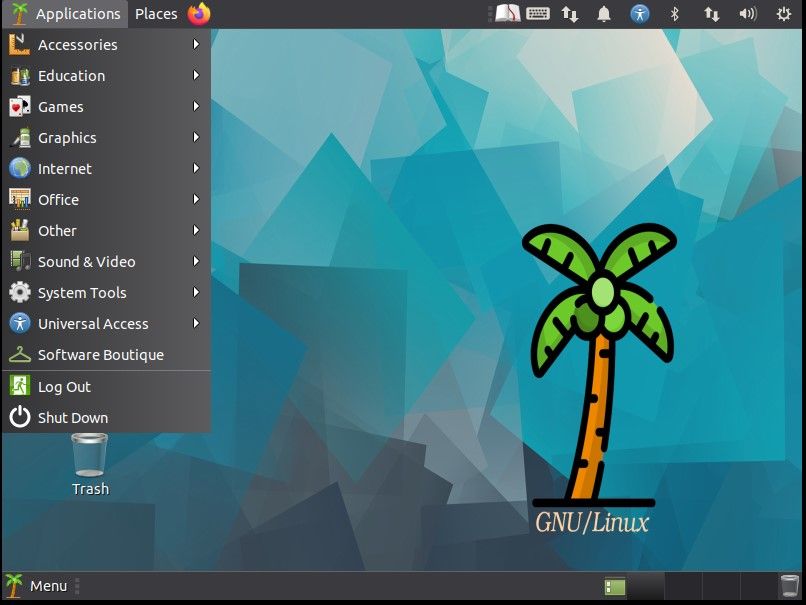
    Accessible-Coconut es una distribución de Linux hecha a medida para personas con discapacidad visual. Basado en Ubuntu 20.04, la distribución viene con MATE Desktop . Tiene muchas aplicaciones útiles precargadas que ahorran al usuario los problemas de instalación.

    La pestaña Accesibilidad es un destino único para todas las herramientas de accesibilidad. Puede encontrar el lector de pantalla, el teclado en pantalla, la aplicación de lupa (Magnus) y un escritor de Braille en esa sección.

    Hay algunas opciones más como texto de alto contraste y teclas de rebote que hacen que esta distribución sea ideal para usuarios ciegos. Las funciones útiles y el fácil acceso a la herramienta de accesibilidad hacen de Accessible-Coconut una distribución perfecta para personas con discapacidad visual.

    Las distribuciones de Linux se adaptan a todos los tipos de usuarios

    Linux ofrece un montón de características únicas para personas con capacidades diferentes. La personalización y la capacidad de controlar su máquina hacen de Linux una opción óptima para todas las personas con necesidades especiales.

    El apoyo de la comunidad y la compatibilidad con las nuevas tecnologías solo aumentarán en el futuro. Debería probar Linux si desea que su computadora sea más accesible que nunca.

  • ¿Qué son los Lurkers en Twitch? Una guía completa

    ¿Qué son los Lurkers en Twitch? Una guía completa

    Dentro de cada transmisión grande de Twitch hay un grupo de personas que no chatean ni interactúan con el transmisor en absoluto. Estas personas se denominan "merodeadores" y, si bien pueden parecer siniestros, en realidad son una fuerza positiva para los streamers, y utilizarlos es la clave para construir una base de espectadores.

    Entonces, ¿qué son los acechadores en Twitch y cómo ayudan a los streamers?

    ¿Qué son los Lurkers en Twitch?

    Los merodeadores son personas que ven transmisiones de Twitch sin interactuar con el chat o el transmisor. El término "acechador" en Internet significa alguien que observa a las personas interactuando en las redes sociales sin participar, generalmente para averiguar si el lugar es adecuado para ellos.

    Relacionado: Términos de la jerga de las redes sociales que necesita saber Es probable que ya haya visto a los merodeadores en acción. A veces, la cantidad de personas activas en una sala de chat de Twitch no coincide con la cantidad de espectadores. Por ejemplo, puede haber 20 personas viendo la transmisión, pero solo una o dos personas chateando. Algunas de esas 18 personas "desaparecidas" probablemente estarán al acecho.

    Los acechadores acechan por una variedad de razones. Algunas personas están ansiosas por chatear en una sala de chat en línea, y algunas personas simplemente no quieren hablar en absoluto. Algunos tendrán la transmisión en segundo plano y la escucharán mientras hacen algo.

    ¿Los acechadores son buenos para los streamers?

    Al principio, los merodeadores suenan como parásitos para los streamers. Están felices de ver todo el contenido del transmisor, pero no quieren hablar, interactuar ni agregar nada a la comunidad. Sin embargo, los acechadores son de hecho una parte muy valiosa de tu comunidad, y hacer que se sientan bienvenidos en tu transmisión es una excelente manera de ayudar a promoverla.

    A continuación, se muestran algunas formas en las que los merodeadores pueden ayudar a tu transmisión:

    1. Los acechadores ayudan a aumentar el número de espectadores

    Es posible que los merodeadores no estén hablando activamente en el chat, pero eso no significa que no cuenten como espectadores. Cada acechador que tiene viendo su transmisión aumenta el número de espectadores, lo que a su vez lo eleva en los rangos en su categoría de transmisión.

    No solo eso, sino que los merodeadores pueden ayudarlo a alcanzar sus objetivos de convertirse en afiliado o socio. Twitch observará cuántos espectadores promedia al juzgar si es digno de ascender en la clasificación. El estado de afiliado requiere un promedio de tres espectadores durante 30 días, mientras que la asociación requiere un promedio de 75 espectadores durante 30 días.

    Es posible que haya notado que los requisitos solicitan "espectadores", no "usuarios de chat". Como tal, las personas que ven tu transmisión sin chatear te están ayudando activamente a alcanzar el siguiente punto de control en tu carrera en Twitch.

    Relacionado: Consejos de Twitch que lo ayudarán a generar una mayor audiencia

    2. Los merodeadores crean clips de Twitch para ti

    Los clips de Twitch son una excelente manera de capturar un pequeño momento destacado de tu transmisión, ya sea algo divertido, sorprendente o completamente tonto. Sin embargo, ¿sabía que puede usar estos clips para publicitar su transmisión?

    A veces, los clips que sus espectadores han tomado aparecerán en el feed de clips recomendado por las personas mientras ven otros clips. Esto significa que los clips de su comunidad pueden brindarle una exposición adicional sin que tenga que mover un dedo.

    También puede utilizar clips de forma activa en las redes sociales. TikTok y Twitter son opciones perfectas para publicar videos cortos, y sus clips de Twitch encajarán perfectamente en cualquiera de las plataformas.

    Por supuesto, el poder del recorte depende totalmente de que las personas realmente recorten su contenido. Cuantas más personas haya en tu transmisión, mayores serán las posibilidades de que tus mejores momentos se capturen para que todos los vean. Y aunque es posible que los merodeadores no interactúen contigo o con tu transmisión, aún pueden recortar y compartir contenido de ella.

    3. Los merodeadores te comparten a ti y a tu contenido con amigos

    Es posible que los merodeadores no hablen en tu chat, pero eso no significa que no estén dispuestos a compartir tu transmisión con sus amigos. Alguien a quien nunca has visto hablar en tu chat puede estar cantando tus elogios en las redes sociales, atrayendo a más personas a tu contenido.

    Los Lurkers también pueden ayudarte con recomendaciones pasivas. Por ejemplo, un merodeador puede seguirte en Twitter para ver más de tu contenido. A partir de ahí, pueden comenzar a retuitear y dar me gusta a tus publicaciones (¡incluidos los clips que estás publicando ahora!), Lo que luego te expone a todos en la línea de tiempo de esa persona.

    4. Los merodeadores aún pueden apoyarte económicamente

    Finalmente, no hay nada que impida que un merodeador se suscriba o haga una donación. Incluso si son demasiado tímidos para salir a la luz, Twitch ahora tiene herramientas de anonimato para mantener en secreto las acciones generosas de las personas.

    Por ejemplo, los suscriptores pueden deshabilitar los mensajes de suscripción mensual, pero aún pagarán mensualmente y obtendrán todos los beneficios que vienen con la suscripción. Del mismo modo, el sistema de obsequios anónimos de Twitch significa que las personas tímidas pueden obsequiar subs y bits sin preocuparse por ser puestos en apuros.

    Relacionado: Las mejores formas en que puede triunfar en Twitch

    Cómo hacer que los merodeadores se sientan bienvenidos en tu transmisión

    Con suerte, ahora se da cuenta de que los acechadores no son parásitos y lo ayudarán a usted y a su comunidad a crecer. Si desea que los merodeadores se sientan bienvenidos en su transmisión, hay algunas cosas que puede hacer para brindarles una cálida recepción.

    1. No llames a los merodeadores

    La comunidad tiene algunas reglas no escritas sobre cómo se maneja a los acechadores. En Twitch, alguien que ingresa a la transmisión es un acechador hasta que interactúa con el transmisor. En este caso, "interactuar" incluye chatear, seguir o suscribirse al canal.

    Las reglas también establecen que los streamers no deben llamar a un merodeador si ven uno. El transmisor debe esperar hasta que el acechador interactúe con la transmisión antes de poder hablar con el espectador.

    Esta regla no escrita es una trampa para los streamers más nuevos que vigilan quién entra o sale a través de la lista de espectadores. Cuando ven a alguien entrar, pueden gritar el nombre del nuevo espectador y darle la bienvenida. Sin embargo, hacerlo antes de que el espectador haya interactuado correctamente con el transmisor significa que el transmisor ha "llamado al acecho".

    Llamar a los merodeadores coloca al espectador en una posición incómoda en la que se siente presionado para hablar con el transmisor. En el mejor de los casos, el merodeador rompe su silencio para hablar con el transmisor cuando no se siente cómodo haciéndolo. En el peor de los casos, el merodeador dejará el chat y nunca volverá.

    2. Cree un comando de acecho dedicado

    Si bien algunos merodeadores no quieren interactuar en absoluto, algunos de ellos quieren dar un breve "hola" para dar a conocer su presencia. Otros streamers se han adaptado a esta necesidad con un comando de acecho.

    Estos comandos generalmente están codificados en chatbots, y básicamente les dice a todos que la persona todavía está aquí … simplemente al acecho. Los usuarios habituales de chat también utilizan el comando lurk como una forma de decir que van a dejar de chatear por un momento.

    Normalmente, este comando se activa con el comando "! Lurk". No todas las transmisiones tienen un comando de acecho, por lo que ves a algunas personas que escriben! Acechar en un chat y no recibir nada.

    Si no usa chatbots, también puede hacer un canje de puntos de canal que declare que el redentor también está al acecho.

    3. No se preocupe por los merodeadores

    Puede ser inquietante tener más de 20 personas viendo tu transmisión, pero nadie está hablando en el chat. Sin embargo, no importa cuán silencioso sea el chat, no debes hacer que las personas se sientan mal por no hablar.

    Solo de vez en cuando arroja algunos puntos de conversación y sigue hablando como si alguien te estuviera escuchando. Después de todo, algunos de los merodeadores pueden tenerlo como ruido de fondo, por lo que sus palabras no aterrizarán en oídos sordos.

    Don't Shirk the Lurk en Twitch

    Al principio, los merodeadores en Twitch suenan como personas que quieren tomar más de lo que dan. Sin embargo, los merodeadores realmente pueden ayudar en una transmisión, ya sea que estén aumentando el recuento de vistas, suscribiéndose o recomendando el transmisor a todos sus amigos.

  • Por qué Telegram no es tan seguro como crees

    Por qué Telegram no es tan seguro como crees

    En 2021, WhatsApp anunció que estaba compartiendo información con Facebook. No era la primera vez que la empresa hacía un anuncio de este tipo, pero muchos de sus usuarios reaccionaron a la noticia buscando un nuevo modo de comunicación.

    Uno de los destinos más populares para quienes decidieron dejar WhatsApp fue Telegram. Y muchos de esos usuarios creían que si querías más seguridad, Telegram era la aplicación que debías instalar.

    Pero a pesar de todas las ventajas de ser un usuario de Telegram, es posible que no sea tan seguro como la gente piensa. Este es el por qué.

    ¿Qué es Telegram?

    Telegram es una aplicación de mensajería fácil de usar que ofrece varias funciones similares a WhatsApp.

    La plataforma fue fundada en 2013 por Pavel Durov, quien también creó la red social rusa VKontakte, y Nikolai Durov. A partir de 2021, Telegram tiene 500 millones de usuarios activos.

    ¿Por qué Telegram se considera seguro?

    Telegram tiene la reputación de ser seguro porque tiene varias características que lo sugieren. Por ejemplo, ofrece cifrado de extremo a extremo y le permite enviar mensajes autodestructivos.

    La plataforma también tiene un historial de uso de personas que requieren mensajería privada. En 2019, por ejemplo, los manifestantes en Hong Kong utilizaron el servicio.

    Telegram también se comercializa regularmente como una alternativa más segura a WhatsApp, por lo que es una primera opción natural para muchos usuarios que buscan más seguridad.

    Por qué Telegram no es tan seguro como crees

    Telegram tiene muchas funciones de seguridad útiles, pero hay margen de mejora. Aquí hay cinco razones.

    El cifrado de extremo a extremo de Telegram está desactivado de forma predeterminada

    De forma predeterminada, todos los mensajes de Telegram están encriptados. Pero esto solo ocurre mientras está en tránsito desde su dispositivo a los servidores de Telegram. Una vez que llegan a los servidores de Telegram, los datos se descifran y, por lo tanto, se puede acceder a los mensajes.

    El cifrado de extremo a extremo es importante porque evita que el propietario del servidor acceda a sus datos y los comparta con agencias gubernamentales. También evita que los piratas informáticos accedan a su información.

    Telegram proporciona cifrado de extremo a extremo para mensajes privados, pero solo si selecciona específicamente la opción Chat secreto . Esta opción también debe seleccionarse individualmente para cada uno de sus contactos.

    Telegram no proporciona cifrado de extremo a extremo para chats grupales.

    La política de privacidad de Telegram tiene muchas exenciones de responsabilidad

    La política de privacidad de Telegram incluye muchas exenciones de responsabilidad que no esperaría encontrar en una aplicación centrada en la privacidad. Por ejemplo, la empresa registra su dirección IP, la información del dispositivo y los cambios de nombre de usuario, y los almacena hasta por 12 meses.

    Telegram también puede leer sus mensajes de chat en la nube para investigar el spam y otras formas de abuso. Además, pueden proporcionar su número de teléfono y dirección IP a las autoridades, si así se solicita legalmente.

    Telegram utiliza un protocolo de cifrado patentado

    Telegram utiliza un protocolo de cifrado único conocido como MTProto.

    MTProto fue desarrollado por Telegram y es la única empresa que lo utiliza. Esto significa que no se ha probado tanto como otros protocolos que se utilizan más ampliamente.

    Si hay una vulnerabilidad en algo que usan todas las aplicaciones, es probable que lo sepamos. Pero si hay una vulnerabilidad en MTProto, sería mucho más fácil que pasara desapercibida.

    En segundo lugar, algunos expertos en seguridad han señalado posibles problemas con el diseño de MTProto. El ejemplo más reciente de esto ocurrió en julio de 2021, cuando científicos informáticos de ETH Zürich en Suiza y Royal Holloway, Universidad de Londres en el Reino Unido informaron varias debilidades de seguridad .

    Investigadores de la Universidad de Aarhus en Dinamarca también encontraron vulnerabilidades en 2015.

    Por supuesto, las vulnerabilidades discutidas no fueron particularmente serias. Y para crédito de Telegram, respondieron a los reclamos y tomaron medidas para solucionarlos casi de inmediato.

    Se supone que debe usar su número de teléfono

    Si desea utilizar Telegram, debe proporcionar un número de teléfono. Dado que los números de teléfono de la mayoría de las personas están vinculados a su identidad, esto hace que sea imposible suscribirse a Telegram de forma anónima (sin usar un quemador ).

    Esto es algo de lo que todas las aplicaciones de mensajería populares son culpables, y esta política no tiene nada de nefasto. Los números de teléfono se recopilan para que sea más difícil para las personas crear cientos de cuentas con fines de spam. Pero es algo que debes tener en cuenta si quieres una aplicación para la comunicación anónima.

    Alternativas a Telegram

    Si está buscando una aplicación de mensajería privada alternativa a Telegram, tiene muchas opciones. A continuación se muestran tres soluciones populares.

    Señal

    Signal ofrece cifrado de extremo a extremo de forma predeterminada, tiene una política de privacidad compleja y utiliza un protocolo de cifrado que los expertos respetan.

    También tiene algunas características de privacidad adicionales. Puede enviar mensajes de forma anónima donde incluso el servidor de Signal no sabe quién es el remitente. Además, tiene la opción de desenfocar caras en cualquier foto que cargue.

    La aplicación también se enorgullece de no tener rastreadores y los anunciantes no pueden ejecutar sus campañas en la plataforma.

    Whatsapp

    De acuerdo, WhatsApp tiene sus propios problemas de seguridad potenciales. Ha admitido compartir información con Facebook, propietario de la empresa. Además de eso, también es en gran parte de código cerrado.

    Sin embargo, una gran ventaja sobre Telegram es que todos los mensajes de WhatsApp tienen el cifrado de extremo a extremo habilitado de forma predeterminada. Esto significa que, independientemente de si confía o no en Facebook, WhatsApp no ​​puede leer sus mensajes. WhatsApp también usa el mismo protocolo de encriptación que Signal.

    Wickr

    Wickr es una alternativa interesante a Telegram porque le permite crear una cuenta sin proporcionar ninguna información personal, por lo que no es necesario que proporcione un número de teléfono. En cambio, cada cuenta pertenece a quien conoce la contraseña.

    No registra direcciones IP ni ID de dispositivos. Y cada vez que carga un archivo adjunto, automáticamente elimina los metadatos. Esto lo hace ideal para la comunicación anónima.

    Si bien Wickr se puede usar únicamente como una aplicación de mensajería, también es una herramienta de colaboración. Esto significa un poco de funcionalidad adicional, como la capacidad de compartir pantallas y su ubicación en tiempo real.

    ¿Telegram tiene un problema de seguridad?

    Si bien Telegram no es intrínsecamente inseguro, vale la pena analizar más a fondo por qué la plataforma podría no ser tan segura como cree. Puede encontrar muchas de sus funciones de seguridad en otras aplicaciones de mensajería, y el hecho de que el cifrado de extremo a extremo no esté activado de forma predeterminada debe estar en su mente al considerar este servicio.

    Al usar Telegram, probablemente no se encontrará con muchos problemas. Sin embargo, si elige la aplicación basándose únicamente en la seguridad, es posible que desee considerar compararla con otros servicios antes de comprometerse.

  • Cómo usar superposiciones de pantalla verde en CapCut

    Todo el mundo parece estar usando pantallas verdes en sus ediciones de video últimamente. Si se desplaza el tiempo suficiente en las redes sociales, eventualmente se encontrará con algunas de estas ediciones. Puede ser un meme colocado en un video de selfie, efectos avanzados creados con sujetos en movimiento o pancartas en un video de YouTube.

    Si desea unirse a esta tendencia de pantalla verde, lo tenemos cubierto. Este artículo le mostrará cómo usar superposiciones de pantalla verde en CapCut. Es fácil, rápido y completamente gratis.

    Cómo usar superposiciones de pantalla verde en CapCut

    Antes de sumergirnos en el tutorial, descargue la aplicación móvil CapCut.

    Descargar: CapCut para iOS | Android (gratis)

    La función CapCut Chroma facilita el uso de superposiciones de pantalla verde, pero hay un poco de preparación para usar videos de pantalla verde en sus ediciones. Empecemos.

    1. Obtenga la superposición de pantalla verde

    Para usar un video de pantalla verde, primero debe obtener uno y tenerlo listo en el carrete de su cámara.

    Puede encontrar videos de pantalla verde, realizar una búsqueda en YouTube de "pantallas verdes populares" o cualquier cosa más específica que esté buscando. También hay toneladas de cuentas de Instagram que existen únicamente para compartir videos en pantalla verde.

    Para obtener estos videos en su dispositivo, eche un vistazo a nuestros artículos sobre cómo puede descargar videos de YouTube , así como también cómo puede descargar videos de Instagram . La alternativa es grabarlos en la pantalla.

    Galería de imágenes (2 imágenes)

    No se alarme cuando encuentre videos que puedan tener una pantalla de color azul o rosa. Cuando el tema contiene un color que es igual o muy similar al verde, el editor usará un color diferente en su lugar. Esto está bien siempre que sea un color sólido de alta opacidad que no esté pixelado.

    Tenga en cuenta que si va a utilizar videos de pantalla verde en sus ediciones que no creó, debe dar crédito a esos creadores / editores cuando publique el resultado final.

    Siempre puedes crear tu propio video de pantalla verde también. Obtenga el video que desea transformar en una pantalla verde y use un editor de video móvil con funciones que pueden eliminar el fondo de un sujeto en movimiento y luego reemplazarlo con una pantalla verde. En CapCut, la función Eliminar fondo puede hacer esto.

    Relacionado: Cómo crear un video de pantalla verde en Video Star (sin una pantalla verde)

    2. Prepare su video

    Es posible que ya hayas completado una edición de video sin la pantalla verde en otro lugar, pero quizás quieras usar la pantalla verde en un video sin editar. De cualquier manera, asegúrese de que el video se exporta al carrete de su cámara. Si ha producido la edición de video completa en CapCut, entonces eso es aún mejor porque ya está importado.

    A continuación, le indicamos cómo importar su video a CapCut:

    1. Abra la aplicación CapCut y toque Nuevo proyecto en la pantalla de inicio.
    2. Seleccione Video , ubique el video en el carrete de su cámara y selecciónelo. Desde allí, toque Agregar . Serás dirigido a la ventana de edición principal.

    Relacionado: Formas de hacer que el fondo de una imagen sea transparente en su teléfono

    3. Prepare la pantalla verde

    Ahora es el momento de importar la superposición y alinearla. He aquí cómo hacerlo:

    1. Toque lejos de cualquier clip que haya seleccionado. Desplácese por el menú en la parte inferior y seleccione Superposición > Agregar superposición .
    2. Busque la superposición de pantalla verde en el carrete de la cámara, selecciónela y toque Agregar . Se importará como un clip separado en la ventana de edición principal.
    3. Toque el clip con la superposición para seleccionarlo. Ahora, arrástrelo en el cuadro de reproducción para colocarlo donde lo desee. Pellizque con dos dedos para cambiar el tamaño.
    4. Mientras la superposición aún está seleccionada, ubique las herramientas de recorte del clip al principio y al final (representadas por barras blancas) y recorte su duración de reproducción si es necesario.
      Galería de imágenes (3 imágenes)

    4. Eliminar el fondo

    En este punto, debería ver la superposición de pantalla verde que cubre parte o todo el video que ha importado primero. Vamos a eliminar la parte verde y aislar al sujeto con la función Chroma.

    Siga estos pasos para quitar la pantalla verde:

    1. Toque el clip superpuesto para seleccionarlo. Desplácese por el menú inferior hasta encontrar Chroma key y luego selecciónelo.
    2. Seleccione Selector de color . Verá aparecer un círculo de color en la ventana de reproducción. Arrástrelo hasta que el punto medio se sitúe sobre el color que desea eliminar; verá que el círculo cambia al color seleccionado.
    3. Desde la configuración de Chroma key, seleccione Intensidad . Arrastre el control deslizante hasta eliminar la totalidad de la pantalla coloreada. Asegúrese de no arrastrarlo a un punto donde el sujeto comience a desaparecer también.
    4. Seleccione Sombra en la configuración de la clave de croma y gire el control deslizante hasta cero .
      Galería de imágenes (3 imágenes)

    ¡Y ya está todo listo! Ahora que se quitó el fondo, es posible que desee volver a colocar el sujeto de la superposición. Simplemente toque el clip de superposición para seleccionarlo y arrástrelo con el dedo en el cuadro de reproducción.

    Consiga el truco de las superposiciones de pantalla verde en CapCut

    Si ha acumulado un montón de superposiciones de pantalla verde y ha estado ansioso por usarlas, ahora tiene la oportunidad de comenzar. Siga esta guía rápida y sencilla para hacerlo de forma gratuita en la aplicación de edición móvil CapCut.

  • ¿Qué es Microsoft Garage y qué puede hacer por usted?

    ¿Qué es Microsoft Garage y qué puede hacer por usted?

    Si es un usuario avanzado de Windows, notará algunas aplicaciones etiquetadas como un proyecto de Microsoft Garage. Muchos de estos están diseñados para Windows y agregan funcionalidades que el sistema operativo estándar no tiene.

    También encontrará proyectos de Microsoft Garage para Android e iOS.

    Entonces, ¿qué es exactamente Microsoft Garage? ¿Y cómo puede hacer un software tan innovador?

    Un hogar para proyectos de pasión

    Microsoft Garage es un programa extracurricular diseñado para todos los empleados de Microsoft. Aquí, los participantes pueden trabajar en sus proyectos apasionantes. A través de esto, podrían colaborar con sus colegas de todos los departamentos e incluso de todo el mundo.

    Dentro de Microsoft Garage, los equipos obtienen acceso a los recursos de la empresa para mover sus proyectos. También pueden consultar a los expertos participantes para ayudarlos a avanzar. Estos expertos los guían a través de diferentes fases de desarrollo, que incluyen diseño, ingeniería, marketing y análisis.

    Pero a pesar de la ayuda de la empresa, los participantes conservan la propiedad de sus proyectos. El equipo que construyó un proyecto lo controlará desde su inicio hasta que lo retire. Son responsables de su diseño, código, compilación, lanzamiento y soporte durante todo su ciclo de vida.

    Los equipos participantes pueden ser tan pequeños como dos personas y tan grandes como más de veinte miembros. También pueden participar en un hackathon real, donde los ganadores se reúnen con los líderes senior de la empresa para recibir instrucciones sobre sus proyectos.

    Un espacio seguro para comenzar

    El programa comenzó en 2009 en Office Labs de Microsoft en Redmond, con el entonces gerente general de Office Labs, Chris Pratley, Quinn Hawkins, Jennifer Michelstein y Joe Coplen. A Hawkins se le ocurrió el nombre "Garage" como un homenaje a la cultura de las empresas emergentes en la industria tecnológica.

    Después de todo, varias empresas de tecnología, incluida la propia Microsoft, comenzaron en el garaje de su casa. El programa tiene como objetivo recrear esta cultura de pasión e innovación pero en el espacio seguro de la empresa. Como tal, cualquier empleado de Microsoft puede unirse, incluso si el proyecto en el que están trabajando no está relacionado con la descripción de su trabajo.

    Inicialmente, se llamó "El garaje de la oficina" y se centró en la productividad de la oficina. Sin embargo, finalmente creció para incluir a todo Microsoft. En el momento de su fundación, Microsoft tenía otros programas para las ideas de los empleados, como IdeaExchange.

    Sin embargo, Microsoft Garage se diferenciaba de estos por su plan de acción. En IdeaExchange, los empleados simplemente votaron por ideas, y los proyectos más populares recibieron financiación. Pero en Microsoft Garage, los empleados trabajaban directamente en sus proyectos, de ahí el lema "Hacedores, no habladores".

    La premisa del programa es que las ideas eran baratas. Después de todo, la mayoría de las cosas son más fáciles de decir que de hacer. Entonces, a través de Microsoft Garage, su objetivo era apoyar a las personas que ya comenzaron sus proyectos por su cuenta y estaban dispuestas a ensuciarse las manos para llevar esos proyectos más lejos.

    El garaje crece

    El primer evento del programa se llamó "Feria de Ciencias de Garage Office". En este evento, se invitó a los empleados de Microsoft a presentar sus proyectos al grupo de Microsoft Office. También publicaron un grupo de correo electrónico interno y eventos quincenales llamados "Stay Late and Code (SLAC)".

    Con el tiempo, la gente empezó a preguntar si podían enviar sus proyectos de productividad fuera de la oficina a The Office Garage. Cuando Pratley aceptó, no solo expandieron The Garage internamente. En cambio, coordinó con los miembros del equipo de envío y les pidió que obtuvieran financiamiento a través de sus propios ejecutivos.

    A través de este esquema, Pratley se aseguró de que cada unidad de negocios con miembros participantes tuviera una inversión financiera en el programa. Esto ayudó así a cimentar el éxito y la expansión de Microsoft Garage.

    Bing fue uno de los primeros grupos en organizar una Feria de Ciencias de Garage. Cuando el ingeniero Sidharth Sehgal de Microsoft Hyderabad se enteró de esto, comenzó a organizar SLAC locales y pronto pudo obtener fondos para su propia Feria de Ciencias de Hyderabad.

    En julio de 2011, Microsoft Garage obtuvo su propio espacio, que incluía una sala de conferencias / trabajo con dos puertas de garaje, una cortadora láser y una impresora 3D. Y en septiembre de 2011, el programa hizo su primer lanzamiento: Mouse sin fronteras .

    En 2012, los miembros de Garage crecieron a más de 3,000 miembros. Y a medida que se involucraron más y más ingenieros, el Grupo de Investigación y Tecnología de Microsoft se hizo cargo del programa en 2013. Fue puesto bajo las órdenes de Jeff Ramos en la división de Excelencia en Ingeniería de T&R.

    Finalmente, en 2014, Microsoft puso el programa Garage en el centro de atención del público. Lanzaron una nueva sección en el sitio web de la compañía llamada Microsoft Garage , que muestra al mundo de qué se trata el programa, sus innovaciones recientes y destaca sus últimos proyectos.

    Proyectos de garaje notables

    Aparte de Mouse sin fronteras, Microsoft Garage tuvo varios proyectos notables. Un ejemplo es Collaborate, una aplicación que le permite trabajar con otras personas en un lienzo en blanco para la lluvia de ideas y otras reuniones. Esta aplicación se lanzó en 2014 y parecía ser la base de la aplicación Microsoft Whiteboard lanzada en 2018.

    El programa también dio origen a la aplicación Next Lock Screen para Android. Es una aplicación que sirve como máscara para tu teléfono Android. Y aunque ya no puede encontrarlo en Google Play Store, puede descargar Microsoft Launcher en su lugar.

    Snip es otro proyecto de Microsoft Garage cuya funcionalidad finalmente se convirtió en Microsoft Windows. Esta herramienta permite a los usuarios tomar capturas de pantalla e insertar anotaciones en ellas. Hoy, Windows 10 incluye una herramienta de recorte en la caja y está pasando lentamente a recortar y dibujar.

    Relacionado: Ideas de proyectos de electrónica de bricolaje para estudiantes de ingeniería

    Si bien no ofrecen información sobre estas nuevas aplicaciones, es justo decir que el equipo que trabajó en estas aplicaciones de Garage probablemente también trabajó en estas aplicaciones de Microsoft.

    Microsoft Garage tampoco se limita a proyectos de software. Vertical Docks es una estación de acoplamiento vertical montada en VESA para computadoras portátiles 2 en 1, que le permite usar un monitor externo grande y su computadora portátil 2 en 1 en una configuración multipantalla.

    Puede consultar varios otros proyectos de Microsoft Garage que se generalizaron en Garage Wall of Fame .

    ¿Quieres unirte?

    Desafortunadamente, no todos pueden unirse a Microsoft Garage. Para convertirse en miembro de uno de sus equipos de desarrollo, debe ser un empleado de Microsoft.

    Pero hay algo bueno en ello: no es necesario ser programador, desarrollador o investigador en Microsoft para participar. Todo lo que necesita es ser empleado de Microsoft. Entonces, ya sea que sea un asistente de personal recién contratado o el CEO, puede unirse a ellos.

    Tampoco es necesario estar en Redmond para formar parte de Microsoft Garage. Debido a su enfoque internacional, puede encontrar ubicaciones de garaje en Redmond, Vancouver, Bay Area, Atlanta, Nueva Inglaterra, Nueva York, Dublín, Israel, Hyderabad, Bengaluru y Beijing.

    Microsoft también ofrece pasantías a estudiantes talentosos. A los que ingresan al programa se les ofrece trabajar en proyectos durante tres o cuatro meses. Se ponen a trabajar en tecnología contemporánea, investigación de clientes y diseño y desarrollo.

    Innovación de la fuerza laboral

    El programa Microsoft Garage es una excelente manera para que los empleados de Microsoft ejerciten su creatividad. Y su enfoque integral de la innovación ha permitido aplicaciones y programas únicos que finalmente se abrieron camino en los productos de Microsoft.

    Al invertir en su gente, Microsoft permite a sus empleados tener un sentido de propiedad de la empresa. Esto conduce a una fuerza laboral leal y ayuda a impulsar las innovaciones desde cero. Y al involucrar la creatividad de los empleados, pueden detectar talentos de toda la empresa y desarrollarlos aún más.

  • Introducción a Fedora Silverblue: una versión de Fedora Linux solo para Flatpak

    Introducción a Fedora Silverblue: una versión de Fedora Linux solo para Flatpak

    Fedora Linux es una de las versiones más conocidas del sistema operativo Linux. Esta distribución de Linux administrada por la comunidad, patrocinada por Red Hat, se enorgullece de desarrollar e introducir el software que finalmente llega a otras distribuciones de Linux.

    Fedora Silverblue empaqueta y usa ese software de una manera diferente al modelo tradicional de escritorio de Linux, uno que puede convertirse en el camino a seguir para Fedora y, posiblemente, otras distribuciones de Linux. Ya puede usarlo hoy, y aquí le explicamos por qué es posible que desee hacerlo.

    ¿Qué es Fedora Silverblue?

    Fedora Silverblue es una versión de Fedora Linux centra alrededor de rpm-ostree y Flatpak . En pocas palabras, esto proporciona a Linux el tipo de seguridad y distribución de aplicaciones que se ve en teléfonos móviles y Chromebooks. Para comprender Fedora Silverblue, primero es útil comprender estas dos tecnologías:

    ¿Qué es rpm-ostree?

    En lugar de distribuir un sistema operativo que consta de cientos de paquetes, Silverblue proporciona su sistema como una sola imagen. Cuando llegan actualizaciones, en lugar de descargar versiones más recientes de paquetes específicos, como los componentes del sistema y las bibliotecas que operan en segundo plano, Silverblue proporciona una única imagen más nueva que contiene estas actualizaciones.

    Esto viene con algunos grandes beneficios. Uno es la estabilidad. Su sistema no dejará de arrancar o funcionará mal porque un solo paquete falta o está dañado. En cambio, su sistema es una gran imagen de todo o nada. Pero si surge un problema, puede deshacerlo fácilmente iniciando con una imagen anterior que se sabe que funciona.

    ¿Qué es Flatpak?

    Flatpak es un formato de aplicación universal que le permite instalar una aplicación en prácticamente cualquier distribución de Linux. Este es un reemplazo para paquetes tradicionales como DEB y RPM, que no son universales. Una distribución que usa paquetes DEB, como Debian o Ubuntu, no puede instalar paquetes RPM y viceversa.

    Los Flatpaks también vienen con beneficios de seguridad adicionales. Cada aplicación es una caja de arena, aislada del resto de su sistema. Para que una aplicación acceda a otros componentes, como sus archivos o su cámara web, debe otorgarle permiso.

    Introducción a Fedora Silverblue

    La instalación de Fedora Silverblue funciona de la misma manera que la instalación de Fedora Workstation. Puede dirigirse al mismo sitio web, getfedora.org , y desplazarse hacia abajo hasta que vea Silverblue, o puede ir directamente al sitio web de Silverblue para descargar la ISO necesaria.

    Si está familiarizado con el instalador en Fedora Linux o Red Hat Enterprise Linux, entonces ya sabe qué esperar en Silverblue. Los recién llegados encontrarán el proceso comparable a instalar aplicaciones en Microsoft Windows, donde al hacer clic en el botón " Siguiente " con la frecuencia suficiente, eventualmente se obtendrá el software que desea instalar.

    Una vez que reinicie su nuevo sistema, verá un escritorio GNOME impecable y la aplicación GNOME Tour, que le presenta la forma en que funciona GNOME. En este punto, aún no ha encontrado una diferencia entre Fedora Silverblue y Fedora Workstation, pero está a punto de hacerlo.

    Cómo instalar actualizaciones

    Una de las primeras cosas que deberá hacer en su nuevo sistema es instalar actualizaciones. Puede abrir el software GNOME e intentar ver las actualizaciones disponibles, pero esto puede funcionar o no. Para bien o para mal, este no es un problema específico de Fedora Silverblue. Encuentro que el software GNOME es una herramienta poco confiable para mostrar e instalar actualizaciones en Fedora Workstation.

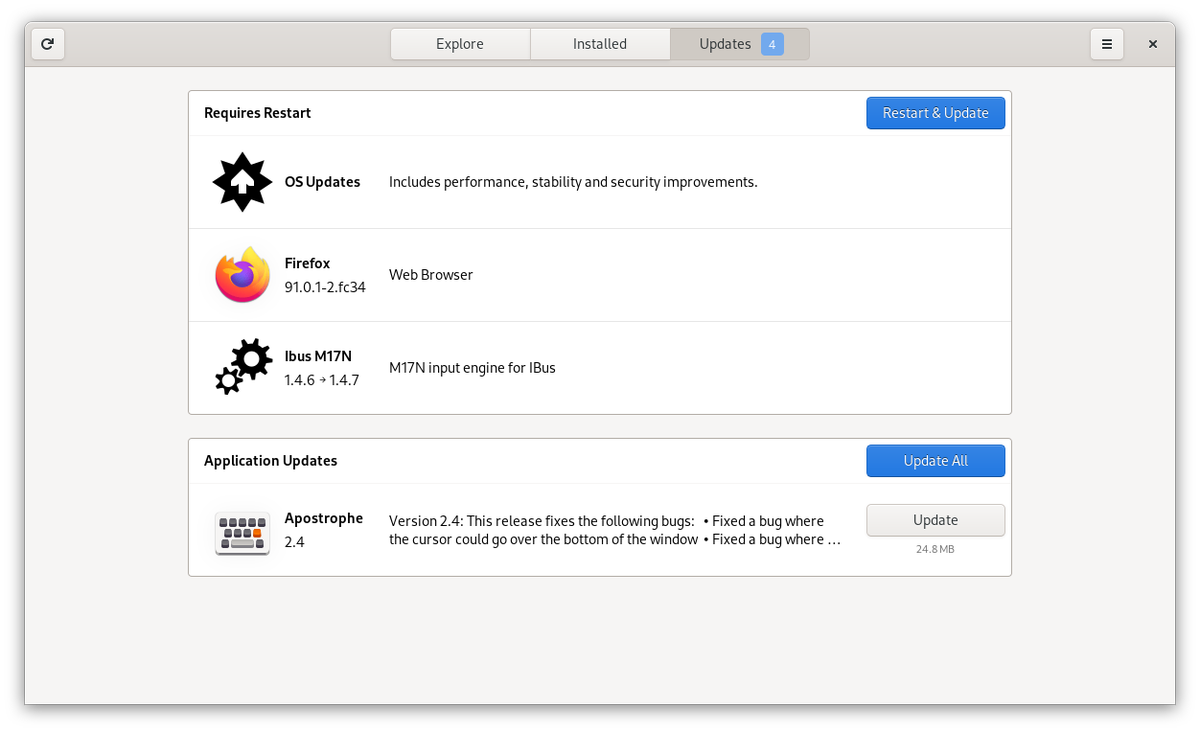
    Si el software GNOME funciona, verá un mensaje para " Reiniciar y actualizar ". A diferencia de Fedora Workstation, no necesitará esperar, después de reiniciar, a que Fedora instale sus paquetes. En cambio, Silverblue simplemente comenzará a realizar una copia de seguridad con la imagen del sistema más reciente que acaba de descargar.

    Si ha estado usando Linux el tiempo suficiente, el software GNOME que no funciona puede no parecer un gran problema. Es posible que ya esté acostumbrado a instalar actualizaciones a través de la línea de comandos. Esto no se debe a que sea la única o la forma más fácil de instalar actualizaciones en Linux, sino a que la línea de comandos a menudo hace el trabajo más rápido y presenta la máxima información, mostrando exactamente qué actualizaciones está recibiendo.

    En Fedora Workstation, puede instalar actualizaciones con:

     sudo dnf upgrade

    Sin embargo, esto no funciona en Fedora Silverblue. En su lugar, necesitará usar el comando:

     rpm-ostree upgrade

    Tenga en cuenta que en Silverblue el comando no requiere sudo o acceso de administrador. En Silverblue, no necesita permisos elevados para actualizar su sistema o instalar software.

    Cuando se completa la actualización, el terminal muestra una lista completa de paquetes actualizados en la nueva imagen del sistema y un comando que puede ejecutar para reiniciar su sistema, lo que debe hacer antes de que entre en vigencia cualquiera de las actualizaciones descargadas.

    Cómo instalar aplicaciones en Silverblue

    En el primer lanzamiento, el software GNOME parecerá más poblado de lo habitual. Eso es porque Fedora Silverblue no proporciona todas las aplicaciones disponibles como RPM en el repositorio habitual de Fedora. Silverblue, en cambio, usa un repositorio de Fedora separado de aplicaciones Flatpak conocido como Fedora Container Registry . Varias aplicaciones GNOME, juegos y algunas aplicaciones clave de productividad como LibreOffice están disponibles, pero hay mucho que desear.

    Para obtener más software, querrá dirigirse a Flathub y seguir las instrucciones de configuración muy simples. Esto ampliará enormemente las aplicaciones que están disponibles en el software GNOME.

    Para instalar aplicaciones desde la terminal, simplemente use el comando de instalación de flatpak . A diferencia de DNF, no necesita saber el nombre exacto de un paquete. Flatpak generalmente adivinará lo que está buscando o le presentará opciones si la respuesta no es clara.

    Si un programa que desea no está disponible como Flatpak, aún tiene la opción de instalar RPM, pero aquí es donde las cosas se complican.

    Para las aplicaciones que tiene la intención de usar con frecuencia, probablemente desee agregarlas a la imagen de su sistema usando el comando de instalación rpm-ostree . Siga este comando con el nombre exacto del paquete DNF que desea instalar. Luego, deberá reiniciar su computadora. A partir de ese momento, la imagen de su sistema incluirá estas aplicaciones durante las actualizaciones. Para eliminar software, incluidas las aplicaciones preinstaladas como Firefox, utilice el comando rpm-ostree override remove .

    El enfoque alternativo es iniciar aplicaciones desde la línea de comandos. Estas aplicaciones no aparecerán en su cajón de aplicaciones, ni sus iconos aparecerán en su base. Para seguir esta ruta, deberá familiarizarse con Toolbox.

    Trabajando en la Terminal

    Fedora Silverblue viene con una terminal, y la mayoría de los comandos con los que te encuentres seguirán funcionando. Pero si desea agregar o eliminar paquetes, deberá recurrir a una herramienta llamada Caja de herramientas .

    Toolbox crea contenedores, o espacios de trabajo aislados, donde puede instalar todos los paquetes que desee sin saturar su sistema.

    Para crear una caja de herramientas, use:

     toolbox create

    Luego escriba:

     toolbox enter

    Ahora puede usar DNF e instalar cualquier paquete de Fedora que desee. Cuando haya terminado, escriba exit para salir de Toolbox.

    Tenga en cuenta que los contenedores de Toolbox no están aislados en un sentido de seguridad. Cada uno tiene acceso a su directorio personal y otros aspectos de su computadora. No los trate como formas seguras de meterse con software incompleto.

    Administrar permisos de aplicaciones

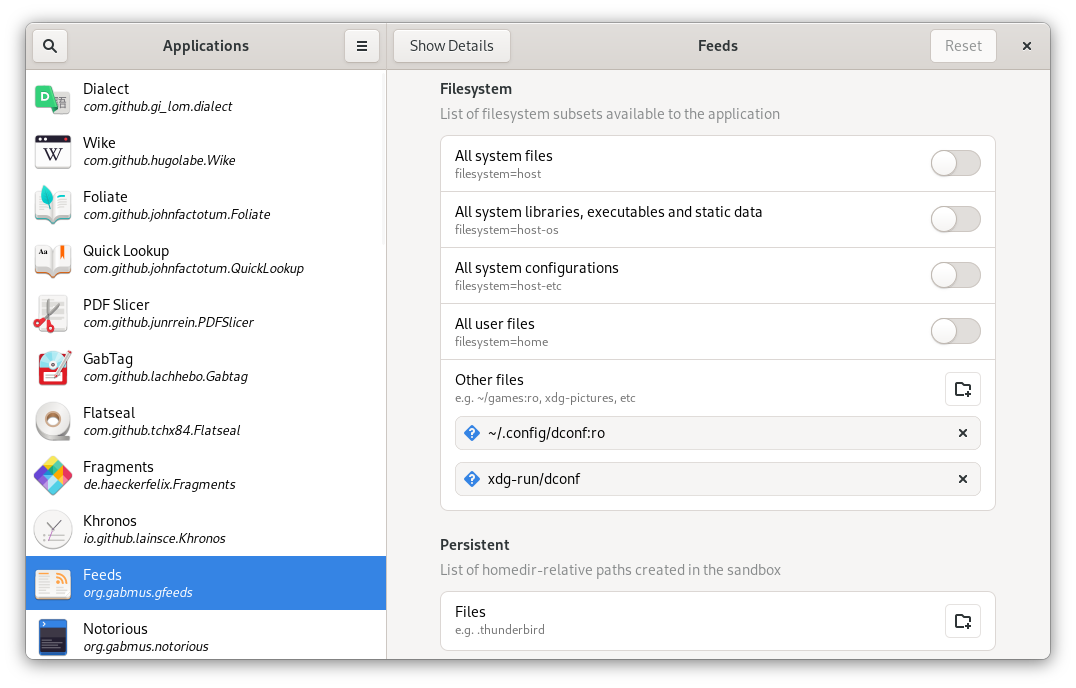
    El formato Flatpak viene con algunas protecciones contra software incompleto o comprometido. Si bien puede ver algo de esto cuando abre Configuración del sistema y navega a Aplicaciones, para realmente tomar el control, debe instalar un programa conocido como Flatseal .

    Con Flatseal, puede bloquear aplicaciones para que no obtengan acceso a la red o limitarlas para que solo vean archivos en una carpeta específica en su disco duro, por ejemplo. Este programa está disponible para cualquier distribución de Linux, pero dado que Fedora Silverblue apuesta por Flatpak, esto significa que tiene este nivel de control sobre la mayoría de las aplicaciones de su sistema.

    ¿Fedora Silverblue está listo para el horario estelar?

    Sí, ya existe una comunidad de personas que usan Fedora Silverblue como su distribución principal. Las aplicaciones son estables y, en su mayor parte, se parecen a Fedora Linux normal. Una vez que aprenda las peculiaridades de Silverblue, es posible que incluso le resulte más fácil de usar que una distribución tradicional de Linux.

    Fedora Silverblue no está solo. Si encuentra este concepto emocionante, sepa que hay algunas otras distribuciones de Linux que también han adoptado Flatpak para todas sus aplicaciones. Podría haber más en camino.

  • ¿Cuáles son los diferentes modelos de iPhone 13?

    ¿Cuáles son los diferentes modelos de iPhone 13?

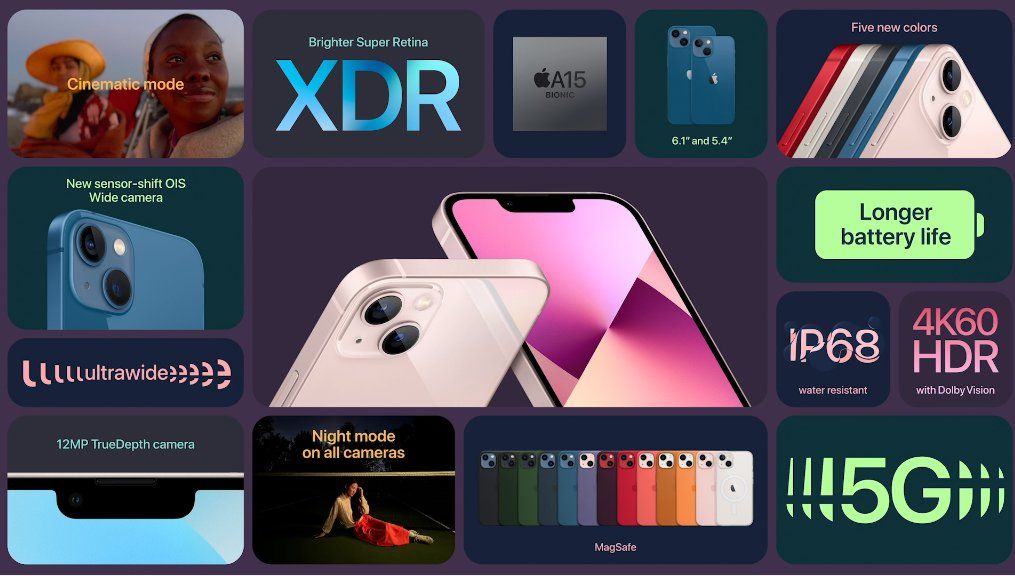
    En el evento California Streaming en septiembre de 2021, Apple lanzó no uno, dos o tres nuevos iPhones, sino cuatro nuevos iPhones. Estos son el iPhone 13 Mini, iPhone 13, Pro y Pro Max.

    Aquí, profundizaremos en todo lo que necesita saber sobre los nuevos dispositivos.

    iPhone 13 y iPhone 13 Mini

    ¿Lo que es lo mismo?

    Según la mayoría de los nuevos lanzamientos de teléfonos, los modelos de iPhone 13 de gama baja reciclan algunas características de los modelos del año anterior. En los modelos base de iPhone 13, puede encontrar conectividad celular 5G y el mismo tamaño de pantalla y factor de forma que la línea de iPhone 12.

    Especificaciones

    Los modelos de iPhone 13 más baratos todavía vienen con especificaciones impresionantes. Ambos dispositivos cuentan con el último procesador A15 de Apple y comienzan con 128 GB de almacenamiento.

    Cuando se trata de la duración de la batería, Apple promete una batería más grande y, por lo tanto, más duradera. Con suerte, la potencia adicional de la batería resolverá las quejas de los usuarios sobre el bajo rendimiento de la batería en los mismos modelos de la línea iPhone 12.

    Cámara

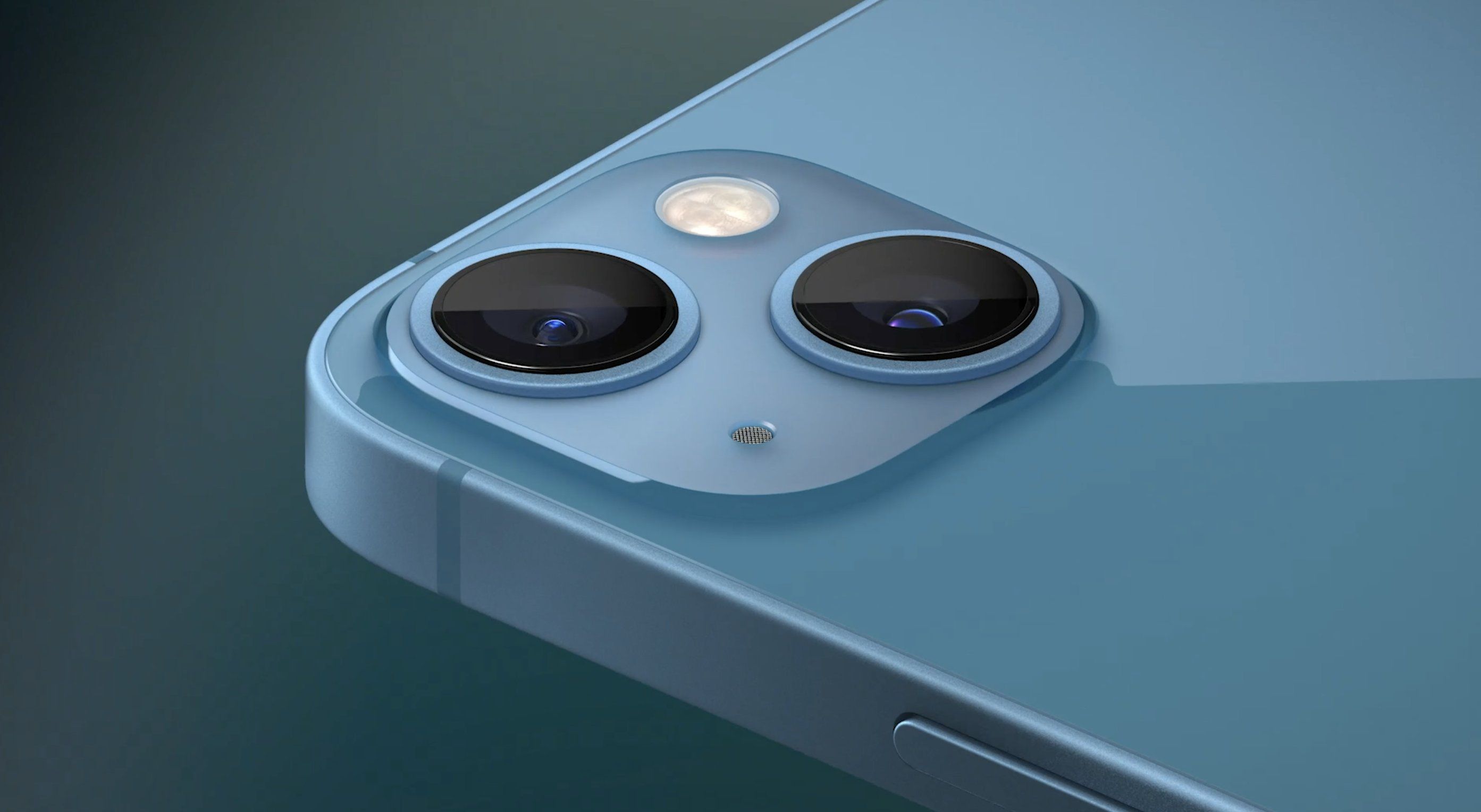
    El iPhone 13 y 13 Mini vienen con un diseño de cámara ligeramente diferente al de la serie iPhone 12. En lugar de ambas lentes una encima de la otra, encontrará las cámaras colocadas en diagonal a lo largo de la protuberancia.

    Apple les ha dado a los dispositivos el sistema de cámara dual más avanzado y una nueva cámara gran angular, los teléfonos pueden capturar más luz con una apertura más amplia y también traer estabilización de imagen óptica Sensor Shift del iPhone 12 Pro Max.

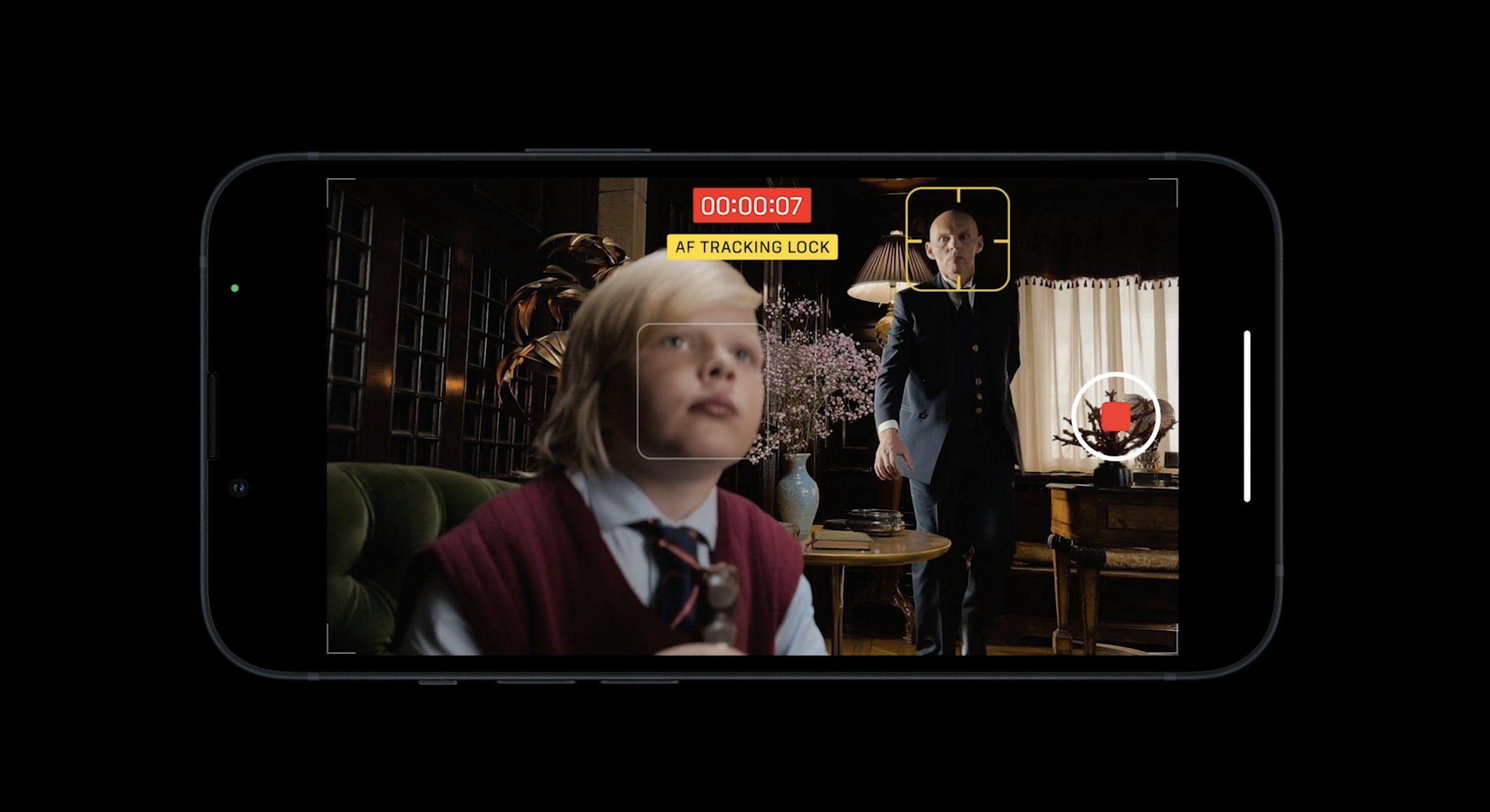
    Con la nueva tecnología de cámara, encontrará un nuevo modo Cinemático para tomas en rack y un mejor control de enfoque en video. También hay una función de estilos fotográficos para personalizar sus fotos, con estilos predeterminados que enfatizan diferentes partes de sus fotos.

    Relacionado: ¿Qué es Apple ProRAW y cómo se usa?

    Colores

    Como los rumores predijeron correctamente, el iPhone 13 y 13 Mini vienen con algunas opciones más coloridas que la línea anterior.

    Ambos dispositivos están disponibles en un nuevo color azul y rosa, con opciones de blanco, rojo y negro disponibles también. La elección más amplia de colores ciertamente nos recuerda al iPhone 5C de 2013.

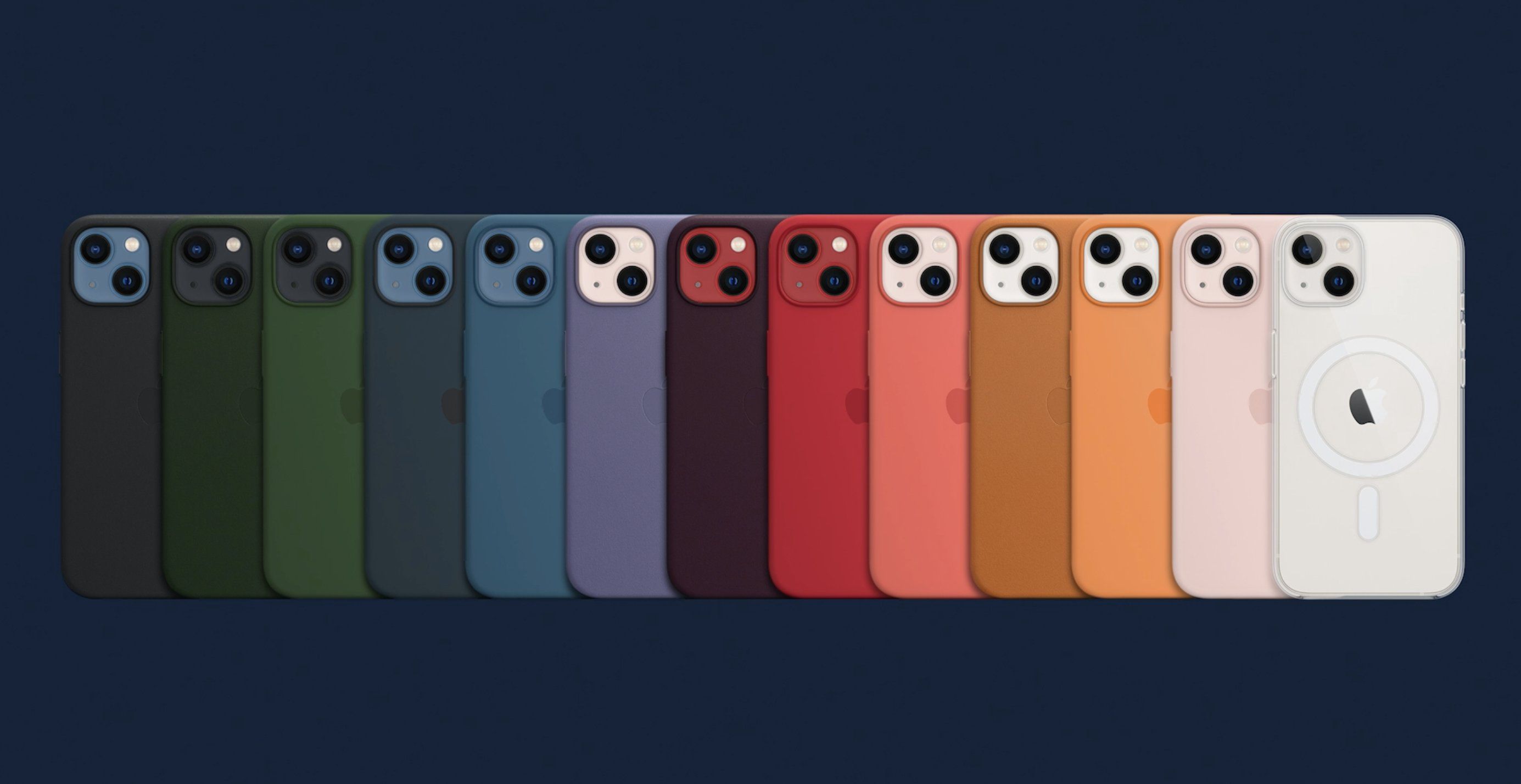
    Con una nueva gama de fundas de cuero y silicona, las opciones de color que tienes con los modelos básicos de iPhone 13 son infinitas.

    Precio

    El precio del iPhone 13 y 13 Mini es exactamente el mismo que el de los dispositivos equivalentes al iPhone 12.

    El iPhone 13 Mini se vende por $ 699 y el iPhone 13, un poco más caro, se vende por $ 799. Los dos dispositivos son los más baratos en la línea de iPhone 13 y los dispositivos de nivel de entrada perfectos para la serie.

    iPhone 13 Pro y iPhone 13 Pro Max

    ¿Lo que es lo mismo?

    Al igual que con los modelos de gama baja, los dispositivos iPhone 13 Pro y Pro Max más premium reciclan algunas características de los modelos del año anterior.

    Relacionado: ¿ Confundido acerca de 5G? Esto es lo que necesita saber sobre la cobertura 5G

    En los modelos de iPhone 13 de gama alta, una vez más puede encontrar conectividad celular 5G y el mismo tamaño de pantalla y factor de forma que la línea de iPhone 12.

    Especificaciones

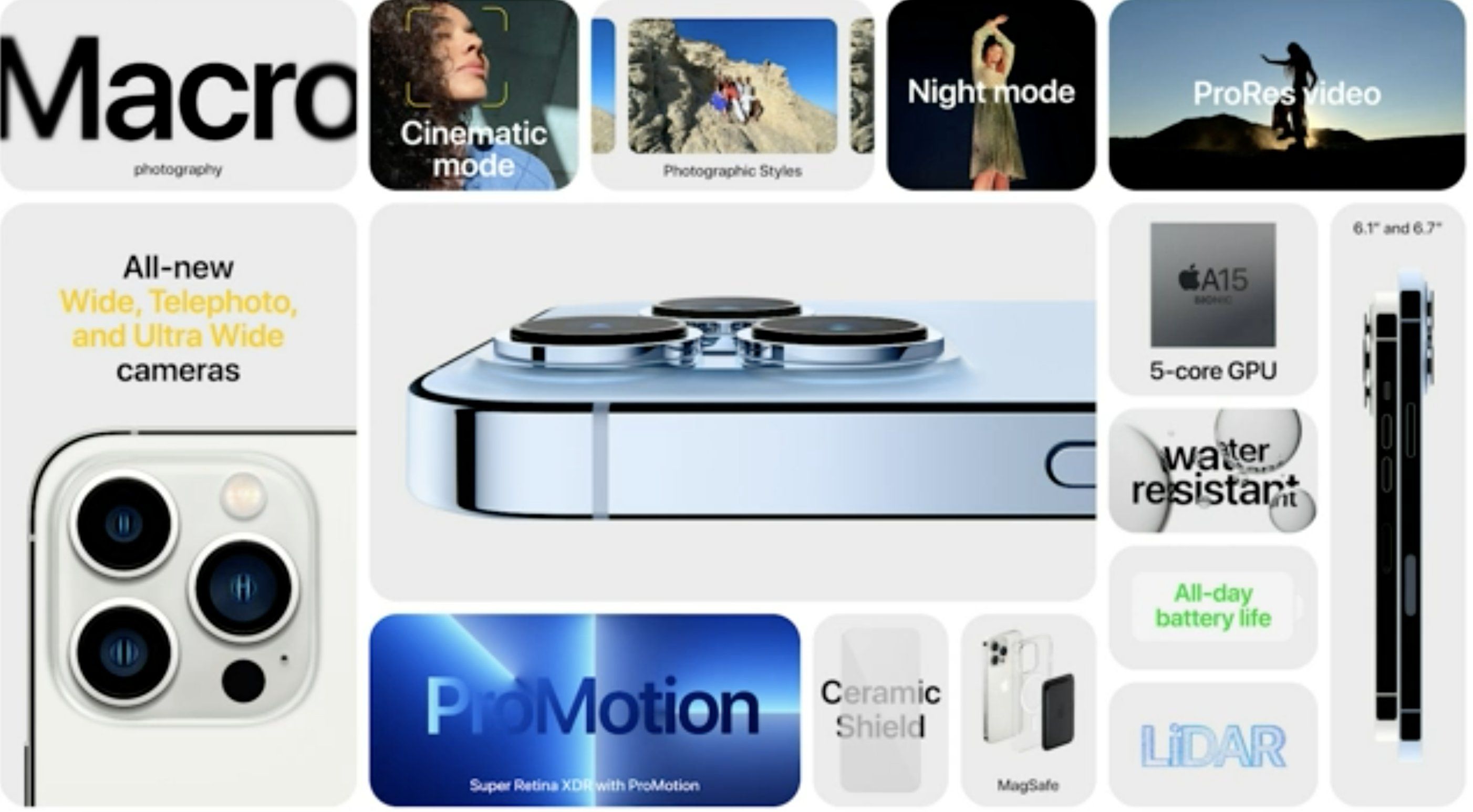
    Ambos modelos premium de iPhone 13 vienen con especificaciones impresionantes, como sugeriría. Ambos dispositivos cuentan con el último procesador A15 de Apple y comienzan con 128 GB de almacenamiento. Estos dispositivos alcanzan un máximo de una opción de almacenamiento mucho más alta de 1 TB, que nunca antes se había visto en un iPhone.

    Cuando se trata de la duración de la batería, Apple vuelve a prometer una batería más grande y, por lo tanto, más duradera. Ambos dispositivos Pro tienen una batería más grande que los dispositivos de gama baja de todos modos, pero con las mejoras de batería de la línea iPhone 12, tendrá dificultades para superar el rendimiento de la batería en estos dispositivos.

    Monitor

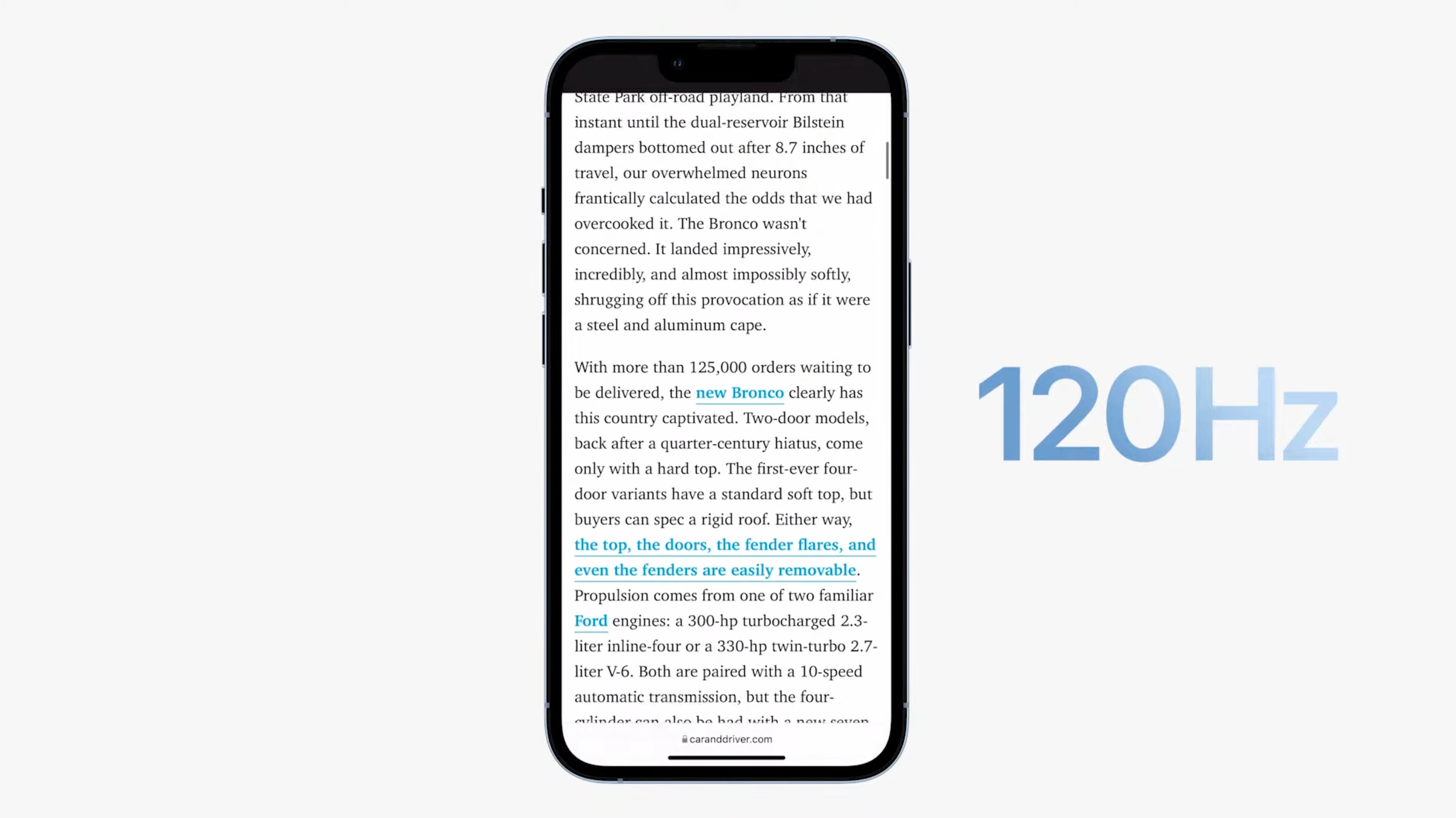
    Los modelos Pro más premium están equipados con algunas características de pantalla nuevas más emocionantes. Ambos dispositivos vienen con una pantalla más suave de 120Hz llamada ProMotion, al igual que el iPad Pro.

    Muchos teléfonos Android han tenido pantallas de 120Hz desde hace un tiempo, y los rumores sugirieron que los iPhones del año pasado tendrían la función.

    Ahora que la función finalmente está aquí, puede esperar un movimiento más suave y rápido en la pantalla, haciendo que su contenido se vea mucho mejor que antes. La función también se adaptará a lo que esté haciendo en su dispositivo para optimizar la duración de la batería.

    Cámara

    Tanto el iPhone 13 Pro como el Pro Max vienen con una protuberancia de cámara mucho más grande que antes. Aunque todavía tienen el mismo diseño, las cámaras son notablemente más grandes que los modelos del año anterior.

    Con el aumento de la cámara más grande, encontrará algunas mejoras importantes en las cámaras debajo del capó, incluidas mejores fotos con poca luz en cada uno de los lentes.

    Los modelos Pro vienen con el mismo modo Cinemático y características de estilo fotográfico que los dispositivos básicos, pero también cuentan con una nueva opción de video ProRes a partir del otoño de 2021. El video ProRes es el equivalente a las fotos ProRAW y permite videos de mayor calidad en un códec diseñado para Final Cut Pro.

    Lo más impresionante es que los dispositivos Pro vienen con una nueva función de macrofotografía. Esto le permite tomar fotografías de objetos en súper primeros planos, sin una lente adicional dedicada.

    Colores

    Como los rumores predijeron correctamente, el iPhone 13 Pro y 13 Pro Max vienen con algunas opciones un poco más coloridas que la línea de años anteriores.

    Aunque ciertamente no son tan coloridos como los modelos base, los dispositivos Pro introducen algunos colores ligeramente modificados y una nueva opción azul. Esto brinda a los clientes un poco más de opciones cuando se trata de personalizar su nuevo dispositivo.

    Precio

    El precio del iPhone 13 Pro y 13 Pro Max es exactamente el mismo que el de los dispositivos equivalentes al iPhone 12.

    El iPhone 13 Pro se vende por $ 999 y el iPhone 13 Pro Max, un poco más caro, se vende por $ 1,099. Los dos dispositivos son los más caros de la línea iPhone 13 y los dispositivos perfectos de nivel profesional para la serie.

    ¿Actualizará al iPhone 13?

    Con características completamente nuevas y actualizaciones de rendimiento muy esperadas, podría valer la pena considerar la actualización a los nuevos modelos.

    Si bien no hay nada drásticamente diferente a la línea 12, los usuarios con iPhones más antiguos pueden esperar algunos cambios bastante importantes.