Blog

  • 7 servicios DNS para proteger a su familia y su red con una configuración mínima

    7 servicios DNS para proteger a su familia y su red con una configuración mínima

    Los servicios DNS vienen en muchas formas diferentes; algunos se centran en mejorar los tiempos de carga, mientras que otros se centran en la privacidad y la seguridad en línea. Como tales, son una parte que a menudo se pasa por alto de su caja de herramientas de seguridad en línea.

    Pero, ¿cuáles son los mejores servicios de DNS para mantener la seguridad de su familia y su red? Vamos a ver. Aquí hay siete proveedores de DNS centrados en la seguridad que debería consultar hoy. Son fáciles de configurar y comenzar a usar.

    1. Quad9
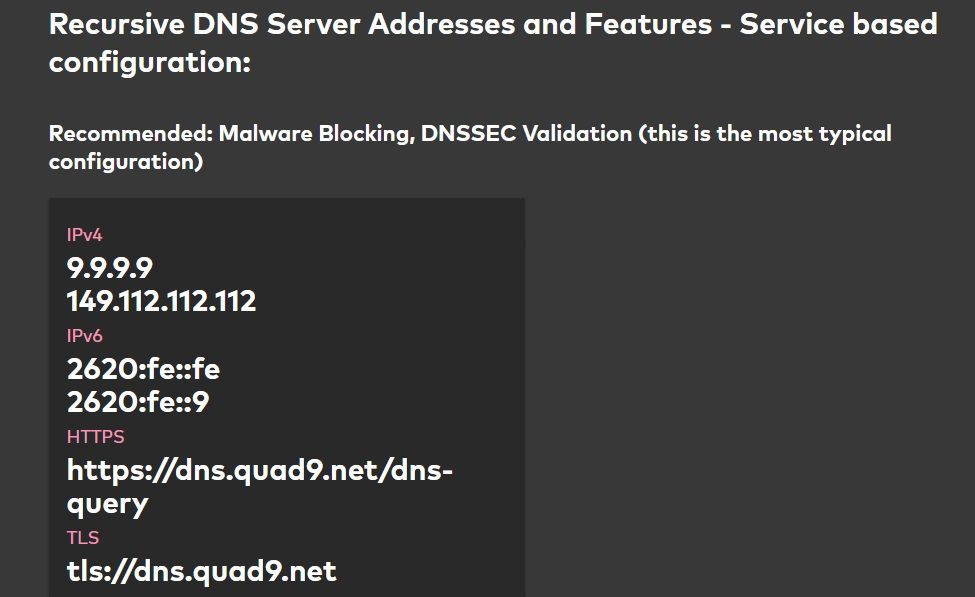
    Quad9 es un servicio de DNS gratuito que se centra en la seguridad en lugar de la velocidad (aunque las velocidades de carga de la página a través del DNS siguen siendo perfectamente ágiles).

    Cuando visite un sitio, Quad9 comprobará el sitio que está a punto de visitar con una lista de nombres de host maliciosos en tiempo real. La lista es proporcionada por más de 12 de las firmas de ciberseguridad líderes en el mundo.

    Este proceso significa que cualquier amenaza a su PC, dispositivo móvil o dispositivo doméstico inteligente será bloqueada y no podrá llegar a su red.

    Quad9 también está comprometido con la privacidad del usuario. Con sede en Suiza, no registra ninguna dirección IP y utiliza automáticamente el cifrado si su sistema lo admite. También están disponibles conexiones IPv4 e IPv6.

    2. Neustar UltraDNS Public
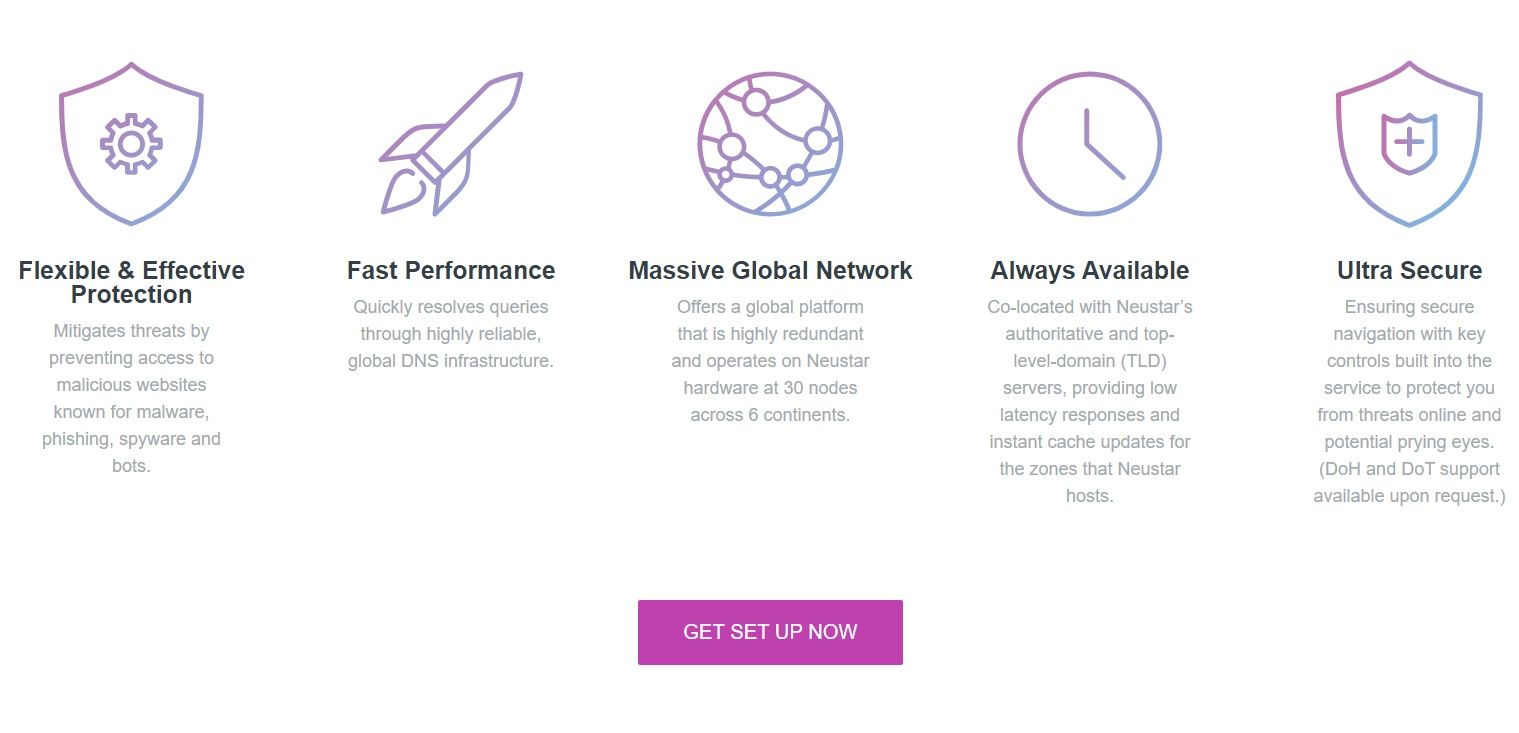
    Anteriormente conocida como Verisign Public DNS, la compañía cambió su nombre a Neustar UltraDNS Public a fines de 2020 luego de una compra. Al igual que Quad9, el servicio coloca la seguridad y la privacidad en el centro de su espíritu operativo.

    Hay algunos planes diferentes disponibles, cada uno de los cuales ofrece diferentes niveles de seguridad.

    Por ejemplo, el Plan de resolución sin filtrar de Neustar no bloqueará ninguna categoría específica. Si pasa al plan Threat Protection, puede bloquear los ataques de malware, ransomware, spyware y phishing. Si planea implementar Neustar UltraDNS Public en un hogar que comparte con niños pequeños, debe optar por la opción Family Secure; agrega juegos de azar, pornografía, violencia y odio / discriminación a la lista de temas bloqueados.

    Detrás de escena, Neustar UltraDNS Public está utilizando 30 nodos en seis continentes para realizar el filtrado en tiempo real. Una vez más, las conexiones IPv4 e IPv6 están disponibles.

    3. DNSFilter
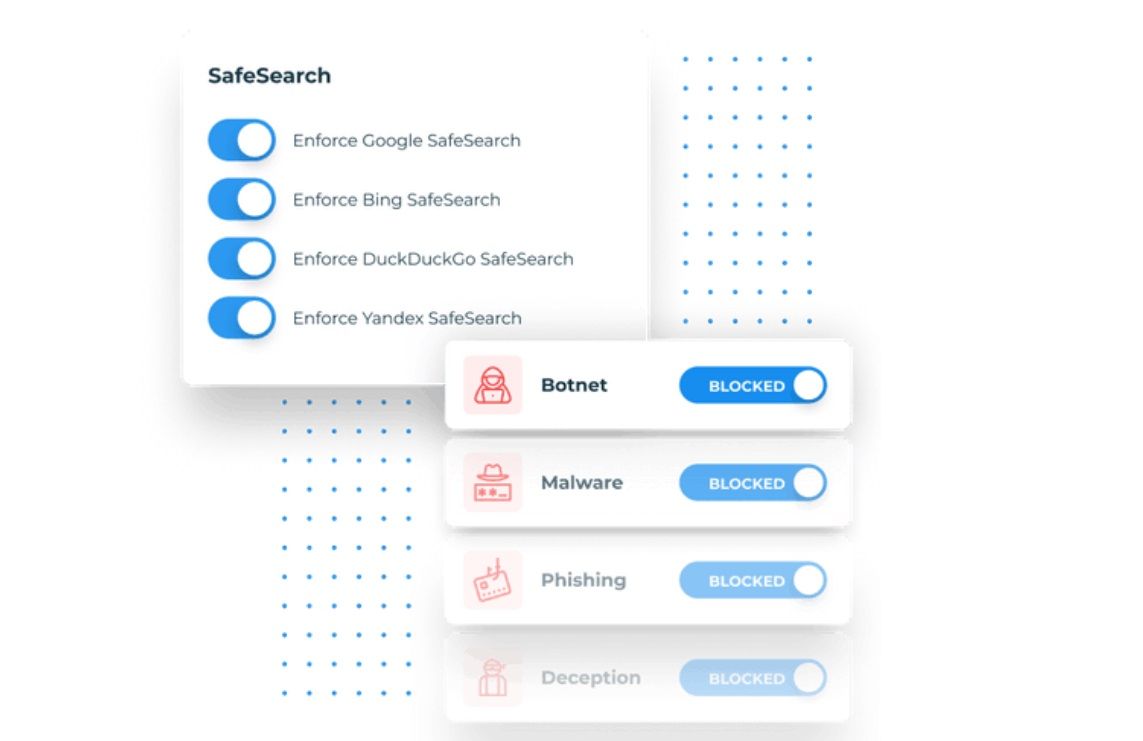
    DNSFilter es una herramienta de seguridad de DNS impulsada por IA. Puede ayudarlo a bloquear ransomware, ataques de phishing, malware, botnets y más.

    Está dirigido principalmente a usuarios comerciales que desean proteger la red de su oficina. Las características incluyen filtrado de contenido, la capacidad de aplicar una "búsqueda segura" en Google, Bing, DuckDuckGo y Yandex, y baja latencia gracias a sus 48 centros de datos globales.

    El servicio está disponible en Windows, Mac, iOS, Android y ChromeOS. Puede proteger la red de su oficina y cualquier red Wi-Fi pública que ponga a disposición de los huéspedes en las instalaciones.

    DNSFilter cuesta $ 1 por usuario para hasta 20 usuarios.

    4. OpenNIC
    Por supuesto, "proteger a su familia" no necesariamente se refiere solo a amenazas a la seguridad. La censura en línea es un problema igualmente grave.

    Contrariamente a la creencia popular, no es solo un problema que afecta a los países autoritarios. El Reino Unido ha sufrido un debate interminable sobre si o no debatirán sobre los sitios bloqueados en ciertas categorías, mientras que EE. UU. Se ha apresurado a bloquear el acceso a muchos de los principales intercambios de criptomonedas del mundo. Y eso es antes de considerar temas más corrientes, como el acceso a Netflix y los eventos deportivos.

    OpenNIC es la solución a muchos de estos problemas. La compañía se enorgullece de brindar acceso a sitios que su ISP ha restringido y evita que un ISP acceda a su historial de DNS.

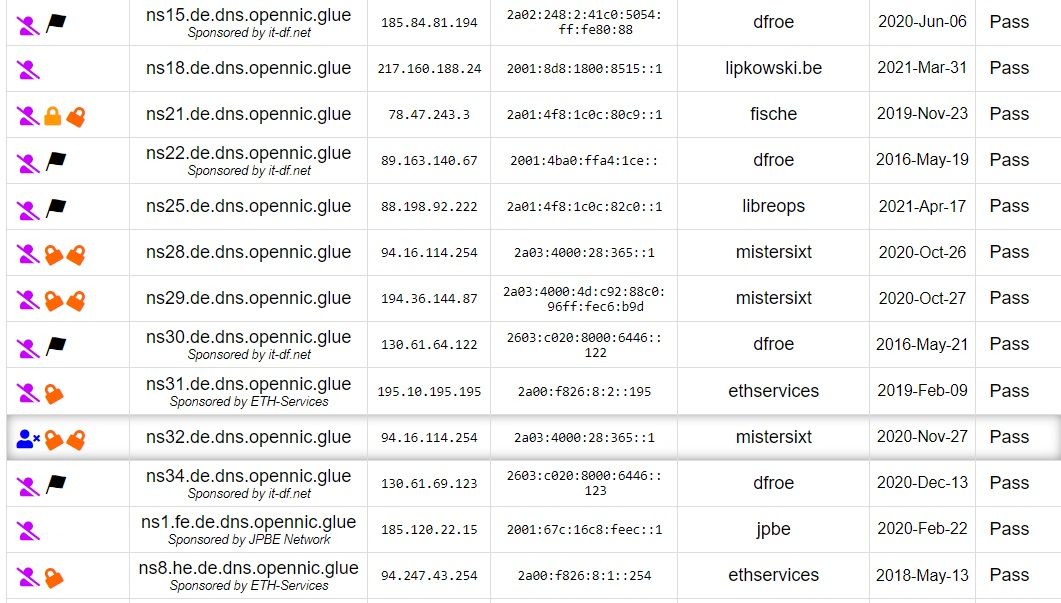
    Todo el servicio es una organización sin fines de lucro dirigida por voluntarios, por lo que no hay ningún costo por usar la aplicación. Puede elegir entre más de 30 servidores para conectarse. Cada uno se muestra con información como si se mantienen registros, la disponibilidad de DNS sobre HTTP, DNS sobre TLS y más.

    5. Yandex.DNS
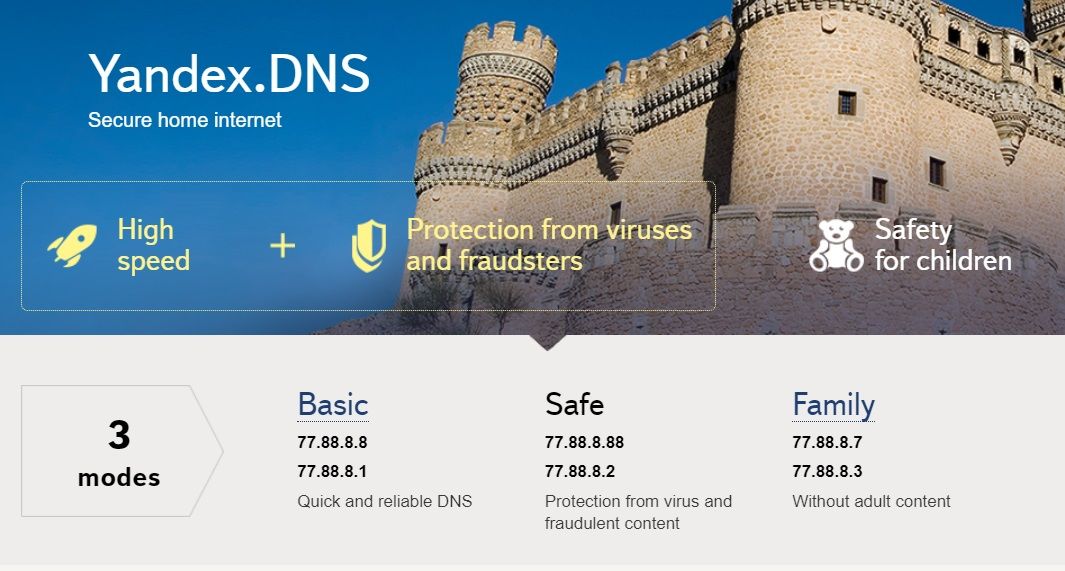
    Yandex es un conocido proveedor de motores de búsqueda ruso que es ampliamente visto como un competidor de Google. Si bien algunos pueden hacer una mueca al usar un servicio de DNS ruso, el producto es sorprendentemente robusto y hará un gran trabajo al impedir que los ojos de los jóvenes vean contenido inapropiado.

    Tiene más de 80 servidores en diferentes ciudades del mundo y automáticamente bloqueará el acceso a la red a sitios para adultos cuando el Modo familiar esté habilitado.

    También hay un modo seguro que puede activar y desactivar. Cuando está activado, Yandex.DNS bloqueará el acceso a sitios potencialmente peligrosos y evitará que descargue archivos marcados como malware, ransomware y similares.

    Puede usar Yandex.DNS en sus dispositivos (como computadoras portátiles y teléfonos), así como a nivel de enrutador. Si desea proteger una red completa, el enfoque del enrutador es el camino a seguir.

    6. AdGuard DNS
    Los anuncios son otro problema grave en lo que respecta a la seguridad en línea de su familia y la seguridad de su red.

    Si bien las redes como Google Ads hacen todo lo posible para evitar que se muestren anuncios peligrosos, siempre habrá ocasiones en las que algo se deslice por la red. Y eso todavía no toma en consideración todas las otras redes publicitarias menos escrupulosas que existen, muchas de las cuales se especializan en temas para adultos e incluso propagan malware y otros virus.

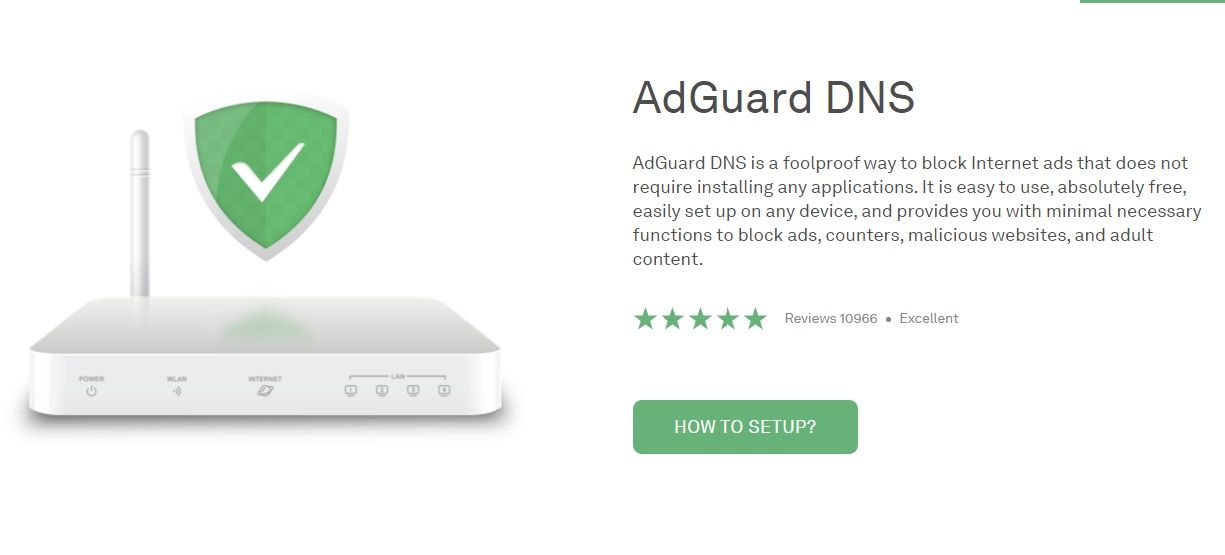
    AdGuard tiene como objetivo bloquear anuncios a nivel de DNS. Eso significa que puede instalar este DNS en el enrutador Wi-Fi de su hogar y bloquear anuncios en toda la red. Un modo de protección familiar también le permitirá bloquear sitios que brinden varias formas de contenido para adultos, lo que lo convierte en una opción única para todos.

    AdGuard tiene servidores en EE. UU., Europa, Japón, el sudeste asiático y Australia.

    7. OpenDNS
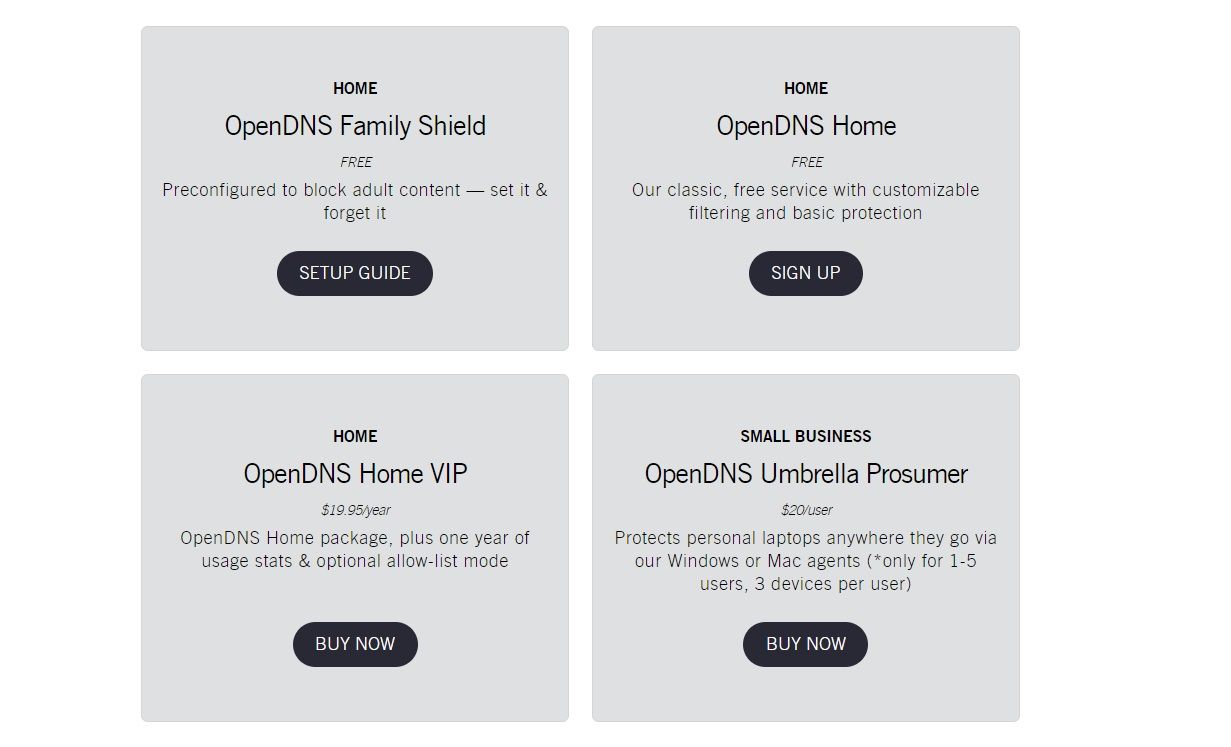
    OpenDNS, propiedad de Cisco, es uno de los nombres más conocidos en el sector DNS. Disponible a nivel del enrutador y del dispositivo, ofrece protección preconfigurada que mantendrá a su familia a salvo del contenido para adultos, virus, malware, ransomware y otras formas de amenazas en línea.

    Es importante destacar que para un proveedor de DNS, el tiempo de actividad es impecable. De hecho, ha gestionado un tiempo de actividad del 100% apenas creíble desde 2006. Cada día se añaden más de 60.000 nuevos destinos maliciosos a la base de datos y la red gestiona 620.000 millones de solicitudes de DNS cada 24 horas.

    Utilice un servicio de DNS hoy y manténgase seguro en línea

    Todos los servicios que hemos discutido en este artículo lo mantendrán seguro. Para obtener la máxima protección, debe ejecutarlos en su enrutador en lugar de dispositivo por dispositivo. Si lo hace, garantizará que su familia no se exponga accidentalmente a contenido peligroso al usar otros dispositivos.


  • Las 7 razones por las que Dogecoin nunca tendrá éxito

    Las 7 razones por las que Dogecoin nunca tendrá éxito

    El interés de Elon Musk en Dogecoin parece haber ido y venido, como un destello en el cripto-pan. Millones de usuarios de criptomonedas se amontonaron en Dogecoin, con la esperanza de que el interés del emprendedor en serie creara una riqueza incalculable para quienes poseían la criptomoneda.

    Pero para muchos, Dogecoin siempre fue una criptomoneda de memes, una que nunca tuvo la intención de significar algo más que un poco de diversión.

    Entonces, ¿por qué falló Dogecoin y volverá a subir el precio de Dogecoin? Aquí hay siete razones por las que Dogecoin no va a ninguna parte rápidamente.

    1. Dogecoin es una criptomoneda inflacionaria

    La cantidad de Dogecoin existente ya es fenomenal. Miles de millones y miles de millones de Dogecoin se mantienen en carteras criptográficas en todo el mundo.

    Además, en un año típico se acuñan alrededor de 5.200 millones de nuevos Dogecoin. La circulación y el suministro de Dogecoin son suficientes para que cualquiera que tenga una bolsa de monedas verá disminuir el valor de su inversión con el tiempo. Con la falta de un límite de suministro, no se sabe cuántos Dogecoin eventualmente entrarán en circulación.

    Por otro lado, la naturaleza inflacionaria de Dogecoin es una de las cosas que atrajo a Musk a Doge en primer lugar, haciéndola más parecida a una moneda real (fiduciaria), y precisamente de lo que los defensores de las criptomonedas están tratando de alejarse.

    2. Muy pocas empresas aceptan Dogecoin

    En un mundo donde la adopción de criptomonedas sigue siendo relativamente baja, Dogecoin es una criptografía meme en un mundo donde Bitcoin y Ethereum se han convertido en nombres familiares.

    En las tendencias actuales, Dogecoin sigue siendo una oscuridad, reforzada por su popularidad en sitios como Twitter, Reddit y TikTok, pero sigue siendo una rareza en otros lugares. La criptomoneda sigue siendo confusa para grandes sectores de la población mundial, y una basada en una imagen divertida de un perro es difícil de comprender.

    Relacionado: Cryptos inspirados en perros que no son Dogecoin

    El directorio de criptomonedas, Cryptwerk , enumera más de 2000 servicios diferentes que aceptan Doge como método de pago. ¿El único problema? Probablemente nunca hayas oído hablar de ninguno de ellos.

    En comparación, Bitcoin ahora se acepta como pago en decenas de miles de ubicaciones en todo el mundo, y el país de El Salvador ahora acepta la criptomoneda como moneda de curso legal.

    3. La propiedad de Dogecoin es muy pesada

    Las criptomonedas están diseñadas para descentralizarse para evitar que una sola entidad ejerza control sobre la red.

    No hay muchos ejemplos perfectos, pero la ponderación de Dogecoin hacia sus billeteras más poderosas es conmovedora, con una sola billetera que controla más del 27 por ciento del suministro total de Dogecoin. Un poco más de 700 billeteras controlan el 80 por ciento de toda la distribución de Dogecoin, lo que coloca la propiedad total de la criptomoneda en un pequeño número de manos.

    Ahora, ¿se pregunta sobre Bitcoin? Los valores de la billetera son muy diferentes, por lo que es diferente compararlos directamente, pero el 80 por ciento superior de los propietarios de Bitcoin se comparte entre más de 15,000 billeteras diferentes.

    4. Dogecoin no está tan descentralizado como Bitcoin u otras criptomonedas

    Otro problema que detendrá el crecimiento de Dogecoin es la falta de nodos de red. En términos de tecnología blockchain, un nodo es una computadora conectada a la red que procesa transacciones, garantizando la seguridad de la red. El hecho de que haya cientos de nodos es lo que hace que una cadena de bloques esté descentralizada, para empezar.

    Pero Dogecoin carece de nodos. En el momento de escribir este artículo, hay poco menos de 800 nodos. En comparación, hay más de 12.000 nodos de Bitcoin. Menos nodos significa menos confianza y, en el caso de Dogecoin, también significa tarifas de transacción más altas.

    La actualización 1.14.4 de Dogecoin reducirá las tarifas de transacción

    Antes de pasar al siguiente punto, vale la pena considerar la actualización 1.14.4 de Dogecoin, que se puso en marcha en septiembre de 2021. La actualización fortalecerá la red Dogecoin y, lo más importante, reducirá las tarifas de transacción. Por ejemplo, a mediados de 2021, una sola transacción de Dogecoin costaba más de $ 2,50, pero se redujo a alrededor de $ 0,30 en septiembre.

    5. El apoyo de Musk debe tomarse con una pizca de sal

    Fuera de los divertidos memes de Dogecoin y el apodo de "Dogefather", la entrada de Musk a Dogecoin es relativamente pequeña. Pero, como un hombre exagerado con una audiencia global, probablemente no podría desear un mejor defensor.

    Pero Musk ha dado un vuelco en la criptomoneda antes, sobre todo denunciando públicamente a Bitcoin por sus problemas ambientales. Es poco probable que Musk se oponga al uso de energía de Dogecoin (utiliza un algoritmo híbrido AUX-PoW para conservar energía durante la minería), pero existe la posibilidad de que simplemente pase al próximo gran proyecto tecnológico brillante.

    6. Dogecoin tiene muy poco que ofrecer

    ¿Qué atrae a los usuarios a Dogecoin? ¿La organización blockchain? ¿Los fundamentos subyacentes del token? ¿O se trata solo de Elon Musk y los memes húmedos?

    Aunque se están haciendo más esfuerzos para convertir a Doge en algo más respetable, la mayoría de los usuarios no participan porque creen en el proyecto o porque Dogecoin desafiará seriamente a Bitcoin, Ethereum y otras criptomonedas. Además, Dogecoin no puede alojar NFT, no se utilizará en contratos inteligentes, no funciona con dApps y ofrece muy poco a sus usuarios.

    El caso de uso principal de Dogecoin es "divertido".

    Si bien es fácil descartar eso como una idea tonta, la comunidad de Dogecoin es muy activa e involucrada, y es fácil dejarse llevar por el camino.

    7. Pump and Dumps y FOMO harán perder dinero a la gente

    La razón final por la que Dogecoin nunca funcionará es que debido a su punto de entrada extremadamente bajo y su estado como meme-cripto, la gente lo usa como un esquema de bombeo y descarga. La única razón por la que Musk y otros usuarios de alto perfil incluso están hablando de Dogecoin es por un esfuerzo entre varias plataformas de redes sociales para elevar su precio a $ 1.

    Relacionado: El ascenso y la caída de Bitconnect: la estafa que robó millones

    No llegó tan lejos (superando los 0,73 dólares en mayo de 2021), pero captó la imaginación de millones de usuarios en todo el mundo. Cuando algo se vuelve estratosférico, como lo hizo Dogecoin, la gente FOMO en el token, con la esperanza de llevar el cohete a la cima. Inevitablemente, la gente pierde y pierde dinero.

    Como Dogecoin es tan pesado en la parte superior, todo lo que se necesita son algunas billeteras para vender en la parte superior para estrellar el precio de la criptomoneda por completo. Dogecoin no es único en esta naturaleza, pero definitivamente es una de las criptomonedas más conocidas con exposición a estos problemas.

    Dogecoin es una estafa

    Esas son las palabras del co-creador de Dogecoin, Jackson Palmer. La declaración cubrió la criptomoneda en su conjunto, y Palmer etiquetó a toda la industria y el ecosistema como nada más que un esquema de enriquecimiento rápido para los que ya son ricos.

    Dogecoin, entonces, es solo otro engranaje en la máquina criptográfica, esperando para bombear, descargar y estafar a sus usuarios. Aún está por verse cómo la inversión y supervisión de Elon Musk influyen en la criptomoneda de los memes, pero al igual que con Doge, el culto a Elon es igual de fuerte.

    Como siempre, con cualquier criptomoneda o inversión, nunca invierta más de lo que puede permitirse perder, y haga su propia investigación antes de invertir dinero en algo que quizás no comprenda completamente.

  • Las 8 mejores formas de utilizar la aplicación Microsoft To Do con herramientas de productividad

    Las 8 mejores formas de utilizar la aplicación Microsoft To Do con herramientas de productividad

    Puede usar Microsoft To Do para muchos propósitos, como recordatorios, programación de tareas, administración granular de tareas, transformación de tareas en subtareas, etc. Puede acceder a la herramienta desde su computadora, teléfono inteligente o tableta para continuar trabajando donde lo dejó. También es completamente gratis.

    En este artículo, le mostraremos cómo hacer de Microsoft To Do una poderosa herramienta de productividad integrándola con otros programas que usa a diario.

    1. Importar tareas y listas de aplicaciones de terceros

    Si su nuevo cliente está trabajando en otra aplicación de lista de tareas, puede usar integraciones automáticas de aplicaciones de terceros a Microsoft To Do. Hay muchas integraciones disponibles para tales escenarios.

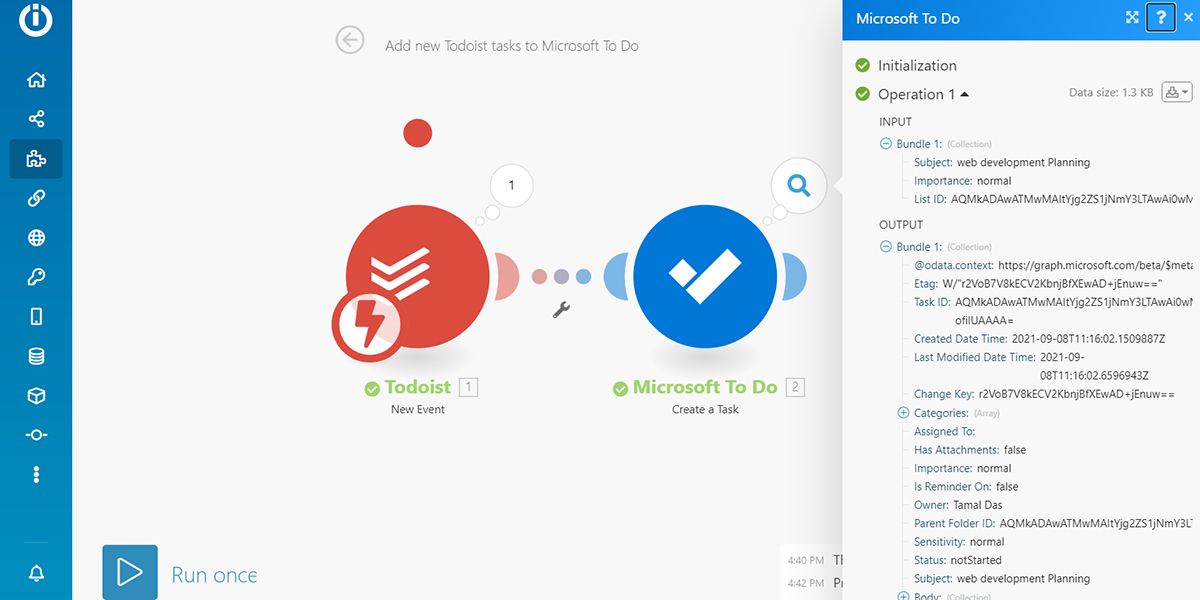
    Supongamos que su nuevo cliente asigna tareas a través de Todoist. Para estar al tanto de esas tareas, puede integrar su cuenta Todoist con Microsoft To Do. Las nuevas tareas aparecerán instantáneamente en su cuenta de tareas pendientes cada vez que el cliente agregue una nueva lista de tareas pendientes para un proyecto. Puede probar esta automatización de Integromat .

    Relacionado: Microsoft To Do: una guía completa para principiantes

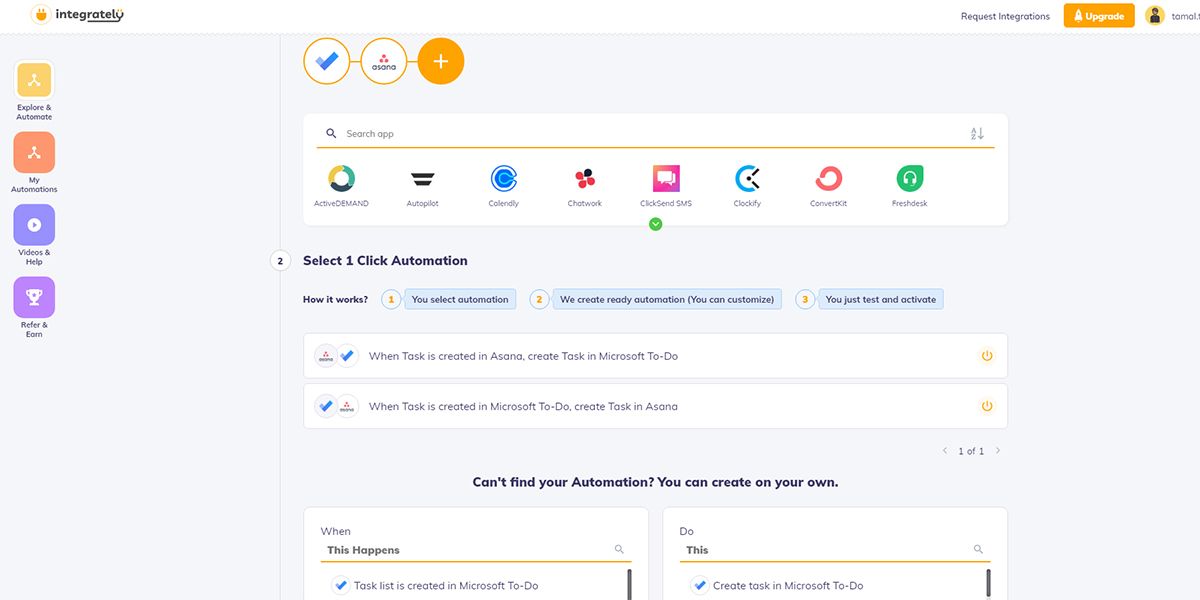
    Integrately es otro proveedor de automatización que puede ayudarlo a importar tareas desde aplicaciones de administración de tareas de tendencia como Smart Task, Google Task y MeisterTask.

    Puede probar la integración de Microsoft To Do y Google Task desdeIntegrately . Esta automatización admite la transmisión de datos en ambos sentidos. La herramienta también le permite modificar los escenarios Cuando esto sucede y Hacer esto para una automatización personalizada.

    2. Integrar con las aplicaciones de Microsoft 365

    Puede integrar las aplicaciones de Microsoft 365 con Microsoft To Do with Zapier . Hay algunas integraciones integradas entre todas las aplicaciones de Microsoft 365. Sin embargo, en un proyecto específico, es posible que necesite uno personalizado.

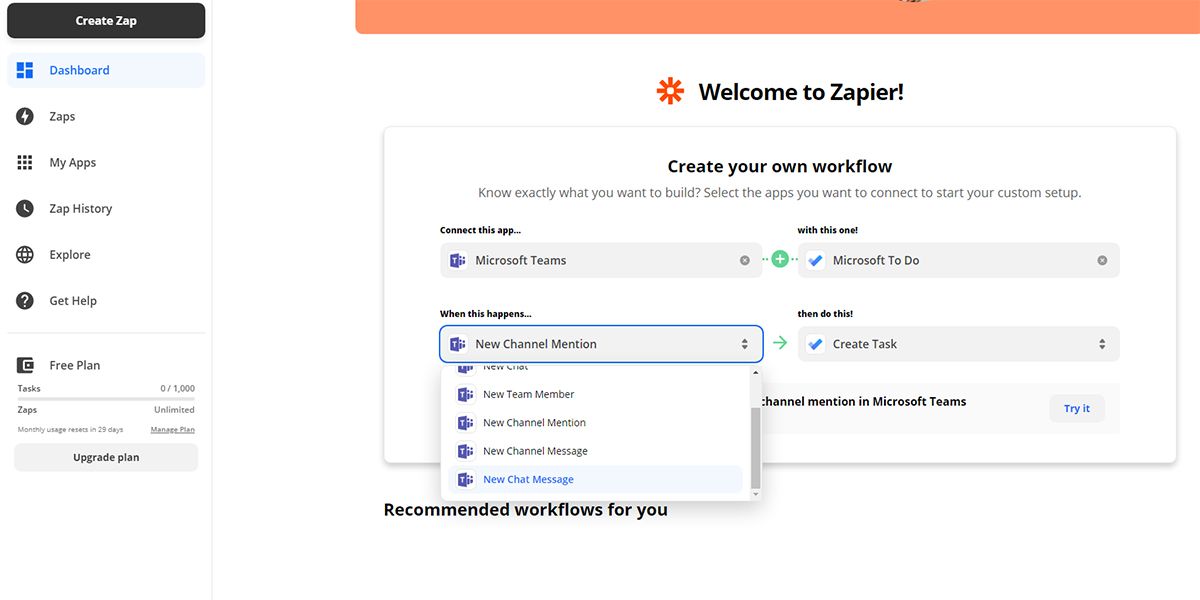
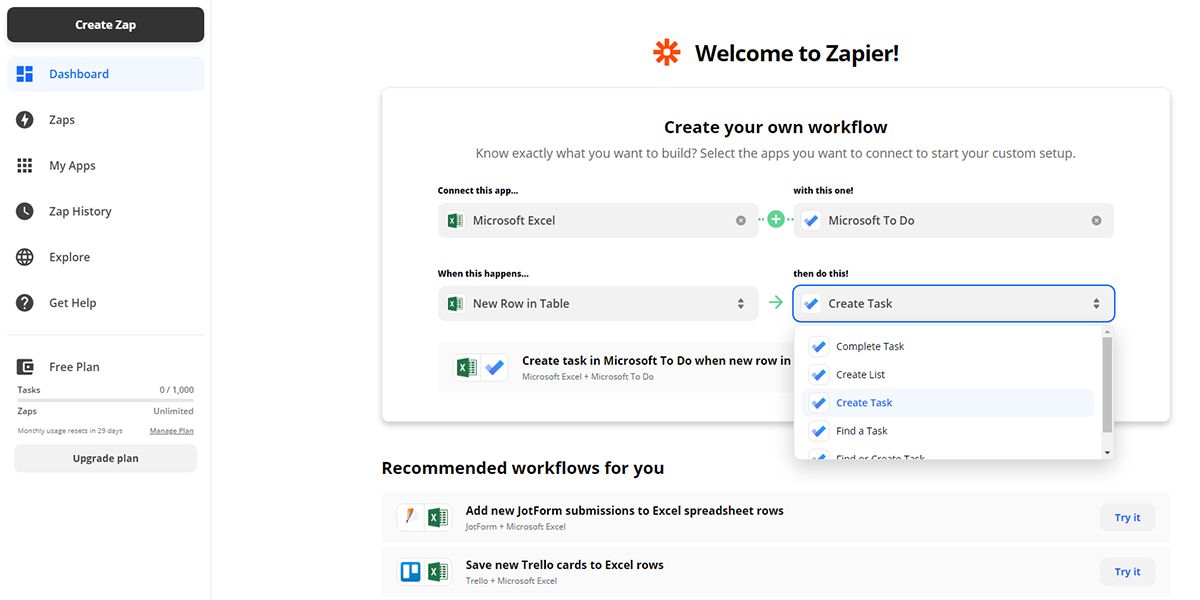
    Puede controlar sus tareas y listas de tareas mediante Zaps (flujo de trabajo automatizado que conecta sus aplicaciones y servicios) como OneNote con Tareas pendientes, Outlook con Tareas pendientes, Excel con Tareas pendientes, Equipos con Tareas pendientes, etc. Equipos con Tareas pendientes La integración es ideal para ti si colaboras con expertos externos o el equipo técnico del cliente.

    Esta integración puede funcionar en cualquier dirección. Por ejemplo, crear automáticamente una nueva tarea en Tareas pendientes cuando alguien le envía un mensaje de texto en un canal de proyecto de Teams y viceversa.

    Otra automatización crucial para usted es Excel y Microsoft To Do. Si su cliente crea una nueva fila, actualiza una fila existente o inserta una nueva fila en una tabla, To Do creará automáticamente una tarea o lista.

    3. Integración de tareas desde aplicaciones de gestión de proyectos

    En su carrera laboral profesional, descubrirá que los clientes están utilizando diferentes aplicaciones para la gestión de proyectos, como ClickUp, Trello, Asana, Teamwork, Wrike, etc. Sin embargo, si le encantaría utilizar Microsoft To Do por su parte, eso es posible.

    Integrately automatiza la asignación de tareas para hacer de todas las aplicaciones de gestión de proyectos antes mencionados. Por lo tanto, no necesita invertir tiempo en aprender nuevas herramientas.

    Es una plataforma de integración con un solo clic que te permite automatizar la creación de tareas o listas en Tareas pendientes cada vez que tu cliente agrega una nueva tarea en Asana. Además de las integraciones listas para usar, también puede crear una automatización personalizada modificando las secciones Cuando esto suceda y Hacer esto .

    La integración de su cuenta de Microsoft To Do con la aplicación de gestión de proyectos de su cliente ahorra tiempo y esfuerzo. Todas las tareas aparecen en su aplicación de lista de tareas más favorita, Microsoft To Do, también de forma organizada.

    4. Reúna todos los horarios del calendario en un solo lugar

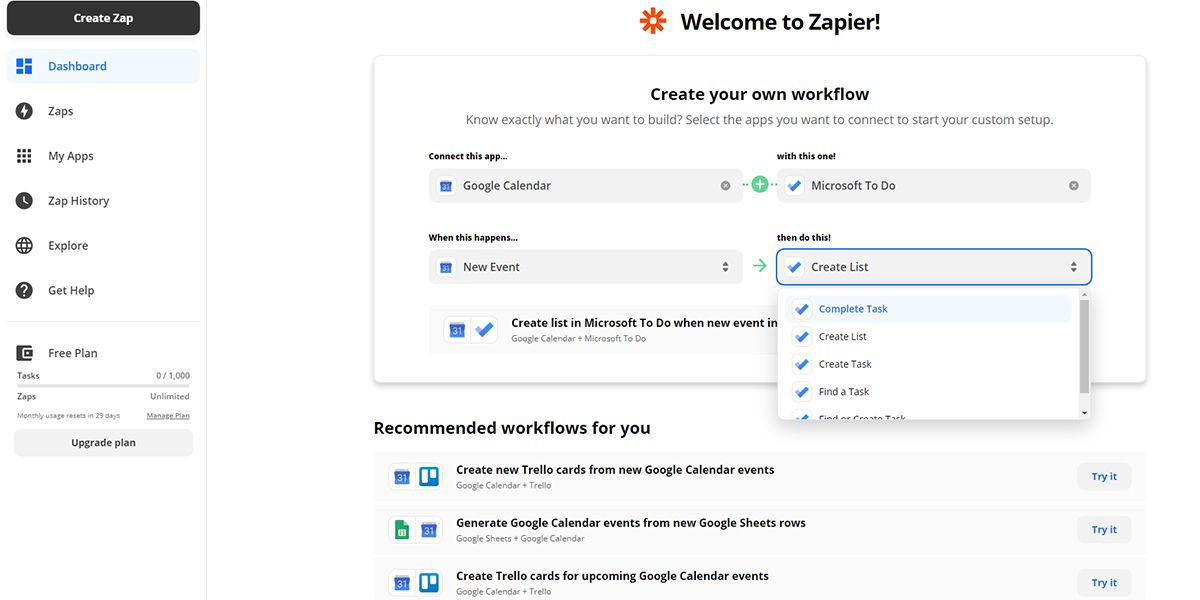
    Es posible que algunos clientes asignen tareas a través de aplicaciones de calendario de Google, Teamup, CalendarHero, Modern Events Calendar, TimeHero, etc. Copiar y pegar tareas o comentarios de diferentes aplicaciones de calendario en Microsoft To Do es un trabajo agitado. Zapier tiene una variedad de integraciones de calendario para la aplicación Microsoft To Do.

    En su lugar, puede integrar sin esfuerzo la aplicación de calendario de origen con su perfil de Microsoft To Do. Siéntese y relájese ya que la automatización se encargará de actualizar el cronograma de sus tareas diarias. Además, puede organizar estas tareas automatizadas en la carpeta de cada cliente de la aplicación To Do para mantenerlas optimizadas.

    5. Integrar con aplicaciones de comunicación en equipo

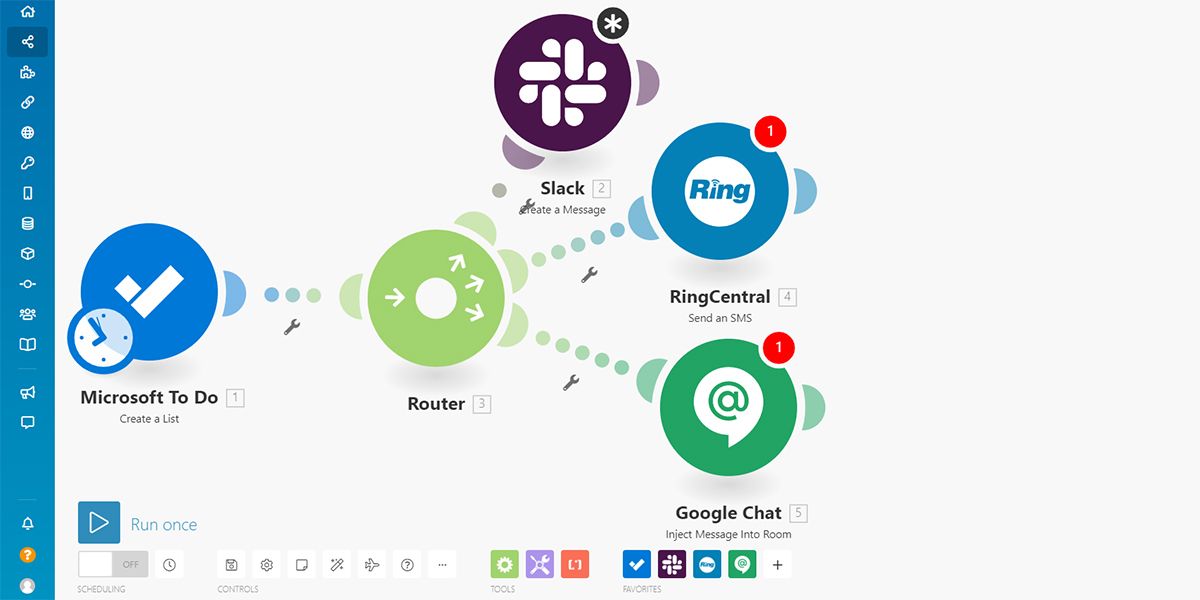
    Microsoft To Do no tiene opciones de comunicación en equipo. Sin embargo, puede integrarlo con otras aplicaciones de chat del espacio de trabajo para mantener sus tareas actualizadas. Siempre que se crea una tarea en el canal del equipo, aparecerá en la cuenta de Microsoft To Do.

    Integromat ofrece múltiples integraciones de To Do con aplicaciones de mensajería del espacio de trabajo como Slack , Mattermost, Cisco Webex, RingCentral, Google Chat, etc. Estas integraciones le permiten crear una tarea , actualizar una tarea , obtener una lista , agregar un archivo adjunto , etc. en su cuenta To Do desde la aplicación de destino.

    6. Automatizar proyectos independientes

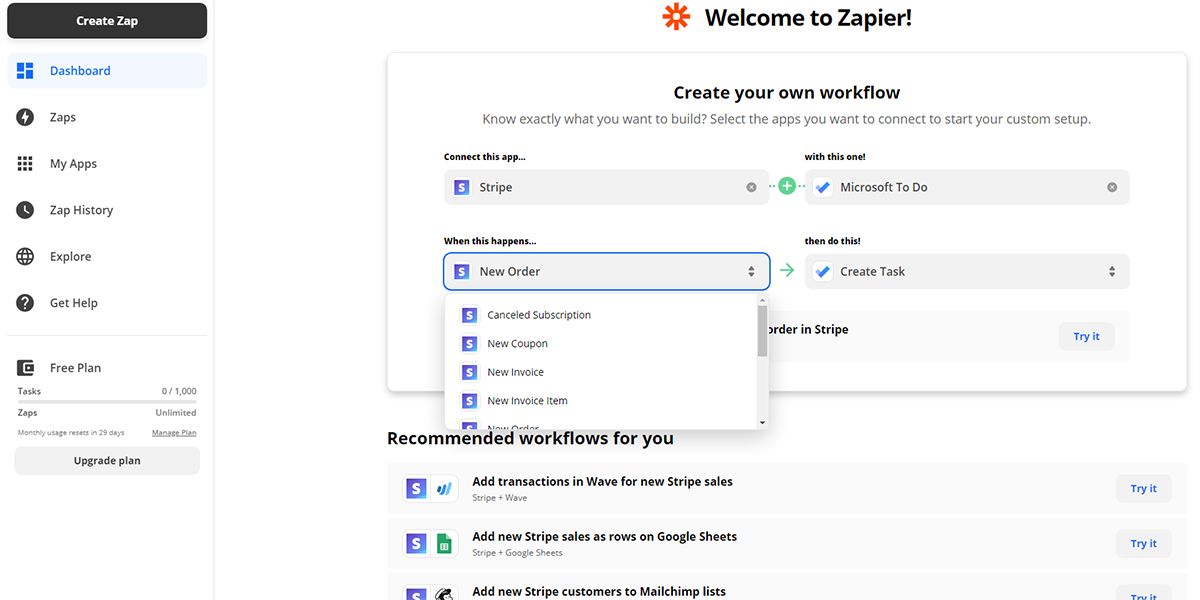
    Si está ejecutando un negocio autónomo, recibir pedidos, crear facturas, enviar formularios de pago, etc., son tareas no productivas inevitables. Sin embargo, puede automatizar estas tareas integrando To Do con herramientas como Google Forms, TypeForm, Stripe, Confluence, etc. Puede encontrar estas integraciones en Zapier .

    Consideremos que recibe pedidos a través de Stripe. Puede utilizar la integración de Stripe y Microsoft To Do para crear tareas automáticas en To Do. Si hay un nuevo pedido de la cuenta de Stripe, aparecerá una nueva tarea.

    7. Cree tareas a partir de aplicaciones para tomar notas

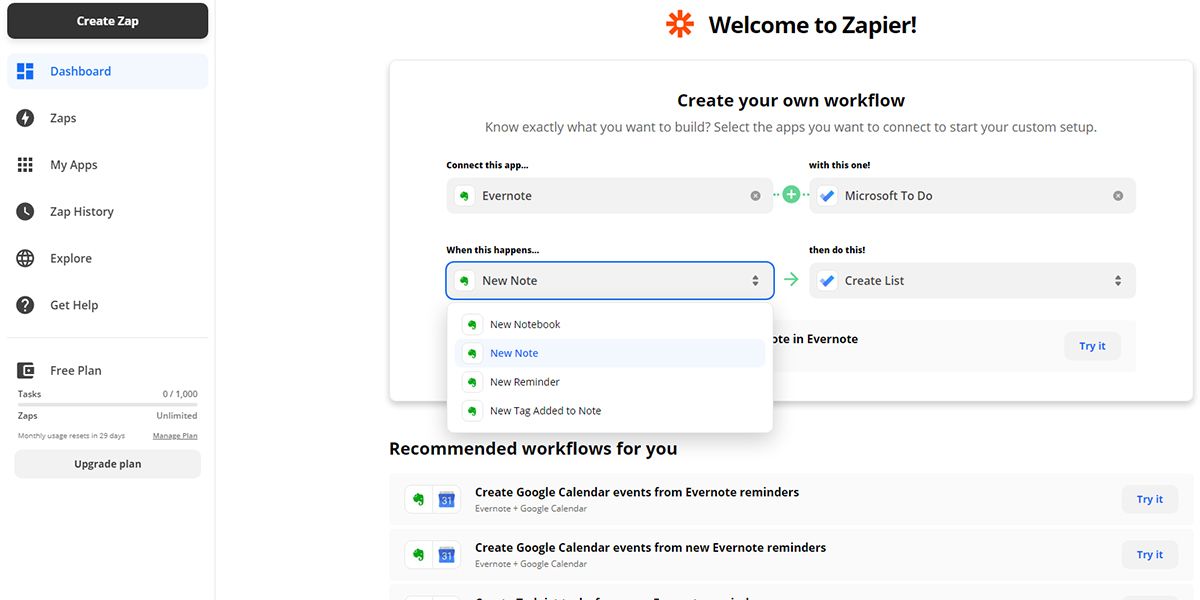
    Puede agregar notas de diferentes aplicaciones para tomar notas como tareas o listas en su aplicación Microsoft To Do. Además, estas integraciones de aplicaciones para tomar notas ofrecen muchos beneficios si trabaja en un equipo de profesionales que necesitan compartir sus notas.

    Zapier ofrece integración To Do con aplicaciones para tomar notas, como Notion, OneNote, Evernote, Quip, etc. Puede dejar que su colaborador o cliente trabaje en cualquier aplicación para tomar notas mientras recibe actualizaciones en su aplicación To Do.

    8. Asistentes inteligentes y tareas pendientes

    Los asistentes inteligentes realmente tienen un papel crucial que desempeñar en la toma de notas y la lluvia de ideas cuando necesita realizar múltiples tareas. Además, su vida profesional se vuelve más fácil cuando su asistente inteligente actualiza automáticamente sus tareas o listas de Microsoft To Do.

    Relacionado: ¿Qué es el Asistente de Google? Cómo utilizarlo al máximo de su potencial

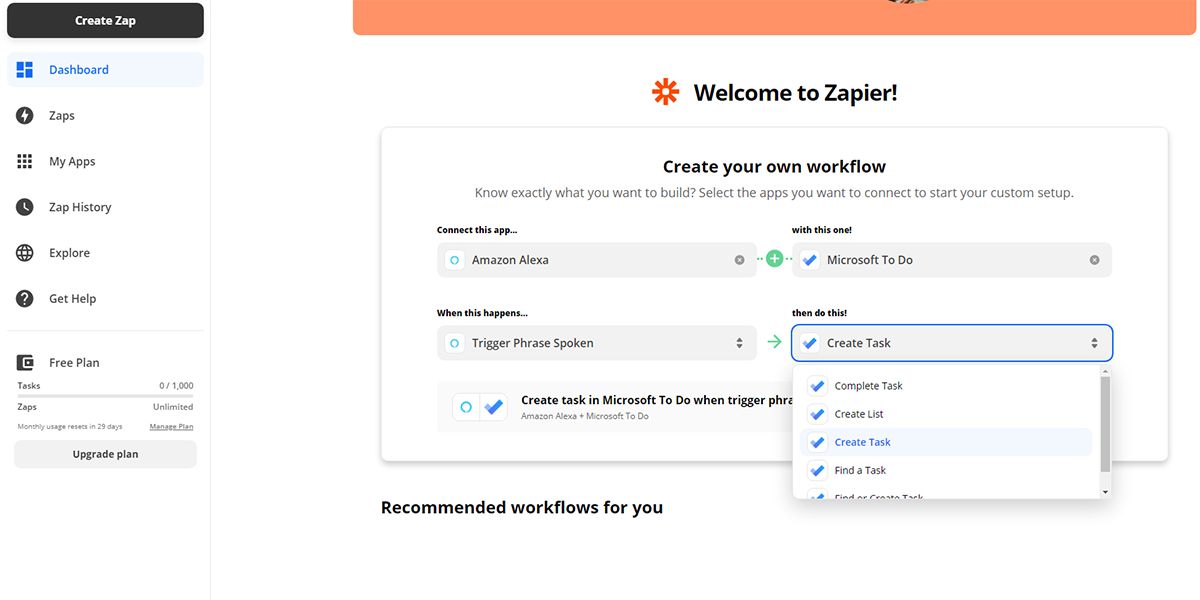
    Zapier tiene escenarios de automatización de To Do con asistentes inteligentes como Alexa y Google Assistant. Puede integrar estos dos asistentes inteligentes con su aplicación Microsoft To Do para guardar ideas y notas repentinas como tareas o listas.

    Obtenga más resultados con las herramientas de productividad

    Puede aumentar su productividad utilizando las integraciones mencionadas anteriormente para la aplicación Microsoft To Do. La automatización de Microsoft To Do con otras aplicaciones de productividad también agiliza sus tareas diarias.

    Además, no necesitará copiar y pegar tareas o cambiar entre múltiples aplicaciones para encontrar sus tareas. Puede probar cualquiera de las herramientas de integración que se describen aquí o utilizar otras herramientas en línea.

  • Cómo arreglar el reproductor web de Spotify cuando deja de funcionar

    Cómo arreglar el reproductor web de Spotify cuando deja de funcionar

    Una de las mejores cosas de Spotify es que no necesitas descargar nada para escuchar su música o podcasts. Puedes disfrutarlo todo a través del reproductor web de Spotify. Pero, ¿qué sucede cuando el reproductor web deja de funcionar y queda sumido en el silencio?

    Ya sea que el reproductor web de Spotify se haya detenido porque su navegador está desactualizado, una configuración de Spotify desalineada o algo completamente diferente, nuestra guía lo ayudará a resolverlo en poco tiempo.

    1. Cerrar sesión en todas partes

    Si inició sesión en su cuenta de Spotify desde varios dispositivos, es posible que el reproductor web deje de funcionar correctamente, especialmente si alguien más está usando su cuenta simultáneamente. Para solucionarlo, debe cerrar sesión en todos los dispositivos.

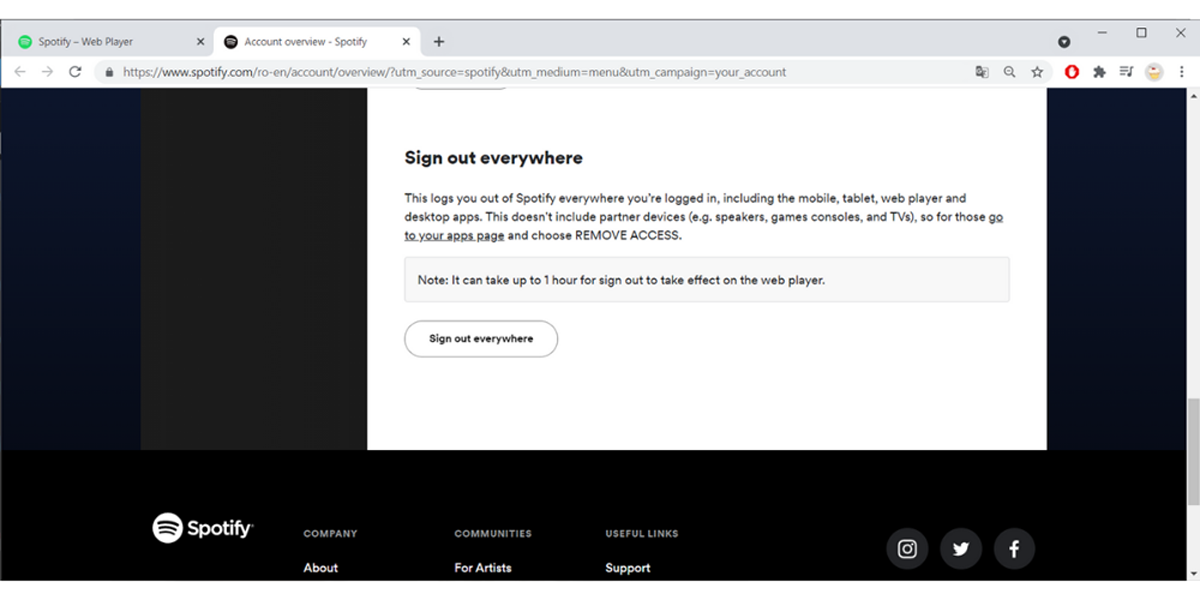
    Vaya a Perfil> Cuenta y haga clic en Cerrar sesión en todas partes . Luego, inicie sesión en su cuenta y verifique si el reproductor web de Spotify ahora está funcionando.

    2. Borre la caché y las cookies de su navegador

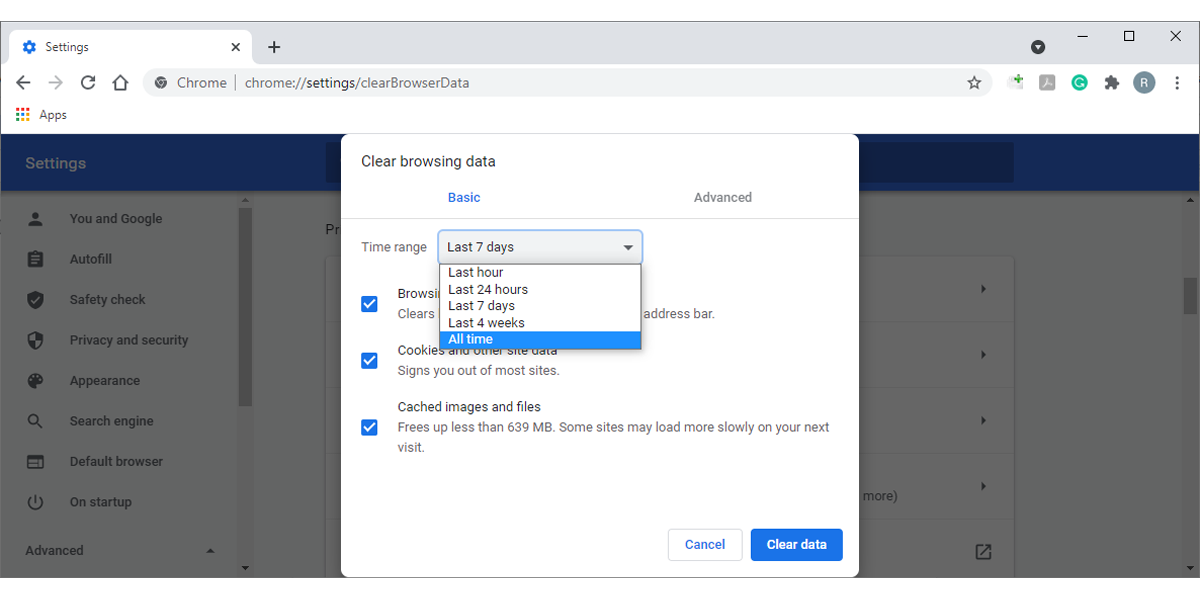
    Si puede iniciar el reproductor web pero no puede escuchar nada, debe borrar la memoria caché y las cookies de su navegador. Así es como puede hacerlo en Google Chrome:

    1. Abra el menú del navegador haciendo clic en el icono de tres puntos de la esquina superior derecha.
    2. Dirígete a Más herramientas> Borrar datos de navegación .
    3. Establezca Rango de tiempo en Todo el tiempo .
    4. Verifique las cookies y otros datos del sitio .
    5. Compruebe las imágenes y los archivos almacenados en caché .
    6. Haz clic en Borrar datos .

    Si está utilizando Firefox, navegue hasta about :ferences # privacy , desplácese hacia abajo hasta Historial y seleccione el botón Borrar historial .

    Relacionado: Cómo eliminar cookies en Chrome, Firefox, Edge y Safari

    3. Permitir que los sitios reproduzcan contenido protegido

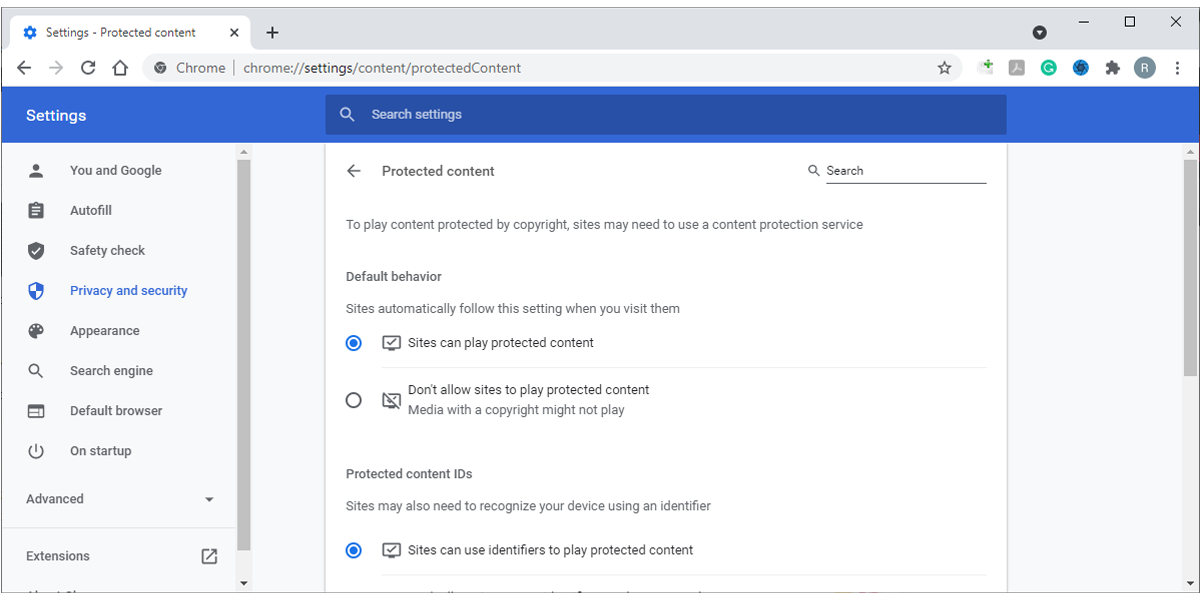
    Si recibe el mensaje Reproducción de contenido protegido no habilitado al abrir el reproductor web de Spotify, debe revisar la configuración de su navegador. Siga estos pasos para habilitar el contenido protegido en Google Chrome:

    1. Abra el menú del navegador y diríjase a Configuración .
    2. Haga clic en Privacidad y seguridad> Configuración del sitio .
    3. Seleccione Configuración de contenido adicional y marque la opción Los sitios pueden solicitar reproducir contenido protegido .

    4. Verifique las extensiones de su navegador

    Existe la posibilidad de que una de las extensiones de su navegador impida que el reproductor web de Spotify funcione correctamente. Una solución es iniciar su navegador usando el modo Incógnito o Privado . Si Spotify está funcionando, una de sus extensiones está causando el problema. Puede deshabilitar todas las extensiones y volver a habilitarlas una por una para averiguar cuál está creando un conflicto.

    Además, puede utilizar un navegador diferente. Si esto funciona, es posible que deba reinstalar o actualizar su navegador principal.

    Relacionado: Cómo usar Blend para crear una lista de reproducción de Spotify con un amigo

    5. Cambia tu ubicación de Spotify

    Mientras regresaba de unas vacaciones y volvía al trabajo, es posible que Spotify se haya olvidado de actualizar su ubicación. Afortunadamente, puede solucionarlo fácilmente siguiendo estos pasos:

    1. Ingrese a su cuenta.
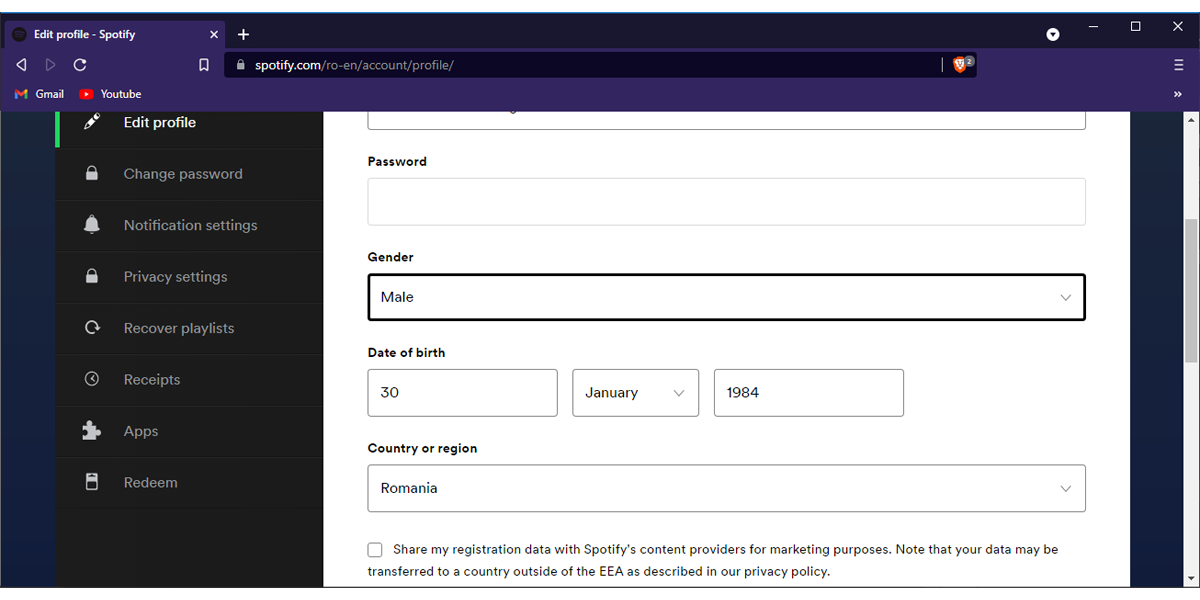
    2. Haga clic en Perfil> Editar perfil .
    3. Desplácese hacia abajo hasta País y seleccione su país o región de esa lista.
    4. Haz clic en Guardar perfil .

    Si ha creado su cuenta de Spotify usando Apple o Facebook, también tendrá que actualizar su país o región con estos servicios.

    6.Asegúrate de estar escuchando en tu computadora

    Si usó Spotify en su teléfono y luego cambia a usar el reproductor web, es posible que Spotify se haya confundido. Especialmente si no lo cerró en su teléfono.

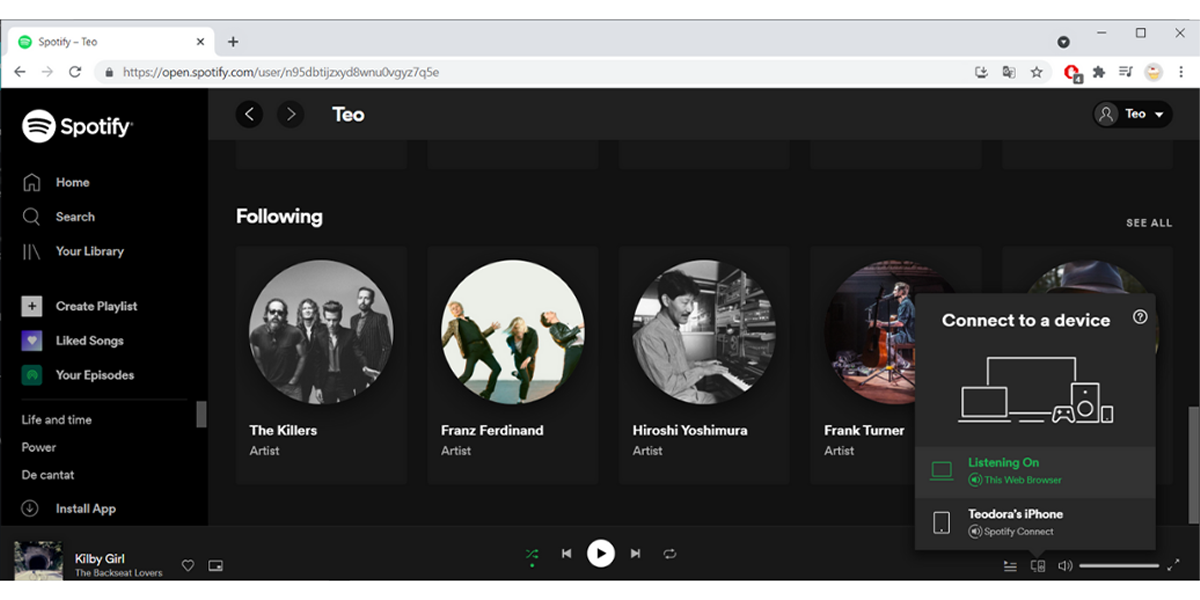
    Para solucionarlo, haga clic en el icono Conectar a un dispositivo en la parte inferior de la pantalla y seleccione Este navegador web . Si ya está seleccionado, elija otra opción, espere unos momentos y seleccione nuevamente Este navegador web .

    7. Instale la aplicación de escritorio Spotify

    Si probó todo en nuestra lista y aún no pudo arreglar Spotify, hay una última solución: use la aplicación de escritorio. Si bien no es realmente una solución, tiene un par de ventajas. Evitará que su navegador use demasiada memoria y podrá cambiar fácilmente la lista de reproducción sin tener que ubicar Spotify entre muchas pestañas.

    Relacionado: Cómo descargar álbumes completos en la aplicación de escritorio Spotify

    Haz que Spotify funcione y la música se reproduzca

    Si bien Spotify es el servicio de transmisión de música más grande, no está libre de errores. Afortunadamente, puede utilizar las soluciones que reunimos, para que pueda volver a escuchar su música y podcasts favoritos en poco tiempo.

  • Cómo ver Netflix en tu Amazon Echo Show

    Cómo ver Netflix en tu Amazon Echo Show

    Amazon Echo Show es un gran dispositivo para el entretenimiento, que le permite transmitir música, audiolibros y películas con su voz. La aplicación Netflix trae miles de programas de televisión y películas a su Echo Show, ideal para verlos mientras cocina o entretener a los niños mientras usa el televisor.

    Disponible en tamaños de pantalla de 5 a 10 pulgadas, ofrece una experiencia de visualización de Netflix que es similar en tamaño a un teléfono inteligente o tableta.

    A continuación, le mostramos cómo puede comenzar a ver Netflix en su Amazon Echo Show en solo unos minutos.

    Modelos de Echo Show compatibles con Netflix

    La aplicación Netflix viene preinstalada en los siguientes modelos de Echo Show y más recientes:

    • Echo Show (segunda generación)
    • Echo Show 5 (todas las generaciones)
    • Echo Show 8 (todas las generaciones)
    • Echo Show 10 (tercera generación)

    Dado que la aplicación se instala automáticamente en estos dispositivos, no hay nada que descargar y no la encontrará entre las otras habilidades de Alexa de terceros.

    Cómo ver Netflix en su Amazon Echo Show usando la pantalla

    Para usar la pantalla táctil para ver Netflix en su Echo Show, siga estos pasos:

    1. Deslice el dedo hacia la izquierda desde el borde derecho de la pantalla del dispositivo para revelar el cajón de accesos directos.
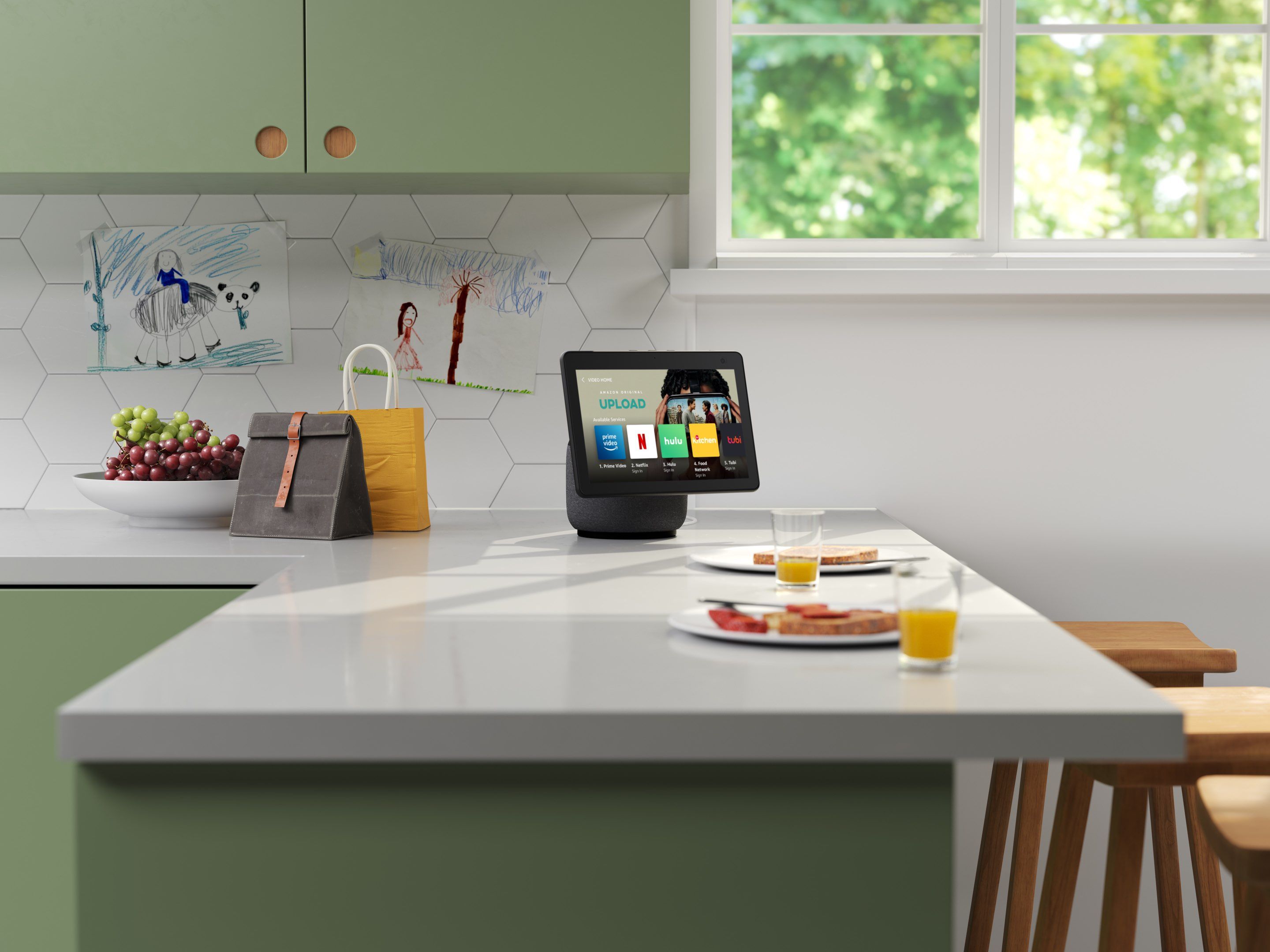
    2. A continuación, toque Video .
    3. Luego, elija Netflix de la lista de servicios de video.
    4. Ingrese los detalles de inicio de sesión para su cuenta de Netflix.

    Cómo ver Netflix en su Amazon Echo Show usando su voz

    Para usar Alexa para ver Netflix en su Echo Show, siga estos pasos:

    1. Primero, di "Alexa, abre Netflix".
    2. Luego, ingrese los detalles de inicio de sesión para su cuenta de Netflix y toque Iniciar sesión .

    Una vez que haya completado estos pasos, puede elegir su perfil de espectador para comenzar a ver sus programas y películas favoritos directamente en su Echo Show.

    Relacionado: Cómo reproducir videos de YouTube en dispositivos Alexa

    Controlando Netflix con Alexa

    Una vez que haya iniciado sesión en su cuenta de Netflix, puede usar Alexa para iniciar programas y películas específicos con su voz.

    Simplemente diciendo, "Alexa, juega BoJack Horseman en Netflix" iniciará la aplicación Netflix y comenzará a reproducir tu último episodio.

    Mientras mira algo en Netflix, puede controlar el video usando comandos simples de Alexa , incluidos los siguientes:

    • "Alexa, pausa".
    • "Alexa, retrocede 30 segundos".
    • "Alexa, sube el volumen".

    Mira programas y películas fácilmente con Alexa

    Echo Show proporciona una forma rápida y compacta de ver Netflix mientras realiza otras actividades o mientras el televisor está ocupado. Use esta sencilla guía para configurar su cuenta de Netflix en el Echo Show y comience a usarla con Alexa.

    Una vez que haya configurado Netflix para video, explore todas las formas en que puede reproducir y controlar la música en su Echo Show usando Alexa.

  • 5 formas de arreglar una pantalla atascada “Preparando Windows” en Windows 10

    5 formas de arreglar una pantalla atascada “Preparando Windows” en Windows 10

    Windows ha logrado grandes avances a lo largo de los años y se ha establecido con éxito como la opción elegida por millones de usuarios de escritorio en todo el mundo. Windows 11 mantiene el patrón con más solidez en seguridad, una interfaz de usuario más limpia y un rendimiento mejorado. Como tal, se espera que Microsoft suba el listón una vez más.

    Sin embargo, por el momento, las computadoras con Windows 10 todavía son susceptibles a contratiempos aleatorios. Un problema común es cuando Windows se queda atascado en el ciclo "Getting Windows Ready". En este artículo, analizamos algunas formas infalibles de deshacernos de este error debilitante. Pero antes de eso, cubramos las posibles causas inmediatas de este error.

    Las posibles causas del error "Preparando Windows"

    Recuerde, al igual que con todo lo relacionado con Windows, muchos factores pueden alterar el buen funcionamiento de su PC. Dicho esto, es más probable que algunos factores lo lleven al ciclo de "preparar Windows". Estos son:

    1. Una velocidad de Internet lenta o una interrupción en su red.
    2. Una PC lenta que no puede preparar rápidamente su PC.
    3. Un sistema operativo que no se ha actualizado en mucho tiempo y necesita descargar e instalar una gran cantidad de datos.

    5 formas prácticas de resolver el error "Preparando Windows"

    Independientemente de lo que pueda estar causando este problema técnico en Windows 10, hemos reunido los mejores métodos que puede utilizar para volver a su flujo de trabajo. Comencemos con el primero y más básico.

    1. Déle a Windows un poco más de tiempo

    Seriamente. Déjalo así. A veces, lo mejor que se puede hacer es no hacer nada. Si no está presionado por el tiempo, considere dejar su PC como está, durante el tiempo que sea necesario. Es normal que el proceso de actualización lleve algún tiempo, especialmente si no ha actualizado su PC durante un tiempo o si su conexión a Internet es lenta.

    Intente dejar que se actualice durante todo el día. Si todavía no hay progreso, entonces el problema probablemente radique en otra cosa.

    2. Verifique su conexión a Internet

    Como dijimos anteriormente, si algo ha salido dudoso con su conexión a Internet, entonces obviamente tendrá problemas para actualizar su PC. Vuelva a verificar para asegurarse de que ese no sea el caso e intente resolverlo si lo es.

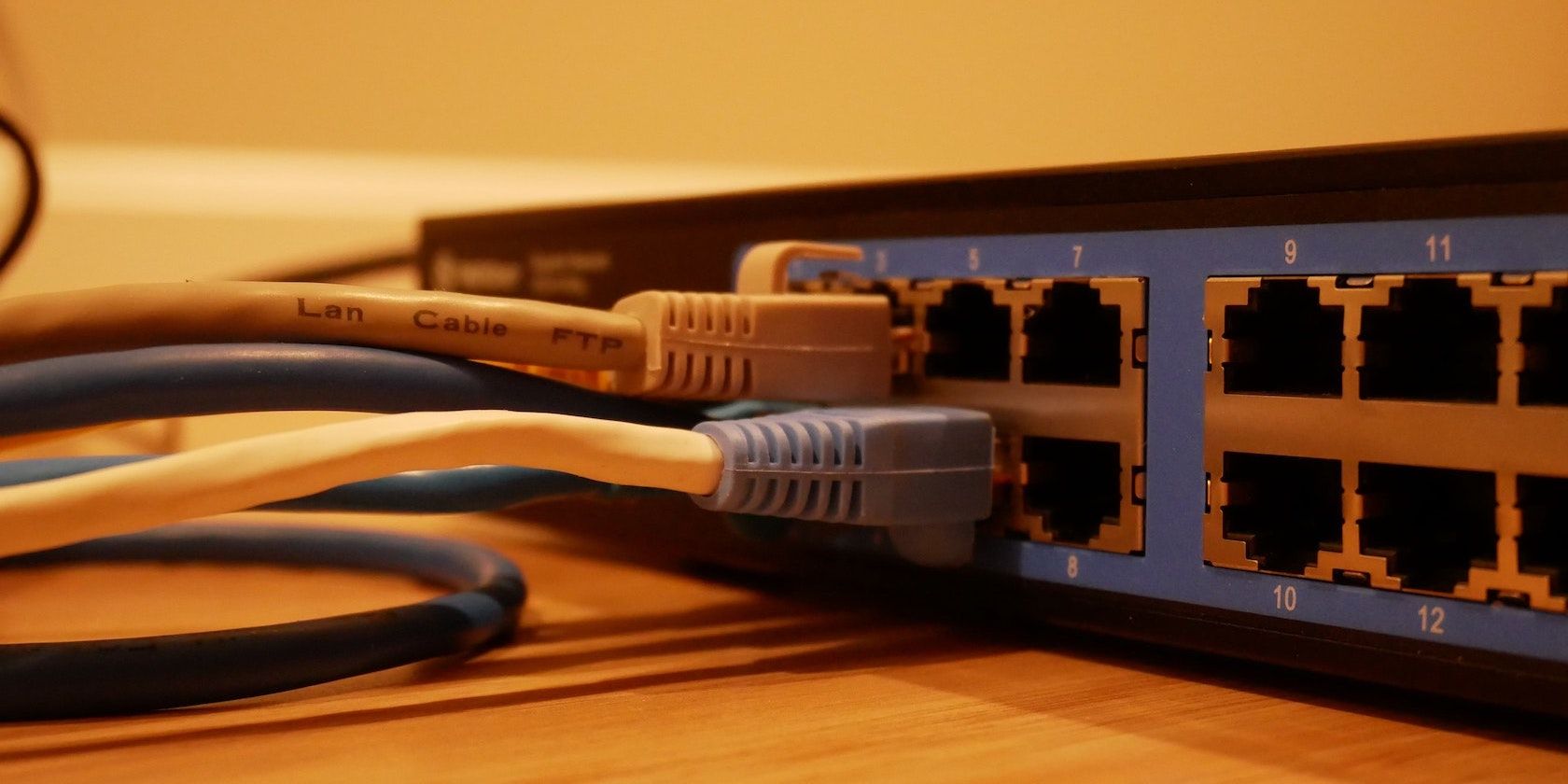
    Si está utilizando una conexión por cable, eche un vistazo a su enrutador. Desenchufe y conecte el cable a su enrutador para ver si funciona. Si está conectado a una red Wi-Fi, vuelva a verificar si funciona correctamente. Si cree que algo no está bien, pruebe algunas soluciones o conecte un cable Ethernet.

    Relacionado: Solucione sus problemas de Wi-Fi de Windows para siempre

    3. Realice un apagado completo

    Si ha probado los dos métodos de arriba y todavía está atascado con la pantalla "preparando Windows", le recomendamos que intente apagar la computadora. Repetiremos: solo pruebe este método después de haber probado los métodos anteriores.

    Cuando su Windows se actualiza, un apagado abrupto puede provocar la corrupción de archivos críticos del sistema. Incluso puede terminar con la temida pantalla azul del error de la muerte en su computadora.

    Relacionado: Consejos para ayudarlo a solucionar el error de pantalla azul de Windows 10

    Algunas personas podrían decir que no perderá sus archivos después de un cierre forzoso, especialmente después de la nueva arquitectura de componentes que vino con Windows Vista, conocida como servicio basado en componentes . A pesar de esto, siempre le recomendamos que actúe con precaución y nunca se arriesgue innecesariamente con su sistema.

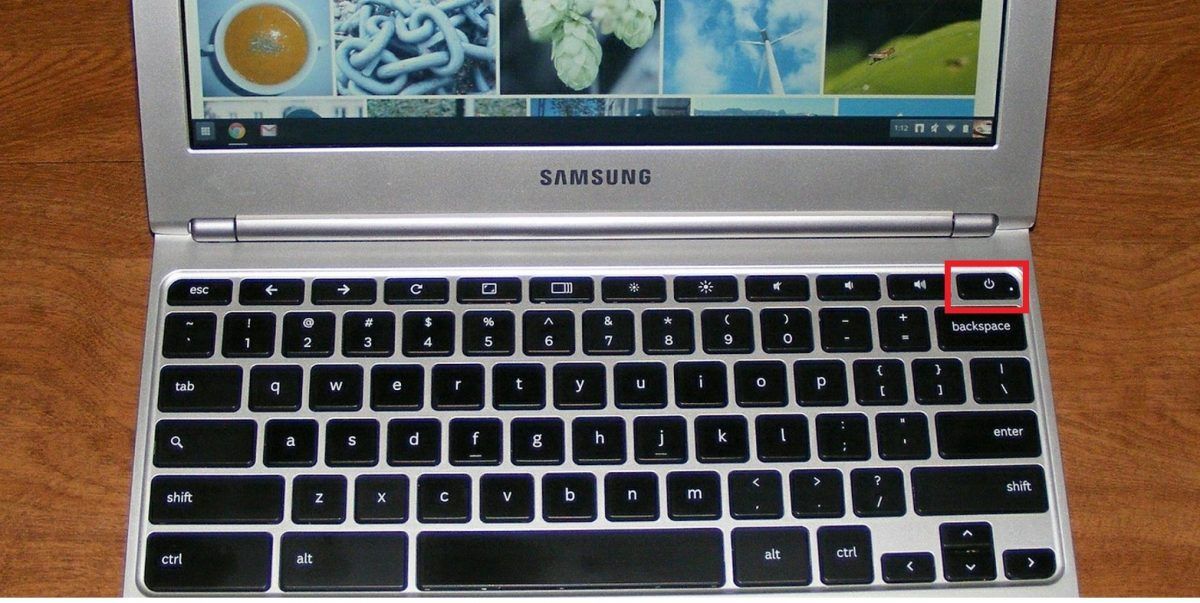
    Si ha decidido que quiere arriesgarse. Así es como puede hacer un apagado forzado: si está en una computadora portátil, presione y mantenga presionado el botón de encendido hasta que su sistema se apague. Luego, reinicie su sistema y verá que las actualizaciones se descargan nuevamente o el sistema se iniciará normalmente. Si está en una PC, simplemente apáguela de su fuente de alimentación.

    Si todo va bien, su computadora volverá sin problemas.

    4. Utilice la herramienta de reparación de inicio

    Startup Repair es una herramienta útil y gratuita que se incluye en el menú Opciones de recuperación del sistema de su sistema operativo Windows. Le ayuda a resolver automáticamente muchos problemas complejos relacionados con la pérdida accidental de datos, problemas de inicio y más. Siga los pasos a continuación para comenzar:

    1. Cree un medio de instalación de Windows en una unidad USB. Si necesita consejos sobre cómo hacer esto, siga nuestra guía sobre cómo crear medios de instalación de Windows 10 para una memoria USB.
    2. Inicie su computadora con la unidad USB y elija la opción Reparar su computadora desde allí.
    3. Desde allí, seleccione Solucionar problemas .
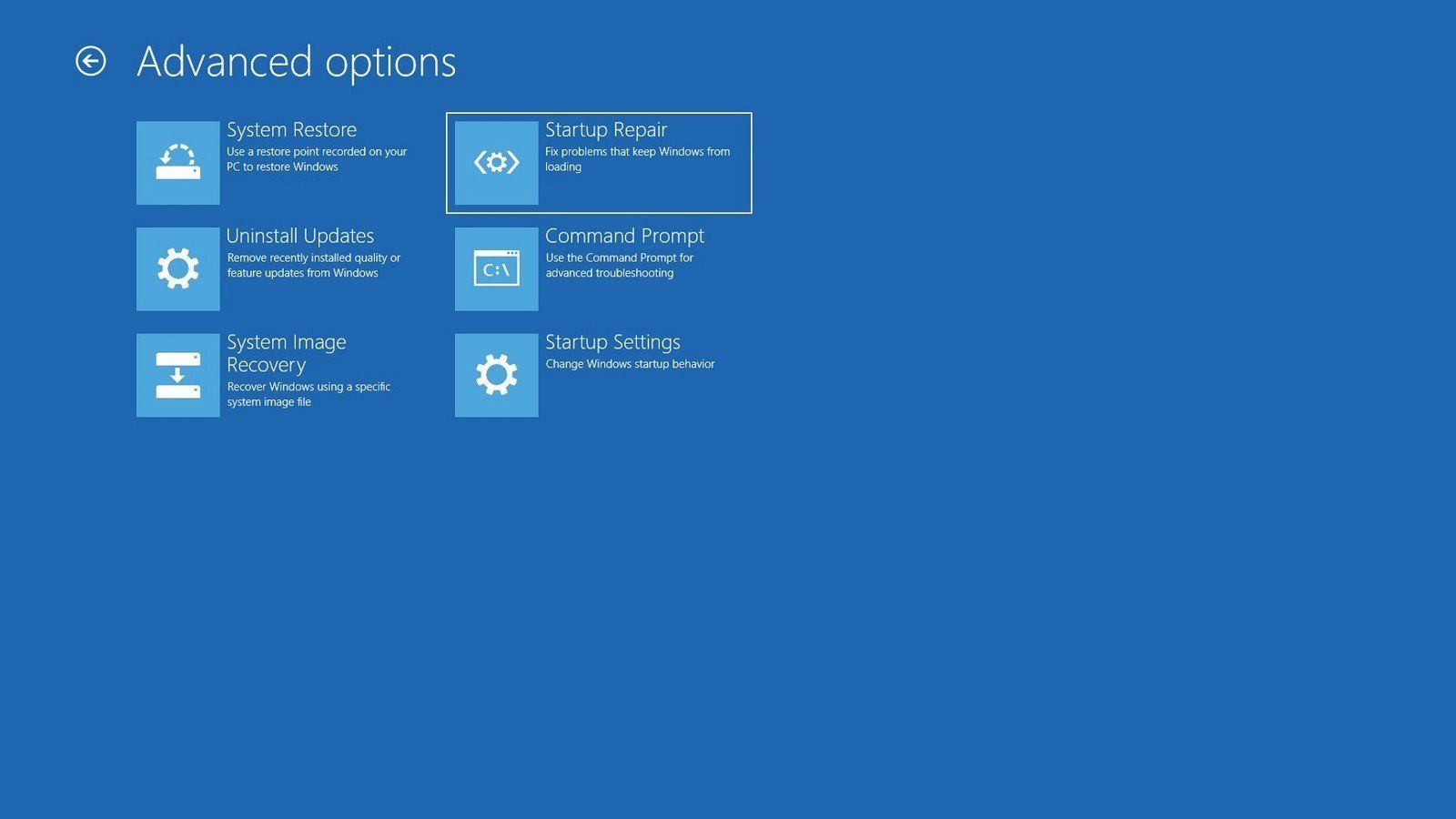
    4. Ahora, en la pantalla de opciones avanzadas , haga clic en Reparación de inicio .

    La opción Reparación de inicio comenzará a buscar errores y problemas en su computadora y resolverá tantos como sea posible. Cuando se complete el proceso, apague Windows y vuelva a iniciarlo para ver si el problema persiste.

    5. Realice un restablecimiento de fábrica

    Factory Reset, como su nombre lo indica, borra completamente la copia de Windows en su computadora. Luego instala una copia nueva del sistema operativo para que sea tan nuevo como cuando lo compró por primera vez. Es una útil herramienta de Microsoft que puede rescatarlo de todo tipo de problemas de Windows.

    Además, viene con dos modos diferentes de restablecimiento: Conservar mis archivos y Eliminar todo . Mantener mis archivos elimina Windows y cualquier aplicación y actualización adicional que haya instalado, pero mantendrá sus documentos intactos. Por otro lado, la opción Eliminar todo hará lo obvio: eliminará todo en su PC y luego reinstalará Windows desde cero.

    Para comenzar, inicie su PC con el USB de arranque como hicimos en el método anterior, y seleccione la opción formatear su PC. Siga las instrucciones a continuación y tendrá un nuevo Windows 10 con usted en poco tiempo. Consulte nuestra guía completa sobre el restablecimiento de fábrica para obtener una explicación detallada.

    Relacionado: Principales formas de restablecer los valores de fábrica de Windows 10

    La pantalla "Preparando Windows", corregida para siempre

    Quedarse atascado en un ciclo de "preparación de Windows" es un problema debilitante con seguridad. Más aún cuando tienes una fecha límite importante que cumplir. Con suerte, uno de los métodos enumerados anteriormente le sirvió.

    Aunque Windows ha mejorado mucho a lo largo de los años, creemos que hay más oportunidades de mejora y tenemos la sensación de que Microsoft no nos decepcionará. Con el nuevo Windows 11 a la vuelta de la esquina, esperemos lo mejor.

  • Twitter Spaces vs. Clubhouse: ¿Qué plataforma es mejor?

    Twitter Spaces vs. Clubhouse: ¿Qué plataforma es mejor?

    Las salas de chat de audio directo, como Clubhouse y Twitter Spaces, son la nueva ola, y las dos plataformas luchan por el dominio. Clubhouse y Twitter Spaces son las plataformas de audio más populares en las redes sociales. A diferencia de los podcasts, estas plataformas de redes sociales son más atractivas y permiten que los miembros de la audiencia intervengan durante las presentaciones.

    Si bien los espacios Clubhouse y Twitter siguen un formato similar, tienen diferencias sutiles. En esta guía, exploraremos qué plataforma es la mejor.

    1. Accesibilidad

    Si bien Clubhouse entró en escena como una aplicación exclusiva para invitados, desde entonces se ha vuelto accesible para todos. Cualquiera puede unirse a Clubhouse y participar en las distintas salas de chat o crear una sala propia, según su nicho.

    Además de unirse a una sala dentro de su nicho, puede unirse a cualquier sala de chat en función de un tema que le pueda interesar. Esto le ayuda a descubrir temas que no necesariamente sabía que le agradarían, lo que hace que sea fantástico aprender algo nuevo.

    Con Twitter Spaces, solo puedes crear un espacio si tienes más de 600 seguidores. Si tiene menos seguidores, puede unirse a una conversación existente, pero no puede organizar una.

    Cualquiera puede unirse a sus espacios de Twitter. Tus seguidores pueden unirse cuando lo vean en la parte superior de su pantalla o en su feed, y los no seguidores también pueden unirse si se encuentran con un tweet sobre uno que has comenzado.

    Al igual que Clubhouse, los espacios le permiten interactuar con sus seguidores y usuarios fuera de su red. Esto crea oportunidades para conectarse con nuevos usuarios y participar en conversaciones abiertas en Twitter.

    Tanto Clubhouse como Twitter están disponibles en la App Store de Apple y en Google Play.

    Ganador : Clubhouse

    2. Compatibilidad

    Independientemente de si usa Twitter Spaces o Clubhouse, solo puede hacerlo en su teléfono inteligente, lo que podría representar un problema para los usuarios que prefieren usar su computadora.

    Twitter, sin embargo, ha revelado planes para lanzar Spaces para web en el futuro.

    Ganador : Draw

    3. Interacción

    Galería de imágenes (2 imágenes)

    Aparte de hablar, Clubhouse no permite mucha interacción durante las conversaciones. A diferencia de Spaces, no puedes reaccionar usando emojis. Sin embargo, puede levantar la mano si desea hablar. Esto es útil para mantener el orden durante una discusión, considerando que Clubhouse permite un número ilimitado de oradores y hasta 5,000 oyentes en una sala.

    La aplicación no ofrece subtítulos durante las conversaciones en vivo, lo que hace que sea más difícil mantenerse al día con la discusión si tiene dificultades auditivas o no domina el idioma utilizado.

    La casa club le permite hacer ping a alguien desde sus conexiones si desea que ingresen a la habitación en la que se encuentra actualmente.

    Relacionado: Cómo enviar pagos a sus creadores favoritos de la casa club

    Twitter Spaces te permite entablar conversaciones con reacciones emoji. Los espacios también tienen una función de subtítulos automáticos, que es especialmente beneficiosa para aquellos que pueden tener problemas de audición.

    Twitter Spaces restringe la cantidad de personas que pueden participar en una conversación. Si bien puede tener oyentes ilimitados, solo puede tener 11 personas actuando como oradores. Por tanto, Spaces no es adecuado para debates a gran escala.

    Ganador : Twitter Spaces

    4. Interfaz

    Galería de imágenes (2 imágenes)

    Clubhouse y Twitter Spaces tienen interfaces similares.

    Cuando inicias Clubhouse, aterrizas en un "pasillo". Aquí, puede ver todas las salas activas y puede elegir las conversaciones en las que desea participar. Cuando está en una sala, puede ver a todos los participantes en una vista en mosaico, junto con sus nombres debajo de sus imágenes de perfil.

    En la parte inferior de la pantalla hay opciones para "salir en silencio", hacer ping a alguien para que se una a la habitación y levantar la mano si desea hablar.

    En el momento de escribir este artículo en septiembre de 2021, el diseño de Spaces muestra un máximo de dos espacios en la parte superior de la aplicación de Twitter, donde solía estar Fleets, y tres con desplazamiento horizontal. A diferencia de Clubhouse, Spaces no tiene un "pasillo" para descubrir salas activas a las que puede unirse. Además, solo puede ver las salas de las personas a las que sigue.

    A diferencia de Clubhouse, Spaces no tiene la opción de buscar más espacios. Esto limita su capacidad para descubrir nuevos espacios fuera de su propia audiencia o nicho. Una vez que esté en Spaces, podrá ver una vista en mosaico de los oyentes y oradores (como en Clubhouse), junto con los roles (ya sea anfitrión, orador o oyente) debajo de sus imágenes de perfil y nombres.

    Ganador : Clubhouse

    5. Autenticidad

    Galería de imágenes (2 imágenes)

    Debido a que Clubhouse comenzó como una aplicación solo por invitación, podría atraer a usuarios interesados ​​en crear o consumir contenido dentro de su nicho. Esto ha resultado en audiencias más atractivas y auténticas.

    Relacionado: ¿Por qué el icono de la casa club sigue cambiando?

    Spaces existe dentro de la plataforma Twitter, que cuenta con un amplio público interesado en diversos temas en un momento dado. Como tal, no siempre es fácil conseguir oyentes auténticos. La autenticidad de su audiencia depende en gran medida de sus seguidores.

    Si sus seguidores están dentro de un nicho en particular, su audiencia se vuelve más auténtica. Pero debido a que los no seguidores pueden unirse a tus conversaciones en Spaces, podría ser difícil administrar la autenticidad de tu audiencia.

    Ganador : Clubhouse

    Clubhouse vs.Espacios de Twitter: ¿Qué plataforma gana?

    Si bien Twitter Spaces es una función de audio de inserción bastante buena y permite una mayor participación durante las conversaciones, no tiene tantas capas como Clubhouse.

    Clubhouse fue pionero en el audio directo en las redes sociales y está dedicado a ese formato en su conjunto, en lugar de tenerlo como una función dentro de una aplicación con un enfoque menos definido en el audio.

    Si bien las redes sociales mejoran continuamente, muy pocas logran reinventar la rueda. Varias aplicaciones de redes sociales han intentado copiar Clubhouse. Aún así, la singularidad de la aplicación continúa convirtiéndola en la aplicación de redes sociales de audio más destacada, y puede mantener su control en este tipo de mercado por un tiempo.

    Clubhouse vs.Espacios de Twitter: el audio directo está aquí para quedarse

    La entrada de Clubhouse en el mercado de las redes sociales cambió el juego y provocó la competencia de personas como Twitter.

    El audio directo es un tipo de oferta de redes sociales nuevo, emocionante y diferente que causó sensación en el lanzamiento, por lo que no sorprende que haya atraído a la competencia de la forma en que lo ha hecho.

    A medida que estas plataformas ganan más interés y popularidad, más gigantes tecnológicos parecen estar listos para emular el éxito de Clubhouse ofreciendo plataformas o características similares. En lo que respecta a los espacios Clubhouse frente a Twitter, Clubhouse parece estar en la cima por ahora, pero estamos emocionados de ver cómo este espacio se desarrolla con el tiempo.