Blog

  • Cómo usar auriculares Bluetooth con tu Nintendo Switch

    Cómo usar auriculares Bluetooth con tu Nintendo Switch

    El Nintendo Switch usa Bluetooth para conectar sus controladores, pero hasta ahora, no podía aprovechar esa misma conexión para dispositivos de audio. Con la última actualización del software del sistema Switch, ahora puede emparejar dispositivos Bluetooth para la salida de audio.

    Te mostramos cómo conectar y usar auriculares Bluetooth con tu Nintendo Switch.

    Cómo emparejar auriculares Bluetooth con su interruptor de Nintendo

    Primero, asegúrese de que su Nintendo Switch esté actualizado al menos a la versión 13.0. Dirígete a Configuración del sistema> Sistema> Actualización del sistema e instala la última actualización si no se ejecutó automáticamente.

    Ahora, puede emparejar sus auriculares (o altavoz) Bluetooth con su Switch. Seleccione Configuración en el menú principal, luego vaya a la sección Audio Bluetooth .
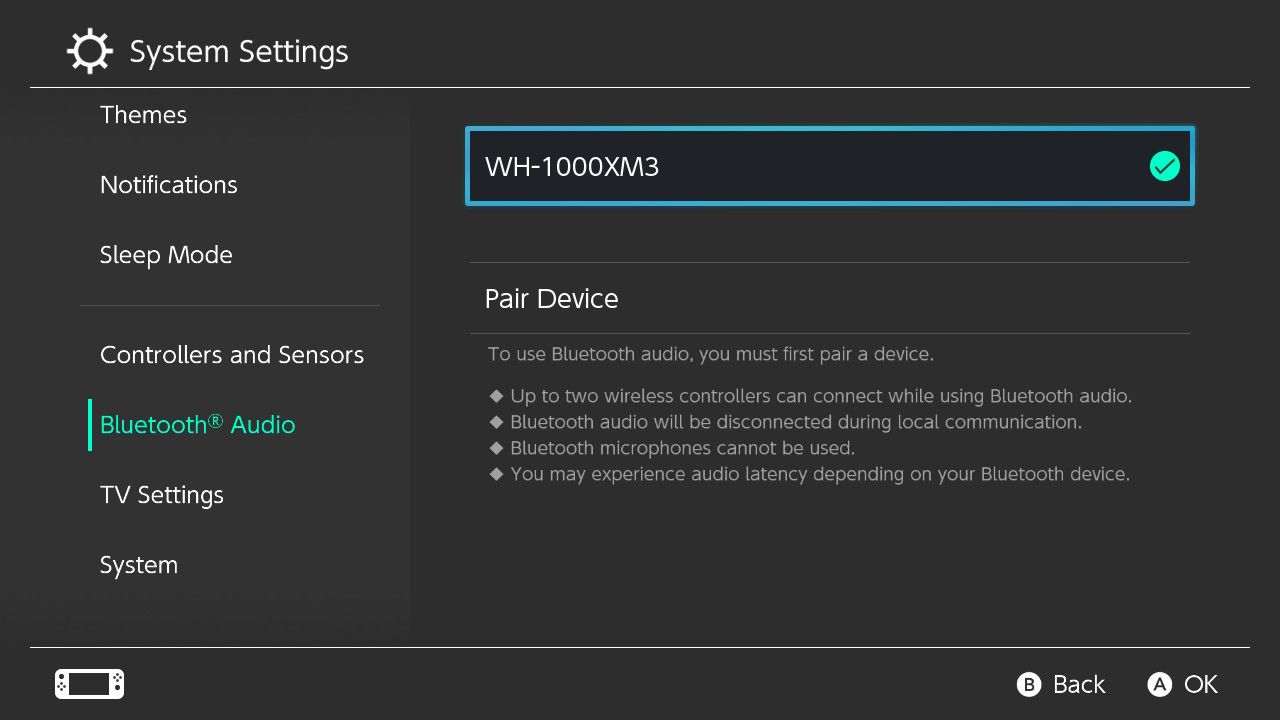
    Antes de emparejar su dispositivo Bluetooth, tenga en cuenta que el Switch solo puede tener dos controladores conectados cuando usa audio Bluetooth. Usar ambos Joy-Con a la vez cuenta como dos controladores. Si tiene más de dos controladores Switch conectados , mantenga presionado el botón Sync en un controlador durante unos segundos para desconectarlo.

    Ahora, deberá poner sus auriculares Bluetooth en modo de emparejamiento. Cómo hacer esto depende de su dispositivo específico. Por lo general, se trata de la celebración el botón de encendido al encender la unidad, hasta que escuche "modo de emparejamiento" o ve luces intermitentes. Consulte el manual de su dispositivo Bluetooth si no está seguro.

    Cuando esté listo, seleccione Emparejar dispositivo en el menú Audio Bluetooth de su Switch. Debería encontrar su dispositivo Bluetooth; selecciónelo. Una vez que complete el proceso de emparejamiento, todo el audio se reproducirá a través de sus auriculares Bluetooth en lugar de la TV o los altavoces del Switch.
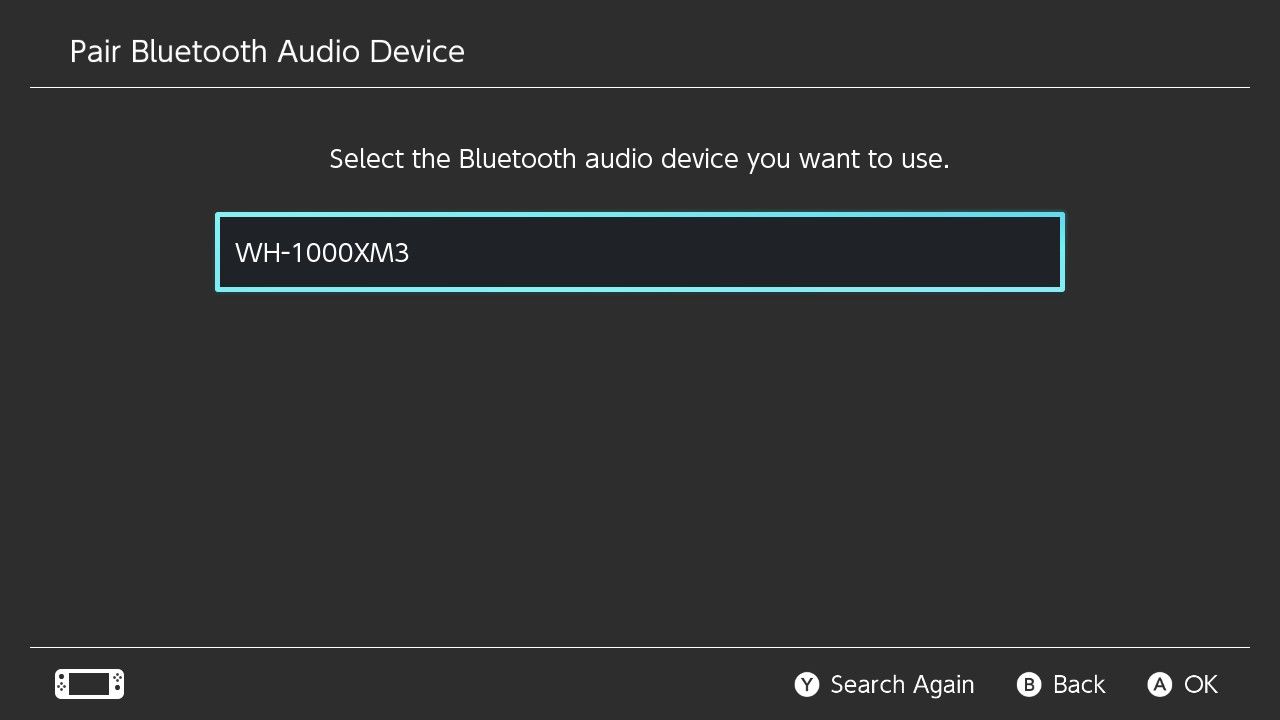
    Si su Switch no encuentra su dispositivo Bluetooth a través de esta configuración, asegúrese de que sus auriculares Bluetooth estén en modo de emparejamiento y no estén conectados actualmente a otro dispositivo, como su teléfono. En caso de que aún no pueda conectar sus auriculares Bluetooth a su Switch, es posible que no sean compatibles.

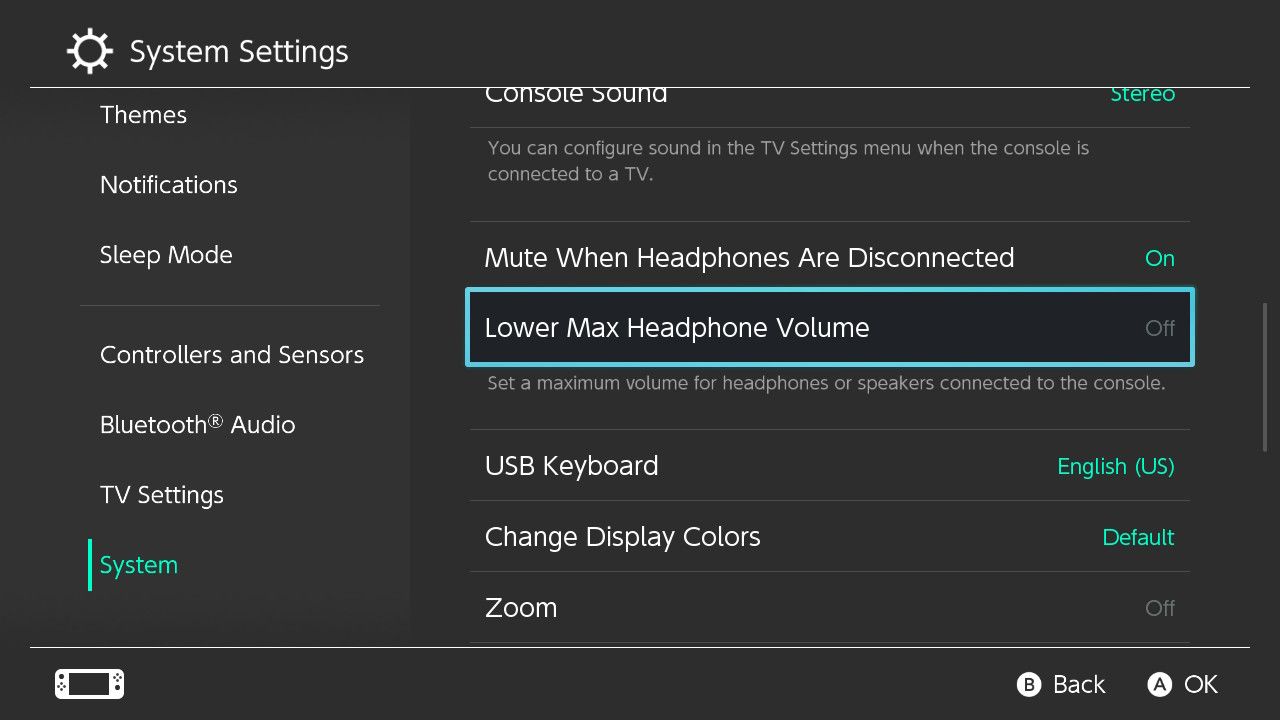
    Si esta es su primera experiencia usando audífonos en su Switch, también puede visitar Configuración> Sistema> Bajar el volumen máximo de audífonos . Al activarlo, se reduce el volumen máximo cuando se utilizan auriculares para proteger su audición.

    También puede activar Silenciar cuando los auriculares están desconectados para evitar explosiones de volumen potencialmente incómodas.
    Administrar dispositivos Bluetooth en Switch

    Puede desconectar su dispositivo Bluetooth de su Switch simplemente apagándolo. Alternativamente, regrese a Configuración> Audio Bluetooth y elija su dispositivo de la lista. Elija Desconectar dispositivo para cerrar la conexión y reproducir audio a través de los altavoces como de costumbre.

    En este menú de audio de Bluetooth , su Switch puede guardar hasta 10 dispositivos. Seleccione uno y presione Eliminar dispositivo para que su sistema lo olvide. Tenga en cuenta que, si bien puede guardar varios para su comodidad, solo puede conectar y usar un dispositivo de audio Bluetooth a la vez.
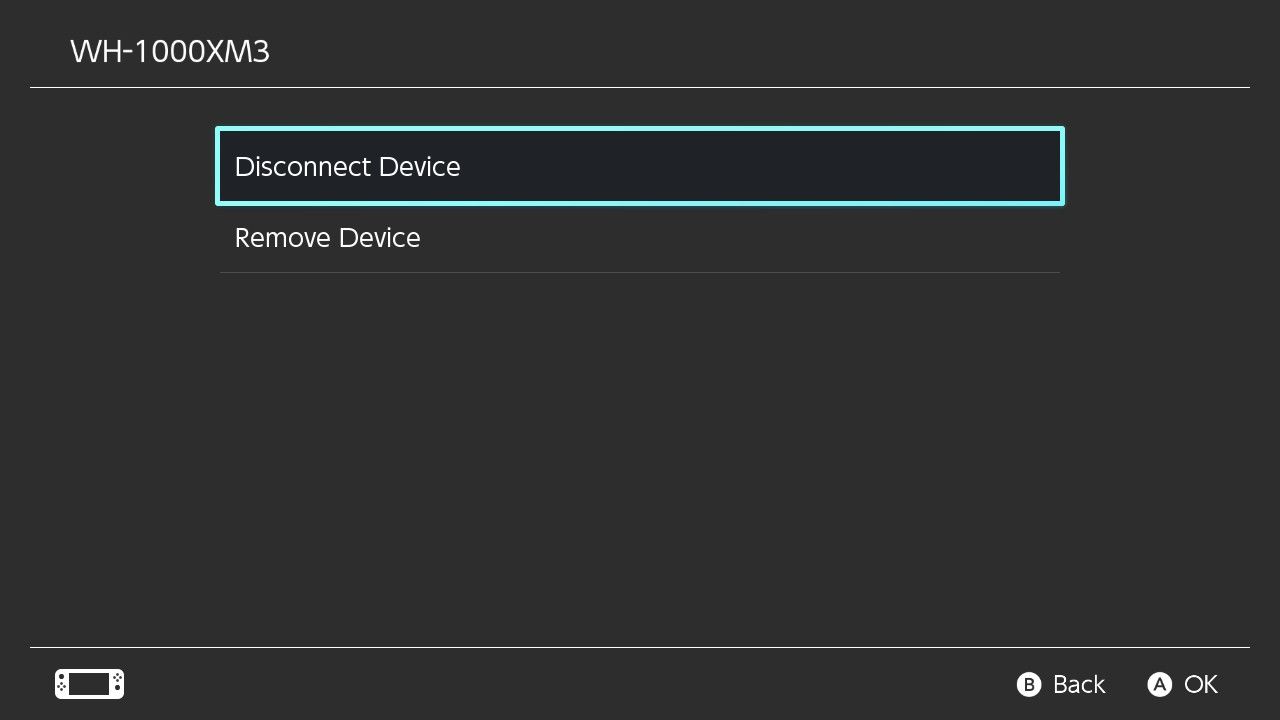
    Para volver a conectar sus auriculares Bluetooth más tarde, simplemente enciéndalos mientras está dentro del alcance de su Switch y deberían conectarse automáticamente. Si no lo hacen, vuelva al menú de audio de Bluetooth , seleccione su dispositivo y presione Conectar dispositivo para conectarse.

    Tenga en cuenta que el audio de Bluetooth se desconectará durante la comunicación local, como si jugara un juego multijugador local que conecta dos sistemas Switch. Además, el Switch no es compatible con la entrada de audio Bluetooth, por lo que no puede usar el micrófono en sus auriculares inalámbricos para juegos .

    Dependiendo de su dispositivo, también puede haber cierta latencia en el audio.

    Disfruta del audio inalámbrico en tu Nintendo Switch

    Ahora no tiene que preocuparse por llevar sus viejos auriculares con cable con su Switch. Es fácil emparejar sus auriculares Bluetooth y jugar sin molestar a nadie más cercano.

    Si su dispositivo Bluetooth no es compatible con el Switch por alguna razón, aún puede agregar esta funcionalidad usando un adaptador. Los adaptadores Bluetooth son un práctico accesorio para Switch, pero como suponen un gasto adicional, es de esperar que no sean necesarios para usted.

  • Cómo encontrar una PS5 a la venta en menos de dos semanas

    Cómo encontrar una PS5 a la venta en menos de dos semanas

    Muchos consideran que PlayStation 5 (PS5) está en el cenit de la tecnología de juegos, pero en este momento hay una gran escasez de consolas. Con tan pocas consolas disponibles, es posible que se pregunte si alguna vez tendrá en sus manos una PS5.

    Bueno, afortunadamente hay varios trucos que puedes probar para hacerte con una PS5 en dos semanas. Si bien no es una garantía, no hay nada de malo en seguir estos pasos.

    ¿Qué está causando la escasez?

    Una miríada de problemas plagan actualmente la cadena de suministro de PS5 . Sin embargo, el principal factor causante es la escasez de microchips que comenzó a principios de 2020.

    La pandemia de coronavirus, que provocó un aumento en la demanda de consolas de videojuegos y computadoras portátiles que dependen de ellas, exacerbó esta escasez. La dinámica emergente del trabajo desde casa y las medidas de bloqueo, que obligaron a muchas personas a permanecer en sus hogares, aumentaron aún más la demanda de consolas.

    Al mismo tiempo, los fabricantes de chips en China, Taiwán y Japón recortaron sus operaciones debido a las reglas de bloqueo y distanciamiento social. Las nuevas regulaciones impulsaron a la mayoría de los fabricantes de chips a cerrar sus instalaciones temporalmente.

    Dejando a un lado los factores pandémicos, el déficit actual también se ve amplificado por la feroz competencia entre los revendedores de PS5 (revendedores) que han desplegado legiones de bots programados para escanear y comprar unidades de PS5 que figuran en las páginas de existencias de los minoristas. Los revendedores pueden hacerse con muchas consolas tan pronto como aparezcan en línea. Luego revenden las unidades con una prima.

    Cómo conseguir una consola PS5

    La siguiente guía describe algunos trucos poco conocidos que podrían ayudar a los fanáticos de PS5 a apoderarse de la nueva consola en medio de la escasez.

    1. Configurar cuentas con los principales minoristas

    El primer paso que debe tomar al intentar comprar la PS5 es configurar cuentas en los principales sitios minoristas que regularmente se reabastecen. Incluyen Amazon, Target, BestBuy y Walmart.

    PlayStation Direct también es un buen lugar para comenzar. Sin embargo, se requiere una cuenta de PSN para realizar una compra. La plataforma suele tener una cola y da prioridad a los clientes VIP.

    Como miembro estándar, necesitará algunos trucos para tener éxito. Entre ellos se encuentra recargar y actualizar la página del listado constantemente. Si no lo hace, verá el mensaje de error "No puede comprar estos artículos en este momento".

    La actualización constante de la página hace que el mensaje desaparezca y abre la posibilidad de ingresar a la sala de espera de la PS5. Debe seguir este proceso inmediatamente después de confirmar los informes de reabastecimiento.

    Otro truco consiste en utilizar enlaces de afiliados de redes sociales. Algunos afiliados de PS5 han podido explotar el código CSS en los sitios web de minoristas para permitirles agregar artículos al carrito una vez que un usuario hace clic en su enlace de afiliado. Esto ahorra tiempo al intentar pagar en medio de una inmensa competencia.

    2. Siga las cuentas de redes sociales de alerta de reabastecimiento de PS5

    Hay muchas cuentas de alerta de PS5 en las redes sociales. En Twitter, @FatKidDeals @SOLELINKS y @ Wario64 son algunas de las cuentas más populares a seguir. Las cuentas adicionales incluyen @ChitoGaminYT @ PS5StockAlerts, @ PS5Drop, @ RestockOnPS5, @GYXDeals, @ PS5StockAlerts, @linuswilson, @YtNextgengaming, @Jake_Randall_YT, @ PS5LocationDrop, @realpabgames, @ PS5Stockspieltimes.

    Es mejor configurar una cuenta de grabación dedicada para seguir estas cuentas y recibir actualizaciones oportunas de reabastecimiento de PS5.

    También se puede configurar una fuente RSS compuesta por páginas de listas de PS5. Puede conectar fuentes RSS directamente a su correo electrónico para que envíe una alerta cada vez que se produzca una actualización de producto.

    3. Intente comprar un paquete de PS5 en su lugar

    Los paquetes de PS5 de sitios de renombre generalmente se agotan a un ritmo más lento porque son un poco más caros que las compras de consolas estándar. Newegg, por ejemplo, enumera regularmente paquetes de PS5 valorados en alrededor de $ 800. El paquete generalmente consta de la consola PS5, un controlador de juegos y varios juegos adicionales.

    Entonces, una forma de hacerse con una PS5 es intentar comprar un paquete en lugar de la consola básica.

    Las ventas de PS5 no se ralentizarán pronto

    Si está buscando tener en sus manos una PS5, entonces el mejor curso de acción siempre será la paciencia. Es poco lo que podemos hacer con respecto a los revendedores o la escasez de chips electrónicos, por lo que lo mejor es esperar.

    Sony espera que la oferta comience a satisfacer la demanda a medida que avanzamos hacia 2022. Si ha estado esperando una consola desde noviembre de 2020, un par de meses más no le hará ningún daño. Mientras tanto, pruebe los pasos anteriores; puede que tengas suerte.

  • ¿Qué es un demonio?

    Este extraño término es una reliquia de la historia de Unix, pero los demonios todavía se usan hoy. El término es sinónimo del concepto de "servicio", una tarea que se ejecuta de forma continua, normalmente sin la interacción del usuario.

    Hay varios ejemplos comunes de demonios, e incluso si no necesita saber exactamente cómo funcionan, al menos es útil poder identificarlos.

    ¿Qué es un demonio?

    Un daemon o Disk And Execution MONitor es un programa que se ejecuta como un proceso en segundo plano en lugar de uno interactivo. Los demonios son comunes entre las herramientas de red y las tareas de administración del sistema. Puede controlar algunos demonios enviándoles señales.

    ¿Cómo se pronuncia "daemon"?

    A pesar de las apariencias, la palabra demonio se pronuncia típicamente igual que la palabra "demonio". Tenga la seguridad de que no tiene nada que ver con los rituales satánicos. De hecho, el nombre deriva en última instancia de la mitología griega y del concepto de espíritu rector, que trabaja incansablemente en segundo plano. En este sentido, ¡es un nombre muy apropiado!

    ¿Cómo funcionan los demonios?

    En los sistemas Unix, el término demonio a menudo se usa indistintamente con el término proceso en segundo plano. En otras palabras, es un proceso que se ha separado de cualquier shell y continúa ejecutándose de forma no interactiva. Un verdadero demonio también debe asignarse a sí mismo como hijo del proceso de inicio especial que tiene el número de identificación de proceso especial 1.

    Otras tareas típicas involucradas en el aislamiento del demonio incluyen:

    • Sandboxing eliminando variables innecesarias de su entorno.
    • Establecer el directorio raíz (/) como el directorio de trabajo actual del proceso.
    • Redirigir descripciones de archivo para entrada, salida y error a archivos de registro o / dev / null .

    Otros sistemas, como Windows y macOS, también usan demonios. En el caso de Windows, los servicios son el equivalente más cercano.

    ¿Cuáles son algunos demonios comunes?

    Cron ( crond ) es un demonio que ejecuta otros programas en un horario. La mayoría de los sistemas Unix lo configuran para que se ejecute automáticamente al iniciarse. Se activa una vez por minuto, verifica los archivos de configuración y ejecuta cualquier comando configurado para ejecutarse durante ese minuto. Cron es lo suficientemente inteligente como para reaccionar a los cambios en los archivos crontab cuando cambian. No es necesario que lo reinicie usted mismo.

    Consulte también: Cómo usar Crontab para automatizar tareas repetitivas en Linux

    Los servidores web, como httpd de Apache, a menudo se ejecutan como demonios; es lo que significa la "d". El demonio de Apache maneja las solicitudes entrantes creando un grupo de procesos secundarios para compartir la carga. Puede utilizar un programa auxiliar, como apachectl , para controlar más fácilmente el demonio httpd.

    Finalmente, sshd es otro ejemplo común de demonio, esta vez uno que maneja conexiones SSH. Nuevamente, normalmente comienza desde el inicio y permanece ejecutándose indefinidamente, dependiendo de las señales para ciertas operaciones. Por ejemplo, una señal SIGHUP hace que sshd se vuelva a ejecutar, recargando su archivo de configuración cuando lo hace.

    Consulte también: ¿Qué es SSH y qué representa?

    Los demonios son proveedores de servicios vitales

    Los demonios se ejecutan continuamente y realizan tareas vitales para mantener su computadora en funcionamiento. A menudo están involucrados cuando una computadora necesita actuar como servidor, actuando en nombre de otros clientes.

    Los demonios son un componente vital de un servidor Linux. Si es nuevo en la configuración de un servidor, consulte nuestros consejos para comenzar.

  • Cómo cambiar su contraseña en Ubuntu

    Cómo cambiar su contraseña en Ubuntu

    Las contraseñas son probablemente uno de los aspectos más importantes y complicados de cualquier sistema operativo, y el popular sistema operativo basado en Linux, Ubuntu, no es una excepción a esta regla.

    Por el contrario, más allá de la creencia popular, cambiar las contraseñas de usuario y root en Ubuntu es extremadamente simple y no tiene que esforzarse demasiado para lograr esta tarea.

    Dado que Ubuntu ofrece tanto una interfaz gráfica de usuario como opciones de línea de comandos para el usuario final, tiene la opción de utilizar cualquiera de los métodos para realizar los cambios deseados en su contraseña.

    Cambio de contraseñas mediante la terminal de Ubuntu

    Si es un usuario que se siente más cómodo usando la línea de comandos para realizar las tareas diarias, siga los pasos a continuación para cambiar su contraseña en Ubuntu.

    Cómo cambiar la contraseña de usuario

    En Ubuntu, puede cambiar la contraseña de un usuario usando el comando passwd . Recuerde, simplemente está cambiando la contraseña de usuario y no la contraseña de root a través de este comando.

    Para cambiar la contraseña del usuario activo actualmente:

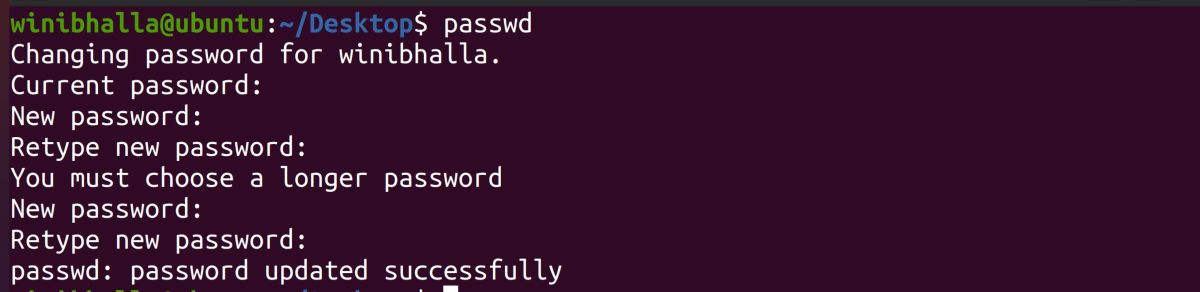
     passwd

    Producción:

    Nota : El procedimiento para restablecer la contraseña de un usuario en Ubuntu es diferente, por lo que este proceso no funcionará exactamente si desea cambiar una contraseña olvidada.

    Tan pronto como escriba el comando mencionado anteriormente, el sistema le pedirá que ingrese la contraseña actual, seguida de una nueva contraseña. Posteriormente, debe confirmar la nueva contraseña escribiéndola nuevamente. Si se cumplen los criterios de la contraseña, recibirá un mensaje de confirmación en la pantalla.

    Para obtener la mejor contraseña en su primer intento, debe tener una combinación de contraseña con una combinación de letras mayúsculas y minúsculas, incluidos algunos números. Si bien esto no es obligatorio, definitivamente es recomendable generar una contraseña segura.

    Además, no se preocupe si no ve nada en el campo de la contraseña mientras ingresa las contraseñas. Esta es una característica normal del comando passwd, y tenga la seguridad de que se está ingresando su contraseña.

    En algunas circunstancias, es posible que desee cambiar la contraseña de otro usuario. Para hacerlo, escriba el siguiente comando:

     sudo passwd username

    … donde nombre de usuario se refiere a la cuenta para la que le gustaría cambiar la contraseña.

    Cómo cambiar la contraseña de root

    Si es el administrador / superusuario, es posible que desee cambiar la contraseña del usuario root. Para cambiar la contraseña de root en Ubuntu, debe escribir lo siguiente:

     sudo passwd root

    Producción:

    Cambiar contraseñas en Ubuntu usando la GUI

    Para cambiar la contraseña usando el enfoque gráfico, diríjase al menú Aplicaciones y escriba Configuración en el cuadro de búsqueda.

    Tan pronto como se abra la ventana, desplácese hacia abajo y haga clic en la opción Usuarios ubicada en la barra lateral izquierda. Esto le mostrará una lista de todos los usuarios presentes en el sistema.

    Para cambiar la contraseña de cualquier usuario, seleccione el nombre de la cuenta correspondiente. Incluso puede realizar cambios en su cuenta de administrador, seleccionando primero el nombre. Haga clic en Desbloquear y luego haga clic en el campo Contraseña .

    El sistema le pedirá que ingrese la contraseña actual, seguida de una nueva contraseña. Cuando haya terminado, haga clic en el botón Cambiar en la parte superior.

    Eso es todo lo que tiene que hacer para cambiar la contraseña utilizando el entorno de escritorio de Ubuntu.

    Administrar contraseñas de usuario en Ubuntu

    El proceso para cambiar la contraseña en Ubuntu es bastante sencillo e incluso los principiantes pueden hacerlo con facilidad. Sin embargo, una nota de precaución: si planea cambiar la contraseña de root, hágalo bajo su propio riesgo, ya que la contraseña no se establece de forma predeterminada durante la fase de instalación.

    Cualquier cambio inadecuado en la contraseña de administrador no le permitirá utilizar los accesos relacionados con el administrador, en caso de que olvide esta contraseña más adelante.

  • Encuentre cualquier cosa usando el modo de búsqueda mejorado en Windows 10

    Encuentre cualquier cosa usando el modo de búsqueda mejorado en Windows 10

    Habilitar el modo de búsqueda mejorado en Windows 10 hace que la búsqueda de archivos en su PC sea más rápida y sencilla. El modo de búsqueda predeterminado de Windows limita las búsquedas a carpetas y bibliotecas clave, como su escritorio, documentos e imágenes.

    Pero, ¿qué pasa si el archivo que está buscando está guardado de forma segura en algún lugar de su PC que no puede recordar? Ahí es donde entra la búsqueda mejorada. La búsqueda mejorada es una herramienta útil que le ayuda a localizar cualquier archivo en su PC. En este artículo, aprenderá más sobre la búsqueda mejorada y cómo usarla en Windows 10.

    ¿Qué es el modo de búsqueda mejorado en Windows 10?

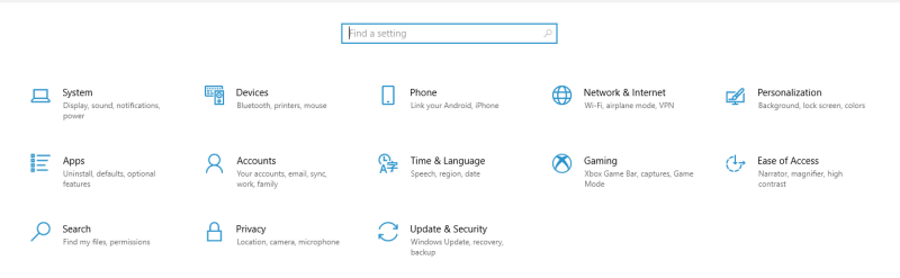
    Windows 10 presenta varias configuraciones de búsqueda que puede usar para buscar archivos, aplicaciones y configuraciones. Por ejemplo, si va a la configuración de su cuenta de Microsoft ( Win + I ), verá la barra de búsqueda Buscar una configuración . Esto le permite buscar diferentes configuraciones como sistema, dispositivos, teléfono, red e Internet, y personalización, entre otras.

    La búsqueda mejorada es otra opción de búsqueda dentro de Windows 10. Como su nombre lo indica, la búsqueda mejorada mejora sus capacidades de búsqueda local al permitirle buscar en toda su PC directamente desde el cuadro de búsqueda de Windows, sin necesidad de aplicaciones o herramientas de terceros. Habilitar la búsqueda mejorada mejora en gran medida la tasa de éxito de la búsqueda.

    El modo de búsqueda predeterminado de Windows, por otro lado, excluye ciertas ubicaciones en su PC o unidades durante la búsqueda. Aunque proporciona resultados más rápido que la búsqueda mejorada, el rango de búsqueda es limitado.

    Lo que necesita saber antes de habilitar el modo de búsqueda mejorado en Windows 10

    Hay algunas cosas a tener en cuenta sobre la habilitación del modo de búsqueda mejorada en Windows 10. Por ejemplo, si está usando una computadora portátil, deberá conectarla a la red para iniciar el rastreo inicial y la indexación de sus datos. Esto se debe a que el proceso puede llevar un tiempo y, durante la configuración inicial, Windows consumirá mucha energía con una intensa actividad de la CPU.

    Si bien aún puede usar su PC mientras esto está en proceso en segundo plano, hacerlo puede retrasar el proceso de indexación. Como tal, es mejor si realiza estos pasos durante el tiempo de inactividad o si no tiene la intención de usar su PC por un tiempo.

    Cómo habilitar el modo de búsqueda mejorado en Windows 10

    A continuación, le mostramos cómo habilitar el modo de búsqueda mejorado en Windows 10 para que pueda encontrar lo que esté buscando en su PC.

    1. Comience abriendo la aplicación Configuración. Para hacerlo, presione la tecla de Windows o haga clic en el menú Inicio de Windows.

    2. En las opciones del menú de inicio, haga clic en Configuración o Configuración de PC . Alternativamente, presione Win + I para ir a la página de configuración de su cuenta de Microsoft.

    3. Desde aquí, haga clic en Buscar .

    4. Serás llevado a la página de Permisos e Historial . De forma predeterminada, Windows Search buscará en la web, aplicaciones, configuraciones y archivos para brindarle resultados relevantes. Puede cambiar esto para realizar búsquedas más precisas y rápidas. Para hacerlo, haga clic en Buscar en Windows en el panel del lado izquierdo.

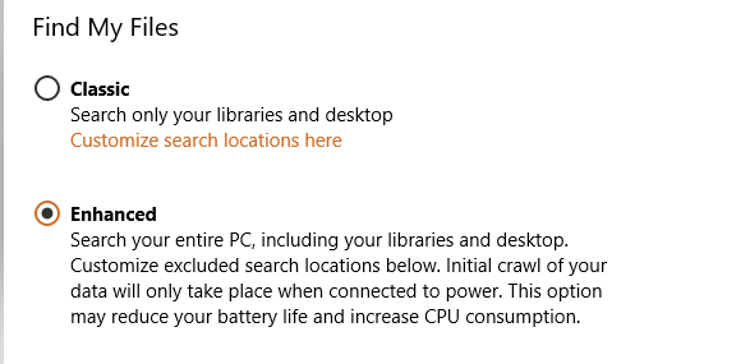
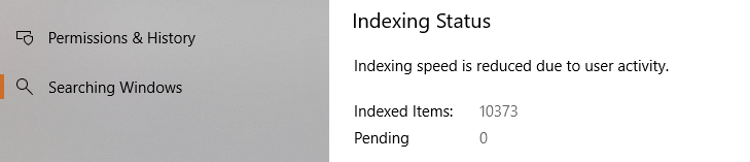
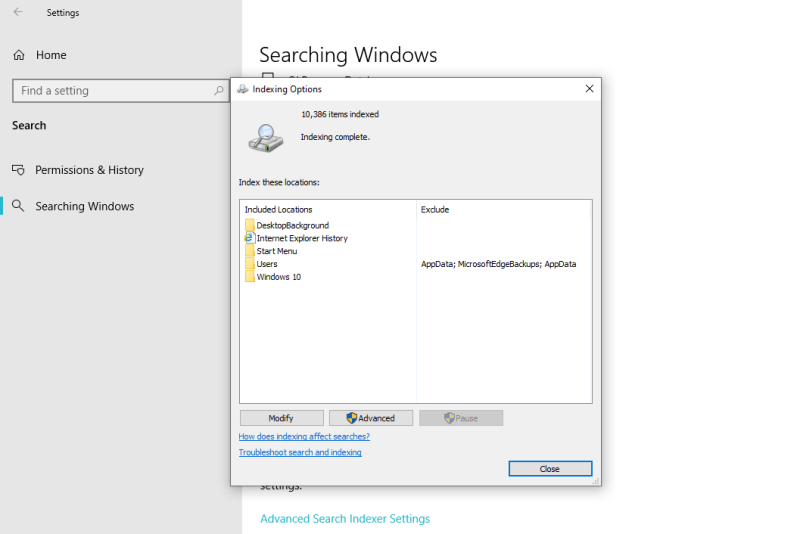
    5. En Estado de indexación, verá la cantidad de elementos indexados y elementos pendientes. Debajo está la configuración de Buscar mis archivos . De forma predeterminada, está configurado en Clásico, que solo busca en sus bibliotecas y escritorio, y en otras ubicaciones de búsqueda personalizadas. Para habilitar la búsqueda mejorada, seleccione Mejorada .

    Felicitaciones, acaba de habilitar el modo de búsqueda mejorado en Windows 10. Esto hará que su PC comience a indexar todos los archivos, carpetas y unidades del sistema.

    Cómo administrar el modo de búsqueda mejorado en Windows 10

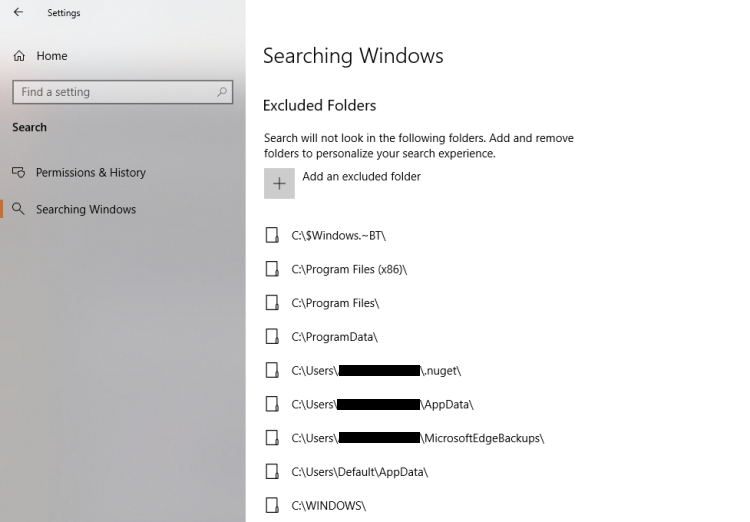
    Puede administrar la configuración de búsqueda mejorada en Windows 10. Por ejemplo, puede agregar carpetas para excluirlas de la búsqueda mejorada. Si lo hace, la búsqueda mejorada omitirá todos los archivos en las carpetas y unidades de la lista negra. Puede revertir esto eliminándolos de las carpetas excluidas.

    Desde la configuración, también puede cambiar el rendimiento del indexador y habilitar la configuración del indexador de búsqueda avanzada. Esto mejorará la forma en que la búsqueda habilitada rastrea e indexa su información.

    Relacionado: ¿Qué es un rastreador web / araña y cómo funciona?

    De forma predeterminada, la búsqueda mejorada ignorará o excluirá determinadas carpetas / ubicaciones. Esto se hace para acelerar la indexación y priorizar la administración de recursos de energía y del sistema.

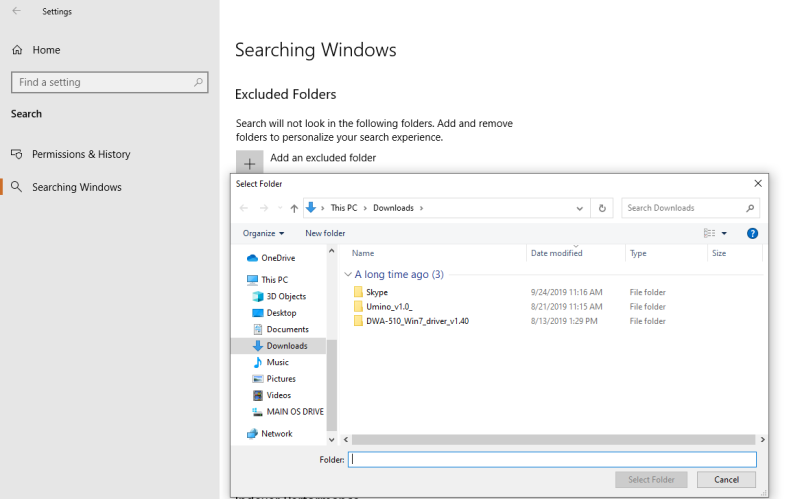
    Sin embargo, puede modificar la configuración de la carpeta excluida en cualquier momento. Para hacerlo, presione Win + I> Buscar> Buscando en Windows . En el panel derecho, vaya a Carpetas excluidas . Ahora, haga clic en el signo más o en Agregar una carpeta excluida .

    Elija la carpeta y haga clic en Seleccionar carpeta . La carpeta seleccionada se agregará instantáneamente a sus carpetas excluidas. Aunque esto acelerará la indexación, hará que sus búsquedas sean más rápidas y consumirá menos energía y recursos del sistema, es posible que no pueda encontrar lo que está buscando si están dentro de las carpetas excluidas.

    Relacionado: ¿Cómo te ayuda la IA a buscar mejor?

    Cómo eliminar carpetas excluidas en el modo de búsqueda mejorado

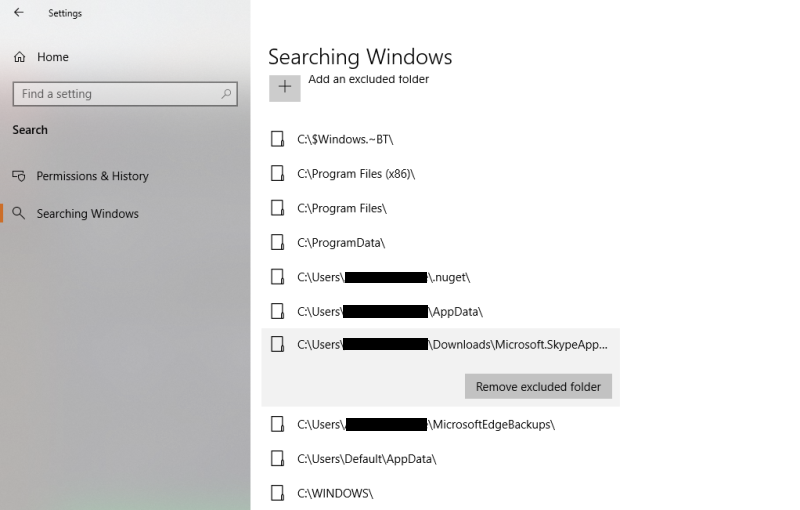
    Si decide eliminar una carpeta de las carpetas excluidas, esto es lo que debe hacer. Presione Win + I> Buscar> Buscar en Windows . Desplácese hacia abajo hasta la sección Carpetas excluidas y haga clic en la carpeta que desea eliminar. Ahora, haga clic en el botón Eliminar carpeta excluida .

    La carpeta se eliminará instantáneamente. La eliminación de carpetas de las carpetas excluidas ralentizará la indexación en la búsqueda mejorada. También consumirá más energía y recursos del sistema, pero en el lado positivo, sus búsquedas serán más precisas.

    Rendimiento del indexador

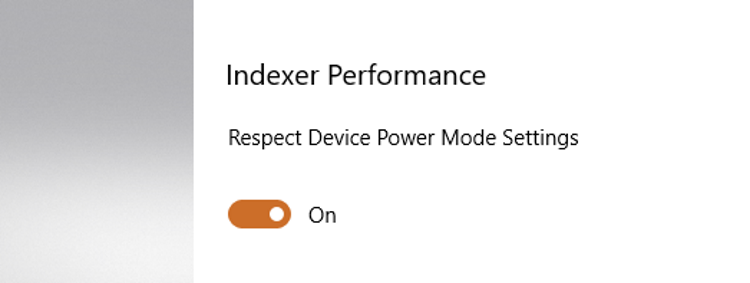
    Si desea que la búsqueda mejorada respete su configuración de energía actual al indexar, haga clic en el botón de alternancia Rendimiento del indexador .

    Puede desactivarlo en cualquier momento si así lo desea.

    Configuración del indexador de búsqueda avanzada

    Puede utilizar la configuración del indexador de búsqueda avanzada para ajustar aún más cómo y dónde buscará Windows. Para hacerlo, haga clic en Configuración del indexador de búsqueda avanzada .

    Ahora, seleccione cualquier ubicación de las opciones disponibles para indexar. Haga clic en Cerrar una vez que se complete la indexación.

    Relacionado: Aquí se explica cómo buscar fotos por ubicación en iPhone

    ¿Encontró lo que buscaba?

    La búsqueda es una actividad importante en la que todos participamos, ya sea que esté buscando respuestas en Google o archivos en su PC con Windows 10. Y poder encontrar lo que está buscando es auto satisfactorio.

    Comience a explorar la búsqueda mejorada en Windows 10 hoy mismo y vea lo que puede encontrar con sus capacidades de búsqueda mejoradas. Recuerde modificar las carpetas excluidas, el rendimiento del indexador y la configuración del indexador de búsqueda avanzada según sea necesario.

  • Cómo instalar One UI 4 y Android 12 Beta en su Galaxy S21

    Cómo instalar One UI 4 y Android 12 Beta en su Galaxy S21

    Antes del lanzamiento público de One UI 4 basado en Android 12, Samsung está ejecutando un programa beta donde los propietarios de Galaxy S21 pueden probar la próxima actualización para proporcionar sus comentarios e informar errores.

    Si posee un teléfono Galaxy S21 y está buscando probar Android 12 en su dispositivo de inmediato, aquí le mostramos cómo puede unirse al programa beta One UI 4 de Samsung e instalar la actualización en su dispositivo hoy.

    El programa Galaxy S21 One UI 4 y Android 12 Beta

    Android 12 es una gran actualización con nuevas características notables , que incluyen un nuevo tema de sistema Material You , widgets renovados, nuevas características de privacidad, opciones de personalización agregadas y más. Samsung incorporará la mayoría, si no todos, de estos cambios en One UI 4 para sus dispositivos Galaxy, y agregará su propio toque para mejorarlos aún más.

    Unirse al programa beta One UI 4 / Android 12 de Samsung es un proceso relativamente sencillo siempre que su variante específica de Galaxy S21 sea parte de él.

    Antes de comenzar, aquí hay algunas cosas importantes que debe saber:

    • El programa solo admite variantes de operador seleccionadas del dispositivo. El programa solo está disponible en los Estados Unidos en este momento, pero debería estar disponible en el Reino Unido, India, Alemania y partes de la UE en las próximas semanas.
    • La instalación de One UI 4 beta no borrará ni tocará los datos y las aplicaciones instaladas en su Galaxy S21. Sin embargo, siempre se recomienda hacer una copia de seguridad de todos sus datos importantes antes de unirse al programa beta.
    • Además, es posible que enfrente problemas de compatibilidad de aplicaciones y varios problemas de estabilidad después de instalar la actualización One UI 4 / Android 12. Por lo tanto, si la estabilidad es un requisito clave, es posible que desee reconsiderar unirse al programa beta.
    • Una vez que sea parte del programa beta de One UI 4 e instale la actualización en su Galaxy S21, recibirá automáticamente actualizaciones OTA para todas las versiones beta futuras.
    • Siempre puede dejar el programa beta de One UI 4 para volver a One UI 3 / Android 11. Sin embargo, al hacerlo, formateará completamente su Galaxy S21 y perderá todos los datos de su aplicación en el proceso.

    Relacionado: Cosas principales que debe hacer con su nuevo Galaxy S21

    Cómo instalar One UI 4 / Android 12 Beta en un Samsung Galaxy S21

    1. Descarga y abre la aplicación Samsung Members en tu Galaxy S21, S21 + o S21 Ultra.
    2. Debería ver un banner en la aplicación Samsung Members para unirse al programa beta de One UI 4. Si el programa beta no está disponible en su país o no está disponible para su dispositivo, no aparecerá. Si está seguro de que el programa beta está activo en su país, pero el banner no aparece, siga revisando la aplicación cada pocas horas.
    3. Se le pedirá que inicie sesión con su cuenta Samsung si aún no ha iniciado sesión en la aplicación Samsung Members. Esto es importante ya que no puede unirse al programa beta sin una cuenta Samsung.
    4. Después de unirse al programa beta, diríjase a Configuración> Actualización de software> Descargar e instalar . Su Galaxy S21 buscará actualizaciones de software y la actualización beta de One UI 4 debería aparecer para su descarga.
    5. La actualización beta de One UI 4 debería tener un tamaño de alrededor de 2-3 GB, así que asegúrese de que su teléfono esté conectado a una red Wi-Fi rápida durante el proceso. Además, asegúrese de que le quede al menos un 50 por ciento de batería.

    Pruebe las nuevas funciones de One UI 4

    Una vez que forme parte del programa beta de One UI 4, puede probar todas las funciones nuevas y dar su opinión a Samsung sobre ellas. Dado que el sistema operativo aún está en desarrollo, Samsung está prestando atención a todos los comentarios que recibe.

    Samsung seguirá lanzando nuevas versiones beta de One UI 4 con nuevas funciones y correcciones de errores cada pocas semanas, por lo que su experiencia debería mejorar con el tiempo.

  • Cómo manejar la sobrecarga de reuniones: 5 consejos y herramientas

    Cómo manejar la sobrecarga de reuniones: 5 consejos y herramientas

    Reunirse en una sala de conferencias (o un espacio de trabajo en línea) requiere el intercambio de ideas, el establecimiento de metas, el seguimiento del progreso, la asignación de tareas, etc.

    Si bien todas estas son razones válidas para celebrar una reunión, demasiadas reuniones prolongadas pueden agotar su productividad. A continuación, le mostramos cómo puede reducir la cantidad de reuniones en su calendario. Pero primero, descubramos:

    ¿Qué causa que tenga demasiadas reuniones?

    Lo más probable es que ya haya intentado solucionar este problema antes. Sin embargo, las reuniones siguen apareciendo en todo su calendario. Probablemente se deba a que no ha intentado descubrir las causas fundamentales del problema; simplemente está aplicando soluciones de curita para aliviar la sobrecarga de la reunión de síntomas.

    Por lo tanto, consideremos la sobrecarga de reuniones como síntoma de un problema más profundo para que pueda encontrar una solución eficaz y duradera.

    En primer lugar, la pandemia de COVID-19 y el cambio resultante a modelos de trabajo híbridos o remotos han aumentado significativamente el número de reuniones virtuales, principalmente a través de Zoom. Como consecuencia, los trabajadores remotos están luchando con la fatiga de Zoom o el agotamiento del tiempo de pantalla. La sobrecarga de reuniones también puede ser un problema si invita a todos a las reuniones. A medida que aumenta la asistencia, la participación disminuye gradualmente.

    Una de las razones principales más comunes para las reuniones consecutivas de Zoom, o las visitas a la sala de conferencias, es la falta de una agenda clara. Inicialmente, es posible que tenga un objetivo para la reunión, pero pronto su enfoque cambia a la charla ociosa.

    Por último, pero no menos importante, no está aprovechando las herramientas digitales de manera eficaz. Existe una amplia gama de software que son mejores alternativas para la comunicación y la colaboración.

    El siguiente método más eficaz para reducir el número de reuniones en su lugar de trabajo es aumentar la productividad de sus reuniones. Así es como puede lograrlo:

    1. Utilice una wiki interna para reuniones asincrónicas

    No siempre es necesario que las reuniones se celebren en tiempo real (de forma sincrónica). Algunas situaciones se beneficiarán de la comunicación asincrónica (comunicación que no requiere que los participantes estén presentes simultáneamente y no necesita una respuesta inmediata).

    Puede mejorar la productividad de sus reuniones adoptando la comunicación asincrónica. Permite a los equipos utilizar software basado en el conocimiento como Document 360 para compartir ideas a su propio ritmo. Alternativamente, puede crear un Wiki interno utilizando estos sitios web y establecer páginas específicas dentro de él para sus reuniones. Estas herramientas digitales le permiten contribuir a la reunión mediante la función de comentarios.

    Al adoptar reuniones asincrónicas, su equipo puede tomarse el tiempo necesario para comprender la información discutida, comunicarse con los compañeros de equipo a través de las zonas horarias, capacitar a los introvertidos para que participen escribiendo y reducir las interrupciones y distracciones.

    2. Utilice software de colaboración

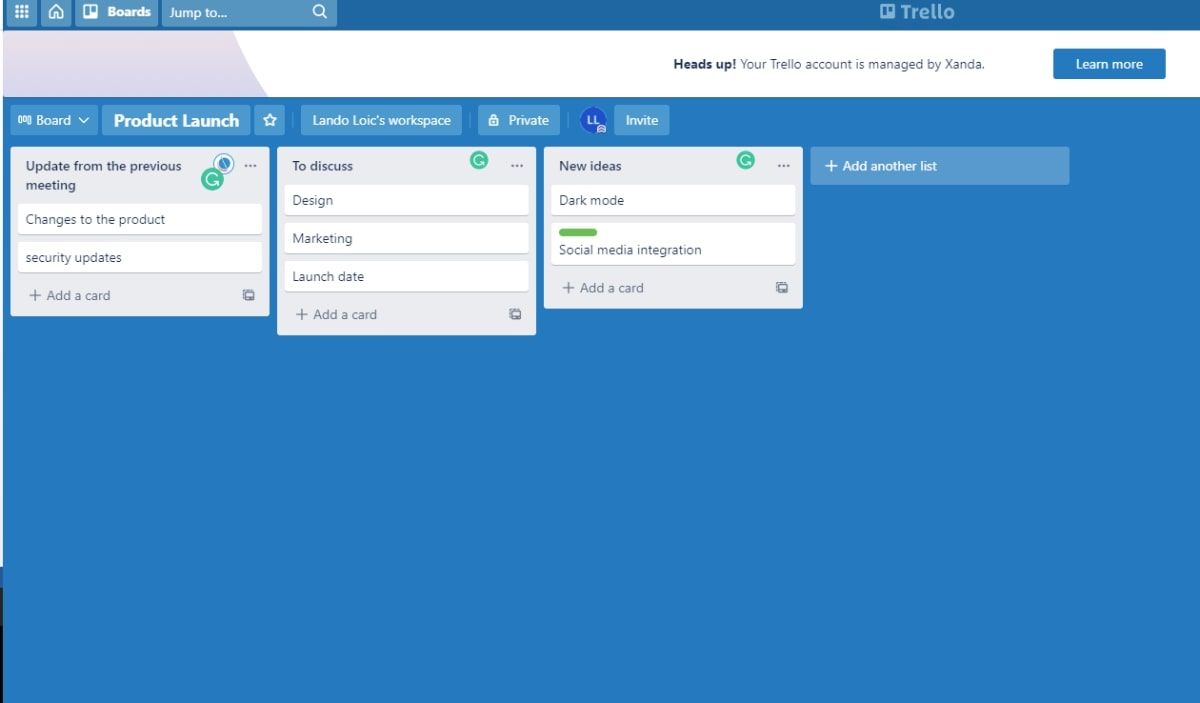
    ¿Por qué programar una reunión en persona de dos horas para presentar nuevas ideas cuando puede hacerlo por correo electrónico, o mejor aún, utilizando un software de colaboración simple como Trello ?

    Para aumentar la productividad de su equipo, solo organice reuniones en tiempo real cuando sea absolutamente necesario, por ejemplo, para la resolución de conflictos. De lo contrario, puede aprovechar el software de colaboración para actualizaciones de progreso de objetivos, revisiones de proyectos o presentar nuevas ideas.

    De esta manera, su equipo tiene suficiente tiempo para reflexionar sobre las ideas que desean compartir y priorizar las más importantes. Además, toda esa información se guarda de forma predeterminada y es accesible para todos, en lugar de depender de registros escritos.

    Puede usar Trello para crear tableros que se correspondan con los objetivos de su reunión, como una agenda de reuniones, actualizaciones sobre reuniones anteriores, actualizaciones del equipo o nuevas ideas.

    Descargar: Trello para Android | iOS (versión gratuita y premium disponible)

    3. Centrarse en la agenda de la reunión.

    Organizar una reunión sin agenda es una receta segura para el fracaso. Deberá tener un plan claro para su reunión para evitar salirse del curso. La mayoría de las reuniones a menudo se ejecutan en los plazos asignados porque no hay un camino claro a seguir.

    Entonces, ¿cómo puedes arreglar esto? De manera convencional, puede escribir los puntos que desea discutir durante la reunión, imprimirlos y adjuntar otros documentos relevantes antes de compartirlos con los asistentes.

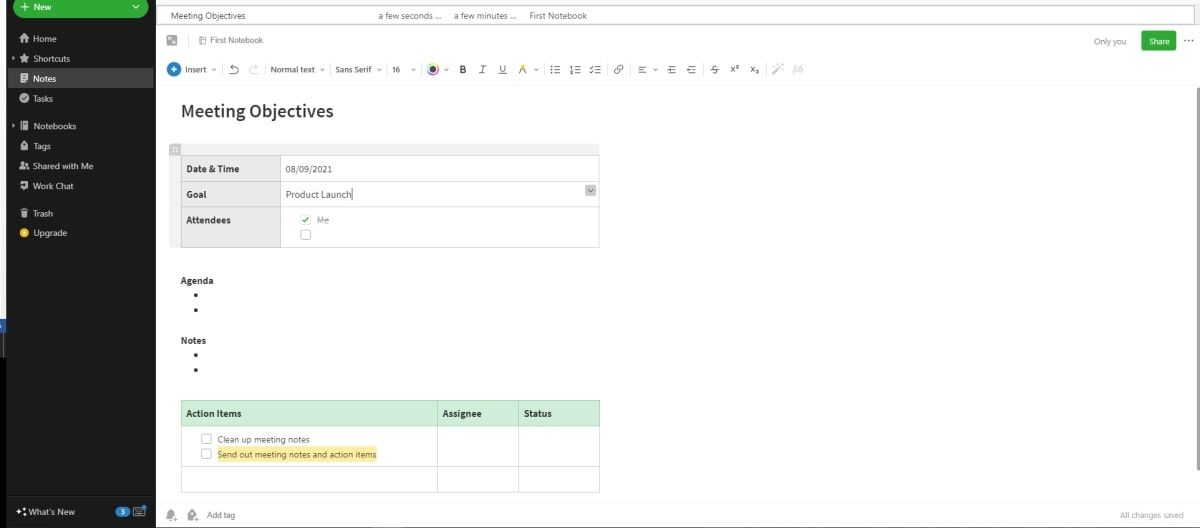
    Alternativamente, puede ahorrar tiempo y papel creando su agenda en Evernote y adjuntando cualquier archivo o página web que necesite antes de compartirlo con sus colegas. Esto les otorga a los asistentes un acceso rápido a la información que necesitan a través de sus teléfonos inteligentes, tabletas o computadoras.

    Descargar: Evernote para Android | iOS (versión gratuita y premium disponible)

    4. Cree canales de Slack para la comunicación instantánea

    Cuando forma parte de una organización masiva con muchos departamentos, parece que tener una reunión es la única opción para compartir información con un grupo específico de personas. Desafortunadamente, ese no es siempre el método más productivo.

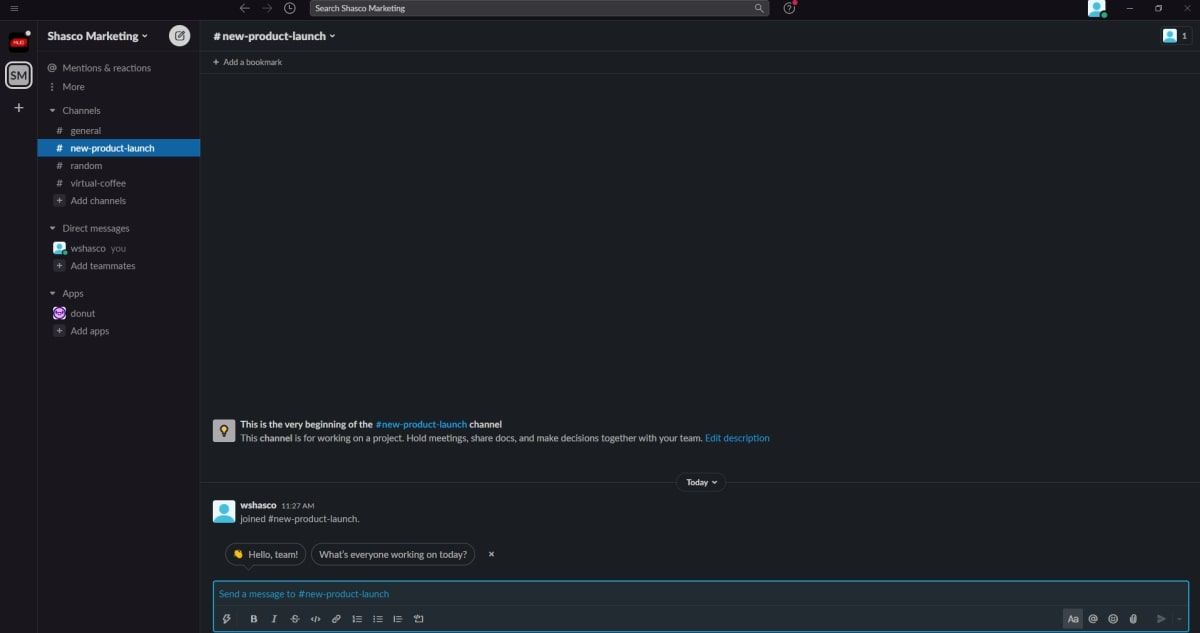
    ¿Por qué trasladar a un grupo de personas a la sala de conferencias para una reunión de 30 minutos cuando puede compartir la misma información al instante y con todos en su escritorio a través de una plataforma de mensajería como Slack ?

    Solo necesita crear un canal dedicado para la reunión e invitar a todos los participantes relevantes. De esta manera, puede tener conversaciones específicas sobre varios proyectos con las personas que elija invitar.

    Descargar: Slack para Android | iOS (versión gratuita y premium disponible)

    5. No tenga demasiada gente

    Piense en la última reunión que tuvo. ¿Cuántas personas estuvieron presentes? ¿Y cuántos de ellos aportaron valiosas contribuciones a la reunión? Lo más probable es que muchos asistentes solo se sentaran en silencio sin participar, mientras que otros revisaban sus correos electrónicos. Esto se ha convertido en una práctica estándar, especialmente en reuniones con grandes multitudes.

    Eso sucede a menudo porque los organizadores quieren evitar que la gente se sienta excluida. Aunque pueda ser un gesto noble, lamentablemente reduce la productividad de la reunión.

    Quizás se pregunte, ¿cómo? Corre el riesgo de ir más allá del tiempo asignado para que la reunión se ocupe de debates de ida y vuelta, comentarios superficiales y charlas innecesarias, lo que resulta en una menor efectividad. Por lo tanto, para evitar la sobrecarga de reuniones, invite a la menor cantidad de personas posible .

    Relacionado: Consejos esenciales para videoconferencias en línea

    No dejes que las reuniones te retrasen

    Las reuniones siguen desempeñando un papel fundamental en la mayoría de las organizaciones. Sin embargo, se vuelven improductivos cuando se vuelven abrumadores y cuando sus equipos pueden dedicar su tiempo de reunión a las prioridades. Puede aumentar la productividad de las reuniones utilizando los consejos y herramientas anteriores.