Blog

  • 5 razones para mantener tu PS4 en modo de reposo

    5 razones para mantener tu PS4 en modo de reposo

    El modo de descanso de tu PS4 brinda una serie de beneficios que hacen que tu experiencia de juego sea más fluida, rápida y agradable a un bajo costo.

    Aquí hay una explicación rápida sobre el modo de descanso de su PS4, con cinco beneficios que le brinda este modo.

    ¿Cuál es el modo de reposo de tu PS4?
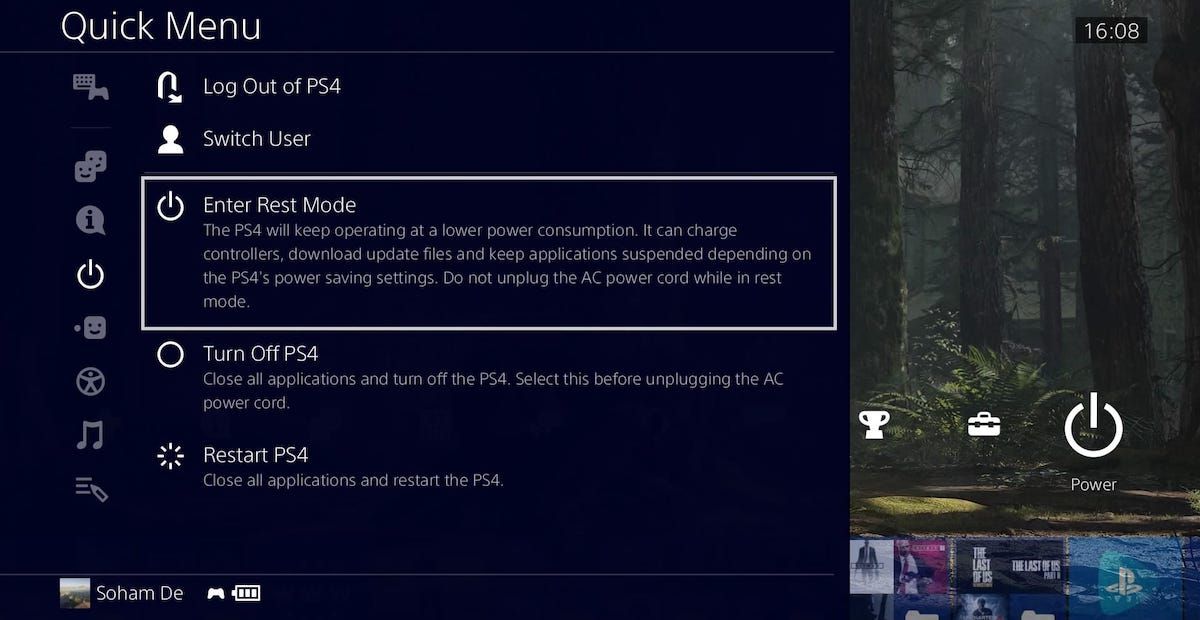
    Para que todos se pongan al día, el modo de descanso de tu PS4 es como el modo de suspensión de una computadora. Si configura su PS4 en modo de reposo, la está poniendo en un estado de bajo consumo de energía en el que aún puede realizar algunas funciones realmente útiles (a las que llegaremos en un momento).

    De hecho, el modo de reposo es la primera opción de energía que obtienes cuando buscas apagar tu PS4: está claro que Sony quería que esta fuera la configuración predeterminada para tu PS4 en lugar de apagarla por completo.

    A pesar de estar en un estado activo, el modo de descanso de su PS4 no debería generarle una gran factura de electricidad. Si bien su precio variará según el plan de electricidad que tenga, el modo de descanso solo debe agregar unos pocos dólares a su factura cada año.

    Puedes poner tu PS4 en modo de reposo de tres formas diferentes:

    1. En la pantalla de inicio, seleccione Energía , luego Ingrese al modo de reposo .
    2. Mantenga presionado el botón PS en su controlador para abrir el menú rápido , diríjase a Encendido y seleccione Entrar en modo de reposo .
    3. Toque el botón de encendido en su PS4 hasta que emita un pitido.

    Debes mantener tu PS4 en modo de reposo para …

    Ahora, veamos cinco razones por las que debería configurar su PS4 en modo de reposo en lugar de apagarla por completo.

    1. Inicie su PS4 más rápido

    El modo de reposo permite un inicio más rápido desde su PS4 .

    Al igual que cuando enciende su computadora desde el modo de suspensión, su PS4 está en un estado de baja energía y está lista para encenderse en cualquier momento. Por lo tanto, cuando enciende su PS4 desde el modo de reposo, no tiene que iniciarse desde cero, lo que significa que debería estar lista para usar en unos pocos segundos.

    Al igual que con muchos de los beneficios del modo de descanso de tu PS4, la mejora a largo plazo que esto aporta es maravillosa y se adapta a nuestra sociedad actual. Es probable que mantenga su teléfono, tableta, computadora portátil y otros dispositivos electrónicos bloqueados o en espera en lugar de apagarlos por completo. Entonces, ¿por qué no hacer eso también con tu PS4?

    2. Retoma un juego donde lo dejaste
    El mayor beneficio que te brinda el modo de descanso de tu PS4 es que puedes regresar a tus juegos exactamente donde lo dejaste.

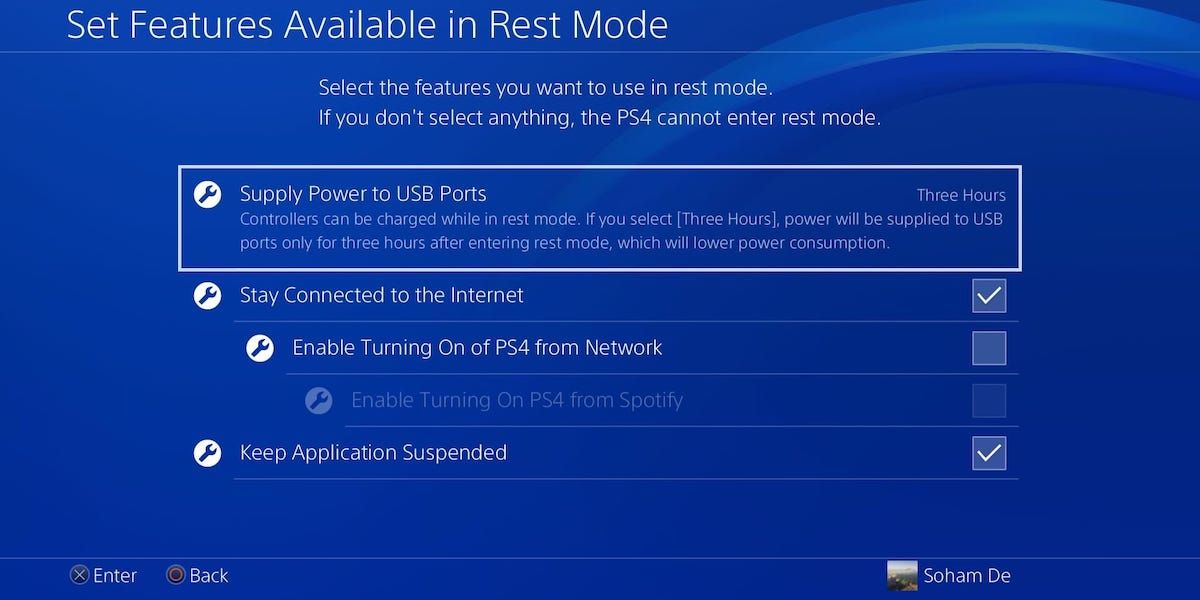
    Todo lo que tienes que hacer es mantener tu juego en funcionamiento mientras configuras tu PS4 en modo de reposo, y asegurarte de tener marcada la casilla Mantener la aplicación suspendida en la sección Establecer funciones disponibles en el modo de reposo , que puedes encontrar en la configuración de ahorro de energía de tu PS4.

    A medida que la PS4 llega al final de su ciclo de vida, los tiempos de carga en los juegos se han vuelto cada vez más largos y pueden atascar su experiencia de juego. La PS4 no cuenta con un SSD ultrarrápido como la PS5, por lo que normalmente verás tiempos de carga prolongados cada vez que inicias un juego o cargas un guardado.

    Sin embargo, si mantiene su PS4 en modo de reposo, podrá evitar estos problemas y volver instantáneamente al lugar exacto en el que estaba. Eso es bastante increible.

    Relacionado: PS4 vs.PS5: ¿Vale la pena actualizar? Este es un beneficio que realmente sigue dando y puede ahorrar una tonelada de tiempo, especialmente cuando pueden pasar varios minutos antes de que realmente puedas jugar el juego si lo inicias en frío. Verás tu PS4 bajo una nueva luz una vez que comiences a entrar y salir instantáneamente de tus juegos.

    3. Descarga juegos de forma remota (a través de la aplicación PS)

    Galería de imágenes (3 imágenes)

    Si configura su PS4 en modo de reposo, abre la opción de descargar juegos a su PS4 con su teléfono .

    Esta es una opción práctica cuando estás lejos de tu consola y ves un juego que quieres a la venta, o si tu juego favorito tiene un gran complemento que deseas. Y, con el tamaño de los archivos del juego cada vez más grande, te encantará poder descargar un juego mientras estás fuera y volver para verlo terminado o progresando bien.

    Necesitarás la aplicación PS (disponible de forma gratuita para iOS y Android) en tu teléfono para hacer esto, que ofrece una buena variedad de funciones, como la opción de descargar las capturas de pantalla del juego en tu teléfono con PlayStation Messaging .

    4. Descargar parches de juegos y actualizaciones de software
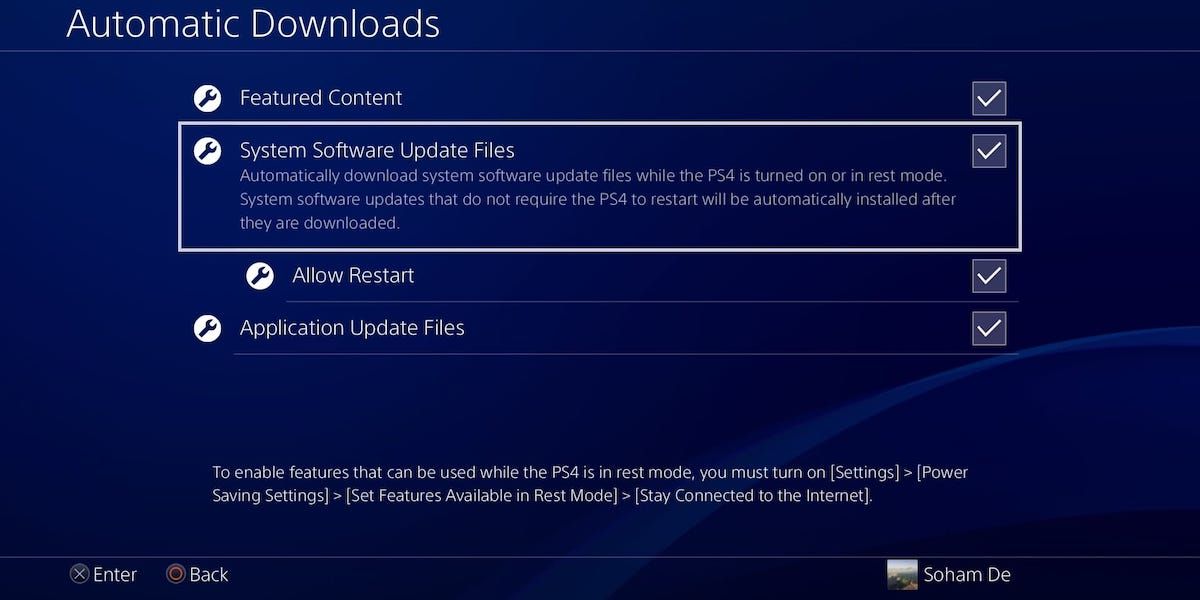
    Similar a la capacidad de descargar juegos de forma remota, su PS4 puede descargar automáticamente actualizaciones de software mientras está en modo de reposo tanto para el sistema como para los juegos de PS4.

    Y, al igual que el tamaño de los juegos, los archivos de actualización pueden ser enormes y puede ser complicado esperar a que se descarguen mientras usas tu PS4. Esto puede ser especialmente atroz en los juegos poco después de su lanzamiento, donde los parches siguen llegando, o en los juegos multijugador, donde siguen llegando los paquetes de mapas.

    Entonces, aunque no deberías comprar juegos en el lanzamiento , si terminas haciéndolo o si el juego que estás jugando tiene actualizaciones periódicas, las cosas serán mucho más convenientes si mantienes tu PS4 en modo de reposo y dejas que actualice automáticamente tu juego.

    Relacionado: Cómo acelerar las descargas lentas de PS4 Sin embargo, aunque puede descargar automáticamente actualizaciones de software a su PS4 mientras está en modo de reposo de forma gratuita, deberá ser miembro de PS Plus si desea que su PS4 descargue automáticamente las actualizaciones del juego mientras en modo de reposo.

    5. Cargue sus controladores incluso cuando no esté jugando

    Otro gran beneficio que brinda el modo de descanso de tu PS4 es que puedes cargar tus controladores mientras estás en él.

    Los controladores inalámbricos son geniales, pero es molesto iniciar tu PS4 y descubrir que estás jugando esta sesión de juego con tu controlador enchufado porque tiene poca carga. Afortunadamente, puede cargar sus controladores de PS4 mientras está en modo de reposo, lo que significa que deberían estar listos para su próxima sesión de juego.

    Y puede configurar esta opción para que se apague después de tres horas, lo que significa que no acumulará cargos innecesarios, por pequeños que sean.

    El modo de descanso de su PS4 ayuda a mejorar su experiencia de juego

    Ahora que sabes lo bueno que es el modo de descanso de tu PS4, pruébalo en lugar de apagar tu PS4 por completo. Quizás lo ponga en modo de descanso a mitad del juego y disfrute de la sensación de teletransportarse de regreso a donde estaba en su próxima sesión de juego.

    Además del modo de descanso, hay otros consejos y trucos que puedes aprender para aprovechar al máximo tu PS4. Entonces, pruebe todo lo que pueda encontrar.

  • Epic Games vs.Demanda de Google: lo que necesita saber

    Epic Games vs.Demanda de Google: lo que necesita saber

    Las empresas de tecnología se demandan entre sí todo el tiempo. Si bien la mayoría de estas demandas pasan desapercibidas, la lucha de Epic Games contra Apple y Google no lo ha hecho.

    En agosto de 2020, Epic presentó demandas contra Apple y Google. Epic Games se quejó de que las empresas tienen el monopolio de sus respectivas tiendas de aplicaciones.

    En la superficie, los casos contra Apple y Google parecen iguales. Sin embargo, cuando miramos un poco más a fondo, Google se ve mucho más sombrío.

    ¿Por qué Epic Games demandó a Google?

    Epic Games posee Fortnite y Fortnite gana una tonelada de dinero cada año. Según su política, Google se lleva hasta el 30% de los ingresos generados por los juegos. A Epic Games no le gustó este recorte del 30% e intentó evitarlo permitiendo a los jugadores comprar artículos del juego directamente de Epic.

    El intento de Epic de eludir el modelo de compra dentro de la aplicación de Google Play Store violó los términos de servicios que todos los desarrolladores aceptan cuando alojan sus aplicaciones en Google Play Store. Google, a su vez, eliminó Fortnite de Play Store.

    Relacionado: ¿Necesitas PlayStation Plus para jugar a Fortnite?

    Parece que Epic anticipó la eliminación de Fortnite y tenía una demanda lista. Entonces, Epic Games presentó una demanda contra Google quejándose de prácticas monopólicas que van en contra de las leyes estatales.

    ¿Cuál es el estado actual de la demanda de Epic Game contra Google?

    El 19 de agosto de 2020, el juez Donato ordenó que la demanda se presentara sin redactar. En otras palabras, el juez Donato quería que todos vieran la verdadera naturaleza de la queja de Epic Games.

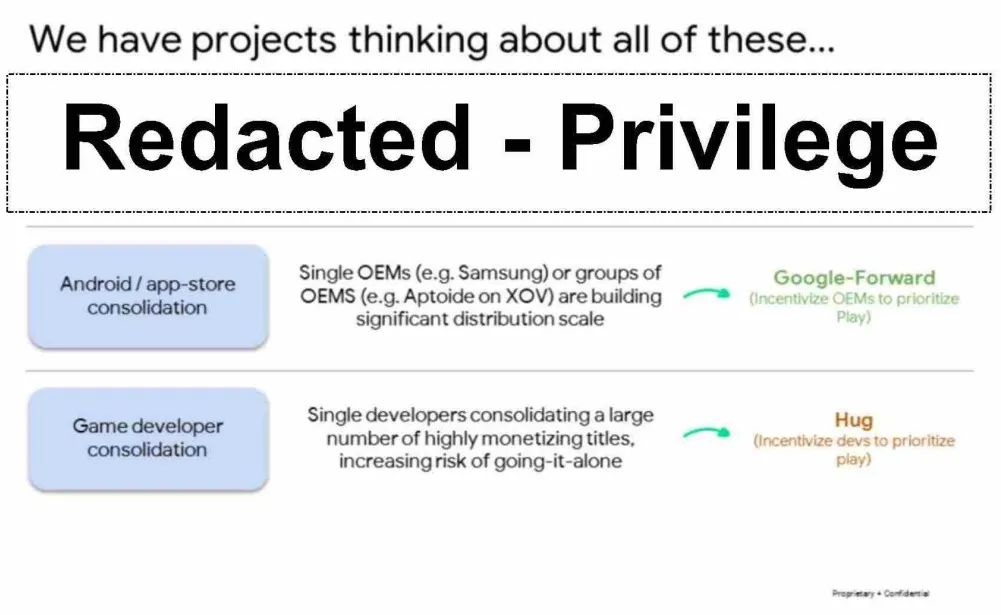
    Según los documentos no redactados , Google fue extremadamente aprensible con el movimiento de Epic Games de lanzar Fortnite fuera de Google Play Store. Los documentos alegan que Google temía que otros desarrolladores siguieran el ejemplo de Epic y hicieran que sus juegos estuvieran disponibles fuera de Play Store. Las presentaciones internas de Google estimaron que podría perder "hasta $ 6 mil millones en 2022", solo en los ingresos de Google Play.

    Para minimizar el riesgo de que los desarrolladores abandonen Play Store, Google lanzó el "Programa de dispositivos Premier" y el "Proyecto Abrazo". Ambos proyectos tenían como objetivo incentivar a los desarrolladores y fabricantes de teléfonos inteligentes a preferir Google Play Store sobre otras soluciones.

    El Premier Device Program estaba dirigido a los fabricantes de teléfonos inteligentes para evitar que preinstalen lanzadores de juegos de terceros como Fortnite. Google pagaba a los fabricantes en el Programa de dispositivos Premier el 12% de los ingresos de búsqueda en lugar del 8% habitual. Algunos fabricantes como LG y Motorola obtuvieron un 3-6% adicional del dinero que sus clientes gastaron en Play Store.

    El programa Premier Device fue un gran éxito para Google. El programa vio a fabricantes de equipos originales como Motorola y LG comprometerse a enviar el 98% y el 97% de sus respectivos dispositivos sin tiendas de aplicaciones de terceros. Otros fabricantes como el chino BBK se comprometieron con solo el 70%.

    A continuación, Project Hug vio a Google dar millones de dólares a los desarrolladores de juegos. Google hizo esto para incentivar a los desarrolladores a mantener sus juegos en Play Store. Según los documentos de la demanda, Google cerró casi 20 acuerdos de este tipo con desarrolladores como Activision Blizzard.

    Además, Google incluso consideró comprar acciones de Epic Games de Tencent, la compañía china que posee el 40% de Epic Games. Google llegó a sugerir unir fuerzas con Tencent para comprar Epic.

    Todos estos supuestos hechos son parte de la queja de Epic Games que presentó contra Google en 2020. Epic afirma que estos esfuerzos sofocaron el crecimiento de las tiendas de aplicaciones distintas de Google Play Store en Android.

    El caso de Epic Games contra Google parece mucho más sólido que el de Apple

    El reciente fallo de la demanda de Epic contra Apple nos muestra que Epic necesita un caso mucho más sólido si quiere demostrar que Google es un monopolio. Y, si la reclamación es exacta, Epic tiene de hecho un caso fuerte en contra de Google.

    Dicho esto, tener un caso más sólido y obtener un veredicto favorable son dos cosas diferentes. Pase lo que pase, el resultado tendrá consecuencias de gran alcance para los desarrolladores de dispositivos móviles. Esperemos que esas consecuencias sean positivas.

  • Los coches eléctricos no son tan ecológicos como crees. Este es el por qué.

    Los coches eléctricos no son tan ecológicos como crees. Este es el por qué.

    Con la crisis climática global cada vez más preocupante a medida que pasa el tiempo, las empresas ahora están tratando de desarrollar soluciones más ecológicas para reemplazar las prácticas anteriores más dañinas que amenazaban nuestro medio ambiente. Una solución particularmente revolucionaria que ha experimentado un aumento en popularidad en los últimos años es el automóvil eléctrico. Pero, ¿cómo funcionan exactamente los coches eléctricos? ¿Son realmente tan ecológicos?

    ¿Qué es un coche eléctrico?

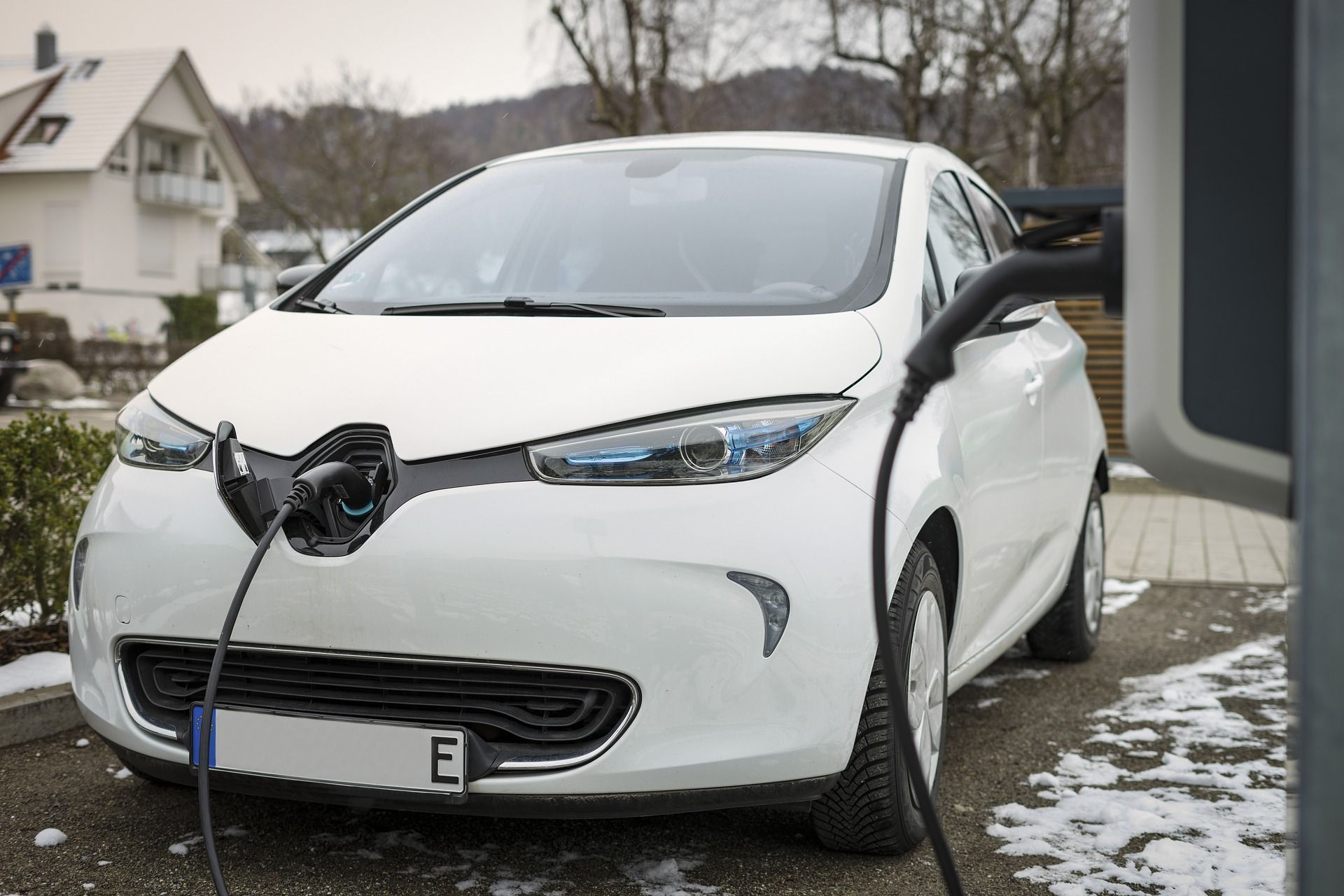
    En pocas palabras, un automóvil eléctrico no depende de la gasolina o el diésel para funcionar, a diferencia de los automóviles tradicionales que usa la mayoría de la gente. En cambio, depende de la electricidad. Estos autos contienen un motor eléctrico, un convertidor eléctrico y baterías, todo lo cual hace posible el movimiento sin el combustible tradicional. También requieren un sistema térmico para mantener una temperatura de funcionamiento estándar y un puerto de carga integrado para permitir una fácil recarga.

    Como sabrá, estos autos requieren cargarse con una salida eléctrica para continuar funcionando, pero esto no es realmente lo mismo que cargar su teléfono o computadora portátil. Si bien muchos de nosotros cargamos nuestros dispositivos personales a diario, la mayoría de los autos eléctricos solo necesitan cargarse una vez cada uno o dos meses . Por supuesto, si conduce mucho, es posible que deba cargarlo con más regularidad, pero nunca enchufará su automóvil todos los días, lo que los hace muy convenientes de usar.

    Relacionado: Preguntas comunes sobre automóviles eléctricos que siempre quiso hacer

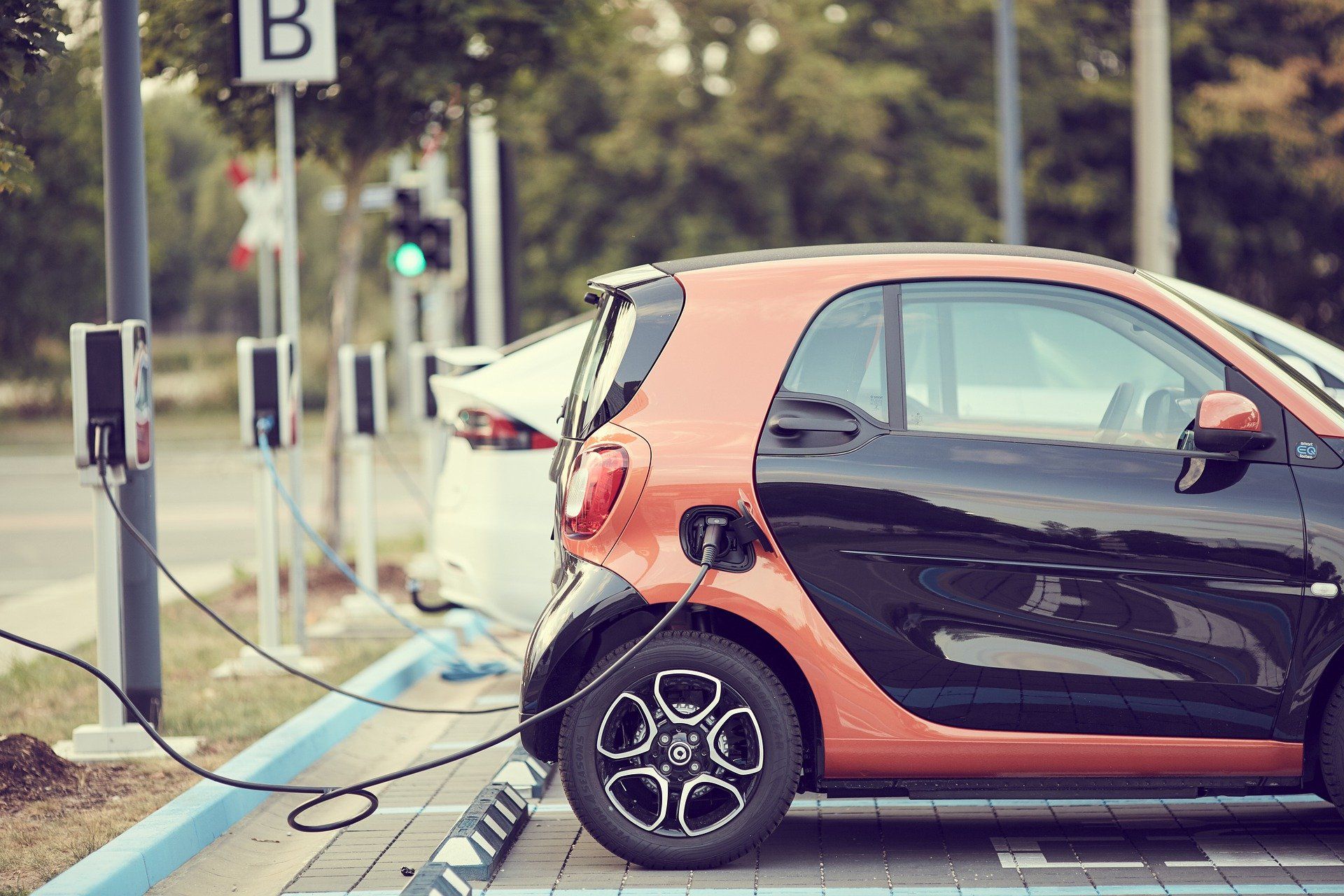
    Los propietarios de automóviles eléctricos tienden a cargar sus automóviles en casa, pero ahora hay estaciones públicas de carga eléctrica que funcionan de la misma manera que una estación de servicio promedio. Sin embargo, la mayoría de las estaciones de carga son de uso totalmente gratuito, a diferencia de cualquier estación de servicio con la que te encuentres.

    La gran ventaja del automóvil eléctrico es que no libera emisiones nocivas a la atmósfera. El problema de los vehículos tradicionales es que emiten dióxido de carbono, además de otros gases de efecto invernadero. Luego, estos gases atrapan el calor en la atmósfera, creando un efecto de calentamiento similar al de un invernadero (de ahí su nombre). Estos gases contribuyen en gran medida al aumento de la temperatura global, lo que hace que nuestros casquetes polares se derritan y el nivel del mar aumente.

    Debido a que los autos eléctricos no requieren combustible, no tienen escapes y no emiten gases de efecto invernadero. Entonces, parecen la solución definitiva en el esfuerzo por reducir las emisiones de gases de efecto invernadero, ¿verdad? Bueno, en realidad no es tan simple.

    ¿Son los coches eléctricos realmente ecológicos?

    Si bien los autos eléctricos no emiten gases de efecto invernadero directamente cuando están en uso, su huella de carbono ciertamente no es cero. El proceso de fabricación de coches eléctricos consume mucha energía y tiene un impacto medioambiental considerable.

    Esto puede sorprenderlo, pero los estudios han revelado que en realidad se requiere más energía para producir un automóvil eléctrico que para producir uno tradicional. Por lo tanto, el proceso de fabricación de automóviles eléctricos tiene una mayor huella de carbono en general . Esto se debe principalmente a los materiales necesarios.

    Los metales necesarios para construir un coche eléctrico son más ligeros que los necesarios para las versiones tradicionales. Sin embargo, la fabricación de estos metales de alto rendimiento requiere mucha energía, que se suma a la huella de carbono general del proceso de producción.

    Además de esto, es importante recordar que los autos eléctricos aún requieren una forma de energía para funcionar. Entonces, si bien el uso de electricidad para operar no libera directamente combustibles fósiles, lo más probable es que la producción de electricidad sí lo haga.

    Digamos, por ejemplo, que es un ciudadano estadounidense que posee un automóvil eléctrico. Dado que el 83% de la electricidad de EE. UU. Proviene de recursos no renovables (o combustibles fósiles) como el carbón, el petróleo y el gas, lo más probable es que cargue su automóvil eléctrico con recursos que dañan el planeta.

    La producción de electricidad a través de estos materiales requiere que se quemen, liberando enormes cantidades de dióxido de carbono a la atmósfera. Entonces, aunque su automóvil eléctrico no emite directamente gases de efecto invernadero, probablemente esté desempeñando un papel en la emisión de dichos gases cuando lo cargue.

    Por tanto, ni los coches tradicionales ni los eléctricos pueden evitar totalmente algún tipo de huella de carbono. ¿Pero eso significa que los autos eléctricos no valen la pena?

    ¿Debería comprar un coche eléctrico?

    Es importante comprender el impacto ambiental de un automóvil eléctrico si está pensando en comprar uno para reducir su huella de carbono. Entonces, ¿cuánto mejores son para el planeta que los autos tradicionales, si es que lo hacen?

    Un automóvil eléctrico promedio requiere alrededor de 15 kWh de electricidad para viajar 100 km . Entonces, en promedio, necesitaría algo menos de 2.000 kWh al año para funcionar. Solo en términos financieros, esto costaría considerablemente menos que un automóvil tradicional. Con las cifras promedio sugeridas, le costará alrededor de $ 660 al año para alimentar un automóvil eléctrico. Bastante asequible, ¿verdad?

    Relacionado: ¿El cargador de su vehículo eléctrico representa un riesgo para la seguridad?

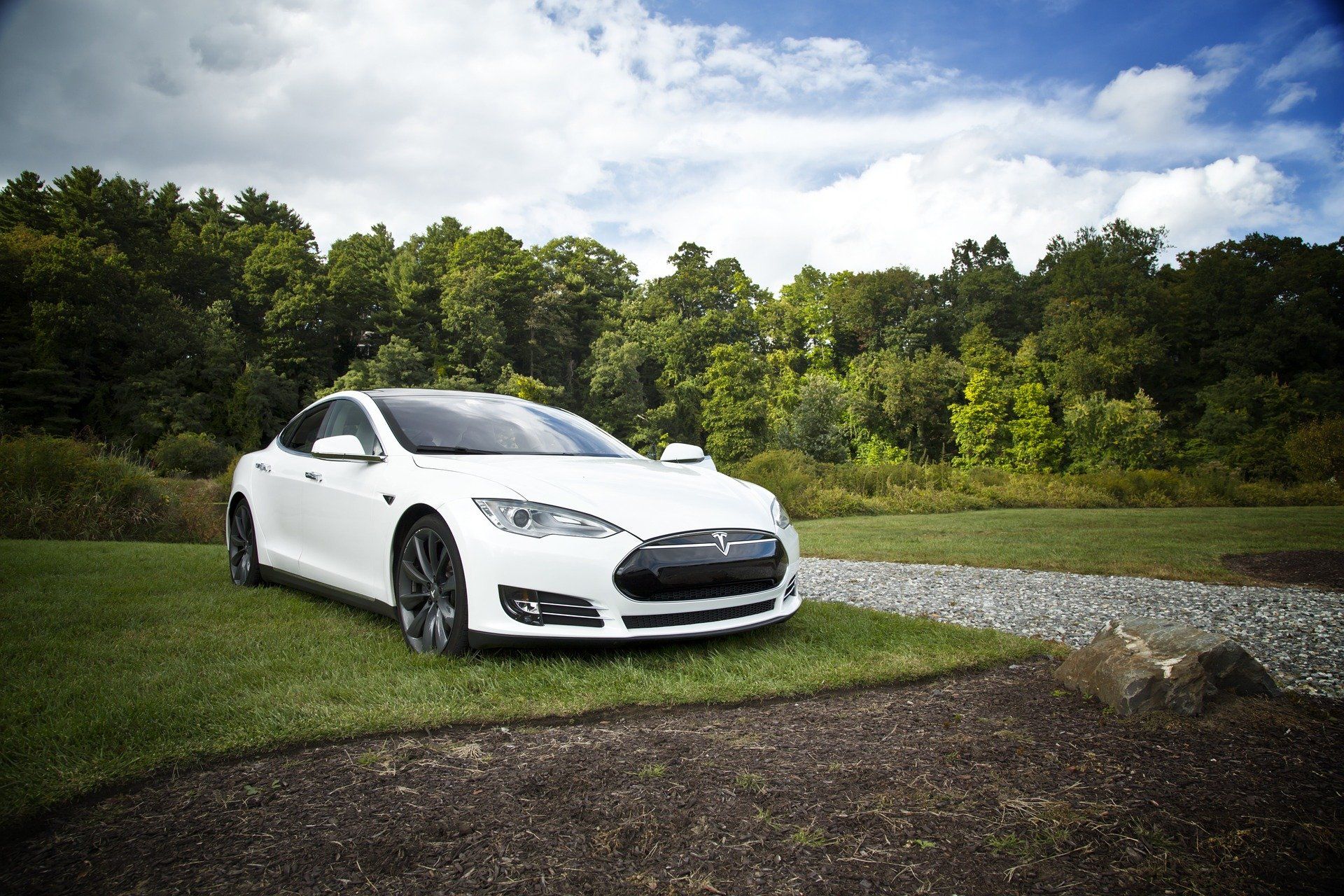
    Bueno, también es importante tener en cuenta que los autos eléctricos tienden a costar más que los autos tradicionales. Puede obtener un modelo Tesla eléctrico básico por alrededor de $ 42,000. Sin embargo, también puede obtener un Audi A4 súper elegante a gasolina por aproximadamente el mismo precio. Podría obtener un nuevo BMW serie 2 por incluso menos, con precios de venta promedio de alrededor de $ 35,000. Y ciertamente puede encontrar muchos otros modelos de gasolina por mucho menos, como su Kia o Toyota promedio.

    En términos de impacto ambiental, esto realmente difiere con todos y cada uno de los modelos de automóvil. De hecho, el automóvil eléctrico promedio tiene una huella de carbono más baja que los automóviles de gasolina o diésel. Aunque requiere más energía para producir coches eléctricos, su ciclo de vida eléctrico produce una menor huella de carbono que los vehículos tradicionales. De hecho, se ha descubierto que un coche eléctrico con batería fabricado en China y conducido en Polonia todavía emite un 22% menos de CO2 que el diésel y un 28% menos que la gasolina.

    Entonces, los beneficios ambientales de los autos eléctricos son bastante claros. Aunque puede costar más comprarlos directamente, sus costos operativos más bajos y su impacto ambiental más amable los convierten en una mejor opción para nuestro planeta que los vehículos tradicionales.

    Solo podemos esperar que se sigan desarrollando soluciones más ecológicas

    Con los efectos del cambio climático ya preocupantemente claros, las empresas y los gobiernos deben centrarse en crear un mundo neutro en carbono. Aunque los coches eléctricos se están volviendo cada vez más populares, también necesitamos encontrar soluciones más ecológicas en otros aspectos de nuestras vidas para salvar verdaderamente el planeta. ¡Esperemos que sigamos viendo más y más innovaciones ecológicas en las próximas décadas!

  • Cómo calibrar su monitor para obtener colores precisos: 4 métodos sencillos

    Cómo calibrar su monitor para obtener colores precisos: 4 métodos sencillos

    Si está realizando un trabajo creativo digital, necesita un monitor calibrado en color. La calibración garantiza que los colores que ve en su pantalla sean precisos. Si su pantalla no muestra los colores correctos, lo que le parece natural puede parecer demasiado cálido o demasiado frío en otros dispositivos.

    Pero, ¿cómo corrige los colores de su monitor? A continuación, le mostramos cómo puede obtener colores auténticos en su pantalla.

    1. Utilice las herramientas integradas de su computadora

    Ya sea que esté usando una Mac o una PC, su computadora tiene una utilidad incorporada que le permite ajustar los colores mostrados. Aunque esta solución simple requiere su visión y juicio, es gratis, no requiere instalación y es fácil de hacer.

    Puede usar esto si no necesita una solución profesional y solo desea obtener el color perfecto para su entretenimiento. Además, antes de iniciar la calibración con cualquier herramienta, asegúrese de que las condiciones de iluminación en su área de trabajo se mantengan más o menos constantes.

    Esto se debe a que cualquier cambio en la luz ambiental puede afectar la forma en que usted o la máquina de calibración verán los colores. Es por eso que debe calibrar su monitor en función de su entorno de trabajo real.

    Windows 10

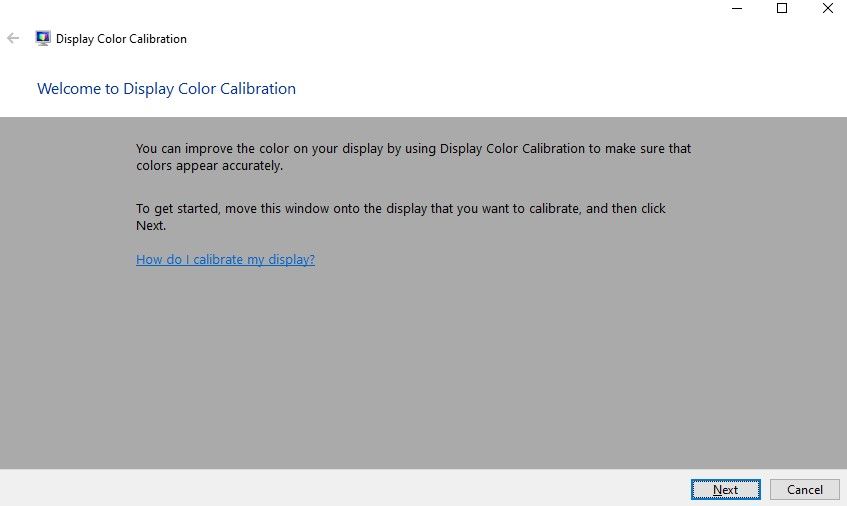
    Para abrir la herramienta Calibración del color de la pantalla en Windows 10, haga clic en el menú Inicio y luego escriba Calibrar el color de la pantalla en la barra de búsqueda.

    Haga clic en el primer resultado y se abrirá la herramienta Calibración de color de pantalla . Si tiene varios monitores, asegúrese de que la aplicación esté abierta en el monitor que desea calibrar.

    Una vez que esté listo para calibrar, siga las instrucciones en pantalla. Una vez hecho esto, ahora debería obtener colores precisos en su monitor.

    macOS Big Sur

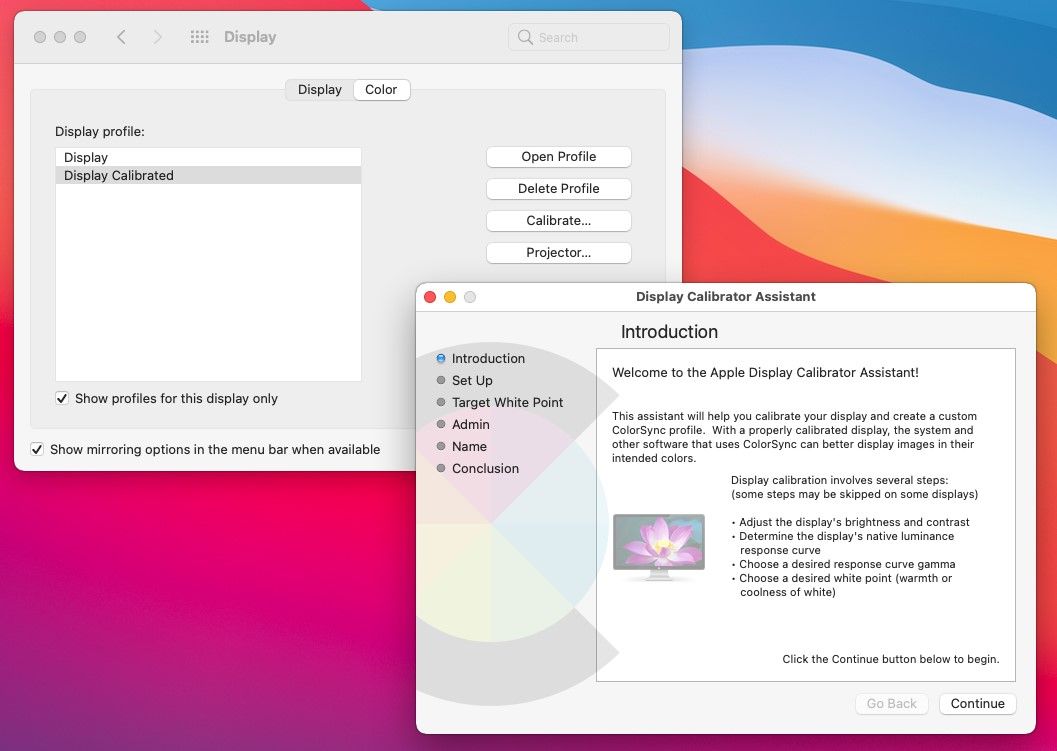
    Si está usando una Mac, debe ir a Preferencias del sistema y luego presionar Pantallas para calibrar su pantalla.

    Vaya a la pestaña Color en la ventana Pantalla , elija cualquier perfil de Pantalla y haga clic en Calibrar . Desde aquí, se abrirá una ventana del Asistente de calibrador de pantalla.

    Una vez que la ventana esté abierta, si está disponible, coloque una marca de verificación en Modo experto . Siga las instrucciones dadas y, una vez hecho, tendrá una pantalla calibrada.

    2. Utilice las herramientas de calibración del monitor en línea

    Si necesita una mejor calibración, existen utilidades de calibración gratuitas en línea disponibles para su uso. Aunque estos no cambian el perfil de color de su computadora a través del software, pueden ayudarlo a realizar ajustes para obtener colores, brillo y contraste precisos.

    Un ejemplo son las páginas de prueba del monitor LCD Lagom . Este sitio web le permite ver el contraste, la resolución, la nitidez, la gamma y más de su pantalla. Cuando haces clic en una página, el sitio web mostrará una imagen que te ayudará a ajustar tu monitor. También incluye instrucciones detalladas sobre lo que debe ver y lo que puede hacer para obtener mejores resultados.

    Sin embargo, para usar esto, debe tener un monitor con ajustes de configuración manuales disponibles. Debe verificar qué controles tiene disponibles con su monitor, pero la mayoría de las pantallas externas le permiten ajustar el brillo y el contraste. Los monitores más avanzados también le permitirán cambiar sus niveles de gamma, temperatura de color y RGB.

    Relacionado Cómo ajustar el brillo de la pantalla en su PC con Windows 10

    3. Descargue el software de calibración de color

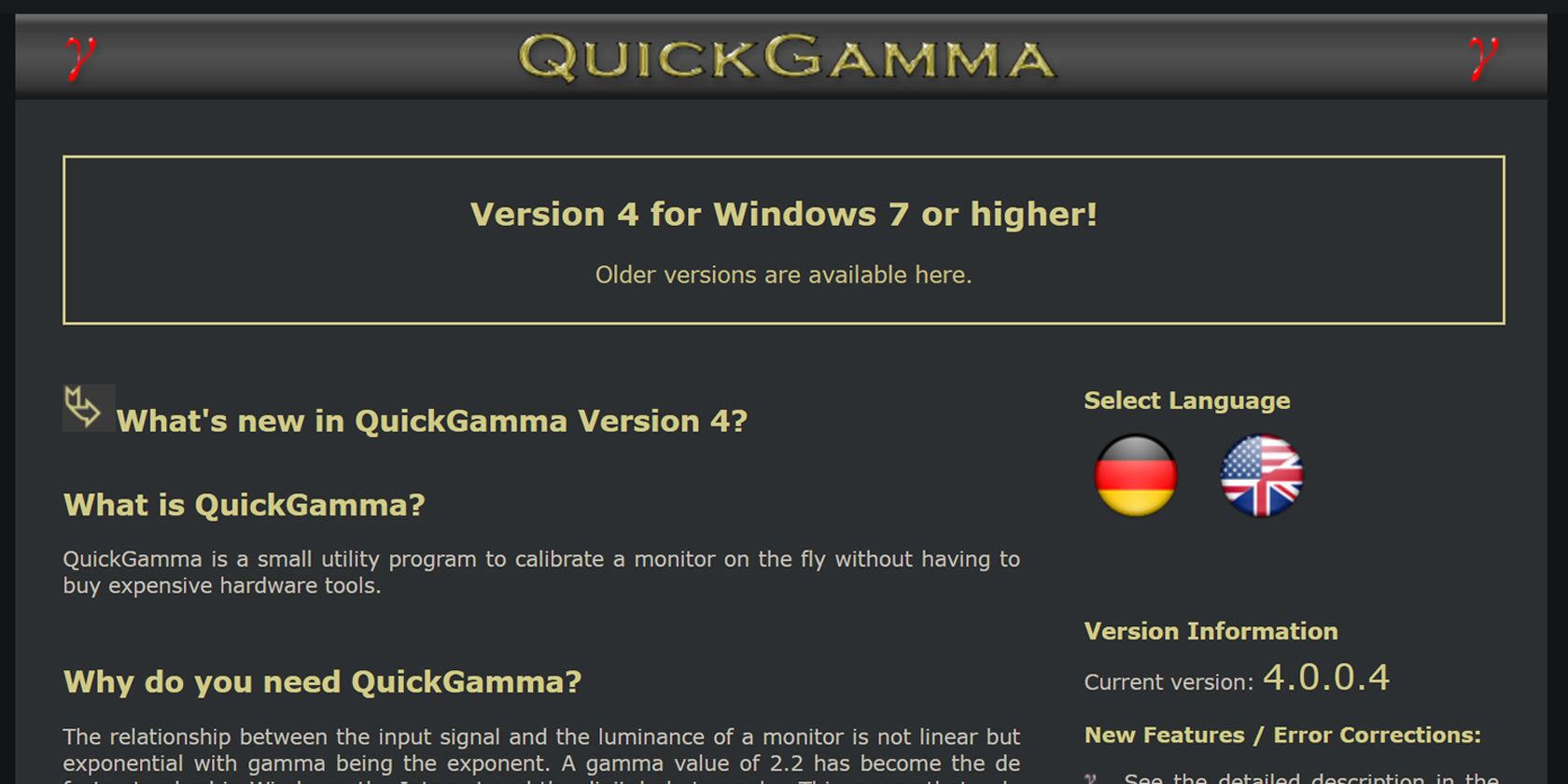
    Si su monitor no tiene ajustes manuales y encuentra que falta la aplicación de calibración incorporada, puede usar el software de calibración de color en su lugar. Una de esas aplicaciones, llamada QuickGamma , le permite cambiar los valores de gamma de su pantalla con precisión.

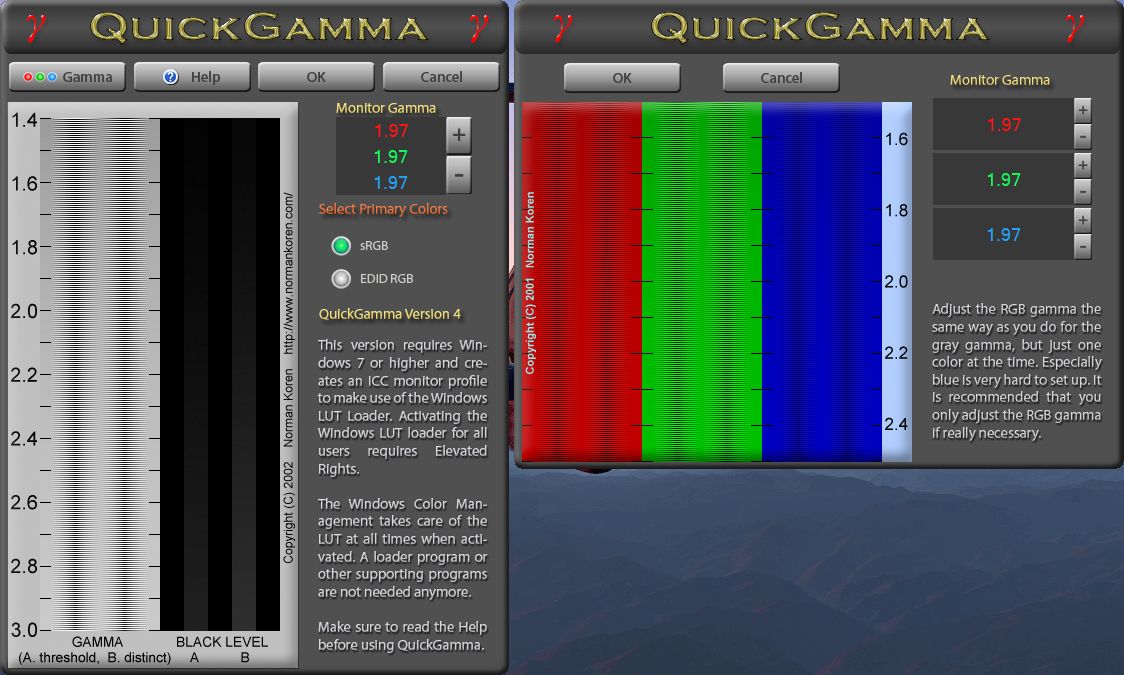
    En Windows, cuando desea ajustar la gamma de su pantalla, solo obtiene un control deslizante y una pantalla de ajuste gris. Pero con QuickGamma, puede ver los ajustes de gamma para cada color primario. El ajuste de gamma también viene con valores enteros, lo que le permite establecer valores exactos.

    La aplicación QuickGamma también tiene una guía de ayuda detallada. Esta guía lo ayudará a realizar las correcciones de gamma adecuadas para asegurarse de obtener el brillo, el contraste y el color perfectos en su pantalla.

    Básicamente, su objetivo principal es obtener un gris neutro cerca de la escala gamma 2.2 en la aplicación. No debería ver ninguna línea oscura en las columnas en 2.2, y las líneas también deberían mezclarse con el fondo. Puede usar los botones de ajuste más y menos para ajustar su pantalla y obtener el resultado deseado.

    Además, las columnas negras en el lado derecho de la escala sirven para ajustar el brillo y el contraste de su monitor. La configuración perfecta debe mostrar la columna de nivel de negro A apenas visible en la escala de gamma 2.2, mientras que la columna de nivel de negro B debe verse claramente.

    Si bien esta herramienta es gratuita y fácil de usar, su configuración puede ser tediosa de ajustar. También tendrá que confiar en su visión y juicio para determinar si realizó los cambios correctos.

    Descargar: QuickGamma para Windows (gratis)

    4. Obtenga una herramienta de calibración de monitor de hardware

    Si necesita una corrección más precisa, no confía en sí mismo lo suficiente para obtener las lecturas adecuadas, o simplemente no quiere lidiar con el tedioso proceso de ajuste, puede optar por dispositivos de calibración de monitores. El Datacolor SpyderX Pro es un ejemplo de uno de esos dispositivos.

    Estas herramientas vienen con un espectrofotómetro o colorímetro que detecta la salida de su monitor. También viene con una aplicación que ajustará automáticamente su pantalla. Algunos modelos avanzados también tienen un sensor de luz ambiental para detectar la luz ambiental alrededor de la pantalla.

    Cuando coloca el dispositivo de calibración del monitor en su pantalla, utiliza una lente en la parte inferior (lado del monitor) para enfocar una sección de la pantalla a un sensor de color. El área de enfoque mostrará una serie de colores e imágenes, lo que permitirá que el sensor la capture.

    Una vez que haya capturado los datos, los comparará con una base de datos de colores estándar. La herramienta de calibración le indicará a la aplicación que ajuste los colores del monitor y otras configuraciones según sea necesario.

    Esta solución es perfecta para profesionales que requieren colores precisos para su trabajo. Los fotógrafos, videógrafos, diseñadores gráficos y artistas digitales deben calibrar sus monitores mensualmente o si cambia la iluminación en su área de trabajo.

    Esto se debe a que el color de un monitor cambia gradualmente con el tiempo, aunque no es evidente para la mayoría de los humanos. La iluminación ambiental también afecta la forma en que percibimos los colores; es por eso que cualquier cambio en su entorno requiere una recalibración de la pantalla.

    Todos pueden beneficiarse de la calibración

    Ya sea que sea un artista profesional o alguien que solo quiera tener entretenimiento de alta calidad, debe calibrar su monitor. No necesita utilizar dispositivos de calibración de alta gama que le costarán cientos de dólares. Todo lo que necesita es un área oscura o neutra y algo de paciencia para que el color de su pantalla sea el correcto.

    Si te estás preguntando por qué te ves como naranjas en una playa cuando ves fotos tuyas en tu computadora, pero te ves normal en tu teléfono inteligente, solo significa una cosa: necesitas calibrar tu monitor.

  • Cómo solucionar el error & quot; La sincronización está en pausa, iniciar sesión de nuevo & quot; en Microsoft Edge

    Cómo solucionar el error & quot; La sincronización está en pausa, iniciar sesión de nuevo & quot; en Microsoft Edge

    El uso de la función de sincronización de Microsoft Edge es una excelente manera de mantener su trabajo organizado, ya que puede acceder a sus datos de navegación desde todos los dispositivos conectados. Si bien le evita copiar y pegar enlaces, a veces puede producir errores.

    Si tiene problemas y se atasca con el error "La sincronización está en pausa, vuelva a iniciar sesión " mientras usa Microsft Edge, aquí le mostramos cómo puede resolver el error.

    1. Restablecer la sincronización en Microsoft Edge

    Si no experimenta ningún otro problema mientras navega, debe iniciar el proceso de solución de problemas restableciendo la función de sincronización.

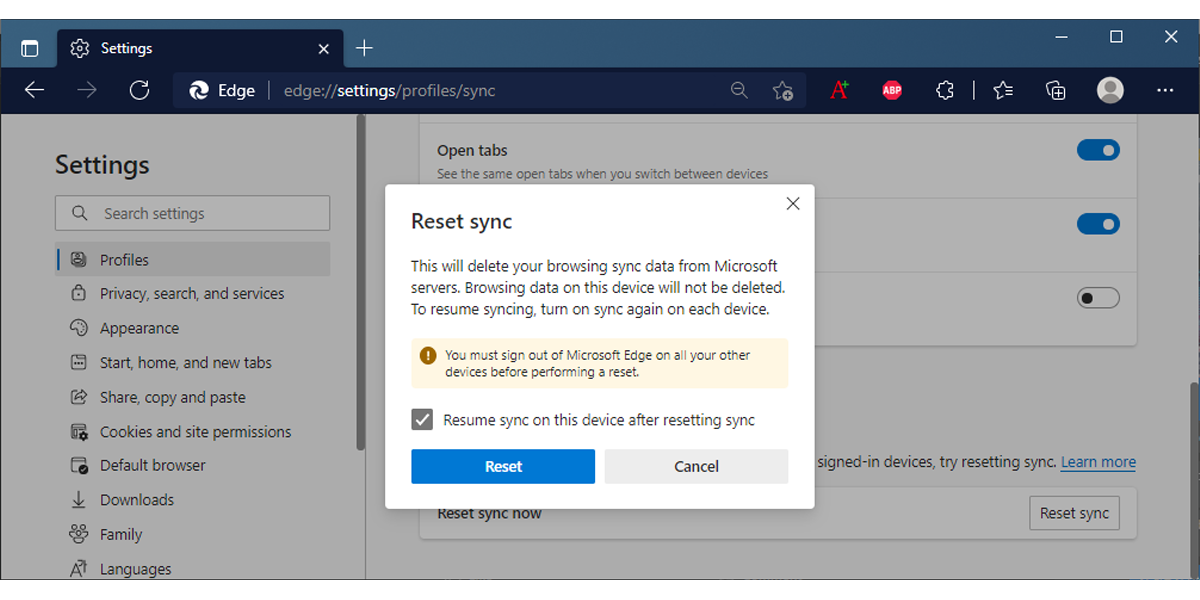
    1. Navegue a la configuración de edge: // .
    2. Haga clic en Perfiles> Sincronizar .
    3. Desplácese hasta la parte inferior de la página y seleccione Restablecer sincronización> Sincronizar .

    Después del restablecimiento, inicie sesión en su cuenta de sincronización nuevamente y espere unos minutos mientras Edge reúne la base de datos y la guarda en sus servidores.

    Relacionado: Una guía para la configuración de seguridad en Microsoft Edge

    2. Eliminar la caché en Microsoft Edge

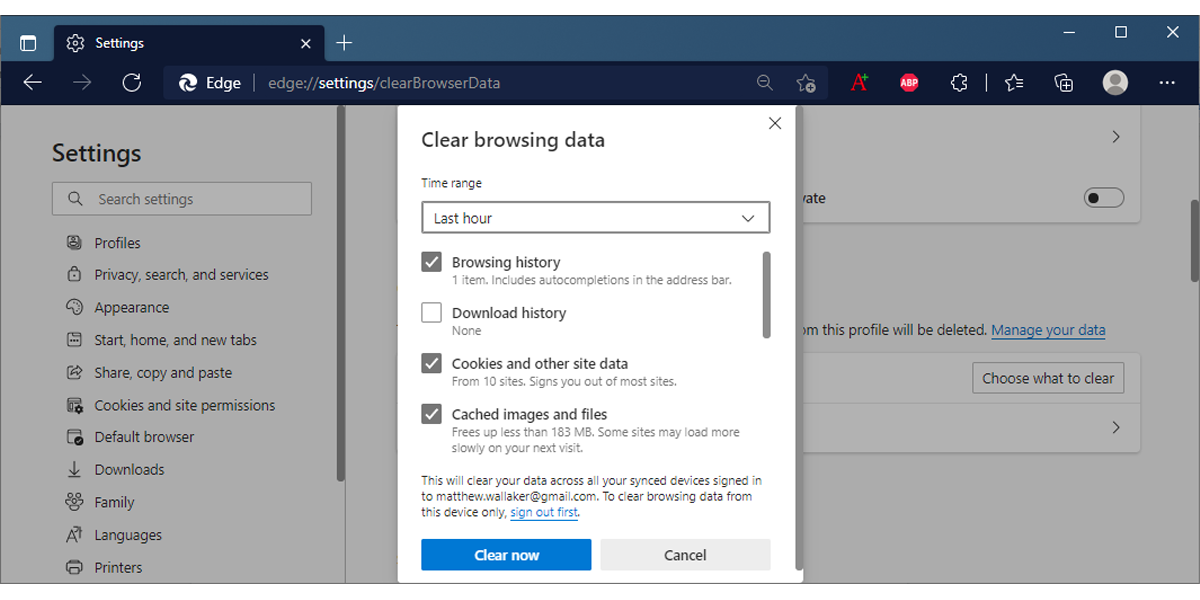
    Puede experimentar este problema si los datos almacenados por Edge de alguna manera se corrompen o si hay una gran cantidad de datos temporales. Para solucionarlo, debe eliminar las imágenes y archivos de la caché de su navegador.

    1. Haga clic en el icono de tres puntos de la esquina superior derecha.
    2. Dirígete a Configuración> Privacidad, búsqueda y servicios .
    3. En Borrar datos de navegación , haga clic en Elegir qué borrar .
    4. Establezca Rango de tiempo en Todo el tiempo .
    5. Seleccione Imágenes y archivos en caché .
    6. Haga clic en Limpiar ahora .

    3. Deshabilite todas las extensiones en Microsoft Edge

    Si ha instalado una extensión que administra datos o contraseñas guardados, podría interferir con la función de sincronización de su navegador.

    Navegue a edge: // extensions / y desactive todas las extensiones.

    Luego, vuelva a habilitarlos uno por uno, para que pueda identificar qué extensión está causando el error de sincronización. Una vez que lo encuentre, puede deshabilitarlo o incluso desinstalarlo.

    Relacionado: Las mejores extensiones de Microsoft Edge para aprovechar al máximo Gmail

    4. Restablecer completamente Microsoft Edge

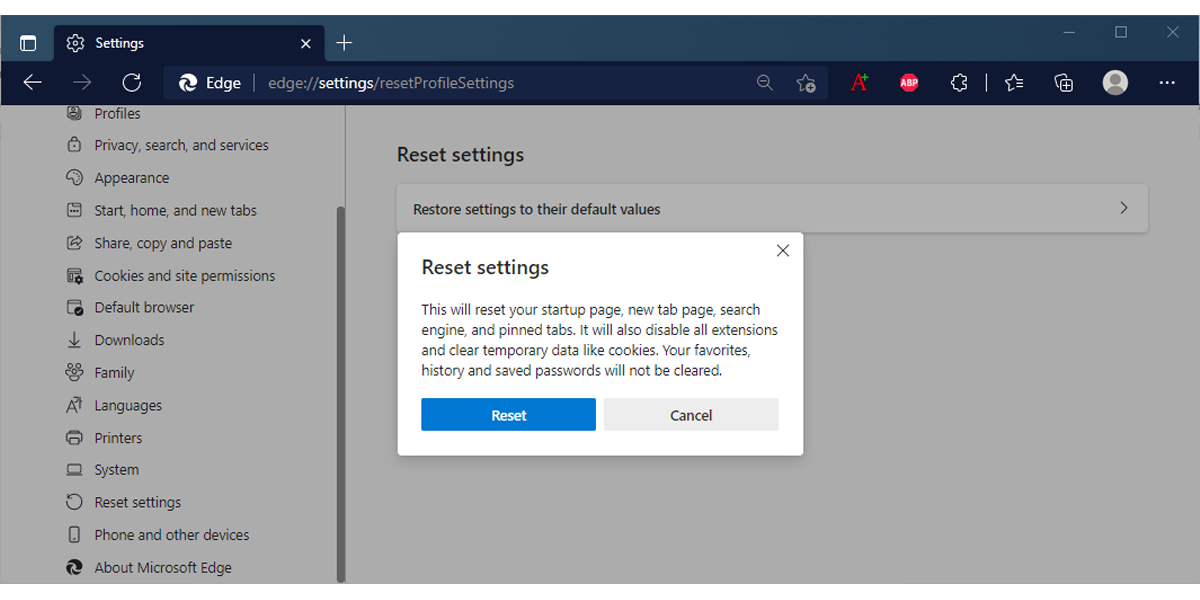
    El error de sincronización puede deberse a datos corruptos o una configuración de configuración incorrecta. Restablecer Microsoft Edge por completo debería solucionar estos problemas.

    1. Abra el menú del navegador y diríjase a Configuración .
    2. En el panel izquierdo, haga clic en Restablecer configuración .
    3. Seleccione Restablecer la configuración a sus valores predeterminados .

    5. Agregue el sitio de Microsoft a las cookies de Edge

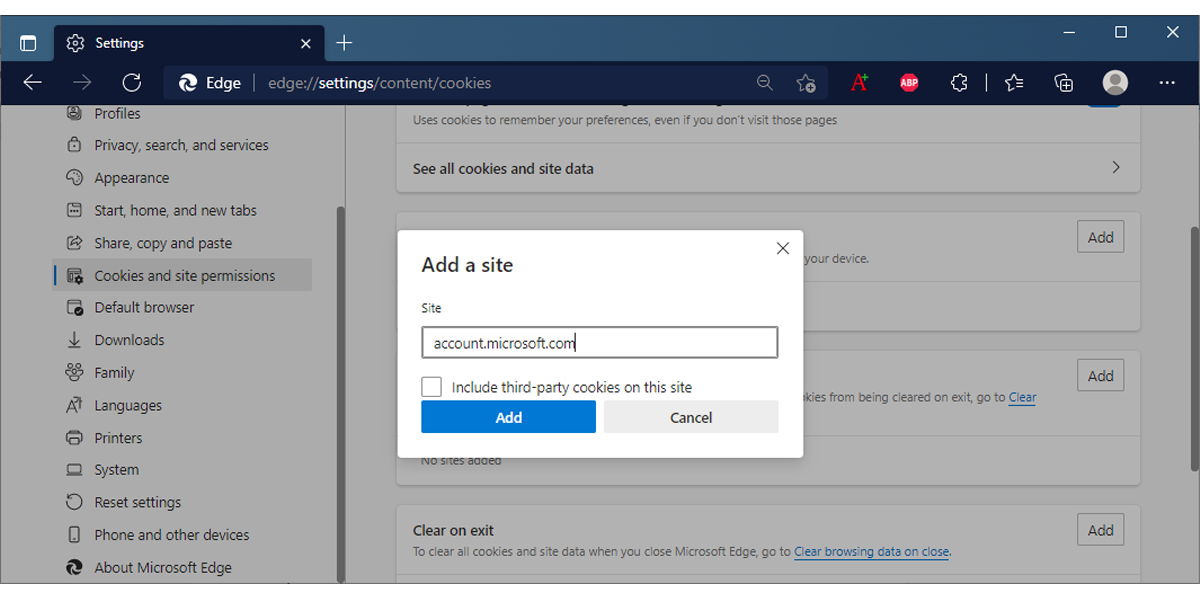
    Puede encontrar el error de sincronización debido a la configuración incorrecta de las cookies. Afortunadamente, puede corregir fácilmente estas configuraciones.

    1. Desde el menú del navegador, vaya a Configuración> Cookies y permisos> Administrar y eliminar cookies y datos del sitio .
    2. Haga clic en el botón Agregar junto a Permitir .
    3. Escriba account.microsoft.com y seleccione Agregar .

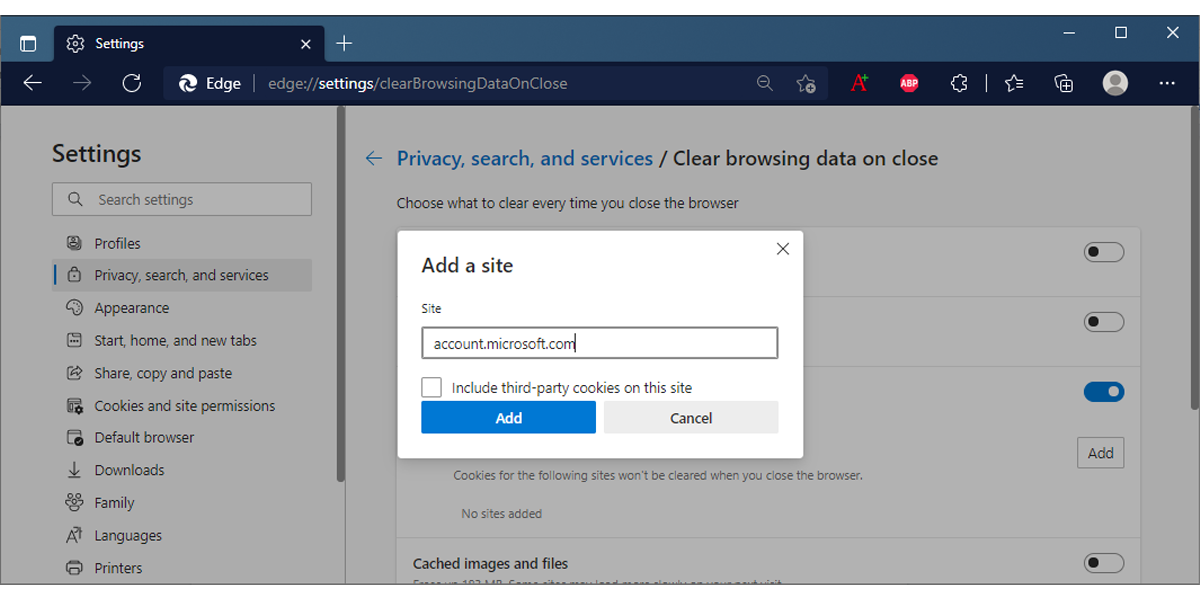
    Ahora, debe asegurarse de que Edge no elimine las cookies del sitio de Microsoft. Así es como puede hacerlo:

    1. En el menú Configuración , seleccione Privacidad, búsqueda y servicios .
    2. Haga clic en Elegir qué borrar cada vez que cierre el navegador .
    3. Active la palanca junto a Cookies y otros datos .
    4. Haga clic en el botón Agregar junto a No borrar .
    5. Escriba account.microsoft.com y seleccione Agregar .

    El error de sincronización está resuelto … con suerte

    Al seguir cada uno de estos métodos de solución de problemas, debería haber resuelto el error de sincronización que ha estado experimentando en Edge. Si ninguno de estos pasos funciona, puede que sea el momento de ponerse en contacto con el equipo de soporte de Microsoft.

  • Cómo usar la función COUNTIF y COUNTIFS en Excel

    Cómo usar la función COUNTIF y COUNTIFS en Excel

    En Excel, COUNTIF y COUNTIFS son dos funciones poderosas que pueden permitirle sentarse y relajarse mientras Excel hace todo el tedioso conteo por usted. Siga leyendo para aprender a utilizar estas funciones.

    ¿Qué es COUNTIF en Excel?

    CONTAR.SI es una función central en Excel que cuenta las celdas que cumplen una determinada condición. La sintaxis de esta función incluye un rango de celdas de destino, seguidas de una sola condición. La función CONTAR.SI admite operadores lógicos y comodines. Con estos dos, puede ampliar o reducir aún más su condición.

     COUNTIF(range, criteria)

    La función CONTAR.SI, como su nombre lo indica, tiene un propósito similar al de la función CONTAR.SI. La principal ventaja de la función CONTAR.SI es que puede proporcionar más de una condición para múltiples rangos de celdas. La función COUNTIFS también admite operadores lógicos y comodines.

     COUNTIFS(range1, criteria1, range2, criteria2)

    Los operadores lógicos admitidos incluyen:

    • < Más pequeño que
    • > Más grande que
    • = < Menor o igual a
    • > = Mayor o igual que
    • = Igual a

    Los comodines admitidos incluyen:

    • * Cualquier número de cualquier carácter.
    • ? Número único de cualquier carácter.
    • ~ Convierte el comodín inmediatamente después de la tilde en un carácter normal.

    Relacionado: ¿Qué son los comodines en Excel? Cómo usarlos

    Cómo usar COUNTIF en Excel

    Para usar la función COUTNIF en Excel, necesita definir dos cosas para ella. Primero, el rango objetivo donde desea que la fórmula cuente celdas, y segundo, los criterios según los cuales la fórmula contará las celdas por usted. Veamos esto en acción con un ejemplo simple.

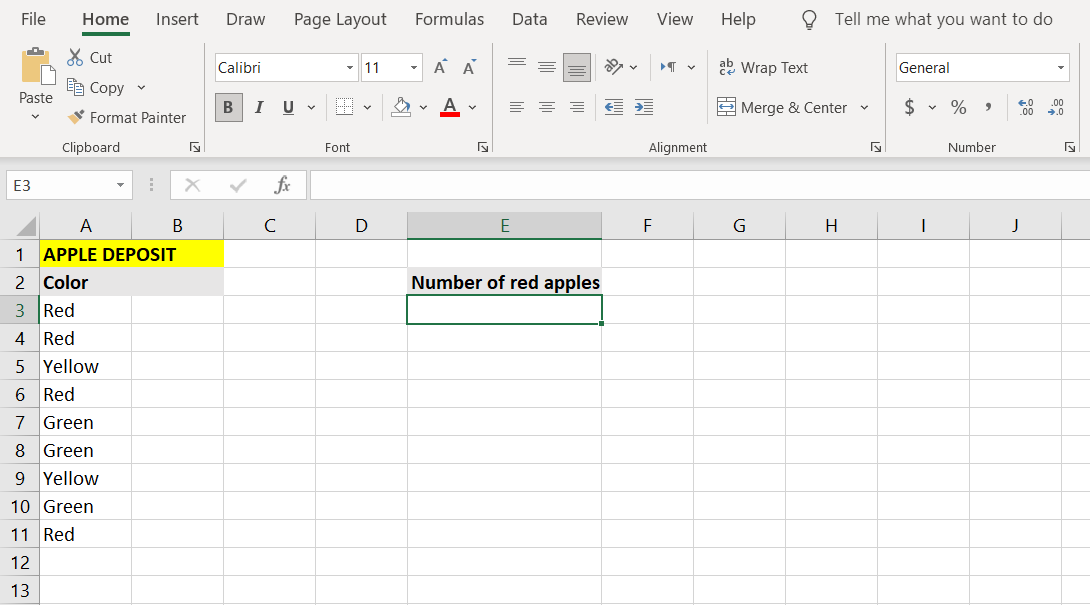
    En este ejemplo, tenemos una lista de manzanas y sus colores. El objetivo es escribir una fórmula que cuente la cantidad de manzanas rojas y luego la muestre en una celda. Usando un rango de celdas donde los colores de la manzana se colocan como el rango, le indicaremos a la fórmula que cuente solo los rojos en ese rango cuando use la función CONTAR.SI.

    1. Seleccione la celda donde desea mostrar el resultado del recuento. En este ejemplo, usaremos la celda E3 .
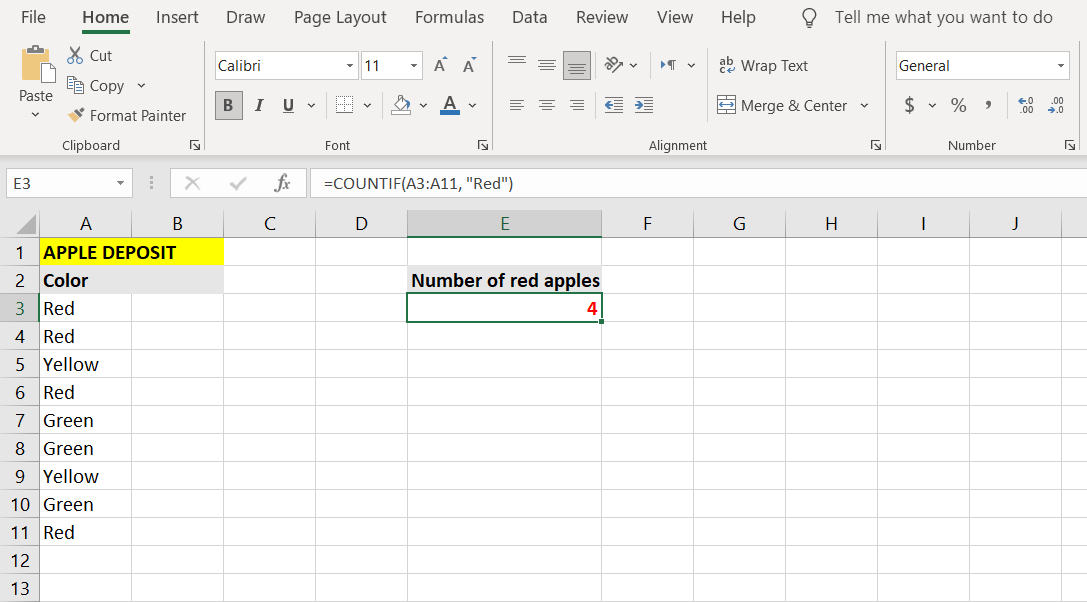
    2. Una vez que haya seleccionado la celda, vaya a la barra de fórmulas e ingrese la fórmula a continuación:
       =COUNTIF(A3:A11, "Red")

      Dado que el rango objetivo en este ejemplo, donde se encuentran los colores de la manzana, son las celdas A3 a A11 , la fórmula se da A3: A11 en la primera parte. La segunda parte, que son los criterios, debe especificar que la función CONTAR.SI cuenta solo las manzanas rojas. De ahí el "Rojo" en la segunda parte. Recuerde que debe poner los criterios de texto entre comillas.

    3. Presione Entrar .
    4. Excel ahora contará el número de manzanas rojas y lo mostrará.

    La función CONTAR.SI le permite lograr muchas cosas maravillosas, especialmente cuando se usa con comodines y otras funciones, pero solo puede considerar una condición. Por el contrario, su función relativa, CONTAR.SI, opera en múltiples condiciones para múltiples rangos.

    Cómo usar COUNTIFS en Excel

    La función CONTAR.SI es básicamente una versión más sofisticada de la función CONTAR.SI. La principal ventaja que tiene COUTNIFS sobre COUNTIF es que admite múltiples condiciones y rangos.

    Sin embargo, también puede definir un rango único y una condición única para la función CONTAR.SI, por lo que no es prácticamente diferente de la función CONTAR.SI.

    Relacionado: Cómo contar números negativos en Excel

    Una cosa importante que debe comprender acerca de la función CONTAR.SI antes de usarla es que la función CONTAR.SI no se limita a sumar los resultados de las celdas que cumplen los criterios para cada rango de celdas.

    En realidad, si tiene dos condiciones para dos rangos, las celdas del primer rango se filtran dos veces: una vez a través de la primera condición y luego a través de la segunda condición. Esto significa que la función COUTNIFS solo devolverá valores que cumplan con ambas condiciones, en sus rangos dados.

    Puede obtener una mejor comprensión de lo que hace exactamente la función CONTAR.SI estudiando el siguiente ejemplo.

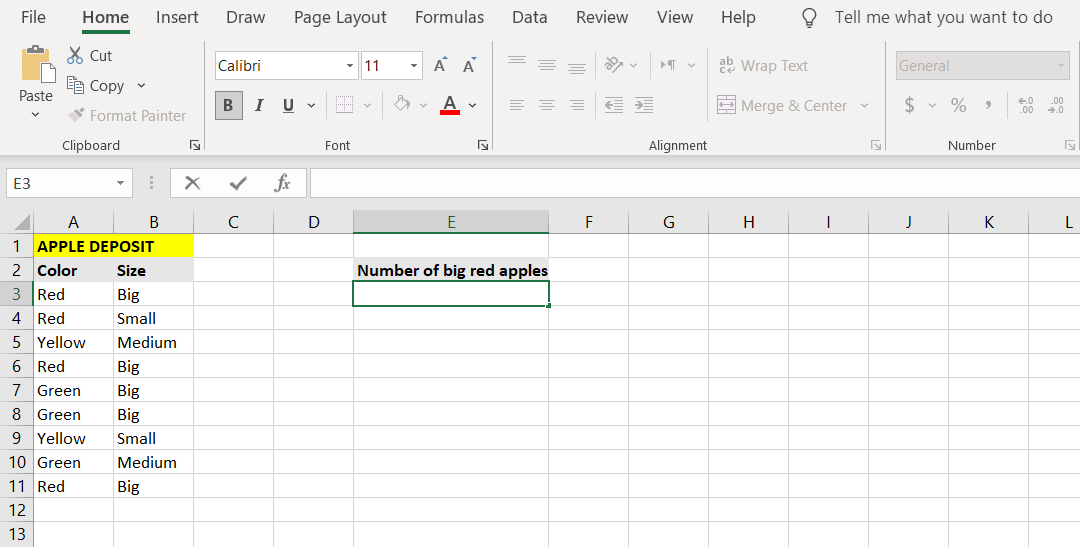
    Hemos ampliado el ejemplo de la sección anterior y ahora, además del color de las manzanas, también hay una columna que describe su tamaño. El objetivo final de este ejemplo es contar el número de manzanas rojas grandes.

    1. Seleccione la celda donde desea mostrar los resultados. (En este ejemplo, mostraremos el recuento de manzanas rojas grandes en la celda E3 ).
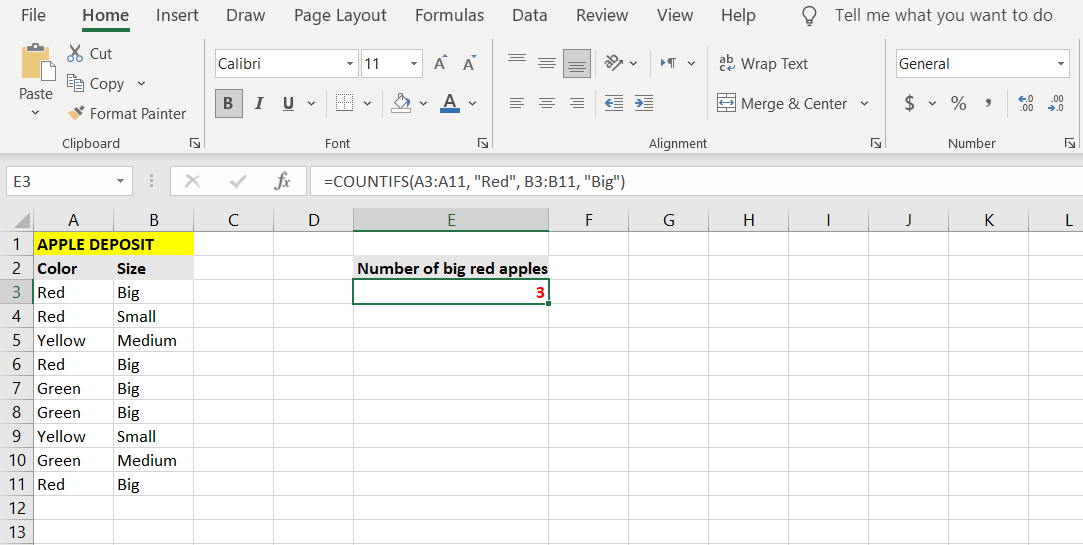
    2. Vaya a la barra de fórmulas e ingrese la fórmula a continuación:
       =COUNTIFS(A3:A11, "Red", B3:B11, "Big")

      Con esto, la fórmula prueba las celdas de A3 a A11 para la condición “Roja” . Las células, que pasan la prueba, se someten a pruebas adicionales en el rango B3 a B11 para determinar la condición "grande" .

    3. Presione Entrar .
    4. Excel ahora contará la cantidad de manzanas rojas grandes.

    Observe cómo la fórmula cuenta las celdas que tienen tanto el atributo rojo como el grande. La fórmula toma las celdas de A3 a A11 y las prueba para el color rojo. Las células que pasan esta prueba se vuelven a probar para la segunda condición en el segundo rango, que en este caso es grande.

    Relacionado: Cómo contar palabras y caracteres en Excel con la función LEN

    En conclusión, los rangos y condiciones después del primer rango y condición reducen aún más el filtro de conteo y no son independientes entre sí. Entonces, el resultado final de la fórmula son manzanas rojas y grandes. Puede contar el número de manzanas rojas o grandes combinando la función CONTAR.SI con la función SUMA.

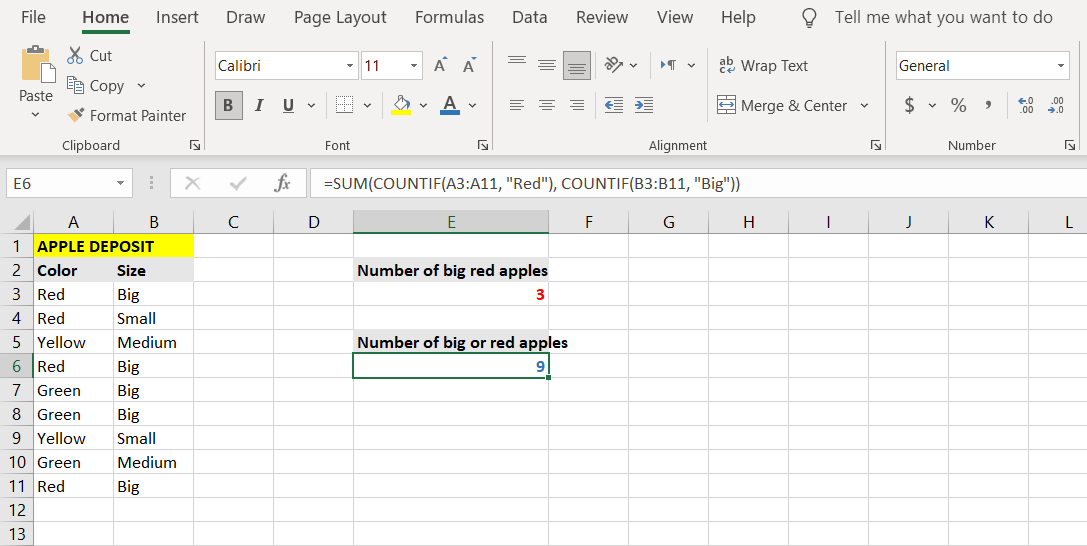
    1. Seleccione la celda donde desea mostrar el resultado de su fórmula. (En este ejemplo, usaremos la celda E6 ).
    2. Ingrese la fórmula a continuación:
       =SUM(COUNTIF(A3:A11, "Red"), COUNTIF(B3:B11, "Big"))

      Esta fórmula contará las celdas que contienen manzanas rojas, luego el número de celdas que contienen manzanas grandes y, finalmente, sumará los dos números.

    3. Presione Entrar .
    4. Excel ahora contará y mostrará el número de manzanas rojas o grandes.

    Cuente más con Excel

    Si ha multiplicado las condiciones para un recuento, o simplemente una lista demasiado larga, el recuento manual puede resultar muy frustrante. Con Excel y sus funciones COUNTIF y COUNTIFS, puede escribir una fórmula que se encargará del proceso de conteo por usted.

    El pequeño esfuerzo que realice para aprender esta nueva fórmula de Excel le permitirá obtener grandes beneficios en el futuro. ¿Quizás la combinación de SUMPRODUCT y COUNTIF produzca algo bueno?

  • 5 aplicaciones esenciales para los Overlanders

    Muchas personas se están enfocando más en aventuras al aire libre de lo que solían hacerlo. Por lo tanto, esas personas están encontrando nuevas formas de salir y explorar el mundo natural que les rodea. Esto incluye encontrar lugares remotos para alejarse de las ciudades y disfrutar de la vida en la naturaleza. Pero, ¿cómo llegan estas personas a sus destinos? Ingrese: overlanding.

    Si está interesado en esta práctica, las aplicaciones terrestres centradas en la aventura y la supervivencia son clave mientras explora el país. Los habitantes de Overlanders dan prioridad a la búsqueda de lugares para acampar remotos y dispersos y una ruta divertida para llegar allí. Exploremos las mejores aplicaciones esenciales para cualquier overlander.

    ¿Qué es Overlanding?

    Primero, hablemos de lo que queremos decir exactamente con "por tierra". El transporte por tierra es un modo de viaje autosuficiente que se centra más en el viaje que en el destino. Combina un poco de acampada y mochilero con mucha aventura. Viajar por tierra es atractivo para los viajeros cordiales e incluso para los nómadas digitales que buscan destinos en los que nunca han estado.

    A menudo, los habitantes de la isla forjan su propio camino o siguen el camino menos transitado. Cuando viaja por tierra, puede conducir a destinos apartados, ya que su único objetivo es la aventura de la carretera.

    Y aunque muchas personas usan los términos "por tierra" y "todo terreno" indistintamente, existe una diferencia clara. El todoterreno se centra en el aspecto técnico de viajar sobre terreno accidentado, mientras que el terrestre se centra más en el viaje.

    Así que exploremos algunas de las mejores aplicaciones para ayudarte a salir a la carretera en esta emocionante práctica.

    1. iOverlander

    Galería de imágenes (2 imágenes)

    Los aventureros pueden utilizar iOverlander para buscar campings mediante una lista o un mapa. Una de las mejores características de la aplicación es su capacidad para permitirle filtrar lugares por tipo, incluidos campamentos establecidos, campamentos informales y campamentos salvajes. Esto significa que, literalmente, puedes elegir tu propia aventura.

    Una vez que llegue a su destino, asegúrese de registrarse usando la aplicación, dejar un comentario y crear una lista actualizada de los lugares en los que ha estado.

    No está limitado a encontrar campings con iOverlander. Puede filtrar el mapa y ver áreas por categoría, incluidos lugares útiles como gasolineras, talleres mecánicos y servicios para mascotas. De esa manera, nunca te quedarás preguntándote cuál es el mejor lugar para conseguir un cambio de aceite o nuevas golosinas para tu cachorro.

    Descargar: iOverlander para iOS | Android (gratis)

    2. GPS Gaia

    Galería de imágenes (2 imágenes)

    Gaia GPS le permite navegar y rastrear distancias de viaje utilizando mapas de USGS (Servicio Geológico de Estados Unidos) y USFS (Servicio Forestal de Estados Unidos). Además, la aplicación incluye una función llamada Mapas de uso de vehículos motorizados (MVUM), que le permite ver los cierres de carreteras estacionales y las restricciones para plataformas de alto despeje o 4×4.

    Al igual que onX Offroad a continuación, también puede encontrar campamentos dispersos para todos los tipos de vehículos al ver las designaciones de terrenos públicos como la Oficina de Administración de Tierras de EE. UU. Y el Bosque Nacional.

    Una de las formas en que Gaia GPS se destaca es con su integración Apply CarPlay y Android Auto. Esta práctica función muestra tus mapas favoritos en la aplicación en el tablero de tu auto e incluso configura indicaciones paso a paso para todas tus rutas guardadas.

    La versión gratuita de Gaia GPS incluye la capacidad de grabar pistas, colocar puntos de referencia y planificar rutas. También le permite ver estadísticas como la distancia, la velocidad y la elevación ganada.

    Obtendrá mapas personalizados con datos especializados y la función MVUM mencionada anteriormente al suscribirse al servicio premium.

    Descargar: GPS Gaia para iOS | Android (compras gratuitas en la aplicación disponibles)

    3. onX Offroad

    Galería de imágenes (2 imágenes)

    Si alguna vez ha estado en un viaje por carretera, sabe que preguntarse dónde dormirá por la noche es una de las preguntas que se hace con más frecuencia. Cuando viaja por tierra, las opciones no son hoteles ni moteles. En cambio, están más en la línea de los bosques, los campamentos y los parques. Sin embargo, no todas las tierras reciben el mismo trato y muchos lugares con los que se encuentra pueden ser de propiedad privada.

    Una de las mejores funciones de onX Offroad te permite ver la tierra por tipo, ya sea pública o privada, para que nunca te atrapen durmiendo donde no deberías estar.

    La aplicación ofrece una prueba gratuita de siete días de onX Offroad Premium que se activa una vez que inicias sesión. Asegúrate de aprovechar la prueba con funciones como estados de senderos, puntos de referencia con fotos y mapas en 3D. Filtre en modo mapa con opciones como tierra, nieve, incendios activos y tipos de senderos.

    Además, mientras usa Go & Track, incluso puede grabar su viaje en tiempo real.

    Descargar: onX Offroad para iOS | Android (compras gratuitas en la aplicación disponibles)

    4. Boondocking

    Galería de imágenes (2 imágenes)

    La aplicación Boondocking no ofrece una opción gratuita, pero el pequeño cargo lo vale. Boondocking es ideal para el campista ocasional al que le gusta encontrar lugares gratuitos y emocionantes para quedarse. Puede elegir entre varios tipos de mapas dentro de esta práctica aplicación y ver la información meteorológica y los tiempos de conducción.

    Leer más: Las mejores aplicaciones meteorológicas para iPhone

    La aplicación también le permite usar varios filtros, incluido el acceso al agua, la elevación y las comodidades cercanas.

    La cobertura celular puede ser impredecible cuanto más se adentra en el campo. Entonces, como muchas de las opciones en esta lista, los creadores de Boondocking incluyeron la capacidad de usar la aplicación sin conexión.

    Descargar: Boondocking para iOS ($ 0,99)

    5. Campamentos de USFS y BLM

    Galería de imágenes (2 imágenes)

    Esta aplicación cuenta con más de 5.700 campamentos del Servicio Forestal de los Estados Unidos (USFS) y la Oficina de Administración de Tierras (BLM) que son gratuitos o cuestan muy poco.

    Una de las mejores características de USFS y BLM Campgrounds es la capacidad de importar rutas desde archivos GPX, lo que hace que encontrar ese lugar por tierra sea mucho más fácil mientras viaja. También puede trazar rutas entre su ubicación y un campamento.

    Cada ubicación muestra el nombre del campamento, ya sea propiedad de BLM o del USFS (ambos ofrecen campamentos dispersos gratuitos), el clima local, la elevación y más. Las capas de mapas son extensas e incluyen Apple, Google y Open Street Maps.

    Si bien la aplicación no le permite cargar o ver imágenes de campings, puede ver las fotos existentes de Flickr de una ubicación.

    Descargar: USFS & BLM Campgrounds para iOS ($ 0.99)

    Encuentra tu próxima aventura favorita

    Dondequiera que lo lleven sus viajes, viajar por tierra puede ser una forma divertida y relativamente barata de ver el país. Asegúrese de contar con los mejores conocimientos para que su viaje sea el mejor hasta ahora. Puede usar las aplicaciones anteriores junto con otras excelentes aplicaciones para acampar y nunca volver a estar sin un lugar pintoresco para quedarse.