Blog

  • Cómo optimizar su RAM para obtener el máximo rendimiento

    Cómo optimizar su RAM para obtener el máximo rendimiento

    La memoria de acceso aleatorio (RAM) es esencial para el funcionamiento eficaz de su computadora. La RAM tiene capacidades de lectura y escritura excepcionalmente altas, que le permiten almacenar todos los procesos simultáneos en una computadora.

    Una RAM mejor y más rápida es esencial para mejorar la multitarea de un sistema, lo que nos lleva muy bien al tema principal de discusión: RAM optimizada. La RAM bien optimizada puede mejorar el rendimiento de un sistema y hacerlo más receptivo.

    Veamos algunos métodos para optimizar eficientemente su RAM y agitar cada bit de rendimiento de su PC:

    Realice un seguimiento de la memoria utilizada y ejecute procesos de limpieza

    Los procesos en segundo plano innecesarios son una de las principales causas del uso de RAM inusualmente alto. Por lo tanto, la forma más fácil y eficiente de aumentar su RAM es rastreando el uso de memoria y eliminando procesos innecesarios.

    Puede realizar un seguimiento de su uso de memoria utilizando el Administrador de tareas en Windows. El Administrador de tareas muestra una evaluación completa de parámetros como uso de memoria, uso de CPU, uso de red y uso de GPU de cada proceso que se ejecuta en su máquina.

    Para acceder al Administrador de tareas, haga clic con el botón derecho en la barra de tareas de su sistema en su sistema operativo Windows y seleccione la opción Administrador de tareas.

    Posteriormente, también puede usar Ctrl + Shift + Esc para abrir el Administrador de tareas automáticamente. Desplácese por el Administrador de tareas para finalizar cualquier tarea que parezca innecesaria. Sin embargo, tenga cuidado, ya que hay algunos procesos que nunca debe eliminar .

    Deshabilitar programas de inicio no deseados

    Algunos programas se ejecutan tan pronto como se inicia la computadora. Los programas de inicio pueden acaparar su memoria, incluso si no los está utilizando. Es mejor deshabilitar los programas no deseados para que la computadora sea más ágil, especialmente después de un arranque.

    En Windows, puede deshabilitar los programas de inicio accediendo al Administrador de tareas y yendo a la pestaña Inicio . Esta pestaña incluye la lista de todos los programas de inicio y su impacto en la memoria de su sistema. Sería mejor considerar deshabilitar todos los programas de inicio que afectan significativamente la memoria.

    Pruebe con un navegador diferente

    Google Chrome viene equipado con muchas funciones que lo hacen popular entre millones de usuarios en todo el mundo; No obstante, no mucha gente sabe cómo Chrome agota los recursos de su sistema cuando está en uso.

    Chrome puede aumentar rápidamente su RAM, especialmente si está utilizando una configuración de RAM de 4GB / 8GB. Debería considerar cambiar su navegador si accede principalmente a Internet a través de Chrome.

    Los navegadores ligeros como Opera, Midori, Vivaldi y Light son excelentes alternativas a los navegadores más pesados ​​basados ​​en Chromium. También puede considerar Microsoft Edge, ya que mejoró considerablemente su optimización de RAM después de cambiar a una compilación basada en Chromium.

    Relacionado: ¿Por qué Google Chrome usa tanta RAM? He aquí cómo solucionarlo

    Actualización de software

    La mayoría de las empresas de software ofrecen una mejor optimización de la RAM al actualizar con frecuencia su producto. Esto es cierto para todo tipo de software, incluidos los sistemas operativos como Windows. Sería mejor si considerara actualizar todos los programas instalados en su dispositivo para lograr la mejor experiencia de memoria disponible.

    Además, asegúrese de instalar todas las actualizaciones menores y significativas de Windows, ya que pueden mejorar enormemente el rendimiento. También puede disfrutar de nuevas funciones actualizando constantemente su software.

    Utilice el menú MSConfig

    Las aplicaciones de terceros ejecutan sus servicios de configuración del sistema en segundo plano. Estos procesos ocupan gran parte de su valiosa capacidad RAM y ralentizan su computadora. Puede deshabilitar todos los servicios de terceros utilizando el menú MSConfig.
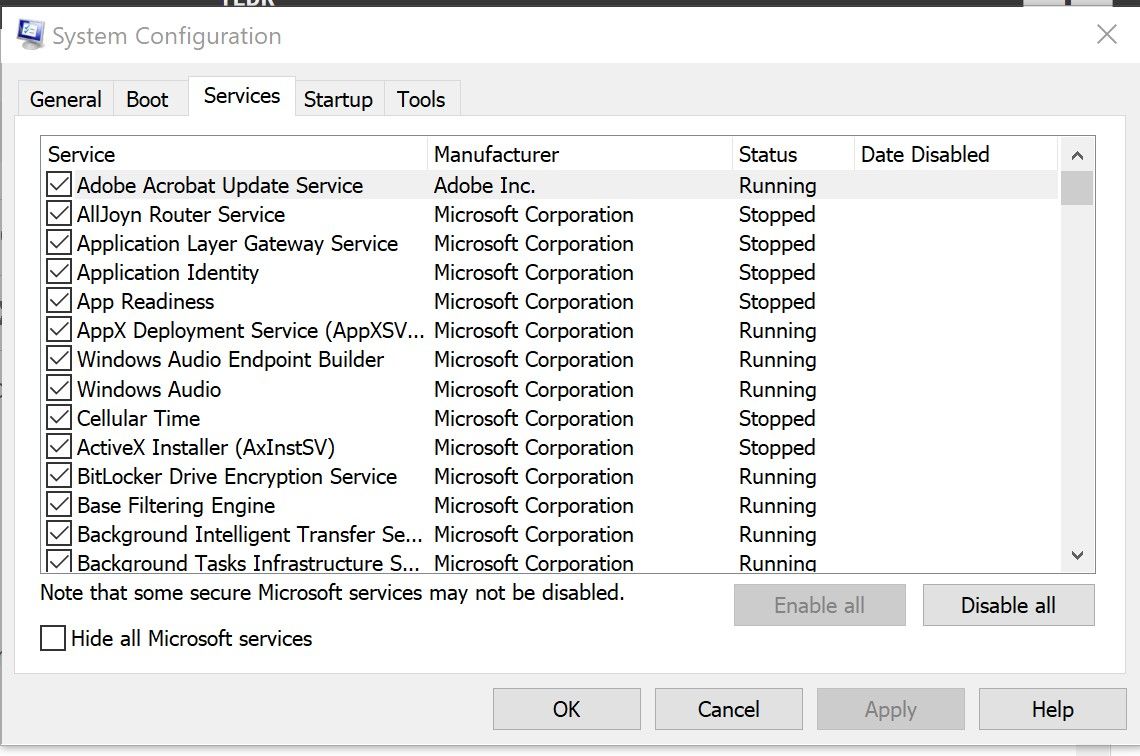
    Puede acceder al menú MSConfig buscando MSConfig en la ventana Ejecutar. Se abre la pestaña de configuración del sistema, que muestra todos los servicios en ejecución.

    Esta lista también contiene algunos servicios esenciales de Microsoft, así que asegúrese de marcar el botón Ocultar todos los servicios de Microsoft antes de continuar. La eliminación de todos los servicios de terceros puede tener consecuencias inesperadas, como impedir que el software funcione correctamente, por lo que es mejor trabajar con ellos uno por uno.

    Establecer memoria virtual

    Windows ofrece una función para usar su espacio en disco como un depósito de memoria, especialmente cuando la RAM está ocupada principalmente. Esta función se conoce como memoria virtual o archivo de paginación.

    1. Dirígete a Configuración> Sistema> Acerca de y selecciona Configuración avanzada del sistema .
    2. En Rendimiento, seleccione Configuración.
    3. Ahora, cambie a la pestaña Avanzado y seleccione Cambiar en la sección Memoria virtual .
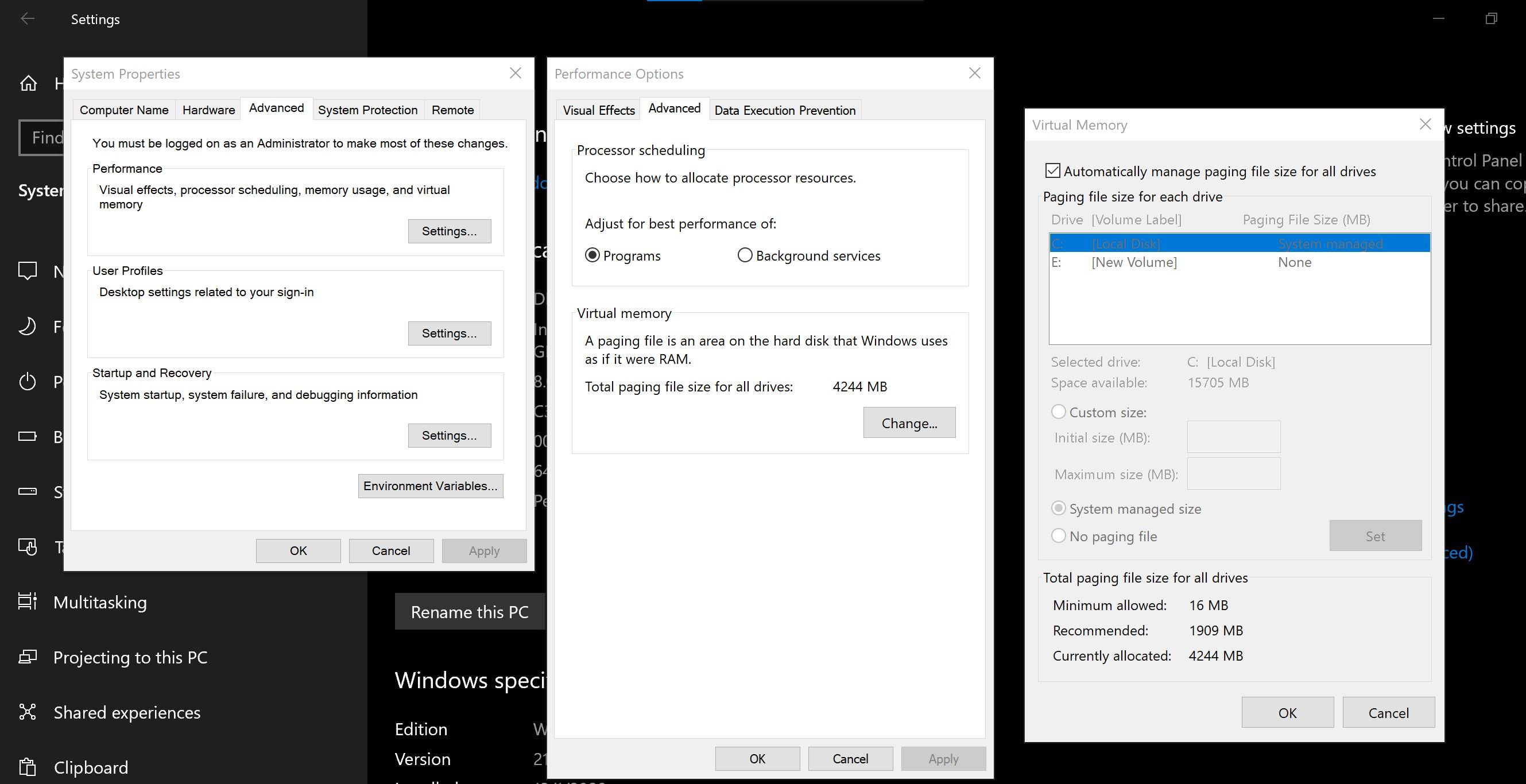
    Aparecerá la ventana de la memoria virtual. Puede marcar la opción Administrar automáticamente el tamaño del archivo de paginación para todas las unidades , y Windows manejará automáticamente el tamaño de la memoria virtual. También puede establecer los valores deseados en las columnas Tamaño inicial y Tamaño máximo.

    La cantidad de memoria virtual que puede usar depende de su sistema, así que consulte nuestra guía de memoria virtual antes de realizar cualquier cambio. El uso de demasiada memoria virtual puede hacer que su sistema se ralentice, la información importante pasa de una RAM ultrarrápida a una memoria de almacenamiento mucho más lenta, incluso si está utilizando un SSD.

    Perfiles XMP / AMP

    Es probable que su computadora limite la velocidad máxima de reloj de su RAM. Sin embargo, puede utilizar todas las capacidades de su RAM utilizando un perfil de memoria Intel Extreme (XMP) o un perfil de memoria AMD (AMP).

    Puede iniciar en el BIOS y alternar un perfil XMP o AMP . La configuración de un perfil XMP o AMP empuja a la RAM para que se ejecute en frecuencias más altas y ajusta automáticamente el voltaje requerido para este overclock.

    ¿Por qué no debería utilizar los optimizadores de RAM?

    El software de optimización de RAM se comercializa a sí mismo como la solución integral para todos los problemas relacionados con la memoria. Pero dicho software a menudo ralentiza el sistema mientras libera la RAM.

    El software de optimización de RAM llama a lo que se conoce como la API de Windows "EmptyWorkingSet" y obliga a las aplicaciones en ejecución a utilizar la

    Archivo de paginación de Windows en lugar de la RAM real.

    Esto libera un espacio considerable en su RAM, pero la computadora se vuelve relativamente lenta cuando Windows comienza a usar el archivo de paginación.

    En comparación con la RAM, el archivo de paginación se prolonga, por lo que falla el propósito completo de usar un amplificador de RAM.

    La optimización de RAM puede hacer que su computadora sea más rápida

    Un sistema con poca memoria puede enfrentar problemas como bloqueos frecuentes del sistema, experiencias entrecortadas, fallas inesperadas de aplicaciones y mucho más. Todo esto puede dificultar el uso de una computadora.

    Los optimizadores de RAM son una opción tentadora para optimizar la memoria, pero a menudo actúan de forma contraria a la intuición. Lo mejor sería considerar optimizar su RAM mediante los métodos simples que se enumeran en el artículo.
  • 6 extensiones de Chrome imprescindibles para Gmail

    6 extensiones de Chrome imprescindibles para Gmail

    El correo electrónico es una gran parte de la vida moderna y Gmail es uno de los proveedores de servicios de correo electrónico más grandes que existen. Pero hay mucho más que puede lograr con Gmail que simplemente abrir y responder correos electrónicos.

    Con Chrome, hay un suministro casi infinito de extensiones que puede descargar, y Gmail no es una excepción. Pero con tantas opciones, ¿cómo no saber cuál es la mejor opción? Estas son algunas de las mejores extensiones de Chrome para Gmail.

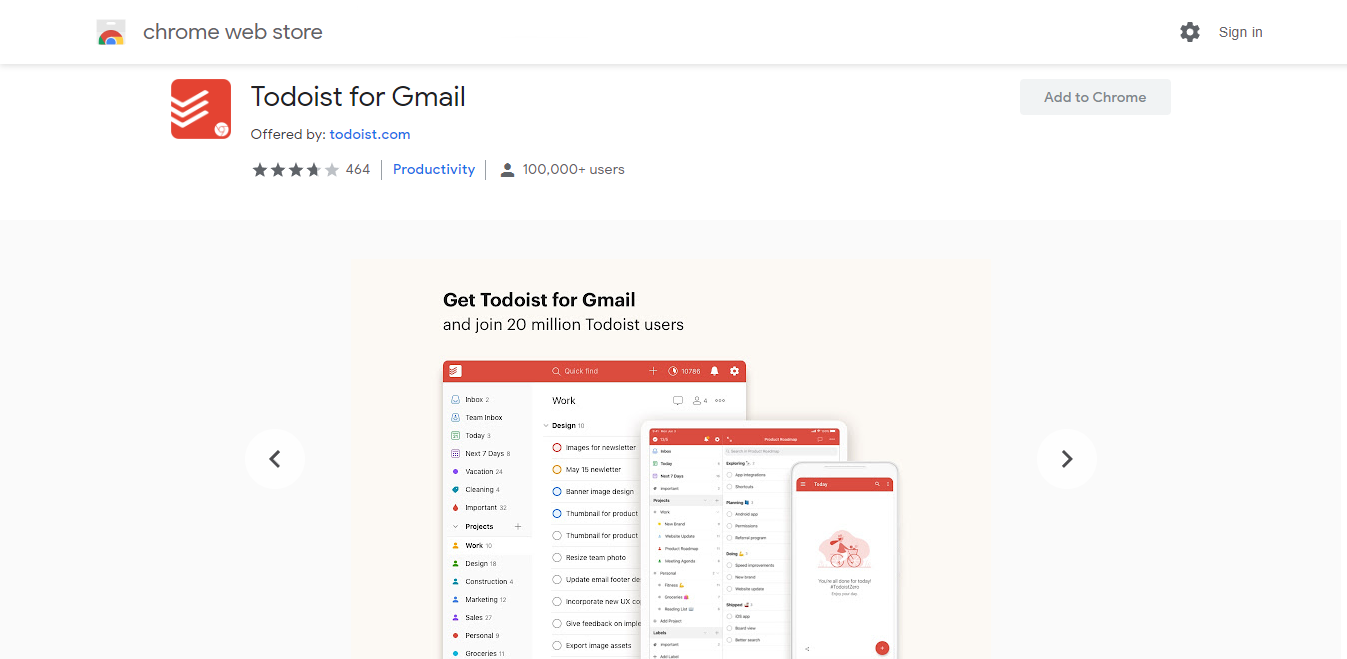
    1. Todoist para Gmail

    La primera entrada en esta lista es Todoist. Todoist existe desde hace algún tiempo y en varias formas, pero esta extensión lo especializa para Gmail. Si no está familiarizado con Todoist, es una aplicación de lista de tareas que le ayuda a organizar su vida diaria estableciendo varias tareas con diferentes fechas de vencimiento.

    Todoist para Gmail amplía esto para que sea específico solo para tu cuenta de Gmail. Puede agregar sus correos electrónicos como tareas, creando una lista de tareas pendientes de correos electrónicos a partir de lo que normalmente sería una bandeja de entrada no estructurada.

    La extensión también admite funciones como fechas de vencimiento, recordatorios y diferentes niveles de prioridad para diferentes tareas. Esto significa que puede configurar su lista de tareas pendientes para asegurarse de que puede lograr exactamente lo que necesita hacer en un día.

    Una vez hecho esto, marcar sus tareas es fácil e incluso puede hacerlo sin cambiar el contexto de Gmail. Organizar su bandeja de entrada nunca ha sido tan fácil.

    2. Bandeja de entrada cuando esté listo

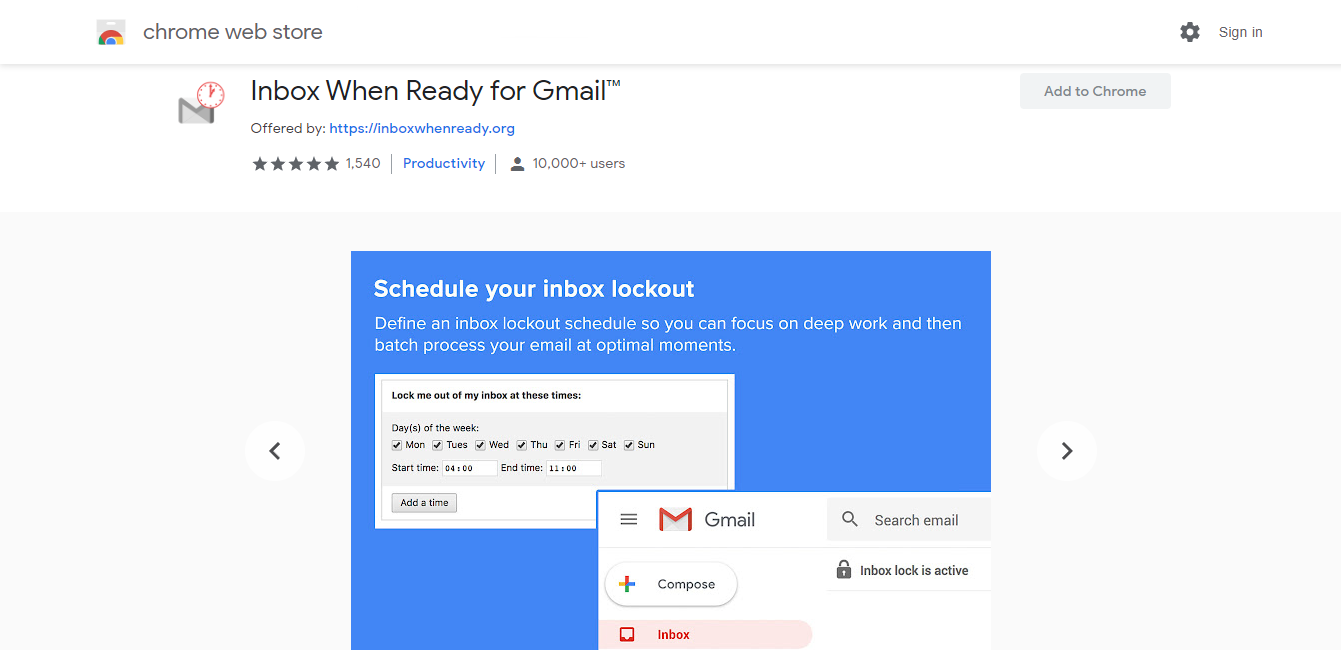
    Si usted es el tipo de persona que se atasca con frecuencia en sus correos electrónicos, entonces Inbox When Ready podría ser para usted. Es común sentir que pasa más tiempo del que le gustaría responder correos electrónicos, que es precisamente el problema que Inbox When Ready se propone resolver.

    De forma predeterminada, Inbox When Ready oculta su bandeja de entrada cuando la está utilizando. Al principio, esto puede parecer inútil, pero no se preocupe. Al tener su bandeja de entrada oculta, podrá redactar nuevos mensajes o buscar en sus archivos sin tener que preocuparse por las distracciones de los correos electrónicos entrantes.

    Relacionado: Cómo ordenar su bandeja de entrada de Gmail por remitente, asunto y etiqueta

    Entonces, ¿cómo ves tu bandeja de entrada? Siempre puede abrirlo manualmente si lo desea, pero Inbox When Ready tiene algunas funciones más sofisticadas para aquellos de ustedes que están preocupados por pasar demasiado tiempo con sus correos electrónicos.

    Inbox When Ready le permite establecer un presupuesto para la bandeja de entrada, que puede definir usted mismo. Este presupuesto comprende cuántas veces se le permite revisar su bandeja de entrada por día, con restricciones autoestablecidas si excede este límite.

    Esto se combina de manera efectiva con su función de bloqueo de la bandeja de entrada, que solo le permite acceder a sus correos electrónicos entre ciertos períodos de tiempo. Inbox When Ready afirma que estas funciones combinadas pueden permitirle ahorrar aproximadamente una hora a la semana cuando se usan juntas.

    3. Clearbit Connect

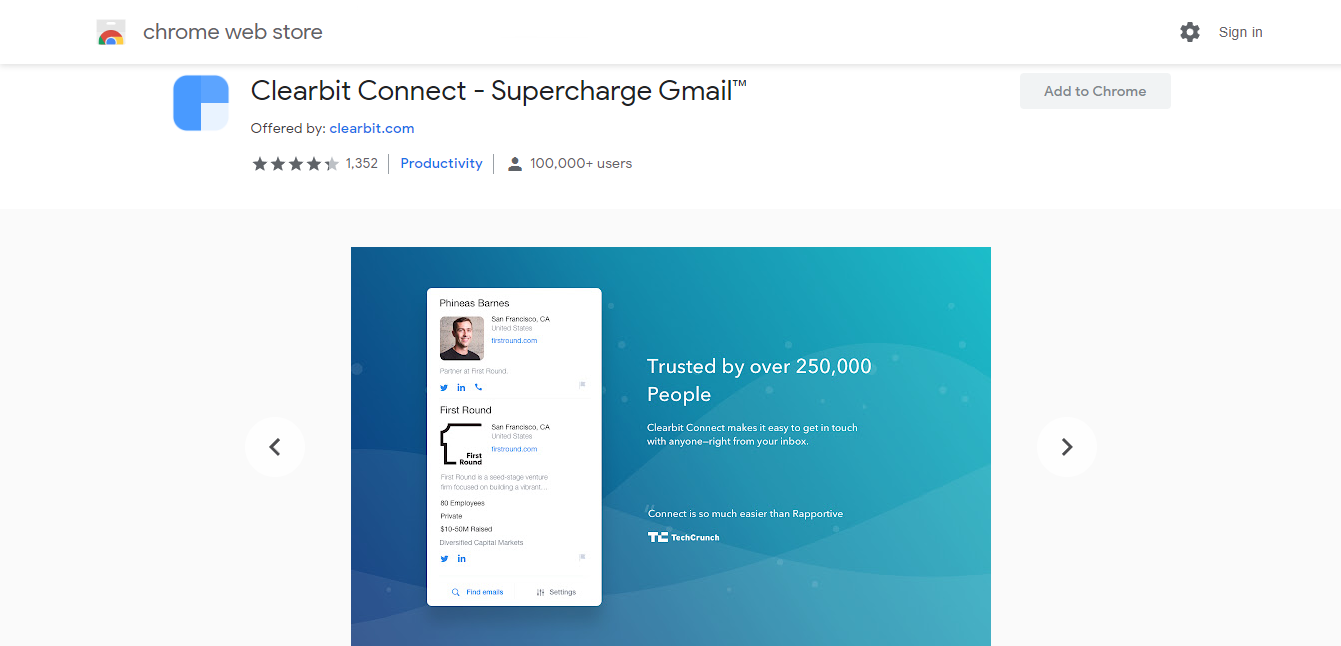
    Clearbit Connect es una extensión increíblemente útil para cualquier persona que trabaje en un puesto de ventas o simplemente con una gran cantidad de personas o empresas. Lo hace ayudándole a encontrar los correos electrónicos de los empleados más fácilmente de lo que puede hacerlo de forma predeterminada con Gmail.

    Clearbit Connect existe como un pequeño widget en la barra lateral de Gmail o en la parte inferior de la ventana Redactar. Cuando haga clic en él, la extensión le pedirá que ingrese una empresa y, desde allí, Clearbit Connect enumerará todos los empleados que pueda encontrar.

    Relacionado: Formas de encontrar todas las cuentas vinculadas a su dirección de correo electrónico o número de teléfono

    Podrá encontrar información como su nombre, función, correo electrónico, ubicación y más con solo un par de clics. También puede buscar personas si así lo desea. Es tan fácil como ingresar un nombre, puesto de trabajo o función y Clearbit Connect le dará una lista de direcciones de correo electrónico coincidentes.

    Clearbit Connect también funciona al recibir correos electrónicos desconocidos. Puede usarlo para saber más sobre cualquier persona que le envíe un correo electrónico. El proceso es muy parecido.

    4. Mailstrom

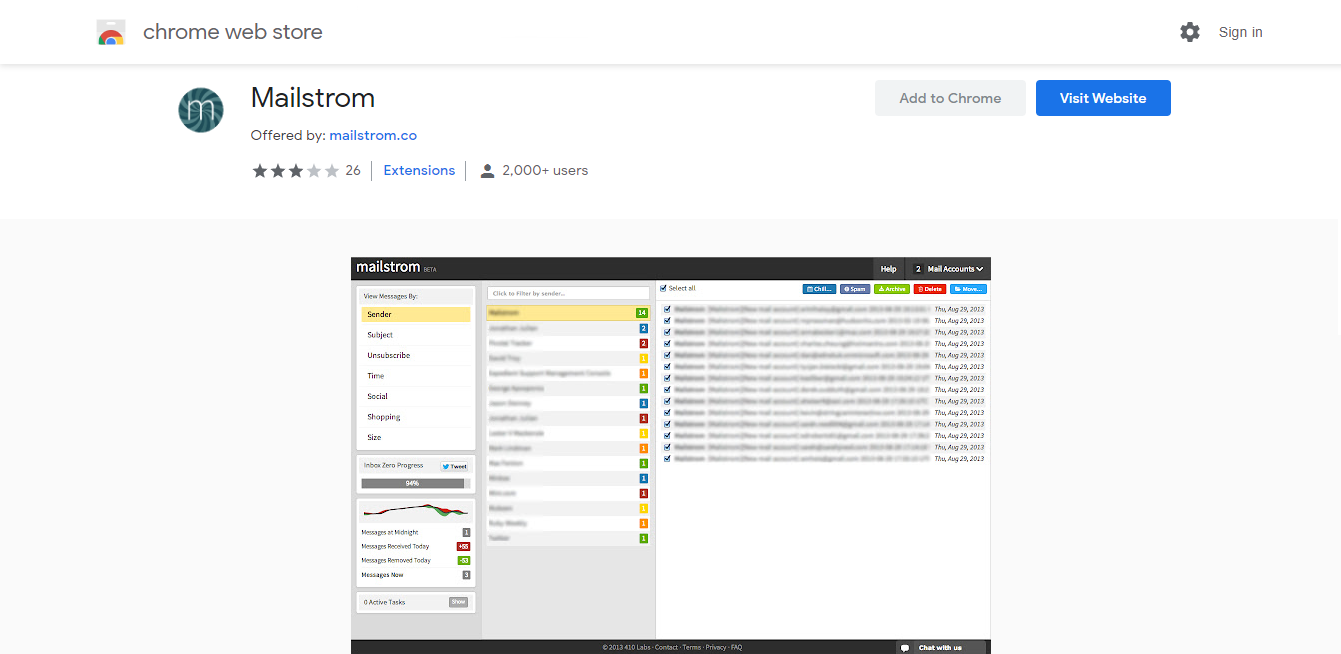
    Si está buscando finalmente limpiar su bandeja de entrada, no busque más, Mailstrom. Mailstrom es una extensión para Chrome que le permite trabajar con grandes cantidades de correos electrónicos a la vez. Para ello, los convierte en lotes para que los procese, en lugar de hacerlo uno por uno.

    Mailstrom no intenta adivinar lo que podría encontrar importante, lo que puede tener resultados desastrosos si se las arregla para hacer algo mal y eliminar un correo electrónico vital en el proceso. Más bien, Mailstrom identifica qué correos electrónicos son similares y los agrupa.

    A partir de ahí, todo lo que tiene que hacer es decidir qué hacer con estos paquetes. Mailstrom también facilita esto al brindarle más información sobre los correos electrónicos que se incluyen, y luego le permite archivar, eliminar o mover fácilmente estos correos electrónicos.

    5. Descubrir

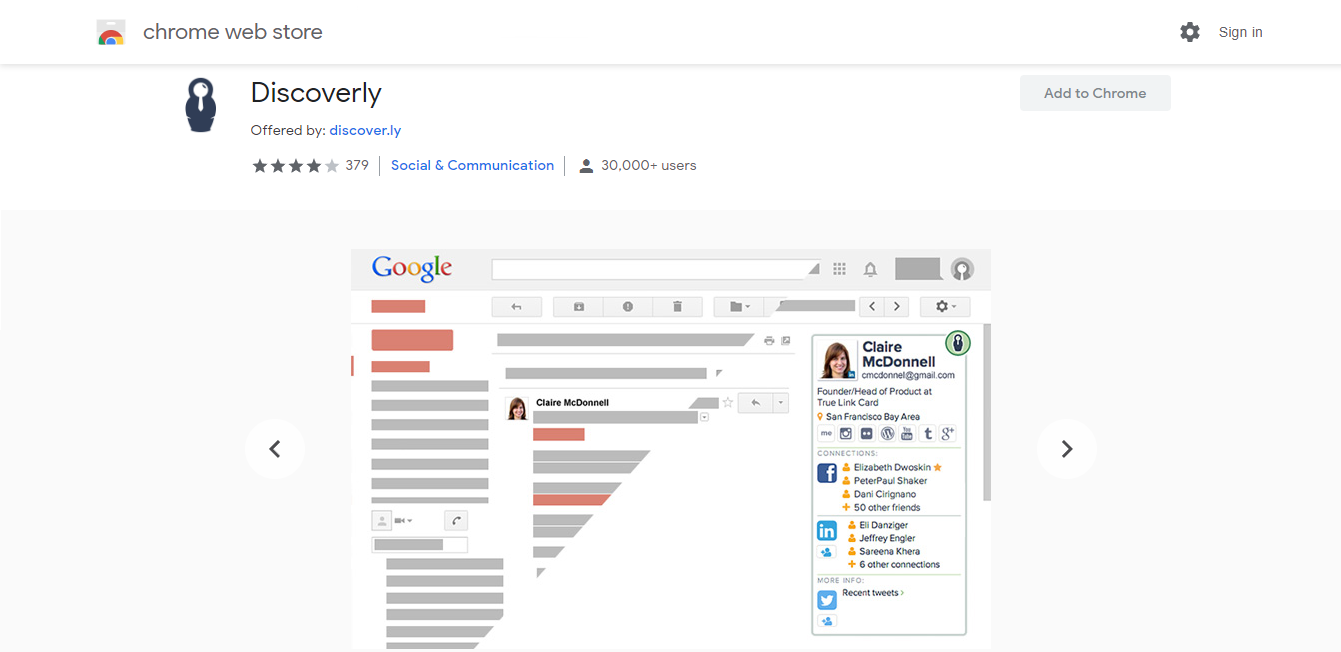
    A continuación en esta lista, tenemos Discoverly, que le permite aprender más sobre las personas que le envían correos electrónicos. Se integra perfectamente en Gmail y es perfecto para cualquier persona en puestos de ventas o contratación.

    Relacionado: Cómo importar y administrar varias cuentas de correo electrónico en Gmail

    Discoverly funciona de manera muy similar a Clearbit Connect, ya que le permite ver la información de trabajo de los contactos, las conexiones mutuas y los tweets, pero el mayor beneficio de Discoverly es que funciona en múltiples plataformas.

    Los perfiles de Facebook, LinkedIn y Twitter son compatibles e integrados en Discoverly, lo que facilita la comparación de la persona que acaba de enviarle un correo electrónico con su perfil en línea.

    6. Rastreador de correo electrónico ilimitado de Snov.io

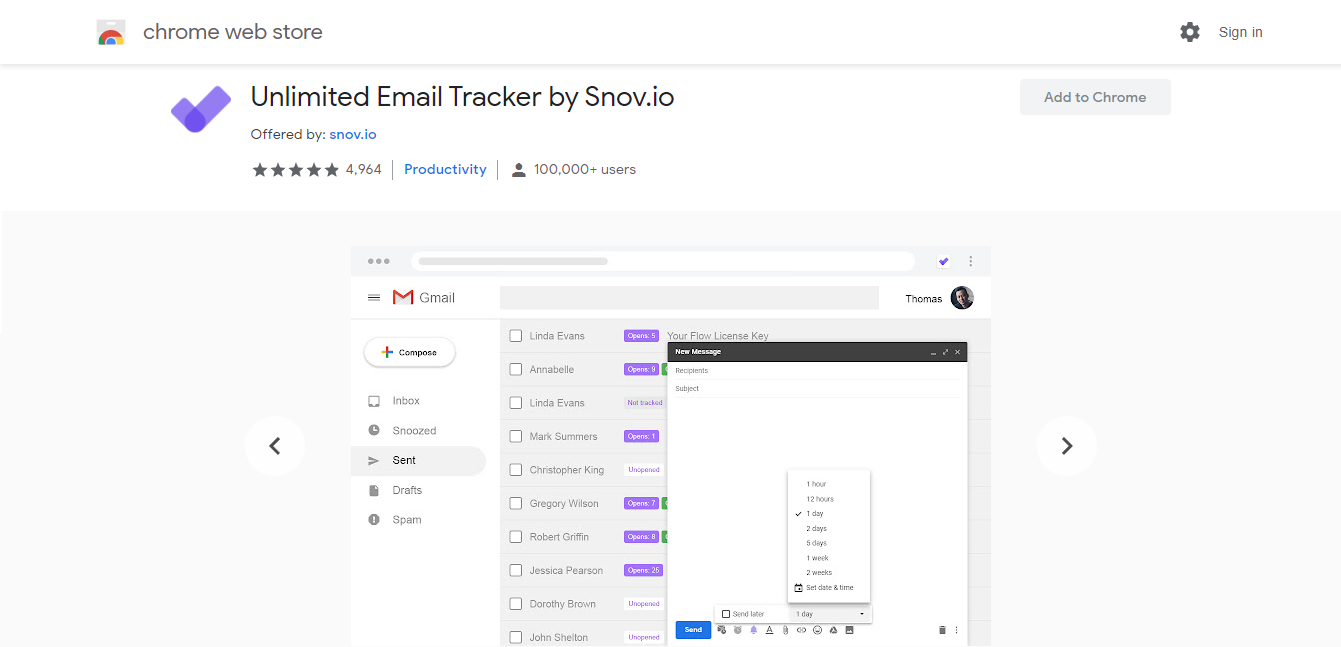
    Finalmente, tenemos Unlimited Email Tracker de Snov.io. Esta extensión le permite rastrear todos sus correos electrónicos enviados desde Gmail.

    Esto significa que cada vez que envíe un correo electrónico, podrá realizar un seguimiento sin problemas de cuántas personas han abierto el correo electrónico en tiempo real. También rastrea cuántas personas hacen clic en sus enlaces y le brinda notificaciones en vivo cada vez que uno de sus destinatarios abre un correo electrónico.

    Unlimited Email Tracker de Snov.io te lo pone fácil al codificar por colores tus correos electrónicos enviados. Verá una etiqueta blanca si su correo electrónico aún no se ha abierto, una etiqueta violeta si se ha abierto y una etiqueta verde que muestra la cantidad de veces que el destinatario siguió un enlace en el correo electrónico.

    Las extensiones son solo una parte de la batalla

    Esta lista ha incluido una amplia variedad de extensiones para Chrome que deberían ser suficientes para calmar cualquier número de sus problemas de correo electrónico, pero hay mucho que puede lograr con solo las extensiones de Chrome.

    Considere intentar algo un poco diferente. Ser profesional a través de cualquier medio en línea puede ser difícil, pero hay una gran cantidad de opciones para aquellos de ustedes que estén dispuestos a buscar.

  • Cómo usar FaceTime con usuarios de Android y Windows

    Cómo usar FaceTime con usuarios de Android y Windows

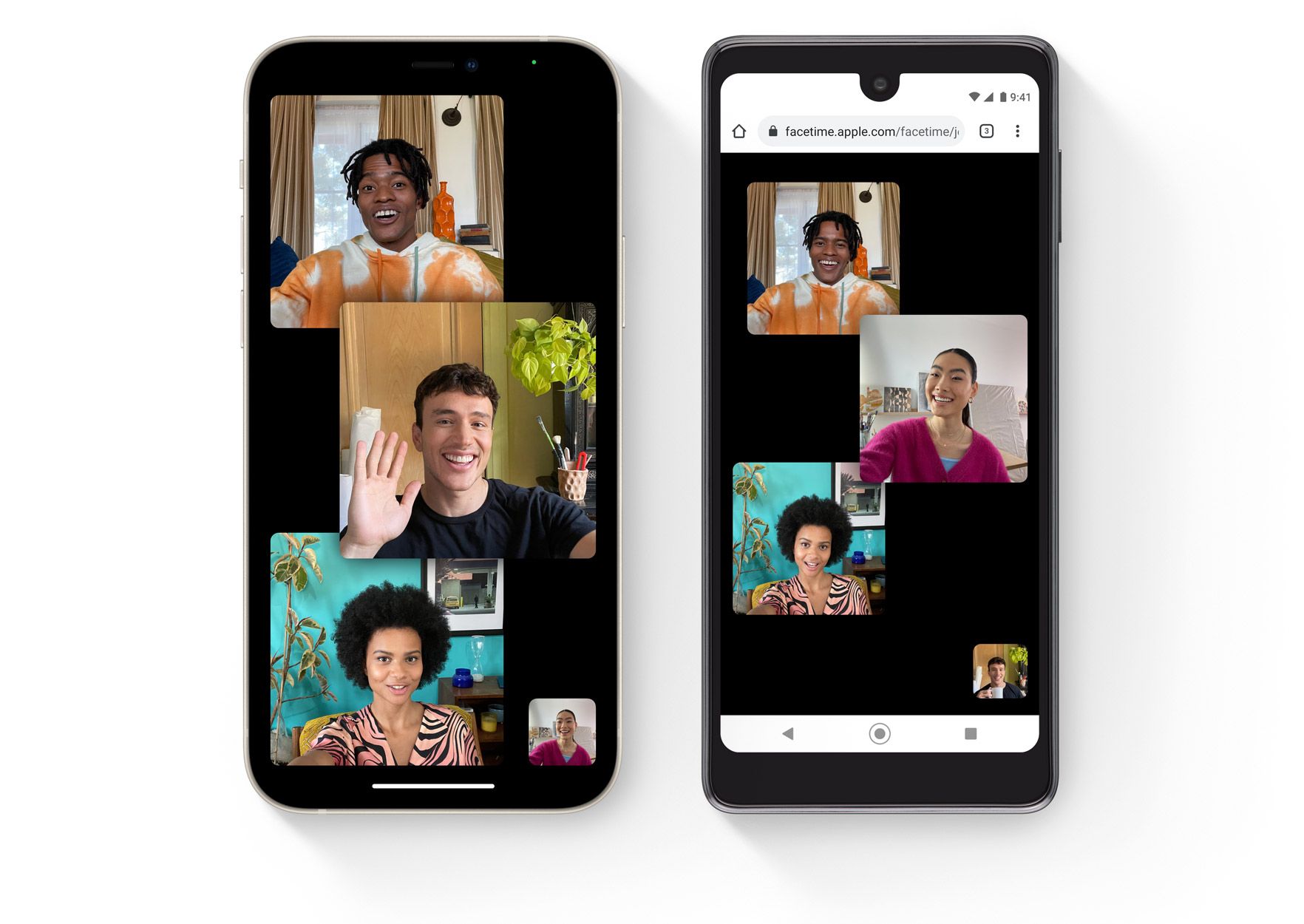
    Finalmente, puede usar FaceTime para llamar a amigos y familiares en Android, Windows, Linux u otras plataformas que no sean de Apple. Todo lo que necesitan es un simple enlace web para que se conecten a FaceTime, no se requiere ningún software especial o ID de Apple en absoluto. Y con el cifrado de extremo a extremo, los usuarios de Windows y Android pueden disfrutar de la misma seguridad y privacidad que cualquier otra llamada FaceTime.

    Cómo funciona FaceTime con usuarios que no son de Apple

    Antes de que los usuarios que no sean de Apple puedan unirse a su llamada de FaceTime, debe crear un enlace a la llamada y especificar las personas que tendrán permiso para unirse. Este enlace web se puede compartir a través de mensajes de texto, Slack u otros servicios con cualquier persona que utilice una PC con Windows o un teléfono Android.

    Esto funciona en FaceTime en iOS 15, iPadOS 15 y macOS Monterey. Los enlaces de FaceTime no son compatibles con los sistemas operativos de Apple más antiguos. También debe tener en cuenta que no puede crear una llamada FaceTime grupal multiplataforma sin un dispositivo Apple.

    Con su enlace web FaceTime creado, la otra parte simplemente abre el enlace en su navegador web para unirse a la llamada. Es un proceso bastante sencillo que no requiere ningún software o aplicación especial o complemento de navegador, siempre que la parte que se une a la llamada desde su dispositivo Windows o Android utilice un navegador web moderno como Chrome, Edge o Firefox.

    Repasemos los pasos para crear, programar, compartir y usar FaceTime con las plataformas Android y Windows.

    Debe crear un enlace web único para que los usuarios de Windows y Android se unan a su llamada.

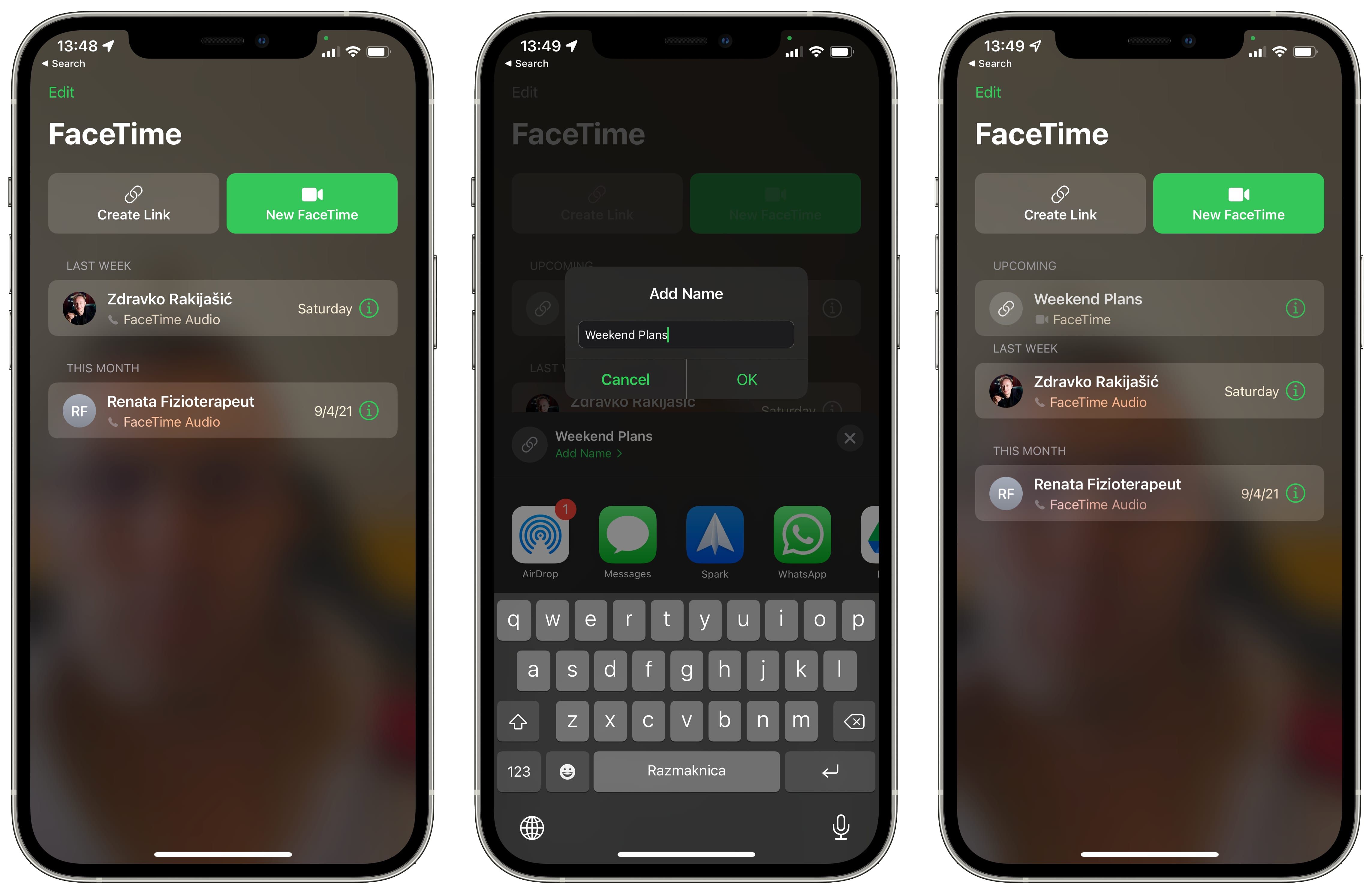
    Abra FaceTime en su iPhone o iPad, luego elija la opción Crear enlace cerca de la parte superior de la interfaz. Al hacerlo, se abrirá la hoja para compartir. Ahora seleccione Agregar nombre cerca de la parte superior de la Hoja para compartir para darle a su llamada de FaceTime un nombre personalizado. Nombrar la llamada hace que sea más fácil distinguir entre varias llamadas programadas.

    Con la llamada nombrada, elija Copiar en el menú para que pueda pegar la URL de la llamada FaceTime en Mensajes, Correo o cualquier otra aplicación. Opcionalmente, puede generar un enlace para un evento relacionado en la aplicación Calendario si lo desea. Hacerlo permitirá que todos sepan exactamente dónde y cuándo reunirse.

    Relacionado: Una guía para principiantes sobre el uso de FaceTime en iPhone

    Toque X para cerrar la hoja para compartir y terminar de crear su enlace FaceTime único (no olvide agregar al menos una persona a la llamada). Puede encontrar todas las futuras llamadas de FaceTime enumeradas bajo el encabezado Próximas en la aplicación FaceTime en iPhone, iPad y Mac.

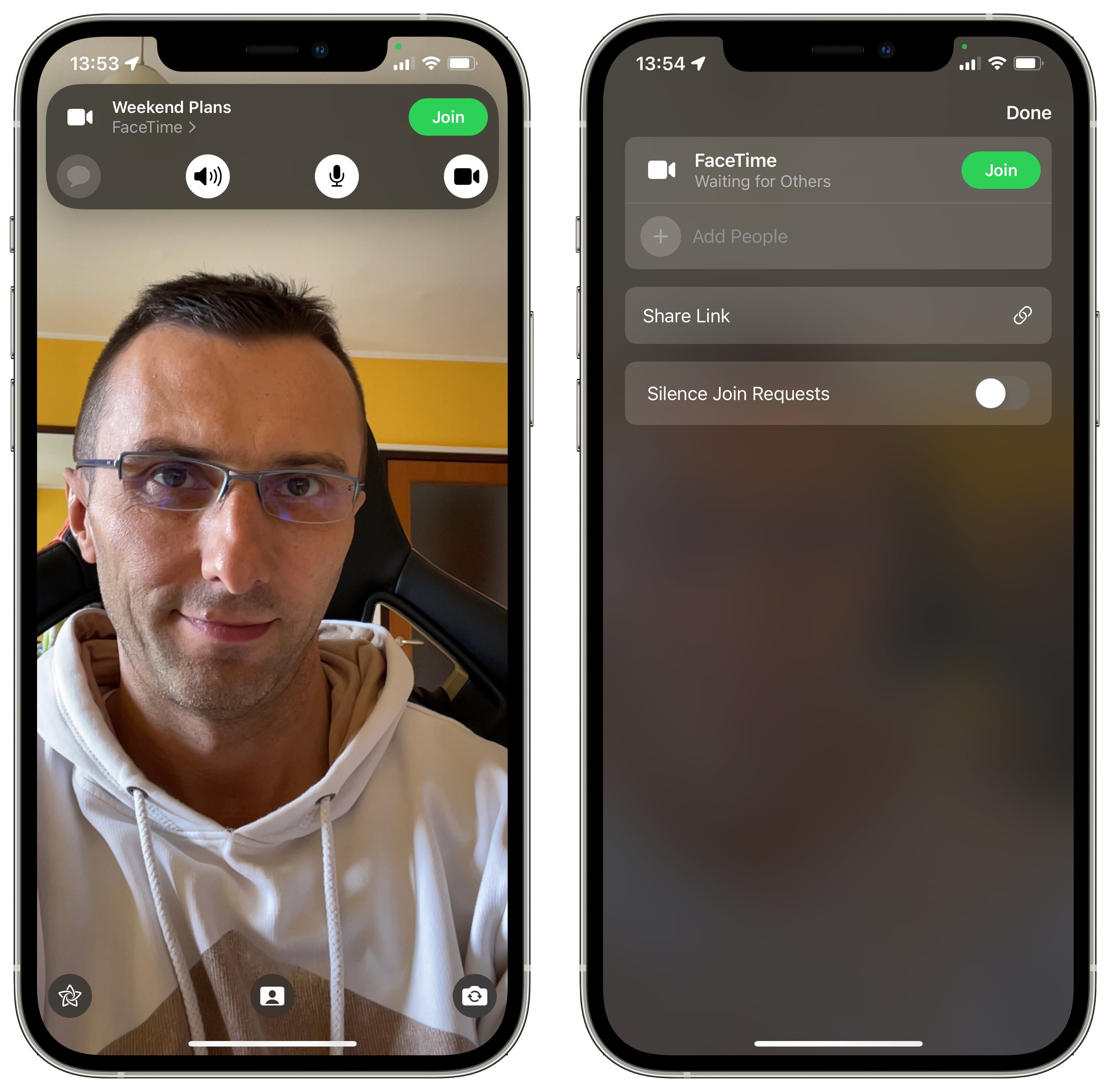
    Ahora debe compartir el enlace creado con cualquier persona a la que desee invitar a unirse a la llamada programada. Para compartir un enlace de FaceTime, toque el botón i junto a la llamada enumerada debajo de Próximamente , luego elija la opción para Compartir enlace . Desde la Hoja para compartir, elija amigos o familiares para enviar un mensaje de texto con el enlace o seleccione una aplicación como Mail o WhatsApp para compartir el enlace a través de eso.

    Cómo iniciar una llamada FaceTime programada

    Con el enlace web FaceTime compartido, la llamada real no comenzará hasta que se inicie manualmente. Para hacerlo, toque la llamada que aparece debajo del título Próximamente para abrir la experiencia FaceTime en pantalla completa. Esto le da la oportunidad de ver cómo se ve y comprobar si otros ya se han unido a la llamada.

    Para iniciar la llamada programada, presione el botón verde Unirse en la esquina superior derecha.

    Para finalizar la llamada de FaceTime en su dispositivo Apple, toque la pantalla cerca de la parte superior para que aparezcan los controles de FaceTime y presione el botón rojo Salir . Si lo hace, finalizará la llamada, pero su enlace seguirá activo para cualquier persona que desee unirse a la llamada si la reinicia en el futuro.

    Para desactivar el enlace, debe eliminarlo manualmente.

    Su enlace exclusivo de FaceTime permanece activo hasta que se elimine manualmente.

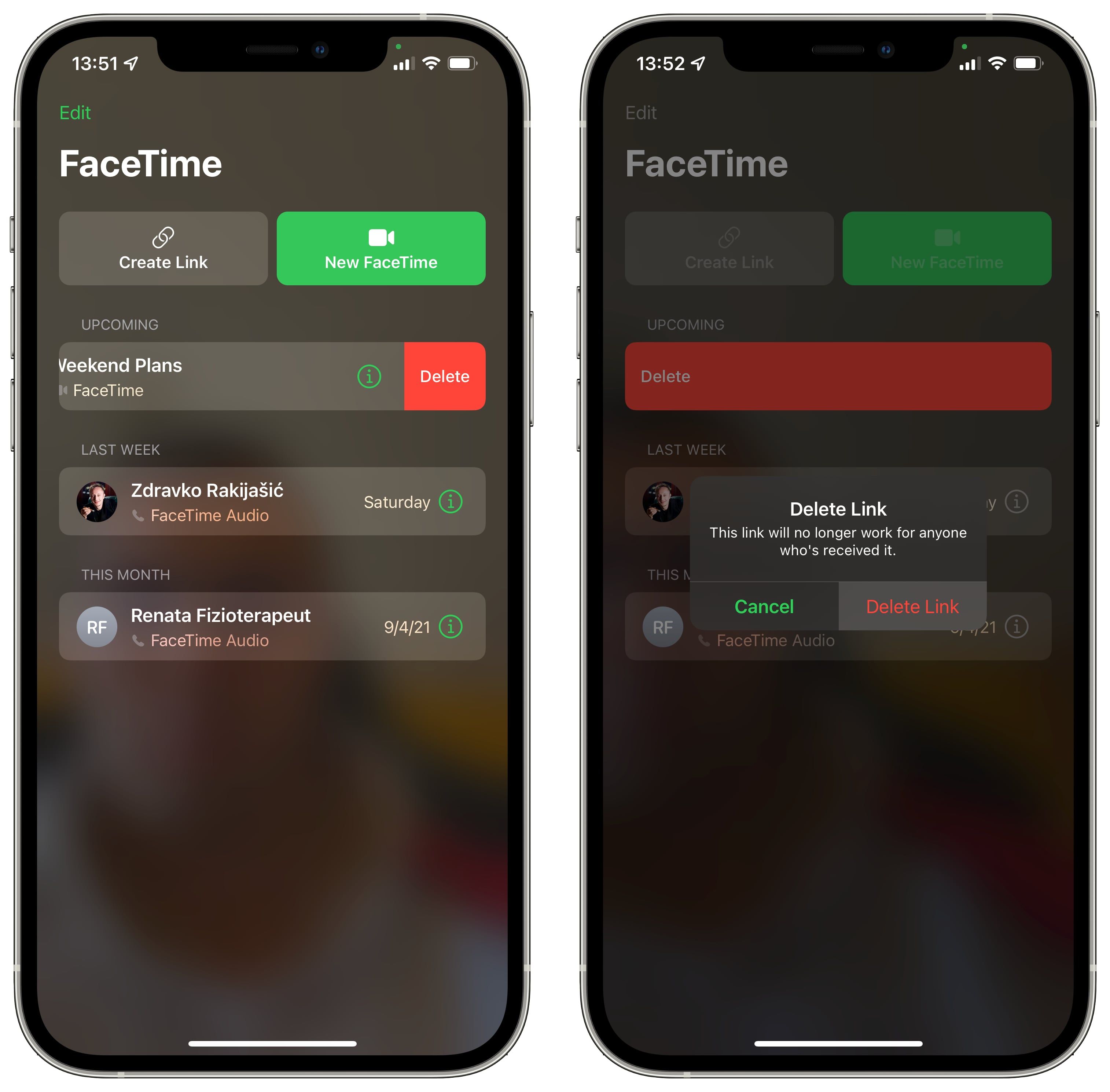
    Para eliminar un enlace de FaceTime programado, deslícelo hacia la izquierda debajo del encabezado Próximo para revelar una opción Eliminar . Tóquelo, luego confirme la operación seleccionando Eliminar enlace en el cuadro de diálogo que aparece. Alternativamente, toque i junto a la llamada en la lista, luego elija Eliminar enlace .

    Eliminar el enlace hace que su llamada subyacente sea inoperante para cualquier persona con la que lo haya compartido.

    Cómo unirse a una llamada FaceTime desde Android o Windows

    Para los usuarios de Android y Windows, FaceTime en un navegador funciona sorprendentemente bien. Las llamadas están encriptadas de extremo a extremo, mientras que la calidad de video y audio es la que cabría esperar de FaceTime.

    Para unirse a una próxima llamada de FaceTime desde un dispositivo Android o Windows, un usuario que no sea de Apple debe hacer clic en el enlace recibido del usuario de Apple que programó la llamada. Es importante destacar que los usuarios que no son de Apple no necesitan crear una ID de Apple para unirse a la llamada, lo que elimina una barrera importante.

    Todos los participantes de llamadas que no sean de Apple deberán escribir el nombre que desean usar durante esta llamada particular de FaceTime. El propietario de la llamada recibirá una notificación en su dispositivo Apple informándole de una solicitud pendiente. Aunque un usuario que no es de Apple en este punto ve su video en vivo, las otras partes no verán el suyo hasta que se apruebe a un usuario que no sea de Apple.

    Una vez que el propietario de la llamada admite a un participante que no es de Apple, se unirá a la llamada al instante.

    Relacionado: ¿ FaceTime no funciona? Pruebe estas soluciones

    Para finalizar la llamada, los usuarios de Android o Windows deben presionar el botón Finalizar . La llamada se apaga automáticamente después de que el usuario de Apple que creó la llamada presione el botón Dejar de su lado.

    ¿Son privadas las llamadas FaceTime multiplataforma?

    Las llamadas FaceTime con usuarios de Windows o Android están cifradas de extremo a extremo, al igual que las de Apple a Apple. Cuando configura FaceTime en su dispositivo Apple, puede seleccionar su número de teléfono móvil o dirección de correo electrónico como su identificador de llamadas. Siempre que un usuario de Windows o Android se una a FaceTime desde un enlace, podrá ver su identificador de llamadas.

    Eso es algo que vale la pena tener en cuenta. Puede ser una buena idea usar una dirección de correo electrónico separada como su identificador de llamadas cuando haga FaceTim con amigos que no sean de Apple.

    Se suponía que FaceTime se convertiría en un estándar de la industria

    Cuando Steve Jobs dio a conocer FaceTime como una sorpresa de "una cosa más" durante la conferencia de prensa del iPhone 4 en 2010, prometió que Apple trabajaría con organismos de estándares internacionales para hacer que la función funcione en plataformas que no sean de Apple. Incluso imaginó que FaceTime se convertiría en un estándar de la industria.

    Desafortunadamente, eso no ha sucedido y aún tenemos que saber por qué. A pesar de la falta de aplicaciones nativas en Windows y Android, y la necesidad de un dispositivo Apple para crear un enlace FaceTime en primer lugar, Apple al menos ha dado a los usuarios que no son de Apple un producto mínimo viable ahora.

  • 4 alternativas a los AirTags para rastreadores de mascotas

    4 alternativas a los AirTags para rastreadores de mascotas

    De vez en cuando, nuestras mascotas encuentran una manera de escapar de nuestros hogares y todos los peores escenarios surgen en nuestras mentes. Nuestros temores a menudo van desde el temor de que hayan tenido un accidente hasta la preocupación de que se hayan infectado con enfermedades o hayan quedado embarazadas.

    Con tantos de nosotros tratando a nuestras mascotas como niños, no es ningún secreto que estamos dispuestos a no escatimar en gastos para mantenerlos a salvo de cualquier daño. Por esta razón, muchos usuarios han recurrido a AirTag para sus necesidades de rastreo de mascotas.

    Por qué Apple AirTag es un gran rastreador de mascotas

    Desde el principio, Apple siempre ha insistido en que sus AirTags fueron diseñados para objetos, no para mascotas o personas. Sin embargo, hay muchas cualidades que hacen del AirTag una de las mejores herramientas para mantener a su mascota a la vista.

    A diferencia de otros rastreadores, AirTag utiliza la amplia red FindMy, que puede ayudar a localizar a su mascota a través de los millones de iPhones en el mundo. Aparte de esto, Apple AirTag también es liviano, apto para alimentos y se integra fácilmente en su ecosistema Apple existente.

    Relacionado: ¿Debería poner un AirTag en el collar de su mascota?

    Sin embargo, debido a que no fue diseñado para el rastreo de mascotas en particular, el AirTag no está exento de desventajas. Por ejemplo, sus funciones anti-acecho le brindan una ventana muy corta de ocho horas antes de que avise a otros de su presencia, y no hay muchos collares de terceros existentes para este propósito.

    Aparte de esto, el AirTag tampoco es tan duradero para los animales aventureros que pueden disfrutar de la natación o jugar a morder. Diseñado para rastrear objetos, el AirTag tampoco tiene funcionalidades adicionales que sean específicas para mascotas, como estar hecho para rastrear hábitos o información de salud adicional.

    Si no está convencido de la idea de AirTags para sus mascotas, aquí hay algunas alternativas de rastreadores de mascotas que puede considerar.

    1. Silbato GO

    Si está buscando un dispositivo pequeño e ingenioso para sujetarlo al collar de su gato o perro para rastrear problemas de salud posibles o existentes, Whistle GO es la elección perfecta. El Whistle GO realiza un seguimiento de los diversos hábitos de su mascota, como lamer o rascarse excesivamente, y le notifica sobre posibles problemas médicos.

    Con una clasificación IPX7 que lo hace seguro para la inmersión bajo tres pies de agua, el Whistle GO es más que suficiente para los dueños de mascotas cuyas mascotas aman el aire libre. También puede detectar actividades como correr, caminar y dormir automáticamente. De hecho, Whistle GO también realiza un seguimiento de los objetivos de actividad de su mascota y establece recordatorios para todo, incluidas las próximas visitas al veterinario y los horarios de los medicamentos. Con una aplicación integrada, Whistle GO también ofrece consultas tele-veterinarias y proporciona los registros necesarios para el diagnóstico adecuado.

    En el centro de Whistle GO está la intención de identificar problemas de manera temprana. Ayuda a realizar un seguimiento del ejercicio y la comida de su mascota, y lo conecta rápidamente con los veterinarios durante las emergencias. Aparte de esto, Whistle GO también puede marcar zonas seguras y notificarle si su mascota viola esa área en un mapa.

    2. Etiqueta inteligente Huan

    Con una garantía de por vida y un precio asequible, la etiqueta inteligente Huan es una buena alternativa para los dueños de mascotas que cuidan su presupuesto. Fijado de forma segura a cualquier collar, se puede utilizar para gatos y perros de diferentes tamaños. Ligero y duradero, el Huan Smart Tag también tiene una batería de un año de duración y una aplicación integrada para su uso.

    Cuando se marca como perdida, la etiqueta inteligente de Huan crea automáticamente una página web de mascotas perdidas, que contiene detalles de la última ubicación conocida de su mascota, fotos de la misma y otra información. Con la aplicación, Huan Smart Tag utiliza la tecnología Bluetooth para ayudar a encontrar mascotas perdidas. También envía automáticamente un mensaje a sus contactos de emergencia en caso de que su mascota esté sola en casa durante más de 24 horas.

    Desafortunadamente, la red Huan Smart Tag todavía deja mucho que desear en términos de acceso a la red. A menos que viva en áreas con una gran cantidad de usuarios de etiquetas inteligentes de Huan, como en California, puede tener dificultades para obtener datos de ubicación consistentes y confiables.

    3. Collar PetPace

    A diferencia del AirTag, el PetPace Collar funciona como un Fitbit para mascotas. Con un enfoque en el seguimiento de la actividad, el collar PetPace es el mejor para los amantes de los animales que quieren que su amigo peludo se mantenga en forma y saludable. No solo rastrea la frecuencia cardíaca, la respiración y la quema de calorías, sino que también rastrea la temperatura, lo que facilita saber si es probable que su mascota se sobrecaliente por quedarse afuera o en un automóvil.

    Con una batería clasificada para durar hasta seis semanas, el collar PetPace viene en una variedad de tamaños para gatos y perros. Aunque es bueno tener en cuenta que no tiene anillo porque no está diseñado para caminar. Aparte de esto, el collar PetPace tiene una clasificación de resistencia al agua IP67, lo que lo hace resistente al agua, pero no impermeable.

    Relacionado: ¿Qué significa impermeable y resistente al agua?

    Uno de los principales inconvenientes del collar PetPace es que necesitará la estación base PetPace Gateway cerca para acceder a sus datos. Por lo tanto, si bien puede acceder a información intensiva sobre la salud de su mascota cuando está fuera de casa, no podrá obtenerla hasta que estén cerca del Gateway.

    4. Collar de perro inteligente Fi

    Fijado de forma segura con clips de metal, una placa frontal de aluminio blindado y metal reforzado, el collar para perros inteligente Fi puede recibir una paliza. También tiene una clasificación de agua y polvo IP68, lo que hace posible sobrevivir bajo cinco pies de agua por hasta 30 minutos, lo cual es perfecto si usted y su mascota viven cerca de una playa.

    Sin embargo, el mercado de la serie Fi es principalmente para perros grandes. Por esta razón, no es la mejor opción para perros pequeños, gatos u otras mascotas de menos de 10 libras. Los tamaños comienzan desde pequeños, con 11.5 pulgadas, hasta extragrandes, que pueden envolver hasta 34.5 pulgadas.

    Además, la batería de Fi Smart Dog Collar Series 2 puede durar hasta tres meses con una sola carga. También puede establecer una zona segura, con un radio mínimo de 60 pies, en la que su perro puede deambular libremente sin usted. Una vez que su perro abandona esta zona, la aplicación le notifica de inmediato.

    Cuando está en modo Perro perdido, usa una combinación de GPS / LTE y Wi-Fi para localizar a su perro lo más rápido posible.

    Mantenga a sus mascotas seguras

    Puede ser difícil asegurarse de que sus mascotas estén siempre seguras en casa. De hecho, algunos bebés peludos aventureros pueden hacer todo lo posible para salir y explorar el mundo en sus propios términos.

    Afortunadamente, la tecnología ha evolucionado para permitirnos encontrar fácilmente a nuestras mascotas en la naturaleza. Ya sea un AirTag o cualquiera de las otras alternativas que hemos enumerado anteriormente, nunca está de más usar tantas opciones como sea posible para ayudar a su mascota a encontrar el camino de regreso a usted.

    Cada rastreador tendrá sus pros y sus contras. Sin embargo, es importante comprender que diferentes mascotas tendrán diferentes necesidades según su edad, raza y estilo de vida.

  • 6 sitios para descargar o crear ejemplos de archivos gratuitos y maniquíes de diferentes tipos

    6 sitios para descargar o crear ejemplos de archivos gratuitos y maniquíes de diferentes tipos

    ¿Está buscando muestras de documentos, música, imágenes y otros tipos de archivos comunes? Estos sitios gratuitos tienen muchos archivos de muestra en diferentes tamaños y formatos.

    Todo el mundo sabe que necesita muestras cuando se encuentra en la fase de "prueba" de cualquier proyecto. En tecnología, los desarrolladores, diseñadores, probadores e ingenieros de control de calidad suelen buscar muestras gratuitas que se adapten a sus necesidades. Pero no es tan simple como una búsqueda en Google porque también debe tener en cuenta los derechos de autor y el uso legítimo , especialmente cuando se trata de demostraciones y presentaciones.

    Primero, pruebe suerte en estos sitios gratuitos para descargar archivos de muestra que se adapten perfectamente a sus necesidades. Algunos son servicios todo en uno que alojan varios archivos, mientras que otros se centran en una mayor variedad en un tipo específico de archivo o formato de archivo. De cualquier manera, debería encontrar lo que necesita.

    1. Ejemplos de archivos (web): variedad de formatos de archivo en diferentes tamaños

    File Examples es un host todo en uno de archivos de muestra para videos, audios, imágenes, documentos y otros archivos. Solo navegará aquí ya que no hay una función de búsqueda, pero se supone que ya sabe lo que quiere. Actualmente, los diferentes tipos de archivos que admite son:

    • Vídeo: AVI, MOV, MP4, OGG, WMV, WEBM
    • Audio: MP3, WAV, OGG
    • Documentos: DOC, DOCX, XLS, XLSX, PPT, PPTX, PDF, ODT, ODS, ODP, RTF
    • Imágenes: JPG, PNG, GIF, TIFF, ICO, SVG, WEBP
    • Otros: CSV, JSON, XML, HTML, ZIP

    Elija el tipo de archivo que desea para pasar a la siguiente pantalla, donde elige el tamaño o la calidad (por ejemplo, la resolución de la imagen). Y luego descargue la muestra del archivo con un solo clic; no es necesario registrarse ni registrarse.

    2. Documentos de muestra (web): ejemplos de archivos de Excel personalizados de forma gratuita

    Sample Docs es otra herramienta todo en uno para descargar muestras de archivos de tipos de archivos populares como PDF, XLS / XLSX, DOC / DOCX, PPT / PPTX, JPG, PNG, GIF, MP3, MP4, AVI y FLV. Los tamaños de los archivos varían mucho y es un buen lugar para obtener archivos grandes para lo anterior.

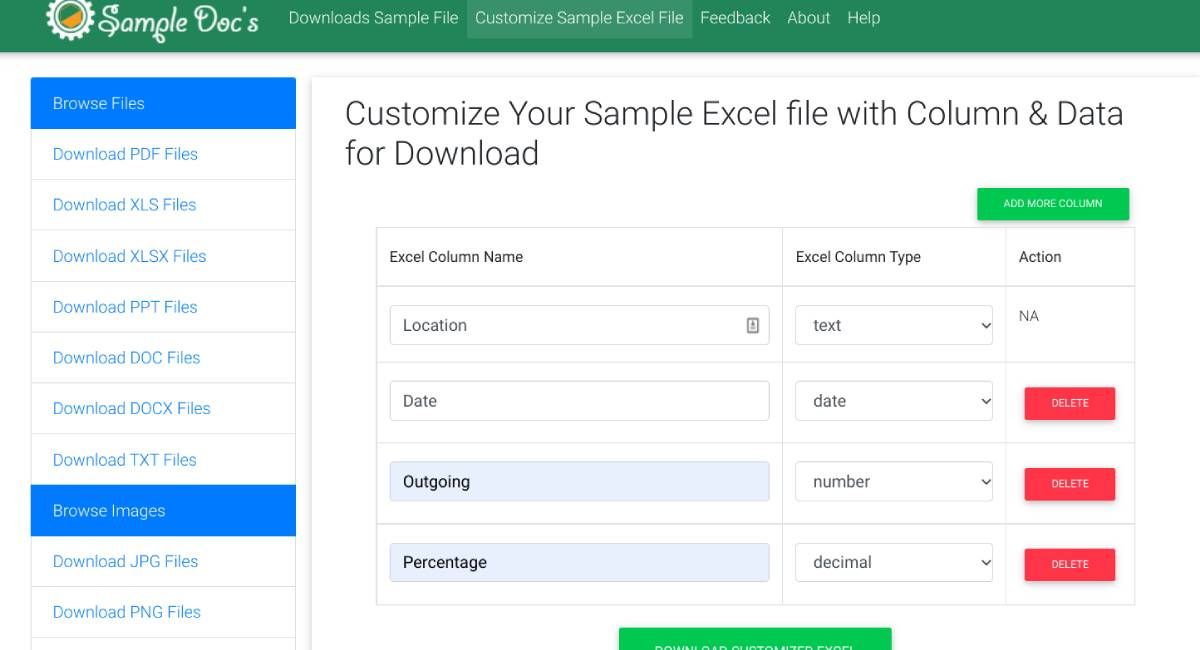
    Pero su mejor característica es el archivo Excel de muestra personalizado. Si ha buscado en Internet una hoja de cálculo de muestra, sabe lo difícil que es encontrar algo que se ajuste a lo que necesita. Sample Docs resuelve este problema permitiéndole crear un archivo con el tipo de columnas y datos que necesita.

    Así es como funciona. Primero, puede agregar tantas columnas nuevas como desee. Cada columna se llenará con datos ficticios para texto, números, decimales y fechas. El texto es siempre el nombre de una persona, eso no cambia. Una vez que configure las columnas como desee, genere la muestra de archivo para obtener una hoja de cálculo de 100 filas llenas con las columnas que estableció.

    3. Generador de datos en línea (web): generador de datos de prueba CSV con datos ficticios personalizables

    Los desarrolladores tienen una relación de amor y odio con el humilde archivo CSV. Es el mejor formato para almacenar cantidades masivas de datos, pero el error más simple hace que se bloqueen compilaciones completas. Necesita probar y probar nuevamente con archivos CSV, y Online Data Generator es el mejor para crear archivos CSV personalizados para todo tipo de escenarios.

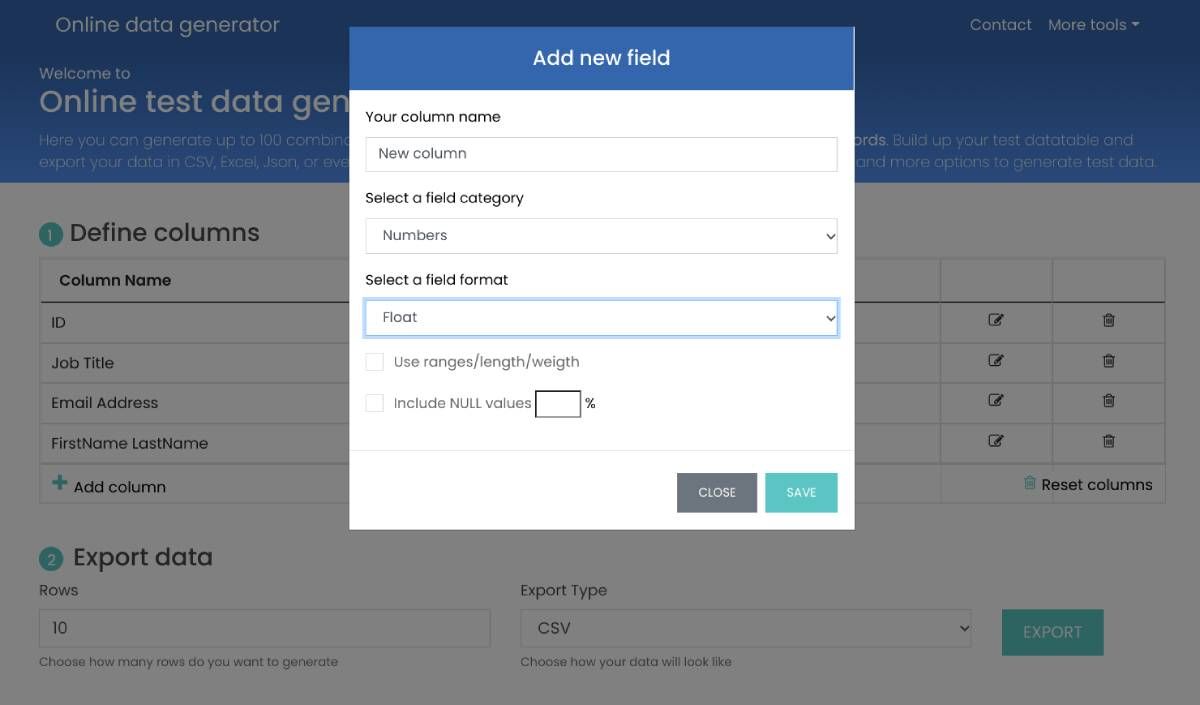
    Puede configurar tantas columnas y filas como desee. Configure los nombres de las columnas y luego elija los datos en el campo. Hay varias categorías de campos, como información personal, datos y tiempo, negocios, números, ubicaciones, finanzas, entretenimiento, educación, etc. Y cada una tiene sus formatos de campo personalizados.

    Por ejemplo, en "Información de la persona", encontrará opciones para Nombre, Apellido, Nombre + Apellido, Título, Sexo, Número de identificación, Número de teléfono, Correo electrónico y Cargo. De manera similar, Online Data Generator tiene varias formas de ingresar una amplia variedad de datos en sus campos una vez que revisa todas las opciones.

    Para facilitar las cosas, la aplicación web muestra una vista previa de cinco filas de cómo se verá su archivo CSV generado. Modifíquelo hasta que tenga lo que desea y luego descárguelo en su disco. Por supuesto, también puede descargarlo como JSON, Excel, XML o SQLInsert. Pero CSV es mejor, especialmente cuando sabe cómo editar archivos CSV grandes para hojas de cálculo .

    4. Slothman Generators (Web): archivos de muestra de tamaños y especificaciones personalizados

    Slothman es un paquete de herramientas para desarrolladores e ingenieros de control de calidad para generar rápidamente un archivo ficticio según especificaciones personalizadas. Está hecho por probadores para probadores y promete brindarle el archivo de muestra perfecto en poco tiempo en varios tipos.

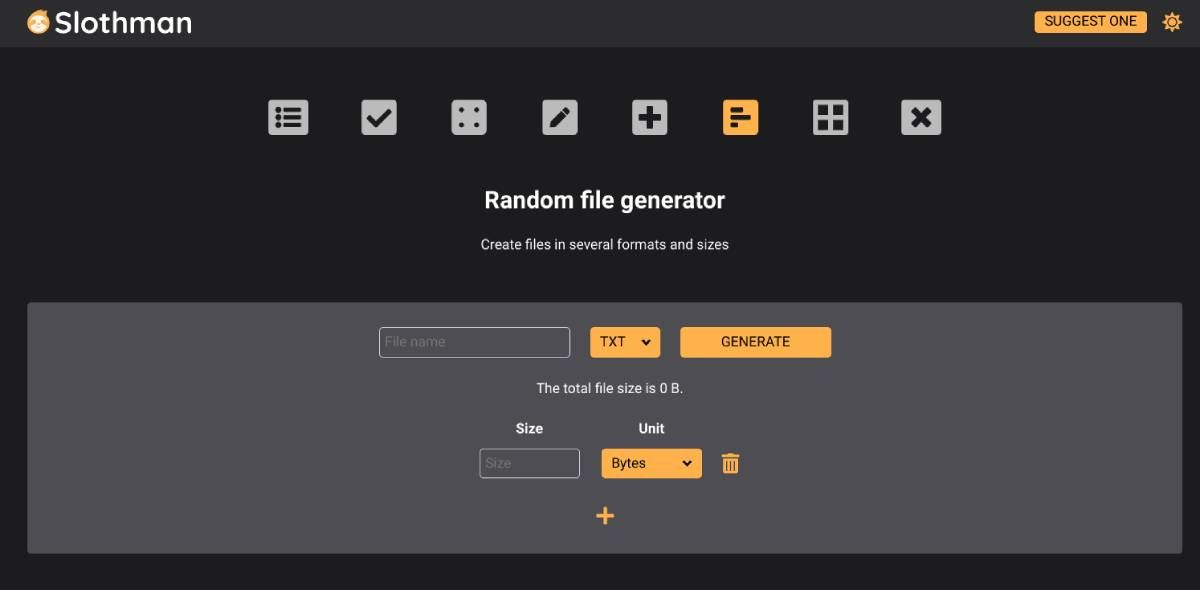
    El generador de archivos aleatorios crea un archivo TXT o DOC lleno de datos ficticios en cualquier tamaño que especifique. Por lo tanto, puede crear varios archivos de una sola vez.

    El generador de imágenes crea un PNG, BMP, JPEG o WebP con cualquier color de fondo, color de fuente, ancho, alto, tamaño de borde, texto de imagen y nombre de archivo.

    El Generador de datos es otro relleno de hojas de cálculo, pero con menos opciones que el Generador de datos en línea anterior. Dicho esto, dado que es parte del conjunto de herramientas de Slothman, le resultará más fácil recordarlo.

    El conjunto de herramientas también incluye un generador de pares, un generador de GUID, un generador de texto aleatorio (para texto de Lorem Ipsum), un conversor de casos y un comparador de datos. Todos estos son gratuitos, fáciles de usar y hacen la vida mucho más fácil para los probadores.

    5. Lorem PDF (Web): Genere un archivo PDF ficticio según los requisitos

    Lorem PDF es una aplicación web gratuita para crear un archivo PDF en el que cada página tiene dimensiones personalizadas según lo establezca. La aplicación web le muestra una URL, que copia y pega en una nueva pestaña. Antes de hacer clic en Entrar, cambie los parámetros de ancho, alto y números de página como desee. Lorem PDF generará un nuevo archivo PDF con esa configuración.

    Cada página del nuevo archivo proviene de imágenes tomadas de Unsplash. Desafortunadamente, no puede establecer bordes o pedir que se llenen las páginas con texto ficticio en lugar de imágenes.

    6. Edición de firmas (Web): Muestra gratuita de imágenes RAW para practicar la edición de fotografías

    Los fotógrafos suelen hablar de los beneficios de disparar en RAW para el posprocesamiento. Si está aprendiendo software de edición de fotos para principiantes , querrá probar estos archivos RAW, pero son difíciles de encontrar en línea. Signature Edits ofrece una fantástica colección de imágenes RAW de forma gratuita.

    Su colección de imágenes cuenta con una variedad de tomas de perfil y sesiones de fotos de alto contraste para paisajes, paisajes urbanos, imágenes espontáneas e imágenes en escala de grises. No es necesario registrarse para descargar nada.

    Pero tenga en cuenta que estos son solo para la práctica personal y no deben usarse en ningún contenido, ya que no están libres de derechos de autor.

    Use Google Tricks si está atascado

    Estos seis sitios web deberían ayudarlo a encontrar o crear un archivo de muestra que funcione exactamente para sus necesidades. Pero en caso de que esté buscando algo más específico, deberá recurrir a Google. Va a ser mucho más difícil porque es como buscar una aguja en un pajar, pero si conocelos operadores y los trucos de búsqueda de Google , es posible que tenga suerte.

  • Las 7 mejores estrategias para el aprendizaje autorregulado

    Las 7 mejores estrategias para el aprendizaje autorregulado

    ¿Se encuentra a menudo perdido, soñando despierto o postergando proyectos de aprendizaje esenciales? Si es así, lo más probable es que te resulte desafiante aprender nuevos conceptos por tu cuenta. ¡Pero no te preocupes! Los procesos de aprendizaje autorregulados pueden solucionarlo.

    Le ayudan a gestionar sus pensamientos, comportamientos y emociones de forma más estratégica. Eventualmente, permitiéndole lidiar con los factores estresantes (su tarea, talleres, cualquier concepto o tema nuevo que necesite aprender) de manera más eficiente y efectiva.

    Descubrámoslos en detalle.

    1. Regule su mentalidad de aprendizaje

    La primera estrategia para el aprendizaje de la atención plena es encontrar razones fascinantes para aprender el tema que se le asigna. Por ejemplo, si su empresa o jefe quiere que asista a un taller sobre una nueva tecnología o cualquier concepto que sea nuevo para usted, no empiece de inmediato. En su lugar, intente aprenderlo para satisfacer su curiosidad. Significa que antes de trabajar en él, encuentras algo sobre ese tema que te hace sentir curiosidad por saber más sobre él.

    También es válido para los estudiantes. Suponga que su maestro seleccionó el tema de su tarea. Ahora, en lugar de usar un enfoque sin sentido con el objetivo de terminarlo lo antes posible, descubra algún ángulo emocionante al respecto que pueda interesarle. Una vez que lo haya encontrado, base su aprendizaje adicional en torno a él.

    No solo hará que su tarea sea más fácil de terminar, sino que verá que realmente le gusta estudiar sobre ella.

    2. Explore diferentes formas de aprender mejor

    Otra forma de hacer que su proceso de aprendizaje sea más fácil y mejor es encontrar diferentes formas de aprender. Aquí hay tres formas diferentes de agregar a su lista:

    Aprendizaje visual

    Básicamente es cuando usa métodos visuales para aprender diferentes conceptos, por ejemplo, gráficos, tablas, mapas, diagramas y otros. No es necesario que sean medios visuales (imágenes y videos), sino cualquier cosa que pueda explicar conceptos fácil y rápidamente utilizando formas y patrones.

    Por ejemplo, si explica su plan de marketing a sus colegas mediante un gráfico, lo entenderán mejor y más rápido.

    Aprendizaje auditivo

    Es otro estilo de estudio que puede facilitarle el proceso de aprendizaje. Aquí, puede intentar aprender sus lecciones o nuevos conceptos a través de podcasts, discusiones grupales, conferencias o decir cosas en voz alta para comprender mejor.

    Aprendizaje cinestésico

    Este concepto se basa en realizar lo que necesita aprender en lugar de simplemente estudiarlo en teoría. Por ejemplo, si necesita aprender un lenguaje de programación, codifique algunos programas en lugar de simplemente asaltar los códigos verbalmente.

    En el libro Cómo matar a un ruiseñor de Harper Lee, el autor dice: “Si quieres aprender a ordeñar una vaca, no lo estudies en un libro. En su lugar, sal y ordeña una vaca ". La ejecución práctica de los conceptos puede hacer que el proceso de comprensión sea más fácil y claro.

    3. Aprenda a utilizar el modelo de fases cíclicas de Zimmerman

    Este es el modelo que se le ocurrió a Zimmerman después de estudiar cómo las personas adquieren conocimientos y se convierten en expertos. De acuerdo con el modelo de fases cíclicas, completa su aprendizaje en tres pasos: previsión, desempeño y autorreflexión.

    • En la etapa de previsión, usted se fija metas, desarrolla un plan para alcanzarlas y establece diferentes estrategias para mantenerse motivado y sin distracciones.
    • En la segunda etapa, realmente realiza la tarea según lo planeado, utilizando todas las técnicas para evitar distracciones y completar su trabajo en el tiempo asignado.
    • Finalmente, en la tercera etapa, reflexiona o analiza cómo se ha desempeñado.

    Incluir estos tres pasos en su proceso de aprendizaje puede afectar positivamente sus actuaciones posteriores.

    4. Obsérvese y examínese a sí mismo

    Otra mejor manera de regular el proceso de aprendizaje por ti mismo es profundizar y descubrir más sobre tus procesos de trabajo.

    Seguramente debe haber habido un momento en tu vida en el que te encantaba aprender sobre un tema, tema o tal vez hacer algo. Pero más tarde, perdió interés en esas actividades.

    Ahora, pregúntese qué era lo mejor de ese tema o tema en particular que solía gustarle. ¿Por qué perdiste el interés en eso?

    Del mismo modo, hágase una serie de preguntas como:

    • ¿En qué eres mejor? ¿Por qué?
    • ¿Cuándo fue el más exitoso? ¿Qué situaciones conducen a ese éxito?
    • ¿Cuándo fallaste mucho? ¿Por qué exactamente ocurrió ese error?

    Siga haciéndose preguntas tan difíciles y respóndalas en detalle. Busque los patrones que conducen al éxito o al fracaso. Y luego, minimice los que lo deprimen y utilice los que lo conducen al éxito a menudo para aumentar su productividad .

    Esta estrategia es más eficaz cuando se hace por escrito.

    5. Aprenda las regulaciones de venta con la ayuda de otros

    Para algunas personas es difícil definir sus propias fortalezas y debilidades. Si usted es uno de ellos y no tiene conciencia de sí mismo sobre sus procesos y patrones de aprendizaje, puede resultarle difícil utilizar procesos de aprendizaje autorregulados.

    La mejor opción es encontrar un amigo o colega que pueda ser honesto contigo sobre ti. Y cuando encuentre uno, hágale una serie de preguntas sobre su progreso de aprendizaje. Después de saber dónde le falta comprensión y cómo aprender mejor los diferentes conceptos, lo ayudará a incorporarlos en sus estrategias de aprendizaje.

    6. Establezca metas INTELIGENTES

    Establecer metas INTELIGENTES no es algo nuevo. El concepto ha existido durante mucho tiempo. Cuando se hace y se sigue de manera constante, es realmente efectivo.

    Un objetivo INTELIGENTE es el que se establece que es específico, medible, alcanzable, realista y oportuno. Por ejemplo, si necesitas aprender un nuevo idioma, en lugar de fijarte una meta como aprender francés. Hacerlo de esta forma:

    Aprenda 150 palabras nuevas en francés la semana que viene.

    ¿No parece factible de repente? Del mismo modo, establezca sus nuevas metas de esta manera en el futuro y apéguese a ellas hasta que las alcance. También facilita su análisis posterior.

    7. Mida su desempeño

    Si realmente desea convertirse en un alumno autorregulado, debe realizar un seguimiento de su progreso sobre la marcha. Todo es inútil si no sabes lo lejos que has llegado, o incluso si estás haciendo algún avance.

    Por lo tanto, tómese el tiempo para realizar un seguimiento y analizar el éxito de sus objetivos SMART . Descubrir:

    • ¿Cuántos de los objetivos ha logrado hasta ahora?
    • ¿Qué tan fácil o difícil fue para usted mantenerse en el camino correcto?
    • ¿Qué hizo para evitar distraerse?
    • ¿Cuántas metas no pudiste lograr?
    • ¿Por qué no pudiste lograrlos? ¿Qué se interpuso en el camino?

    Etcétera. Después de todo, la autorreflexión es la clave para avanzar hacia la grandeza.

    ¿Está listo para convertirse en un alumno autorregulado?

    El aprendizaje autorregulado es una habilidad que puede aprender, practicar y mejorar con el tiempo.

    Elija lo que desea aprender o encuentre datos interesantes sobre lo que necesita estudiar, planifique el proceso, establezca metas INTELIGENTES y reflexione.

  • Cómo elegir quién puede ver y editar sus archivos compartidos en iCloud Drive

    Cómo elegir quién puede ver y editar sus archivos compartidos en iCloud Drive

    iCloud Drive es el servicio basado en la nube de Apple que permite a los usuarios almacenar todo tipo de contenido de forma segura, mientras lo sincronizan en todos sus dispositivos Apple.

    Además de ofrecer un fácil acceso, iCloud Drive también te permite compartir archivos y carpetas con otros usuarios de iCloud. Y al igual que otros tipos de almacenamiento basado en la nube, puede permitir que determinadas personas vean, editen y descarguen sus archivos desde la nube. También tiene la libertad de administrar los archivos y carpetas que comparte. Esto incluye agregar y eliminar personas, cambiar sus permisos, eliminarse del archivo compartido y dejar de compartir un archivo o carpeta.

    A continuación, se explica cómo administrar los permisos y el acceso a los archivos que comparte en iCloud Drive.

    Qué necesitas para usar iCloud para compartir

    Antes que nada, asegúrese de que los dispositivos que usted y sus amigos o colegas están usando cumplan con los requisitos del sistema de iCloud:

    • iPhone o iPad: con iOS 13.4 o posterior
    • Mac: ejecutando macOS Catalina (10.15.4) o posterior
    • Windows: ejecutando Windows versión 11.1 o posterior

    Cómo saber si se ha compartido un archivo o carpeta

    En primer lugar, solo puede administrar la configuración de participación y uso compartido si es el propietario del archivo o carpeta. A continuación, no verá ninguna opción para administrar la carpeta compartida si el archivo o la carpeta aún no se han compartido.

    Relacionado : Cómo compartir archivos y carpetas desde iCloud

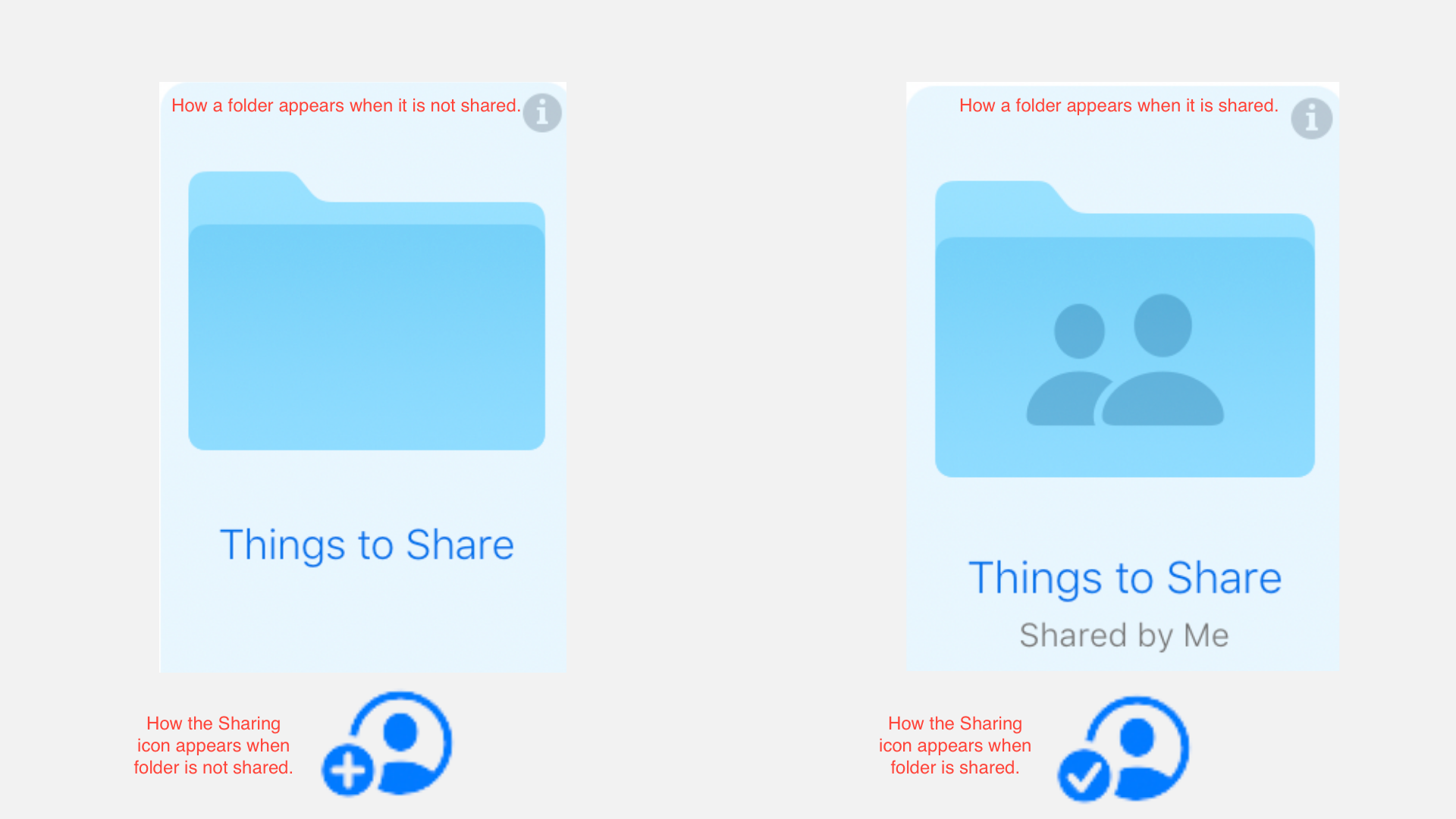
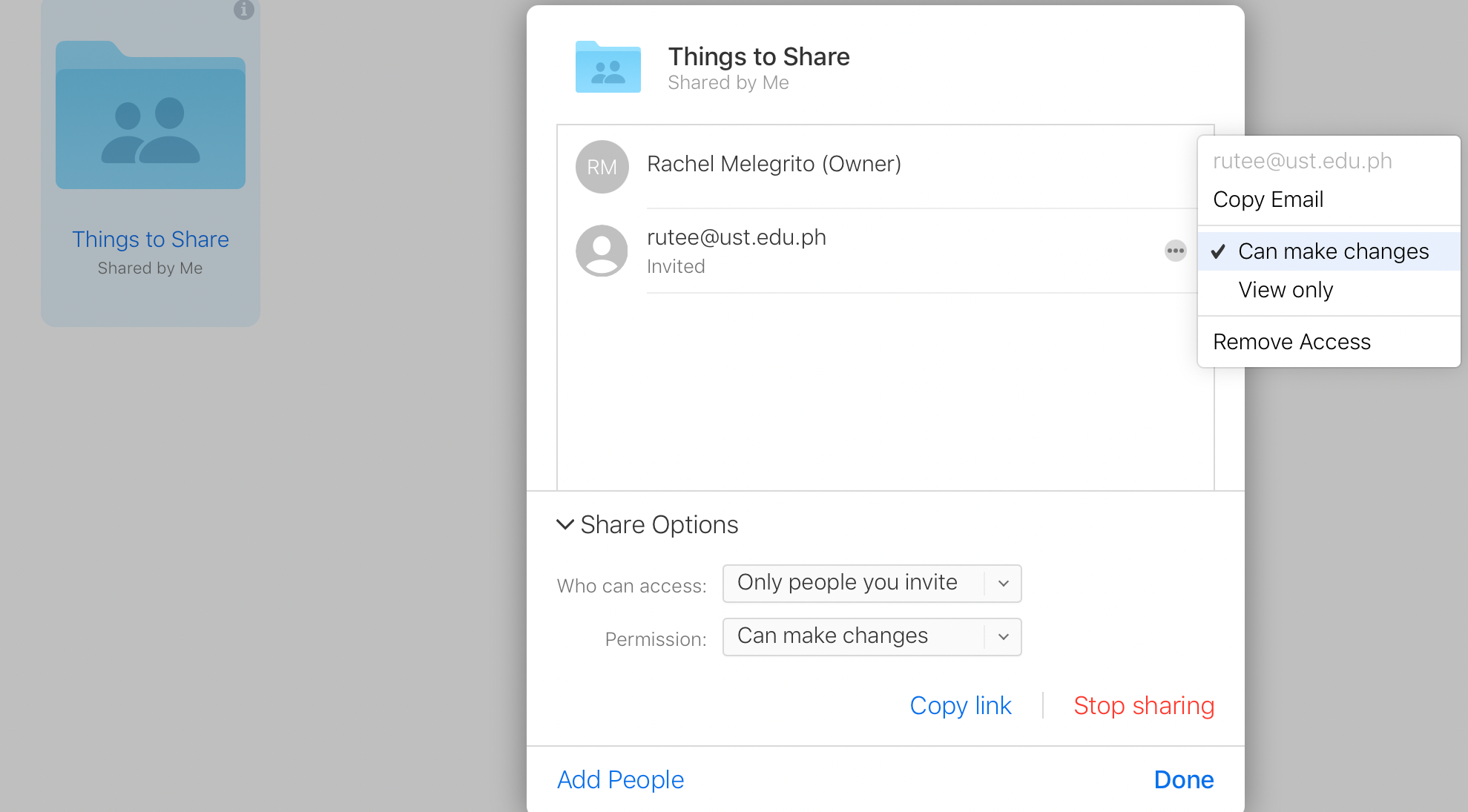
    Los archivos o carpetas que no se comparten tienen un icono para compartir con un signo más (+) , mientras que los archivos o carpetas compartidos muestran un icono para compartir con una marca de verificación . Una carpeta compartida también dirá quién la comparte, como se muestra a continuación.

    Cómo gestionar a los participantes

    Para administrar a los participantes en una carpeta compartida, seleccione la carpeta y luego presione el icono Compartir . Haga clic en Agregar personas para agregar nuevos participantes a través del correo electrónico o en Copiar vínculo para pegar un vínculo para compartir en algún lugar. Para eliminar un participante, coloque el cursor sobre el participante que desea eliminar y haga clic en los puntos suspensivos (…) , luego elija Eliminar acceso .

    Cómo editar las opciones para compartir

    También tiene la opción de modificar el acceso para todas las personas con las que se comparte el archivo o carpeta o limitar el acceso de una persona específica.

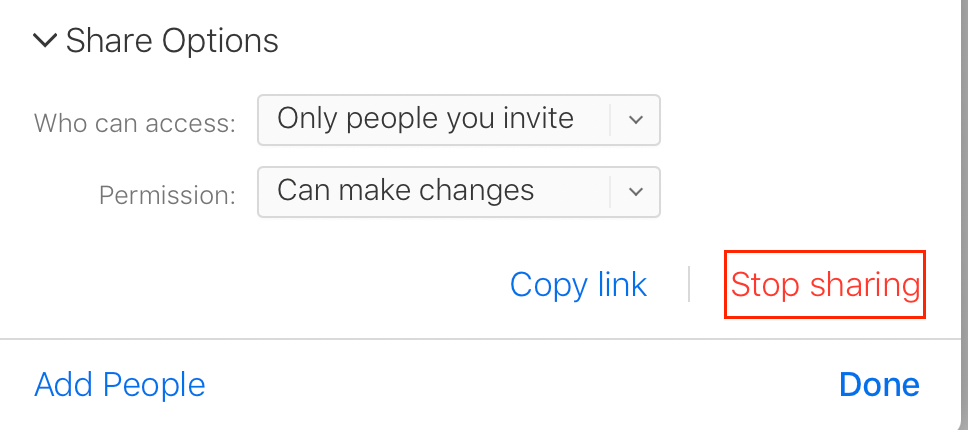
    Para modificar los permisos de una carpeta en particular, seleccione el icono Compartir , luego elija Opciones para compartir . Modifique las personas que pueden acceder a un archivo o carpeta eligiendo entre Solo las personas que invite y Cualquiera con el enlace .

    También puede limitar el acceso haciendo clic en las opciones junto a Permiso . Elija Ver solo para permitir el acceso de solo lectura y elija Puede realizar cambios para permitir el acceso de lectura y escritura.

    Cómo eliminarse de un archivo o carpeta compartido

    Tenga en cuenta que no puede eliminarse de un elemento compartido si es el propietario del archivo o carpeta. Sin embargo, si se le agrega como participante en el archivo o carpeta compartida de otra persona, seleccione el elemento y luego haga clic en el icono Compartir . Coloque el puntero sobre su nombre, haga clic en los puntos suspensivos (…) y , a continuación, seleccione Eliminarme .

    Cómo dejar de compartir archivos o carpetas

    Puede optar por dejar de compartir archivos y carpetas de su propiedad en cualquier momento.

    Además, tenga en cuenta que no puede dejar de compartir un archivo que forma parte de una carpeta compartida. Solo puede dejar de compartir archivos o carpetas independientes. Entonces, si desea dejar de compartir un archivo específico sin alterar la configuración de uso compartido de la carpeta, elimine el archivo de la carpeta o muévalo a otra carpeta que no haya compartido.

    Para dejar de compartir un elemento con todos, seleccione la carpeta o el archivo y luego haga clic en el icono Compartir . Haga clic en Dejar de compartir> Aceptar .

    Para dejar de compartir con los participantes seleccionados, coloque el cursor sobre el nombre de la persona, haga clic en los puntos suspensivos (…) y luego elija Eliminar acceso . Una vez que elimina el acceso de una persona a una carpeta, ya no puede ver ni editar el contenido de la carpeta. Lo mismo ocurre si elige eliminar la carpeta compartida.

    Tome el control de sus archivos y carpetas compartidos de iCloud

    Aproveche al máximo su iCloud Drive al saber quién puede acceder y modificar sus archivos y carpetas compartidos. Equilibre la accesibilidad y la seguridad administrando a sus participantes y controlando su acceso y permisos a sus archivos y carpetas.