Blog

  • ¿Vale la pena comprar el controlador inalámbrico Xbox Elite Serie 2?

    ¿Vale la pena comprar el controlador inalámbrico Xbox Elite Serie 2?

    Microsoft anunció el Xbox Elite Wireless Controller Series 2 en su conferencia de prensa E3 2019. Los Game Critic Awards lo coronaron como "Lo mejor de E3 2019: hardware / periférico" poco después.

    Desde entonces, hemos visto el lanzamiento de Xbox Series X | S en noviembre de 2020, con compatibilidad total en todas las consolas Xbox y PC con Windows 10, la pregunta es, ¿vale la pena comprar el controlador inalámbrico Xbox Elite Serie 2?

    El controlador Xbox acaba de mejorar

    Dejando a un lado el diseño (que sin duda es elegante), el controlador inalámbrico Xbox Elite Serie 2 cuenta con algunas especificaciones bastante impresionantes.

    Hay 18 botones asignables en el controlador, incluidas las cuatro paletas en la parte posterior. Dentro de la caja, el controlador inalámbrico Xbox Elite Serie 2 incluye una herramienta de ajuste del joystick que permite a los usuarios cambiar la tensión del joystick manualmente.

    Es posible personalizar físicamente el controlador cambiando el D-Pad y las palancas de control, donde puede disfrutar de retrocesos retro como las tapas de las palancas de control de Xbox 360.

    Además, puede realizar ajustes en las curvas de sensibilidad del joystick a través de la aplicación Accesorios de Xbox.

    En comparación con el controlador inalámbrico de Xbox, este nivel de personalización ofrece a los jugadores la ventaja en un partido, mejorando la experiencia de juego de Xbox en general.

    Superando a su predecesor, el controlador inalámbrico Xbox Elite Serie 2 agrega una ranura de perfil de personalización adicional, lo que hace un total de tres ranuras que ahorran mapeo independiente y capacidad de respuesta.
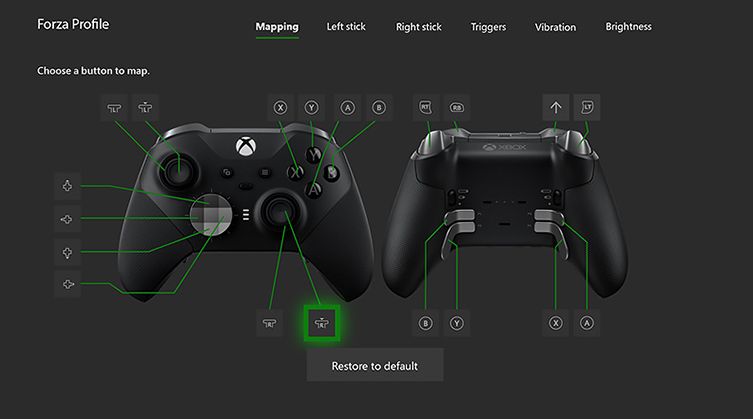
    Los jugadores pueden cambiar fácilmente entre perfiles en un instante presionando el botón central sobre las luces triples.

    Sin paleta

    El controlador Xbox One Elite Series One vio la introducción de paletas traseras. Entre otros géneros, los jugadores de carreras realmente vieron el beneficio de estos y, afortunadamente, el controlador de la Serie 2 no intenta arreglar algo que no está roto.
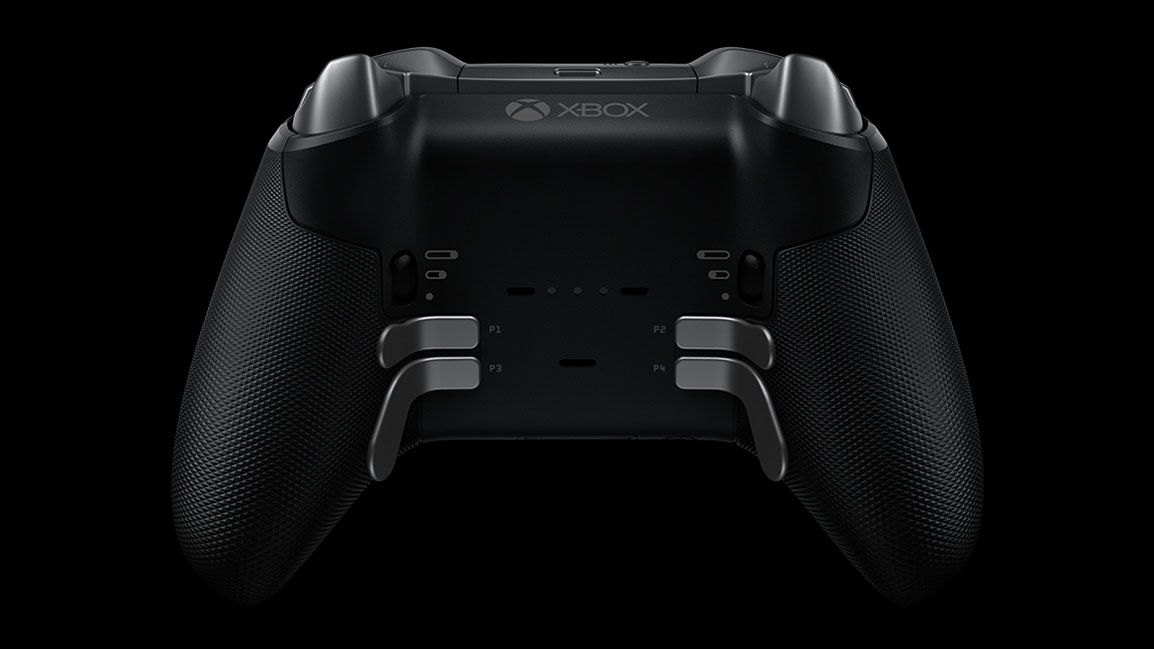
    Si bien puede instalar las paletas de la Serie Uno, el controlador de la Serie 2 presenta paletas un poco más cortas, pero la diferencia es insignificante si está realmente preocupado por ello.

    Cárgalo
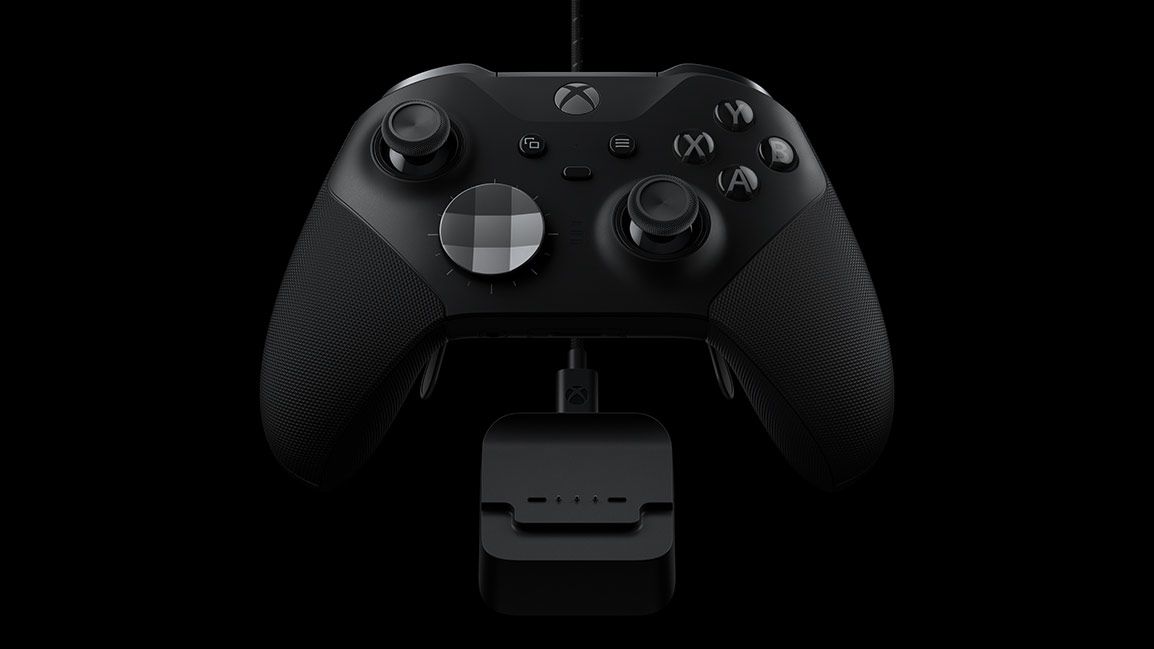
    Podría decirse que una de las características más definitorias del controlador inalámbrico Xbox Elite Serie 2 es su capacidad de carga inalámbrica. Esto, junto con su base de carga del tamaño de la palma de la mano, brinda a los jugadores hasta 40 horas de juego ininterrumpido.

    La base de factor de forma pequeño puede colocarse cómodamente junto a su televisor, en una mesa auxiliar o segura en su estuche de transporte.
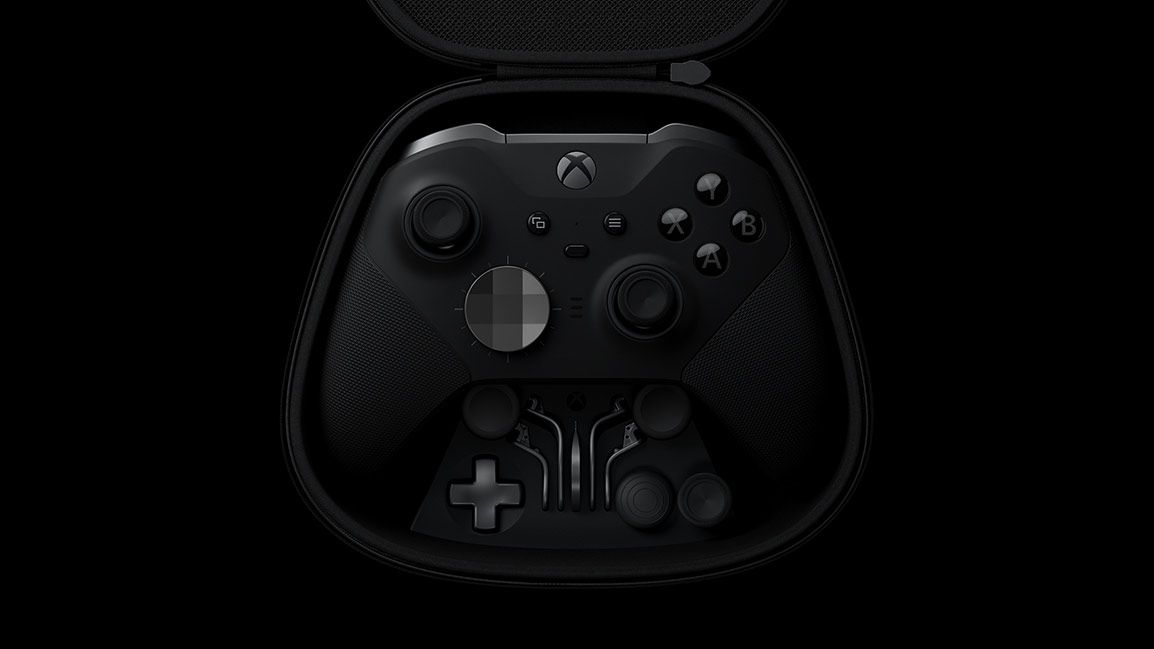
    Los controladores de juegos de alto rendimiento no deberían requerir baterías; Microsoft reconoce esto al presentar una poderosa batería interna para el controlador de la Serie 2 y es una actualización bienvenida.

    Mantente conectado

    El controlador de la Serie 2 de Microsoft ha resuelto las preocupaciones sobre la falta de conectividad Bluetooth de la versión anterior.

    El controlador Elite Series 1 obligó a los jugadores a pasar por aros innecesarios para poder usar su controlador en una PC o teléfono inteligente.

    El controlador inalámbrico Xbox Elite Serie 2 cuenta con Bluetooth y USB-C. Al ofrecer una conexión más universal, los jugadores ahora pueden aprovechar su controlador de lujo con otros dispositivos.

    Un partido compatible

    Esto nos lleva muy bien a una de las características más buscadas del controlador: una compatibilidad más amplia.

    La conectividad Bluetooth del Xbox Elite Wireless Controller Series 2 significa que se puede conectar a muchos dispositivos , incluidos teléfonos inteligentes iOS y Android, PC y portátiles con Windows 10 y Xbox Series X | S.

    ¿Es el mejor de la zona?

    Repleto de características nuevas, ¿es el controlador inalámbrico Xbox Elite Serie 2 realmente tan diferente?

    Aquí hay una descripción general rápida del controlador inalámbrico Xbox Elite Serie 2 frente al controlador Xbox Elite.

    Controlador inalámbrico Xbox Elite Serie 2 Mando Xbox Elite
    Pros
    • Muchas más funciones ofrecidas
    • Incluye una base de carga
    • La batería interna dura hasta 40 horas por carga
    • Conectividad Bluetooth y USB-C
    • Controles de joystick ajustables
    • Personalizable
    • Incluye estuche de transporte y accesorios.
    • Compatible con más dispositivos
    • Precio minorista más bajo
    • Disponible en blanco y negro
    • Las pilas AA se pueden reemplazar
    Contras
    • Costoso
    • Solo baterías internas
    • Sin conectividad Bluetooth
    • Utiliza micro-USB
    • No disponible para comprar productos nuevos de Microsoft

    Si bien el controlador Xbox Elite ciertamente ofreció más que el controlador inalámbrico Xbox One y el controlador Xbox One S, es difícil encontrar una razón para no actualizar al controlador inalámbrico Xbox Elite Serie 2.

    ¿Vale la pena?

    Además de ser más caro, especialmente si ya posee un controlador Xbox Elite, los argumentos a favor del controlador inalámbrico Xbox Elite Serie 2 posiblemente sopesan los argumentos en contra.

    Con una conectividad más amplia, una mayor duración de la batería y la opción de personalizar el controlador para que se adapte a su juego, la actualización vale la pena.
  • Cómo borrar la caché y las cookies en su Mac

    Cómo borrar la caché y las cookies en su Mac

    El navegador de Internet de su Mac guarda datos en su caché y utiliza cookies para mejorar su experiencia de navegación.

    El caché almacena información sobre sitios web, por lo que no tiene que volver a descargar contenido cuando los visite nuevamente. Las cookies le dicen a una página web quién es usted y dónde navega, por lo que pueden brindarle la información que podría desear más rápido.

    Es bueno borrar su caché y las cookies de vez en cuando para hacer espacio en su Mac y permitir que su navegador funcione más rápido. A continuación, veremos cómo borrar la memoria caché y las cookies en varios navegadores Mac: busque el suyo y comience a limpiar hoy mismo.

    Cómo borrar la caché en Safari

    Safari hace mucho para reducir los datos de seguimiento mientras navega por Internet , pero aún tiene cachés y cookies que debe borrar periódicamente.

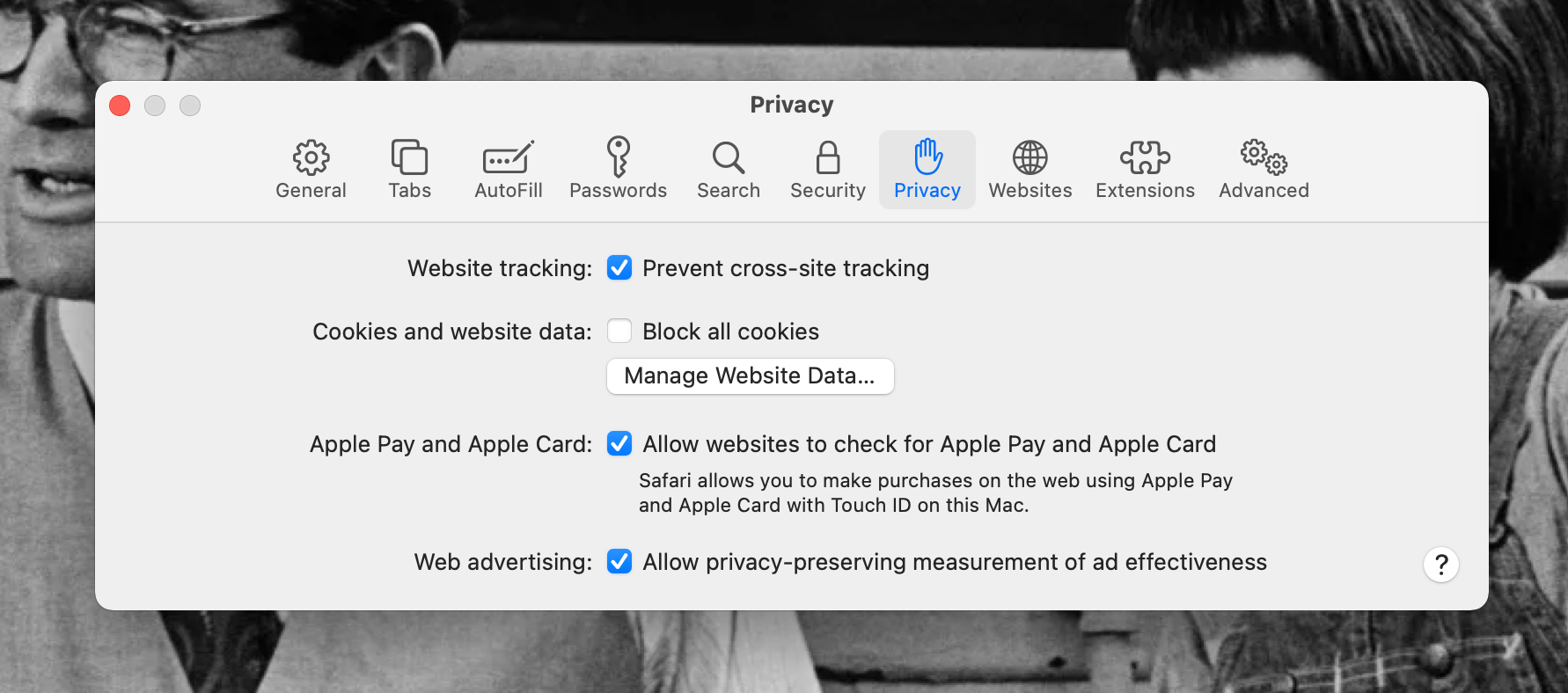
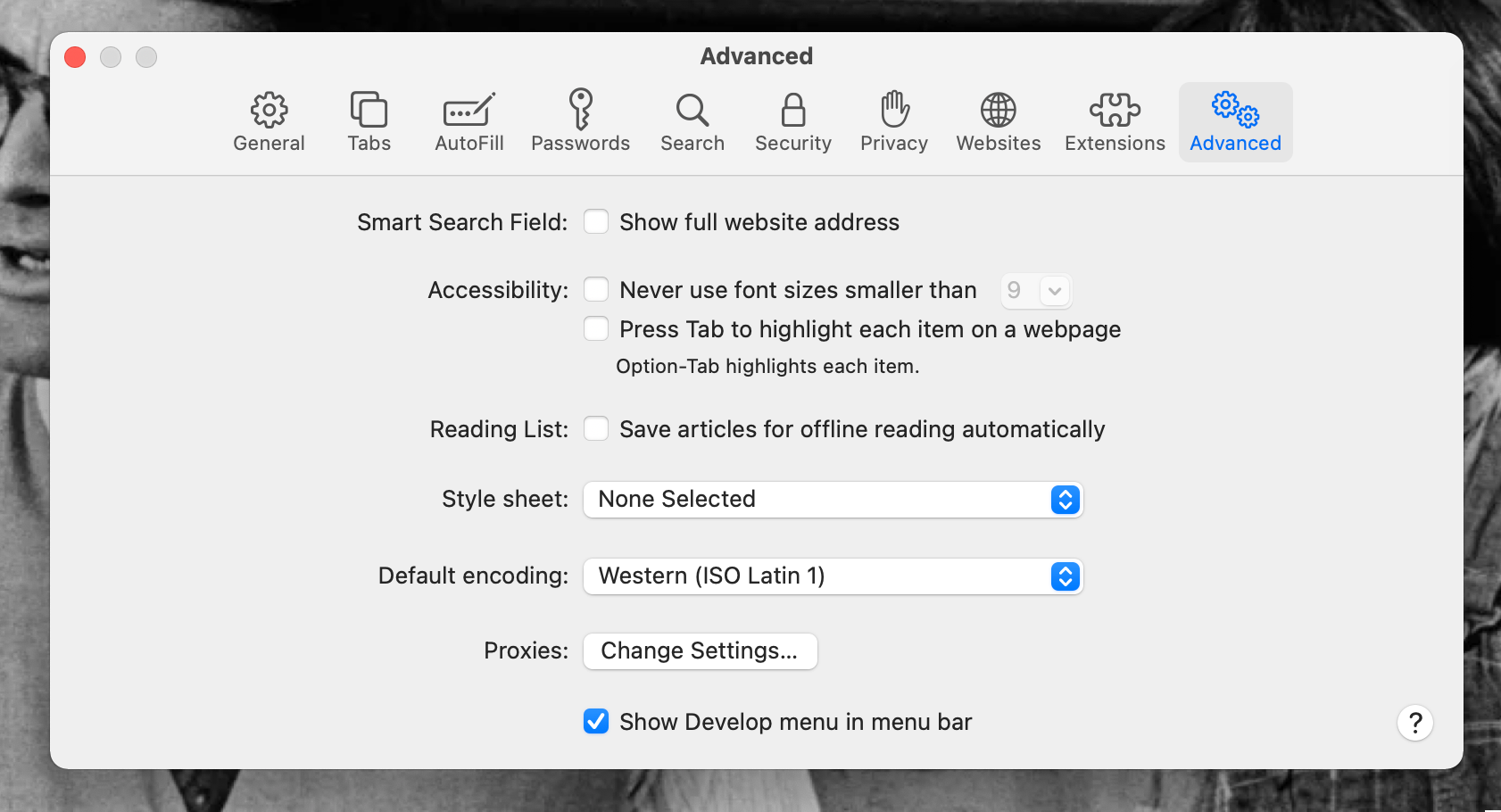
    Para borrar las cachés en Safari, necesitará que el menú Desarrollar esté visible para usted. Para hacer visible el menú Desarrollar, diríjase a las Preferencias de Safari (el atajo de teclado es Cmd + Coma ) y haga clic en la pestaña Avanzado . Marque la casilla Mostrar menú Desarrollar en la barra de menús .

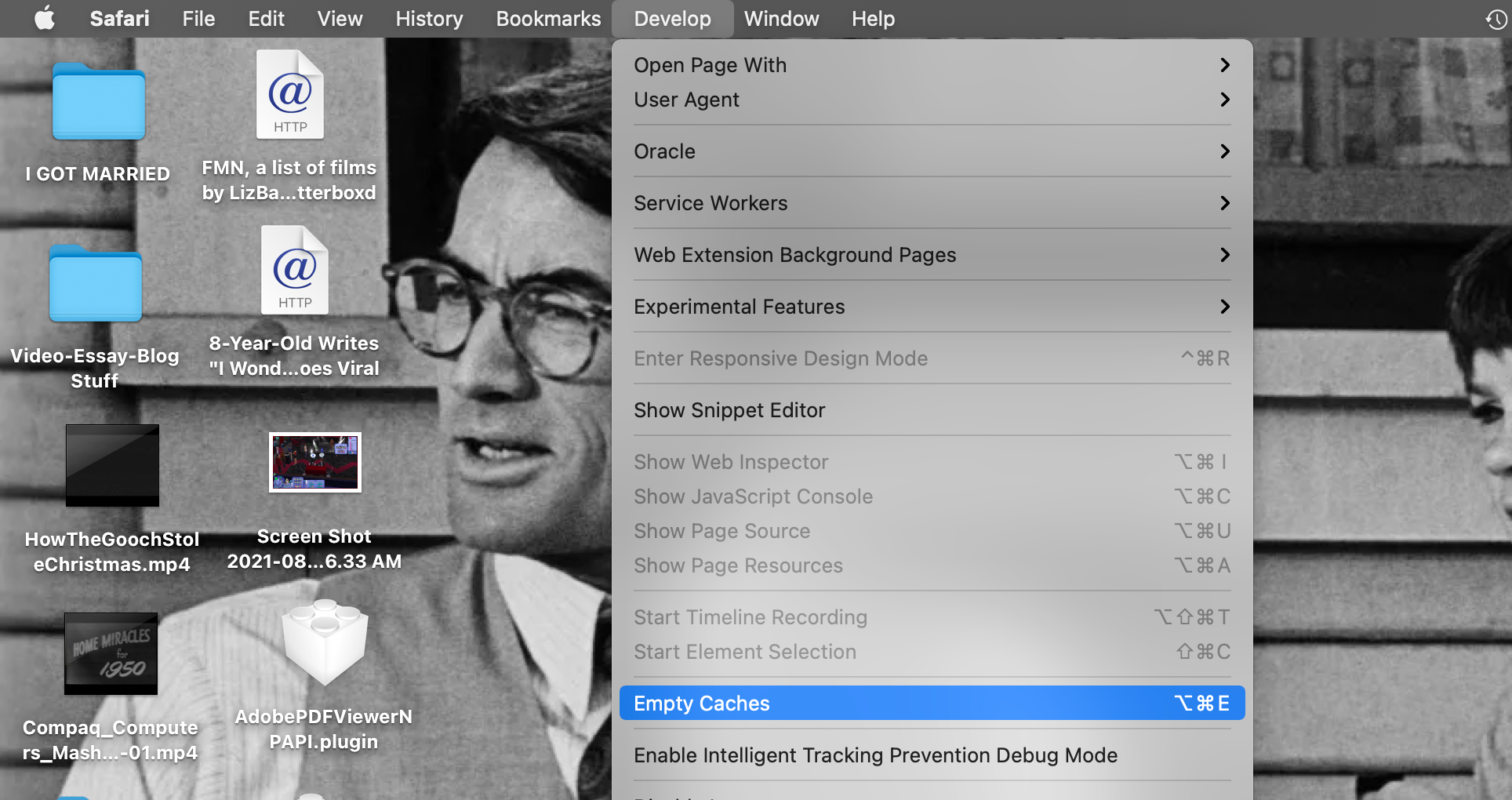
    Para luego borrar sus cachés, vaya a la barra de menú en Safari y haga clic en Desarrollar> Vaciar cachés . También puede utilizar el método abreviado de teclado Opción + Cmd + E para realizar esta acción.

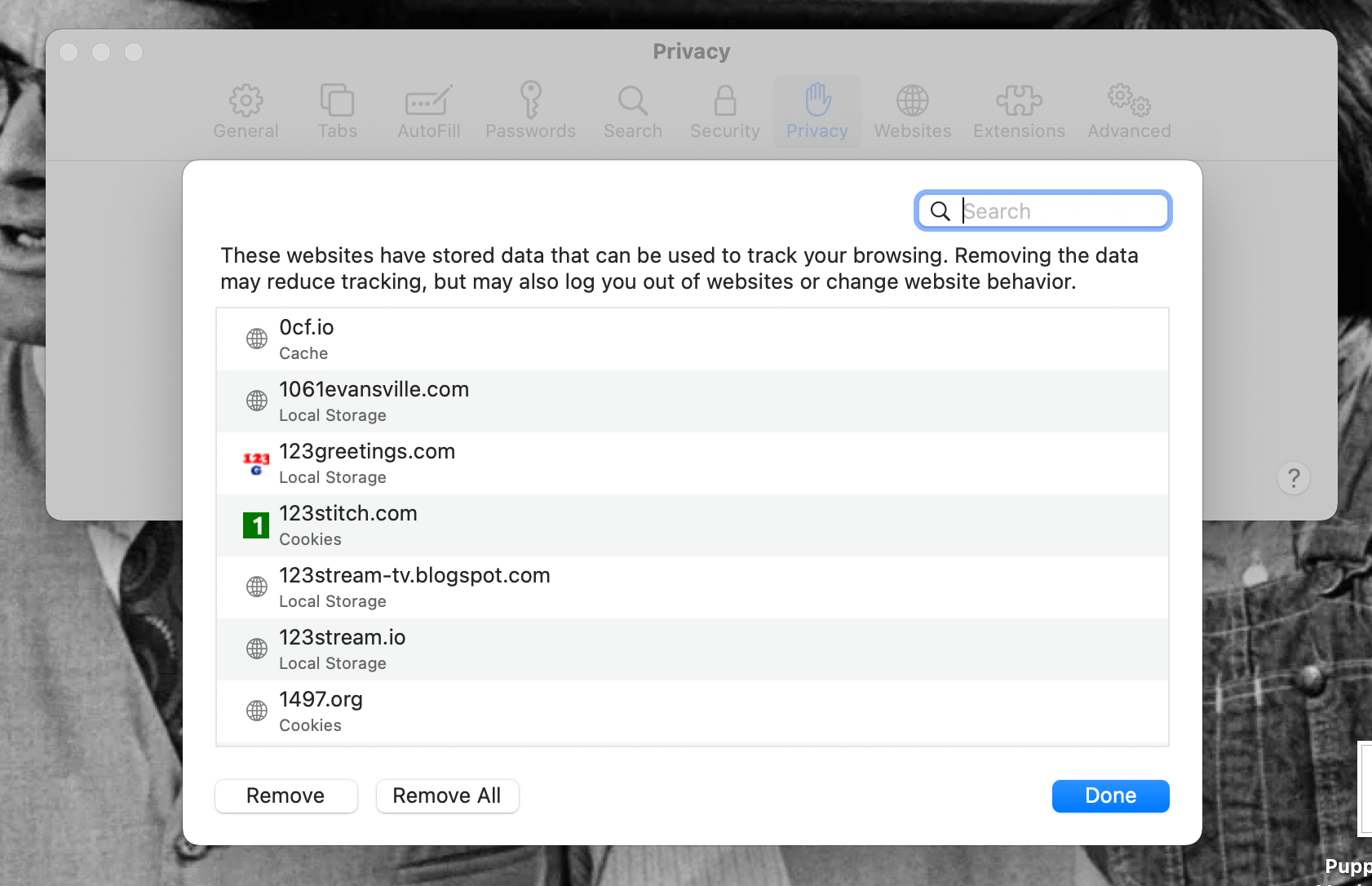
    Si desea borrar las cookies en Safari, todo lo que necesita está en las Preferencias de Safari. Vaya a la pestaña Privacidad y haga clic en el botón Administrar datos del sitio web . Aparecerá una ventana y, después de unos segundos de carga, verá una lista de búsqueda de todos los sitios que guardan cookies en Safari.

    Puede hacer clic en cualquiera de los nombres de sitios en esta lista para resaltarlos y luego eliminarlos presionando el botón Eliminar . Esto se puede hacer individualmente, o puede resaltar varios sitios a la vez antes de presionar Eliminar .

    Para eliminar rápidamente todas sus cookies a la vez, presione el botón Eliminar todo . Personalmente recomendaríamos esta opción para una limpieza rápida. Una vez hecho esto, presione Listo para salir de la ventana y cerrar Preferencias.

    Cómo borrar la caché en Google Chrome

    Borrar sus cachés y cookies en Google Chrome puede ayudarlo a funcionar mejor, y hay algunas formas de hacerlo en el navegador.

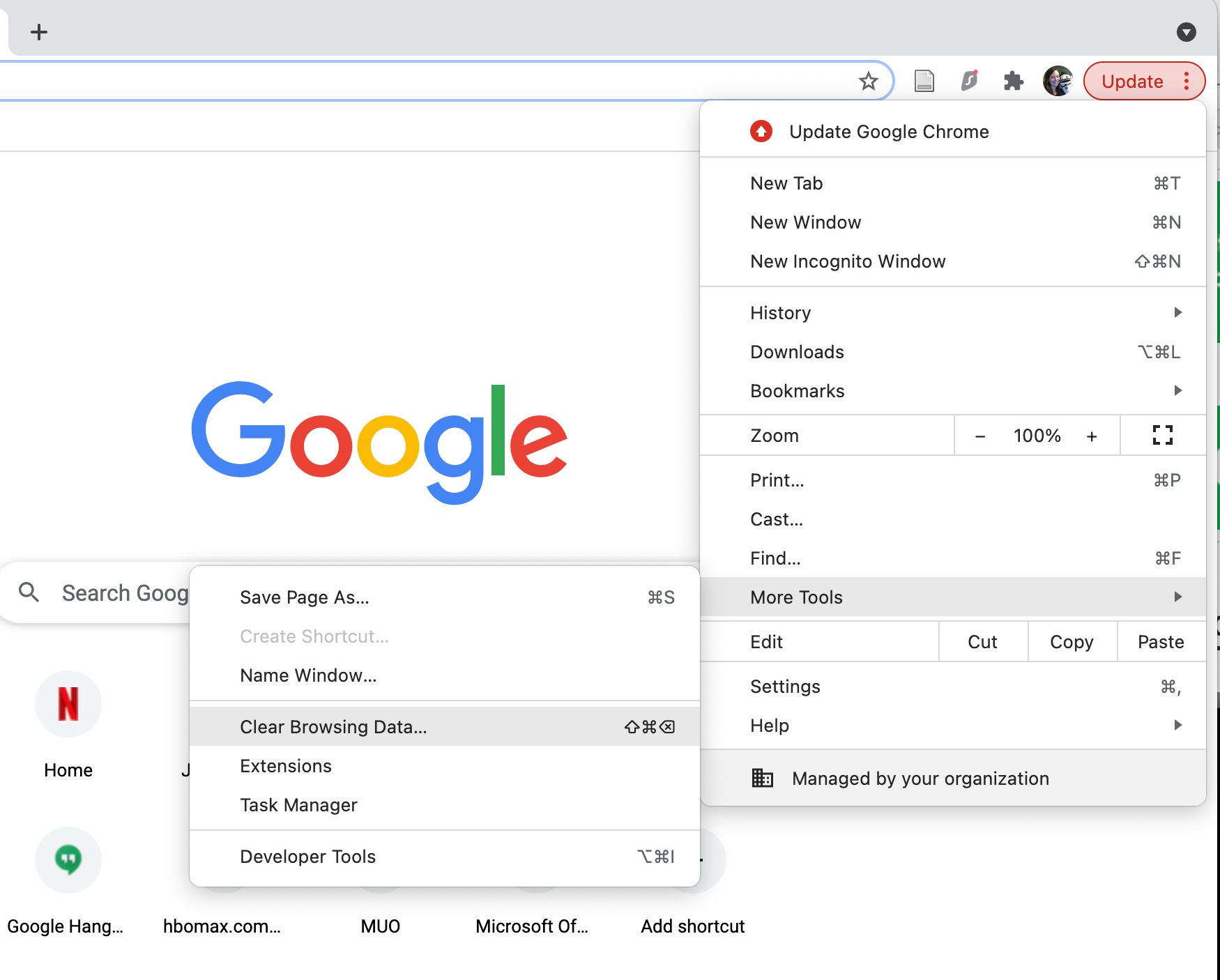
    La forma más rápida, y la forma que recomendamos, es hacer clic en el icono del menú de tres puntos y seleccionar Más herramientas> Borrar datos de navegación . También puede ir a Chrome en el menú superior y seleccionar Borrar datos de navegación allí, o usar el acceso directo Shift + Cmd + Delete .

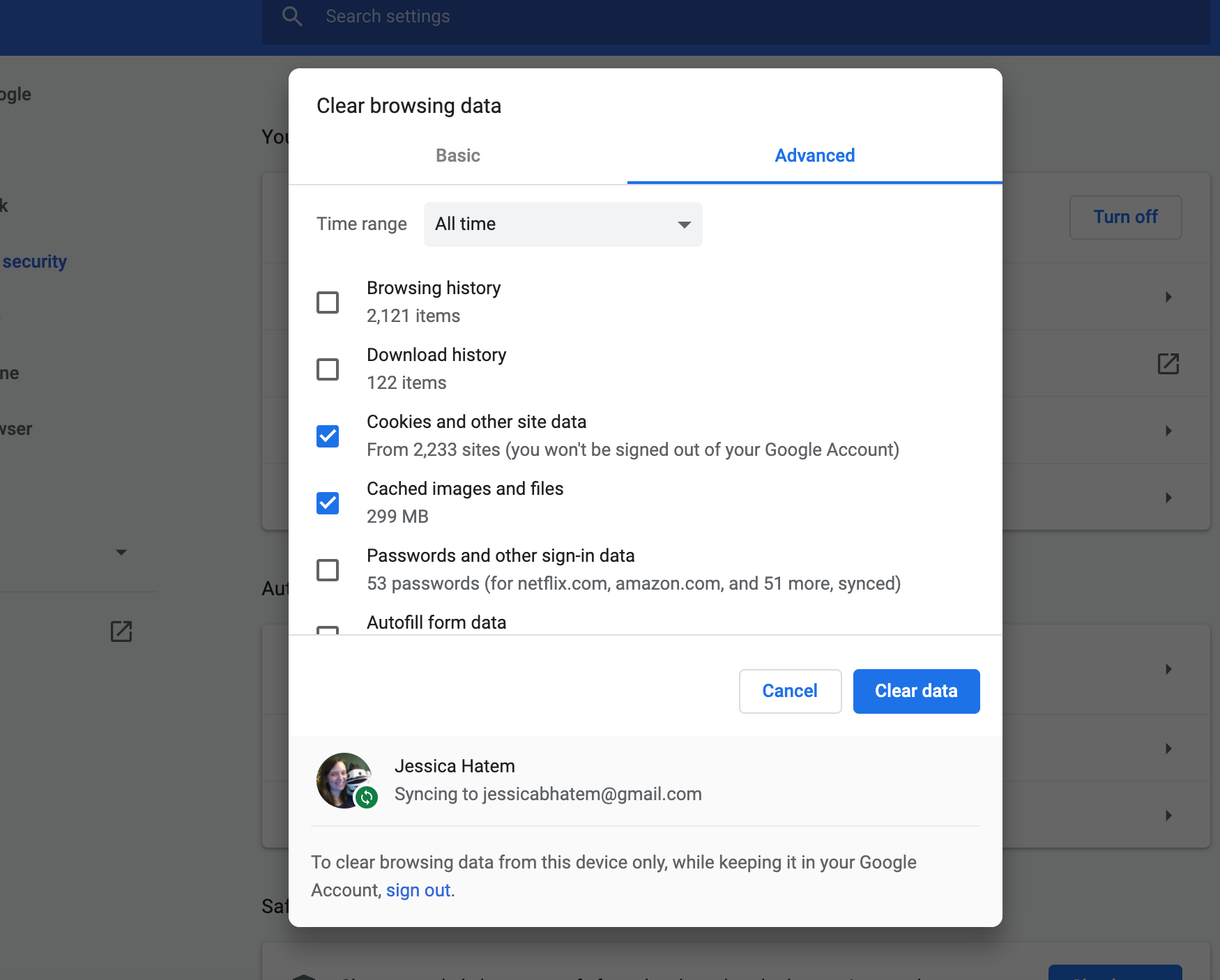
    Serás llevado a una ventana etiquetada como Borrar datos de navegación dentro de la configuración de Chrome. Aquí, haga clic en la pestaña Avanzado y marque las casillas junto a Cookies y otros datos del sitio , así como imágenes y archivos en caché .

    Configure el menú desplegable Rango de tiempo tan atrás como desee borrar de los almacenes de datos de Chrome. Para una eliminación completa de todo, deberá seleccionar Todo el tiempo de la lista.

    Una vez que esté todo configurado, haga clic en el botón Borrar datos para borrar los cachés y las cookies de Chrome de una vez.

    También puede eliminar cookies individuales en Chrome . Pero para borrar su caché, debe seguir nuestros pasos anteriores, y también puede borrar sus cookies mientras está allí.

    Cómo borrar la caché en Microsoft Edge

    Microsoft Edge en Mac se parece mucho a Google Chrome, incluida la forma en que borra sus cachés y cookies.

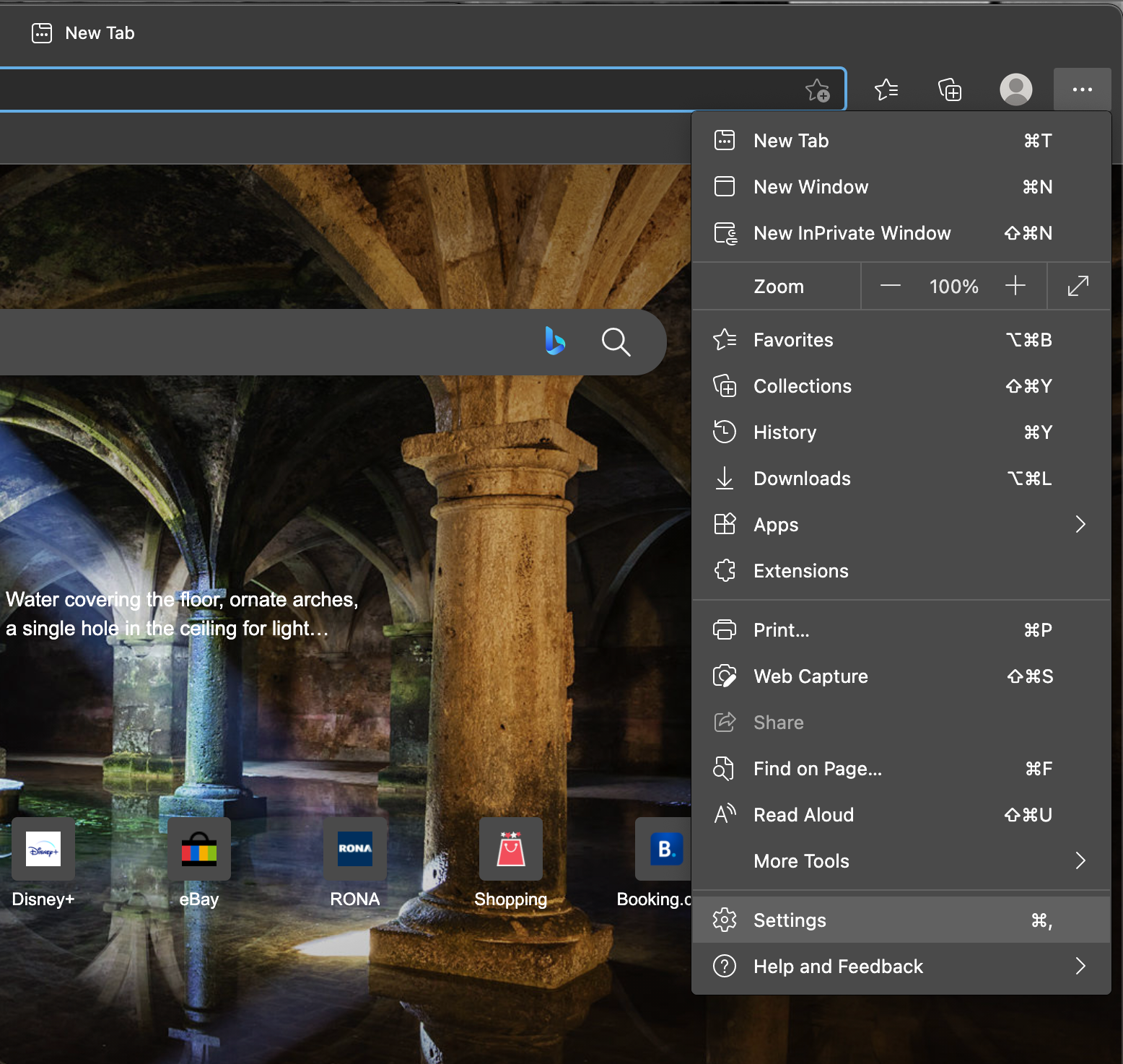
    Para hacer la limpieza, abra la Configuración de Edge haciendo clic en el menú de tres puntos y seleccionándolo allí, o usando el atajo de teclado Cmd + Coma .

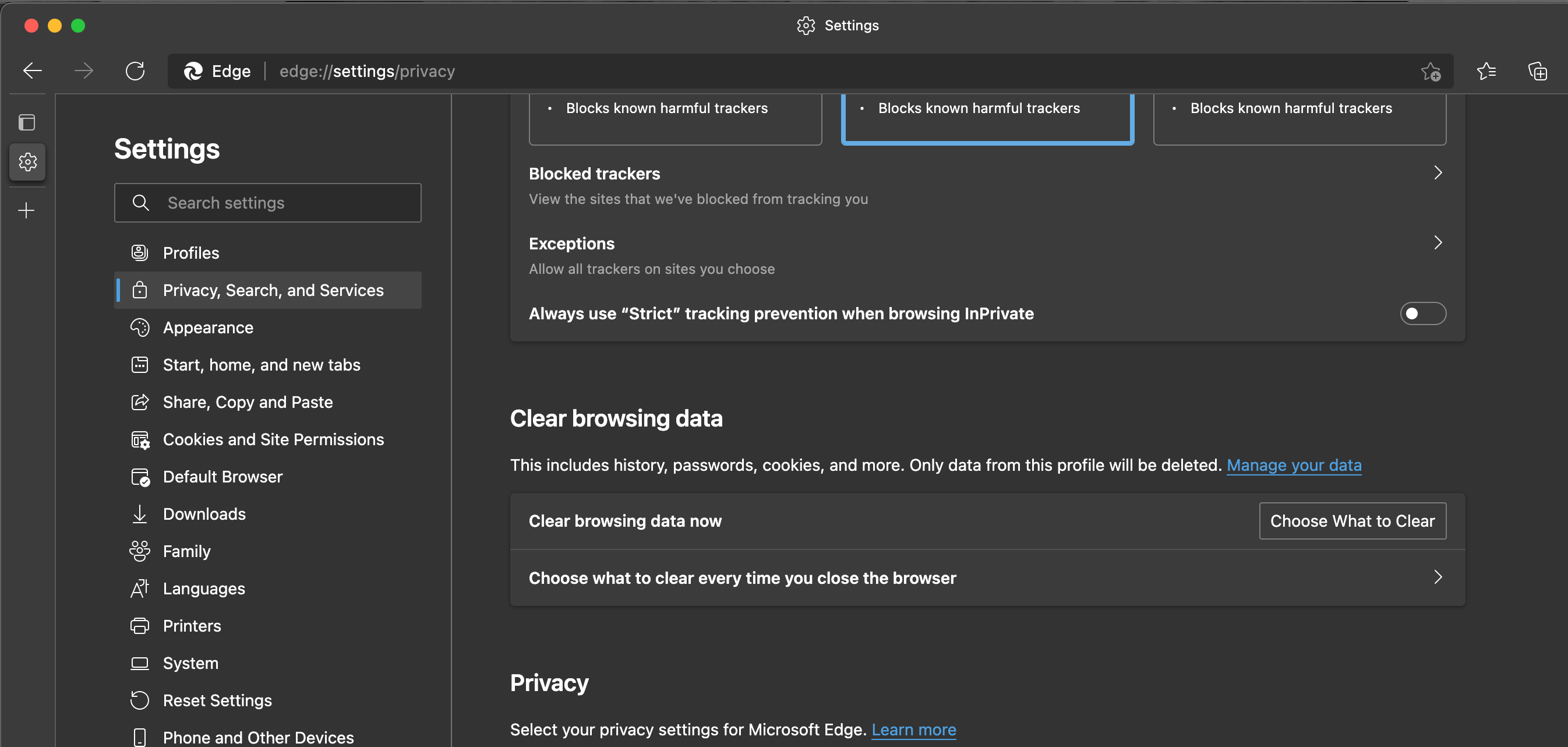
    En Configuración, seleccione Privacidad, Búsqueda y Servicios y desplácese hacia abajo hasta el encabezado Borrar datos de navegación . Haga clic en el botón Elegir qué borrar .

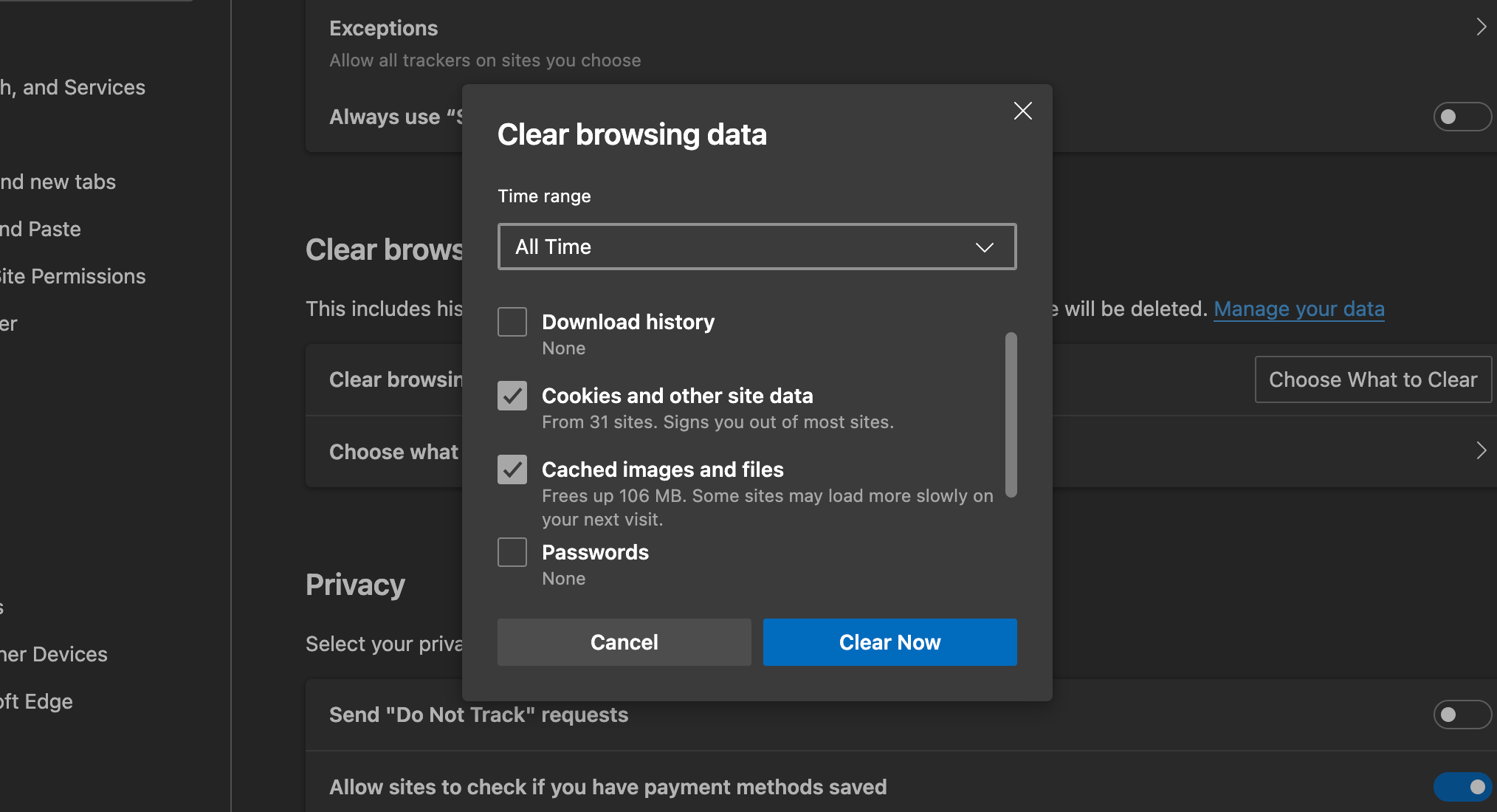
    Al igual que lo haría en Chrome, en la ventana Borrar datos de navegación que aparece, marque las casillas junto a Cookies y otros datos del sitio e Imágenes y archivos almacenados en caché . Establezca el intervalo de tiempo en el tiempo que desee; tendrá que ser Todo el tiempo para eliminar todo.

    Haga clic en el botón Limpiar ahora . ¡Sus cachés y cookies en Edge ahora se borrarán!

    Cómo borrar la caché en Firefox

    Firefox es otro navegador que te permite borrar tus cachés y cookies en un solo lugar.

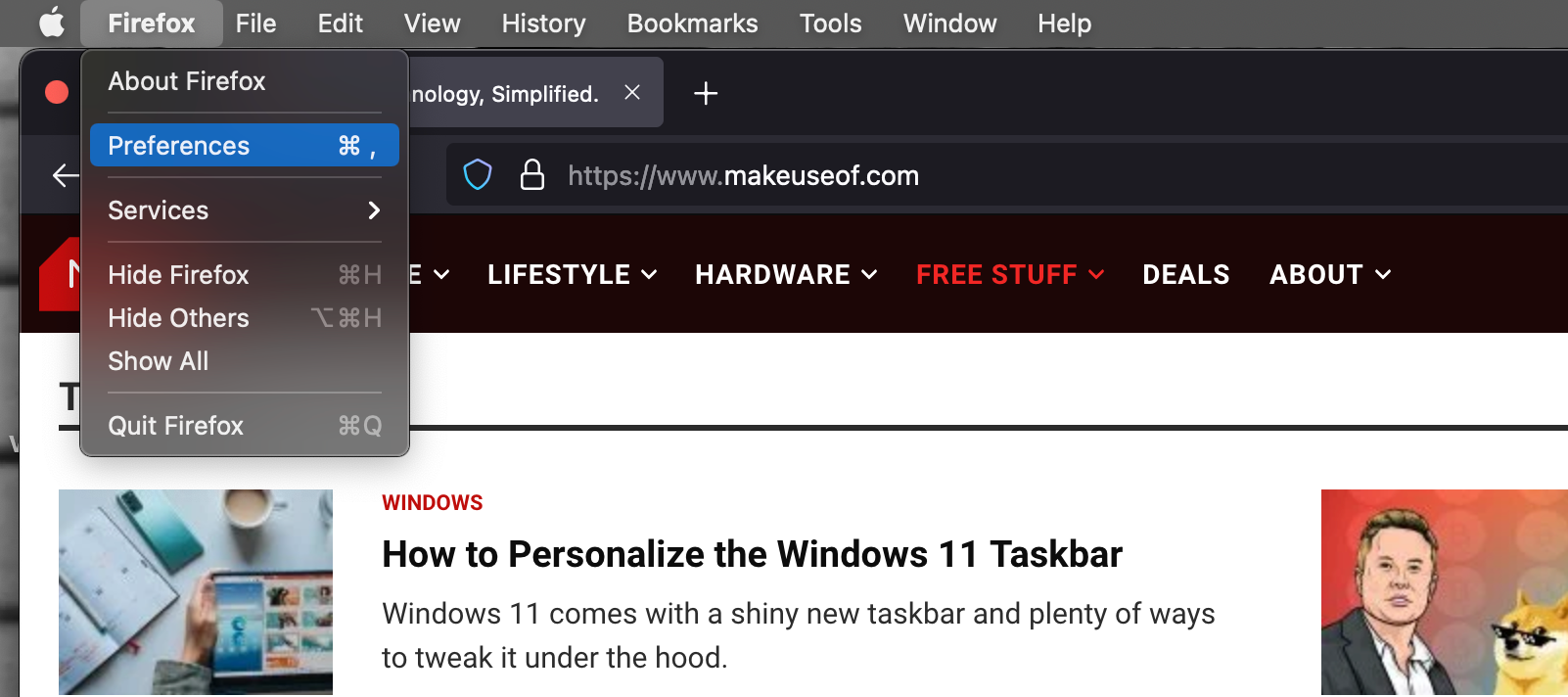
    Para realizar la limpieza, abra Firefox> Preferencias y seleccione la pestaña Privacidad y seguridad .

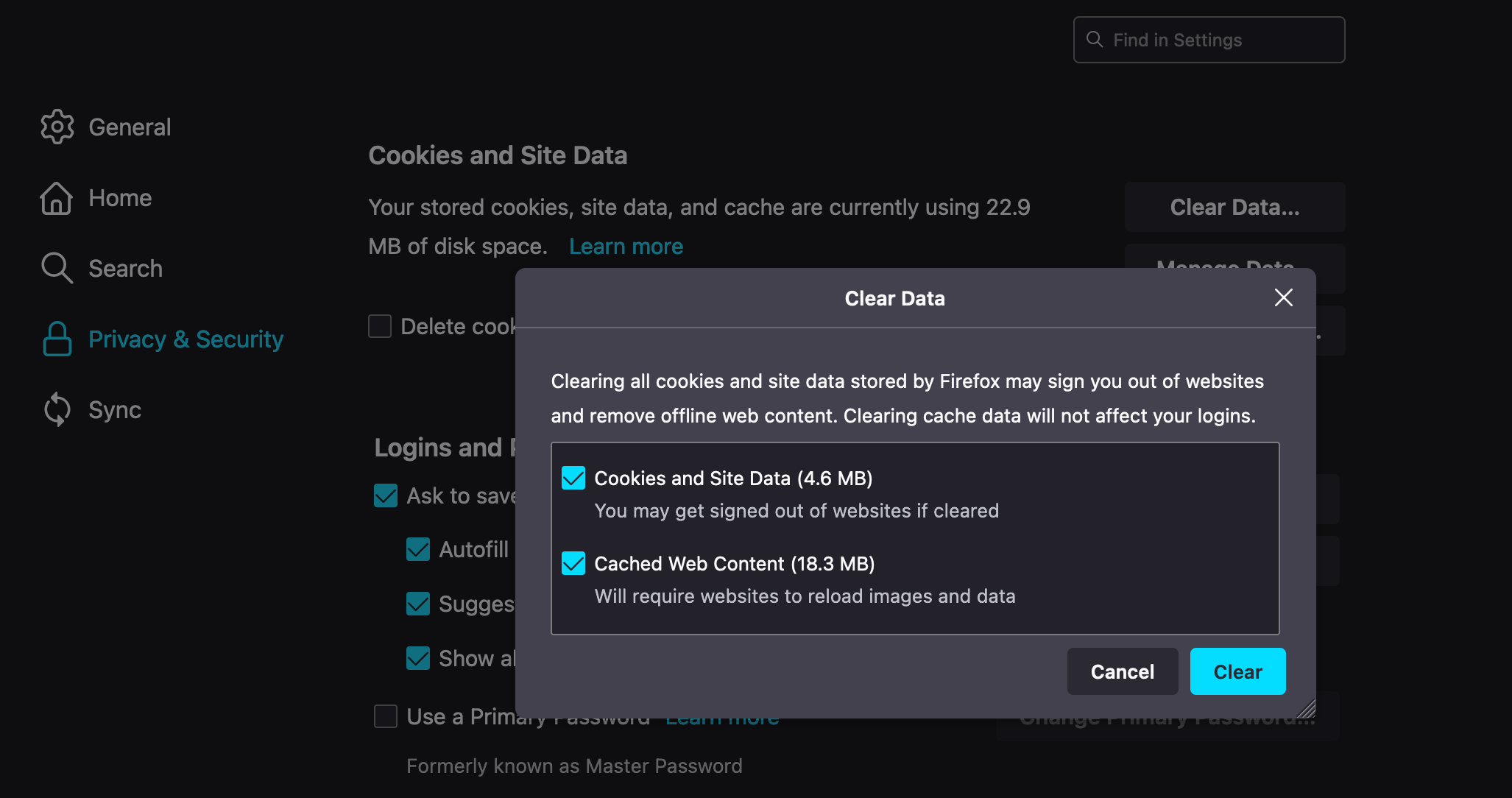
    Desplácese hacia abajo hasta el encabezado Cookies y datos del sitio y haga clic en el botón Borrar datos que encontrará allí. Aparecerá una ventana. Marque las casillas junto a Cookies y datos del sitio y Contenido web en caché en la ventana. Luego presione el botón Borrar .
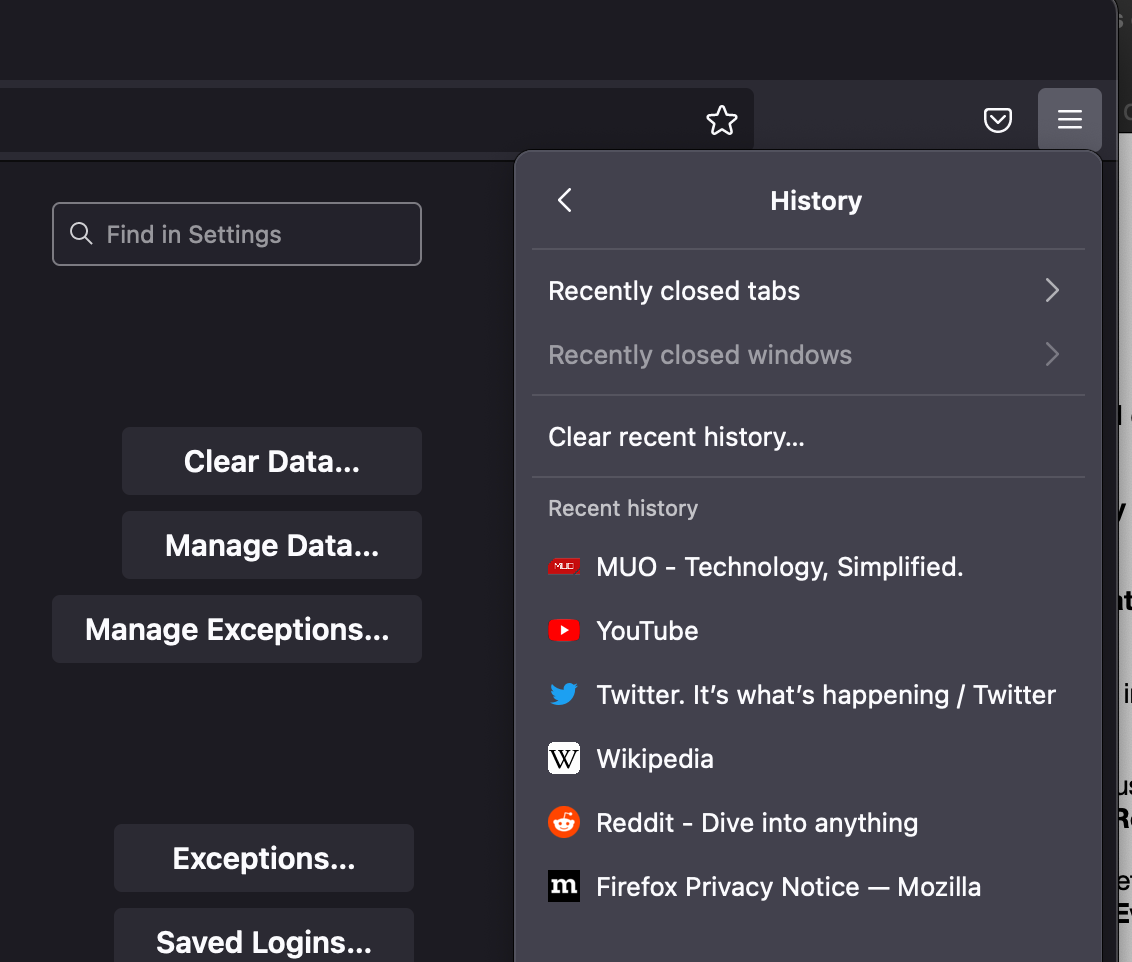
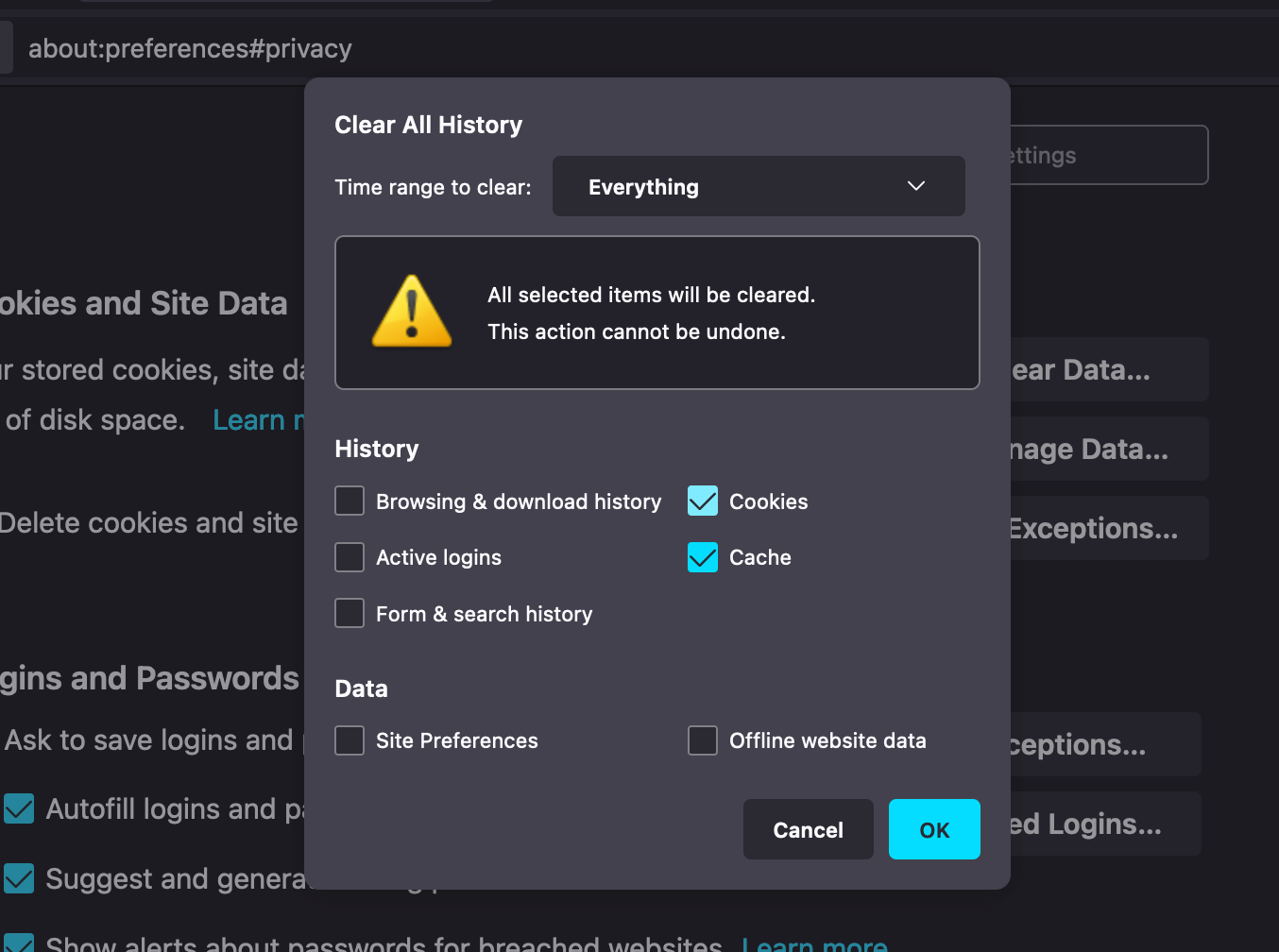
    Firefox tiene otro método rápido de eliminación de caché y cookies si desea usarlo en su lugar. Abra el botón de menú de tres líneas y haga clic en Historial . En el menú que aparece, seleccione Borrar historial reciente . Aparecerá una ventana de Borrar historial.

    En la ventana Borrar historial, marque las casillas junto a Cookies y caché . Configure el rango de tiempo para borrar el menú desplegable tan atrás como desee. Recomendamos elegir Todo para aclarar todo por completo.

    Presiona el botón OK . ¡Sus cachés y cookies también se borrarán de esta manera!

    Si desea eliminar cookies individuales en Firefox , debe navegar a Administrar datos en lugar de Borrar datos, luego seleccionar y eliminar las cookies y los datos del sitio que aparecen allí.

    Cómo borrar la caché en Opera

    Si está buscando borrar los cachés y las cookies en su navegador Opera, los pasos son agradables y simples.

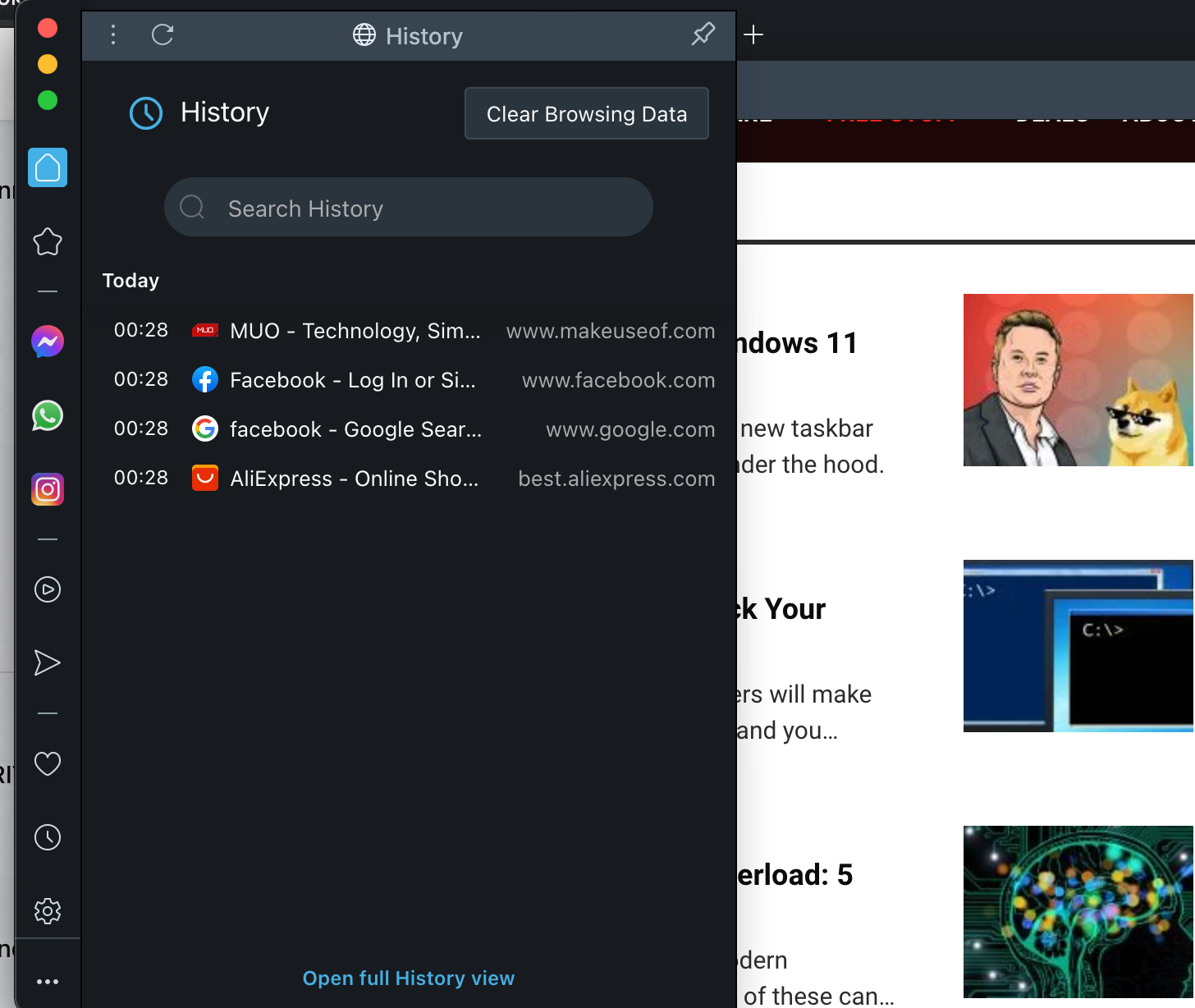
    Abra su historial de Opera haciendo clic en el icono del reloj en el menú lateral, o haciendo clic en Historial> Mostrar todo el historial en el menú superior. También puede usar el atajo de teclado Shift + Cmd + H.

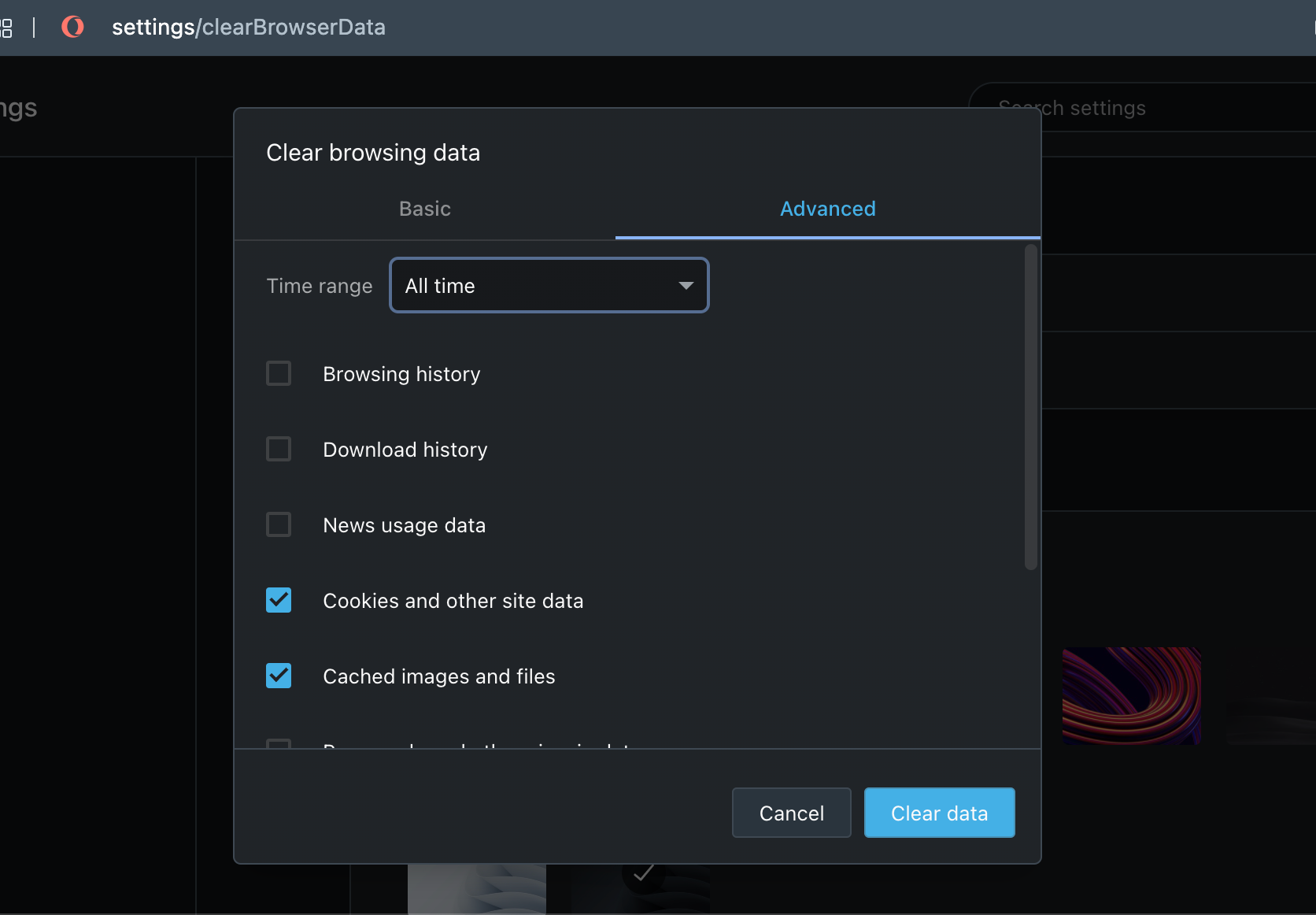
    Haga clic en el botón Borrar datos de navegación . Serás llevado a la Configuración de Opera en una nueva pestaña, donde encontrarás abierta la ventana Borrar datos de navegación .

    Vaya a la pestaña Avanzado . Al igual que con la mayoría de los navegadores anteriores, configure el menú desplegable Intervalo de tiempo en Todo el tiempo para borrar todo y marque las casillas junto a Cookies y otros datos del sitio e Imágenes y archivos almacenados en caché .

    También puede seleccionar estas casillas en la pestaña Básico, pero entrar en Avanzado garantiza que no borrará otras cosas junto con los cachés y las cookies. Es posible que desee conservar su historial de descargas y contraseñas, después de todo.

    Cuando esté seguro de que solo está borrando cookies y cachés, haga clic en el botón Borrar datos . La limpieza se completará y estará listo para usar un navegador un poco más efectivo.

    Borre las cachés y las cookies de su navegador con facilidad

    Limpiar periódicamente las cachés y las cookies en los navegadores de Internet de su Mac es una buena acción, porque incluso si hace que el acceso a algunas páginas web sea más lento al principio, finalmente libera espacio de almacenamiento y elimina los datos que su Mac y los navegadores ya no necesitan.

    Esperamos que los pasos que hemos descrito anteriormente le ayuden a borrar sus propios cachés y cookies de Internet en cualquier navegador que elija utilizar. La mayoría de los navegadores lo convierten en un proceso bastante simple, y eso debería ayudarlo a hacerlo con bastante frecuencia, para que su Mac nunca esté sobrecargada con datos que apenas utiliza.

  • Canales de Telegram vs.Grupos de Telegram: ¿Cuál es la diferencia?

    Canales de Telegram vs.Grupos de Telegram: ¿Cuál es la diferencia?

    Telegram es una de las aplicaciones de mensajería instantánea más populares, lo que le da a WhatsApp, propiedad de Facebook, una competencia saludable. La aplicación ofrece casi todas las funciones que se encuentran en WhatsApp para una comunicación efectiva.

    Además de los chats directos con tus contactos, puedes unirte a dos tipos de comunidades en Telegram: Canales de Telegram y Grupos de Telegram. Son similares a los grupos de WhatsApp y las listas de transmisión.

    Eche un vistazo a cuáles son, en qué se diferencian entre sí y cuál es mejor para usted.

    ¿Qué es un canal de Telegram?

    Un canal de Telegram le permite transmitir su mensaje a una gran cantidad de suscriptores.

    No hay limitaciones sobre cuántas personas pueden unirse a un canal, pero no pueden interactuar entre sí.

    Los administradores de Telegram Channel son los únicos con derecho a publicar mensajes unidireccionales.

    ¿Qué es un grupo de Telegram?

    Un grupo de Telegram, por otro lado, es como cualquier otro grupo de aplicaciones de mensajería.

    Todos los participantes del grupo pueden comunicarse entre sí en el grupo y compartir archivos multimedia, mientras que el administrador tiene el derecho de restringir la interacción de los miembros.

    Tipos de canales y grupos de Telegram

    Los Canales y Grupos de Telegram pueden ser tanto públicos como privados. Como sugiere el nombre, se puede acceder fácilmente a los Grupos y Canales públicos buscando su nombre de usuario en la barra de búsqueda, mientras que puede unirse a Grupos y Canales privados solo a través de un enlace de invitación.

    Los propietarios y administradores son los únicos que tienen acceso al enlace para unirse al grupo.

    Canales de Telegram vs.Grupos: 7 diferencias

    Ahora que está familiarizado con los canales y grupos de Telegram, veamos algunas de sus diferencias …

    1. Acceso a los perfiles de sus compañeros miembros

    Los canales de Telegram son más privados cuando se trata de la información de otros miembros, ya que no puedes ver sus perfiles. Incluso si alguien de su lista de contactos pertenece al mismo canal, no puede averiguarlo.

    Los Grupos de Telegram, por otro lado, son más públicos en este sentido. Independientemente de que alguien esté o no en su lista de contactos, puede acceder fácilmente a su perfil.

    Puede interactuar con ellos en el grupo y enviarles mensajes de forma privada también. Sin embargo, depende de la configuración de privacidad de la cuenta a la que desea conectarse.

    2. Derechos que tiene como administrador

    Como administrador de un canal de Telegram, puede publicar cualquier mensaje, agregar o eliminar cualquier miembro del canal y cancelar el canal en cualquier momento. Casi ninguna interacción entre los miembros significa que todo lo que necesitas hacer es actualizar tu canal con regularidad.

    RELACIONADO: Funciones útiles de Telegram que debería usar si no lo está

    Sin embargo, un aumento en la interacción de los miembros en Telegram Group aumenta la carga de trabajo para los administradores. Tendrá que administrar el spam de manera adecuada, eliminar a los miembros que infrinjan las reglas, responder a las solicitudes de los miembros en mensajes directos y mantener un entorno saludable dentro de su grupo.

    Tanto los grupos como los canales de Telegram le permiten cambiar su visibilidad de anónimo a su nombre de usuario y viceversa.

    3. Acceso al historial de chat antiguo

    Todos los miembros del canal han tenido acceso a todo el chat del canal desde su creación. De esta manera, los nuevos miembros pueden consultar conversaciones y documentos anteriores si lo desean.

    Los nuevos miembros de los grupos de Telegram también pueden acceder a chats antiguos. Sin embargo, el administrador puede optar por restringir el acceso para evitar que los nuevos usuarios accedan a los mensajes más antiguos.

    4. Número de miembros

    Cualquier canal de Telegram puede tener un número ilimitado de participantes y los miembros se denominan suscriptores.

    Inicialmente, solo puede tener 200 miembros en un grupo de Telegram, pero si lo actualiza a un supergrupo, puede tener hasta 200000 miembros.

    RELACIONADO: Cómo usar y personalizar fondos animados en Telegram

    5. Determinación del compromiso

    Cada mensaje en un canal de Telegram tiene un botón de ojo en la esquina inferior derecha que muestra cuántos suscriptores lo han visto. Dependiendo de las visualizaciones de mensajes promedio y el recuento de suscriptores, puede determinar qué tan activa es una comunidad.

    Este número es extremadamente importante si administra una comunidad de marca y recibe ofertas promocionales periódicas de empresas y organizaciones.

    Como administrador del canal de Telegram, este número le brinda una imagen clara del rendimiento de su canal. Con base en esta métrica, también puede planificar el crecimiento de su comunidad.

    Por otro lado, es difícil medir la participación de un grupo, ya que no se puede determinar cuántos miembros participan activamente en la discusión con regularidad.

    6. Notificación de unión a grupo y mensajes silenciosos

    Todos los miembros reciben una notificación cuando alguien se une a un grupo de Telegram; unirse a un canal de Telegram sigue siendo secreto y solo los administradores del canal pueden verlo.

    Los administradores del canal de Telegram pueden enviar mensajes silenciosos a sus suscriptores, lo que no es posible en Grupos. Los mensajes silenciosos, como su nombre lo indica, son aquellos que se reciben sin ningún sonido de notificación. Es útil para enviar mensajes urgentes a destinatarios que se encuentran en una zona horaria diferente sin molestarlos.

    Simplemente presione la campana de notificación junto al cuadro de mensaje en el canal de Telegram para enviar un mensaje silencioso.

    7. Obtener comentarios

    Si bien puede recibir comentarios de su comunidad a través de los Grupos de Telegram, no existe una forma equivalente de llegar a su comunidad a través de los Canales de Telegram.

    Al discutir una idea con los miembros de su grupo, puede ajustarla, lo que no es posible con los suscriptores de su canal.

    RELACIONADO: Cómo eliminar su canal o grupo de Telegram

    Mejores formas de usar grupos y canales de Telegram

    Telegram le permite vincular su canal de Telegram al grupo de Telegram directamente.

    Hacer esto publicará automáticamente los mensajes en su grupo cuando los publique en su canal.

    De esta manera, puede tener discusiones con su audiencia, escuchar sus comentarios y disfrutar del resto de las funciones de Grupos de Telegram. Tanto los canales como los grupos de Telegram ofrecen una variedad de funciones que agilizan la comunicación entre familiares, amigos y colegas.

    Un grupo de Telegram será una buena opción si desea tener una discusión informal con su comunidad donde todos puedan compartir su opinión.

    Por otro lado, la creación de un canal de Telegram satisfará sus necesidades si desea limitar la publicación de contenido para usted.

    ¿Grupo o canal de Telegram? ¿Cual de estos es correcto para ti?

    Dado que puede interconectar un grupo con un canal y restringir la actividad del grupo para convertirlo en un canal, ¿por qué no probar ambos para descubrir cuál funciona mejor para su comunidad?

    Telegram sigue evolucionando con el tiempo con increíbles funciones nuevas. Si está utilizando una versión anterior de Telegram, debe actualizarla para probar las últimas funciones.

  • Diez cosas que puedes hacer con la aplicación PlayStation

    Diez cosas que puedes hacer con la aplicación PlayStation

    La aplicación PlayStation de Sony es una excelente manera de aprovechar al máximo su experiencia de juego. Con él, puede conectarse con el lado social de los juegos, así como con sus propios juegos.

    Aquí hay un resumen de la aplicación PlayStation de Sony con 10 razones por las que debería usarla.

    ¿Qué es la aplicación PlayStation?

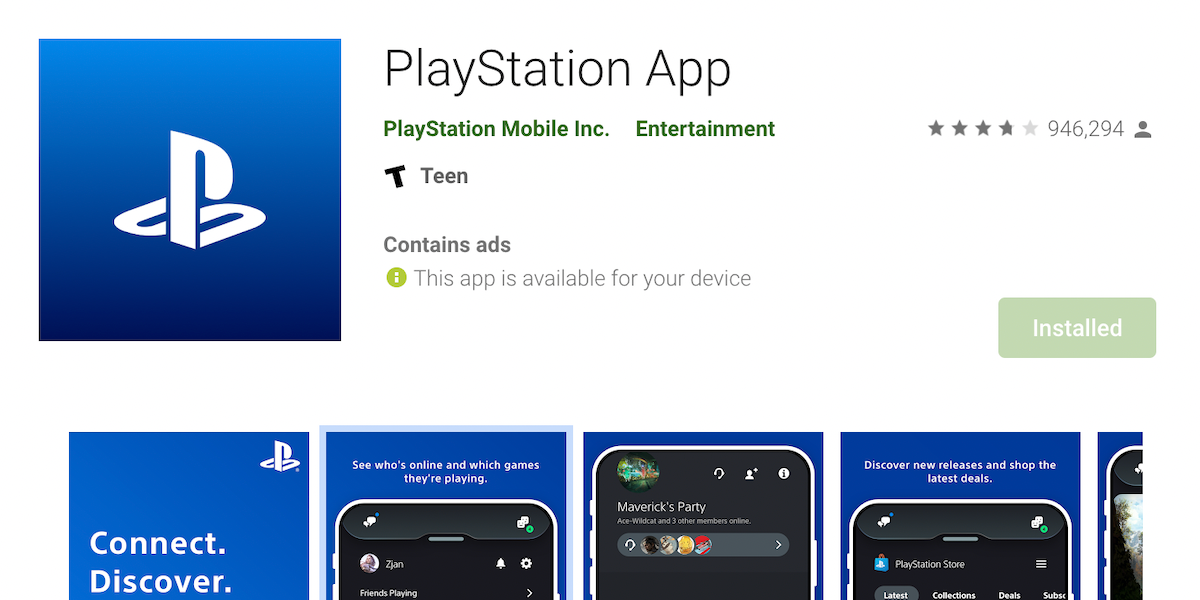
    En caso de que no esté familiarizado, la aplicación PlayStation es una aplicación móvil que complementa la experiencia de juego de su consola. Le brinda algunas funciones de la consola, como el acceso a PlayStation Store y PlayStation Messaging, pero también puede funcionar con su consola.

    Puede descargar la aplicación de PS (gratis) en un dispositivo iOS o Android y, después de iniciar sesión con su cuenta de PSN, puede mantenerse al día con todo lo relacionado con PlayStation, sin importar dónde se encuentre.

    Con la aplicación PlayStation de Sony, puedes …

    Ahora, echemos un vistazo a 10 cosas que puede hacer con la aplicación PS, que brindan un gran caso de por qué debería obtenerla.

    1. Explorar, comprar y artículos de la lista de deseos en PlayStation Store

    Galería de imágenes (3 imágenes)

    La aplicación PlayStation te permite comprar juegos sobre la marcha con acceso a PlayStation Store. Aquí, puede navegar a través de cientos de juegos, nuevos y antiguos, examinar las ventas regulares de PS Store y los juegos de la lista de deseos que se destacan para usted.

    Es genial poder acceder a PS Store cuando lo desee y navegar en su teléfono durante unos minutos, lo cual es mucho más rápido y conveniente que hacerlo en su consola.

    Relacionado: PlayStation Store: lo que amamos y lo que odiamos

    2. Descarga juegos a tu PS4 o PS5 de forma remota

    Galería de imágenes (3 imágenes)

    Un gran beneficio que le brinda la aplicación PS es la capacidad de descargar juegos a su PS4 o PS5 desde su teléfono, sin importar dónde se encuentre.

    Esto es útil, por ejemplo, cuando estás lejos de tu consola y sale a la venta un juego que quieres. Todo lo que tienes que hacer es comprar ese juego y dejar que se descargue en tu consola mientras estás fuera. Con el tamaño de descarga de los juegos hoy en día, este proceso eficiente puede ahorrarle mucho tiempo.

    Relacionado: Cómo descargar juegos a tu PS4 con tu teléfono

    3. Ver su biblioteca de juegos

    Galería de imágenes (2 imágenes)

    Con la aplicación PS, puede ver su biblioteca de juegos y desplazarse por los juegos que ha jugado recientemente, así como ver la lista completa de sus compras digitales de PS4 y PS5.

    Esto es útil para localizar juegos que ha eliminado para liberar espacio y olvidado. También puede dirigirse directamente a la página del juego de cualquier juego de su biblioteca para ver si hay contenido nuevo o si está en oferta.

    4. Ver y editar su perfil de PSN

    Galería de imágenes (3 imágenes)

    La aplicación de PS también es posiblemente la mejor manera de ver y editar su perfil de PSN.

    Ya sea que esté buscando cambiar su avatar de perfil de PS4 , editar la descripción de su perfil o actualizar su configuración de privacidad o seguridad, puede hacerlo todo en su teléfono. Como antes, esta es una forma mucho más rápida y accesible de manejar su perfil de PSN que hacerlo en su consola o computadora.

    5. Vea su colección de trofeos

    Galería de imágenes (3 imágenes)

    Además de su perfil de PSN, puede ver todos los trofeos de sus juegos y realizar un seguimiento de su progreso.

    Desplazarse por los trofeos de sus juegos es rápido y sencillo con la aplicación de PS, y tiene toda la información habitual que encontrará con su consola (por ejemplo, qué tipo de trofeo, su rareza). También puede ver los trofeos de sus amigos, si su configuración de privacidad lo permite, y comparar cómo les está yendo a ambos.

    6. Envía mensajes a tus amigos y coordina sesiones de juegos grupales

    Como probablemente esperas, puedes enviar mensajes a tus amigos con la aplicación de PS y coordinar sesiones de juego grupales con PlayStation Parties .

    Si bien es genial que pueda enviar mensajes a las personas con su consola, es infinitamente más fácil usar su teléfono en lugar de un controlador. También puede enviar mensajes a sus amigos mientras juega sin tener que alejarse de la acción en su consola.

    7. Accede a tus capturas de pantalla del juego

    Galería de imágenes (2 imágenes)

    Otra gran característica de la aplicación PS es que puedes acceder a las capturas de pantalla del juego con PlayStation Messaging .

    Las formas actuales en que puedes compartir videos y capturas de pantalla de PS4 o PS5 son muy limitadas, y algo que Sony definitivamente podría mejorar. Pero, de las pocas opciones disponibles, esta es la forma más rápida y sencilla de obtener hermosas capturas de pantalla del juego desde tu consola.

    Y, una vez que esté familiarizado con el proceso, enviará sus fotos del juego en unos segundos.

    8. Manténgase al día con las últimas noticias de PlayStation

    Galería de imágenes (3 imágenes)

    La aplicación PS también es un excelente centro de noticias si está buscando mantenerse al día con los últimos anuncios.

    Puede ver publicaciones del blog oficial de PlayStation y desplazarse por varias publicaciones de noticias de juegos. Es una buena manera de mantenerse en contacto con los nuevos lanzamientos, las actualizaciones y ver lo que sucede en la comunidad de PlayStation.

    9. Elimina tus juegos de PS5 de forma remota

    Al llegar a la era PS5, la aplicación PS tiene algunas características prácticas excelentes. Uno de ellos es que puede eliminar juegos de PS5 de forma remota con la aplicación PlayStation.

    Esto significa que puede mantener el espacio de almacenamiento en la parte superior de su PS5 sin tener que revisarlo en su consola, lo cual es genial si está buscando comprar un juego de forma remota, pero necesita verificar cuánto espacio de almacenamiento le queda en su PS5.

    10. Inicie sus juegos de PS5 de forma remota

    Otra característica útil que aportan las aplicaciones de PS a la PS5 es que puede iniciar sus juegos de PS5 desde su teléfono.

    Esta es una característica pequeña pero conveniente. Además, combinado con todas las demás funciones de la aplicación PS, esto significa que puede realizar gran parte de su trabajo de accesorios de juego en su teléfono (comprar juegos, agregar, eliminar juegos, iniciar juegos) y dejar el juego real en su PS5.

    Todavía hay margen de mejora

    Hay muchas cosas útiles que ofrece la aplicación PlayStation, y esta aplicación es esencial si desea conectarse a todas las cosas de PlayStation, sin importar dónde se encuentre.

    La aplicación PS es una buena aplicación, posiblemente excelente. Pero, con Sony y las funciones sociales, siempre hay una trampa. Ya sea la aplicación de PS, PlayStation Store, PlayStation Messaging o cualquier cosa que tenga que ver con su perfil de PSN, Sony debería mejorar su experiencia social al nivel de sus sobresalientes consolas de juegos y títulos.

  • Todo lo que necesita saber sobre los temas de Vivaldi

    Todo lo que necesita saber sobre los temas de Vivaldi

    Vivaldi es quizás el navegador más personalizable y colorido. Gracias al control que ofrece, puede dictar cómo será su experiencia de navegación. Hay un montón de opciones para cambiar la apariencia de su navegador, incluido el tema.

    Aquí, discutimos cómo cambiar temas, crear temas personalizados y programarlos en Vivaldi.

    Cómo cambiar los temas de Vivaldi

    Para cambiar el tema de su navegador de escritorio Vivaldi, siga estos pasos:

    1. Haga clic en el icono de Configuración en la esquina inferior izquierda.
    2. Vaya a la sección Temas .
    3. Haga clic en cualquiera de los temas predefinidos para aplicarlo al instante.
    4. También puede usar un tema separado para Ventana privada para diferenciarlo de otros.

    Para dispositivos móviles, puede cambiar el tema de Vivaldi mediante el siguiente método:

    1. Haga clic en el icono de Vivaldi al lado de la barra de búsqueda.
    2. Haga clic en Configuración y desplácese hacia abajo hasta Tema en la sección Apariencia .
    3. Para dispositivos móviles, Vivaldi tiene solo tres opciones de tema: Claro , Oscuro y Predeterminado del sistema .
    4. Puede elegir su tema haciendo clic en él.
    5. También puede alternar entre las páginas web oscuras para ver todos los sitios web en modo oscuro y mejorar su experiencia de lectura.

    Cómo cambiar la imagen de fondo de Vivaldi

    Después de cambiar su tema, verá una barra de herramientas, menús y pestañas actualizados. Sin embargo, es una buena idea cambiar la imagen de fondo de la página de inicio para adaptarla a los nuevos colores de su navegador. Aquí se explica cómo cambiar la imagen de fondo en Vivaldi.

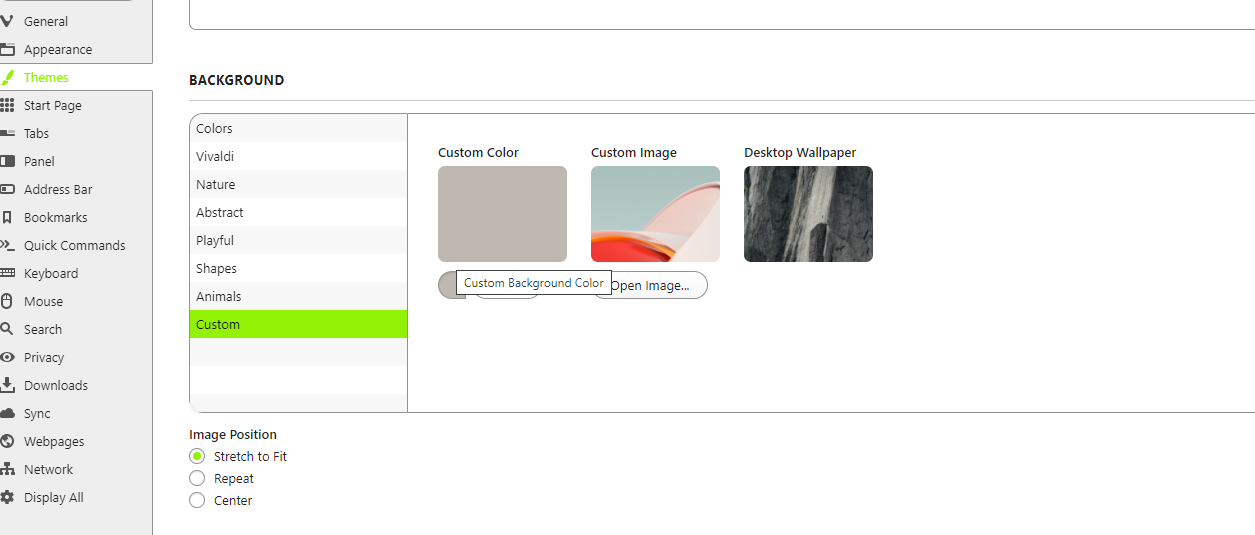
    1. En la pestaña Temas , vaya a la sección Imagen de fondo .
    2. Las imágenes de fondo se dividen en diferentes categorías: Colores, Vivaldi, Naturaleza, Abstracto, Juguetón, Formas y Animales.
    3. Haga clic en la imagen de fondo que desee para seleccionarla.
    4. Desde la sección personalizada , también puede configurar una imagen, color o fondo de escritorio personalizados como fondo de la página de inicio de Vivaldi.
    5. Debajo de las imágenes, hay una opción para cambiar la posición de la imagen. De forma predeterminada, será Estirar para ajustar . Pero puede cambiarlo a Centro o Repetir .

    Hay otras opciones de personalización como Contraste, Ajuste, Opacidad, Saturación de color, Pestañas transparentes y Desenfoque. Del mismo modo, también puede optar por difuminar los colores de primer plano.

    Relacionado: Maneras en que el navegador Vivaldi ayuda a los estudiantes a obtener mejores calificaciones

    Cómo personalizar temas en Vivaldi

    Vivaldi tiene como objetivo brindarle un control total sobre el aspecto de su navegador. Con ese fin, le permite personalizar sus temas predefinidos. A continuación, se explica cómo crear un tema personalizado en Vivaldi.

    1. En la pestaña Temas , seleccione el tema que desea editar.
    2. Haga clic en el botón Editar tema .
    3. Dale un nombre a tu tema personalizado.
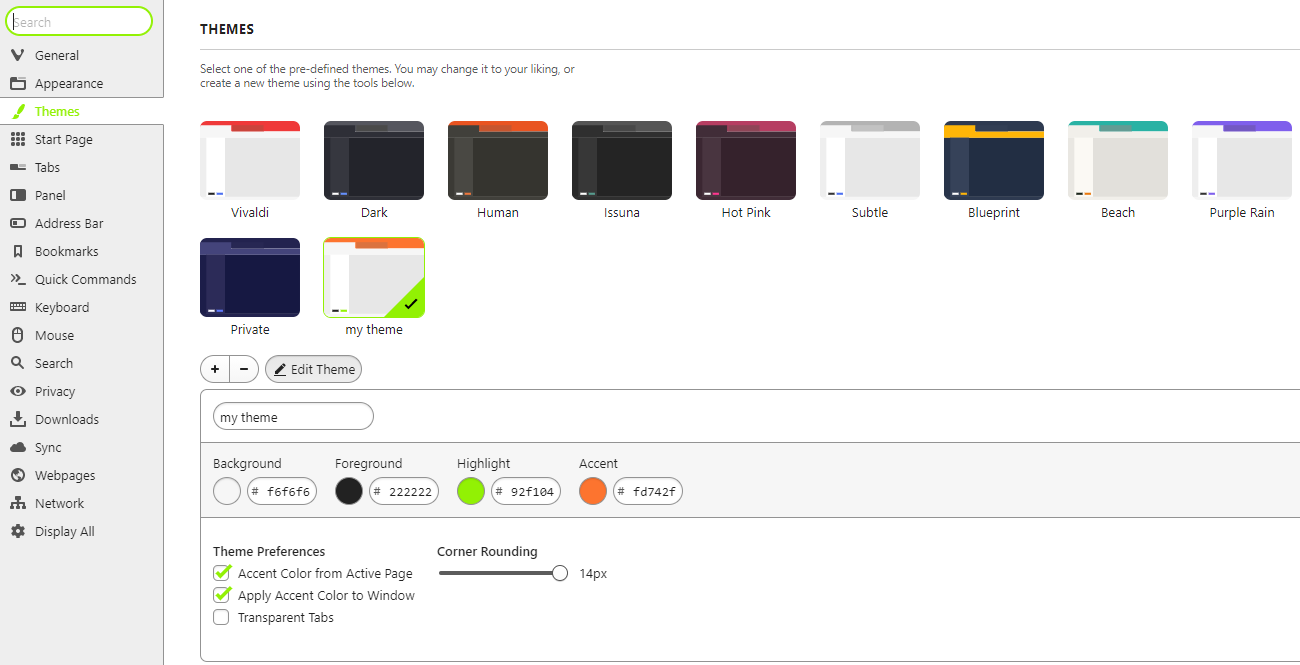
    4. Seleccione los colores para Fondo , Primer plano , Resaltado y Acento . Puede hacerlo con la ayuda de un selector de color o ingresando directamente el código hexadecimal.
    5. Una excelente manera de darle vida a su navegador es cambiar el color del navegador para que coincida con el color del sitio web activo. Para hacerlo, active el Color de acento de las páginas activas .
    6. Del mismo modo, si desea que la ventana coincida con el color del sitio web activo, puede habilitar Aplicar color de acento a la ventana . Cuando esta opción está deshabilitada, Vivaldi solo cambiará el color de la pestaña para que coincida con el del sitio web.
    7. También puede elegir si desea mantener las pestañas transparentes o no.
    8. Si prefiere las esquinas redondeadas, puede ajustar el Redondeo de esquinas hasta 14 píxeles.
    9. ¡Y voilá! Su tema personalizado de Vivaldi está listo.

    Aunque Vivaldi le brinda un control total sobre la apariencia de su navegador, debe tener en cuenta algunas cosas al diseñar su tema personalizado de Vivaldi.

    Relacionado: Razones para cambiar al navegador Vivaldi hoy

    Primero, es mejor usar el tema claro u oscuro predeterminado de Vivaldi como punto de partida para su tema personalizado. Mantenga los colores de fondo y primer plano lo más apagados posible.

    Para los colores de realce y acento, puede elegir lo que le guste. Pasará algún tiempo antes de diseñar el tema perfecto. Así que no dudes en experimentar y seguir intentándolo.

    Cómo programar temas en Vivaldi

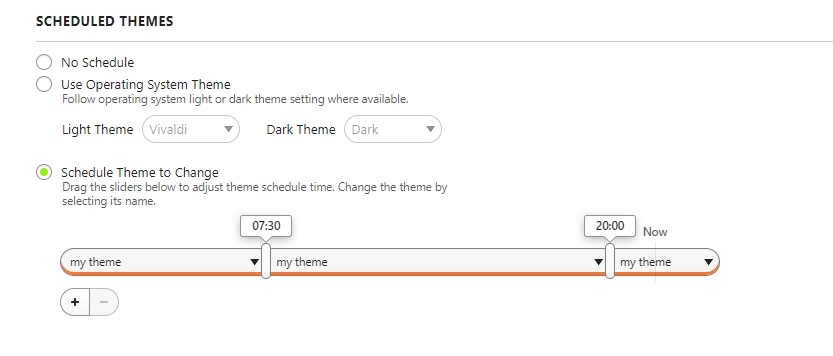
    Otra ventaja de los temas de Vivaldi es que puede programar diferentes temas según la hora del día. De forma predeterminada, tendrá activado Usar tema del sistema operativo . Esta opción sigue cambiando entre temas claros y oscuros, según el tema de su sistema operativo.

    Puede elegir qué tema mostrar para los modos claro y oscuro. Aún mejor, puede programar diferentes temas para diferentes momentos del día. Para hacerlo, seleccione la opción Programar tema para cambiar .

    De forma predeterminada, esta opción tendrá el tema Vivaldi habilitado para el día y el tema Oscuro para la noche. Si desea cambiar estos temas, puede hacer clic en el menú desplegable y elegir su tema preferido.

    Relacionado: Cómo utilizar las cadenas de comandos de Vivaldi para simplificar su flujo de trabajo

    Para cambiar el horario de estos, puede hacer clic y arrastrar los controles deslizantes para ajustar el tiempo. Al hacer clic en el ícono más, puede agregar más franjas horarias al programa y luego especificar sus temas y horarios. Pero, si desea un solo tema durante todo el día, puede habilitar la opción Sin programación y ceñirse a su tema favorito, independientemente de la hora.

    Esta función de programación de temas le facilita cambiar a temas más oscuros por la noche y proteger sus ojos de la luz no deseada.

    Más formas de personalizar su navegador Vivaldi captura de pantalla de la integración de razer-chroma y Philips hue en Vivaldi

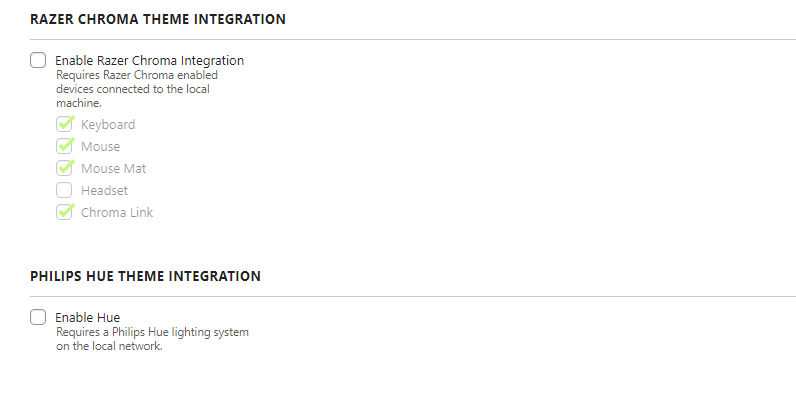
    No es eso. Hay más formas de personalizar la interfaz de usuario de Vivaldi. Si tiene dispositivos Razer Chroma conectados a su PC, puede habilitar la integración de temas para reflejar el color de su navegador.

    Asimismo, existe una opción para habilitar la integración con el sistema de iluminación Philips Hue. Para activar esta función, verifique Hue en la sección Integración del tema Philips Hue . Luego haga clic en Buscar puente para el descubrimiento automático de puentes y seleccione su puente . Al habilitar esta opción, el color de su luz seguirá cambiando con el tema de su navegador.

    Personaliza la apariencia de Vivaldi

    Una de las razones clave por las que Vivaldi se ha convertido en un navegador popular es el control que proporciona a sus usuarios.

    Desde la creación de sus propios atajos hasta la personalización de la apariencia de su navegador, Vivaldi le permite cambiar casi cualquier cosa para satisfacer sus necesidades. Además de las personalizaciones de temas, Vivaldi también facilita el manejo de su trabajo de rutina y aumenta su productividad.

  • Cómo arreglar el & quot; La protección de recursos de Windows no pudo realizar la operación solicitada & quot; Error

    Cómo arreglar el & quot; La protección de recursos de Windows no pudo realizar la operación solicitada & quot; Error

    El Comprobador de archivos de sistema (SFC) es una de las herramientas de diagnóstico más utilizadas en Windows. La herramienta es una vista común en muchos tutoriales porque le permite corregir cualquier violación de la integridad del sistema con un solo comando. Sin embargo, en un mal día, el comando sfc / scannow puede arrojar un error que dice "La protección de recursos de Windows no pudo realizar la operación solicitada".

    Este error anómalo tiene a todo el mundo rascándose la cabeza. ¿Cómo se ejecutan los diagnósticos en una herramienta de diagnóstico? Vamos a averiguar.

    ¿Qué es la protección de recursos de Windows?

    Protección de recursos de Windows (WRP) es un recurso de Windows que protege los archivos y carpetas esenciales del sistema y las claves de registro para que no sean reemplazados. Protege estos componentes para evitar fallas en la aplicación y el sistema operativo.

    Básicamente, si WRP no puede realizar una operación, es porque cree que ejecutar la función puede hacer cambios que podrían dañar su sistema. Sin embargo, esto puede ser cierto o no. Si está seguro de que lo que está haciendo no dañará su sistema (SFC, por supuesto, es inofensivo), continúe.

    Cómo corregir el error "La protección de recursos de Windows no pudo realizar la operación solicitada"

    Afortunadamente, hay un par de maneras sencillas de poner fin a su dilema. Antes de ver las correcciones, veamos qué está causando el problema:

    • El problema es causado por un servidor de Windows que contiene un error.
    • El comando SFC / scannow no funciona correctamente.
    • El escaneo SFC encuentra un conflicto con algún otro componente del sistema.

    Como tal, estaremos solucionando problemas y arreglando cada uno de estos puntos individuales. Una vez hecho esto, es de esperar que se haya deshecho del error.

    1. Utilice la herramienta CHKDSK

    ¿Qué mejor manera de reparar una herramienta de diagnóstico que con otra herramienta de diagnóstico? La herramienta CHKDSK le ayudará a comprobar el estado de su disco duro. Si la herramienta encuentra algún error en el disco, sabrá qué está causando el problema con el escaneo SFC.

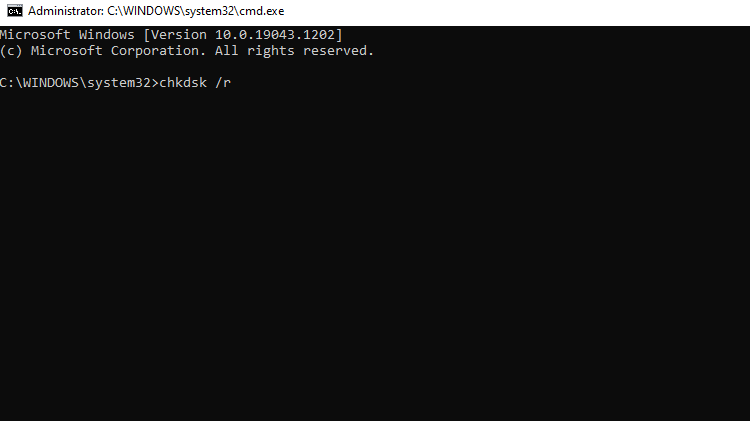
    Presione Win + R , escriba cmd y presione Ctrl + Shift + Enter para iniciar un símbolo del sistema elevado. Ejecute el siguiente comando:

     chkdsk /r

    Es probable que vea un mensaje que le diga que necesita programar la verificación del disco, ya que otro proceso está usando el volumen. Presione Y para programar la verificación del disco la próxima vez que reinicie la computadora.

    Reinicie la computadora y la herramienta CHKDSK ahora solucionará cualquier error de disco que pueda tener su sistema. Una vez que esté completo, intente ejecutar el comando sfc / scannow nuevamente.

    2. Utilice la herramienta SFC en modo seguro

    Si el método anterior no funcionó para usted, tal vez un componente del sistema esté en conflicto con la herramienta SFC. Primero, intente ejecutar el comando sfc / scannow en modo seguro para ver si eso resuelve el problema.

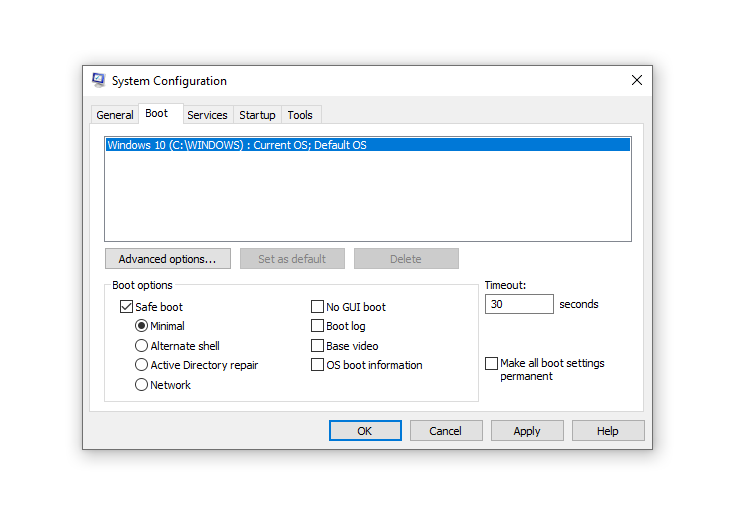
    Presione Win + R , escriba msconfig y presione Entrar . Esto debería abrir la ventana Configuración del sistema . Cambie a la pestaña Arranque y busque las opciones de Arranque en la parte inferior izquierda de la ventana.

    Marque la casilla junto a Arranque seguro y seleccione el botón de radio junto a Mínimo . Presione OK y reinicie su PC.

    Esto debería ayudarlo a iniciar el modo Sade con solo los procesos esenciales en ejecución. Intente ejecutar el comando sfc / scannow ahora y vea si funciona.

    3. Utilice la herramienta SFC en Windows RE

    Si por alguna razón no desea iniciar el modo seguro, también puede usar el entorno de recuperación de Windows para ejecutar la herramienta SFC sin que se ejecuten elementos en conflicto.

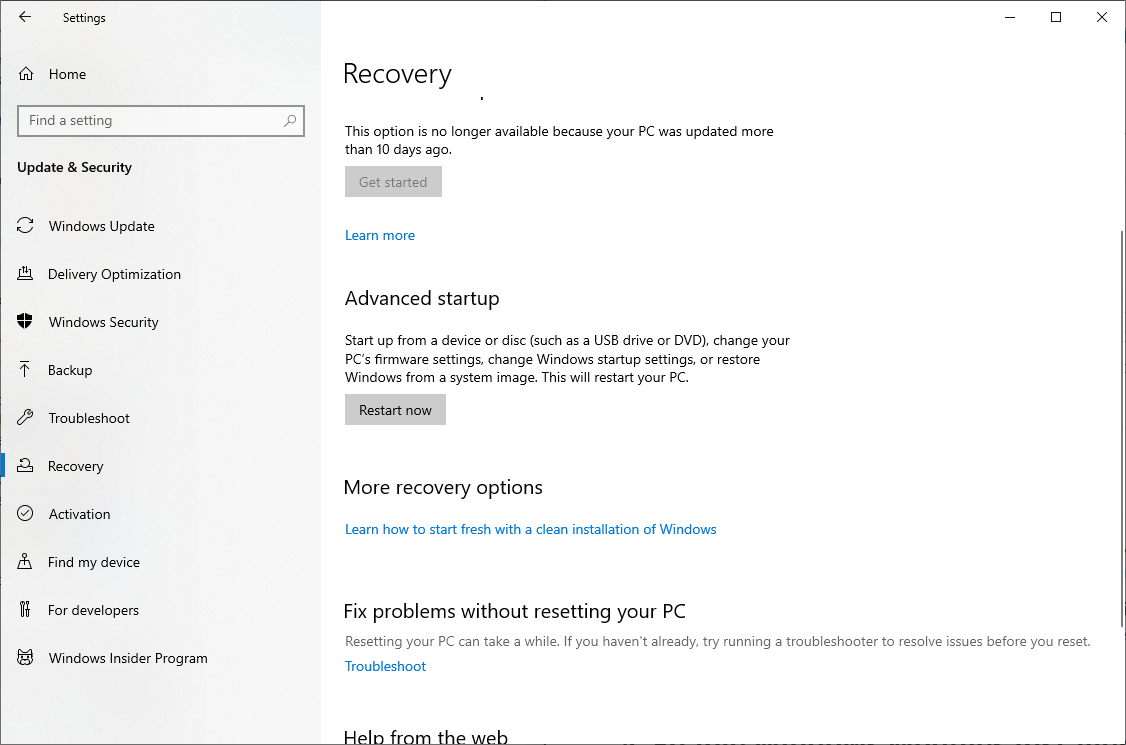
    Relacionado: Formas rápidas de iniciar en el entorno de recuperación de Windows Para ingresar a Windows RE, deberá ir a la aplicación Configuración. Presione Win + I y navegue hasta Actualizar recuperación . En el panel derecho, haga clic en el botón Reiniciar ahora debajo de Inicio avanzado . La computadora se reiniciará y entrará en Windows RE.

    Una vez que esté en Windows RE, vaya a Solucionar problemas > Opciones avanzadas > Símbolo del sistema . Ejecute el comando SFC ahora y vea si el comando se ejecuta correctamente.

    4. Habilite el instalador de módulos de Windows

    El servicio TrustedInstaller debe estar ejecutándose en su sistema para que pueda restaurar los recursos WRP que faltan o están dañados, ya que tiene acceso completo a los archivos WRP y las claves de registro. Cuando ejecuta la herramienta SFC, activa el servicio. Sin embargo, si ha desactivado el servicio, es posible que se encuentre con el error mencionado anteriormente.

    Para comprobar si el Instalador de módulos de Windows está desactivado, deberá visitar la consola de Servicios.

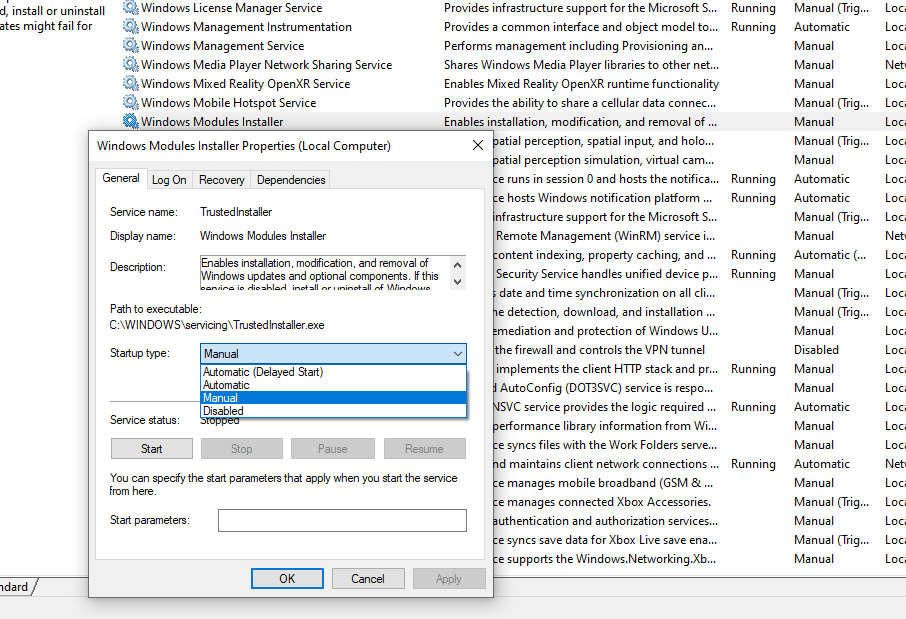
    Presione Win + R , escriba services.msc y presione Entrar para iniciar la consola de Servicios. Busque el Instalador de módulos de Windows y haga doble clic en él para abrir las propiedades del servicio.

    Verifique el tipo de inicio del servicio. Si está deshabilitado, cámbielo a manual y presione OK .

    Intente ejecutar el comando sfc / scannow ahora para ver si el problema persiste.

    5. Realice una reparación automática

    En este punto, es posible que desee considerar la posibilidad de realizar una reparación automática para realizar una verificación exhaustiva de cualquier cosa que no funcione como debería en su sistema. La reparación automática no elimina ningún archivo ni revierte ninguna configuración a la predeterminada, por lo que si no encuentra nada que deba ser reparado, dejará su sistema tal como estaba antes del escaneo.

    Si encuentra algo que necesita ser reparado, lo reparará automáticamente o le hará saber que no pudo solucionar el problema. De cualquier manera, vale la pena intentarlo si ninguna de las opciones anteriores funcionó.

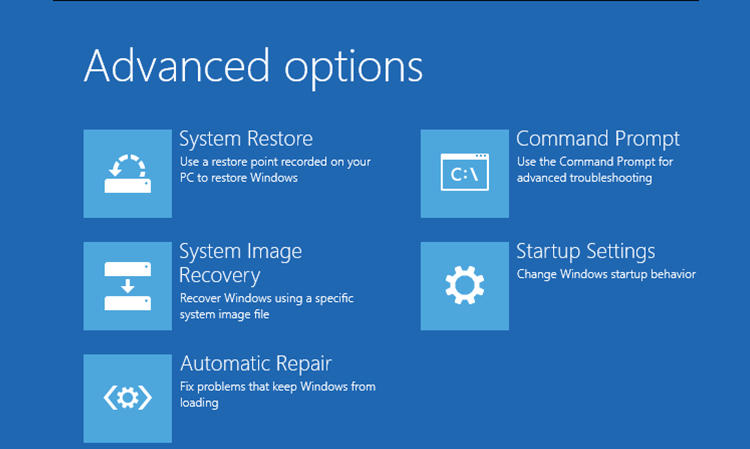
    Para realizar una reparación automática, inicie en el Entorno de recuperación de Windows (como se ilustra en la tercera solución) y navegue hasta Solucionar problemas > Opciones avanzadas > Reparación automática .

    Una vez que comience el proceso, déjelo correr.

    Si la reparación automática soluciona el problema, intente ejecutar el comando SFC después de reiniciar. Sin embargo, si no se encontraron problemas o si Windows RE no pudo solucionar el problema, es posible que desee considerar el último recurso.

    6. Reinstale Windows

    Con suerte, ahora puede ejecutar el comando sfc / scannow sin problemas. Si no puede, puede considerar reinstalar Windows de nuevo. Es un paso radical, por supuesto, pero si tiene la intención de hacerlo por un tiempo, ahora sería un buen momento.

    Obtendrá una copia nueva de Windows si busca eso, pero como ya tiene acceso al sistema operativo, considere realizar una copia de seguridad de su computadora para no tener que pasar mucho tiempo haciendo que todo esté en orden desde cero. después de reinstalar Windows.

    ¿Puede ejecutar ScanNow ahora?

    Si encuentra el temido error "La protección de recursos de Windows no pudo realizar la operación solicitada" al usar / sfc scannow, puede ser una tarea confusa solucionarlo. Con suerte, los consejos anteriores le ayudarán a poner en forma su solucionador de problemas.

  • ¿La carga rápida de Samsung no funciona? Pruebe estas soluciones

    ¿La carga rápida de Samsung no funciona? Pruebe estas soluciones

    La carga rápida es la característica perfecta para las personas que odian esperar a que sus teléfonos se enciendan antes de salir para salir por la noche con amigos y familiares. Después de un breve tiempo de carga, puede usar su teléfono durante horas. Samsung incluye carga rápida en muchos de sus teléfonos más populares.

    Aunque es un gran punto de venta para Samsung, a veces también puede ser problemático. Aquí hay algunas correcciones que puede probar si la carga rápida no funciona en su teléfono Galaxy.

    1. Su cargador no admite carga rápida

    Para que la carga rápida funcione, el cargador de su teléfono debe ser compatible. Es probable que el cargador que viene con su teléfono sí lo haga, pero es posible que deba comprar uno por separado , como con Samsung S21.

    Un cargador que no tiene una etiqueta que diga Carga rápida, Carga rápida adaptativa o algo similar significa que no es compatible con la carga rápida. Esto cargará su teléfono mucho más lentamente.

    El cable USB con estos cargadores también es bastante frágil y esto también puede afectar su rendimiento. Por lo tanto, tenga cuidado con estos dos puntos antes de implementar otras correcciones.

    2. Limpiar el puerto del cargador

    Otra posible razón por la que la carga rápida no funciona es la acumulación de suciedad o residuos en el puerto de carga. Su cargador no puede funcionar a su máxima capacidad o incluso si tiene suciedad o pelusa.

    Con un palillo o una aguja, elimine la suciedad, la mugre u otros residuos. También puede usar un hisopo de algodón y alcohol para frotar dentro del puerto de carga con movimientos circulares. Luego, colóquelo en un lugar fresco y seco durante al menos una hora. No se preocupe por el líquido en el muelle; se evaporará naturalmente.

    3. Cambie la salida de carga

    También existe la posibilidad de que una toma de corriente defectuosa no suministre suficiente corriente para soportar una carga rápida. Su cargador no consumirá la energía a la velocidad requerida para cargar rápidamente su teléfono en ausencia de suficiente energía.

    Pruebe con una toma de carga diferente para ver si eso marca la diferencia.

    Si está utilizando cualquier otra fuente de energía, como un banco de energía externo, asegúrese de que tenga suficiente potencia para soportar una carga rápida en su dispositivo Samsung.

    4. Cargue su teléfono en modo de ahorro de energía

    Hoy en día, todos los teléfonos Galaxy admiten un modo de ahorro de energía. Puede reducir drásticamente las aplicaciones y los procesos en segundo plano que consumen los recursos de su sistema y ayudan a que la batería de su teléfono dure más tiempo.

    Con el mínimo consumo de batería, también puede acelerar el proceso de carga. Por lo tanto, considere cargar su teléfono inteligente en modo de ahorro de energía. Puede encontrarlo en Configuración> Batería y cuidado del dispositivo> Batería> Modo de ahorro de energía .

    Si la carga rápida funcionó bien unos días antes, vea qué aplicaciones nuevas instaló recientemente en su teléfono. Cuando encuentre los que podrían estar consumiendo una cantidad significativa de energía, intente detenerlos o desinstalarlos temporalmente para verificar que son los culpables.

    Por último, si mantiene las aplicaciones antivirus ejecutándose en segundo plano, también puede desactivarlas para ver si eso resuelve el problema.

    5. Apague los datos móviles o Wi-Fi

    Galería de imágenes (2 imágenes)

    Si no desea seguir cambiando al modo de ahorro de energía cada vez que conecta su teléfono, apagar el Wi-Fi y los datos móviles puede ser un buen compromiso. Incluso cuando no esté usando su teléfono, es posible que estas conexiones sigan consumiendo energía. Apagarlos puede acelerar el tiempo de carga de su teléfono.

    Para facilitar las cosas, siempre ponga su teléfono en modo Avión antes de conectar su cargador para acelerar el proceso.

    RELACIONADO: ¿La carga rápida es mala para la duración de la batería?

    6. Limpiar las cachés

    Los datos almacenados en caché pueden corromperse con el tiempo, lo que da como resultado un rendimiento lento del sistema. En tal caso, el tiempo de carga puede aumentar con una caída en el rendimiento de la batería. Borrar sus cachés no solo lo ayudará a cargar rápidamente su teléfono, ya que no agotará la batería, sino que también mejorará el rendimiento general de su dispositivo.

    Los nuevos teléfonos inteligentes Android no le permiten borrar el caché a la vez para todas las aplicaciones. Por lo tanto, tendrá que hacerlo por separado para cada aplicación. Así es como puede hacerlo:

    1. Ve a la configuración de tu teléfono.
    2. Toque Configuración adicional y navegue hasta Almacenamiento . (La ubicación de la carpeta de almacenamiento puede ser diferente en su teléfono).
    3. Vaya a Aplicaciones .
    4. Toque la aplicación para la que desea borrar la caché. (Snapchat en este ejemplo).
    5. Por último, presione Borrar caché y listo.
    Galería de imágenes (4 imágenes)

    7. Realice un restablecimiento de fábrica como última opción

    En caso de que ninguna de las correcciones funcione, puede intentar restablecer el teléfono de fábrica. Como sugiere el nombre, un restablecimiento de fábrica devuelve su teléfono a la configuración predeterminada.

    Esto le da a su teléfono un nuevo comienzo y puede resolver el problema de que la carga rápida no funcione. Dado que el proceso elimina todos sus datos, cree una copia de seguridad completa antes de realizar el restablecimiento.

    Carga rápida inalámbrica de Samsung

    Algunos teléfonos Samsung admiten la carga inalámbrica rápida, pero no todos los modelos. Puede comprar un soporte de carga inalámbrica por separado para cargar rápidamente su teléfono celular solo si es compatible con la carga rápida inalámbrica.

    RELACIONADO: Cómo deshabilitar la carga rápida por cable e inalámbrica en teléfonos Samsung Galaxy

    Comience a cargar rápidamente su teléfono nuevamente

    Una de las soluciones anteriores lo ayudará a cargar rápidamente su teléfono nuevamente. Sin embargo, si ninguna de las correcciones anteriores ha funcionado, puede haber un problema de hardware que impida que su teléfono inteligente se cargue rápidamente.

    Si su teléfono Android carece de una función de carga rápida, todavía hay formas de acelerar el proceso de carga de su teléfono.