Blog

  • Cómo instalar ajustes preestablecidos de Lightroom

    Adobe Lightroom ya tiene muchas funciones, pero puede editar fotos más rápido instalando ajustes preestablecidos de Lightroom creados por desarrolladores y fotógrafos externos. Aprendamos a instalar un ajuste preestablecido en Adobe Lightroom Classic (versión 10.4).

    Un ajuste preestablecido suele ser un reflejo del estilo de edición exclusivo de un fotógrafo. Se necesitarían varios pasos para lograr ese mismo aspecto usando los controles deslizantes en el módulo Desarrollar. Pero aquí, gracias a un ajuste preestablecido ya empaquetado con todas las posiciones del control deslizante, puede hacerlo con un solo clic.

    Cómo instalar ajustes preestablecidos de Lightroom desde el módulo de biblioteca

    El módulo de biblioteca es la primera pantalla que verá cuando inicie el programa. Agregue un ajuste preestablecido de Lightroom con estos pasos:

    1. Descarga el archivo ZIP con los ajustes preestablecidos en su carpeta. Nota: no es necesario descomprimir el archivo ZIP. Seleccionar el archivo ZIP ayuda a mantener la estructura de carpetas del grupo preestablecido según lo previsto por el desarrollador.
    2. En el módulo Biblioteca , seleccione Archivo> Importar perfiles de desarrollo y ajustes preestablecidos .
      Instale los ajustes preestablecidos de Lightroom desde el módulo Biblioteca
    3. Busque la ubicación del archivo preestablecido comprimido y selecciónelo.
    4. Seleccione el botón Importar para instalar los ajustes preestablecidos en Lightroom.

    Cómo instalar ajustes preestablecidos de Lightroom desde el módulo de revelado

    El módulo de revelado es donde se lleva a cabo el flujo de trabajo principal de edición de fotografías en Lightroom . La sección de Presets en el panel izquierdo contiene todos los presets instalados y predeterminados. También puede instalar (y desinstalar) un ajuste preestablecido desde esta pantalla.

    1. Descarga el archivo ZIP con los ajustes preestablecidos en su carpeta. Nota: Una vez más, no es necesario que descomprima el archivo ZIP. Seleccionar el archivo ZIP ayuda a mantener la estructura de carpetas del grupo preestablecido según lo previsto por el desarrollador.
    2. Cambie al módulo Revelar desde el módulo Biblioteca .
    3. La interfaz de Lightroom Classic tiene una sección Ajustes preestablecidos en el panel izquierdo debajo de la sección Navegador . Haga clic en el icono + en la parte superior derecha de la sección Ajustes preestablecidos.
    4. Seleccione Importar ajustes preestablecidos en el menú desplegable.
      Instale los ajustes preestablecidos de Lightroom desde el módulo Revelar
    5. Busque la carpeta de ajustes preestablecidos de Lightroom descomprimida y selecciónela.
    6. Seleccione Importar .
    7. Todos los ajustes preestablecidos de la carpeta se importarán y se enumerarán en la sección Ajustes preestablecidos.
      Ajustes preestablecidos de Lightroom instalados

    ¿No te gusta un preajuste? Primero, seleccione el preset en la lista. Luego, haga clic con el botón derecho y elija Eliminar grupo . También puede expandir el grupo y eliminar ajustes preestablecidos individuales dentro del paquete instalado.

    Cómo agregar ajustes preestablecidos en Adobe Lightroom Desktop

    Agregar ajustes preestablecidos a la versión más simple de Lightroom es igual de sencillo. Hay dos rutas:

    • Seleccione Archivo> Importar perfiles y ajustes preestablecidos .
    • Seleccione el icono Editar (los tres controles deslizantes) si el panel no está visible. A continuación, seleccione el botón Ajustes preestablecidos > Seleccione los tres puntos > Seleccione Importar ajustes preestablecidos .

    Intente agregar primero los ajustes preestablecidos de Lightroom gratuitos

    Si aún no sabe cómo utilizar los ajustes preestablecidos de Lightroom, instale un ajuste preestablecido gratuito y familiarícese con los sencillos pasos para utilizarlos. Puede encontrar muchos paquetes preestablecidos que cubren todos los procesos involucrados en la edición de una foto.

  • Cómo grabar en pantalla en Chromebook

    Cómo grabar en pantalla en Chromebook

    Grabar su pantalla no siempre fue fácil en una Chromebook. Antes, tenías que usar aplicaciones y extensiones de terceros para grabar la pantalla. Afortunadamente, Google decidió ofrecer una versión mejorada de la herramienta de captura de pantalla incorporada con funciones y capacidades adicionales desde Chrome OS 89 en adelante.

    Esta herramienta mejorada le permite tomar capturas de pantalla parciales y ofrece una función de grabación de pantalla. Así que ahora, obtiene una aplicación de grabación de pantalla completamente funcional preinstalada en su Chromebook en lugar de una herramienta de recorte principal.

    Uso de la herramienta de captura de pantalla en Chrome OS

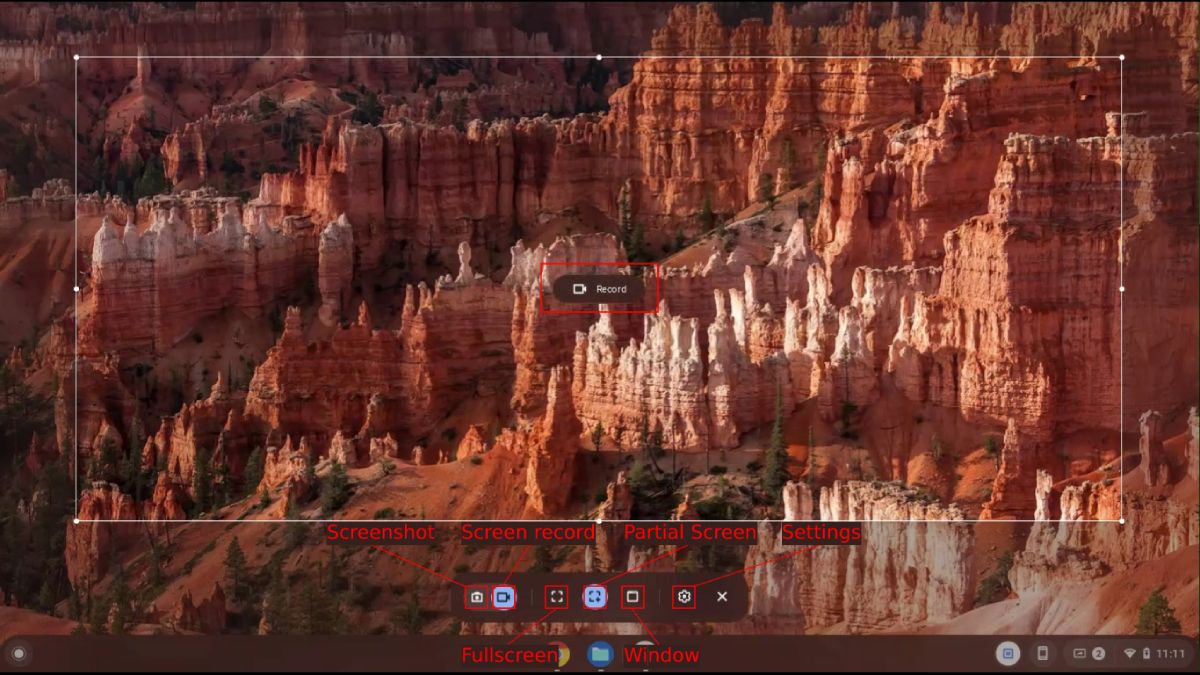
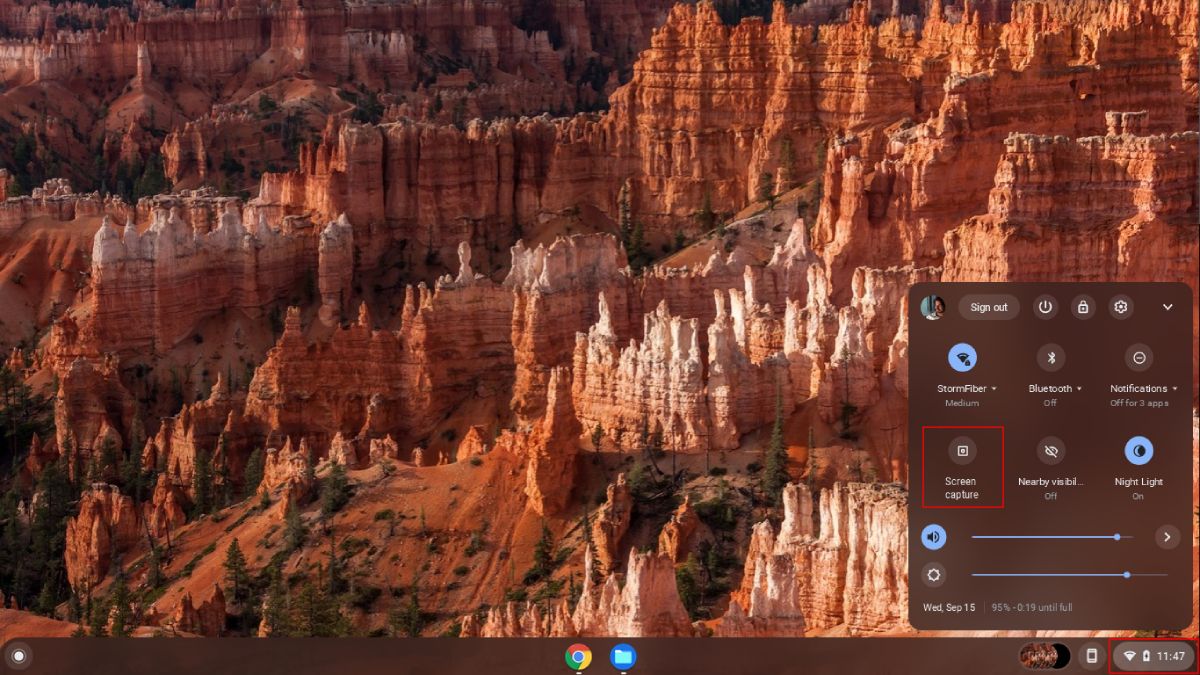
    Haga clic en en la esquina derecha de la barra de tareas (en la opción Wi-Fi , batería y hora ). Aparecerá un menú con varias opciones. Busque y haga clic en Captura de pantalla . Alternativamente, puede abrir la herramienta de captura presionando Ctrl + Alt + Mostrar Windows .

    Una vez que se abre la herramienta, puede explorar sus opciones. Para la grabación de pantalla, haga clic en el icono de grabación de pantalla (segundo desde la izquierda). Tiene tres opciones para grabar: pantalla completa, pantalla parcial y ventana.

    La opción de pantalla completa registra toda la pantalla. La opción de pantalla parcial es para grabar un área específica de la pantalla, que puede seleccionar con un simple clic y arrastrar el cursor. Y la opción de ventana es grabar una ventana en particular como una pestaña de Google Chrome.

    También puede optar por habilitar o deshabilitar la opción Grabar micrófono para sus videos en la Configuración .

    RELACIONADO: Cómo grabar audio o voz en Chromebook

    Después de elegir una de las opciones de grabación mencionadas anteriormente, ahora puede comenzar a grabar haciendo clic en el botón Grabar .

    Para detener la grabación, haga clic en el ícono rojo Detener en la esquina derecha de la barra de tareas, junto a Wi-Fi , Batería y Hora .

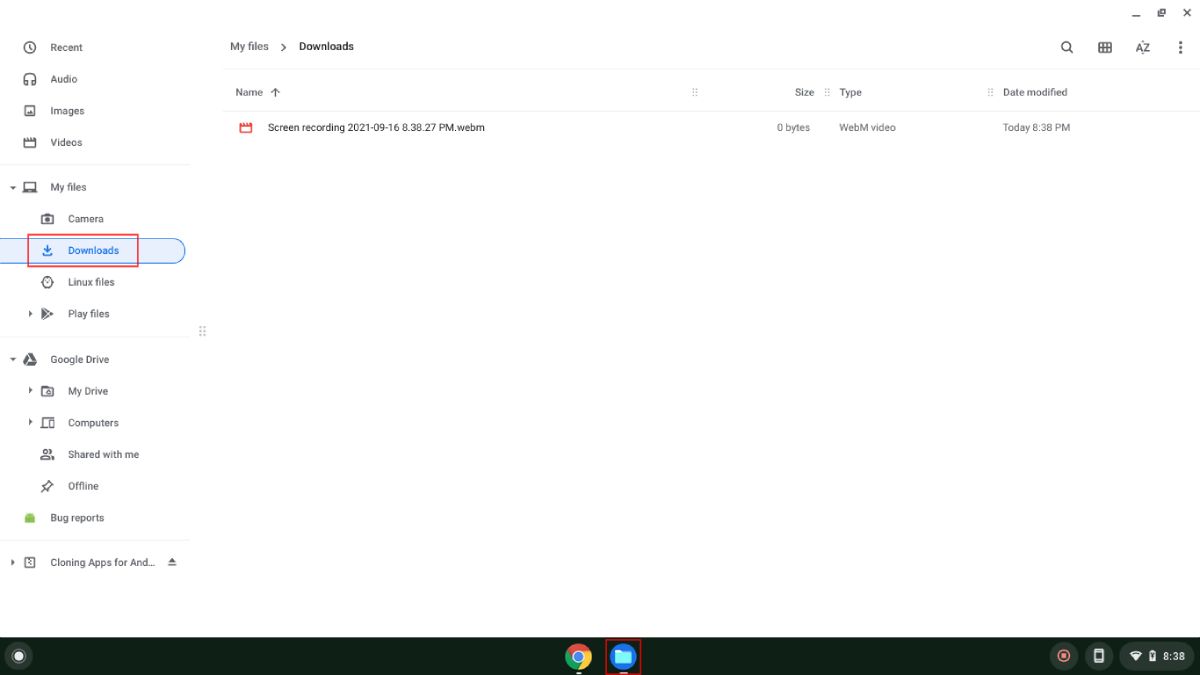
    El sistema guardará la grabación en la carpeta Descargas de forma predeterminada.

    Si no está satisfecho con el rendimiento de la herramienta de captura de pantalla incorporada, siempre puede descargar las extensiones de Chrome y las aplicaciones de Android para una experiencia de grabación de pantalla más avanzada .

    Disfrute de la función de grabación de pantalla en su Chromebook

    En esta era digital, todo el mundo necesita capturas de pantalla o grabaciones en algún momento. Es un paso positivo por parte de Google agregar estas funciones a Chrome OS.

    Ahora no necesita pasar por una molestia adicional para realizar esta tarea básica en su Chromebook, ya que la aplicación preinstalada hace un trabajo bastante decente.

  • ¿Qué es Basecamp y cómo funciona?

    ¿Qué es Basecamp y cómo funciona?

    El mundo empresarial ha cambiado drásticamente durante el siglo XXI, y ahora, no es nada raro ver equipos repartidos en varias ubicaciones. Además, las empresas suelen tener varios proyectos en marcha, lo que dificulta el seguimiento de todo.

    Las empresas de software han desarrollado soluciones innovadoras para ayudar con esto y mantener los equipos funcionando sin problemas. La versión más popular es Basecamp, que tiene millones de usuarios en todo el mundo.

    Pero, ¿qué es exactamente Basecamp y por qué es tan popular? ¿Cuáles son los pros y los contras de usar esta plataforma y para quién es más adecuada? Responderemos todas estas preguntas a continuación.

    ¿Qué es Basecamp?

    Basecamp es una solución de gestión de proyectos y una herramienta de colaboración en equipo. En 2021, más de tres millones de cuentas se habían registrado para usar el software.

    Basecamp fue fundada en 1999 y tiene su sede en Chicago, Illinois. La empresa comenzó como 37signals, pero cambió de nombre en 2014; Basecamp era su producto más popular en ese momento.

    Con el software Basecamp, puede colaborar en toda su empresa. Puede configurar tableros para diferentes equipos y proyectos mientras obtiene una descripción completa de los acontecimientos de la empresa.

    Algunas de las funciones más interesantes que puede utilizar incluyen:

    • Saltar a equipos y proyectos usando la barra de búsqueda
    • Iniciar chats privados cuando sea necesario
    • Creación de un cronograma para administrar sus proyectos, junto con la visualización de tareas pendientes atrasadas
    • Check-ins automáticos

    ¿Cuáles son las ventajas de usar Basecamp?

    Bien, ahora tienes una mejor idea de qué es Basecamp y algunas de las razones por las que lo usarías. Antes de decidir si desea comprar el producto o no, es útil analizar los beneficios y los inconvenientes de usarlo.

    Comencemos con los aspectos positivos; encontrará tres de las principales razones para usar Basecamp a continuación.

    Fácil de colaborar

    La razón principal por la que Basecamp se hizo tan popular es porque es fácil de usar para los equipos. El software ofrece una descripción general completa de las operaciones en curso de la empresa y facilita que cada equipo administre sus proyectos dentro de una interfaz unificada.

    Al usar Basecamp, también puede asegurarse de mantenerse informado. Recibirás notificaciones cuando alguien comente tus tareas de forma predeterminada, y también las verás en el mensaje¡Oye! " pestaña.

    Relacionado: Cómo monday.com puede potenciar la colaboración de su equipo

    Integraciones de aplicaciones

    Al utilizar una solución de gestión de proyectos, una de las características más importantes a tener en cuenta es si puede integrar aplicaciones y, de ser así, cuáles puede y cuáles no. Con Basecamp, puede usar la solución con varias aplicaciones populares en la industria.

    Las aplicaciones que puede integrar con Basecamp incluyen:

    • Flojo
    • Mailchimp
    • Fuerza de ventas

    También puede considerar el uso de otras herramientas populares con Basecamp, incluidos Google Workspace, HubSpot y Microsoft Outlook.

    Relacionado: Google Workspace frente a Microsoft 365: ¿Cuál es mejor para la productividad?

    Una estructura de precios transparente

    Basecamp ofrece un servicio por suscripción con precios transparentes.

    Muchas plataformas de software como servicio (SaaS) utilizan planes en los que normalmente debe pagar una tarifa por cada usuario. Sin embargo, este no es el caso de Basecamp. En su lugar, paga una tarifa fija de $ 99 por mes por el plan empresarial; puede obtener un pequeño descuento si paga anualmente, con un costo de $ 999 por año.

    Si te registras en Basecamp con un plan anual, puedes obtener 500 megabytes adicionales de almacenamiento gratis. Además, si no le gusta la plataforma, tiene una garantía de devolución de dinero de un año.

    Basecamp también cobra extra por integraciones de aplicaciones específicas, pero te informa de ellas en su sitio web.

    Si no desea comprar Basecamp Premium, también puede utilizar la versión personal de forma gratuita. Con esto, puede agregar hasta 20 usuarios y administrar tres proyectos al mismo tiempo. Además, obtienes 1 GB de espacio de almacenamiento.

    ¿Cuáles son las desventajas de usar Basecamp?

    Después de leer las secciones anteriores, ahora tendrá una mejor idea de lo que Basecamp puede ofrecerle. Pero antes de prepararse para crear una cuenta, vale la pena analizar los posibles inconvenientes.

    A continuación, enumeramos dos desventajas que debe tener en cuenta.

    Puede encontrar que los proyectos se ensucian un poco

    Basecamp es un gran lugar para mantener todos los proyectos de su equipo en un solo lugar. Pero si bien puede funcionar sin problemas para empresas más pequeñas, las empresas más grandes pueden comenzar a perder la pista de todo.

    Cuando use Basecamp, verá que verá toda la actividad más reciente en la aplicación. Si bien esto suele ser excelente, puede resultar un poco frustrante y abrumador. Afortunadamente, puede solucionar este problema yendo a Actividad y desactivando el botón de envío de un resumen diario por correo electrónico.

    Relacionado: La guía definitiva para superar y recuperarse del agotamiento

    A Basecamp le faltan algunas características útiles

    Hablamos un poco sobre las características más útiles de Basecamp anteriormente en este artículo. Y si bien son útiles, la aplicación pierde un par de otros que podrían agregar otra dimensión a la gestión de su proyecto.

    Como ejemplo, es posible que desee utilizar diagramas de Gantt para obtener una descripción general más clara de los proyectos de su equipo. Sin embargo, esto no es posible con el software Basecamp. Si estaba buscando características como esta, es posible que desee considerar algo como ClickUp.

    ¿Quién debería usar Basecamp?

    Basecamp es una excelente herramienta de gestión de proyectos para empresas, ya sea que tengan pocos equipos o corporaciones más grandes. Los usuarios que busquen una solución que proporcione una descripción general de los proyectos, los presente fácilmente y cree listas de tareas pendientes sencillas, deberían considerar la posibilidad de suscribirse al servicio.

    En términos de ubicación, Basecamp es útil tanto para los equipos que trabajan de forma remota como para los que están dentro de la oficina.

    Para los estudiantes, el plan personal de Basecamp puede ser útil para administrar sus proyectos. Sin embargo, si está pensando en utilizarlo para colaborar con otros en algo más importante, es posible que le resulte un poco caro.

    Aumente la productividad de su equipo con Basecamp

    Con tantas herramientas de gestión de proyectos en el mercado en estos días, saber cuál elegir para su equipo puede resultar complicado. Basecamp es una de varias opciones excelentes y facilita que las empresas colaboren en proyectos.

    Crear listas de tareas pendientes y programar fechas límite es sencillo, al igual que verificar el progreso de todo dentro de su negocio.

    Si bien Basecamp puede carecer de un par de herramientas útiles y complejas, es más que suficiente si está buscando mejorar su comunicación interna.

  • Cómo personalizar el símbolo del sistema en Windows

    Cómo personalizar el símbolo del sistema en Windows

    Windows Command Prompt es una poderosa utilidad que ofrece una forma simple pero efectiva de interactuar con su sistema y las aplicaciones. Dicho esto, cuando se trata de estética, el símbolo del sistema no es exactamente agradable a la vista.

    Incluso durante la reciente actualización del diseño de Windows, Microsoft ha mantenido CMD prácticamente intacto. A pesar de eso, puede modificar algunos aspectos clave del procesador de comandos, incluida la fuente, el diseño y los colores, para darle un toque personal. Y hacerlo también es relativamente fácil.

    Cómo personalizar el símbolo del sistema en Windows 10

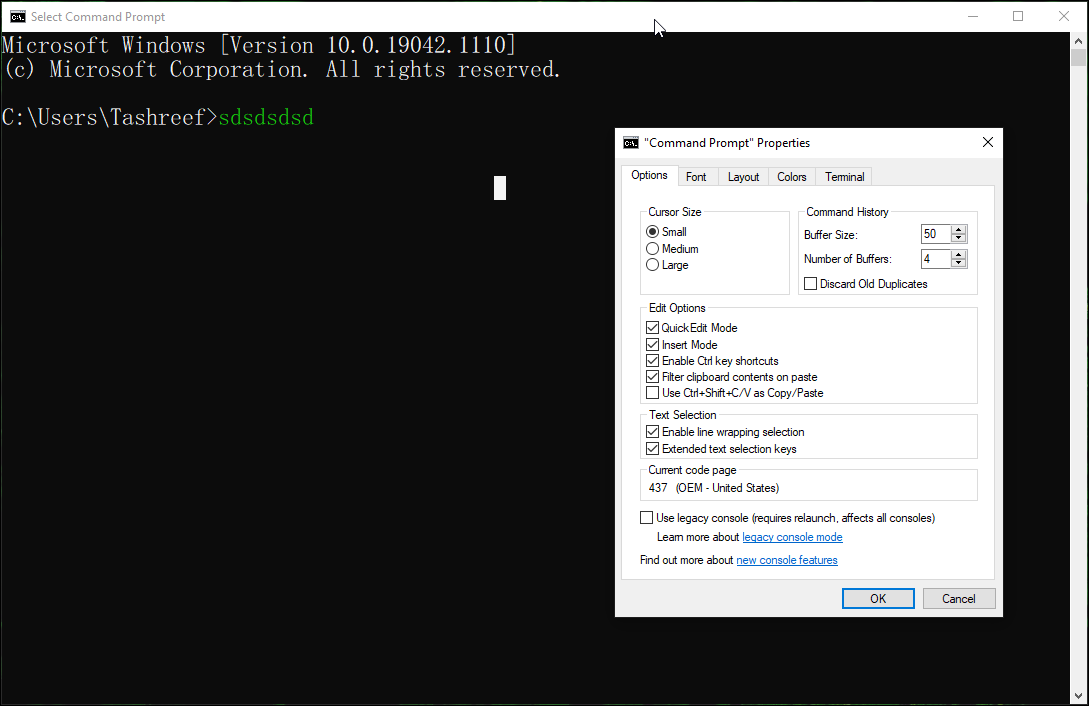
    Todas las opciones de personalización para el símbolo del sistema están disponibles en la sección Propiedades. Para hacer esto, inicie el símbolo del sistema, haga clic con el botón derecho en la barra superior y seleccione Predeterminado o Propiedades .

    • Los cambios realizados a través del modo predeterminado no afectarán la sesión actual. Sin embargo, se aplicará a todas las nuevas sesiones de CMD, independientemente del acceso directo del símbolo del sistema que utilice.
    • Los cambios realizados a través del modo Propiedades afectarán la sesión actual y las propiedades del acceso directo de CMD que personalice.

    Relacionado Cómo dominar el símbolo del sistema en Windows 10

    Cómo cambiar el tamaño y el tipo de fuente del símbolo del sistema

    Si prefiere fuentes en negrita y más grandes para su símbolo del sistema, puede cambiar el tipo y tamaño de fuente para la herramienta.

    Para cambiar el tipo y tamaño de fuente CMD:

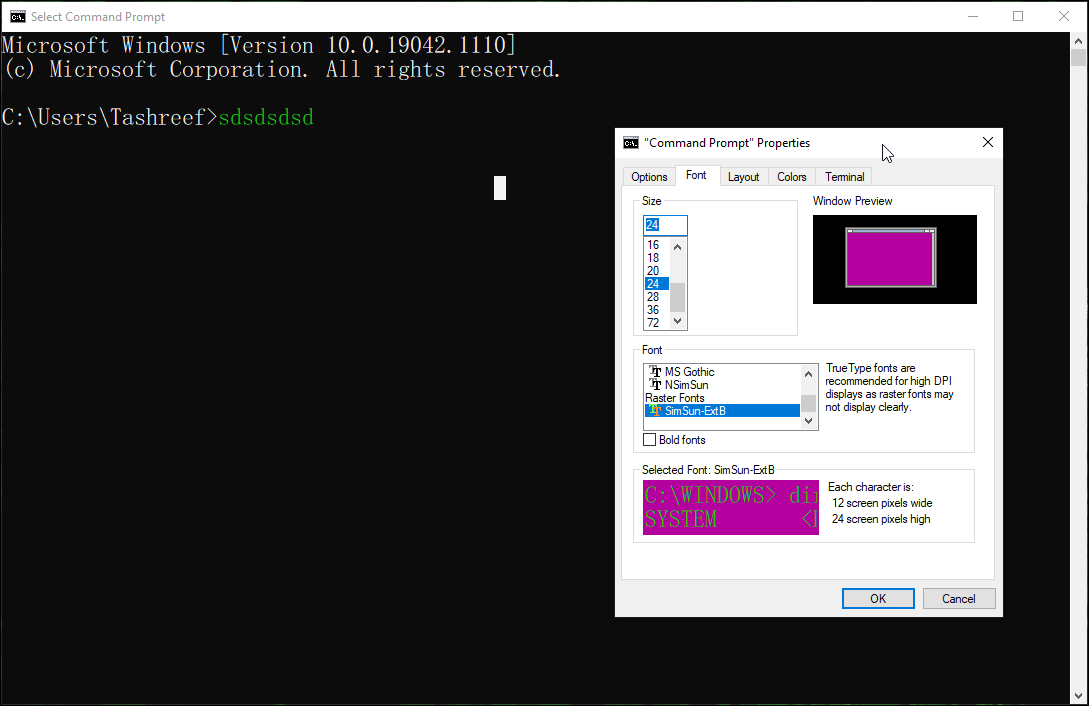
    1. Abra la pestaña Fuente en la ventana Propiedades.
    2. En la sección Tamaño , seleccione el tamaño de fuente que desea establecer como predeterminado. Puede recortarlo a cinco píxeles y llegar a un tamaño de 72 píxeles.
    3. A continuación, seleccione el tipo de fuente que desea configurar para CMD. Microsoft recomienda usar una fuente True Type en una pantalla High DPI para una mejor visibilidad.
    4. Puede ver la fuente y el tamaño seleccionados en la ventana de vista previa.
    5. Haga clic en Aceptar para guardar los cambios.

    Cómo cambiar el diseño del símbolo del sistema en Windows

    Si no le gusta la posición predeterminada de la ventana CMD o el tamaño del búfer de pantalla, puede cambiarlo desde la pestaña Diseño.

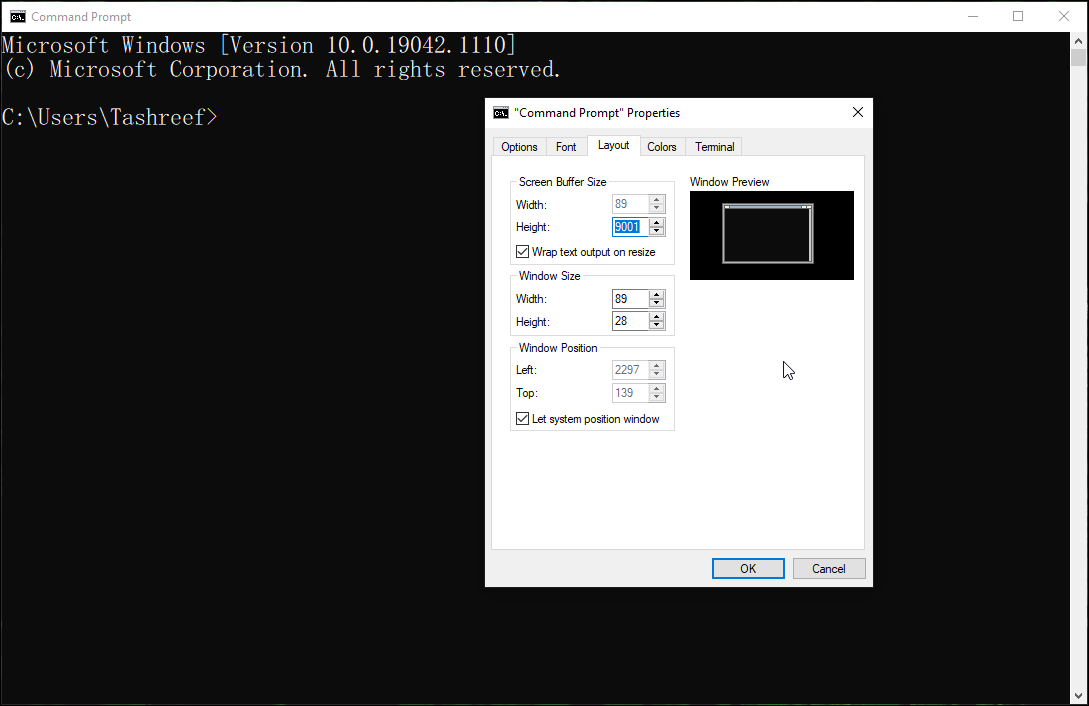
    1. En la ventana Propiedades de CMD, abra la pestaña Diseño .
    2. En la sección Tamaño del búfer de pantalla , cambie el valor para especificar cuánto contenido puede ver. Déjelo como predeterminado si no está seguro de lo que hace.
    3. A continuación, en la sección Tamaño de la ventana , puede hacer que la consola CMD sea más grande o más pequeña.
    4. En la sección Posición de la ventana , puede especificar la posición inicial de la ventana cambiando los valores Izquierda y Superior .
    5. Marque la casilla Permitir que el sistema coloque la ventana para permitir que Windows decida la mejor posición de inicio.
    6. Haga clic en Aceptar para guardar los cambios.

    Relacionado :: Las mejores herramientas para ajustar y personalizar Windows 10

    Cómo cambiar el fondo y el color del texto del símbolo del sistema

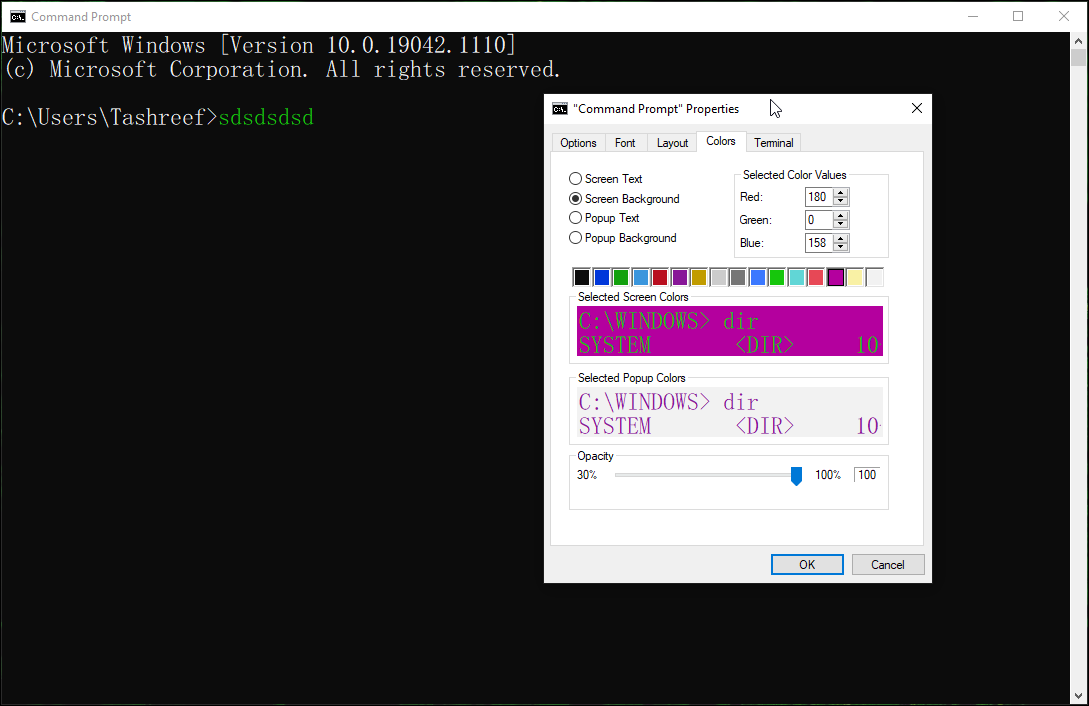
    También puede personalizar el fondo y el color del texto del símbolo del sistema, ya sea que desee hacerlo más legible o simplemente que se vea bien.

    1. En la pestaña Colores , seleccione el valor que desea cambiar.
    2. Puede personalizar el texto de la pantalla, el fondo de la pantalla , el texto emergente y los fondos emergentes.
    3. A continuación, haga clic en uno de los elementos de color predefinidos para seleccionar el color. Cambie el valor de color seleccionado para establecer su combinación de colores RGB. Si desea establecer un color o tono específico que no está disponible en la pestaña Colores, use una herramienta de selección de color en línea para encontrar los valores exactos de rojo, verde y azul y realice los cambios correspondientes.
    4. Haga clic en Aceptar para aplicar los cambios.

    Cómo personalizar el color de fondo mediante los comandos del símbolo del sistema

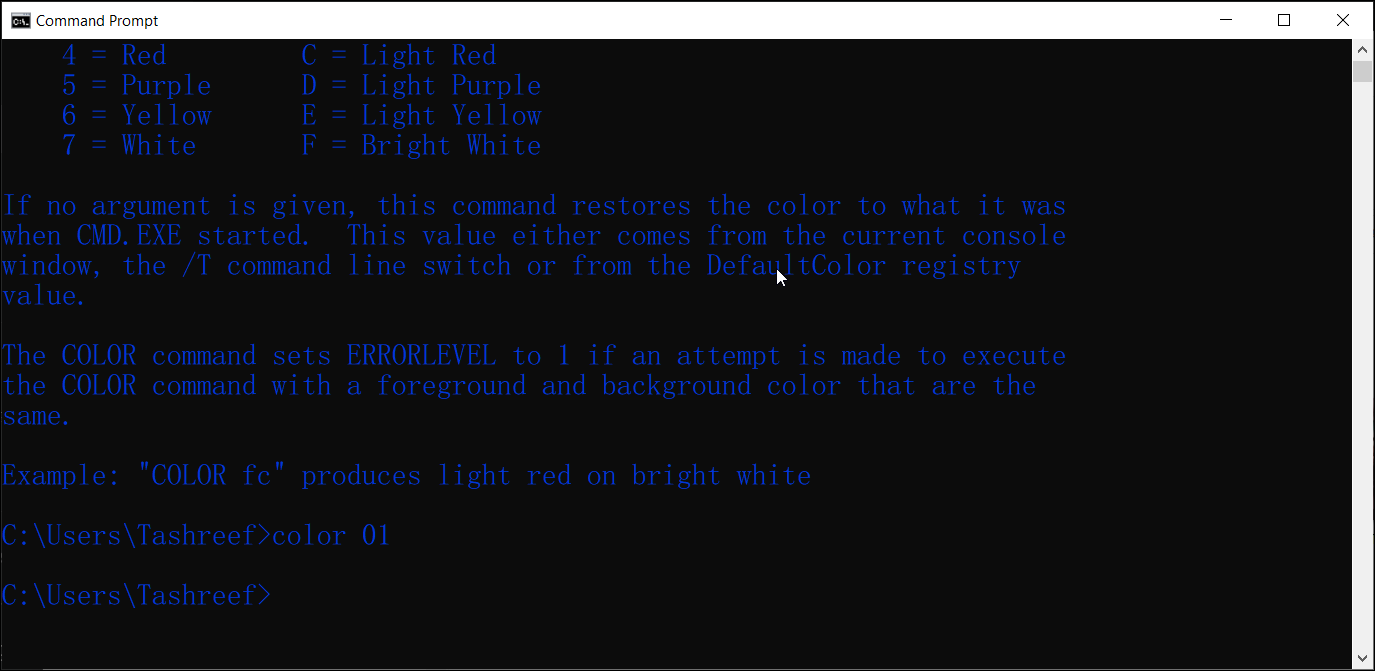
    Puede usar el comando de color para cambiar el fondo del símbolo del sistema y el color del texto sobre la marcha sin cambiar la configuración predeterminada. He aquí cómo hacerlo.

    1. Abra el símbolo del sistema y escriba el siguiente comando para obtener los atributos de color disponibles:
       color /?
    2. Los atributos de color se especifican mediante dos dígitos hexadecimales: el primero corresponde al fondo; el segundo es el primer plano. Puede elegir cualquier color del valor especificado siempre que los colores del fondo y del texto sean diferentes.
    3. Por ejemplo, si desea establecer un fondo negro con texto azul, ingrese el siguiente comando:
       color 01
    4. Para restaurar el esquema de color predeterminado, ingrese el siguiente comando:
       color

    Cómo hacer que la ventana del símbolo del sistema sea transparente

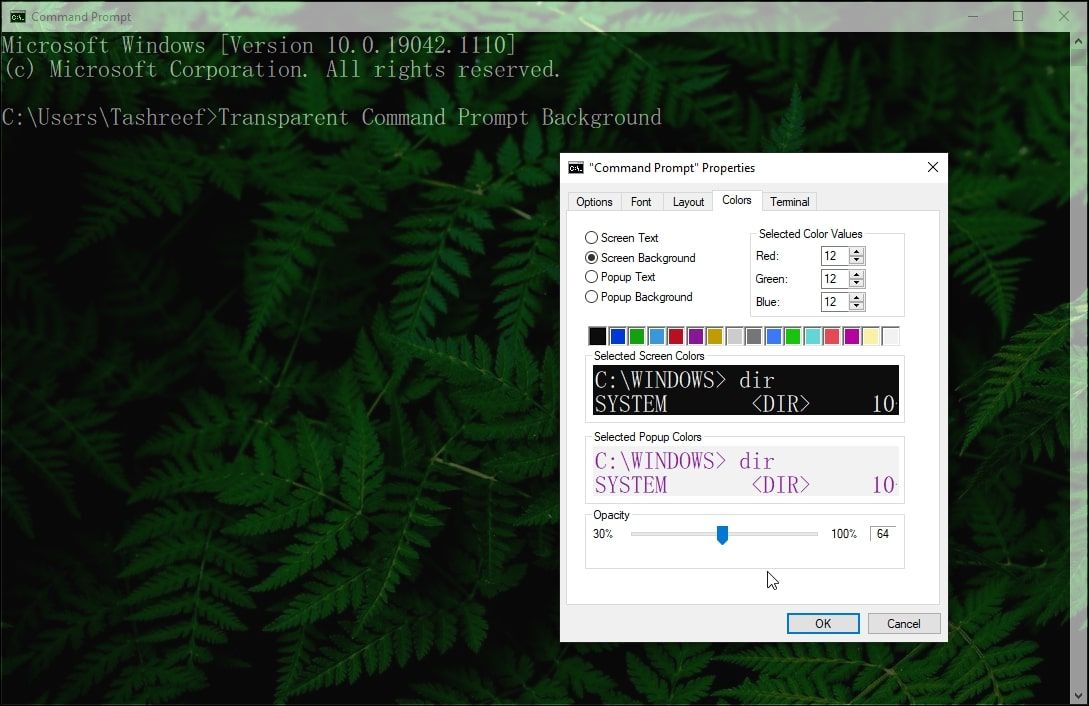
    Si está cansado del aspecto en blanco predeterminado del símbolo del sistema, puede hacerlo transparente. Esto no solo le permitiría maximizar el espacio de su pantalla, sino también agregar un fondo rico desde su escritorio o aplicaciones.

    Para hacer que el símbolo del sistema sea transparente:

    1. Haga clic con el botón derecho en la barra superior del símbolo del sistema y seleccione Propiedades .
    2. En la ventana Propiedades, abra la pestaña Colores .
    3. En la parte inferior, arrastre el control deslizante Opacidad para ajustar la transparencia. Siéntase libre de experimentar con el control deslizante para lograr el mejor aspecto.
    4. Haga clic en Aceptar para guardar los cambios.

    Además, puede utilizar los atajos de teclado para cambiar la configuración de transparencia. Con la ventana del símbolo del sistema abierta, mantenga presionadas las teclas Ctrl + Shift + Rueda del mouse hacia arriba / abajo para cambiar el nivel de transparencia. Útil si desea cambiar la configuración de transparencia solo para las sesiones activas.

    Cómo personalizar el símbolo del sistema mediante la configuración del terminal

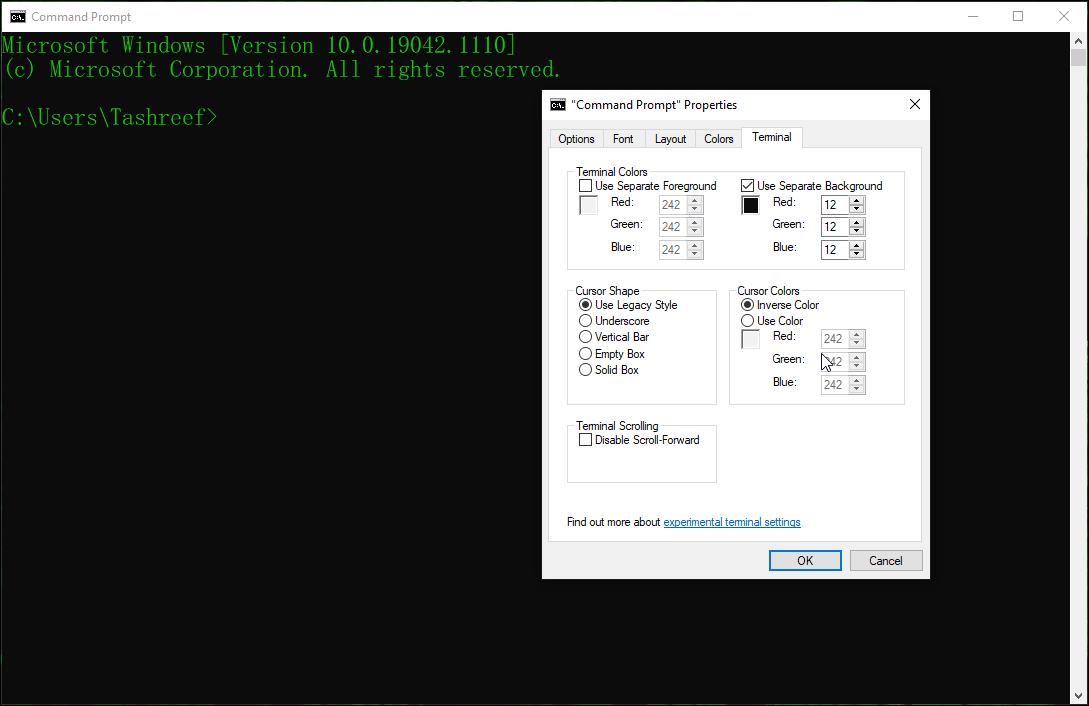
    La actualización de Windows 10 de mayo de 2019 agregó nuevas funciones de consola experimentales, que incluían una pestaña Terminal. Esto le permite personalizar y cambiar la forma, el color y más del cursor para el terminal.

    Para personalizar la configuración del terminal:

    1. Abra la pestaña Terminal en la ventana Propiedades del símbolo del sistema.
    2. A continuación, en la sección Colores de la terminal , seleccione las opciones que desea cambiar. Experimente con las configuraciones de color rojo, verde y azul para elegir el color RGB para el fondo separado y el primer plano separado .
    3. También puede cambiar el tipo de cursor a Guión bajo , Barra vertical , Cuadro vacío o Estilo heredado .
    4. En la sección Colores del cursor , seleccione Color inverso para establecer automáticamente un color invertido del cursor en función del color de fondo. De lo contrario, seleccione Usar color y cambie los valores de color RGB para establecer su combinación de colores.
    5. Para desactivar el desplazamiento infinito, marque la opción Deshabilitar desplazamiento hacia adelante en la sección Desplazamiento del terminal .
    6. Haga clic en Aceptar para guardar los cambios.

    Cómo personalizar el historial de comandos y editar las opciones en el símbolo del sistema

    Si desea profundizar, puede personalizar otros conjuntos de propiedades del símbolo del sistema utilizando la pestaña Opciones . Incluye opciones para cambiar el tamaño del cursor e Historial de comandos para aumentar o disminuir el tamaño del búfer y el número de búferes.

    En la sección Opciones de edición , puede habilitar o deshabilitar la Modo de edición rápida, modo de inserción, atajos de la tecla Ctrl, filtra el contenido del portapapeles al pegar y usa Ctrl + Shift + C / V como Copiar / Pegar.

    En la sección Selección de texto , puede habilitar la selección de ajuste de línea y las teclas de selección de texto extendido.

    Personalización del símbolo del sistema para que coincida con su estilo

    Ya sea que desee cambiar el fondo negro aburrido y el texto blanco predeterminados, o si desea hacer que la ventana de CMD sea transparente para agregar un fondo vibrante, estas configuraciones lo ayudarán a darle al símbolo del sistema el cambio de imagen que se merece.

  • Cómo reiniciar su PC o servidor Linux con un solo comando

    Tarde o temprano, tendrá que reiniciar su sistema Linux. Ya sea que necesite solucionar un problema o desee reiniciar su sistema después de instalar las actualizaciones, puede hacerlo en la línea de comandos, al igual que con todo lo demás en Linux.

    Con el comando de reinicio

    La forma más fácil de reiniciar su sistema Linux es con el comando reboot . Para reiniciar el sistema inmediatamente, simplemente escriba:

     sudo reboot

    Luego, su sistema se reiniciará.

    Usando el comando de apagado

    El comando de reinicio es una interfaz para el comando de apagado. Ambos comandos tienen los mismos argumentos. Si solo desea reiniciar su máquina usando shutdown, use el indicador -r :

     sudo shutdown -r

    El comando de apagado toma otros argumentos, por lo que puede personalizar cómo desea reiniciar. De forma predeterminada, se necesitarán cadenas de tiempo que le permitan reiniciar en el futuro.

    La sintaxis de un flujo de tiempo es " hh: mm ", donde "hh" es la hora y "mm" es el minuto del tiempo que desea reiniciar en el formato de reloj de 24 horas.

    Por ejemplo, si quisiera reiniciar su sistema a la medianoche, emitiría este comando:

     sudo shutdown -r 00:00

    También hay un atajo para especificar minutos, " + n ", donde "n" significa minutos. Por ejemplo, para reiniciar en cinco minutos:

     sudo shutdown -r +5

    El segundo argumento es un "mensaje de pared", que imprime un mensaje en cada terminal conectado al sistema. En un sistema compartido como un servidor, es una buena idea avisar a otros usuarios activos para que puedan guardar su trabajo.

     sudo shutdown -r +10 "System rebooting in 10 minutes!"

    Si ha cambiado de opinión y desea cancelar un reinicio que programó, escriba:

     sudo shutdown -c

    Los comandos de reinicio y apagado funcionan tanto en sistemas locales como remotos. Si está conectado a un servidor a través de SSH , cuando reinicie, se desconectará a menos que esté conectado a una consola en serie.

    Si algo sale mal con el sistema y ha iniciado sesión a través de SSH, es posible que solo pueda volver a iniciar sesión directamente en un terminal conectado al sistema.

    La mayoría de los centros de datos ofrecen servidores de consola en serie que se conectan a servidores montados en rack o ofrecen administración "fuera de banda" que le permite acceder al sistema fuera de SSH, a menudo a través de una interfaz web. Estas funciones le permiten administrar el sistema incluso cuando se reinicia.

    Relacionado: Maneras fáciles de reiniciar su computadora a través de Internet

    Ahora puede reiniciar su sistema Linux

    Es fácil reiniciar su sistema desde la línea de comandos, ahora o en el futuro, con los comandos de reinicio y apagado, incluso de forma remota. Si desea apagar su computadora Linux, también puede hacerlo desde la línea de comandos.

  • ¿Qué es Mini LED y es mejor que OLED?

    ¿Qué es Mini LED y es mejor que OLED?

    Hay dos tipos principales de pantallas disponibles en los televisores modernos: OLED y LED LCD. La tecnología LED LCD está en constante evolución y la última versión es Mini LED.

    Al igual que otras versiones de la tecnología LCD, Mini LED intenta mejorar los inconvenientes de su tecnología madre de diferentes maneras. Pero, ¿cómo se compara con OLED? ¿Y el Mini LED eclipsa al OLED?

    Nos sumergimos en el meollo de todo en esta comparación entre Mini LED y OLED para ayudarlo a tomar una decisión informada.

    ¿Qué es Mini LED?

    El término Mini LED puede, desde el principio, ser confuso. Sin embargo, el Mini LED (diodo emisor de luz) es simplemente la culminación de la vieja tecnología LCD (pantalla de cristal líquido). Al igual que otras modificaciones de LCD, viene con algunos ajustes para superar diferentes inconvenientes inherentes a los paneles LCD.

    Para empezar, la tecnología LCD ha recorrido un largo camino y existen diferentes versiones de ella en los televisores de hoy en día. Las tecnologías de pantalla LED, QLED, MicroLED, Neo QLED y NanoCell se basan en la innovadora tecnología LED LCD con pocas mejoras aquí y allá.

    Para entender lo que significa Mini LED, tenemos que volver a la tecnología LCD fundamental. Las pantallas LCD utilizan tubos de lámparas fluorescentes de cátodo frío (CCFL) para la iluminación de fondo.

    LED LCD (que los fabricantes a menudo denominan LED) es una mejora en LCD con una diferencia clave: la tecnología de retroiluminación. En lugar de usar tubos CCFL, los LED usan diodos emisores de luz, lo que brinda varias mejoras, como un brillo máximo más alto y un mejor control de la luz. La conclusión es que los paneles LED son LCD retroiluminados con LED.

    Leer más: Monitores LCD vs. LED: ¿Cuál es la diferencia?

    Con eso en mente, el cambio significativo con Mini LED es el tamaño de los LED utilizados para la retroiluminación. Apropiadamente nombrados, los Mini LED utilizan LED más pequeños.

    Debido a esto, los paneles Mini LED tienen muchos LED, lo que da como resultado un número más significativo de zonas de atenuación locales.

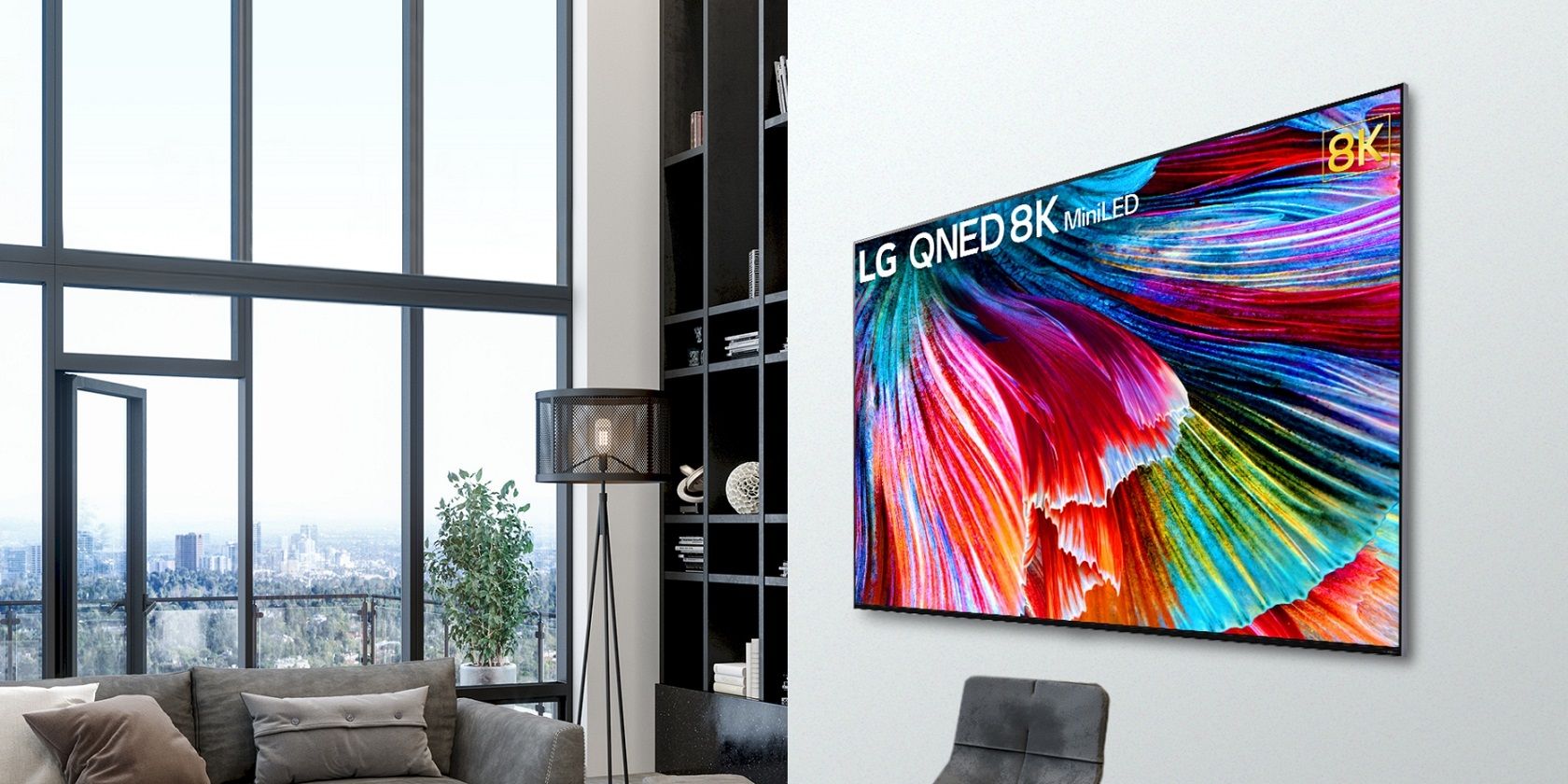
    Por ejemplo, el televisor Mini LED 8K de 86 pulgadas de LG presentado en junio de 2021 está retroiluminado por aproximadamente 30,000 "mini" luces LED con aproximadamente 2,500 zonas de atenuación local.

    Apple también adoptó la tecnología en su iPad Pro 2021 de 12,9 pulgadas. El iPad Pro de 12,9 pulgadas, elogiado por su fantástico panel de visualización en las revisiones, utiliza un panel Mini LED con 10.000 LED y un poco más de 2.500 zonas de atenuación locales.

    Mini LED significa un mejor control de la luz, lo que ha sido un enfoque crítico en los diferentes tipos de tecnología de pantalla LCD.

    Pero, ¿cuáles son las ventajas de aumentar la cantidad de LED en su panel para su experiencia visual?

    ¿Cuáles son las ventajas de Mini LED?

    Los mini LED presentan varias ventajas sobre los paneles LED convencionales.

    Primero, los paneles Mini LED proporcionan una mejora en las relaciones de contraste. El aumento de la relación de contraste se debe al aumento espectacular de las zonas de atenuación locales. La atenuación local juega un papel esencial en los paneles LCD LED al hacer que los negros parezcan más profundos, lo que lleva a una relación de contraste más alta.

    Un buen ejemplo es el televisor Mini LED 8K de 86 pulgadas 2021 de LG, que cuenta con una relación de contraste diez veces mayor que los televisores LCD convencionales. Esa es una gran diferencia en la experiencia de visualización.

    Los mini LED tienen un control sutil y preciso de la luz de fondo, lo que ayuda a atenuar el efecto de halo (cuando la luz de un objeto brillante en un fondo oscuro se filtra en el entorno).

    Los mini LED también producen negros más profundos, un área en la que las pantallas LCD convencionales siempre han tenido problemas, utilizando una luz de fondo para iluminar sus píxeles.

    Además, Mini LED promete más detalles en áreas oscuras de imágenes y videos con un aumento en la profundidad que ayuda a que las imágenes se vean más realistas.

    Otra gran ventaja de los Mini LED es su brillo máximo más alto en comparación con los LCD normales e incluso los OLED (diodos emisores de luz orgánicos).

    Mini LED frente a OLED: las diferencias clave

    Existe una brecha notable entre la tecnología de pantalla LCD OLED y LED. A lo largo de los años, la pantalla LCD LED ha evolucionado, tratando de ponerse al día con OLED.

    Para Mini LED, esa brecha todavía está presente. Sin embargo, persisten las diferencias fundamentales entre las tecnologías.

    Mini LED utiliza una luz de fondo, en este caso, mini LED. Con más LED que los paneles LCD LED convencionales, los Mini LED proporcionan mejores relaciones de contraste y negros más profundos.

    OLED no necesita retroiluminación ya que cada píxel se ilumina automáticamente y puede encenderse y apagarse. OLED tiene las relaciones de contraste más altas, una calidad de imagen impecable y negros verdaderos, algunos de los principales puntos de venta de la tecnología.

    Relacionado: NanoCell vs OLED: ¿Qué tecnología de TV debería elegir?

    ¿Mini LED es mejor que OLED?

    A pesar de la mejora, OLED sigue siendo mejor que Mini LED. Sin embargo, eso no quiere decir que Mini LED sea malo. Mini LED sobresale en ciertas áreas donde OLED no.

    Una ventaja significativa de un panel Mini LED sobre un OLED son los niveles de brillo. Los mini televisores LED pueden alcanzar un brillo máximo de hasta 2000 nits. En comparación, los paneles OLED actuales rara vez pueden alcanzar un brillo máximo de 900 nits.

    Como tal, será mejor si opta por un televisor Mini LED en lugar de un OLED para una buena experiencia de visualización si planea colocarlo en una habitación bien iluminada.

    Y debido a las altas posibilidades de que la pantalla se queme en los paneles OLED, no duran tanto. El quemado de la pantalla ha sido y sigue siendo uno de los inconvenientes más importantes de la tecnología OLED.

    Si bien los fabricantes han intentado mejorar la longevidad de los paneles OLED, todavía no se pueden comparar con sus contrapartes LCD LED, incluido Mini LED. Con el tiempo, la luminancia de los píxeles individuales se degrada, dando lugar a imágenes descoloridas.

    Por otro lado, los OLED tienen varias ventajas sobre los Mini LED. Uno de los principales puntos de venta de los OLED es la capacidad de ofrecer negros verdaderos activando y desactivando píxeles individuales. Además, los OLED no exhiben el efecto de halo.

    Y si desea la mejor calidad de imagen posible, relaciones de contraste, tiempos de respuesta más rápidos y mejores ángulos de visión, OLED es la respuesta. En general, lo que hace que uno sea mejor que el otro se reduce a lo que necesita.

    Relacionado: ¿Vale la pena comprar un televisor OLED? 9 pros y contras a considerar

    Misma tecnología, diferentes nombres

    Ahora que comprende Mini LED, es hora de llamar su atención sobre los diferentes términos de marketing confusos utilizados por los fabricantes de televisores.

    Primero, Mini LED es parte de la marca oficial utilizada por LG para comercializar sus televisores LCD Mini con retroiluminación LED. Pero LG no es el único fabricante de televisores de este tipo.

    Samsung y TCL también venden televisores con dicha tecnología pero con términos de marketing ligeramente diferentes, Neo QLED y OD Zero, respectivamente.

  • Cómo activar o desactivar el inicio rápido en Windows 11

    Cómo activar o desactivar el inicio rápido en Windows 11

    Windows 11 ha conservado muchas de las funciones útiles de su predecesor, incluido el inicio rápido. Como sugiere el nombre, Fast Startup permite que su computadora se inicie más rápido después de un apagado.

    Los sistemas Windows 11 con capacidad de hibernación vienen con Inicio rápido habilitado de forma predeterminada. Si desea activar o desactivar el inicio rápido en Windows 11 manualmente, esta guía le mostrará cómo hacerlo.

    ¿Por qué debería habilitar o deshabilitar el inicio rápido?

    Con el lanzamiento de Windows 8, Microsoft actualizó y renombró el escenario de apagado predeterminado como Inicio rápido. Comienza con el proceso de apagado escribiendo datos en el disco, similar al proceso de hibernación.

    Sin embargo, a diferencia de la hibernación, cierra la sesión de todas las sesiones de usuario y escribe la información de arranque restante en el archivo de hibernación. Entonces, en lugar de cargar todo desde cero, Windows carga datos de Hiberfil.sys en la memoria cuando reinicia su computadora, lo que reduce significativamente el tiempo de arranque.

    Dicho esto, Fast Startup no está exento de deficiencias. Por ejemplo, según Microsoft , es posible que tenga dificultades para instalar actualizaciones de Windows en sistemas habilitados para Fast Startup. Otra razón es la falta de la opción de arranque dual debido a la función de inicio retardado deshabilitada. Para obtener más información, lea nuestro explicador sobre cómo funciona Fast Startup y por qué debería deshabilitarlo .

    Para activar el inicio rápido, debe tener la función de hibernación habilitada en su computadora. Primero, vaya a Inicio> Energía y verifique si la opción Hibernar está disponible. Si no es así, siga estos pasos.

    Cómo habilitar la hibernación en Windows 11

    El inicio rápido solo está disponible en sistemas compatibles con la función Hibernar disponible en casi todas las computadoras modernas. Sin embargo, esta opción suele estar desactivada de forma predeterminada en los sistemas de gama baja.

    Para habilitar Hibernar en Windows 11:

    1. Escribe cmd en la barra de búsqueda de Windows.
    2. Haga clic con el botón derecho en Símbolo del sistema y seleccione Ejecutar como administrador.
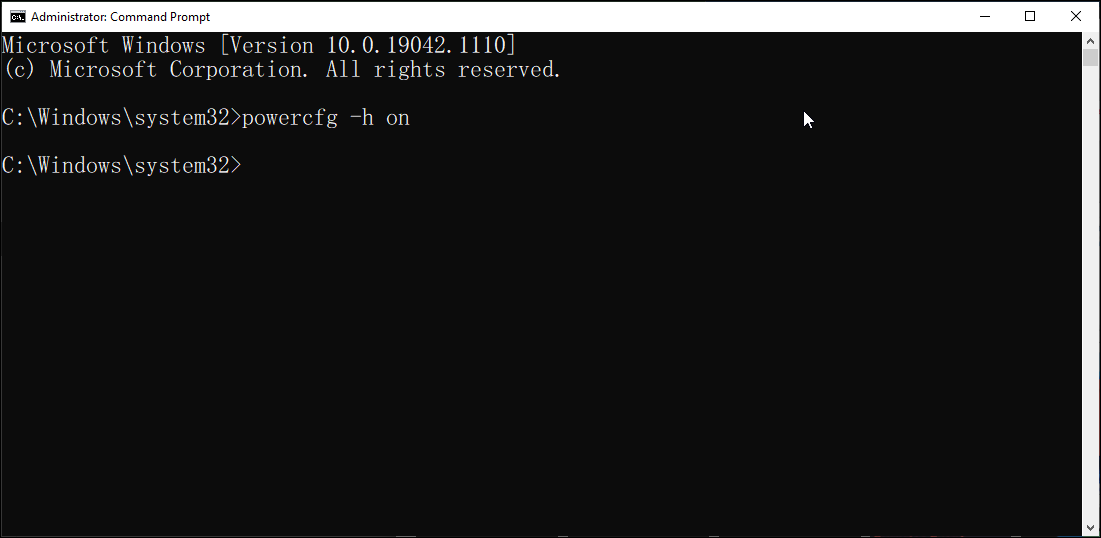
    3. En la ventana del símbolo del sistema, escriba el siguiente comando y presione enter para activar Hibernate:
       Powercfg –h on

    Ahora que ha habilitado la función de hibernación, siga estos pasos para habilitar el inicio rápido.

    Cómo activar o desactivar el inicio rápido en el panel de control

    La forma más sencilla de activar Inicio rápido es a través de la configuración de energía del Panel de control. He aquí cómo hacerlo.

    1. Presione Win + R para abrir Ejecutar .
    2. Escriba control y haga clic en Aceptar para abrir el Panel de control.
    3. Vaya a Sistema y seguridad y luego haga clic en Opciones de energía .
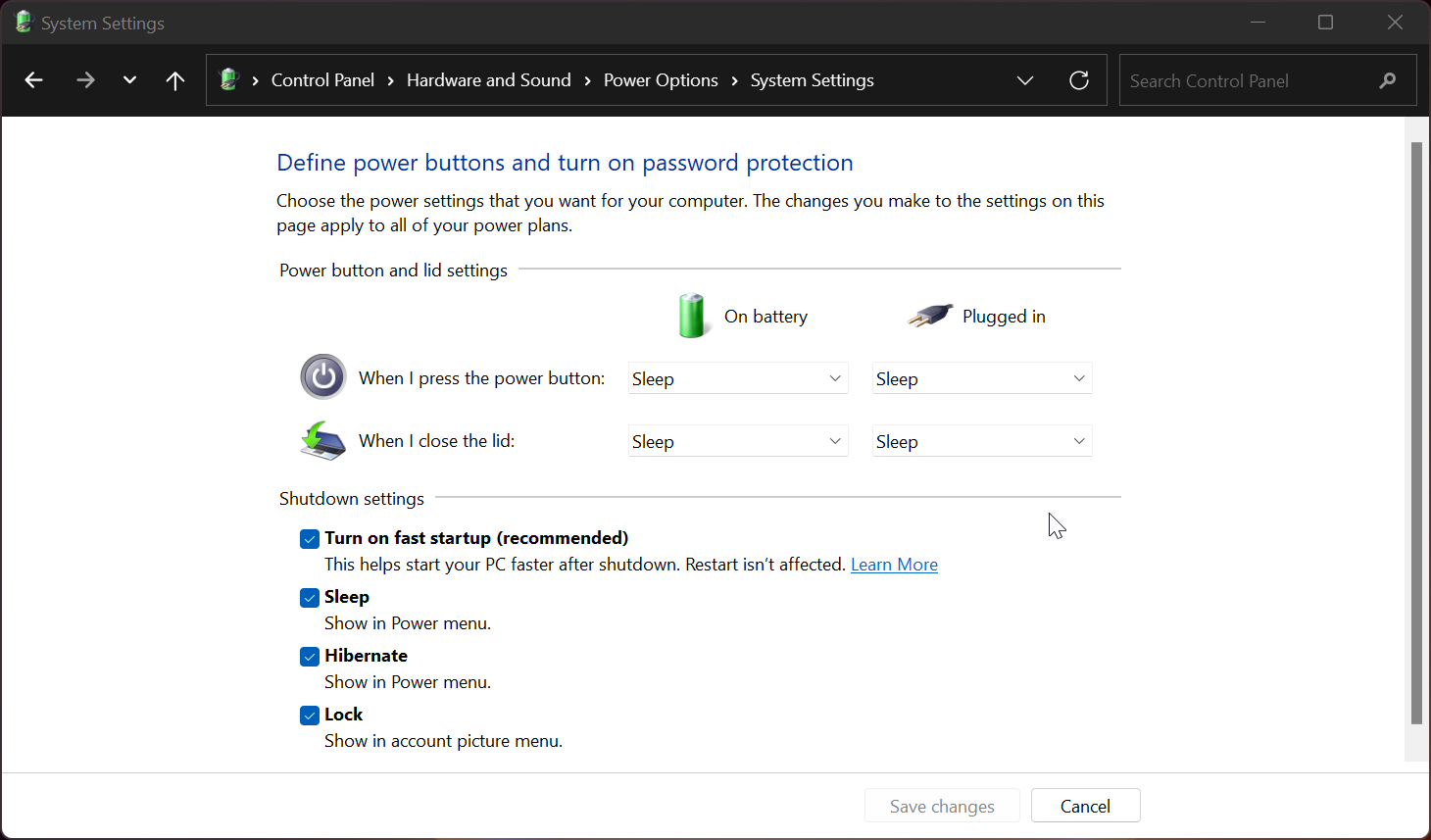
    4. En el panel izquierdo, haga clic en Elegir lo que hacen los botones de encendido.
    5. A continuación, haga clic en el enlace Cambiar configuraciones que actualmente no están disponibles .
    6. En la sección Configuración de apagado , marque la opción Activar inicio rápido (recomendado) para activar la función.
    7. Desmarque la opción Activar inicio rápido para desactivarla.
    8. Haga clic en Guardar cambios para aplicar los cambios.

    Relacionado: Esto es lo nuevo en la aplicación de configuración de Windows 11

    Cómo activar o desactivar el inicio rápido mediante el Editor del registro

    El siguiente conjunto de métodos implica modificar el registro de Windows. Si algo sale mal, puede ser difícil que su sistema vuelva a la normalidad manualmente. Por lo tanto, cree un punto de restauración antes de intentar editar las entradas de su registro. Esto le permitirá deshacer los cambios si algo sale mal.

    Una vez hecho esto, realice lo siguiente:

    1. Presione Win + R para abrir Ejecutar .
    2. Escriba regedit y haga clic en Aceptar . Haga clic en cuando se lo solicite UAC.
    3. En el Editor del registro, navegue hasta la siguiente ubicación:
       HKEY_LOCAL_MACHINESYSTEMCurrentControlSetControlSession ManagerPower
    4. También puede copiar / pegar la ruta anterior para una navegación más rápida.
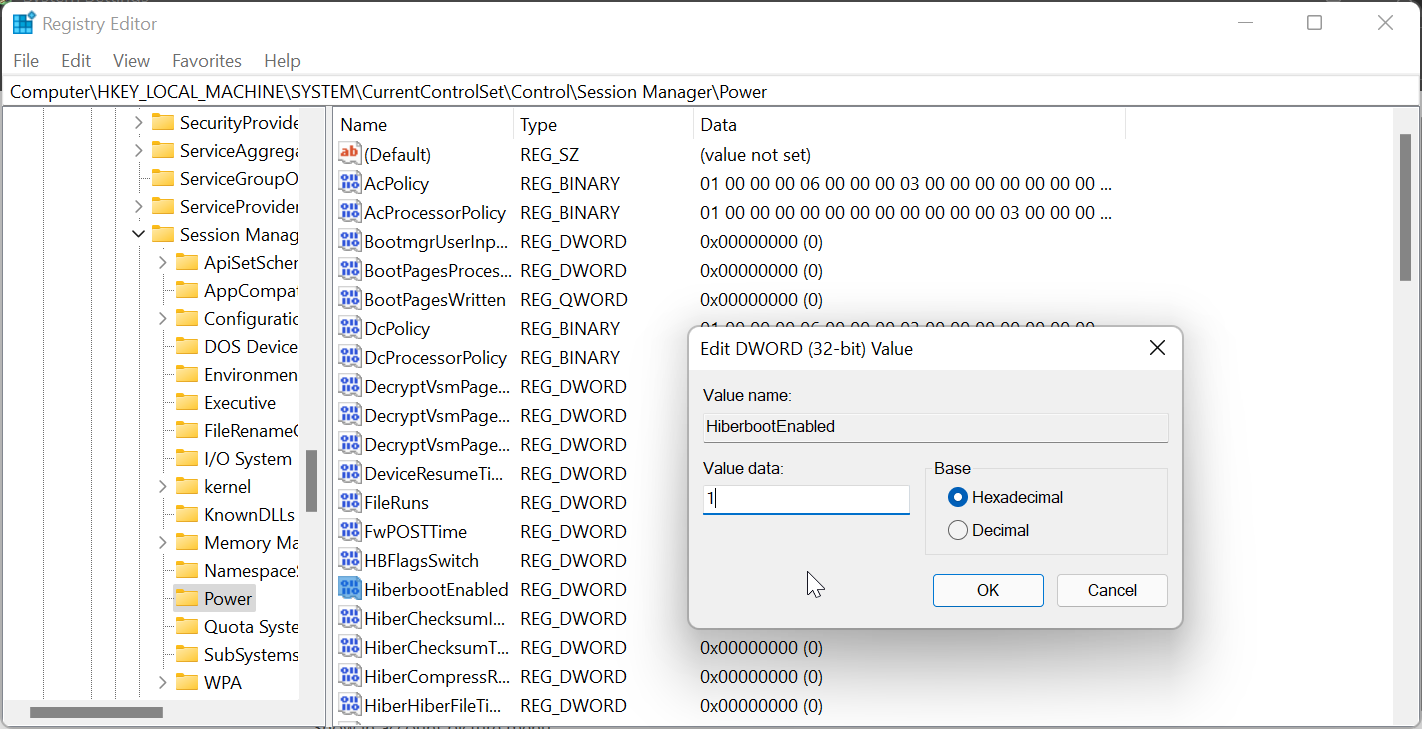
    5. En el panel derecho, desplácese hacia abajo y busque el valor DWORD HiberbootEnabled.
    6. Haga clic con el botón derecho en HiberbootEnabled y seleccione Modificar .
    7. Escriba 1 en el campo Información del valor y haga clic en Aceptar para guardar los cambios.
    8. Para desactivar el inicio rápido, ingrese 0 en el campo Información del valor y haga clic en Aceptar .
    9. Cierre el Editor del Registro y reinicie su computadora.

    Cómo activar o desactivar el inicio rápido mediante un archivo de registro

    Si no desea trabajar con el Editor del registro, puede crear un archivo REG y ejecutarlo para lograr lo mismo. He aquí cómo hacerlo.

    1. Busque la aplicación Bloc de notas y ábrala.
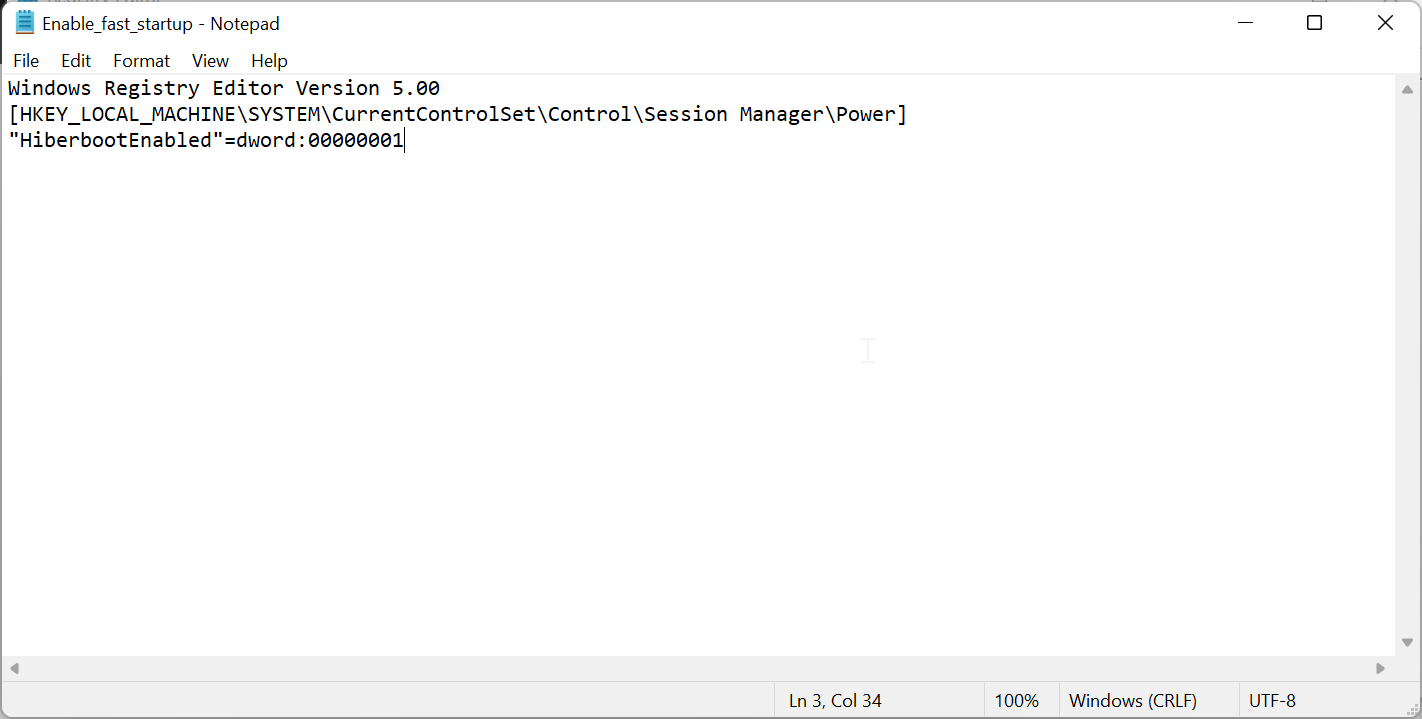
    2. Para habilitar el inicio rápido, copie y pegue el siguiente código en el archivo del Bloc de notas:
       Windows Registry Editor Version 5.00
      [HKEY_LOCAL_MACHINESYSTEMCurrentControlSetControlSession ManagerPower]
      "HiberbootEnabled"=dword:00000001
    3. Para deshabilitar el inicio rápido, copie y pegue el siguiente código en su lugar.
       Windows Registry Editor Version 5.00
      [HKEY_LOCAL_MACHINESYSTEMCurrentControlSetControlSession ManagerPower]
      "HiberbootEnabled"=dword:00000000
    4. Haga clic en Archivo y seleccione Guardar como.
    5. Ingrese el nombre del archivo como Enable_fast_startup.reg o Disable_fast-startup.reg .
    6. Haga clic en el menú desplegable Guardar como tipo y seleccione Todos los archivos.
    7. A continuación, haga clic en Guardar .
    8. Haga doble clic en el archivo Enable_fast-startup.reg para ejecutar. Luego haga clic en y para confirmar la acción.

    Cómo habilitar o deshabilitar Requerir inicio rápido en el Editor de políticas de grupo

    El Editor de políticas de grupo le permite configurar la configuración de la política de grupo para permitir o restringir funciones según sea necesario. Puede usarlo para habilitar o deshabilitar la función Inicio rápido en su computadora con Windows.

    Siga estos pasos para activar el inicio rápido en Windows 11.

    1. Presione Win + R para abrir Ejecutar .
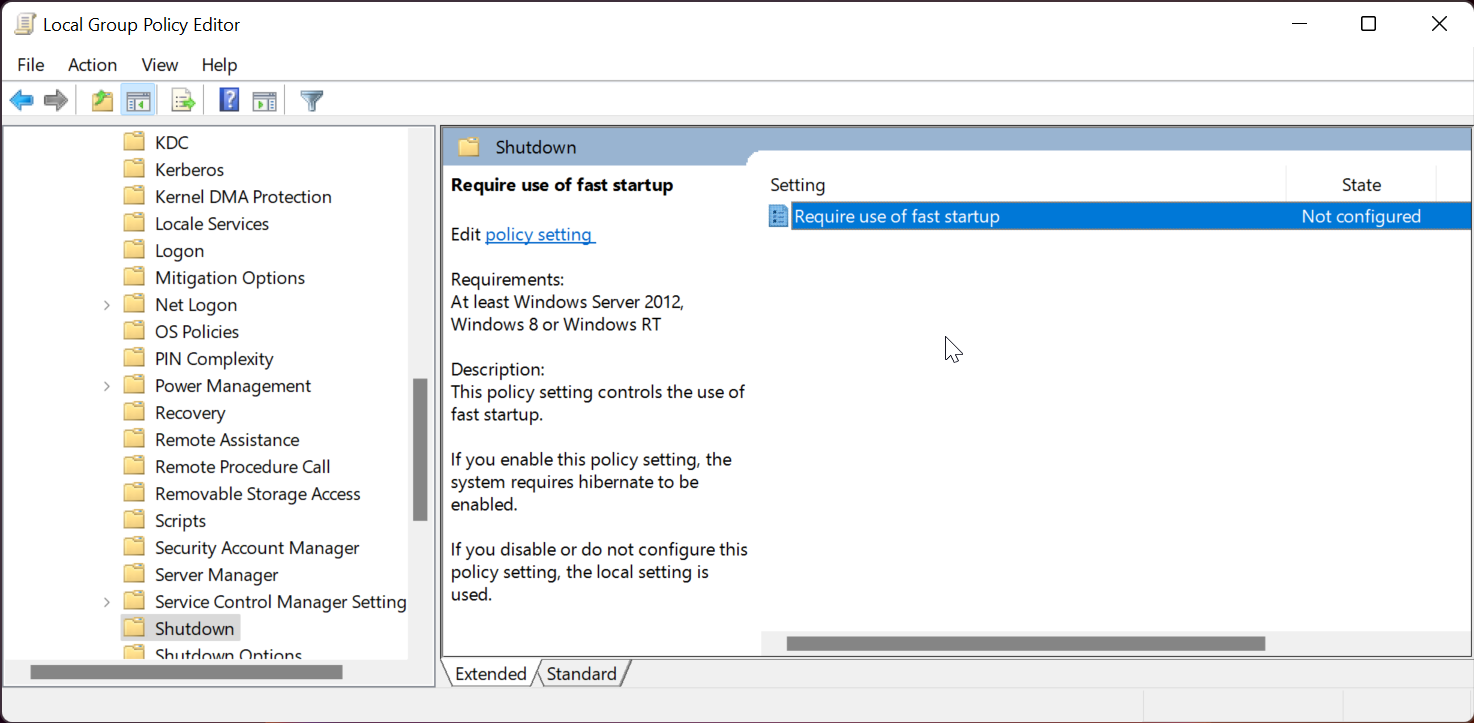
    2. Escriba gpedit.msc y haga clic en Aceptar para abrir el Editor de políticas de grupo.
    3. En el Editor de políticas de grupo, navegue hasta la siguiente ubicación:
       Computer ConfigurationAdministrative TemplatesSystemShutdown
    4. En el panel derecho, haga clic con el botón derecho en Requerir uso de inicio rápido y seleccione Editar .
    5. Seleccione Activado o Desactivado y haga clic en Aplicar y Aceptar para guardar los cambios.

    Cómo desactivar el inicio rápido mediante el símbolo del sistema

    Dado que el inicio rápido depende de la función Hibernar, puede desactivar Hibernar para desactivar el inicio rápido. Sin embargo, esto también desactivará las opciones de Hibernación en Energía, así que tenga cuidado.

    1. Presione Win + R para abrir Ejecutar .
    2. Escriba cmd en el cuadro y luego presione Ctrl + Shift + Enter para abrir el símbolo del sistema como administrador.
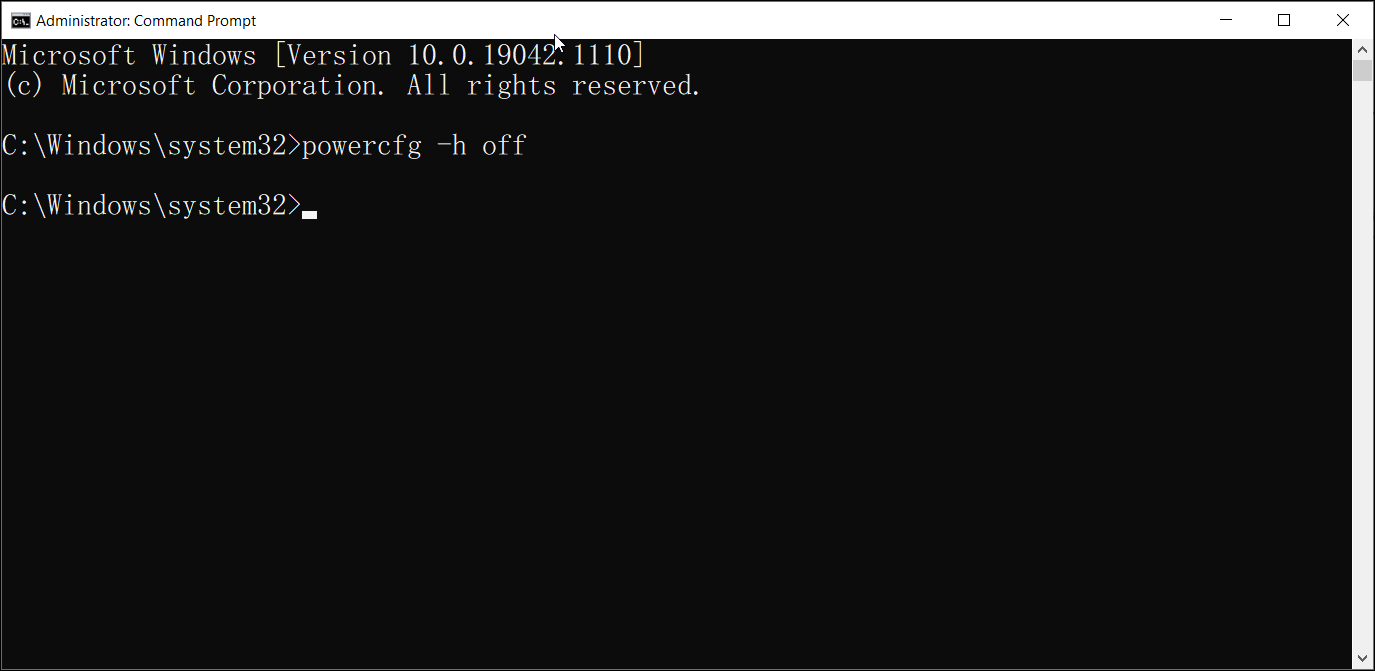
    3. En la ventana del símbolo del sistema, escriba el siguiente comando y presione enter:
       Powercfg -h off
    4. Esto desactivará la función de Hibernación y también desactivará el Inicio rápido.

    Mejorar el arranque de su PC con Windows 11

    La función de inicio rápido funciona a la perfección en los sistemas más antiguos y lentos con unidades de disco duro tradicionales o configuraciones híbridas. Si bien puede reducir unos segundos incluso en un SSD, la incompatibilidad con el arranque dual y los problemas con las actualizaciones de Windows son una molestia para muchos.

    El hecho de que desee activar o desactivar el inicio rápido depende del problema que esté intentando resolver. Intente experimentar con la función para ver si funciona para usted. Si no es así, siempre puede deshacer los cambios.