Si bien los sistemas Linux modernos tienen interfaces de escritorio atractivas, es posible que se pregunte si puede usar Linux sin ellas. La respuesta sencilla es "sí".
¿Qué es un entorno de escritorio?
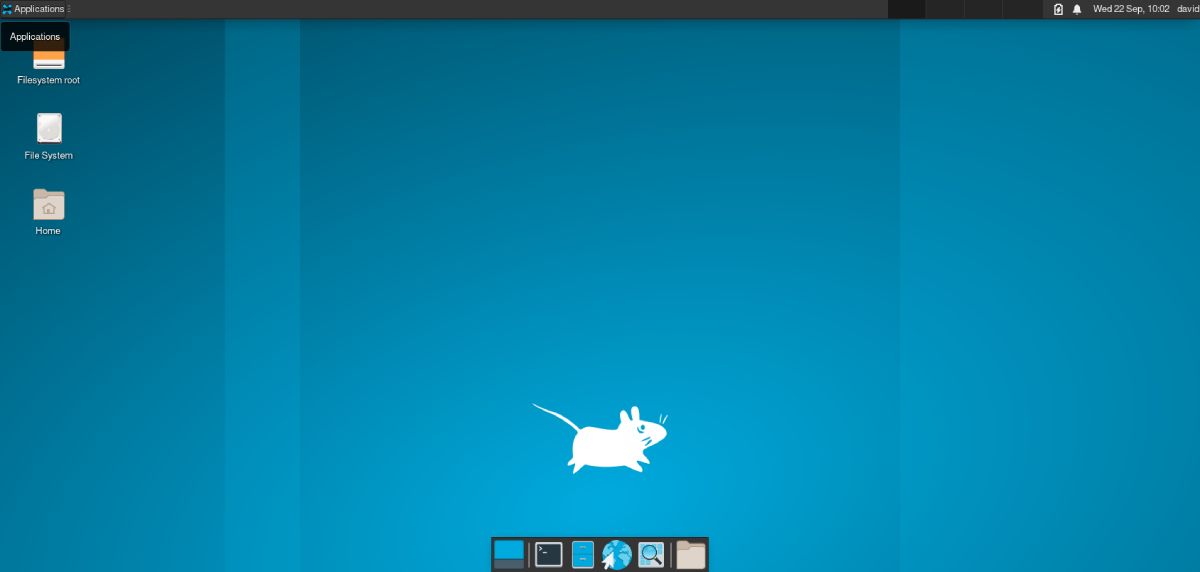
Si bien los entornos de escritorio en Windows y macOS están estrechamente integrados y integrados en el sistema, en Linux, los entornos de escritorio como GNOME, KDE y Xfce son solo colecciones de programas que puede instalar además del sistema operativo base.
Un entorno de escritorio consta de un administrador de ventanas, un conjunto de herramientas que define la apariencia y varias aplicaciones. Puede cambiar cualquiera de ellos, un efecto de la modularidad que valoran los desarrolladores de Unix y Linux.
¿Reemplazar DE con un administrador de ventanas?
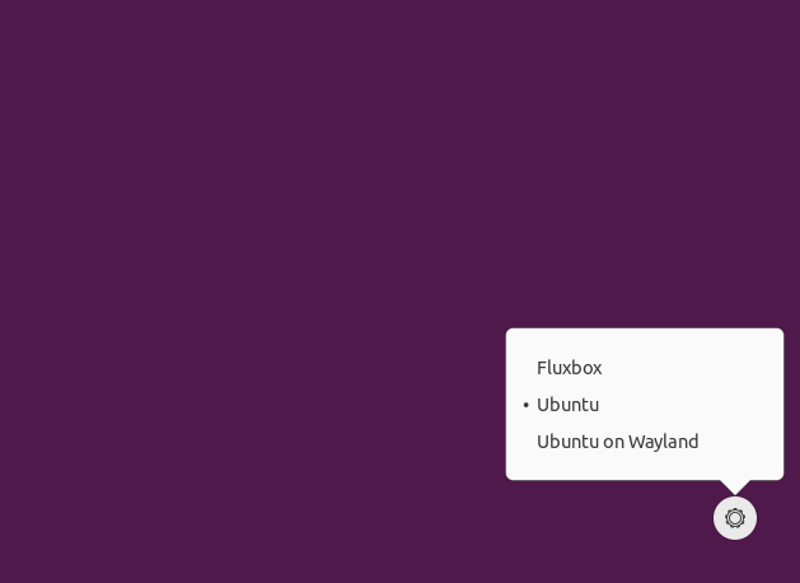
Es posible ejecutar un administrador de ventanas en lugar de un entorno de escritorio completo en Linux, y muchos usuarios ya lo hacen. Es posible que desee utilizar Fluxbox en lugar de uno de los entornos de escritorio que venían con su distribución. Todo lo que tiene que hacer es instalar el administrador de ventanas que desea usando su administrador de paquetes.
Cuando desee cambiar, puede seleccionar su nuevo administrador de ventanas en el menú de inicio de sesión del administrador de pantalla. Esto es útil si desea cambiar de entorno con más frecuencia.
¿Funciona sin GUI?
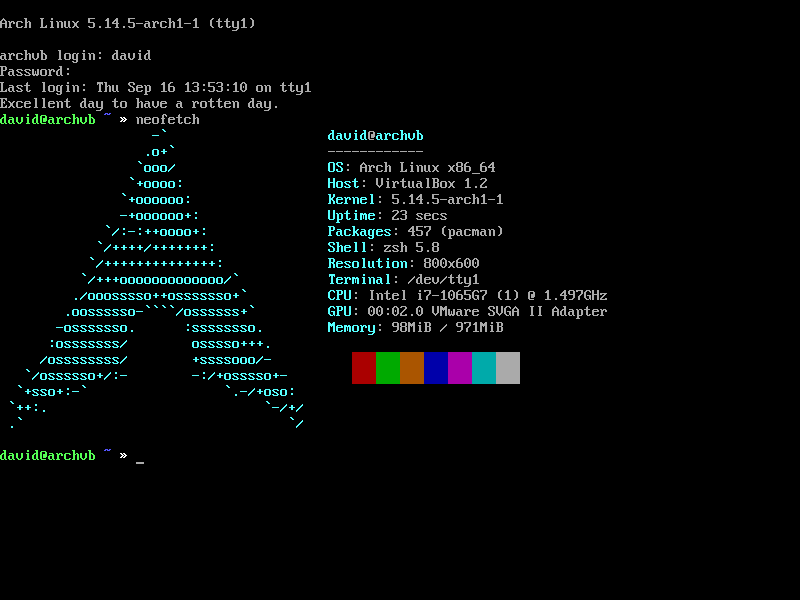
También es posible ejecutar Linux sin una GUI por completo. Muchos servidores ya lo hacen, siendo administrados a través de consolas en serie y SSH , sin teclados ni monitores conectados a ellos. Esto se conoce como ejecución "sin cabeza". Esto se debe a que Linux tiene sus raíces en Unix, y Unix se desarrolló en un momento en el que no existía una GUI.
Puede ejecutar su sistema de escritorio sin un administrador de pantalla y confiar en aplicaciones basadas en texto si lo desea. Puede ejecutar los mismos comandos que lo haría en una terminal, así como editores de texto e incluso navegadores web.
Algunas distribuciones más avanzadas como Arch Linux vienen sin una GUI de forma predeterminada. El único límite práctico puede ser que los sitios web modernos esperan que los usuarios ejecuten distribuciones gráficas y pueden negarse a mostrar su contenido en navegadores de texto como Lynx.
Si desea deshabilitar su interfaz gráfica por completo, puede deshabilitar el administrador de pantalla. Si está ejecutando LightDM , puede usar el comando systemctl :
sudo systemctl disable lightdm
Después de reiniciar su sistema, se encontrará en la consola de texto. Para elegir su administrador de ventanas o entorno de escritorio preferido, agregue la siguiente línea al archivo .xinitrc :
exec windowmanager
… donde windowmanager es su administrador de ventanas preferido. Luego, escriba startx en el indicador de shell para iniciar la GUI.
Linux le da una opción en la interfaz de usuario
Lo mejor de Linux es que puede elegir cómo desea interactuar con el sistema. Puede tener una interfaz de escritorio tradicional o profundizar en la línea de comandos.
La mejor elección de un escritorio Linux depende de sus gustos personales. Su personalidad y estilo de trabajo ejercen la mayor influencia en la interfaz de usuario que elija.
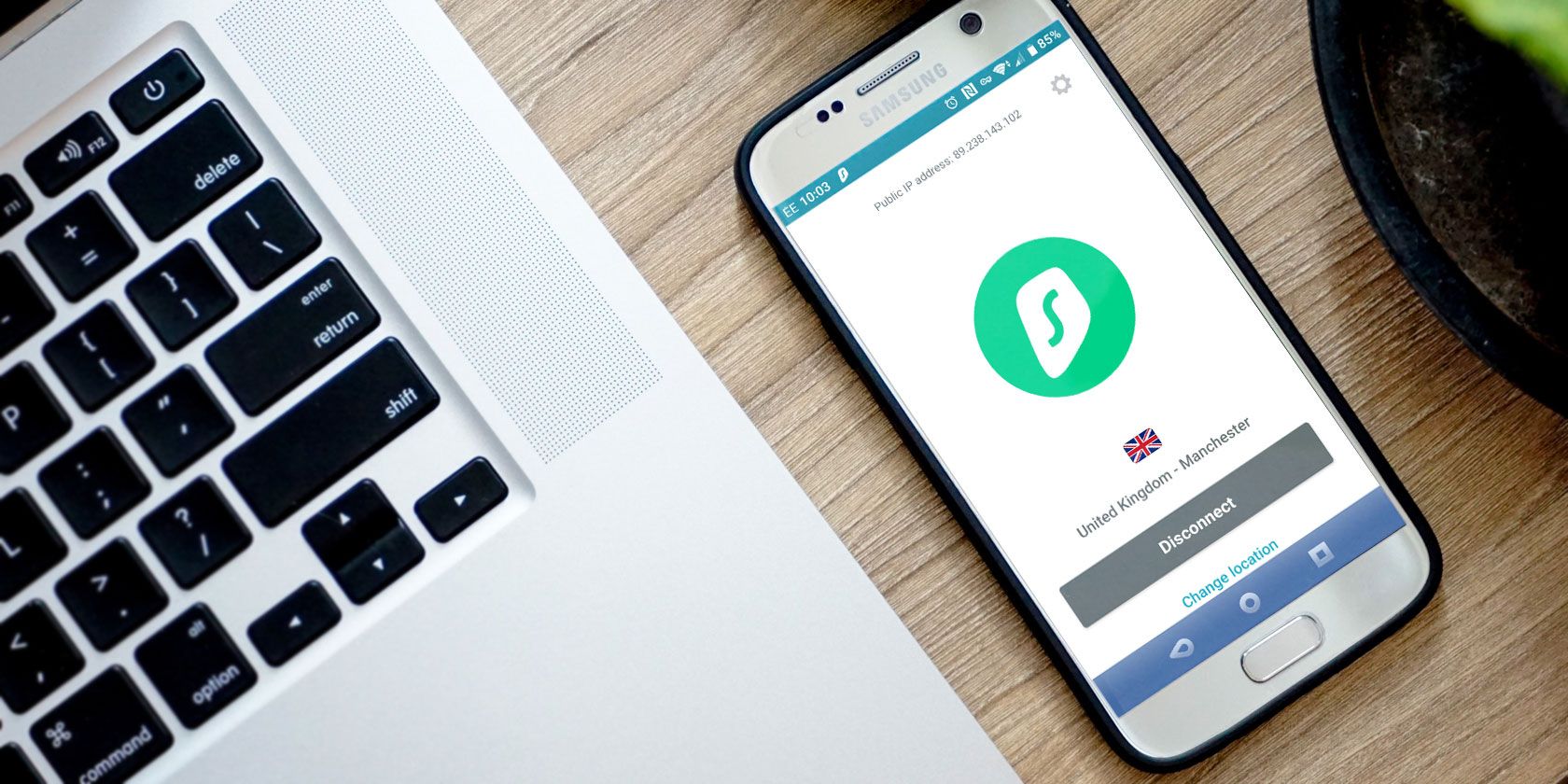
Cuando se trata de invertir en una suscripción de red privada virtual (VPN) a largo plazo, elegir entre dos opciones populares puede ser difícil. Entre Surfshark y NordVPN, ambos ofrecen una excelente experiencia de usuario y servicio al cliente.
Entonces, ¿cómo elige la mejor VPN para usted en función de los planes y funciones que ofrece?
¿Dónde están ubicados los servidores Surfshark y NordVPN?
El uso de una VPN que ofrezca servidores en ubicaciones de interés es esencial, ya sea por razones de privacidad o para evitar contenido restringido geográficamente.
Surfshark ofrece más de 3200 servidores repartidos en 65 países. Como empresa, Surfshark opera fuera de las Islas Vírgenes Británicas. Pero tenga en cuenta que a pesar de ser un territorio británico de ultramar, las Islas Vírgenes Británicas es un estado autónomo y no miembro de las alianzas de vigilancia de cinco, nueve o 14 ojos como el Reino Unido.
NordVPN tiene servidores en 60 países, pero ofrece más de 5,000 servidores a sus usuarios. La sede de NordVPN tiene su sede en Panamá, un país sin restricciones de contenido de Internet ni leyes de retención de datos obligatorias.
Surfshark vs.NordVPN: ¿Cuál es más seguro?
Tanto Surfshark como NordVPN usan encriptación AES-256 bit para asegurar su tráfico web, pero solo NordVPN usa encriptación de extremo a extremo para los datos en tránsito.
Otra diferencia es el protocolo VPN. Surfshark usa OpenVPN e IKEv2 de forma predeterminada, los cuales son protocolos de tunelización increíblemente fuertes y rápidos. NordVPN utiliza el cifrado de próxima generación (NGE) en los protocolos IKEv2 / IPsec.
Surfshark vs.NordVPN: características adicionales
Además de ser excelentes proveedores de VPN, tanto Surfshark como NordVPN ofrecen funciones y servicios adicionales para que su experiencia de navegación en Internet sea más segura y placentera.
Funciones compartidas
Tunelización dividida: con la tunelización dividida, puede tener dos conexiones a Internet diferentes; uno con VPN y otro sin. Por ejemplo, puede usar una VPN para ver Netflix y, al mismo tiempo, desplazarse por las redes sociales locales.
Interruptor de interrupción: Un interruptor de interrupción es un procedimiento de seguridad que mantiene sus datos seguros y oculta su dirección IP. Cuando está habilitado, su conexión se corta tan pronto como su conexión VPN falla o se interrumpe.
Funciones adicionales ofrecidas por Surfshark
CleanWeb : CleanWeb bloquea automáticamente los rastreadores y el malware e intercepta los intentos de phishing para una experiencia de navegación más segura.
MultiHop: con MultiHop, puede desviar su tráfico a través de un servidor VPN adicional para agregar una capa de seguridad y enmascaramiento de huella digital mientras navega.
Modo de camuflaje: el modo de camuflaje evita que su proveedor de servicios de Internet (ISP) sepa que está usando una VPN en primer lugar.
Funciones adicionales ofrecidas por NordVPN
CyberSec: CyberSec es una función que bloquea automáticamente los sitios web que contienen malware y sospechas de estafas de phishing.
Double VPN: con Double VPN, puede desviar su tráfico a través de dos servidores NordVPN y cifrar sus datos dos veces para una mayor seguridad y privacidad.
Onion Over VPN: NordVPN le permite desviar su tráfico desde uno de sus servidores VPN a través de la red Onion sin tener que instalar el navegador The Onion Router (Tor).
¿Qué tan fácil es usar Surfshark y NordVPN?
Surfshark y NordVPN no son herramientas técnicas que requieran conocimientos o habilidades previas. Fueron diseñados para ser utilizados por personas promedio.
Ambas VPN tienen aplicaciones oficiales en dispositivos Android, iOS, macOS, Windows y Linux, además de extensiones de navegador seleccionadas en Chrome, Firefox y Opera. La instalación es sencilla y sigue los procedimientos estándar con instrucciones intuitivas y fáciles de seguir.
Pero dependiendo de la cantidad de dispositivos que necesite proteger, es posible que un servicio se adapte mejor a sus necesidades. NordVPN le permite iniciar sesión en hasta seis dispositivos por suscripción. Surfshark, sin embargo, funciona en una cantidad ilimitada de dispositivos, lo que lo hace adecuado para familias y usuarios con múltiples dispositivos.
Cómo utilizar la aplicación de escritorio Surfshark
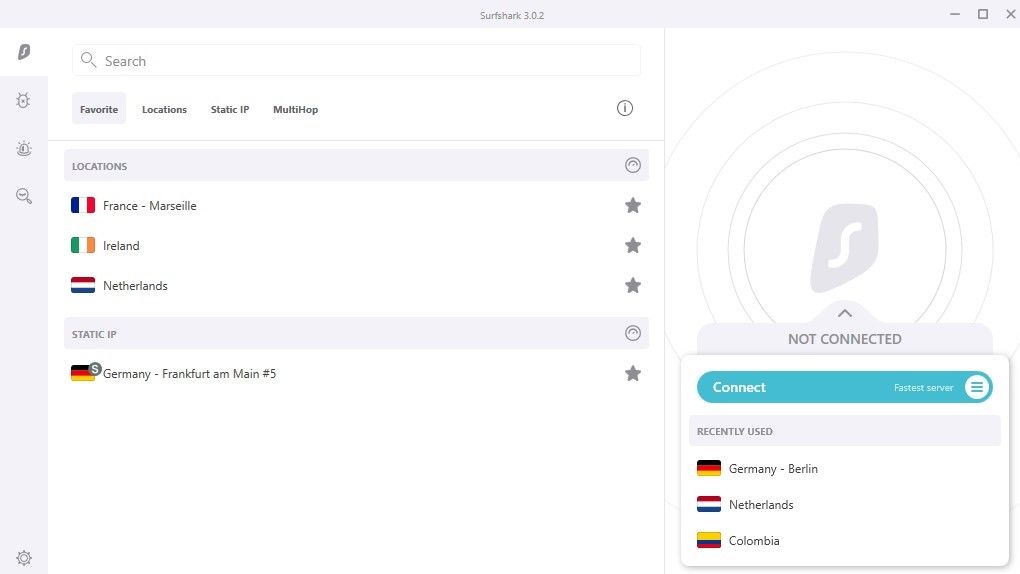
Tan pronto como inicie la aplicación de escritorio Surfshark e inicie sesión, se le presentará una lista de ubicaciones. También hay una pestaña de "Favoritos" donde puede mantener sus servidores preferidos para un acceso rápido.
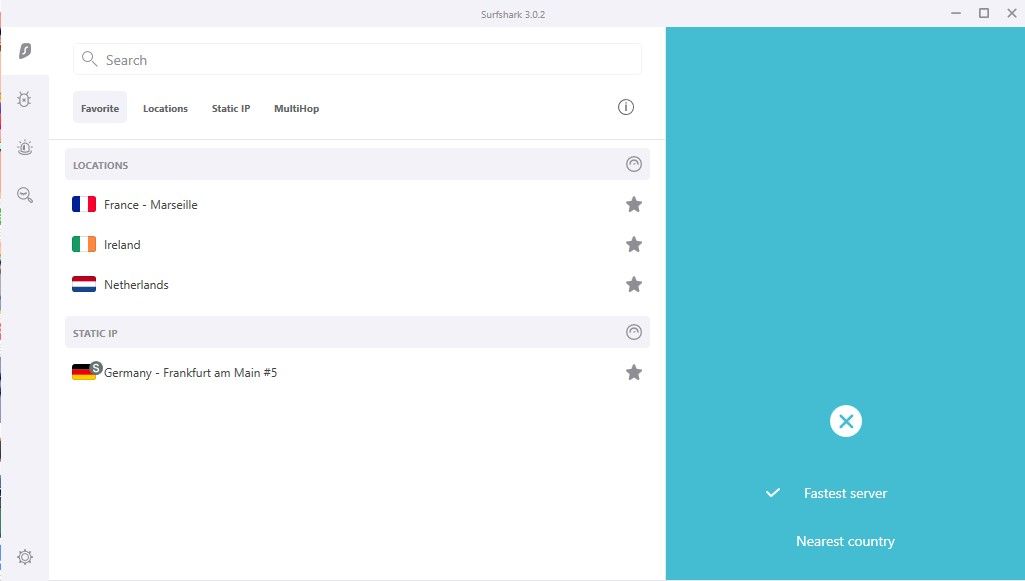
También tiene la opción de "Conexión rápida", que puede ajustar para que signifique "Servidor más rápido" o "País más cercano" haciendo clic en las tres líneas en la esquina derecha del botón.
Cómo utilizar la aplicación de escritorio NordVPN
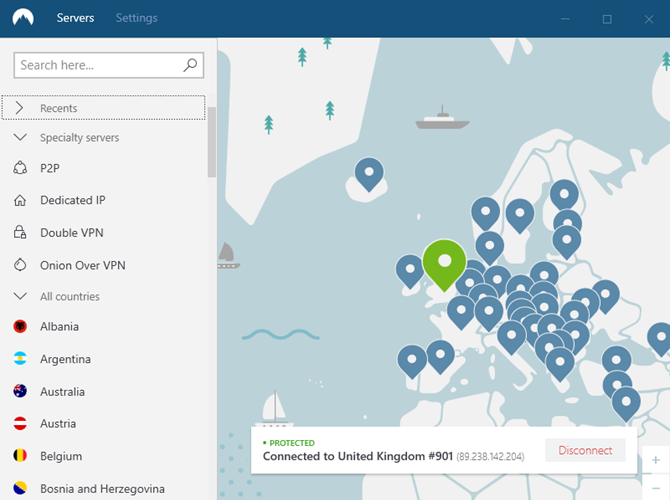
Tan pronto como inicie la aplicación de escritorio NordVPN, será recibido por un mapa simplificado del mundo con todos los servidores disponibles de NordVPN marcados. A la derecha, tiene la lista de países y ubicaciones que ofrece NordVPN, así como los servidores usados recientemente.
Si bien tiene un botón de "Conexión rápida" en la parte inferior de la pantalla, puede elegir una ubicación de servidor de la lista o haciendo clic en él directamente desde el mapa.
¿Puedes transmitir usando NordVPN y Surfshark?
Para ver algo en línea que no está disponible en su país, necesita una VPN para enmascarar su dirección IP. Afortunadamente, tanto Surfshark como NordVPN pueden eludir las restricciones geográficas en Netflix, Hulu, Disney +, YouTube, Spotify, Paramount + y Amazon Prime.
La función de transmisión abierta está disponible en todos los servidores de Surfshark y NordVPN, por lo que no tiene que cambiar la ubicación de su servidor para transmitir.
Surfshark vs.NordVPN: torrents
Tanto NordVPN como Surfshark le permiten descargar archivos torrent a altas velocidades sin exponer su dirección IP. Puede descargar torrents en todos los servidores de Surfshark, excepto en los países donde la descarga de torrents es ilegal.
Sin embargo, con NordVPN, solo puede descargar torrents utilizando servidores seleccionados. Pero no hay necesidad de preocuparse, ya que más de 3.000 de sus 5.200 servidores están abiertos para descargar torrents.
Surfshark vs.NordVPN: planes de precios
Puede obtener una suscripción de Surfshark de 2 años por tan solo $ 2,49 facturado a $ 59,76. También ofrecen opciones para planes de suscripción de seis meses a $ 6.49 y suscripciones de un mes a $ 12.95.
El plan más barato de NordVPN comienza en $ 3.67 para un plan de 27 meses, facturado a $ 99.00. También puede obtener NordVPN por un año a $ 4.92 y por un solo mes a $ 11.95.
Opciones de pago y políticas de reembolso
Ambos servicios aceptan pagos con tarjetas de crédito, criptomonedas, PayPal y GooglePay.
Surfshark ofrece una prueba gratuita de siete días, así como una garantía de devolución de dinero de 30 días además de la semana gratuita. Sin embargo, NordVPN no ofrece una prueba gratuita, pero garantiza una devolución de dinero de 30 días, sin hacer preguntas.
¿Todavía no estoy seguro? ¡Prueba ambos!
Tomar una decisión entre dos proveedores de VPN excepcionales conlleva muchas dudas y cuestiona tu decisión. Entonces, ¿por qué no prueba la versión de prueba gratuita de Surfshark y la garantía de devolución de dinero de NordVPN para probar cuál prefiere?
De hecho, puede aprovechar las ofertas exclusivas de MUO y obtener tres meses gratis en NordVPN hoy.
Zoom, la popular plataforma de videoconferencia, tiene una colección completa de funciones. Uno de los más útiles es la función de pizarra, que es imprescindible para las clases en línea. Permite a los profesores demostrar conceptos complejos en una pizarra virtual mediante anotaciones.
Aquí hay una guía sobre cómo usar la función de pizarra en su próxima reunión de Zoom.
Disponibilidad de la función de pizarra de Zoom
La función de pizarra de Zoom no está disponible en todas las plataformas. En el momento de redactar este artículo, puede utilizar la función en el escritorio (Windows, macOS y Linux) y en dispositivos móviles (Android y iPadOS). Actualmente, la aplicación para iPhone no es compatible con la función de pizarra.
No necesita pagar para usar la función de pizarra en Zoom. Sin embargo, la función no está disponible a través de Zoom en la Web. Por lo tanto, descargue e instale Zoom en su computadora portátil , computadora de escritorio o dispositivo móvil antes de continuar. Si ya tiene Zoom, asegúrese de estar ejecutando la última versión de la aplicación.
A continuación, se explica cómo iniciar la función de pizarra en Zoom en el escritorio:
Haga clic en el botón Compartir pantalla del menú. Alternativamente, haga clic en Alt + S si está en Windows (o Comando + S en macOS) para iniciar la ventana de pantalla compartida. Si tiene habilitado el modo de pantalla completa, coloque el cursor sobre cualquier parte de la pantalla para mostrar la barra de menú.
Con la ventana de compartir pantalla abierta, haga clic en Pizarra .
Finalmente, haga clic en Compartir para comenzar a compartir la pizarra.
Con la pizarra en funcionamiento, ahora puede comenzar a realizar anotaciones.
Cómo usar Zoom Whiteboard en Android
Siga estos pasos para usar la función de pizarra en la aplicación de Android de Zoom:
Toque Compartir en la barra de menú de controles de la reunión. Si la barra de menú de controles de la reunión no está visible, toque en cualquier lugar de la pantalla para activar el menú.
Desplácese hacia abajo por las opciones y seleccione Compartir pizarra .
Galería de imágenes (2 imágenes)
Expandir
Expandir
Zoom comenzará a compartir la pizarra con todos los participantes al instante. Y si desea dejar de compartir la pizarra, toque Dejar de compartir en la parte inferior (Android) o en la parte superior (escritorio).
Consejos prácticos para usar la función de pizarra en Zoom
Para aprovechar al máximo la función de pizarra, debe familiarizarse con las diferentes funcionalidades disponibles. Una vez que comience a compartir una pizarra, Zoom utilizará las opciones de estilo predeterminadas.
Sin embargo, puede modificar diferentes cosas para adaptarse a su gusto y caso de uso. Por ejemplo, puede cambiar el color de su lápiz de anotaciones y la altura de su línea. Simplemente toque el botón Formato en la barra de herramientas superior para comenzar.
El borrador es otra herramienta útil que hace lo que sugiere. Sin embargo, si no desea borrar sus anotaciones, puede crear una nueva página tocando el pequeño icono cuadrado con un + en la parte inferior izquierda.
También puede utilizar la herramienta Spotlight para ayudar a los asistentes a reconocer instantáneamente a qué se refiere en la pizarra. La herramienta Flecha está escondida detrás de la herramienta Spotlight , inmediatamente inserta una flecha en cualquier lugar de su pizarra.
El Vanishing Pen es útil para las notas al margen, ya que sus anotaciones se desvanecen después de unos segundos. Si le resulta difícil realizar anotaciones manualmente, puede utilizar la función Texto para escribir texto digital. Y si desea seleccionar algo en su pizarra, use la herramienta Seleccionar .
Zoom también ofrece las opciones Deshacer , Rehacer y Borrar en la barra de herramientas, que hacen precisamente lo que sugieren sus nombres. En Zoom, puede guardar su pizarra para usarla posteriormente como una imagen (PNG) o PDF.
Demuestre conceptos complejos con la función de pizarra de Zoom
La función de pizarra en Zoom es una forma perfecta de demostrar conceptos complejos a sus compañeros. La función es fácil de usar y gratuita.
Además de la función de pizarra, también debe saber cómo utilizar las mejores funciones disponibles en Zoom.
Un efecto notable de los tiempos en que vivimos es que cada nueva tecnología o dispositivo es ahora "inteligente". Ahora tenemos dispositivos que están diseñados con más funciones de las necesarias para su uso original. Los teléfonos no solo actúan como dispositivos de comunicación, sino también como medios y herramientas fotográficas. Los relojes no solo dan la hora, sino que también rastrean su nivel de condición física y actúan como dispositivos multimedia.
Esta tendencia no se ha saltado el sector de la televisión, por lo tanto, los televisores inteligentes. Entonces, ¿qué es un televisor inteligente? ¿Qué puede hacer un televisor inteligente? ¿Qué lo diferencia de un televisor normal? Bueno, si está confundido, no tiene por qué estarlo.
En este artículo, responderemos todas esas preguntas y también explicaremos cómo hacer que su "televisor tonto" sea inteligente. También veremos los pros y los contras de usar un televisor inteligente. Vamos a empezar.
¿Qué es un Smart TV?
Los televisores inteligentes son televisores que tienen conectividad a Internet incorporada que puede acceder a la web a través de la red Wi-Fi de su hogar o un cable Ethernet. Los televisores inteligentes son un híbrido de características de una computadora, televisión y reproductores de medios digitales. Sirven la función básica de un televisor, al mismo tiempo que le brindan acceso a funciones adicionales como televisión por Internet, transmisión de video, navegación web y juegos.
Los televisores inteligentes vienen con su propio sistema operativo, que contiene una variedad de juegos, aplicaciones y otros servicios digitales que normalmente se ven en los teléfonos inteligentes. Proporcionan acceso a los canales de televisión habituales y no dependen únicamente de la antena externa, el cable o las fuentes de A / V. Entonces, ¿qué hace un televisor inteligente y en qué se diferencia de un televisor normal (o tonto)?
¿Qué puede hacer un televisor inteligente?
Hay muchas marcas de televisores inteligentes y tienen diferentes plataformas inteligentes. Algunos televisores inteligentes están construidos con plataformas propietarias y algunos usan Android o webOS, pero todos están construidos con muchas más funciones que los televisores normales. Ofrecen diferentes funciones según la marca y el precio, pero las más destacadas son:
1. Transmitir contenido en línea
Puede transmitir contenido en línea en su televisor inteligente, ya que pueden acceder fácilmente a Internet y tienen plataformas inteligentes que admiten varias aplicaciones de transmisión. También puede usar un televisor inteligente para ver programas de contenido exagerado o videos que se distribuyen a través de Internet. La mayoría de los televisores inteligentes están optimizados para la transmisión y vienen con aplicaciones de transmisión preinstaladas, como Netflix, Amazon Prime y YouTube.
2. Navega por la Web
La mayoría de los televisores inteligentes están hechos con navegadores web integrados que le brindan acceso a sus sitios web favoritos. Puede navegar a través de sus sitios de redes sociales favoritos, leer noticias y consultar los informes meteorológicos más recientes sin tener que elegir su teléfono o computadora portátil.
3. Videollamadas y conferencias
Los televisores inteligentes son capaces de realizar videollamadas y conferencias, ya que la mayoría se realizan con cámaras web o tienen soporte para cámaras web externas. Esta es otra buena forma de utilizar esas pantallas grandes, especialmente en grandes reuniones de videoconferencia.
4. Jugar juegos
La mayoría de las aplicaciones optimizadas para televisores inteligentes suelen estar basadas en video, pero las aplicaciones con juegos se están volviendo más populares ahora. Esta podría ser una forma única de entretener a los invitados o niños con juegos como Scrabble o Sudoku.
5. Sincroniza y controla otros dispositivos inteligentes
Puede conectar su televisor inteligente a sus otros dispositivos inteligentes, como Alexa, Google Nest o Ring. Con esto, puede controlar la iluminación, la temperatura y el sistema de sonido de su casa u oficina a través de su televisor.
6. Control por voz
La mayoría de los televisores inteligentes tienen asistentes de voz que puede usar para controlar el televisor con solo el sonido de su voz. Esta conveniente función significa que incluso sin el control remoto, puede cambiar aplicaciones, controlar el volumen, rebobinar y apagar el televisor con solo palabras.
7. Pantalla inteligente para presentaciones
Algunos televisores inteligentes tienen capacidad para pantallas táctiles, lo que significa que puede usarlos como pantallas inteligentes, especialmente para presentaciones. Esta es una forma eficaz de pasar por las diapositivas, ya sea mediante un comando de voz o simplemente deslizando el dedo.
Diferencias entre un televisor inteligente y un televisor no inteligente o tonto
Un televisor "tonto" es cualquier televisor que no tiene funciones inteligentes, no tiene acceso a Internet y es solo una pantalla de visualización. Están diseñados para una función: recibir señales de una antena, cable o fuente A / V. Algunas de las diferencias notables entre un televisor inteligente y un televisor tonto son:
Los televisores inteligentes tienen servicios de transmisión incorporados, mientras que necesita un dispositivo externo conectado a un televisor tonto antes de que pueda transmitir.
Los televisores inteligentes vienen con una unidad de procesamiento gráfico que les permite mostrar imágenes y videos más nítidos y de alta resolución. Los televisores tontos son simplemente pantallas simples y no tienen GPU.
Los televisores inteligentes están equipados con varios puertos HDMI y USB y admiten una transferencia rápida y sencilla de archivos a través de ellos. Los televisores tontos generalmente se fabrican con algunos puertos.
Los televisores inteligentes tienen capacidades Bluetooth incorporadas, lo que significa que los dispositivos habilitados para Bluetooth como teclados, mouse y auriculares pueden conectarse con ellos. Los televisores tontos no tienen funcionalidad Bluetooth, excepto a través de un dongle.
Algunos televisores inteligentes tienen capacidades de pantalla táctil y dependen en gran medida del acceso a Internet para la mayoría de sus funciones. Los televisores tontos rara vez tienen pantallas táctiles y no necesitan acceso a Internet para sus funciones limitadas.
Cómo convertir su televisor en un televisor inteligente
Los televisores inteligentes están cargados de funciones importantes, por lo que no son baratos. Entonces, si no tiene dinero extra para gastar en uno nuevo, aquí hay dos formas de convertir su televisor tonto en un televisor inteligente.
Uso de un dispositivo Streaming Stick portátil
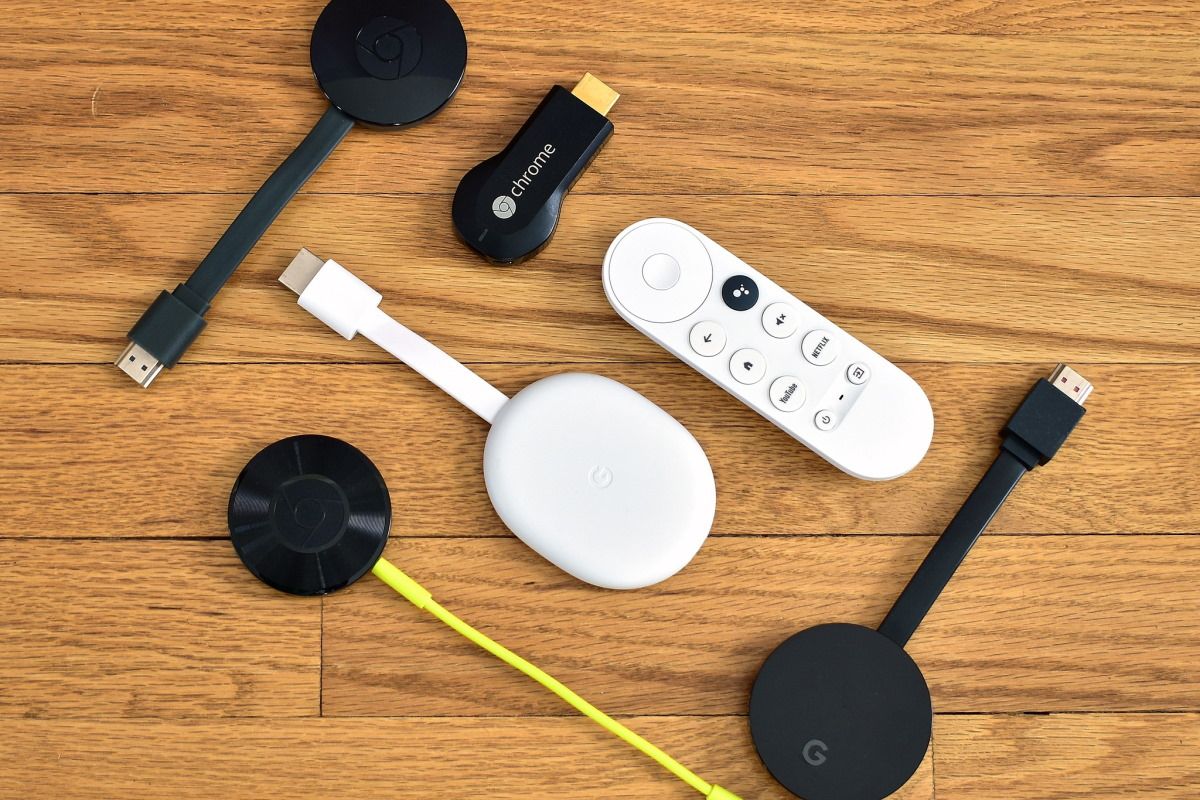
Se trata de memorias USB del tamaño de un pulgar que se asemejan a memorias USB. Pueden transmitir videos, fotografías e imágenes a su televisor usando su Wi-Fi o Internet a través de un puerto HDMI. Con estos dispositivos de TV, puede acceder a una variedad de aplicaciones de transmisión y también navegar por Internet en su televisor. Ejemplos notables son Amazon Fire Stick y Roku .
La mayoría de los televisores tienen un puerto HDMI y, si el tuyo no lo tiene, obtén un adaptador HDMI a RCA que se conecta a los puertos rojo, blanco y amarillo en la parte posterior de tu televisor.
Uso de dongles HDMI
Ésta es una opción aún más económica. Un dongle es un pequeño hardware de computadora que conecta el puerto HDMI de su computadora al puerto HDMI de su televisor. Con esto, puede acceder a la aplicación de transmisión en su computadora portátil y transmitir la pantalla de su computadora portátil al televisor .
Facilidad de uso: los televisores inteligentes se construyen pensando en la conveniencia. Son fáciles de configurar y solo requieren acceso a Internet para estar en pleno funcionamiento.
Acceso a una amplia gama de contenido: la disponibilidad de varias aplicaciones de transmisión en su plataforma proporciona muchos canales que ofrecen una gran cantidad de programas, películas y programas.
Mejor experiencia de visualización: la mayoría de los televisores inteligentes están fabricados con magníficas pantallas. Las imágenes y los videos son más nítidos, lo que hace que cualquier medio que esté viendo sea más agradable.
Comodidad: con los televisores inteligentes, obtiene lo mejor de todos los mundos. Puede disfrutar de la televisión por Internet a través de la transmisión y también los medios de transmisión tradicionales, todo en un solo dispositivo.
Desventajas de los televisores inteligentes
Si bien los televisores inteligentes son una maravilla tecnológica que brinda un mejor nivel de entretenimiento, también tienen ciertos deméritos.
Costo: comprar un buen televisor inteligente con características mejores que el promedio no es barato. E incluso después de obtener una, el costo adicional de las suscripciones de transmisión en diferentes aplicaciones es considerable.
Problemas de seguridad y privacidad: los televisores inteligentes son dispositivos hiperconectados con cámaras y micrófonos integrados. Si su dispositivo es violado, se puede registrar con ellos información privada y, a veces, comprometedora.
Dependencia excesiva de Internet: para maximizar adecuadamente las funciones de los televisores inteligentes, necesitan un acceso constante a Internet. Sin Internet, vuelve a ser solo un monitor.
Los televisores inteligentes brindan entretenimiento inteligente
Los televisores inteligentes están diseñados para llevar su experiencia de visualización doméstica promedio a un nivel superior. Ya sea que prefiera inclinarse a favor o en contra de los televisores inteligentes, la decisión es suya. Con suerte, este artículo le ha ayudado con información para sopesar los pros y los contras y tomar la decisión que más le convenga.
Google Calendar es una gran herramienta para administrar su apretada agenda y su lista de tareas pendientes. Ya sea que trabaje desde casa o en la oficina, Google Calendar incluye una amplia variedad de funciones que puede usar para mejorar su productividad y mantenerse concentrado. Una de estas características es la función Horas de trabajo.
¿Qué es la función de horario laboral?
La configuración de Horas de trabajo dentro de Google Calendar le permite bloquear su tiempo fuera de la oficina para que todos lo vean. Después de configurar su horario de trabajo, Google Calendar lo mostrará como no disponible para reuniones o eventos.
En lugar de ingresar y bloquear el tiempo manualmente, una configuración puede completar ese proceso por usted.
¿Quién puede usarlo?
Actualmente, Google Calendar solo le permite usar la función Horas de trabajo si su cuenta es a través de su trabajo o una organización escolar. Si tiene una de estas cuentas y aún no ve la configuración, deberá comunicarse con su administrador para obtener ayuda.
Cómo configurar el horario laboral en Google Calendar
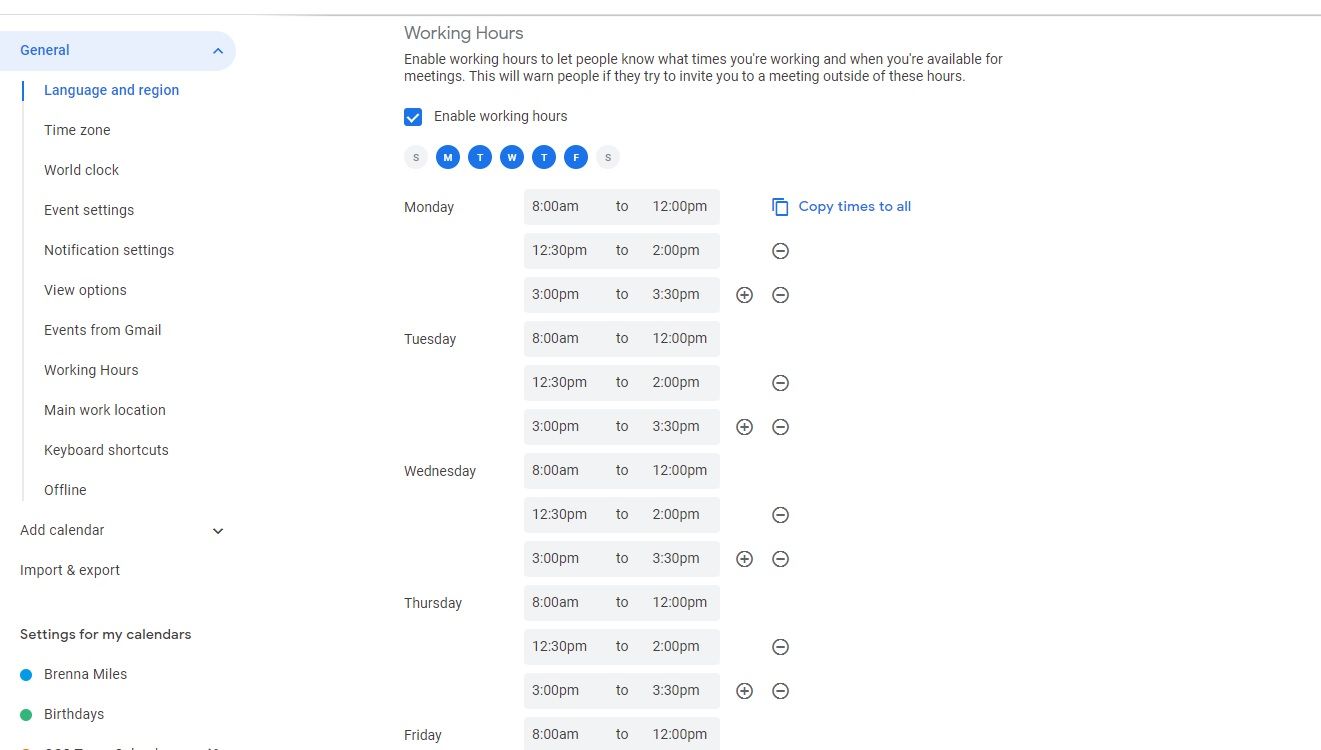
Para configurar su horario de trabajo, primero deberá abrir Google Calendar en su escritorio. A continuación, siga estos sencillos pasos:
En la parte superior derecha de la pantalla, seleccione el icono de la rueda dentada y luego haga clic en Configuración .
En General , seleccione Horas de trabajo .
Seleccione la casilla junto a Habilitar horario laboral para activar la función.
Elija sus días laborables seleccionando los botones para cada día que esté disponible.
Cambie las horas de cada día haciendo clic en la hora en cada campo.
¡Eso es todo! Si tiene las mismas horas de trabajo todos los días, puede seleccionar Copiar horas a todos para facilitar aún más el proceso. Una vez que haya terminado, su configuración se guardará automáticamente.
Mejore su productividad con Google Calendar
La función Horas de trabajo es solo una de las muchas herramientas que se encuentran dentro de Google Calendar que pueden aumentar su productividad. Es altamente personalizable para adaptarse a su estilo de trabajo único. Pruebe las diversas configuraciones dentro de Google Calendar para ver qué puede hacer por usted.
Hay mucha confusión en Internet sobre lo que significa la palabra ISO y de dónde viene. Una búsqueda rápida en línea revela al menos cuatro significados diferentes, así como tres orígenes diferentes para la palabra, según el contexto.
Para aumentar la confusión, uno de ellos es un origen bien difundido, aunque erróneo, de la palabra que afirma que ISO es un acrónimo de Organización Internacional de Normalización. Aunque el término se refiere a la organización, no lo es, ya que un acrónimo de la organización leería IOS.
Entonces, ¿qué significa ISO? ¿Y qué significa ISO?
¿Qué significa ISO?
Iso no es un acrónimo como sugiere la teoría mencionada anteriormente. En cambio, la Organización Internacional de Normalización simplemente tomó la palabra griega "isos" y la acortó a ISO, lo que significa que el término es en realidad una abreviatura.
Dado que la organización no pudo encontrar un acrónimo ideal (sería necesario un acrónimo diferente para los muchos idiomas de sus países miembros), se conformaron con una versión abreviada de la palabra griega "isos", que significa igual. La organización encontró una solución adecuada al problema, ya que tiene como objetivo proporcionar estándares internacionales.
¿Qué es ISO?
ISO es una organización internacional no gubernamental independiente de establecimiento de normas compuesta por representantes de varios organismos nacionales de normalización, como el Instituto Nacional Estadounidense de Normas, la Asociación Francesa de Normalización (Asociación Francesa de Normalización) y la Rosstandart (Regulación Técnica Federal y Metrología). Agencia) de Rusia.
La tarea principal de la organización es desarrollar y publicar estándares internacionales para crear uniformidad en los mercados. Por ejemplo, permitir que el disco duro de la Compañía X funcione con la computadora de la Compañía Y o para facilitar el intercambio de bienes y servicios a través de fronteras internacionales. ISO también intenta fomentar la cooperación en las esferas científica, técnica y económica.
¿Qué significa ISO?
El término ISO entró en uso cuando solo se refería a la Organización Internacional de Normalización. Sin embargo, cuando las normas que emitió para diversas industrias se generalizaron a nivel internacional, los productos que llevaban la etiqueta de la norma "ISO" también se conocieron por el término, o al menos por algunas de sus características o características.
Un ejemplo de ello es el estándar de velocidad de película ISO, cuya nomenclatura, aunque la película es mayoritariamente digital hoy en día, todavía se utiliza para representar la respuesta del sensor digital de una cámara a la luz. Y otra más es la extensión de archivo de imagen de disco óptico ISO.
¿Qué es un archivo ISO?
Un archivo ISO es un archivo digital único que contiene toda la información presente en un disco óptico. Esto incluye su sistema de archivos (generalmente ISO 90660), después del cual se nombra su extensión de archivo, y por qué este tipo de archivo se conoce como ISO. Esto significa que todos los datos de un archivo ISO están estructurados de forma idéntica al disco óptico desde el que se creó, ya que siempre debe conservar su sistema de archivos original.
Este tipo de archivo se utiliza como un CD-ROM virtual. Se utilizan comúnmente en emuladores para replicar una imagen de CD o para grabar imágenes de disco de software para instalarlos.
¿Qué significa ISO en Internet?
Hay un significado final pero no relacionado para ISO en Internet. A medida que las redes sociales como Facebook se popularizaron y la mensajería instantánea se convirtió en algo, comenzaron a surgir muchos neologismos, muchos de los cuales son siglas; uno de estos: ISO.
¿Qué significa ISO en Facebook? En Facebook e Internet en general (particularmente en las redes sociales), ISO es un acrónimo de "in search of". En este contexto, el término suele significar lo mismo que LTB (buscando comprar) y WTB (querer comprar).
¿Qué significa ISO? Depende del contexto
Excepto por el acrónimo ISO de medios sociales no relacionado, todos los demás significados ISO se arraigan en el griego "isos", en el contexto de la Organización Internacional de Normalización y sus estándares ampliamente adoptados.
Aún así, los tres significados ISO más ampliamente aceptados son la velocidad de la película de una cámara, un archivo de imagen de disco óptico y, por supuesto, el de la Organización Internacional de Normalización.
Nintendo Switch introdujo el concepto de juego híbrido en el mundo. Es un dispositivo único que se puede reproducir en modo portátil y como consola doméstica tradicional. Incluso cuenta con controladores desmontables para juegos portátiles compartidos.
De hecho, hay muchas profundidades ocultas en la consola compacta de Nintendo. Ya sea que tenga curiosidad por Switch o haya sido propietario desde el lanzamiento, seguramente habrá un poco de conocimiento oscuro que se está perdiendo. Aquí es donde entramos con los siguientes consejos para aprovechar al máximo su Nintendo Switch.
Consejos para aprovechar al máximo tu Nintendo Switch
#
Propina
Decidirse por un Switch
1
Si está comprando hoy y no tiene grandes preferencias sobre el estilo de juego, elija el modelo Switch OLED. Tiene la mejor pantalla para reproducción portátil, pero aún puede acoplarla para el modo TV.
2
Si desea la mejor experiencia portátil, y nada más, Switch Lite es una excelente opción. También ahorrará algo de dinero.
3
Por otro lado, si solo juegas en la computadora de mano muy raramente, considera el modelo básico de Switch. Ahorrará algo de dinero, aunque se perderá 32 GB más de almacenamiento integrado.
4
A veces, Nintendo lanzó consolas temáticas, como la Switch al estilo de Mario o Animal Crossing. Espere estos si quiere algo especial.
Explorando la consola
5
La ranura microSD está oculta detrás del soporte de mesa en el Switch y Switch OLED.
6
Saque el pie de apoyo en la parte posterior del Switch, apóyelo sobre una superficie plana y separe los Joy-Con. ¡Ya está todo listo para un juego de fiesta rápido para dos jugadores!
7
Separe un Joy-Con presionando el pequeño botón redondo en su reverso, luego deslícelo hacia arriba hasta que se suelte del riel.
8
El botón de captura cuadrado en el Joy-Con izquierdo toma una captura de pantalla cuando lo presionas. Mantenlo presionado para capturar los últimos treinta segundos de juego.
9
Presiona el botón de Inicio para dejar lo que estés haciendo e ir a la pantalla de Inicio . Mantén pulsado el botón de inicio durante un segundo para acceder al menú rápido . Tiene prácticas opciones para el modo de suspensión, el brillo y el modo de vuelo.
10
¡Recuerda la pantalla táctil! Los juegos de Switch no lo usan tanto como lo hicieron las consolas DS de Nintendo, pero aún puede seleccionar elementos en pantalla con el dedo. Escribir en el teclado es mucho más rápido de esta manera.
Configuración
11
El número de serie de su Switch se puede encontrar en tres lugares: en una etiqueta en la parte inferior de la consola, en la parte inferior del paquete y en el software a través de Configuración del sistema .
12
Cree un perfil de Switch para cualquier persona que desee que use su consola. Esto les permitirá guardar sus propias configuraciones y realizar un seguimiento de su propio progreso en los juegos. Comience en Configuración del sistema> Usuario> Agregar usuario .
13
Lleve un registro de las reservas de energía de su Switch a través del indicador de batería en la parte superior derecha de la pantalla de inicio. Puede mostrar un porcentaje numérico para una mayor precisión a través de Configuración del sistema> Sistema> Batería de la consola (%) .
14
Configure los controles parentales ( Configuración del sistema> Controles parentales ) para monitorear el uso, restringir el tiempo de juego o elegir un límite de edad para los juegos.
15
Vaya cableado. La conexión inalámbrica es conveniente, pero su conexión puede ser inestable. Con un adaptador LAN USB para Switch o el puerto LAN integrado en la base del Switch OLED.
dieciséis
Con un código, puede conectarse con sus amigos y jugar juntos. Puedes acceder a tu código de amigo desde tu página de perfil; haz clic en tu avatar en la pantalla de inicio .
Software de consola
17
Actualice su Switch usando Configuración del sistema> Sistema> Actualización del sistema . Las actualizaciones no son regulares, pero puede esperar, en promedio, una cada mes más o menos.
18
El Switch no ofrece casi nada cuando se trata de temas. Sin embargo, hay un modo oscuro ("Negro básico"), que puede habilitar a través de Configuración del sistema> Temas .
19
Puede cambiar la asignación de botones, por ejemplo, A es B y viceversa. Hágalo a través de Configuración del sistema> Controladores> Cambiar asignación de botones .
20
Configura un Mii, tu propio avatar personalizado. Comience por ir a Configuración del sistema> Mii> Crear / Editar un Mii . Puedes usarlo para identificar tu perfil y como personaje jugable en ciertos juegos.
21
Ahorre espacio de almacenamiento archivando los juegos que no está jugando actualmente. Seleccione un juego en su pantalla de inicio , luego presione +> Gestión de datos> Software de archivo . Los juegos archivados siguen apareciendo, solo tendrás que descargarlos para jugar.
22
La pantalla de inicio muestra sus 12 juegos más recientes. Para ver su biblioteca de juegos completa desde la pantalla de inicio , use el botón Todo el software en el extremo derecho.
23
Consulte su tiempo de juego para juegos individuales. En la página principal de su perfil , en Actividad de juego , verá los últimos 20 juegos que ha jugado y los tiempos de juego aproximados para cada uno.
24
Una vez que se haya conectado con amigos, podrá averiguar a qué están jugando. Ve a la página de tu perfil y selecciona Tendencias con amigos para ver juegos populares.
Hardware y accesorios de consola
25
Compra un buen protector de pantalla para evitar daños accidentales. Incluso si no lleva su Switch suelto en una bolsa, puede rayar la pantalla simplemente colocándola en la base si no tiene cuidado.
26
Hablando del muelle, considere comprar un segundo. Suena como un lujo, pero si tienes más de una pantalla en la que quieres jugar, ahorrarás mucho tiempo y el frustrante intercambio de cables.
27
Si viaja mucho, invierta en un paquete de baterías; debería duplicar o incluso triplicar su tiempo de juego. Asegúrese de poder conectarlo al puerto USB-C del conmutador.
28
Otra visita obligada para los jugadores que viajan: ¡ consigue un buen estuche ! Van desde placas frontales simples hasta estuches de equipaje completos con compartimentos personalizados para todos sus accesorios.
29
Echa un vistazo a Amiibo . Son figuras coleccionables que brindan características adicionales de bonificación para algunos juegos. Usan NFC para conectarse a su consola y proporcionar personajes de bonificación, máscaras adicionales e incluso nuevos modos de juego.
30
Amplíe el almacenamiento de su Switch con una tarjeta microSD. Son versátiles y pueden proporcionar varias veces el almacenamiento incorporado.
31
El Switch admite auriculares Bluetooth para juegos más fáciles y menos intrusivos. Configure a través del menú de audio Bluetooth en Configuración del sistema .
Joy-Contras
32
El accesorio Joy-Con Grip, incluido con los modelos que no son Switch Lite, se aproxima a un controlador normal. Sin embargo, no hay sustituto para un controlador real de tamaño completo, especialmente si valora la comodidad. Primero deberías revisar el propio controlador Pro de Nintendo.
33
Tenga en cuenta que hay otros controladores de terceros disponibles. Los ejemplos más comunes son de 8Bitdo, PowerA y HORI.
34
Se sabe que los Joy-Con sufren de deriva, un problema que resulta en acciones que aparentemente ocurren sin entrada. Nintendo los reemplazará en ciertos lugares, pero primero pruebe con una lata de limpiador de contactos. Una pulverización rápida puede revivir los controladores que se comportan mal, al menos durante un corto período de tiempo.
35
Los Joy-Con son muy portátiles pero, por la misma razón, fáciles de perder. Si alguna vez necesita encontrar un controlador que falta , visite Controladores> Buscar controladores y siga las instrucciones. El controlador elegido vibrará, lo que hará que sea un poco más fácil de localizar.
Obtener juegos
36
La mayoría de los juegos están disponibles para comprarlos digitalmente. Las compras digitales ofrecen la máxima comodidad pero menos longevidad; cuando Nintendo apague sus servidores, ya no podrás volver a descargar un juego.
37
Los juegos más destacados y algunos indies están disponibles físicamente. Deberá transportar e intercambiar tarjetas de juego si desea jugarlas, pero las compras físicas también suelen ser más baratas.
38
Si te quedas atascado preguntándote qué juegos comprar, tu mejor opción es comenzar con los títulos de Nintendo. Los sistemas Nintendo son generalmente conocidos por sus excelentes juegos propios y Switch no es una excepción.
39
Los juegos salen a la venta, pero los juegos propios son conocidos por mantener su precio. Esté atento a las ventas independientes en curso y los eventos de ventas más importantes basados en los períodos de vacaciones.
40
Explora el lado salvaje de Switch. Nintendo ha producido juegos que hacen un gran trabajo al mostrar la versatilidad del híbrido, incluidos Ring Fit Adventure, Labo y Mario Kart Home Circuit.
Usando la eShop
41
La eShop le permite comprar juegos digitales directamente desde su Switch. Puede pagar con tarjeta de crédito o PayPal, consultar las últimas tablas de ventas y reservar juegos que aún no se han lanzado.
42
Utilice la lista de deseos de la eShop. Le permite realizar un seguimiento de los juegos que le interesan y resaltar cuándo salen a la venta. También recibirá notificaciones por correo electrónico que anuncian ventas.
43
Utilice puntos para obtener descuentos en compras en eShop. Siempre que realice una compra en la eShop (o registre una compra física) obtendrá puntos de oro.
44
Regístrese en las tiendas electrónicas de otras regiones. Deberá configurar un perfil para cada uno y probablemente no podrá pagar con su cuenta bancaria, pero puede canjear códigos y tarjetas de regalo.
Nintendo Switch en línea
45
Compre una suscripción a NSO para acceder a juegos en línea multijugador. Puedes pagar mensual o anualmente, y también beneficiarte de una membresía familiar.
46
Una suscripción a NSO también le brinda acceso gratuito a más de cien juegos clásicos de NES y SNES. Esta biblioteca ha crecido con el tiempo y contiene muchos juegos propios de renombre.
47
Otro beneficio de NSO son los ahorros en la nube. Habilítelos ( Configuración del sistema> Administración de datos> Guardar en la nube de datos> Configuración> Hacer una copia de seguridad automática de los datos guardados) y podrá recuperar los datos guardados si el almacenamiento de su Switch está dañado.
48
Hay una aplicación complementaria para Nintendo Switch Online. Lo más importante es que tiene una función de chat de voz que permite la comunicación durante el juego multijugador.
Aproveche al máximo la información en línea
49
Regístrese en My Nintendo. Es el lugar central para administrar sus puntos de recompensa de Nintendo.
50
Consulte las ofertas de Deku . Es una alternativa a la lista de deseos de eShop con mejores notificaciones y más detalles del precio histórico de un juego.
51
Compre juegos en el sitio web de Nintendo de su región. Si su consola tiene energía, descargará nuevo software incluso cuando no esté.
Elija un interruptor y conózcalo
Nintendo Switch es una consola sencilla y accesible. Está dirigido a todos, desde los fanáticos de Nintendo a largo plazo hasta las familias y los nuevos jugadores por igual, y está repleto de juegos divertidos y emocionantes para entretener a todos los rangos.
¿Sigues luchando por elegir un Switch? Puede ser difícil elegir entre el modelo OLED, el modelo original y el Lite. Si puede pagarlo, el OLED es el mejor, pero si solo desea un juego portátil y desea ahorrar dinero, el Lite le servirá bien.
Utilizamos cookies para asegurarnos de brindarle la mejor experiencia en nuestro sitio web. Si continúa utilizando este sitio, asumiremos que está satisfecho con él.