Blog

  • 11 cosas que puede hacer mientras está en modo avión

    11 cosas que puede hacer mientras está en modo avión

    El modo avión es una característica común en los dispositivos que impiden recibir o transmitir señales inalámbricas para que no interfieran con las comunicaciones de la aeronave. Muchos de nosotros vemos el modo avión en nuestros dispositivos y nos preguntamos para qué se usa realmente. Después de todo, no todo el mundo pasa el tiempo suficiente en el aire como para necesitar acceder a él con tanta frecuencia.

    Sin embargo, el modo avión es en realidad una característica increíblemente versátil que es excelente para fines prácticos. Si bien ya se conoce como una buena manera de ahorrar batería, aquí hay algunas otras cosas que puede hacer en el modo avión hoy.

    1. Deje de mensajes de texto vergonzosos

    En el calor del momento, ¿alguna vez ha escrito y enviado un mensaje de texto que le avergonzará a usted y a todos sus antepasados? Afortunadamente, si sus dedos son lo suficientemente rápidos, el modo avión puede detener un mensaje antes de que salga de su teléfono para siempre. Todo lo que tiene que hacer es encenderlo en el momento en que la punzada de arrepentimiento lo hunda. Sabrá si tuvo éxito si su mensaje no se entrega .

    2. Administre sus contactos y mensajes

    Después de años de tener nuestros teléfonos, a veces podemos acumular muchos contactos que ya no forman parte de nuestras vidas. Entonces, hágase un favor y limpie su teléfono de todas las personas y conversaciones que ya no provocan alegría. Incluso puedes bloquear a las personas que ya no te agradan mientras estás en ello. Después, eres libre de tener un borrón y cuenta nueva en sentido figurado y hacer que tu teléfono se sienta seguro nuevamente.

    3. Organice sus fotos y videos

    ¿Vas de vacaciones con un teléfono que apenas tiene memoria? Mientras está en modo avión, puede deshacerse de todas sus excusas y tomarse el tiempo para organizar los álbumes de su teléfono móvil . Mientras está en modo avión, puede eliminar todas las fotos y videos repetidos (y feos) de usted para dejar espacio para mejores. Una vez que llegue a su destino, estará listo para tomar fotos sin preocuparse por maximizar el espacio de su dispositivo.

    4. Escuche música

    Si bien la música es parte de nuestra vida cotidiana, en estos días casi siempre se reproduce de fondo. Con el modo avión, puedes escuchar música como evento principal y disfrutar realmente de la experiencia. Cuando eres un usuario premium de plataformas de transmisión de música o tienes aplicaciones de reproducción de música sin conexión en tu teléfono móvil, la música y otros tipos de audio, como los podcasts, están disponibles para la transmisión sin conexión.

    5. Aprenda un idioma

    Si está utilizando el modo avión durante un vuelo, es probable que se dirija a algún lugar en el que no hable el idioma. Si desea evitar ser uno de esos turistas molestos que esperan que todos hablen inglés, puede aprender algunas frases importantes durante su vuelo. Para lograr esto, puede descargar aplicaciones de aprendizaje de idiomas que tienen opciones de cursos fuera de línea.

    6. Póngase al día con el contenido

    Muchas plataformas de transmisión de video, como Netflix, le permiten descargar contenido para verlo sin conexión que funcionará incluso si está en modo avión. Antes de un largo vuelo, puede descargar varias horas de entretenimiento y estar listo para verlo una vez que despegue el avión. De hecho, incluso puede descargar contenido relacionado con el destino de su vuelo. Con esto, puede identificarse fácilmente con los lugareños o tener más contexto sobre el lugar que está visitando.

    Relacionado: Cómo descargar películas legalmente para verlas sin conexión de forma gratuita

    7. Haga ejercicio en paz

    La mayoría de nosotros ya usamos gran parte de nuestra fuerza de voluntad para empezar a movernos en general. No es de extrañar que un pequeño inconveniente sea suficiente para hacernos querer parar. Si nota que las notificaciones aleatorias le impiden alcanzar sus objetivos de acondicionamiento físico, puede que sea el momento de poner su teléfono en modo avión mientras hace ejercicio.

    8. Eliminar aplicaciones no utilizadas

    Para aquellos con memoria expandible, es fácil volverse complaciente con la cantidad de aplicaciones que tiene su teléfono. Sin embargo, es importante comprender que es mejor mantener solo las aplicaciones que usa regularmente para evitar problemas de seguridad. Cuando no usamos aplicaciones con regularidad, no siempre nos damos cuenta de cómo es posible que no se actualicen, lo que lo convierte en un objetivo para los piratas informáticos que podrían aprovechar las lagunas.

    9. Juega juegos sin conexión

    Mientras está en modo avión, puede ahorrar la batería de su consola mientras se mantiene al tanto de sus juegos favoritos. Aparte de esto, hay varios juegos multijugador que puedes jugar sin tener que conectarte a Internet. Por lo tanto, si hay una chica a tu lado durante un largo viaje en autobús o en un vuelo, no necesitas estar conectado para pedirle que juegue.

    10. Leer un libro electrónico

    Con los libros electrónicos cada vez más comunes, un número cada vez mayor de personas hace un buen uso de sus dispositivos para leer libros en todas partes. Sin embargo, puede distraerte bastante cuando las notificaciones interminables te sacan de estar inmerso en tu mundo favorito. Si te mueres por terminar finalmente ese libro Kindle que compraste hace un año, el modo avión podría ser precisamente lo que necesitas.

    Relacionado: Por qué debería comprar un Kindle (incluso si ama los libros reales)

    11. Medita

    En nuestro mundo moderno, puede resultar tentador creer que todo es urgente. Siempre hay algo que llama tu atención en algún lugar. Sin embargo, tomarse el tiempo para detener el mundo y estar presente es una experiencia que vale la pena tener. Con el modo avión, puedes ponerte en primer lugar por un tiempo y pedirle al mundo que espere su turno. Incluso puede descargar aplicaciones de meditación sin conexión para obtener un poco de ayuda.

    El modo avión es más útil de lo que cree

    Mientras está en modo avión, las personas aún pueden intentar comunicarse con usted. Sin embargo, no verá ninguno de sus intentos de llamarlo a menos que le dejen una llamada de voz. En cuanto a los mensajes de texto, si los recibe o no depende de cuánto tiempo deje su dispositivo en modo avión y cómo funcione su proveedor de servicios.

    Entonces, aunque está hecho para los cielos, el modo avión definitivamente tiene un lugar en tu vida cotidiana. En cierto modo, el modo avión te ayuda a recuperar el control de tu tiempo, concentración y energía. Además del modo avión, los fabricantes de tecnología han introducido otras formas de controlar su tiempo, como el modo no molestar y el modo de enfoque.

  • ¿Qué es ClassDojo? Cómo usarlo para mejorar su experiencia de aprendizaje remoto

    Los padres tienen tantas cosas de las que preocuparse cada día. Preguntarse cómo le está yendo a su hijo en la escuela no debería ser uno de ellos.

    ClassDojo es una aplicación de colaboración sencilla para profesores y padres. Juntos, padres y maestros pueden usar ClassDojo para mejorar la colaboración, la comunicación y la educación. Además, es fácil de usar y ofrece muchas funciones útiles tanto para padres como para profesores.

    ¿Qué es ClassDojo?

    ClassDojo es una plataforma de intercambio digital, un gran puente entre el hogar y la escuela. Durante el día escolar, los maestros pueden actualizar a los padres y cuidadores con fotos, videos y otro contenido.

    Por ejemplo, los profesores pueden enviar recordatorios importantes y subir fotos de excursiones directamente a la aplicación. Luego, los padres pueden ver qué está haciendo su hijo, hacer preguntas y más.

    Otro componente crítico de la aplicación es la función Puntos . Los profesores pueden recompensar a los estudiantes por su comportamiento positivo dándoles puntos dentro de la aplicación. O bien, los maestros pueden alertar a los padres sobre el comportamiento que necesita trabajar a través del mismo sistema de puntos. En casa, los padres pueden usar la aplicación para recompensar a sus hijos en función de su cantidad de puntos.

    Galería de imágenes (3 imágenes)

    Esta herramienta garantiza que los padres se mantengan al día con el progreso de su hijo y puedan ayudar a apoyar a su hijo a través del refuerzo positivo en el hogar.

    Beneficios de ClassDojo para padres

    • Vea lo que hace su hijo en clase todos los días: con solo abrir la aplicación, puede ver todas las actividades que su hijo ha estado haciendo durante la escuela todos los días, siempre que el maestro de su hijo cargue contenido. Por ejemplo, puede ver fotos, recordatorios, videos, lecciones y más.
    • Vea informes sobre el progreso de su hijo: vea fácilmente el progreso de su hijo en lo que respecta al comportamiento y las habilidades. Su maestro puede establecer valores de puntos para todo, desde escuchar hasta ayudar a sus compañeros de clase.
    • Envíe mensajes privados al maestro de su hijo: la función de mensajería dentro de ClassDojo le permite enviar mensajes privados al maestro de su hijo en cualquier momento.
    • Use ClassDojo gratis: ¡ ClassDojo es completamente gratis! Si desea actualizar, ClassDojo Plus ofrece características adicionales como álbumes de memoria personalizados, acceso a informes de años anteriores y tres suscripciones adicionales para los otros miembros de su familia.

    Beneficios de ClassDojo para profesores

    • Comuníquese con los padres a través de mensajes privados: los maestros pueden comunicarse con los padres de manera privada con respecto a actualizaciones sobre sus hijos o inquietudes utilizando la herramienta de mensajes.
    • Envíe recordatorios o actualizaciones con una sola herramienta: ClassDojo elimina la necesidad de enviar a casa un boletín o actualizar un sitio web. En cambio, los profesores pueden enviar actualizaciones y recordatorios a través de la aplicación al instante.
    • Utilice el kit de herramientas para acceder a las herramientas del aula: ClassDojo cuenta con un kit de herramientas completo , repleto de funciones. Por ejemplo, los profesores pueden utilizar el medidor de ruido para ayudar a los estudiantes a visualizar y regular el nivel de ruido en clase. O pueden usar el temporizador para darles a los estudiantes un límite en las tareas.
    • Ofrezca puntos para mejorar el comportamiento en el aula: los niños son naturalmente competitivos. Los maestros pueden recompensarlos por ayudar a otros, completar las tareas del aula y más con puntos.

    Cómo utilizar ClassDojo para colaborar con el maestro de su hijo

    Para registrarse en ClassDojo como padre, simplemente puede visitar el sitio web de la aplicación o descargar la aplicación ClassDojo. Si desea iniciar sesión en la cuenta de estudiante de su hijo, su maestro puede darle un código QR para escanear o un código de texto de la clase. O puede iniciar sesión con el inicio de sesión de Google proporcionado por la escuela.

    Una vez que esté en la aplicación, puede cambiar fácilmente entre su perfil y el de su hijo seleccionando el menú desplegable en la esquina superior izquierda de su pantalla.

    En su perfil principal, también llamado Vista de historias , encontrará el Informe diario y las Historias , que es donde encontrará imágenes, videos, recordatorios y más del maestro de su hijo. Siéntase libre de dar me gusta o comentar para compartir su entusiasmo por los logros de su hijo.

    Envío de mensajes privados

    Para enviar un mensaje privado al maestro de su hijo:

    1. Seleccione Mensajes en el menú inferior. Aquí encontrará una lista de todas las personas a las que puede enviar mensajes.
    2. Seleccione la persona a la que desea enviar un mensaje y escriba su mensaje dentro del cuadro. También puede tomar una foto, agregar imágenes o usar emojis dentro de su mensaje.
    3. Una vez que esté listo, seleccione el ícono Enviar y ¡listo!
    Galería de imágenes (3 imágenes)

    Ver informes semanales

    Para ver el informe semanal de su hijo:

    1. Seleccione Niños en el menú inferior.
    2. Debajo del nombre del niño que desea revisar el informe, seleccione Ver informe .
    3. Seleccione Escuela o Casa en la parte superior de la pantalla para alternar entre los informes.

    ClassDojo Plus le permite ver también informes mensuales y anuales. Si tiene acceso a ellos, todo lo que debe hacer es seleccionar y ver.

    Galería de imágenes (3 imágenes)

    Darle puntos a su hijo y ofrecer recompensas

    ClassDojo le permite darle puntos a su hijo por hacerlo bien en la escuela y en casa.

    Para darle a su hijo un punto por un buen informe de la escuela, simplemente seleccione Aplaudir [Nombre de su hijo] dentro del elemento Informe diario en la vista Historia. Esto agregará un punto a su informe de inicio.

    Para darle a su hijo un punto por una tarea en casa:

    1. Seleccione Puntos en el menú inferior.
    2. Desplácese hasta encontrar la tarea o el elemento por el que desea recompensar un punto. Luego, selecciónelo. El punto se agregará al informe de inicio.

    Es importante tener en cuenta que ClassDojo limita la cantidad de puntos que puede darle a su hijo cada día. Para obtener puntos ilimitados, necesitará una cuenta ClassDojo Plus.

    ¡Y ahora la mejor parte! Para recompensar a su hijo por un trabajo bien hecho:

    1. Seleccione Puntos en el menú inferior.
    2. Seleccione Dar una recompensa .
    3. Desplácese hasta encontrar la recompensa que desea otorgar y selecciónela. Luego, elija Award . La cantidad de puntos que cuesta la recompensa se deducirá del total de su hijo.
    Galería de imágenes (3 imágenes)

    Manténgase al día con la educación de su hijo con ClassDojo

    ClassDojo es una gran aplicación para niños de todas las edades y en todas las etapas de la vida. Es la aplicación perfecta para controlar el progreso de su hijo y comunicarse con los maestros.

    ¿Busca aún más herramientas de colaboración? ClassDojo es una de las muchas aplicaciones útiles en el mercado actual que simplifican la colaboración y la comunicación donde más importa.

  • ¿Qué es la línea de comandos de Linux y cómo se usa?

    ¿Qué es la línea de comandos de Linux y cómo se usa?

    En la mayoría de las computadoras Linux, tiene la opción de abrir una ventana y escribir comandos que le dicen a su máquina que haga cosas. A veces, cuando su computadora se está iniciando o si algo falla, esta interfaz basada en texto ocupa toda su pantalla.

    Esta es la línea de comandos de Linux. Es más antiguo que las diversas interfaces de escritorio, pero hay una razón por la que todavía existe y se usa ampliamente. Mucha gente lo jura.

    Una breve historia de la línea de comandos

    La interfaz que utiliza para ver e interactuar con un sistema operativo, ya sea basado en texto o gráfico, se conoce como shell. Los primeros shells estaban basados ​​en texto. Esto se debe a que las primeras computadoras electrónicas no eran dispositivos domésticos. En cambio, eran mainframes gigantes que ocupaban habitaciones enteras.

    En aquel entonces, la potencia informática era bastante baja y las conexiones de red lentas. Puede almacenar muchos archivos y muchos usuarios pueden iniciar sesión en un sistema simultáneamente a través de una conexión muy lenta cuando solo está trabajando con texto.

    En 1969, Dennis Ritchie y Ken Thompson de Bell Labs desarrollaron el sistema operativo Unix, uno de los primeros sistemas operativos de mainframe en obtener una adopción generalizada.

    Unix operaba en mainframes como un sistema compartido, con personas que interactuaban con la computadora desde terminales individuales que consistían solo en un teclado y una pantalla. Los usuarios hicieron de todo, desde crear y navegar archivos hasta transmitir datos escribiendo comandos usando un shell, que luego interpretó el mainframe.

    Si algo salió mal, un administrador del sistema podría verificar a través de una consola, una entrada de texto dedicada y un dispositivo de visualización utilizado para mensajes relacionados con el sistema, como los relacionados con la BIOS, el cargador de arranque o el kernel. Linux es un sistema similar a Unix que replica gran parte de las funcionalidades de Unix, pero como software gratuito disponible para todos.

    El shell de Thompson (escrito por Ken Thompson) fue el shell inicial de Unix, pero un reemplazo vino de Stephen Bourne en 1979 conocido como el shell de Bourne. En 1989, Brian Fox creó el shell Bourne Again (bash para abreviar) como un reemplazo de software libre del shell Bourne como parte del Proyecto GNU. Este es el shell predeterminado para la mayoría de los sistemas operativos Linux.

    Por lo tanto, tenemos varios de los nombres que todavía se usan comúnmente para la línea de comandos en la actualidad: línea de comandos, shell, terminal, consola y bash.

    Cómo utilizar la línea de comandos de Linux

    Para comenzar, simplemente debe hacer clic en la aplicación de línea de comandos de su distribución de Linux. Para muchos, el nombre es simplemente "Terminal". Esto se debe a que las aplicaciones son esencialmente versiones virtuales modernas del primer terminal Unix.

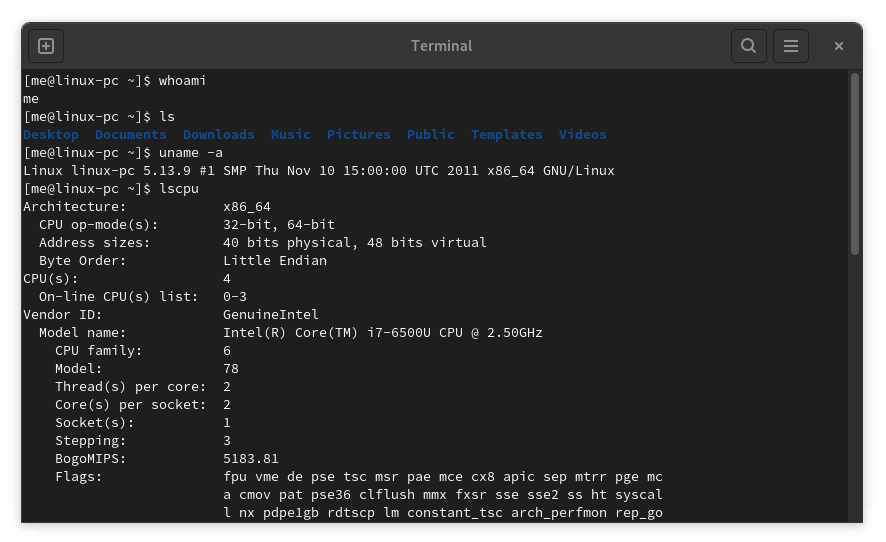
    Una ventana de terminal vacía no parece mostrar mucho, pero le proporciona tres bits de información: su nombre de usuario, el nombre de host (ya sea su PC local o un servidor remoto) y su directorio actual (por defecto, su carpeta de inicio , indicado por un ~ ). El $ marca el final del mensaje.

    Cuando escribe un comando en la terminal y presiona Enter , los resultados a menudo aparecen instantáneamente. Muchos comandos centrales son cortos, como el comando cd para cambiar un directorio, ls para listar archivos en el directorio actual o rm para borrar un archivo.

    La mayoría de los comandos siguen una sintaxis estándar. La fórmula es la siguiente:

     command option target

    El objetivo suele ser un archivo o una carpeta. Aquí hay un ejemplo usando el comando ls:

     ls -a Downloads

    En el fragmento mencionado anteriormente, ls es el comando, -a es la opción y Descargas es la carpeta a la que se dirige el comando.

    Entonces, ¿qué hace este comando? Bueno, de forma predeterminada, ls enumera todos los archivos visibles en su directorio actual. La opción -a le dice a ls que también muestre archivos o carpetas ocultos. El directorio de destino Descargas le dice a ls que enumere los archivos en la carpeta Descargas en lugar de la carpeta en la que está trabajando actualmente.

    Existen innumerables programas de línea de comandos, muchos de ellos preinstalados de forma predeterminada. Si está listo para sumergirse, consulte nuestra hoja de trucos de la línea de comandos de Linux .

    ¿Por qué debería utilizar la línea de comandos hoy?

    Algunas tareas son simplemente más rápidas en la línea de comandos. Un caso de uso que comparten muchos usuarios de Linux desde hace mucho tiempo es el software de gestión. Si conoce el nombre exacto de una aplicación que desea, es más rápido escribir el comando de instalación en una terminal que abrir una tienda de aplicaciones de Linux. Eso no quiere decir que las tiendas de aplicaciones de Linux sean lentas.

    Escribir un comando apt o dnf es más rápido que usar cualquier tienda de aplicaciones, incluidas las de Windows, macOS, Android o iOS. La línea de comando también tiende a proporcionar más información en el proceso.

    La línea de comandos ofrece formas rápidas de realizar tareas muy específicas que repite periódicamente, como clonar un disco duro o cambiar el nombre de una gran cantidad de fotos. Hay aplicaciones gráficas que hacen estas cosas, pero si está realizando la tarea de la misma manera cada vez, con solo ingresar un solo comando puede sentirse como un ahorro de tiempo. Incluso puede automatizar estas tareas escribiendo un script.

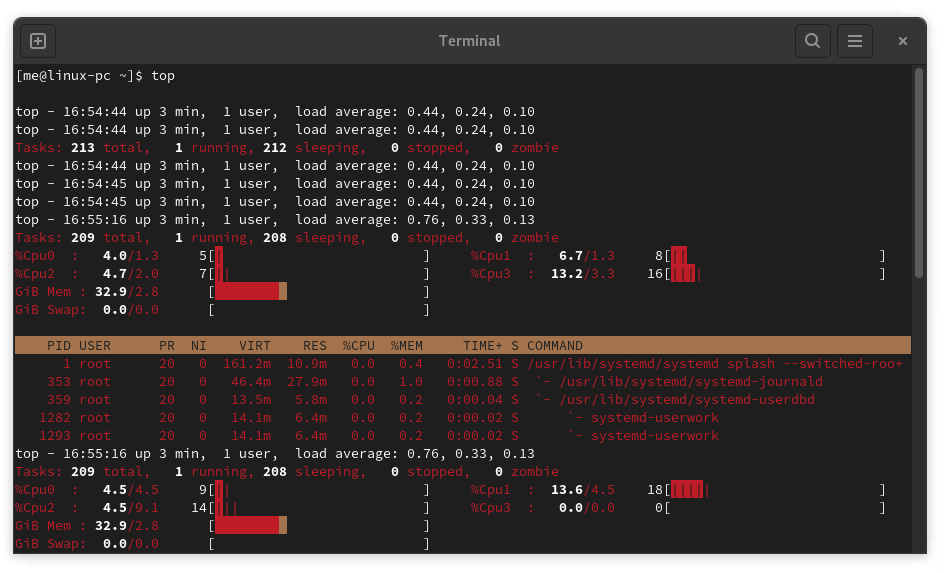
    Algunos comandos lanzan lo que parecen aplicaciones completas que se ejecutan dentro de la terminal, como el comando superior que puede reemplazar la herramienta de monitorización del sistema gráfico.

    Conocer un terminal también amplía el tipo de hardware que sabe utilizar. Por ejemplo, puede configurar su propio servidor, ya sea en casa o de forma remota. Tal vez decida convertir una Raspberry Pi o una computadora portátil vieja que tiene por ahí en un servidor de medios doméstico o en su propio dispositivo de almacenamiento en la nube.

    Y si por alguna razón te encuentras mirando una computadora que no arranca, el conocimiento de la línea de comandos aumenta las posibilidades de que puedas reparar tu sistema sin tener que reinstalar tu sistema operativo.

    ¿Linux requiere la línea de comandos?

    En este momento, ya no necesita conocer la línea de comandos para usar Linux. Debido a los entornos de escritorio y las aplicaciones disponibles, Linux es tan fácil de usar como cualquier otro sistema operativo, si no más fácil.

    Pero aunque aprender la línea de comandos no es necesario, tiene sus beneficios. Y si te enamora profundamente de la terminal, puedes instalar un programa como Tmux que te permite ejecutar y ver múltiples comandos simultáneamente.

  • 7 formas de solucionar el error “No se detecta batería” en Windows

    7 formas de solucionar el error “No se detecta batería” en Windows

    Un día, estás felizmente usando tu dispositivo Windows cuando de repente ves un aterrador error "No se detecta batería" en la barra de tareas. Por lo general, este mensaje de error aparece cuando la batería está defectuosa o cuando hay varios problemas del sistema. Sin embargo, recibir este mensaje de error no siempre significa necesariamente que deba reemplazar la batería o comprar una nueva PC.

    En este artículo, le mostraremos las mejores soluciones para abordar el problema "No se detecta batería" en Windows.

    1. Soluciones rápidas para una batería no detectada

    Antes de entrar en el meollo de su computadora, pruebe las siguientes soluciones rápidas y fáciles:

    Reinicie su computadora portátil

    Siempre que encuentre problemas del sistema como este, reiniciar su dispositivo podría ayudar. Como tal, intente reiniciar su dispositivo y verifique si el problema persiste.

    Dale espacio a tu PC para que se enfríe

    Si su dispositivo ha estado expuesto al sol o cualquier forma de calor, es posible que la batería se esté sobrecalentando . Por lo tanto, es posible que desee darle a su dispositivo algo de espacio para que se enfríe y verificar si esto ayuda a abordar el problema.

    Limpiar el compartimento de la batería

    Es posible que la batería no se detecte simplemente porque hay suciedad en el compartimento de la batería. Por lo tanto, intente limpiar el compartimiento de la batería y luego verifique si esto elimina el mensaje de error.

    Vuelva a conectar la batería

    Es posible que encuentre este error inmediatamente después de dejar caer accidentalmente su dispositivo. Por lo tanto, una forma rápida de abordar este problema sería volver a conectar la batería y verificar si esto resuelve el problema.

    2. Verifique el estado de la batería

    Si sospecha que la batería podría estar dañada, puede confirmarlo verificando su estado a través del Administrador de dispositivos. Además, saber esto lo ayudará a comprender si necesita aplicar otras correcciones de solución de problemas o simplemente obtener una batería nueva.

    Entonces, echemos un vistazo a cómo puede verificar el estado de su batería:

    1. Presione Win + R para abrir el cuadro de diálogo Ejecutar comando.
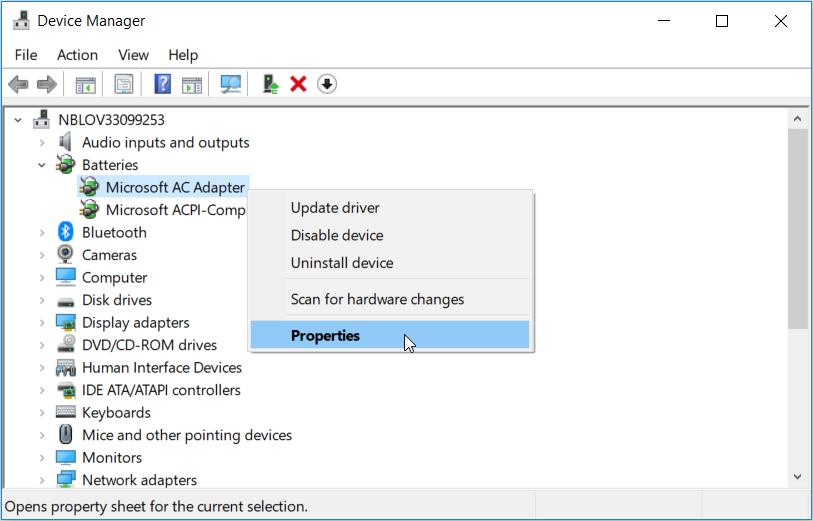
    2. Escriba devmgmt.msc y luego presione Entrar para abrir el Administrador de dispositivos .
    3. Haga doble clic en la opción Baterías para expandirla.
    4. Haga clic con el botón derecho en cada uno de los adaptadores de batería , uno a la vez, y seleccione Propiedades en las opciones del menú.

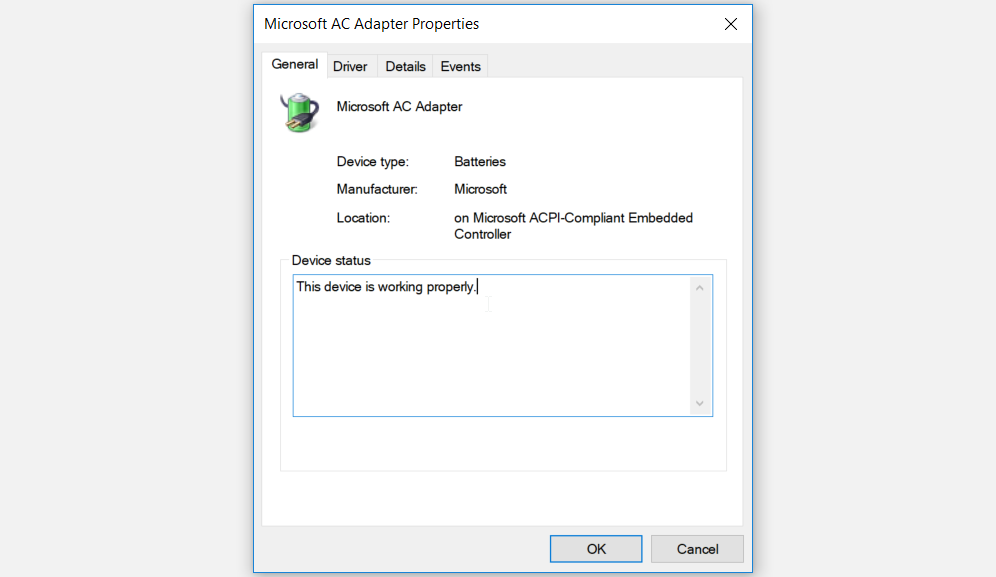
    En la siguiente ventana, verifique la lectura en Estado del dispositivo . Si dice " El dispositivo funciona correctamente ", puede probar las otras soluciones de solución de problemas para resolver el problema.

    Si el estado del dispositivo dice " El dispositivo tiene un problema ", intente reparar los controladores de la batería utilizando el siguiente método de este artículo. Pero en caso de que el estado de la batería no cambie después de eso, entonces podría considerar comprar una batería nueva.

    3. Reinicie o reinstale los controladores de la batería

    El problema "No se detecta batería" probablemente se deba a controladores de batería dañados. En este caso, puede resolver este problema reiniciando o reinstalando los controladores de la batería.

    Echemos un vistazo a cómo puede reiniciar los controladores de la batería:

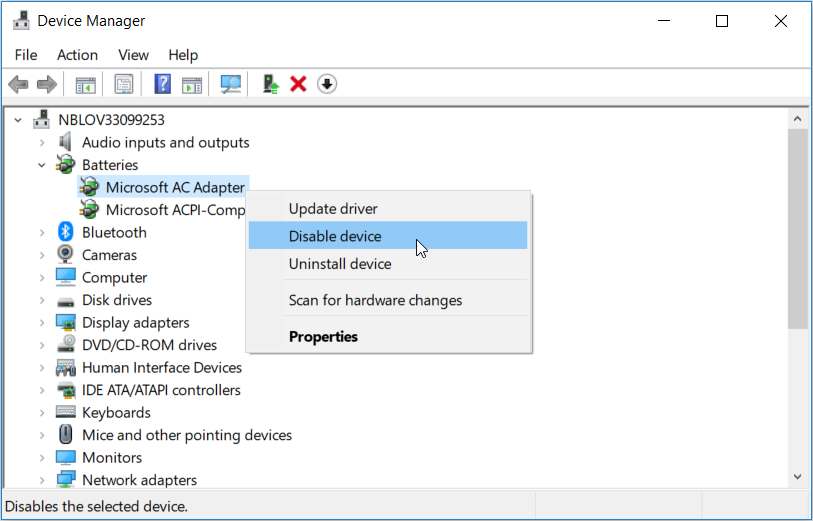
    1. Presione Win + X y seleccione Administrador de dispositivos de las opciones.
    2. Haga doble clic en la opción Baterías para expandirla.
    3. Haga clic con el botón derecho en cada uno de los adaptadores de batería , uno a la vez, y seleccione Desactivar dispositivo .
    4. Finalmente, haga clic derecho en cada adaptador de batería nuevamente y seleccione Habilitar dispositivo .

    Reinicie su PC y verifique si esto resuelve su problema.

    Si el problema persiste, intente reinstalar los controladores de la batería siguiendo estos pasos:

    1. Haga clic con el botón derecho en cada adaptador de batería y seleccione Desinstalar dispositivo .
    2. Haga clic en la pestaña Buscar cambios de hardware y luego reinicie su PC una vez que se complete el proceso.

    4. Realice un ciclo de energía en su PC

    Cuando un simple reinicio no ayuda a solucionar este problema, podría considerar realizar un ciclo de energía. Mientras realiza el ciclo de energía, su dispositivo se reiniciará y esto puede ayudar a solucionar el problema en cuestión y otros problemas del sistema.

    Echemos un vistazo a cómo puede realizar un ciclo de energía en su dispositivo:

    1. Desenchufe todos los dispositivos externos que estén conectados a su PC.
    2. Retire la batería y luego presione el botón de encendido durante unos 10-15 segundos .
    3. Cuando termine, inserte la batería y luego reinicie su dispositivo.
    4. Finalmente, conecte su cargador y luego verifique si su dispositivo puede detectar la batería.

    5. Utilice los solucionadores de problemas de Windows integrados

    Una forma sencilla de solucionar varios problemas en su PC con Windows es mediante el uso de herramientas de resolución de problemas relevantes . En este caso, descubramos cómo puede utilizar los solucionadores de problemas de energía y hardware y dispositivos para resolver el error "No se detecta batería":

    Para comenzar a usar el solucionador de problemas de hardware y dispositivos , esto es lo que puede hacer:

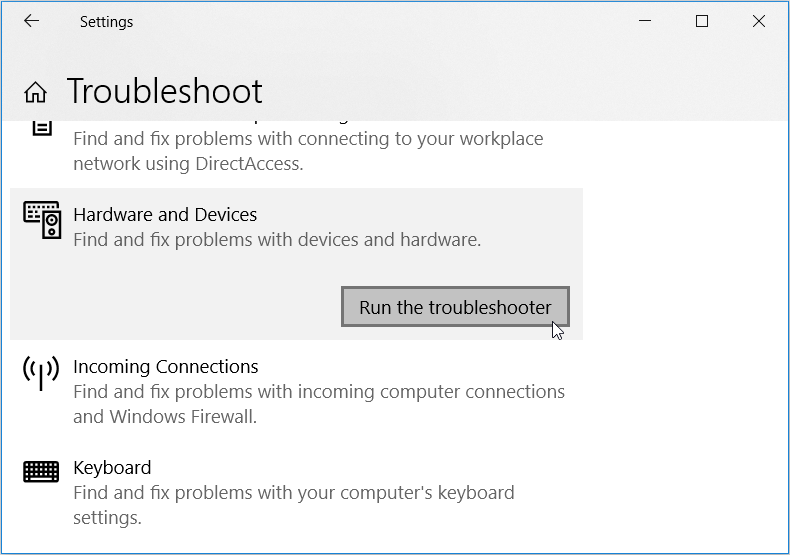
    1. Vaya a Menú de inicio de Win> Configuración de PC> Actualización y seguridad y seleccione Solucionar problemas en el panel del lado izquierdo.
    2. Desplácese hacia abajo en el panel lateral derecho y seleccione el solucionador de problemas de hardware y dispositivos . Finalmente, haga clic en el botón Ejecutar el solucionador de problemas .

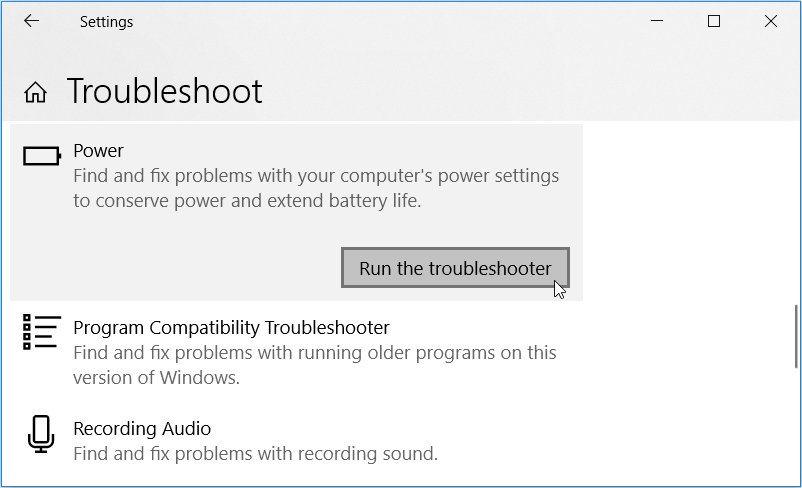
    A continuación, desplácese hacia abajo y busque la opción Energía . Haga clic en este solucionador de problemas y luego haga clic en el botón Ejecutar el solucionador de problemas .

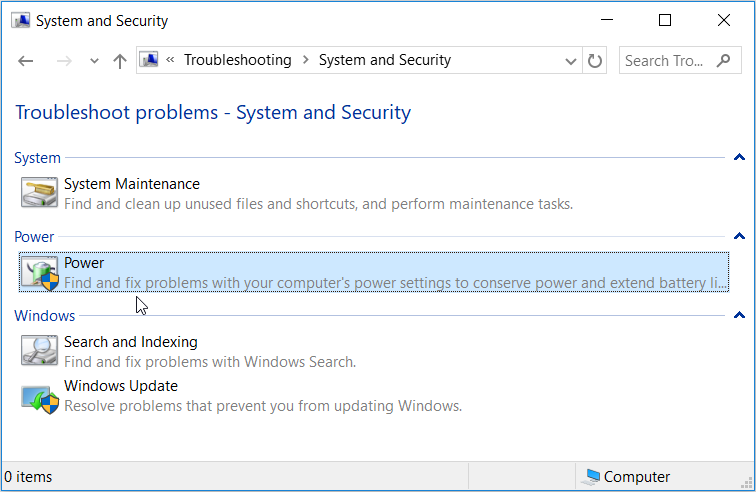
    Alternativamente, puede ejecutar el solucionador de problemas de energía a través del Panel de control siguiendo estos pasos:

    1. Escriba Panel de control en la barra de búsqueda de Windows y seleccione la mejor coincidencia .
    2. Haga clic en el menú desplegable Ver por y seleccione Iconos grandes .
    3. Desplácese hacia abajo, haga clic en la opción Solución de problemas y luego haga clic en Sistema y seguridad .
    4. Haga clic en Energía en las opciones que aparecen.

    En la siguiente ventana, haga clic en Siguiente y luego siga las instrucciones en pantalla para finalizar el proceso.

    6. Actualice el BIOS

    El error 'No se detecta batería' a veces puede deberse a problemas en la placa base de su PC. En este caso, actualizar el BIOS de su PC podría ayudar a solucionar este problema. Solo asegúrese de que tanto la batería como el cargador estén enchufados durante este proceso.

    La actualización del BIOS es diferente para varios dispositivos. Entonces, así es como puede hacerlo para algunos modelos de PC comunes:

    7. Actualiza Windows

    Si la batería no muestra ningún signo de daño físico, entonces cualquiera de las soluciones que hemos mencionado hasta ahora debería ayudar. Sin embargo, si aún no puede resolver el problema, tal vez su sistema operativo Windows necesite una actualización.

    Por lo general, Windows descarga automáticamente las actualizaciones por usted, pero esto puede variar dependiendo de cómo haya configurado los ajustes de su sistema.

    De lo contrario, así es como puede actualizar fácilmente su dispositivo Windows:

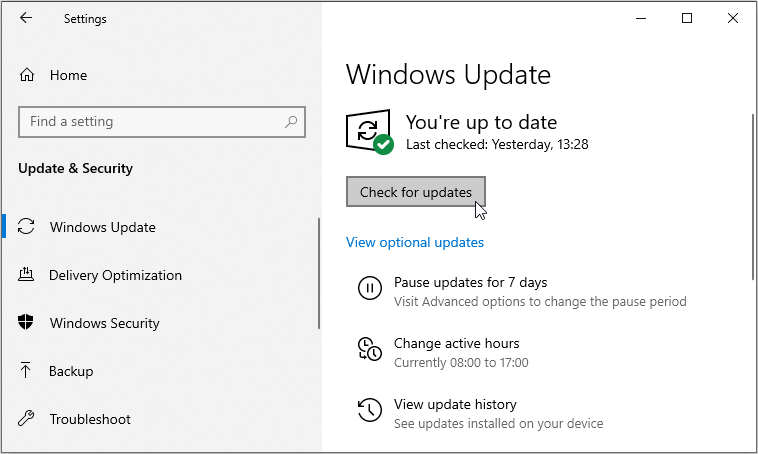
    1. Vaya al menú Inicio de Win> Configuración de PC> Actualización y seguridad> Actualización de Windows .
    2. Haga clic en el botón Buscar actualizaciones .

    Siga las instrucciones en pantalla para finalizar el proceso.

    El error "No se detecta batería", ahora resuelto

    La batería es uno de los componentes más críticos de su PC. En caso de que funcione mal, entonces se convierte en un desafío usar sus dispositivos en áreas sin energía. Si se encuentra con el problema "No se detecta batería", los consejos de este artículo le ayudarán.

  • Cómo realizar una prueba de mecanografía en Linux con tt

    Cómo realizar una prueba de mecanografía en Linux con tt

    En la era moderna de la tecnología, mecanografiar se ha convertido en una de las actividades más comunes para muchas profesiones. Aprender a escribir más rápido con precisión puede ayudarlo a hacer más cosas en la misma cantidad de tiempo.

    Sin embargo, la mecanografía no es una habilidad que pueda dominar de la noche a la mañana. Se necesita práctica y pruebas regulares para mejorar gradualmente su velocidad y precisión. Si bien hay muchos sitios web que lo ayudan a lograr esto, todo lo que esencialmente necesita en Linux es una terminal. Veamos cómo.

    Cómo instalar tt en Linux

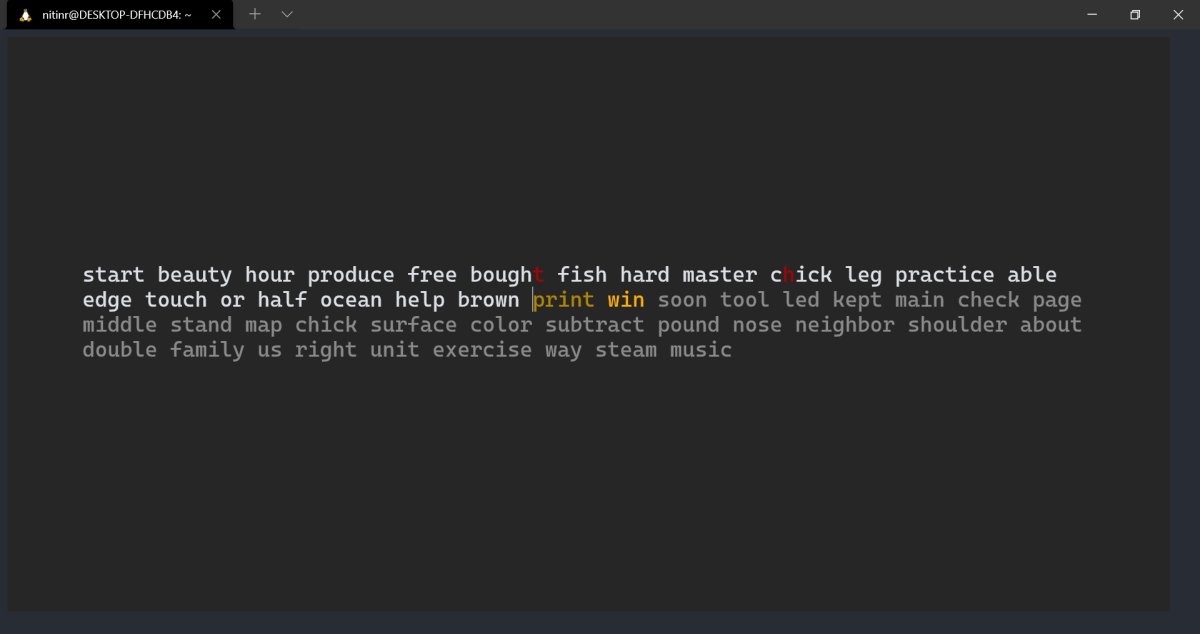
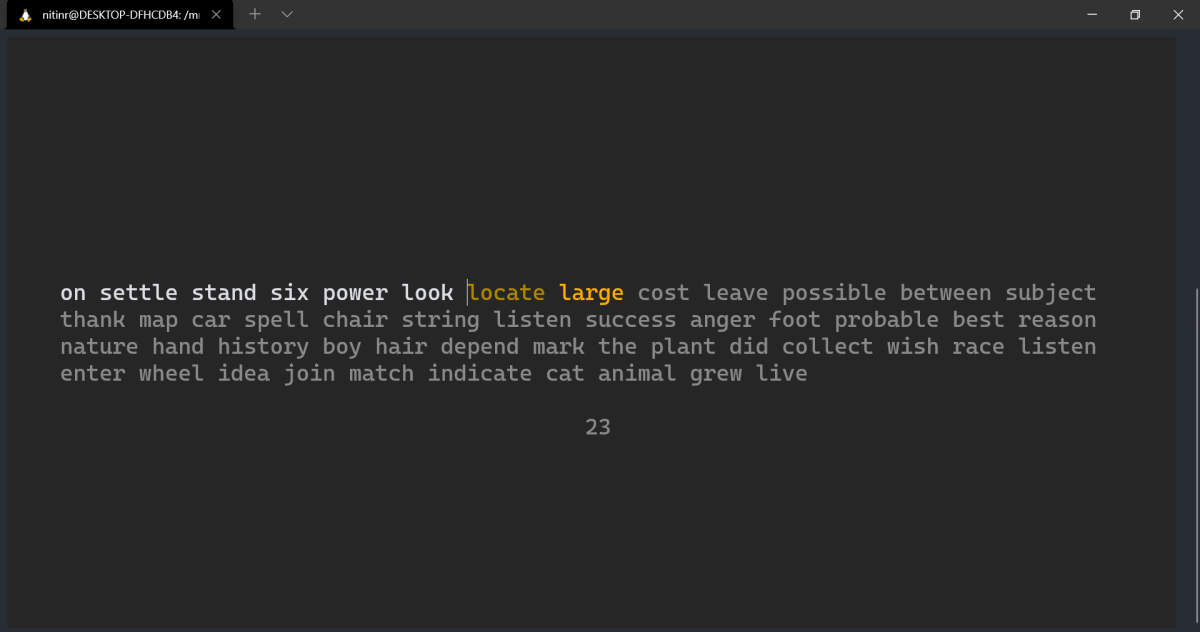
    Tt es una herramienta basada en terminal que selecciona al azar 50 palabras de las 1000 palabras principales del idioma inglés para constituir una prueba de mecanografía. Después del final de cada prueba, tt analiza su escritura para proporcionarle algunas estadísticas.

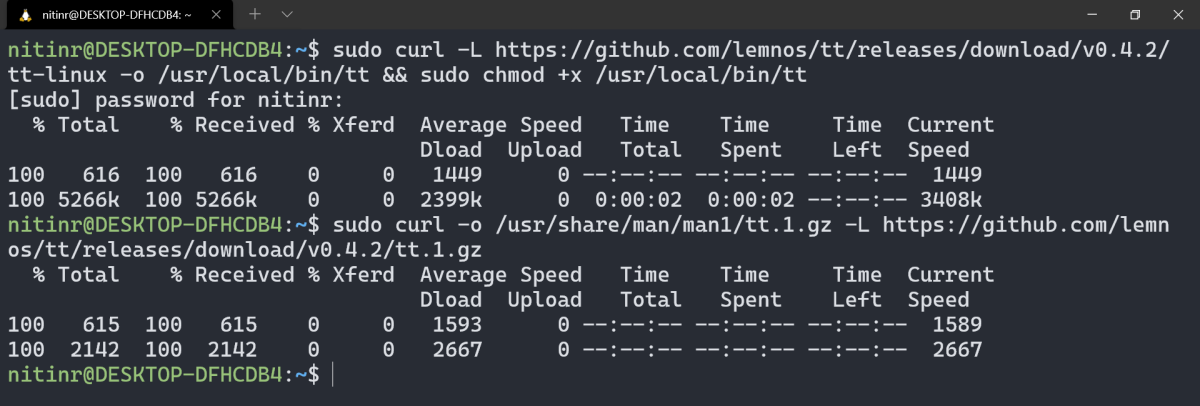
    Para instalar tt en cualquier distribución de Linux, ejecute los siguientes comandos en un emulador de terminal de su elección:

     sudo curl -L https://github.com/lemnos/tt/releases/download/v0.4.2/tt-linux -o /usr/local/bin/tt && sudo chmod +x /usr/local/bin/tt
    sudo curl -o /usr/share/man/man1/tt.1.gz -L https://github.com/lemnos/tt/releases/download/v0.4.2/tt.1.gz

    Relacionado: Sitios para aprender o practicar una mecanografía táctil más rápida en computadoras

    Realizar una prueba de mecanografía

    Para iniciar una nueva prueba de escritura en la terminal de Linux, ejecute el comando tt de esta manera:

     tt

    De forma predeterminada, la prueba de mecanografía contendrá 50 palabras para que las escriba. Sin embargo, puede personalizar este comportamiento para aumentar o disminuir el número de palabras.

    Para especificar la cantidad de palabras que necesita en la prueba, use la marca -n seguida del número. El comando dado a continuación generará una prueba que consta de 35 palabras:

     tt -n 35

    También puede optar por clasificar las palabras en grupos separados. Por ejemplo, si desea dividir 50 palabras en cinco grupos de 10 palabras cada uno, puede ejecutar el comando de esta manera:

     tt -n 10 -g 5

    En el comando anterior, el indicador -n indica el número de palabras en cada grupo y el indicador -g indica el número de grupos que constituyen la prueba.

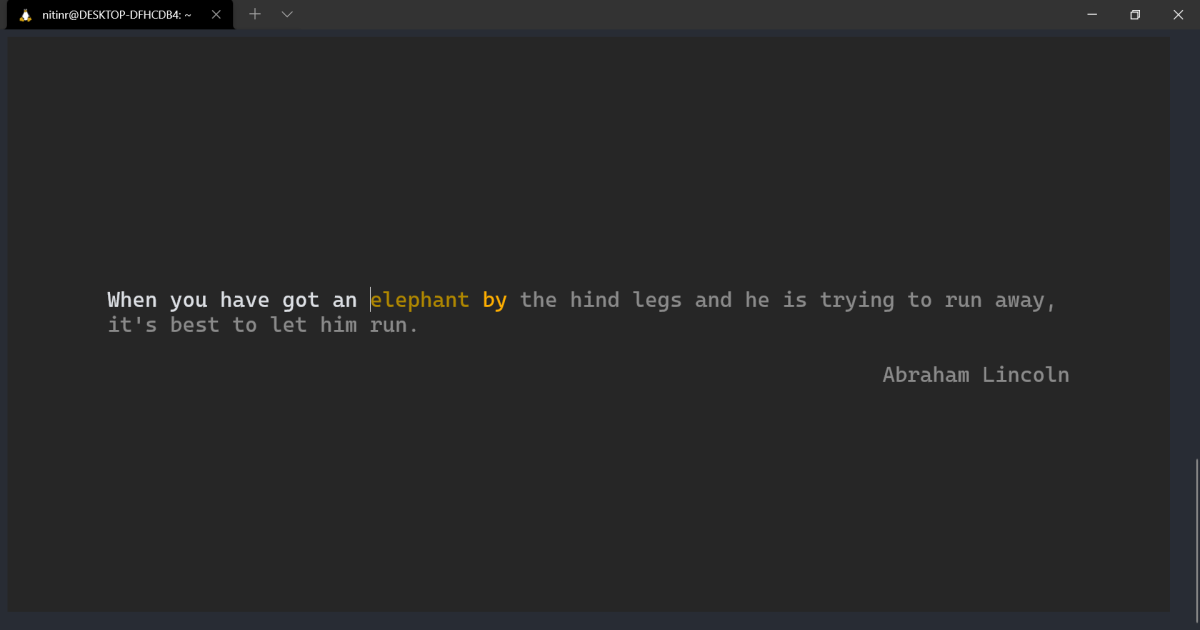
    Si no prefiere escribir palabras al azar y quiere algo significativo en su lugar, puede realizar una prueba de mecanografía con comillas en inglés. Así es como puede hacerlo:

     tt -quotes en

    Hay un número limitado de citas que vienen incorporadas con tt. Con el comando que se proporciona a continuación, puede obtener una cita aleatoria de Internet y usarla para su prueba de mecanografía. De esta manera, no tiene que preocuparse por escribir las mismas comillas una y otra vez.

     curl http://api.quotable.io/random|jq '[.text=.content|.attribution=.author]' | tt -quotes -

    Por último, si desea realizar una prueba basada en un límite de tiempo en lugar de un recuento de palabras, puede hacerlo utilizando la marca -t seguida de la cantidad de segundos que desea que dure la prueba. Este es el comando que usaría para generar una prueba de escritura de 30 segundos:

     tt -t 30

    Combinaciones de teclas y atajos

    Para realizar algunas acciones rápidamente, tt viene con atajos de teclado que puede usar. Aquí hay una tabla de todos estos atajos:

    Teclas) Acción
    Ctrl + C Salir de la prueba
    Escapar Reiniciar la prueba
    Flecha izquierda Pasar a la prueba anterior
    Flecha correcta Pasar a la siguiente prueba

    Seguimiento de su progreso

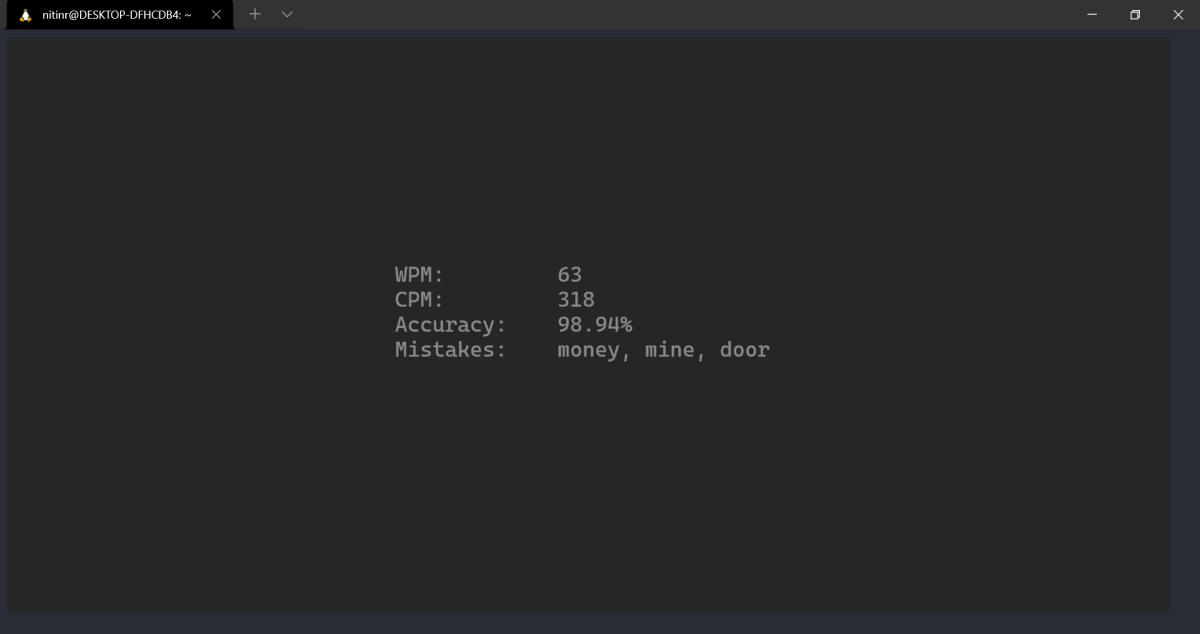
    Al final de cada prueba, tt proporciona un resumen con estadísticas como los caracteres escritos por minuto, las palabras escritas por minuto, la precisión y los errores que cometió durante la prueba.

    En caso de que desee guardar estos resultados, puede crear un alias de línea de comandos como el que se muestra a continuación y ejecutar ese comando para realizar la prueba en su lugar:

     alias ttd='tt -csv >> ~/wpm.csv'

    Esto guardará sus estadísticas en un archivo CSV dentro del directorio de inicio. Puede utilizar las utilidades de la línea de comandos para leer el contenido de este archivo.

    Sea más rápido y eficiente escribiendo

    La práctica regular seguramente producirá una mejor experiencia de mecanografía y mejores resultados a medida que comience a desarrollar la memoria muscular. Al dedicar solo unos minutos cada día de manera constante, se volverá más productivo y comenzará a disfrutar de la experiencia de mecanografía.

    ¿No eres fanático de la línea de comandos de Linux? También se encuentran disponibles varias herramientas de GUI que lo ayudan a practicar la mecanografía táctil de una manera más visual.

  • 9 integraciones de Zapier que automatizarán su flujo de trabajo de gestión de tareas

    9 integraciones de Zapier que automatizarán su flujo de trabajo de gestión de tareas

    A veces, podría estar manejando más de diez cuentas de correo electrónico, varios paneles de proyectos de clientes y colaborando con profesionales en diferentes zonas horarias. Es el momento adecuado para automatizar los flujos de trabajo de su empresa.

    Puede aumentar exponencialmente la productividad de su equipo conectando personas, software y contenido de muchas fuentes de datos a través de la automatización. En este artículo, exploraremos múltiples integraciones entre aplicaciones populares de gestión de proyectos y tareas.

    1. Hojas de cálculo de Google y Toggl

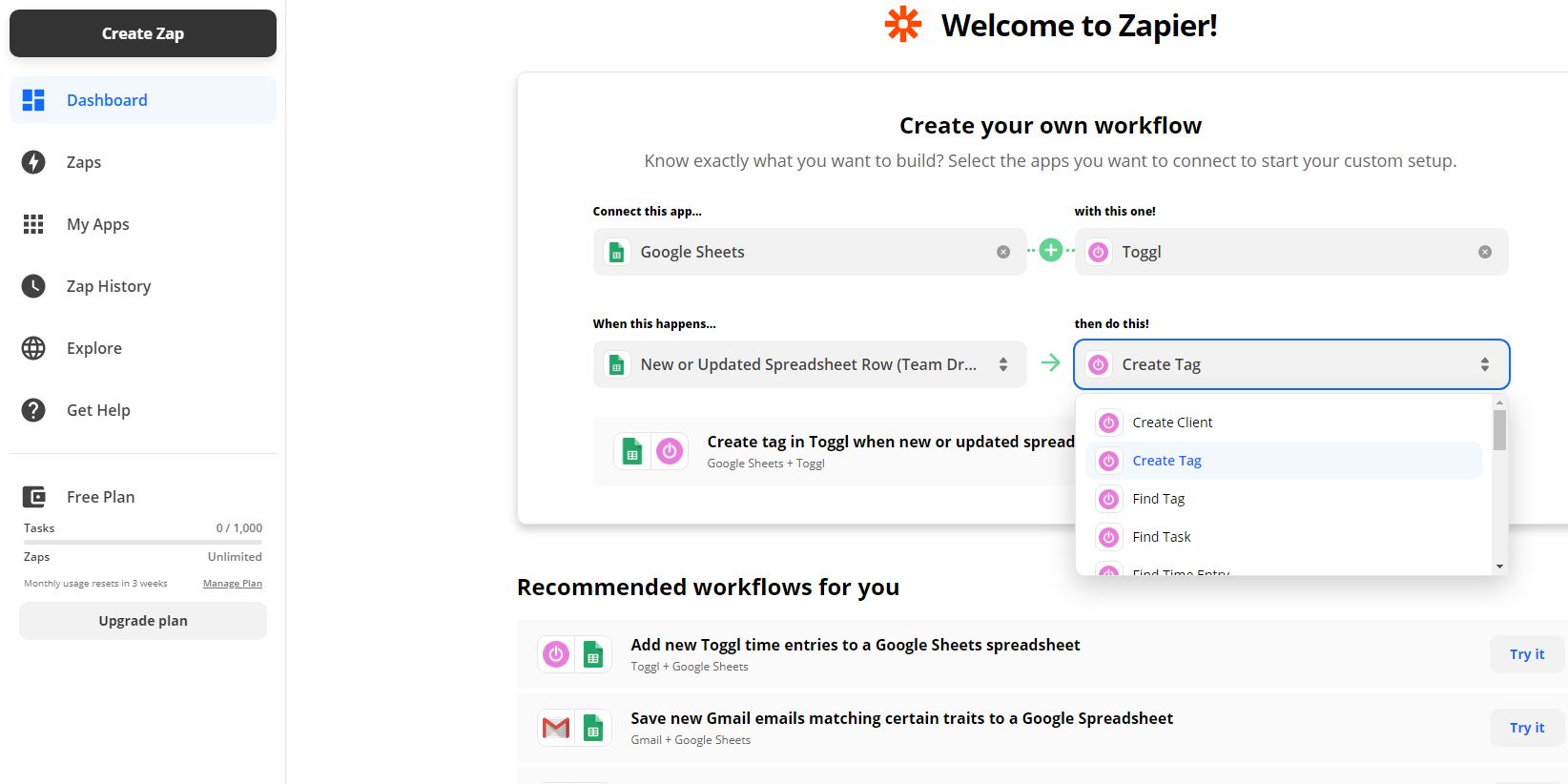
    Estas dos aplicaciones son una combinación perfecta para la gestión de proyectos en configuraciones remotas e híbridas. Toggl brinda seguimiento del tiempo, administración de tareas, cronograma del proyecto, etc., mientras que Google Sheet es la herramienta confiable para la administración de datos colaborativos.

    Siempre que cree un nuevo cliente, proyecto, tarea o entrada de tiempo en Toggl, la integración de Zapier puede ayudarlo a administrar los datos para esa nueva tarea en Google Sheets. Puede copiar una hoja de trabajo de un proyecto anterior en Google Sheets para replicar un proyecto antiguo que se ajusta al nuevo.

    De manera similar, siempre que agregue una nueva fila de hoja de cálculo en la hoja de trabajo del proyecto, Toggl puede crear una nueva tarea, etiqueta y muchas más.

    2. Monday.com y Excel

    Puede automatizar sus hojas de cálculo de Excel utilizando integraciones de Zapier sin codificar una sola línea. Además, conecte Excel con Monday.com para importar datos de gestión de proyectos directamente a una hoja de cálculo de Excel cada vez que alguien haga cambios en Monday.com.

    Encontrarás un total de 10 acciones y activadores para Excel en Zapier. Por otra parte, para Monday.com, encontrará 14 opciones tanto para acciones como para disparadores. Por lo tanto, puede crear sin esfuerzo recetas de integración de aplicaciones altamente complejas en Zapier para estas dos aplicaciones.

    Por ejemplo, si necesita agregar un nuevo usuario en su aplicación Monday.com, la integración de Zapier puede agregar automáticamente una fila a la tabla o actualizar una fila en la hoja de Excel de ese proyecto.

    3. ClickUp y TimeDoctor

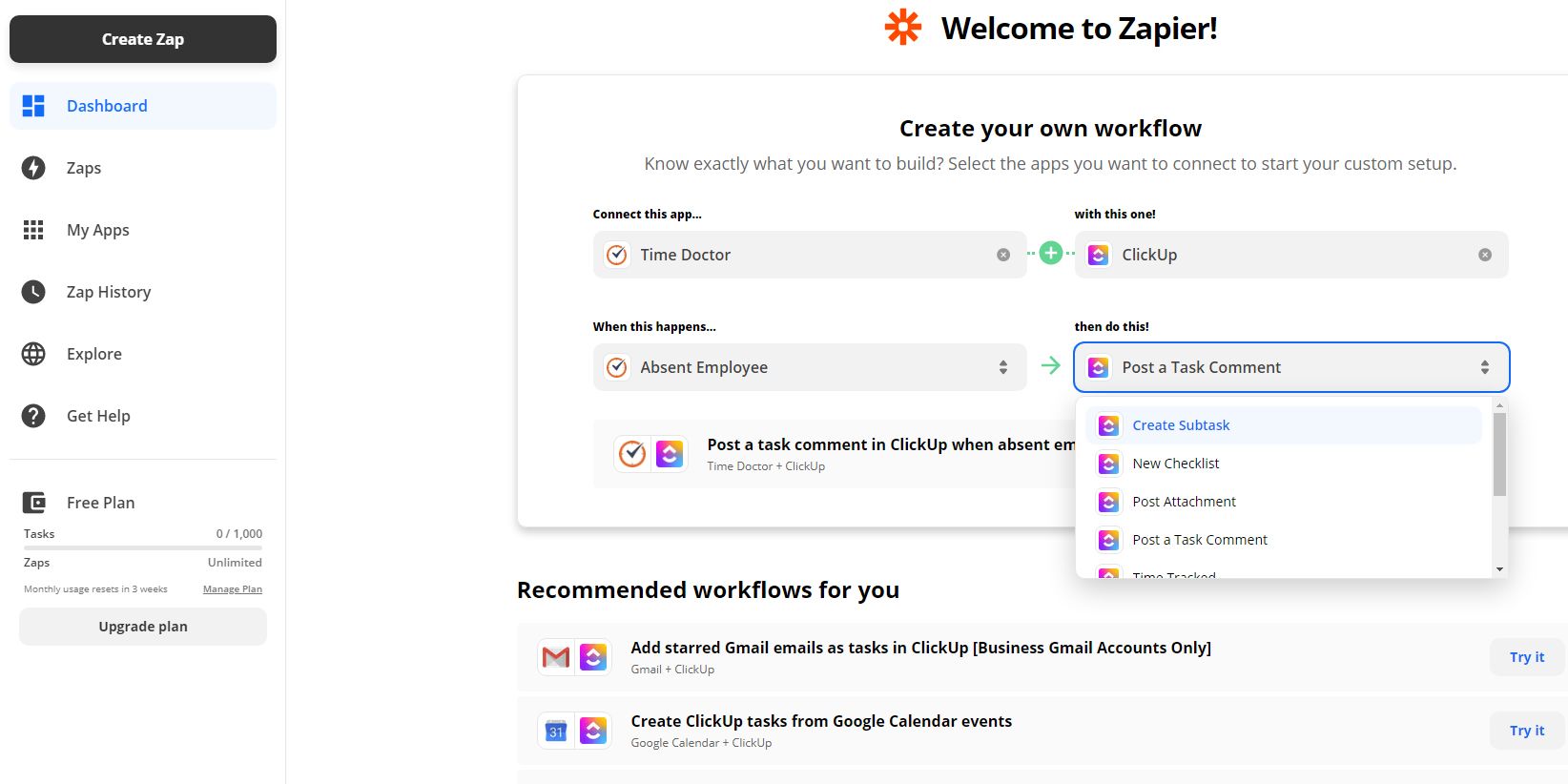
    ClickUp es un software de gestión de proyectos que le permite gestionar los detalles más pequeños de cualquier proyecto. Por otro lado, Time Doctor es una aplicación que rastrea la jornada laboral de los miembros de su equipo.

    En lugar de operar estas dos aplicaciones por separado, puede integrarlas para automatizar varios flujos de trabajo. Por ejemplo, es posible que deba agregar un comentario o estado a una tarea ClickUp cuando la persona responsable esté ausente ese día. Además, desea realizar un seguimiento de eso en Time Doctor para fines de facturación.

    En su lugar, automatice esta tarea no productiva conectando Time Doctor con ClickUp. Puede crear múltiples escenarios de activación en ClickUp que realizan cambios en Time Doctor y viceversa.

    4. Holgura y cosas

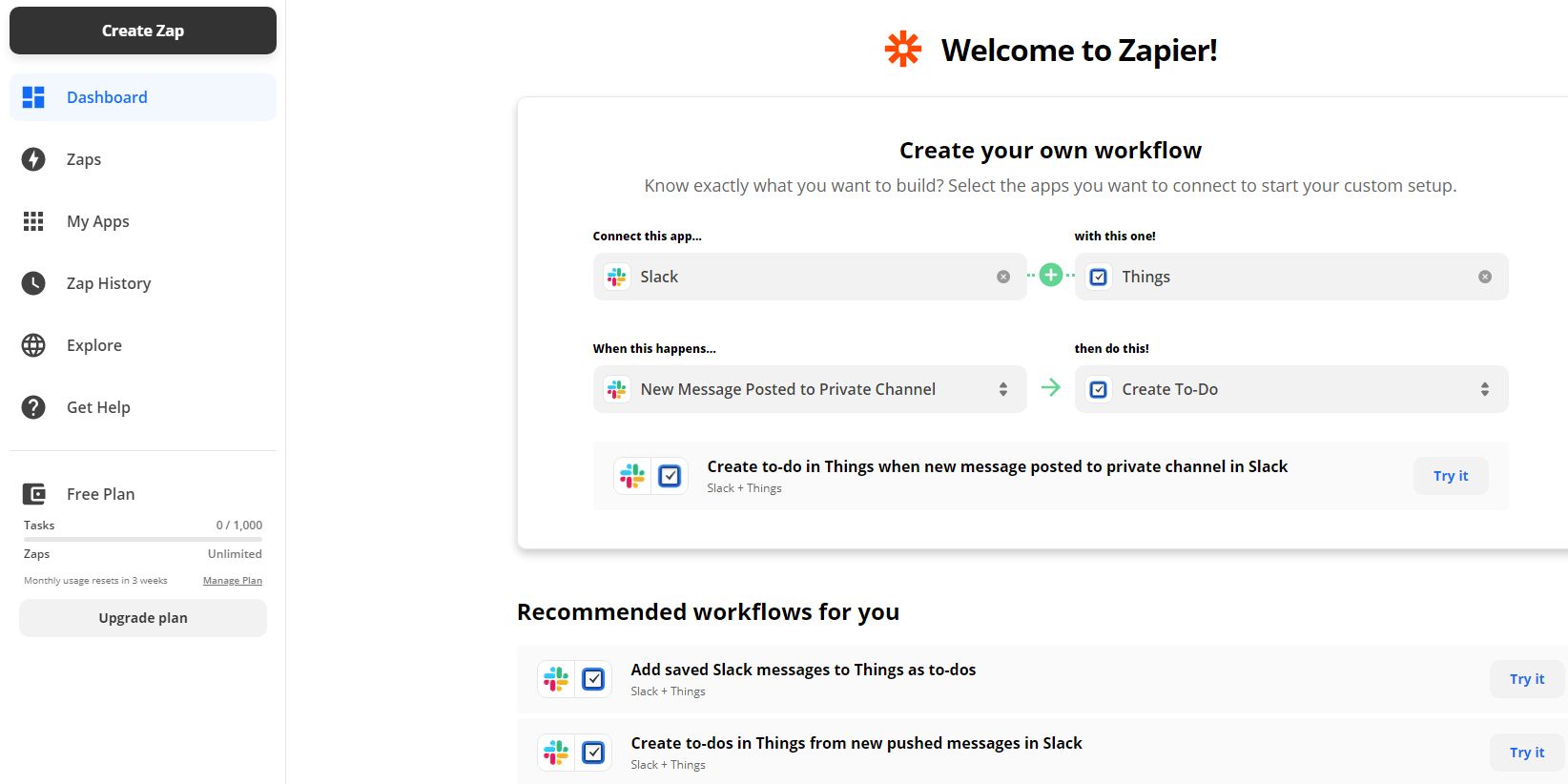
    Slack es una aplicación de comunicación en equipo, mientras que Things es una aplicación de gestión de tareas personales ideal para organizar tareas y listas de tareas pendientes. Puede recibir tareas a través de los canales de Slack y luego ingresarlas en su cuenta de Cosas manualmente.

    Sin embargo, puede automatizar esta tarea utilizando Zaps. Los Zaps son escenarios de automatización listos para usar de Zapier. Things agregará automáticamente un elemento de tareas pendientes en su carpeta preferida cada vez que detecte cambios en Slack.

    Hay muchos activadores de Slack disponibles para la automatización con la aplicación Things. Por ejemplo, un nuevo texto en un canal público o privado podría desencadenar una nueva tarea en la aplicación Cosas.

    5. Gmail y otras cosas

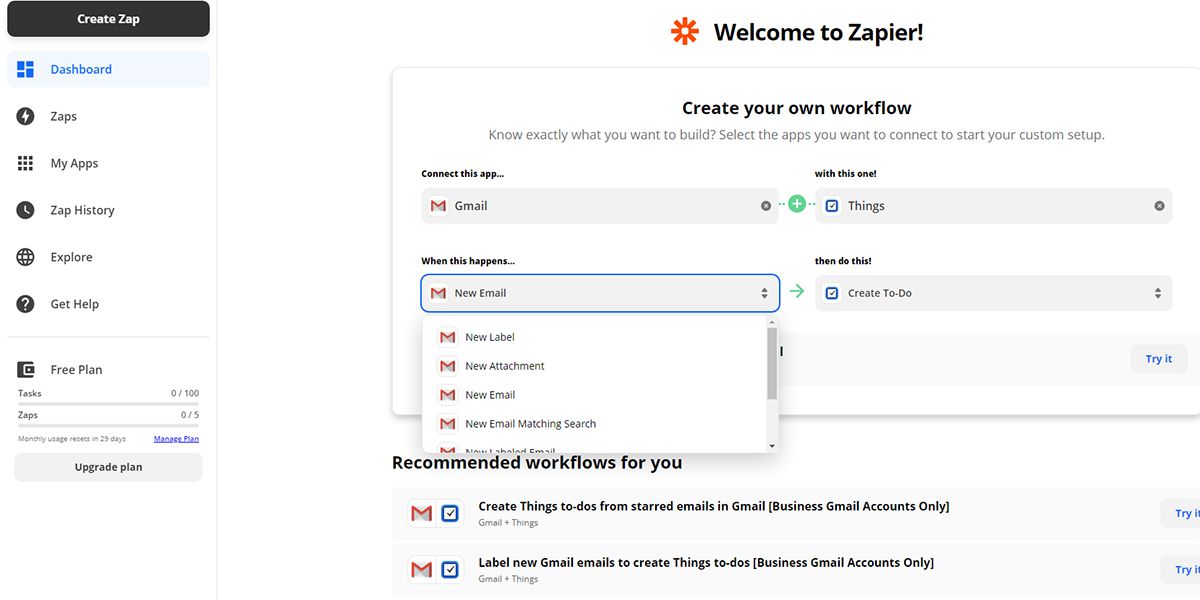
    Gmail es una herramienta indescriptible para la gestión de proyectos, especialmente para clientes autónomos. La mayoría de los trabajadores y estafadores secundarios utilizan Gmail, ya que el servicio de Google es de uso gratuito para fines comerciales y personales. Ahora puede sincronizar Gmail con la aplicación Cosas para administrar sus listas de tareas pendientes.

    Después de crear una integración para Gmail y Things, puede usar hasta siete activadores de Gmail que instruyen la creación automática de tareas en la aplicación Things. Algunos desencadenantes populares de Gmail son:

    • Nuevo correo electrónico
    • Nuevo archivo adjunto
    • Nuevo correo electrónico destacado
    • Nuevo hilo

    Una vez que configure la integración, Gmail y Things trabajarán de la mano para actualizar sus elementos de la jornada laboral.

    6. Trello y Jira

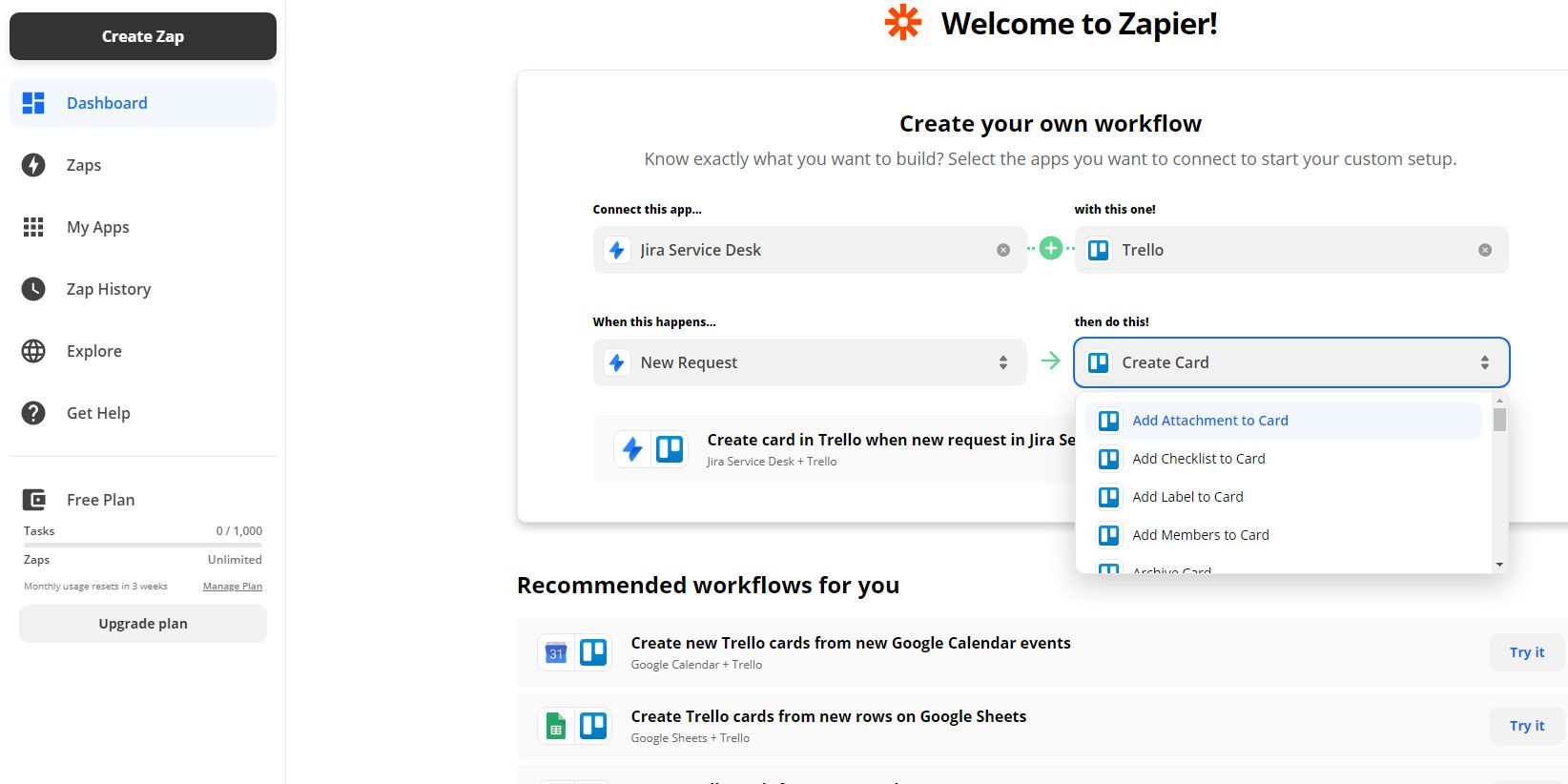
    Jira es popular para el seguimiento de problemas, mientras que Trello es un software de gestión de tareas de estilo kanban. La creación manual de tareas en Trello cuando aparecen nuevos problemas en la cola de la aplicación Jira podría ser propensa a errores y llevar mucho tiempo. Puede aumentar significativamente la productividad de su equipo si usa Zaps listos para usar para estas dos aplicaciones.

    Digamos que tienes una nueva solicitud en Jira. Con la integración de la aplicación, puede ordenar a Trello que cree una tarjeta relevante para esta tarea automáticamente. Este escenario de automatización mitiga el riesgo de errores humanos e inconsistencias en la resolución de problemas.

    La automatización de Trello basada en Zapier también ofrece otras actividades como agregar archivos adjuntos a una tarjeta de Trello, crear una lista, encontrar miembros, etc.

    7. Asana y HubSpot

    La sincronización en tiempo real entre la herramienta de gestión de proyectos y el software CRM es muy importante para los equipos de atención al cliente. En muchos casos, es posible que reciba nuevos clientes potenciales u ofertas a través de HubSpot CRM. Por otra parte, debe crear tareas o actualizar tareas en una herramienta de gestión de proyectos como Asana .

    Automatiza muchas tareas de HubSpot y Asana integrándolas a través de Zapier. Hay más de diez acciones y activadores disponibles si desea crear un flujo de trabajo de automatización personalizado.

    Asana puede crear automáticamente tareas, adjuntar archivos, actualizar tareas, etc. cuando detecta entradas de HubSpot. Los desencadenantes de HubSpot para Asana podrían ser contactos creados recientemente, una nueva empresa, un nuevo trato, una línea de tiempo de suscripciones por correo electrónico, etc.

    8. ClickUp y Jira

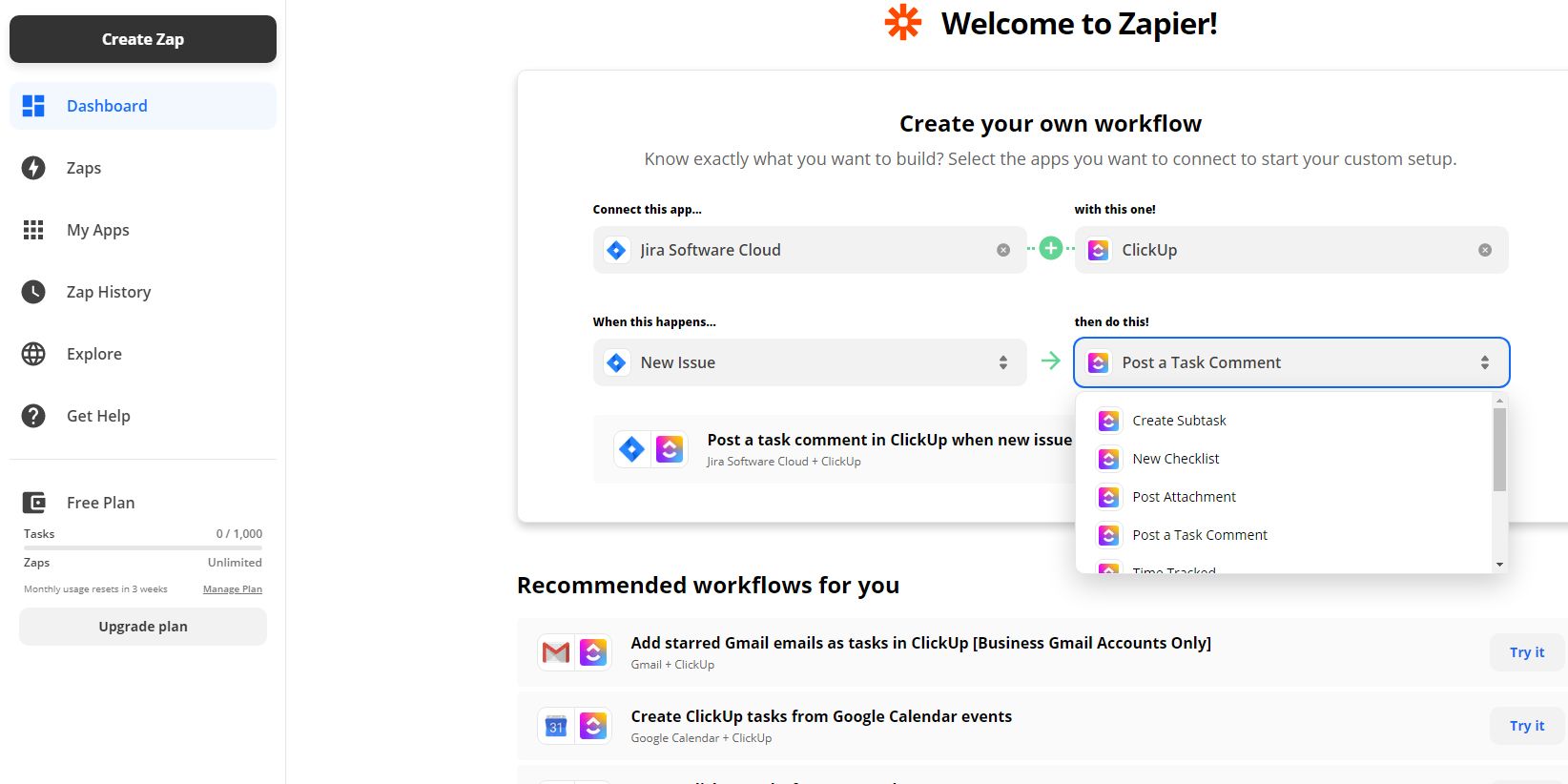
    Si aloja su software de seguimiento de problemas como Jira en la nube, puede integrarlo con sus herramientas de gestión de proyectos como ClickUp . Zapier ofrece muchos escenarios de automatización listos para usar para Jira Software Cloud y ClickUp. Su equipo puede comenzar a trabajar directamente para resolver los problemas, en lugar de copiar y pegar datos de una aplicación a otra.

    Hay ocho acciones para la aplicación ClickUp en respuesta a tres activadores de Jira Software Cloud. Si está utilizando Jira Software Server como aplicación de activación, obtendrá opciones de activación como nuevos proyectos, nuevos tipos de problemas, nuevas prioridades, etc.

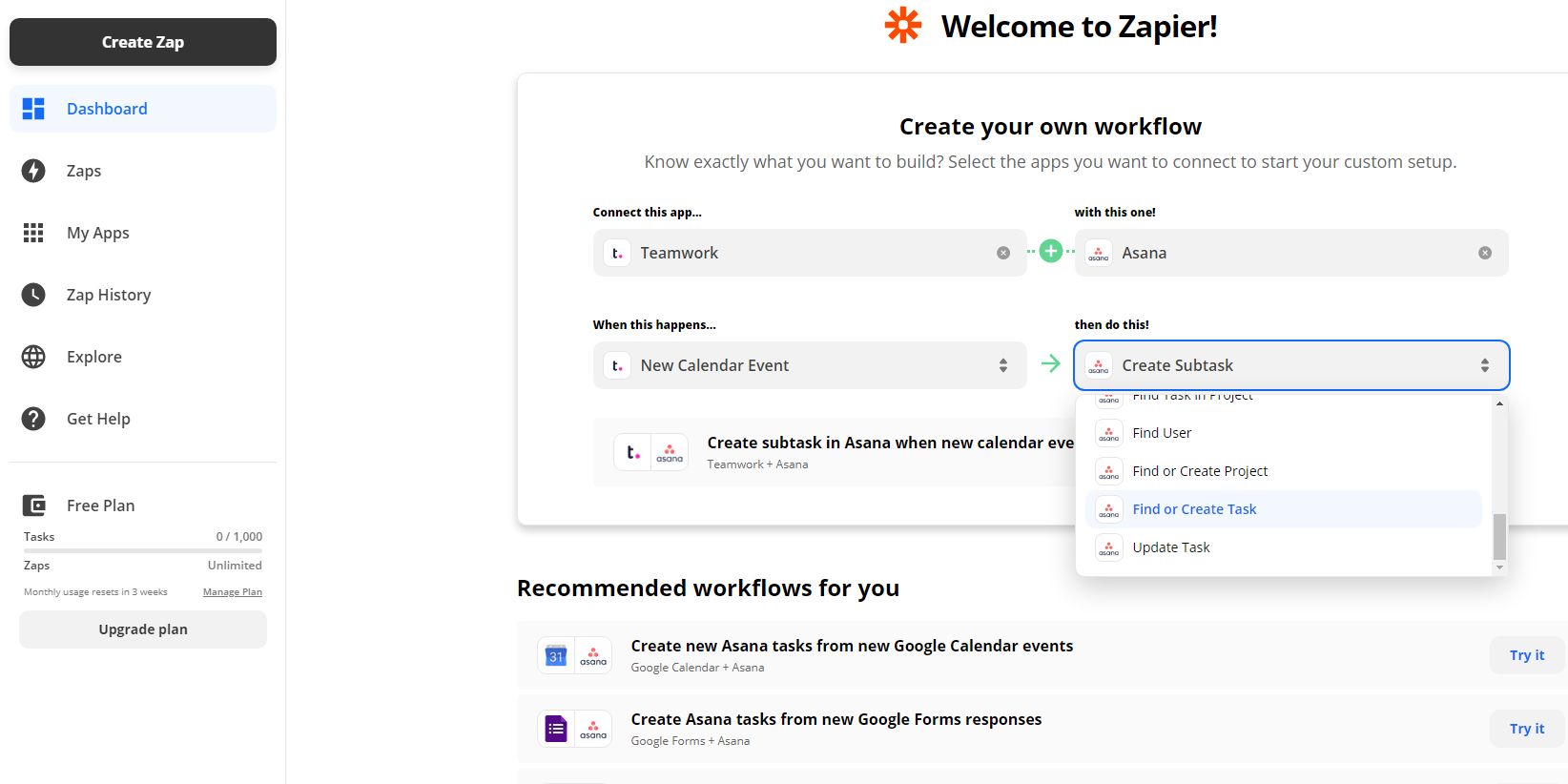
    9. Trabajo en equipo y Asana

    Es probable que obtenga varias tareas de diferentes clientes a través de muchas aplicaciones. Sin embargo, es posible que desee utilizar una herramienta de gestión de proyectos al final para evitar complejidades. El trabajo en equipo y la integración de Asana a través de Zapier es un ejemplo, donde puedes agregar tareas en Asana desde otra aplicación de administración de tareas.

    Esta integración reduce el trabajo no productivo de importar tareas manualmente desde Teamwork. Según las entradas en el trabajo en equipo, como nuevos eventos de calendario, recordatorios de eventos, nuevas facturas, etc., Asana puede crear nuevas tareas, proyectos o incluso actualizar una tarea existente.

    Reduzca el trabajo ocupado

    La lista anterior muestra algunas integraciones de aplicaciones populares que la mayoría de la gente usa para automatizar la gestión de proyectos. Sin embargo, hay muchos otros escenarios de automatización que puede explorar desde herramientas de integración como Zapier.

    Automatice sus flujos de trabajo utilizando las integraciones anteriores de Zapier, o explore otras alternativas que también pueden ayudarlo a impulsar la productividad.

  • Smartphones Xiaomi: ¿puedes confiar en ellos con tus datos?

    Smartphones Xiaomi: ¿puedes confiar en ellos con tus datos?

    Xiaomi es ahora el mayor fabricante de teléfonos inteligentes, reemplazando a Samsung y Apple en junio de 2021.

    Si bien es posible que aún no ofrezcan los mejores teléfonos inteligentes, Xiaomi prospera con dispositivos con una buena relación calidad-precio que parecen demasiado buenos para ser verdad. Sin embargo, han estado bajo un escrutinio constante por sus prácticas de privacidad y métodos de recopilación de datos.

    Entonces, ¿puedes confiarles tus datos? ¿Están los usuarios en riesgo al usar dispositivos Xiaomi?

    Problemas de recopilación de datos de Xiaomi: una breve historia

    En 2020, se sorprendió a Xiaomi recopilando datos, incluso en modo incógnito del navegador Mi. Esto incluyó consultas de búsqueda y URL.

    Xiaomi negó las afirmaciones, pero los investigadores de seguridad presentaron evidencia que destaca un lado diferente de la historia.

    Para arreglar las cosas, Xiaomi también lanzó una actualización que permite a los usuarios deshabilitar la recopilación de datos en modo incógnito. Aunque tal característica no debería ser necesaria para el modo incógnito, la agregaron para defender sus técnicas de recopilación de datos.

    Relacionado: ¿El modo incógnito es completamente seguro?

    También han sido acusados ​​de recopilar datos de uso de dispositivos excesivos e innecesarios.

    Entonces, teniendo todo eso en cuenta, Xiaomi no tiene un buen historial con sus prácticas de privacidad.

    Políticas de privacidad de Xiaomi: ¿Han mejorado?

    Teniendo en cuenta que Xiaomi quiere apuntar al mercado occidental más que nunca, han actualizado su política de privacidad para brindar más claridad. Aunque puede que no sea la mejor política, aquí han mejorado mucho.

    No solo se limitan a sus políticas de privacidad, también han realizado varios cambios en su máscara de Android (MIUI) para introducir varias características centradas en la privacidad como:

    • Posibilidad de revocar permisos de aplicaciones predeterminadas.
    • Solicite acuerdos de política de privacidad cuando utilice cualquiera de sus aplicaciones predeterminadas.
    • Posibilidad de excluirse de todos los anuncios y notificaciones de la empresa.
    • Opción para eliminar los metadatos de las imágenes de la galería antes de compartirlas.

    Vale la pena señalar que las funciones que se ofrecen en el software MIUI pueden diferir según el país, pero aquí, estamos usando la versión global MIUI 12.5.5 como referencia.

    ¿Qué debe hacer si la privacidad es su prioridad?

    Para empezar, puede ver las opciones de Samsung, Motorola y Nokia. Pero todo se reduce a su presupuesto y requisitos al comprar un teléfono inteligente.

    Los dispositivos Xiaomi aún no han hecho mella en el mercado occidental, pero ofrecen opciones atractivas para el resto del mundo.

    Desde un dispositivo de gama baja de $ 200 hasta algunos teléfonos premium, tienen algo para todos.

    A diferencia de su software (o métodos de recopilación de datos), el hardware ha demostrado estar a la par con otros fabricantes de teléfonos inteligentes Android, si no mejor.

    Y, si necesita acceder a mejores especificaciones en papel, no tiene muchas opciones. Ya sea OnePlus, Oppo, Vivo o cualquier otro fabricante chino, todos ofrecen políticas de privacidad similares.

    No se preocupe: aún puede elegir un dispositivo Xiaomi y proteger su privacidad.

    Cómo proteger su privacidad en un dispositivo Xiaomi

    Android le brinda la flexibilidad de modificar la privacidad y seguridad de su dispositivo, sin importar qué teléfono inteligente tenga.

    Incluso con un dispositivo Xiaomi, puede proteger su privacidad sin tener que preocuparse por los datos de su teléfono inteligente. Tienes que tener en cuenta algunas cosas:

    • Manténgase alejado de las aplicaciones predeterminadas de Xiaomi.
    • Esté atento a los permisos de las aplicaciones de Android.
    • Desactive cualquier recopilación de datos al configurar el dispositivo.

    Relacionado: Todo lo que necesita saber sobre los permisos de las aplicaciones de Android

    ¿Son los teléfonos inteligentes baratos de Xiaomi diferentes al resto?

    No necesariamente. Todos los fabricantes de teléfonos inteligentes recopilan el uso de dispositivos anónimos y algunos datos de uso de aplicaciones.

    Las diferencias surgen cuando se trata del manejo de los datos que se registran, la transparencia de los métodos de recopilación de datos y la política de privacidad.

    Entonces, incluso si opta por un teléfono inteligente con una mejor política de privacidad, siempre debe tener cuidado y buscar cualquier cosa alarmante del fabricante. Después de todo, su teléfono inteligente tiene una gran cantidad de datos.