Blog

  • ¿Qué son los ataques por inyección y cómo puede prevenirlos?

    ¿Qué son los ataques por inyección y cómo puede prevenirlos?

    Las implicaciones de no proteger su red son graves, especialmente porque los ciberataques se han convertido en algo habitual. O haces lo necesario o sufres las consecuencias porque los atacantes hablan en serio. Y una de sus tácticas más comunes es un ataque de inyección.

    De repente, su sistema comienza a ejecutar comandos que usted no inició. Si tiene defensas de seguridad en su lugar, existe la posibilidad de contener el ataque. Pero en ausencia de uno, ves cómo tu sistema se desmorona ante tus ojos.

    Esto puede resultar devastador. En este artículo, definiremos un ataque de inyección, sus diversos tipos y cómo puede detectarlo y prevenirlo.

    ¿Qué es un ataque de inyección?
    Un ataque de inyección es un proceso en el que un atacante inyecta o infecta su aplicación web con código malicioso para recuperar su información personal o comprometer su sistema. El atacante engaña a su sistema haciéndole creer que el comando fue iniciado por usted y lo procesa a ciegas.

    Los ataques de inyección se encuentran entre los ciberataques más antiguos y peligrosos debido a la forma en que se ejecutan. Un atacante puede obtener cualquier información que necesite de su red o secuestrarla una vez que inyecta los códigos correctos.

    Tipos de ataques de inyección
    Dado que los ataques de inyección han existido durante mucho tiempo, son populares y los atacantes los comprenden, incluidos los inexpertos. La ejecución de estos ataques no es tan difícil porque los piratas informáticos pueden acceder fácilmente a las herramientas necesarias. De hecho, debería preocuparse por la vulnerabilidad de su sistema a los ataques de inyección.

    La gestión de los ataques por inyección implica comprender la dinámica de los distintos tipos de ataques por inyección que existen.

    Echemos un vistazo a algunos de los ataques de inyección más comunes.

    1. Inyección de SQL (SQL)

    SQL es un comando que se utiliza para enviar consultas a una base de datos, especialmente para acceder, recuperar, guardar o eliminar datos de la base de datos.

    Su aplicación web tiene una función SQL que se utiliza para iniciar cualquier consulta que desee ejecutar. El atacante se dirige a su SQL y lo manipula a través de sus campos de comentarios, campos de entrada de formulario u otros canales abiertos a los usuarios.

    2. Inyección de código

    Durante un ataque de inyección de código, un atacante se asegura de que esté familiarizado con el lenguaje de programación o el código de aplicación de su red.

    Habiendo entendido el lenguaje de programación o el código de la aplicación, lo inyectan con un código similar, engañando a su servidor web para que ejecute el comando como uno de su parte.

    3. Inyección de comandos

    Las aplicaciones web a veces se configuran para llamar a los comandos del sistema en sus servidores web operativos. Si no restringe o valida la entrada del usuario, podría provocar un ataque de inyección.

    A diferencia de una inyección de código en la que un atacante necesita familiarizarse con el lenguaje de programación, solo necesita identificar el sistema operativo del servidor web para ejecutar este tipo de ataque. Una vez dentro, inician un comando y el servidor web ejecuta el comando de la misma manera que ejecutaría uno que usted inició.

    4. Inyección CCS

    Una inyección de CCS ocurre cuando un atacante detecta y aprovecha las lagunas en el procesamiento de ChangeCipherSpec en algunas versiones de OpenSSL. Luego, el atacante envía señales maliciosas a las comunicaciones entre servidores y clientes, escuchando sus comunicaciones para robar datos confidenciales o causar daños.

    La inyección CCS, el tipo más común de ataque de inyección, prospera en muchas aplicaciones web, ya que es posible que no tenga el tiempo y los recursos para administrarlas de manera efectiva.

    5. Inyección de encabezado de host

    Los servidores que alojan muchos sitios web necesitan un encabezado de host. Cuando se realiza una solicitud HTTP, es el valor del encabezado del host el que determina qué aplicación web responde.

    Un ciberdelincuente puede manipular el encabezado del host para iniciar un restablecimiento de contraseña. En algunos casos, inyectar el encabezado del host puede provocar un envenenamiento de la caché web.

    Cómo detectar vulnerabilidades de ataques por inyección

    Los ataques de inyección se resuelven mejor cuando se detectan lo suficientemente temprano antes de que un atacante se apodere de su sistema por completo.

    La forma más eficaz de detectar vulnerabilidades de inyección es mediante la implementación de un escáner de vulnerabilidades web automatizado en su red. Si lo desea, puede optar por realizar la detección manualmente mediante pruebas de penetración, pero eso requiere más tiempo y recursos.

    El uso de un escáner automatizado es más rápido para detectar señales de amenazas y ayudarlo a iniciar una respuesta de defensa para resistir los ciberataques.

    Cómo prevenir los ataques por inyección
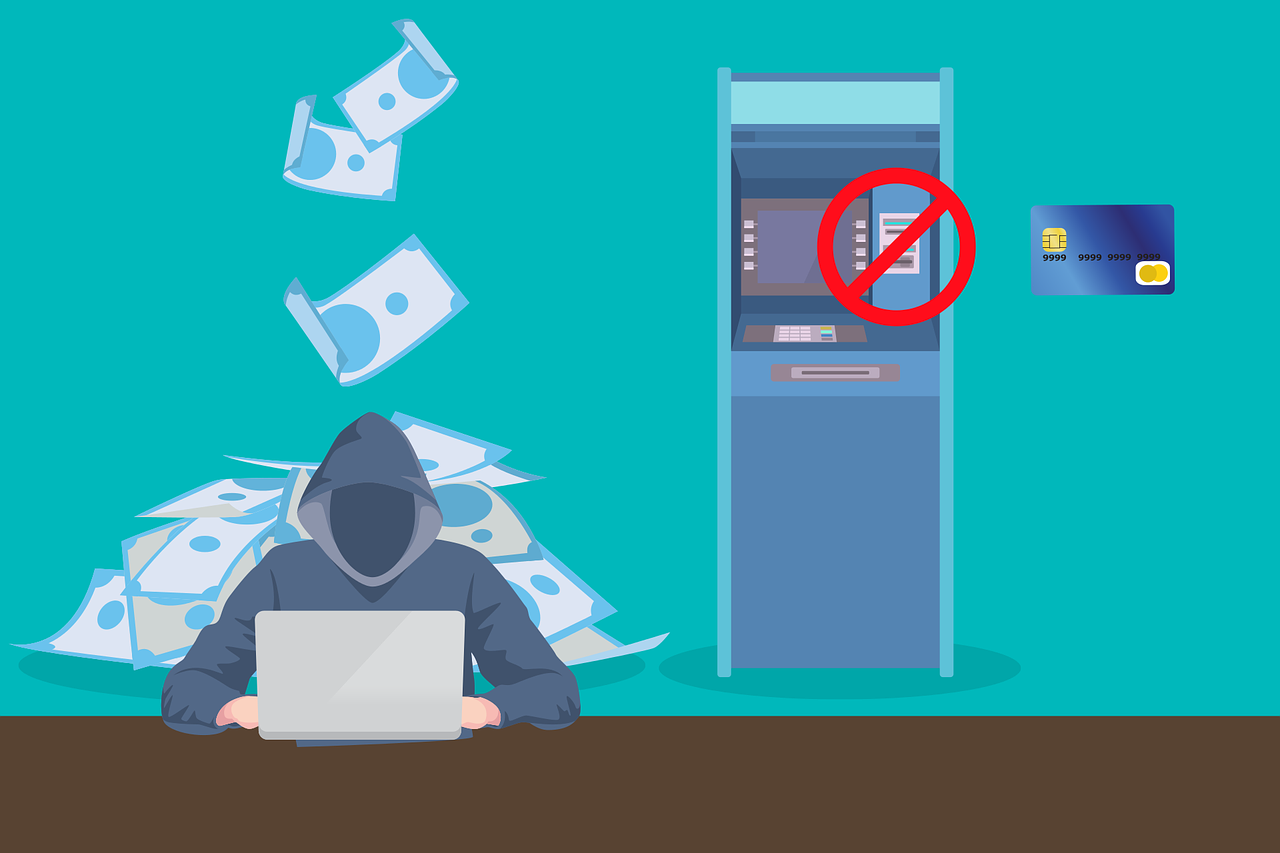
    La prevención de ataques de inyección requiere codificar su aplicación web de forma segura para que no se pueda manipular fácilmente. Dependiendo de la naturaleza de su aplicación web, existen varias técnicas que puede implementar para prevenir ataques.

    1. Validar las entradas del usuario

    Las entradas del usuario son indicadores clave de los ataques de inyección. Necesita crear una lista blanca para validar todas las entradas del usuario en su aplicación web.

    Dejar su sistema abierto para recibir todos los datos enviados por los usuarios es una receta para el desastre. Cree códigos que puedan identificar a los usuarios no válidos en su sistema y filtrar las entradas de usuarios sospechosos.

    El filtrado de datos por contexto también es efectivo. Elija las entradas que sean apropiadas en diversas situaciones. Por ejemplo, en el caso de las direcciones de correo electrónico, solo debe permitir caracteres y números. Para los números de teléfono, solo debe permitir dígitos.

    2. Limite el acceso a privilegios esenciales

    El grado de daño que un atacante puede infligir en su red depende del nivel de acceso que tenga. Puede restringir su acceso al no permitir siempre privilegios de administrador en los sistemas que usa para conectarse a su base de datos.

    Utilice una cuenta de acceso limitado para la mayoría de sus actividades. De esa manera, si un pirata informático obtiene acceso a la cuenta, habrá un límite en lo que puede hacer.

    3. Actualización y parche

    Las aplicaciones web son más propensas a ataques de inyección cuando su software está desactualizado.

    Los atacantes siempre están buscando vulnerabilidades de las que aprovechar. Mejore la seguridad de sus servidores web priorizando sus actualizaciones y aplicando parches con regularidad.

    Tenga cuidado con las herramientas que utiliza para actualizar su sistema, ya que algunas de ellas contienen malware que robará sus datos . Si tiene una agenda apretada, puede automatizar el proceso adoptando un sistema de administración de parches para satisfacer esas necesidades.

    4. Proteger la información confidencial

    Los ciberdelincuentes pueden hacer muchas cosas sin las credenciales confidenciales de su aplicación web. Tenga en cuenta la información que se muestra directa o indirectamente dentro de su sistema.

    Por ejemplo, un mensaje de error que parece inofensivo en la superficie podría darle a un atacante una gran pista para penetrar en su sistema. Asegúrese de que los mensajes que se muestran en su aplicación web no contengan información vital.

    5. Adopte un firewall de aplicaciones web eficaz

    La adopción de firewalls de aplicaciones web confiables le ayuda a bloquear las entradas de usuarios sospechosos o las solicitudes de datos. Las funciones de seguridad de los últimos firewalls son lo suficientemente fuertes como para detectar amenazas emergentes incluso antes de que se proporcione un parche.

    Controle quién accede a su sistema

    Aunque los ataques de inyecciones son comunes, se pueden prevenir. La entrada del usuario es la principal fuente de tales ataques. Si puede controlar las entradas del usuario a su aplicación web, puede evitar ataques de inyección.

    No confíe en nadie que use su sistema por completo porque no sabe lo que están haciendo. Si bien debe darles acceso a su red, debe implementar medidas para asegurarse de que no puedan causar ningún daño, incluso si así lo desean.


  • ¿Qué es MEMC? ¿Su teléfono inteligente lo necesita?

    ¿Qué es MEMC? ¿Su teléfono inteligente lo necesita?

    Hubo un período en el que la diferencia entre un modelo de teléfono inteligente y el siguiente era tan grande que la gente se sintió obligada a actualizar. Ahora, las diferencias son más sutiles y los fabricantes buscan formas más matizadas de distinguir sus dispositivos.

    MEMC, o Motion Estimation Motion Compensation, es una de las innovaciones más recientes que llega a la última generación de teléfonos. Este es un acrónimo cuyo nombre no le dice mucho sobre la tecnología. Entonces, ¿qué es MEMC? ¿Vale la pena actualizarlo?

    ¿Qué es MEMC?

    MEMC es una tecnología destinada a hacer que los videos y los videojuegos se vean más fluidos al hacer coincidir la frecuencia de fotogramas del contenido con la frecuencia de actualización de la pantalla.

    Entonces, antes de sumergirnos en MEMC, primero definamos "frecuencia de actualización" y "frecuencia de fotogramas".

    La diferencia entre las tasas de actualización y las tasas de fotogramas

    La frecuencia de actualización de una pantalla se refiere a cuántas veces la pantalla puede actualizar o cambiar imágenes por segundo. Una pantalla de 60 Hz, que ha sido común durante mucho tiempo, puede mostrar 60 imágenes por segundo. Un teléfono inteligente de 90Hz puede mostrar 90 imágenes en un segundo. Uno de 120Hz puede mostrar 120.

    El contenido, como películas y videojuegos, consta de una serie de marcos visuales. Tradicionalmente, las películas se filmaron a 24 fotogramas por segundo. Esta es la velocidad de fotogramas de la película. Muchos videojuegos, por otro lado, se mueven a 60 cuadros por segundo. Esa es la velocidad de fotogramas del juego.

    Relacionado: Frecuencia de fotogramas frente a frecuencia de actualización: ¿Cuál es la diferencia?

    Para una experiencia óptima, desea que el contenido que está viendo coincida con las capacidades de su pantalla. En otras palabras, un videojuego que muestra 60 cuadros por segundo se ve muy bien en una pantalla de 60Hz. Si está viendo una película a 30 fotogramas por segundo en una pantalla de 90 Hz, no notará una mejora al tener un teléfono con una frecuencia de actualización tan alta. Del mismo modo, si está viendo un video de ritmo rápido grabado a 90 cuadros por segundo en una pantalla de 60Hz, no podrá experimentar el video por completo. Estarás limitado a 60 fotogramas por segundo.

    ¿Cómo funciona MEMC?

    MEMC inserta cuadros adicionales en su video y estima cómo se verían esos cuadros, de modo que su película que originalmente tenía 30 cuadros por segundo ahora se reproduce a 60 cuadros por segundo.

    Algunos teléfonos usan un chip MEMC dedicado para manejar el procesamiento constante, como el OnePlus 8 Pro . Desde 2015, algunos teléfonos con procesadores MediaTek tienen una función llamada Clear Motion que realiza el mismo trabajo sin un chip dedicado.

    Si bien esta tecnología todavía está llegando a los teléfonos, no es exactamente nueva. Los televisores, particularmente los de gama alta, tienen esta funcionalidad desde hace un tiempo.

    ¿Por qué la aparición en los teléfonos? Porque un número creciente de teléfonos tiene pantallas capaces de mostrar 90 o incluso 120 cuadros por segundo. Pero al igual que en los televisores, simplemente no hay tanto contenido producido a una velocidad de fotogramas lo suficientemente alta como para justificar una frecuencia de actualización tan alta. MEMC cierra la brecha.

    Si no hay mucho contenido, ¿por qué molestarse?

    Esa es una pregunta justa. Resulta que tener un video fluido no es tan simple como una fórmula matemática. El contenido de ritmo rápido puede producir problemas. La acción rápida puede provocar un desenfoque de movimiento cuando los fotogramas más nuevos aparecen más rápido de lo que pueden desaparecer los fotogramas más antiguos. Condiciones similares también pueden producir roturas de la pantalla.

    Las pantallas con altas frecuencias de actualización alivian estos problemas. No presentan mucho ni ningún beneficio cuando transmiten el último éxito de taquilla, pero pueden brindar una experiencia más fluida al jugar un título deportivo, un juego de carreras o un juego de disparos en primera persona de ritmo rápido.

    Desventajas de MEMC

    Bien, ahora sabe por qué podría querer MEMC. Cuales son los costos? Bueno, como cualquier tecnología predictiva, puede haber errores. MEMC está adivinando qué marcos adicionales podrían contener. Dado que estos fotogramas no fueron producidos por el creador del contenido, pueden distorsionar ligeramente una imagen.

    Esto es particularmente notable cuando se reproduce un video en cámara lenta mientras MEMC está activo. A diferencia de los fotogramas normales, los fotogramas "adivinados" añadidos no se mantienen bien por sí solos, con una clara distorsión o desenfoque. Estos son cuadros destinados a la transición entre cuadros, pero en última instancia significa que tiene un algoritmo que inyecta cuadros extraños entre los de imagen perfecta.

    Relacionado Cómo reproducir videos sin problemas en su PC: esto es lo que necesita

    El resultado final puede ser tan problemático que algunas personas compraron televisores y pensaron que algo andaba mal sin conocer esta función. Algunos se burlan del cambio en la calidad de la imagen como un efecto de telenovela.

    Usar MEMC también significa depender de una mayor potencia de procesamiento. Eso significa que la duración de la batería de su teléfono también puede verse afectada. MEMC requiere potencia adicional para lo que puede ser una ligera mejora, si es que es perceptible.

    Incluso si decide que está todo incluido en MEMC, eso no significa que las aplicaciones que desea usar lo sean. Algunos servicios de transmisión de video pueden ser compatibles con su dispositivo, mientras que otros no. Lo mismo ocurre con los juegos. Todavía no puede simplemente habilitar MEMC y ver cómo todo su contenido gráfico se vuelve más fluido.

    ¿Vale la pena comprar un dispositivo nuevo para MEMC?

    Para la inmensa mayoría de las personas, no. La mayoría de nosotros, francamente, no notamos la diferencia entre una pantalla de 720p y una pantalla de 1080p en un teléfono a menos que se nos indique explícitamente y comencemos a mirar los píxeles. Asimismo, la mayoría de nosotros no notaremos la diferencia que ofrece MEMC sin hacer un esfuerzo activo para tratar de verla.

    Pero, ¿qué pasa con aquellos de nosotros que valoramos la fidelidad visual? Entonces tienes una pregunta que hacerte. ¿Que eres después? ¿Quieres la imagen más suave o que un video sea fiel a la fuente? ¿Eres un jugador que regularmente nota el desenfoque de movimiento y el desgarro de la pantalla? ¿Consideras siquiera los cambios en la imagen como una mejora en primer lugar?

    Incluso si no actualiza explícitamente para MEMC, es posible que lleguemos a un punto en el que la función sea estándar en los teléfonos. En ese momento, la pregunta es si lo habilita o no. ¿Quieres la imagen más suave o prefieres que la batería dure más? En última instancia, aquí no hay una respuesta clara que se aplique a todos los cinéfilos o jugadores. Pero, si pasa una cantidad sustancial de tiempo jugando juegos de ritmo rápido en su teléfono, o si su teléfono es su forma principal de ver deportes, entonces podría estar entre los que más pueden ganar con MEMC al ver una adopción más amplia a medida que pasa el tiempo. .

  • Sway vs.PowerPoint: ¿Qué software de presentación es mejor para usted?

    Sway vs.PowerPoint: ¿Qué software de presentación es mejor para usted?

    Durante mucho tiempo, hemos confiado en Microsoft PowerPoint para presentaciones de proyectos e informes. Una buena presentación del proyecto es esencial, ya sea para un proyecto escolar o para presentar una idea de negocio a los inversores, y PowerPoint ha sido la opción ideal.

    Recientemente, Microsoft lanzó un nuevo programa de presentación conocido como Microsoft Sway. Si bien tiene el mismo propósito que PowerPoint, las dos aplicaciones tienen características distintas que hacen que cada una sea única.

    Siga leyendo para descubrir las diferencias entre PowerPoint y Sway, y cuál funciona mejor para sus presentaciones.

    ¿Qué es Microsoft PowerPoint?

    Microsoft PowerPoint es un software de presentación que viene como parte de Microsoft Office 365 Suite, incluido con Word, Excel y otras herramientas de Office.

    Este programa usa diapositivas, videos cortos y grabaciones de pantalla para entregar información. Se utiliza para crear presentaciones simples y complejas con fines educativos, presentaciones comerciales, seminarios web, conferencias, seminarios o uso personal.

    Microsoft PowerPoint se ha utilizado durante tanto tiempo que es la única aplicación de presentación que me viene a la mente cuando surge la necesidad.

    ¿Qué es Microsoft Sway?

    Microsoft Sway es una aplicación de presentación alternativa que se lanzó en 2015 como parte de Office 365 Educación. Crea presentaciones que no necesitan la compleja funcionalidad de PowerPoint.

    Sway le permite obtener contenido de diferentes fuentes, incluida la web, para crear archivos, presentaciones e informes coloridos que puede ver y compartir desde cualquier dispositivo. Esta aplicación no requiere formación para su uso; todo lo que necesita saber es cómo arrastrar y soltar.

    Diferencias entre Sway y PowerPoint

    Sway no tiene como objetivo derrocar a PowerPoint; su público objetivo tiende a variar bastante. Sin embargo, Sway ofrece a los usuarios una aplicación de presentación alternativa. Compararemos ambas herramientas según su precio, propósito, diseños, plantillas, colaboraciones y, por último, las opciones para compartir.

    Precio

    Microsoft Office desarrolló las dos aplicaciones, pero una es gratuita y la otra requiere una suscripción para acceder. Sway es una aplicación gratuita siempre que tenga una cuenta de Microsoft.

    Por otro lado, PowerPoint es una aplicación con licencia y necesitaría comprar una suscripción para acceder a ella. El costo es de $ 10 por mes por una sola computadora y $ 15 por el acceso desde hasta cinco computadoras.

    Objetivo

    Sway tiene una sensación informal y es para personas que principalmente obtienen su contenido en línea y es probable que compartan sus presentaciones en la web. PowerPoint es muy formal y está orientado a los negocios. y ofrece características y diseños profesionales disponibles para uso en línea y fuera de línea.

    Diseños

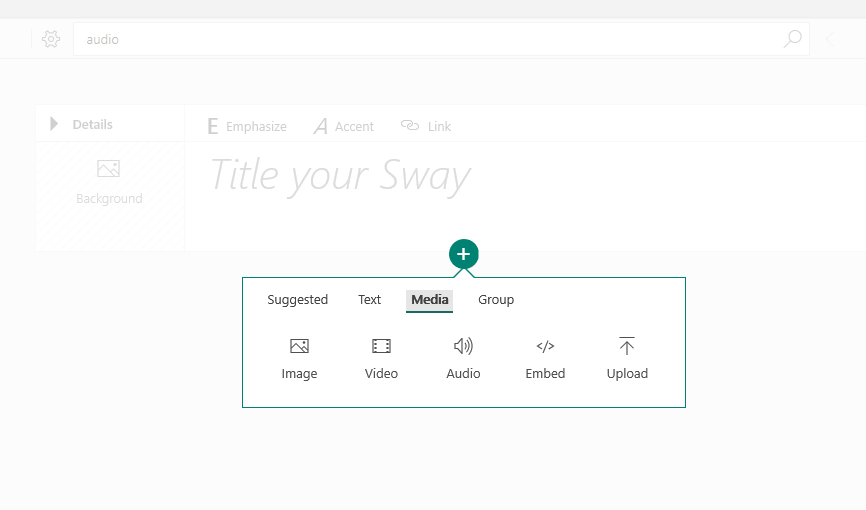
    Sway le ofrece tres diseños diferentes para realizar sus presentaciones. Éstos incluyen; vertical (le permite desplazarse hacia arriba y hacia abajo), horizontal (le da un desplazamiento continuo hacia los lados) y presentación de diapositivas (funciona como un diseño de PowerPoint).

    Por otro lado, solo puede hacer presentaciones de PowerPoint en formatos de presentación de diapositivas . Además, puede agregar transiciones y temporizadores a sus presentaciones de diapositivas para darles un mejor flujo.

    Plantillas

    Sway tiene menos plantillas, principalmente denominadas estilos . Lo bueno es que puede personalizar completamente su proyecto con los estilos Sway disponibles porque son totalmente personalizables.

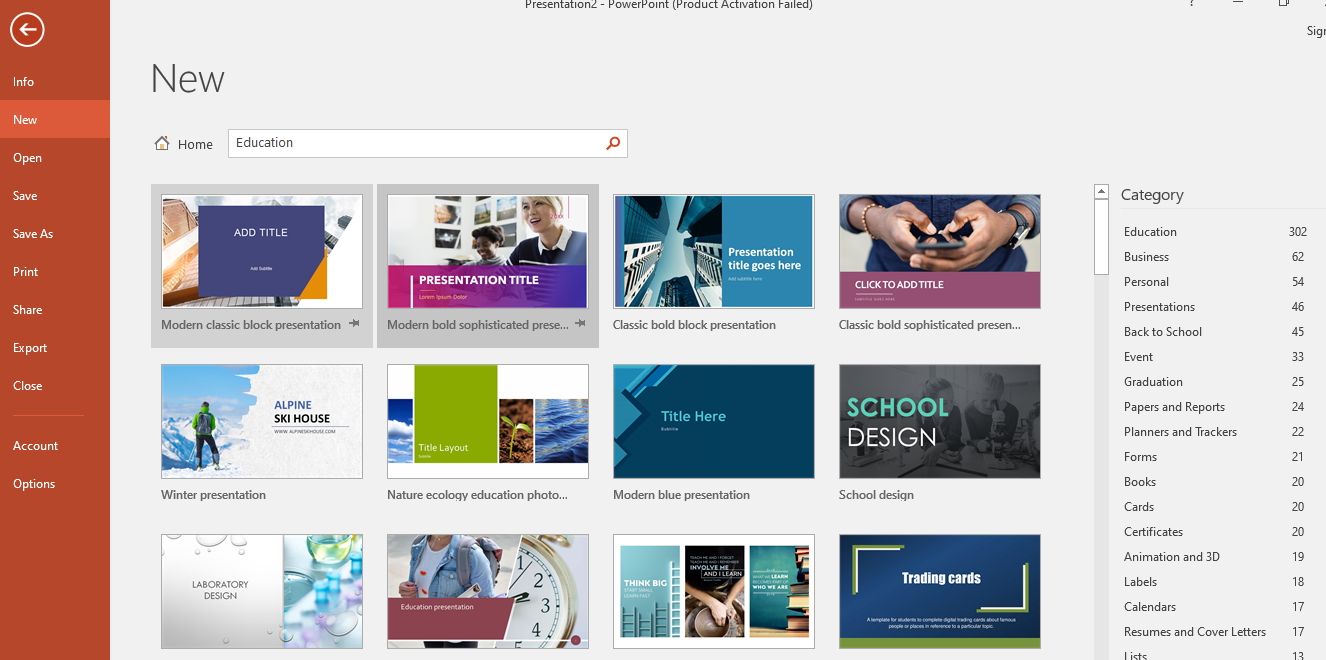
    PowerPoint ofrece miles de plantillas que facilitan su trabajo e incluso puede crear sus propias plantillas según las necesidades de su presentación.

    Colaboración

    Sway ofrece colaboraciones porque es una aplicación basada en la nube. Con PowerPoint, puede colaborar con otros usuarios si lo usa como parte de la licencia de Office 365 . Sin embargo, esta función no está disponible en la versión independiente de PowerPoint.

    Intercambio

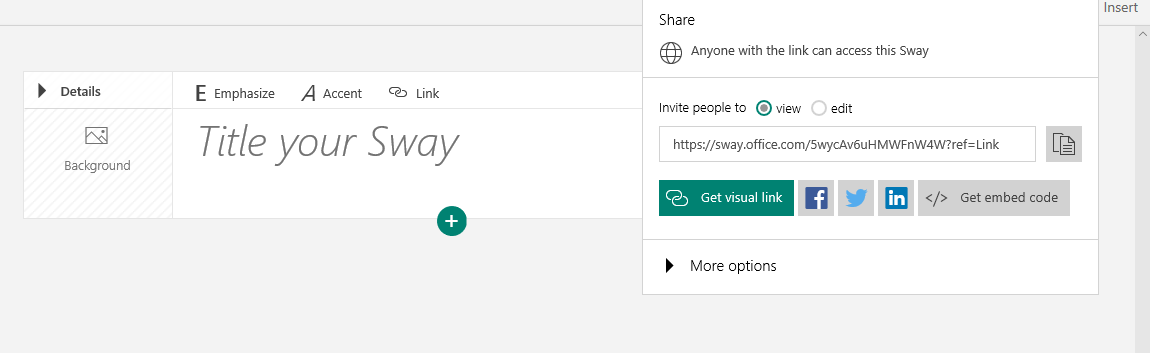
    Puede compartir enlaces de proyectos de Sway por correo electrónico, texto, Facebook, Twitter y LinkedIn. Además, puede decidir el nivel de acceso que obtendrá la audiencia, que puede ser de solo lectura o de edición . Además, puede determinar si el destinatario puede compartir el enlace con otros.

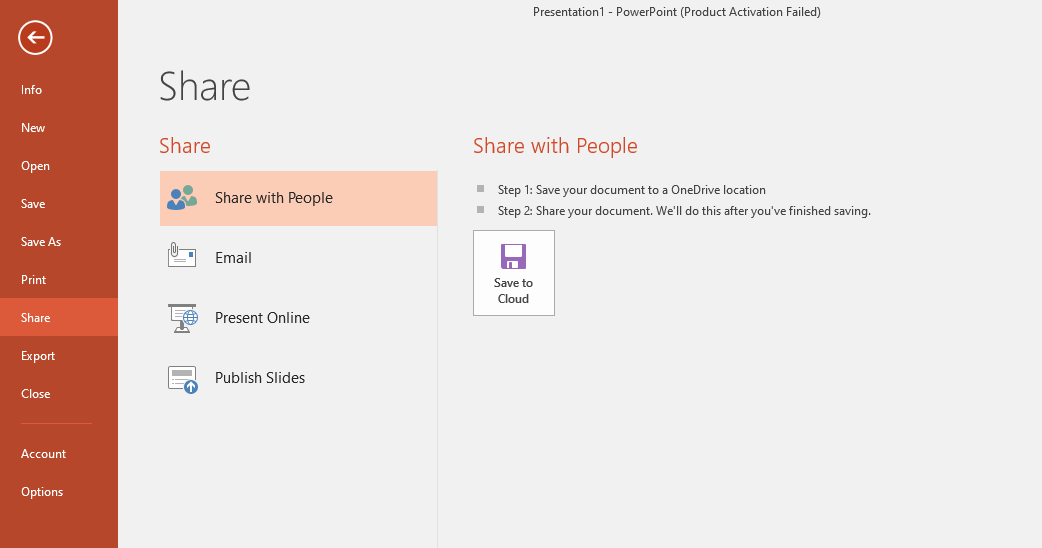
    Las opciones de uso compartido de PowerPoint difieren según la versión que esté utilizando. La suscripción a Office 365 le permite compartir el proyecto por correo electrónico o vínculo . Para la versión de escritorio, solo puede compartir el proyecto a través del correo electrónico o sus métodos de uso compartido preferidos. Para evitar que su audiencia edite el proyecto, conviértalo a PDF o guarde el proyecto como un archivo de solo lectura .

    Características de PowerPoint

    PowerPoint viene con muchas características, pero las siguientes lo ayudarán a mejorar sus habilidades de presentación y a comunicar sus puntos de manera más eficiente.

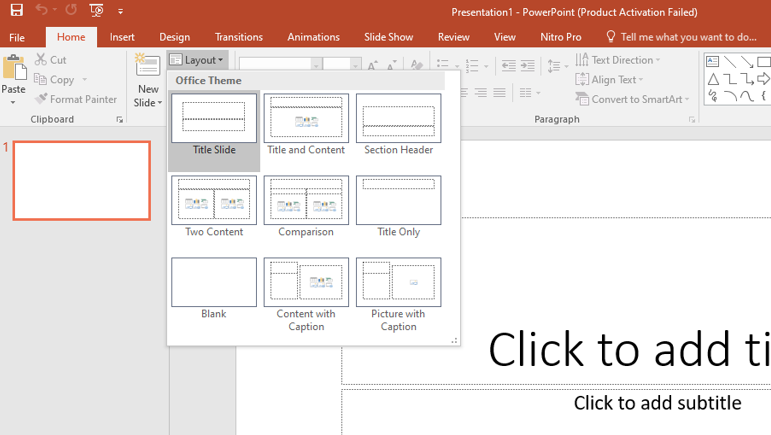
    Diseño de diapositiva

    Esta función le proporciona diferentes diseños para sus presentaciones. La elección del diseño está determinada por el tipo de presentación que está creando.

    Insertar

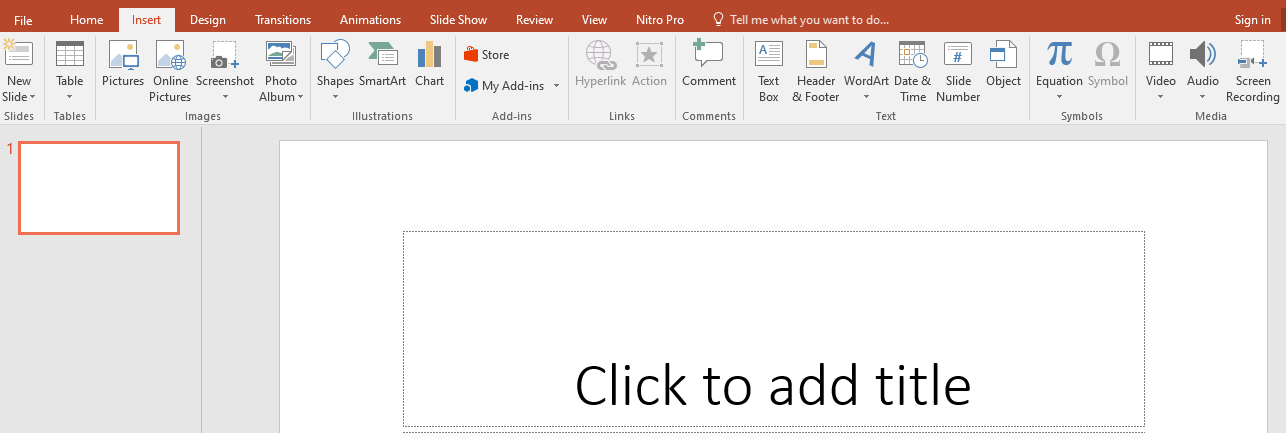
    La opción de inserción le presenta diferentes características que puede agregar a su presentación. Esto incluye SmartArt , imágenes , formas , videos , tablas y capturas de pantalla , por mencionar algunos. Puede hacer que su presentación sea rica en medios en esta sección y hacerla atractiva y fácil de seguir.

    Diseño de diapositivas

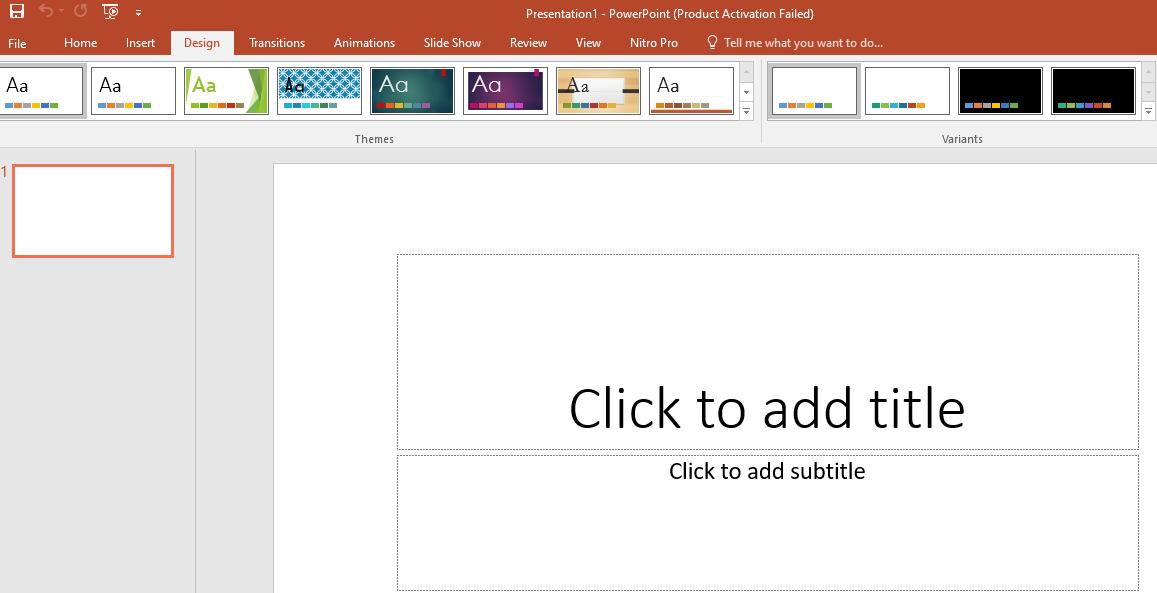
    PowerPoint le permite agregar diseño al fondo de sus diapositivas, haciéndolas más atractivas de ver. Los diseños de fondo están disponibles en diferentes colores y texturas, lo que le brinda la libertad de elegir el diseño que mejor se adapte a su presentación.

    Puede utilizar los diseños disponibles o personalizarlos según sus necesidades.

    Animaciones

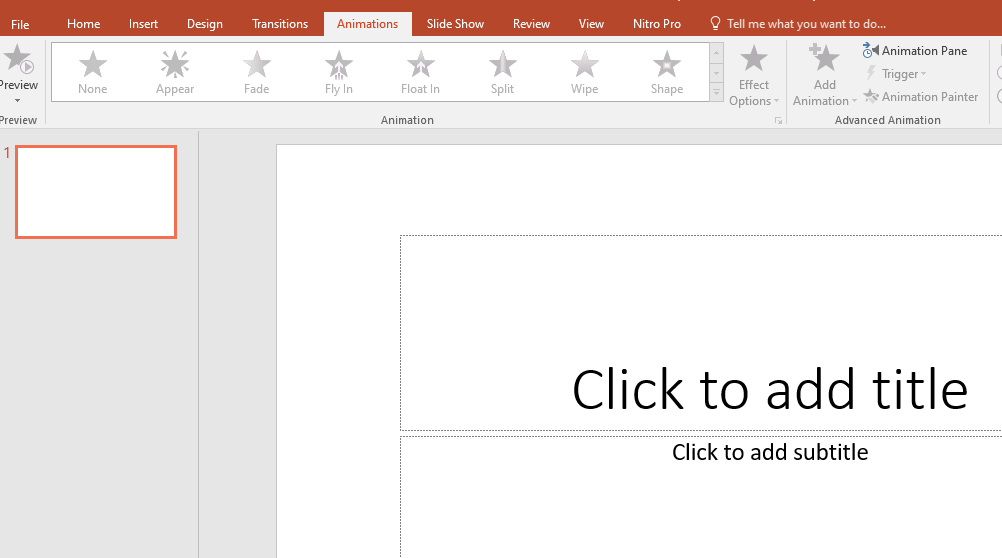
    Durante sus presentaciones, las diapositivas aparecerán en la pantalla una tras otra. Puede hacer que esta transición sea más atractiva agregando animaciones a los objetos de la diapositiva .

    Puede aplicar animaciones a un objeto en las tres etapas diferentes de una diapositiva. Además, puede animar objetos a medida que llegan a la pantalla, mientras están visibles y cuando desaparecen.

    Características de Microsoft Sway

    Vista de accesibilidad

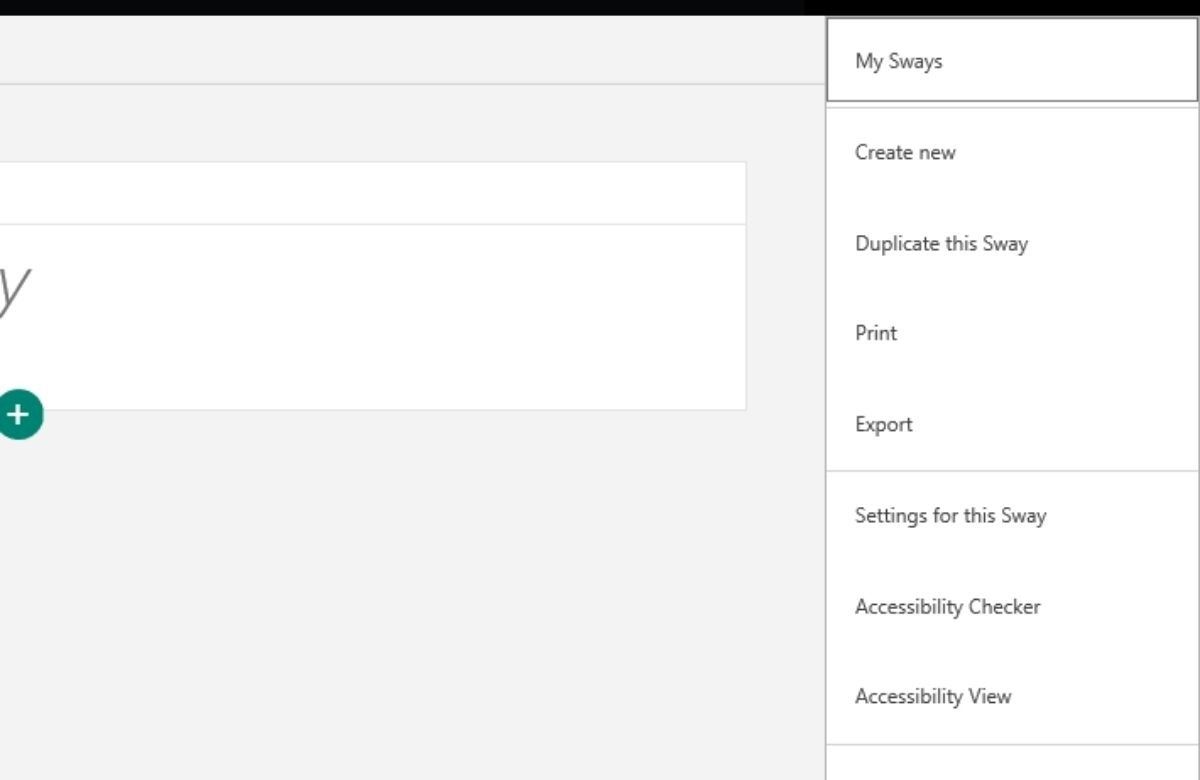
    Se muestra un balanceo en una pantalla de alto contraste al activar la vista de accesibilidad. Además, las animaciones están desactivadas y las teclas de navegación están activadas para facilitar la lectura cuando la vista de accesibilidad está activada.

    Grabación de audio

    La función de audio le permite agregar narraciones y comentarios sobre sus proyectos. Es un complemento perfecto para presentaciones interactivas. Tenga en cuenta que esta función solo está disponible si el dispositivo que está utilizando admite un micrófono.

    Seguridad y privacidad

    La seguridad de su proyecto al compartirlo en línea es primordial, y es por eso que Microsoft Sway le ofrece la posibilidad de bloquear sus proyectos mediante el uso de contraseñas. Con esta función, tendrá la tranquilidad de saber que todos sus archivos están seguros.

    Además, si no desea que su audiencia identifique el software que utilizó para crear su proyecto, Sway lo permite al compartir sus presentaciones.

    Recuento de espectadores

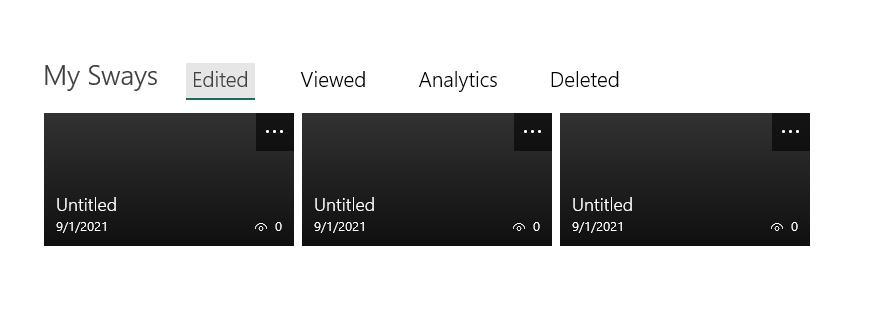
    Si desea anotar la cantidad de personas que vieron su proyecto, Sway tiene la función de conteo de espectadores. Tenga en cuenta que la cantidad de vistas que obtiene depende de su configuración de privacidad y la cantidad de personas con las que comparte su contenido.

    Pros y contras de Microsoft PowerPoint

    Pros

    • Después de pagar su suscripción, PowerPoint es fácil de descargar y puede usarlo desde cualquier lugar.
    • PowerPoint tiene animaciones y diseños de diapositivas que lo ayudan a crear presentaciones comerciales y formales emocionantes y cautivadoras.
    • Microsoft PowerPoint es fácil de usar y le permite imprimir copias de su proyecto directamente desde el software.
    • Esta aplicación te permite personalizar tus proyectos para que se adapten a tus necesidades. Por ejemplo, puede insertar imágenes, formas y resaltar puntos importantes en su presentación.

    Contras

    • Las suscripciones mensuales o anuales en curso hacen que el uso de PowerPoint sea costoso a largo plazo.
    • PowerPoint ofrece demasiadas funciones que pueden abrumar a algunos usuarios. Algunos terminan creando presentaciones abarrotadas con objetos y efectos innecesarios.
    • La audiencia puede centrarse en los objetos y la animación, perdiendo de vista la agenda principal y frustrando el propósito de la presentación.

    Pros y contras de Microsoft Sway

    Pros

    • Te ayuda a crear presentaciones interactivas.
    • Le permite editar imágenes para que se ajusten a sus necesidades específicas y opciones de color.
    • La aplicación se puede descargar gratis y funciona incluso en iPads y iPhones.
    • Sway tiene opciones automatizadas para un uso fácil.
    • Los proyectos de Sway se guardan automáticamente y varios usuarios pueden trabajar en ellos de una vez.

    Contras

    • Solo puede acceder a Sway si posee una cuenta de Microsoft.
    • Debe tener una conexión a Internet para usar Sway, a menos que esté usando la aplicación con Windows 10.

    ¿Sway o PowerPoint? ¿Qué software de presentación debería elegir?

    La elección entre las dos aplicaciones de presentación depende de su audiencia, tipo de contenido y método de presentación. Por ejemplo, PowerPoint es adecuado para presentaciones comerciales y el presentador debe estar disponible durante la presentación.

    Por otro lado, Sway atiende a una audiencia que prefiere presentaciones en línea con videos y animaciones sin un presentador.

  • Las 3 mejores herramientas de restablecimiento de contraseña de Windows 10 para recuperar una contraseña perdida

    Las 3 mejores herramientas de restablecimiento de contraseña de Windows 10 para recuperar una contraseña perdida

    Quedarse fuera de Windows 10 puede ser una pesadilla. Afortunadamente, existen algunas herramientas de restablecimiento de contraseña de Windows 10 que pueden ayudarlo a resolver este problema. ¡Pero no querrás que un software que no sea de confianza tenga tu contraseña de Windows! Entonces, ¿cómo eliges el correcto?

    Estos son nuestros tres favoritos que facilitan el desbloqueo de Windows 10.

    Las mejores herramientas de restablecimiento de contraseña de Windows 10

    Estas son las mejores herramientas para restablecer su contraseña de Windows.

    1. PassFab 4WinKey

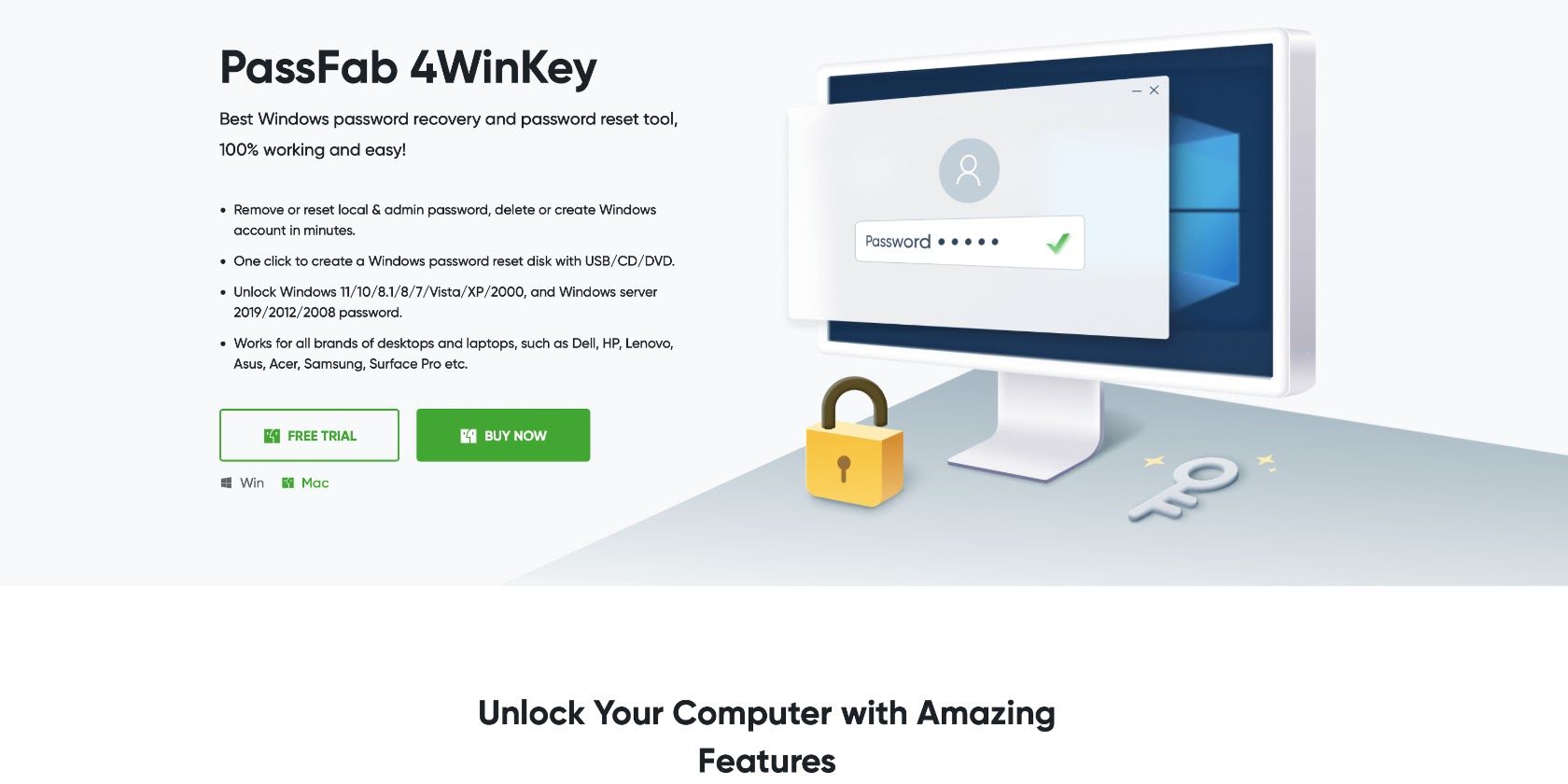
    PassFab 4WinKey es una brillante herramienta de restablecimiento de contraseña de Windows 10 . Puede restablecer o eliminar las contraseñas locales y de administrador, así como ayudarlo a crear o eliminar cuentas de Windows rápidamente. Funciona para todas las computadoras de escritorio y portátiles y solo se necesita un clic para crear un disco de restablecimiento de contraseña de Windows.

    Principales características:

    • Usar con Windows o Mac
    • Fácil de crear un disco de recuperación, DVD o USB de arranque
    • Eliminar las contraseñas de Windows 10 para todas las cuentas de usuario
    • Restablece las contraseñas olvidadas
    • Elimine o instale nuevas cuentas de Windows 10 fácilmente

    Pros:

    • Fácil de usar para principiantes y usuarios avanzados.
    • Un solo clic puede crear un disco de reinicio de Windows 10 de arranque
    • Soporte útil y excelentes tutoriales.
    • Una opción confiable para todos los usuarios

    Contras:

    • Funciones específicas de la versión
    • Prueba gratuita solo disponible en el sitio web de PassFab 4WinKey.

    Por qué nos gusta:

    La razón principal por la que nos gusta PassFab 4WinKey es que es el más fácil de usar del grupo. El soporte y los tutoriales son incomparables y también ofrece algunas características mejoradas que son útiles para usuarios más avanzados.

    Bono: por tiempo limitado, PassFab 4WinKey ofrece a los lectores de MUO un descuento del 30% cuando usan el código PFULTI al momento de pagar.

    Cómo utilizar PassFab 4WinKey:

    Aquí hay un tutorial rápido sobre cómo usar PassFab 4WinKey.

    1. Descargue el software oficial PassFab 4WinKey del sitio web de PassFab.
    2. Elija CD / DVD o unidad flash USB e inserte el medio apropiado en la computadora para hacer el disco de arranque. Haga clic en Siguiente .
      opciones de unidad passfab 4winkey
    3. Verá un mensaje de que se borrarán los medios. Si está de acuerdo con esto, haga clic en Siguiente .
    4. El proceso de grabación se completará y le pedirá que inserte el medio en la computadora bloqueada.
      passfab 4winkey unidad de grabación
    5. Ingrese al BIOS de la computadora bloqueada; por lo general, esto se hace presionando una tecla mientras inicia la computadora. Consulte con su fabricante para obtener más detalles.
    6. Navegue por el BIOS y configure la Prioridad de arranque en el disco de recuperación de Windows 10 o USB que acaba de crear.
    7. Reinicie el sistema bloqueado y seleccione el sistema Windows 10 para reiniciar. Haga clic en Siguiente . A partir de ahí, tiene cuatro opciones: Eliminar la contraseña de la cuenta , Eliminar la cuenta de Windows , Restablecer la contraseña de la cuenta y Crear una nueva cuenta . Seleccione la opción que desee.
      página de cuentas passfab 4winkey
    8. Cuando termine, retire el disco de recuperación de Windows y reinicie el sistema. Su computadora bloqueada ahora debería estar desbloqueada.

    2. Ophcrack

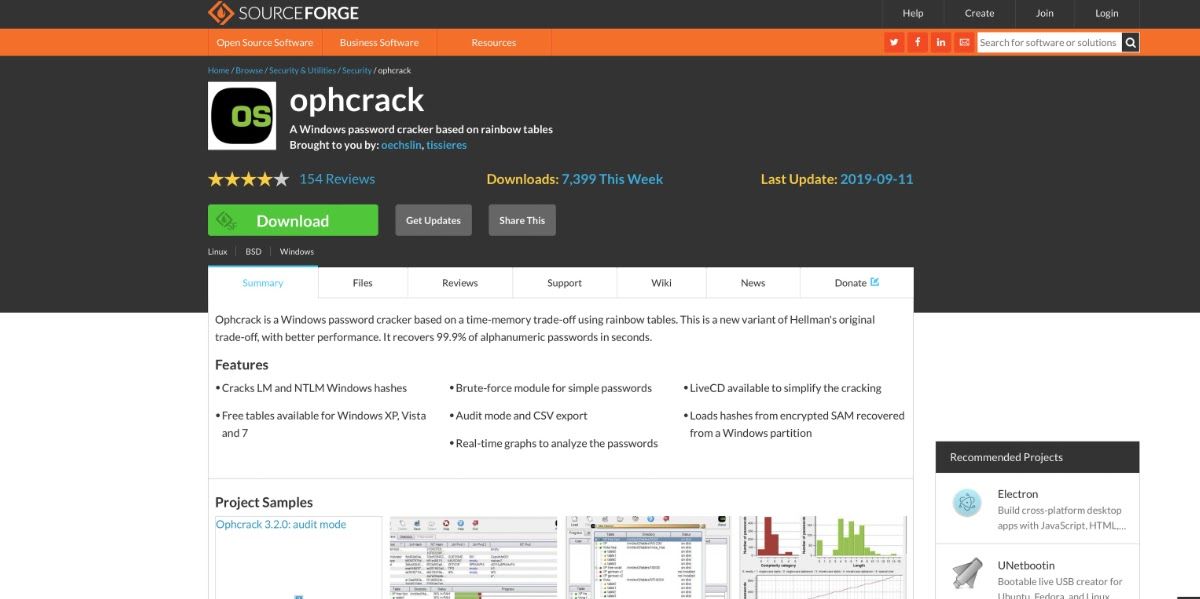
    Ophcrack es una herramienta gratuita de restablecimiento de contraseña para Windows, Linux y macOS. La mejor parte de Ophcrack es que no requiere compras adicionales. También es adecuado para recuperar contraseñas más cortas.

    Principales características:

    • De código abierto y gratuito
    • Compatibilidad con Windows, Linux y macOS
    • Analiza contraseñas en tiempo real

    Pros:

    • Gratis, pero hay una curva de aprendizaje
    • Puede ejecutarse tanto desde una unidad flash como desde un disco
    • Pequeña huella de pie

    Contras:

    • Diseñado para usuarios avanzados

    Por qué nos gusta:

    A pesar de su nombre que suena siniestro, Ophcrack ofrece varias funciones para ayudarlo a recuperar su contraseña perdida de Windows 10. También ofrece soporte para Linux, lo que puede resultar útil para algunas personas.

    Desafortunadamente, hay mucha documentación de soporte para revisar para usar la herramienta de manera efectiva. Dicho esto, una vez que comprenda cómo funciona, tiene varias funciones avanzadas.

    Ophcrack también es excelente si tiene una contraseña de menos de 14 caracteres. Si su contraseña es más corta que Ophcrack, podría usar su capacidad de fuerza bruta para recuperar su contraseña perdida rápidamente.

    Si su contraseña tiene más de 14 caracteres, aún recomendamos PassFab 4WinKey.

    3. Disco de restablecimiento de contraseña oficial de Microsoft

    Si una onza de prevención vale una libra de cura, entonces considere la opción de disco de restablecimiento de contraseña oficial de Microsoft, como tomar sus vitaminas. Además, la herramienta gratuita de restablecimiento de contraseña de Windows 10 de Microsoft es excelente para recuperar su contraseña olvidada.

    El único problema aquí es que deberá usarlo antes de que se bloquee su máquina. Nuestro consejo: utilícelo cada vez que cambie su contraseña o instale Windows en una computadora nueva.

    Características:

    • Recupere contraseñas usando el software oficial de Microsoft
    • Una vez creado el disco, restablezca fácilmente las contraseñas con unos pocos clics
    • Soporte técnico y tutoriales de Microsoft

    Pros:

    • Gratis y fácil de usar
    • No hay software adicional para descargar
    • Producto oficial de Microsoft diseñado para Windows 10

    Contras:

    • Tienes que usarlo antes de que te bloqueen tu cuenta

    Restablecer las contraseñas de Windows 10 es fácil

    Las tres soluciones que hemos cubierto lo ayudarán a recuperar las contraseñas de Windows 10.

    En resumen, PassFab 4WinKey es excelente si desea crear un disco de recuperación, DVD o USB de arranque y su enfoque de un solo clic lo hace fácil de usar. Ophcrack es ideal para contraseñas más cortas, pero no funciona tan bien con contraseñas largas. Y el disco de reinicio oficial funciona bien, pero es mucho más complicado.

    En general, creemos que PassFab 4WinKey es la mejor herramienta holística y es la que debe descargar.

  • Nvidia RTX 3080 frente a AMD RX 6800 XT: ¿Debería actualizar su PC para juegos?

    Nvidia RTX 3080 frente a AMD RX 6800 XT: ¿Debería actualizar su PC para juegos?

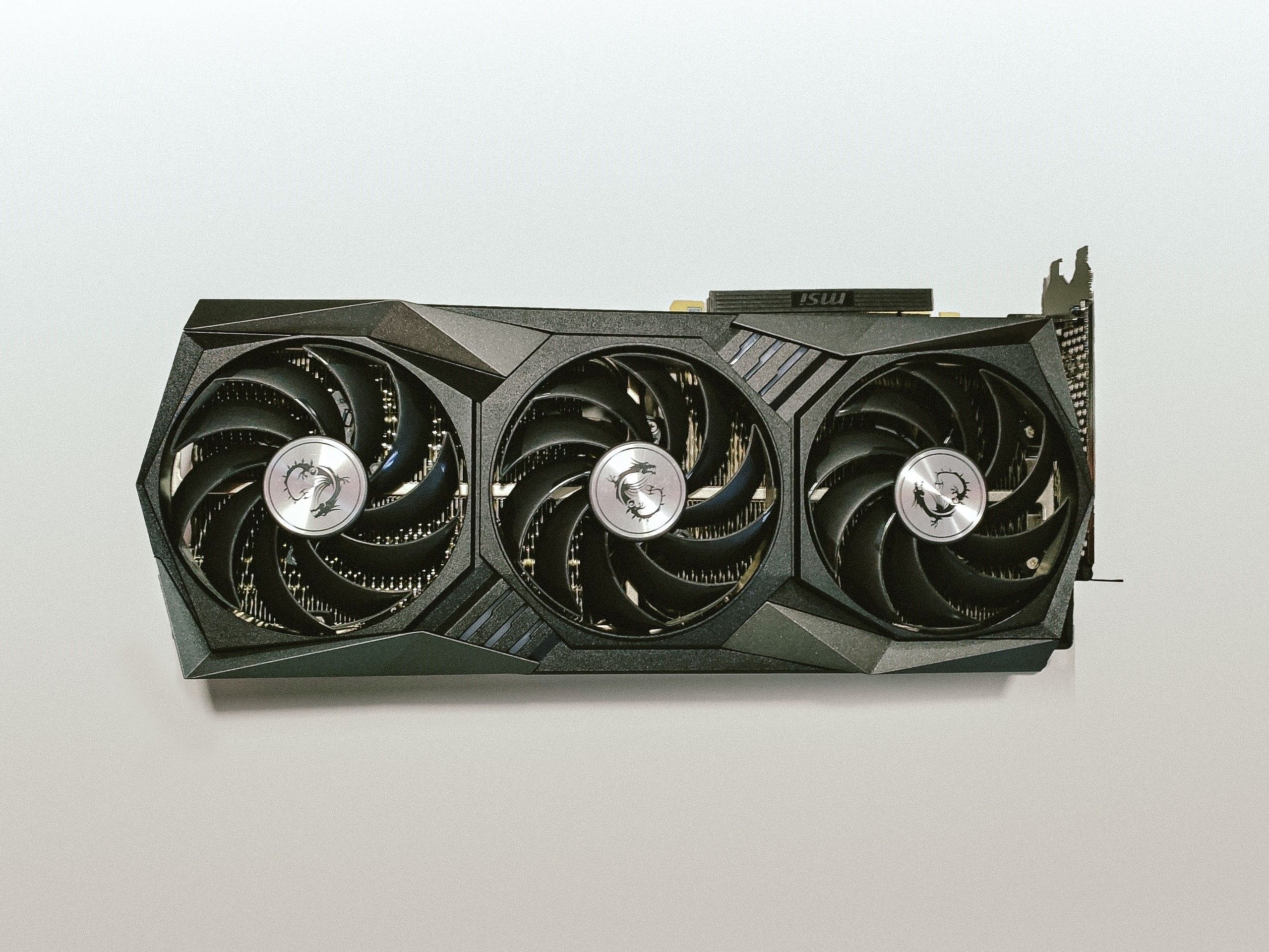
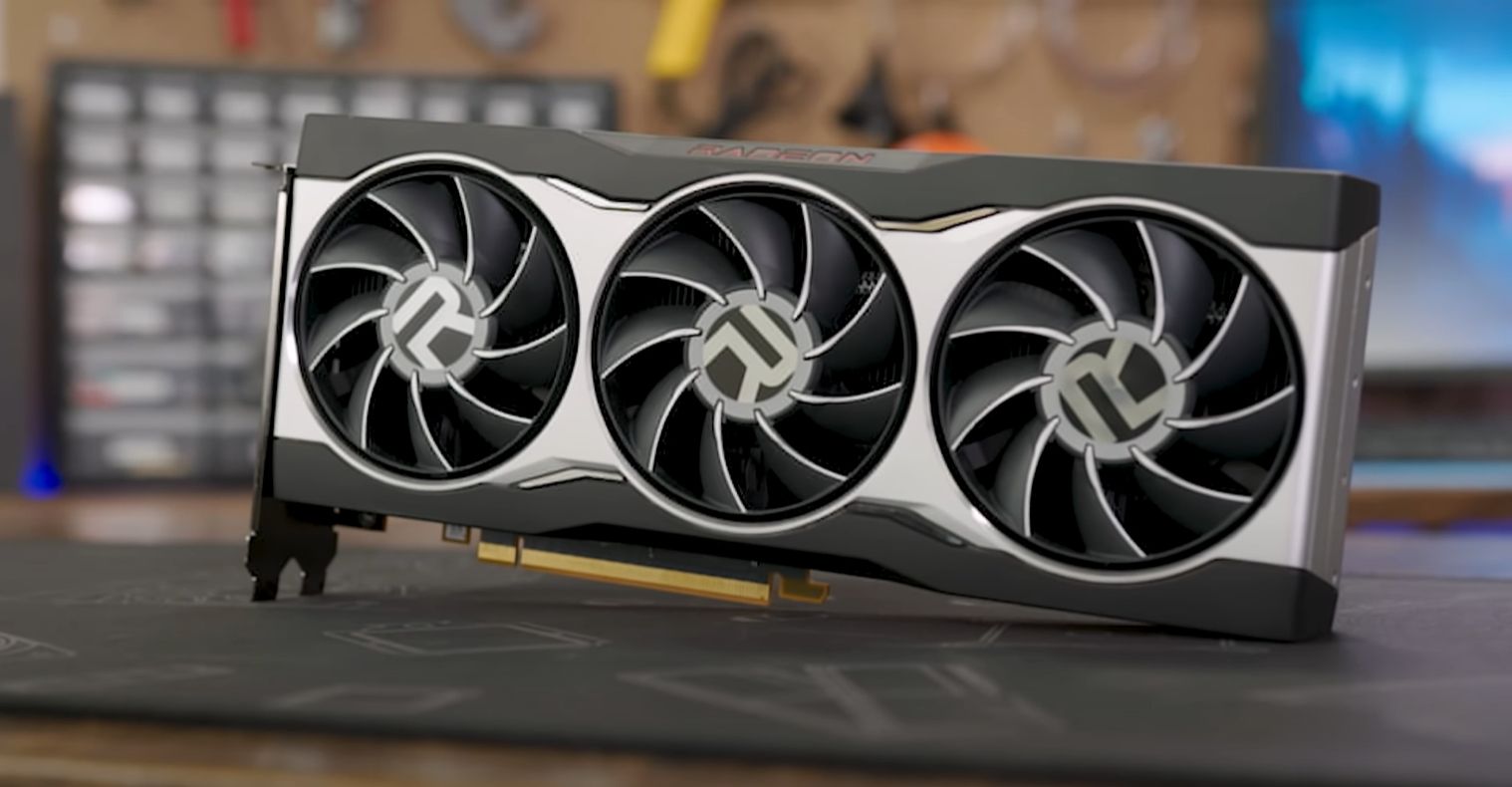
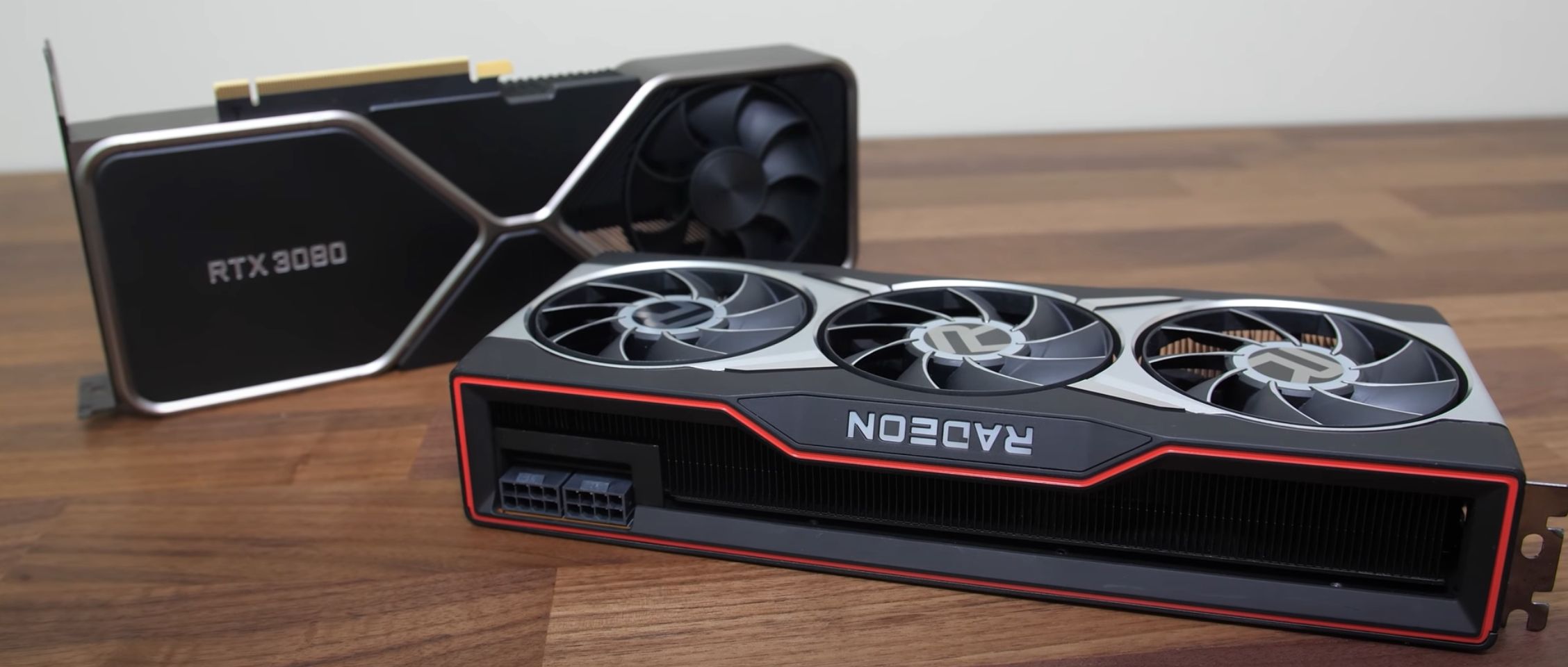
    Si está buscando una nueva GPU de gama alta para su PC de juegos, las dos mejores opciones disponibles son NVIDIA RTX 3080 y AMD Radeon RX 6800 XT. Ambas GPU compiten mano a mano, pero una supera a la otra en algunos escenarios y viceversa. Para ayudarlo a decidir qué nueva GPU comprar, este artículo comparará ambas GPU en varias categorías, que van desde el rendimiento de los juegos hasta la disponibilidad real.

    NVIDIA RTX 3080 frente a AMD Radeon 6800 XT: juegos

    Cuando se habla de dos GPU de gama alta, el rendimiento de los juegos es la primera consideración. Ambas tarjetas son bastante capaces de ejecutar los últimos juegos a velocidades de cuadro muy altas en configuraciones ultra. Sin embargo, las diferencias entre la RTX 3080 y la Radeon 6800 XT se vuelven más claras a medida que aumenta la resolución a la que desea jugar.

    Para juegos de 1080p, ambas tarjetas tienen potencia más que suficiente para ejecutar cualquier título a más de 100 cuadros por segundo (FPS). Aunque esto puede variar en función de factores como qué tan bien optimizado está el juego. Por ejemplo, AMD promocionó en gran medida Assassin's Creed Valhalla, y tiene un rendimiento sustancialmente mejor en la Radeon 6800 XT, entregando 138 FPS frente a 98 FPS en la RTX 3080. En promedio, la tarjeta AMD es ligeramente mejor que la NVIDIA RTX 3080 cuando se trata de FPS sin procesar. Aunque, esa diferencia es apenas visible en escenarios de la vida real.

    Relacionado: Las mejores formas de medir FPS de juegos en Windows 10

    Incluso si aumenta la resolución hasta 1440p, la diferencia es tan insignificante que es esencialmente un empate entre las dos tarjetas. Sin embargo, el rendimiento en 4K es una historia completamente diferente, principalmente porque AMD no tiene una respuesta para la tecnología Deep Learning Super Sampling 2.0 (DLSS 2.0) de NVIDIA.

    Cuando se usa el renderizado 4K nativo en juegos como Watch Dogs: Legion, ambas tarjetas apenas pueden cruzar la marca de 40 FPS. Sin embargo, una vez que se activó DLSS, el rendimiento se disparó exponencialmente. La tarjeta NVIDIA promedió alrededor de 70 FPS sin cambios notables en la calidad, gracias a NVIDIA DLSS 2.0.

    AMD ha lanzado un competidor de DLSS en forma de AMD FidelityFX, pero todavía está a leguas por detrás de la tecnología DLSS 2.0 de NVIDIA. El rendimiento se inclina aún más a favor de NVIDIA cuando DirectX Ray Tracing (DXR) está activado.

    NVIDIA RTX 3080 frente a AMD Radeon 6800 XT: especificaciones y características

    Hablando de especificaciones en bruto, existen diferencias de hardware entre las dos GPU. La distinción más notable es la capacidad de memoria de 16 GB de AMD Radeon 6800 XT en comparación con los 10 GB de NVIDIA RTX 3080. Si bien esto puede parecer una gran diferencia, realmente no hay juegos que puedan usar 10 GB de memoria, y mucho menos 16 GB. Sin embargo, esto hace que la oferta de AMD sea un poco preparada para el futuro.

    Las cosas son diferentes cuando se habla de velocidades de memoria. La GPU de NVIDIA tiene una velocidad de memoria de 19 GB / s, mientras que la GPU Radeon se queda atrás, con una velocidad de 16 GB / s. Esto se traduce en un rendimiento ligeramente mejor, lo que permite que el RTX 3080 procese grandes activos más rápido. La tarjeta de NVIDIA también es líder en el departamento de ancho de banda de memoria y arquitectura. Es una tarjeta de 320 bits con un ancho de banda de memoria de 760 GB / s en comparación con la Radeon, una GPU de 256 bits con un ancho de banda de memoria de 512 GB / s. Si bien esto no necesariamente hace una diferencia al jugar juegos antiguos o de baja resolución, esta variación se hace evidente cuando se juegan juegos exigentes.

    Si bien NVIDIA y AMD ofrecen trazado de rayos en sus tarjetas , el RTX 3080 tiene un rendimiento mucho mejor con el trazado de rayos activado. La razón principal de esto es que NVIDIA también introdujo esta función en su serie RTX 2000. La serie Radeon 6000 marca el primer intento de AMD de implementar el trazado de rayos.

    Si eres un jugador competitivo, NVIDIA ofrece una función llamada Reflex que reduce apreciablemente la latencia de entrada en títulos compatibles como Apex Legends y Call of Duty: Black Ops Cold War. La característica más cercana que ofrece AMD a esto es Anti-Lag. Sin embargo, la característica de AMD no está tan cerca de NVIDIA Reflex en lo que respecta a la implementación y la funcionalidad. En general, NVIDIA tiene un mejor conjunto de funciones para los jugadores.

    NVIDIA RTX 3080 frente a AMD Radeon 6800 XT: precio y valor

    Debido a los revendedores y la escasez de suministro, ninguna de las GPU es fácil de encontrar y ciertamente no está en el precio sugerido de venta al público (MSRP). NVIDIA RTX 3080 y AMD Radeon 6800 XT tienen un precio sugerido de $ 699 y $ 649, respectivamente. Claramente, la GPU de AMD es más barata. Sin embargo, una diferencia de precio de $ 50 no es enorme cuando se habla de GPU emblemáticas.

    Como es evidente, ambas GPU están hombro con hombro en la mayoría de las categorías, con NVIDIA a la cabeza en el departamento de funciones y software. Idealmente, esto hace que la prima de $ 50 valga la pena. Además, la mayoría de los usuarios no preferirían cambiar de fabricante, y los $ 50 adicionales no los disuadirán de la compra.

    Relacionado: ¿Qué es una GPU NVIDIA LHR? ¿Todavía puedes usarlo para jugar?

    Hablando de manera realista, encontrar estas tarjetas por menos de $ 1500 en cualquier sitio web es casi imposible. Por lo tanto, ambas tarjetas seguramente tendrán un precio excesivo por el valor que ofrecen, al menos por ahora. La tarjeta RTX puede ser incluso más cara porque es un 50% mejor en la minería de Ethereum , lo que la hace valiosa para los mineros de criptomonedas.

    ¿Debería actualizar su PC para juegos?

    En pocas palabras: si planeas jugar juegos a 1080p y ya tienes una GPU de la serie RTX 2000 o Radeon 5000, no tiene sentido actualizar tu PC. Las tarjetas de la generación anterior son más que capaces de manejar cualquier juego que les lances con facilidad. Sin embargo, si planea jugar a 2K o 4K, invertir en una nueva GPU podría ser una mejor apuesta, pero una vez que los precios bajen nuevamente.

    Lo más probable es que, si está ejecutando un sistema más antiguo, deba actualizar otros componentes, como la CPU y la placa base, para que coincidan con la GPU. De lo contrario, corre el riesgo de atascar la GPU con componentes de especificaciones más bajas. Por supuesto, esto solo es válido si está ejecutando el equivalente a un procesador Intel Core i3 de octava generación.

    Además, comprar GPU a precios exorbitantes solo alentará aún más a los revendedores. Con todo, es mejor retrasar su compra hasta 2022, cuando se espera que los precios bajen a niveles razonables.

  • Las 6 mejores alternativas de símbolo del sistema para Windows

    Las 6 mejores alternativas de símbolo del sistema para Windows

    El símbolo del sistema de Windows es una herramienta increíble. Puede usarlo para ayudarlo a automatizar tareas, solucionar problemas del sistema o iniciar varios programas.

    Pero, ¿encuentra el símbolo del sistema un poco complicado y siente que necesita una herramienta que sea más fácil de usar? ¡Aquí es donde entran en juego los emuladores de terminal! Vamos a sumergirnos y explorar algunos emuladores de terminal que puede usar en lugar del símbolo del sistema.

    1. MobaXterm

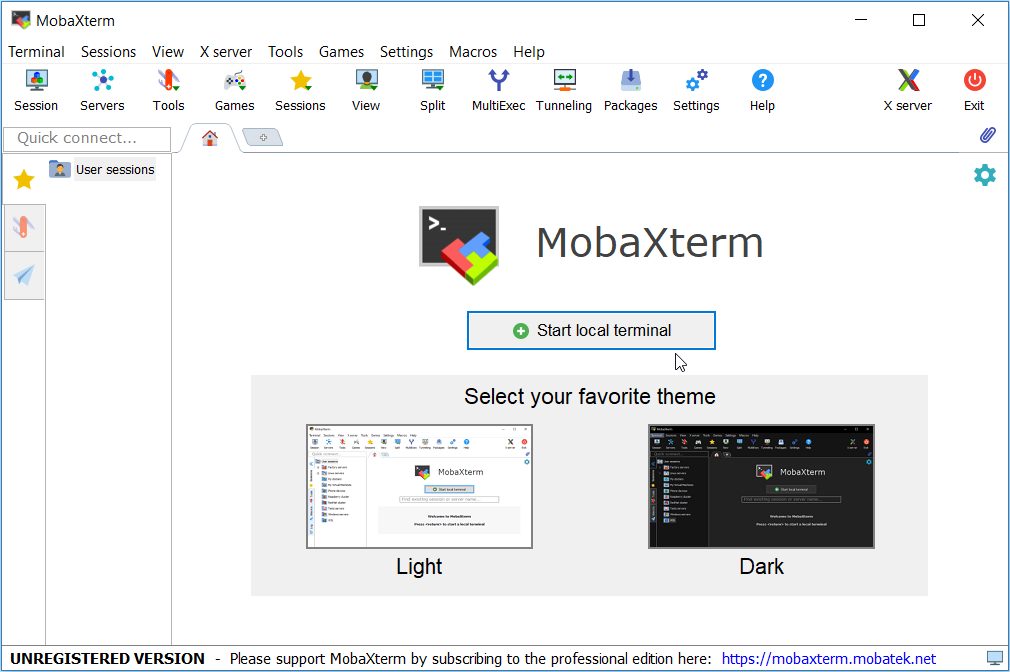
    MobaXterm es una increíble herramienta todo en uno que hace que ejecutar sus comandos sea una experiencia agradable. Cuando abres la herramienta, inmediatamente tienes la opción de elegir entre un tema claro y oscuro . Desde allí, puede hacer clic en el botón Iniciar terminal local para comenzar.

    La mejor parte de MobaXterm es que le permite proteger con contraseña todas sus pestañas. Para hacer esto, haga clic en el botón Configuración , seleccione Administración de contraseñas de MobaXterm y luego siga las instrucciones en pantalla.

    Esta herramienta le permite abrir varias pestañas fácilmente con el signo más (+) en la parte superior de la pantalla. Pero eso no es todo: puede cambiar el nombre de estas pestañas, duplicarlas e incluso cambiar sus colores. Para hacer esto, haga clic con el botón derecho en una pestaña específica y seleccione la pestaña Cambiar nombre , la pestaña Duplicar o Seleccionar el color de la pestaña de las opciones.

    Si no está satisfecho con el tamaño de fuente en una pestaña específica, puede cambiarlo haciendo clic derecho en esa pestaña y seleccionando la opción Aumentar tamaño de fuente o Disminuir tamaño de fuente . Para guardar fácilmente la salida de un terminal específico, haga clic con el botón derecho en el terminal y seleccione Guardar salida del terminal .

    Y si tiene ganas de tomarse un descanso, MobaXterm tiene otras opciones que puede explorar, como juegos, herramientas de edición de texto y más.

    Descargar : MobaXterm para Windows (gratis)

    2. Cmder

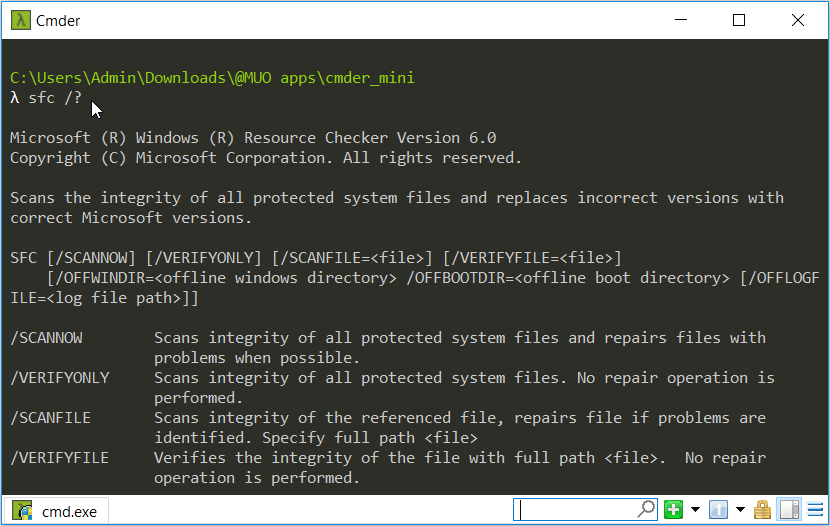
    Cmder es un emulador de terminal ligero y fácil de usar para Windows. Esta herramienta cuenta con una interfaz intuitiva que facilita la ejecución de sus comandos. A diferencia del símbolo del sistema ordinario, Cmder le permite copiar y pegar fácilmente sus comandos con unos pocos clics del mouse.

    Mientras usa la herramienta, puede bloquear el terminal para que no termine escribiendo comandos accidentalmente. Para hacer esto, presione el botón de modo alternativo en la esquina inferior derecha de la pantalla.

    Este programa también es portátil, por lo que no es necesario instalarlo; solo necesita descargar y ejecutar el archivo ejecutable (.exe). También puede guardar la herramienta en un dispositivo de almacenamiento externo y ejecutarla en sus otros dispositivos Windows.

    Descargar : Cmder para Windows (gratis)

    3. Emulador de terminal ZOC

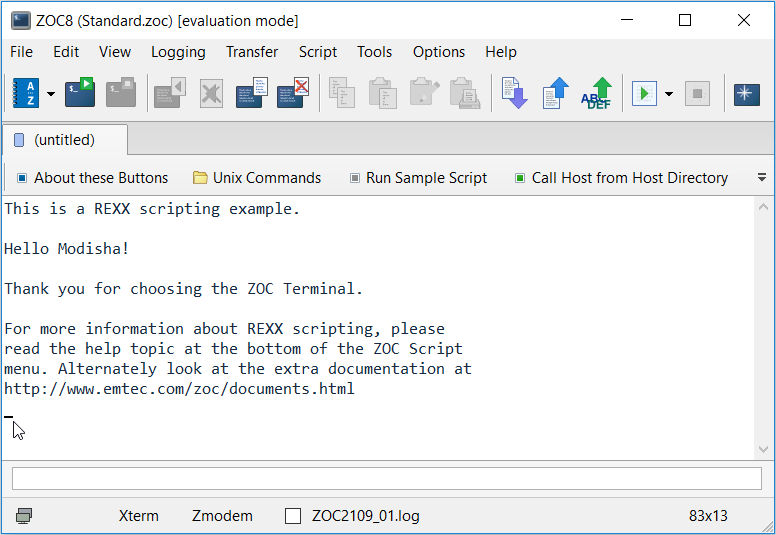
    ZOC es un increíble emulador de terminal que presenta una interfaz simple. La mejor parte de esta herramienta es que le permite ejecutar múltiples sesiones de terminal en una interfaz con pestañas. También puede personalizar la herramienta a su gusto o incluso crear sus propias teclas de acceso rápido.

    Esta herramienta también tiene una función de chat dividido que puede usar para anotar algunas notas mientras ejecuta sus comandos. Para acceder a esta función, haga clic en la pestaña Ver y luego marque la casilla de chat dividido . Y si desea borrar la pantalla del terminal y comenzar desde cero, puede hacer clic en la pestaña Ver y luego hacer clic en Limpiar pantalla / Restablecer terminal .

    Si pierde la pista del cursor, puede encontrarlo haciendo clic en la pestaña Ver y luego seleccionando ¿Dónde está el cursor? Y si desea tomar una captura de pantalla de su sesión de terminal, presione el botón Guardar pantalla hacia la esquina superior derecha de la pantalla.

    Descargar : ZOC Terminal Emulator para Windows (prueba gratuita de 30 días, versión premium disponible)

    4. ConEmu

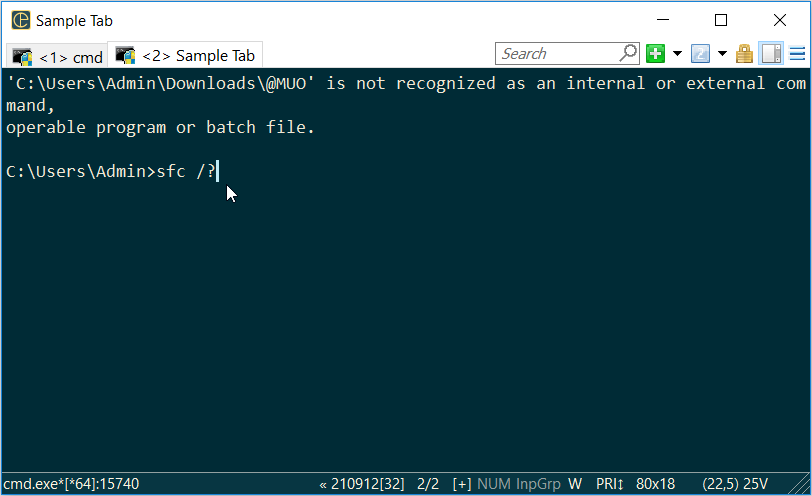
    ConEmu es un emulador de consola de código abierto que es fácil de usar. Puede personalizar la herramienta a su gusto y ejecutar múltiples sesiones de terminal en una ventana con pestañas. Para crear una nueva pestaña, haga clic en el signo más (+) en la esquina superior derecha de la pantalla. Para personalizar la herramienta y configurar otras configuraciones, haga clic en el botón de menú hacia la esquina superior derecha y luego seleccione Configuración .

    La herramienta también facilita el nombre de las pestañas para que sea más fácil identificarlas. Para hacer esto, navegue hasta el botón de menú y luego seleccione Consola activa> pestaña Cambiar nombre .

    Esta herramienta también incluye el botón de modo alternativo que le permite bloquear y desbloquear fácilmente la pantalla del terminal. Incluso puede crear sus propias teclas de acceso rápido en el programa navegando hasta el botón de menú> Ayuda> Teclas de acceso rápido .

    Descargar : ConEmu para Windows (gratis)

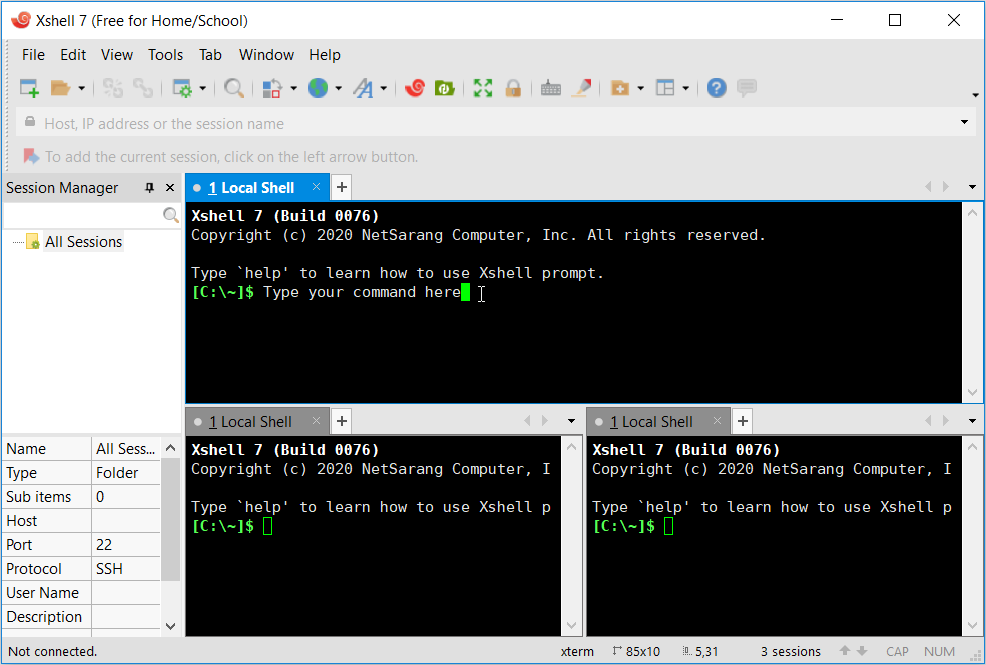
    5. Xshell

    La interfaz atractiva y fácil de usar de Xshell hace que ejecutar sus comandos sea muy sencillo. Al igual que las otras herramientas, Xshell le permite ejecutar múltiples ventanas en una interfaz con pestañas. ¡Pero eso no es todo! Esta herramienta le permite ejecutar múltiples ventanas de terminal y le permite mostrar todas esas ventanas en la misma interfaz.

    Puede optar por mostrar varias ventanas de forma vertical u horizontal. Para hacer esto, haga clic con el botón derecho en una de sus pestañas, seleccione Organizar y luego seleccione Dividir verticalmente o Dividir horizontalmente . Si desea restaurar la configuración de pantalla predeterminada, haga clic con el botón derecho en una de sus pestañas, seleccione Organizar y luego seleccione Combinar todos los grupos de pestañas .

    Para cambiar el nombre o establecer el color de cada terminal, haga clic con el botón derecho en el terminal específico y luego seleccione Cambiar nombre o Establecer color . Si no está impresionado con la configuración de fuente predeterminada, haga clic en el botón Fuente en la parte superior de la pantalla y luego configure la configuración a su gusto.

    También puede proteger con contraseña cada terminal haciendo clic en el botón Bloquear pantalla y siguiendo las instrucciones en pantalla. Para restablecer una sesión de terminal específica, navegue hasta la ventana de destino, haga clic en el botón Editar y luego seleccione Restablecer terminal .

    Descargar : Xshell 7 para Windows (gratis)

    6. FireCMD

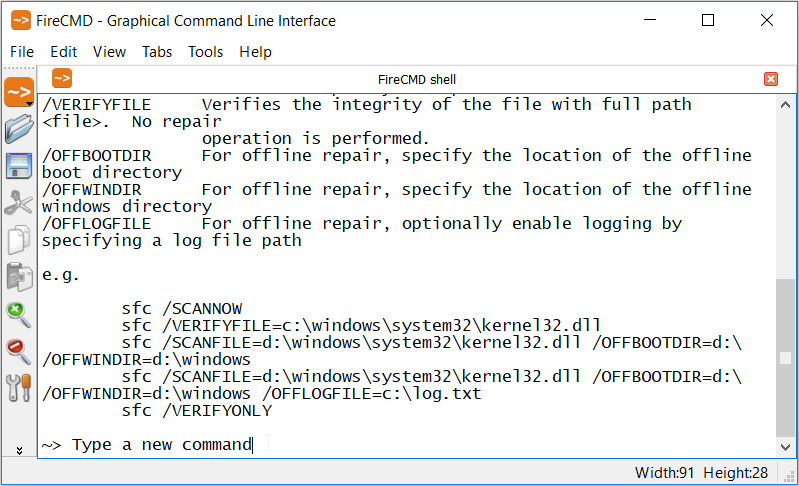
    FireCMD es una herramienta fácil de usar que presenta una interfaz básica y sencilla. Sin embargo, esta herramienta tiene muchas características interesantes en comparación con el símbolo del sistema.

    En primer lugar, esta herramienta hace que guardar tus comandos sea una tarea muy fácil. Para hacer esto, haga clic en el botón Guardar en el panel de la izquierda y luego estará listo. Si desea ajustar el tamaño de la fuente, haga clic en los botones de Zoom en la parte izquierda de la pantalla. Para configuraciones de fuente avanzadas, haga clic en los botones de Configuración en el panel de la izquierda y luego seleccione la pestaña Fuente y Fondo .

    Para abrir una nueva pestaña, vaya a Archivo> Nueva pestaña> Shell FireCMD . Si desea cambiar el nombre de una pestaña, haga clic en el botón Pestañas y seleccione Cambiar nombre de la pestaña actual .

    Una de las mejores características de esta herramienta es que le permite tomar diferentes tipos de capturas de pantalla con solo unos pocos clics del mouse. Para hacer esto, haga clic en la pestaña Herramientas y seleccione la opción instantánea de la pestaña, instantánea de Windows o instantánea del escritorio .

    Descargar : FireCMD para Windows (prueba de 7 días, versión premium disponible)

    ¿Qué emulador de terminal te gusta?

    Si está cansado del símbolo del sistema básico, entonces es hora de considerar el uso de un emulador de terminal. Simplemente elija su emulador de terminal favorito de los programas que acabamos de recomendar. Después de eso, puede comenzar a explorar algunos de los mejores comandos que puede ejecutar en su dispositivo Windows.

  • Los pros y los contras de usar un disco duro externo PS4

    Los pros y los contras de usar un disco duro externo PS4

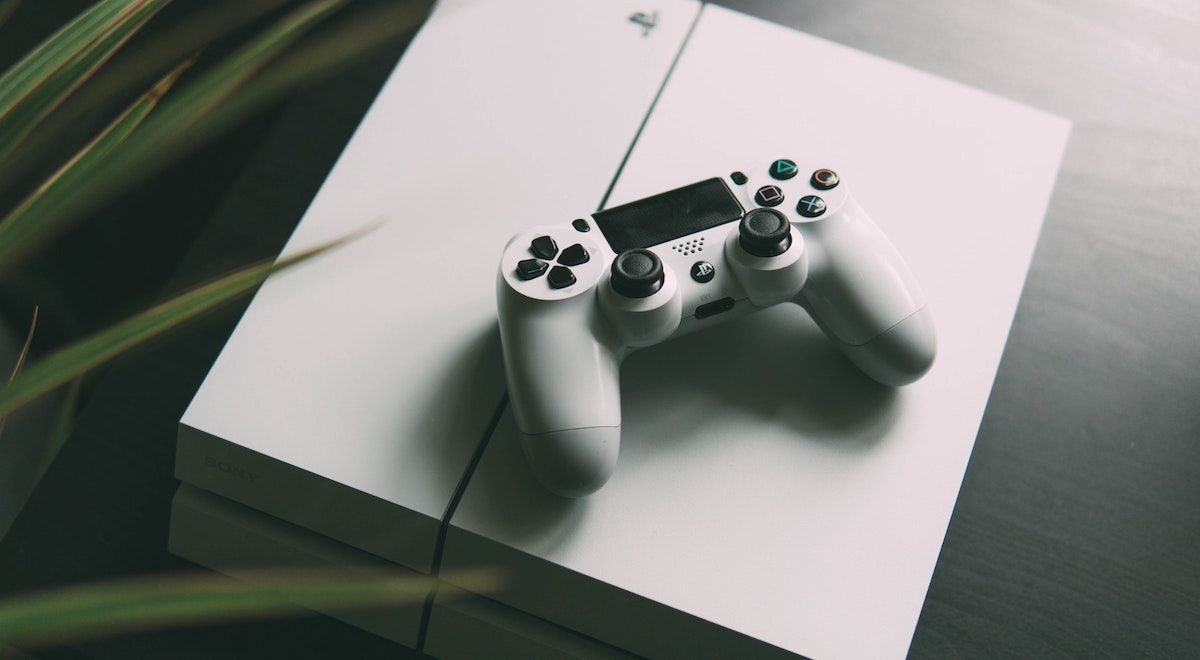
    Su PS4 es una gran consola de juegos, pero es posible que su disco duro base no satisfaga sus requisitos. El escaso espacio de almacenamiento, los tiempos de carga lentos y los bloqueos frecuentes pueden afectar su consola. Si está experimentando alguno de estos u otros problemas, entonces podría ser el momento de actualizar su disco duro de PS4.

    Si está pensando en adquirir un disco duro externo de PS4, aquí tiene los pros y los contras para ayudarlo a tomar una decisión.

    Debería comprar un disco duro externo PS4 porque …

    Primero, comencemos con algunos beneficios maravillosos que le brindará un disco duro externo de PS4.

    1. Obtienes una biblioteca de juegos portátil

    Un disco duro externo es la biblioteca de juegos portátil perfecta. Con él, puede llevar todos sus juegos digitales y datos de juegos instalados donde quiera que vaya.

    Este es un escenario en el que todos ganan si usa juegos físicos, juegos digitales o ambos. Si usa juegos físicos, puede llevar sus datos guardados a la casa de un amigo, y no tendrá que soportar la larga espera mientras su PS4 instala los datos del juego si usa un disco duro externo.

    Si desea jugar un juego digital, simplemente conecte su disco duro externo, inicie sesión en su cuenta de PSN en la PS4 de su amigo y juegue. ¡Recuerde cerrar sesión después!

    Relacionado: Juegos físicos frente a juegos digitales: ¿Cuáles son los mejores para comprar?

    2. Tendrás una PS4 con mucho más espacio de almacenamiento

    La PS4 puede admitir hasta 8 TB de almacenamiento externo, que es mucho más que su disco duro básico de 500 GB.

    Si tiene que eliminar juegos en su PS4 para liberar espacio, un disco duro externo resolvería este problema. Notarás y apreciarás la diferencia de inmediato, ¡ya que tu PS4 puede contener repentinamente más de cinco juegos!

    Esto es especialmente útil si tiene una gran biblioteca digital: eliminar y volver a descargar juegos digitales puede llevar mucho tiempo.

    3. Un disco duro externo PS4 es muy fácil de configurar

    A diferencia de un disco duro interno de PS4, es muy rápido y fácil configurar un disco duro externo para tu PS4.

    La molestia es mínima y estará listo para usar su nuevo disco duro en unos minutos. Lo mejor es que no tienes que abrir tu PS4 ni preocuparte por obtener las dimensiones adecuadas para tu disco duro.

    Todo lo que necesita es un disco duro externo entre 250GB y 8TB que use USB 3.0 o superior y una conexión USB-A.

    4. Un disco duro externo compensa su espacio físico con sus beneficios

    Si bien un disco duro externo es un dispositivo separado de su PS4 y, por lo tanto, ocupa espacio físico, realmente no es tan importante, especialmente si considera sus beneficios.

    El hecho de que pueda almacenar docenas de juegos en un disco duro externo y llevarlo a cualquier lugar que desee supera el hecho de que ocupa más espacio en su espacio vital. Puede colocarlo fácilmente al lado o encima de su PS4.

    5. Un SSD externo es perfecto para la biblioteca de juegos de PS4 y PS5

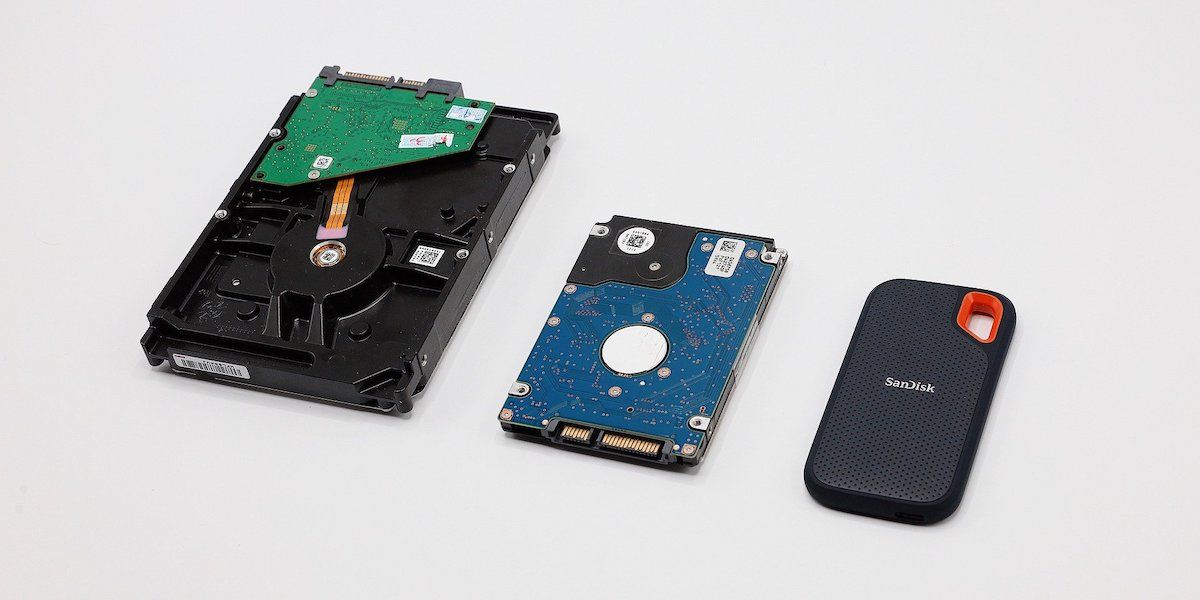
    Mientras que el disco duro base de la PS4 es un HDD lento (unidad de disco duro), la PS5 cuenta con una SSD (unidad de estado sólido) ultrarrápida que puede arrancar y cargar juegos en segundos.

    Si compra un SSD externo para su PS4, experimentará los beneficios de cargar sus juegos mucho más rápido que nunca y podrá transferir estos juegos a su PS5. También podrá cerrar la brecha entre su biblioteca de PS4 y su biblioteca de PS5 mientras almacena juegos de PS5 en su unidad USB externa .

    6. Puede usarlo para hacer una copia de seguridad del almacenamiento interno de su PS4

    Si está satisfecho con el almacenamiento interno de su PS4, aún debería considerar usar un disco duro externo para su PS4 para hacer una copia de seguridad de sus datos.

    A nadie le gustan los datos corruptos. En los juegos, esto puede significar perder todo el progreso del juego o volver a descargar e instalar un juego desde cero, actualizaciones de software y todo. Y, con el tamaño cada vez mayor de los juegos, eso no será divertido.

    Puede evitar todo esto haciendo una copia de seguridad de los datos internos de su PS4 en un disco duro externo. Es un movimiento inteligente.

    Relacionado: Formas de mejorar el rendimiento de su PS4

    No debe comprar un disco duro externo PS4 porque …

    Los discos duros externos son excelentes, pero no están exentos de fallas. Aquí hay algunas desventajas a considerar si desea utilizar un disco duro externo para su PS4.

    1. Un disco duro externo PS4 está más expuesto

    Como sugiere el nombre, los discos duros externos son… bueno, externos.

    Esto significa que su disco duro es más vulnerable a daños que un disco duro interno. Aunque esto podría no ser un gran problema, la configuración de juego de cada persona es diferente, por lo que es algo que debe tener en cuenta.

    2. Corre el riesgo de dañar sus datos si no los desconecta correctamente

    Si desconecta su disco duro externo de su PS4 sin seguir el procedimiento adecuado, corre el riesgo de dañar sus datos y perder los archivos del juego.

    Afortunadamente, es muy fácil desconectar de forma segura el disco duro externo de tu PS4 ; Si sigue estos pasos, no tendrá que preocuparse por perder incontables horas de progreso en el juego.

    3. Es más fácil para usted perder un disco duro externo

    Los discos duros externos no ocupan mucho espacio, lo cual es genial. También significa que puede perderlos con bastante facilidad.

    Este problema es peor si viaja mucho con su disco duro externo. Podría perderlo en algún lugar o podría caerse de su bolso y desaparecer para siempre. También podría perderlo en su casa y nunca volverá a aparecer. Si eres propenso a perder cosas, ten esto en cuenta.

    4. Un SSD externo es más caro que un HDD externo

    Los SSD externos son increíblemente rápidos y mejorarán su experiencia de juego. Pero esto tiene una gran diferencia de precio entre los dos.

    Los SSD deberían ser más baratos con el tiempo. Pero, en este momento, si tuviera que decidir si comprar un SSD externo o un HDD en el mismo nivel de almacenamiento, el costo es mucho, mucho más alto para un SSD.

    Elija el mejor disco duro externo de PS4 para sus necesidades de juego

    Si bien tienen algunas fallas, los discos duros externos ofrecen grandes beneficios y sirven como una opción de almacenamiento fantástica para sus necesidades de juego.

    Si está decidido a comprar un disco duro externo para su PS4, asegúrese de haber investigado. Existe una amplia gama de discos duros externos que se adaptan a diferentes necesidades. Elija el adecuado para usted.