Blog

  • TWRP: una guía completa para la recuperación personalizada de Android

    TWRP: una guía completa para la recuperación personalizada de Android

    La modificación de Android ha existido durante casi tanto tiempo como Android lo ha sido. Ya sea que solo esté rooteando su teléfono para desbloquear una función oculta o instalando una compilación completamente personalizada de Android, hay muchas razones por las que es posible que desee modificar su teléfono inteligente Android y aprovecharlo al máximo.

    Pero en la columna vertebral de la mayoría, si no todos, de estos esfuerzos de modificación de Android, se encuentra una pieza clave de software: una recuperación personalizada. Y TWRP es el estándar de oro de las recuperaciones personalizadas.

    Hoy, le daremos un resumen de lo que es TWRP y lo que le permite hacer.

    ¿Qué es TWRP Recovery?

    TWRP Recovery, también conocido por su nombre completo, Team Win Recovery Project, es una imagen de recuperación personalizada de código abierto para dispositivos Android.

    Está destinado a reemplazar el menú de recuperación existente en su teléfono inteligente Android, lo que permite varias funciones que normalmente no son compatibles con las imágenes de recuperación de archivo. Al ser una recuperación personalizada, puede hacer todo lo que puede hacer el menú de recuperación normal de su dispositivo y más.
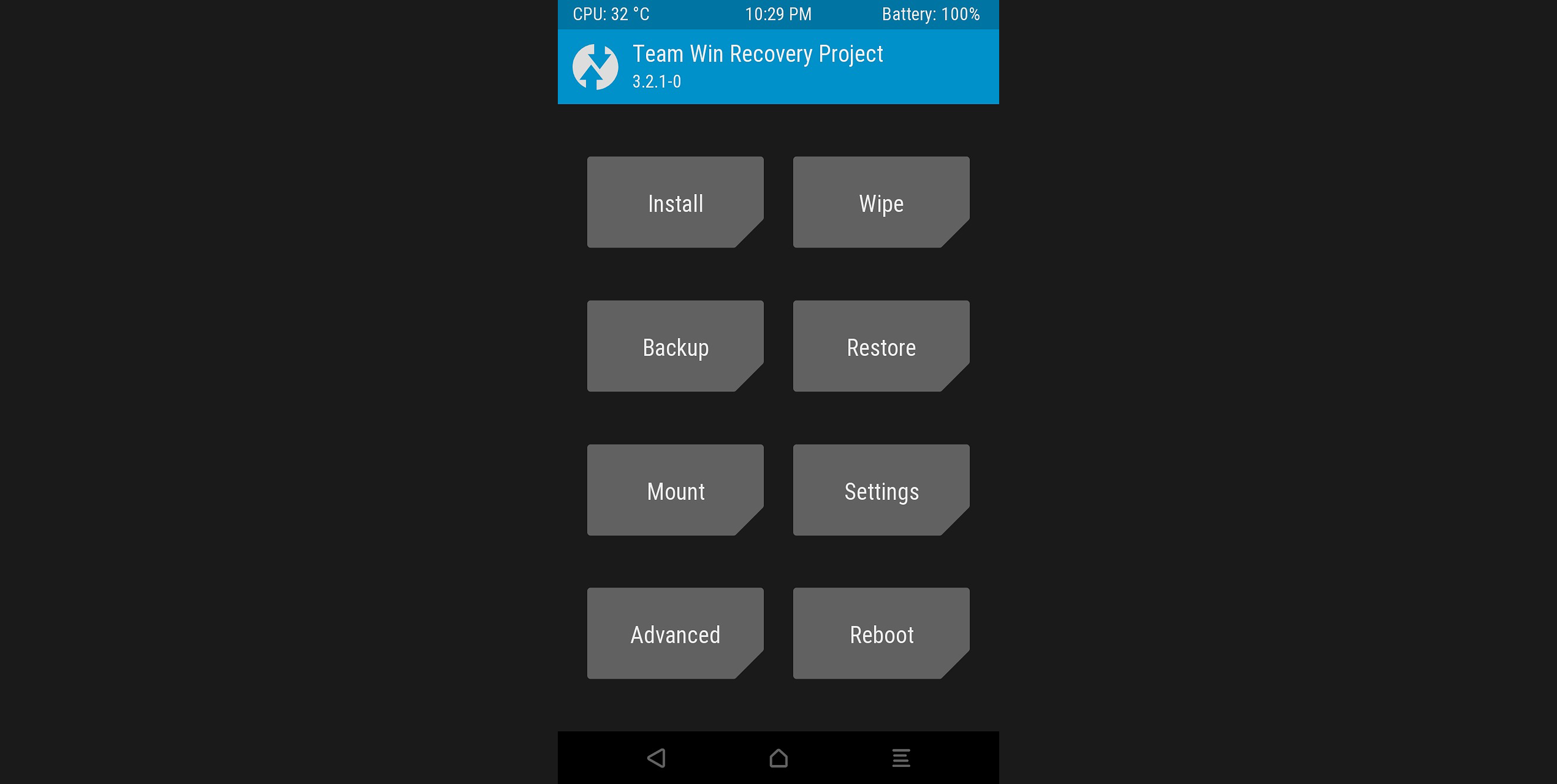
    En lugar de la interfaz no táctil con la que vienen la mayoría de las recuperaciones, TWRP ofrece a los usuarios una interfaz con pantalla táctil. Y te permite instalar mods y software de terceros a tu gusto.

    Entre las cosas que puede instalar usando TWRP se encuentran kernels personalizados, complementos y temas, e incluso puede reemplazar el sistema operativo por completo e instalar una ROM de Android personalizada.

    También le permite crear copias de seguridad completas de las particiones de su dispositivo, incluida la partición del sistema, y ​​restaurarlas en cualquier momento. En otras palabras, TWRP sirve como puerta de entrada para todas sus necesidades de modificación de Android.

    TWRP es gratuito y está disponible para una gran cantidad de dispositivos Android. No está en Play Store, debes descargarlo directamente desde el sitio web del desarrollador. Asegúrese de obtener la versión correcta seleccionando su fabricante y modelo al descargar.

    Descargar: TWRP (gratis)

    ¿Se puede instalar TWRP sin root?

    Si. De hecho, deberá instalar TWRP antes de rootear su teléfono. Esto se debe a que después de desbloquear el cargador de arranque de su teléfono, el siguiente curso de acción suele ser instalar TWRP y usarlo para comenzar a modificar su dispositivo, incluido el rootearlo.

    Relacionado: La guía completa para rootear su teléfono o tableta Android

    Debemos tener en cuenta que no puede instalar TWRP sin desbloquear previamente su gestor de arranque .

    Un cargador de arranque bloqueado no le permitirá descargar firmware e imágenes que no estén firmadas por el fabricante del dispositivo. Esto significa que es imposible reemplazar su imagen de recuperación con una imagen TWRP compilada por un tercero, y mucho menos la capacidad de instalar ROM personalizadas o rootear su teléfono inteligente.

    Esta es la razón principal por la que los teléfonos inteligentes de compañías como Huawei, Oppo o HMD / Nokia tienen poco o ningún desarrollo personalizado: no puede desbloquear el cargador de arranque en esos teléfonos, ya que no brindan un método para hacerlo.

    Entonces, incluso si se hicieran recuperaciones personalizadas, kernels o ROM para estos teléfonos, no tendría sentido ya que no hay forma de instalarlos sin un gestor de arranque desbloqueable.

    ¿Qué hace cada función de TWRP?

    TWRP ofrece un puñado de funciones. No solo puede rootear su teléfono o instalar kernels y ROM personalizados, sino que también tiene muchas opciones para hacer lo que quiera en su dispositivo sin limitaciones de ningún tipo. Aquí hay un resumen de algunos de ellos.

    Instalar en pc

    Galería de imágenes (3 imágenes)

    La instalación es probablemente la razón principal por la que querría usar TWRP en primer lugar.

    La función de instalación para flashear paquetes a su teléfono inteligente Android. Estos paquetes vienen en forma de archivos ZIP especiales, que contienen un script (que le dice a la recuperación qué hacer con el contenido del archivo) y el contenido real del paquete. Y estos paquetes pueden contener prácticamente cualquier cosa.

    Ya sea que desee instalar una aplicación, una serie de aplicaciones, cambiar la animación de arranque, cambiar algunas bibliotecas del sistema, parchear su imagen de arranque, rootear su teléfono, todo se puede hacer descargando archivos ZIP en TWRP. Incluso puede instalar una versión completamente diferente de Android, ya sea que estemos hablando de firmware oficial o una ROM personalizada.

    La opción Instalar imagen también le permite instalar archivos IMG en lugar de archivos ZIP. Si desea instalar una GSI (imagen genérica del sistema) en su teléfono en lugar de una ROM compilada a medida, restaurar su imagen de arranque de stock o actualizar TWRP desde la recuperación, todo esto se hace usando archivos de imagen en lugar de ZIP.

    Limpiar

    Galería de imágenes (3 imágenes)

    También tiene la opción de limpiar su teléfono usando TWRP. Pero este no es el mismo tipo de borrado que hace en su menú de recuperación normal y promedio. Si bien la limpieza normal es una opción y le permite simplemente restablecer su teléfono de fábrica, la función de limpieza es notable una vez que observa el modo de limpieza avanzada . Desde aquí, puede borrar cualquier partición de su teléfono.

    TWRP le brinda la opción no solo de borrar la partición de datos, que es donde se almacena la mayor parte de su información personal en su teléfono, sino que también puede borrar la partición del sistema (donde se almacena el sistema operativo), así como la caché y Dalvik. / Particiones de caché ART.

    Relacionado Cómo restablecer de fábrica su teléfono Android: 3 métodos sencillos

    De estas opciones, las que probablemente alguna vez se encuentre borrando con algún tipo de frecuencia son los datos, la caché y la caché de Dalvik / ART. En algunos escenarios, es posible que también deba borrar la partición del sistema antes de instalar una ROM personalizada (aunque la gran mayoría de las ROM lo harán por usted durante el proceso de instalación).

    Respaldo

    Galería de imágenes (3 imágenes)

    TWRP le da la opción de crear copias de seguridad completas de cualquier partición en su dispositivo. Estos también se denominan a menudo "copias de seguridad NANDroid" y serán uno de sus mejores aliados para todas sus necesidades de modificación.

    Puede realizar una copia de seguridad de una partición específica en su dispositivo, como la partición del sistema o la partición de arranque, y se hará una copia de seguridad completa y estará lista para restaurar en cualquier momento.

    Definitivamente puede ser útil si, por alguna razón, estás haciendo algo en tu teléfono y comienza a arrancar, o si algo va mal. Las copias de seguridad de NANDroid pueden servir como un punto de control al que puede volver en cualquier momento.

    Restaurar

    Galería de imágenes (3 imágenes)

    La función Restaurar es solo la contraparte de la función Copia de seguridad. Si el anterior le permitió hacer una copia de seguridad de las particiones de su sistema, la función Restaurar le permite restaurar las copias de seguridad de NANDroid y hacer que todo vuelva a funcionar, ya sea una copia de seguridad que acaba de crear o una que tenía en su computadora.

    Montar

    Galería de imágenes (3 imágenes)

    La función de montaje en TWRP le permite montar o desmontar particiones en su dispositivo manualmente. Al montar una partición, permite que TWRP lea su contenido y escriba en él si es necesario.

    El montaje de particiones es de importancia clave para que TWRP funcione, ya que la lectura y la escritura son necesidades absolutas para descargar paquetes. Sin embargo, en su mayor parte, no debería necesitar hacer esto manualmente en la mayoría de las circunstancias. La mayoría de los paquetes ZIP montarán y desmontarán las particiones necesarias por sí mismos, sin necesidad de que los usuarios lo hagan por sí mismos.

    Ajustes

    Galería de imágenes (3 imágenes)

    Este es el menú de Configuración para la recuperación de TWRP. Tiene varias opciones para habilitar o deshabilitar cosas como la verificación MD5 para copias de seguridad NANDroid, cambiar algunos elementos UI / UX, ajustar el brillo o la vibración de la pantalla, y más.

    Algunos importantes pueden ser de su interés, como usar rm -rf en lugar del formato normal. Pero de lo contrario, se trata principalmente de configuraciones orientadas al usuario que no afectan la funcionalidad principal de la recuperación TWRP, aunque también pueden variar un poco según el modelo de su dispositivo y sus características respectivas.

    Avanzado

    Galería de imágenes (3 imágenes)

    El menú Avanzado proporciona varias funciones para TWRP que de otra manera no se enumeran en secciones individuales. Algunas de estas características incluyen soporte para usar ADB Sideload como un método alternativo de flasheo en lugar de la instalación de TWRP, una terminal y un administrador de archivos.

    También hay algunas funciones avanzadas o de desarrollador que puede que necesite o no, y probablemente variarán dependiendo, una vez más, del teléfono que esté usando y su conjunto específico de funciones.

    Reiniciar
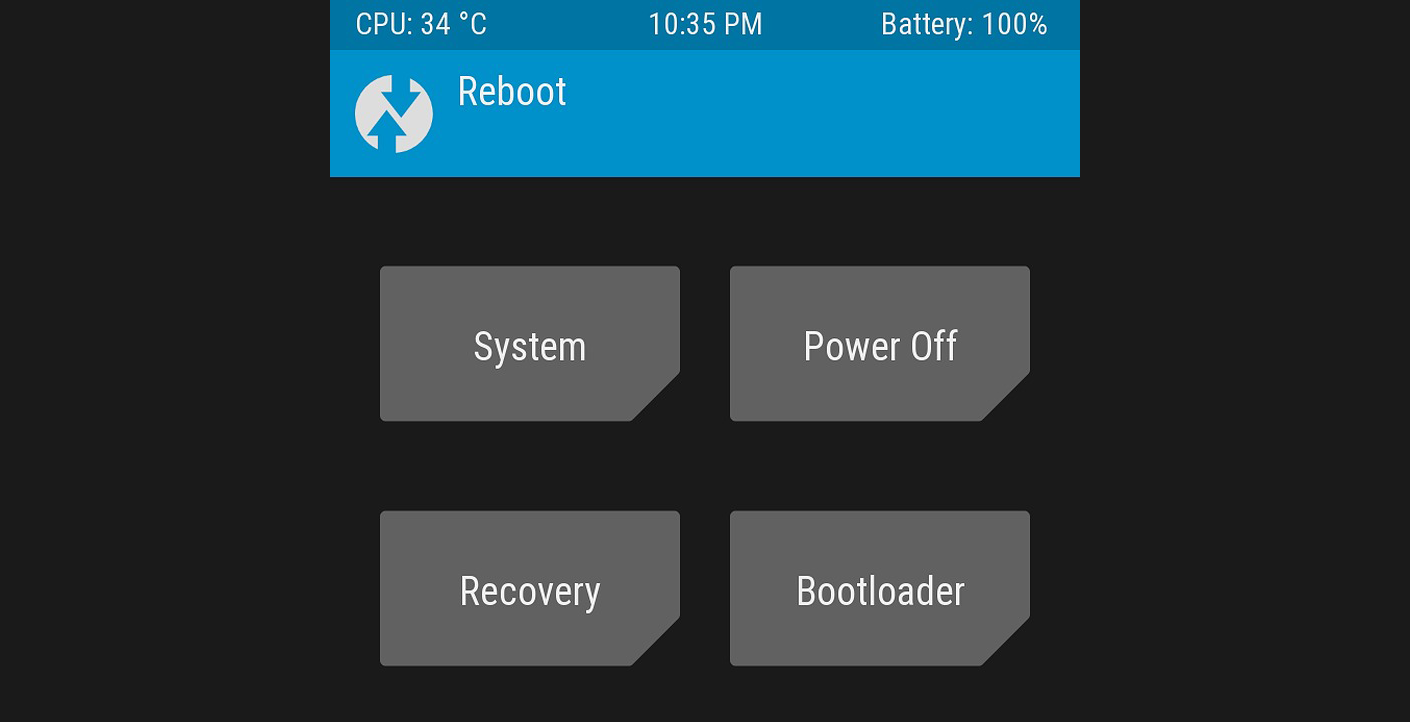
    Finalmente, el menú Reiniciar le brinda la posibilidad de reiniciar su teléfono. En lugar de darle solo la opción de reiniciar su sistema operativo, también le brinda la opción de reiniciar al modo fastboot o volver al modo de recuperación (útil si acaba de actualizar su recuperación).

    TWRP permite muchas posibilidades

    TWRP se ha convertido en una herramienta esencial para cualquier cosa que desee hacer en su teléfono inteligente. Ya sea que desee rootear su teléfono, descargar aplicaciones del sistema o cambiar su sistema operativo por completo, TWRP lo habilita todo.

    Con suerte, ahora está un poco más familiarizado con él, pero la mejor manera de familiarizarse con él es instalarlo en su teléfono y entrar directamente.
  • 7 formas de corregir el código de error 0x800704C8 al copiar archivos en Windows

    7 formas de corregir el código de error 0x800704C8 al copiar archivos en Windows

    Estás copiando archivos en tu dispositivo Windows y ocupándote de tus propios asuntos cuando de repente te encuentras con un mensaje de error que dice "Error 0x800704C8: No se puede realizar la operación solicitada". Pero, ¿qué está causando este problema y cómo puede abordarlo?

    Por lo general, este mensaje de error aparece si no tiene la propiedad del archivo en particular o si hay una aplicación de terceros que interfiere con el proceso. Entonces, echemos un vistazo a cómo puede abordar este problema.

    1. Reinicie el Explorador de archivos

    Es probable que se encuentre con este mensaje de error si está ejecutando varias ventanas del Explorador de archivos simultáneamente. En este caso, cerrar algunas ventanas activas y reiniciar el Explorador de archivos podría ayudar a resolver este problema.

    Echemos un vistazo a cómo puede reiniciar el Explorador de archivos :

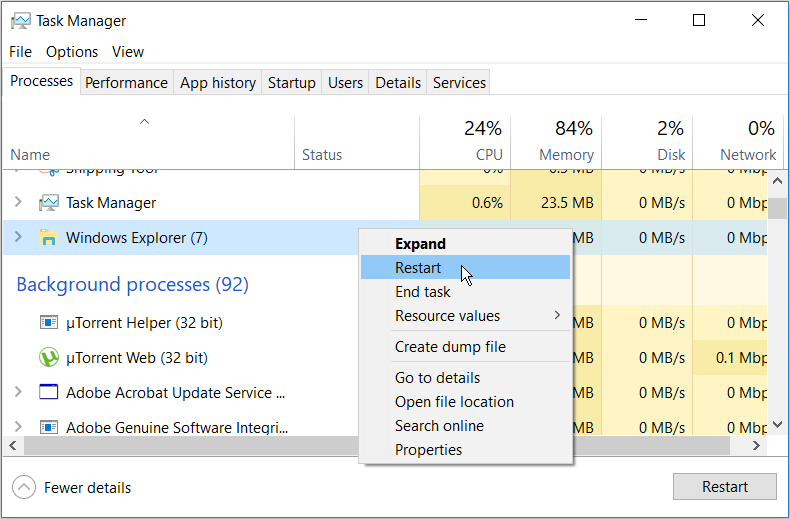
    1. Presione Win + X y seleccione Administrador de tareas de las opciones.
    2. Haga clic con el botón derecho en el Explorador de Windows y luego seleccione Reiniciar .

    Si esto no resuelve el problema, cierre el Explorador de archivos a través del Administrador de tareas y luego vuelva a abrirlo manualmente. He aquí cómo puede hacer esto:

    1. Abra el Administrador de tareas según los pasos anteriores.
    2. Haga clic con el botón derecho en el Explorador de Windows y luego seleccione Finalizar tarea .
    3. Finalmente, abra el Explorador de archivos manualmente haciendo clic en su icono en la barra de tareas. Alternativamente, busque el Explorador de archivos en la barra de búsqueda de Windows y seleccione la mejor coincidencia .

    2. Tomar posesión del archivo

    Si no tiene la propiedad de un archivo determinado, se vuelve difícil de manejar o incluso eliminar ese archivo en particular. En este caso, tomar posesión del archivo en cuestión podría ayudar a abordar el problema al que se enfrenta actualmente.

    A continuación, le mostramos cómo tomar posesión de cualquier archivo en Windows:

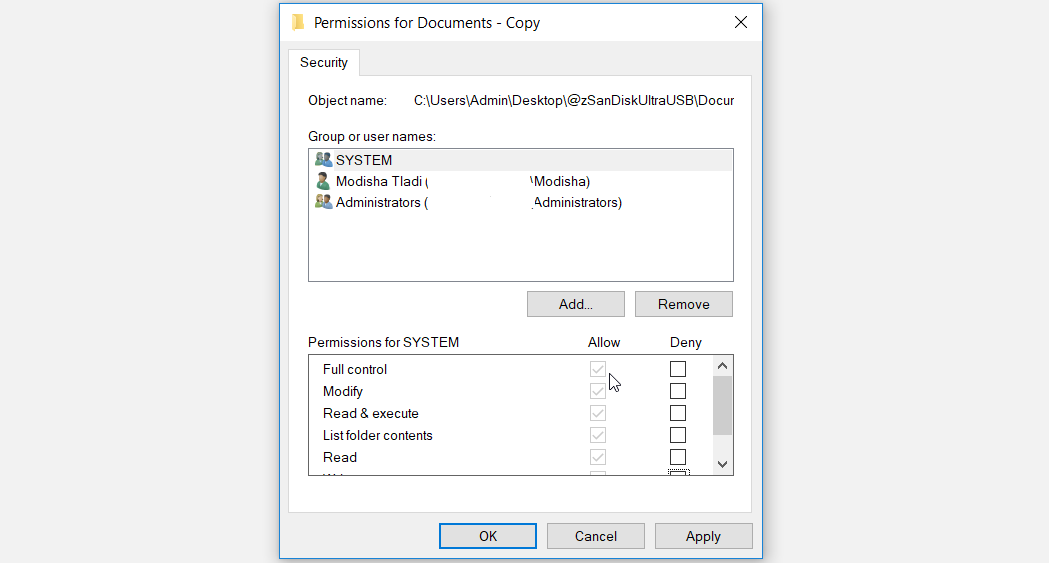
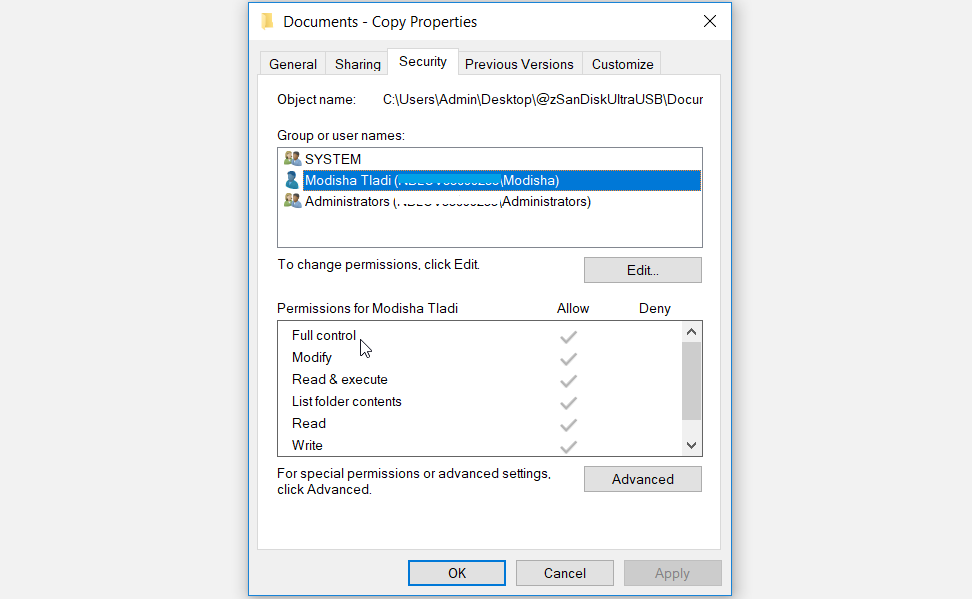
    1. Haga clic con el botón derecho en el archivo problemático, seleccione Propiedades y luego navegue hasta la pestaña Seguridad .
    2. Haga clic en su nombre de usuario en el campo Grupos o nombres de usuario y verifique si tiene el control total del archivo en el campo Permisos .

    Si no tiene acceso al archivo, haga clic en el botón Editar debajo del campo Grupos o nombres de usuario .

    En la siguiente ventana, navegue hasta el campo Permisos y luego marque la casilla Permitir junto a la opción Control total . Haga clic en Aplicar y luego haga clic en Aceptar cuando termine.

    Nuevamente, haga clic en Aplicar y luego haga clic en Aceptar en la ventana Propiedades para aplicar estos cambios.

    Alternativamente, puede apropiarse fácilmente de los archivos de Windows usando aplicaciones de terceros . Esto puede resultar útil siempre que se encuentre con problemas de propiedad de archivos.

    3. Ejecute el solucionador de problemas de archivos y carpetas

    Para ayudarlo a solucionar rápidamente los problemas con los archivos de su PC, Microsoft ofrece una herramienta confiable llamada solucionador de problemas de archivos y carpetas . Esta herramienta también puede ser útil para solucionar problemas del código de error 0x800704C8.

    Echemos un vistazo a cómo puede usar el Solucionador de problemas de archivos y carpetas de Microsoft para resolver el problema en cuestión:

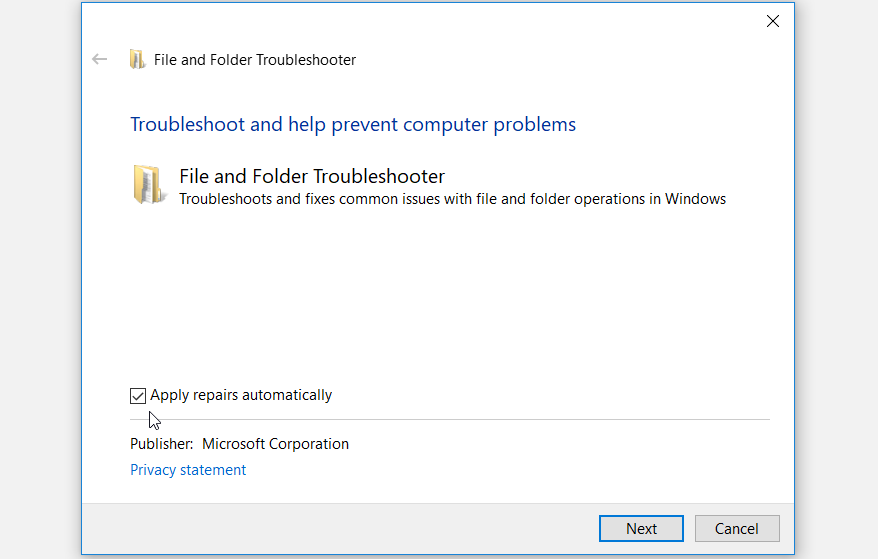
    1. Descargue el solucionador de problemas de archivos y carpetas .
    2. Ejecute el programa, haga clic en la opción Avanzado y luego marque la casilla Aplicar reparaciones automáticamente . Haga clic en Siguiente cuando termine.

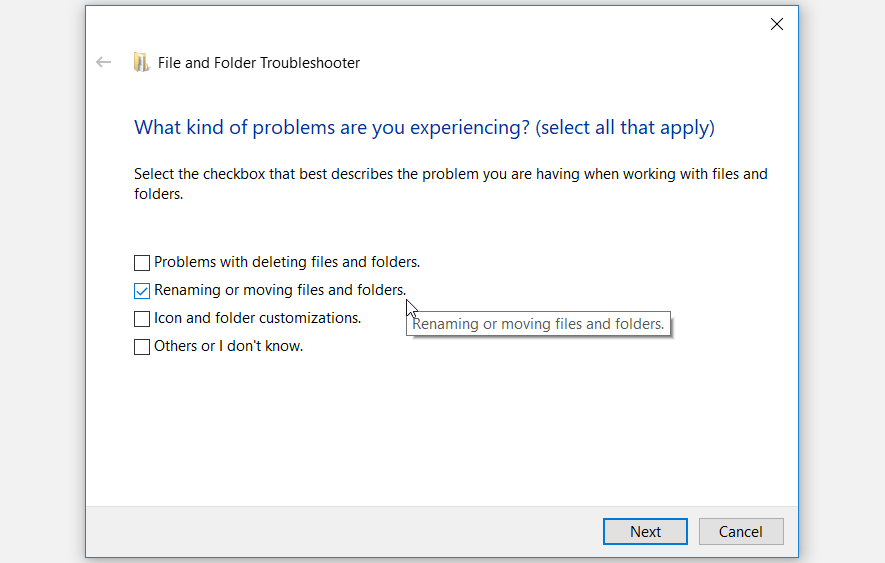
    En la siguiente ventana, marque la casilla Cambiar el nombre o mover archivos y carpetas y luego haga clic en Siguiente .

    Siga las instrucciones en pantalla para finalizar el proceso y luego reinicie su PC cuando termine.

    4. Realice un inicio limpio o elimine programas defectuosos

    En algunos casos, este problema se debe a una aplicación de terceros dañada. Por lo tanto, es posible que deba encontrar cualquier aplicación sospechosa en su dispositivo y hacer algo al respecto. Primero, intente realizar un arranque limpio y vea si resuelve su problema. De lo contrario, podría considerar eliminar o actualizar cualquier programa sospechoso que haya instalado recientemente en su PC.

    Si desea eliminar un programa sospechoso, elimínelo con un desinstalador externo confiable . Hacer esto ayudará a eliminar los archivos residuales y los datos basura que puedan quedar y causar más problemas en el sistema.

    5. Reparar archivos dañados con DISM y SFC

    Si este problema se debe a archivos de sistema dañados, puede confiar en las herramientas DISM y SFC. Estas son algunas de las herramientas integradas de Windows que puede utilizar para encontrar y reparar fácilmente archivos de sistema dañados .

    Comencemos y echemos un vistazo a cómo puede ejecutar la herramienta DISM:

    1. Presione Win + R para abrir el cuadro de diálogo Ejecutar comando.
    2. Escriba CMD y presione Ctrl + Shift + Enter para abrir un símbolo del sistema elevado.
    3. Escriba el siguiente comando y presione Entrar :
     DISM /Online /Cleanup-Image /ScanHealth

    Espere a que se complete el escaneo y luego escriba el siguiente comando:

     DISM /Online /Cleanup-Image /RestoreHealth

    Presione Enter para ejecutar el comando y luego reinicie su PC una vez que se complete el proceso.

    Después de reiniciar su dispositivo, abra el símbolo del sistema según los pasos anteriores. A continuación, escriba el siguiente comando y presione Entrar para ejecutar un escaneo SFC:

     sfc /scannow

    Cuando se complete el proceso, cierre el símbolo del sistema y luego reinicie su PC para guardar estos cambios.

    6. Configure las opciones de optimización de carpetas.

    Configurar los ajustes de optimización de la carpeta puede ayudar a acelerar el Explorador de archivos y hacer que se ejecute de manera más eficiente. Estas configuraciones no solo mejorarán la tasa de respuesta del Explorador de archivos, sino que también pueden ayudar a abordar cualquier problema relacionado con el manejo de archivos y carpetas. En este caso, la optimización de carpetas podría ayudar a combatir el código de error 0x800704C8 que aparece cuando copia archivos.

    Entonces, echemos un vistazo a cómo puede configurar la configuración de optimización de su carpeta para abordar el problema en cuestión:

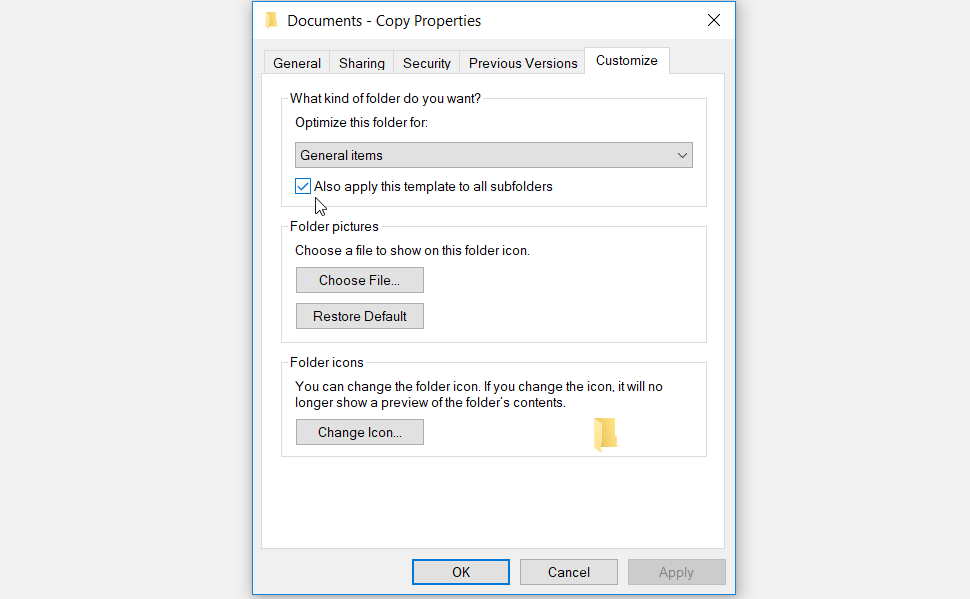
    1. Haga clic con el botón derecho en la carpeta problemática y seleccione Propiedades .
    2. Vaya a la pestaña Personalizar , haga clic en el menú desplegable Optimizar esta carpeta para y luego seleccione Elementos generales .
    3. Marque la casilla Aplicar también esta plantilla a todas las subcarpetas .

    Finalmente, presione Aplicar y luego presione OK para aplicar estos cambios.

    7. Reinicia tu PC

    Si todo lo demás falla, reiniciar su PC puede ayudar a abordar este problema y otros problemas del sistema. Cuando reinicie su dispositivo, podrá restaurarlo a su configuración de fábrica sin perder sus archivos. Pero solo asegúrese de hacer una copia de seguridad de su dispositivo Windows primero en caso de que algo salga mal.

    Ahora, así es como puede restablecer su dispositivo Windows:

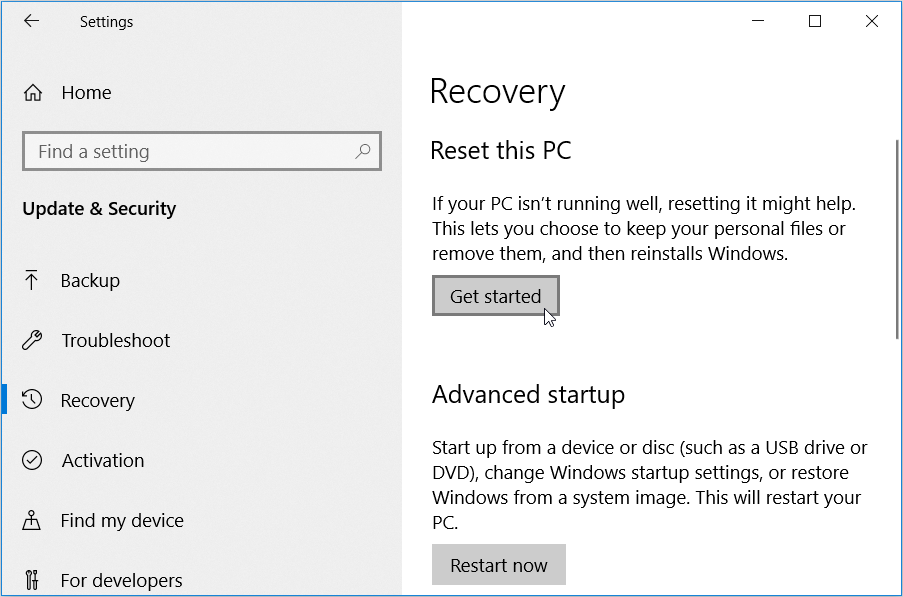
    1. Vaya al menú Inicio de Win> Configuración de PC> Actualización y seguridad .
    2. Seleccione la opción Recuperación en el panel del lado izquierdo.
    3. A continuación, haga clic en el botón Comenzar debajo de la opción Restablecer esta PC .

    Siga las instrucciones en pantalla para finalizar el proceso.

    Copie cualquier archivo en su PC con Windows sin problemas

    Es realmente frustrante no poder copiar los archivos y carpetas en su dispositivo Windows. Si encuentra el código de error 0x800704C8 al copiar archivos, los consejos de este artículo son todo lo que necesita. Una vez que se resuelva este problema, quizás pueda comenzar a pensar en cómo podría acelerar el proceso de copia de sus archivos.

  • Cómo automatizar fácilmente sus tareas: 5 herramientas útiles

    Cómo automatizar fácilmente sus tareas: 5 herramientas útiles

    Pasas horas haciendo las tareas diarias en tu lugar de trabajo. Crees que es parte de tu trabajo. Pero, ¿qué pasaría si pudiera hacerse por sí solo y pudiera invertir su tiempo esencial en el pensamiento creativo o en la resolución de otros problemas importantes? ¿No sería genial?

    La solución definitiva a este problema es la automatización de tareas. Averigüemos qué tareas diarias puede automatizar, su proceso y qué herramientas pueden ayudar.

    Qué tipos de tareas deben automatizarse

    Debe automatizar todas las tareas de rutina que realiza a diario y que consumen una cantidad considerable de su tiempo pero que no necesariamente agregan nada valioso a su trabajo.

    A continuación, se muestran algunos de los ejemplos de tareas que puede automatizar. Anote los incluidos en su lista de tareas.

    1. Programación de citas

    Una de las mayores pérdidas de tiempo que no aporta ningún valor es la programación de citas. Así que deje de hablar con sus clientes para encontrar el mejor momento que funcione para ambos. En su lugar, abra algunos espacios en su calendario y comparta la lista con ellos.

    De esta manera, puede tachar todas las tareas de programación de su lista de tareas pendientes y aún así obtener las citas a tiempo. Las herramientas de automatización pueden ayudarlo con la integración de aplicaciones de programación y calendarios.

    2. Tareas aburridas

    Muchas tareas no requieren ningún pensamiento de orden superior. Como clasificar y responder correos electrónicos, respaldo de datos, facturación y facturación, atención al cliente y participación, actualización de la información de contacto, etc.

    Entonces, en lugar de agregarlos a su lista de tareas pendientes todos los días, considere automatizarlos. Y vea cuánto tiempo tiene disponible para usted.

    3. Transferencia de información entre varias aplicaciones

    Ningún lugar de trabajo está libre de esta tarea. Siempre necesita datos y luego debe transferir esos datos de una aplicación a otra. Pero sea inteligente, no pierda tiempo copiando, pegando o importando y exportando toneladas de datos que le llegan regularmente a través de diferentes formas. Automatiza esta acción.

    4. Tareas que consumen su tiempo esencial

    Además de establecer horarios, enviar correos electrónicos y facturas, transferir datos y otros, viene otra tarea que realmente parece importante: la publicación en redes sociales. Seguro que necesitas promover tu marca e interactuar con tu audiencia y, por lo tanto, mantenerte activo en estas plataformas.

    Pero, puede costarle tiempo ya que termina en el ciclo infinitamente repetido de dar me gusta, comentar y compartir. Por lo tanto, automatice esta tarea que consume mucho tiempo.

    5 pasos para la automatización de tareas

    La lista de tareas automatizadas puede ser interminable. Y a veces incluso puede depender del tipo de trabajo que realiza, por lo que no podemos cubrirlos todos aquí.

    Aún así, queremos hacer que la idea sea más fácil de seguir. Así que aquí está el proceso para la automatización de tareas.

    Paso 1: anote las tareas diarias

    Al hacer una lista de las tareas que debe automatizar, comience por:

    • Anotando las tareas que realizas a diario.
    • Enumere el tiempo que dedica a cada tarea.
    • Agregue la frecuencia de cuántas veces necesita realizar esas tareas: por hora, diaria, semanal, mensual, anual, etc.

    Una vez hecho esto. Compruebe en cuál de las siguientes categorías se incluyen. ¿Son las tareas que son?

    • ¿Realizado con regularidad o en un horario?
    • ¿Aburrido y se puede hacer sin ningún pensamiento de orden superior?
    • ¿Transfiere información dentro de las aplicaciones?
    • ¿Está consumiendo el tiempo esencial que puede invertir en proyectos valiosos?

    Después de enumerarlos todos, elija los que realmente crea que deberían automatizarse a partir de ahora.

    Paso 2: investigación

    El siguiente paso incluye investigar las herramientas adecuadas que puede utilizar para automatizar sus tareas. Base su investigación en sus necesidades y presupuesto actuales. Por ejemplo, si eres un emprendedor, no necesitas una herramienta de automatización hecha para empresas. Entonces, elija en consecuencia.

    Paso 3: Descubra el nuevo flujo de trabajo

    Después de elegir qué herramienta usará para automatizar sus tareas, encuentre un nuevo sistema de flujo de trabajo que funcione para usted y describa cómo se moverán las cosas a partir de ahora. Asegúrese de que todos los miembros del equipo conozcan los nuevos cambios para que todo funcione a la perfección.

    Por ejemplo, puede describir a su equipo cómo programar reuniones a partir de ahora:

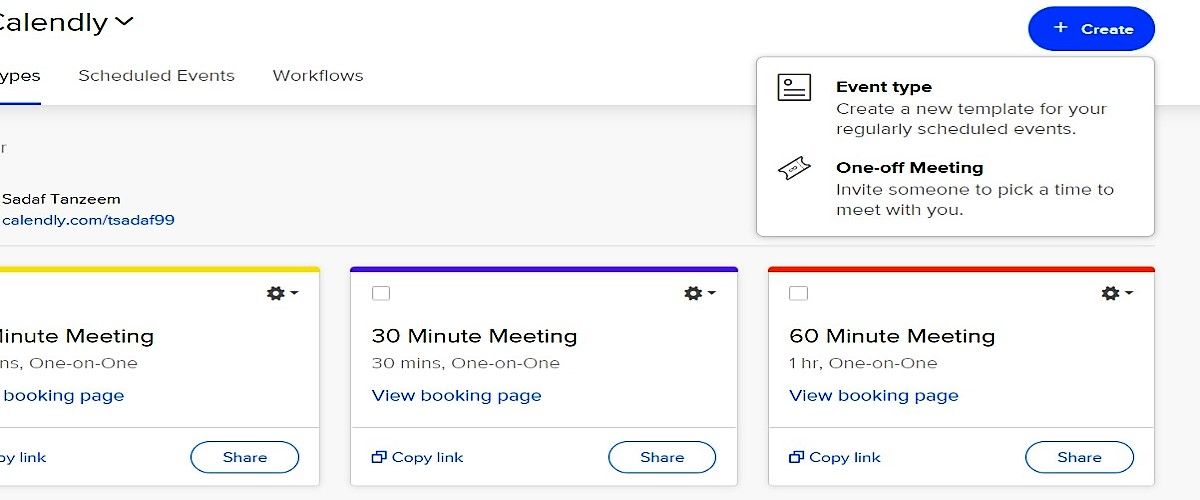
    1. Cree su perfil en Calendly y vaya a la página de inicio.

    2. Programe la nueva reunión haciendo clic en Crear .

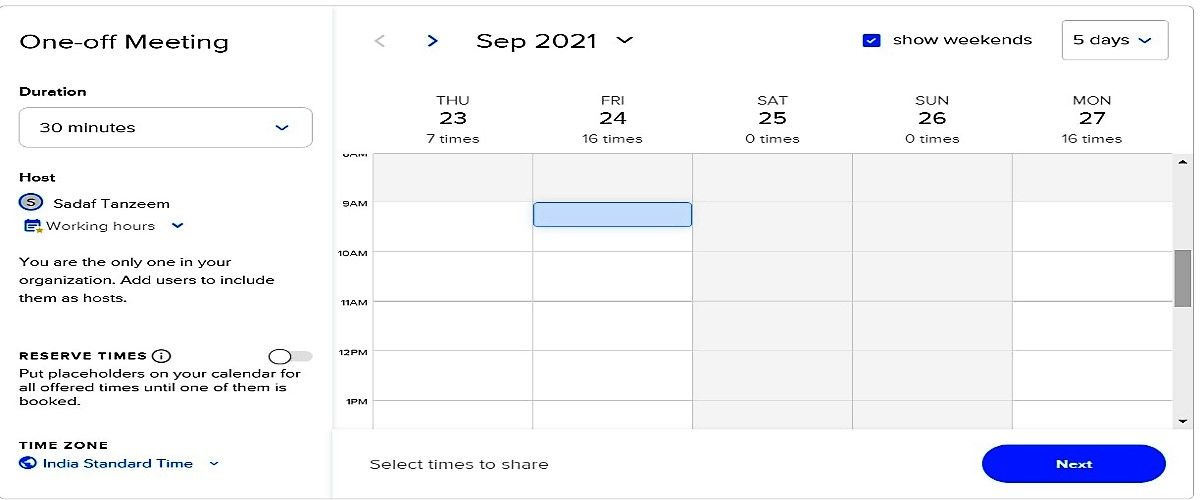
    3. Seleccione la duración de su reunión en el menú de la izquierda.

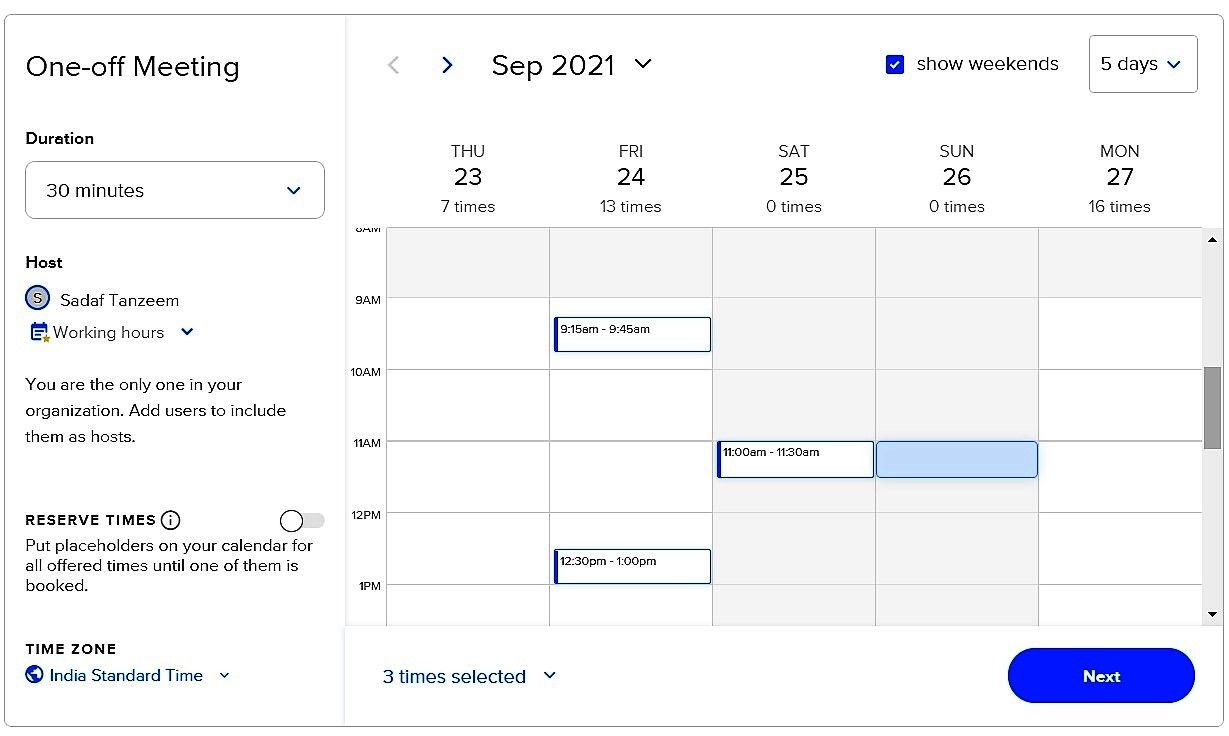
    4. Seleccione la disponibilidad de tiempo agregando diferentes ranuras.

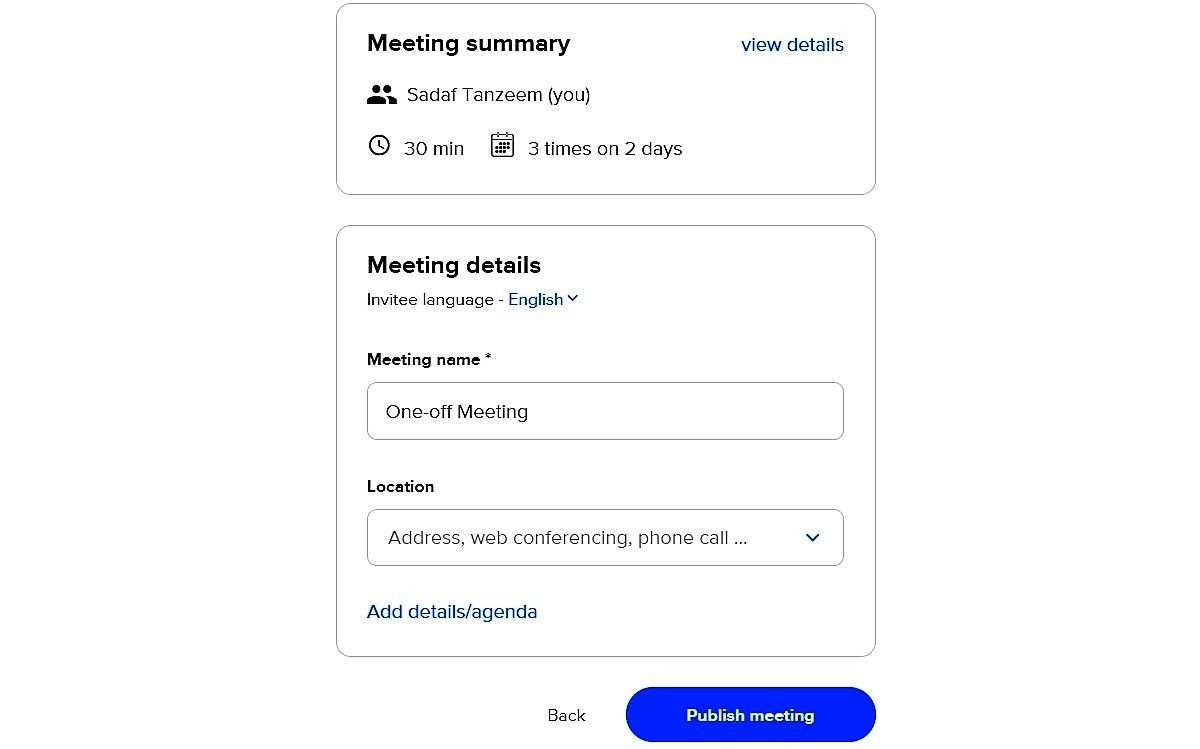
    5. Publique su reunión haciendo clic en el botón Siguiente .

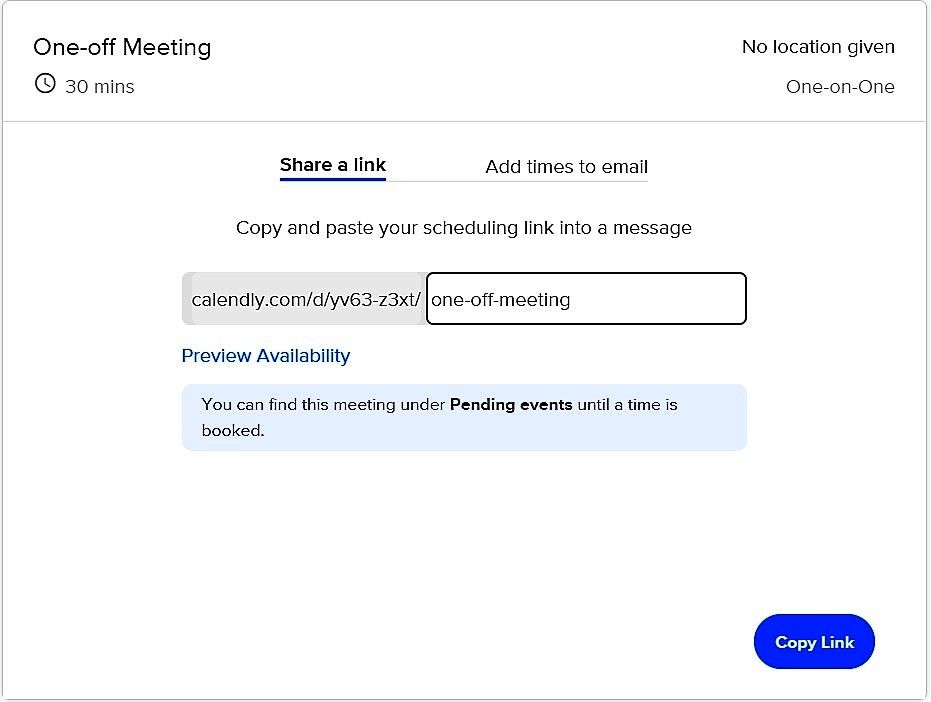
    6. Copie el enlace de la reunión de esta página.

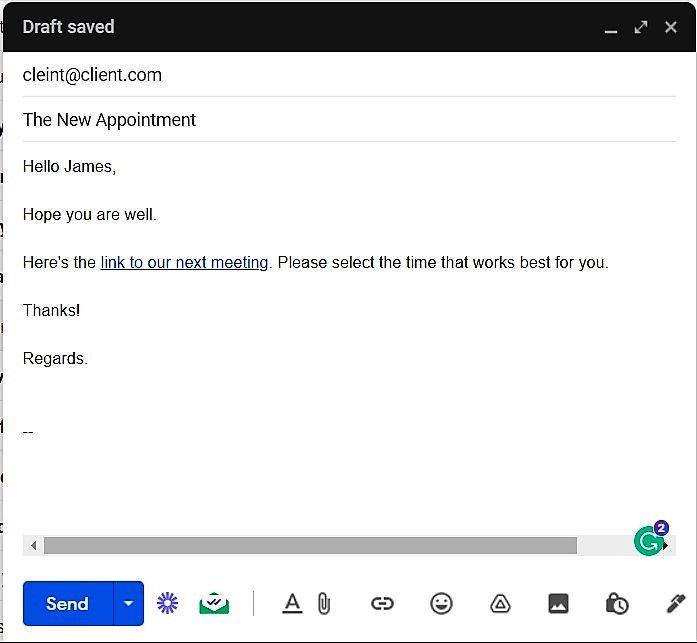
    7. Agregue el enlace a su correo electrónico para el cliente.

    Una vez que todos en el equipo se sientan cómodos con el proceso, pueden tachar la programación de reuniones periódicas de su lista diaria de tareas pendientes para cada cliente. Pueden compartir el mismo enlace de reunión / evento con todos ellos. En función de la cantidad de espacios que se hayan ocupado, se puede optar por los gratuitos.

    Paso 4: Ejecute el plan

    Una vez que esté todo hecho, implemente su nuevo plan de manera efectiva. Es probable que tenga que automatizar varias tareas y que su plan se haya vuelto un poco más complejo de lo que pensaba. En tal caso, obtenga la ayuda de su departamento de TI para crear y ejecutar su nuevo plan con la herramienta de automatización que ha seleccionado.

    Paso 5: evaluar y probar

    Después de automatizar las tareas necesarias, pruebe la fluidez del nuevo plan de flujo de trabajo. Descubrir:

    • La efectividad de las tareas realizadas.
    • Su impacto en la productividad de los empleados o miembros del equipo .
    • ¿Todos se sienten cómodos usando las nuevas herramientas?
    • ¿El tiempo ahorrado tiene algún efecto en el incremento de sus ingresos? (Este es para emprendedores, autónomos y contratistas).

    5 herramientas para automatizar sus tareas

    Aquí hay algunas herramientas de automatización excelentes con sus breves detalles para ahorrarle tiempo de investigación una vez que haya enumerado las tareas que se automatizarán.

    1. Zapier

    Es una solución de software de automatización popular que le permite integrar diferentes software. Puede transferir los datos de una herramienta a otra combinando sus aplicaciones diarias como Gmail, Dropbox, Slack, Google Calendar, Mailchimp, etc.

    Con esta herramienta, puede automatizar miles de tareas como twittear todas las publicaciones de su blog, guardar archivos adjuntos de Gmail en Google Drive, hacer copias de seguridad de todos sus archivos de G-drive en Dropbox y más.

    2. IFTTT

    Galería de imágenes (3 imágenes)

    Esta herramienta es como Zapier cuando se trata de automatización. Le ayuda a transferir datos entre diferentes aplicaciones y realizar otras tareas mencionadas. Pero la versión gratuita de IFTTT es mejor que la de Zapier.

    Mientras que este último software tarda al menos 10-15 minutos en hacer que las cosas sucedan, IFTTT toma una acción instantánea una vez que se coloca el gatillo.

    Pero la desventaja de esta herramienta es que solo es buena para empresas unipersonales. No tienen versiones para equipos ni para varios empleados. Y si ese es su requisito, vaya con Zapier. Puede usarlo para establecer acciones entre varios software según la versión paga que esté usando.

    3. Búfer

    Galería de imágenes (3 imágenes)

    Es una gran herramienta cuando se trata de automatizar y administrar sus publicaciones en las redes sociales. Proporcionan excelentes opciones de programación y vienen recomendados por las mejores marcas.

    4. LeadFormly

    Si desea manejar miles de clientes potenciales que se le presenten sin contratar un equipo de ventas completo, considere LeadFormly. Le ayuda a automatizar su proceso de ventas, aumentar su tasa de conversión, segmentar sus clientes potenciales que vienen directamente desde la página web.

    De esta manera, solo puede concentrarse en cerrar los acuerdos en lugar de perder tiempo en los primeros procesos de clientes potenciales.

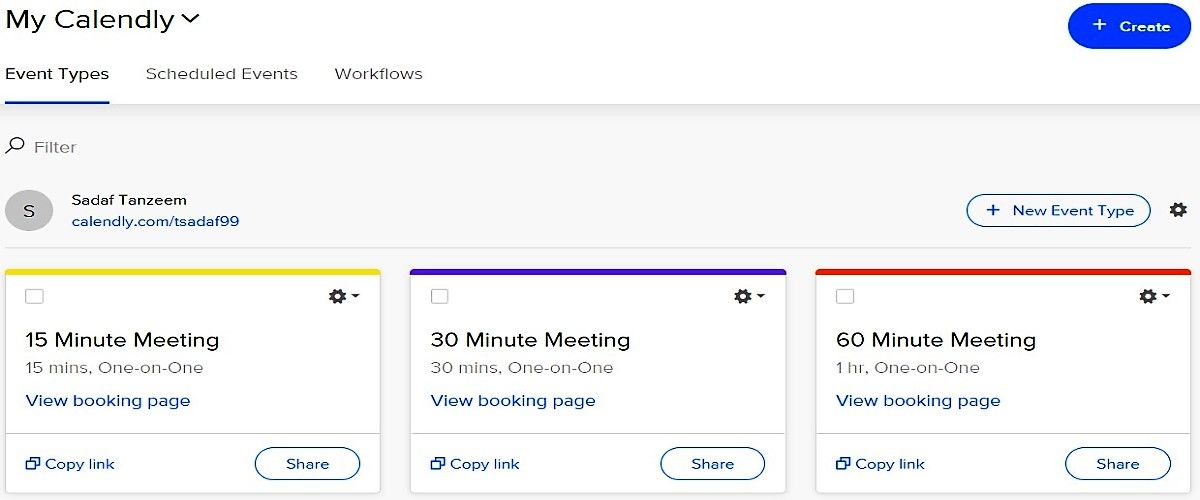
    5. Calendly

    Galería de imágenes (3 imágenes)

    Esta es otra herramienta de automatización simple para pequeñas empresas. Le ayuda a reservar citas, organizar reuniones y llamadas telefónicas, etc.

    Para que esto funcione, todo lo que tiene que hacer es configurar sus preferencias de disponibilidad en Calendly y agregar el enlace en su correo electrónico de invitación a la reunión. Luego, sus clientes pueden elegir el momento que se adapte a sus necesidades de esa lista. Finalmente, la hora que elijan se programará automáticamente en su calendario y se le notificará en consecuencia.

    Automatice sus tareas rutinarias ahora

    Deje de dedicar horas a tareas esenciales pero monótonas.

    Tómese un tiempo para automatizar todas esas tareas, explore las categorías que acaba de leer, investigue las herramientas que pueden ayudar y ahorre varias horas al día.

  • Los 7 mejores sitios web para simplificar la programación de citas

    Los 7 mejores sitios web para simplificar la programación de citas

    Si tiene citas y reuniones frecuentes, programarlas puede llevarle mucho tiempo. Esto es especialmente cierto para los trabajadores remotos o autónomos que trabajan con personas en diferentes zonas horarias y ubicaciones.

    Al automatizar esta única tarea, puede ahorrar mucho tiempo, evitar el intercambio de correos electrónicos y optimizar su jornada laboral. Entonces, aquí, enumeramos siete sitios web y aplicaciones útiles que pueden simplificar la programación de citas y reuniones.

    1. SimplyBook.me

    SimplyBook.me hace que la gestión de citas sea fácil y sin complicaciones. Ofrece un sitio web de reservas independiente, su aplicación de gestión de reservas personal y widgets de reserva para agregar a su sitio web.

    Gracias a las integraciones con aplicaciones como Facebook, Instagram y Google My Business, puede aceptar reservas a través de múltiples canales. Para asegurarse de no perder una cita, SimplyBook.me envía notificaciones de reservas, reprogramaciones, cancelaciones y recordatorios.

    Otras características incluyen cupones y tarjetas de regalo, una lista de espera, correos electrónicos personalizables y plantillas. SimplyBook.me es una excelente opción para autónomos que trabajan con clientes internacionales, ya que admite múltiples idiomas y opciones de pago. Tiene cuatro planes de suscripción, incluido uno gratuito.

    Descargar : SimplyBook.me para Android | iOS (gratis)

    2. Calendly

    Cuando trabaja solo, es difícil administrar el tiempo para otras tareas administrativas. Por lo tanto, Calendly trabaja como asistente personal para trabajadores en solitario, organizando reuniones y citas.

    Con Calendly, puede configurar recordatorios personalizados, mensajes de seguimiento y encuestas. Calendly le permite integrar plataformas de reuniones como Zoom para reducir aún más las tareas administrativas.

    Además, puede recibir pagos a través de PayPal o Stripe en el momento de la reserva. Su versión gratuita le permite programar reuniones ilimitadas, pero conecta solo un calendario.

    Descargar : Calendly para Android | iOS (gratis, de pago)

    Relacionado: Cómo programar reuniones y tareas con Calendly

    3. Setmore captura de pantalla del sitio web setmore

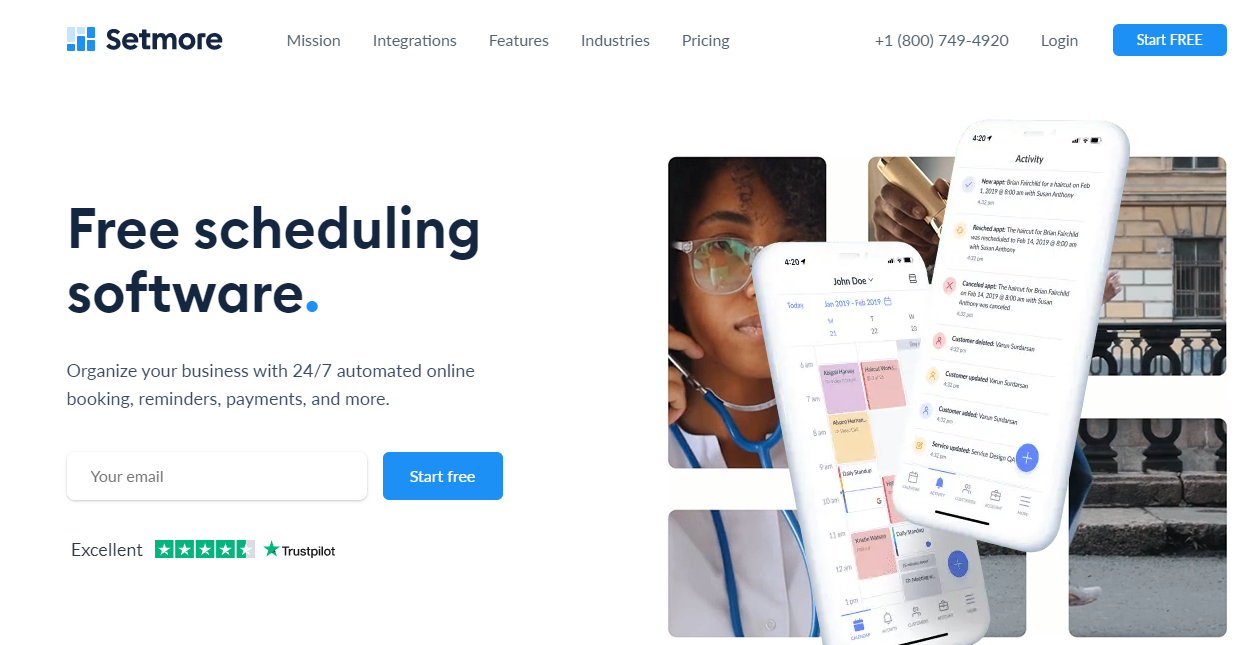
    Con Setmore, puede crear su página de reserva personalizada con sus servicios y disponibilidad en tiempo real. Existe la opción de agregar un widget de reserva a su sitio web.

    Setmore tiene un panel útil que le brinda una vista panorámica de sus citas, ingresos y actividades semanales. También ofrece integración con un solo clic con Zoom y Teleport, pagos por adelantado y recordatorios automáticos.

    Además de las reuniones individuales, puede programar reuniones grupales como seminarios web o clases. La mejor parte de Setmore es que permite integraciones con toneladas de aplicaciones útiles para simplificar su flujo de trabajo.

    Como la versión gratuita admite citas ilimitadas y hasta cuatro usuarios, es una buena opción para las micro agencias. Setmore tiene aplicaciones móviles y de escritorio, así como una aplicación web.

    Descargar : Setmore para Android | iOS (gratis)

    4. Cita captura de pantalla del sitio web de Nombramiento

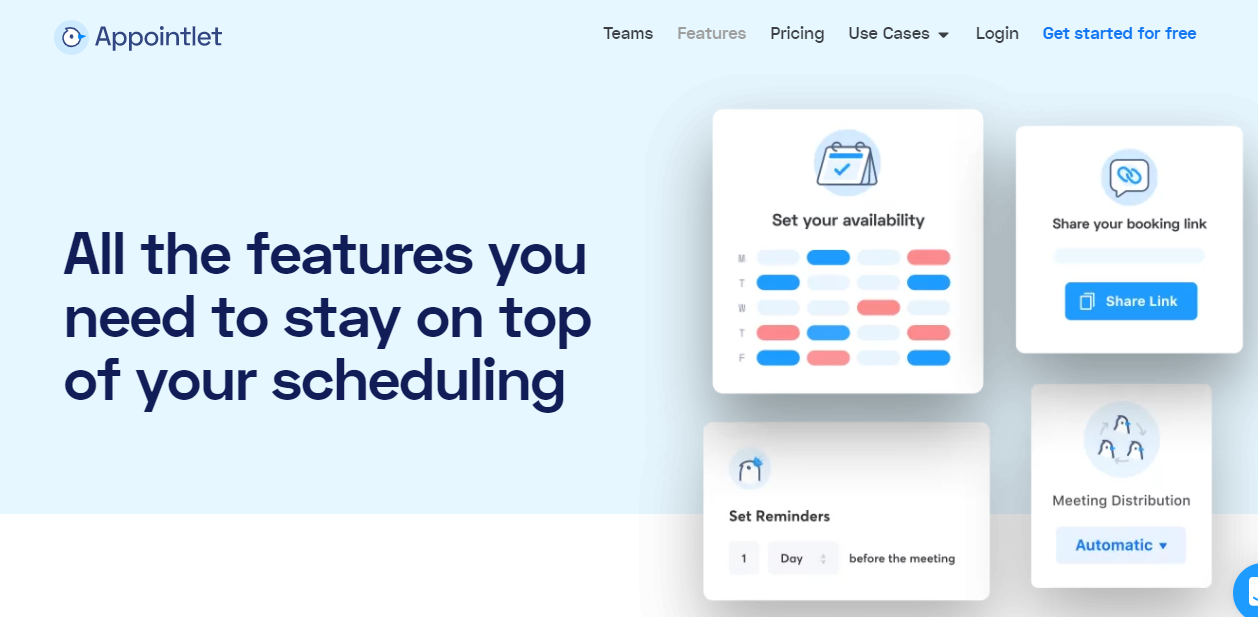
    Appointlet tiene como objetivo permitirle programar sus reuniones sin "ping pong por correo electrónico". Para programar una cita, primero debe establecer su disponibilidad. Luego, puede compartir su enlace de programación personalizado o incrustarlo en sus correos electrónicos o sitio web. Sus asistentes pueden ver sus franjas horarias disponibles y reservar cualquiera de ellas.

    Para reuniones en línea, Appointlet ofrece integración con aplicaciones de videoconferencia como Zoom, Webex y Meet. Puede conectar su calendario para sincronizar datos y recibir pagos a través de Stripe. Setmore le permite configurar varias páginas de reserva para diferentes idiomas, ubicaciones y campos de formulario.

    Además, puede mantener un tiempo intermedio entre reuniones para darse un respiro. Como Appointlet ofrece un generoso plan gratuito, es mejor para autónomos o trabajadores remotos que recién están comenzando y no pueden invertir mucho.

    Relacionado: Appointlet: Reserva de citas fácil para su negocio

    5. Programación de Acuity captura de pantalla del sitio web de programación de agudeza

    Un producto de Squarespace, Acuity Scheduling es otro software que puede usar para administrar sus reuniones y reservas. Acuity Scheduling tiene una interfaz fácil de usar que facilita la programación de citas.

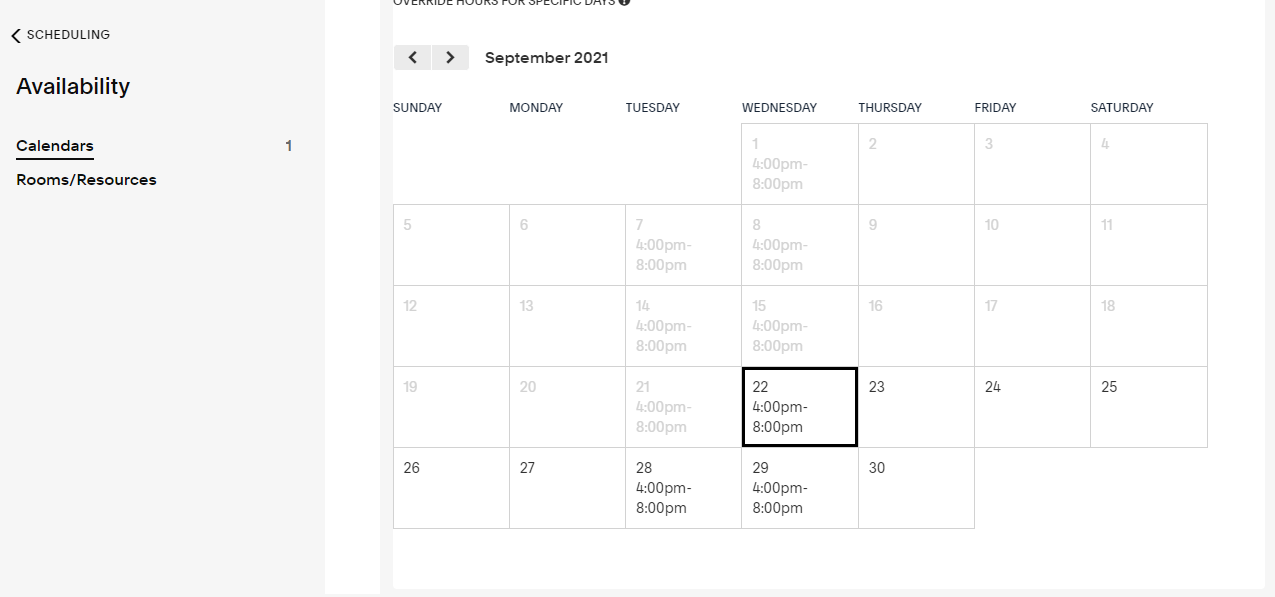
    Como muestra su disponibilidad en tiempo real y sincroniza el calendario de acuerdo con las zonas horarias, sus clientes pueden programar reuniones fácilmente. Le brinda un montón de opciones de personalización, como mostrar sus logotipos, cambiar los colores de su programador y personalizar sus formularios de admisión. También puede reservar clases grupales aquí, por lo que es una excelente opción para los instructores en línea.

    Para agilizar el procesamiento de pagos y las videoconferencias, Acuity Scheduling ofrece integraciones con múltiples aplicaciones. Además, puede establecer límites de programación para los clientes, prohibiéndoles reservar, reprogramar o cancelar en la undécima hora.

    Acuity Scheduling no tiene un plan gratuito, pero ofrece una variedad de funciones y una prueba gratuita de siete días. Entonces, si desea un montón de opciones de personalización, Acuity Scheduling es el mejor software de gestión de citas para usted.

    Descargar : Acuity Scheduling para Android | iOS (los precios comienzan en $ 14 / mes)

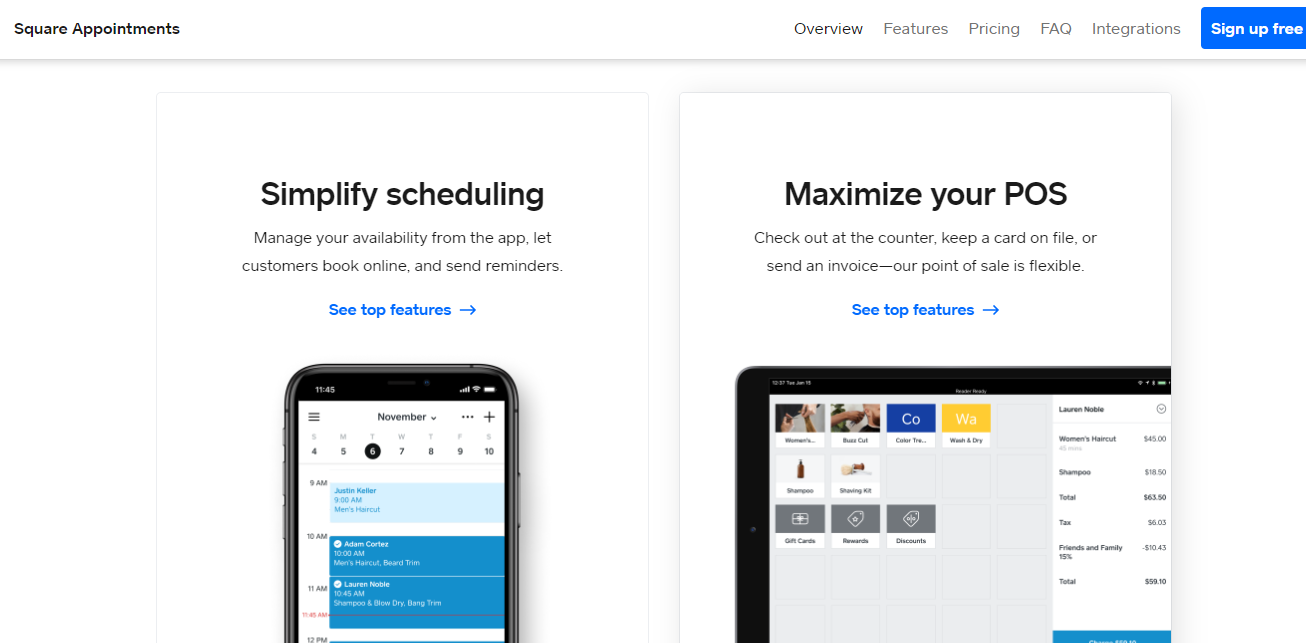
    6. Citas Square captura de pantalla del sitio web de citas cuadradas

    Square Appointments destaca por tener un sistema POS integrado con múltiples funciones. Crea un sitio web de programación personal que puede personalizar.

    Aunque reduce las ausencias al enviar recordatorios automáticos, puede cobrar tarifas por ausencias si la persona no aparece. También puede especificar una política de cancelación para evitar cancelaciones de última hora. Le permite integrar sus calendarios, software de productividad y aplicaciones de pago.

    Otra característica notable es Square Assistant, una herramienta de mensajería inteligente que responde automáticamente a sus clientes. Puede sincronizar calendarios en varias ubicaciones y zonas horarias. Como es gratis para las personas, es una opción brillante para autónomos y emprendedores que necesitan múltiples métodos para recibir pagos.

    Descargar : Citas Square Android | iOS (gratis)

    Relacionado: 7 elegantes aplicaciones de listas de tareas para el minimalista productivo

    7. Hora de recogida

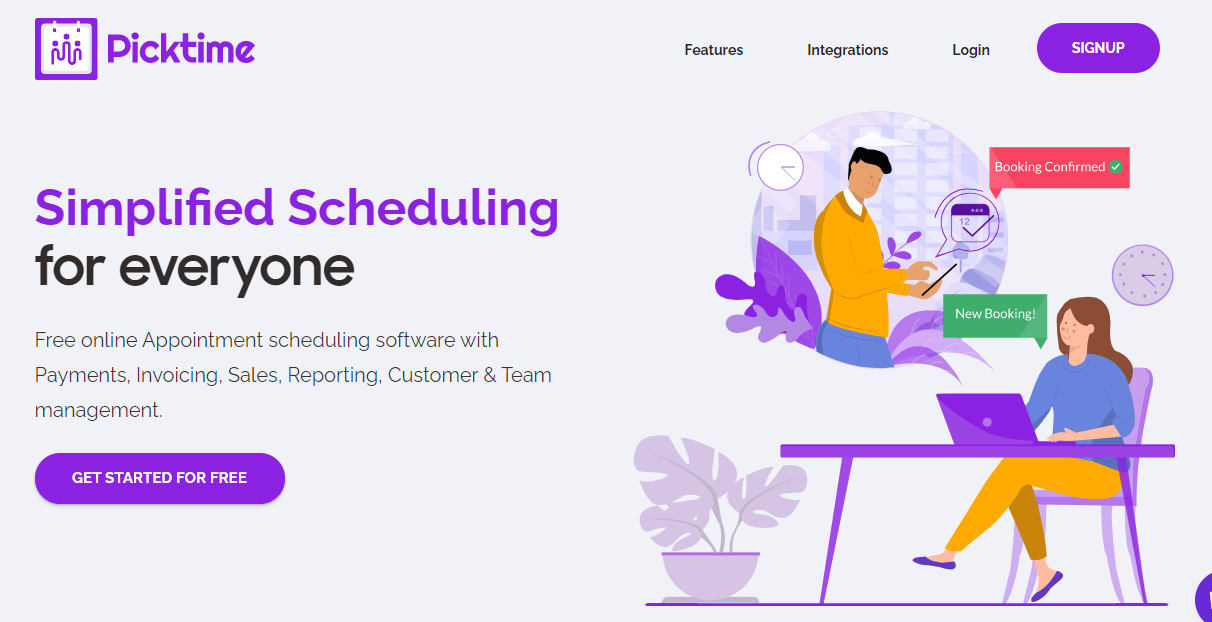
    Picktime ofrece una experiencia de programación de citas simplificada, tanto para usted como para sus invitados. Es un software completamente gratuito para administrar reservas, recibir pagos, facturar y generar informes.

    Después de crear su página de reserva y sus reglas, sus clientes pueden visitar la página y programar citas en cualquier momento que deseen. Puede sincronizar todos sus calendarios para evitar conflictos. La integración con procesadores de pago le permite solicitar un depósito parcial o un pago completo por adelantado.

    Para las reuniones en línea, puede configurar reuniones en Zoom, Google Meet y Microsoft Teams directamente desde la aplicación. Además, también permite la reserva de clases y membresías.

    Además de los recordatorios y la conversión de zona horaria, proporciona informes y gráficos detallados para brindarle una descripción general de su programación e ingresos. Lo mejor de todo es que puede visitar las páginas de ayuda para ver exactamente cómo Picktime puede ayudar a diferentes personas y empresas. Por el momento, Picktime es completamente gratuito, pero es posible que pronto obtenga planes de pago y complementos.

    Tome el control de su tiempo con estos programadores de citas

    Gracias a estos prácticos programadores de citas, puede concentrarse más en su trabajo y evitar distracciones. Además, los recordatorios automatizados y la integración de pagos pueden reducir las ausencias y la pérdida de ingresos.

    Si bien el software de programación de citas puede ayudarlo a recuperar el control de su tiempo, existen muchas otras aplicaciones para programar sus tareas y hacer las cosas.

  • Apple o Google: si no elige pronto, será demasiado difícil cambiar

    Apple o Google: si no elige pronto, será demasiado difícil cambiar

    El debate entre Android e iOS se ha prolongado durante años. Pero ahora la elección es mucho más difícil: debe elegir un ecosistema. Tanto Google como Apple tienen algunos ecosistemas bastante completos, y solo están listos para mejorar y expandirse en los próximos años.

    Los ecosistemas se han considerado "jardines amurallados" y, aunque pesimistas, esta es una analogía bastante apropiada. Con las paredes cada vez más altas, ahora es el momento de elegir un ecosistema. Pronto, será muy difícil cambiar de uno a otro. Aquí, analizaremos en profundidad por qué es esto.

    Por qué es difícil cambiar ahora de los ecosistemas de Apple y Google

    Recientemente, estaba cambiando de un iPhone a una unidad de revisión Galaxy Z Flip 3. He usado Android antes y todavía uso muchas herramientas de Google, por lo que no estoy completamente desconectado del ecosistema. Pero fue un gran inconveniente y tardó una eternidad.

    Las contraseñas guardadas en iCloud Keychain no se sincronizan con el dispositivo Android. El dispositivo no sabe qué aplicaciones descargar sin una herramienta adicional. Las tarjetas para pagos móviles no se pueden cambiar. Y la lista continúa. Simplemente lleva tanto tiempo y es un gran inconveniente cambiar entre los ecosistemas. ¿Pero por qué?

    ¿Por qué es difícil cambiar de ecosistema?

    Actualmente, es muy difícil cambiar de ecosistema debido a la falta de compatibilidad entre plataformas. Cada empresa fabrica su propio software y estos no son compatibles con la otra. Por ejemplo, si usa iCloud Keychain, no puede acceder a esto de forma nativa en Android, y si usa el Administrador de contraseñas de Google, no puede acceder a él de forma nativa en iOS.

    La falta de compatibilidad multiplataforma no es necesariamente una desventaja. Permite a las empresas hacer un producto mucho mejor de su propio sistema operativo. Además, no muchas personas cambian de ecosistema, y ​​es otro factor de conveniencia para mantener a los clientes usando su producto. Eso es lo que hacen las empresas.

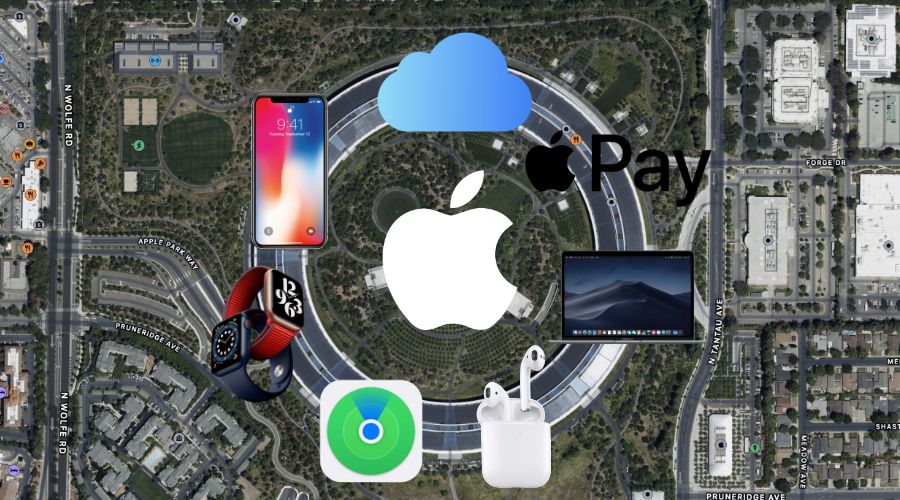
    En este punto, puede estar tan arraigado en un ecosistema que resulte difícil cambiar al otro. Si tiene todas sus contraseñas en iCloud Keychain, todos sus archivos en iCloud Drive, un Apple Watch, AirPods y una Apple Card, es casi imposible cambiar al ecosistema de Google.

    Sus AirPods y Apple Watch no funcionarían correctamente con un dispositivo Android, por lo que necesitaría comprar nuevos accesorios. Tendría que descargar y volver a cargar manualmente gigabytes de almacenamiento. Y no podría administrar su tarjeta de crédito.

    Por supuesto, lo mismo se aplica a los productos de Google y Android. Sería igual de difícil usar un reloj Wear OS y Pixel Buds en un iPhone, e igual de inconveniente mover sus contraseñas de Chrome Passwords y archivos de Google Drive.

    Relacionado: ¿ Cambiar de iPhone a Android? Aquí le mostramos cómo mover todas sus cosas

    Además, también se reduce a las pequeñas características. Si está acostumbrado a archivos AirDropping entre su iPhone y Mac, no puede llevar esto al ecosistema de Google. La forma en que envías dinero a tus amigos cambia, tienes que volver a agregar todas tus tarjetas para pagos móviles, e incluso la forma en que envías mensajes de texto cambia fundamentalmente.

    ¿De qué productos y servicios se componen actualmente los ecosistemas?

    El ecosistema de Apple consta de todos sus productos de hardware y también de cada uno de sus productos de software. Esto incluye algunos de los productos bastante obvios, como el iPhone, Apple Watch y Xcode, hasta algún software que quizás no se le ocurra de inmediato, como iCloud Keychain y Apple Card.

    El ecosistema de Google funciona de la misma manera; consta de cada uno de sus productos de hardware y software. Como Android es propiedad de Google, esto incluye todos los dispositivos Android, así como Drive, Chrome Passwords y Google Pay.

    Ambas empresas ofrecen soluciones de almacenamiento en la nube, documentos y correo electrónico, a saber: iCloud, Gmail, Docs, Pages, Google Drive e iCloud Drive. Si bien estos son definitivamente parte del ecosistema, son compatibles con plataformas cruzadas. Puede acceder a ambas unidades de almacenamiento en la nube desde un dispositivo en el otro ecosistema. Sin embargo, cambiar de un servicio en un ecosistema al otro resulta muy desafiante.

    Por qué será más difícil cambiar pronto de los ecosistemas de Apple y Google

    Como hemos visto, ya es bastante difícil cambiar de un ecosistema a otro. Malas noticias, solo se pondrá más difícil. Cuando se trata de en qué consistirán los ecosistemas en el futuro, la verdad es que no lo sabemos. Nadie lo hace, excepto quizás Tim Cook y Sundar Pichai.

    Pero podemos estar seguros de que los ecosistemas continúan expandiéndose. Cada vez que una de las empresas lanza un nuevo producto o servicio, pasa a formar parte del ecosistema. Es un dispositivo más que debe reemplazar físicamente o mover manualmente sus datos.

    Relacionado: iPad mini 6 (2021) vs.Ipad mini 5 (2019): ¿Qué hay de nuevo?

    Sabemos que ambas empresas están explorando más soluciones de pago en las áreas de crédito y cuenta corriente, y Apple ya tiene su propia tarjeta de crédito. Ambas empresas están trabajando en coches , ya sean autónomos o eléctricos. Ambas empresas ya tienen o están trabajando en productos AR o VR . Y Apple incluso está investigando su propio motor de búsqueda.

    En el momento en que conduce un Apple Car, usa un iPhone, rastrea los entrenamientos en su Apple Watch, trabaja desde su MacBook, paga con su Apple Card, administra dicha tarjeta con su Apple Current Account, busca con el Apple Search Engine, almacenar contraseñas, códigos 2FA y archivos en iCloud y reproducir en sus Apple Glasses; se vuelve demasiado difícil de cambiar. O reemplace Apple con Google y estará en el ecosistema futuro de Google.

    Relacionado: Cómo utilizar el generador de código del autenticador de dos factores de Apple

    Por supuesto, el ejemplo anterior es especulativo y quizás un poco hiperbólico, pero entiendes el punto. Cuando Apple y Google ofrecen ecosistemas tan extensos en los que te arraigas, será extremadamente difícil dejar uno para el otro.

    Cómo elegir qué ecosistema usar

    Cuando se trata de elegir qué ecosistema usar, tiene una decisión bastante fácil por delante. Simplemente, debes elegir el ecosistema que más utilizas.

    Todos terminan cayendo naturalmente en un ecosistema, de una forma u otra. Si se encuentra utilizando principalmente productos de Apple, quédese con el ecosistema de Apple. Y viceversa para el ecosistema de Google.

    Si está considerando cambiar, hay un par de puntos a considerar. En primer lugar, debe elegir un ecosistema en función de los productos y servicios que más le gusten. Si prefiere iOS a Android, vaya con Apple. Odiaría estar atrapado en un ecosistema que no le gusta.

    Otro punto importante a considerar es el hecho de que el ecosistema de Google ofrece muchas más opciones cuando se trata de hardware. El ecosistema de Google consta de todos los dispositivos Android y Wear OS, fabricados por cualquier fabricante. Entonces, naturalmente, tiene muchas más opciones para elegir cuando se trata de dispositivos.

    Si usa una combinación, no entraría en pánico. Es poco probable que el software de productividad como Docs, Pages y Drives deje de ser multiplataforma pronto, al igual que las aplicaciones de música. Estos servicios generan dinero de forma independiente, por lo que tiene sentido mantenerlos abiertos a la mayor cantidad de personas posible.

    El ecosistema que utiliza está a punto de ser su mayor decisión

    A medida que los ecosistemas de Apple y Google continúan expandiéndose y la tecnología se entrelaza más con nuestra vida cotidiana, elegir qué ecosistema usas cambiará la forma en que vives tu vida.

    Pronto podría ser la decisión más importante que tenga que tomar, con quién vota. Elija sabiamente porque será demasiado difícil de cambiar.

  • Cómo enumerar las dependencias de un paquete en Ubuntu

    Cómo enumerar las dependencias de un paquete en Ubuntu

    A diferencia de Windows, macOS y Android, el software en Ubuntu, y Linux en general, no se distribuye como un solo paquete. En cambio, cuando instala una aplicación, el administrador de paquetes de su sistema descarga varios paquetes, incluido el paquete de la aplicación principal y sus dependencias. Sin embargo, esto solo es válido para la instalación de paquetes tradicional en Linux, es decir, el uso de administradores de paquetes.

    Saber qué dependencias adicionales se descargan durante una instalación puede ser beneficioso tanto para usuarios principiantes como avanzados. De esta manera, uno tiene un control completo sobre los paquetes instalados en su sistema.

    Echemos un vistazo a cómo puede verificar las dependencias de un paquete en Ubuntu.

    ¿Qué son las dependencias de paquetes?

    Las dependencias son paquetes de soporte necesarios para el correcto funcionamiento de una aplicación en Linux. Por ejemplo, si desea descargar el reproductor multimedia VLC en Ubuntu, APT instalará algunos paquetes adicionales como libc6 y gcc , además del paquete principal " vlc ". Una dependencia también puede tener otros paquetes como sus dependencias, por lo tanto, formando una estructura jerárquica.

    Dado que los paquetes de Linux son interdependientes, casi todos los programas requieren paquetes adicionales que debe instalar en su sistema.

    Aunque los administradores de paquetes como APT automatizan la administración y la instalación de dichas dependencias, se producen errores cuando intenta compilar el paquete manualmente desde la fuente. Sin embargo, puede resolver tales errores simplemente instalando la dependencia requerida en su sistema usando el comando apt install .

    Cómo comprobar las dependencias de los paquetes en Linux

    Afortunadamente, en Ubuntu, hay varias formas de obtener una lista de dependencias de un paquete. APT, el administrador de paquetes predeterminado en Ubuntu y distribuciones basadas en Debian, ofrece múltiples comandos para obtener información relacionada con la dependencia de un paquete.

    Uso del Administrador de paquetes APT

    Puede usar APT en Ubuntu para obtener una lista de dependencias asociadas con un paquete. La sintaxis básica del comando es:

     sudo apt depends packagename

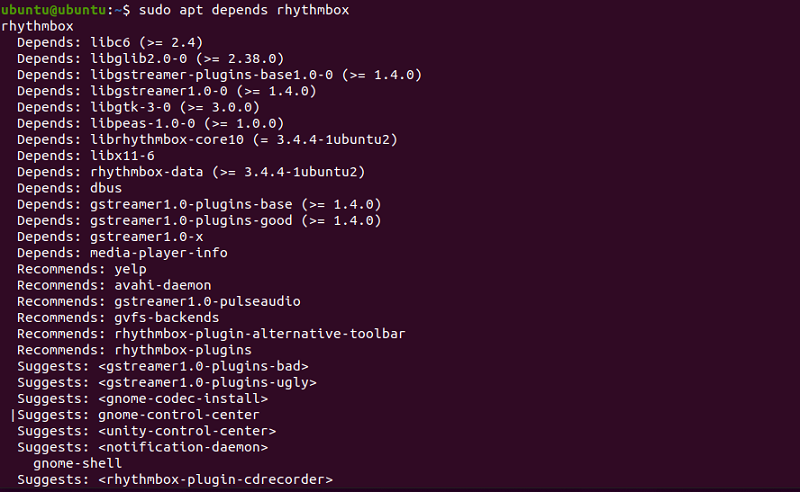
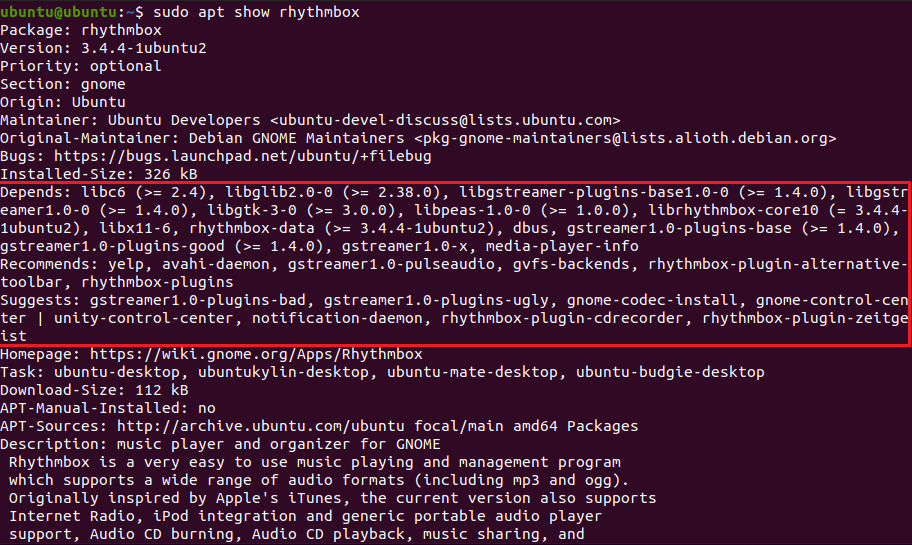
    Por ejemplo, para verificar las dependencias del paquete rhythmbox :

     sudo apt depends rhythmbox

    Además de la lista de dependencias, la salida también incluirá paquetes recomendados y sugeridos que puede instalar junto con rhythmbox .

    Alternativamente, también puede usar el comando apt-cache para obtener el mismo resultado.

     sudo apt-cache depends rhythmbox

    Para obtener información adicional relacionada con un paquete específico, use el método show en lugar de depende .

     sudo apt show rhythmbox
    sudo apt-cache show rhythmbox

    Producción:

    Listado de dependencias usando dpkg

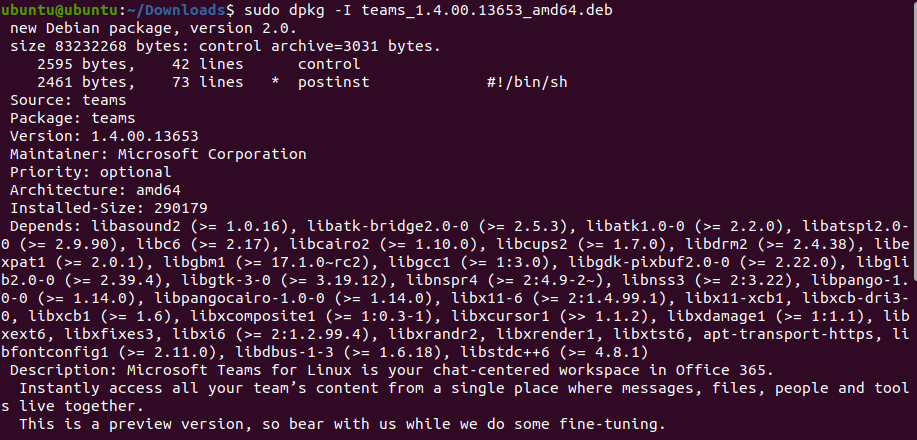
    Si ha descargado un paquete DEB en su sistema y desea saber qué dependencias se instalarán junto con el paquete, puede usar el indicador -I (i en mayúscula, no en L minúscula) o –info con el comando.

     sudo dpkg -I /path/to/package.deb
    sudo dpkg --info /path/to/package.deb

    … donde /path/to/package.deb es la ruta absoluta o relativa al archivo DEB.

    La salida mostrará el tamaño del paquete, la fuente y otra información útil junto con la lista de dependencias.

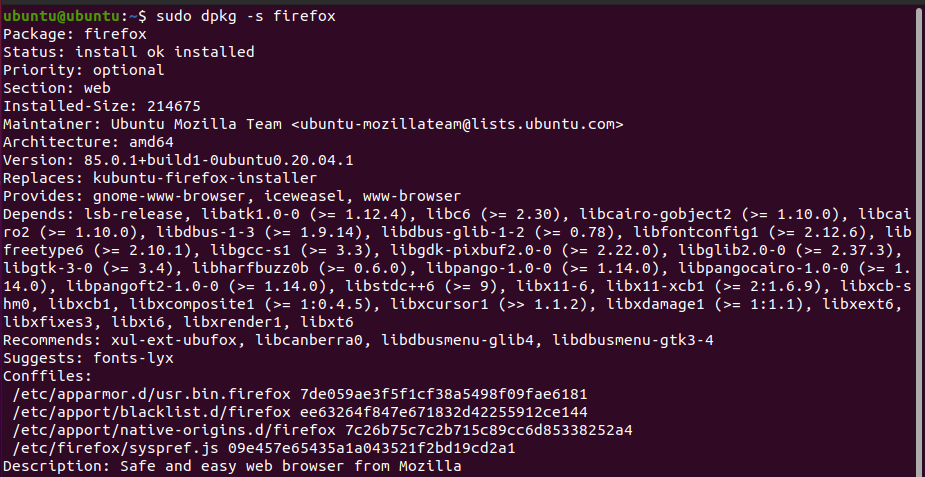
    Para obtener la lista de dependencias de un paquete instalado, use la marca -s con dpkg. Por ejemplo:

     sudo dpkg -s firefox

    Producción:

    Relacionado: ¿Cuál es la diferencia entre APT y dpkg en Ubuntu?

    Usando apt-rdepends

    Para obtener una salida más detallada, puede usar la utilidad apt-rdepends. Dado que no viene preinstalado en la mayoría de las distribuciones de Linux, tendrá que instalarlo manualmente en Ubuntu usando APT.

     sudo apt install apt-rdepends

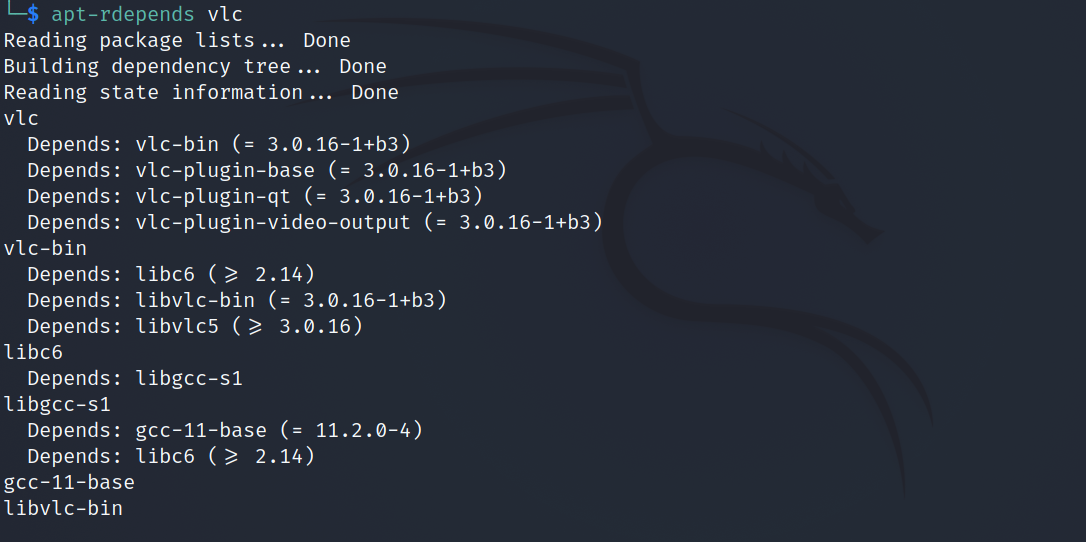
    Utilice el siguiente formato de comando para obtener el árbol de dependencias de un paquete:

     apt-rdepends packagename

    Por ejemplo:

     apt-rdepends vlc

    Producción:

    La salida generada es generalmente larga, ya que apt-rdepends muestra un árbol jerárquico completo de dependencias, lo que significa que también obtiene la lista de dependencias de una dependencia.

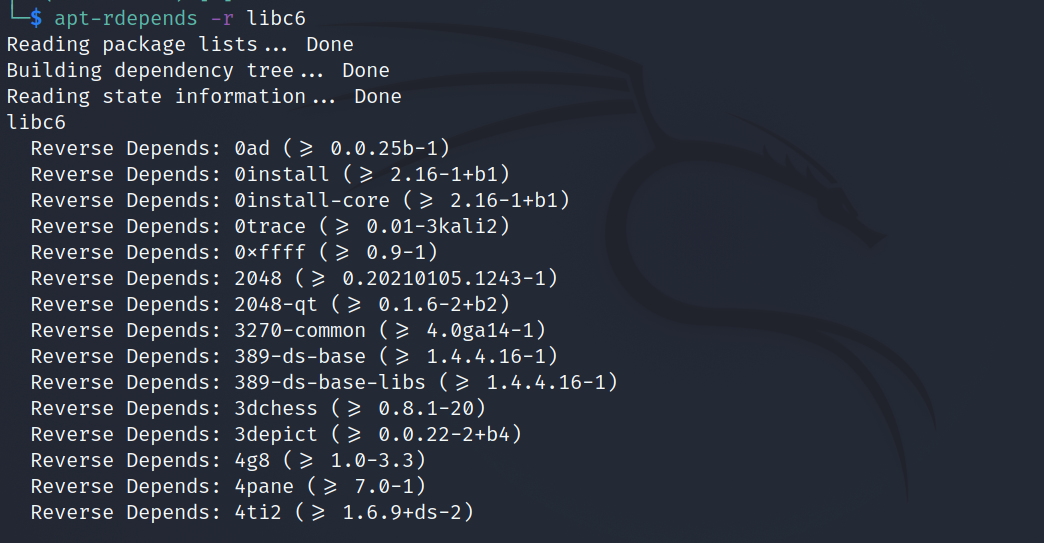
    También puede obtener una lista de paquetes que dependen de un paquete en particular. Por ejemplo, para comprobar qué paquetes requieren libc como dependencia:

     apt-rdepends -r libc

    Producción:

    La utilidad inversa-depende

    Aunque la función de dependencia inversa (el indicador -r ) de apt-rdepends funciona mejor de lo esperado, hay otra utilidad que puede utilizar para extraer las dependencias inversas de un paquete. El comando de dependencia inversa es parte del paquete ubuntu-dev-tools y se puede descargar usando:

     sudo apt install ubuntu-dev-tools

    La sintaxis predeterminada del comando es:

     reverse-depends options packagename

    … donde las opciones son las banderas que se pueden utilizar con el comando y nombrepaquete es el nombre del paquete que desea revertir comprobar las dependencias de.

    También puede agregar varios indicadores al comando mencionado anteriormente para modificar la salida. Aquí hay una lista de las opciones más útiles:

    1. -R : enumera solo las dependencias directas (no hay paquetes sugeridos o recomendados)
    2. -s : incluye paquetes sugeridos
    3. -l : presenta la salida en un formato más limpio, apropiado para su uso en scripts

    En caso de que no pueda averiguar cómo usar la herramienta y necesite ayuda en la línea de comandos , use el indicador –help o -h .

     reverse-depends -h
    reverse-depends --help

    Obtenga la lista de dependencias mediante una instalación / desinstalación simulada

    Para aquellos que desean una lista breve de todas las dependencias que actualmente no están instaladas en el sistema, pueden ejecutar una instalación (o desinstalación) simulada de un paquete en particular.

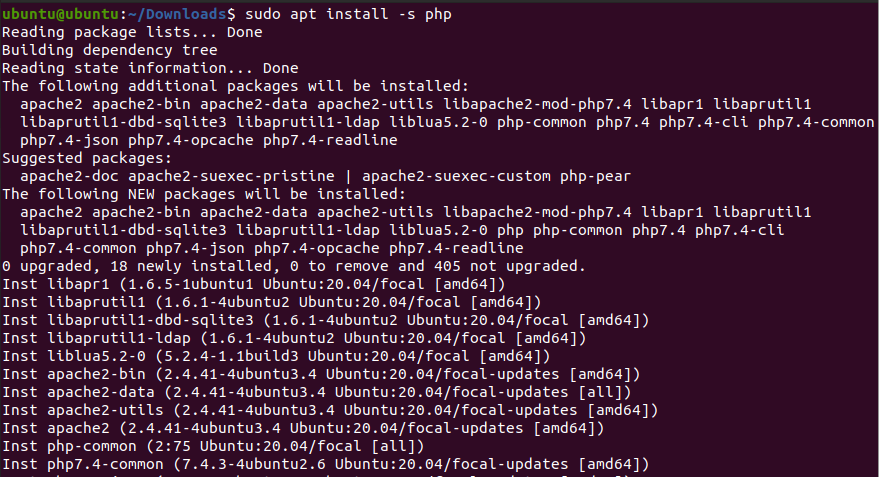
    Para verificar las dependencias requeridas por el paquete PHP, por ejemplo, ejecute el siguiente comando:

     sudo apt install -s php

    La salida contendrá una sección "Se instalarán los siguientes paquetes adicionales". Todos los nombres de paquetes enumerados a continuación son dependencias que no se encontraron en su sistema.

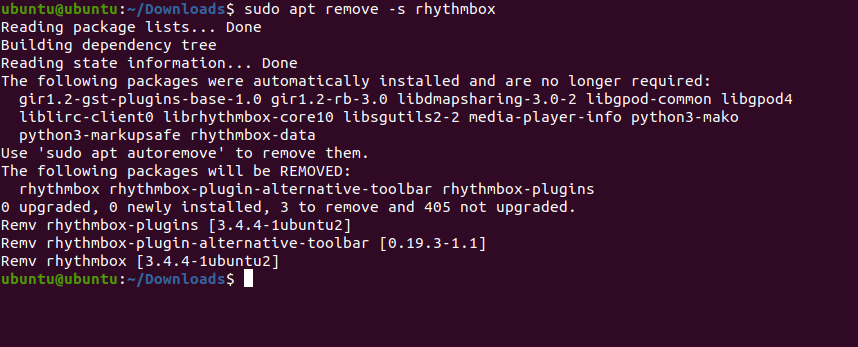
    Si desea obtener una lista de dependencias para un paquete ya instalado en Ubuntu, puede realizar una desinstalación simulada para verificar qué paquetes adicionales se eliminarán con él.

     sudo apt remove -s packagename

    Ejemplo:

     sudo apt remove -s rhythmbox

    Producción:

    Los paquetes de Linux son interdependientes

    Como puede deducir bastante de esta guía, casi todos los paquetes de Linux dependen de otro paquete. El principio principal detrás de este concepto es que en los sistemas operativos basados ​​en Linux, se supone que cada paquete hace un solo trabajo y lo hace bien.

    Si se ha desarrollado un paquete para administrar servicios de audio, otros programas simplemente enumerarán dicho paquete como su dependencia y lo usarán para cumplir con sus requisitos de audio.

    Además, en caso de que varias aplicaciones exijan el mismo paquete, solo se instala una vez en el sistema, lo que evita la redundancia de datos y ahorra espacio de almacenamiento en el disco. También puede obtener una lista de todos los paquetes instalados actualmente en su sistema usando APT.

  • 5 formas gratuitas de bloquear YouTube en el iPhone o iPad de su hijo

    5 formas gratuitas de bloquear YouTube en el iPhone o iPad de su hijo

    Los niños de hoy en día pasan horas en YouTube, lo que no siempre es bueno. Para restringir esto, puede bloquear YouTube en su iPhone y iPad. Una vez hecho esto, su hijo no podrá acceder a él a través de la aplicación o el navegador. A continuación, le mostraremos todas las formas de bloquear YouTube en un iPhone o iPad.

    Pero antes de hacer eso, vale la pena saber que Google tiene una aplicación YouTube Kids. Es posible que desee intentarlo; solo mostrará videos para niños. Sin embargo, si su hijo tiene la edad suficiente para descargar y usar YouTube normal, lo cual no desea, aquí le explicamos cómo bloquearlo.

    1. Restringir YouTube en un iPhone usando el tiempo de pantalla

    Screen Time es una característica poderosa que ofrece varias opciones de bloqueo, incluidos los controles parentales. Si no lo ha habilitado, primero asegúrese de configurar Screen Time en el iPhone o iPad de su hijo .

    Una vez hecho esto, aquí se explica cómo usar Screen Time para bloquear YouTube en un iPhone y iPad:

    1. Abra Configuración y toque Tiempo de pantalla .
    2. Toca Restricciones de contenido y privacidad .
    3. Habilite Restricciones de contenido y privacidad y toque Restricciones de contenido .
    4. Toque Aplicaciones y establezca el límite en 12+ , o algo menos que esto.
    5. Ahora, su iPhone solo mostrará las aplicaciones cuya clasificación de edad sea de 12 años o menos. La clasificación de edad de YouTube es de 17+ y, por lo tanto, se bloqueará.
    Galería de imágenes (3 imágenes)

    Si la aplicación de YouTube ya está instalada en el iPhone, desaparecerá y se volverá inaccesible. Si no está instalado, la App Store no permitirá que nadie lo descargue debido a estas restricciones.

    El inconveniente de este método es que, junto con YouTube, también ocultará todas las demás aplicaciones que tengan una calificación de 17 o superior. Sin embargo, si su objetivo es mantener a los niños alejados del contenido inadecuado, esta restricción puede ser razonable.

    Siempre que desee desbloquear YouTube, siga los mismos pasos anteriores pero, en el paso 4, elija 17+ o Permitir todas las aplicaciones .

    Relacionado: Cómo desactivar el tiempo de pantalla en iPhone y Mac

    2. Elimina la aplicación de YouTube y bloquea las instalaciones de nuevas aplicaciones.

    Otro método para bloquear YouTube es eliminar su aplicación del iPhone o iPad de su hijo y, después de eso, restringir la instalación de nuevas aplicaciones.

    El principal beneficio de usar este método sobre el primero es que puede descargar y mantener aplicaciones de cualquier calificación. Una vez que crea que todas las aplicaciones que necesita están allí, puede deshacerse de la aplicación de YouTube y evitar la instalación de nuevas aplicaciones.

    A continuación, le indicamos cómo eliminar la aplicación de YouTube para iPhone o iPad y bloquear su descarga de nuevo:

    1. Tome el dispositivo de su hijo y, desde la pantalla de inicio, mantenga presionado el ícono de la aplicación YouTube , luego seleccione Eliminar aplicación> Eliminar aplicación> Eliminar .
    2. Ahora vaya a Configuración> Tiempo de pantalla> Restricciones de contenido y privacidad y asegúrese de que esté habilitado.
    3. Toca Compras en iTunes y App Store .
    4. Toque Instalar aplicaciones y elija No permitir .
    Galería de imágenes (3 imágenes)

    Después de hacer esto, la App Store desaparecerá y se volverá inaccesible en el dispositivo. Por lo tanto, usted o su hijo no pueden descargar ninguna aplicación nueva. Para revertir esto, siga los mismos pasos anteriores pero elija Permitir en el paso 4.

    3. Bloquear YouTube en Safari y otros navegadores de iPhone

    Puede bloquear la aplicación de YouTube utilizando los dos métodos anteriores. Pero un niño inteligente podría resolverlo y usar Safari o cualquier otro navegador para acceder a él.

    A continuación, le indicamos cómo bloquear YouTube en Safari, Chrome, Firefox y otros navegadores en un iPhone o iPad:

    1. Abra Configuración y toque Tiempo de pantalla .
    2. Toque Restricciones de contenido y privacidad y asegúrese de que esté habilitado.
    3. Toque Restricciones de contenido> Contenido web .
    4. Desde aquí, elija Limitar sitios web para adultos , que bloqueará todos esos sitios.
    5. Sin embargo, YouTube no es un sitio para adultos. Entonces, de forma predeterminada, no se bloqueará. Por lo tanto, en No permitir nunca, toque Agregar sitio web .
    6. Escribe https://www.youtube.com y sal de Configuración.
    Galería de imágenes (3 imágenes)

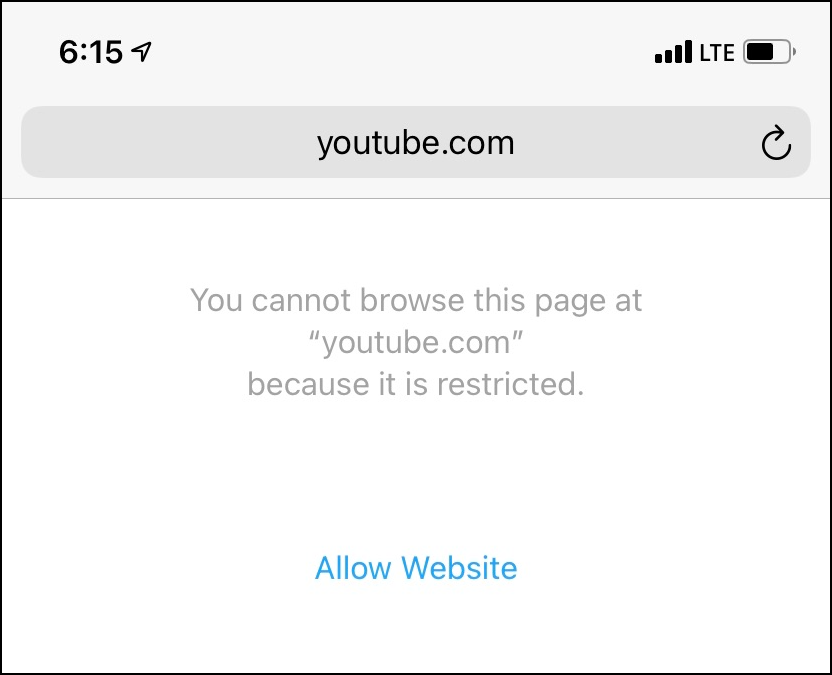
    A partir de ahora, su hijo no podrá acceder a YouTube dentro de Safari, Chrome, Firefox o cualquier otro navegador iOS o iPadOS. Cuando visiten YouTube, verán una notificación que explica que el sitio está restringido. Al tocar Permitir sitio web, se les solicita el código de acceso de Screen Time. Tenga en cuenta que pierde la opción de usar pestañas privadas en Safari después de limitar los sitios web para adultos.

    Para permitir YouTube, siga los mismos pasos anteriores, pero deslícese hacia la izquierda en YouTube y toque Eliminar .

    4. Establecer un límite de tiempo para YouTube en un iPhone y iPad

    Si no desea bloquear YouTube por completo, pero desea controlar el tiempo de reproducción, tiene la opción de agregar un límite de tiempo a la aplicación. Una vez que su hijo exceda ese límite de tiempo, YouTube se bloqueará por el resto del día.

    A continuación, le indicamos cómo puede agregar un límite de tiempo a la aplicación de YouTube en el iPhone o iPad de su hijo:

    1. Abra Configuración y toque Tiempo de pantalla . Si no está configurado, toque Activar el tiempo de pantalla> Continuar> Este es el iPhone de mi hijo> Ahora no> No ahora> Continuar y configure un Código de acceso de tiempo de pantalla.
    2. Toque Límites de la aplicación> Agregar límite .
    3. Para limitar todas las aplicaciones de entretenimiento, marque la casilla de Entretenimiento . De lo contrario, toque Entretenimiento y elija YouTube> Siguiente .
    4. Establezca el límite de tiempo deseado. Opcionalmente, puede tocar Personalizar días para dar más tiempo en ciertos días de la semana.
    5. Finalmente, toque Agregar .
    Galería de imágenes (3 imágenes)

    Ha establecido correctamente un límite de tiempo para YouTube. Su hijo puede usar la aplicación durante el tiempo que usted establezca. Y una vez que se alcance ese límite, la aplicación se bloqueará. Su hijo puede solicitar más tiempo, que luego puede permitir o denegar desde su propio dispositivo. ¡Simplemente no comparta el código de acceso de Screen Time con ellos!

    Tenga en cuenta que este método no evitará que su hijo vea YouTube en Safari u otros navegadores.

    Para eliminar el límite de la aplicación, siga los pasos anteriores, pero toque YouTube> Eliminar límite .

    5. Utilice el acceso guiado para mantener a su hijo limitado a una sola aplicación

    Puede utilizar el acceso guiado para limitar a su hijo a cualquier otra aplicación (como una aplicación de aprendizaje) excepto YouTube. Cuando el acceso guiado está habilitado, el iPhone o iPad se restringe a una sola aplicación. Deslizar hacia arriba o presionar el botón Inicio no sale de la aplicación.

    Aquí hay una guía que le muestra cómo usar el acceso guiado en un iPhone .

    YouTube ahora se ha bloqueado correctamente o está limitado.

    A estas alturas, debería haber descubierto cuál de las cinco formas de bloquear YouTube funciona mejor para usted. También puede utilizar una combinación de uno o más métodos si es necesario. Por ejemplo, puede eliminar la aplicación, limitar la instalación de nuevas aplicaciones y restringir YouTube en los navegadores.

    Finalmente, hay varios sitios de videos que son seguros y divertidos para los niños. Es posible que desee cambiar a esos en su lugar.