Blog

  • Revisión del Samsung Galaxy Z Fold3: ¿Es el plegable finalmente convencional?

    Revisión del Samsung Galaxy Z Fold3: ¿Es el plegable finalmente convencional?

    El Galaxy Z Fold3 es el mejor argumento que se puede hacer para este factor de forma. Si tienes el dinero para poseerlo, este es un dispositivo mágico.

    Características clave

    • 120Hz en ambas pantallas
    • Soporte S-Pen
    • Modo Flex
    Especificaciones

    • Marca: Samsung
    • Almacenamiento: 256 GB
    • CPU: Snapdragon 888
    • Memoria: 12 GB
    • Sistema operativo: Android 11 con One UI 3.1
    • Batería: 4400 mAh
    • Puertos: USB-C
    • Cámara (trasera, frontal): 12MP principal, 12MP telefoto, 12MP ultraancho, Selfie de 10MP, Selfie debajo de la pantalla de 4MP
    • Pantalla (tamaño, resolución): pantalla principal de 7,6 pulgadas y 120 Hz (1768 x 2208), pantalla de cubierta de 6,2 pulgadas y 120 Hz (832 x 2268)
    Pros

    • Resistente al agua IPX8
    • El dispositivo plegable más duradero del mercado
    • Impresionante diseño
    Contras

    • La duración de la batería aún no es constante
    • Sigue siendo muy caro
    Comprar este producto

    Samsung Galaxy Z Fold3 amazon

    Tienda

    En 2019, Samsung presentó el Galaxy Fold, el primer dispositivo plegable de la compañía, destinado a brindarle una pantalla del tamaño de una tableta que se pliega en un dispositivo del tamaño de un teléfono más pequeño. Con ese Galaxy Fold inicial, Samsung allanó el camino para su nueva línea de productos ultra premium, pero eso vino con muchas advertencias como preocupaciones de durabilidad.

    Con el Galaxy Z Fold3, Samsung no solo perfeccionó su concepto original, sino que también allanó el camino para el futuro de los dispositivos de productividad. Pero, ¿vale la pena tener $ 1800 ahora?

    Diseño: más delgado, más fuerte, mejor

    El Galaxy Fold de 2019 se parecía mucho a un prototipo; el dispositivo tenía biseles torpes en la pantalla de la cubierta y una muesca desagradable en su pantalla interior. El año pasado, Samsung mejoró exponencialmente el diseño con el Galaxy Z Fold2 y abordó esos problemas y hizo que el plegable se sintiera más como un teléfono utilizable. Este año obtenemos una iteración de ese refinamiento, y se ve impresionante.

    El Z Fold3 es uno de los dispositivos más hermosos lanzados este año, y todo se reduce a lo bien construido que esté el dispositivo para lo que hace. El Fold3 tiene el mismo tamaño que el Z Fold2 anterior, pero los biseles son un poco más pequeños y el dispositivo es un poco más delgado y liviano.

    En la pantalla de la cubierta, el Z Fold3 tiene un nuevo panel de 120Hz pero conserva la misma forma de barra de caramelo larga y delgada de los Folds anteriores. Cuando está plegado, este dispositivo se siente como un tanque, pero debido a lo alta y estrecha que es la pantalla de la cubierta, el Z Fold3 tiene una excelente ergonomía. Dicho esto, la relación de aspecto inusualmente alta de la pantalla de la cubierta hace que sea incómodo de usar con una mano, y cosas como escribir y ver películas pueden resultar bastante incómodas.

    Incluso con estos contratiempos, algunos contenidos pueden aprovechar la pantalla de portada; Loki de Marvel Studios casi coincide con la relación de aspecto de 24.5: 9, y se ve genial. Casi todo lo demás, sin embargo, tendrá barras negras.

    En la pantalla principal, sin duda obtendrá la pantalla más grande de cualquier "teléfono" del mercado. La pantalla de 7,6 pulgadas se extiende de borde a borde y tiene una relación de aspecto casi cuadrada. Para el contenido de medios, también obtendrá barras negras, pero debido al tamaño de la pantalla principal, puede esperar tener un panel de visualización al menos dos veces más grande que el de los teléfonos más grandes de la actualidad.
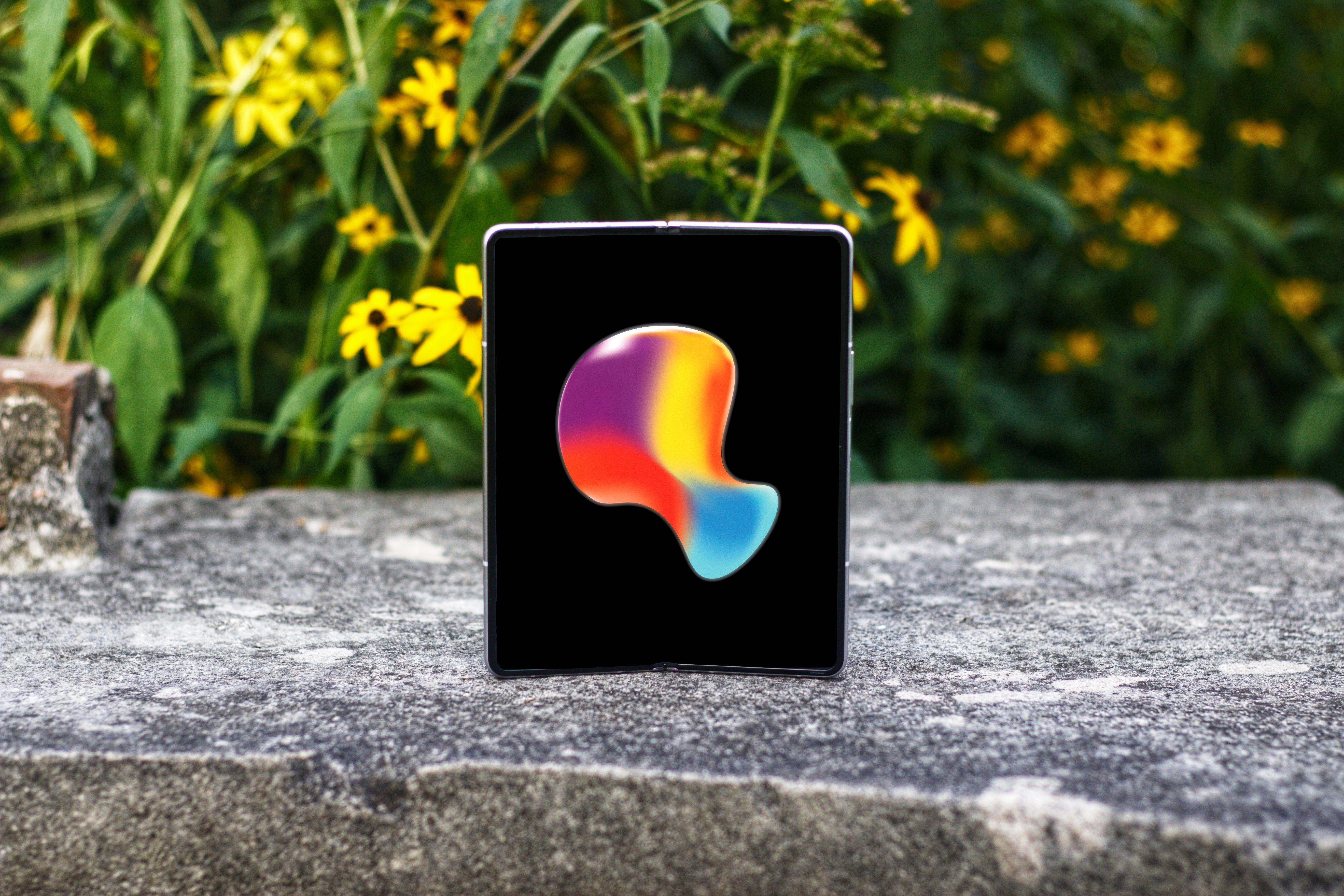
    Samsung hizo un nuevo protector de pantalla para el plegable de este año, y es lo más cerca que han estado de imitar el vidrio real. El Z Fold2 del año pasado tenía un protector de pantalla de plástico maleable, que con el tiempo, comenzaría a sentirse pegajoso y pegajoso; el Fold3 no se siente así y es comparable a un protector de pantalla de plástico premium.

    Samsung dice que este nuevo protector proporcionará un 80% más de durabilidad que el anterior, y aunque les creo, sigue siendo una forma de plástico y, con el tiempo, mostrará signos de desgaste; Tendremos que ver cómo se acumula este nuevo protector para un uso a largo plazo, pero es un paso impresionante respecto al Galaxy Z Folds anterior.
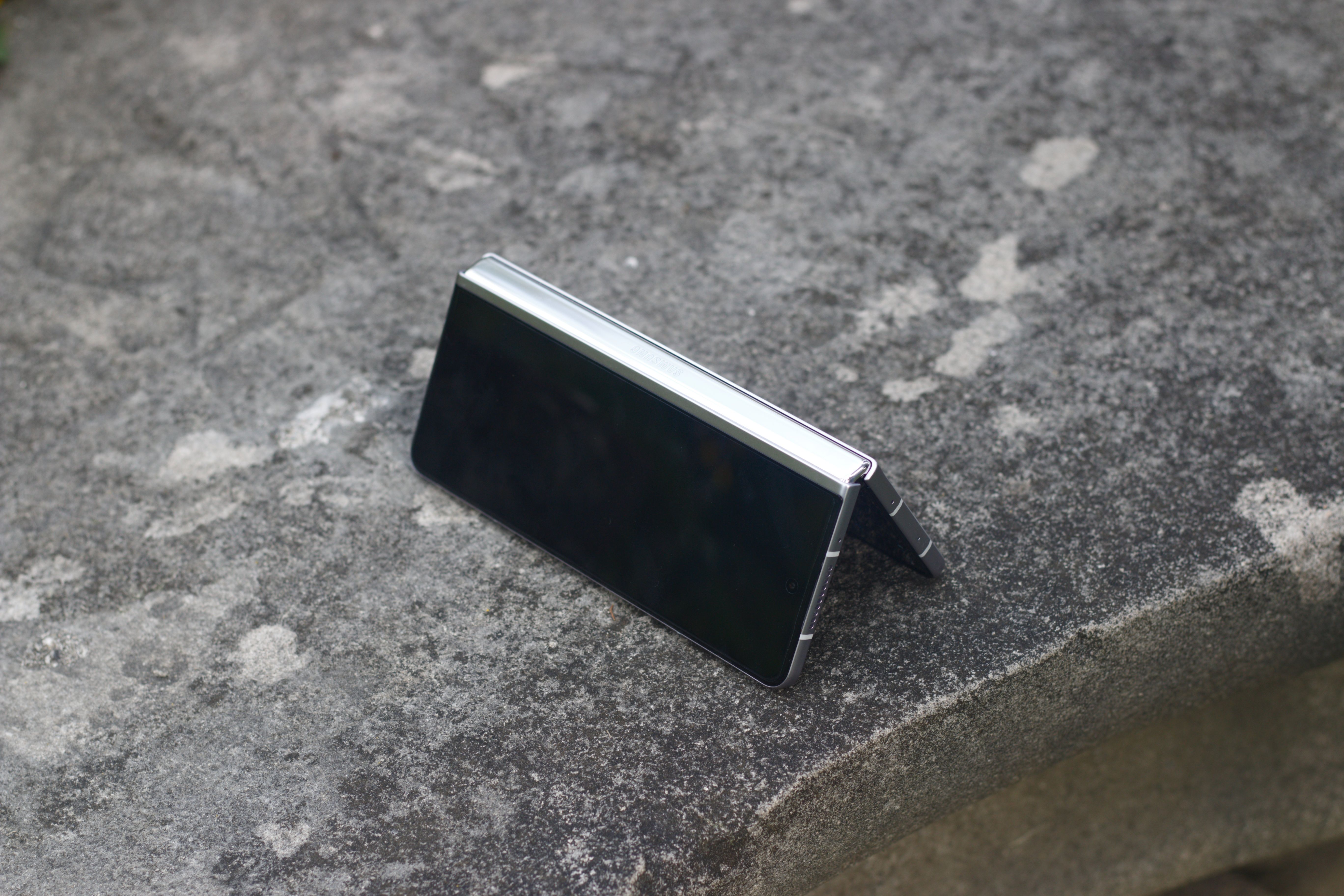
    En los lados del dispositivo, Samsung hizo que los rieles de aluminio fueran mate y está usando aluminio un 10% más resistente que sus dispositivos anteriores. Los rieles mate hacen que el dispositivo sea cómodo y con agarre para sostener, y el aluminio más resistente debería agregar una mejor protección contra caídas.

    El lado derecho del dispositivo alberga el control de volumen y el botón de encendido, y al igual que todos los Galaxy Z Folds anteriores, el botón de encendido funciona como un escáner de huellas dactilares, y es uno de los escáneres de huellas dactilares más rápidos y con mayor capacidad de respuesta que he probado. hasta la fecha. De forma predeterminada, Samsung configura el escáner de huellas digitales para que se active cuando presiona el botón, y es por una buena razón. Apagué la configuración por un breve período y regularmente tenía mi dispositivo desbloqueado mientras estaba en mi bolsillo o, más comúnmente, tenía el escáner de huellas dactilares desactivado porque estaría escaneando cada toque. Todo esto para decir, es un excelente escáner de huellas dactilares y hace que el dispositivo se sienta muy ágil.

    La parte trasera del Z Fold3 es simplemente hermosa. La unidad de revisión que tenemos es el color Phantom Silver, y tiene un acabado llamativo. Es aproximadamente del mismo color que el color Phantom Silver del Galaxy S21 + y S21 Ultra, y es uno de los mejores acabados que Samsung desarrolló para sus teléfonos insignia.
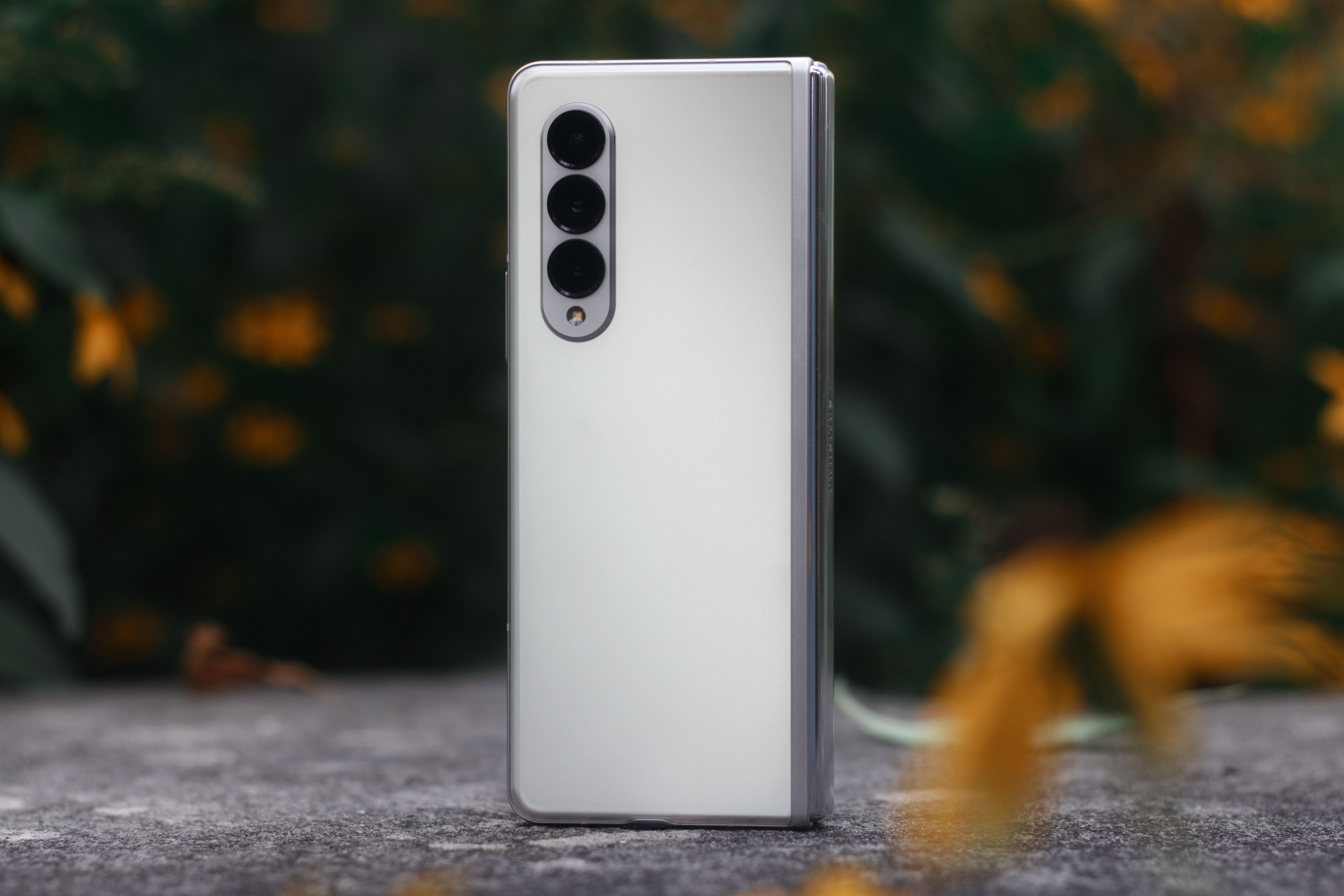
    El Z Fold3 también viene en Phantom Black y Phantom Green, que se ven muy bien en su aspecto. Todos los colores son mate y hacen un trabajo decente al ocultar huellas dactilares. La configuración de la cámara en la parte posterior del dispositivo ha cambiado con respecto al teléfono del año pasado, pero ahora sobresale mucho más ya que el Z Fold3 es más delgado; esto hace que todo el teléfono se tambalee cuando se coloca completamente hacia abajo. Dicho esto, puedes arreglar el golpe de la cámara con un estuche.

    La bisagra

    No es de extrañar que el diseño del buque insignia más caro de Samsung sea excelente, pero notará que la experiencia en diseño de Samsung estaría en la bisagra de este dispositivo. La bisagra del Galaxy Z Fold3 es la mejor bisagra que Samsung ha diseñado para la serie Galaxy Z hasta la fecha; este año, la bisagra se siente más apretada y puede sostener el teléfono en aún más ángulos.
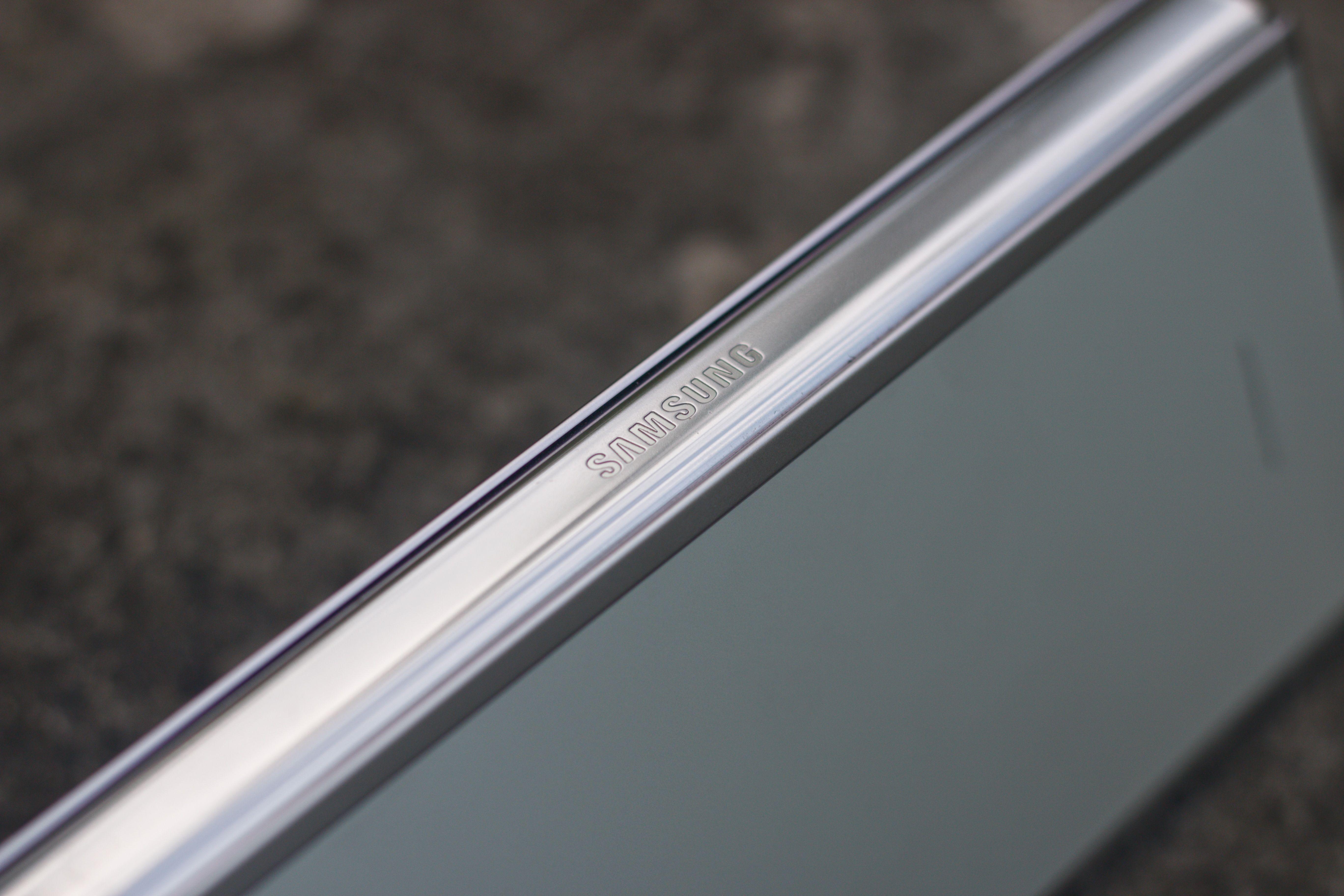
    Más impresionante aún, Samsung pudo diseñar el Z Fold3 para ser resistente al agua IPX8. Esto no tiene precedentes en el mundo de los dispositivos plegables, y es un paso más para acercar los teléfonos plegables a los teléfonos de placa normal. Por supuesto, la clasificación IPX8 solo significa resistencia al agua y no al polvo; La bisagra del Z Fold3 todavía es muy susceptible a una exposición prolongada al polvo y puede dañar la pantalla interior.

    En general, el Galaxy Z Fold3 es, con mucho, el más atractivo y plegable de Samsung hasta la fecha; el dispositivo establece un nuevo estándar para los teléfonos plegables con su diseño y su durabilidad.

    Pantallas: 120Hz Todas las cosas

    El Galaxy Z Fold3 recibe un par de actualizaciones en sus pantallas y, sorprendentemente, Samsung está dispuesto a agregar aspectos experimentales a su buque insignia más premium.

    En la parte frontal, la pantalla de cubierta más grande de 6.2 pulgadas está de regreso de la Z Fold2, pero ahora tiene una nueva frecuencia de actualización de 120Hz; la adición de una frecuencia de actualización más rápida hace que la pantalla de la cubierta del Z Fold3 se sienta un paso más cerca de un teléfono insignia normal, y hace que el dispositivo se sienta más ágil y con mayor capacidad de respuesta.

    La relación de aspecto alta y delgada de la pantalla de la cubierta es excelente para sostener, pero puede hacer que el contenido y las aplicaciones se sientan abarrotados. Creo que el mejor caso de uso para la pantalla de la cubierta sería usarlo para notificaciones y respuestas rápidas ocasionales; La mayoría de las tareas que se encontrarán haciendo probablemente se beneficiarán del lienzo más grande de la pantalla principal del Z Fold3.
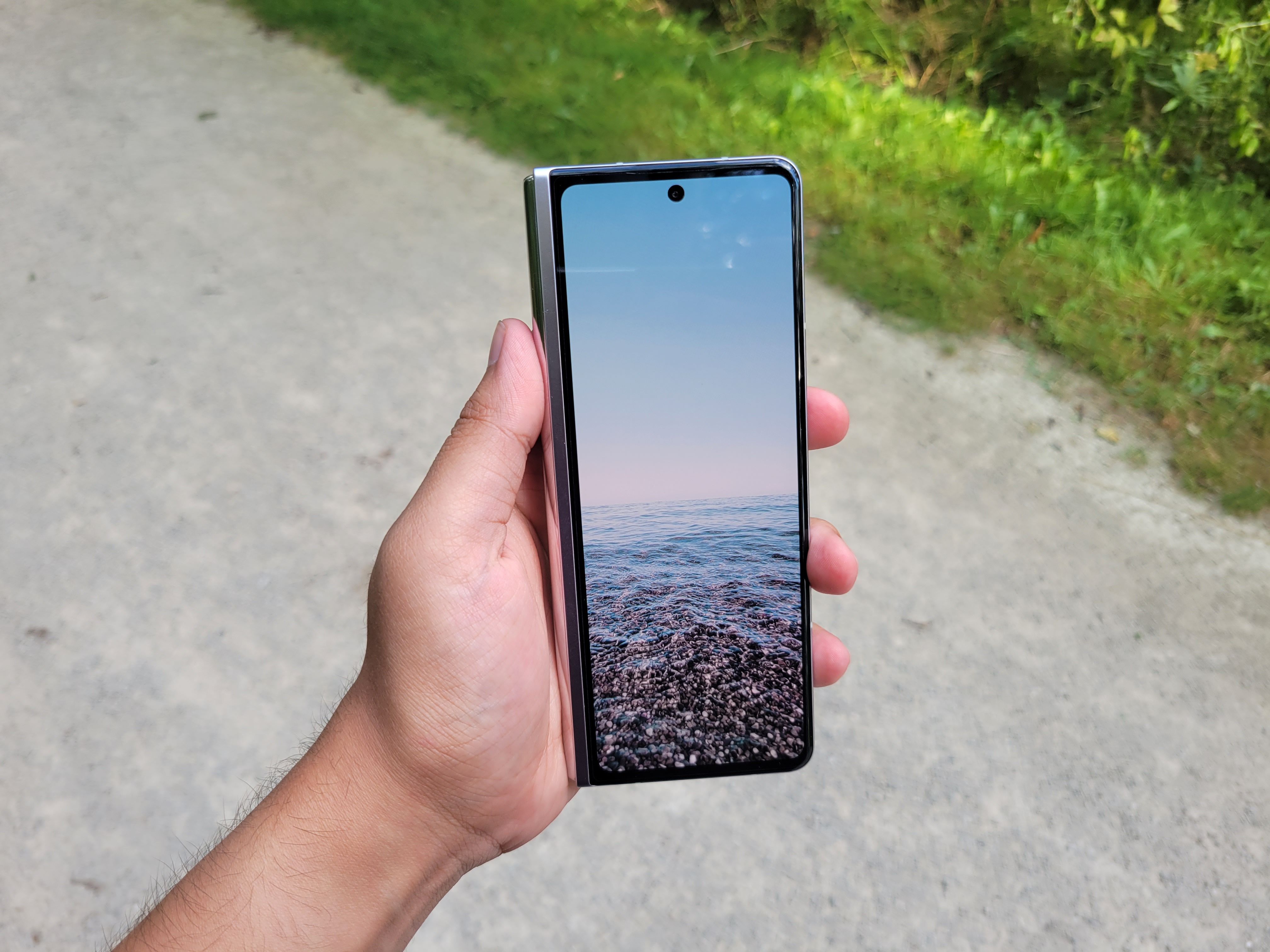
    Hablando de la pantalla principal, la pantalla interna de 7.6 pulgadas del Z Fold3 ha recibido la actualización incremental habitual, pero se suma a una mejor experiencia en general. Por un lado, la pantalla ahora es mucho más brillante que la Z Fold2, con 1200 nits en comparación con 461 nits, lo que hace que la pantalla interior sea notablemente más visible a la luz solar directa.

    Cuando hablamos de teléfonos plegables, inevitablemente, tenemos que hablar del pliegue; el Z Fold3 no hace mucho en términos de aplanar el pliegue o hacerlo menos visible cuando se ve desde ángulos duros, pero diré que debido al mayor brillo del nuevo panel, apenas lo notará a menos que ejecute su dedo sobre él.

    La diferencia más destacada entre las pantallas principales de Z Fold3 y Z Fold2 es la inclusión de la cámara debajo de la pantalla. Al mirarlo desde las imágenes de la prensa, no se ve tan mal, pero apenas es una mejora con respecto a tener una cámara perforadora. Desde la distancia, te hace sentir como si estuvieras sosteniendo una pantalla ininterrumpida en tu mano, pero eso se deteriora rápidamente cuando mueves el teléfono o colocas algo brillante contra él.

    La densidad de píxeles es baja en comparación con el resto del panel; verá artefactos. Para empeorar las cosas, la cámara de 4MP que está allí no ofrece la calidad que esperaría de un dispositivo de este rango de precios; Es una pena porque el modo Flex convierte a la serie Galaxy Z en uno de los dispositivos más convenientes para realizar llamadas con Zoom.
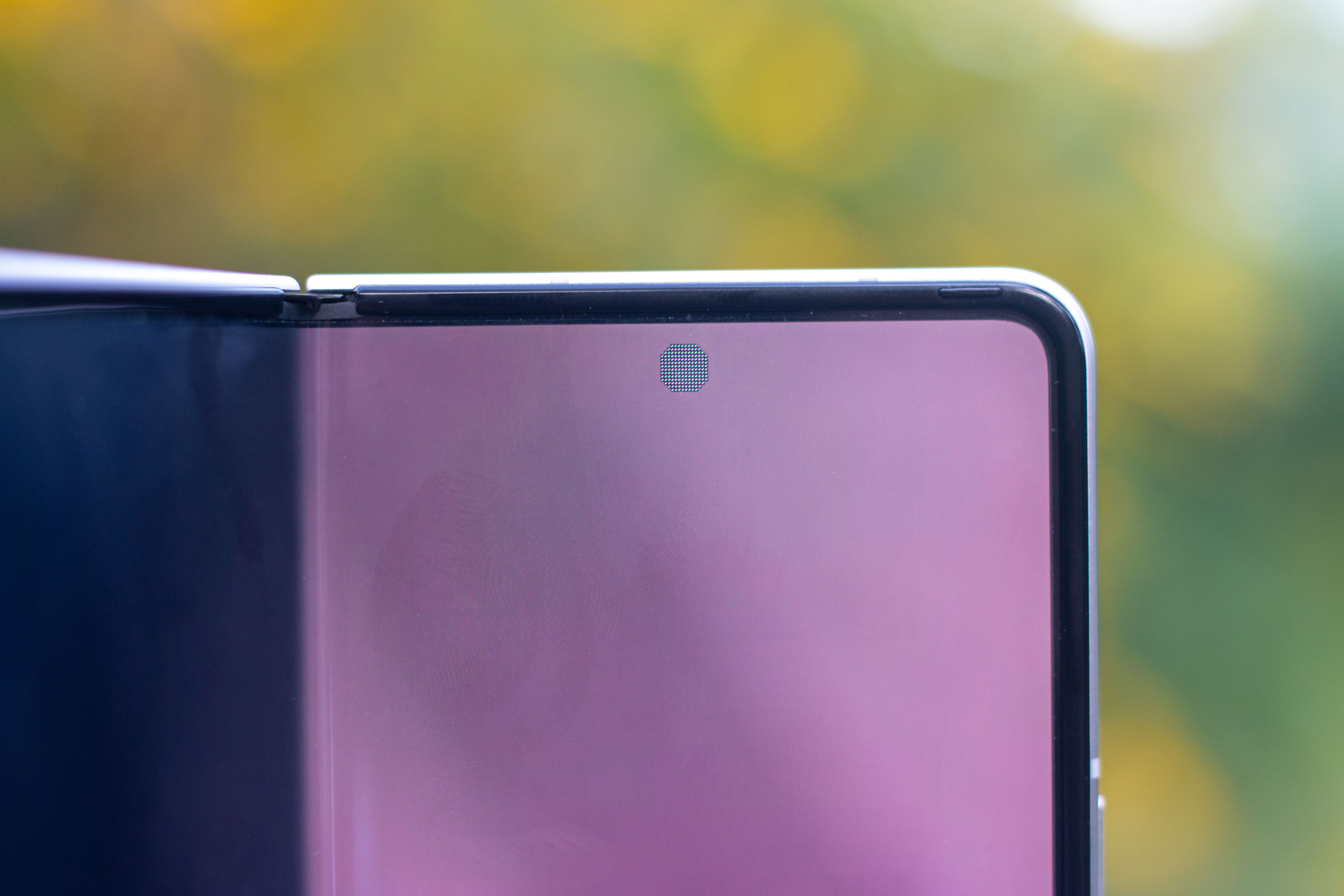
    Dicho esto, para la mayoría de las otras tareas relacionadas con la cámara, muy pocas personas terminan usando la cámara interior para selfies, por lo que Samsung tomó una decisión relativamente segura al colocar su primera cámara debajo de la pantalla en el Z Fold3, pero todavía se siente como si le quitara el pulido que ofrece el resto del dispositivo.

    Aparte de la cámara debajo de la pantalla, la pantalla interna del Galaxy Z Fold3 finalmente es compatible con el S-Pen; esto hace que la pantalla más grande del Galaxy Z Fold sea más justificable que cualquier otro teléfono grande del mercado. Aunque está aquí, no está exento de sutiles concesiones.

    El soporte S-Pen en el Galaxy Z Fold3 abre la puerta para tener una mejor utilidad en la pantalla principal; puede usarlo para resaltar libros electrónicos, anotar notas de reuniones y usarlo como un cursor móvil para realizar tareas con un control más preciso. Incluso con todas estas comodidades, Samsung deja en claro que este dispositivo todavía no es un Galaxy Note. Por un lado, debe comprar el S-Pen por separado, pero debe obtener el S-Pen Fold Edition o el S-Pen Pro porque la pantalla no es lo suficientemente fuerte como para soportar la presión de un lápiz óptico normal.

    Además de eso, no hay una ranura para almacenar el S-Pen después de terminar de usarlo, al igual que en el Galaxy S21 Ultra. Evidentemente, Samsung no quiere que olvide que la línea Galaxy Note todavía existe, por lo que si desea obtener el S-Pen para el Galaxy Z Fold3, debe lidiar con las deficiencias reparables que Samsung eligió deliberadamente dejar.

    Cámaras: buenas cámaras, gran experiencia

    El Samsung Galaxy Z Fold3 tiene uno de los sistemas de cámara más notables en cualquier teléfono inteligente que haya visto hasta ahora, y tiene menos que ver con las cámaras en sí y todo con el aspecto plegable del dispositivo.
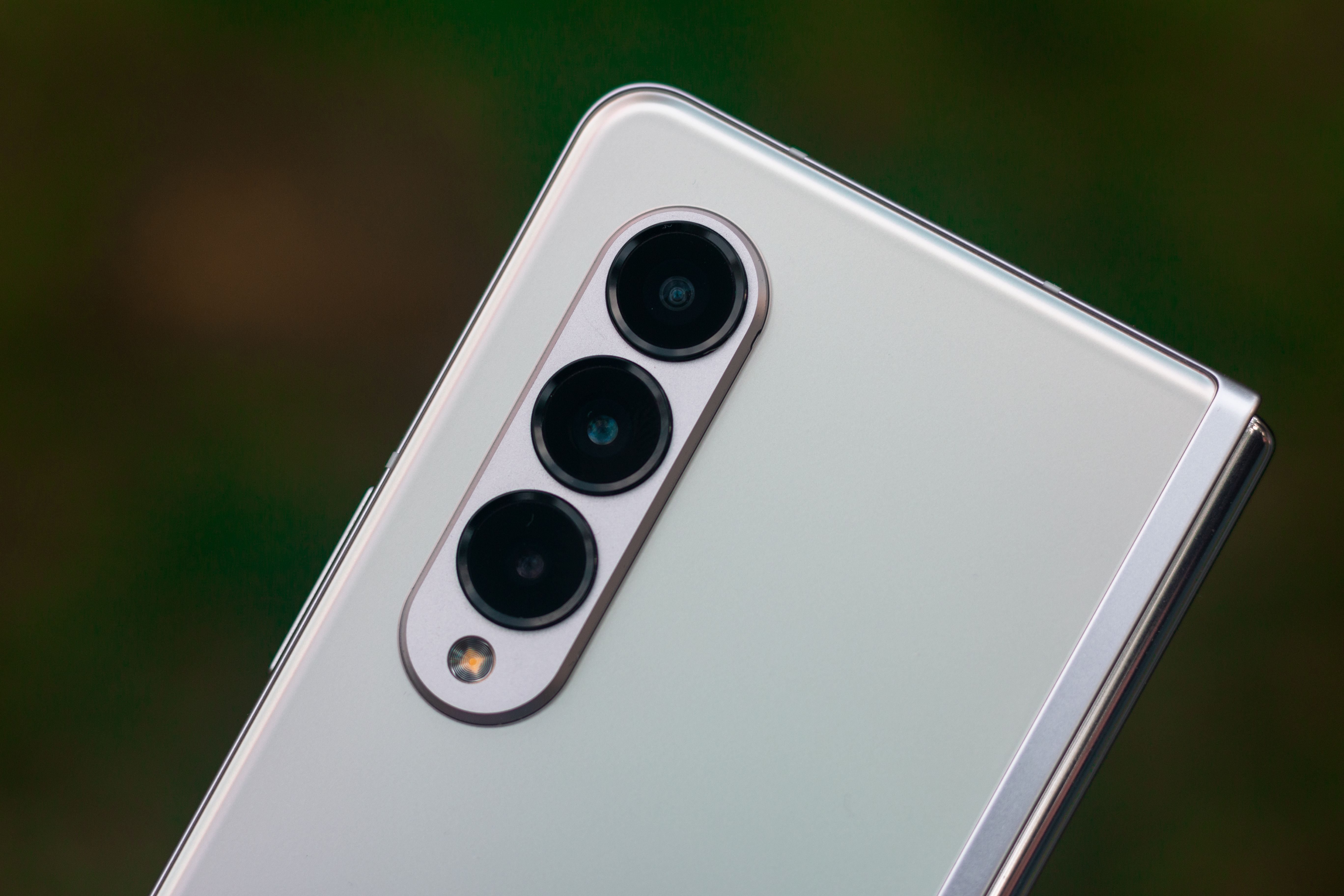
    El dispositivo tiene un total de cinco cámaras; una cámara para selfies de 10MP en la pantalla de la cubierta, una cámara para selfies debajo de la pantalla de 4MP en la pantalla principal y tres cámaras de teleobjetivo de 12MP de ancho, ultraancho y 2x en la parte posterior. El hardware de la cámara aquí es aproximadamente el mismo que el Z Fold2 del año pasado, que ya usaba sensores anticuados en comparación con las bestias de 108MP del Galaxy Note 20 Ultra y Galaxy S21 Ultra, pero eso no quiere decir que sean malas cámaras.
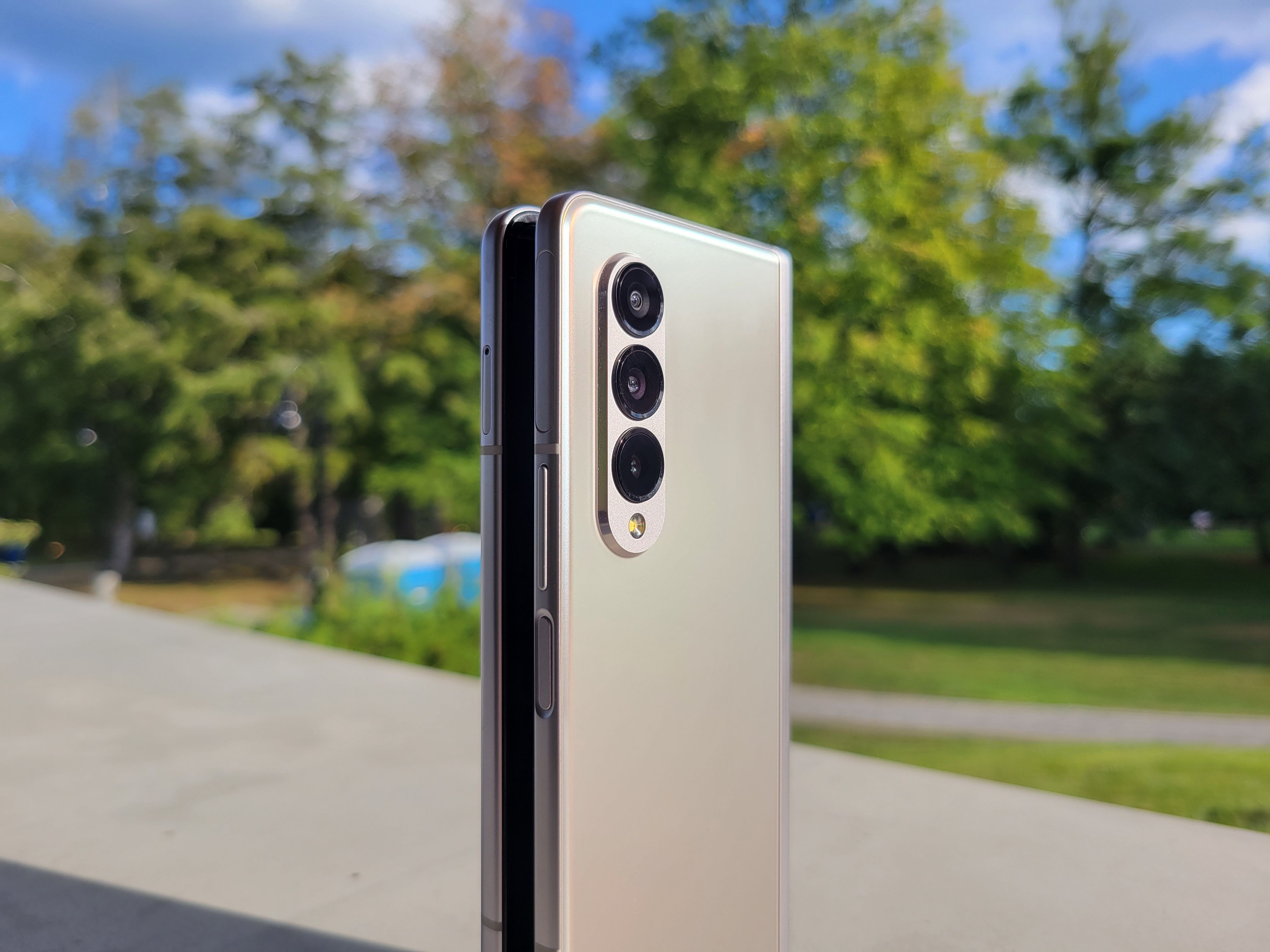
    Samsung pasó un año entero refinando el procesamiento de imágenes de estos sensores; hace que este sistema de cámara sea muy fiable y muy consistente. Las tomas de las cámaras traseras de la Z Fold3 son geniales. Hace un buen trabajo equilibrando sombras, HDR y luces, pero tiende a enfocar demasiado y saturar los colores más brillantes (como cualquier otro teléfono Samsung).

    Galería de imágenes (4 imágenes)

    El modo nocturno en el Z Fold3 también es excelente, pero no es tan bueno como los sensores más grandes de los otros buques insignia de Samsung. Las tomas nocturnas son comparables a los dispositivos estándar Galaxy S21 y S21 +.

    No podemos hablar sobre el sistema de cámara de este dispositivo sin abordar la nueva cámara debajo de la pantalla en la pantalla principal. Como se mencionó anteriormente, no es el más atractivo, especialmente con la matriz de píxeles con aspecto de octágono, y cuando se trata de fotos en sí, son notablemente peores que el resto de las cámaras de este dispositivo.

    Las imágenes deben procesarse ya que el teléfono necesita ejecutar un algoritmo para eliminar la neblina y la distorsión causadas por los píxeles alrededor de la cámara. Incluso con este algoritmo, se queda con una imagen suave, que no se ve bien en comparación con las fotos que provienen de la cámara autofoto de la pantalla de la cubierta. Espero que Samsung pueda mejorar su tecnología de cámara debajo de la pantalla para ofrecer una calidad de imagen adecuada y consistencia con el panel de la pantalla.

    Como se mencionó anteriormente, la experiencia de la cámara de la Z Fold3 es lo que realmente vende este sistema; abierto, el visor de la pantalla principal ocupa todo el panel y, cuando estás en el modo Flex, puedes usar el dispositivo como un trípode para tomar videos o intervalos de tiempo sin temblores.

    También puede hacer que las cámaras traseras actúen como cámaras para selfies, y con la pantalla de la cubierta como visor, puede tomar selfies ultraanchos que se ven mejor que cualquier otro teléfono en el mercado.

    Hay muchos beneficios y casos de uso únicos de las cámaras del Galaxy Z Fold3, pero la experiencia del software te intrigará más que el hardware de la cámara solo.

    Rendimiento y duración de la batería

    Cuando se trata de rendimiento en el Z Fold3, no hay duda de que este es uno de los dispositivos más rápidos y confiables del mercado. El Galaxy Z Fold3 tiene un chipset Snapdragon 888, 12 GB de RAM y 256 GB de almacenamiento básico, pero puede actualizarlo a 512 GB si así lo desea.
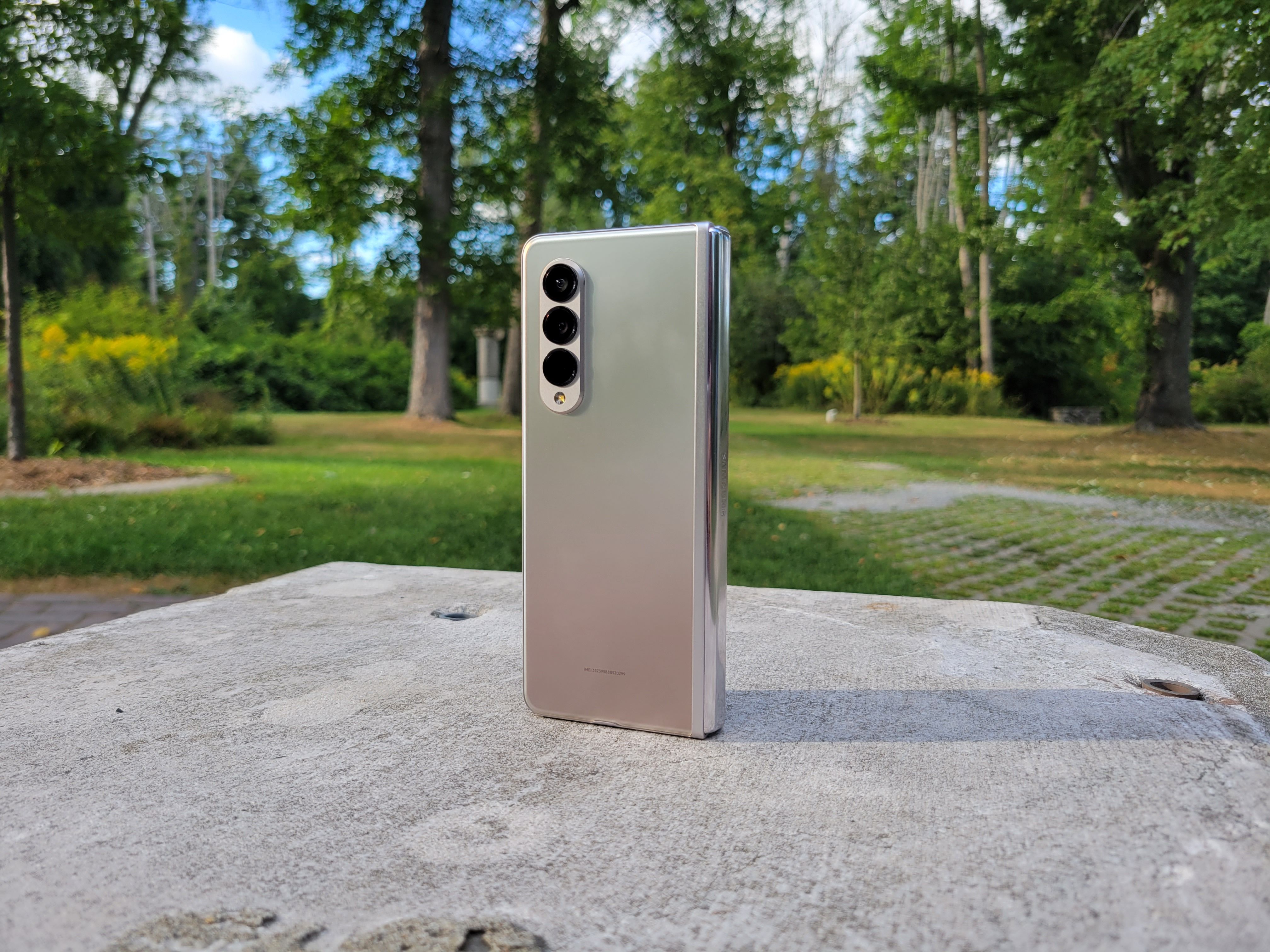
    Si bien otros dispositivos pueden igualar el rendimiento y las especificaciones del Z Fold3, ninguno puede acercarse a las capacidades multitarea de la gran pantalla interior. La relación de aspecto casi cuadrada de la pantalla principal significa esencialmente que hay dos pantallas de teléfono normales una al lado de la otra, lo que le permite ejecutar tres aplicaciones simultáneamente.

    Los gestos y controles se sienten muy ágiles y receptivos al cambiar entre aplicaciones que puede realizar múltiples tareas en este dispositivo como lo haría en un iPad o PC. Durante mi tiempo de prueba, no experimenté problemas con el rendimiento y dudo que muchos usuarios tengan problemas en el futuro; esta es una potencia de productividad.

    Galería de imágenes (2 imágenes)

    Si bien el Z Fold3 realiza múltiples tareas como una PC, se puede decir lo mismo de cómo maneja la duración de la batería. El Z Fold3 tiene una celda de 4400 mAh, y si miras hacia atrás en el Z Fold2, es más pequeño. Durante mi prueba de tiempo, tuve algunas inconsistencias importantes con la duración de la batería, y se debe a cómo usé el dispositivo.

    En ciertos días en los que mi uso se realizó principalmente en la pantalla de la cubierta, pude obtener de cinco y media a seis horas con una sola carga, pero en los días en los que estaba atracando Netflix y realizando múltiples tareas en la pantalla principal más grande, obtuve alrededor de cinco horas de tiempo de pantalla.

    La batería realmente actúa como una computadora portátil; se agotará muy rápido si carga su dispositivo, pero en días normales, debería poder pasar un día entero. Dicho esto, todavía recomiendo a los usuarios que compren algún tipo de banco de energía para asegurarse de que puedan usar cómodamente este dispositivo durante todo un día de uso.

    Samsung, desafortunadamente, abandonó el cargador en la caja con el Z Fold3. Fue malo cuando no incluyeron uno con el S21 Ultra, pero mucho peor cuando no incluyen uno con su dispositivo insignia de $ 1800. El dispositivo admite hasta 20 W y puede revertir la carga inalámbrica de otros dispositivos.

    ¿Debería comprar el Galaxy Z Fold3?

    En general, el Samsung Galaxy Z Fold3 es el mejor plegable de la compañía y realmente el mejor plegable del mercado hasta la fecha. El diseño está pulido pero es tan duradero como siempre, y la experiencia del software se ha perfeccionado para hacer que una tableta Android sea sorprendentemente agradable de usar.

    Samsung ha creado la mejor versión del Galaxy Z Fold con el Z Fold3 de este año, pero para la mayoría de los consumidores, el precio de $ 1800 todavía no es lo suficientemente bajo como para que este dispositivo sea viable. Los problemas fundamentales de los teléfonos plegables, como la falta de resistencia al polvo y la duración de la batería deficiente, aún no son justificables para que la mayoría de las personas considere adquirir este dispositivo.

    Dicho esto, el Galaxy Z Fold3 es el mejor argumento que se puede hacer para este factor de forma. Si tiene el dinero para poseerlo, este es un dispositivo mágico que cambia la forma en que usa un teléfono.
  • Qué hacer si su BIOS no puede detectar el disco duro ATA / SATA en Windows

    Qué hacer si su BIOS no puede detectar el disco duro ATA / SATA en Windows

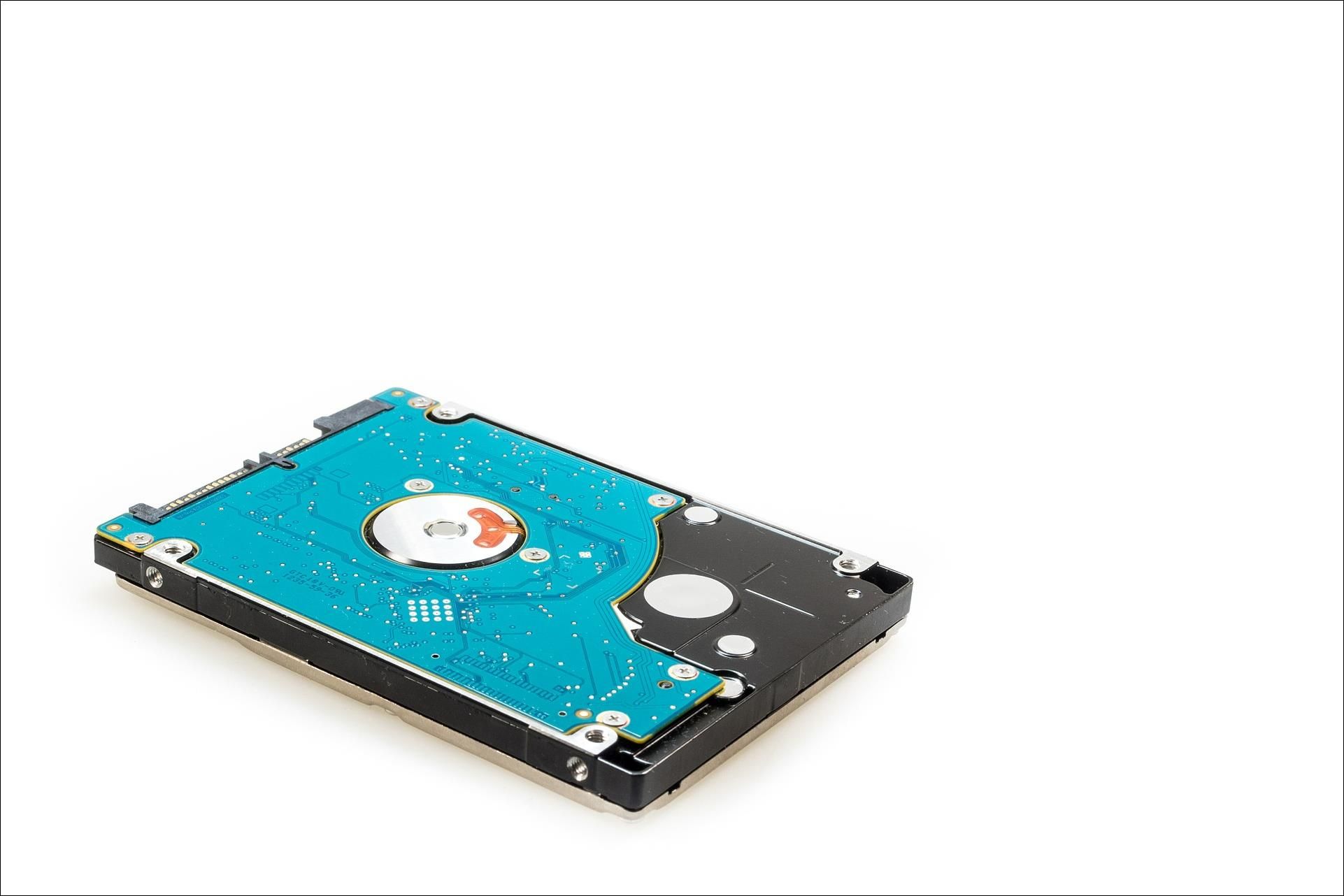
    Puede ser preocupante que su BIOS no detecte o reconozca el disco duro ATA / SATA. Peor aún, existen múltiples causas para este problema, por lo que puede ser difícil precisar la razón exacta por la que su computadora no puede detectar su disco duro.

    Afortunadamente, existen trucos que puede utilizar para delimitar mejor las causas de este problema. Como tal, siga leyendo mientras cubrimos cómo resolver un disco duro no reconocido en Windows 10.

    Razones por las que el BIOS puede no detectar o reconocer un disco duro interno

    Dependiendo de si está utilizando una PC o una computadora portátil, las causas por las que el BIOS no detecta el problema de su disco duro interno pueden variar por muchas razones. Pero aquí hay algunos de los factores más comunes a tener en cuenta.

    • Su disco duro interno no está habilitado en el BIOS. Algunas placas base como Asus pueden requerir que habilite CSM en la configuración del BIOS para detectar el dispositivo de almacenamiento.
    • Incompatibilidad del disco duro con su placa base
    • Controlador Serial ATA faltante o instalado incorrectamente
    • Cables de datos defectuosos o mal conectados
    • Disco duro defectuoso
    • Configuración incorrecta de los puentes en la unidad

    1. Verifique si el disco duro está deshabilitado en BIOS

    Algunos fabricantes de placas base deshabilitan los puertos SATA no utilizados en el BIOS de forma predeterminada. Si está utilizando una PC, asegúrese de que el disco duro esté habilitado en el BIOS.

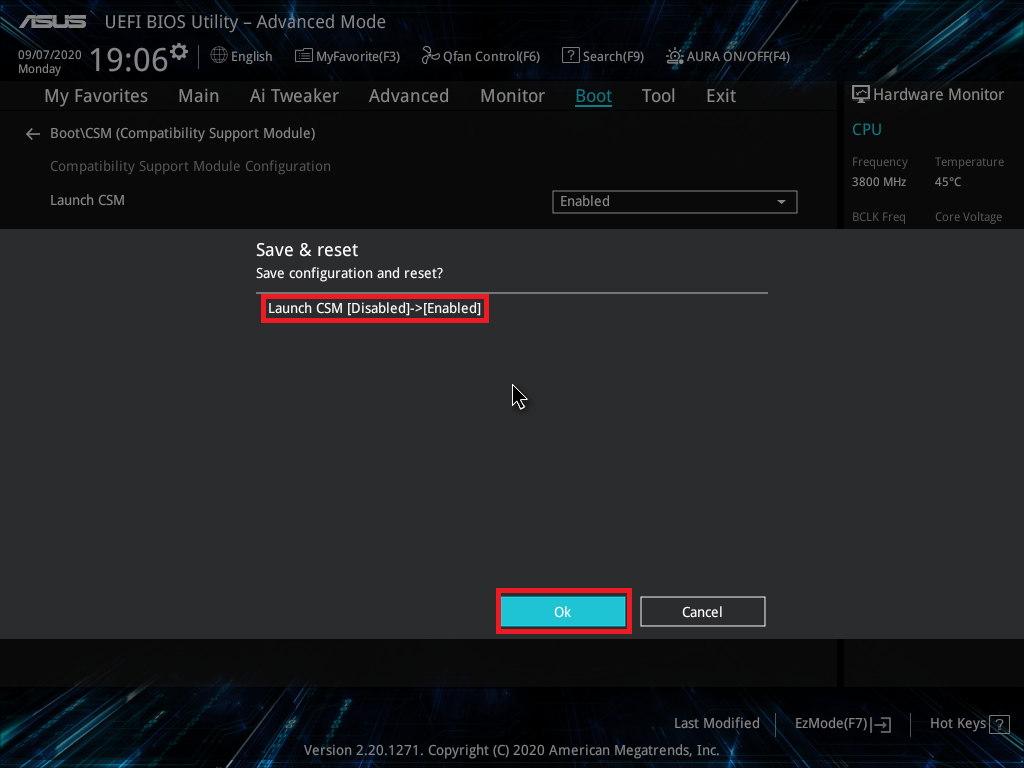
    Por ejemplo, si usa una placa base Asus, es posible que desee habilitar CSM (Módulo de soporte de compatibilidad) en la configuración del BIOS. Esto le permite mostrar dispositivos UEFI y no UEFI con prioridad de arranque.

    Para habilitar CSM en las placas base de Asus:

    1. Apague la computadora si está encendida.
    2. Presione el botón de encendido para encenderlo, y tan pronto como vea aparecer el logotipo de Asus, comience a presionar la tecla Eliminar en su teclado. Esto le permitirá acceder a la utilidad UEFI BIOS — EZ Mode.
    3. En el modo EZ, presione la tecla F7 para cambiar al modo avanzado.
    4. Abra la pestaña Arranque en el modo Avanzado.
    5. A continuación, expanda la sección CSM (Módulo de soporte de compatibilidad ).
    6. Haga clic en el menú desplegable de Iniciar CSM y seleccione Activado .
    7. Presione la tecla F10 y haga clic en Aceptar para guardar los cambios.

    2. Actualice el BIOS a la última versión.

    Actualizar el BIOS (sistema básico de entrada y salida) a la última versión disponible puede ayudar a solucionar problemas de compatibilidad y mejorar el rendimiento.

    Dependiendo de si está utilizando UEFI o BIOS heredado, hay varias formas de actualizarlo. Puede consultar nuestra guía detallada sobre cómo actualizar su UEFI BIOS en Windows o la documentación del fabricante de su placa base / computadora portátil para obtener detalles específicos.

    Relacionado: ¿Qué es BIOS? Explicación del orden de inicio, memoria de video, guardado, reinicios y valores predeterminados óptimos

    3. Cargue la configuración predeterminada del BIOS

    Si ha realizado cambios en su BIOS, incluido el overclocking de la CPU o el overclocking de la memoria, es posible que su sistema no detecte su unidad de almacenamiento debido a la inestabilidad.

    Afortunadamente, puede ingresar al BIOS y revertirlo a su configuración predeterminada para deshacer cualquier cambio. Los pasos necesarios para cargar la configuración predeterminada pueden variar según el fabricante de su computadora portátil o placa base.

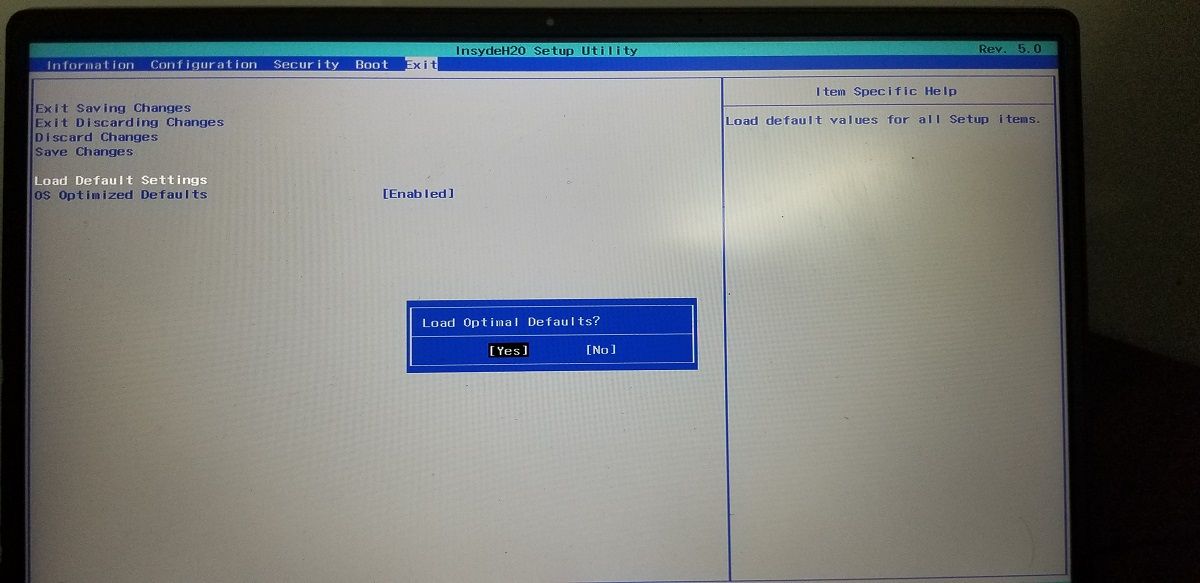
    Para cargar la configuración predeterminada del BIOS:

    1. Apague su PC y espere a que se apague por completo.
    2. A continuación, pulse el botón de encendido y golpeó F2 / F8 / Del para entrar en la BIOS utilidad de configuración. Dependiendo del fabricante de la computadora portátil y la placa base, es posible que tenga una clave diferente para ingresar al BIOS.
    3. Una vez en el BIOS, use las teclas de flechas para abrir la pestaña Salir .
    4. Utilice las teclas de flecha hacia abajo y resalte Cargar configuración predeterminada.
    5. Presione enter y luego seleccione para cargar la configuración predeterminada del BIOS.
    6. Presione F10 y presione enter para salir y guardar los cambios.

    La carga de la configuración predeterminada restablecerá todos los cambios que haya realizado en su BIOS.

    4. Quite y vuelva a conectar el disco duro

    Es posible que su computadora no detecte el disco duro si hay una falla en el disco, la unidad está dañada y la conexión está suelta. Para verificar el estado del disco, intente quitar el disco duro desconectando con cuidado los cables y busque daños físicos.

    Para discos duros viejos, limpie el polvo y conéctelo a su PC. Si el problema persiste, intente conectarlo a una computadora diferente si está disponible. Esto le ayudará a determinar si el problema está en la placa base o en el disco duro.

    5. Compruebe si hay cables SATA defectuosos o desconectados

    El BIOS no detectará un disco duro si el cable de datos está defectuoso. Asegúrese de que los cables SATA estén en buenas condiciones y de haberlos conectado rápidamente. Además, inspeccione la placa base para ver si hay clavijas dobladas o desalineadas.

    Consulte la documentación del fabricante de su disco duro para conocer el tipo correcto de cables. Por ejemplo, algunos fabricantes recomiendan utilizar cableado UDMA para unidades ATA. Estos cables codificados por colores requieren una orientación adecuada para establecer una conexión adecuada. Puede encontrar la documentación de respaldo de su unidad en el sitio web del fabricante.

    Además, intente conectar una unidad de DVD vieja usando los cables SATA a la placa base y vea si funciona. De lo contrario, es probable que su cable de datos no funcione correctamente. Intente reemplazar el cable y vea si eso ayuda.

    Relacionado: Cosas principales a considerar cuando instala un disco duro SATA

    6. Compruebe si la unidad gira

    Si su disco duro no recibe suficiente energía o no tiene energía en absoluto, no girará. Puede hacer una verificación rápida para ver si está girando y, si no lo está, ha identificado la causa de su error misterioso. Solo recuerde que este truco no funcionará con unidades de estado sólido, porque no tienen un plato que gire.

    Para verificar si los problemas de energía están impidiendo que su BIOS detecte la unidad, pruebe estos pasos de solución de problemas.

    1. Apague su PC y asegúrese de que esté completamente apagado.
    2. A continuación, abra la caja de la computadora y desconecte el cable de datos del disco duro.
    3. Encienda su computadora y verifique si la unidad gira. Puedes decir que si lo está girando, sientes una ligera vibración al tacto.

    7. Use una herramienta de diagnóstico de arranque para verificar el estado del disco

    Puede utilizar las herramientas de diagnóstico de disco duro patentadas que ofrece el fabricante del disco para realizar una verificación de estado. Seagate ofrece SeaTools para DOS, mientras que Western Digital tiene Data LifeGuard Diagnostics .

    Descargue las herramientas y cree una unidad de arranque. Arranque desde la unidad y verifique si detecta su disco duro. Si el diagnóstico no puede detectar nada, es posible que tenga una unidad de disco duro defectuosa y deba reemplazarla.

    Relacionado: Las mejores herramientas de diagnóstico de Windows para verificar la salud de su PC

    Reparar un BIOS que no puede encontrar su disco duro SATA

    La vida útil promedio de un disco duro es de alrededor de 4 años, y probablemente mostrará algunos signos antes de apagarse. Si el BIOS no detecta un disco duro más antiguo, comience por solucionar los problemas relacionados con el BIOS. Compruebe si hay overclocking inestable, configuración de BIOS CMS, cables de datos defectuosos e incluso BIOS desactualizados para solucionar el problema.

    Además, use las herramientas de diagnóstico del disco duro proporcionadas por el fabricante de su HDD para verificar si hay fallas de hardware. Si la unidad aún no ha fallado por completo, puede usar un disco de instalación de Windows e intentar transferir archivos importantes.

  • Cómo usar el terminal como reemplazo de una utilidad de red

    Cómo usar el terminal como reemplazo de una utilidad de red

    Network Utility en macOS fue una herramienta invaluable para solucionar problemas de conectividad. Sin embargo, con el lanzamiento de macOS Big Sur, Apple decidió descontinuar la aplicación. Si bien las versiones anteriores del sistema operativo aún ejecutan Network Utility, aquellos de nosotros que hemos actualizado debemos buscar otras soluciones.

    Afortunadamente, Terminal está a la altura de la tarea y puedes replicar la mayoría de las funciones y características de Network Utility usando los comandos correctos. Aquí, enumeraremos cada herramienta de utilidad de red y proporcionaremos un comando de reemplazo apropiado.

    Usando Netstat en la Terminal

    En Network Utility, netstat proporcionó estadísticas de red detalladas. Al usar Terminal, la salida puede ser bastante detallada, por lo que querrá tener un objetivo en mente y usar indicadores para refinar sus solicitudes.

    Relacionado: La hoja de trucos de comandos de terminal de Mac

    Con el comando netstat , puede encontrar información sobre conexiones, puertos y otros detalles útiles. El comando básico en Mac es:

     netstat

    Sin embargo, debe apuntar a una salida más enfocada siempre que sea posible. Algunas banderas comunes para agregar son:

    • -a: enumera todos los puertos de escucha.
    • -I: enumera los paquetes de datos para una interfaz en particular. Por ejemplo, netstat -I en0 proporcionará información para esa interfaz.
    • -p: enumera detalles sobre un protocolo en particular. Por ejemplo, netstat -p tcp proporcionará datos de conexión TCP.

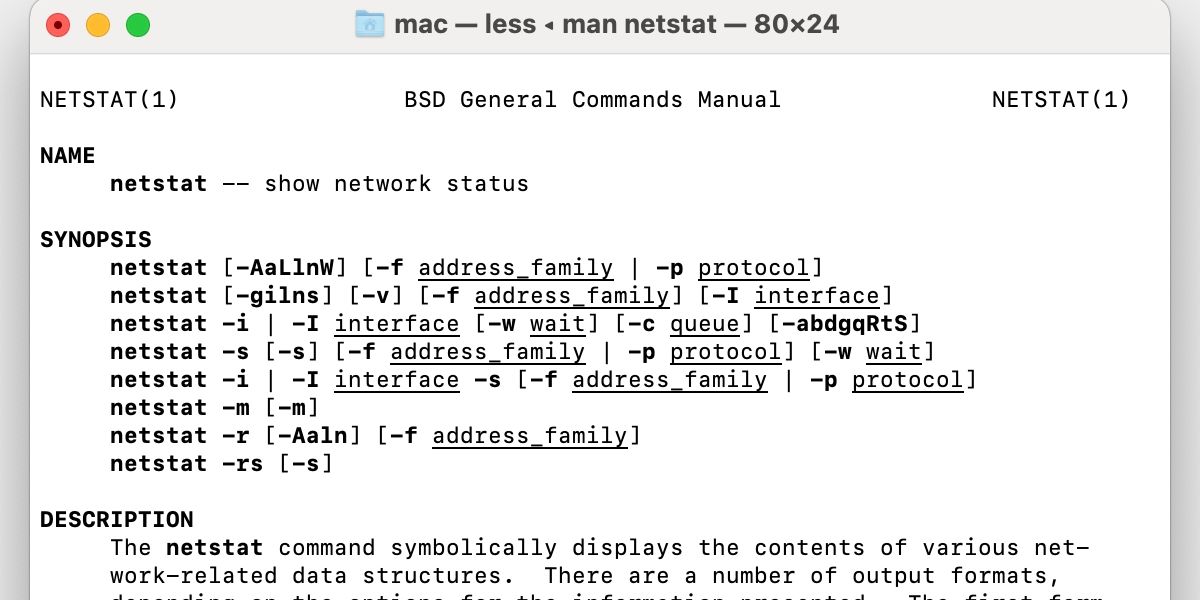
    Con un objetivo específico en mente, es posible que desee personalizar sus comandos con indicadores adicionales, que puede identificar a través de una investigación adicional. El siguiente comando muestra el manual de netstat:

     hombre netstat

    Con las combinaciones de banderas correctas, debería poder solicitar la información que necesita.

    Comando de terminal de ping

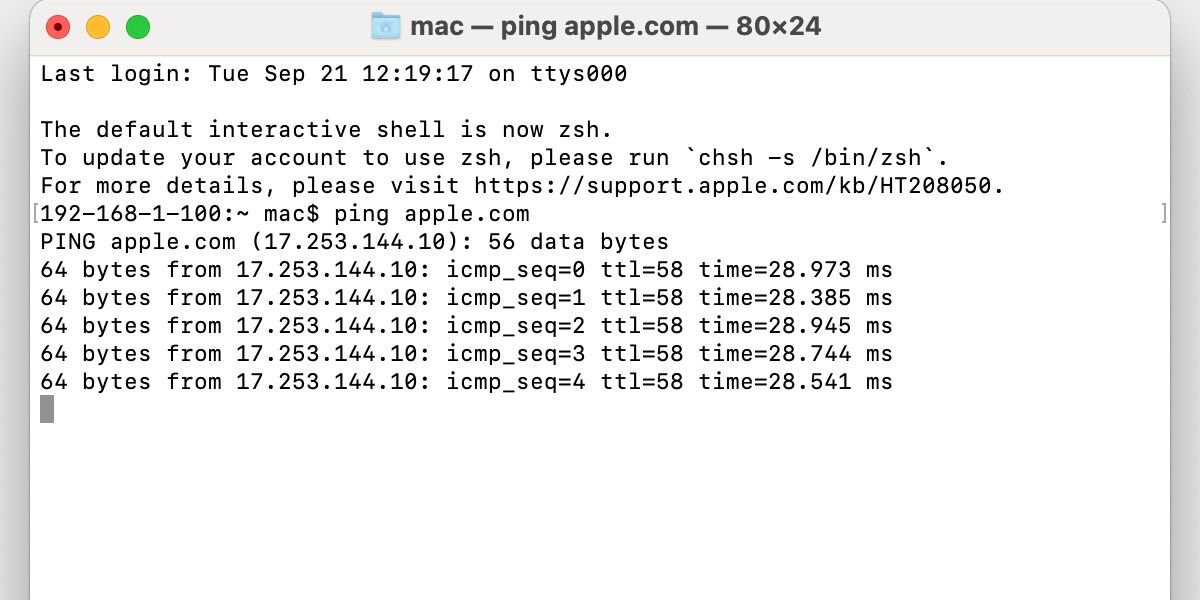
    Como herramienta de resolución de problemas, el ping es invaluable. La opción en Network Utility ayudó a diagnosticar numerosos problemas de conectividad y, afortunadamente, Terminal replica bien la función. El comando básico de Terminal en una Mac es:

     ping <nombre de dominio o IP>

    Por ejemplo, para probar la conectividad a Internet haciendo ping a un nombre de dominio externo, usará un comando como este:

     ping apple.com

    O puede utilizar la dirección IP de un dominio:

     ping 17.253.144.10 

    Para hacer ping a otro dispositivo en su red, como un enrutador o una computadora, necesitará la dirección IP correcta. Por ejemplo, el comando para hacer ping a su enrutador puede verse así:

     ping 192.168.1.1

    A veces, querrá establecer el número de pings que envía la Terminal. De lo contrario, el proceso continuará hasta que lo cancele, lo que puede hacer presionando Control + C en cualquier momento. Sin embargo, para usar un número preestablecido, deberá agregar la marca -c seguida de la cantidad deseada, por ejemplo:

     ping 192.168.1.1 -c 10

    Uso de búsqueda con terminal

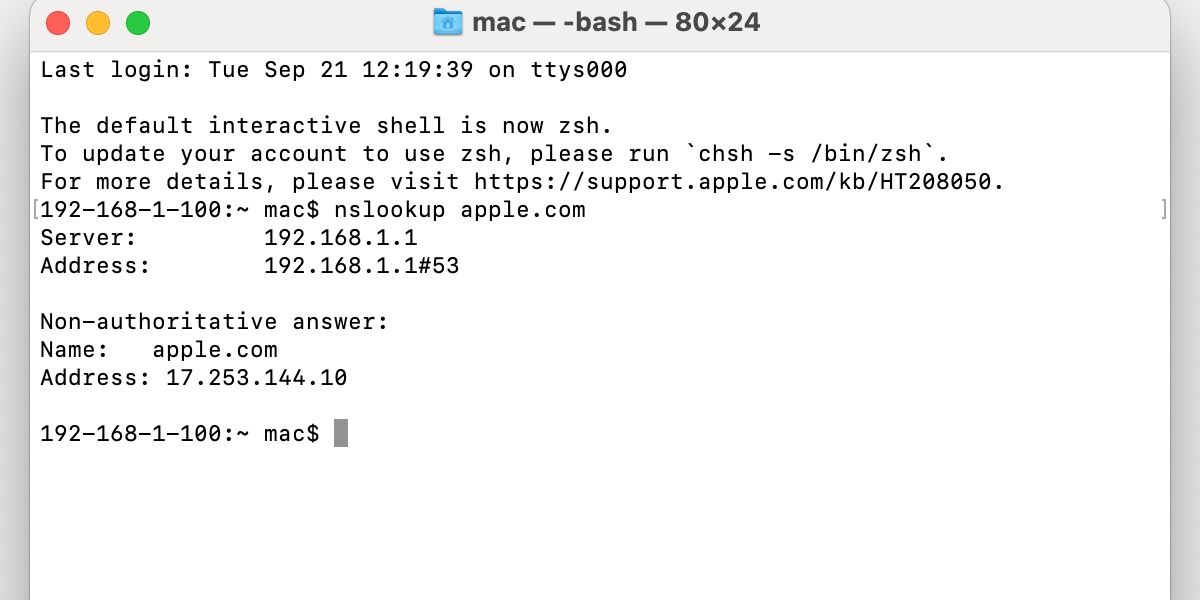
    La herramienta de búsqueda en Network Utility le permitió identificar las direcciones IP asociadas con un nombre de dominio y viceversa. En Terminal, el comando nslookup replica efectivamente esta característica.

    Un ejemplo de comando de Terminal en una Mac se ve así:

     nslookup apple.com

    Para una búsqueda inversa, use la dirección IP del dominio:

     nslookup 17.253.144.10

    Comando de terminal de Traceroute

    Traceroute fue otra herramienta útil para la resolución de problemas de Network Utility, y Terminal no lo dejará decepcionado con su versión. La función funciona de manera similar al ping, pero le permite rastrear dónde van los paquetes, dónde se detienen y dónde se detienen. Con este conocimiento, puede identificar áreas problemáticas dentro de su red.

    Para ejecutar un traceroute en su Mac, use el comando traceroute junto con un destino. Un comando de ejemplo se ve así:

     traceroute apple.com

    En la salida, verá la ruta que toman los paquetes para llegar a la ubicación de destino. Al solucionar problemas, puede utilizar traceroute entre su Mac y cualquier otro dispositivo o servidor disponible.

    Comando de terminal Whois

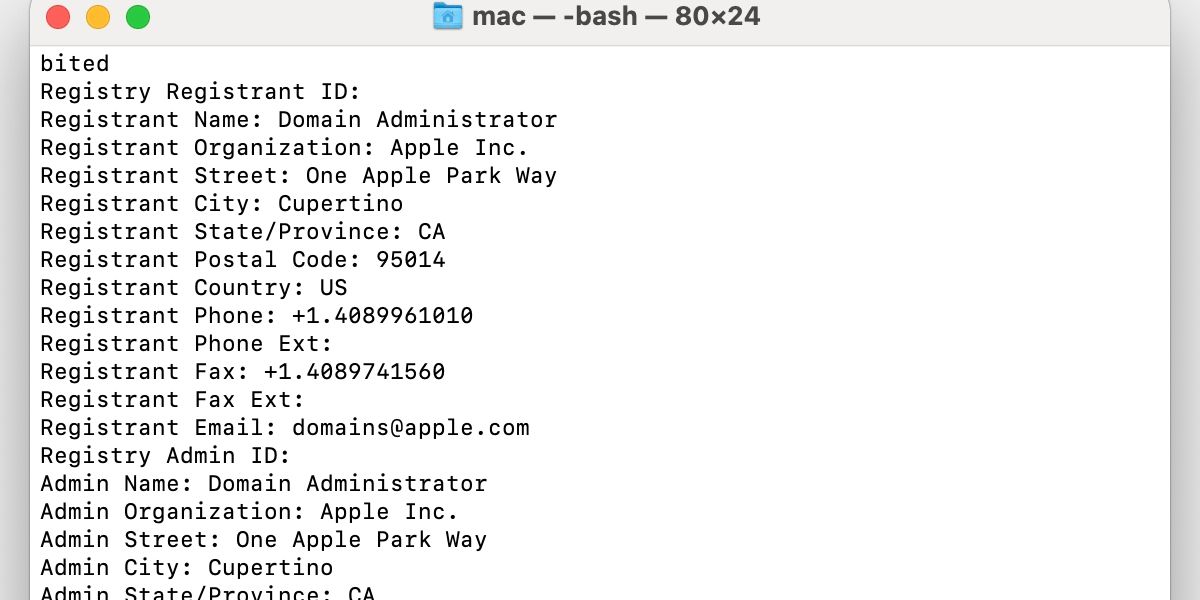
    La herramienta Whois en Network Utility le permitió encontrar información sobre el propietario de un nombre de dominio. Terminal replica esta característica con el comando whois , que se ve así:

     whois apple.com 

    El resultado proporciona información detallada sobre la persona u organización detrás del nombre de dominio, que puede ser útil en determinadas situaciones.

    Usando el dedo con terminal

    Finger in Network Utility proporcionó información sobre los usuarios de su red, y un simple comando de Terminal puede hacer lo mismo. Sin embargo, la herramienta solo es útil para recuperar datos locales y no logrará mucho fuera de su propia red. Un comando de ejemplo se ve así:

     usuario de dedo

    La información recuperada varía según cómo el administrador de la red haya configurado su servidor y sus cuentas de usuario.

    Escaneo de puertos mediante terminal

    Port Scan de Network Utility fue una herramienta funcional e intuitiva para identificar puertos abiertos en su red. La función es útil para solucionar cualquier problema que implique el uso de puertos específicos. Por ejemplo, si no puede enviar correo, puede ser necesario asegurarse de que el puerto correcto esté abierto.

    Relacionado: ¿Qué es el escaneo de puertos y cómo funciona?

    En Terminal, el comando nc netcat ayuda a replicar esta característica. Para que la entrada funcione según lo previsto, también debe agregar los indicadores -z y -v . El primer indicador, -z , le pide al Terminal que busque puertos abiertos, y el segundo, -v , habilita el modo detallado.

    Un comando de ejemplo para hacer ping a un puerto específico se ve así:

     nc -vz 192.168.1.1 80

    También puede especificar un rango de puertos, por ejemplo:

     nc -vz 192.168.1.1 70-90

    Si bien no es tan ordenado como Network Utility, la función de escaneo de puertos de Terminal hace el trabajo.

    El terminal es un reemplazo de utilidad de red viable

    La utilidad de red puede estar muerta, pero las funciones de la aplicación siguen vigentes en Terminal. Si bien no es tan ordenada e intuitiva como la aplicación de diagnóstico obsoleta, la interfaz de línea de comandos de Apple es una poderosa herramienta de resolución de problemas.

    El comando netstat proporciona información detallada sobre su red que imita la funcionalidad de la aplicación anterior, por lo que no se perderá nada con la pérdida de esta función. Además, ping como un comando de Terminal realiza las mismas operaciones que la herramienta Network Utility, lo que significa que, una vez más, no ha perdido ninguna funcionalidad aquí.

    Con el comando correcto, también puede replicar la herramienta de búsqueda en Terminal. El uso de un nombre de dominio realiza una búsqueda estándar y la introducción de una dirección IP hace lo contrario.

    Whois funciona de manera similar en Terminal, y al ingresar el comando con un nombre de dominio de destino, se proporciona información detallada sobre el propietario de la propiedad. Además de eso, finger sigue siendo una herramienta útil para solicitar información sobre los usuarios en su red. El comando funciona de manera similar a la antigua función Network Utility.

    Si bien el escaneo de puertos en Terminal no es tan limpio e intuitivo como la herramienta en la aplicación obsoleta, puede replicar bien sus funciones con los comandos correctos.

    Como puede ver, hemos logrado reproducir todas las funciones principales de Network Utility. Por lo tanto, si no desea saturar su Mac con software adicional, Terminal es una solución eficaz.

  • ¿Por qué ves ciertos anuncios en Facebook?

    ¿Por qué ves ciertos anuncios en Facebook?

    Ya sea que sea nuevo en Facebook o lo haya estado usando durante años, probablemente se haya encontrado con algunos anuncios que le hicieron preguntarse: "¿Por qué veo este anuncio?"

    Puede resultar bastante extraño ver un anuncio que es extrañamente específico para usted o lo que ha estado buscando. Por tanto, muchos usuarios se preguntan por qué ven determinados anuncios.

    La opción de Facebook por qué veo esta publicidad puede ser útil, pero si realmente desea obtener más información sobre los anuncios en Facebook y cómo ajustarlos a sus intereses, continúe leyendo.

    ¿Cómo sabe Facebook qué anuncios mostrar?

    La forma en que Facebook decide qué anuncios mostrarle se basa simplemente en la información que proporciona, tanto en línea como fuera de línea.

    Al usar información como su edad, ubicación, uso de la aplicación, me gusta de la página y datos de los sitios que navega, Facebook puede saber qué anuncios podrían llamar su atención.

    Si los anuncios de Facebook le parecen demasiado específicos, es simplemente porque Facebook realiza un seguimiento de su actividad en línea todo el tiempo. Facebook separa sus categorías de orientación en tres subcategorías: intereses , comportamientos y datos demográficos .

    Intereses

    Esta subcategoría llegará a la audiencia por su "interés", que puede ser amplio. Los anunciantes pueden escribir cualquier marca, lugar o tema que tengan en mente y dirigirse a esos usuarios.

    Relacionado: Por qué los anuncios dirigidos son una seria amenaza para su privacidad Esta categoría incluye publicaciones que los usuarios comparten en su línea de tiempo, páginas que les "gustan" y aplicaciones que usan.

    Comportamientos

    Esta subcategoría llegará a las personas en función de sus intenciones o comportamientos de compra, el uso del dispositivo, etc. Facebook suele adquirir estos datos de empresas de recopilación de datos de terceros.

    Demografía

    Esta subcategoría llegará a las personas al considerar cuidadosamente ciertos detalles, como su empleo, finanzas, ingresos, hogar, educación, idioma y estilo de vida.

    Obtenga más información sobre los anuncios que ve

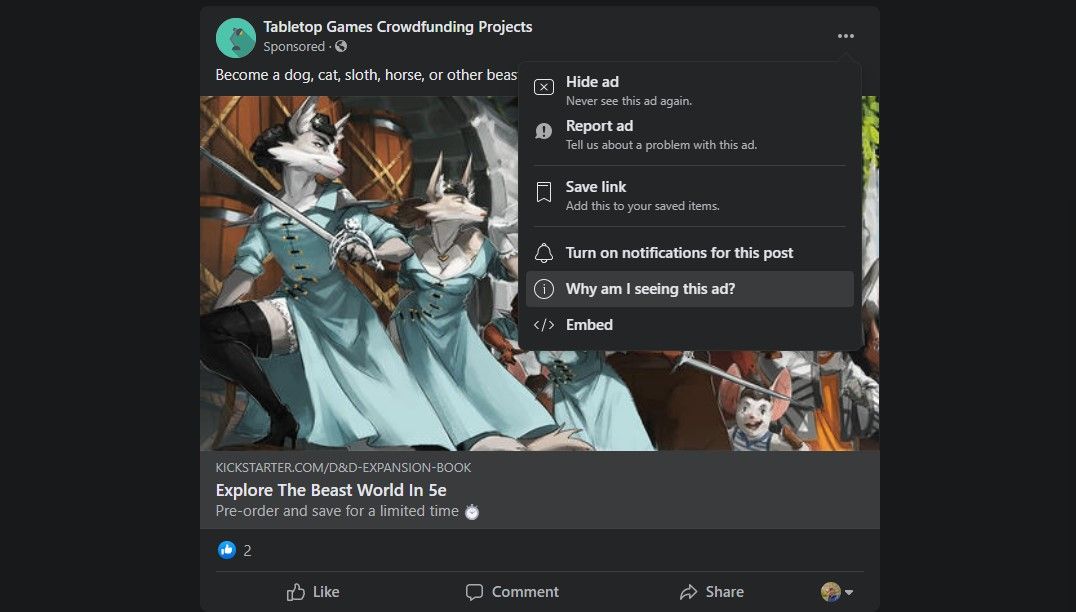
    La forma más fácil de saber por qué está viendo una determinada publicación o anuncio en Facebook es utilizar su función "¿Por qué veo este anuncio?". Esto le proporcionará información específica sobre por qué ese determinado anuncio o publicación apareció en su feed.

    Si ve algo que no le interesa, puede bloquear ese tipo de anuncios, así como informar cualquier uso indebido de datos.

    Para comunicarse con usted a través de anuncios, los anunciantes deben aclarar que han obtenido su información legalmente. Además, además de conocer la razón por la que ves algo en tu página de Facebook, esta herramienta también te brindará un par de opciones que te ayudarán a tener un mejor control de tus entradas de News Feed.

    Sin embargo, dado que el News Feed de Facebook sigue siendo un misterio para muchos, ha proporcionado una explicación detallada de cómo funciona todo esto.

    Ajuste sus preferencias de anuncios en Facebook

    ¿Sabías que puedes ajustar fácilmente tus preferencias de anuncios en Facebook?

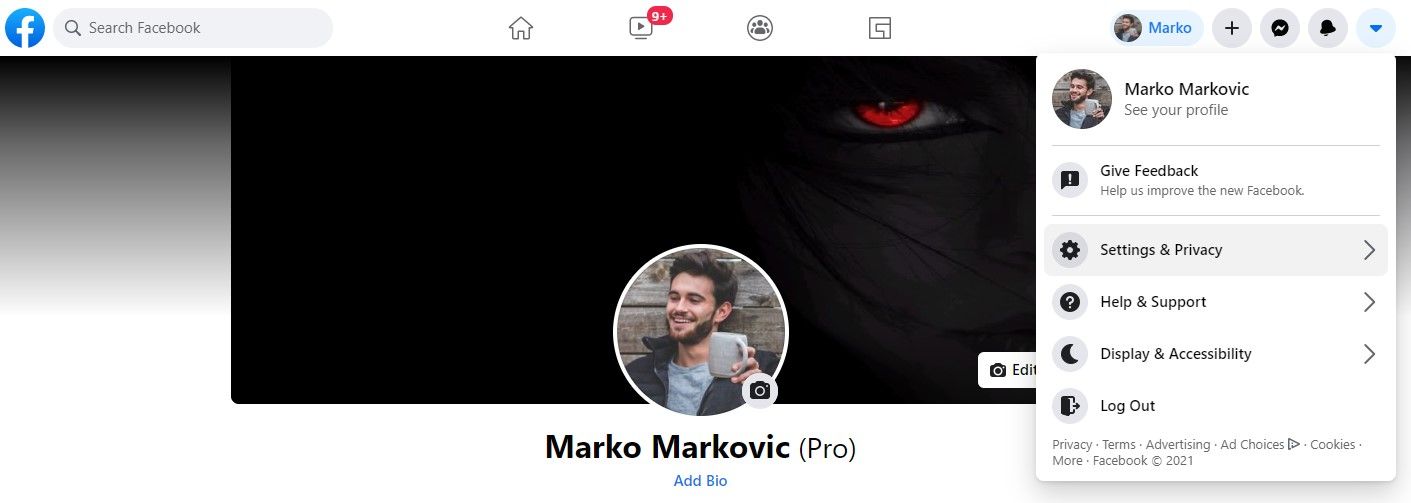
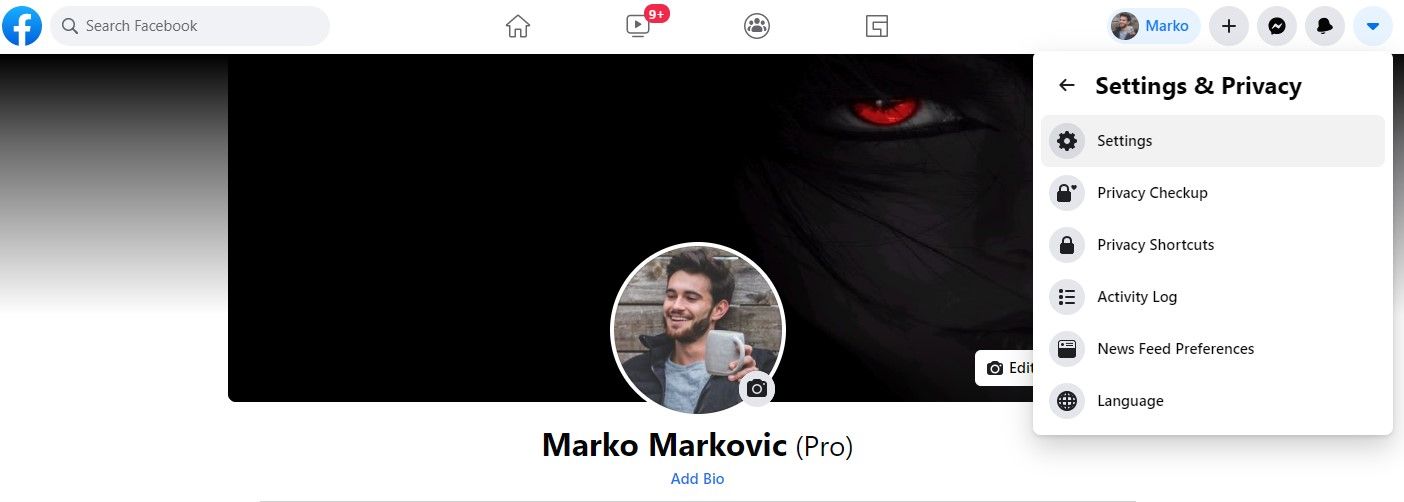
    Solo tienes que abrir Facebook. Haga clic en el triángulo pequeño en la esquina de la pantalla, luego vaya a Configuración y privacidad .

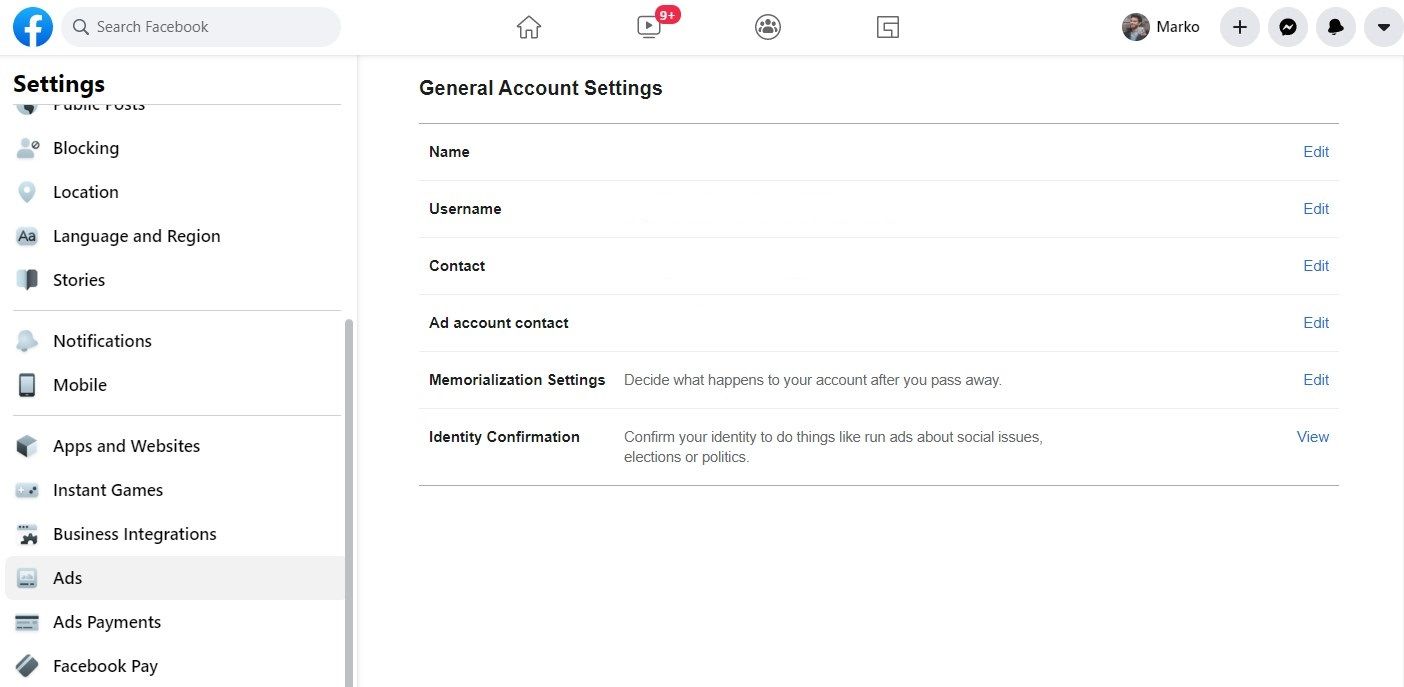
    Después de eso, haga clic en Configuración .

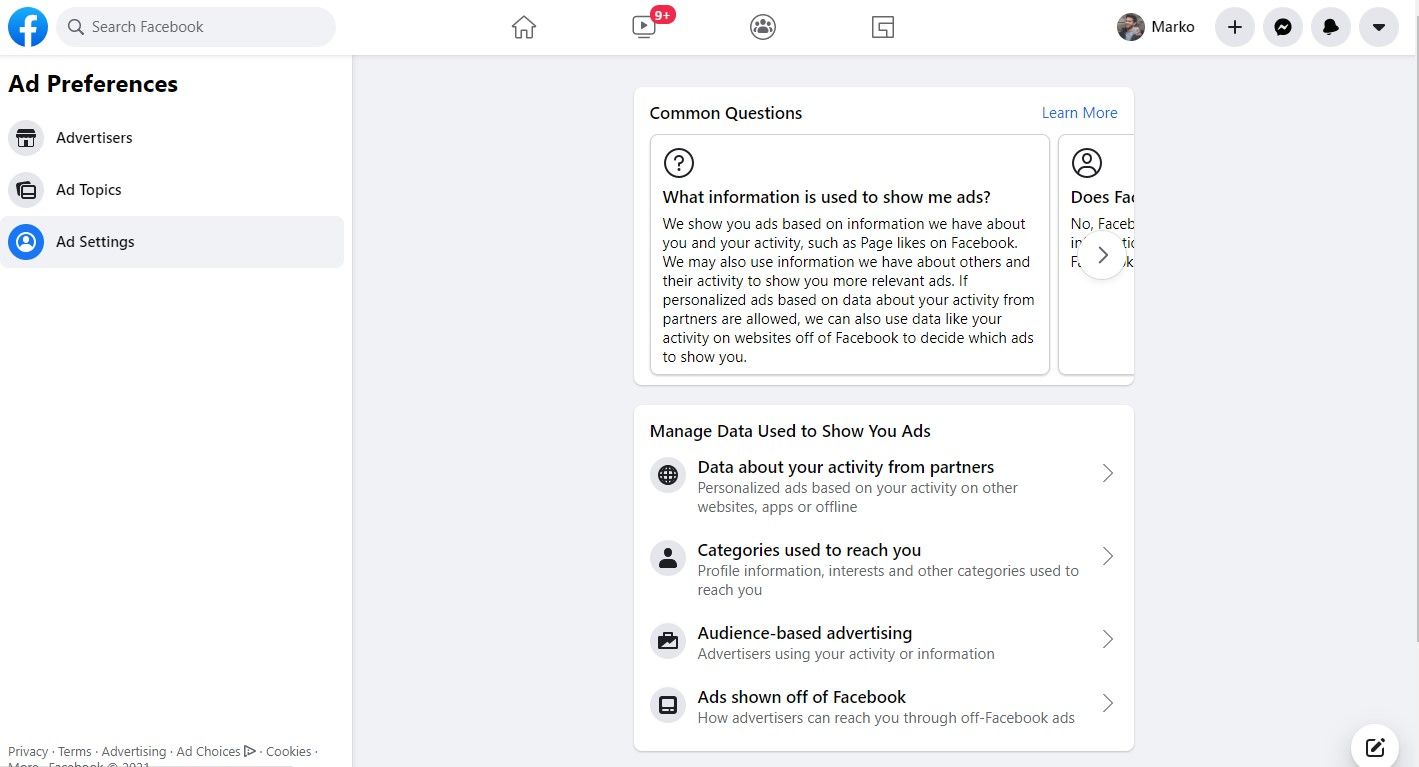
    A continuación, tendrá el botón Anuncios en el lado izquierdo de la pantalla. Esto le permite ver los anunciantes de los que ha estado recibiendo anuncios y puede elegir ver menos anuncios sobre algunos temas.

    La sección Anunciantes le muestra los anunciantes de los que ha recibido anuncios recientemente.

    La sección Temas de anuncios le dará una lista de temas que puede elegir ver menos, como crianza de los hijos, mascotas, problemas sociales, elecciones, alcohol, etc.

    La sección Configuración de anuncios le permite elegir si desea que Facebook siga mostrándole anuncios personalizados en función de los datos de su actividad o no.

    Tenga en cuenta que, si bien estas opciones influirán en sus preferencias de anuncios, no afectarán la cantidad total de anuncios que ve.

    Deja que Facebook conozca tus preferencias de anuncios

    Para dirigirse específicamente a los usuarios, Facebook utiliza una gran cantidad de algoritmos y matemáticas complejas. Todo se reduce a la información que decidió hacer pública. Para hacer que su experiencia en Facebook sea más placentera, Facebook ha proporcionado a sus usuarios formas de ajustar sus preferencias de anuncios.

    De esa manera, mejora su experiencia en Facebook al ver menos anuncios que no le interesan.

  • 5 aplicaciones que ahorran tiempo para tener mejores reuniones tanto en línea como fuera de línea

    5 aplicaciones que ahorran tiempo para tener mejores reuniones tanto en línea como fuera de línea

    Los profesionales que trabajan no pueden escapar de las reuniones. Ya sea virtual o en persona, puede dedicar su tiempo de manera más eficiente y productiva si usa las herramientas adecuadas para organizar y administrar reuniones.

    Los principios de cómo se lleva a cabo una reunión siguen siendo los mismos, ya sea que lo haga en una sala de conferencias o utilice Zoom para reuniones en línea . Debe establecer una agenda, tener un plan de acción claro, tener un flujo de interacciones o preguntas y respuestas, y tomar minutos para el seguimiento. Estas aplicaciones gratuitas lo ayudarán a hacer todo eso, en línea y fuera de línea.

    1. Hipercontexto (web): plantillas de reuniones e iniciadores de conversación gratuitos

    Si sus reuniones se desvían con demasiada frecuencia, necesita Hypercontext. Es una aplicación complementaria de reuniones para gerentes que ofrece plantillas gratuitas e iniciadores de conversación tanto para reuniones individuales como para reuniones de equipo. Siga el guión y nunca se desviará ni se perderá algo importante.

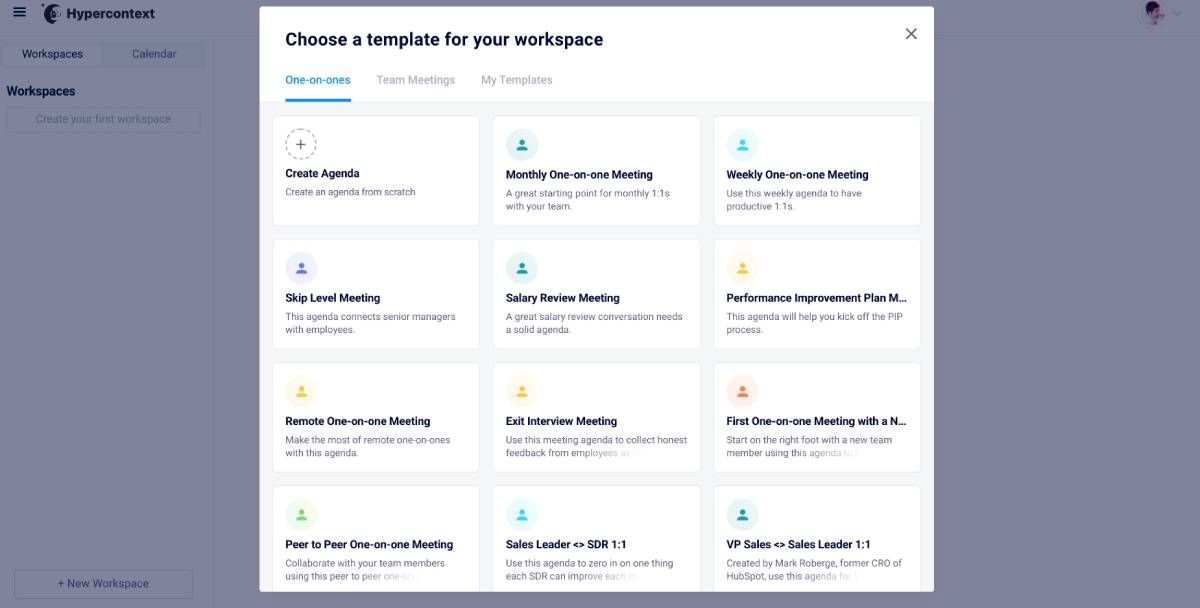
    Una vez que haya iniciado sesión, sincronice su calendario y cree un nuevo espacio de trabajo. Cada espacio de trabajo tiene varias plantillas para reuniones individuales o de equipo, como revisiones semanales y mensuales, reuniones remotas individuales o de equipo, revisiones de desempeño, registros, reuniones de pie, scrum, gestión de proyectos, planificación trimestral, etcétera.

    En cada plantilla, verá una serie de preguntas o elementos de la agenda con intervalos de tiempo planificados. Siéntase libre de editarlos como mejor le parezca. Mientras la reunión está en marcha, puede agregar "Pasos siguientes" a cada elemento, creando una lista de tareas para usted. También puede invitar a colegas al espacio de trabajo para colaborar en estos elementos de acción. Es un poco como tomar actas de reuniones.

    Con las cuentas Pro, obtienes funciones adicionales como rastrear tus Próximos Pasos a lo largo del tiempo, agregar metas, verificar reuniones pasadas, etc. Todo eso agrega valor si deseas pagar por el servicio. Dicho esto, las plantillas de la versión gratuita son motivo suficiente para utilizar Hypercontext.

    2. Aplazar (Web): aplicación gratuita de notas de reuniones para organizar y compartir fácilmente

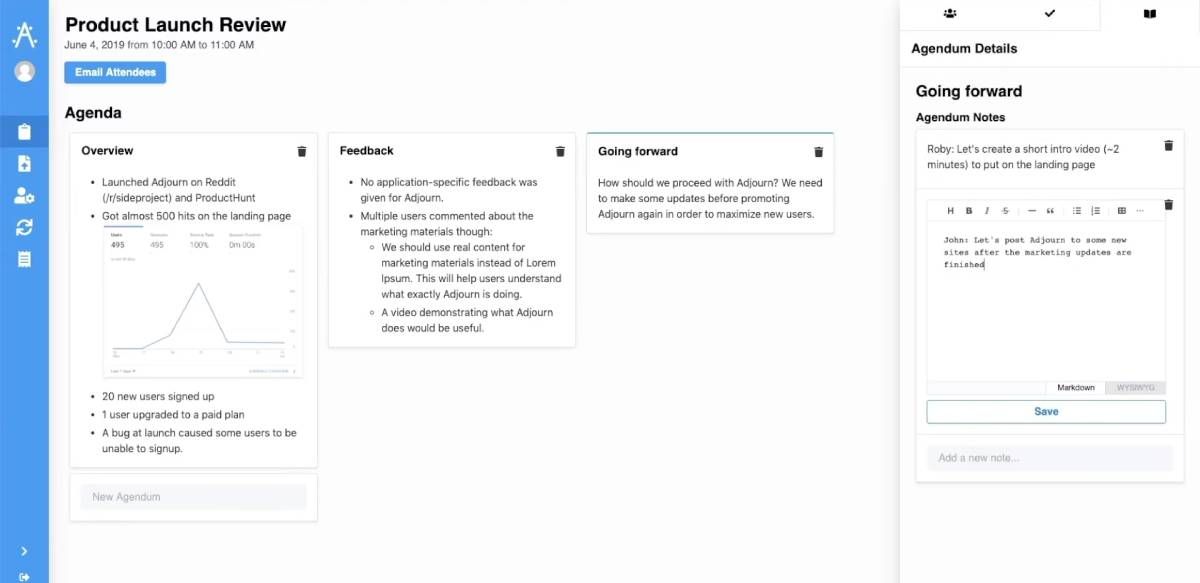
    Establecer una agenda y luego tomar las actas de una reunión son partes esenciales para asegurar reuniones fructíferas. De lo contrario, a menudo encontrará personas que dicen que no recuerdan cuándo se discutió algo. Adjourn es una de las mejores aplicaciones gratuitas para mantener un registro de sus reuniones.

    En cada nueva reunión, puede crear tarjetas separadas para cada nota. Por ejemplo, su Agenda es una tarjeta, mientras que otras pueden ser Comentarios, Pasos siguientes, Actas, Propuestas, etc. Cada tarjeta es un sencillo editor de texto enriquecido que admite Markdown y tablas. Puede utilizar los principios de las mejores plantillas de minutos de reunión en cualquiera de estos.

    En un panel a la derecha, encontrará a los otros participantes de esta reunión y los invitará a ver o editar el tablero de Aplazamiento. En Elementos de acción, puede establecer listas de tareas pendientes y asignarlas a personas y agregar descripciones. Por último, un panel general de detalles de Agendum ayuda a mantener la reunión en marcha. Adjourn también le permite cargar archivos para que otros accedan durante la reunión.

    Una vez finalizada la reunión, puede enviar las notas por correo electrónico a todos los participantes o descargarlas como un archivo PDF. La versión gratuita de Adjourn limita la cantidad de veces que puede enviar un correo electrónico, pero las descargas de PDF son gratuitas para siempre.

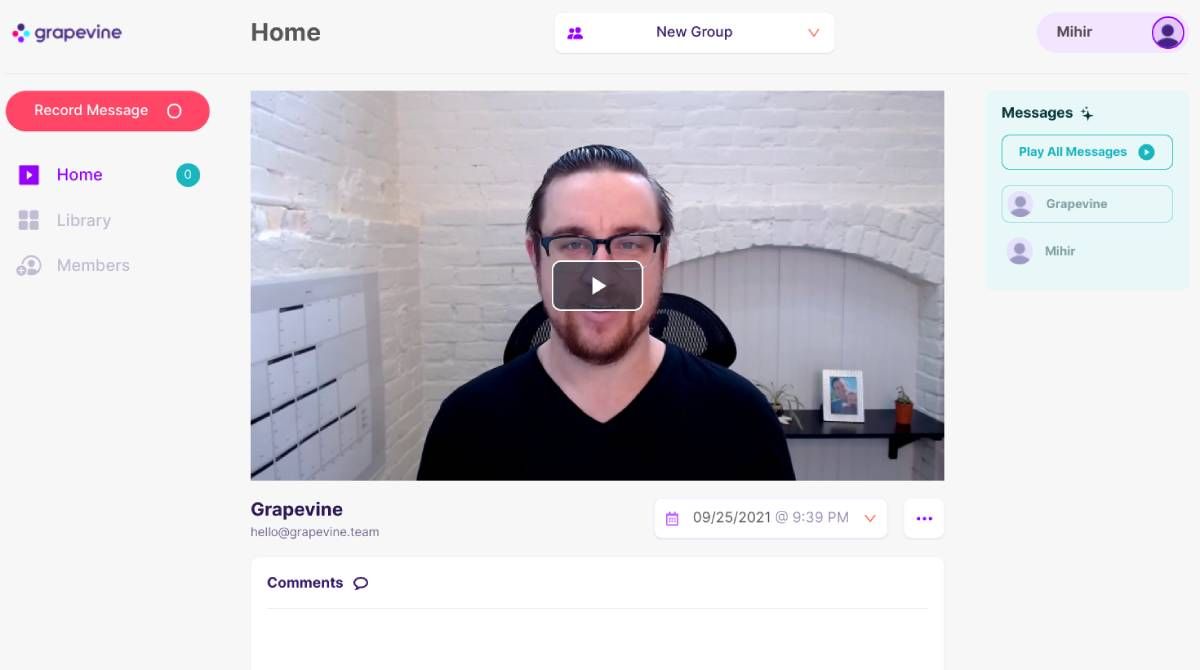
    3. Grapevine (Web): reuniones asincrónicas sencillas a través de videollamadas

    Después de un momento, esas reuniones diarias y semanales comienzan a parecer una tarea más que una necesidad. Además, si se trata de un equipo remoto, reunir a todos también es una tarea difícil. Una tendencia creciente para manejar la sobrecarga de reuniones es optar por reuniones asincrónicas, lo que aún puede hacer a través de videollamadas.

    En caso de que no lo supiera, una reunión asincrónica se ejecuta como una reunión normal, pero no al mismo tiempo. Primero, el anfitrión de la reunión comienza la reunión y establece la agenda, todo grabado en un mensaje de video, y lo envía al grupo. Luego, un segundo participante es libre de responder con su mensaje de video en el momento que elija. Luego, otros participantes pueden ver estos mensajes y responder según el orden estipulado por el anfitrión o responder a una persona en el medio. La idea es dejar que las personas trabajen a su propio ritmo y no estar atrapadas en reuniones todo el tiempo.

    Varias aplicaciones en línea permiten reuniones asincrónicas sencillas a través de videollamadas. Grapevine es uno de los más simples que hemos visto, ya que le permite grabar mensajes de 15 minutos a través de su cámara web o una grabación de pantalla. También puede dejar comentarios y agregar archivos a la publicación de cualquier persona. Todos los mensajes aparecen en una línea de tiempo cronológica simple. La versión gratuita permite hasta cinco usuarios y puede actualizar para grupos más grandes.

    4. Dory (Web): lo mejor para gestionar las preguntas y respuestas y las interacciones de la audiencia en directo

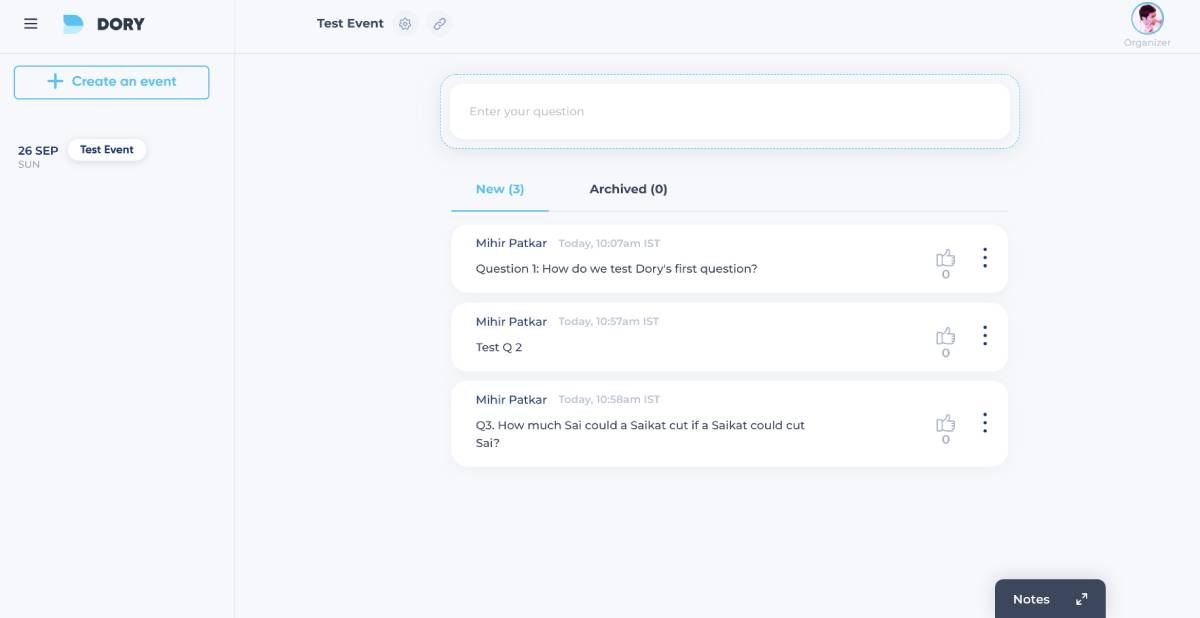
    Creada por ex empleados de Google, Dory es una aplicación web completamente gratuita (sin anuncios, sin costos ocultos) para administrar sesiones de preguntas y respuestas e interacciones de la audiencia en vivo, tanto en línea como fuera de línea. También puede usarlo para reuniones virtuales de toda la empresa como un espacio para que los oyentes hagan sus preguntas.

    La aplicación tiene una interfaz simple para crear un nuevo evento e invitar a colaboradores que tienen los mismos privilegios de editor que usted. Los eventos pueden ser públicos o privados solo para aquellos que tienen un enlace. En el panel principal, los participantes pueden hacer preguntas, que un moderador puede clasificar para que las respondan los oradores. Las preguntas se pueden anclar, archivar y votar a favor para obtener más visibilidad.

    Dory también incluye un práctico panel de notas, que consta de dos partes. Uno es un espacio de notas compartido donde todos los organizadores o editores pueden agregar notas que todos pueden ver. El otro es un bloc de notas privado, editable y visible solo para usted. Es un complemento ingenioso para guardar minutos, agregar y compartir pensamientos e incluso dar instrucciones si es necesario.

    5. Borrador (web): pizarra, pizarra de escritura y plantillas de reunión listas para usar

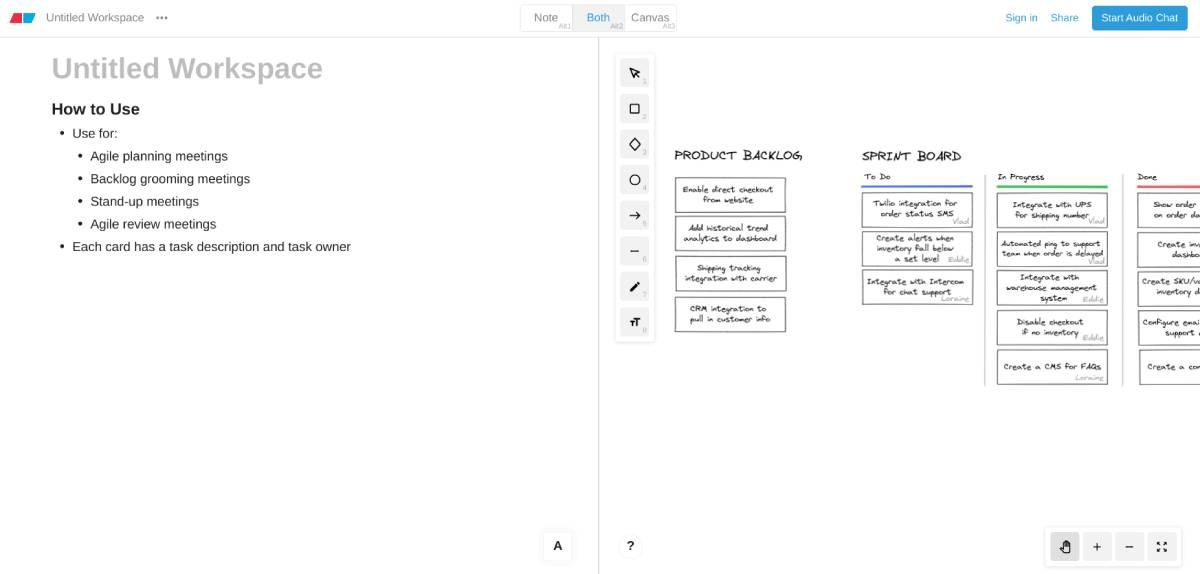
    En las reuniones físicas, a menudo tiene una sala de conferencias con una pizarra común y un bloc de notas para cada persona. Eraser trae eso al mundo virtual, brindándole un bloc de notas de dos paneles y una pizarra digital gratuita .

    Ambas herramientas son bastante fáciles de usar y puede compartir el enlace con otras personas en línea para comenzar. El bloc de notas admite Markdown para formatear, mientras que la pizarra viene con herramientas de dibujo comunes para formas, texto y diagramas. Eraser también incluye chat de audio si no desea utilizar una aplicación de videollamadas de terceros con él.

    Lo bueno son las plantillas precargadas. Eraser extraerá rápidamente un tablero Agile Sprint completo, un diagrama de flujo, un diagrama de carriles de natación o una sesión de reunión de pie para que luego complete los valores según su reunión. Funciona muy bien y te hará más eficiente.

    No luches todo el tiempo

    Estas herramientas y aplicaciones harán que muchas de sus reuniones sean más eficientes, pero no todas. Y eso está bien. No intente maximizar la productividad y la eficiencia en cada reunión, a veces serán aburridas y parecerán una pérdida de tiempo. Incluso si hace que la mitad de ellos sean más eficientes, encontrará un gran cambio. Y para la otra mitad, diviértete jugando a Meeting Hell Bingo .

  • Cómo usar unidades de almacenamiento externo en Chromebook

    Cómo usar unidades de almacenamiento externo en Chromebook

    Si bien los Chromebook están diseñados principalmente para trabajar con Internet, tarde o temprano, necesitará usar datos almacenados en unidades externas, ya sean ópticas, USB o discos duros. Puede utilizar fácilmente estas unidades de almacenamiento con su Chromebook. Así es cómo.

    Los discos ópticos son de solo lectura

    Es posible que desee leer datos de discos ópticos, como CD-ROM, DVD y discos Blu-ray. Puede usar una unidad óptica USB externa para leerlos, pero tendrán algunas limitaciones.

    Solo podrá usar discos de datos y solo podrá leerlos, no grabar ningún dato nuevo. No podrá ver una película en DVD en su Chromebook, ya que Chrome OS no viene con los códecs necesarios para comprimir y descomprimir los datos.

    Debido a que más personas se están mudando a la nube para el almacenamiento de datos , así como para usar servicios de transmisión de medios para video y música, esto es una limitación menor de lo que hubiera sido hace una década.

    Trabajar con medios flash o discos duros externos

    Si necesita escribir archivos en una unidad local externa, su mejor opción es una unidad de disco duro externa o una memoria USB.

    Para usar una de estas unidades, puede simplemente conectarlas a los puertos USB de su Chromebook como lo haría en cualquier otra computadora. Los Chromebook tienen los controladores para leer y escribir en estas unidades integrados. Con la aplicación Archivos, puede arrastrar y soltar archivos en la unidad.

    Los Chromebook pueden leer sistemas de archivos FAT32, que es estándar en la mayoría de las unidades USB. También pueden leer NTFS y macOS's HFS +, aunque este último será de solo lectura en un sistema de archivos registrado, como ocurre con las unidades ópticas. Entonces, si necesita intercambiar archivos con otras personas, FAT32 podría ser la mejor opción porque funciona en muchos sistemas diferentes.

    Relacionado: NTFS, FAT, exFAT: Explicación de los sistemas de archivos de Windows 10

    Puede conectar unidades externas a su Chromebook

    Si bien puede almacenar más archivos en la nube, puede conectar unidades externas a su Chromebook cuando lo necesite. Hay incluso más formas de actualizar el almacenamiento local si lo necesita.

  • Sony ha lanzado un nuevo modelo de PS5: esto es lo que ha cambiado

    Sony ha lanzado un nuevo rediseño de PS5 menos de un año después de su vida útil, sin un anuncio importante del cambio. En la superficie, esta nueva PS5 parece prácticamente idéntica a la antigua PS5. Pero, por supuesto, no son exactamente iguales.

    Entonces, ¿qué es diferente? ¿Es mejor este nuevo modelo de PS5? Y, ¿importa si obtienes el modelo original de PS5 o la nueva PS5? Vamos a averiguar.

    1. La nueva PS5 tiene un número de modelo diferente

    Primero, una forma rápida de identificar si la PS5 que está viendo es el nuevo modelo de PS5 es ver el número de modelo.

    El número de modelo original de la PS5 es de la serie CFI-1000A / B, con "A" que indica la edición estándar de la unidad de disco y "B" la edición digital PS5 (es decir, la que no tiene una unidad de disco).

    El nuevo número de modelo de PS5 es ahora la serie CFI-1100A / B. La próxima vez que mires una PS5, presta atención al segundo dígito que va de un "0" a un "1" si quieres identificar si se trata de un modelo antiguo o nuevo de PS5.

    Relacionado: PS5 vs.PS5 Edición digital: ¿Cuál debería comprar?

    2. El rediseño de la PS5 de Sony presenta un disipador de calor más pequeño

    El aspecto más importante del nuevo modelo de PS5 es su disipador de calor significativamente más pequeño.

    Con este cambio, ¿cómo afecta esto al enfriamiento de la PS5? Bueno, actualmente los resultados varían.

    Se podría argumentar que la nueva PS5 funciona más caliente que la original en unos pocos grados Celsius, ya que el disipador de calor más pequeño no es tan bueno para disipar el calor como el disipador de calor más grande del modelo original de PS5.

    Sin embargo, también hay evidencia de lo contrario. Las pruebas detalladas realizadas por Gamers Nexus, en el video de arriba, muestran que la nueva PS5 en realidad tiene térmicas mejoradas con respecto al antiguo modelo de PS5, al menos en sus componentes de memoria. Nuevamente, solo por unos pocos grados.

    Ya sea unos grados más caliente o más frío, el impacto real del disipador de calor más pequeño del nuevo modelo PS5 será mínimo para usted (aunque es más barato para Sony).

    3. Ya no necesita un destornillador para ajustar el soporte base de la nueva PS5

    Las nuevas PS5 de la serie CFI-1100 vienen con un tornillo diferente para el soporte base, así como un ligero rediseño de la abrazadera. Este nuevo tornillo tiene más agarre y le permite instalarlo con bastante facilidad con los dedos.

    Este cambio significa que ya no necesitará un destornillador o una moneda si desea ajustar la posición de su PS5. Lo cual no es gran cosa, pero es un poco más conveniente.

    4. La nueva PS5 es más ligera que el modelo anterior de PS5

    Debido al disipador de calor más pequeño, el nuevo modelo de PS5 es un poco más liviano que el modelo original de PS5 en aproximadamente 0.6 libras (alrededor de 300 gramos).

    Una consola más liviana es una mejora bienvenida, especialmente cuando no hay realmente una desventaja. Esto sería para los nuevos modelos de PS5 de edición estándar y digital, lo que convierte a este último en el PS5 más ligero hasta ahora, con el disipador de calor más pequeño y la falta de unidad de disco. Buen trabajo, Sony.

    Relacionado: Cosas que amamos de la PS5

    5. La nueva PS5 también cuenta con diferentes ventiladores

    Además de su disipador de calor más pequeño, el nuevo modelo de PS5 viene con diferentes ventiladores, que tienen aspas curvas más largas que se extienden hacia el centro.

    ¿Los ventiladores de este nuevo modelo de PS5 son más ruidosos o más silenciosos? Nuevamente, los resultados pueden variar con cada consola individual.

    El YouTuber Austin Evans afirma, en el video de arriba, que el nuevo modelo de PS5 es un poco más silencioso que el antiguo modelo de PS5. Sin embargo, Rich de Digital Foundry dijo que la nueva PS5 que estaba usando parecía un poco más ruidosa que sus dos PS5 de lanzamiento (mencionado en el video de Digital Foundry que hemos vinculado en la primera diferencia).

    Al final del día, estamos hablando de una diferencia de unos pocos decibeles más alto o más bajo. La PS5 de la serie CFI-1100 no sonará como un motor a reacción cuando juegues, ni será significativamente más silenciosa que la que obtuvimos de la PS5 de la serie CFI-1000. No determinará tanto tu experiencia de juego.

    Independientemente del modelo de PS5 que compre, obtendrá el mismo rendimiento

    Entonces, ¿importa si obtienes un modelo de PS5 nuevo o antiguo? No.

    Si bien Sony ha optado por un rediseño de PS5, las diferencias no son tan significativas, especialmente cuando se trata del aspecto más importante; qué tan bien ejecuta los juegos.

    Sí, hay variaciones en los ventiladores y el tornillo de la placa base, y el disipador de calor ha experimentado un cambio drástico. Pero nada de esto debería afectar tu experiencia de juego.

    El rendimiento en todos los modelos de PS5, con o sin disco, nuevo disipador de calor o no, es prácticamente idéntico. No puedes comprar un modelo de PS5 mejor o peor para ejecutar tus juegos. Por lo tanto, espere pacientemente hasta que pueda obtener una PS5 y disfrute de todo lo que esta increíble consola tiene para ofrecer.