Blog

  • Cómo eliminar juegos digitales de tu PS4

    Cómo eliminar juegos digitales de tu PS4

    Puede eliminar juegos digitales de su PS4 por varias razones. Tal vez estés liberando espacio, el juego simplemente no hizo clic contigo, pero es posible que lo obtengas más tarde o no planeas volver a jugar a este juego.

    Cualquiera sea el motivo, así es como puede eliminar por completo los juegos digitales de PS4 y cómo puede localizarlos y volver a descargarlos rápidamente.

    ¿Cómo elimino mis juegos digitales de PS4?

    No puedes simplemente eliminar cada parte de tu juego digital de PS4 con una sola acción. Hay tres partes de tu juego que debes eliminar individualmente: los datos de instalación de tu juego, los datos guardados y los medios del juego (capturas de pantalla y videos).

    Cómo eliminar datos de juegos digitales de tu PS4
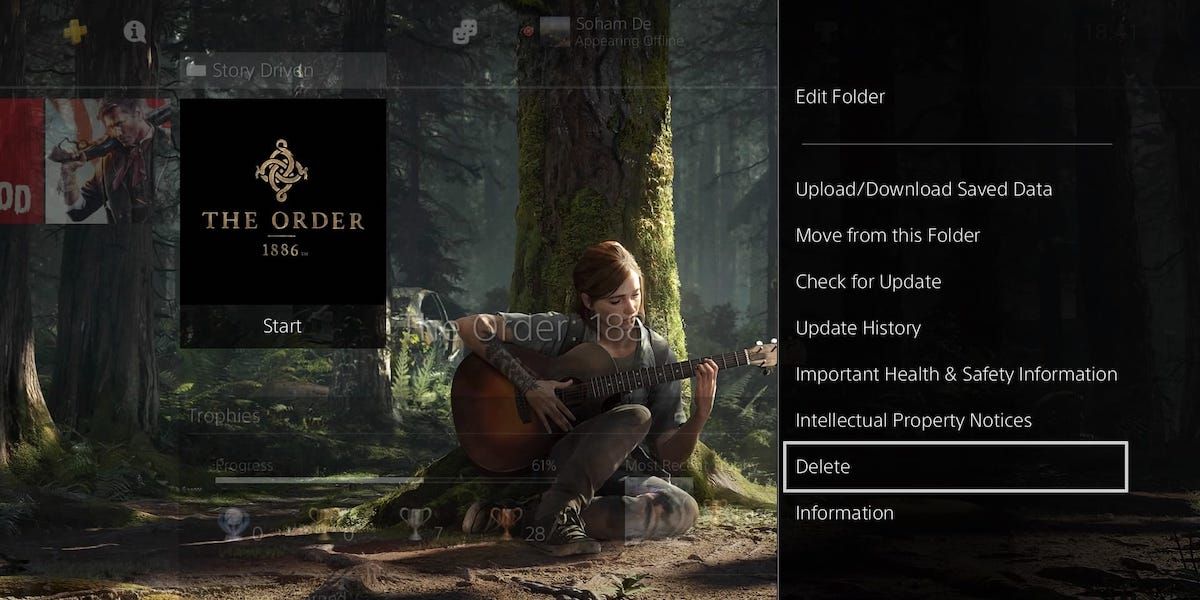
    Hay tres formas de eliminar los datos de su juego digital de su PS4:

    1. Desde la pantalla de inicio de tu PS4.

    2. De su biblioteca de PS4.

    3. Desde la configuración de almacenamiento de tu PS4 (donde también puedes eliminar juegos de forma masiva).

    Resumamos cada uno de estos métodos:

    1. Desde la pantalla de inicio, seleccione el juego que desea eliminar, toque el botón Opciones en su controlador PS4, seleccione Eliminar y Aceptar .

    2. Abra su biblioteca de PS4 desde la pantalla de inicio, seleccione el juego que desea eliminar, toque el botón Opciones , seleccione Eliminar y Aceptar .

    3. Dirígete a la Configuración de tu PS4, selecciona Almacenamiento , luego selecciona Almacenamiento del sistema o Almacenamiento extendido, donde sea que hayas instalado los datos de tu juego. Seleccione Aplicaciones , toque Opciones , luego Eliminar . Marque qué juego (o juegos) desea eliminar, luego seleccione Eliminar y Aceptar .

    Cómo eliminar datos guardados de juegos digitales de tu PS4
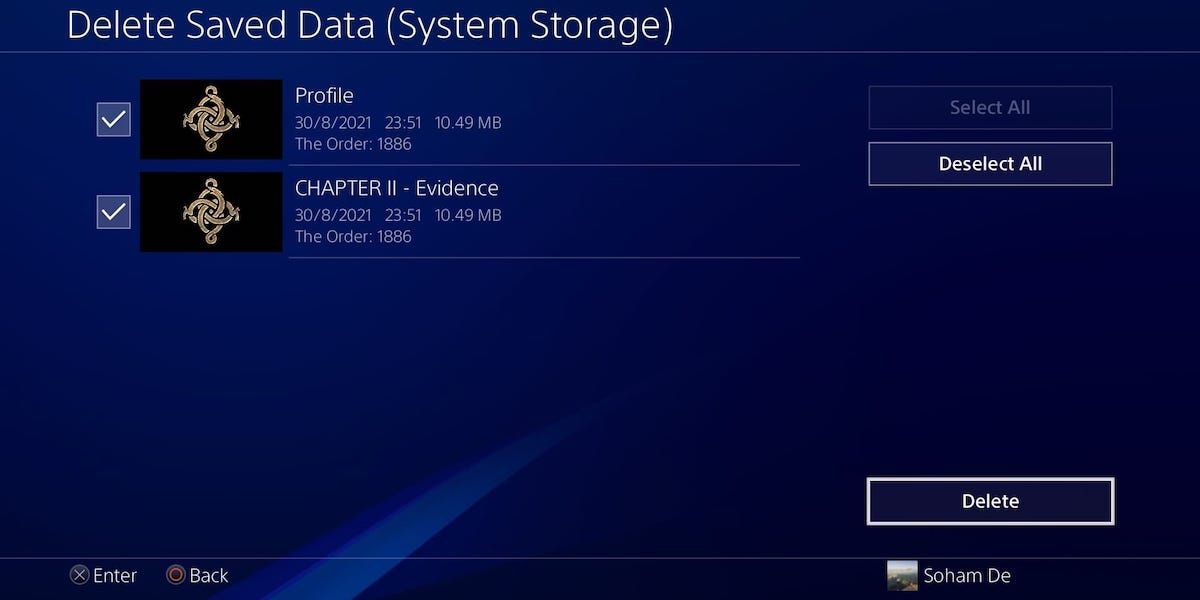
    A continuación, eliminará los datos guardados de su juego digital. Cuando eliminas un juego de PS4, tu PS4 conservará los datos guardados en caso de que alguna vez decidas volver a descargar tu juego, para que no tengas que empezar de cero de nuevo.

    Siga este camino desde la pantalla de inicio de su PS4: Configuración> Gestión de datos guardados de la aplicación> Datos guardados en el almacenamiento del sistema> Eliminar .

    Ahora puede seleccionar datos de juegos guardados individuales o múltiples para eliminarlos.

    Para eliminar los datos guardados de un juego individual, seleccione el juego en cuestión, marque qué datos guardados desea eliminar, presione Eliminar , luego OK .

    Para eliminar varios datos de juegos guardados, presione el botón Opciones y elija Seleccionar varias aplicaciones . Marque qué juego (o juegos) guardado desea eliminar, seleccione Eliminar , luego OK .

    Relacionado Cómo eliminar juegos de PS5 de forma remota usando la aplicación PlayStation

    Cómo eliminar medios de juegos digitales de tu PS4
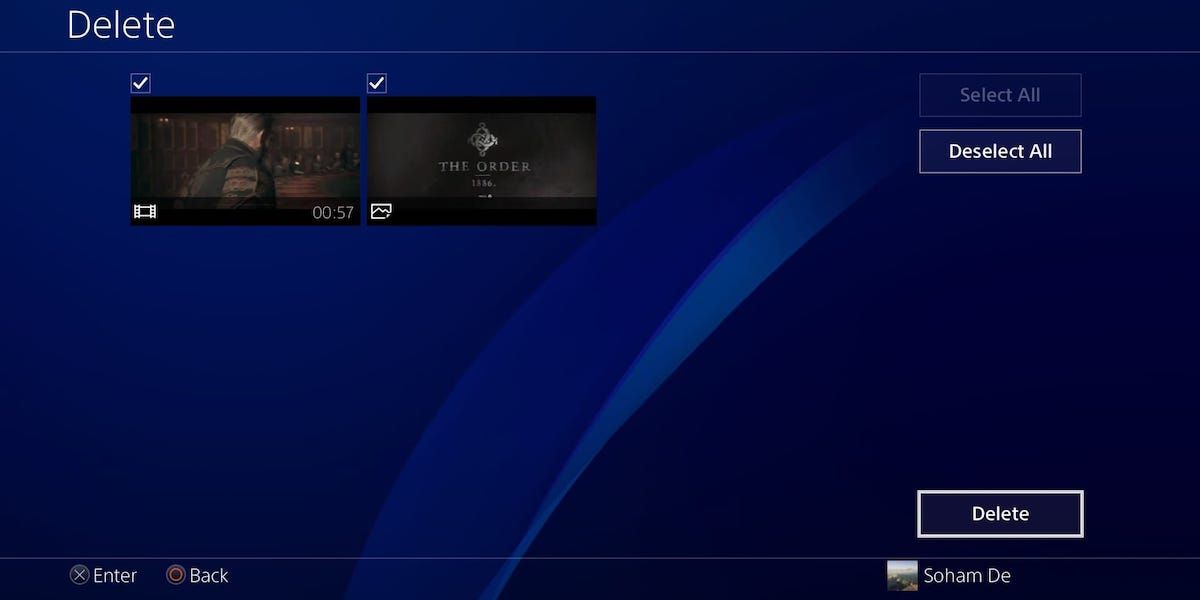
    La tercera y última parte son los medios de su juego digital, que incluye sus capturas de pantalla y videoclips dentro del juego. El proceso es muy similar al que ha estado haciendo.

    Dirígete a la Galería de captura de tu PS4. Debería ver una carpeta para su juego. Selecciónelo , toque Opciones , luego Eliminar . Marque los medios que desea eliminar, seleccione Eliminar y luego Aceptar .

    ¡Ahora has eliminado por completo todas las partes de tu juego digital de PS4!

    ¿Cómo vuelvo a descargar mis juegos digitales de PS4?
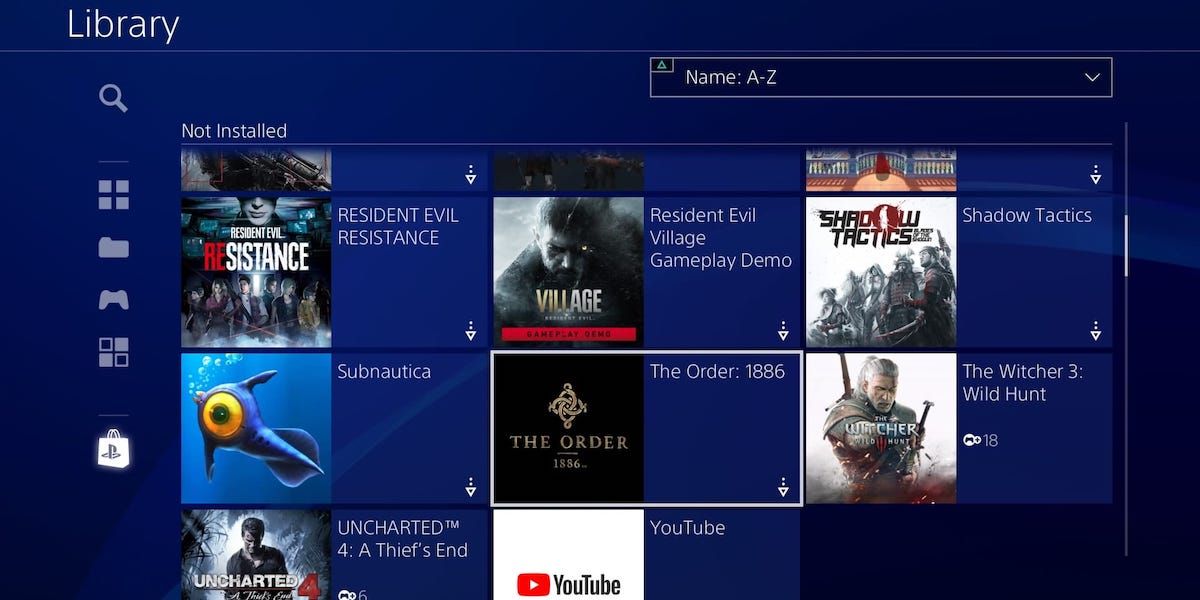
    La belleza de los juegos digitales es que una vez que los ha comprado, puede eliminarlos y volver a descargarlos tanto como desee, siempre que Sony no decida eliminarlos de PlayStation Store.

    Para volver a descargar sus juegos digitales de PS4 desde su PS4, diríjase a su Biblioteca de PS4 y vaya a la sección Comprados . Luego, seleccione su juego. Esto te llevará a la página del juego, donde simplemente seleccionas Descargar para que el juego vuelva a tu PS4.

    También puedes descargar juegos a tu PS4 desde tu teléfono , lo cual es realmente útil si estás lejos de tu consola. Solo asegúrate de tener tu PS4 encendida o configurada en modo de reposo.

    Relacionado: Razones para mantener su PS4 en modo de reposo

    Agregue y elimine sus juegos digitales de PS4 desde su consola

    ¡Ahora sabes cómo eliminar tus juegos digitales de PS4! Además de eso, puede reubicarlos y descargarlos rápidamente, ya sea desde su PS4 o su teléfono.

    Los juegos digitales de PS4 ofrecen muchos beneficios. Lo mejor es que puedes disfrutar de estas compras digitales sin una conexión a Internet que, en un mundo de DRM, se siente como un lujo. Entonces, ve y disfruta de tus juegos digitales de PS4, tanto en línea como fuera de línea.
  • Cómo agregar y eliminar cuentas de usuario en Chromebook

    Cómo agregar y eliminar cuentas de usuario en Chromebook

    Como un Chromebook es su máquina de navegación por Internet personalizada, es natural sentirse reacio a compartirlo con otros. Su estrecha integración con su cuenta de Google significa que sus correos electrónicos, fotos e historial del navegador están a solo un clic de distancia si alguien inicia sesión con su cuenta.

    La buena noticia es que Google es consciente de este problema y ha proporcionado una función incorporada simple para agregar nuevas cuentas. De esta manera, los nuevos usuarios pueden iniciar sesión a través de sus cuentas de Google y disfrutar de una experiencia de usuario personalizada en el Chromebook.

    Entonces, veamos cómo puede agregar nuevas cuentas de usuario a su Chromebook.

    Agregar una nueva cuenta de usuario

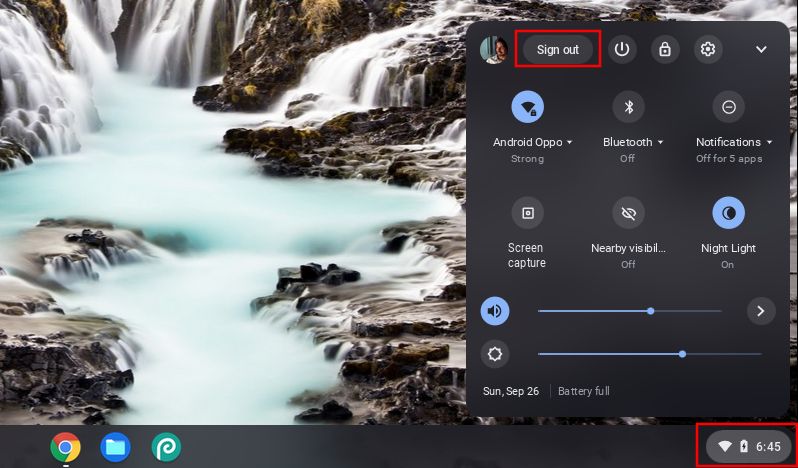
    Para crear una cuenta de usuario, primero encienda su Chromebook para acceder a la pantalla de inicio de sesión. Si ya inició sesión, haga clic en la opción Wi-Fi, energía y hora en la esquina inferior derecha de la pantalla y seleccione Cerrar sesión .

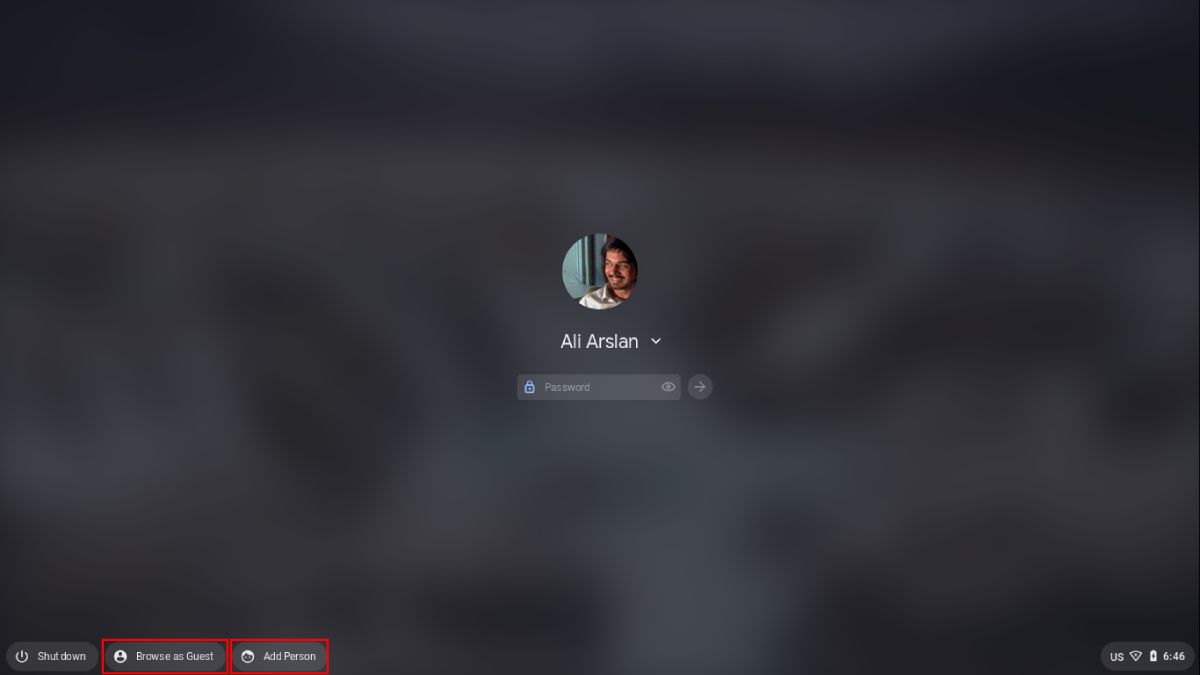
    En la pantalla de inicio de sesión, haga clic en Agregar persona en la esquina inferior izquierda de la pantalla. Esta opción es ideal si el usuario que está agregando utilizará su Chromebook con regularidad o si desea personalizar el entorno de Chromebook por sí mismo.

    También tiene otra opción junto a Agregar persona que no requiere que su invitado agregue su cuenta de Google. Esta opción es Explorar como invitado , que es ideal para usuarios temporales. Lleva a los usuarios directamente a Chrome, donde pueden comenzar a navegar de inmediato.

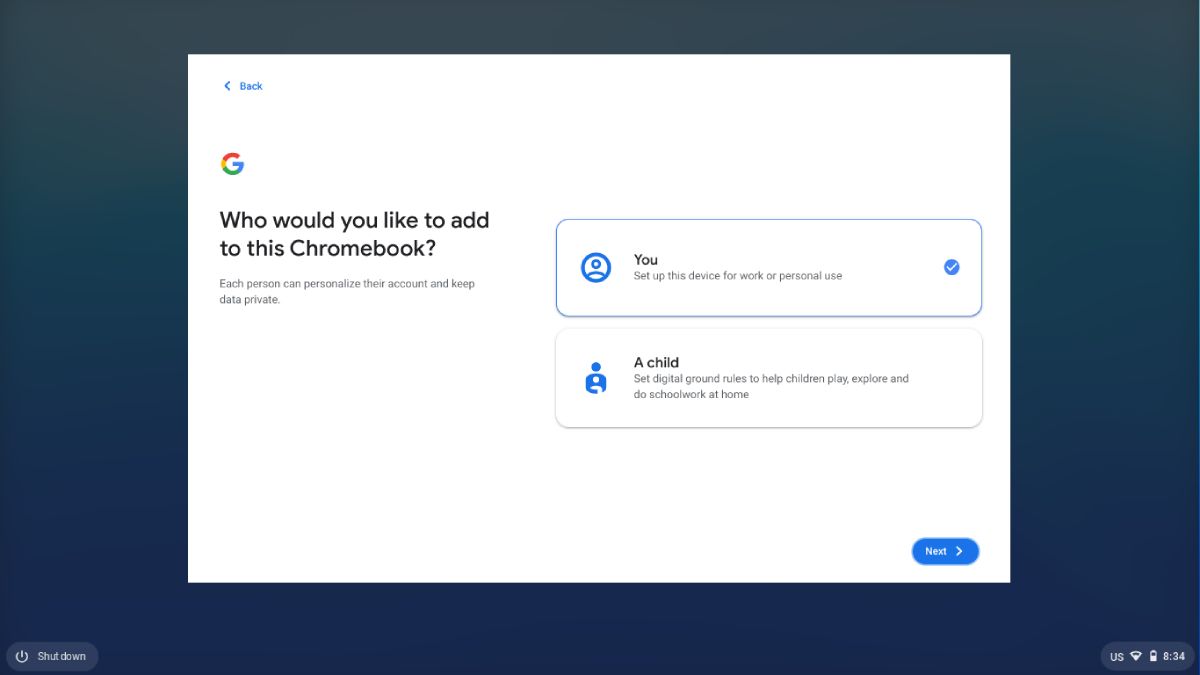
    La siguiente pantalla le presenta dos opciones: usted y un niño . Seleccione Usted si el invitado es un usuario adulto que necesitará acceso a todas las funciones de su Chromebook. Esta opción permitirá que su invitado tenga una cuenta similar a su cuenta de usuario principal.

    Si le está prestando su Chromebook a un niño y desea otorgarle acceso a funciones limitadas, elija Un niño . El proceso de configuración es similar al que se menciona en los siguientes pasos. Además, le ofrecerá configurar controles parentales para esta cuenta de usuario.

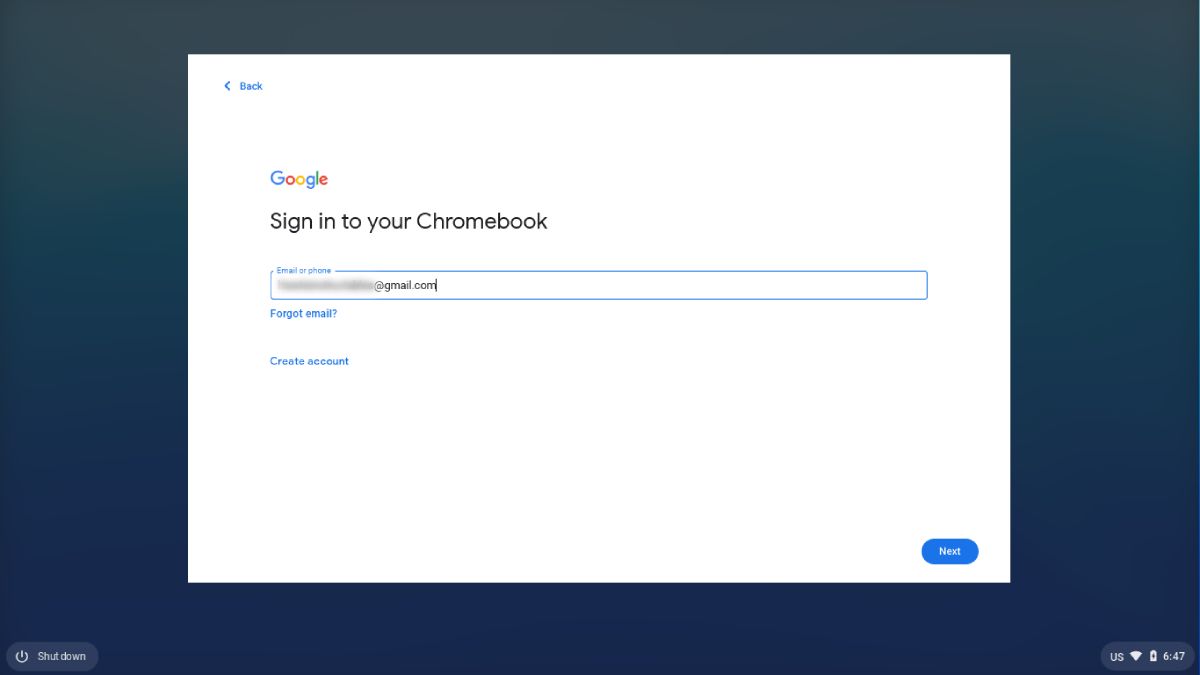
    Después de hacer clic en Usted o un niño , Chrome OS le pedirá a su invitado que ingrese los detalles de inicio de sesión de su cuenta de Google.

    Una vez que el usuario invitado ingrese sus datos de inicio de sesión correctamente, aparecerán los Términos de servicio para Chromebook y Google Play, que deben aceptar. Es posible que obtengan un par de otras opciones, como revisar qué sincronizar desde su cuenta de Google y configurar una conexión con su teléfono. Pueden omitir los pasos innecesarios en los que se les da una opción.

    El último paso es configurar el Asistente de Google . El huésped puede optar por entrenar el software para el reconocimiento de voz u Omitir este paso. Ahora, la configuración está completa y pueden hacer clic en Listo para continuar.

    El usuario invitado ahora está listo para usar su Chromebook con su propia cuenta de Google que sincronizará sus datos de Chrome y Google Drive. Si son nuevos en los Chromebook, también ofrece un recorrido para familiarizarlos con el entorno de Chrome OS.

    También puede acceder a esta cuenta de usuario más tarde. Aparecerá junto a su cuenta en la pantalla de inicio de sesión cuando encienda su Chromebook. Además, puede crear varias cuentas de usuario utilizando el mismo método.

    Relacionado: Consejos esenciales para usuarios de Chromebook por primera vez

    Eliminar la cuenta de usuario invitado

    Si la cuenta de usuario invitado recién agregada ya no es necesaria, puede eliminarla del sistema con estos pasos:

    1. Vaya a la pantalla de inicio de sesión, donde verá las cuentas disponibles.
    2. Busque la cuenta que desea eliminar y haga clic en la flecha hacia abajo junto a ella.
      Flecha hacia abajo junto a la nueva cuenta de usuario
    3. Obtendrá una opción para eliminar este usuario . Haga clic en él y confirme para eliminar la cuenta y todo lo asociado con ella, incluidos los archivos y los datos locales.

    Cómo agregar otra cuenta de Google en Chromebook

    Los pasos mencionados anteriormente son para agregar una cuenta de usuario invitado para alguien que quiera usar su Chromebook. Pero hay una forma de agregar varias cuentas de Google a su cuenta de propietario principal. Este método es beneficioso para separar la cuenta de trabajo de la personal. O es posible que desee tener varias cuentas para varias empresas o trabajos.

    Para agregar otra cuenta de Google, siga estos pasos:

    1. Haga clic en la opción Wi-Fi, energía y hora en la esquina inferior derecha de su pantalla.
    2. Hay un engranaje de configuración en la esquina superior derecha del menú. Haga clic en él para ingresar al menú de configuración.
      Haciendo clic en el engranaje de tiempo y configuración
    3. Ahora, haga clic en Cuentas en la barra lateral izquierda. Seleccione su cuenta de Google, que es la primera opción en la sección Cuentas .
      Al hacer clic en las cuentas para acceder a su cuenta de Google
    4. En la página siguiente, obtendrá una opción para Agregar cuenta de Google . Haga clic en él e ingrese los detalles de inicio de sesión de la cuenta de Google que desea agregar.
      Agregar opción de cuenta después de hacer clic en la cuenta de Google
    5. Una vez que haya iniciado sesión, le pedirá que acepte los Términos de servicio . Haga clic en Acepto para finalizar el proceso.

    Relacionado: ¿Qué es una Chromebook?

    Eliminar una cuenta de Google de Chromebook

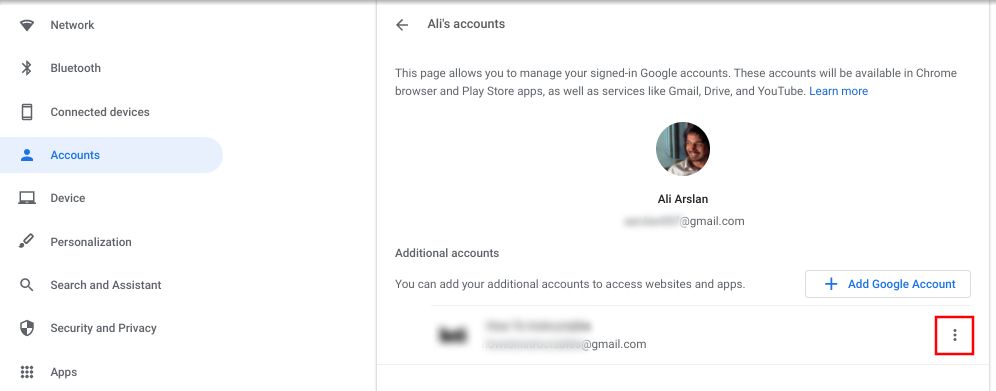
    Para eliminar la cuenta de Google que ha agregado a su cuenta de usuario principal, diríjase al menú Cuentas como se mencionó anteriormente. Luego seleccione su cuenta de Google.

    Aquí encontrará todas las cuentas de Google que ha agregado, incluidas las cuentas principal y secundaria. Haga clic en los tres puntos junto a la cuenta que desea eliminar. Ahora, haga clic en Eliminar este usuario para completar el proceso de eliminación.

    Protección de su privacidad en una Chromebook

    Chrome OS ofrece excelentes funciones de privacidad para múltiples usuarios, como ya ha visto anteriormente. Puede permitir que cualquiera use su Chromebook sin preocuparse por sus datos o privacidad. La función Agregar persona de Chromebook se encarga de ello por usted.

    Estas características de los Chromebook ocupan un lugar destacado entre otros sistemas operativos y PC, ya que es mucho más sencillo agregar usuarios y cuentas de Google en un Chromebook. Si varias personas en un hogar usan un solo dispositivo Chromebook, estas funciones pueden ser un salvavidas.

    Al igual que Chromebook, también puede crear usuarios adicionales en otros sistemas operativos como Windows, macOS y Linux.

  • Cómo y por qué cifrar completamente las copias de seguridad de mensajes en WhatsApp

    Cómo y por qué cifrar completamente las copias de seguridad de mensajes en WhatsApp

    WhatsApp está abordando una gran laguna que existe en su función de cifrado de extremo a extremo que protege sus chats. Para proteger mejor sus datos, la aplicación de mensajería de texto agrega una capa adicional de protección para ayudarlo a usted y a sus datos a mantenerse seguros.

    Además, WhatsApp también anunció que le daría la opción de cifrar completamente las copias de seguridad de sus mensajes, haciendo que sus chats sean ilegibles tanto para WhatsApp como para los servicios en la nube de terceros.

    Esto llega en un momento en que las entidades gubernamentales de todo el mundo representan una amenaza para la seguridad de los datos en línea de los usuarios, lo que hace que este sea un movimiento significativo de WhatsApp. Este artículo cubrirá cómo funciona la nueva función de cifrado de extremo a extremo de WhatsApp y por qué es vital para su seguridad en línea.

    WhatsApp le permitirá cifrar completamente las copias de seguridad de sus mensajes

    WhatsApp está agregando una capa adicional a su cifrado de extremo a extremo para mejorar la seguridad de sus chats en la aplicación de mensajería.

    WhatsApp ya ha estado protegiendo sus mensajes a través del cifrado de extremo a extremo durante años. Sin embargo, hasta ahora, no había tenido otra opción que almacenar la copia de seguridad de su chat en una aplicación de terceros (como iCloud o Google Drive) en un formato no cifrado. Desafortunadamente, como habrás adivinado, esta no es la opción más segura para tus datos.

    Ahora, para abordar este problema de seguridad, WhatsApp le ofrece la opción de cifrar las copias de seguridad mediante cifrado de extremo a extremo. Esto protegerá las copias de seguridad que cargue en Google Drive o Apple iCloud, haciéndolas ilegibles sin una clave de cifrado.

    Eso significa que si elige habilitar copias de seguridad cifradas de extremo a extremo para sus chats, ni WhatsApp ni el proveedor de servicios de copia de seguridad podrán acceder a su copia de seguridad o su clave de cifrado de copia de seguridad.

    El CEO de Facebook, Mark Zuckerberg, anunció la función en una publicación en su perfil :

    WhatsApp es el primer servicio de mensajería global a esta escala que ofrece copias de seguridad y mensajería encriptada de un extremo a otro, y llegar allí fue un desafío técnico realmente difícil que requirió un marco completamente nuevo para el almacenamiento de claves y el almacenamiento en la nube en todos los sistemas operativos.

    Relacionado: ¿Qué son las aplicaciones de mensajería cifrada? ¿Son realmente seguros?

    Cómo funciona el cifrado

    Esta nueva función para copias de seguridad de cifrado de extremo a extremo es posible gracias a un nuevo sistema de almacenamiento de claves de cifrado que funciona tanto con iOS como con Android. Si decide participar, se le pedirá que genere una clave de cifrado única de 64 dígitos o que cree una contraseña.

    Puede almacenar esa clave fuera de línea o en un administrador de contraseñas de su elección, o puede crear una contraseña que respalde su clave de cifrado en una bóveda de claves de respaldo basada en la nube que WhatsApp ha desarrollado para este propósito. WhatsApp no ​​conocerá su contraseña y no puede usar su clave sin ella.

    Esencialmente, WhatsApp le ofrece la opción de cifrar sus copias de seguridad antes de que se dirijan a las copias de seguridad en la nube que utiliza. La nube sabrá que está protegiendo sus datos, pero no sabrá exactamente qué está protegiendo ya que no tendrá acceso a sus chats.

    Para proteger aún más sus datos, WhatsApp hará que su clave sea "permanentemente inaccesible" en caso de que ingrese demasiadas contraseñas incorrectas en un intento.

    Relacionado: ¿Qué aplicaciones utilizan el cifrado de extremo a extremo para mejorar la privacidad en línea?

    Cómo cifrar completamente las copias de seguridad de sus mensajes en WhatsApp

    Si opta por utilizar la nueva función de cifrado, WhatsApp cifrará sus chats, incluidos sus mensajes, medios y todos sus datos de WhatsApp, con una clave única que se genera en su dispositivo. Puede proteger esa clave con una contraseña o hacerlo manualmente con una clave de cifrado de 64 dígitos.

    WhatsApp almacenará su clave en una bóveda de claves de respaldo que no es accesible para WhatsApp, Apple o Google. La clave solo se puede desbloquear con su contraseña, que le da acceso a las copias de seguridad de su chat. También puede optar por administrar la clave usted mismo si recuerda la contraseña.

    Por qué es importante la nueva función de cifrado de WhatsApp

    La falta de seguridad en las aplicaciones de redes sociales ha sido un problema constante, por lo que no sorprende que algunas empresas busquen soluciones para proteger los datos de sus usuarios de los inseguros proveedores de nube dominantes. Pero, ¿por qué WhatsApp agrega una capa adicional de protección a sus chats tan importante?

    El cifrado de WhatsApp de sus mensajes significa que no puede verlos en ningún momento, por lo que están seguros. Sin embargo, el problema surge cuando realiza una copia de seguridad de sus mensajes y otros datos en iCloud o Google Cloud, que no están encriptados de un extremo a otro. Esto significa, por ejemplo, que Apple o Google podrían entregar sus datos a las fuerzas del orden si así lo solicitan.

    WhatsApp también quiere asegurarse de que su capacidad para recuperar su copia de seguridad cifrada de extremo a extremo y descifrar su historial de chat permanezca intacta en caso de que un centro de datos o cualquiera de los elementos que ayudan a mantener el centro de datos en funcionamiento se vea afectado en cualquier momento. camino.

    Por ejemplo, WhatsApp duplica su clave en bóvedas de claves de respaldo en cinco centros de datos en diferentes ubicaciones geográficas para garantizar que aún pueda acceder a sus chats incluso si uno de los centros de datos puede experimentar una interrupción.

    Además, al agregar esta capa adicional de protección, WhatsApp lleva su seguridad un paso más allá que Apple, que tiene las claves para las copias de seguridad encriptadas de sus iMessages, frustrando el propósito de proteger sus chats en primer lugar.

    Relacionado: Tim Cook dice que la privacidad es uno de los problemas más importantes de la humanidad

    WhatsApp está abordando una necesidad continua de seguridad en línea

    No es ningún secreto que la seguridad en línea es una de las mayores preocupaciones de los usuarios de las redes sociales en la actualidad. Al actualizar su cifrado de extremo a extremo al brindarle la opción de agregar una capa adicional de protección, WhatsApp está haciendo su parte para garantizar que sus datos estén seguros para que pueda estar seguro de que nadie tiene acceso a sus datos.

    Dado que la preocupación por nuestros datos y las conversaciones sobre la seguridad en línea continuarán durante años, solo cabe esperar que más empresas se enfrenten a las entidades gubernamentales que buscan acceso a los datos de los usuarios.

    Y a medida que la tecnología continúe desarrollándose y mejorando, tal vez más empresas encuentren soluciones para cerrar las lagunas existentes y mantener seguros los datos de los usuarios.

  • ¿Qué es Audius? La aplicación de transmisión de música que apoya a los artistas

    ¿Qué es Audius? La aplicación de transmisión de música que apoya a los artistas

    Probablemente, Audius no sea un nombre que haya escuchado antes. La aplicación de transmisión de música que está creciendo exponencialmente ha recaudado millones de dólares de celebridades como Nas, Katy Perry y Jason Derulo.

    Es una reminiscencia de SoundCloud, pero no del todo. Dando un giro diferente a la transmisión de música, Audius está utilizando la tecnología para ayudar a apoyar a los artistas y brindarles acceso directo a sus fanáticos.

    Pero, ¿qué tiene este nuevo servicio de transmisión que está atrayendo la atención (e inversión) de algunas de las celebridades y líderes más importantes de la industria de la música? Continúa leyendo para averiguarlo.

    ¿Qué es Audius?

    Audius es una aplicación de transmisión de música con tecnología criptográfica con su propio token de criptomoneda basado en Ethereum: AUDIO. Audius cuenta con más de 100.000 artistas, en su mayoría independientes.

    Fundada en 2018, la aplicación de transmisión utiliza tecnología blockchain, con un enfoque en apoyar a los artistas en una industria que es famosa por la compensación desigual. Piense en ello como SoundCloud, impulsado por la tecnología blockchain y creado pensando en los artistas.

    En julio de 2021, Audius tiene más de 5,3 millones de usuarios únicos que, en conjunto, han escuchado música más de 7,5 millones de veces en el mes de abril de 2021 en la aplicación, el mes más activo de Audius hasta la fecha.

    La aplicación de transmisión de música única ha atraído la atención de artistas de alto precio que están invirtiendo mucho en la aplicación que está arrasando en la industria de la música.

    Relacionado: Cómo encontrar nueva música que te encantará con Spotify Enhance

    En qué se diferencia Audius de otras plataformas de transmisión

    Esta es una aplicación de transmisión de música para amantes de la música, por amantes de la música. Audius pertenece y es administrado por una comunidad de artistas, fanáticos y desarrolladores; y tiene como objetivo dar a los artistas más control sobre cómo se monetiza su música.

    Audius tiene un elemento de redes sociales que ayuda a los artistas a conectarse directamente con los fans a través de su música. Por ejemplo, Audius tiene una función que permite a los artistas compartir su música desde la aplicación de transmisión directamente a TikTok.

    Al estructurar la aplicación de esta manera, Audius está abordando el desafío de toda la industria de los artistas que no reciben la compensación que se les debe por su trabajo, y los artistas que trabajan detrás de escena generalmente pierden regalías.

    En lo que respecta a su aspecto técnico, el protocolo blockchain de Audius permite a los artistas marcar el tiempo de su trabajo. Sin embargo, la tecnología está diseñada para ser fácil de usar, de modo que los artistas y oyentes fuera de la comunidad de criptomonedas no la encuentren difícil de usar.

    Más artistas convencionales están invirtiendo en Audius

    Si bien Audius es principalmente una plataforma independiente, más artistas de grandes sellos están invirtiendo en la aplicación de transmisión de música a medida que gana popularidad. Algunos de estos incluyen Katy Perry, Jason Derulo, Pusha T, Nas y The Chainsmokers.

    Para evitar una pesadilla de licencias, The Chainsmokers adoptarán un enfoque diferente con el uso de Audius al cargar música que no han compartido en plataformas para compartir música, como la música que la banda suele tocar en vivo.

    La puesta en marcha también ha sido respaldada por Sound Ventures, la compañía cofundada por el conocido gerente Guy Oseary, Electric Feel Ventures y el ex líder de Sony / ATV, Martin Bandier.

    Si bien estos artistas convencionales y veteranos de la industria pueden tener más facilidad en lo que respecta al aspecto comercial de su trabajo, al invertir en Audius, están poniendo su peso detrás de la campaña en curso de la industria para que los artistas posean más de su música.

    Como dijo el veterano artista de hip-hop Nas:

    Sabía que blockchain cambiará el mundo desde que invertí en Coinbase hace cinco años y creo que podría ser la tecnología más importante que haya llegado a la industria de la música. Todos los que suben a Audius pueden ser propietarios, no se puede decir eso de ninguna otra plataforma.

    Relacionado: Funciones de Apple Music para probar en 2021

    Cómo descubrir nueva música en Audius

    Galería de imágenes (2 imágenes)

    Encontrar nueva música en Audius es bastante sencillo. Así es cómo:

    1. Inicie la aplicación en su dispositivo.
    2. Configure su perfil siguiendo las indicaciones.
    3. Seleccione los artistas que desea seguir.
    4. Toque la flecha en la parte inferior de la pantalla para descubrir tendencias musicales. Aterrizarás automáticamente en la pestaña de tendencias musicales de esta semana . También puede tocar Este mes y Este año para descubrir más música que otros usuarios han disfrutado más en la aplicación.
    5. También puede tocar el botón Explorar en la parte inferior de la pantalla para descubrir nueva música y artistas con los que quizás no esté familiarizado.

    Relacionado: Cómo usar Blend para crear una lista de reproducción de Spotify con un amigo

    Audius está ayudando a los artistas a cobrar

    A lo largo de los años, los artistas han estado luchando con la industria de la música por los derechos, regalías y propiedad de la música. Audius es una de las formas en que los fanáticos, compañeros artistas y otros actores de la industria de la música respaldan a los creadores para abordar algunos de estos problemas.

    Esto es especialmente importante en un momento en que el mundo se encuentra en medio de una pandemia en curso que afecta continuamente a la industria de la música y, en particular, a los ingresos de los artistas. Teniendo en cuenta que la pandemia está aquí para quedarse, al menos durante los próximos años, no se sabe a qué altura llegarán Audius e iniciativas similares.

  • Cómo elegir una cámara de vlogging: 10 características que debe buscar

    Cómo elegir una cámara de vlogging: 10 características que debe buscar

    Si acaba de comenzar a hacer vlogs, es posible que haya considerado invertir en una cámara recomendada por los fotógrafos. Este es un error cometido por muchos principiantes: los vlogs y la fotografía son actividades completamente diferentes.

    Este artículo discutirá qué buscar en una cámara adecuada para vlogs. Eliminar cualquier opción de cámara que no sea adecuada para vlogs hará que la búsqueda de cámara sea mucho más fácil. Vayamos directo a eso.

    1. Capacidades de grabación

    Esto puede parecer un poco obvio, pero desea asegurarse de que la cámara que está mirando sea capaz de grabar videos. Algunas personas cometen el desafortunado error de comprar una cámara, solo para descubrir que no puede grabar videos.

    Si termina comprando una cámara que no puede grabar videos, tendrá que pasar por un proceso de devolución completo con la tienda (si es que esa es una opción). Esto podría terminar siendo un error muy costoso.

    Relacionado: Mirrorless vs.DSRL vs.Videocámara: ¿Cuál es la mejor grabadora de video?

    2. Pantalla LCD abatible

    Una cámara con pantalla LCD es imprescindible para todo vlogger. Sin embargo, su cámara no puede tener cualquier tipo de pantalla LCD; debe poder voltearse.

    Cuando esté grabando, debe asegurarse de que la composición y el encuadre sean exactamente como desea en todo momento. La única forma de hacerlo es con una pantalla que se voltea hacia la parte frontal de la cámara, lo que le permite ver la composición sin dejar de mirar la lente. Esto no es muy diferente al uso de la cámara frontal de su teléfono.

    Tenga en cuenta la ubicación de la pantalla. Si se voltea hacia arriba, no podrá montar un micrófono de escopeta en la cámara. En este caso, son ideales las pantallas LCD abatibles colocadas en el costado y en la parte inferior de la cámara.

    3. Supervisar la conectividad

    Si eres un tipo de vlogger estacionario y sentado y quieres presumir de la elegante configuración de tu habitación, no puedes equivocarte si tienes un monitor (un televisor o una pantalla de computadora) conectado a tu cámara. De esta manera, podrá ver con más detalle lo que está grabando su cámara.

    Para que esto funcione, su cámara debe poder conectarse a su monitor y reflejar la pantalla LCD en tiempo real. Asegúrese de que tenga una salida HDMI o USB, la que sea compatible con su monitor.

    4. Tamaño y peso

    Una cámara liviana que es fácil de sostener y empacar es ideal para vloggers en movimiento. Si tu vlog se centra en viajar o ir de compras, es esencial que la cámara se sienta cómoda en tu mano y no te canse el brazo.

    Incluso si eres un vlogger estacionario, tendrás que maniobrar la cámara de alguna manera durante la configuración; asegúrate de estar cómodo manejando su tamaño y peso.

    5. Enfoque automático

    Cada cámara de vlogueo necesita un enfoque automático continuo para video; si no tiene enfoque automático, ni siquiera considere comprarla. Usar el enfoque manual para los vlogs es una gran pérdida de tiempo durante la filmación y también te dejará con mucho trabajo extra durante la edición.

    Necesita una cámara que se enfoque en el elemento principal del video en todo momento. Entonces, si camina y habla, debe enfocarse en su cara. Si está filmando un tutorial de maquillaje y desea mostrar un producto que está sosteniendo, debe enfocarse en ese artículo.

    6. Reconocimiento facial

    A veces, el enfoque automático no será suficiente, especialmente si el fondo está ocupado con otras caras y objetos discernibles. Esto no significa que el enfoque automático de su cámara no esté a la altura; en realidad es lo contrario. Si bien su cámara puede ser realmente buena para detectar cosas, puede confundirse un poco sobre qué objeto o rostro enfocar.

    La solución es el reconocimiento facial. Normalmente, una cámara con esta función le permitirá cargar una imagen de usted mismo. Entonces le resultará más fácil identificar y enfocar su rostro en una toma con otras personas y objetos.

    Relacionado: Cómo editar videos como un profesional

    7. Toque Enfoque

    El enfoque táctil es una función que le permite tocar la pantalla de su cámara para que sepa en qué debe enfocarse en su composición. No es una característica esencial, pero puede ser muy útil si tiene problemas con el enfoque automático o el reconocimiento facial.

    8. Rendimiento con poca luz

    El rendimiento con poca luz se refiere a la capacidad de una cámara para capturar imágenes en condiciones de poca luz. Ajustar el ISO y la apertura de su cámara le permite controlar la luz capturada en un entorno más oscuro, que es algo que deberá hacer en algún momento de su carrera de vlogueo.

    Un ISO más alto aumenta la sensibilidad de la cámara a la luz, pero subir demasiado puede resultar en una imagen granulada. Además, ampliar la apertura (bajar el número f) permite que entre más luz en la cámara, pero eso puede resultar en una falta de profundidad de campo.

    Una cámara con un buen ISO y rango de apertura le facilitará encontrar un punto óptimo entre estos ajustes.

    Relacionado: ¿Qué es la apertura en la fotografía? Cómo entender la apertura de la cámara

    9. Estabilización de imagen

    Si va a caminar con su cámara, necesitará estabilización de imagen para reducir los temblores. La estabilización de imagen óptica (OIS) es el tipo más común de estabilización de imagen: desplaza la lente de la cámara para compensar el movimiento.

    Sin embargo, la estabilización electrónica de imagen (EIS) es ideal para videos. Hace lo mismo que OIS, todo sin el uso de hardware. Utiliza procesamiento electrónico para compensar el movimiento en varios fotogramas. Este proceso es más rápido que los ajustes de la lente, por lo tanto, es mejor para estabilizar imágenes de video inestables en tiempo real.

    10. Duración de la batería

    No hay nada peor que que la batería de tu cámara se agote en medio de un vlog. Esto es especialmente cierto si está filmando una escena sin guión; será difícil volver a capturar esa espontaneidad.

    Busque una cámara que dure al menos dos horas durante la grabación de video y asegúrese siempre de que esté completamente cargada antes de comenzar a grabar. Podría valer la pena invertir en algunas baterías más y llevarlas consigo para que pueda cambiarlas tan pronto como una se agote.

    11. Resolución de video

    Aunque últimamente 4K parece la resolución ideal para cualquier video de Internet, no es necesario. Ahorrará dinero al optar por una cámara que dispare en 1080p, y esto es lo suficientemente bueno. Además, muchos de nosotros no nos sentimos cómodos mostrando nuestros rostros con tanto detalle de todos modos.

    Asegúrese de hacer su investigación

    Como puede ver, los vlogs requieren un conjunto de especificaciones de cámara diferente al de la fotografía, así que no busque cámaras recomendadas por los fotógrafos.

    Desea poder capturar las mejores imágenes de video, y obtener una cámara que tenga todas las características mencionadas aquí lo ayudará a lograrlo.

  • Cómo usar OneDrive con Microsoft Teams

    Cómo usar OneDrive con Microsoft Teams

    Durante muchos años, Microsoft 365 ha sido la estación de productividad única para todos, desde familias hasta grandes equipos corporativos. Puede usarlo para todo, desde el almacenamiento de archivos, el alojamiento de correo electrónico, el intercambio y las comunicaciones, hasta el procesamiento de grandes conjuntos de datos, la automatización de flujos de trabajo y la planificación de proyectos a gran escala. Una de las partes más ingeniosas de los programas de Microsoft es su interactividad, con cada programa trabajando en conjunto para garantizar una productividad optimizada.

    En este artículo, analizaremos solo dos de estas conexiones: Microsoft OneDrive, un sistema de almacenamiento de archivos colaborativo, y Teams, una plataforma de comunicación. La integración de estos programas tiene enormes beneficios en cuanto a flexibilidad, eficiencia y transparencia.

    ¿Cómo conecto estos programas?

    Uno de los mayores beneficios de ser un usuario de Microsoft 365 es que, solo por la naturaleza de tener una cuenta y tener las aplicaciones descargadas (existen versiones web, pero no son tan efectivas como las versiones de escritorio), automáticamente obtienes acceso a las integraciones. que estos programas cuentan.

    Relacionado: Nuevas características emocionantes que llegarán a Microsoft Teams en 2021

    Por lo tanto, conectar estos programas está a solo unos pocos clics de botones, donde puede sincronizar los archivos que se le envían a través de Teams a su OneDrive, o arrastrar y soltar desde su almacenamiento en la nube a un canal de Teams específico para su trabajo o estudios.

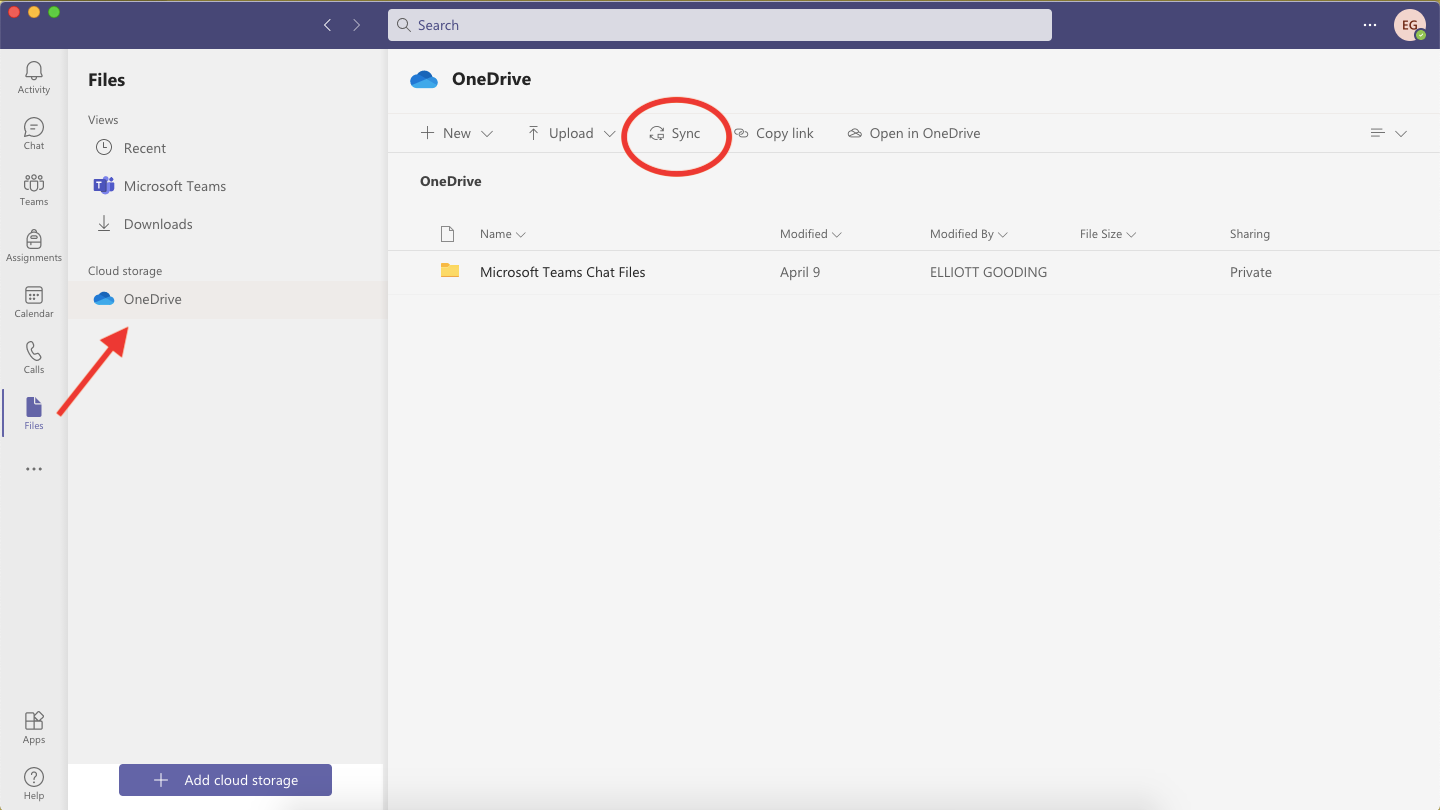
    Si navega a Teams, luego vaya a Archivos> OneDrive> Sincronizar (ubicado en la barra de navegación superior), se conectará instantáneamente entre Teams y OneDrive, siempre que haya configurado ambos programas con su información de usuario. Es posible que se le solicite que actualice algunas configuraciones, como qué archivos se guardan y cuándo, y la ubicación de su carpeta de almacenamiento en la nube.

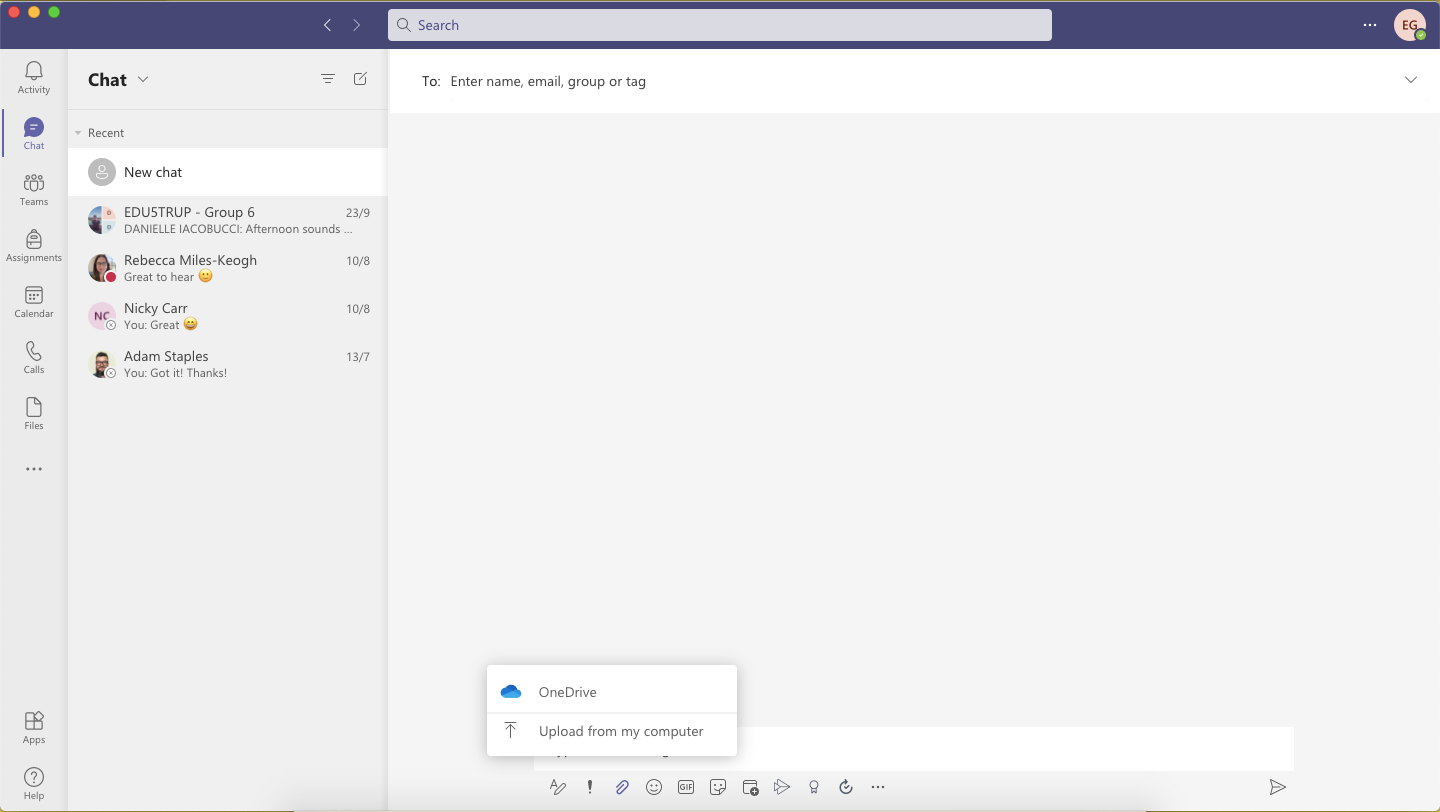
    Desde aquí, todos los archivos que se envían entre sus canales se guardarán automáticamente y puede adjuntar cualquier cosa que esté en sus carpetas de OneDrive a los chats directamente a través de los equipos.

    Esto significa mayor fluidez para comunicarse con sus compañeros de trabajo, más seguridad de archivos potencialmente valiosos y una experiencia más eficaz en todos los aspectos.

    ¿Cuáles son algunos casos de uso?

    ¡Esa es de hecho la pregunta! ¿Por qué usar la sincronización en OneDrive y Teams? ¿Por qué no los guardaría en mi disco local? ¿O mantener las comunicaciones y los archivos separados? Hay un montón de beneficios diferentes que pueden hacer que esta función de integración sea muy útil.

    El uso sin conexión del contenido que ha seleccionado le permite seguir trabajando sobre la marcha y donde no tenga acceso a Internet. Si viaja al trabajo en transporte público, recorre los cielos para pasar unas vacaciones o se dirige a una reunión en el parque con sus compañeros de clase, puede tener acceso y colaborar en todos sus archivos con esta función.

    Relacionado: Consejos útiles de OneDrive para aprovechar al máximo su cuenta

    Si usa Teams en varios espacios de trabajo u organizaciones, la función de sincronización se puede configurar para sincronizar automáticamente los archivos en diferentes lugares de su OneDrive, lo que significa que sus archivos siempre están ordenados y accesibles, en un sistema con el que está familiarizado.

    Del mismo modo, todo se sincroniza automáticamente con la nube dondequiera que se encuentre, y los archivos están disponibles para usted desde cualquier dispositivo siempre que haya iniciado sesión.

    Con la integración para otros productos de Microsoft 365 , puede usar archivos fácilmente de diversas formas. Puede cargar datos directamente desde su unidad a Excel para que pueda acceder a sus datos rápidamente, usar funciones de arrastrar y soltar para presentaciones de PowerPoint, adjuntar información a correos electrónicos o equipos diferentes cuando sea necesario, o analizar datos en Word o OneNote.

    También se habla a menudo de SharePoint al mismo tiempo, como el conector entre el almacenamiento de archivos individuales en OneDrive y la organización del almacenamiento de archivos y la colaboración.

    Finalmente, una de las características más importantes en la actualidad es que sus archivos están protegidos , pase lo que pase. Si se sincronizó con su OneDrive desde Teams, siempre estará allí, y con la naturaleza descentralizada del almacenamiento en la nube, la pérdida de datos es extremadamente rara.

    También hay una característica interesante en OneDrive en la que presionar el botón de reciclaje le permite volver a los historiales anteriores, si ocurre un accidente o si hay una violación de datos.

    Usos comerciales adicionales

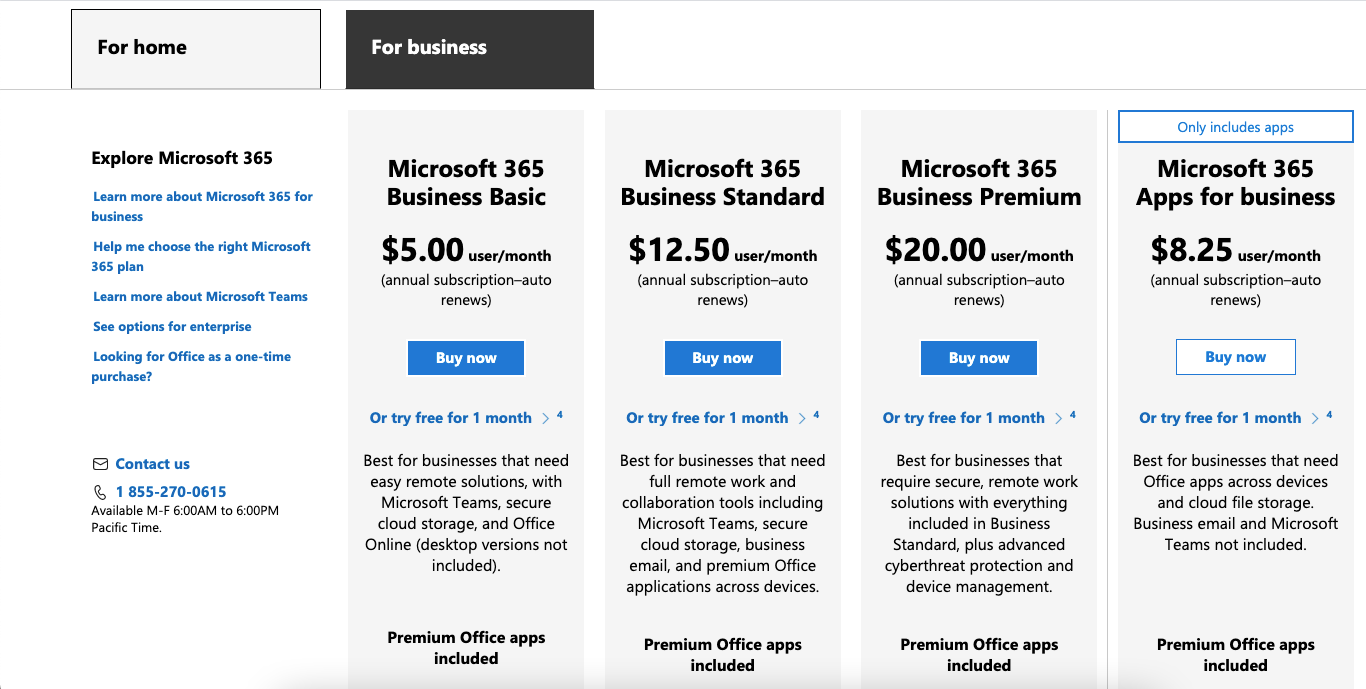
    Para organizaciones o empresas más grandes, la actualización a OneDrive Business ofrece aún más ventajas y se integra a Teams con exactamente el mismo nivel de fluidez y eficiencia. Diseñado para empresas, puede acceder, crear, compartir y modificar archivos desde cualquier lugar, con diferentes niveles de acceso a diferentes niveles de empleados o compañeros de trabajo, desde trabajadores de oficina hasta niveles gerenciales superiores.

    Con bibliotecas y tamaños de archivo aún más grandes, puede crear enlaces para compartir, otorgar acceso que caduca con el tiempo y configurar reglas de visibilidad y seguridad. Una vez cargados, puede simplemente hacer clic para compartir archivos en los canales de Teams, y los miembros del equipo pueden comenzar a comentar o hacer cambios desde el principio.

    Relacionado: Las mejores herramientas empresariales de Office 365 para disparar su productividad

    Con la capacidad flexible de configurar canales que se adapten a todos los aspectos de su negocio, esta podría ser una manera asombrosa de mejorar la productividad de su empresa. Incluso puede trabajar con personas ajenas a su empresa, compartir archivos seguros en tiempo real y conectarlos a OneNote, Word, PowerPoint, Excel y más, en cualquier plataforma: web, móvil o de escritorio.

    Del mismo modo, con los planes comerciales de Microsoft Teams, puede acceder a una variedad de funciones mejoradas en reuniones y llamadas, conferencias, charlas, seguridad y productividad. Estos planes incluso van tan lejos como para poder realizar conferencias en línea de 300 personas, grabar y publicar seminarios web, autenticación de dos factores para canales, configuraciones de seguridad de usuario configurables y más.

    Como mencionamos, todo esto se entrelaza gracias a la brillantez de la suite Microsoft 365. Estos planes de negocios se vinculan sin problemas e incluso se conectan a todas las demás aplicaciones o productos que vienen con una suscripción de 365. A menudo es tan simple como iniciar sesión en su cuenta de Microsoft, hacer clic en un botón y ¡boom! Ya está sincronizado y trabajando en múltiples plataformas. Qué significa todo esto? ¡Una gran oportunidad para mejorar su productividad personal y profesional!

    Integrar Microsoft Teams y OneDrive es un movimiento inteligente

    Como hemos visto en este artículo, hay muchos beneficios al conectar Teams a OneDrive y viceversa. Mejora su transparencia, seguridad, fluidez y más, y es accesible con solo hacer clic en un botón.

    Si es un usuario de Microsoft 365 o está buscando mejorar su productividad, con suerte, este es otro gran ejemplo de las oportunidades que se avecinan con Teams, OneDrive y los productos de Microsoft.

  • 5 formas de identificar el robo de datos de los empleados

    5 formas de identificar el robo de datos de los empleados

    No quiere asumir que el tipo gracioso del chat de la oficina en realidad está robando información de la empresa. Sin embargo, el robo de datos a menudo se produce de forma inesperada y lo llevan a cabo personas poco probables.

    Cuando sospecha que un empleado está robando datos, es una situación un poco complicada. A menos que esté seguro de que se ha producido una infracción, debe evitar arruinar la relación con su empleado y sembrar desconfianza entre su equipo.

    Pero antes de que pueda implementar sus procedimientos de respuesta a incidentes, aquí hay cinco señales de que su empleado podría estar robando datos de su empresa.

    1. Transferencia de archivos grandes a través de alertas de servidor cifrado

    Si bien el cifrado de datos debería ser un estándar para todos los que utilizan dispositivos corporativos o Internet, hay una razón por la que algunos empleadores lo husmean. Si bien es normal que las personas envíen archivos pequeños como documentos, fotos o capturas de pantalla a sus compañeros de equipo, existe una cantidad alarmante de archivos en movimiento.

    Si las transferencias de archivos grandes ocurren en redes accesibles de la empresa, puede ser fácil determinar si fue un acto de rutina, una acción interna necesaria o una actividad cuestionable.

    Relacionado: ¿Qué son las aplicaciones de mensajería cifrada? ¿Son realmente seguros?

    Sin embargo, cuando alguien envía archivos de gran tamaño a través de servidores cifrados, como aplicaciones de mensajería segura o correos electrónicos que se autodestruyen, debería sonar algunas alarmas. Por esta razón, debe trabajar para detectar archivos de gran tamaño a través de metadatos y realizar una investigación adecuada si el empleado no puede justificar para qué fue.

    De hecho, incluso si no es un documento relacionado con la empresa, todavía existen riesgos relacionados con archivos grandes en general.

    Por ejemplo, si un empleado descarga películas o programas de TV pirateados en dispositivos de la empresa, puede poner su dispositivo o red en riesgo de sufrir malware. Aparte de esto, puede tener problemas con las autoridades si se vincula contenido ilegal a su empresa, especialmente si su país tiene leyes estrictas contra la piratería.

    2. Utilice las notificaciones de palabras de alerta

    En lo que respecta a la detección de amenazas internas, puede resultar difícil determinar qué se considera acceso estándar de los empleados frente a una violación de datos críticos. Una forma de estar al tanto de los documentos importantes es tener una notificación activada para palabras específicas asociadas con información crítica destinada a filtraciones de datos.

    Por ejemplo, puede configurar alertas para términos como "base de datos de contactos", "información del cliente", etc. Luego, puede crear escenarios en los que reciba un informe semanal o mensual.

    Por otro lado, también puede recibir una notificación inmediata si una persona, como un pasante o alguien de un departamento no relacionado, está enviando y descargando documentos a los que no debería tener acceso.

    Relacionado: Herramientas para rastrear lo que otros hacen en su computadora detrás de su espalda

    Existen numerosas piezas de software que pueden rastrear palabras a través de comunicaciones por correo electrónico, actividades de navegación e incluso pulsaciones de teclas. Al configurar las notificaciones de palabras de alerta, asegúrese de que sus empleados sean conscientes de cuánta vigilancia están sujetos, tanto por consentimiento como para disuadirlos de siquiera pensar en robar datos.

    3. Alertas de exfiltración de datos

    Como gran parte de nuestro trabajo se realiza en línea, también lo hacen los riesgos de las diversas tecnologías que utilizamos para nuestra conveniencia. Cuando se trata de la exfiltración de datos, hay algunos programas que se utilizan que no forman parte de la caja de herramientas habitual de todos, como sitios para compartir FTP , programas para compartir o recortar pantallas y aplicaciones en la nube.

    Aparte de esto, las aplicaciones en la nube populares como Salesforce y HubSpot facilitan la extracción de datos relacionados con los clientes, como su posición en la tubería y los detalles de contacto. Por otro lado, muchos desarrolladores también usan sitios como GitHub para controlar su proceso de desarrollo web.

    Si bien puede no parecer un gran problema, incluso el código en texto sin formato puede ser una fuente de robo de datos cuando se utiliza para acceder a la propiedad intelectual o ubicaciones de bases de datos.

    4. Supervisar las copias impresas

    Las copias impresas son esenciales para su proceso de descentralización de datos. Después de todo, el hecho de que todo se pueda almacenar en Internet no significa que deba serlo. Sin embargo, en un mundo cada vez más digital, puede ser fácil pasar por alto cómo las copias impresas pueden seguir siendo una potente fuente de robo de datos.

    Según el American Journal of Managed Care , el 65 por ciento de las infracciones en los hospitales todavía ocurren con archivos en papel y películas. Debido a esto, todavía es conveniente monitorear los archivos impresos y seguir buenas prácticas de seguridad y eliminación de archivos físicos, especialmente si pertenece a una industria que utiliza métodos de archivo heredados.

    Además de bloquear los documentos importantes, también puede beneficiarse de la instalación de cámaras de seguridad donde se guardan y de vigilar a los empleados que intentan acceder a cosas que no deberían tener.

    Asegúrese de triturar también los documentos confidenciales antes de desecharlos y de cifrar en PDF todas las copias digitales que se puedan escanear o imprimir.

    5. Anime a los denunciantes

    Si bien todos sabemos que nadie quiere una rata, se debe incentivar a los empleados para que denuncien a las personas que ponen en peligro a todos con sus acciones. Muchos equipos trabajan arduamente para construir productos, bases de datos y relaciones con los clientes, por lo que no agradecerían que alguien simplemente obtenga toda la información y la venda en línea.

    Sin embargo, informar a los compañeros de oficina puede ser una experiencia difícil, especialmente cuando los equipos tienen miedo de hacerse enemigos innecesariamente. Por esta razón, debe abrir canales anónimos o seguros donde las personas puedan denunciar posibles ladrones de datos sin anunciar su identidad al resto de la empresa.

    Al eliminar el aspecto emocional de informar a los compañeros de trabajo, los empleados responsables tendrán todos los incentivos para hacer lo correcto para todos los involucrados. Con esto, no tienen que preocuparse por estar equivocados y usted estará agradecido cuando tengan razón.

    Mantenga seguros los datos de su empresa

    Cuando se trata del robo de datos por parte de los empleados, debe ser efectivo y eficiente. Su éxito cuando se trata de mitigar los problemas de robo de datos se reduce a políticas, procesos y prácticas que deben establecerse mucho antes de que ocurra una infracción.

    Los ladrones de datos son cada vez más astutos con sus intentos y puede implicar enviar a alguien para que se infiltre en su empresa desde adentro. Asegúrese de que su empresa esté lista para encontrar a estas personas antes de que causen daños.