Al igual que en un iPhone o iPad, su Mac también tiene un Centro de control que puede usar para controlar Wi-Fi, Bluetooth, AirDrop y más. Además, puede personalizar este Centro de control como lo haría en otros dispositivos, aunque es un poco limitado.
A continuación, le indicamos cómo personalizar el Centro de control de su Mac, e incluso su barra de menú, de la manera que desee.
¿Dónde está el Centro de control en una Mac?
En la mayoría de los modelos de iPhone o iPad, puede acceder al Centro de control deslizando el dedo hacia abajo desde la esquina superior derecha. Y aunque no puede deslizar el dedo en una Mac, el Centro de control todavía se encuentra en la esquina superior derecha de su pantalla.
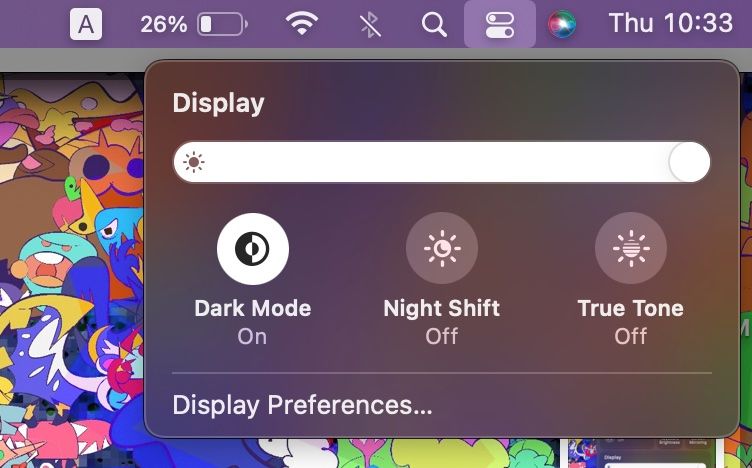
Todo lo que necesita hacer es hacer clic en el icono del Centro de control . Es una pequeña imagen de dos interruptores que se encuentra en la barra de menú en la parte superior. Desde allí, puede hacer clic en cualquier elemento para alternarlo, ver más opciones disponibles o arrastrar un control deslizante.
Por ejemplo, puede arrastrar el control deslizante Pantalla para ajustar su brillo o puede hacer clic en él para ver otras opciones como Modo oscuro , Turno de noche o Tono verdadero .
Acceder a la configuración del Centro de control en su Mac es tan fácil como en un iPhone o iPad. Todo lo que necesita hacer es seguir estos pasos:
Abre el menú de Apple en la esquina superior izquierda.
Seleccione Preferencias del sistema .
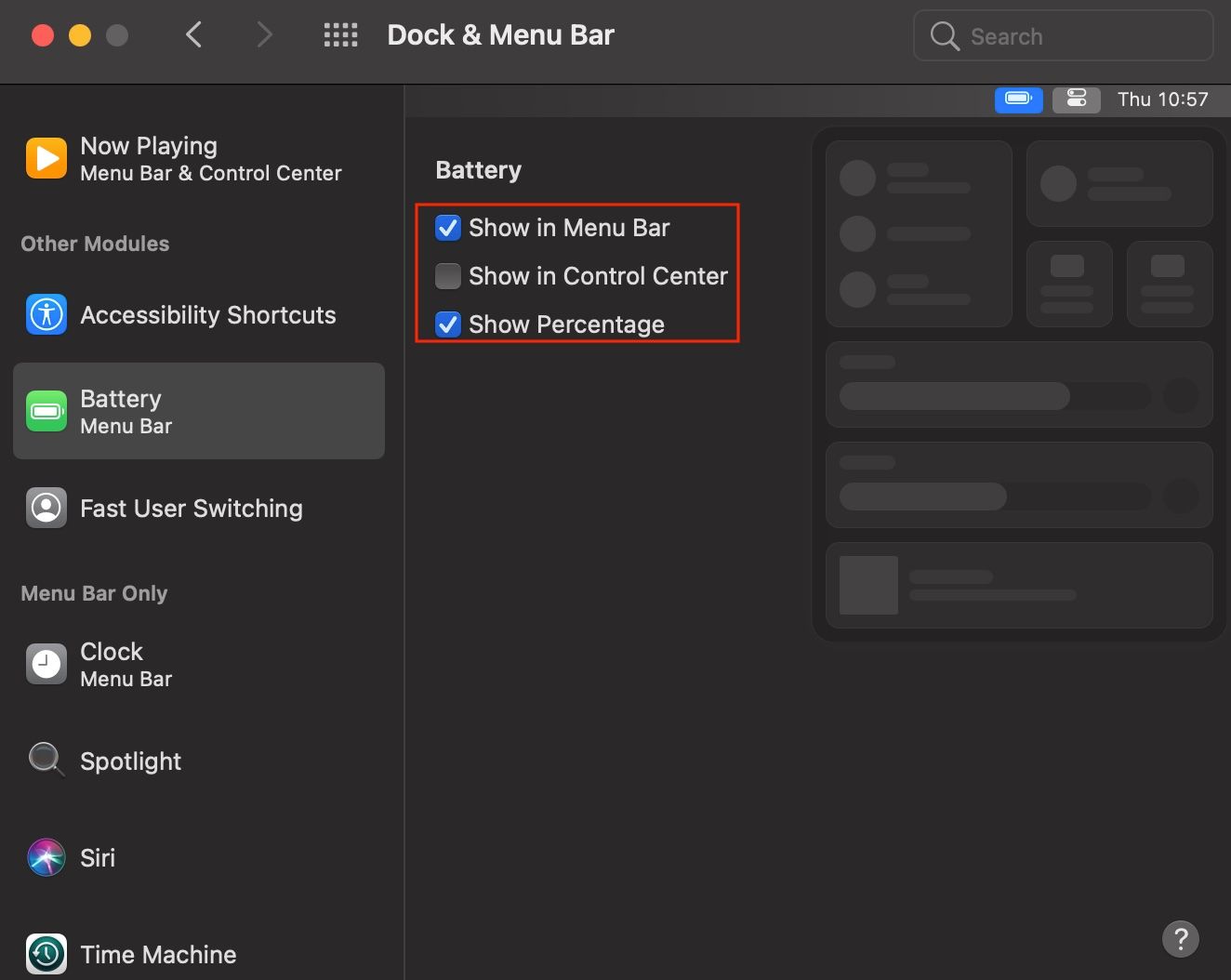
Haga clic en Dock & Menu Bar .
Aquí es donde el Centro de control en una Mac es diferente de un iPhone o iPad. Como puede ver en la barra lateral de las preferencias de Dock & Menu Bar, puede elegir qué elementos mostrar en su Centro de control y en la barra de menú.
Los elementos de la sección Centro de control siempre están en el Centro de control y no puede eliminarlos. Sin embargo, puede elegir si desea mostrarlos también en la barra de menú, lo que puede hacer haciendo clic en un elemento y marcando Mostrar en la barra de menú .
Los elementos de la sección Otros módulos pueden estar tanto en la barra de menú como en el Centro de control. Puede mostrar u ocultar estos elementos en ambos lugares haciendo clic en ellos y seleccionando Mostrar en la barra de menú o Mostrar en el Centro de control .
Por último, pero no menos importante, hay una sección titulada Solo barra de menú , que se explica por sí misma. Como puede adivinar, no puede agregar estos elementos al Centro de control; solo puede mostrarlos en la barra de menú.
Hora de tomar el control
Como mencionamos, el Centro de control en Mac puede ser un poco limitado, pero es bueno saber que aún puede personalizarlo para acercarlo a lo que desea. La buena noticia es que también hay otras formas de personalizar tu Mac, comenzando por tu escritorio.
Smart Keyboard Folio y Magic Keyboard de Apple para iPad son accesorios fantásticos para cualquiera que escriba mucho en su iPad. Pero si está acostumbrado a usar la tecla Escape en un teclado de computadora, es posible que se sorprenda al notar que estos teclados no tienen una.
Afortunadamente, puede reasignar una de las otras teclas modificadoras en el teclado de su iPad para que actúe como tecla Escape cambiando una configuración simple. He aquí cómo hacerlo.
Reasignación de teclas modificadoras de iPad en un teclado externo
Hay muchas fundas de teclado excelentes para el iPad , pero algunas de ellas, incluidas las propias ofertas de Apple, no cuentan con la tecla Escape. Puede sortear esta limitación reasignando una de las varias teclas modificadoras en un teclado de hardware.
En iPadOS 15, puede cambiar las siguientes teclas modificadoras en un teclado externo:
Bloq Mayús
Control
Opción
Mando
Globo
Por ejemplo, puede redefinir la tecla Control para que actúe como la tecla Globo de modo que pueda usar los atajos de teclado globales de iPadOS .
O, lo que es más importante, puede cambiar algo como la tecla Bloq Mayús para reemplazar la tecla Escape que falta.
Cómo cambiar el bloqueo de mayúsculas del iPad a una tecla Escape
El proceso para agregar una tecla Escape al teclado de hardware de su iPad es relativamente sencillo. Solo sigue estos pasos:
Abra la aplicación Configuración y toque General .
Vaya a Teclado y seleccione Teclado de hardware .
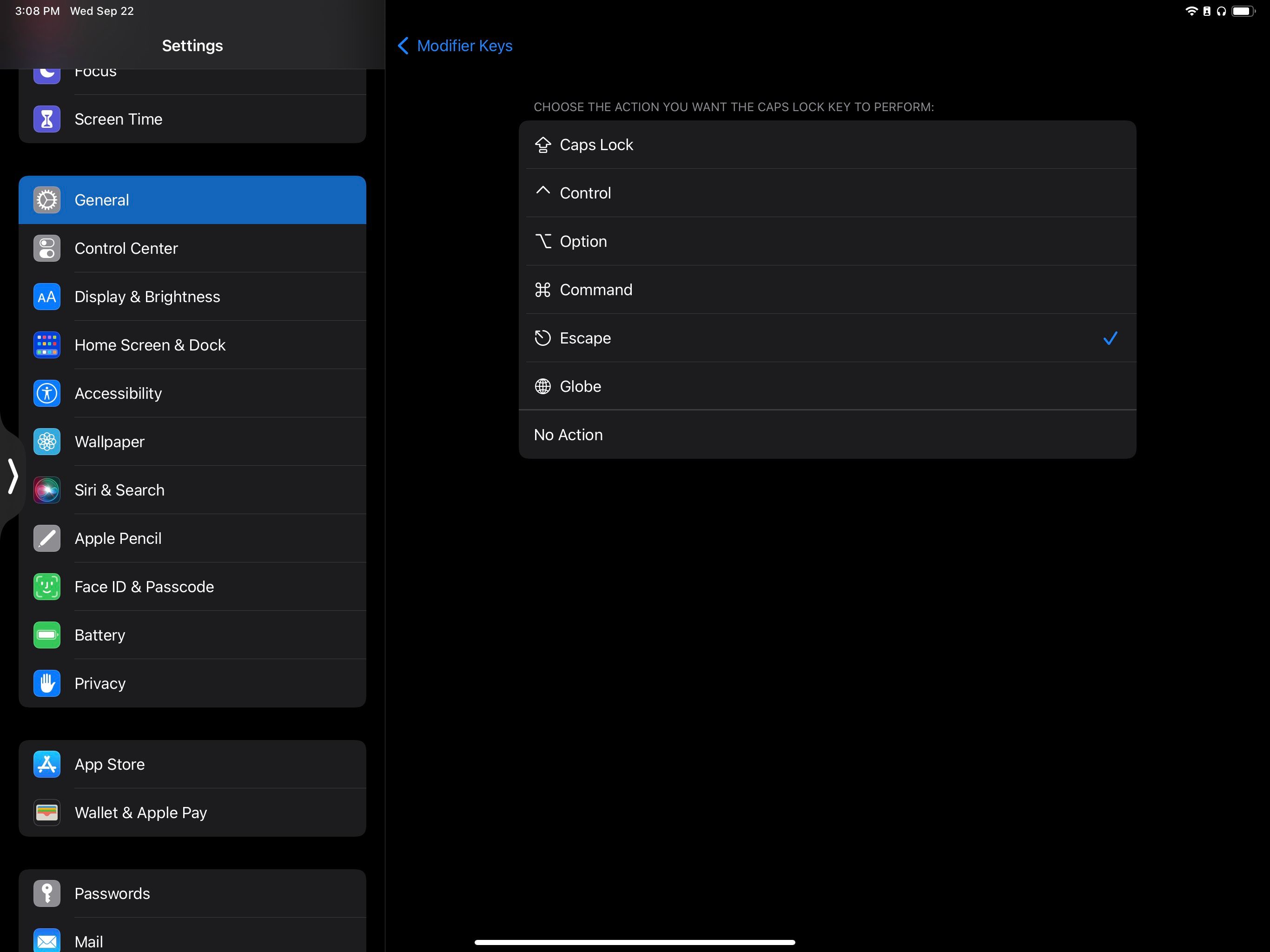
A continuación, elija Modifier Keys .
De la lista de teclas modificadoras disponibles, elija Bloq Mayús (u otra que le gustaría redefinir como tecla Escape).
Finalmente, toque Escape para asignar la funcionalidad de la tecla Escape a esa tecla.
Ahora, la tecla Bloq Mayús se comportará como una tecla Escape en su iPad. Y aún puede escribir en mayúsculas manteniendo presionada la tecla Shift, para que no se pierda ninguna funcionalidad.
La configuración de la tecla modificadora es específica del teclado, por lo que su iPad recordará la configuración de cada teclado individualmente.
Escape con un atajo de teclado de iPad
También hay un atajo de teclado Escape en todo el sistema: Cmd + Punto .
En la mayoría de las aplicaciones, presionar Cmd y la tecla de punto (.) Activa la función de escape. Por lo tanto, puede usar este truco si no desea reasignar su tecla de bloqueo de mayúsculas.
Personalización de iPadOS para satisfacer sus necesidades
Uno de los mayores beneficios del iPad es su personalización, desde funciones de software como aplicaciones hasta accesorios de hardware como teclados. Esa personalización es lo que simplifica la resolución del problema de la tecla Escape en algunos teclados.
Para aprovechar al máximo el Smart Keyboard Folio o el Magic Keyboard de su iPad, siga explorando los muchos otros consejos y trucos de teclado de hardware que admite iPadOS.
Adobe Photoshop es un programa increíblemente versátil. Ya sean texturas, degradados o pinceles, no hay límites en las formas en que puede adaptar este programa a sus necesidades.
Si no le gustan las muestras de color predeterminadas de Adobe Photoshop, ¿qué puede hacer? En este explicador, vamos a hablar sobre cómo hacer paletas de colores en Photoshop para sus proyectos.
Paso 1: encuentra tu inspiración
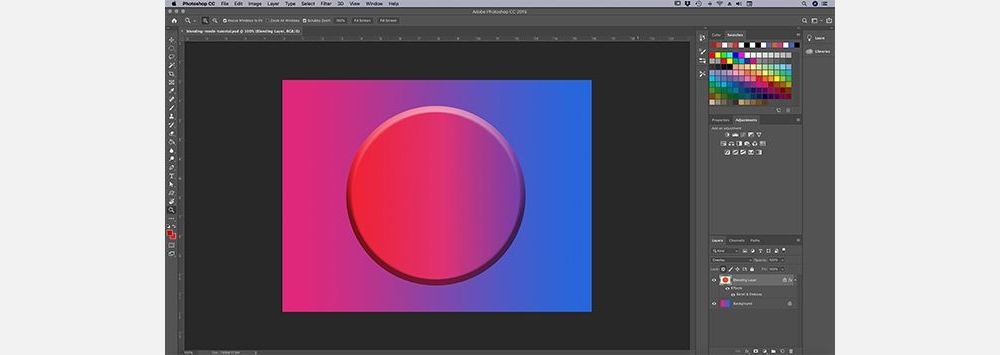
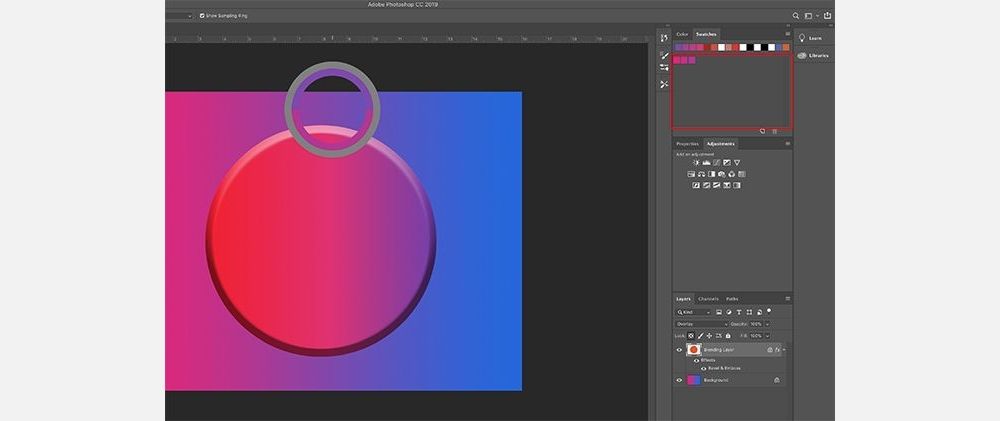
Lo primero que querrá hacer es abrir una imagen para tomar cada color. Después de abrir su archivo, verá una configuración de pantalla similar a la que tengo ahora.
Su imagen estará en el centro de su espacio de trabajo y su paleta de colores predeterminada estará en el lado derecho.
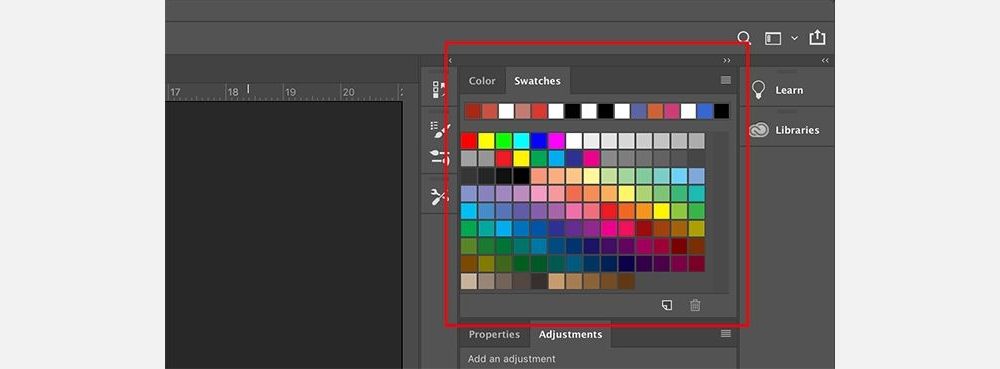
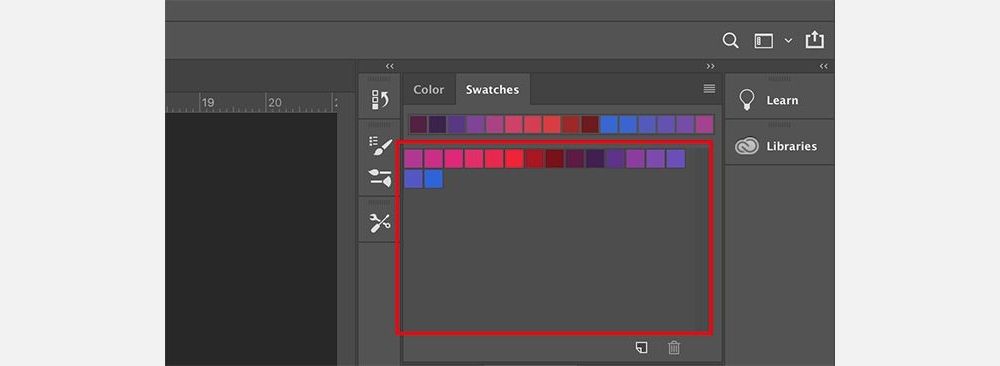
El panel Muestras de color es donde centraremos nuestra atención a continuación. Está ubicado en la esquina superior derecha de su espacio de trabajo. Así es como se verá su paleta de colores predeterminada en Photoshop: un grupo de cuadrados dispuestos en una cuadrícula.
A lo largo de la fila superior, verá una serie de colores. Estos son los colores que he probado recientemente con mi herramienta Cuentagotas, lo que resulta en esta paleta de colores aparentemente aleatoria. Adobe Photoshop los coloca allí para que pueda volver a abrirlos rápidamente si es necesario. Debajo de estas muestras, encontraremos una cuadrícula rectangular, la paleta de colores predeterminada en Photoshop.
Esta cuadrícula está bien por sí misma, pero no la necesitamos en este momento. Deshagámonos de estas muestras.
Paso 3: elimine las muestras de color no deseadas
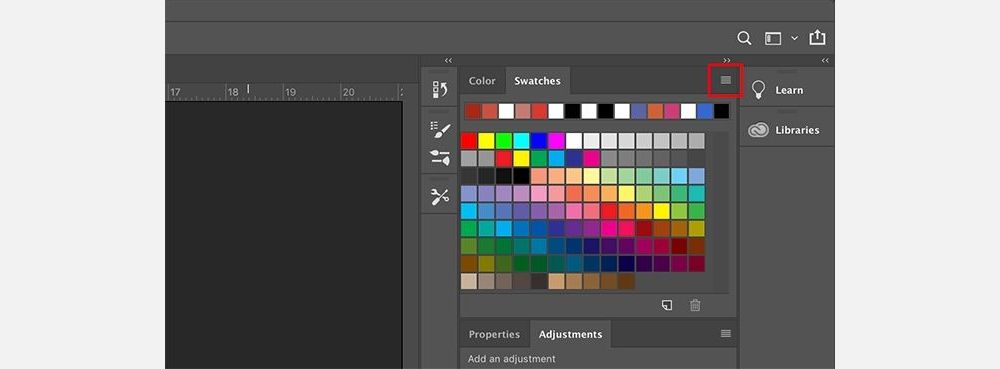
Para eliminar estas muestras de color, haga clic en el menú de hamburguesa en la esquina superior derecha de su panel Muestras.
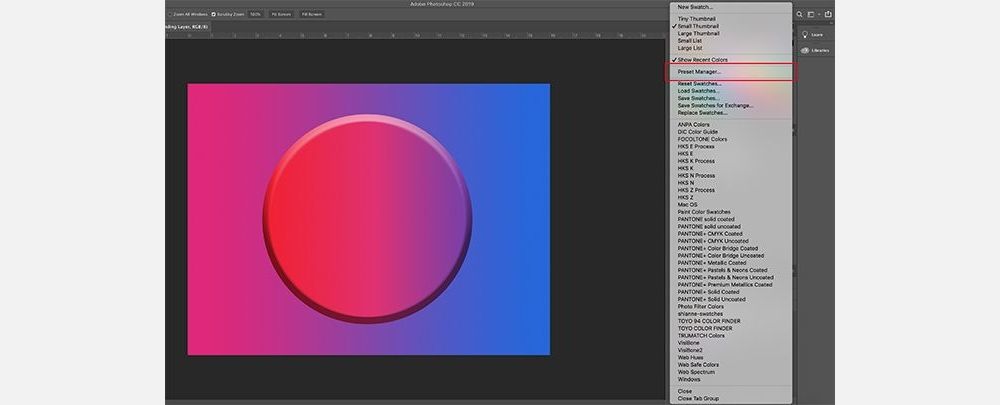
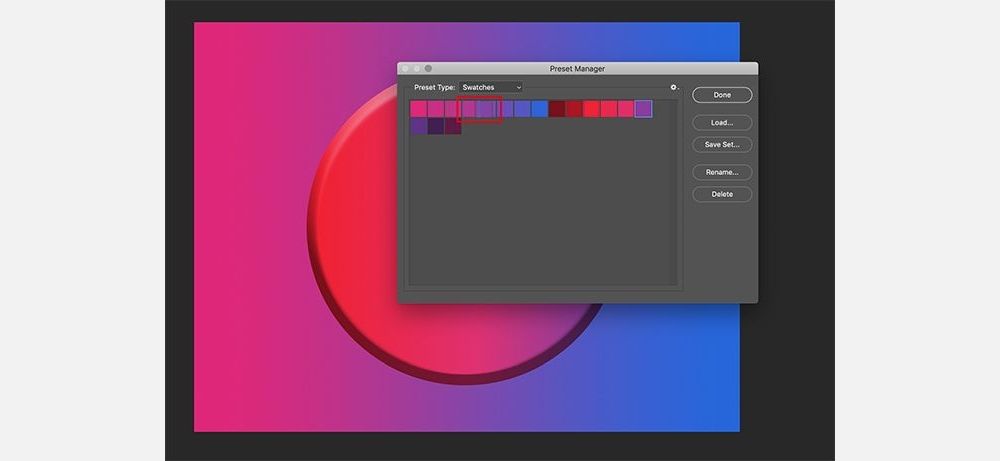
A continuación, aparecerá un menú gigante. Este menú le dará una lista de todas las acciones que puede elegir. También le dará una lista de colores predeterminados disponibles en Photoshop. Ignore esos por ahora. En su lugar, haga clic en Administrador de ajustes preestablecidos .
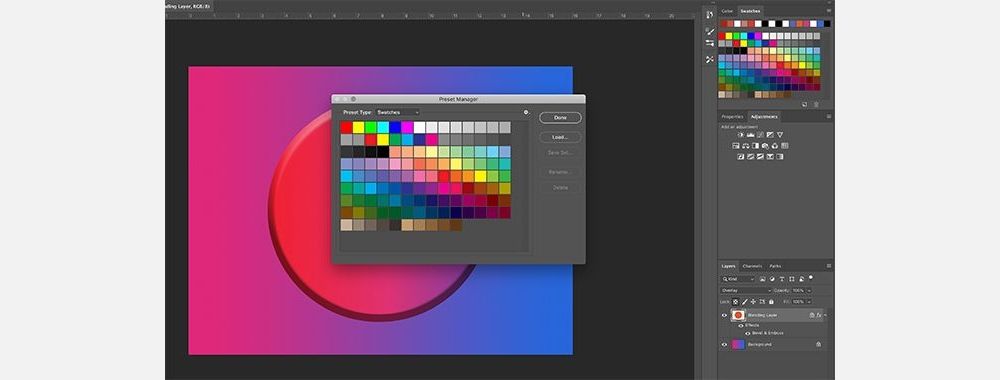
Una vez que lo haga, aparecerá un nuevo cuadro de diálogo. En este cuadro, puede controlar las muestras de color actualmente activas en su panel Muestras.
Tú también puedes:
Cargue más colores para ampliar la paleta de colores.
Eliminar colores.
Reorganice la cuadrícula de colores.
Cambie el nombre de los colores que ya tiene.
Crea una nueva paleta de colores de Photoshop.
Para eliminar estos colores predeterminados, haga clic con el botón izquierdo en el primer color.
Luego, haga clic con elbotónizquierdo + Mayús en el último color para resaltar toda la paleta. Sabrá que está resaltado por los contornos azules alrededor de los cuadrados.
A continuación, haga clic en Eliminar y luego presione Listo . Esto no cambiará permanentemente su paleta de colores predeterminada de Photoshop. Photoshop ya tiene la plantilla guardada; siempre puede llamarlo si lo necesita.
Ahora que se ha deshecho de sus colores predeterminados, está listo para llenar el espacio con otros nuevos.
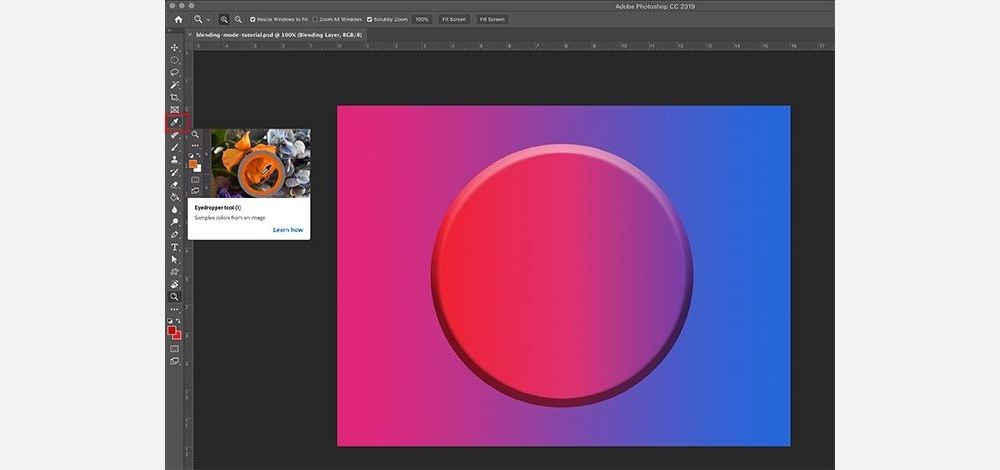
Para seleccionar colores individuales para su paleta de colores personalizada, active su herramienta Cuentagotas .
A continuación, en la esquina superior izquierda, verá un menú desplegable que dice Muestra . Haga clic en él y elija Todas las capas .
Esta opción Todas las capas significa que está muestreando todas las capas del archivo a la vez. Esto hará que el proceso de selección de los colores sea mucho más rápido.
Paso 5: crea una nueva muestra de color
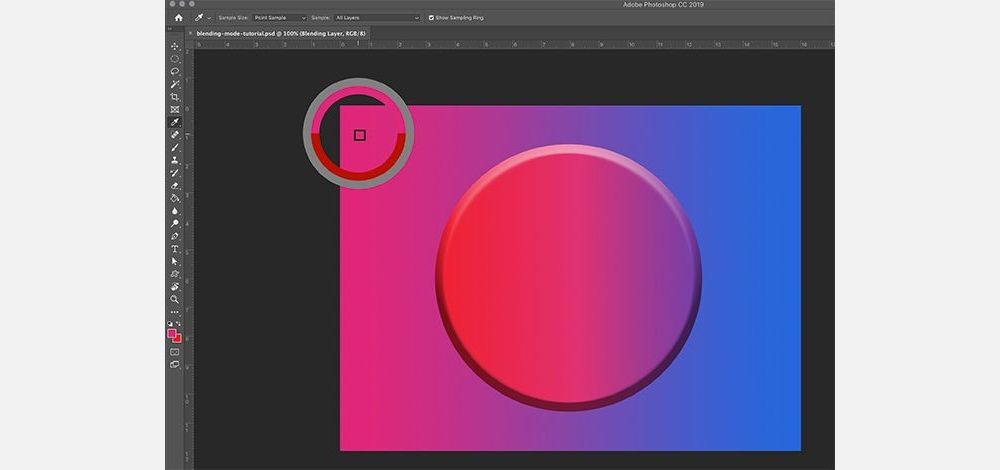
Una vez que haya seleccionado la herramienta Cuentagotas y Todas las capas , haga clic en el área donde desea probar su nuevo color.
Verá aparecer una rueda de colores. En la parte superior de la rueda, verá el color que está probando actualmente, en mi caso, rosa brillante.
A lo largo de la parte inferior estará el color que seleccionó previamente con su herramienta Cuentagotas. Para mí, ese color era el rojo.
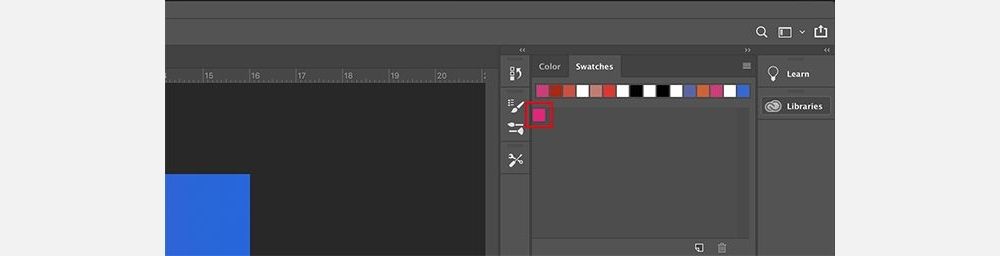
Una vez que tenga su color, mueva su herramienta Cuentagotas sobre el panel Muestras vacío. Notarás que el cursor cambia de un icono de cuentagotas a un icono de cubo de pintura .
Una vez que el icono cambie, haga clic con el botón izquierdo en el panel Muestras vacío. Photoshop depositará inmediatamente su color como una nueva muestra.
Después de soltar la muestra, aparecerá una ventana llamada Nombre de muestra de color. Aquí es donde pondrás un nombre a tu nueva muestra. También tendrá la opción de guardarlo en su biblioteca. Una vez que lo nombre, haga clic en Aceptar .
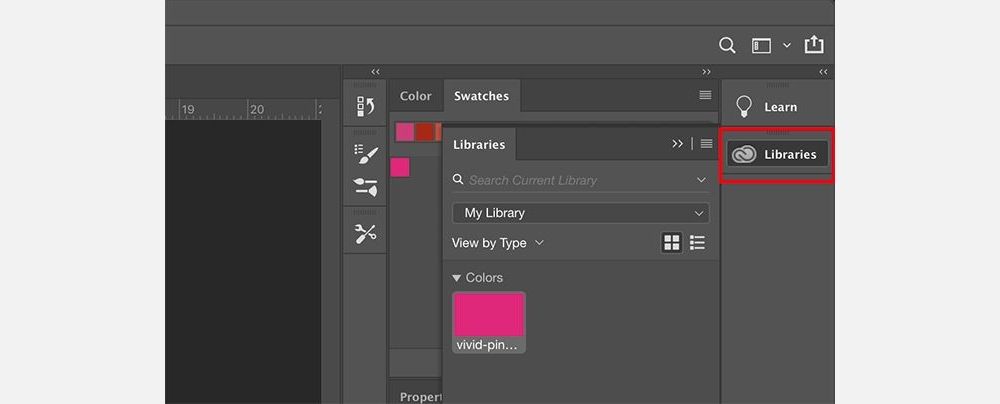
Si hizo clic en la opción para guardar este color en su biblioteca, es posible que vea que el panel Bibliotecas se abre y se extiende sobre el panel Muestras, especialmente si es la primera vez que completa este paso.
No vamos a explorar Bibliotecas en este tutorial. Para deshacerse de él, simplemente haga clic en el botón que dice Bibliotecas . Colapsará el panel y podrás seguir trabajando en tus Muestras.
Paso 6: Termine de crear sus muestras de color
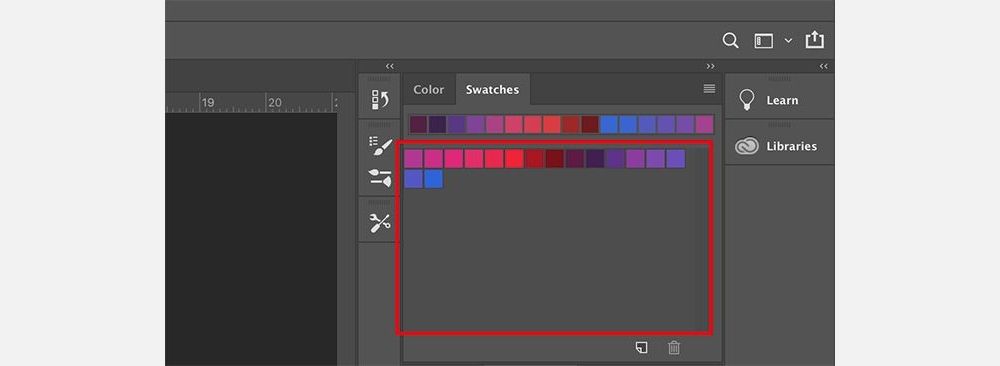
Repita el paso anterior nuevamente hasta que tenga todos los colores que necesita en su paleta de colores personalizada. Photoshop puede almacenar tantos colores como desee en el panel Muestras.
Una vez que tenga todos los colores que desea, haga clic en el menú desplegable Muestras y elija Administrador de ajustes preestablecidos nuevamente. Como hicimos cuando abrimos por primera vez el Administrador de ajustes preestablecidos, verá opciones para Cargar , Guardar conjunto , Cambiar nombre y Eliminar . Sin embargo, en lugar de eliminar los colores, los reorganizaremos según el tono.
Para reorganizar sus muestras, haga clic en un color para que quede resaltado. Luego, haga clic y arrastre el color a donde desea que aparezca; sabrá dónde ha arrastrado este color por la línea azul que aparece al pasarlo por las muestras. Organizar los colores de esta manera le permite ver si ha probado el mismo color dos veces.
En este caso, probé el mismo color dos veces. Para eliminar esa muestra de color adicional, haga clic en ella para que quede resaltada. Luego, presione Eliminar .
Después de que su paleta de colores de Photoshop esté organizada a su gusto, haga clic en Listo .
Una vez que haya terminado con el Administrador de ajustes preestablecidos, puede verificar sus colores en el panel Muestras. Si está satisfecho con lo que tiene, es hora de guardarlos para usarlos en el futuro.
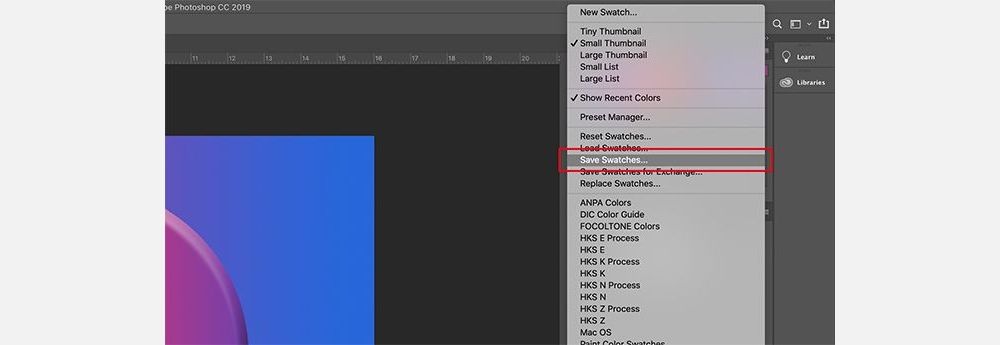
Para guardar estas muestras como una paleta de colores personalizada de Photoshop, haga clic en el menú desplegable Muestras y elija Guardar muestras .
Aparecerá el cuadro de diálogo Guardar como para su paleta de colores personalizada, y puede nombrarla desde allí. Déle un nombre significativo que sea fácil de recordar.
Paso 8: Restablezca las muestras de Photoshop a los valores predeterminados
Digamos que no desea utilizar esta paleta de colores personalizada en Photoshop. ¿Qué sucede si necesita las paletas de colores originales de Photoshop?
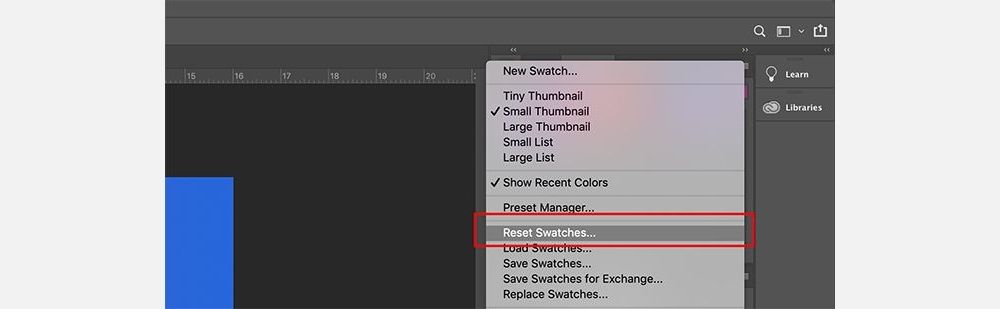
Para acceder a ellos nuevamente, haga clic en el menú desplegable Muestras y seleccione Restablecer muestras .
Cuando Photoshop le pregunte si está bien reemplazar sus colores actuales, haga clic en Aceptar .
Es importante que no haga clic en Adjuntar aquí. Si lo hace, Photoshop simplemente agregará los colores predeterminados a su paleta de colores personalizada en lugar de reemplazarlos.
Paso 9: Vuelva a cargar las muestras de color personalizadas
Ahora que tiene activa su paleta de colores predeterminada, ¿dónde puede volver a encontrar sus muestras personalizadas? ¿Cómo vuelves a cambiar?
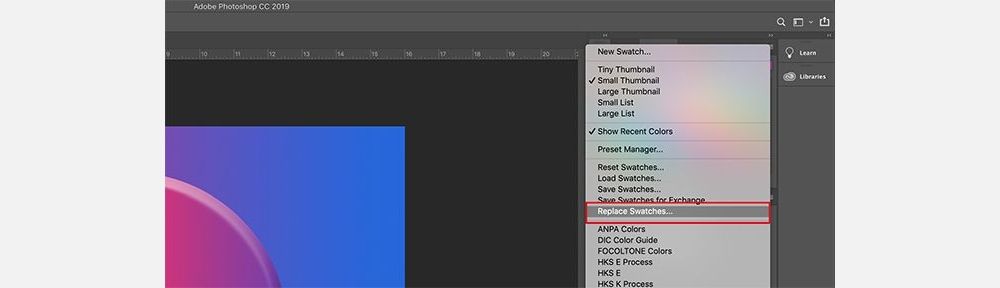
Nuevamente, el proceso es simple. Simplemente vaya al panel Muestras, haga clic en el menú desplegable Muestras y seleccione Reemplazar muestras .
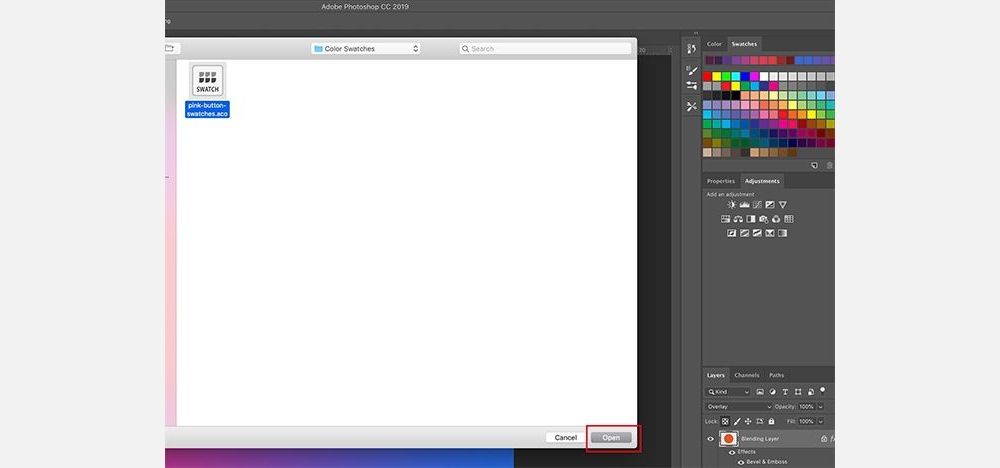
Dentro de la carpeta Muestras de color , encontrará el archivo de la paleta de colores de Photoshop que desea utilizar. Seleccione el archivo que desee, haga clic en Abrir y cárguelo.
Ahora que ha aprendido a crear una paleta de colores personalizada en Photoshop, puede hacer un buen uso de esta habilidad al diseñar su próximo proyecto. La inspiración para una paleta de colores en Photoshop puede ser cualquier cosa, desde una hermosa puesta de sol hasta la última declaración de moda de su celebridad favorita.
Una paleta de colores de Photoshop bien equilibrada y atractiva puede hacer que un proyecto de diseño gráfico o cualquier otro esfuerzo creativo pase de aburrido a sorprendente en poco tiempo. Si desea que su diseño se dispare, elegir la paleta de colores personalizada perfecta en Photoshop debe ser una de las primeras cosas que descubra.
La serie iPhone 13 se lanzó con una nueva característica de Apple llamada modo Cinemático. El modo cinematográfico le permite tener más control sobre el enfoque en los videos grabados en su iPhone. Es esencialmente como el modo Retrato para video, pero con algunos controles adicionales.
Si el modo Cinemático lo deja con ganas de levantar su iPhone y comenzar a grabar videos, aquí le mostramos cómo usar la función en su iPhone 13.
Nota: Debido a que Apple introdujo la función en la serie iPhone 13, ningún modelo anterior tiene la función. Sin embargo, puede editar videos cinematográficos en modelos anteriores u otros dispositivos Apple.
Cómo acceder al modo cinematográfico en su iPhone
Para acceder al modo Cinemático, diríjase a la Cámara de su iPhone. Una vez que esté en la cámara , deslice la pantalla para cambiar el modo, hasta que vea Cinematic en amarillo. Es como cambiar de foto a video .
Galería de imágenes (2 imágenes)
Expandir
Expandir
También puede tocar en el lado derecho del panel de control en la aplicación Cámara hasta que cambie al modo que está buscando.
Cómo usar el modo cinematográfico en tu iPhone
Una vez que esté en el modo Cinemático, puede cambiar algunas configuraciones. Como siempre, toque el botón del flash para encender el flash y el botón 1x para cambiar al teleobjetivo y viceversa.
Galería de imágenes (2 imágenes)
Expandir
Expandir
Exclusivamente en el modo Cinemático, también puede presionar el botón de Control de profundidad (la pequeña “f”) para controlar el efecto de profundidad de campo (el desenfoque) en el video. Arrastre el control deslizante hacia la izquierda o hacia la derecha para ajustarlo. Cuando esté listo para comenzar a filmar, presione el botón rojo grande.
Mientras filma, su iPhone cambiará automáticamente el enfoque a nuevos objetos o personas que ingresen al encuadre. También debe ajustar el enfoque de acuerdo con el lugar donde mire el sujeto principal. Por ejemplo, si gira la cabeza hacia la persona que está detrás de usted, debería enfocar a la persona que está detrás de usted.
Galería de imágenes (2 imágenes)
Expandir
Expandir
También puede controlar manualmente el enfoque tocando en otra parte del marco. Si su iPhone reconoce otro sujeto, le sugerirá dónde puede tocar con un pequeño cuadro blanco.
Para detener la filmación, vuelva a presionar el botón rojo. El video se guardará en el carrete de su cámara, como cualquier otra foto o video que tome.
Cómo editar videos cinematográficos en su iPhone
Una vez que haya grabado su video en modo Cinemático, es probable que desee editarlo. Al igual que con cualquier foto o video, dirígete a Fotos o toca la mini imagen en la esquina inferior derecha.
Específicamente para videos cinematográficos, también puede editar la profundidad de campo después de haber filmado el video. Para hacer esto, toque el botón Control de profundidad y arrastre el control deslizante a la profundidad de campo deseada.
Galería de imágenes (2 imágenes)
Expandir
Expandir
Sorprendentemente, también puedes cambiar el enfoque del video. Cuando su iPhone reconozca automáticamente a otro sujeto, verá aparecer un cuadro blanco.
Toque el cuadro blanco para cambiar el enfoque a ese objeto o persona. También puede volver a cambiarlo. Incluso sin un sujeto reconocido, aún puede tocar en otra parte del video y el video se volverá a enfocar en esa área u objeto.
Galería de imágenes (2 imágenes)
Expandir
Expandir
Por supuesto, al editar videos cinematográficos, obtiene acceso a las herramientas de edición habituales, como recortar el video, aplicar filtros, cambiar la exposición y otras configuraciones, y recortar o rotar el video.
Recuerde presionar Listo para guardar los cambios o Descartar para descartarlos.
También puedes grabar videos como Hollywood … Quizás
Apple introdujo el modo cinemático por primera vez en la línea de iPhone 13, prometiendo que todos podrían grabar videos como Hollywood, de ahí el nombre. Pero las primeras pruebas y revisiones señalaron que la función tiene algunos problemas.
No es sorprendente que la primera generación de la función avanzada tenga algunos problemas, que deberían solucionarse en el futuro con mejoras de software y hardware. Es posible que su iPhone no grabe videos como Hollywood, pero ciertamente está bastante cerca.
iOS 15 agregó múltiples funciones nuevas al iPhone, y los modos de enfoque son un gran ejemplo de eso. Focus incluso implementa la automatización, ofreciéndole opciones de organización y mayor comodidad.
Puede crear, programar y automatizar múltiples modos de Enfoque, liberando su tiempo para concentrarse en tareas más importantes. Programar estos diferentes modos es rápido y fácil de hacer.
¿Qué es Focus?
Los modos de enfoque esencialmente reemplazan la función No molestar. Con una interfaz de usuario más sofisticada y completa, la función Focus se basa en su conveniencia.
Puede configurar varios modos de enfoque, como trabajo , sueño o conducción . Hay una variedad de modos de enfoque adicionales que puede agregar, y todos ellos se pueden programar para la automatización.
Programación de modos de enfoque para cambiar automáticamente
Usar la automatización y los horarios para cambiar entre diferentes modos de enfoque es simple. Solo sigue estos pasos:
Vaya a Configuración > Enfoque . Aparecerá una lista de sus modos de enfoque, como conducción , personal , sueño y trabajo . Toque el modo de enfoque que le gustaría programar o automatizar. Luego, toca Agregar programación o automatización .
Galería de imágenes (3 imágenes)
Expandir
Expandir
Expandir
Ahora podrá automatizar su modo de enfoque específico según el tiempo , la ubicación y / o la aplicación . Simplemente toque cualquiera de estos aspectos que desee utilizar para automatizar el modo de enfoque. Puede utilizar los tres tipos diferentes de automatización para mayor comodidad.
Automatizar su horario para que su Modo de enfoque cambie de Personal a Trabajo es simple, por ejemplo, y puede basarse en el tiempo, la ubicación, las aplicaciones o cualquier combinación de los tres.
En el Modo de enfoque de trabajo , tocaría Agregar horario o automatización y luego seleccionar Tiempo . A continuación, podrá establecer la hora Desde y la hora Hasta para cuando le gustaría que Word Focus estuviera activo.
Galería de imágenes (3 imágenes)
Expandir
Expandir
Expandir
Alternativamente, puede tocar Agregar horario o automatización , luego seleccionar Ubicación . Luego puede ingresar su dirección de trabajo y configurarla para que cuando esté trabajando con su teléfono, el modo de Enfoque cambie automáticamente a Trabajo según su ubicación geográfica.
Por último, puede tocar Agregar programación o automatización , luego seleccionar Aplicación para que el enfoque de Trabajo se habilite cuando abra una aplicación en particular.
Los modos de enfoque son solo una de las nuevas características que aumentan la productividad en iOS 15 , y su conveniencia lo convierte en un uso obligatorio.
Automatice los modos de enfoque con activación inteligente
Si se siente un poco arriesgado, incluso puede dejar que su iPhone decida cuándo programar los modos de enfoque utilizando la función de Activación inteligente . Con esto habilitado, su iPhone aprenderá de sus hábitos para habilitar automáticamente diferentes modos de enfoque cuando crea que los quiere.
Siguiendo estos pasos, debería haber podido configurar una rutina en Focus que funcione automáticamente para usted. Si aún no ha configurado ningún modo de enfoque, le recomendamos encarecidamente que lo pruebe.
Hay muchos aspectos excelentes del iPhone 13, pero un cambio específico puede hacer que las reparaciones de la pantalla sean bastante complicadas y mucho más costosas para los consumidores. Si ha roto la pantalla de su iPhone 13, debe asegurarse de repararlo correctamente o Face ID ya no funcionará.
Siga leyendo mientras explicamos qué ha cambiado Apple y cómo una reparación de pantalla no autorizada puede dañar su iPhone 13.
Por qué las reparaciones de pantalla de terceros pueden dañar su iPhone 13
Nunca querrás dejar caer tu iPhone, pero para el iPhone 13, esto se multiplica por diez. El popular YouTuber iPhone Repair Guru reemplazó recientemente un puñado de componentes dentro del iPhone 13, y sus afirmaciones de reemplazo de pantalla han causado un frenesí.
No tuvo problemas para reemplazar varios sensores y micrófonos en el iPhone 13, pero reemplazar la pantalla detuvo el funcionamiento de Face ID, incluso cuando lo reemplazó con otra pantalla original de Apple. Face ID permite a los usuarios desbloquear de forma segura y rápida sus dispositivos Apple.
Entendemos que Apple ha utilizado el "emparejamiento de piezas" para unir componentes de hardware y software individuales para evitar que los usuarios utilicen reparaciones de terceros.
Según el video de iPhone Repair Guru, después de una reparación de pantalla no autorizada o de un tercero, el iPhone 13 mostrará un mensaje de error que indica que no pudo verificar si la pantalla es original y que no podrá desbloquear su iPhone 13 a través de Identificación facial.
El problema parece persistir incluso si intenta restablecer Face ID desde la configuración. Aparecerá un mensaje de error que dice que Face ID no está disponible , confirmando la correlación entre una reparación de pantalla de iPhone 13 y Face ID.
Si necesita reparar una pantalla rota de iPhone 13, le recomendamos encarecidamente que Apple o un proveedor de servicios autorizado repare su iPhone directamente. Alternativamente, puede usar su iPhone 13 sin Face ID.
¿Derecho a reparar?
La decisión de Apple de deshabilitar Face ID después de una reparación de pantalla de un tercero es preocupante por decir lo menos. Las reparaciones de iPhone serán más caras si Apple no lanza una actualización de software que solucione este problema. La empresa ya se encuentra atrapada en una situación complicada debido a su oposición al movimiento por el Derecho a la Reparación. Si las cosas siguen como están, Apple podría encontrarse en una situación aún más complicada.
Todos conocemos el valor de una buena marca de verificación pasada de moda, el carácter ampliamente conocido para marcar casillas, confirmar la finalización de tareas y utilizado en la gestión de listas en todo el mundo.
Es bastante fácil insertar este carácter en documentos de Word y programas basados en Word, pero ¿qué pasa con algo como Excel, un programa basado en datos? En este artículo, exploraremos 5 formas diferentes de insertar una marca de verificación en este programa, clasificadas de la más fácil a la más difícil.
1. Copiar y pegar
Este es muy simple. Al igual que lo haría con frases o fórmulas complejas, simplemente puede copiar y pegar (Comando C + Comando V en Mac, Ctrl C + Ctrl V en Windows) el carácter de marca de verificación en la celda que necesita marcar. Simplemente copie y pegue este carácter a continuación:
✓
¡Pan comido!
2. Símbolos
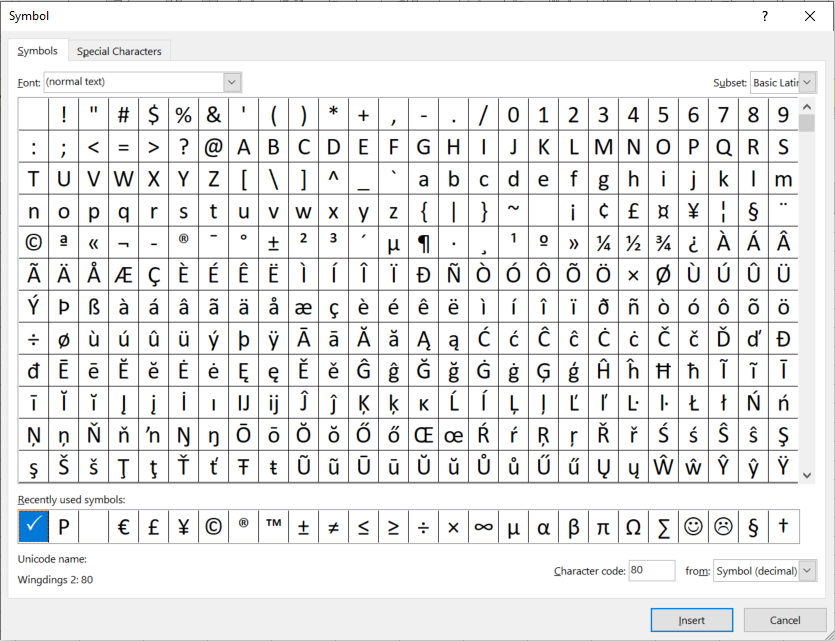
Excel, al igual que Word, tiene una lista de símbolos donde se enumeran todos los caracteres admitidos, listos para hacer clic e insertar en la celda correspondiente. Puede encontrar el diálogo de símbolo yendo a Insertar> Símbolos> Ruta de símbolo.
En el cuadro de diálogo Símbolo, elija Wingdings en las opciones de Fuente y desplácese hacia abajo para encontrar el carácter de la marca de verificación. Seleccione la marca de verificación y haga clic en el botón Insertar. Alternativamente, también puede escribir '252' en el cuadro de código de carácter después de seleccionar la fuente Wingdings. Conocer los códigos de los símbolos puede acelerar mucho este proceso, por lo que si usa marcas de verificación con frecuencia, ¡simplemente memorice esta!
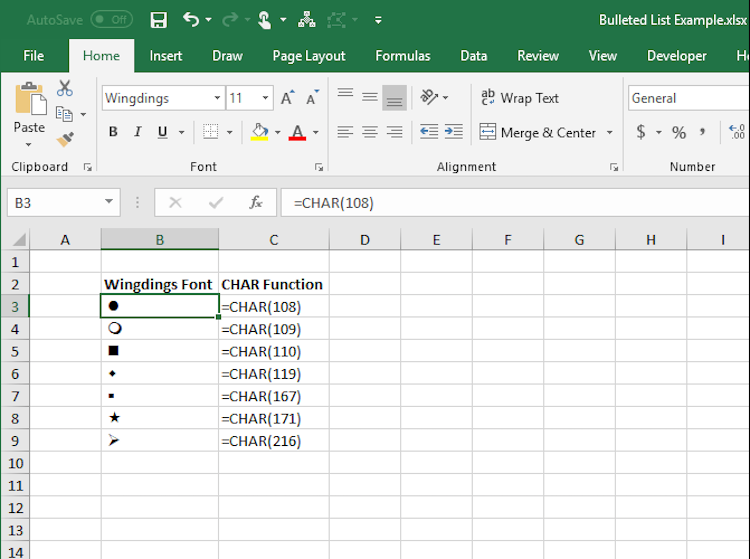
La función CHAR es simple pero eficaz, que convierte números y códigos numéricos en el carácter ANSI (códigos del Instituto Nacional Estadounidense de Estándares) equivalente. Por ejemplo, podría escribir:
= CHAR (252)
Y devolvería un carácter correspondiente para el tipo de fuente seleccionado.
En este ejemplo, con Wingdings seleccionado, escribir = CHAR (252) devolvería una marca de verificación como carácter. Solo asegúrese de tener esta fuente seleccionada antes de probar este método.
4. Código alternativo
Este método es muy similar al método anterior, solo que usa un flujo de trabajo ligeramente diferente. Para este, todo lo que necesita hacer es mantener presionado el botón Alt (igual que la tecla de opción en dispositivos Mac) y escribir el código a continuación.
Dado que el símbolo de marca de verificación no existe en todas las fuentes o familias de fuentes, deberá establecer el tipo de fuente de una celda en Wingdings antes de hacer esto. Mientras mantiene presionada la tecla alt, escriba 0252, que es el mismo código que el método número 3, ¡y bingo! Tendrá una marca de verificación allí mismo en la celda en la que ingresó el código.
5. Formato condicional
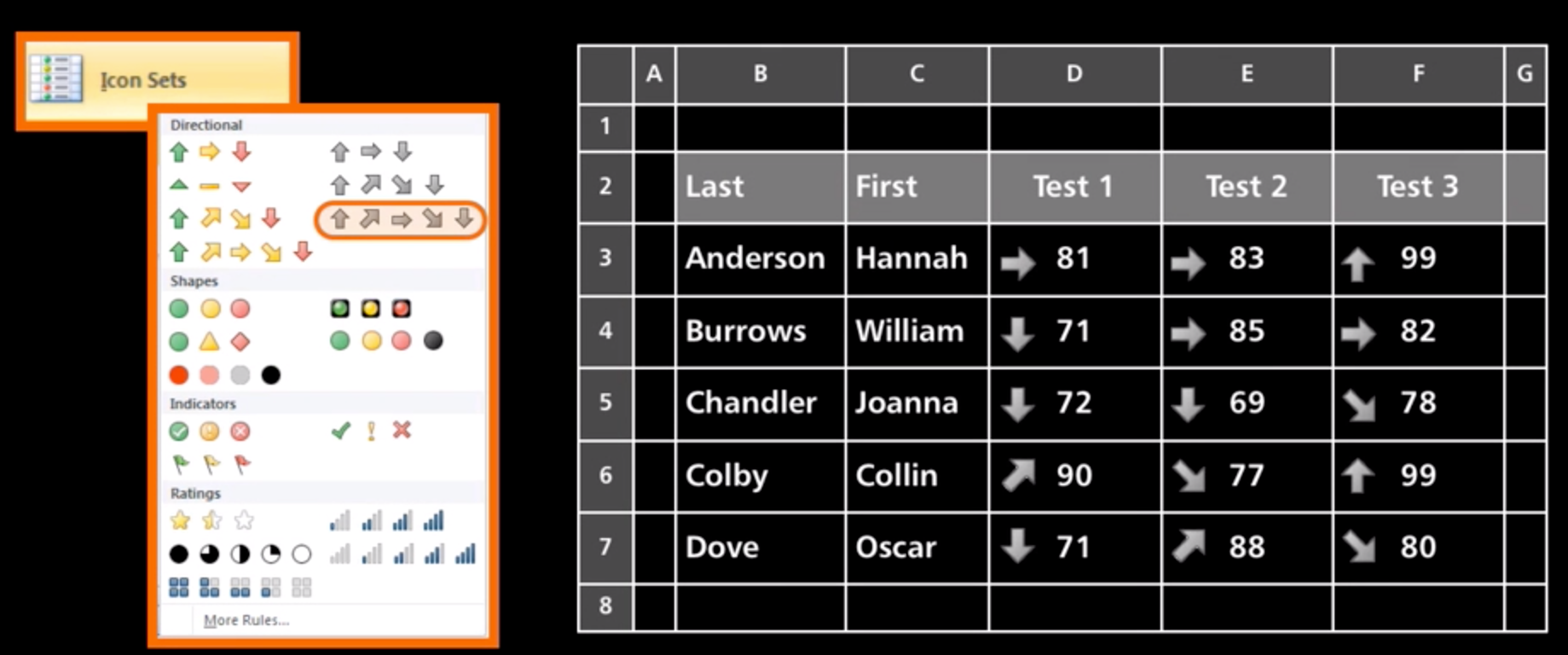
El formato condicional es el proceso de agregar reglas o condiciones para que cuando se cumplan estas condiciones, Excel tome una determinada acción. Puede hacer esto para agregar iconos a las celdas según los valores de las celdas y las reglas que ha configurado. Por ejemplo, puede establecer una regla que diga "si la celda es igual a A, entonces inserte una marca de verificación".
Para aplicar estas reglas, siga las instrucciones a continuación.
Primero, seleccione el rango en el que podría querer colocar marcas de verificación. Luego diríjase a Inicio> Formato condicional> Conjuntos de iconos y seleccione el conjunto con una marca de verificación. De forma predeterminada, las marcas de verificación están configuradas para activarse con unos (1) y cruces con ceros (0). La regla predeterminada también calcula el rango o los percentiles del rango que seleccionó y coloca marcas de verificación en el tercio superior de sus valores.
Para actualizar esto, haga clic en Administrar reglas , ubicado debajo del menú Formato condicional , y vaya al Administrador de reglas de formato condicional y edítelo como desee. Puede cambiar los símbolos, los números a los que irán las marcas de verificación, ocultar valores, mostrar solo iconos y más.
Las marcas de verificación son símbolos muy útiles en Excel
Ya sea que esté buscando marcar tareas, marcar ciertas celdas en una hoja de cálculo, comunicar el estado de los trabajos a los compañeros de equipo o administrar una lista, la marca de verificación es su símbolo de finalización único para todos.
Esta guía le ha mostrado cinco formas diferentes de insertarlos en una hoja de cálculo de Excel y, con suerte, desde aquí, ¡puede comenzar a realizar tareas como un profesional!
Utilizamos cookies para asegurarnos de brindarle la mejor experiencia en nuestro sitio web. Si continúa utilizando este sitio, asumiremos que está satisfecho con él.