Blog

  • 6 nuevas funciones de iPhone 13 que Android ha tenido durante años

    6 nuevas funciones de iPhone 13 que Android ha tenido durante años

    El iPhone 13 y el iPhone 13 Pro traen varias características nuevas y cambios a la tabla en comparación con sus predecesores. Cuentan con pantallas más brillantes, mejores cámaras, mayor duración de la batería, una muesca más pequeña y más.

    Para alguien que siempre ha usado un iPhone, estas mejoras del iPhone 13 pueden parecer un gran problema. Sin embargo, muchas de las funciones más recientes del iPhone 13 han estado presentes en los teléfonos Android durante años.

    En muchos sentidos, los dispositivos Android están por delante de los iPhones en la adopción de funciones de vanguardia. Están disponibles con pantallas más grandes y sin muescas, ofrecen una carga hasta seis veces más rápida y mucho más. Entonces, a continuación se muestra un resumen de algunas de las nuevas características del iPhone 13 que los dispositivos Android han tenido durante años.

    1. Una pantalla de alta frecuencia de actualización
    Uno de los aspectos más destacados de la serie iPhone 13 Pro de este año es su pantalla ProMotion de 120 Hz. Esto permite que la pantalla ajuste dinámicamente la frecuencia de actualización desde un mínimo de 10 Hz hasta un máximo de 120 Hz, para ofrecer una mayor suavidad y una mayor duración de la batería.

    Relacionado: Las 6 mejores características nuevas del iPhone 13

    Sin embargo, los teléfonos Android comenzaron la tendencia de alta frecuencia de actualización en 2019. El OnePlus 7T fue uno de los pocos teléfonos inteligentes que se lanzaron con una pantalla de 90Hz ese año, mientras que Samsung lanzó la serie Galaxy S20 a principios de 2020 con una pantalla de 120Hz.

    Con el lanzamiento del Galaxy Note 20 Ultra a fines de 2020, Samsung se convirtió en el primer fabricante de Android en lanzar paneles OLED LTPO con cambio dinámico de frecuencia de actualización. Desde entonces, OnePlus 9 Pro, OPPO Find X3 y muchos otros teléfonos Android también se lanzaron con pantallas LTPO de 120Hz.

    Para colmo de males, Apple ha mantenido la pantalla ProMotion de 120 Hz exclusiva para su línea de iPhone 13 Pro, que comienza en $ 999. Sin embargo, en el frente de Android, incluso los teléfonos inteligentes de gama media con un precio de $ 300 ahora vienen con pantallas OLED de 120Hz.

    2. Una muesca más pequeña

    El iPhone X fue uno de los primeros dispositivos en llegar al mercado en 2017 con una muesca sacada de la pantalla, después de lo cual los dispositivos Android también se subieron al carro.

    Avance rápido cuatro años después, y Apple solo ha logrado hacer que la muesca sea un 20% más pequeña en la serie iPhone 13, mientras que algunos dispositivos Android la han eliminado para siempre. Samsung abandonó la muesca en 2019 con el lanzamiento de la serie Galaxy S10 y cambió a un diseño perforado para acomodar la cámara selfie, mientras que OnePlus lo hizo incluso antes, a fines de 2018.

    Los rumores sugieren que Apple podría deshacerse de la muesca con la serie iPhone 14 en 2022, pero incluso eso aún no está confirmado.

    3. Almacenamiento básico de 128 GB

    Con el iPhone 13 y el iPhone 13 mini, Apple finalmente aumentó el almacenamiento base en todos los ámbitos para su línea de iPhone a 128 GB. Eso puede parecer un movimiento generoso de la compañía, pero los fabricantes de dispositivos Android han estado muy por delante de Apple en este sentido durante años.

    Samsung ha estado enviando sus dispositivos insignia Galaxy S con al menos 128GB de almacenamiento base desde 2019. OnePlus también ha estado enviando sus dispositivos premium con 128GB de almacenamiento base, comenzando con el OnePlus 6T a fines de 2018.

    La única ventaja que tiene Apple en términos de almacenamiento es que ofrece la serie iPhone 13 Pro con hasta 1 TB de almacenamiento, una opción que no está disponible con los principales productos insignia de Android.

    4. Zoom telefoto 3x

    El iPhone 13 Pro y el iPhone 13 Pro Max cuentan con una cámara de telefoto mejorada que ofrece un zoom óptico de 3x, en comparación con el zoom de 2.5x que ofrece el iPhone 12 Pro Max. Apple dio mucha importancia a esto en el evento de lanzamiento del iPhone 13. Sin embargo, la realidad es que los teléfonos Android han estado ofreciendo un zoom óptico de 5 a 10x durante más de un año.

    El Huawei Mate 20 Pro, que se lanzó en octubre de 2018, fue uno de los primeros buques insignia de Android en ofrecer un zoom óptico de 3x. Desde entonces, Samsung, Huawei y OPPO han logrado instalar cámaras de teleobjetivo de periscopio en sus dispositivos premium, que ofrecen un zoom óptico de hasta 10x y un zoom digital de 30–100x.

    Eso no es todo. Apple también agregó compatibilidad con el modo nocturno a la cámara de telefoto del iPhone 13 Pro este año. Nuevamente, esta es una característica que ha estado presente en los dispositivos Android durante los últimos años. De hecho, Samsung agregó la compatibilidad con el modo nocturno para la cámara de telefoto en el Galaxy S9 y Note 9 a fines de 2019 con una actualización de software, un año después del lanzamiento de estos dispositivos.

    Por el contrario, Apple quiere que compre un nuevo iPhone 13 para disfrutar de las mejoras de la cámara que realiza en este modo.

    5. Una cámara macro

    La cámara ultra ancha de 12 MP del iPhone 13 Pro y Pro Max tiene una distancia mínima de enfoque de 2 cm. Esto significa que puede usar la cámara ultra ancha para tomar fotografías macro de sujetos cercanos.

    Nuevamente, esta es una característica que incluso se ha encontrado en dispositivos Android que cuestan $ 300 o menos durante los últimos años. De hecho, la mayoría de los teléfonos inteligentes Android económicos y de gama media ya vienen con una cámara macro dedicada.

    6. Grabación de video cinematográfico
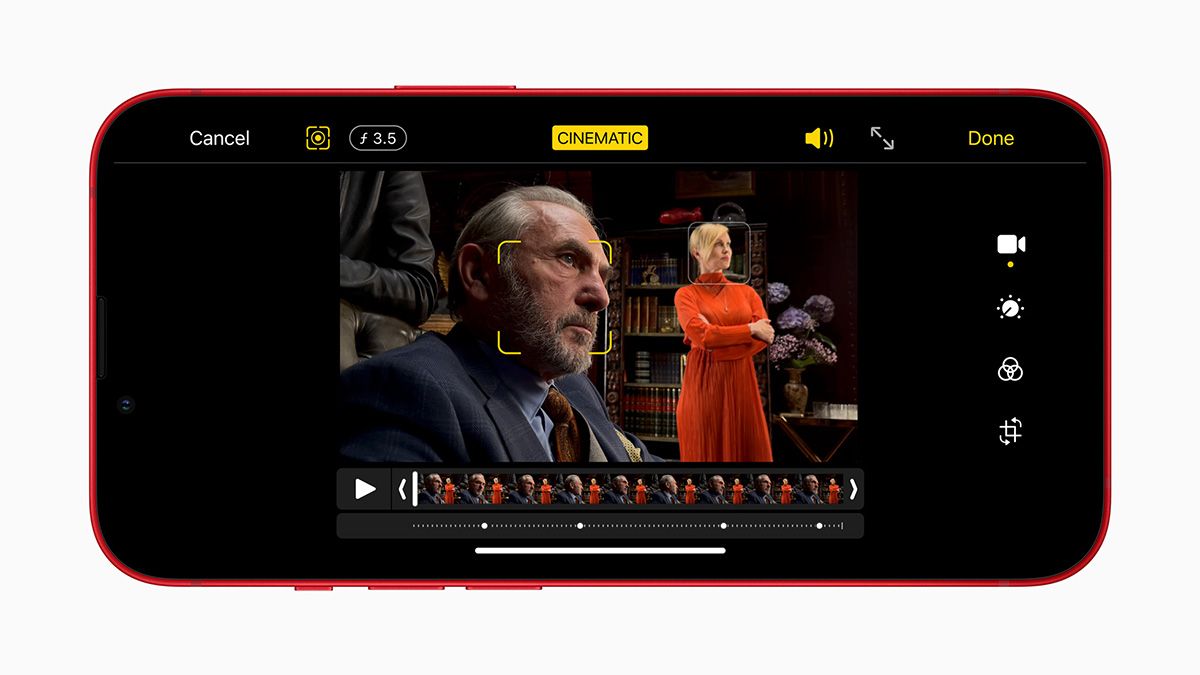
    Uno de los aspectos más destacados de la serie iPhone 13 es la función de grabación de video en modo cinemático. Esto permite que los nuevos iPhones agreguen desenfoque de fondo a los videos para separar mejor el sujeto del fondo, similar a las fotos de retrato.

    Al contrario de lo que Apple podría haber dicho durante el evento de lanzamiento del iPhone 13, algo similar al modo Cinemático ha estado presente en los dispositivos Android, conocido como grabación de video Bokeh, desde hace al menos algunos años. De hecho, la función ha sido común en muchos dispositivos Android premium o de rango medio de Realme, OPPO y Xiaomi desde 2020.

    El hardware superior no lo es todo

    La lista anterior de ninguna manera significa que los iPhones estén detrás de los dispositivos Android en términos de hardware. Se sabe que Apple adopta la tecnología solo después de que ha madurado, en lugar de adoptarla en su infancia.

    La compañía tiende a concretar la implementación en su primer intento, a diferencia de los fabricantes de Android, que tienden a adoptar la tecnología rápidamente y luego refinarla con futuras iteraciones de sus dispositivos.
  • Cómo SendBoard facilita el envío de correos electrónicos en Trello

    Cómo SendBoard facilita el envío de correos electrónicos en Trello

    Si bien la capacidad de reenviar un correo electrónico a Trello no es nueva, no es muy útil. Trello te permite reenviar correos electrónicos, pero ¿qué vas a hacer ahora con ese correo electrónico? No puede responder, y ¿qué pasa si esta persona se comunica con usted nuevamente en este hilo? No habrá actualizaciones.

    Enviar tareas por correo electrónico en Trello con SendBoard es una experiencia completamente nueva. SendBoard para Trello es perfecto para equipos que necesitan convertir rápidamente los correos electrónicos entrantes en elementos de acción.

    ¿Qué es SendBoard?

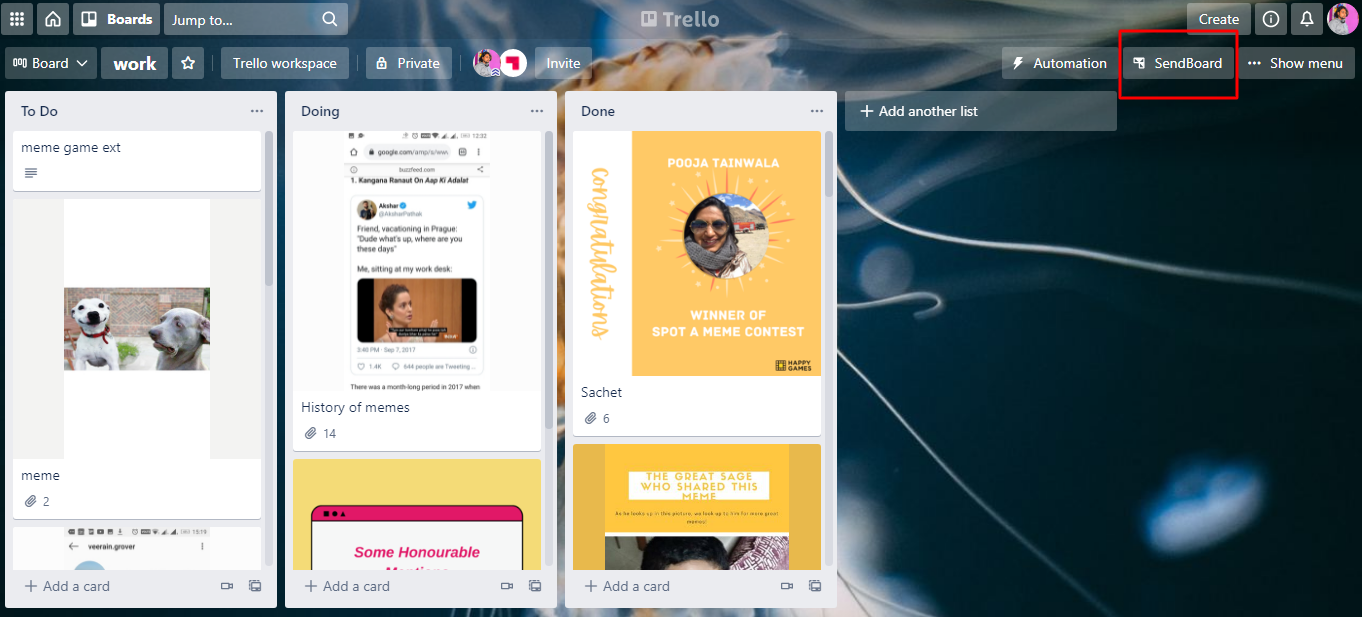
    SendBoard es un potenciador de correo electrónico para Trello. Le ayuda a responder, ver y administrar sus correos electrónicos dentro de su tablero de Trello. SendBoard aparece en la esquina superior derecha después de habilitarlo en su tablero de Trello.

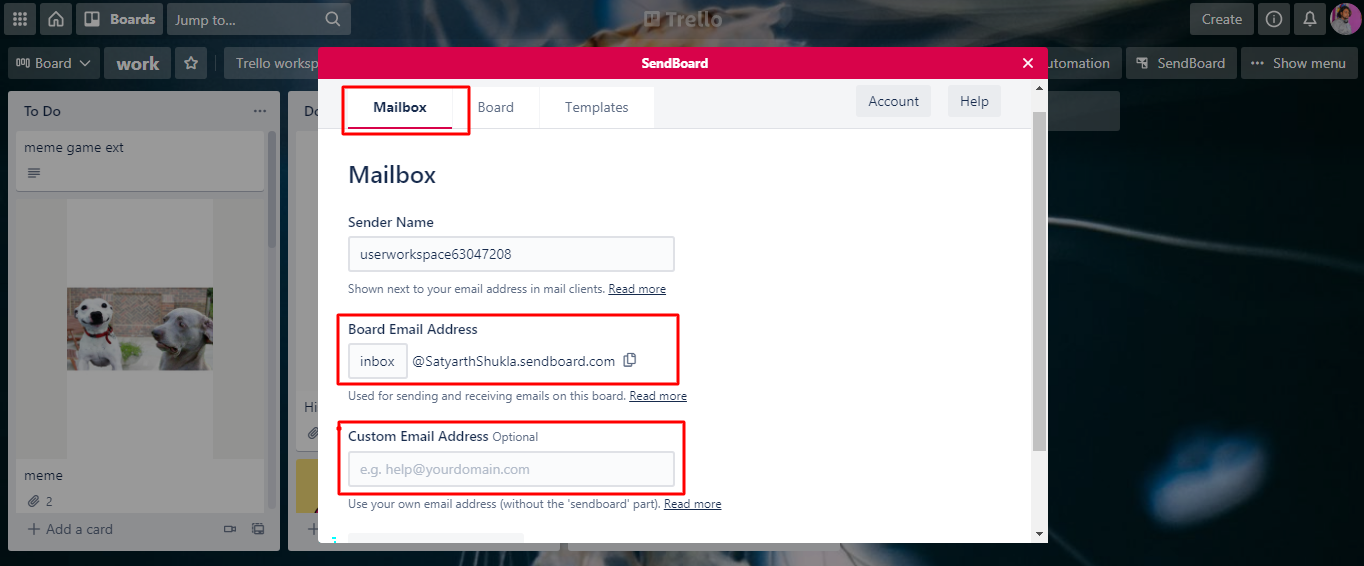
    Cuando hace clic en la opción SendBoard en su tablero, su primera parada debe ser el buzón. SendBoard crea automáticamente una dirección para usted cuando se registra. El nombre aquí será el nombre que elija para su cuenta. Luego, puede elegir lo que quiera delante del símbolo @ .

    Si no desea una nueva dirección de correo electrónico, no es necesario que cree una. Puede utilizar su dirección de correo electrónico personalizada si tiene una. Para que las personas puedan enviarle un correo electrónico a la misma dirección que siempre lo han hecho.

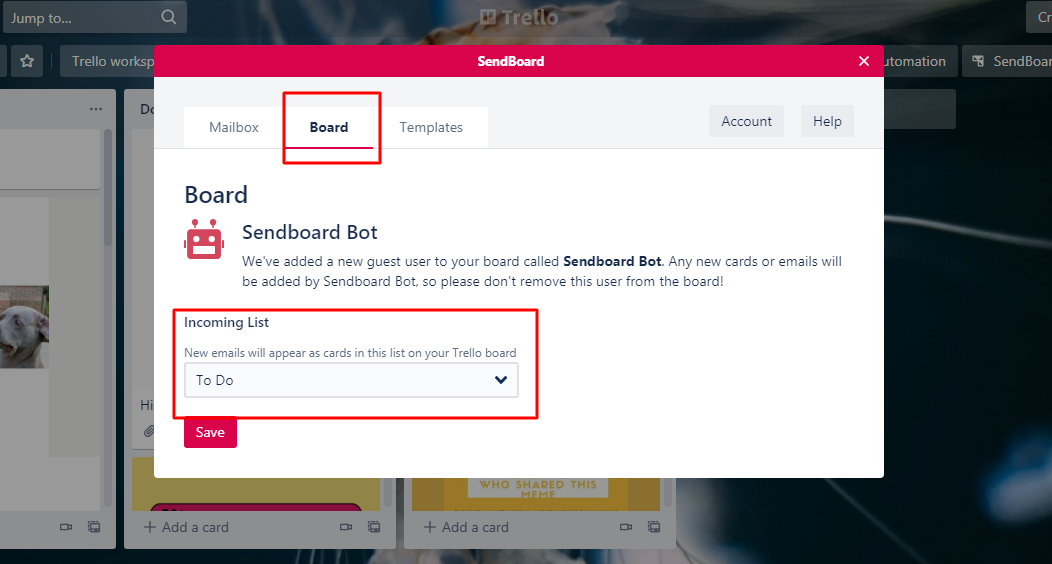
    Si hace clic en la pestaña Tablero , existe esta opción para seleccionar dónde deben aparecer los correos electrónicos. Usando un menú desplegable, puede elegir dónde desea que lleguen esos correos electrónicos.

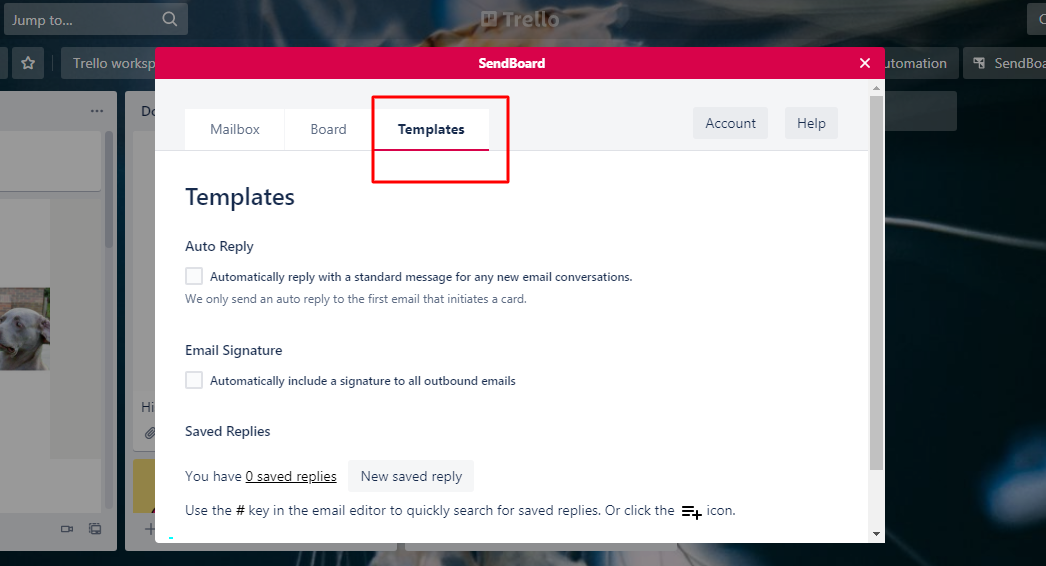
    Puede utilizar la pestaña Plantillas para crear una respuesta automática. Si recibe una cantidad considerable de correos electrónicos y desea asegurarse de que todos reciban una respuesta, esto es muy útil.

    SendBoard es de uso totalmente gratuito. No hay restricciones sobre cuántas personas pueden usarlo, pero solo puede usarlo en una sola placa. Si necesita más funciones y funcionalidades, su plan esencial comienza en $ 6 / por usuario / por mes y $ 10 / por usuario / por mes. Puede descargar SendBoard desde el sitio oficial.

    Cómo utilizar SendBoard

    Puede reenviar cualquiera de sus correos electrónicos a su tablero de Trello, enviándolos por correo electrónico a la dirección de SendBoard proporcionada para su tablero. Cuando reenvíe un correo electrónico, se mostrará automáticamente en forma de tarjeta Trello.

    1. Responder a un correo electrónico

    Al abrir una tarjeta, por ejemplo, es posible que primero note que nada parece estar mal. Pero a medida que se desplaza hacia abajo, puede ver la totalidad de un hilo de correo electrónico completo. Las conversaciones de correo electrónico completas aparecen en el área de actividad. No solo se puede acceder a ellos aquí, sino que también puede responderlos. Como resultado de habilitar el encendido de SendBoard, sus mensajes de correo electrónico entrantes incluirán dos botones llamados Ver correos electrónicos y responder y SendBoard .

    Para responder a un correo electrónico a través de Sendboard:

    1. Haga clic en el botón Ver correos electrónicos y responder .
      El botón Ver correos electrónicos y responder de SendBoard
    2. Abrirá el diálogo de SendBoard y verá el hilo de correo electrónico completo.
      ¿Cómo responder a un correo electrónico a través de SendBoard?
    3. Haga clic en el cuadro Escribir una respuesta . Escribe tu respuesta y presiona Enviar .

    O

    1. Haga clic en el botón SendBoard en la tarjeta Trello. Seleccione la opción Responder .
      ¿Cómo responder a un correo electrónico usando el botón SendBoard?
    2. Aparece el cuadro Responder. Escribe tu respuesta y presiona Enviar .
      ¿Cómo responder a un correo electrónico con el botón Responder de Sendboard?

    Los miembros de su equipo que tienen acceso a este tablero también pueden verlo. Cuando esta persona te responda, puedes responder desde Trello. Todas las funciones y características que espera encontrar en su cliente de correo electrónico, como reenviar, responder e incluso iniciar un nuevo correo electrónico, están disponibles con este encendido.

    2. Combinar tarjetas

    Otra gran característica de SendBoard es poder ver todos los mensajes de un solo usuario y la capacidad de combinar diferentes tarjetas. A veces, tienes dos correos electrónicos diferentes de la misma persona y sobre lo mismo. Lo que significa que la persona no ha continuado el mismo hilo, sino que ha comenzado uno nuevo.

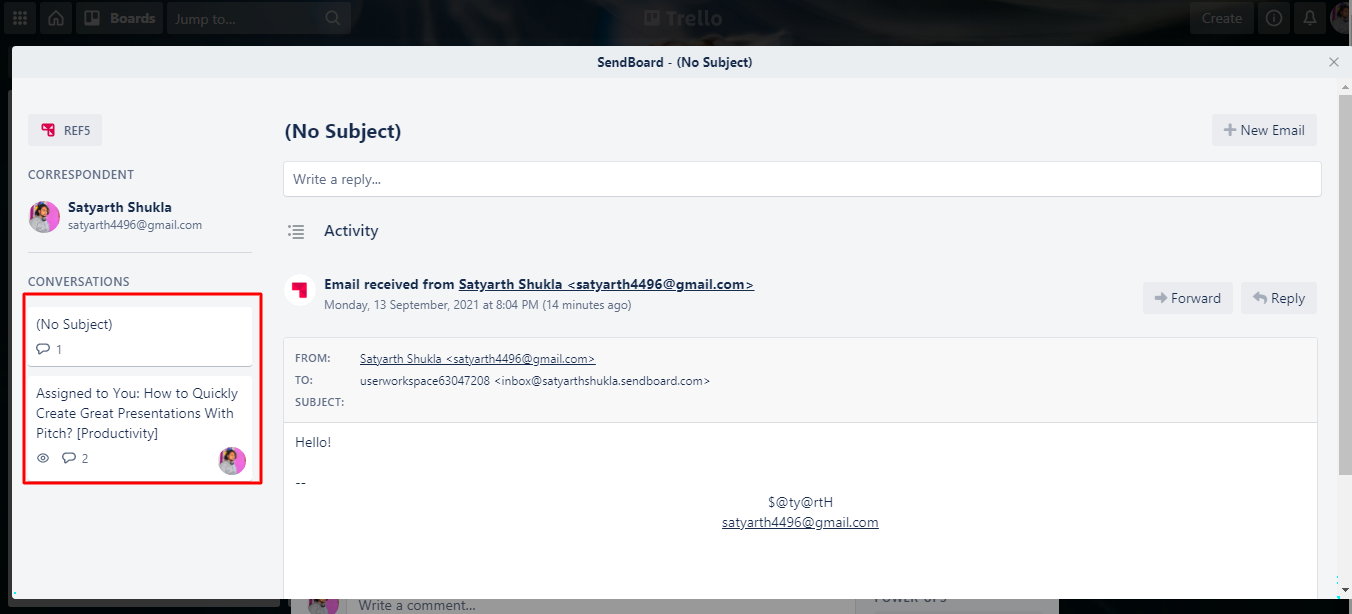
    Cuando abre una tarjeta y hace clic en el botón Ver correos electrónicos y responder , en el lado izquierdo, verá otras conversaciones de la misma persona. Eso significa que hay dos tarjetas diferentes para dos conversaciones de la misma persona.

    Para fusionar estas tarjetas, todo lo que necesita hacer es:

    1. Abra una de estas tarjetas y haga clic en el botón SendBoard .
      La función SendBoard Merge.
    2. Seleccione la opción Combinar tarjeta . Le preguntará si desea conservar esta tarjeta o combinarla con otra.
      ¿Cómo fusionar tarjetas en SendBoard?
    3. Elija fusionar esta tarjeta con otra y seleccione Siguiente . Inmediatamente, le dará una sugerencia para fusionar la tarjeta con otra tarjeta del mismo remitente. También puede seleccionar cualquier otra tarjeta.
      Combina tarjetas en Trello a través de SendBoard.
    4. También puede decidir si desea conservar o no los comentarios, los archivos adjuntos o las tarjetas archivadas.
      Únase a las conversaciones con la función Fusionar en SendBoard.
    5. Por último, haz clic en Combinar .

    También verá un comentario que puede editar, para que sepa cómo empezó todo. Después de hacer clic en Combinar , verá su tarjeta principal.

    3. Usar respuestas guardadas

    Mientras administra su correo electrónico dentro de su empresa, recibirá preguntas que una respuesta en plantilla puede responder. Una de las mejores cosas de SendBoard es que puede crear tantas respuestas de correo electrónico como necesite. Entonces, digamos que su cliente hace una pregunta muy común y no quiere perder el tiempo escribiendo lo mismo. Para crear una plantilla para esto:

    1. Haga clic en el botón Ver correos electrónicos y responder . Luego haga clic en el cuadro Escriba su respuesta . Aparece un cuadro de respuesta.
      Uso de respuestas guardadas en SendBoard.
    2. Haga clic en la opción Respuesta guardada en su lado derecho. Y luego haga clic en la opción Crear .
      ¿Cómo crear respuestas guardadas en SendBoard?
    3. Puedes crear tus respuestas aquí.
      Guardando las respuestas creadas en SendBoard.
    4. Y luego úselos haciendo clic en la opción Respuesta guardada mientras responde a un mensaje.
      ¿Cómo utilizar las respuestas guardadas en SendBoard?

    También puede utilizar Insertar campos para dirigirse al destinatario por su nombre, incluir su propia firma o simplemente permitir que SendBoard haga el trabajo por usted.

    Relacionado: Formas de escribir correos electrónicos profesionales que ahorran tiempo y esfuerzo

    Lleve las funciones de correo electrónico estándar a sus tableros de Trello

    Si usted o su empresa utilizan Trello como herramienta de gestión de proyectos, SendBoard se convierte en una bendición absoluta. Incluso si usa Trello como una lista de tareas pendientes, SendBoard se vuelve útil. En general, SendBoard es una gran integración del correo electrónico con la gestión de proyectos.

    Pero es una pérdida de tiempo si necesita aprender Trello antes de usar SendBoard. SendBoard tiene muchas más funciones; solo hemos enumerado los importantes.

  • Cómo iniciar una habitación en la casa club

    Probablemente hayas escuchado a la gente hablar sobre Clubhouse ahora que ya no es una aplicación exclusiva para invitados. Es posible que incluso lo haya probado y haya descubierto que la interfaz puede ser un poco frustrante de entender al principio.

    La mayoría de nosotros somos nuevos en Clubhouse, por lo que navegar por la aplicación puede resultar confuso a veces, ya que no es una aplicación típica de redes sociales. Tal vez finalmente hayas descubierto cómo encontrar habitaciones que te atraigan y estés inspirado para intentar crear una habitación propia, pero no estás seguro de cómo hacerlo.

    Hay dos métodos para crear una sala en la casa club: puede programar una sala o crear una espontánea.

    Cómo programar una habitación en la casa club

    Galería de imágenes (3 imágenes)

    Programar una sala le permite planificar con anticipación y les da a sus asistentes un aviso para que puedan hacer tiempo para unirse a su discusión. A continuación, le mostramos cómo programar una discusión en Clubhouse:

    1. Inicie la aplicación Clubhouse y toque el ícono de calendario en la parte superior de la pantalla.
    2. En la siguiente pantalla, toque el icono de calendario con un signo más en la esquina superior derecha de la pantalla.
    3. Ahora complete los campos en la página del evento con información sobre su evento, comenzando con el nombre de su evento. Esto debe ser claro y directo, para que su audiencia sepa qué temas cubrirá en su discusión.
    4. A continuación, tiene la opción de agregar un coanfitrión , que podrá cancelar, editar y eliminar personas del evento, así que asegúrese de asignar un coanfitrión que comprenda lo que está tratando de lograr con su evento.
    5. Ahora continúe agregando la fecha de su evento. Puede programar un evento el mismo día.
    6. Después de eso, agregue la hora del evento. Si bien puede programar un evento el mismo día en que desea organizarlo, tenga en cuenta que debe dar a sus invitados el tiempo suficiente para prepararse, de modo que pueda tener una audiencia sustancial.
    7. Si pertenece a un club, también tiene la opción de asignar el club.
    8. El último paso es agregar una descripción de su evento. Clubhouse te da 200 caracteres para describir tu evento para que puedas ser realmente detallado. Asegúrese de que su descripción sea clara y concisa, para que los asistentes sepan exactamente a qué se están inscribiendo. Esto incluso puede ayudar a aquellos que quieran participar en su discusión a prepararse con anticipación.

    Siempre es mejor rellenar la mayor cantidad posible de esta página para que sea más fácil para las personas a las que invitará, o los usuarios que se encontrarán con su evento programado, tomar la decisión de unirse a su Sala.

    Cuando haya terminado de completar los detalles de su evento, toque Publicar en la esquina superior derecha de la pantalla. Su evento programado aparecerá en la parte inferior de la pantalla. Toque el botón Compartir si desea compartir este evento con otras personas para que puedan unirse a su sala o compartirlo con su propia red. También puede twittearlo , copiar el enlace o agregarlo a su calendario desde aquí.

    Después de programar su evento, puede editarlo en cualquier momento o eliminarlo si cambia de opinión acerca de cómo organizarlo. Para encontrar su evento, simplemente toque el icono de calendario en la parte superior de la pantalla y luego toque el menú Próximos para usted . Elija Mis eventos en el menú emergente para ver todos los eventos que ha programado. Puede elegir qué acción tomar desde aquí.

    Relacionado: Cómo encontrar habitaciones interesantes en la casa club

    Cuando esté listo para comenzar su evento, inicie Clubhouse unos minutos antes del evento y toque Iniciar una sala . Luego verá su evento programado en la lista. Toque Iniciar su evento programado para iniciar su discusión.

    Cómo crear una habitación espontánea en la casa club

    Galería de imágenes (2 imágenes)

    Las salas espontáneas son una forma rápida de iniciar una sala en el acto, y Clubhouse lo hace fácil. Hay tres tipos de salas espontáneas que puede crear en la casa club: salas abiertas, sociales y cerradas.

    La diferencia es quién puede unirse a cada sala. Cualquier usuario de la casa club puede unirse a una sala abierta. Las salas sociales solo son accesibles para las personas a las que sigues, y las salas cerradas están limitadas a los usuarios que hayas invitado a la sala. Después de decidir qué sala es adecuada para su discusión en particular, siga los pasos para crear la sala:

    1. Inicie la aplicación Clubhouse en su teléfono.
    2. Toque el botón Iniciar una sala en la parte inferior de la pantalla principal de la aplicación.
    3. Seleccione el tipo de habitación que desea iniciar.
    4. Toque Agregar un tema en la esquina superior derecha y escriba el título de su discusión.
    5. Ahora toca Vamos en la parte inferior de la pantalla y listo.

    Una vez hecho esto, espere a que otros usuarios se unan y luego comience la discusión. Alternativamente, puede correr la voz invitando a otros a unirse a su habitación en la casa club.

    Relacionado: ¿Por qué el icono de la casa club sigue cambiando?

    Cómo invitar a otros a unirse a su habitación en la casa club

    Galería de imágenes (3 imágenes)

    Si desea que sus amigos se unan a su discusión, puede enviarles un ping a su sala. Tenga en cuenta que la función Ping le permite invitar a amigos que ya son usuarios de Clubhouse a unirse a su discusión. Si invita a alguien que no es usuario de Clubhouse, primero tendrá que descargar la aplicación.

    Si su discusión gira en torno a un tema que a sus invitados les interesa, es más probable que se unan a su discusión, incluso si no está programada. A continuación, le indicamos cómo invitar a amigos a unirse a su sala:

    1. Seleccione su habitación en el pasillo .
    2. Una vez dentro de la Sala , toque el botón Agregar (+) en la esquina inferior derecha de la pantalla.
    3. Ahora elija el método que desea utilizar para compartir esta sala con su amigo. Toque el botón Compartir para enviar el enlace a su contacto, el botón Tweet para compartir el enlace con sus seguidores de Twitter o seleccione Copiar enlace para pegarlo en el campo de texto de su chat con un amigo, ya sea a través de SMS, WhatsApp o cualquier otro. aplicación de redes sociales con función de mensajería.

    Inicie conversaciones significativas en la casa club

    Las aplicaciones de redes sociales son famosas por promover una cultura de falsedad y contenido que carece de sustancia. Clubhouse es diferente porque es una de las pocas aplicaciones de redes sociales que brindan a los usuarios una plataforma para tener conversaciones significativas.

    Debido a que Clubhouse atrae a personas de ideas afines, es más fácil encontrar "tribus", comunidades dentro de su nicho, lo que conduce a conversaciones más auténticas y productivas en Clubhouse Rooms. Si desea tener experiencias y conversaciones significativas con amigos en línea, Clubhouse es la aplicación para hacerlo.

  • Estas 5 cosas pueden reducir sus niveles de productividad (y qué hacer al respecto)

    Estas 5 cosas pueden reducir sus niveles de productividad (y qué hacer al respecto)

    Muchos de nosotros experimentamos la novedad de trabajar desde casa durante la pandemia de COVID-19, y muchos de nosotros todavía lo estamos haciendo. Además, miles de personas en todo el mundo ahora trabajan de forma independiente desde casa para ganarse la vida, como artistas, escritores y creadores de contenido.

    Pero, ¿es realmente tan fácil mantenerse productivo cuando se trabaja en casa? Bueno, estos son algunos de los factores clave que pueden disminuir su actividad en el entorno de trabajo desde casa.

    1. Tu silla de escritorio

    No hay nada peor que una silla incómoda. Y, cuando intenta mantenerse productivo, la silla incorrecta puede convertirse en un gran problema. Si bien algunas sillas se ven estéticamente agradables al lado de su escritorio, es posible que no sean tan agradables cuando realmente está trabajando.

    Trate de evitar sillas con fondos duros, como la que se muestra en la foto de arriba, si va a pasar horas en su escritorio. Las bases rígidas pueden provocar dolor en el trasero, y esto ciertamente puede convertirse en una distracción mientras intentas trabajar.

    Relacionado: Las mejores sillas de escritorio de oficina para el dolor de espalda

    Además de esto, el soporte lumbar es muy importante en una silla. Es bastante natural que los humanos se derrumben o se sienten en posiciones que son perjudiciales para nuestra espalda. Esto, a su vez, puede provocar problemas de columna si se hace repetidamente.

    Una silla con soporte lumbar llena el espacio entre la curva de la parte inferior de la columna y el respaldo de la silla, lo que permite una postura mucho mejor. Así que esté atento a las sillas con cojín y soporte lumbar la próxima vez que busque una nueva.

    2. Ruido de fondo

    Si bien puede pensar que el vínculo entre el ruido de fondo y la productividad se reduce a la contaminación acústica, la música u otro alboroto, este no es necesariamente el caso. Si bien muchas personas prefieren el silencio cuando están en la zona, esta no es la preferencia en todos los ámbitos.

    Lo que quizás no sepa es que escuchar cierta música en realidad puede promover su productividad. Algunas personas escuchan ciertas frecuencias de sonido, como las ondas alfa, para aumentar sus niveles de concentración. Además, algunos encuentran la música en general, como el jazz y el Lo-Fi, como grandes impulsores de la concentración. Puede encontrar excelentes transmisiones de música Lo-Fi en YouTube, así como jazz.

    Relacionado: Lo-Fi Beats y aplicaciones de música para aumentar el enfoque y estudiar mejor

    Sin embargo, si prefiere estar en silencio durante su tiempo de trabajo, pero parece que nunca logra sacudirse el irritante ruido de fondo, es posible que desee considerar comprar algunos auriculares con cancelación de ruido, que pueden bloquear muchos sonidos que distraen.

    3. Iluminación

    La iluminación lo es todo cuando se trata de trabajar. Cuando las luces son demasiado brillantes o demasiado tenues, puede experimentar dolores de cabeza, cansancio y una falta general de motivación.

    Relacionado: Las mejores bombillas inteligentes

    Trate de evitar trabajar en la oscuridad, ya que puede crear un entorno de trabajo poco saludable y afectar su estado de ánimo y su capacidad de conducción. Sin embargo, trabajar bajo una iluminación intensa también puede convertirse en un problema y puede causar dolores de cabeza y fatiga. La luz solar natural es siempre la mejor opción para un ambiente de trabajo saludable, así que trate de colocar su escritorio cerca de una ventana o en una habitación bien iluminada.

    4. Qué estás consumiendo

    Recuerda esto: ¡lo que comes afecta tu mente mucho más de lo que crees! Si bien es común suponer que solo su cuerpo depende de alimentos saludables, su mente ciertamente también lo hace. Es importante tener en cuenta que las cosas que consume pueden afectar directamente su motivación e impulso.

    Para empezar, tener hambre puede ser una gran distracción. Tratar de trabajar mientras tu estómago gruñe es más que difícil, así que asegúrate de mantenerte satisfecho. Si le preocupa comer bocadillos en el trabajo o el estudio, intente cambiar a un par de alternativas más saludables, como nueces, frutas, carbohidratos integrales o verduras.

    Relacionado: Las mejores aplicaciones y sitios de planificación de comidas para ahorrar dinero y comer sano

    También es importante tener en cuenta que la cafeína y el azúcar pueden afectar negativamente su motivación. Muchos experimentan dolores de cabeza, problemas estomacales y fatiga a causa de la cafeína, y las caídas de cafeína pueden afectar enormemente su productividad. Lo mismo ocurre con el azúcar. Consumir grandes cantidades de azúcar puede provocar fácilmente una caída del azúcar, lo que provoca cansancio y una falta de motivación generalizada.

    5. Exceso de trabajo

    Todos lo hemos hecho. Trabajar solo unas horas más puede parecer una buena idea al principio, pero es fácil sentirse exhausto y agotado con bastante rapidez. Esto puede ponerlo en una espiral sin motivación durante días o semanas después, donde está decidido a mantenerse lo más lejos posible de su trabajo.

    Para evitar esto, intente establecer límites más estrictos cuando trabaje y cuando descanse. Comer en su tiempo libre puede terminar haciendo más daño que bien, y puede encontrarse fácilmente haciendo un 180 si se esfuerza demasiado. Recuerda, no solo vives para trabajar. Se le permite tomarse unas horas para relajarse todos los días, ¡y se le permite un día libre!

    6. Luz azul

    En los últimos años, ha habido una discusión cada vez mayor sobre la luz azul. La luz azul es simplemente una parte del espectro de luz visible, pero ahora se cree que puede tener algunos efectos negativos en nosotros, como dolores de cabeza, fatiga, insomnio e incluso la degeneración acelerada de la retina.

    La luz azul se emite desde las pantallas de nuestros teléfonos, computadoras portátiles y televisores, lo que significa que a menudo estamos expuestos a ella. Y, aunque actualmente no se cree que sea extremadamente dañino, es posible que desee intentar evitar la luz azul para evitar los problemas que puede crear. Una gran opción para esto es un buen par de anteojos de luz azul.

    Estos pueden verse exactamente igual que los anteojos típicos, pero están diseñados para filtrar la luz azul en lugar de mejorar la visión. Puede encontrarlos en Amazon por $ 20- $ 30. También puede obtener una aplicación de filtrado de luz azul para sus dispositivos. Del mismo modo, puede encontrar algunos de los mejores aquí .

    Es importante crear un entorno de trabajo saludable para usted

    Si desea asegurarse de que sus niveles de productividad se mantengan altos, siempre es una buena idea tener en cuenta su entorno. La silla en la que te sientas, la comida que comes e incluso la luz que llega a tus ojos pueden afectar enormemente la forma en que trabajas o estudias.

    Así que toma en cuenta algunos de estos consejos para asegurarte de hacer ese trabajo, ¡y no olvides darte descansos!

  • Cómo desactivar las notificaciones por correo en Windows 10

    Cómo desactivar las notificaciones por correo en Windows 10

    A pesar del crecimiento de aplicaciones como WhatsApp y Facebook Messenger, todavía enviamos más de 2.4 mil millones de correos electrónicos por segundo (¡o 74 billones de dólares cada año!). Dado eso, es fácil ver cómo la notificación por correo electrónico en Windows 10 podría ser molesta.

    Afortunadamente, hay una forma de desactivar las notificaciones por correo electrónico en Windows 10, aunque no es tan evidente como debería ser. En este breve artículo, explicaremos cómo deshabilitar las notificaciones para siempre.

    Cómo desactivar las notificaciones por correo en Windows 10

    Para desactivar las notificaciones por correo en Windows 10, simplemente siga las sencillas instrucciones paso a paso a continuación.

    1. Abra la aplicación Correo en su computadora.
    2. En la esquina inferior izquierda de la ventana, haga clic en el icono Configuración .
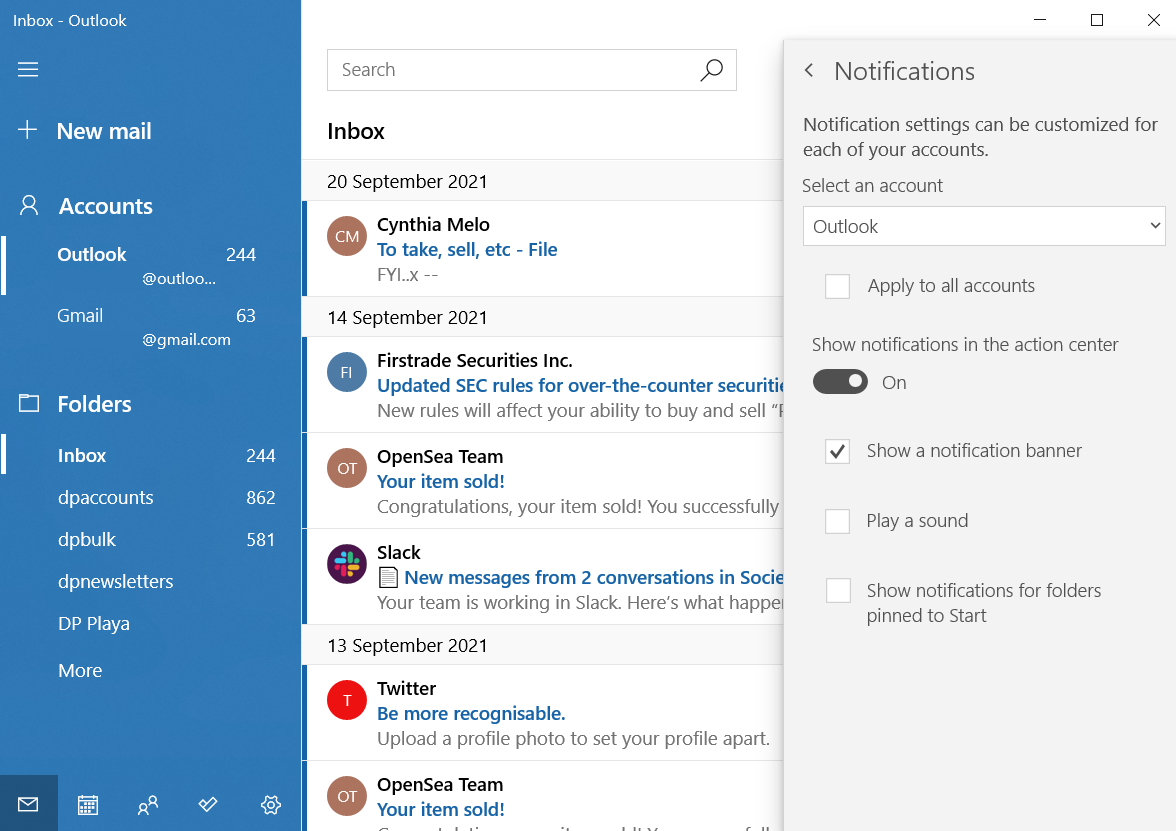
    3. Seleccione Notificaciones .
    4. Opción 1: elija la cuenta en la que desea deshabilitar las notificaciones en el menú desplegable en la parte superior de la pantalla, luego marque la casilla de verificación junto a Mostrar un banner de notificación .
    5. Opción 2: deslice el botón junto a Mostrar notificaciones en el Centro de actividades .
    6. Ahora, abra la aplicación Configuración de Windows.
    7. Vaya a Sistema .
    8. En el panel de la izquierda, haga clic en Notificaciones y acciones .
    9. Desplácese hacia abajo para recibir notificaciones de estos remitentes .
    10. Desliza la palanca junto a Correo a la posición de Apagado .

    Si cambia de opinión y desea volver a activar sus notificaciones por correo, simplemente puede invertir los pasos que enumeramos anteriormente.

    Recuerde, si utiliza un cliente de correo de terceros para Windows (o la otra aplicación de correo electrónico oficial de Microsoft, Outlook), el proceso será diferente. Aún puede usar el menú Configuración para deshabilitar todas las notificaciones de una aplicación específica, pero es posible que desee tomar un nivel de control más granular. En esos casos, deberá realizar cambios desde el menú de configuración individual de cada aplicación.

    Para obtener más información sobre cómo realizar cambios aplicación por aplicación, consulte la documentación de apoyo del desarrollador.

  • ¿Debería pagar por Linux?

    ¿Debería pagar por Linux?

    A diferencia de Microsoft Windows y Apple macOS, Linux no es simplemente un sistema operativo que puede alimentar su computadora. Linux es también un enfoque para el desarrollo de software: abierto y disponible gratuitamente para todos. Pero considerando la cantidad de tiempo y esfuerzo que se dedica al desarrollo de Linux, una y otra vez ha surgido una pregunta para varias organizaciones. ¿Cómo pagamos todo esto?

    A continuación, se te hace esta pregunta. ¿Debería pagar por Linux y qué formas estaría dispuesto a considerar?

    Cómo se paga actualmente Linux

    Técnicamente, no existe un solo sistema operativo conocido como Linux. Linux es un kernel, la parte de su sistema que permite que el hardware de su computadora se comunique con lo que ve en la pantalla.

    Existe un ecosistema completo de software gratuito y de código abierto que se agrupa para crear un sistema operativo de escritorio funcional. Cuando alguien, o una organización, empaqueta este software y lo pone a disposición de otros, el resultado final se conoce como distribución de Linux, o "distro" para abreviar.

    Cuando la mayoría de nosotros instala Linux, no pagamos nada a nadie. Vamos al sitio web de una distribución de Linux, descargamos el archivo de imagen, lo quemamos en una memoria USB y lo usamos para reemplazar o complementar el sistema operativo que venía preinstalado en nuestra computadora.

    Es difícil cobrar a las personas directamente por una distribución de Linux o un software de código abierto en general. Dado que cualquiera puede ver, editar y redistribuir el código, eso significa que todos tienen la libertad de crear una alternativa gratuita (según el costo) al software que está tratando de vender.

    Pero todavía hay mucho dinero flotando en el ecosistema de Linux. Estos son algunos de los modelos más comunes que utilizan algunos proyectos para ganar dinero:

    • Donaciones y patrocinio : la mayoría de los proyectos de software libre aceptan donaciones. Existen bastantes proyectos maduros principalmente de esta forma de financiación. Algunos ejemplos incluyen el kernel de Linux en sí más los principales entornos de escritorio como GNOME y KDE.
    • Contratos de soporte : el método más probado para una empresa que desarrolla software exclusivamente gratuito y de código abierto es cobrar por los contratos de soporte. Esto significa que cualquiera es libre de instalar el sistema operativo, pero si necesita algún tipo de ayuda o personalización, esto tiene un costo. Este enfoque generalmente está dirigido a clientes empresariales como empresas, gobiernos y escuelas. Principalmente a través de contratos de soporte, Red Hat pudo convertirse en la empresa de código abierto más grande y la primera en alcanzar más de mil millones de dólares en ingresos anuales, antes de convertirse en una subsidiaria de IBM.
    • Pague lo que quiera : este es un enfoque que ganó prominencia con Humble Indie Bundle, que atrajo grandes sumas de dinero para los desarrolladores y tuvo el efecto secundario de llevar varios juegos a Linux. El proyecto elemental ha adoptado este modelo tanto para el sistema operativo elemental como para las aplicaciones en AppCenter . Si bien los desarrolladores de aplicaciones no están nadando exactamente en efectivo, el equipo del sistema operativo elemental ha ganado suficiente dinero, junto con las donaciones, para apoyar a uno o dos empleados de tiempo completo.
    • Cobro por versiones que no son de Linux : este es un método más reciente que ha aumentado con el auge de las tiendas de aplicaciones. El software disponible de forma gratuita en Linux a veces aparece en tiendas de aplicaciones comerciales con una etiqueta de precio, como las versiones pagas del programa de pintura digital Krita en Windows Store, Steam y Epic Store.
    • Proveedores de hardware : algunas empresas venden computadoras que vienen con Linux preinstalado y usan parte de las ganancias para desarrollar sus propias distribuciones y otros desarrolladores de Linux. Los ejemplos incluyen System76, Pop! _OS y Purism con PureOS.

    Muchos proyectos utilizan una combinación de estas diferentes opciones de financiación. Pero para la mayoría de los usuarios domésticos de Linux que instalan Linux en su propia máquina, a menos que opten por hacer una donación, no hay dinero que cambie de manos.

    ¿Puede pagar directamente por una copia de Linux?

    Claro, hay personas que están dispuestas a venderte una copia de una distribución de Linux. Puede encontrar discos de instalación en eBay, por ejemplo. A menudo, se trata solo de alguien no afiliado a un proyecto que graba la imagen de instalación en un disco para usted y luego le cobra una compensación por el disco y su tiempo.

    Si encuentra intimidante el proceso de crear su propio medio de instalación, esta es una forma alternativa de instalar Linux en su sistema. Aunque siempre existe cierto grado de riesgo y confianza al obtener software de un tercero.

    Con el auge de la computación en la nube, también existe la opción de pagar por una copia virtual de Linux que se ejecuta de forma remota en la máquina de otra persona. Estos se conocen como escritorios virtuales en la nube, pero esto esencialmente paga por una instalación de Linux, pero no en su propio hardware.

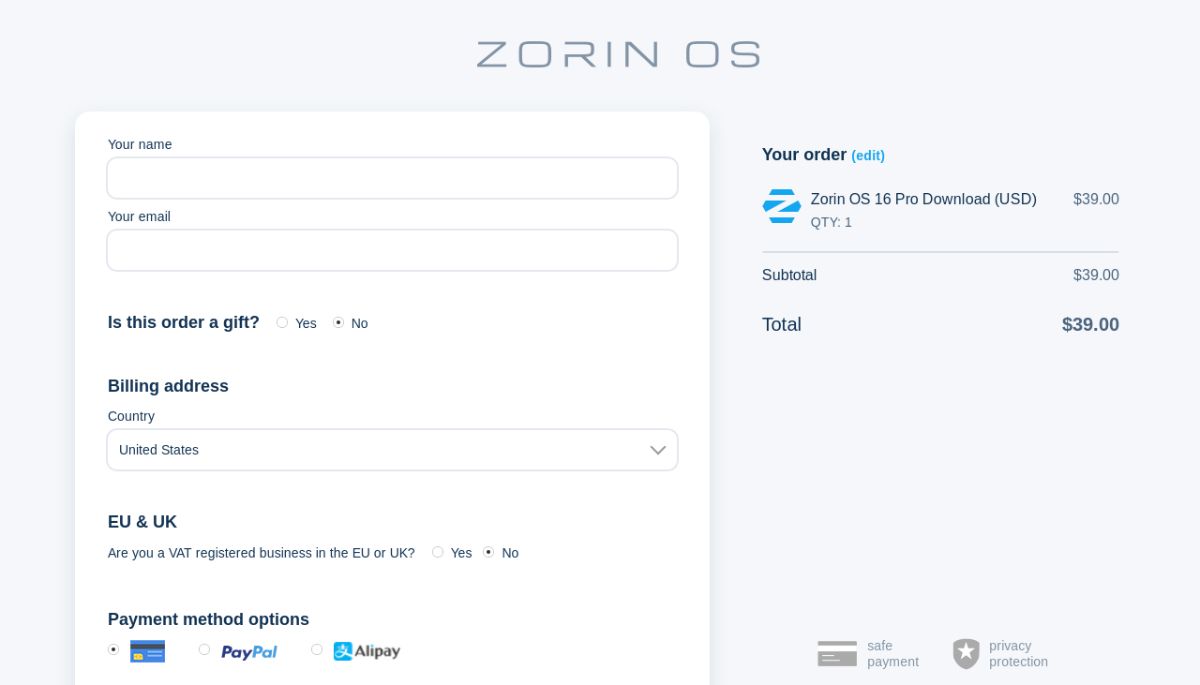
    Hay algunas distribuciones de Linux que han ofrecido directamente versiones pagas, como Zorin OS . En tales casos, puede obtener algunas funciones de software adicionales preinstaladas (que los usuarios gratuitos pueden optar por instalar manualmente si lo desean) o soporte adicional.

    También puede comprar versiones de Linux para ejecutar en el Subsistema de Windows para Linux, como Fedora Remix para WSL .

    La opción más sencilla es quizás la misma que la mayoría de la gente compra copias de Windows y macOS, que es comprar una computadora que viene con Linux preinstalado.

    ¿Qué pasa con el software de Linux?

    Si bien la inmensa mayoría de los programas disponibles para Linux son gratuitos y de código abierto, hay una cantidad creciente de software propietario que llega a la plataforma. Puede encontrar dicho software en Steam, Humble Bundle y Epic Games Store. La mayoría de estos son juegos. También puede comprar algunos programas directamente desde los sitios web de los desarrolladores.

    Y, de nuevo, también está la tienda de aplicaciones de pago lo que quieras de primaria, AppCenter.

    ¿Debería pagar por Linux?

    La respuesta no es tan sencilla como parece. Sí, en la forma en que la mayoría de nuestras sociedades están estructuradas actualmente, las personas necesitan aportar un salario o alguna otra forma de ingresos para poder llegar a fin de mes.

    Es posible que las personas quieran contribuir más a Linux, pero las limitaciones financieras las presionan para trabajar para una empresa que les pagará por desarrollar código propietario. La creación de una cultura en la que la gente paga por el software invita a más empresas a pagar a los desarrolladores para que creen aplicaciones y juegos para Linux.

    Por otro lado, gran parte de lo que ha hecho del ecosistema Linux lo que es ha sido la forma en que el software se desarrolla y comparte libremente. La expectativa de pago puede erosionarse ante la idea de que todo este código pertenece por igual a todos.

    Y podría traer más software propietario al sistema operativo, creando un entorno en el que la mayoría de los usuarios pueden tener un sistema operativo gratuito, pero la mayoría de las aplicaciones que instalan son tan cerradas e invaden la privacidad como las que se encuentran en las plataformas de Apple, Google y Microsoft.

    ¿Cuánto debería pagar por Linux?

    Lo que sienta acerca de esta pregunta también puede reflejar cuán satisfecho está con la forma en que están las cosas. ¿Ya utiliza predominantemente software gratuito y de código abierto, la mayoría del cual está hecho exclusivamente para Linux? ¿Te queda deseando poder cambiarte a Linux, pero hay una aplicación patentada de pago de la que dependes que no está disponible?

    ¿Le atraen los valores detrás del software libre, o simplemente elige Linux porque cree que ofrece la mejor experiencia y desea tener las mismas aplicaciones que tendría en otras plataformas? La forma en que responda estas preguntas puede determinar cómo y cuánto está dispuesto a pagar.

  • Cómo utilizar Google Classroom: una guía de inicio rápido

    Cómo utilizar Google Classroom: una guía de inicio rápido

    Google Classroom es una de las mejores plataformas de aprendizaje en línea gratuitas. Facilita el intercambio de archivos entre profesores y estudiantes.

    Google Classroom crea un espacio en línea para que profesores y estudiantes se comuniquen entre sí. Por ejemplo, Google Classroom puede ayudar a crear un foro común para que los estudiantes compartan los resultados del aprendizaje con sus profesores.

    Los profesores también pueden crear y asignar tareas a sus alumnos. Además, permite a los profesores recibir envíos de tareas y calificar rápidamente el trabajo de los estudiantes. En términos simples, Google Classroom es un centro todo en uno para el aprendizaje en línea.

    Cómo acceder a Google Classroom

    Hay varias formas de acceder a Google Classroom. Primero, los maestros de una escuela acreditada pueden optar por crear la cuenta de su escuela. A continuación, se concede acceso a los alumnos del profesor utilizando la cuenta de la escuela respectiva. Un ejemplo de inicio de sesión de cuenta de estudiante es [email protected]. Los padres y tutores también pueden acceder a la plataforma utilizando sus cuentas de Google.

    Independientemente de cómo desee utilizar Google Classroom, debe iniciar sesión para utilizar Google Classroom. A continuación, se explica cómo iniciar sesión en Google Classroom.

    1. En su navegador, vaya a Classroom.google.com . Selecciona la opción Ir a Classroom .
      Alt: página de inicio de Google Classroom
    2. Ingrese el correo electrónico que desea usar para su cuenta de Google Classroom. Haga clic en el botón Siguiente .
    3. Ingrese su contraseña y luego haga clic en Siguiente.
    4. Finalmente, haga clic en la opción Comenzar gratis .

    Crear y editar una clase en Google Classroom

    Los profesores deben crear clases para utilizar Google Classroom. A continuación se muestra un resumen sobre cómo crear y editar sus clases.

    1. Haga clic en el icono + en el extremo derecho de su cuenta de Google Classroom. Seleccione la opción Crear clase .
      Ventana unirse a la clase en Google Classroom
    2. Complete los detalles de su clase. Algunos de los detalles que debe ingresar en esta parte incluyen el nombre de la clase, la sección, el tema y la sala.
    3. Después de completar los detalles de su clase, haga clic en la opción Crear .
      Completar el cuadro de diálogo de detalles de la clase

    Cómo editar sus clases

    1. En el menú de navegación superior, seleccione Trabajo en clase y luego haga clic en Ver tarea .
    2. A continuación, seleccione el documento de clase que desea editar.
      Ventana de edición de trabajos de clase en el aula de Google
    3. Hay dos opciones para editar su documento de clase. Puede elegir editar su documento con Google Docs seleccionando la opción Google Docs ,
      Abrir con la ventana de Google Docs en Google Classroom
    4. Puede descargar su documento de clase y realizar ediciones con Microsoft Word haciendo clic en el icono de descarga en el lado derecho de su pantalla. Su documento se descargará automáticamente a su dispositivo en formato Microsoft Word (.docx).

    Agrega alumnos a tu Google Classroom

    1. En el menú de navegación superior, seleccione la pestaña Personas .
    2. Para agregar estudiantes a su clase, haga clic en el ícono de agregar usuario al lado de Estudiantes. Puede optar por enviar a los estudiantes un enlace de invitación por correo electrónico o agregar estudiantes desde el directorio de la escuela. Una vez que los estudiantes acepten la invitación a la clase, se agregarán automáticamente a su aula.
      Aparecerán las pestañas para invitar a los alumnos

    Mostrar a los estudiantes cómo unirse a su salón de clases

    Hay tres formas de invitar a los alumnos a unirse a Google Classroom.

    1. Solicite a los estudiantes que se unan a su salón de clases a través del inicio de sesión de su cuenta de estudiante enviado por correo electrónico.
    2. Puede compartir el código de su clase con sus alumnos. Los estudiantes deberán iniciar sesión en la página de su clase con el código correcto. Restablezca el código si sus estudiantes no pueden acceder al código.
    3. Envíe un enlace de invitación a sus alumnos. Cada estudiante puede hacer clic en el enlace para unirse a su salón de clases.

    Tenga en cuenta que debe utilizar la última versión de Google Classroom para acceder a esta función.

    Invitación de tutores y estudiantes por correo electrónico

    Puede optar por invitar a tutores a Google Classroom, así como enviar correos electrónicos a sus alumnos. A continuación, le indicamos cómo puede invitar a tutores a su aula de Google.

    1. En el menú de navegación superior, haga clic en la pestaña Personas . A medida que se desplaza hacia abajo en la lista de estudiantes, haga clic en Invitar tutores .
      Ventana de invitar a los guardianes en la pestaña de personas
    2. Escriba su nombre o dirección de correo electrónico. También puede usar varios correos electrónicos de tutores para ese estudiante, separados por una coma. Es mejor tener el nombre de cada tutor en su computadora o lista de contactos, lo que facilita la creación de una lista de los tutores que le gustaría invitar a su clase.
    3. Haga clic en la opción Invitar para invitar a los tutores.
      Pestaña de invitar a los tutores

    Una vez que un tutor acepta la invitación por correo electrónico, tanto usted como el estudiante recibirán un correo electrónico de confirmación. Los tutores solo pueden unirse a su clase después de aceptar su invitación.

    Cómo enviar un correo electrónico al estudiante

    1. Seleccione la clase a la que desea enviar un correo electrónico. En la parte superior, seleccione la pestaña Personas .
    2. Para enviar un correo electrónico a un estudiante, haga clic en Más junto al nombre del estudiante, luego haga clic en Enviar correo electrónico al estudiante . Para enviar un correo electrónico a varios estudiantes oa toda la clase, marque la casilla junto al nombre del estudiante.
    3. En la parte superior, haga clic en Acciones , luego haga clic en Correo electrónico .
    4. Ingrese el asunto, su mensaje y haga clic en Enviar . También puede adjuntar archivos, fotos o enlaces a su mensaje.

    Comunicarse en la transmisión en Google Classroom con la vista de estudiante

    El flujo es el área de su Google Classroom donde se comparte la información y se realizan las actualizaciones de la clase.

    1. En el menú de navegación superior, seleccione la pestaña Stream .
      Ventana de transmisión en documentos de Google
    2. Puede seleccionar estudiantes específicos con los que desea comunicarse a través de la vista Estudiante. Alternativamente, puede seleccionar a todos los estudiantes en su salón de clases si necesita comunicarse con toda la clase.

    Agregar recursos y materiales en Google Classroom

    Los profesores pueden agregar recursos de aprendizaje a su cuenta de Google Classroom. Los estudiantes pueden acceder a los recursos y materiales de aprendizaje después de iniciar sesión en la cuenta de la escuela de sus maestros.

    Para agregar recursos y materiales a su página de Google Classroom, abra su página de Google Classroom. En el menú de navegación superior, haga clic en la pestaña Trabajo de clase .

    Seleccione Material e ingrese el título y la descripción (opcional) de su recurso de aprendizaje. Luego, puede cargar el material de aprendizaje desde su dispositivo Google Drive o proporcionar un enlace a un video.

    Crear una tarea en Google Classroom

    1. Abra su página de Google Classroom.
    2. En el menú de navegación superior, haga clic en la pestaña Trabajo de clase .
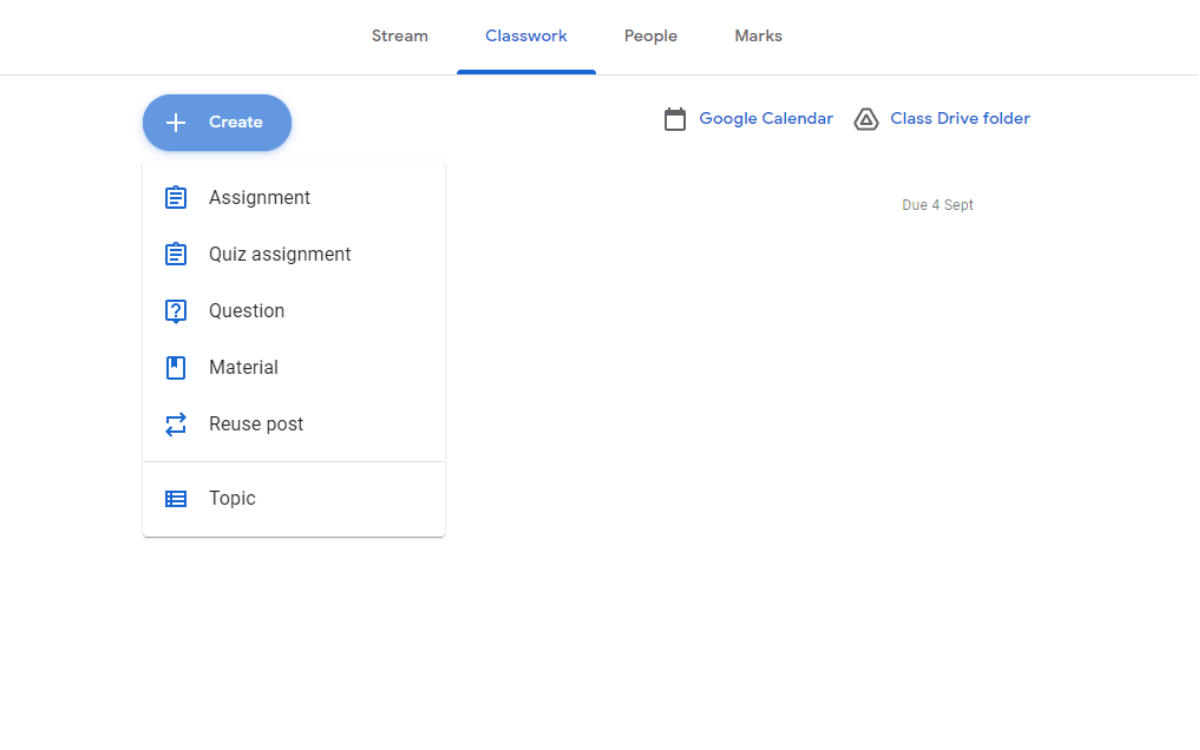
    3. Haga clic en la opción Crear en la parte superior de la pantalla y seleccione Asignación .
    4. Ingrese el título y las instrucciones (opcional) de su tarea. También puede cargar un archivo adjunto desde su unidad o dispositivo o proporcionar un enlace a un video.

    Relacionado: Consejos de Google Classroom para mejorar su enseñanza

    Calificar tareas en Google Classroom

    Puede utilizar la herramienta de calificación de Google Classroom para otorgar a sus alumnos una calificación numérica. Además de calificar a sus alumnos, también puede darles comentarios sobre su desempeño.

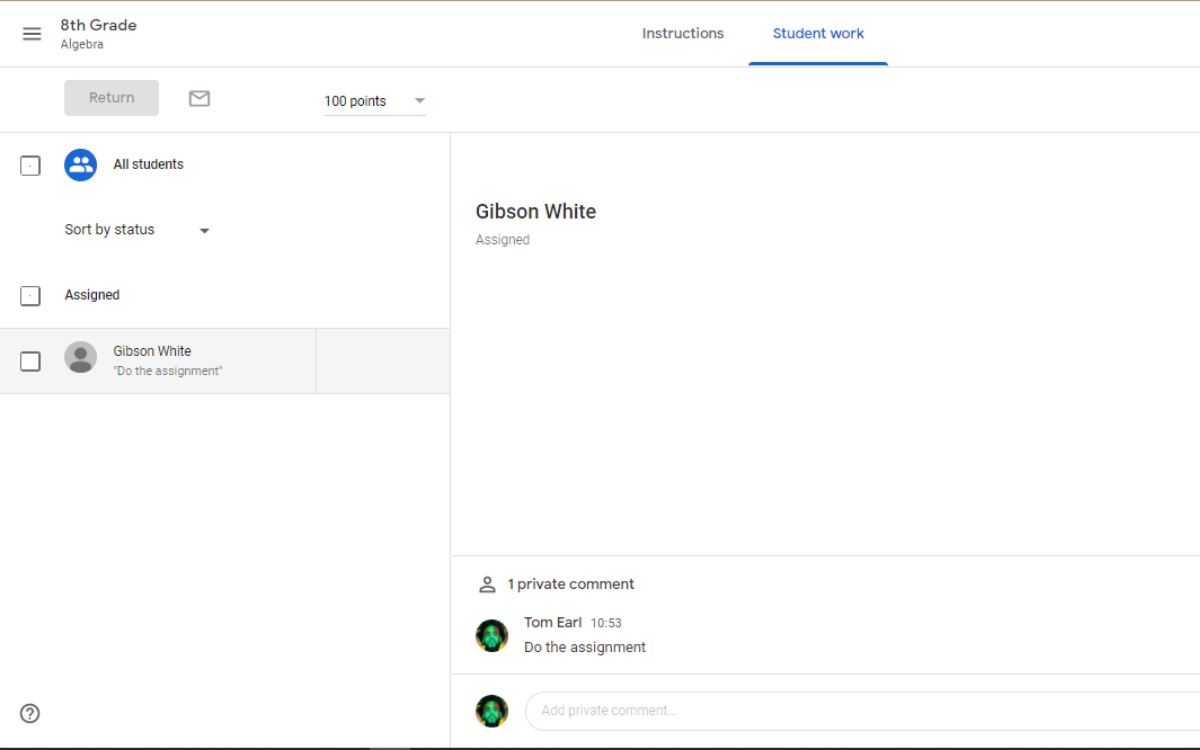
    Abra la tarea de un alumno haciendo clic en Trabajo de clase en la parte superior, haga clic en la tarea que desea calificar y luego haga clic en Ver detalles.

    En la herramienta de calificación, el denominador de calificación predeterminado es 100 puntos. Puede cambiar los puntos a cualquier número entero mayor que 0. También puede optar por devolver una tarea sin una calificación.

    Vista del estudiante de la tarea devuelta

    A continuación, se muestra cómo ver el trabajo devuelto en Google Classroom como estudiante.

    1. Ve a tu página de Google Classroom.
    2. En la parte superior, haz clic en Trabajo en clase . Seleccione la tarea devuelta que desea ver.
    3. Haga clic en la opción Ver tarea .
      Ventana de asignaciones devueltas

    Prueba Google Classroom hoy

    Google Classroom funciona perfectamente tanto para profesores como para estudiantes. Los profesores pueden utilizar Google Classroom para compartir materiales de aprendizaje, tareas y comentarios con sus alumnos.

    Elimina la necesidad de utilizar copias en papel en un salón de clases físico. Lo mejor de todo es que Google Classroom es una plataforma de aprendizaje en línea gratuita que optimiza los beneficios de la computación en la nube.