Blog

  • Los 5 mejores sitios para películas gratuitas de dominio público

    Los 5 mejores sitios para películas gratuitas de dominio público

    La descarga gratuita de una película desde un sitio web no siempre tiene por qué implicar algún tipo de piratería. Las películas de dominio público se pueden descargar de forma legal y gratuita, y estas tampoco son películas B imposibles de ver. Con solo unos pocos clics, puede descargar y ver algunas de las películas más legendarias jamás producidas.

    En este artículo, hablaremos sobre lo que realmente significa la frase "dominio público". ¿Películas de dominio público gratuitas en línea? Suena demasiado bueno para ser verdad.

    ¿Qué es el dominio público?

    En el mundo de la propiedad intelectual, el contenido del dominio público no tiene dueño aparte del órgano de gobierno que hace cumplir el sistema. En Estados Unidos, la propiedad intelectual pasa a formar parte del dominio público 95 años después de su creación, si nadie renueva los derechos de propiedad.

    Una película sin derechos de autor puede preceder a la ley de derechos de autor tal como existe en la actualidad; películas como esta también entran en el dominio público porque, en primer lugar, nunca fueron realmente protegidas por derechos de autor. Muchas películas de dominio público mudas o en blanco y negro están disponibles en línea exactamente por esta razón. Algunas películas sin derechos de autor son de dominio público porque el creador se negó a tener derechos de autor sobre su trabajo.

    Aparte de las películas gratuitas con derechos de autor, puede encontrar programas de televisión, música e incluso imágenes de archivo gratuitas para disfrutar en el dominio público. El software creado antes de 1974 se desliza dentro de esta categoría, pero aún debe tener cuidado al descargar. Ocasionalmente, el estado de los derechos de autor cambia, por lo que siempre verifique dos veces antes de transmitir una descarga de dominio público.

    Relacionado: ¿Qué es el uso legítimo?

    Con películas libres de derechos, algunos géneros eclipsan a otros. Las películas de terror de dominio público, por ejemplo, son abundantes y fácilmente disponibles. La noche de los muertos vivientes, que define el género, de George A. Romero y el éxito de Vincent Price, La casa en la colina encantada, están en nuestra lista de las mejores películas de dominio público.

    También encontrará una tonelada métrica de películas sólidas de ciencia ficción sin derechos de autor. A Boy and His Dog, Gamera the Invincible y Kong Island son películas de dominio público que podrás encontrar en estos sitios. Por supuesto, muchas de estas películas libres de derechos de autor se sentirán encantadoramente anticuadas, pero eso es la mitad de la diversión de ver películas sin derechos de autor.

    Relacionado: ¿Qué es Creative Commons y uso no comercial?

    1. Torrentes de dominio público

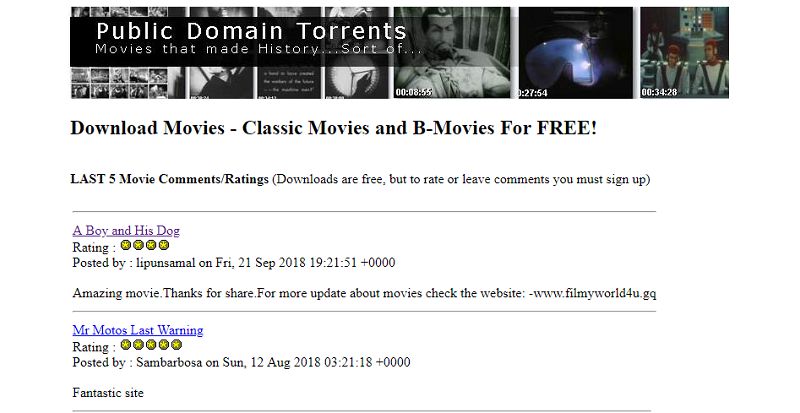
    Como su nombre indica, Public Domain Torrents ofrece torrents de películas y programas de dominio público. Este tesoro de películas y programas libres de derechos de autor incluye toneladas de clásicos de culto.

    Aunque muchos sitios de renombre le permiten descargar películas de dominio público, Public Domain Torrents sigue siendo una de las principales fuentes. En la barra lateral izquierda, hay una fantástica base de datos de películas de dominio público. Está organizado por categoría; encontrará géneros que incluyen acción / aventura, animación, ciencia ficción / fantasía y westerns. Todo en su lista de películas sin derechos de autor está disponible en AVI, iPod MP4 y PlayStation Portable MP4.

    2. Archive.org
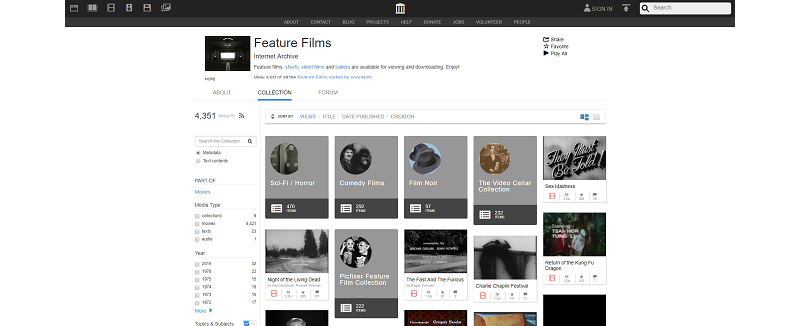
    En Archive.org, encontrará un catálogo próspero de descargas de dominio público. Puede ordenar su lista de películas de dominio público por género, año y más. A diferencia de Public Domain Torrents, las películas sin derechos de autor están disponibles como descarga directa o como torrent. Las opciones de formato disponibles para usted dependerán del título en cuestión.

    Si bien Archive.org cuenta con un catálogo tremendo, lo encontrará montado con múltiples copias de las mismas películas. En el mejor de los casos, esto significa que puede encontrar una película con derechos de autor gratis con una resolución más alta de la que esperaba si está dispuesto a deshacerse de los duplicados.

    Aún así, es una fuente increíble de programas de televisión, música de dominio público y películas, sin derechos de autor y lista para funcionar. Mientras que Public Domain Torrents solo aloja descargas, puede transmitir directamente desde el sitio web Archive.org.

    Relacionado: Cómo obtener historias gratuitas sobre crímenes reales y misterios sin resolver

    3. Películas de dominio público

    Películas de dominio público es otra impresionante base de datos de películas de dominio público, repleta de películas de calidad como 20.000 leguas de viaje submarino. Puede transmitir películas sin derechos de autor sin descargarlas, pero también hay opciones de descarga disponibles.

    Películas de dominio público proporciona una sinopsis sustantiva y una lista de actores para la mayoría de las películas de Hollywood sin derechos de autor que ofrece. Aunque la interfaz de usuario es estéticamente agradable, un inconveniente desafortunado es que no hay una función de búsqueda.

    Sin embargo, clasificar esta lista de películas libres de derechos de autor por género lo ayudará a navegar por su extensa colección de películas sin derechos de autor. También puede ir a Google si tiene algo específico que desea ver; una búsqueda como "sitio: publicdomainmovies.net charlie chaplin" (sin comillas) a través de Google mismo debería ser suficiente.

    4. Flix de dominio público
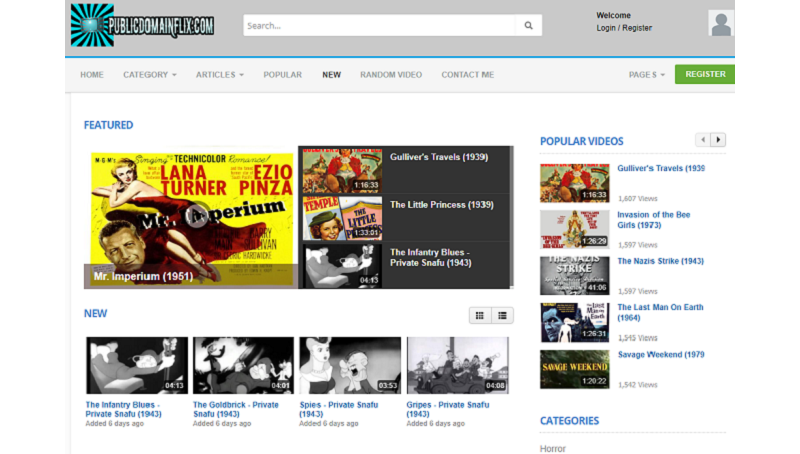
    Aunque Public Domain Flix parece operar principalmente en videos incrustados de YouTube, sigue siendo un recurso ingenioso si tiene en mente una película libre de derechos de autor que le gustaría disfrutar. Puede transmitir miles de películas de dominio público, todas agregadas aquí por su conveniencia. La navegación del sitio es sencilla gracias a una sólida función de búsqueda. También se incluye una breve sinopsis de cada película sin derechos de autor.

    Lo único que falta en Public Domain Flix es algún tipo de función de descarga. A pesar de esto, su excelente diseño y descripciones de la trama aún lo convierten en un sitio de películas de dominio público fenomenal.

    5. Cine clásico en línea
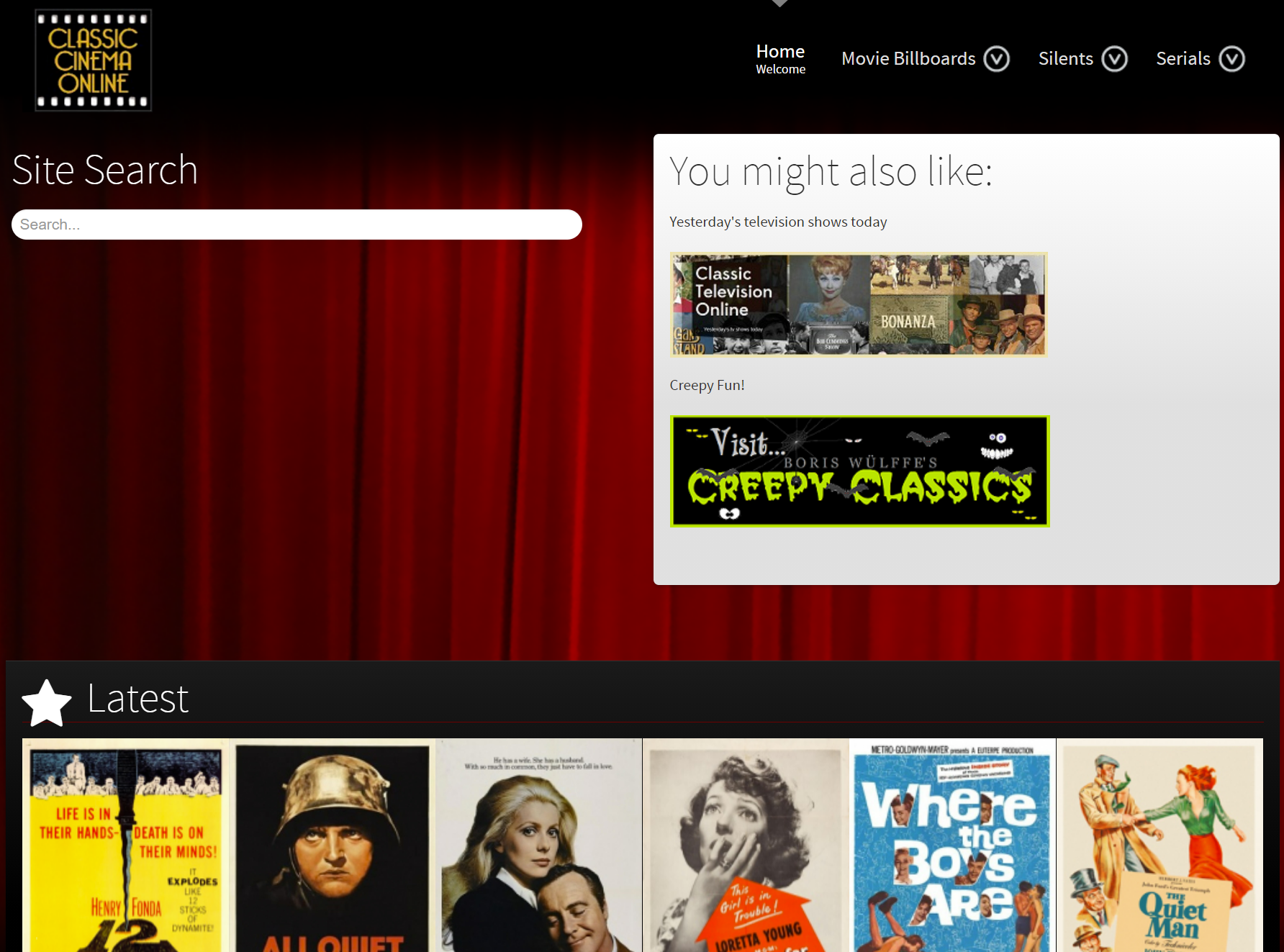
    Classic Cinema Online alberga muchos clásicos, incluidas muchas películas de dibujos animados de dominio público disponibles para su lectura. También encontrará programas de televisión de dominio público, sindicados para usted digitalmente desde aquí hasta el fin de los tiempos.

    Esta es otra lista glorificada de películas libres de derechos de autor alojadas en YouTube, pero no podemos quejarnos. Agregadores como estos hacen que coordinar la noche de películas sea pan comido. Vimos Los viajes de Gulliver en HD sin pagar un solo centavo. Fue asombroso.

    Relacionado: ¿Es legal descargar videos de YouTube?

    Los mejores sitios de dominio público para películas

    Aunque es poco probable que cancele su suscripción a Netflix en función de las películas de dominio público disponibles en línea, son una excelente opción alternativa cuando necesita algo para ver. Cualquiera que sea el sitio que elija utilizar, encontrará horas de películas en el dominio público, en línea, completamente gratis.

    Tome una taza de algo caliente y acurrúquese con cualquiera de estas películas; estamos aquí para asegurarnos de que su hogar esté preparado con una buena cantidad de películas en el dominio público. 2021 se ha vuelto mucho más acogedor. Estamos todos sobre eso.

  • ¿Es DealDash una estafa o puede obtener gangas legítimas?

    ¿Es DealDash una estafa o puede obtener gangas legítimas?

    Si desea comprar una computadora o teléfono nuevo, no hay escasez de sitios web para elegir. Sin embargo, si desea una ganga por encima de todo, una opción que podría considerar es DealDash.

    Ofrecen una amplia gama de productos y, si hay que creer en sus anuncios, es posible pagar una fracción del precio minorista.

    Entonces, ¿cómo funciona DealDash y cómo están logrando precios tan bajos?

    ¿Qué es DealDash?

    DealDash es un sitio web de subastas de centavos. Este es un tipo de sitio web donde cualquiera puede ofertar por un producto y cada oferta aumenta el precio en un centavo.

    Las subastas de centavos son populares porque el precio final que se paga por los productos tiende a ser muy bajo. Después de todo, se necesitan 100 ofertas para que el precio rompa un dólar.

    Desafortunadamente, esto no los convierte necesariamente en una buena opción para aquellos que buscan gastar menos dinero .

    ¿Cómo funciona DealDash?

    DealDash tiene algunos anuncios bastante confusos, pero el sitio web en sí hace un buen trabajo al explicar el servicio proporcionado.

    Todos los productos se enumeran a un precio inicial de cero centavos y no hay un precio mínimo de reserva. Cualquiera puede hacer una oferta y usted puede hacer tantas ofertas como desee.

    Cada oferta aumenta el precio en un centavo. Cada puja añade 10 segundos hasta el final de la subasta.

    El ganador es quien tenga la oferta más alta al final de la subasta.

    ¿Es DealDash legítimo o una estafa?

    DealDash no es una estafa. El sitio web es muy claro sobre el servicio que brindan. Y parecen proporcionar exactamente eso.

    Si realiza una oferta por un producto, tiene la posibilidad de ser el mejor postor. Y si eres el mejor postor, compras el producto al precio acordado.

    Esto es en comparación con los sitios web fraudulentos que prometen una cosa y luego terminan entregando algo completamente diferente.

    Relacionado: Cómo protegerse de tiendas fraudulentas en Shopify

    DealDash es inusual y la mayoría de la gente no ahorrará dinero en la plataforma, pero eso no es lo mismo que ser una estafa.

    ¿Cómo gana dinero DealDash?

    DealDash no gana dinero vendiendo artículos. El precio promedio por el que se venden los artículos simplemente no es lo suficientemente alto como para que obtengan ganancias. En cambio, DealDash gana dinero vendiendo ofertas.

    En el momento de redactar este informe, una sola oferta cuesta $ 0,12. Esto significa que para cuando el precio de un artículo alcance los $ 10, las personas habrán realizado 1000 ofertas y esas ofertas se habrán vendido por hasta $ 120.

    El precio exacto de las ofertas varía porque el ganador obtiene todas sus ofertas de forma gratuita.

    Esto permite que DealDash sea altamente rentable independientemente de la cantidad de productos que se vendan finalmente.

    ¿Es posible ahorrar dinero usando DealDash?

    Si está pensando en utilizar DealDash, es importante comprender cómo funciona. No es una estafa, pero tampoco es una forma inteligente de encontrar descuentos .

    DealDash se describe mejor como entretenimiento, aunque algunos críticos también lo han descrito como una forma de juego .

    Si realiza una oferta en DealDash, es posible que pueda comprar algo por una fracción de lo que debería costar. Pero al mismo tiempo, cada subasta solo puede tener un ganador.

    Esto significa que existe una probabilidad mucho mayor de que termine pagando las ofertas y no obtenga nada a cambio.

    Por qué DealDash solo debe usarse con fines de entretenimiento

    Si intenta usar DealDash exclusivamente para ahorrar dinero, es fácil terminar en una situación negativa. Supongamos que ha gastado cien dólares en pujas sin ganar nada.

    Si está utilizando DealDash como una forma de entretenimiento, entonces ha obtenido el valor de su dinero. Pero si está utilizando la plataforma para ahorrar dinero en una compra, obviamente habrá fallado.

    En este punto, es posible que tenga la tentación de evitar fallas haciendo más ofertas. Si el producto vale lo suficiente, puede seguir haciendo esto y luego potencialmente salir adelante siempre que gane.

    Pero también es posible que pueda seguir pujando de forma indefinida, gastando más en las pujas de lo que cuesta incluso el producto y sin tener la oportunidad de comprarlo.

    DealDash proporciona una explicación detallada de cómo funcionan sus subastas, pero es poco probable que esto impida que algunos usuarios hagan exactamente eso.

    La similitud entre este escenario y el de un jugador en una racha perdedora también es difícil de ignorar.

    ¿La publicidad de DealDash es engañosa?

    Si ve un anuncio de DealDash, es fácil creer que la plataforma se puede usar para pagar menos por productos populares. Los actores hablan de los precios bajos que han disfrutado pero nadie habla de pagar las pujas.

    DealDash puede hacer tales anuncios porque incluyen letra pequeña y porque muchos usuarios, de hecho, ahorran dinero.

    El problema es que, dado que algunas subastas tienen cientos de participantes, los usuarios que obtienen tales ofertas son una minoría. El resto también ha pagado para jugar pero no recibe nada.

    Si desea obtener una comprensión más precisa de cómo funciona la plataforma, el anuncio lo proporciona, pero debe leer la letra pequeña.

    Esto no es ilegal y DealDash ciertamente no es la única compañía que usa letra pequeña para explicar información importante.

    ¿Deberías probar DealDash?

    DealDash es un sitio web legítimo. Y es posible registrarse y comprar productos con importantes descuentos.

    Pero recuerde: debe pagar dinero para ingresar cada oferta. Y debido a la cantidad de participantes en cada subasta, las probabilidades de que una sola oferta gane una compra con descuento son muy bajas.

    En otras palabras, para que algunas personas puedan ahorrar dinero en la plataforma, la gran mayoría tiene que perder el suyo. Esto hace que DealDash sea un sitio web potencialmente entretenido, pero no una opción inteligente si solo desea un descuento.

  • 3 formas de acortar rápidamente las URL directamente desde su navegador

    3 formas de acortar rápidamente las URL directamente desde su navegador

    En un mundo de microblogging y enlaces megalargos, el acortamiento de URL puede ser increíblemente útil. No solo puede ayudar a simplificar y ahorrar espacio, sino que también puede rastrear enlaces y revelar la frecuencia con la que se han abierto.

    Le presentaremos las herramientas de acortamiento de URL que puede utilizar para Google Chrome o Mozilla Firefox. Además, le mostraremos un acortador de URL en línea que puede usar con cualquier navegador de forma gratuita.

    Cómo acortar URL con Google Chrome

    ¿Cuántas veces ha necesitado acortar un enlace y ha tenido que copiar la URL original, dirigirse a un servicio de acortamiento de URL, pegar el enlace para acortarlo y copiarlo de nuevo donde lo necesite? Además de consumir mucho tiempo, deberá abrir varias pestañas, lo que hará que su actividad de navegación sea más difícil de administrar.

    Si le gusta usar Google Chrome, puede verificar estas extensiones para acortar más fácilmente las URL:

    Acortador de URL es una de las mejores extensiones para acortar URL en Chrome.

    Cómo utilizar el acortador de URL

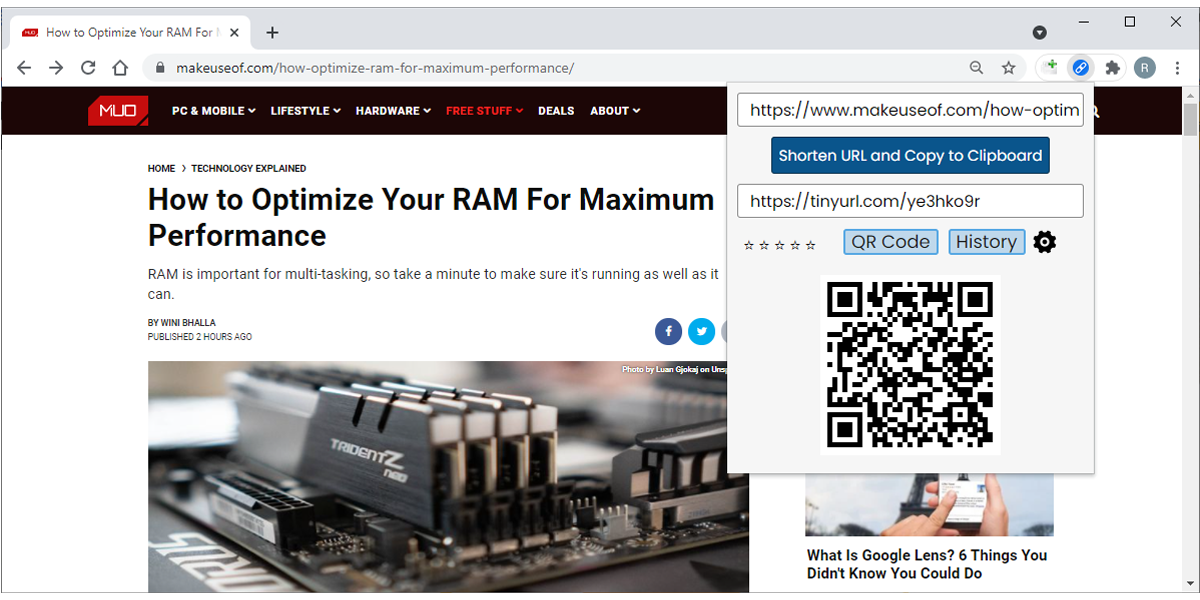
    Si su navegador favorito es Chrome, puede instalar URL Shortener como una extensión de Chrome Web Store. Preferimos esta herramienta porque también genera un código QR para su enlace, que es una excelente manera de proporcionar información a los usuarios de teléfonos inteligentes.

    Una vez que instale la extensión, puede anclarla a su barra de herramientas para un acceso rápido. Si desea acortar la URL en su pestaña actual, todo lo que tiene que hacer es hacer clic en su icono. La extensión generará la URL abreviada junto con el código QR. Para copiar la nueva URL, simplemente haga clic en el icono junto a ella.

    Si necesita acortar varias URL, puede dejar la extensión abierta y copiar y pegar cualquier URL en el campo de edición superior.

    Relacionado: Las mejores extensiones de privacidad de Chrome para una mejor seguridad

    Cómo acortar URL con Mozilla Firefox

    Si prefiere Firefox, aquí hay algunos complementos que puede probar:

    Copiar URL corta es una de las mejores extensiones disponibles para Firefox.

    Cómo utilizar Copiar URL corta

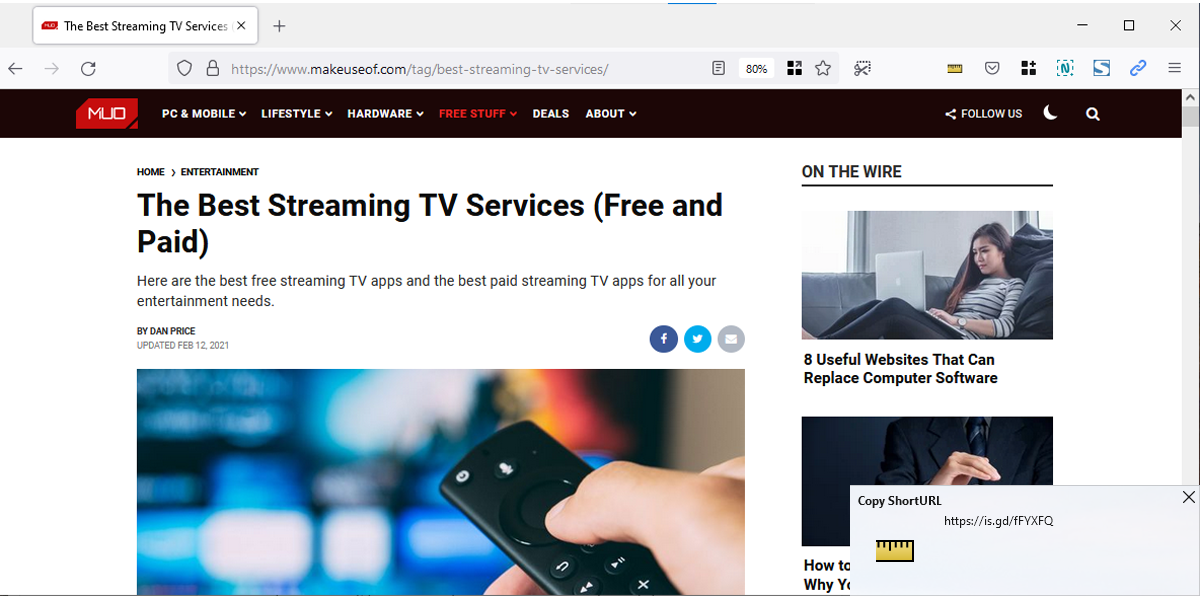
    Copiar URL corta es una extensión de Firefox que actualmente admite los servicios de acortamiento de URL is.gd, tinyurl.com y bit.ly. Cuando haga clic en el complemento, buscará una URL corta canónica expuesta por el sitio web que está visitando actualmente y la copiará. Si no puede encontrar una URL ya abreviada, creará una.

    El enlace abreviado ya está copiado en su portapapeles, y Copiar URL corta también lo mostrará en la esquina inferior derecha de su pantalla.

    Nota: Si desea mover esta extensión en su barra de herramientas, abra el menú de Firefox, luego diríjase a Más herramientas> Personalizar barra de herramientas y arrastre el ícono Copiar URL corta a su nueva posición.

    Relacionado: Debe tener complementos de privacidad para Firefox

    Cómo acortar las URL con cualquier navegador

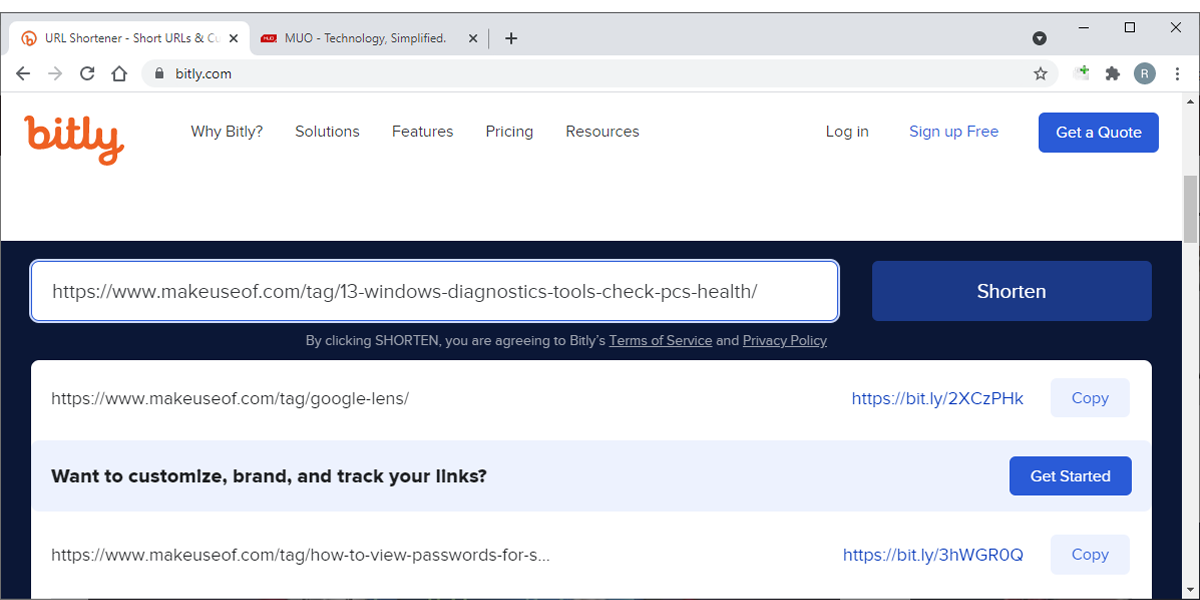
    Si no usa Chrome o Firefox o cambia con frecuencia el navegador que está usando para el trabajo o la actividad personal, puede probar Bitly . Puede utilizar esta herramienta en línea gratuita sin crear una cuenta.

    Sin embargo, si desea realizar un seguimiento de cuántas personas hacen clic en su enlace, tendrá que registrarse.

    Acorte las URL con unos pocos clics

    Hay muchas ventajas cuando se trata de acortar las URL. Pero lo más importante es que puede enviar la URL sin recordar una dirección larga. Existe una desventaja cuando se trata de URL abreviadas. Podrían ocultar la ruta reveladora a un sitio web malicioso.

    Si siempre usa el mismo navegador, puede dirigirse a la tienda web del navegador, verificar la descripción del acortador de URL e instalar el que se adapte a sus necesidades.

  • 18 gestos táctiles esenciales en Windows 10

    18 gestos táctiles esenciales en Windows 10

    Microsoft lanzó gestos táctiles junto con Windows 8. El consenso general es que los gestos táctiles para computadoras con Windows no fueron muy útiles dada la tecnología ampliamente disponible en ese momento, pero en estos días, eso no es cierto en absoluto. Desde entonces, nos han proporcionado varios gestos nuevos, unos que en realidad son muy útiles para el uso diario. Incluso podríamos atrevernos a llamarlos esenciales.

    Con la llegada de las computadoras portátiles 2 en 1, muchos de nosotros ya ni siquiera tenemos que decidir entre los paneles táctiles y las pantallas táctiles. Si no está haciendo un uso completo de los gestos táctiles de Windows en su propia vida, le rogamos que eche un vistazo a esta lista. Es posible que se sorprenda de lo útiles que son algunos de ellos, incluso para usuarios ocasionales.

    Requisitos del sistema de gestos del panel táctil

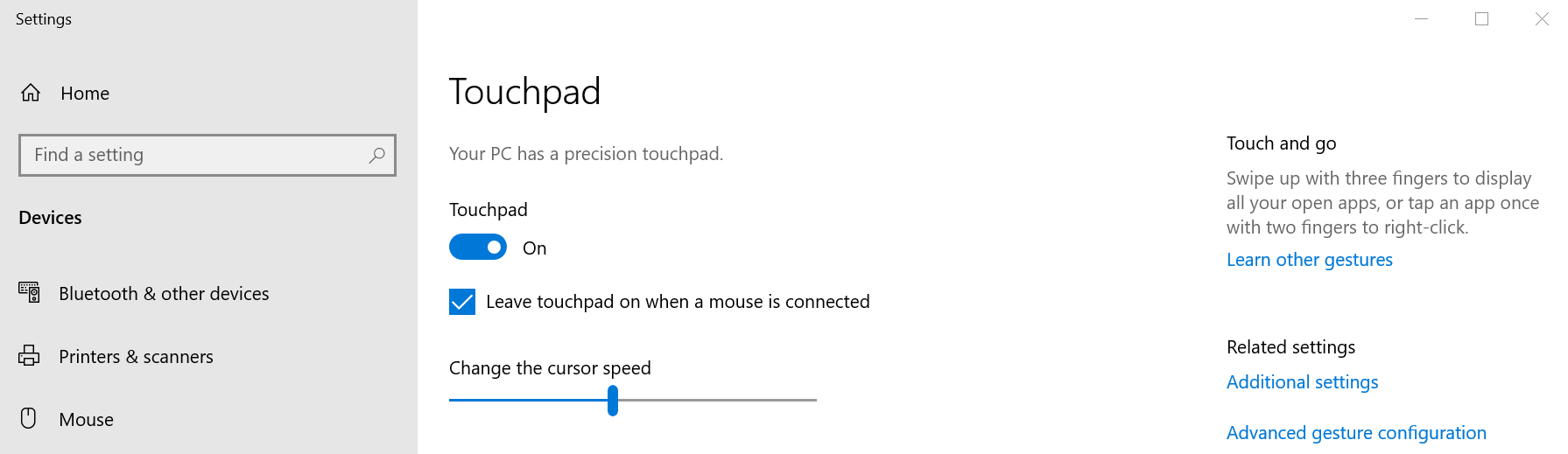
    Antes de sumergirse, debe tener en cuenta que algunos gestos del panel táctil de Windows solo funcionarán con un panel táctil de precisión. Su computadora portátil debe cumplir con estos requisitos si se fabricó después del lanzamiento de Windows 8.1. Para comprobar su propia PC, abra el menú Inicio y busque " panel táctil ". Seleccione la opción de configuración del panel táctil .

    Busque en la sección Panel táctil esta frase: " Su PC tiene un panel táctil de precisión " . Debería estar justo debajo del encabezado principal "Panel táctil" en la página de configuración. Los gestos del 5 al 8 de esta lista requieren un panel táctil de precisión, para que lo sepas.

    1. Cómo arrastrar y soltar con gestos del panel táctil

    Para imitar la funcionalidad de arrastrar y soltar de un mouse, seleccione lo que le gustaría arrastrar y soltar tocándolo o tocándolo dos veces . Luego, con su selección activa, haga clic en él nuevamente con dos dedos y arrástrelo a otro lugar . Cuando haya llegado a su destino, simplemente suelte el dedo para dejar caer el artículo donde lo necesite.

    2. Cómo desplazarse con los gestos del panel táctil

    Para desplazarse con un panel táctil , busque una ventana con una barra de desplazamiento. Coloque dos dedos en su panel táctil y arrástrelos en la dirección en la que le gustaría desplazarse.

    Esto funciona para cualquier aplicación que admita el desplazamiento, incluidos procesadores de texto, navegadores web y reproductores de música. También funciona tanto horizontal como verticalmente.

    3. Cómo hacer zoom con los gestos del panel táctil

    Acercar y alejar con gestos táctiles es intuitivo y fácil: use dos dedos para pellizcar hacia adentro y acercar . El gesto opuesto, tirando de los dedos pellizcados de distancia el uno del otro, se ampliará que ir hacia atrás.

    Los usuarios de Instagram de todo el mundo ya utilizan este gesto táctil para ver más de cerca lo que sus amigos publican en la plataforma. Este gesto táctil de Windows es útil para páginas web con texto pequeño o si necesita navegar rápidamente mientras edita una imagen.

    4. Cómo rotar con gestos del panel táctil

    Use dos dedos y gírelos en un círculo en el trackpad para rotar cualquier elemento que haya seleccionado. Tenga en cuenta que no todos los elementos se pueden rotar; los programas como Photoshop, por ejemplo, le brindan mucha más libertad en esta área que una aplicación como Word.

    Relacionado: Los mejores gestos del trackpad para comenzar a usar en su iPad

    5. Cómo hacer clic con el botón derecho en los paneles táctiles de Windows

    Muchos paneles táctiles vienen con un botón de clic derecho que puede usar, pero si no tiene uno, si está roto o si simplemente no desea usarlo, tocar dos dedos a la vez emulará la misma función. Si necesita abrir un menú contextual con un panel táctil, esta es la forma de hacerlo.

    6. Cómo mostrar todas las ventanas con gestos del panel táctil

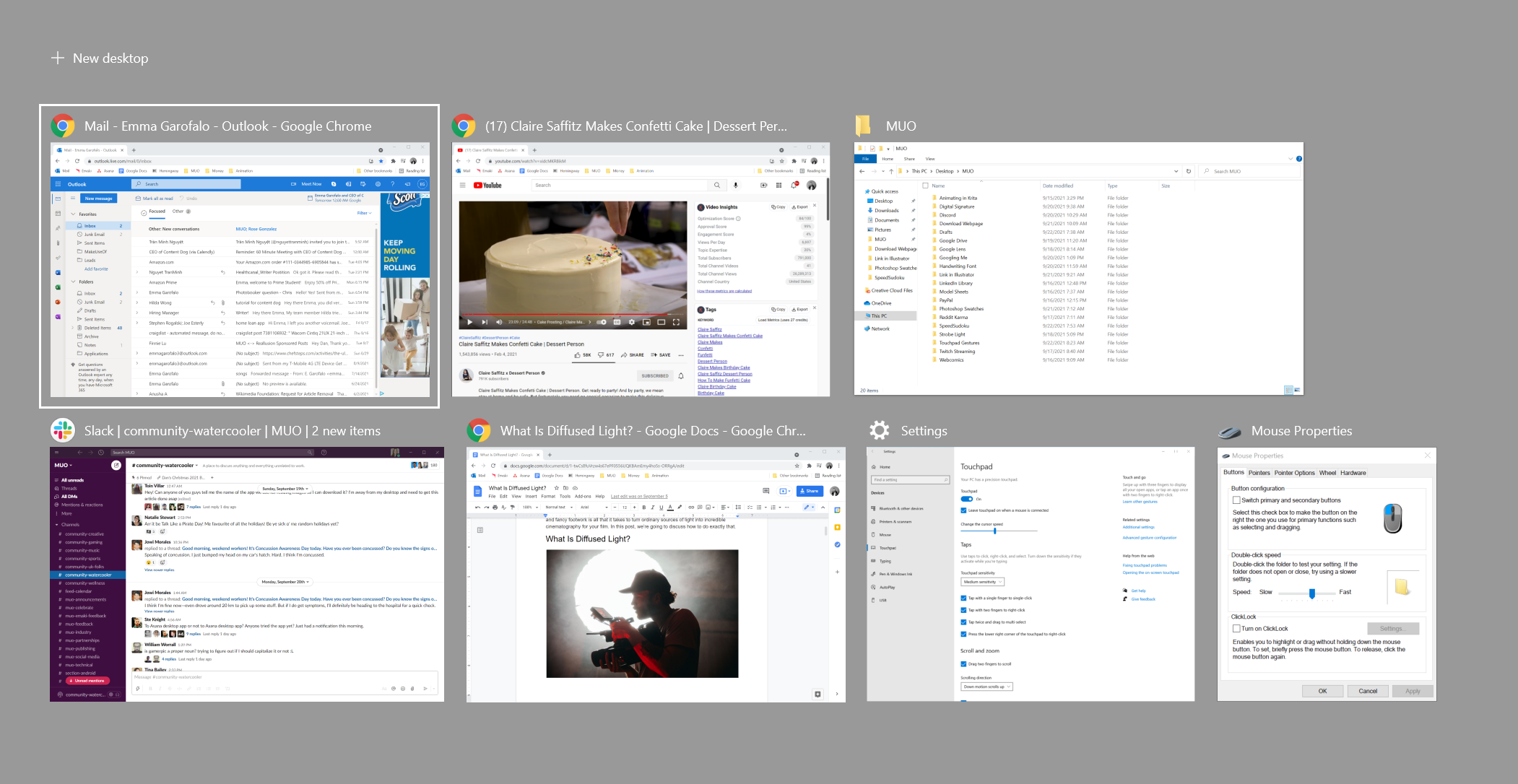
    Para ver todas las ventanas abiertas con un panel táctil, deslice tres dedos hacia arriba a la vez . La Vista de tareas es especialmente útil si usa varios escritorios virtuales y necesita encontrar una ventana rápidamente. Luego, toque la ventana a la que desea cambiar o deslice hacia abajo con tres dedos para cerrar la Vista de tareas sin seleccionar nada.

    7. Cómo minimizar todas las ventanas con un panel táctil

    Para minimizar todas las ventanas abiertas, deslice hacia abajo con tres dedos. A continuación, se le presentará el escritorio. Deslice tres dedos hacia arriba para restaurar las ventanas nuevamente.

    8. Cómo utilizar los gestos del panel táctil para cambiar a la siguiente aplicación

    Recorrer aplicaciones abiertas usando Alt + Tab es uno de esos atajos de teclado que todo usuario de Windows debería conocer. Si tiene un panel táctil, puede hacer lo mismo deslizando hacia la izquierda o hacia la derecha con tres dedos . Deslizar hacia la izquierda hacia atrás y hacia la derecha hacia adelante.

    9. Cómo activar Cortana o Action Center con gestos del panel táctil

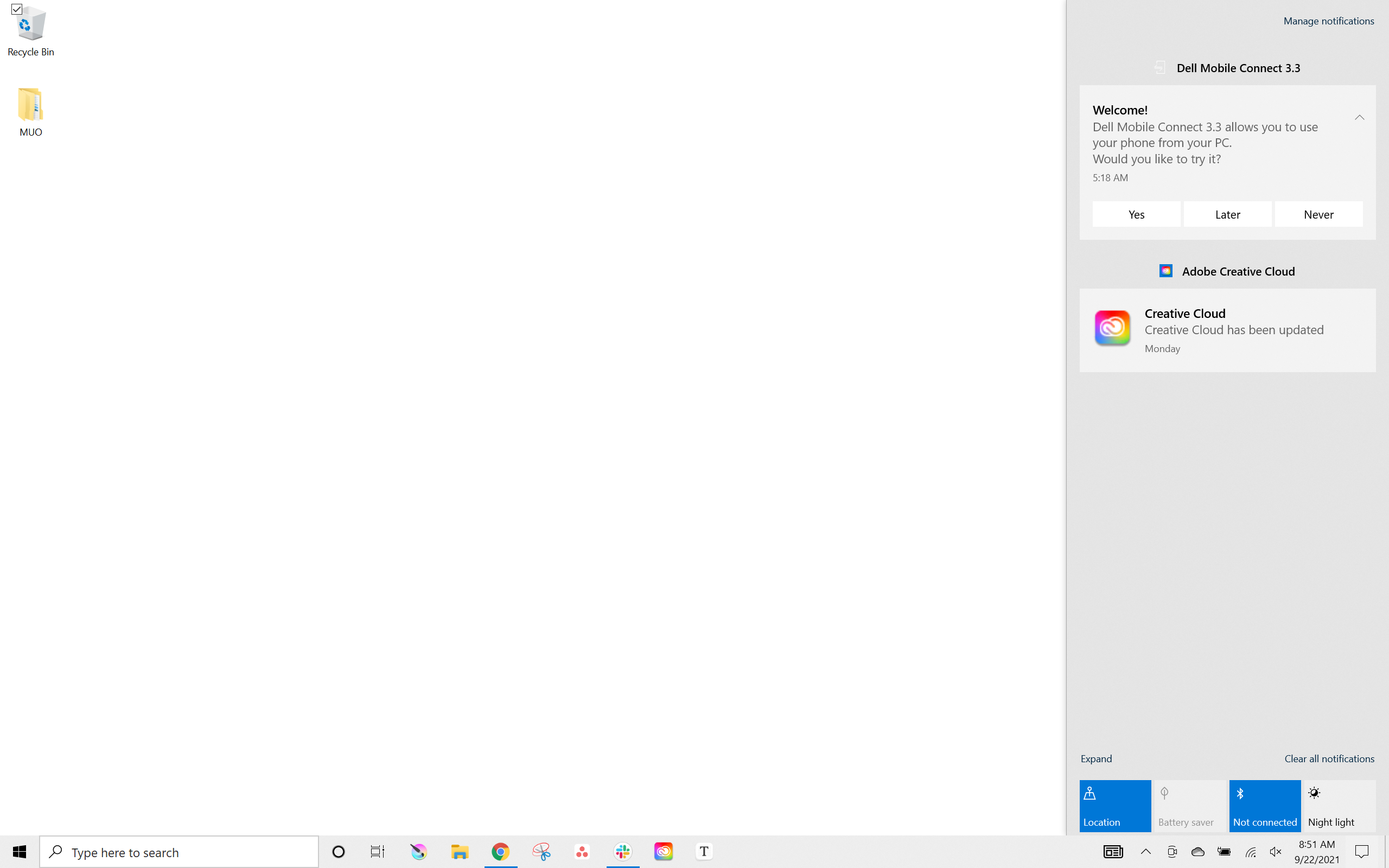
    Puede hacer muchas cosas interesantes con Cortana, como buscar en la Web o controlar su música. También está el nuevo e impresionante Centro de actividades para una gestión rápida de la configuración. Puede acceder a ambos tocando tres dedos .

    Puede decidir si este gesto activa Cortana o abre el Centro de actividades en su configuración. Sin embargo, si no desea ninguno de los dos, puede deshabilitar Cortana y modificar el registro para deshabilitar el Centro de actividades también.

    Relacionado Cómo alternar la pantalla táctil en Windows 10

    Gestos de la pantalla táctil

    Si tiene un dispositivo con pantalla táctil, como una tableta o una computadora portátil 2 en 1, puede usar los siguientes gestos táctiles de Windows.

    1. Desplazamiento de la pantalla táctil

    Para desplazarse con una pantalla táctil, use un dedo para arrastrar la ventana en la dirección en la que desea desplazarse . Este es un gesto bastante universal. Funciona en cualquier aplicación, ya sea horizontal o verticalmente, al igual que el gesto de desplazamiento del panel táctil.

    2. Arrastrar con una pantalla táctil

    Para imitar la función de arrastrar y soltar de un mouse, toque el elemento con un dedo . Una vez que esté seleccionado, agárrelo nuevamente con otro toque con un solo dedo y arrástrelo donde desee colocarlo .

    3. Cómo hacer clic derecho en una pantalla táctil

    Para hacer clic con el botón derecho o abrir un menú contextual con los gestos de la pantalla táctil de Windows, use un dedo para mantener presionado el elemento correspondiente . Esto abrirá un menú de acciones entre las que puede elegir o le dará más información sobre cualquier elemento que haya seleccionado.

    4. Cómo abrir el Centro de actividades con gestos en la pantalla táctil

    Para abrir el Centro de actividades, use un dedo para deslizar el dedo desde el borde derecho de la pantalla táctil .

    5. Abrir la vista de tareas

    Para ver todas las aplicaciones abiertas, use un dedo y deslice el dedo desde el borde izquierdo . Esto abre la Vista de tareas, que muestra todas las ventanas abiertas. Toque las ventanas que desea mostrar o toque un lugar vacío para cerrar la Vista de tareas .

    Para ajustar, mover o cerrar una ventana, mantenga pulsado y suelte el elemento para que aparezca el menú correspondiente.

    6. Gestos de la pantalla táctil de Windows: comandos de la aplicación

    Algunas aplicaciones ofrecen comandos específicos de la aplicación a los que puede acceder usando un dedo para deslizar desde el borde superior o el borde inferior . Los ejemplos incluyen Actualizar para navegadores y Nuevo documento para editores de texto.

    Relacionado: ¿La pantalla táctil no funciona? Cómo reparar una pantalla táctil de Windows 10

    7. Cómo cerrar la aplicación actual con gestos de la pantalla táctil

    Para cerrar la aplicación abierta actualmente, puede usar un dedo para deslizar desde el borde superior hasta el borde inferior . Esta función solo funciona en el modo tableta.

    8. Cómo hacer zoom en una pantalla táctil

    Acercar o alejar el zoom en una pantalla táctil es lo mismo que acercar y alejar el zoom en un panel táctil. Pellizcar dos dedos lo acerca y separarlos lo aleja.

    9. Cómo rotar usando una pantalla táctil

    Con dos dedos en la pantalla, arrástrelos en un círculo para rotar el objeto seleccionado. En algunas aplicaciones, puede utilizar este gesto de la pantalla táctil para rotar toda la ventana o la interfaz de usuario.

    Relacionado: La guía definitiva para los atajos de teclado de Windows

    Panel táctil frente a pantalla táctil: ¿En qué equipo estás?

    Incluso si eres un acérrimo defensor del mouse, no se puede negar la utilidad de todos estos gestos del panel táctil y los gestos de la pantalla táctil. Es posible que se sorprenda de lo mucho que le encanta usarlos después de probar un panel táctil o una interfaz de pantalla táctil.

    ¿Nosotros personalmente? Tener al menos uno a nuestra disposición no es negociable. Los gestos táctiles para Windows se han convertido en una parte tan importante de nuestra vida profesional como nuestra taza de café favorita de la mañana.

  • Cómo deshabilitar y habilitar subtítulos en HBO Max

    Cómo deshabilitar y habilitar subtítulos en HBO Max

    El uso de subtítulos al ver películas y programas en HBO Max tiene muchos beneficios. No solo ayuda a aquellos con requisitos de accesibilidad, sino que también puede usarlo para mejorar su vocabulario o practicar otro idioma.

    Le mostraremos cómo habilitar y deshabilitar subtítulos en HBO Max.

    Cómo habilitar o deshabilitar subtítulos en HBO Max (móvil)

    Usar subtítulos mientras ve HBO Max en su dispositivo Android o iOS es tan fácil como agregar subtítulos en Disney + . Esto es lo que debe hacer:

    1. Abra la aplicación HBO Max en su dispositivo.
    2. Seleccione la película o programa que desea ver.
    3. Una vez que esté viendo algo, toque en su pantalla.
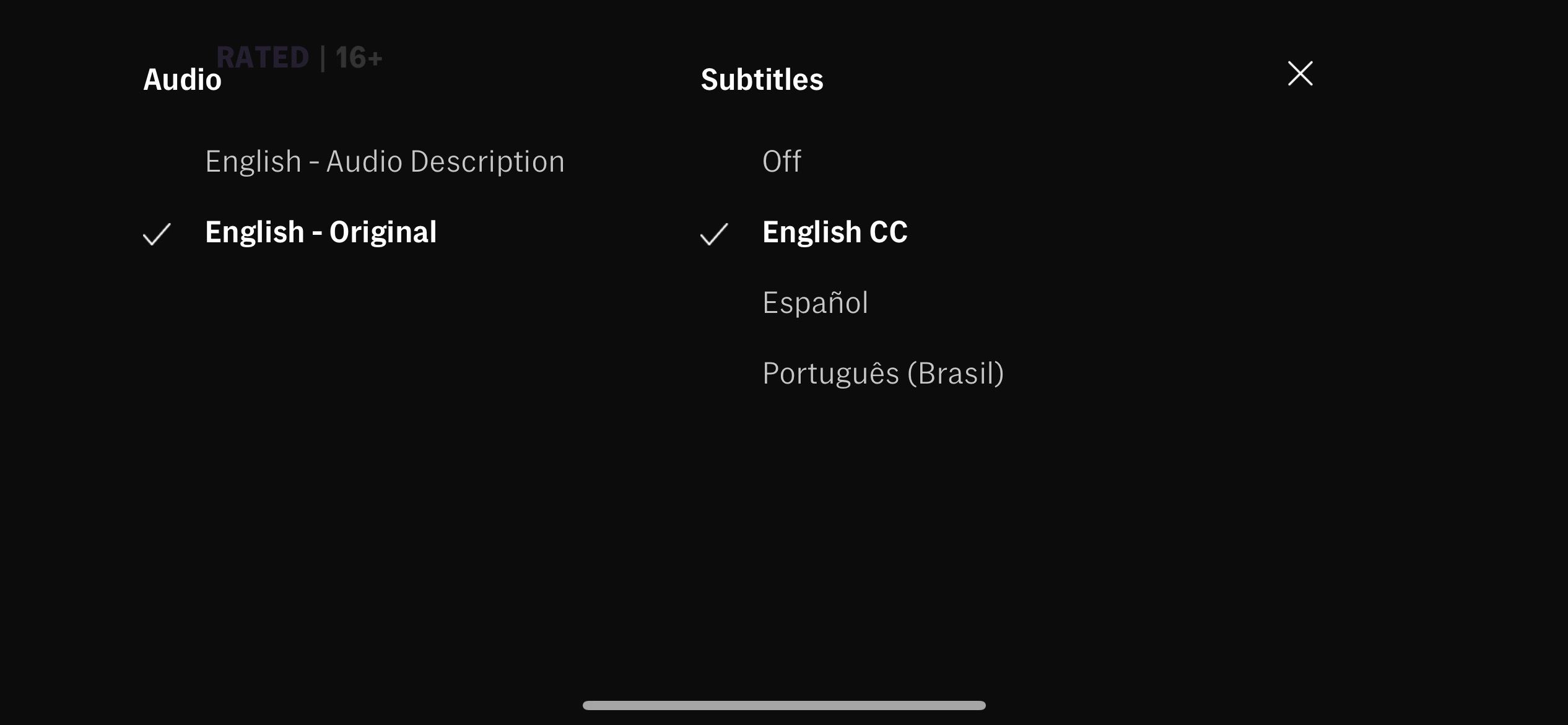
    4. Toque el botón Audio y subtítulos . Es el icono de la burbuja de diálogo en la esquina superior derecha.
    5. En Subtítulos , elija el idioma que desea para sus subtítulos. También puede elegir CC en inglés para usar subtítulos.
    6. Presiona la X en la esquina superior derecha para volver a lo que estabas viendo.

    Después de eso, su programa o película comenzará a mostrar subtítulos o subtítulos ocultos. Si desea deshacerse de los subtítulos, simplemente repita el proceso y toque Desactivar .

    Relacionado: HBO Max emitirá exclusivamente 10 películas de Warner Bros.

    Cómo habilitar o deshabilitar subtítulos en HBO Max (escritorio)

    Agregar subtítulos en su navegador es igual de fácil. La única diferencia es dónde encontrarás el botón de subtítulos. Solo sigue estos pasos:

    1. Ve al sitio web de HBO Max .
    2. Inicie sesión en su cuenta si es necesario.
    3. Seleccione el programa o la película que desea ver.
    4. Coloca el mouse sobre el programa o la película que estás viendo.
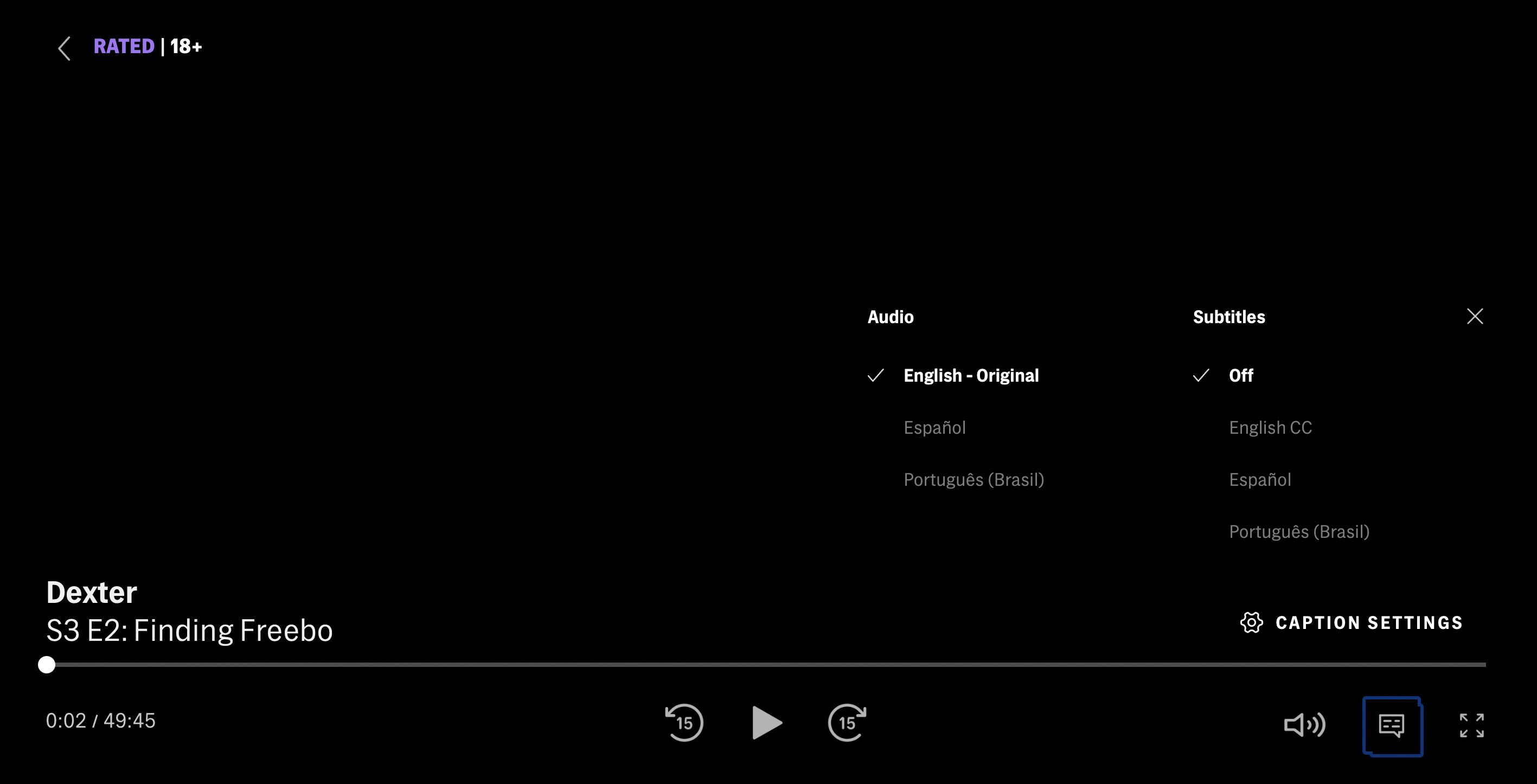
    5. Haga clic en el botón Audio y subtítulos . Es el icono de la burbuja de diálogo que se encuentra en la esquina inferior derecha de la pantalla.
    6. En subtítulos , elija el idioma que desee. También puede elegir subtítulos en inglés seleccionando CC en inglés .
    7. Presiona la X que está al lado de Subtítulos para continuar mirando.

    Si está utilizando HBO Max en su navegador, también puede cambiar la configuración de los subtítulos para modificar cosas como el tamaño y el color de la fuente. Siga los pasos anteriores y, en Subtítulos , haga clic en Configuración de subtítulos .

    Todos los buenos subtítulos de soporte de servicios de transmisión

    Con estas sencillas instrucciones, puede cambiar los subtítulos al idioma que desee. El proceso es esencialmente el mismo en cualquier dispositivo en el que esté viendo HBO Max, ya sea un televisor inteligente, una consola de juegos, un dispositivo de transmisión, etc.

  • Cómo usar la búsqueda para buscar cualquier cosa en su iPhone

    El iPhone tiene tantas funciones integradas que puede ser difícil conocerlas todas, y mucho menos cómo usarlas. La búsqueda es una de esas funciones disponibles en iOS que es posible que aún no conozca. También está disponible en macOS, aunque allí se conoce como Spotlight. Le permite buscar cualquier cosa en su dispositivo.

    Con Search o Spotlight, es fácil buscar cualquier cosa en su iPhone, lo que le ahorra mucho tiempo haciendo malabares entre diferentes aplicaciones.

    A continuación, le indicamos cómo puede utilizar la función de búsqueda en su iPhone, iPad o iPod touch.

    Cómo usar la búsqueda en un iPhone, iPad o iPod Touch

    La búsqueda funciona de la misma manera en un iPhone, iPad y iPod touch. Es una forma rápida de encontrar cualquier cosa, no solo en su dispositivo, sino también en la web.

    Aquí hay una guía paso a paso sobre cómo usar la búsqueda:

    1. Desde la pantalla de inicio, deslícese hacia abajo desde el centro de la pantalla.
    2. Debería aparecer una barra de búsqueda. Escriba una palabra clave adecuada para lo que está buscando.
    3. A medida que empiece a escribir, la búsqueda mostrará los resultados coincidentes en tiempo real.
    4. Toque un resultado de búsqueda para abrirlo.
    Galería de imágenes (3 imágenes)

    Para ver más resultados de una aplicación, toque Mostrar más . Alternativamente, seleccione Buscar en la aplicación . También puede desplazarse hacia abajo para buscar una aplicación en la App Store usando Search App Store o una ubicación usando Search Maps . Dependiendo de lo que esté buscando, la Búsqueda mostrará una amplia variedad de aplicaciones para abrir.

    Relacionado Cómo encontrar archivos y fotos descargados en un iPhone

    ¿Qué puedes encontrar con la búsqueda en un iPhone?

    La búsqueda es una función útil en el iPhone. Con él, puede encontrar cualquier cosa almacenada localmente en su iPhone y en la web. Puede usar Buscar para buscar mensajes, aplicaciones, archivos multimedia, documentos, contactos, imágenes y más.

    También puede usar Buscar para buscar una configuración específica dentro de su iPhone, iPad o iPod touch, omitiendo directamente todos los aros que tendría que atravesar al usar la aplicación de Configuración dedicada. Además, también puede utilizar la función de búsqueda para buscar contenido en la web.

    En otras palabras, la búsqueda puede ayudarlo a encontrar casi cualquier cosa. Si no puede ver los resultados de una aplicación específica, abra la aplicación Configuración , seleccione Siri & Buscar , busque la aplicación de interés y tóquela. Asegúrese de que los conmutadores para Mostrar aplicación en la búsqueda , Sugerir aplicación y Mostrar contenido en la búsqueda estén habilitados.

    Relacionado: Aquí se explica cómo buscar fotos por ubicación en iPhone

    Busque más rápido en su iPhone

    La búsqueda es una función ingeniosa incorporada en iOS que le permite iniciar una aplicación, encontrar una configuración e incluso buscar cualquier cosa en la web. Es fácilmente accesible desde su pantalla de inicio, lo que lo hace aún mejor.

    La búsqueda también está disponible en Mac, bajo el nombre de Spotlight, y es aún más útil allí, ya que probablemente guarde más archivos en su Mac que en su iPhone.

  • ExpressVPN frente a Cyberghost: comparación de los principales servicios VPN

    ExpressVPN frente a Cyberghost: comparación de los principales servicios VPN

    Si está buscando el mejor proveedor de red privada virtual (VPN), ExpressVPN y Cyberghost no pueden faltar en la lista. Ambos proveedores de VPN tienen buena reputación en todas las áreas clave desde su seguridad, prácticas de privacidad, facilidad de uso y más.

    Sin embargo, no tiene sentido pagar por ExpressVPN y Cyberghost simultáneamente. Entre ExpressVPN y Cyberghost, ¿cuál debería elegir? Aquí hay un desglose de las diferentes funciones que ofrece cada uno para ayudarlo a tomar una decisión informada en nuestra comparación de VPN.

    ¿Dónde se basan los servidores ExpressVPN y Cyberghost?

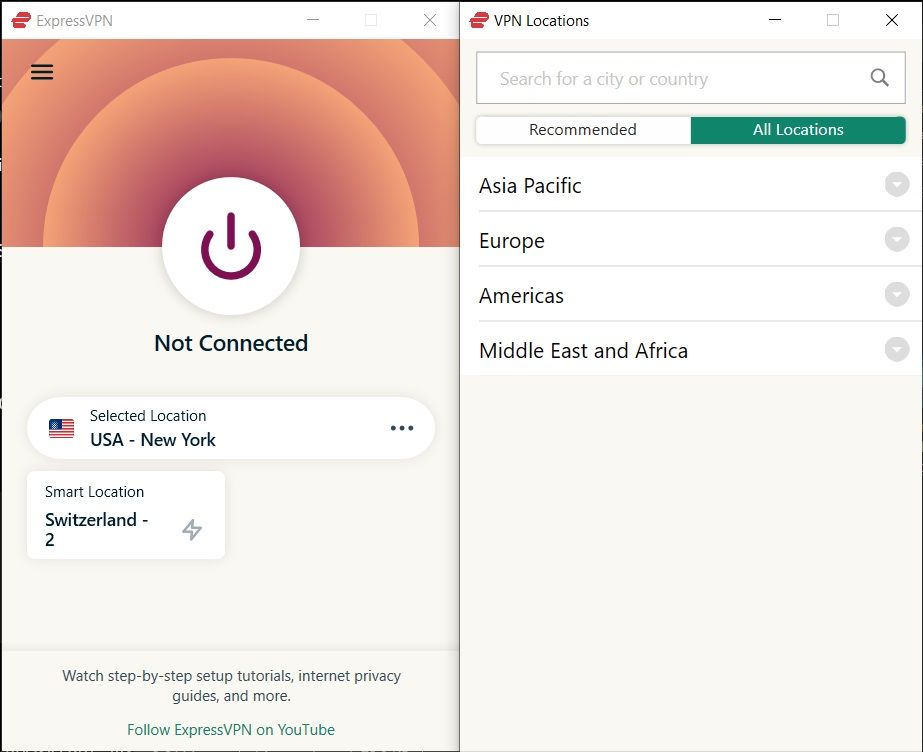
    Al elegir un proveedor de VPN , es importante la cantidad de servidores disponibles y su ubicación. Al momento de escribir este artículo, ExpressVPN tiene más de 3000 servidores en 94 países con más de 160 ubicaciones de servidores VPN.

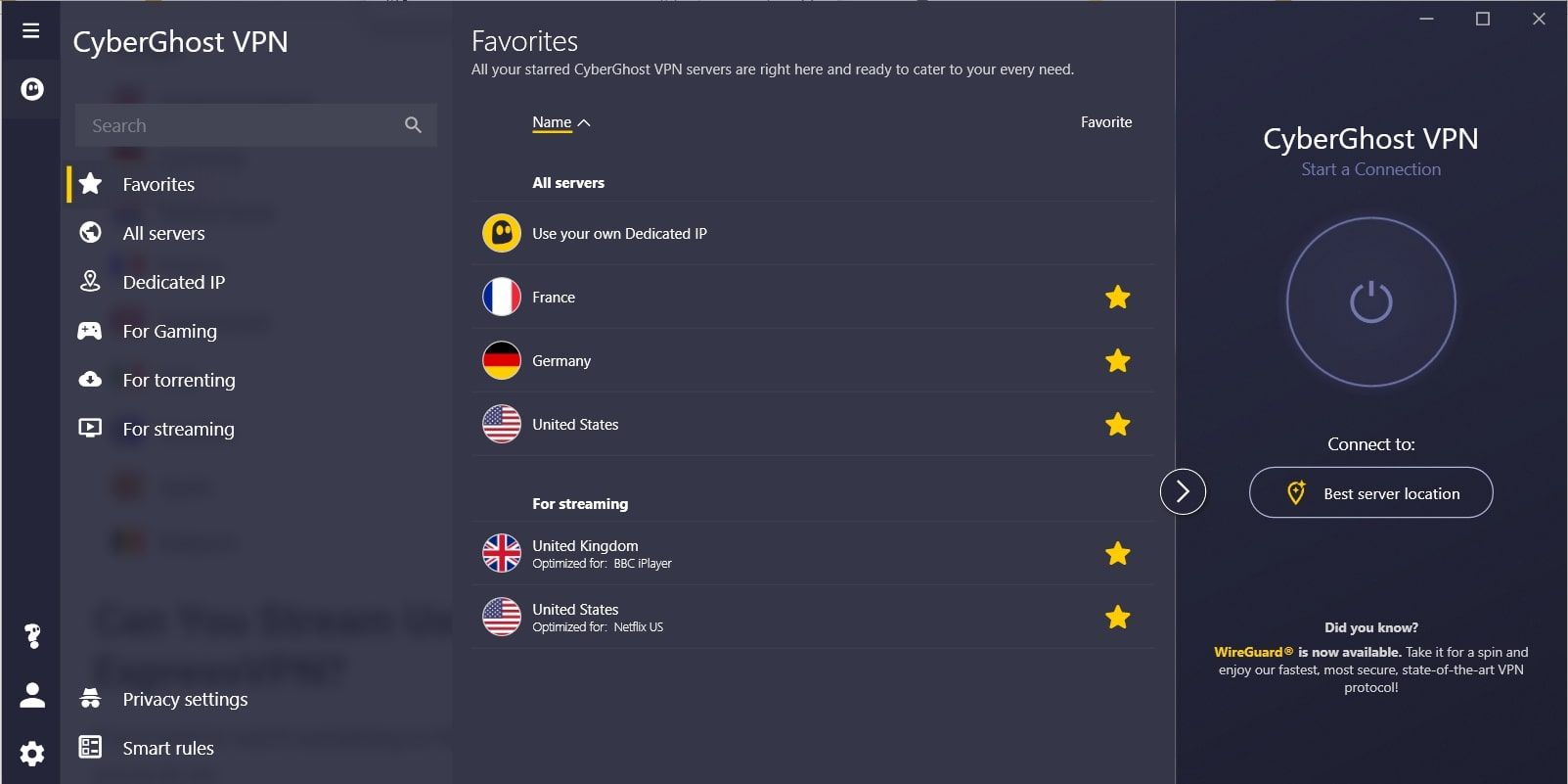
    Cyberghost VPN , por otro lado, cuenta con más de 7200 servidores en 91 países. Con una gran cantidad de ubicaciones de servidores, puede estar seguro de que no puede faltar un servidor al que conectarse.

    Puede verificar las ubicaciones exactas del servidor en sus respectivos sitios web.

    ExpressVPN vs.Cyberghost: Privacidad

    ExpressVPN y Cyberghost tienen su sede en las Islas Vírgenes Británicas y Rumania, respectivamente. Los dos países pertenecen a las alianzas de vigilancia de cinco, nueve o 14 ojos .

    Además, tanto las Islas Vírgenes Británicas como Rumania no tienen leyes de retención de datos, lo que demuestra que las ubicaciones son ideales desde el punto de vista de la privacidad.

    No es de extrañar que tanto ExpressVPN como Cyberghost sean proveedores de VPN sin registro . Sin embargo, la diferencia clave en materia de privacidad es que ExpressVPN no mantiene su dirección IP privada ni las marcas de tiempo de la conexión. Además, cambia su dirección IP cada vez que conecta su dispositivo.

    Cyberghost mantiene su dirección IP privada aunque en formato anónimo. También proporciona una dirección IP estática compartida.

    ExpressVPN frente a Cyberghost: seguridad

    En el frente de la seguridad, ambos servicios VPN son excelentes. Usan cifrado AES de 256 bits, una característica clave que garantiza que su actividad de navegación web esté bien protegida.

    Sin embargo, la diferencia está en los protocolos VPN disponibles. Ambos usan OpenVPN e IKEv2, dos de los principales protocolos de VPN en el momento de redactar este artículo. Además de los dos, ExpressVPN usa Lightway, su protocolo propietario y L2TP / IPsec, mientras que Cyberghost incluye el protocolo WireGuard gratuito y de código abierto.

    Relacionado: ¿Qué es WireGuard y reemplaza a las VPN?

    Funciones avanzadas ofrecidas por ExpressVPN y Cyberghost

    Lejos de las funciones de seguridad y privacidad, ambos servicios VPN ofrecen cosas útiles que debe conocer.

    Funciones compartidas

    • Interruptor de interrupción: un interruptor de interrupción de VPN es una característica de privacidad crítica que oculta sus datos y dirección IP si se interrumpe su conexión de VPN. Bloquea todo el tráfico hasta que se restablece la conexión.
    • Túnel dividido: tienes el poder de elegir qué aplicaciones deben usar una conexión VPN y cuáles no. Un caso de uso útil incluye configurar Netflix para usar una conexión VPN para transmitir contenido fuera de su restricción geográfica mientras sigue navegando por otro contenido web a través de una conexión directa.
    • Protección contra fugas de DNS e IP: ambas VPN lo protegen de las fugas de DNS e IP, un problema común con los proveedores de VPN gratuitos. Con la prevención de fugas de DNS e IP, su tráfico está bien protegido mientras atraviesa el túnel VPN.

    Funciones adicionales en ExpressVPN

    • Reenvío de puertos: ExpressVPN admite el reenvío de puertos, una función útil para usuarios avanzados. Le permite acceder a archivos en su computadora de forma remota a través de Internet.

    Funciones adicionales de Cyberghost

    • IP dedicada: si prefiere tener una dirección IP dedicada, Cyberghost proporciona soporte. Sin embargo, tiene un costo adicional.

    ¿Qué tan fácil es usar ExpressVPN y Cyberghost?

    ExpressVPN y Cyberghost son intuitivos y fáciles de usar, incluso para principiantes. Puede conectar cada uno con el clic o toque de un botón.

    Ambos admiten una gran cantidad de plataformas. Puede usar los dos en Android, iOS, Windows, macOS, Linux y más. También tienen extensiones de navegador en los principales navegadores.

    Comenzar con ExpressVPN y Cyberghost es bastante fácil. La instalación es sencilla y la conexión a un servidor VPN de su elección está a solo un clic o toque de distancia.

    En ambos, puede presionar el botón de conexión intuitiva para permitir que su VPN seleccione un servidor adecuado o seleccione manualmente un servidor en el escritorio y el dispositivo móvil. También ofrecen soporte en vivo las 24 horas del día, los 7 días de la semana, lo cual es útil en caso de que tenga algún problema.

    La principal distinción aquí es el número de conexiones simultáneas.

    Cyberghost VPN admite hasta siete dispositivos, mientras que ExpressVPN tiene un límite de cinco conexiones simultáneas.

    ¿Puede transmitir con ExpressVPN y Cyberghost?

    Una de las razones para usar una VPN es poder ver contenido fuera de su ubicación. En este sentido, tanto ExpressVPN y CyberGhost le permiten transmitir contenido desde varias plataformas, incluyendo Netflix, Hulu, Disney +, HBO, ESPN y otros.

    Todos los servidores de ExpressVPN y Cyberghost pueden ayudar a desbloquear contenido restringido geográficamente, por lo que no es necesario cambiar manualmente.

    ExpressVPN contra Cyberghost: torrents

    Si te gustan los torrents, ambas VPN son ideales para la tarea. En CyberGhost VPN , no todos los servidores están optimizados para descargar torrents . La mayoría de ellos lo hacen, pero debe verificar personalmente qué servidores tienen esa capacidad para una experiencia segura y sin problemas.

    Por otro lado, todos los servidores de ExpressVPN admiten la función de torrents. Sin embargo, tenga en cuenta que ExpressVPN tiene menos servidores en relación con Cyberghost.

    ExpressVPN vs.Cyberghost: Comparación de precios

    ExpressVPN y Cyberghost tienen casi el mismo precio mensual.

    ExpressVPN comienza en $ 12.95 al mes. Sin embargo, puede pagar menos si selecciona un plan a largo plazo. Sus planes de 6 meses y anuales cuestan $ 9,99 y $ 6,67 al mes, respectivamente. Además, el plan anual incluye tres meses gratis.

    CyberGhost comienza en $ 12.99. Sin embargo, es relativamente más económico si paga seis meses por adelantado, a $ 6,39 al mes. Cyberghost también ofrece un plan de suscripción de 2 años que cuesta $ 2.25 al mes.

    Opciones de pago y políticas de reembolso

    Ambos proveedores de VPN ofrecen diferentes opciones de pago. Puede utilizar su tarjeta de crédito, PayPal y Bitcoin. Además de eso, ExpressVPN también admite una variedad de billeteras electrónicas.

    Sin embargo, independientemente del proveedor que elija, puede reclamar un reembolso. ExpressVPN tiene una garantía de devolución de dinero de 30 días en todos los ámbitos. Por otro lado, Cyberghost ofrece una garantía de devolución de dinero de 45 días en su plan de 6 meses y 2 años. Su plan mensual solo incluye una garantía de devolución de dinero de 14 días.

    ¿Qué VPN es la adecuada para ti?

    ExpressVPN es un poco mejor que Cyberghost. Ofrece una dirección IP compartida dinámica y no almacena su dirección IP. Sin embargo, ExpressVPN también es relativamente caro. Cyberghost ofrece características similares, salvo algunas características adicionales aquí y allá, pero es muy barato si está dispuesto a pagar por adelantado por un plan a largo plazo.

    Entonces, dependiendo de sus necesidades, puede elegir cualquiera de los dos. Elija ExpressVPN si valora las funciones adicionales disponibles y está dispuesto a pagar el precio. Sin embargo, puede utilizar el período de garantía de devolución de dinero para probar ambos servicios y ver cuál le conviene más.