La implementación es una de las etapas más cruciales y concluyentes del desarrollo de software. Una estrategia de implementación adecuada es vital para brindar la mejor experiencia a sus usuarios mientras utiliza sus servicios de manera eficiente. Sin embargo, este proceso también trae consigo su propio conjunto de desafíos.
Node.js, el tiempo de ejecución de JavaScript de código abierto, es una opción popular para construir la infraestructura de backend de su aplicación al permitirle ejecutar JavaScript fuera de los navegadores web. Pero, ¿qué pasa si su aplicación Node.js falla en producción? Descubra cómo puede evitar estos escenarios en este artículo.
¿Qué es PM2 y por qué lo necesita?
PM2 es un administrador de procesos demonio que le permite mantener las aplicaciones Node.js vivas para siempre, recargarlas sin tiempo de inactividad, administrar el registro, la supervisión y la agrupación en clústeres de las aplicaciones.
Imagine que su servidor web Node.js se bloquea debido a algún error de tiempo de ejecución. Sin usar algo como PM2, tendría que rastrear manualmente el estado de su aplicación periódicamente y reiniciarla cada vez que se apaga. PM2 lo ayuda a automatizar este proceso y mantiene su solicitud en línea las 24 horas del día, los 7 días de la semana, incluso si las cosas salen mal.
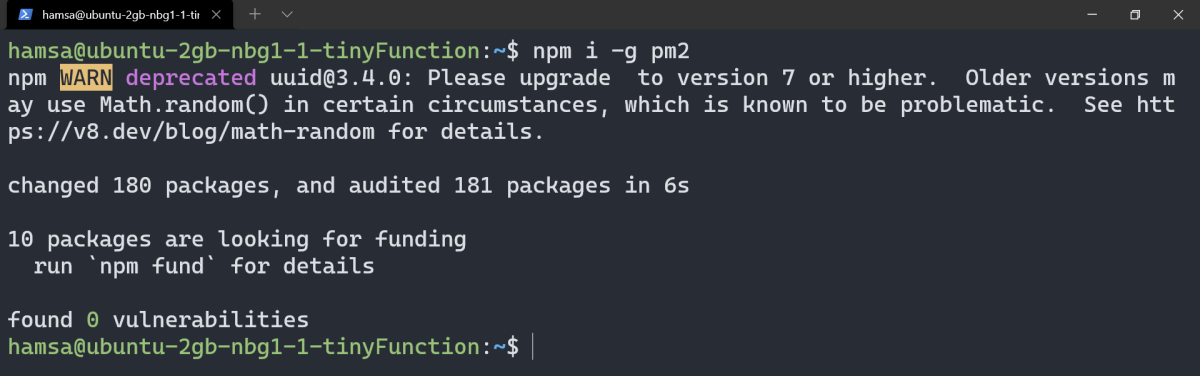
Una vez que tenga Node.js en funcionamiento en su servidor, instale PM2 ejecutando este comando:
npm install -g pm2
Producción:
El indicador -g en el comando anterior significa Global y le permite usar PM2 en todas sus aplicaciones Node.js. Es posible que deba agregar sudo al comienzo del comando, según los permisos que tenga su cuenta de usuario.
Ejecución de aplicaciones de nodo con PM2
Una vez que se complete el proceso de instalación, navegue hasta el directorio donde reside su aplicación Node.js usando el comando cd . Dentro del directorio del proyecto, puede ejecutar un archivo JavaScript usando PM2 con el comando que se proporciona a continuación:
pm2 start filename.js
Por ejemplo, si el punto de entrada a su aplicación Node.js reside dentro del archivo index.js , así es como puede ejecutar el archivo:
pm2 start index.js
En caso de que necesite realizar cambios en su aplicación, puede hacerlo usando un editor de texto de línea de comandos para editar el código y luego reiniciar su instancia de aplicación PM2 con este comando:
pm2 restart filename.js
Para cerrar completamente la aplicación en su lugar, use este comando:
pm2 stop filename.js
En lugar de ejecutar un solo archivo con PM2, también puede ejecutar scripts de NPM presentes dentro del archivo package.json de su aplicación Node.js. Por ejemplo, si desea ejecutar el script de inicio , estructure el comando de esta manera:
pm2 start npm --name <app_name> -- start
Visualización de registros y estadísticas
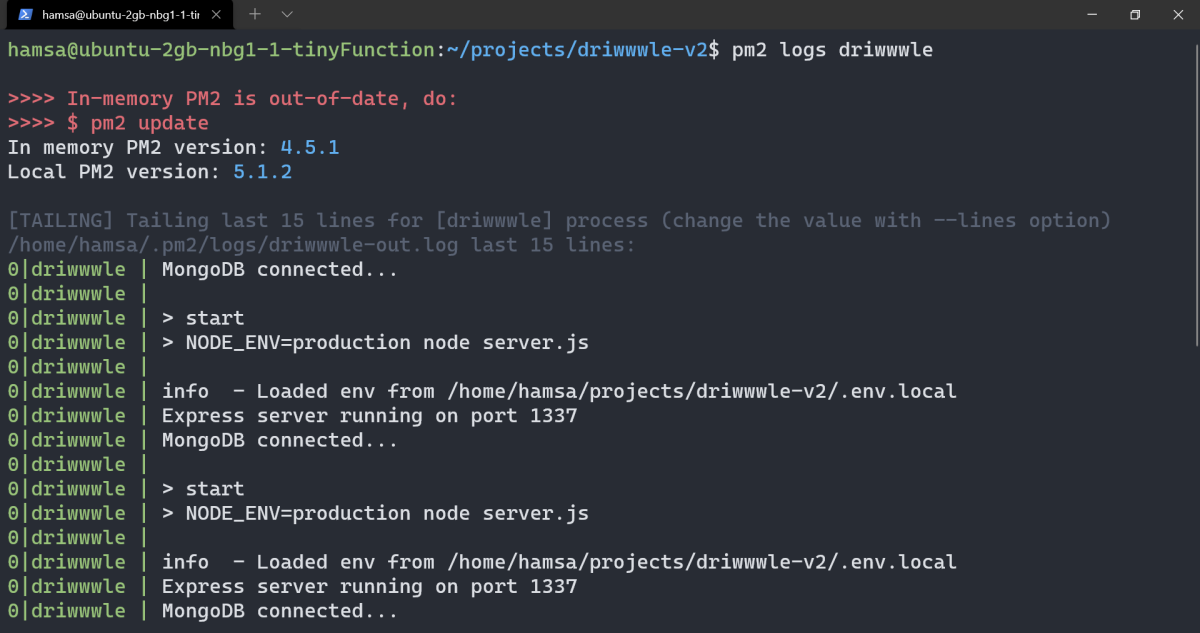
Para monitorear los errores que pueden surgir durante el tiempo de ejecución, PM2 le brinda una opción para verificar los registros que genera su aplicación. Así es como puede verlos:
pm2 logs <app_name>
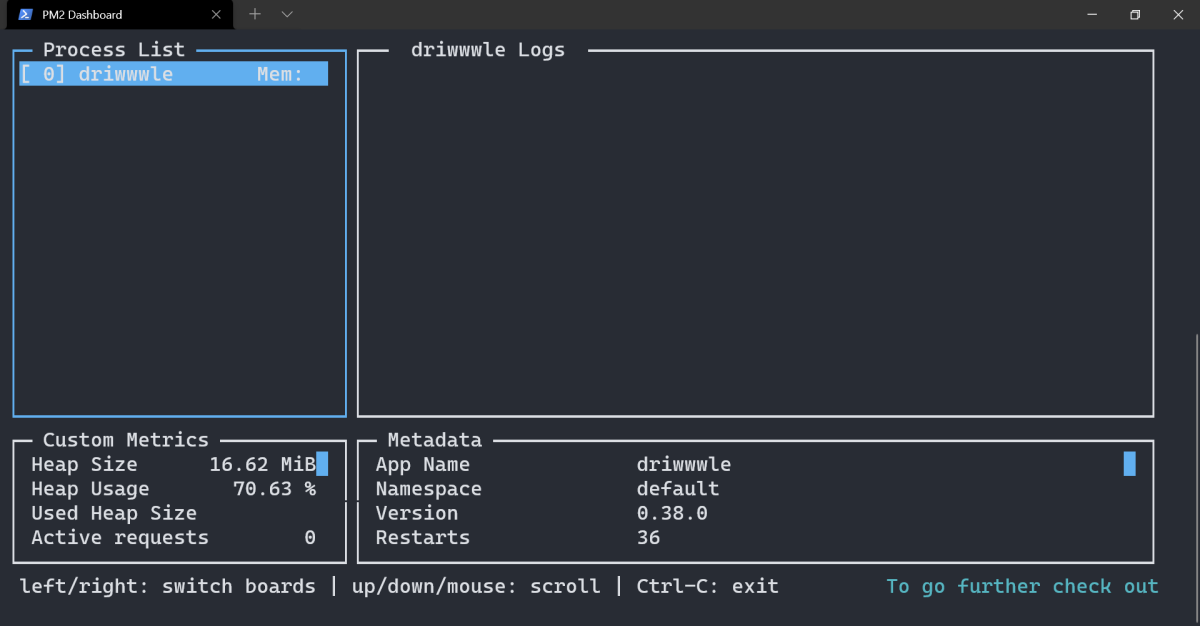
Para monitorear todos los procesos que se están ejecutando actualmente, PM2 viene con un práctico panel de control basado en terminal para observar el uso de la CPU y la RAM, al que puede acceder con este comando:
pm2 monit
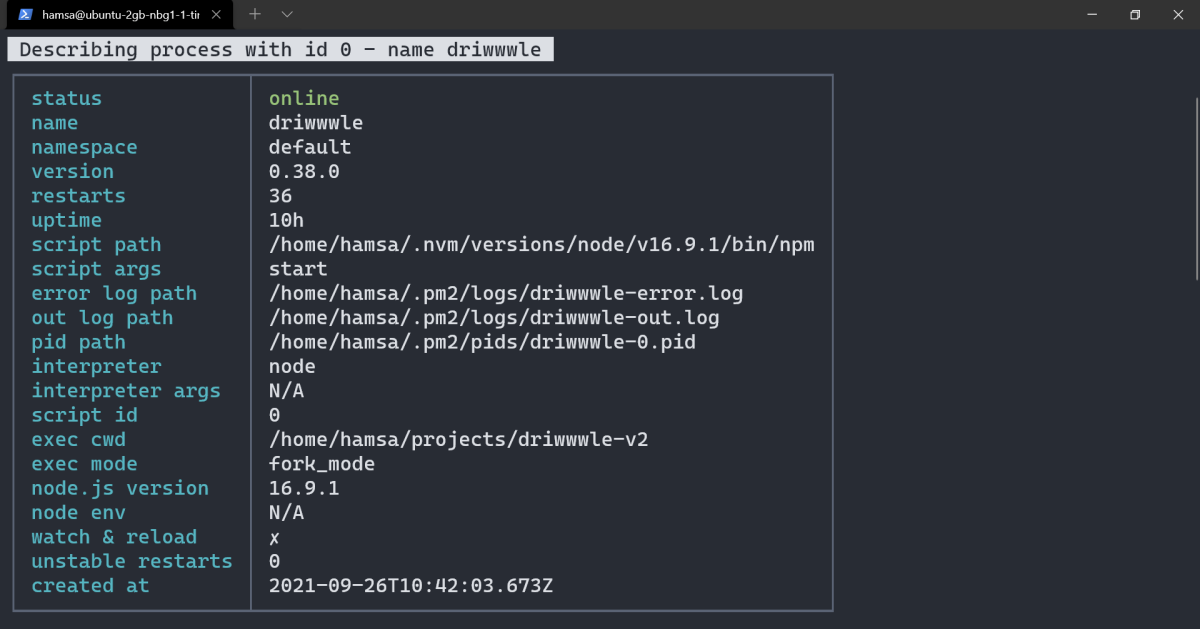
Para ver el resto de los detalles y metadatos, como la versión de la aplicación, el número de reinicios, el tiempo de actividad, los argumentos del script y más:
pm2 show <app_name>
Implemente aplicaciones de Node.js en producción con facilidad
El uso de un administrador de procesos como PM2 puede reducir enormemente la sobrecarga de tener que monitorear constantemente el estado y el tiempo de actividad de su aplicación Node.js. Con su equilibrador de carga integrado, puede esperar un mayor rendimiento y confiabilidad para sus servicios.
Hablando de implementación, lo más probable es que use una máquina virtual Linux para implementar aplicaciones en la nube. ¿No estás seguro de cómo podrías hacer eso? Aquí hay una guía para comenzar con las máquinas virtuales en Azure.
El SSD incorporado de la PlayStation 5 es rápido, pero no tiene mucho espacio para juegos. Los 825 GB no duran mucho, y una vez que te quedas sin espacio, tener que eliminar juegos con regularidad para dejar espacio para otros nuevos no es divertido.
Afortunadamente, con una actualización del sistema PS5 lanzada en septiembre de 2021, ahora puede agregar un SSD M.2 a su sistema. Lo guiaremos a través del proceso de agregar una SSD a su PS5, desde seleccionar una unidad hasta instalarla en la consola.
Elegir un SSD M.2 para su PS5
Primero, debes saber que la única opción de almacenamiento expandido para jugar juegos de PS5 es un SSD M.2. Esto es diferente de una unidad SATA que podría haber puesto en su computadora o incluso una PS4. Si no está familiarizado, consulte una descripción general de las SSD M.2 para comprenderlas antes de continuar.
Si bien puede conectar un HDD o SSD externo a su PS5 , no puede jugar juegos de PS5 desde unidades externas. En cambio, las unidades externas pueden contener juegos de PS5 para su posterior transferencia al almacenamiento interno, y puedes jugar juegos de PS4 desde ellos.
Sony tiene algunos requisitos bastante específicos para la unidad M.2 que pones en tu PS5. A continuación se muestra un resumen; Consulte la página de soporte de Sony que cubre SSD M.2 en PS5 para obtener detalles completos, como el tamaño físico máximo:
El formato de la unidad debe ser un SSD PCIe 4.0 M.2 NVMe.
Su tamaño de almacenamiento debe estar entre 250 GB y 4 TB.
Una velocidad de lectura de al menos 5.500 MBps.
Un disipador de calor para mantener baja la temperatura.
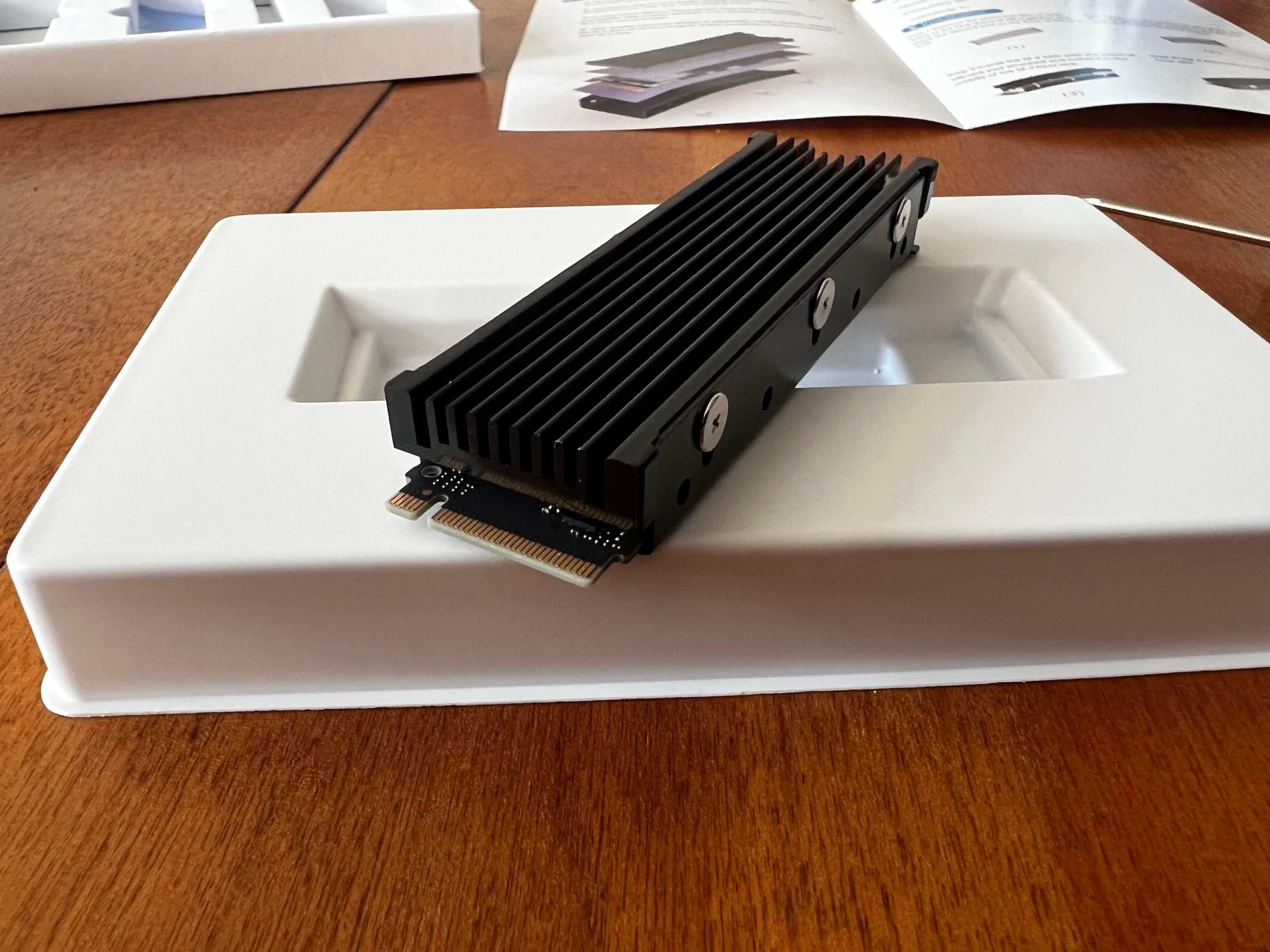
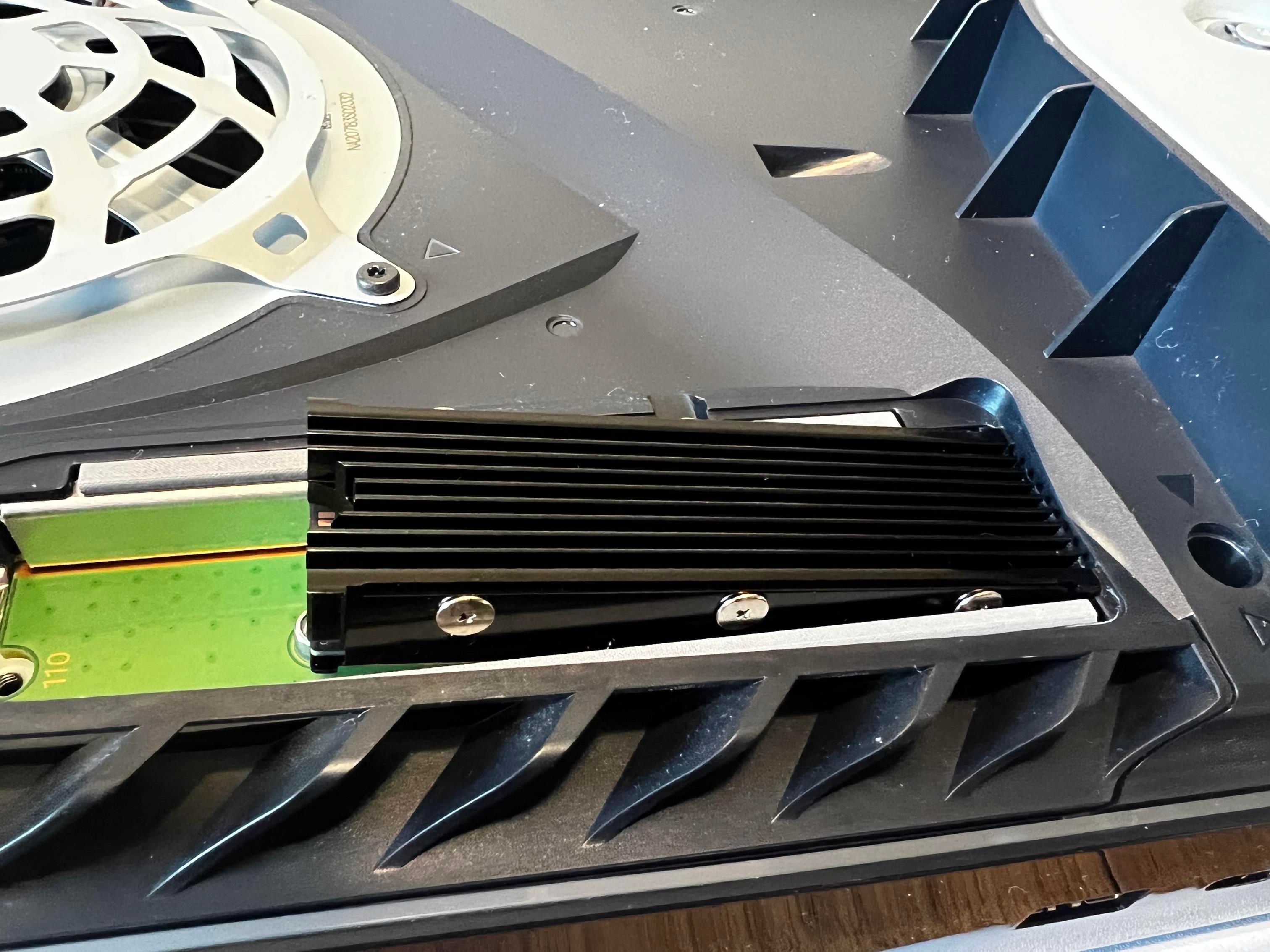
El disipador de calor es un aspecto particularmente importante. Algunas SSD M.2 tienen un disipador de calor incorporado, mientras que otras no. Si compra un modelo SSD que no incluye un disipador de calor, deberá comprar uno por separado e instalarlo usted mismo.
Esto no es demasiado difícil (y cubrimos el proceso a continuación), pero es un gasto adicional. Además, debe asegurarse de que la unidad aún se ajuste a las dimensiones requeridas incluso con el disipador de calor conectado. No instale un SSD sin un disipador de calor; hacerlo podría dañar su sistema y / o unidad.
Desafortunadamente, no podemos cubrir todos los SSD de PS5 posibles aquí. Usamos un Samsung 980 Pro 1TB SSD y el disipador de calor MHQJRH 2280 . Si compra algo diferente, busque revisiones para asegurarse de que otras personas hayan usado la unidad (y el disipador de calor, si corresponde) en su PS5 con éxito.
Paso 0: preparación para el proceso
Instalar un SSD en su PS5 es relativamente simple, pero debe realizar algunas acciones rápidas para prepararse para el trabajo.
Necesitará un destornillador Phillips y una superficie plana con suficiente espacio y luz para trabajar. Es posible que también desee tener una linterna para obtener visibilidad adicional. Si su PS5 está orientada verticalmente, necesitará un destornillador de punta plana para quitar el tornillo de la base. Finalmente, es posible que desee colocar algo debajo de su consola para protegerlo mientras trabaja.
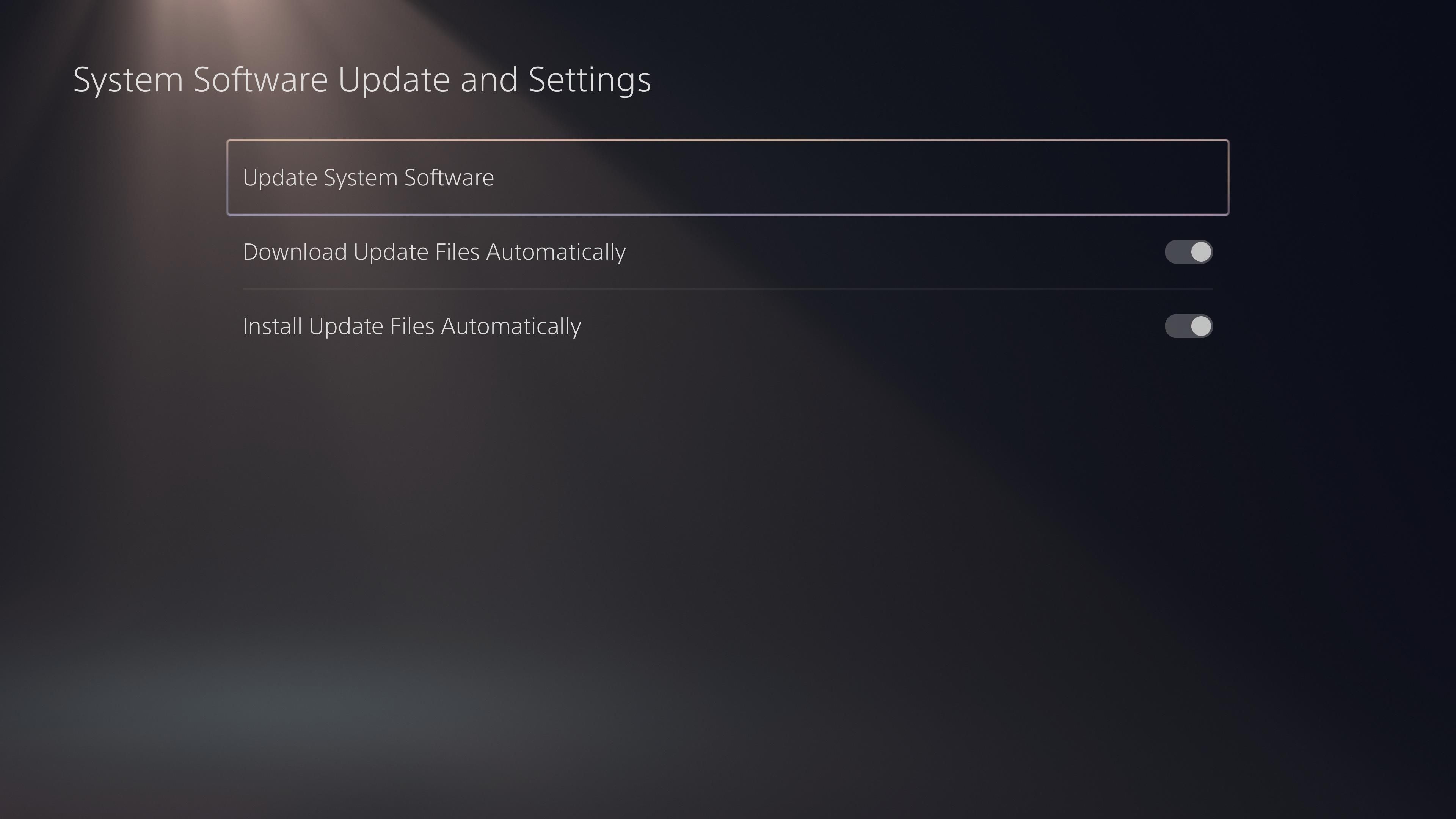
La PS5 requiere la versión 21.02-04 o superior del software del sistema para usar un SSD, así que asegúrese de estar actualizado yendo a Configuración> Sistema> Software del sistema> Actualización y configuración del software del sistema> Actualizar software del sistema .
Una vez hecho esto, apague completamente su PS5 presionando el botón PlayStation en su controlador, seleccionando el ícono de Encendido en el menú rápido y eligiendo Apagar PS5 .
Después de que las luces de su PS5 se apaguen, desconecte el cable de alimentación y retire cualquier otro cable conectado de su sistema. Dale a tu PS5 un poco de tiempo para que se enfríe si ha estado funcionando, luego llévala a tu estación de trabajo.
En caso de que planee reutilizar una unidad existente para usar en su PS5, debe copiar cualquier dato que desee conservar de la unidad a otra ubicación antes de continuar. Debes formatear el SSD una vez que lo coloques en tu PS5, lo que borrará todo lo que contiene.
Paso 1: instalación del disipador de calor (si es necesario)
Si su SSD vino con un disipador de calor preinstalado, puede omitir este paso. Para las unidades que necesitan un disipador de calor de terceros, debe conectarlo ahora antes de instalar la unidad.
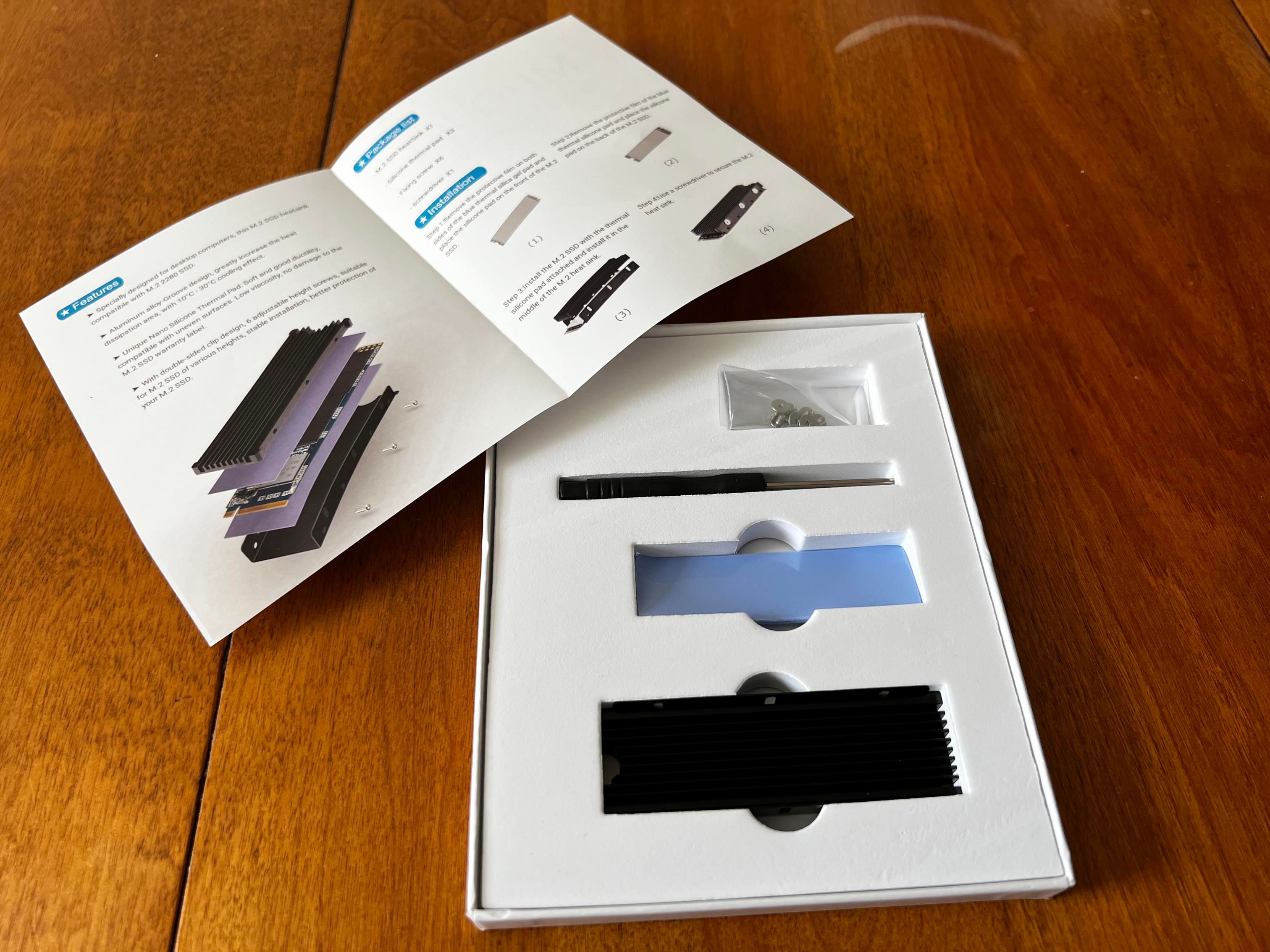
Para el disipador de calor que usamos, el proceso fue bastante simple. El paquete venía con el disipador de calor, almohadillas térmicas y tornillos pequeños con un destornillador.
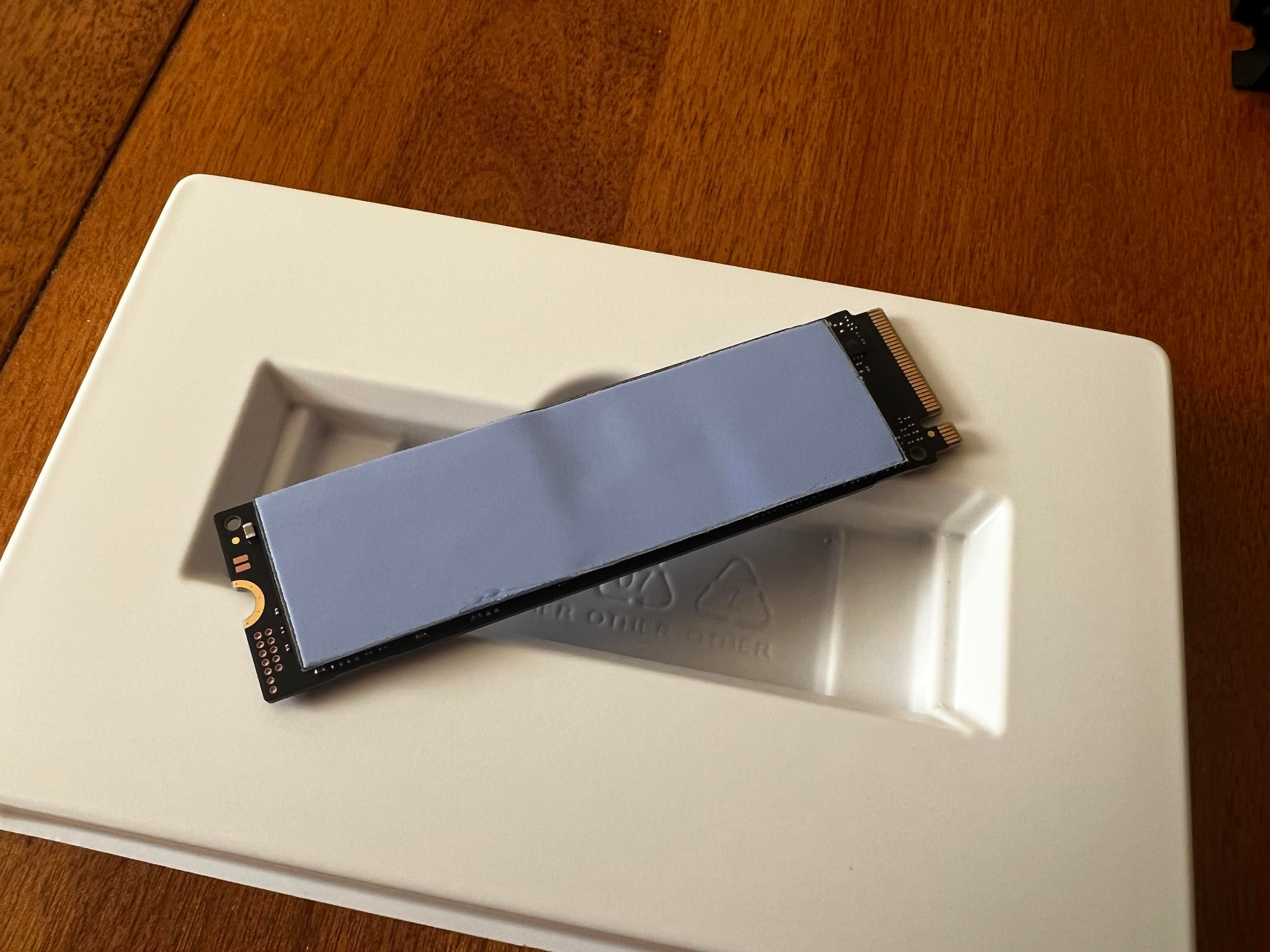
Retire la película protectora de una almohadilla y colóquela en la parte frontal o posterior de la SSD, luego repita el proceso con una segunda almohadilla térmica en el otro lado de la unidad. Asegúrese de no cubrir ninguna parte de las clavijas de conexión del controlador al final y manipule la unidad por los bordes para evitar tocar los componentes electrónicos sensibles.
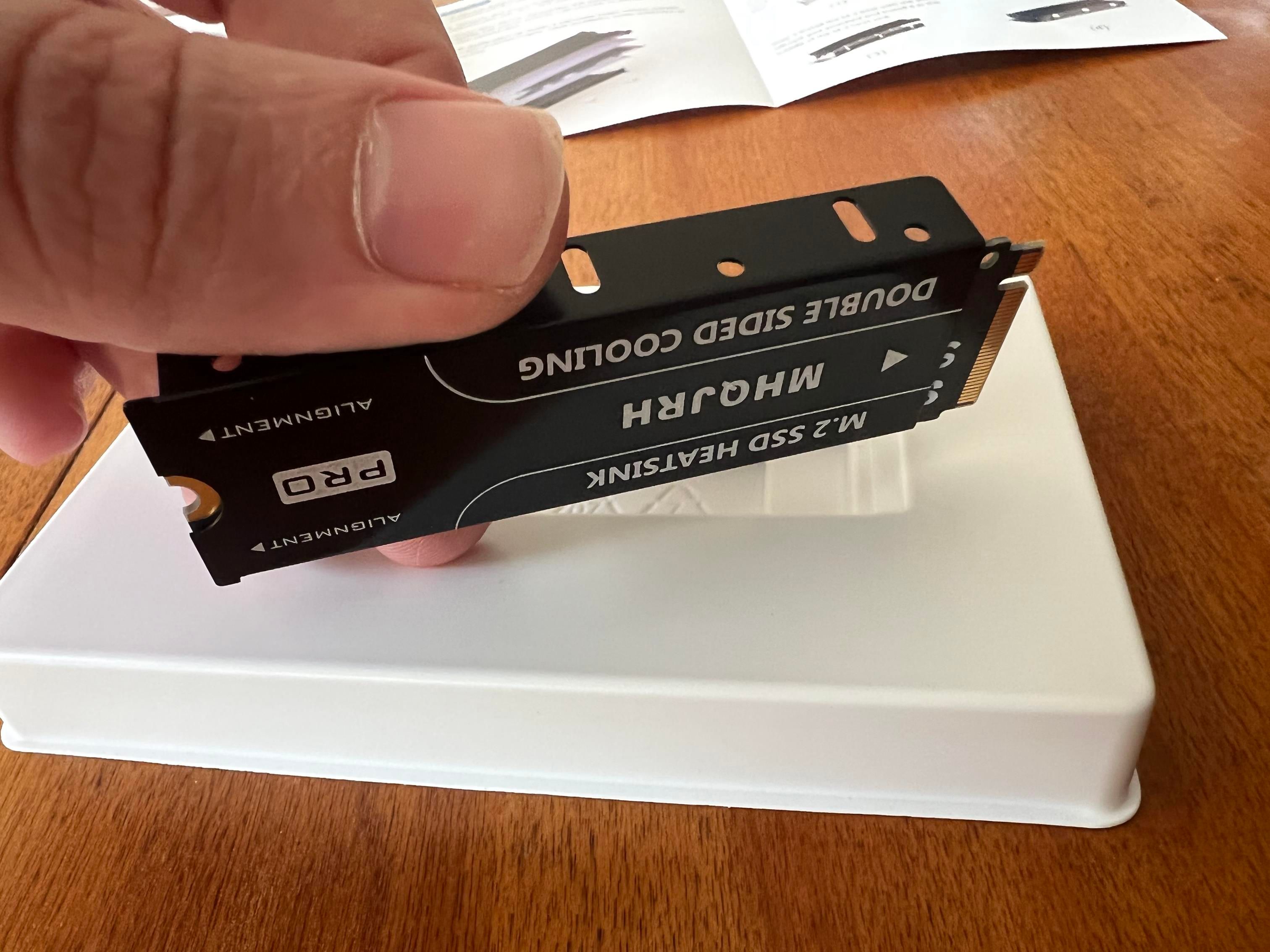
Una vez que aplique ambas almohadillas, retire la película protectora del otro lado de cada una de ellas. Luego, coloque la unidad dentro de la pieza inferior (sólida) del disipador de calor. Confirme que el extremo de conexión del SSD esté orientado hacia el borde plano de la pieza inferior del gabinete. Asegúrese de que la unidad no esté al revés.
La parte posterior de la unidad va hacia el lado de alineación del gabinete, que también tiene un círculo recortado. Use esto para alinear su unidad y asegurarse de que los pines de conexión sean accesibles.
A continuación, coloque la parte superior del disipador de calor sobre el gabinete, con su círculo recortado haciendo juego con las otras partes. Luego use el destornillador para fijar los seis tornillos a los lados para asegurarlo.
Cada disipador de calor será ligeramente diferente, así que revise cuidadosamente las instrucciones que vinieron con el suyo. Si tiene problemas, busque un video de YouTube que detalle el proceso.
Paso 2: Extracción de las cubiertas de la bahía de unidades y la PS5
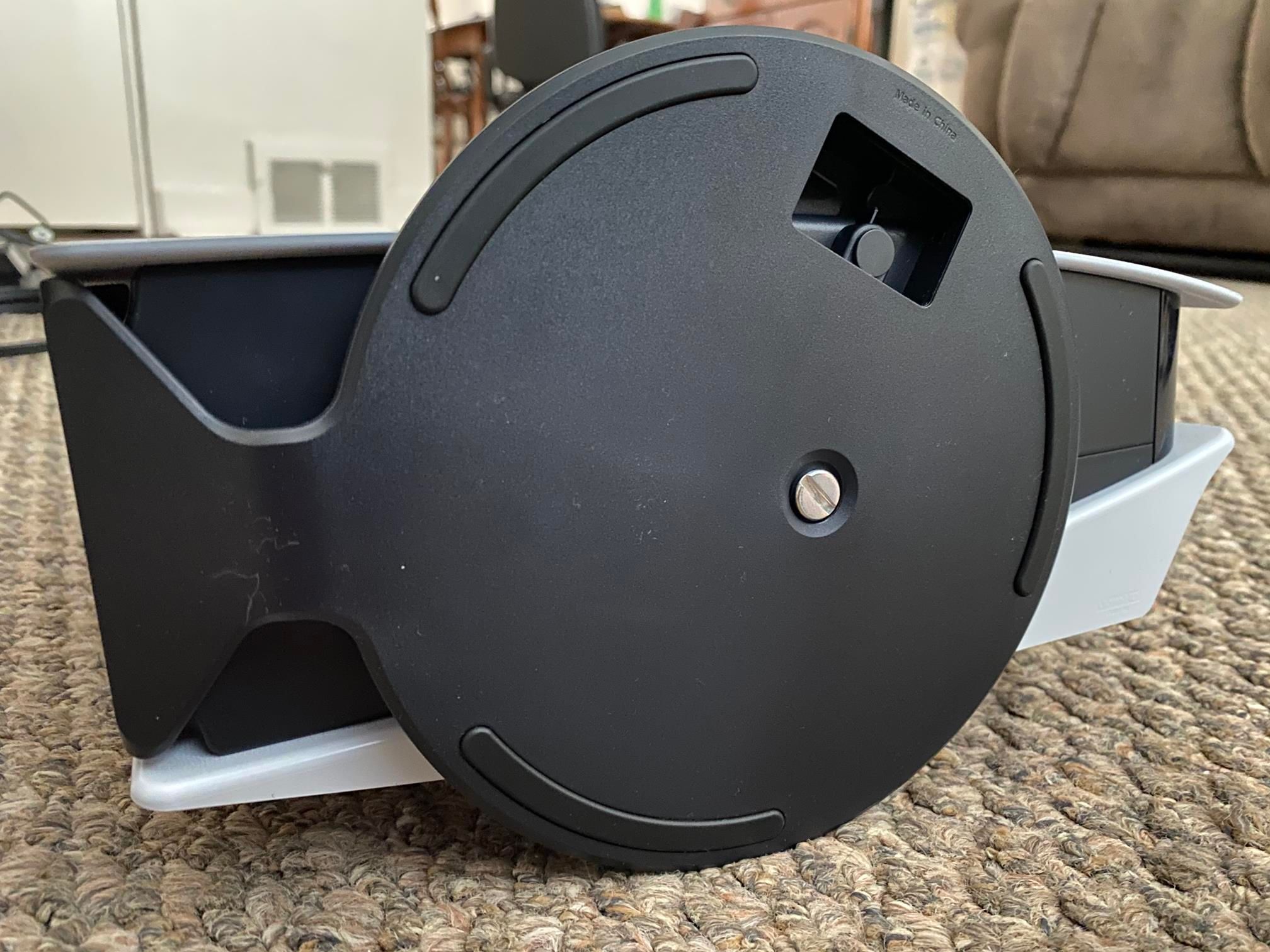
Si su PS5 se encuentra en posición horizontal, simplemente levántela y tire suavemente de la base. Para una PS5 en posición vertical, colóquela de costado, luego use un destornillador o una moneda para quitar el tornillo de la base. Coloque el tornillo en el pequeño compartimento de la base para guardarlo.
Antes de continuar, es una buena idea conectarse a tierra para evitar descargas estáticas , que podrían dañar su PS5 o SSD. Toque un objeto metálico conectado a tierra para liberar la estática. Puede usar una pulsera antiestática si lo desea, pero no es necesario.
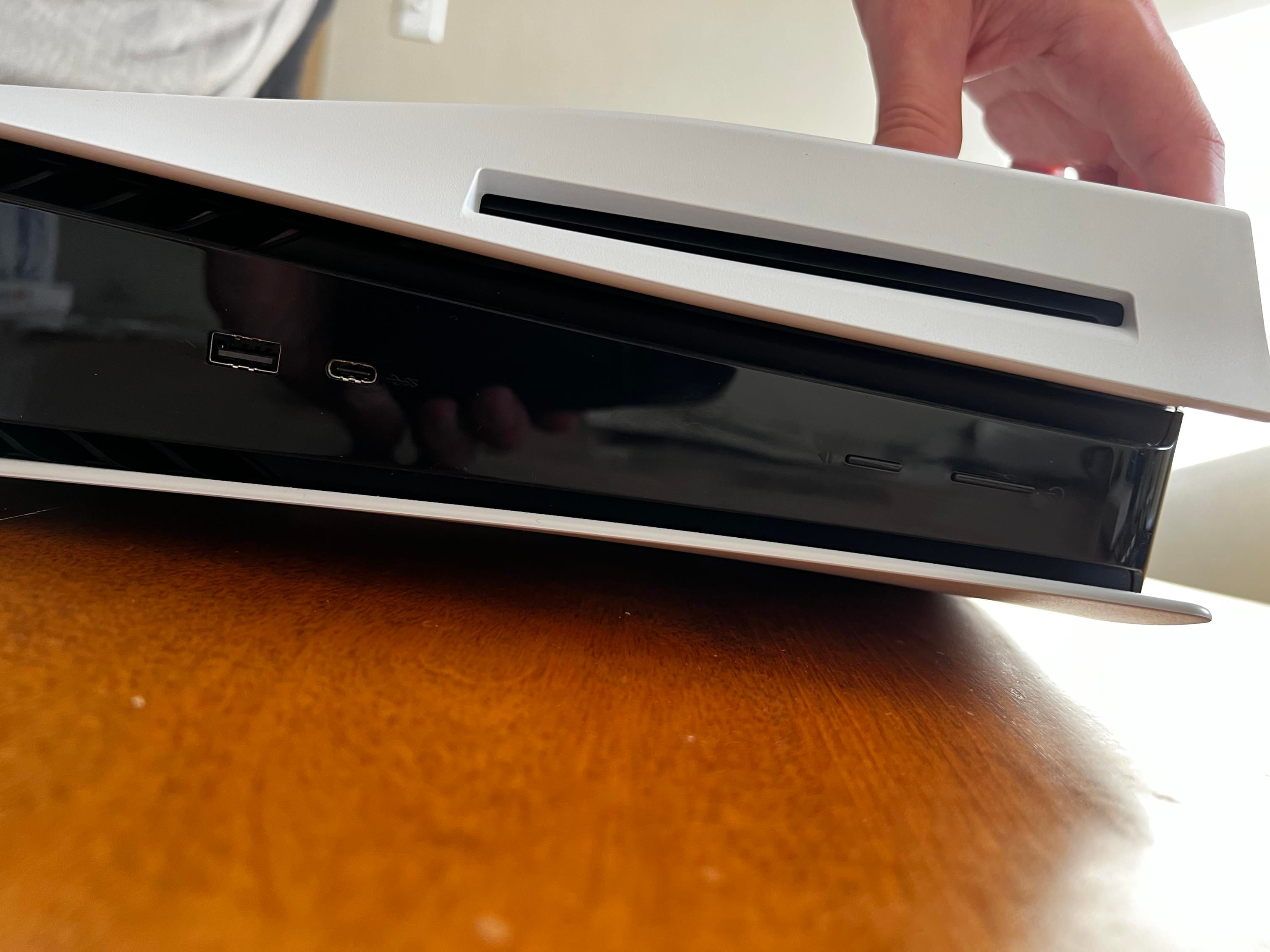
Coloque su PS5 con el logotipo de PlayStation hacia abajo y el botón de encendido lejos de usted (de modo que esté mirando hacia atrás con los puertos al revés). Agarre la esquina superior izquierda con la mano izquierda y la esquina inferior derecha con la derecha.
Tire suavemente de la cubierta con la mano derecha mientras la desliza hacia la izquierda. Se necesita un poco de fuerza, pero no mucha; hay pequeños ganchos en el interior que se deslizan fuera de lugar.
Debería poder deslizar la cubierta con el pulgar izquierdo, mientras usa los dedos para mantener el sistema en su lugar. Si el sistema se balancea demasiado cuando hace esto, intente colocarlo en una superficie más estable.
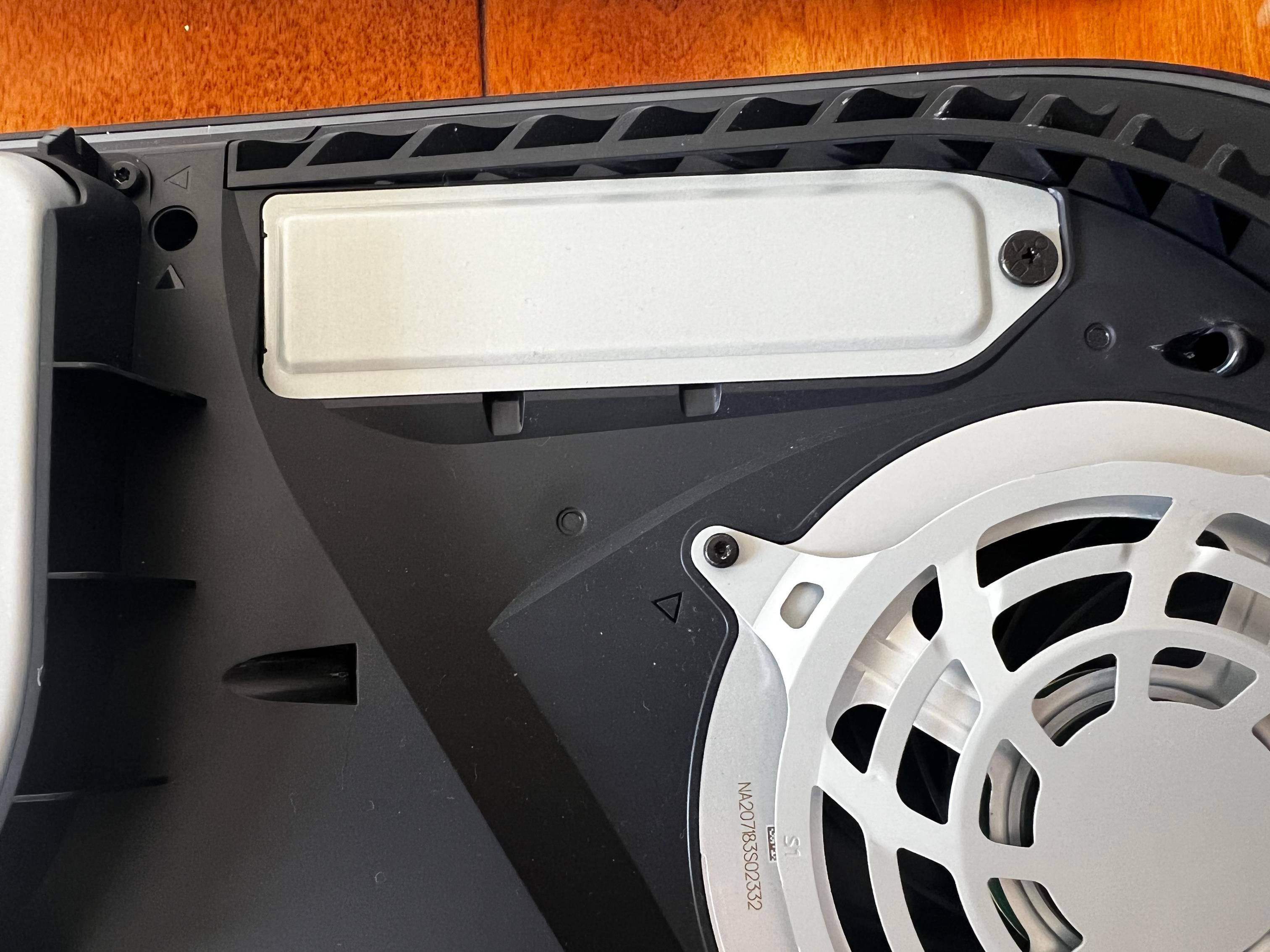
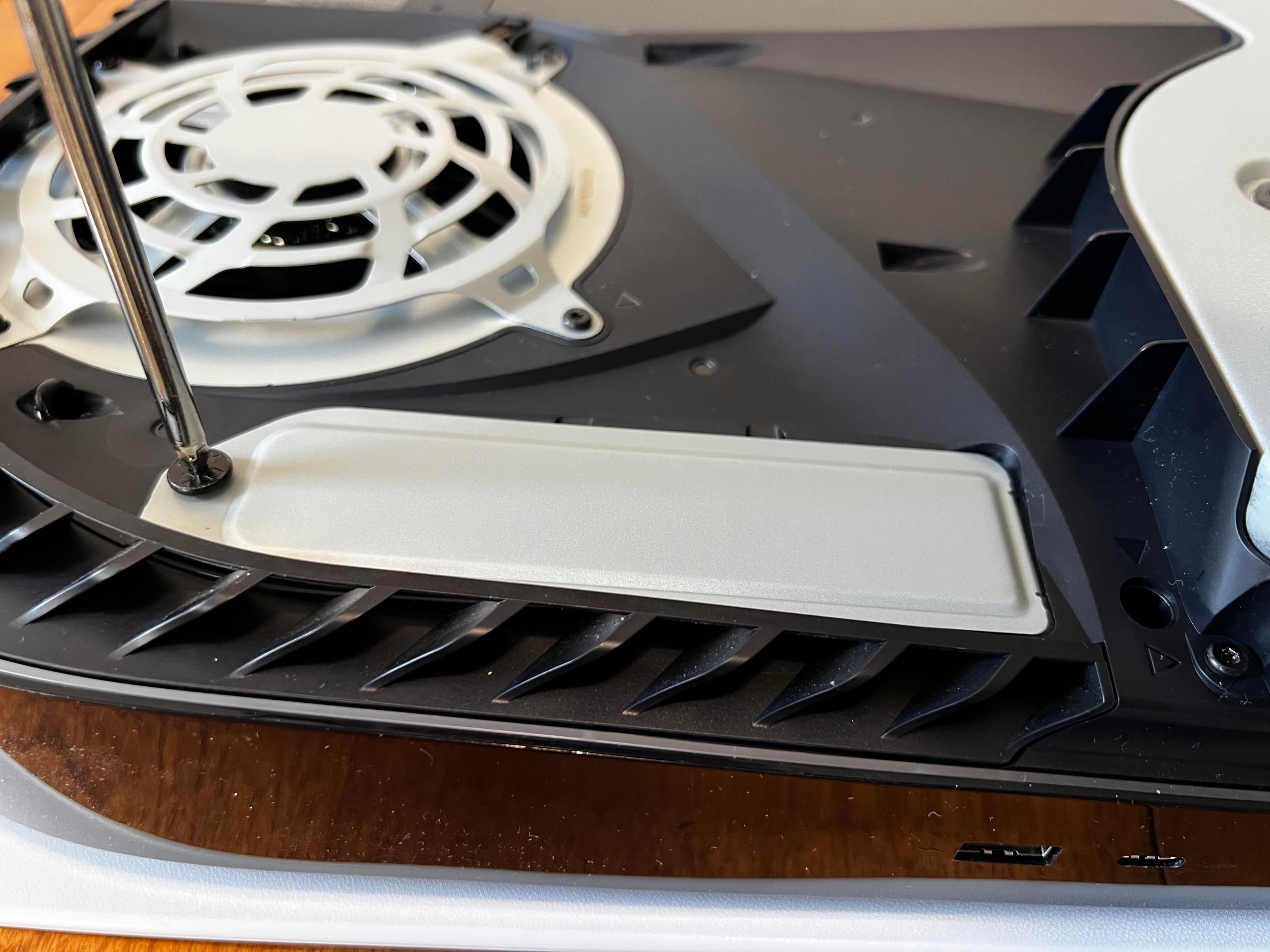
Ahora ha quitado la cubierta y debería ver la ranura de expansión M.2, que está al lado del ventilador en la parte frontal de la consola. Utilice su destornillador de cabeza Philips para quitar el tornillo que sujeta la tapa de la ranura en su lugar.
Tenga cuidado de no dejar caer el tornillo en el ventilador mientras lo retira, luego coloque el tornillo y la tapa en algún lugar donde no los pierda.
Paso 3: Instalación del SSD M.2
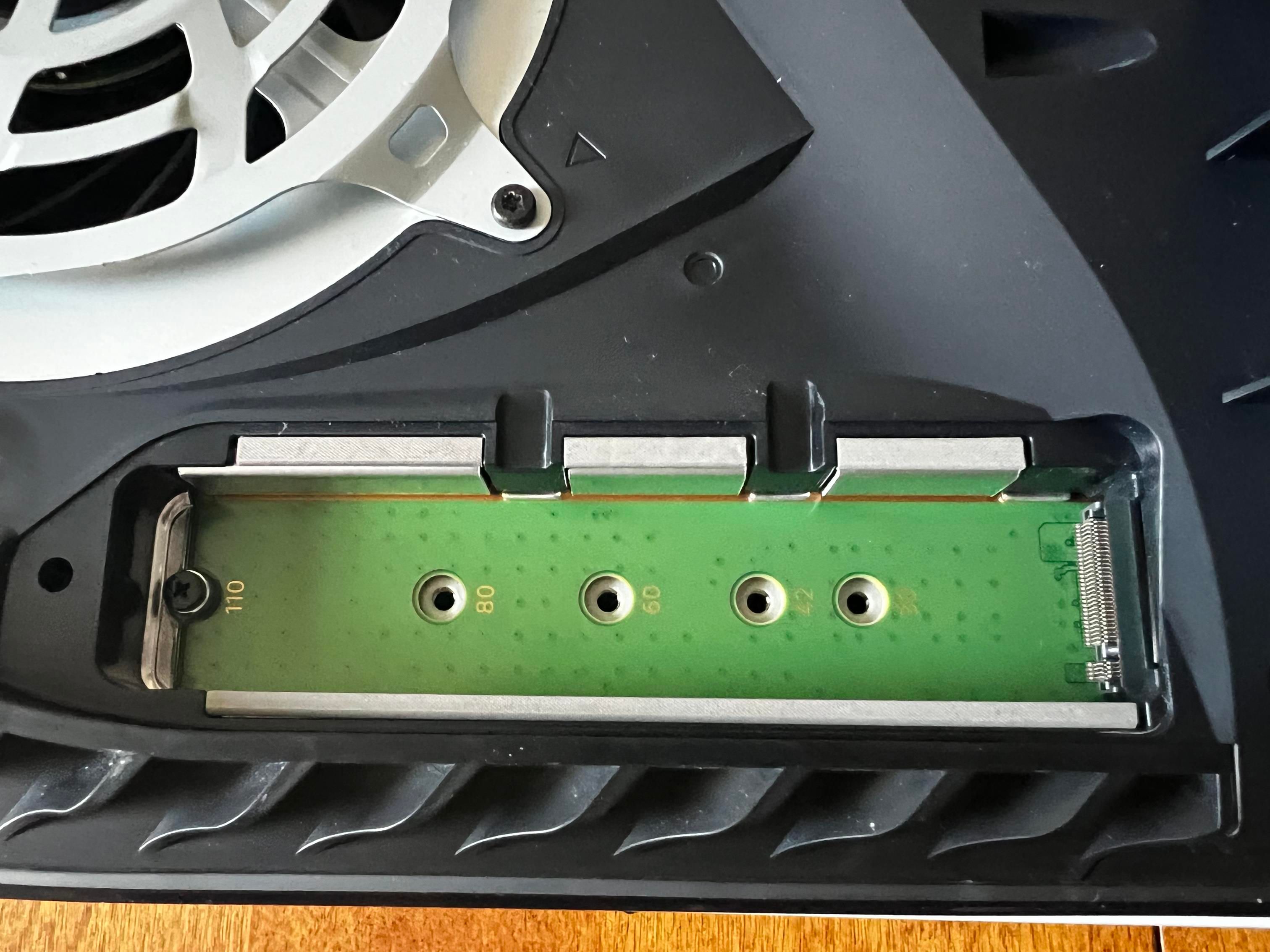
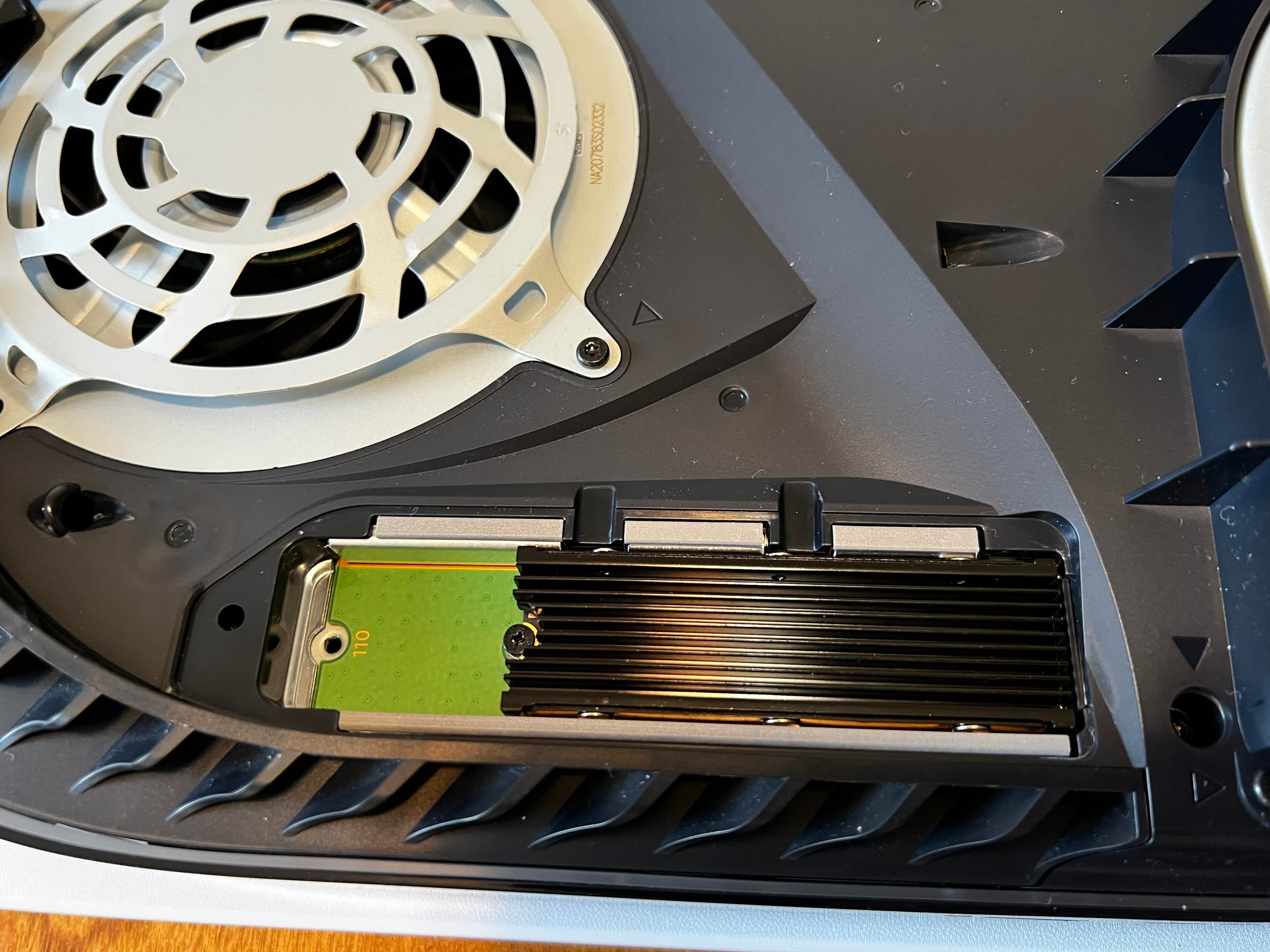
Ahora está listo para instalar su unidad dentro de la consola. Dentro de la ranura de expansión, verá un tornillo junto al texto 110 (en el lado opuesto al puerto de conexión). Use su destornillador para quitar este tornillo y déjelo a un lado por un momento.
Debajo del tornillo que acaba de quitar hay un espaciador. Tome este espaciador y colóquelo en la ranura que corresponda al tamaño de su SSD; el número debe coincidir con el tamaño del paquete de la unidad. Si no está seguro, debe quedar claro en función de la longitud de su disco. El nuestro tenía 80 años .
Ahora, tome su SSD M.2 (por sus bordes). Alinee el extremo que tiene conectores con la muesca dentro del compartimiento de expansión de su consola, opuesto al lado del que acaba de quitar el tornillo.
Luego, en un ángulo ligeramente diagonal y hacia arriba, inserte firmemente los conectores de la unidad en el puerto de su consola.
Una vez que esté firmemente conectado, debe asegurar la unidad M.2. Empuje suavemente hacia abajo hasta que descanse sobre el espaciador que colocó hace un momento, luego use el tornillo que estaba dentro del compartimiento para sujetar la unidad en su lugar.
Paso 4: Poner todo de nuevo junto y formatear
Ahora su SSD está instalado y es hora de volver a poner su PS5 como estaba. Agarre la cubierta de la bahía de expansión, vuelva a colocarla en su lugar (hay una pequeña muesca en el lado opuesto al tornillo) y use su tornillo para asegurarla.
Para volver a colocar la cubierta, asegúrese de alinearla correctamente (con la parte frontal hacia el lado opuesto de usted). Muévala lentamente a su lugar y debería poder sentir los ganchos de la cubierta moviéndose a sus posiciones correctas. Luego, empújelo con la mano izquierda hacia la derecha y debería escuchar un clic cuando encaje en su lugar.
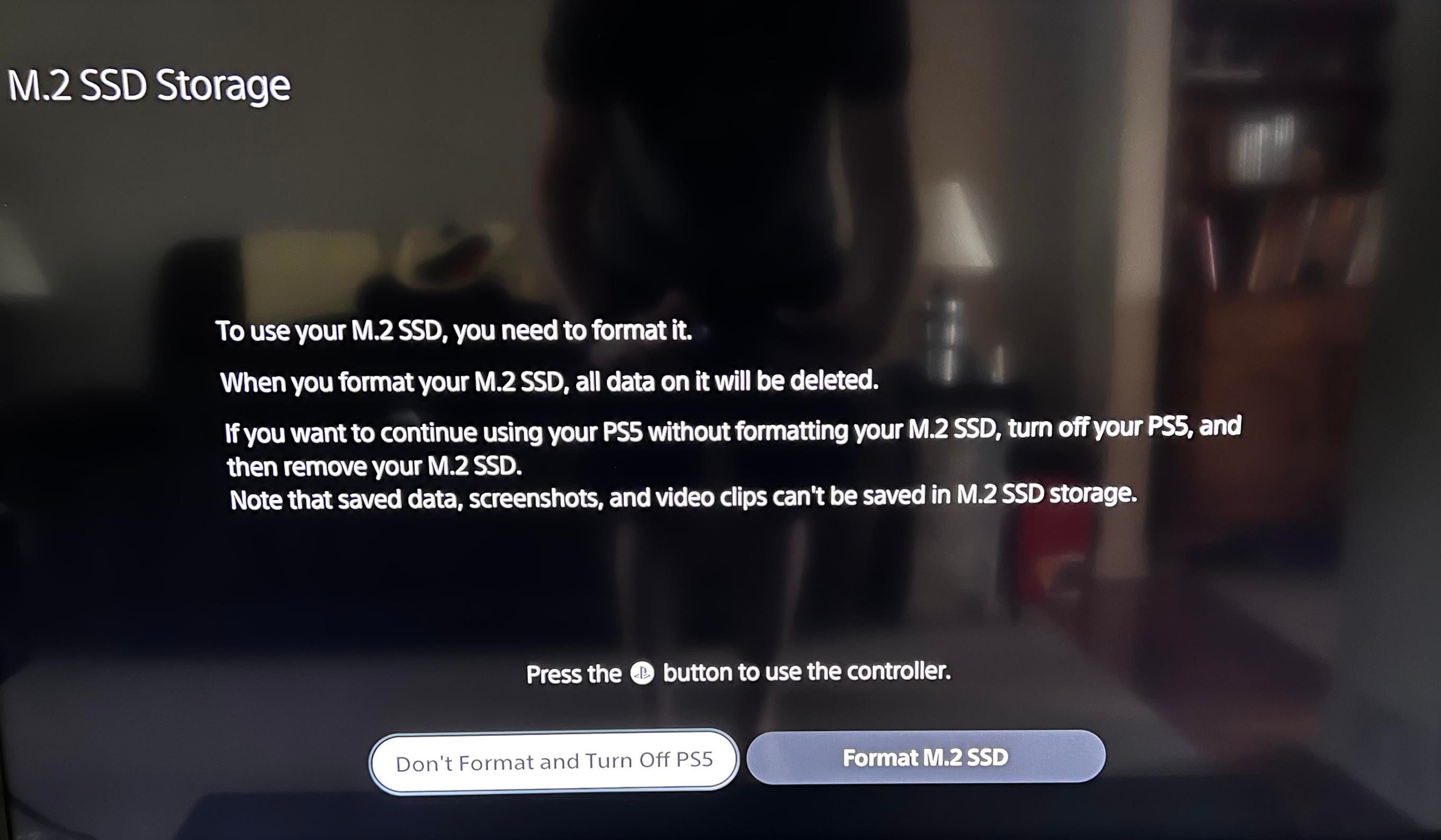
Finalmente, vuelva a colocar la base de su PS5 de la manera que desee. Luego, vuelva a conectar todos los cables y encienda la consola. Cuando lo inicie, debería ver un mensaje para formatear su unidad M.2 para usar con la consola. Acepte esto, que borrará todo en el disco. Luego verá información sobre la velocidad de lectura de su disco.
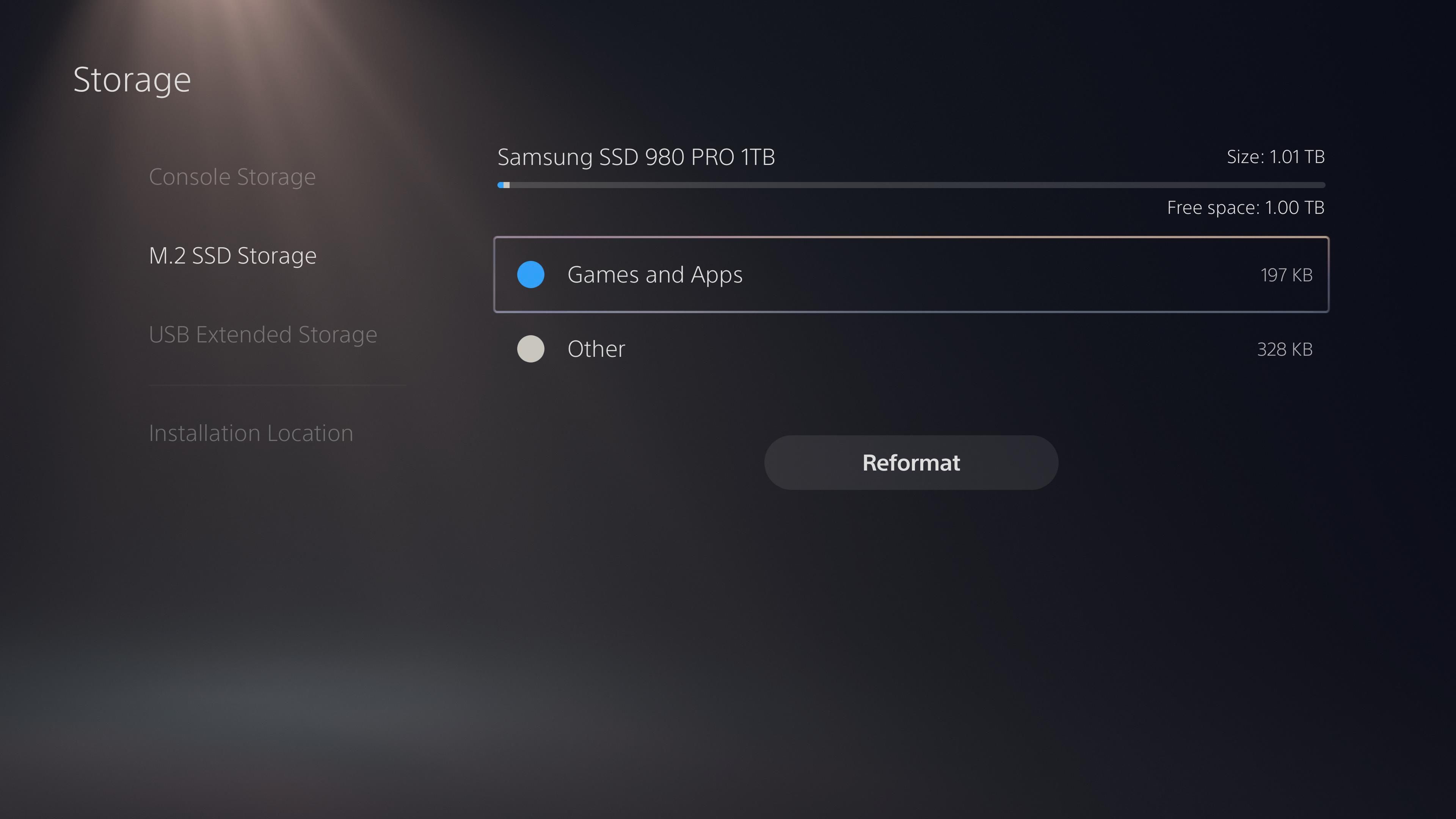
Ahora su unidad M.2 está lista para usar con su PS5. Puede instalar juegos directamente en él o mover juegos desde su almacenamiento interno a la unidad de expansión. Dirígete a Configuración> Almacenamiento para echar un vistazo; verá una nueva entrada de almacenamiento SSD M.2 .
Disfrute de más almacenamiento de PS5
Si bien tomó un tiempo después del lanzamiento, finalmente tiene la opción de expandir el espacio de su PS5 para juegos de PS5. Agregar almacenamiento más rápido le permite jugar más de los mejores juegos exclusivos de PS5 y juegos de PS4 compatibles con versiones anteriores sin tener que desinstalar nada.
Y como propietario de una PS5, debes conocer todos los pequeños trucos que tiene el sistema para mejorar tu experiencia.
Starz es una popular red de televisión premium de EE. UU. Ofrece una combinación de programación original (tanto series de televisión como películas), así como contenido con licencia y primeras tiradas exclusivas de películas.
Aunque una suscripción a Starz no es gratuita, aún puede ver el contenido en la plataforma si obtiene una prueba gratuita (y asegúrese de cancelar su plan antes de realizar el primer cargo).
Hay algunas formas diferentes de obtener una prueba gratuita de Starz. Sigue leyendo para aprender mas.
Puede usar su dispositivo Roku para obtener una prueba gratuita de Starz, pero hay algunas advertencias.
En primer lugar, debe ser un nuevo suscriptor del servicio Starz. Si se ha suscrito a Starz en el pasado, no será elegible. Puede evitar esta restricción creando una nueva cuenta Starz y utilizando una tarjeta de crédito diferente (tal vez la de su cónyuge o hermano) para realizar los pagos.
En segundo lugar, debe registrarse a través de la aplicación Starz en el dispositivo Roku. La aplicación Starz no viene preinstalada en un nuevo Roku, por lo que deberá descargarla e instalarla (gratis) desde la tienda de canales de Roku. Puede realizar el proceso desde su dispositivo Roku o mediante la interfaz web de la Tienda de canales de Roku.
Por último, y quizás lo más importante, Comcast / Xfinity no permite que sus suscriptores inicien sesión en el canal Starz en su dispositivo Roku. Si usa Comcast como su ISP, no tendrá suerte (y, francamente, probablemente debería comenzar a buscar un nuevo ISP lo antes posible).
Si es un suscriptor de Amazon Prime, tendrá acceso gratuito a Amazon Prime Video incluido en su plan (junto con muchos otros excelentes beneficios de Amazon Prime ).
Mucha gente no se da cuenta de que Amazon Prime Video es más que un servicio de transmisión a pedido; También puede usar la aplicación para ver televisión en vivo gratis y suscribirse a canales de televisión premium. Uno de los canales premium disponibles es Starz.
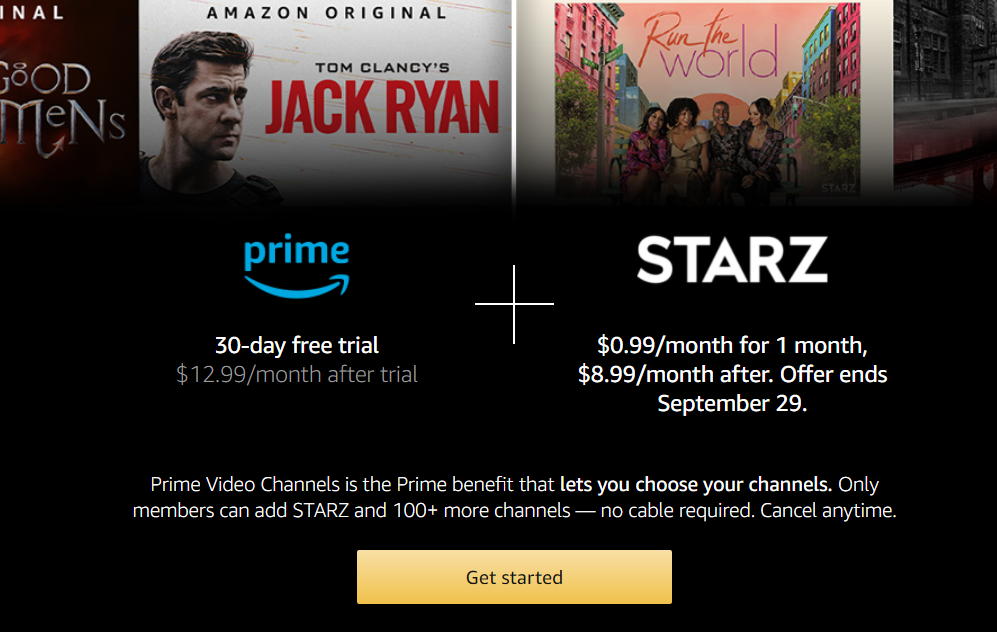
Lamentablemente, aunque Amazon ha ofrecido una prueba gratuita de Starz a través de su servicio de video durante un par de años, la promoción finalizó a fines del verano de 2021. Ha sido reemplazada por un nuevo acuerdo que le permite obtener el primer mes de una suscripción de Starz por solo $ 0,99. Así que claro, no es gratis, pero la cantidad de contenido que podrá ver en exceso en un mes antes de que necesite cancelar hace que el trato valga la pena.
Por supuesto, Amazon Prime todavía ofrece una prueba gratuita de 30 días antes de que comience el precio normal de $ 13 / mes, lo que significa que todo el esfuerzo costará solo la tarifa de $ 0,99.
Otra forma de obtener una prueba gratuita de Starz es registrarse en FuboTV. De hecho, hay dos formas de obtener una prueba gratuita de Starz a través del servicio.
En primer lugar, Fubo ofrece una prueba gratuita a todos los nuevos usuarios. La prueba gratuita incluye acceso a toda la lista de productos y complementos de FuboTV, de los cuales Starz forma parte. Por lo tanto, al registrarse para una prueba gratuita de Fubo, obtendrá automáticamente una prueba gratuita de Starz incluida. El precio normal del paquete básico de Fubo después de que finaliza la prueba gratuita es de $ 65 / mes.
Sin embargo, también puede obtener una prueba gratuita de Starz incluso si ya es un suscriptor de Fubo, siempre que no se haya registrado en Starz a través del servicio Fubo en el pasado. Puede utilizar la versión de prueba gratuita para ver todos los originales de Starz y las películas de Hollywood que se encuentran en la plataforma principal de Starz.
Mejor aún, una vez que expire la prueba gratuita de Starz a través de Fubo, aún se beneficiará de un precio reducido de solo $ 5 / mes durante los primeros tres meses. Esto hace que Fubo sea una de las formas más atractivas de obtener una prueba gratuita de Starz si planea convertirse en cliente a largo plazo.
El último servicio que ofrece una prueba gratuita de Starz es Hulu. Desafortunadamente, es la prueba gratuita más corta de todos los métodos que hemos analizado; dura solo una semana en lugar de los 30 días estándar.
Al igual que las otras aplicaciones, debe ser un nuevo suscriptor de Starz a través de Hulu para aprovechar la oferta. Si ha utilizado Starz en Hulu en el pasado, no será elegible.
El mejor aspecto de ver Starz a través de Hulu es el precio subyacente de Hulu. Puede aplicar la prueba gratuita al plan básico de $ 6 / mes de Hulu y, por lo tanto, es una opción considerablemente más barata que mirar a través de Amazon Prime Video o Fubo.
¿Puede obtener una prueba gratuita de Starz en el sitio web oficial o en las aplicaciones?
En el momento de redactar este artículo, no es posible obtener una prueba gratuita de Starz directamente desde el sitio web oficial o las aplicaciones para teléfonos inteligentes.
En su lugar, puede aprovechar la oferta especial de la compañía, que brinda acceso a tres meses de servicio por solo $ 3 al mes. Una vez que caduque la oferta especial, su plan volverá al precio normal de $ 9 / mes.
Por supuesto, esta oferta puede finalizar en cualquier momento. Las pruebas gratuitas en el sitio web de Starz han estado disponibles en el pasado. Hay muchas posibilidades de que regresen durante la temporada navideña, así que asegúrese de mantener los ojos bien abiertos.
¿Qué sucede una vez que expira una prueba gratuita?
Independientemente del método que utilice para obtener su prueba gratuita de Starz, la prueba se convertirá en un plan pago al final del período de prueba de 30 días.
Por lo tanto, si desea evitar que se le envíe el cargo a su tarjeta de crédito, es importante asegurarse de presionar el botón cancelar antes del límite de 30 días.
Para cancelar su prueba gratuita si utilizó un método de registro basado en una aplicación (como Roku), deberá dirigirse al sitio web oficial de Starz e iniciar sesión en su cuenta. Si se registró para su prueba gratuita a través de un complemento de otro servicio, debe usar la interfaz de administración de cuentas del servicio para padres.
Regístrese en Starz y obtenga más TV
Independientemente del método que utilice, vale la pena obtener una prueba gratuita de Starz. Algunos de los mejores programas del servicio incluyen Outlander, Power, Black Sails y Party Down.
Si mira esas cuatro series, no querrá cancelar su prueba gratuita de Starz cuando llegue el momento.
Una excelente manera de comenzar a aprender el ukelele, el Populele 2 Pro cuenta con todo lo que necesita. Es liviano, fácil de jugar, se sincroniza con una aplicación móvil instructiva para Android e iOS donde aprenderá nuevas melodías, y los LED controlados por la aplicación le indican dónde colocar los dedos. Es caro, pero el precio coincide con la calidad del instrumento. El modelo Pro también cuenta con un preamplificador y un conector de salida para conectar el ukelele a un amplificador.
Características clave
Bluetooth con sincronización de aplicaciones
LED incrustados en el cuello para aprender
Preamplificador y jack de salida
Especificaciones
Tipo: Populele 2 Pro
Longitud: 23 pulgadas
Cuerdas: fluorocarbono
Tipo de cuerpo: compuesto SAN reforzado con fibra de carbono, cuello de ABS
Trastes: 14
Mejoras electrónicas: Preamplificador
Marca: PopuMusic
Pros
Ligero y fácil de jugar.
Produce un sonido agradable
Buena colección de canciones en la aplicación.
Contras
Demasiado tiempo para la mayoría de los casos de uke
La conectividad Bluetooth es un dolor
Falta de comentarios constructivos en la aplicación
Comprar este producto
Populele 2otro
Tienda
Los ukeleles son inmensamente populares. Ligeros y fáciles de tocar, estos diminutos instrumentos parecidos a una guitarra con cuatro cuerdas de nailon están en todas partes, en tiendas de música, supermercados, Amazon, eBay… no te los puedes perder.
Pero aunque es fácil de aprender y empezar, el ukelele puede ser complicado de aprender. ¿La solución es un ukelele inteligente conectado a una aplicación con LED sensibles que le indican dónde colocar los dedos? El equipo de PopuMusic ciertamente cree que sí: han lanzado el Populele 2 Pro Smart Ukulele.
¿Puede ayudarte a mejorar tu forma de tocar el ukelele? Para averiguarlo, pasé una semana con el Populele 2 Pro.
¿Qué demonios es un Populele?
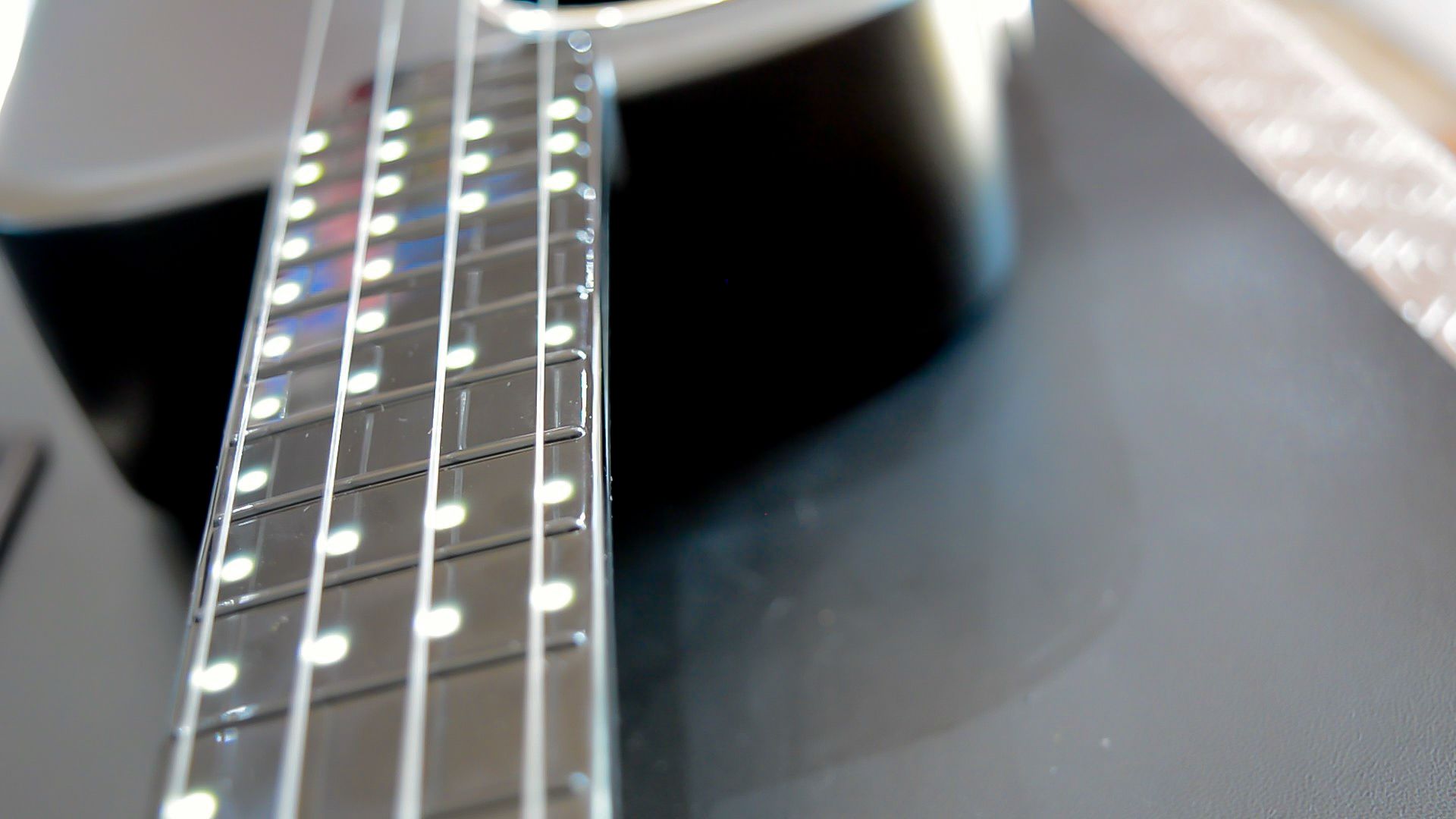
El Populele es un ukelele de fibra de carbono que se puede conectar a un teléfono o tableta Android, un iPhone o un iPad. Cuenta con una aplicación complementaria que te ayuda a aprender a tocar el ukelele y LED integrados en el cuello del instrumento. Estos se iluminan para indicarle dónde colocar los dedos mientras aprende canciones en la aplicación.
Anteriormente hemos visto el PopuMusic Poputar que funciona con el mismo principio. Estaba bastante satisfecho con el instrumento, desde la calidad de construcción hasta los controles y la aplicación en sí, por lo que tenía expectativas bastante altas para el Populele 2.
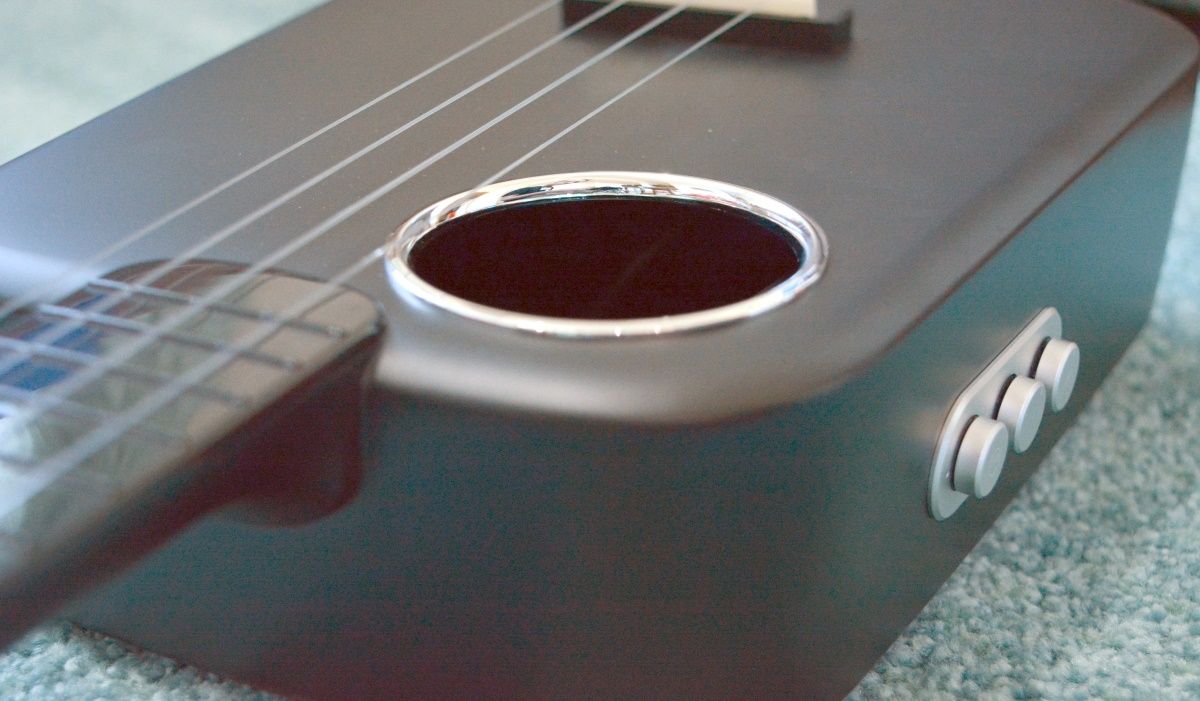
The Offset Sound Hole de Populele 2
Probablemente hayas visto un ukelele antes. Una de las cosas clave que notará es cómo se ve como una guitarra pequeña, con las cuerdas cruzando una boca. Pero los ukeleles Populele 2 difieren, con el orificio de sonido compensado.
¿Por qué?
Se trata de la caja de resonancia, la superficie frontal del uke. Una caja de resonancia más amplia proporciona un área más amplia para vibrar con cada nota, mientras que la boca continúa proyectando el sonido del instrumento.
Si bien parece un poco extraño, el sonido resultante respalda las opciones de diseño.
Lo que Populele 2 aporta al aprendizaje del ukelele
Con la aplicación conectada al Populele 2, básicamente tienes aprendizaje a bordo.
En la aplicación hay un montón de ejercicios y tutoriales, que encontré mucho más pulidos que la versión que usé cuando revisé el Poputar a principios de este año. Aquí, realiza ejercicios sobre los conceptos básicos de sostener, afinar y tocar el ukelele, antes de desbloquear las canciones, y puede comenzar a aprenderlas.
Las canciones se pueden reproducir a velocidades lentas y normales, con LED que se iluminan temprano para darle tiempo para perfeccionar las formas de sus acordes y digitación.
Hay innumerables sitios web en la web, sin mencionar las aplicaciones móviles, diseñados para ayudarlo a aprender el ukelele. Desde guías de acordes para canciones populares hasta aplicaciones con una tarifa mensual de Fender, todas estas herramientas funcionan hasta cierto punto. Pero no tienen una colección de luces intermitentes que digan "presione aquí". Sin embargo, la aplicación Populele sí, que es lo que distingue al Populele 2 para aprender a tocar el ukelele.
Unboxing de Populele 2
El contenido de la caja Populele 2 es modesto. Encontrará una guía de inicio rápido en varios idiomas, un cable USB tipo C y el propio Populele 2. El ukelele viene en dos modelos (Populele 2 y Populele 2 Pro, el modelo analizado aquí), con cuatro colores disponibles: Midnight Black, Snow White, Mint Green y Light Pink.
También en la caja hay una tarjeta de miembro VIP. Esto cuenta con un código de canje que desbloquea tutoriales en video en la aplicación PopuMusic.
Lamentablemente, nuestro instrumento de prueba se envió sin estuche, lo que habría sido de gran ayuda.
Especificaciones del ukelele inteligente Populele 2
El ukelele inteligente Populele 2 Pro mide 610 mm x 210 mm x 70,8 mm. Eso es 23 pulgadas de largo, lo que lo hace un poco demasiado grande para estuches de ukelele estándar. Pesa solo 800 gramos, un poco más con las dos baterías AAA instaladas para la funcionalidad Bluetooth.
Este instrumento liviano está fabricado con compuesto SAN reforzado con fibra de carbono y cuenta con un diapasón de ABS. Las cuerdas están hechas de fluorocarbono, que se estira más que el nailon (lo que lleva a reajustes regulares después del ajuste), pero tiene un mejor tono y es un poco más duradero.
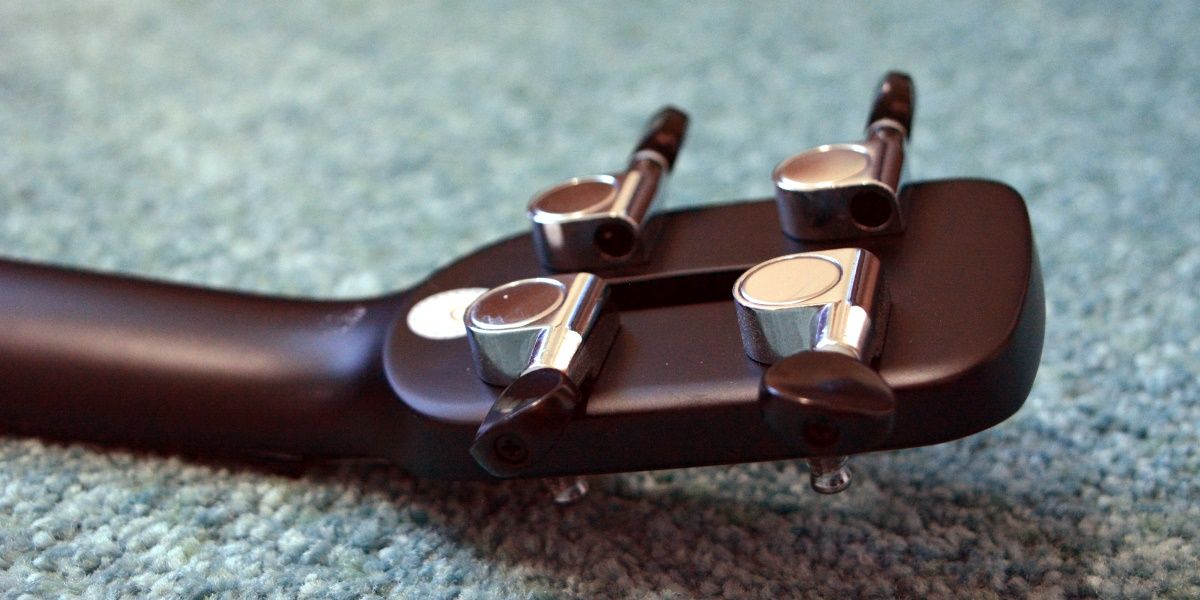
Los engranajes de afinación están sellados a presión, la tuerca está hecha de hueso de ganado, mientras que el puente es de fibra sintética HPL.
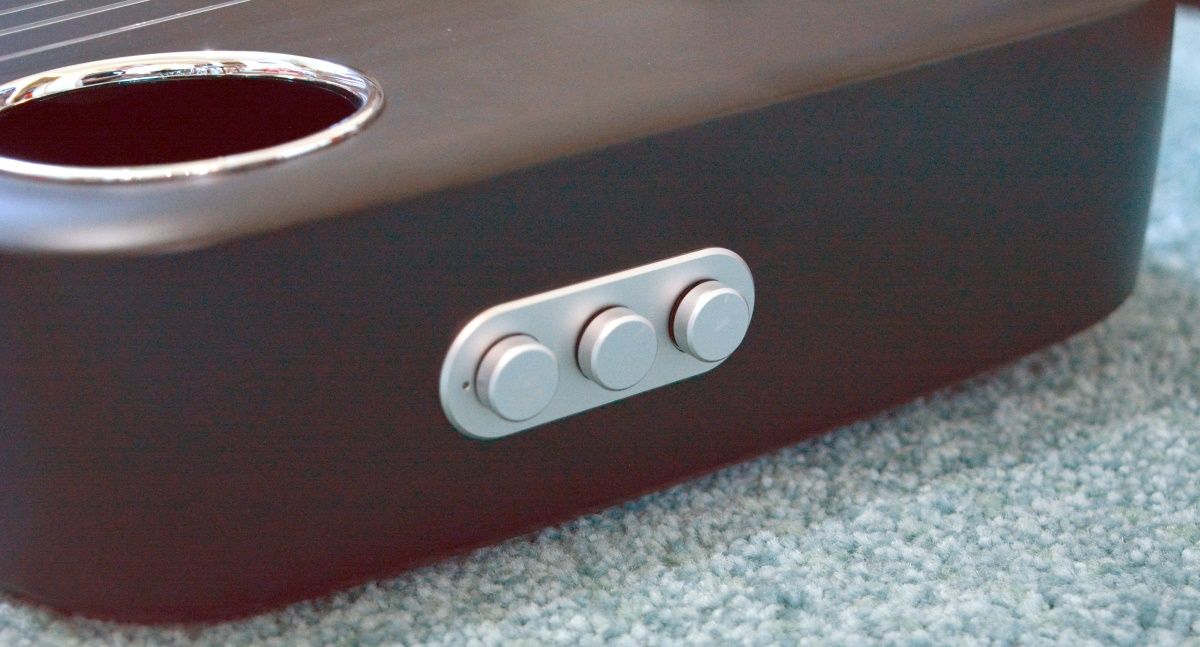
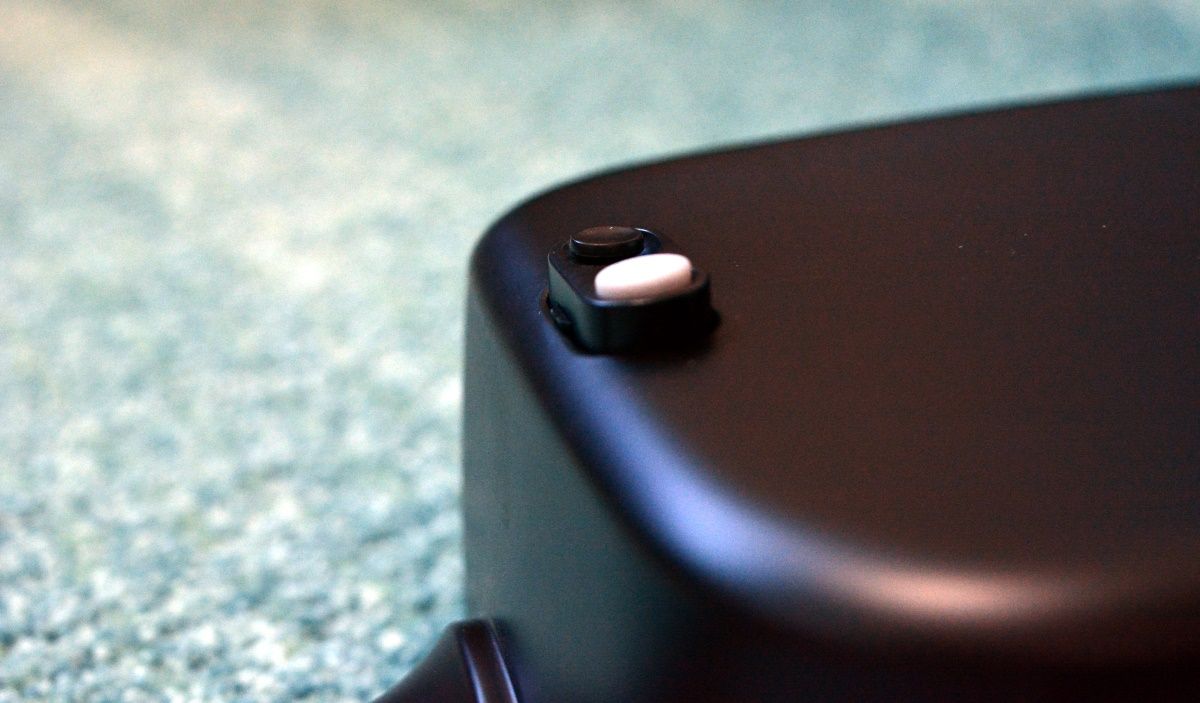
Dentro del Populele 2 hay un compartimento de batería con resorte, que se libera con un pequeño cierre. Aquí es donde se colocan las baterías AAA para alimentar la radio Bluetooth 5.0 BLE. También hay un preamplificador PopuBoost, con controles de volumen, coro y reverberación. Esto se carga mediante el cable USB Type-C.
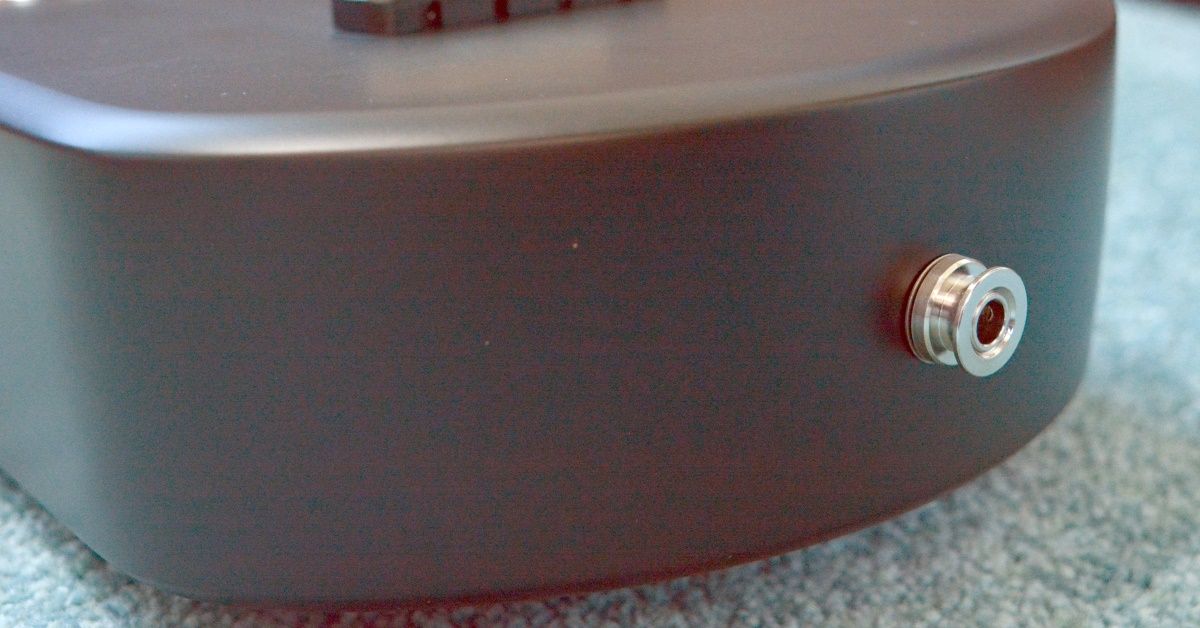
Finalmente, el Populele 2 tiene un pin de correa de salida de un cuarto de pulgada. Esto significa que puede conectarlo a un amplificador y beneficiarse aún más de los controles del preamplificador.
Emparejamiento de Populele 2 y exploración de la aplicación
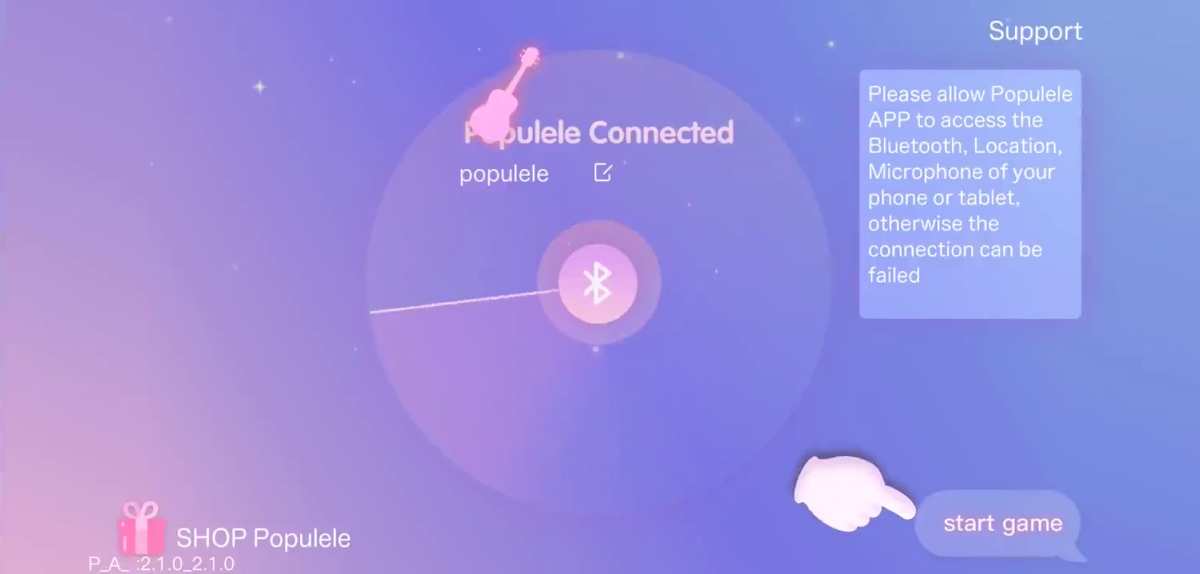
La enseñanza del ukelele con Populele 2 se logra a través de la aplicación PopuMusic, para Android 8.0 o posterior e iOS 10.0 o posterior.
Con un teléfono o tableta adecuados y el Populele 2 conectado a través de Bluetooth, puede usar la aplicación para aprender los conceptos básicos, practicar acordes, aprender canciones y afinar el ukelele (aunque encontré la función del afinador completamente inútil y terminé usando un afinador físico ).
La sincronización de Bluetooth debería ser sencilla y ciertamente parecía serlo. Sin embargo, parece que me equivoqué en algo. Grabar la revisión del video para el Populele 2 me llevó a una colina para obtener algunos fondos impresionantes. Sin embargo, no me di cuenta de que no había sincronizado correctamente el uke con la aplicación móvil hasta que llegué a la cima.
La lección aquí es evitar escalar montañas para tocar el ukelele. Además, compruebe que el Bluetooth esté configurado correctamente.
La sincronización debe tener lugar dentro de la aplicación, en lugar de la configuración de Bluetooth del sistema operativo. Una vez que supere esto y la asignación de permisos, todo comenzará a funcionar perfectamente.
Sin embargo, existen algunas desventajas. La primera es que la aplicación necesita calibrar el audio de su teléfono, lo que puede llevar mucho tiempo.
Quizás lo más importante es que si ya conoce los conceptos básicos del ukelele, tendrá que sentarse a escucharlos antes de poder aprender canciones y hacer ejercicios. Es un defecto, pero no un factor decisivo.
¿Puedes aprender a tocar el ukelele con Populele 2?
Por lo tanto, el Populele 2 está diseñado para ayudarte a aprender a tocar el ukelele. Tiene LED incorporados vinculados a Bluetooth que luego se sincroniza con su teléfono o tableta y una aplicación móvil dedicada que presenta tutoriales y canciones para aprender.
Pero, ¿realmente te ayuda el sistema Populele a aprender a tocar el ukelele? ¿Podrás tocar como George Harrison, Steve Martin o George Formby?
La aplicación está gamificada, una función diseñada para fomentar el aprendizaje. Por lo tanto, se establecen metas, se pueden desbloquear logros y se desarrolla la necesidad de continuar mientras se desarrolla una nueva habilidad. Es como jugar a un videojuego, pero aprendes un instrumento.
Quizás lo más importante es que no importa si tienes oído para la música o no. La aplicación PopuMusic utiliza un algoritmo patentado que filtra el audio del micrófono de su teléfono para recopilar una forma de onda de frecuencia precisa de las notas que está tocando. Si se equivoca, la aplicación lo sabe y le ayuda; si lo haces bien, alcanzas los logros. Incluso si eres sordo, la aplicación te ayudará a mantenerte atento.
Sin embargo, existe la sensación de que la aplicación podría ser un poco mejor. En las pruebas, no ofreció ningún comentario real después de tocar una canción. No está claro si esto fue un problema con el micrófono del teléfono, pero las cosas fueron ciertamente más instructivas que interactivas.
Populele 2: probablemente el mejor sistema de aprendizaje de ukelele disponible
Aprender el ukelele es una combinación de un instrumento simple, técnicas sencillas, pero una aplicación muy especializada. Tener una herramienta de aprendizaje que pueda enseñar acordes y digitación (recuerde, la afinación típica de un ukelele es diferente a una guitarra) es importante. Con el instrumento sincronizado con PopuMusic, tiene todo lo que necesita para familiarizarse con el instrumento.
Incluso existe la posibilidad de convertirse en un jugador por encima del promedio en cuestión de días, o incluso horas con dedicación.
Mientras tanto, el ukelele en sí es liviano, suena bien y se siente fácil de tocar. Los LED están lo suficientemente empotrados debajo de la superficie del cuello, lo que minimiza la posibilidad de daños o pillarse los dedos. El orificio de sonido compensado hace poca diferencia en la forma en que toca, pero el preamplificador podría ser un poco más fuerte.
En última instancia, este es un sistema de aprendizaje de ukelele controlado por una aplicación que le brinda todo lo que necesita para comenzar y lo deja con un ukelele de fibra de carbono que suena agradable cuando haya completado el curso. Eso no es un mal negocio.
Cuando trabaja en Premiere Pro, las pequeñas cosas pueden atascar su flujo de trabajo, lo que le impide hacer todo lo que podría haber hecho de otra manera. Este es especialmente el caso cuando tiene muchos activos de los que realizar un seguimiento. Afortunadamente, hay muchas herramientas en Premiere diseñadas para evitar que se pierda al trabajar en volumen.
Algunas de estas herramientas pueden ser funciones que ya usa y le encanta. Otros pueden ser totalmente nuevos para ti. En cualquier caso, lo ayudarán a administrar su trabajo en Premiere Pro.
1. Utilice la búsqueda en la línea de tiempo y los metadatos de uso de clips para buscar imágenes
Cuando estás buscando un clip específico, puede ser realmente frustrante cuando parece que se ha desvanecido sin dejar rastro. Por supuesto, siempre puede buscar el clip en el navegador de medios o en el panel Proyecto; el campo de búsqueda en el panel Proyecto se encuentra en la esquina superior izquierda.
Esta barra de búsqueda le permite llamar a cualquiera de sus activos por su nombre de su grupo de medios. Los contenedores de búsqueda agregan otra dimensión, actuando como una especie de búsqueda dinámica "favorita" que puede modificar mientras trabaja.
Ambas son funciones útiles, pero es posible que no siempre sean lo que necesita. ¿Qué sucede si desea encontrar un clip o un activo en la línea de tiempo en lugar de su grupo de medios?
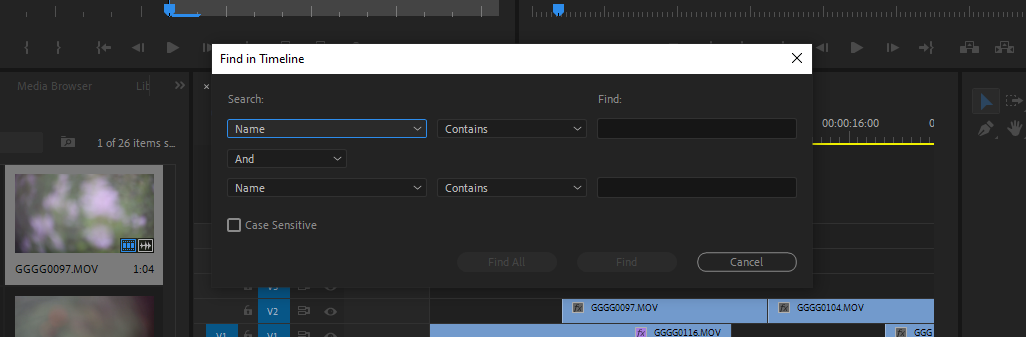
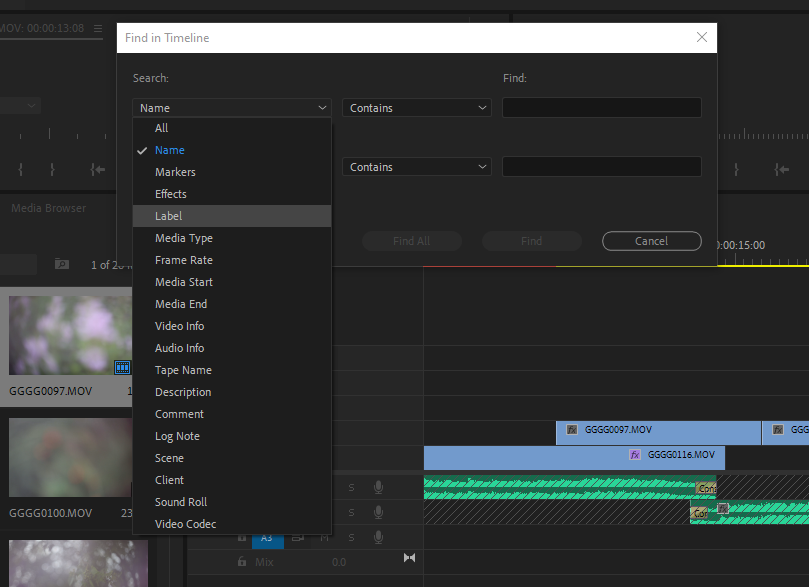
Con el panel Línea de tiempo seleccionado y activo, presione Ctrl + F para abrir el cuadro de diálogo Buscar en la línea de tiempo .
Puede buscar por nombre , por marcadores , con metadatos , utilizando la información del clip y más.
En otras ocasiones, es posible que desee saber cuántas veces se ha utilizado una pieza específica de metraje en su línea de tiempo. Para hacer esto, tiene un par de opciones. Repasemos el primer método:
Vea el panel Proyecto mientras está en modo Miniatura .
Haga clic en el icono de uso devideo o audio . Si el icono no está allí, el clip aún no se ha utilizado.
Si es así, haga clic en él y debería ver una lista de cada vez que el clip se ha utilizado en la línea de tiempo por código de tiempo.
Si pasa el cursor sobre él, podrá ver la cantidad de veces que se ha utilizado, simple y llanamente.
Alternativamente, también puede probar esto:
Cambie el panel Proyecto al modo de visualización Lista .
Haga clic con el botón derecho en la barra Propiedades en la parte superior del contenedor que está mirando y seleccione Visualización de metadatos .
Debería aparecer un menú y verá una lista de diferentes esquemas de metadatos . Expanda la carpeta denominada Metadatos del proyecto de Premiere Pro .
En Metadatos del proyecto de Premiere Pro, marque las casillas junto a Uso de video y Uso de audio para habilitarlos. Presione Aceptar para salir del menú de visualización de metadatos.
Ahora, puede desplazarse y ver la cantidad de instancias del clip que ya tiene en la línea de tiempo, así como dónde se puede encontrar cada instancia.
2. Codifique todo con colores
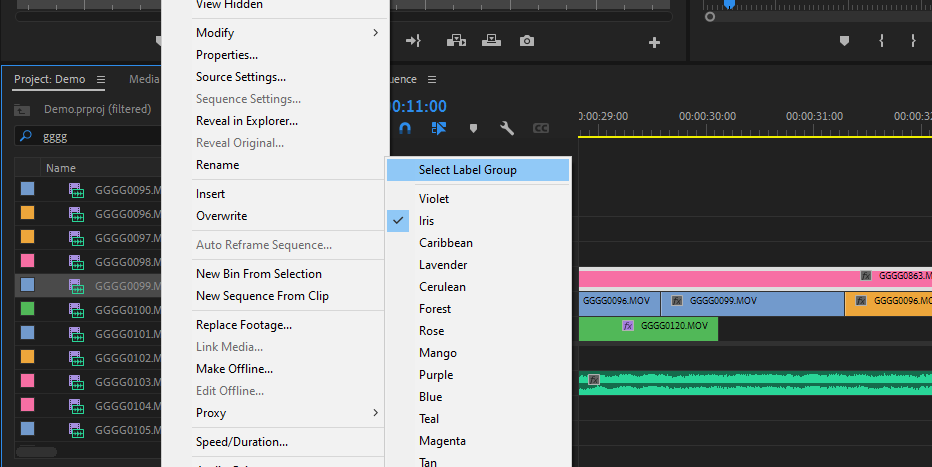
Puede que no sepa esto, pero los Bins se pueden etiquetar de la misma manera que los clips. Si ya es un rotulador apasionado en la línea de tiempo, es posible que la función Seleccionar grupo de etiquetas sea igual de útil cuando busque en sus contenedores.
Etiquetar categorías importantes de metraje a medida que ingiere y registra todo pone cada parte de su conjunto de material de origen al alcance de la mano.
Si tiene algunas entrevistas en su proyecto y solo necesita la perorata del Sujeto A, etiquetar el metraje de cada persona en un color diferente hará que tomar sus selecciones sea rápido y fácil cuando llegue el momento de su primer montaje . Comenzar en los contenedores solo hará que este proceso sea más eficiente.
3. Fusionar clips para sincronizar el sonido
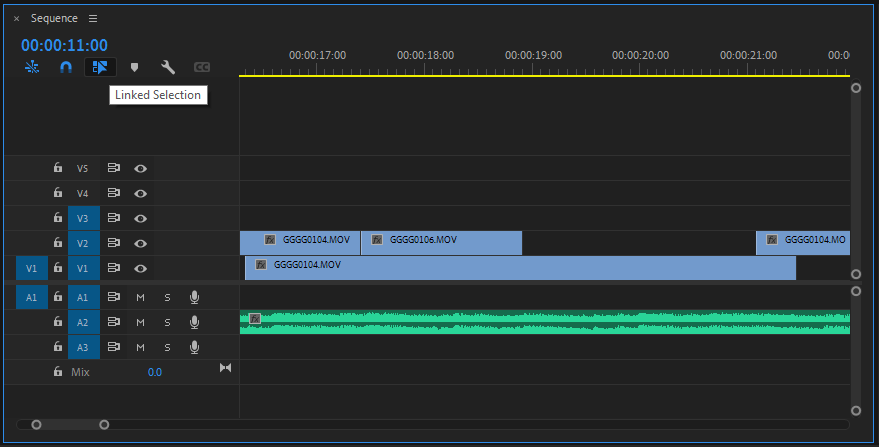
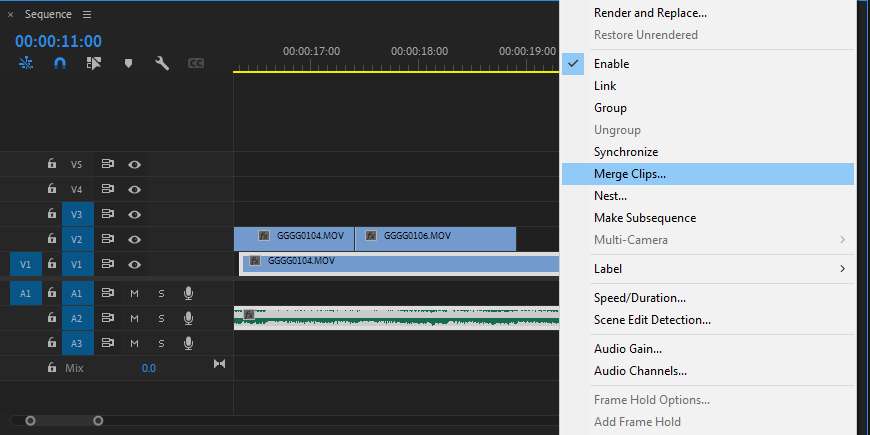
Linked Selection es una función de Premiere Pro que combina un videoclip importado con su base de sonido nativa. Puede activarlo o desactivarlo con el botón Selección vinculada en el panel Línea de tiempo si necesita separar los dos.
Si su video y audio se grabaron por separado, es posible que tenga un asunto diferente con el que lidiar. La grabación de doble sistema implica capturar video y audio por separado, sincronizándolos más tarde en la publicación; estas dos piezas de material de origen se unen para formar un producto final más profesional.
Si trabaja regularmente con una sincronización de audio no nativa, es posible que ya esté agrupando su metraje sincronizado con el audio para mantenerlo unido mientras trabaja. Sin embargo, hay una mejor manera de hacer esto.
El comando Fusionar clips vincula un videoclip con hasta 16 canales de audio grabado. Puede realizar esta acción en el panel Proyecto o en la Línea de tiempo. Puede elegir sincronizar el metraje por punto de entrada , punto de salida , código de tiempo o marcadores .
Los clips de los componentes se pueden recortar juntos, como un clip vinculado a su sonido nativo. Incluso puede agregar metadatos a esta unión recién formada.
4. Clips de grupo y secuencias de nido
El hecho de que Agrupar clips no sea la mejor manera de pegar sus activos de audio a sus videoclips, no significa que la función Agrupar no tenga cabida en su arsenal.
La agrupación es excelente cuando tiene una secuencia compuesta relativamente simple en su línea de tiempo que se siente finalizada hasta cierto punto. La agrupación de este segmento de su proyecto mantiene los clips juntos mientras trabaja en torno a él.
Para agrupar clips que ya están en su línea de tiempo:
Seleccione todo lo que le gustaría incluir en el Grupo.
Presione Ctrl + G o haga clic con el botón derecho en su selección y seleccione Grupo .
Ahora puede interactuar con el grupo como una sola unidad. Para desagrupar sus clips, puede usar Ctrl + Shift + G o hacer clic con el botón derecho y elegir Desagrupar en su lugar.
Anidar clips en Premiere lleva las cosas un paso más allá. Al hacerlo, lamina su selección en una secuencia anidada, transformándola en un solo bloque para que pueda moverse a su antojo. Puede acceder a su contenido haciendo doble clic en él.
Puede continuar ajustando la secuencia anidada después de intervenir. Simplemente haga su selección en la línea de tiempo, haga clic con el botón derecho y elija Anidar en el menú contextual.
5. Revelar en Proyecto / Finder / Explorador de archivos
Es igualmente útil poder ubicar sus activos fuera de su proyecto de Premiere. Al volver a vincular medios en Premiere , por ejemplo, es posible que pueda encontrar un clip al ubicar metraje que se haya almacenado en la misma ubicación.
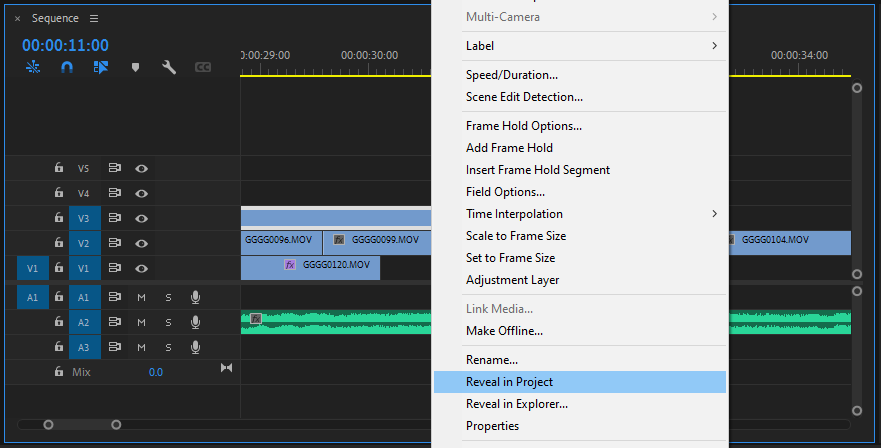
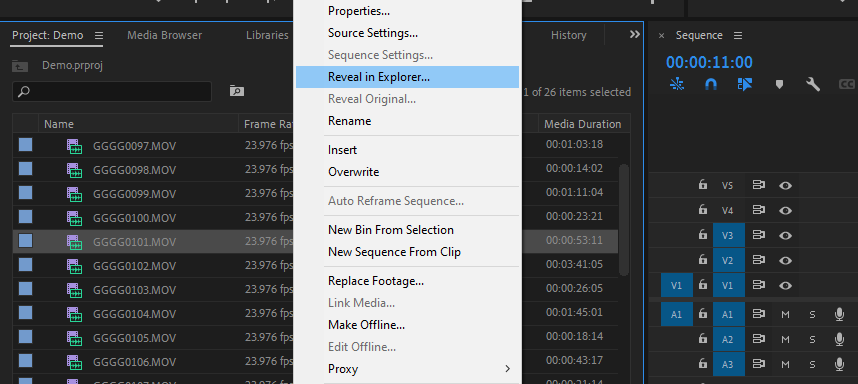
Premiere le ofrece dos opciones: Revelar en Proyecto y Revelar en Explorer . Revelar un activo en su proyecto le muestra dónde está el activo en su sistema Bin, mientras que revelar en Explorer muestra dónde está cada activo en su computadora.
Todo lo que tiene que hacer es hacer clic con el botón derecho en cualquier elemento de la línea de tiempo y seleccionar Revelar en Proyecto o Revelar en Explorer .
Puede hacer lo mismo en el panel Proyecto y en el Navegador de medios. Haga clic con el botón derecho y seleccione Revelar en el Explorador para ver dónde se encuentran las imágenes en su disco duro.
Consejos de Premiere para un flujo de trabajo más productivo
Las herramientas mencionadas aquí pueden ser pequeños ajustes a su enfoque editorial, pero creemos que encontrará que marcan una gran diferencia. Si su tiempo es demasiado valioso para perderlo, estos trucos deberían ayudarlo a mantener las cosas en movimiento.
Los teléfonos inteligentes han superado a las computadoras como el dispositivo más popular para acceder a Internet. Android es el sistema operativo líder en todo el mundo, y los ciberdelincuentes llevan mucho tiempo atacando a sus usuarios con diferentes tipos de malware, incluidos los troyanos.
Un nuevo y peligroso troyano de Android llamado GriftHorse ha sido descubierto en estado salvaje.
El troyano GriftHorse se esconde en las aplicaciones
La empresa de seguridad móvil Zimperium publicó un extenso informe esta semana que revela que GriftHorse ha robado cientos de millones de dólares de más de 10 millones de usuarios de Android en aproximadamente 70 países en todo el mundo.
Los ciberdelincuentes detrás de GriftHorse no se basan en tácticas de implementación convencionales. En cambio, lanzan el malware a través de aplicaciones aparentemente legítimas, la mayoría de las cuales estaban disponibles en Play Store hasta que Zimperium notificó a Google.
Se utilizaron más de 200 aplicaciones en la campaña GriftHorse, que se remonta a noviembre de 2020. Se distribuyeron en varias categorías, lo que permitió a los ciberdelincuentes dirigirse a una amplia gama de usuarios.
Cómo funciona el troyano GriftHorse
El modus operandi del troyano GriftHorse es bastante simple. Una vez que la víctima descarga la aplicación maliciosa, es bombardeada con notificaciones que le dicen que ha ganado un premio (por ejemplo, "Tome su REGALO hoy GRATIS") y solo necesita reclamarlo.
Las notificaciones se envían hasta cinco veces por hora, hasta que la víctima acepta ingresar su número de teléfono. Una vez que lo hacen, se suscriben a un servicio de SMS premium que les cobra alrededor de $ 40 por mes.
Las notificaciones suelen estar en la lengua materna de la víctima; esta técnica rudimentaria de ingeniería social aumenta la tasa de éxito de los ciberdelincuentes porque las personas generalmente se sienten más cómodas compartiendo información cuando se les pregunta en su propio idioma.
Protéjase contra GriftHorse
Aunque las aplicaciones GriftHorse ya no se pueden descargar de Google Play Store, están disponibles en varias tiendas de aplicaciones de terceros, lo que ilustra lo importante que es no descargar nunca aplicaciones de fuentes no confiables.
Por otro lado, el hecho de que estuvieran disponibles en la tienda de aplicaciones más popular del mundo sugiere que nunca se puede tener demasiado cuidado.
Para proteger su dispositivo (y su cuenta bancaria), manténgase alejado de las aplicaciones de desarrolladores desconocidos, preste atención a las reseñas, nunca instale aplicaciones que exijan permisos inusuales y considere invertir en software antimalware.
Se cree que Apple está desarrollando unas gafas de realidad aumentada conocidas como "Apple Glass". Sin embargo, las gafas se encuentran en una etapa inicial de desarrollo, por lo que se sabe poco sobre lo que traerán a la mesa. La mayor parte de la especulación en torno a las gafas proviene de patentes recientes presentadas por Apple.
Entonces, ¿qué es Apple Glass? En este artículo, cubriremos todo lo que se ha filtrado sobre las nuevas gafas inteligentes de Apple, incluido el diseño, las capacidades y el costo que se rumorea.
¿Qué es Apple Glass y qué hará?
Hasta ahora, las gafas inteligentes generalmente han funcionado como dispositivos independientes. Se rumorea que Apple Glass actuará principalmente como un accesorio de iPhone, aprovechando la potencia computacional del iPhone para proporcionar una experiencia de realidad aumentada (AR). De esta manera, traerá información de su teléfono directamente a sus ojos. Esto incluirá funciones como texto, correo electrónico, aplicaciones (como mapas), salas de reuniones virtuales, reproducción de video de 360 grados y juegos.
Es probable que Apple Glass se conecte al iPhone a través de una conexión WiFi dedicada para igualar el ancho de banda necesario para transmitir imágenes y videos en 3D a una velocidad de cuadros suficiente.
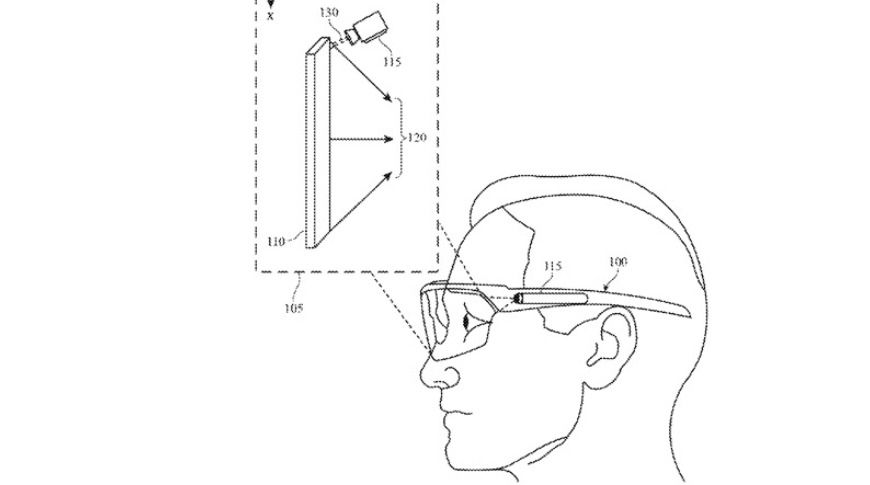
Una patente de Apple Glass sugiere que los usuarios podrán acceder a la función Look Around de mapas de Apple (similar a Street View de Google) en AR inmersivo. También pueden otorgar algún tipo de visión nocturna utilizando sensores de profundidad .
Diseño de vidrio de manzana
Al parecer, el diseño del prototipo del Apple Glass se asemeja a un par de vasos de plástico ordinarios. Debido a que Apple Glass es probablemente un accesorio de iPhone, debería ser mucho más liviano que las gafas AR que contienen procesadores voluminosos, cámaras y otros dispositivos. Las patentes muestran que el Apple Glass se asemeja a las gafas de seguridad, pero es poco probable que este sea el diseño final.
Cuando se trata de estilo, color, forma de la lente y personalización, se sabe poco.
Debido a una patente presentada en 2020, también se rumorea que el Apple Glass puede venir con brazos intercambiables que cuentan con diferentes funcionalidades.
¿Apple Glass utilizará glassOS?
Se espera que Apple Glass se ejecute en un sistema operativo patentado conocido como Starboard (aunque también podría ser glassOS) que incluye un marco de realidad aumentada.
Cuando se trata de la duración de la batería, no se ha filtrado información específica. Sin embargo, al observar los productos de la competencia, es probable que Apple Glass tenga una duración de batería de al menos tres horas y tal vez hasta un día completo. También puede contar con un estuche o plataforma de carga inalámbrica como con Apple AirPods. Teniendo en cuenta que las gafas descargarán gran parte del trabajo de procesamiento al iPhone del usuario, podemos esperar una mayor duración de la batería que los competidores que realizan el procesamiento en el dispositivo.
Cámara
Supuestamente, el Apple Glass tendrá un sensor LIDAR en la sien derecha. En este momento, parece que el Glass no tendrá otra cámara. Se cree que esta decisión aborda las preocupaciones de privacidad que han planteado las gafas inteligentes. Aunque, otra patente de Apple sugiere que el Glass puede tener un módulo de cámara desmontable. Esto significa que el usuario podría quitarse la cámara en lugares donde filmar es ilegal o poco ético.
Curiosamente, el Apple Glass puede identificar sonidos cercanos . La patente se llama "Retroalimentación basada en audio para dispositivo que se puede montar en la cabeza" y puede proporcionar capacidades similares a las de la sonda.
Pantalla e interfaz
El Apple Glass probablemente contará con micropantallas OLED de Sony. Estos tienen una tasa de respuesta ultrarrápida, alto contraste, amplias capacidades de color, baja reflexión y un diseño delgado y liviano. Supuestamente, Apple Glass contará con una pantalla de 0,5 pulgadas de ancho con una resolución de 1280×960 píxeles. Es probable que el campo de visión sea de 52 grados como mínimo.
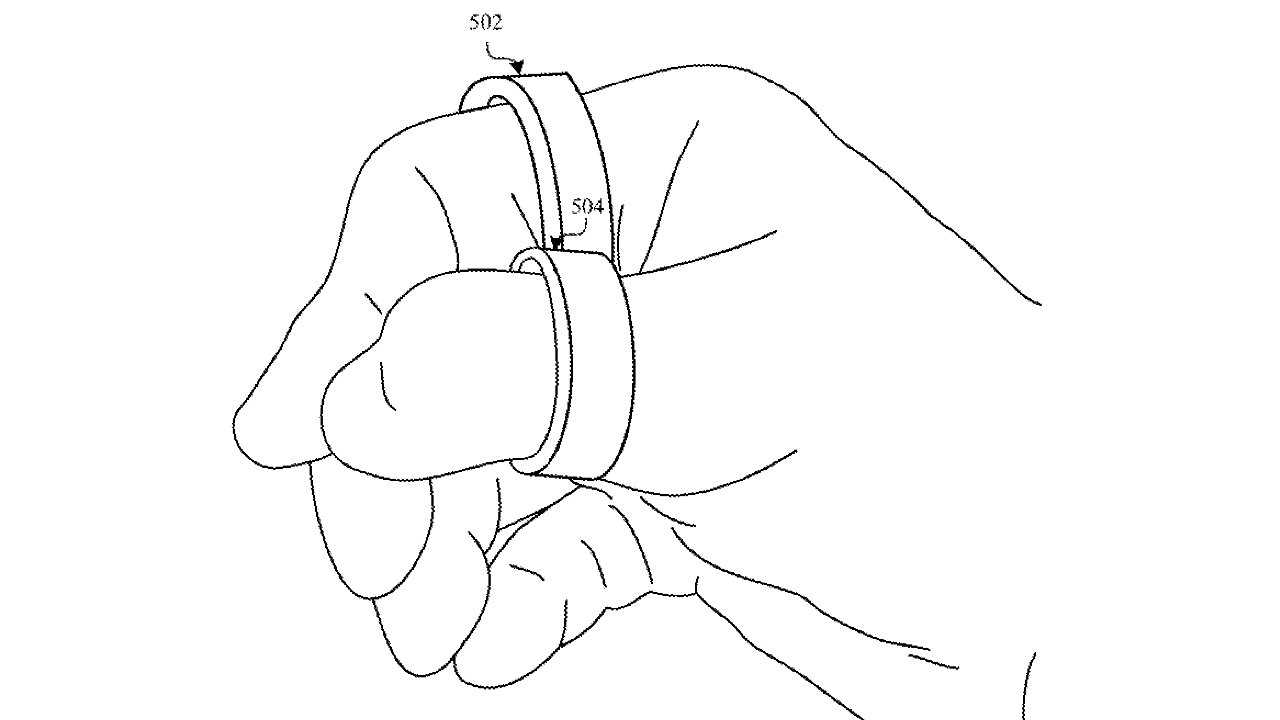
No se sabe con certeza cómo se controlará el Apple Glass. Apple tiene varias patentes para paneles táctiles, activación por voz y mecanismos de control de gestos con las manos. Por ejemplo, una patente muestra anillos que un usuario puede usar. Los anillos rastrean los movimientos de los dedos y las manos como método de entrada de comandos al Apple Glass.
Una posibilidad interesante es que los usuarios de Apple Glass no necesitarán lentes recetados debido a un sistema de corrección de la visión que se puede ajustar automáticamente para aquellos que generalmente requieren anteojos para ver.
Preocupaciones sobre la privacidad
Cuando se lanzó originalmente Google Glass, se enfrentó a muchas críticas sobre la cámara que siempre grababa, incluidos los usuarios a los que se les prohibía la entrada a los cines.
Una nueva patente presentada por Apple sugiere que la cámara Apple Glass puede incluirse como un módulo extraíble, supuestamente como un medio para combatir los problemas de privacidad. Otra patente analiza los posibles mecanismos para alertar a los espectadores sobre el hecho de que está grabando.
Un método alternativo describe una luz intermitente en una cámara externa para mostrar a los espectadores si la cámara está grabando. Además, Apple está explorando varios métodos para garantizar que una cámara adjunta pueda apagarse o ser obvia para las personas para abordar las preocupaciones de privacidad.
Obviamente, Apple se está tomando el tiempo para considerar varias alternativas para los problemas de privacidad relacionados con la cámara.
Otra preocupación es que otras personas puedan mirar por sus anteojos y leer lo que se muestra. Aún se desconoce cómo Apple va a abordar esto.
Precio y fecha de lanzamiento de Apple Glass
El analista de Apple Ming-Chi Kuo cree que Apple Glass verá un lanzamiento en 2022. Sin embargo, anteriormente, varios comentaristas creían que se lanzarían en 2021, por lo que no es seguro. Apple no ha publicado información sobre cuándo se lanzará el Glass, y la especulación sugiere que podrían pasar varios años antes de que lo veamos en el mercado.
Jon Prosser, un conocido filtrador de Apple, cree que Apple Glass tendrá un precio de $ 499 e incorporará tarifas de prescripción para lentes. Si esto es cierto, es un precio muy accesible y competitivo. Para dar un poco de contexto, otras gafas inteligentes oscilan entre $ 799 (la Vuzix Blade) y más de $ 3,000 (las Hololens 2). Incluso las gafas inteligentes Razer Anzu cuestan $ 199 y solo brindan protección para los ojos y el audio.
Apple está incursionando en el mercado de la realidad virtual
Apple está mejorando su juego cuando se trata de productos AR y VR. Junto a Apple Glass (y se espera que se lance mucho antes) están los próximos auriculares VR de Apple.
Hay mucha especulación. No se sabe mucho sobre Apple Glass. Para que estas gafas inteligentes tengan éxito donde no lo han sido sus predecesores, tendrán que aportar mucho más en términos de funcionalidad y, al mismo tiempo, abordar las innumerables preocupaciones de privacidad.
Utilizamos cookies para asegurarnos de brindarle la mejor experiencia en nuestro sitio web. Si continúa utilizando este sitio, asumiremos que está satisfecho con él.