Blog

  • Seguridad en Internet: más de 50 consejos para mantener seguros a sus hijos en línea

    Cada rincón de Internet está plagado de peligros, desde ciberacosadores entrometidos, depredadores en línea, hasta videos y contenido explícitos. Por lo tanto, puede ser bastante abrumador para los padres proteger a sus hijos de los peligros que acechan en Internet.

    Para empeorar las cosas, la mayoría de los niños en estos días pasan una gran parte de su tiempo usando Internet o jugando videojuegos en línea, y algunos incluso lo utilizan para investigar para sus deberes. Pero por entretenido e informativo que pueda ser Internet, es un lugar peligroso para que los niños se aventuren.

    Entonces, ¿qué pueden hacer los padres preocupados? Afortunadamente, hay muchas formas en que los padres pueden lograr la seguridad en línea para sus hijos. Para ayudarlo, hemos compilado una lista de consejos que aliviarán sus preocupaciones y protegerán a sus hijos cuando estén en línea.

    DESCARGA GRATUITA: Esta hoja de trucos está disponible como PDF descargable de nuestro socio de distribución, TradePub. Deberá completar un breve formulario para acceder a él solo por primera vez. Descargue la hoja de trucos en línea de más de 50 consejos para mantener seguros a sus hijos .

    Más de 50 formas de mantener seguros a sus hijos en línea

    # Propina
    Navegación web segura
    1 Supervise las actividades en línea de su hijo manteniendo los dispositivos y las pantallas en una ubicación central y de fácil acceso de la casa.
    2 Nunca permita que sus hijos conversen en privado en una sala de chat, ya que la mayoría de los depredadores de niños los usan para atacar a los niños.
    3 Haga que sus hijos usen un apodo en línea si un sitio requiere que envíen sus nombres para "personalizar" el contenido web.
    4 Haga que su hijo use navegadores creados solo para niños, como Kiddle o KidzSearch.
    5 Si sus hijos pueden comprar en línea, enséñeles la importancia de comprar solo en sitios web seguros.
    6 Asegúrese de que sus hijos solo visiten sitios web seguros que admitan HTTPS.
    Contraseñas
    7 Asegúrese de que sus adolescentes conocedores de la tecnología no tengan acceso administrativo para realizar cambios en las contraseñas y los filtros de contenido.
    8 Dígales a sus hijos que nunca compartan sus contraseñas con nadie; las únicas personas que deberían tener acceso a sus contraseñas deberían ser los padres o tutores.
    9 Ayude a su hijo a crear contraseñas seguras y a prueba de piratería, ya que las contraseñas son la principal defensa contra los actores maliciosos en Internet.
    Medios de comunicación social
    10 Establezca límites en el uso de las redes sociales para niños mayores y adolescentes y use funciones de privacidad y filtros de contenido.
    11 Revise todos los juegos, aplicaciones y sitios de redes sociales antes de que sus hijos los descarguen o usen.
    12 Nunca permita que sus hijos compartan imágenes o videos personales en ningún sitio web o plataforma de redes sociales.
    13 A menos que sus hijos tengan la edad suficiente para navegar por Internet solos, bloquee o prohíba el uso de mensajería instantánea (IM), correo electrónico, mensajería de imágenes y video y cualquier tipo de tablero de mensajes.
    14 A los adolescentes que acceden a las plataformas de redes sociales se les debe enseñar a no revelar información personal cuando comparten hitos o actualizaciones con sus amigos.
    15 Bloquee cualquier configuración de acceso a la ubicación para cada aplicación o plataforma de redes sociales en uso.
    Controles parentales
    dieciséis Cree una lista de sitios web aprobados que su hijo puede visitar y use software parental para hacer cumplir.
    17 Aproveche los controles parentales integrados en su navegador y configure filtros en cada uno de los dispositivos de su hijo.
    18 Limite el acceso de su hijo a ciertos sitios web, pulsaciones de teclas y resultados de búsqueda.
    19 Para activar la función de búsqueda segura de Google, vaya a Configuración en la página de inicio de Google y seleccione "Activar SafeSearch".
    20 Compruebe periódicamente el historial del navegador para ver a qué sitio web ha accedido su hijo o ha intentado acceder.
    21 Invierta en una VPN para colocar una barrera adicional entre las actividades en Internet de sus hijos y los malos actores en Internet.
    22 Utilice su dispositivo y su proveedor de servicios de Internet para bloquear sitios web, palabras clave y resultados de búsqueda inapropiados.
    23 Administre y pause el tiempo de pantalla en línea de su hijo usando algo como la aplicación Circle.
    24 Verifique y confirme las clasificaciones de edad de todos los videos, películas y juegos a los que sus hijos acceden en línea.
    Conciencia de seguridad
    25 Enséñeles a los niños a que nunca compartan su información personal o la de sus padres y hermanos cuando interactúen en línea.
    26 Enséñeles a sus hijos los peligros de hacer clic en enlaces de phishing y archivos adjuntos dentro de los correos electrónicos.
    27 Hable con sus hijos sobre el "peligro de los extraños" y cómo también se aplica al mundo en línea.
    28 Eduque a sus hijos sobre la seguridad en Internet hablándoles de los peligros que acechan en Internet.
    29 Enséñeles a sus hijos a ser tan cautelosos con Internet como en la vida real, por ejemplo, cuando cruzan una calle.
    30 Informe a sus hijos sobre lo que es apropiado que vean o hagan en línea según su edad.
    31 Enséñeles a sus hijos a no hacer clic en ningún enlace de un sitio web, incluso si parece legítimo.
    32 Si es posible, inscríbase usted y sus hijos en una capacitación de concienciación sobre seguridad que se centre en las comunicaciones en línea.
    33 Visite sitios web como Online Safety Quiz y NetSmartz Kids que ofrecen juegos educativos sobre seguridad en Internet.
    Normas
    34 Establezca y haga cumplir pautas, reglas y límites de tiempo para el uso de Internet según la edad y los requisitos educativos de su hijo.
    35 Involucrar a los niños en la toma de decisiones al establecer las reglas de Internet; los niños siguen las reglas más fácilmente si sienten que jugaron un papel en su implementación.
    36 No permita que se instalen programas para compartir archivos en su computadora.
    37 No permita que sus hijos usen una cámara web cuando estén en línea a menos que estén hablando con su familia.
    38 Cualquier videoconferencia en la que participen sus hijos debe realizarse desde espacios compartidos en lugar de sus habitaciones.
    39 Recuerde siempre compartir las reglas de Internet de su familia con niñeras y ayudantes.
    Ética en Internet
    40 Proteja a sus hijos de los acosadores en línea enseñándoles los conceptos básicos de un comportamiento en línea amable, responsable y seguro.
    41 Respete la privacidad de su hijo cuando sea necesario para generar confianza, pero no le dé rienda suelta por completo.
    42 Informe a sus hijos que nunca respondan a mensajes o correos electrónicos groseros o inapropiados.
    43 Enseñe a sus hijos a ser buenos ciudadanos en línea y a no hacer nada que lastime a otras personas o vaya en contra de la ley.
    44 Guíe a sus hijos con el ejemplo; Si pasa demasiado tiempo en línea o comparte demasiado en las redes sociales, intente reducir eso.
    Involucramiento de los padres
    45 Manténgase al tanto de la información que sus hijos comparten en línea familiarizándose con los sitios web que visitan y las aplicaciones que descargan.
    46 Esté atento a posibles signos de abuso en línea en sus hijos, como un cambio en el patrón de uso de dispositivos electrónicos, comportamiento retraído y ansioso o intentos de ocultar actividades en línea.
    47 Conviértase en el confidente de su hijo para que siempre lo mantenga informado cuando tenga problemas en línea.
    48 Preste atención a los regalos o juguetes nuevos que sus hijos traigan a casa. Los depredadores en línea a veces pueden enviar obsequios físicos o cartas para seducir a los niños.
    49 Aprenda y comprenda los juegos que juegan sus hijos en línea para que pueda vigilar los aspectos riesgosos de esos juegos.
    50 Nunca deje de estar involucrado en las actividades en línea de sus hijos.
    51 Pase más tiempo con sus hijos haciendo la tarea, jugando o investigando temas para generar confianza y ayudarlo a comprender su comportamiento en línea.
    Precauciones
    52 Tenga siempre en funcionamiento un software antivirus y antimalware robusto en los dispositivos que sus hijos utilizan para acceder a Internet.
    53 Si permite que sus hijos usen un dispositivo móvil para usar Internet, asegúrese de invertir en un dispositivo móvil apto para niños.
    54 Cierre todas las cuentas en línea de sus hijos que ya no usen o deban volver a visitar.
    55 Los puntos de acceso Wi-Fi públicos son objetivos fáciles de piratería de datos; Pida a los niños que se vuelvan privados o usen una VPN cuando accedan a una red Wi-Fi pública.

    Manténgase involucrado para proteger a los niños de los peligros en línea

    Después de implementar los consejos mencionados anteriormente, podría pensar en tomar un asiento trasero. Pero piénselo de nuevo. Así como los padres participan regularmente en todos los aspectos de las fechas de juego, la escuela o el entorno de la guardería de sus hijos, es importante que también participen activamente en sus vidas en línea.

    Si bien es abrumador vigilar constantemente lo que hacen sus hijos en línea, jugar al copiloto con ellos es extremadamente importante cuando su seguridad está en juego.

    Otra forma de participar activamente es expresar sus opiniones y tener conversaciones directas con sus hijos sobre los sitios que visitan y las aplicaciones que descargan, y si son apropiadas para su edad o no.

    Es importante recordar que mantenerse involucrado y mantener a sus hijos informados sobre la etiqueta y los peligros del mundo en línea es equivalente a mantenerlos a salvo.

  • Cómo crear y usar álbumes inteligentes en fotos en una Mac

    Cómo crear y usar álbumes inteligentes en fotos en una Mac

    Los álbumes inteligentes de la aplicación Fotos de macOS ofrecen una forma rápida de filtrar y ver imágenes en su biblioteca de fotos. También son dinámicos, lo que significa que no necesita perder tiempo clasificando fotos más nuevas después de la configuración inicial.

    Si nunca antes ha creado o usado Álbumes inteligentes en la Mac, veamos cómo puede hacerlo a continuación.

    ¿Qué son los álbumes inteligentes en fotos?

    Los álbumes inteligentes son esencialmente búsquedas guardadas con una o más condiciones adjuntas. Usando metadatos de imagen , pueden agrupar cualquier cosa, desde imágenes capturadas en un período de tiempo específico, hasta tipos de fotos, hasta el modelo de cámara utilizado.

    Los álbumes inteligentes también se actualizan automáticamente. Importe o sincronice un nuevo lote de fotos y todo lo que coincida con las condiciones aparecerá dentro de sus álbumes inteligentes existentes.

    Si usa Fotos de iCloud para hacer copias de seguridad y sincronizar fotos, los Álbumes inteligentes también se sincronizan con cualquier otro dispositivo macOS que posea. Sin embargo, el iPhone no es compatible con los álbumes inteligentes.

    Relacionado: Cómo acceder a las fotos de iCloud

    Cómo crear álbumes inteligentes en fotos en una Mac

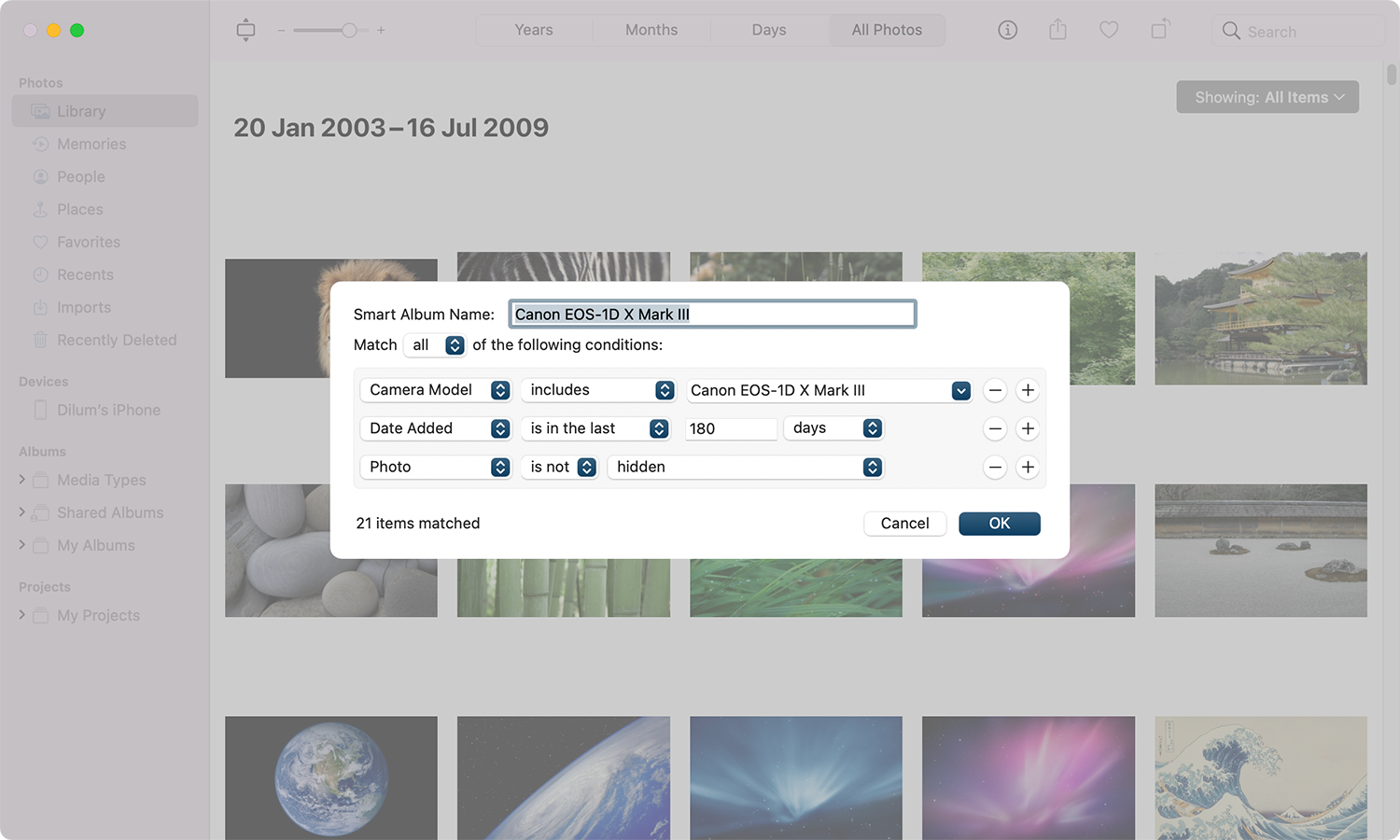
    Puedes crear un álbum inteligente cuando quieras en tu Mac. Empiece por abrir la aplicación Fotos. Luego, abra el menú Archivo y seleccione Nuevo álbum inteligente o presione Opción + Cmd + N. Eso debería abrir el cuadro de diálogo de creación de Álbum inteligente.

    Ingrese un nombre en el campo junto a Nombre de álbum inteligente y modifique la condición predeterminada ( Fotos es favorito ) especificando la categoría, la relación y los criterios. Estas son las opciones que obtiene:

    • El primer menú le permite elegir la categoría. Por ejemplo, Fotos , Fecha de captura , Título , Modelo de cámara , etc.
    • El segundo menú le permite definir la relación entre la categoría y los criterios. Las opciones disponibles cambian según la categoría. Si selecciona Modelo de cámara , por ejemplo, puede elegir entre opciones como incluye o no incluye .
    • El tercer menú le permite definir la condición seleccionando, digamos, un modelo de cámara específico.

    Para acotar las cosas, haga clic en el icono Más (+) para insertar condiciones adicionales. Si lo hace, elija entre todos o cualquiera usando el menú en la parte superior izquierda. Eso le permite determinar si desea que el Álbum inteligente genere resultados que coincidan con todas las condiciones o no.

    Si desea eliminar una condición, seleccione el icono Menos (-) . Finalmente, seleccione Aceptar para terminar de crear el álbum.

    Dónde encontrar álbumes inteligentes en fotos en una Mac

    Los álbumes inteligentes aparecen en la sección Mis álbumes de la barra lateral de Fotos. La única diferencia es que lucen un ícono en forma de engranaje en lugar de una foto clave. Seleccione un álbum inteligente para ver las imágenes que contiene. Luego puede editar las fotos, agregarlas a un álbum diferente o eliminarlas.

    Cómo editar álbumes inteligentes en fotos en una Mac

    Es posible editar un álbum inteligente en Mac. Para hacerlo, abra el Álbum inteligente y seleccione Archivo > Editar álbum inteligente en la barra de menú.

    A continuación, puede cambiar el nombre del álbum inteligente, ajustar los criterios de filtrado, agregar o eliminar condiciones, etc. Una vez que haya terminado de realizar los cambios, seleccione Aceptar .

    Relacionado: Cómo editar y organizar sus imágenes con macOS Photos

    Cómo eliminar álbumes inteligentes en fotos en una Mac

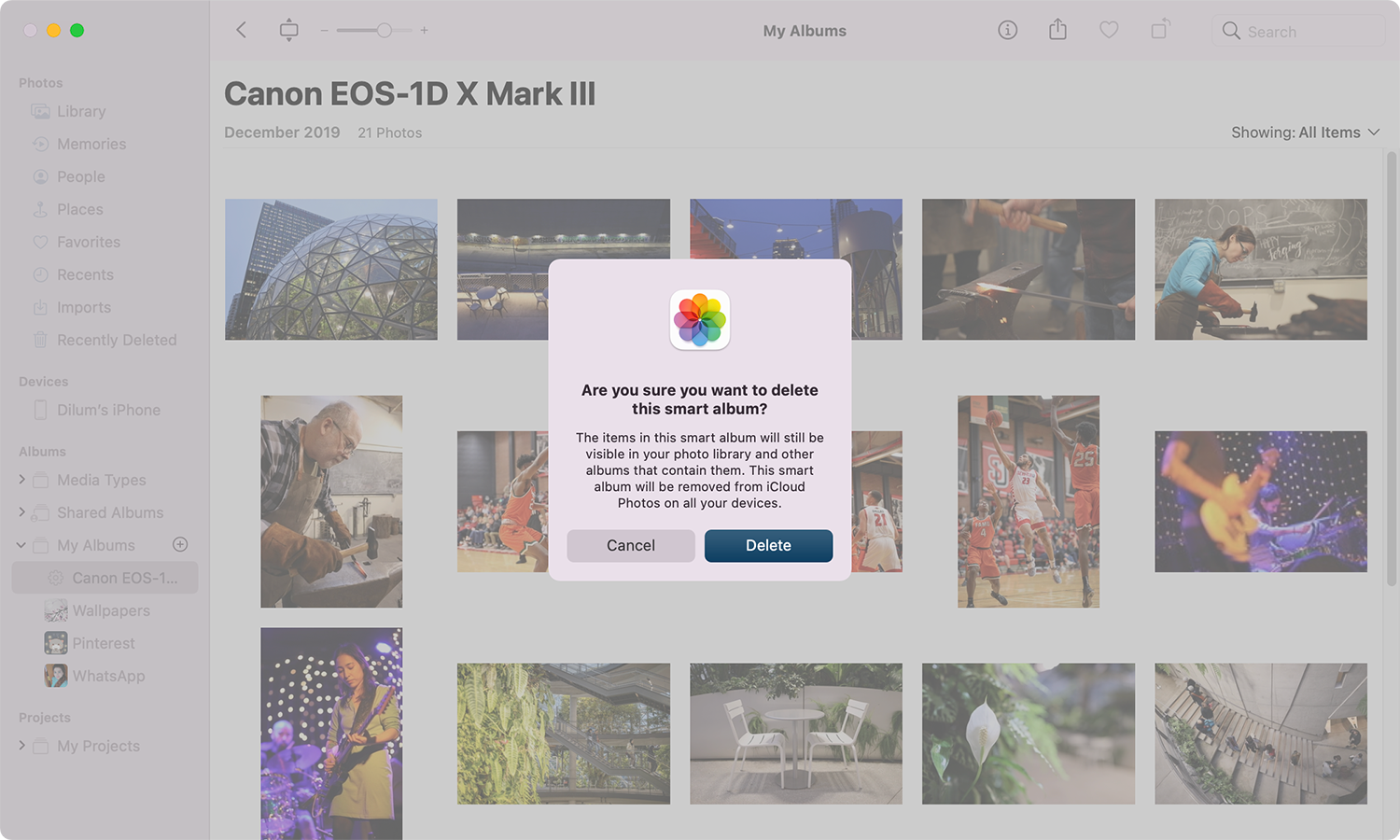
    Puede eliminar un álbum inteligente si no desea conservarlo. Para hacer eso, presione Control y haga clic en el Álbum inteligente en la barra lateral de Fotos y seleccione Eliminar álbum . Luego, seleccione Eliminar para confirmar.

    Sin embargo, eliminar un Álbum inteligente por completo no eliminará ninguna foto que contenga. Si también desea eliminarlos, abra el Álbum inteligente, presione Cmd + A para seleccionar todas las imágenes, luego presione Control y haga clic y seleccione Eliminar fotos .

    Relacionado: Cómo eliminar fotos en una Mac

    Los álbumes inteligentes facilitan la organización de su biblioteca de fotos

    Ahora sabe cómo configurar y usar álbumes inteligentes en su Mac. Tienes varias formas de filtrar tus fotos, así que no olvides experimentar. Dicho esto, si los álbumes inteligentes le parecieron interesantes, es posible que también desee obtener información sobre las carpetas inteligentes.

  • 5 razones por las que amamos el iPad mini 6

    5 razones por las que amamos el iPad mini 6

    La línea de iPad mini de Apple pareció olvidada durante años a pesar de la ola inicial de popularidad cuando salió por primera vez. Bueno, principalmente culpamos al diseño anticuado de por qué el producto perdió su atractivo con el tiempo. Nunca pareció tan moderno como los modelos más caros de iPad Air y iPad Pro.

    Bueno, Apple ha abordado esta preocupación con el nuevo iPad mini 6. No se parece en nada al modelo anterior y trae muchas características nuevas a la mesa. Si estás interesado en comprar uno, aquí tienes un vistazo a las cinco mejores características del iPad mini 6.

    1. Diseño de pantalla completa

    Lo primero que notará es que el nuevo iPad mini 6 tiene un diseño de pantalla completa, con una pantalla que va de borde a borde. Se parece más a los modelos más costosos de iPad Air y iPad Pro con su diseño de bordes planos, aunque los biseles son ligeramente gruesos.

    Gracias al diseño de pantalla completa, la pantalla del iPad mini 6 es más grande, con 8,3 pulgadas en comparación con las 7,9 pulgadas del modelo anterior. Apple llevó la pantalla Liquid Retina del iPad Air y los modelos iPad Pro al iPad mini 6. Ahora es compatible con True Tone, una amplia gama de colores P3 y tiene un brillo máximo de 500 nits.

    Relacionado: iPad mini 6 (2021) vs.Ipad mini 5 (2019): ¿Qué hay de nuevo?

    2. Touch ID está aquí para quedarse

    Apple tuvo que sacrificar el botón de inicio, que albergaba el sensor Touch ID, por el diseño de pantalla completa. Sin embargo, Apple no lo reemplazó con Face ID en el iPad mini 6. En cambio, integró el sensor Touch ID en el botón en la parte superior, tal como lo hizo con el modelo iPad Air 2020. Esto tiene sentido porque el iPad mini 6 es un dispositivo orientado al presupuesto y el hardware Face ID es caro.

    3. Compatibilidad con Apple Pencil 2

    Hasta ahora, solo los iPads más caros ofrecían soporte para el Apple Pencil 2, mientras que los propietarios de iPad y iPad mini económicos tenían que usar el Apple Pencil original, que salió en 2015. Si bien no es malo de ninguna manera, cargar el El Apple Pencil original es bastante frustrante, ya que debe conectarlo al puerto Lightning.

    Bueno, gracias a su diseño de bordes planos, el iPad mini 6 ahora es totalmente compatible con el Apple Pencil 2 de bordes planos. Puedes cargarlo de forma inalámbrica colocándolo magnéticamente en el lateral del iPad mini, que es mucho mejor desde el punto de vista de la usabilidad. . Sin embargo, no olvide que el Apple Pencil de segunda generación cuesta $ 30 más que la variante original.

    Relacionado: Las mejores aplicaciones para el Apple Pencil

    4. Conectividad 5G

    No esperábamos que Apple llevara la conectividad 5G al iPad mini orientado al presupuesto tan pronto, considerando que la tecnología aún es nueva, pero nos sorprendió gratamente. Con 5G celular, debería poder obtener velocidades de descarga de hasta 3.5 Gbps en condiciones ideales. Por lo tanto, tendrá acceso a Internet ultrarrápido incluso sin Wi-Fi.

    Tenga en cuenta que 5G aún no está disponible en todas partes. Por lo tanto, primero debe verificar con su operador y pagar un plan de datos 5G antes de poder aprovechar estas velocidades locas. Esto no debería importar si está buscando comprar la variante de solo Wi-Fi del iPad mini 6, pero nos gustaría señalar que incluso ese modelo es compatible con el nuevo estándar Wi-Fi 6 para velocidades de descarga mejoradas.

    Leer más: ¿Qué es 5G?

    6. Conectividad USB-C

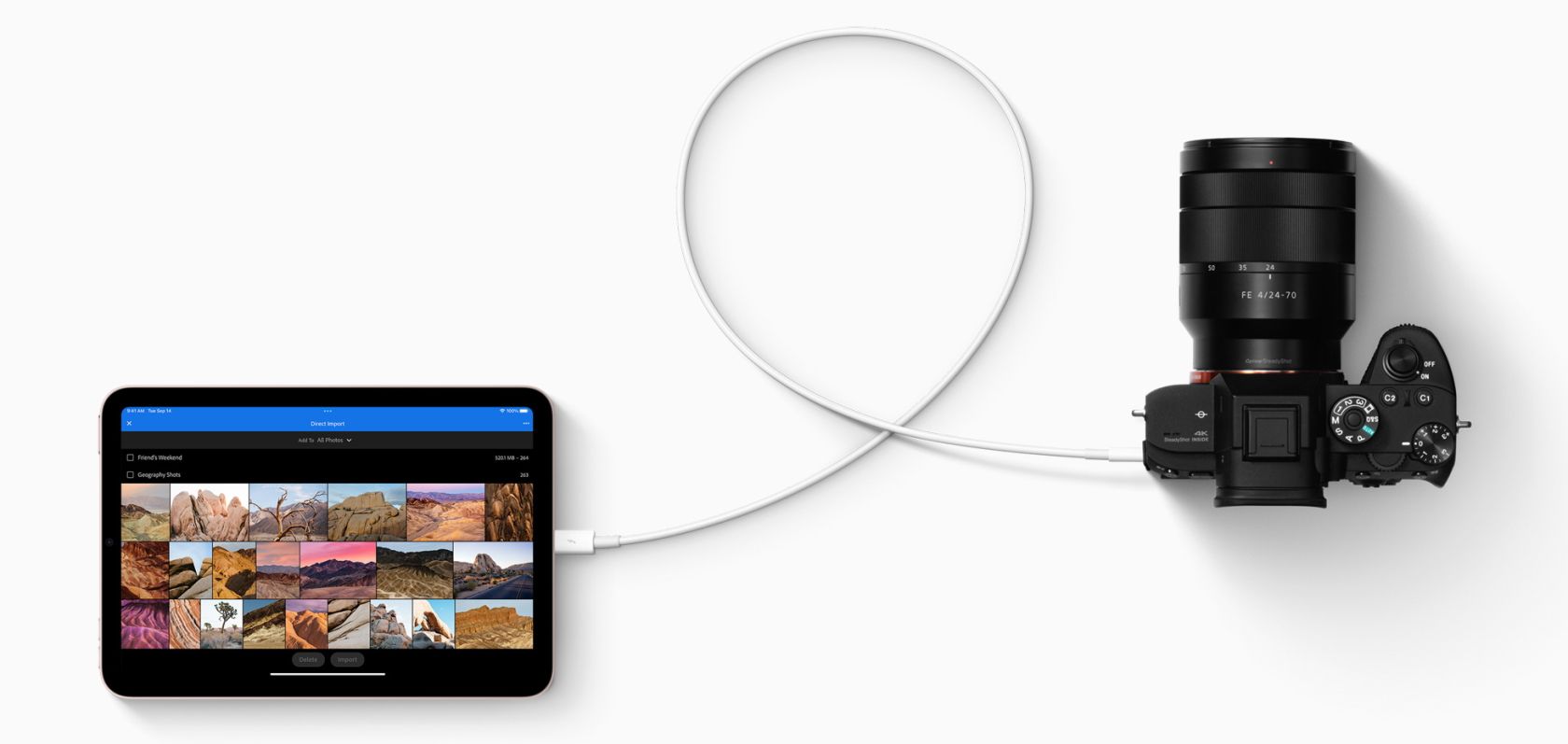
    Apple ha estado reemplazando los puertos Lightning en sus iPads con USB-C desde los modelos iPad Pro 2020. Ahora, el iPad mini 6 recibe el mismo tratamiento USB-C, lo que debería desbloquear la compatibilidad con una amplia gama de accesorios USB. Por ejemplo, ahora puede conectar su cámara directamente a su iPad y transferir fotos y videos en minutos.

    Apple afirma que el puerto USB-C permitirá transferencias de datos hasta 10 veces más rápidas que el modelo iPad mini 2019.

    El iPad mini obtiene el rediseño que se merecía

    La actualización de diseño de Apple para el iPad mini finalmente lo pone a la par con el resto de la línea de iPad. Ya no parece un dispositivo obsoleto, lo que debería ayudar a recuperar su atractivo entre las audiencias principales. Y con características como 5G, USB-C, Wi-Fi 6 y compatibilidad con Apple Pencil 2, el iPad mini 6 es una opción tentadora por su precio inicial de $ 499.

  • ¿Qué significa FAANG?

    ¿Qué significa FAANG?

    Si ha pasado algún tiempo en comunidades en línea sobre acciones o tecnología, probablemente haya escuchado el acrónimo FAANG antes.

    Pero, ¿qué significa FAANG y de dónde viene este acrónimo? Miremos más de cerca.

    ¿Qué significa FAANG?

    FAANG es un acrónimo utilizado en empresas de tecnología financiera (o fintech), que se refiere a cinco de las empresas de tecnología líderes en Estados Unidos. Como ya habrás adivinado o no, estas empresas son: Facebook, Amazon, Apple, Netflix y Google.

    Cada una de estas empresas se encuentra entre las empresas más valiosas del mundo, de ahí el acrónimo. Combinadas, las empresas tienen una capitalización de mercado de 7,1 billones de dólares, lo que demuestra lo importantes que son.

    Relacionado: Las mejores aplicaciones para negociar acciones de EE. UU. Si se encuentra fuera de EE. UU.

    ¿De dónde viene el acrónimo FAANG?

    Originalmente, el acrónimo se limitaba a Facebook, Amazon, Netflix y Google; excluyendo Apple. El acrónimo fue utilizado por primera vez en 2013 por Jim Cramer, quien destacó a estas empresas por su dominio e influencia en la industria tecnológica.

    En 2017, el acrónimo se amplió para incluir a Apple debido al crecimiento continuo de la compañía.

    Siglas alternativas a FAANG

    También se utilizan diferentes siglas y frases para describir agrupaciones alternativas de empresas de tecnología influyentes. El acrónimo original excluía notoriamente a otra importante empresa de tecnología que ha estado entre las más valiosas de Estados Unidos desde su fundación en 1975: Microsoft.

    Relacionado: La historia de la tecnología de Microsoft

    Cuando se acuñó originalmente el término FAANG, incluía empresas que se consideraban altamente innovadoras con un aumento del crecimiento de las acciones. Como dijo el ex CEO de Google Eric Schmidt en 2011, una opinión compartida por muchos en ese momento, "Microsoft no está impulsando la revolución del consumidor en la mente de los consumidores".

    Más recientemente, el acrónimo FANMAG ha ganado popularidad, que incluye a Microsoft.

    ¿Empezarás a usar FAANG?

    Si bien FAANG se refiere a cinco empresas tecnológicas prominentes específicas, es un término muy fluido. A medida que las empresas se vuelven más o menos prominentes, el acrónimo puede cambiar. El término es un reflejo de la naturaleza fluida de la industria tecnológica, que cambia y evoluciona continuamente.

  • ¿Puede Linux ejecutar archivos EXE de Windows?

    Los usuarios que han migrado recientemente de Windows a Linux a menudo se preguntan si pueden ejecutar aplicaciones y programas de Windows en su nuevo sistema. La respuesta a esto afecta la perspectiva del usuario de Linux en general, ya que los sistemas operativos deben ser fáciles de usar y, al mismo tiempo, dar la bienvenida a la idea de ejecutar diferentes formatos de archivo.

    Una respuesta sencilla a la pregunta es: sí. Puede ejecutar archivos EXE y otros programas de Windows en Linux, y no es tan complicado como parece.

    Al final, tendrá una breve comprensión de los archivos ejecutables, junto con las diferentes formas de ejecutar dichos programas en Linux.

    Ejecutables en Windows y Linux

    Antes de que los archivos EXE se ejecuten en Linux, es importante que sepa qué son los ejecutables. En términos generales, un ejecutable es un archivo que contiene comandos para que la computadora ejecute algunas instrucciones particulares (como están escritas en el código).

    A diferencia de otros tipos de archivos (archivos de texto o PDF), la computadora no lee un ejecutable. En cambio, el sistema compila dichos archivos y luego sigue las instrucciones en consecuencia.

    Algunos formatos de archivos ejecutables comunes incluyen:

    1. EXE, BIN y COM en Microsoft Windows
    2. DMG y APP en macOS
    3. OUT y AppImage en Linux

    Las diferencias internas en los sistemas operativos (principalmente llamadas al sistema y acceso a archivos) son la razón por la que un sistema operativo no admite todos los formatos ejecutables disponibles. Pero los usuarios de Linux pueden abordar fácilmente este problema utilizando un software de capa de compatibilidad como Wine o un hipervisor de máquina virtual como VirtualBox.

    Formas de ejecutar programas de Windows en Linux

    Ejecutar una aplicación de Windows en Linux no es ciencia espacial. Estas son las diversas formas de ejecutar archivos EXE en Linux:

    Usar una capa de compatibilidad

    Las capas de compatibilidad de Windows pueden ayudar a los usuarios de Linux a ejecutar archivos EXE en su sistema. Wine, abreviatura de Wine Is Not an Emulator, es una capa de compatibilidad de Windows popular que se mantiene fiel a su nombre.

    A diferencia de los emuladores y las máquinas virtuales, Wine no ejecuta el programa en un entorno similar a Windows creado en el sistema Linux. En cambio, simplemente convierte las llamadas al sistema de Windows a sus comandos equivalentes POSIX .

    En general, las capas de compatibilidad como Wine son responsables de convertir las llamadas al sistema, reformar la estructura del directorio y proporcionar bibliotecas de sistema específicas del sistema operativo a un programa.

    Instalar y usar Wine para ejecutar programas de Windows en Linux es simple. Una vez instalado, puede ejecutar el siguiente comando para ejecutar un archivo EXE usando Wine:

     wine program.exe

    Los usuarios de Linux que quieran jugar juegos solo para Windows pueden optar por PlayOnLinux, un contenedor de interfaz para Wine. PlayOnLinux también proporciona una lista detallada de aplicaciones y juegos de Windows que puede instalar en su sistema.

    Ejecutando Windows dentro de una máquina virtual

    Otra solución es ejecutar archivos EXE de Windows mediante máquinas virtuales. Un hipervisor de máquina virtual como VirtualBox permite a los usuarios instalar un sistema operativo secundario que se ejecuta dentro de su sistema operativo base.

    Todo lo que tiene que hacer es instalar VirtualBox o VMWare , crear una nueva máquina virtual y configurar Windows en ella. Luego, puede simplemente iniciar la máquina virtual y ejecutar Windows dentro de su sistema operativo basado en Linux. De esta manera, puede ejecutar archivos EXE y otros programas como lo haría normalmente en una computadora solo con Windows.

    Relacionado Cómo configurar una máquina virtual de Windows en Linux

    El desarrollo de software multiplataforma es el futuro

    En este momento, una gran parte del software disponible se centra únicamente en un único sistema operativo. La mayoría de las aplicaciones que puede encontrar están disponibles exclusivamente para Windows, macOS, Linux o una combinación de estos sistemas operativos. Rara vez tiene la oportunidad de instalar un software que se ejecute en todos los sistemas operativos convencionales.

    Pero todo esto está cambiando con el desarrollo multiplataforma. Los desarrolladores de software ahora están creando aplicaciones que pueden ejecutarse en múltiples plataformas. Spotify, VLC media player, Sublime Text y Visual Studio Code son algunos ejemplos de software multiplataforma disponible para los principales sistemas operativos.

  • ¿Qué hay de nuevo en la actualización de podcasts de Apple de iOS 15?

    iOS 15 está aquí y trae consigo una serie de nuevas funciones en la aplicación Apple Podcasts. En particular, Apple ha ampliado las funciones dentro de su pestaña Escuchar ahora para brindarle recomendaciones personalizadas y para mostrarle cualquier contenido que sus amigos hayan compartido con usted, todo en un solo lugar.

    Este artículo le ayudará a navegar y familiarizarse con las nuevas funciones de Apple Podcasts.

    1. Compartido contigo

    Aunque es nueva en la aplicación Apple Podcast, la función Compartido contigo se puede encontrar en varias aplicaciones de Apple, incluidas Apple Music y Apple News. Esta sección alberga todo el contenido que sus amigos o contactos han compartido con usted directamente en la aplicación a la que se refiere.

    En ‌Apple Podcasts‌, encontrará todos los episodios, programas y canales que le enviaron sus amigos en iMessage en una nueva sección dedicada en la pestaña Escuchar ahora. Siga los pasos a continuación para comenzar a usar la función Compartido con usted en Apple Podcasts.

    1. Inicie la aplicación Apple Podcasts en su dispositivo Apple.
    2. Toque Escuchar ahora en la parte inferior izquierda de la pantalla.
    3. Toque la sección Compartido con usted en la pantalla y luego busque el contenido que desea escuchar y que su amigo ha compartido con usted.

    Cuando navegue a la sección Compartido con usted para ver sus episodios, programas o canales compartidos, también verá un botón que indica quién compartió ese contenido de podcast con usted.

    Si toca ese botón, volverá al chat en el que su amigo le envió el enlace de contenido en Mensajes . Desde aquí, puede responder al mensaje o simplemente verlo para recordar cuándo se le envió el contenido y en qué contexto.

    Relacionado: Comparta su programa o episodio favorito de podcasts de Apple en unos pocos pasos simples

    2. Recomendaciones personalizadas

    Galería de imágenes (2 imágenes)

    Apple Podcasts está personalizando aún más las recomendaciones que le muestra para ayudarlo a descubrir nuevo contenido de podcast en la aplicación, basado en el contenido de podcast que ya escucha o con el que participa. Las nuevas secciones incluyen lo que podría gustarle y si le gusta .

    Te podría gustar

    La función Puede que te guste recomienda canales que pueden ser de tu interés en función de los canales que sigues y escuches. Por lo tanto, si normalmente sigue canales relacionados con la salud, esta sección le mostrará canales relacionados con la salud nuevos y no descubiertos, así como temas relacionados.

    Siga estos sencillos pasos para comenzar a explorar la función que podría gustarle en los podcasts de Apple:

    1. Inicie la aplicación Apple Podcasts en su dispositivo Apple.
    2. Toque Escuchar ahora en la parte inferior izquierda de la pantalla.
    3. Desplácese hacia abajo y toque la sección Puede que le guste en la pantalla, y luego desplácese por las opciones que se le presentan para encontrar el contenido que desea probar.

    Relacionado: ¿Qué hay de nuevo con la aplicación Podcasts de Apple?

    Si te gusta

    La función Si te gusta destaca los programas que sigues y recomienda programas similares en función de lo que disfrutan otros oyentes, junto con otros podcasts producidos por el mismo estudio.

    Por ejemplo, la sección “Si le gusta el podcast de charla matrimonial” en la captura de pantalla anterior recomienda podcasts populares centrados en el tema de mejorar los matrimonios y dar consejos para parejas casadas.

    Siga los pasos a continuación para buscar y explorar la función Si le gusta en los podcasts de Apple:

    1. Inicie la aplicación Apple Podcasts en su dispositivo Apple.
    2. Toque Escuchar ahora en la parte inferior izquierda de la pantalla.
    3. Desplácese hacia abajo y toque la sección Si le gusta en la pantalla, y luego desplácese para descubrir contenido similar.

    La adición de estas funciones no significa que Apple Podcasts esté eliminando las funciones familiares que ya existen en la pestaña Escuchar ahora de la aplicación. Estos incluyen canales para probar y episodios que podrían gustarle .

    Relacionado: Formas poco comunes de descubrir podcasts que vale la pena escuchar

    Las funciones de recomendaciones personales de iOS 15 de Apple Podcasts están disponibles para los oyentes de Apple Podcasts en EE. UU., Reino Unido, Canadá, Irlanda, Sudáfrica, Australia y Nueva Zelanda.

    3. Nueva velocidad de reproducción de 1,25x

    Galería de imágenes (2 imágenes)

    Ahora tiene la opción de reproducir un episodio de podcast a una velocidad de reproducción de 1.25x. En el pasado, sus únicas opciones eran velocidades de reproducción de 0.5x, 1x, 1.5x y 2x. 1.25x es la opción perfecta para aquellos que quieren reproducir un episodio un poco más rápido, pero encuentran que 1.5x es demasiado rápido.

    Para utilizar la nueva velocidad de reproducción de 1,25x, siga los pasos a continuación:

    1. Inicie la aplicación Apple Podcast en su dispositivo Apple.
    2. Busque el episodio de podcast que desea reproducir y toque el botón de reproducción .
    3. Toque el botón de velocidad púrpura en la esquina inferior izquierda de la pantalla hasta que llegue a una velocidad de 1.25x .

    Leer más: ¿ Nuevo en Apple Podcasts? Aquí hay una introducción a los controles de reproducción de podcasts

    4. Atajos de teclado de iPadOS 15

    La aplicación ‌Apple Podcasts‌ para iPad ahora presenta una gran cantidad de nuevos atajos de teclado. Anteriormente, el único método abreviado de teclado que existía en la aplicación era Comando + R para actualizar las fuentes, pero ahora la aplicación tiene casi 20 métodos abreviados de teclado para que los use.

    Algunos de los nuevos atajos incluyen:

    • Espacio para pausar un episodio.
    • Comando + flecha derecha para pasar al siguiente episodio de podcast.
    • Mayús + Comando + Flecha derecha para saltar 30 segundos hacia adelante.
    • Opción + 4 para configurar la reproducción a doble velocidad.

    Mantenga presionada la tecla Comando para ver todos los atajos de teclado que ahora están disponibles para usted.

    Por supuesto, puede usarlos junto con todos los demás accesos directos globales de iOS 15, como Globe + H para ir a la pantalla de inicio, Command + Space para abrir la búsqueda y Globe + S para abrir Siri.

    Apple te ayuda a aprovechar al máximo la aplicación Apple Podcasts

    Cada vez que guardas un canal de podcasts o escuchas un episodio en Apple Podcasts, Apple toma nota de eso, junto con toda tu actividad en la aplicación, y usa esos datos para personalizar y mejorar tu experiencia.

    Las mejoras en la actualización de iOS 15 de Apple Podcasts son una prueba de que Apple se compromete a brindarle una experiencia más personalizada en la aplicación para que pueda continuar aprovechándola al máximo.

  • ¿Que es una tarjeta sim? 8 cosas que necesita saber

    ¿Que es una tarjeta sim? 8 cosas que necesita saber

    Para usar su teléfono como un teléfono real, primero debe colocar una tarjeta SIM. Pero, ¿qué es una tarjeta SIM, por qué son tan importantes y qué sucede si usa un teléfono sin una tarjeta SIM?

    Exploremos el mundo de las tarjetas SIM y cómo nos ayudan a conectarnos.

    1. ¿Qué significa "SIM"?

    Primero, marquemos los conceptos básicos. La palabra "SIM" significa "módulo de identidad del suscriptor" y su nombre por sí solo le dice mucho sobre lo que hace una tarjeta SIM. Es su pasaporte en miniatura para usar datos móviles e identifica quién es usted en la red.

    2. ¿Qué hace una tarjeta SIM?

    No necesitas una tarjeta SIM para que un teléfono se encienda. Puede probar esto usted mismo quitando la tarjeta SIM de su teléfono y arrancándolo. Debería encenderse bien.

    Sin embargo, notará que su teléfono no recibirá señal. Esto se debe a que su tarjeta SIM es responsable de almacenar toda la información necesaria para conectarse a la red celular.

    Esto incluye la red a la que está suscrito, su número de teléfono y los datos que puede usar en ella (3G, 4G y 5G). Como tal, si quita la tarjeta SIM, quita la información que el teléfono necesita para conectarse a la red, por lo que no recibe señal.

    Aún puede usar formas de datos no celulares sin una tarjeta SIM, como Wi-Fi. Sin embargo, las funciones como las llamadas a través de Wi-Fi aún requieren una tarjeta SIM, porque los datos finalmente los maneja su proveedor de red en el futuro.

    Relacionado: ¿Qué es una tarjeta SIM y qué hace?

    3. Las tarjetas SIM vienen en diferentes tamaños

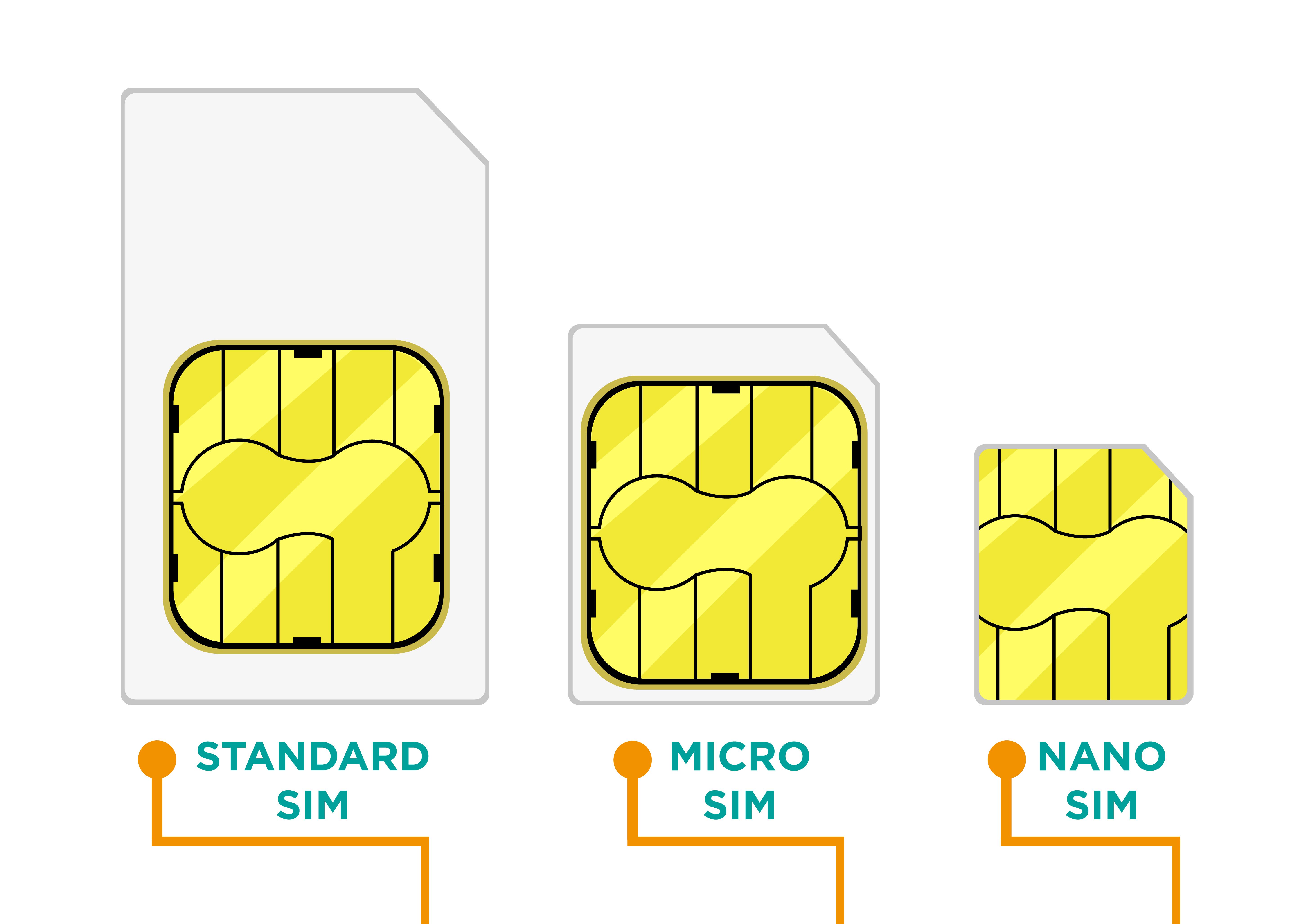
    Tarjetas SIM en tres tamaños diferentes; Nano, Micro y Estándar. El tamaño que acepta su teléfono dependerá de la marca, el tamaño y la antigüedad del teléfono. Como tal, cuando desee obtener una nueva tarjeta SIM, debe averiguar qué tamaño le gusta a su teléfono y pedir uno de los tamaños correctos.

    Afortunadamente, la mayoría de los operadores de telefonía celular han manejado muy bien este problema. Cuando pides una tarjeta SIM a un proveedor popular, te darán una de tamaño estándar. Sin embargo, la tarjeta SIM tendrá perforaciones en su interior que le permitirán transformarla en sus formas Micro o Nano arrancando partes de ella.

    4. Algunos teléfonos le permiten usar dos tarjetas SIM a la vez

    Es posible que haya oído hablar de los teléfonos con "doble SIM". Esta función es particularmente útil si desea administrar más de un número de teléfono.

    Como es de esperar por el nombre, un teléfono con doble SIM le permite colocar dos tarjetas SIM en un solo teléfono. Esto le permite administrar dos números de teléfono diferentes, uno por SIM, en un solo teléfono.

    Esto es muy útil si desea separar el número de teléfono de su amigo y familiar del número de teléfono del trabajo. Si instala sus tarjetas SIM de trabajo y de ocio en un teléfono con doble SIM, recibirá llamadas a ambos números desde un solo teléfono.

    Esto también significa que puede llamar a personas desde cualquier número. Por lo general, esto se maneja cuando intenta llamar a alguien, ya que su teléfono le preguntará qué tarjeta SIM le gustaría usar para realizar la llamada.

    Y sí, esto significa que puede beneficiarse de dos redes a la vez. Por ejemplo, si instala dos tarjetas SIM de diferentes proveedores, la SIM 1 puede recibir una señal fuerte donde la SIM 2 no puede, y viceversa.

    Relacionado: ¿Qué son los teléfonos con doble SIM? ¿Realmente necesitas uno?

    5. Las tarjetas SIM pueden almacenar (algunos) datos

    Las tarjetas SIM pueden almacenar un poco de datos. Sin embargo, antes de intentar meter sus fotos en él, las tarjetas SIM solo pueden almacenar hasta 256 kb de datos, por lo que no puede exprimir mucho.

    Lo que puede caber en él son contactos y mensajes SMS. Esto es útil cuando estás cambiando de teléfono, ya que puedes llevar todos tus contactos contigo sin necesidad de volver a agregarlos a todos.

    Si está interesado en echar un vistazo dentro de la tarjeta, existen aplicaciones que lo ayudan a administrar los datos de su tarjeta SIM . Puede usarlos para explorar toda la información almacenada, lo cual es útil si planea actualizar a un nuevo teléfono.

    Hablando de cambiar de teléfono …

    6. Las tarjetas SIM no están vinculadas a un teléfono

    Cuando coloca una tarjeta SIM en un teléfono, no se adjunta a ese teléfono para siempre. Puede sacar la tarjeta SIM del teléfono y colocarla en una nueva, como cuando está actualizando.

    Hay algunas advertencias para esto. Por ejemplo, si su nuevo teléfono requiere una tarjeta SIM de diferente tamaño que la actual, es posible que deba modificar su tarjeta SIM o solicitar una nueva. Y, desafortunadamente, algunos teléfonos simplemente no aceptan su tarjeta SIM en absoluto …

    7. Solo puede usar la tarjeta SIM de un proveedor específico en un teléfono bloqueado

    Al ingresar al mundo de las tarjetas SIM, debe familiarizarse con dos términos: "bloqueado" y "desbloqueado". Estos dos términos dictan qué tarjetas SIM puede usar en un teléfono.

    Un teléfono "bloqueado" solo puede usar tarjetas SIM de proveedores específicos. Por lo general, verá aparecer teléfonos bloqueados cuando un operador de red se asocia con un fabricante de dispositivos para brindarles a sus clientes acceso exclusivo a un teléfono específico. Si inserta una tarjeta SIM incompatible en un teléfono bloqueado, no funcionará.

    Por otro lado, un teléfono "desbloqueado" permite tarjetas SIM de cualquier proveedor. Este puede ser un teléfono creado por un fabricante que no está asociado con ningún proveedor de red específico. Las tiendas de teléfonos móviles y los lugares de reparación también pueden "desbloquear" un teléfono previamente bloqueado para que acepte cualquier tarjeta SIM. Por lo general, se venden por más que teléfonos bloqueados.

    Es importante tener en cuenta que estos términos son diferentes a cuando "desbloquea" la seguridad de su teléfono mediante un código PIN, patrón o escaneo biométrico. Como tal, si ve un teléfono anunciado en el mercado como "desbloqueado", ¡no significa que no tenga una pantalla de bloqueo!

    Relacionado Cómo desbloquear SIM su teléfono inteligente o tableta Android

    8. Es probable que pueda usar su tarjeta SIM en el extranjero (pero es posible que no desee)

    Algunos proveedores de datos permiten lo que se llama "roaming de datos" cuando viaja al extranjero. Esto es cuando su compañía celular llega a un acuerdo con otras compañías en el extranjero para que su tarjeta SIM pueda usar su red.

    Sin embargo, antes de salir corriendo de vacaciones con el teléfono en el bolsillo, verifique los cargos de roaming de su proveedor. Algunas compañías agregarán un precio bastante alto al uso de datos en el extranjero, lo que significa que no puede usar su teléfono como lo haría en casa. Y algunos países pueden ser más costosos de recorrer que otros.

    Si desea ahorrar algo de dinero, puede valer la pena obtener una tarjeta SIM cuando llegue a su destino. De esa manera, pagará la misma tarifa que pagan los ciudadanos.

    Como resultado, tendrá un número diferente, pero facilitará mucho la comunicación dentro del país. Además, si tienes una SIM dual, puedes conservar tu SIM actual en caso de que alguien quiera hablar contigo y agregar la SIM extranjera como la segunda.

    Tarjetas SIM simplificadas

    Las tarjetas SIM pueden ser confusas al principio, pero no son tan complejas como podría pensar al principio. Ahora ya sabe lo que hacen las tarjetas SIM, los tamaños que tienen y cómo usarlas.