Blog

  • 6 formas de acelerar Microsoft OneNote

    6 formas de acelerar Microsoft OneNote

    OneNote es uno de los programas más versátiles de Microsoft 365. A muchas personas les encanta usarlo como planificador, organizador o herramienta creativa. El problema es que puede ser un poco lento, especialmente si lo está ejecutando en una computadora portátil u otra máquina de bajo consumo.

    Afortunadamente, hay formas de acelerarlo. Pruebe estos seis consejos para que OneNote sea más rápido.

    1. Deshabilitar la aceleración de gráficos
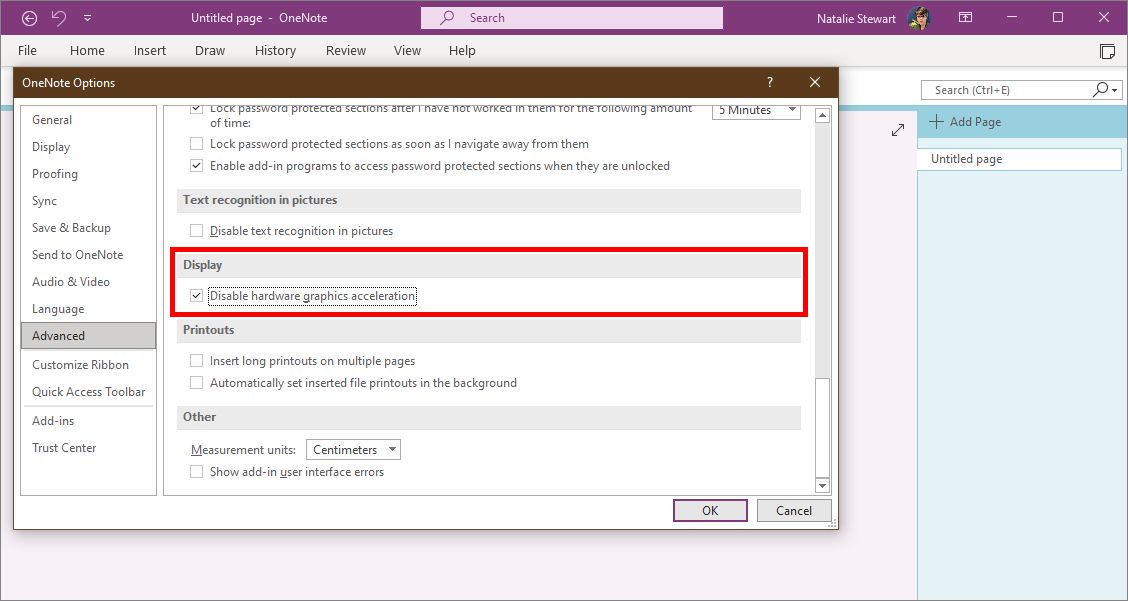
    La forma más sencilla de resolver el retraso de OneNote es deshabilitar la aceleración de gráficos por hardware. Esta función permite que OneNote utilice el hardware de su computadora y su propio software para potenciar sus funciones. Desafortunadamente, esta carga adicional puede ralentizar su computadora en computadoras con hardware de gráficos pobre o de rango medio.

    Desafortunadamente, esta opción no está disponible en Mac. Para deshabilitar la aceleración de gráficos por hardware en Windows, comience abriendo OneNote. Luego vaya a Archivo > Opciones > Avanzado y busque debajo del encabezado Pantalla . Desactivar la aceleración de gráficos de hardware debería estar allí. Finalmente, marque la casilla para acelerar el programa.
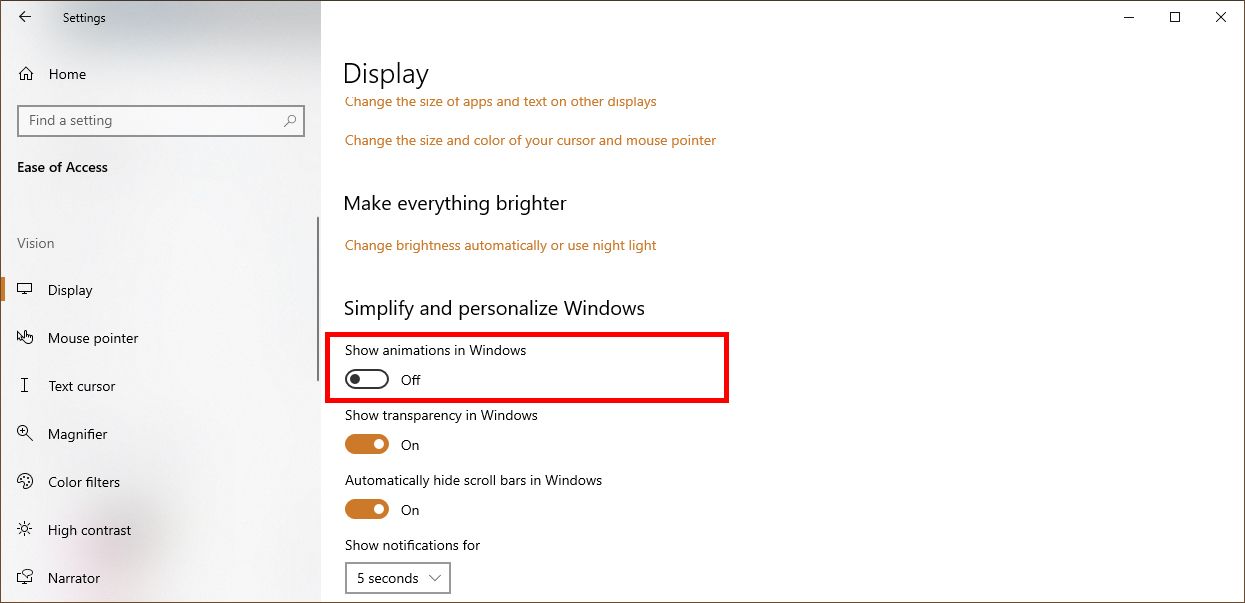
    Puede acelerar las cosas aún más desactivando las animaciones en Windows. Presione Win + U para abrir el menú Facilidad de acceso . Desde allí, seleccione Mostrar y desactive Mostrar animaciones en Windows.

    2. Reducir la actividad en segundo plano
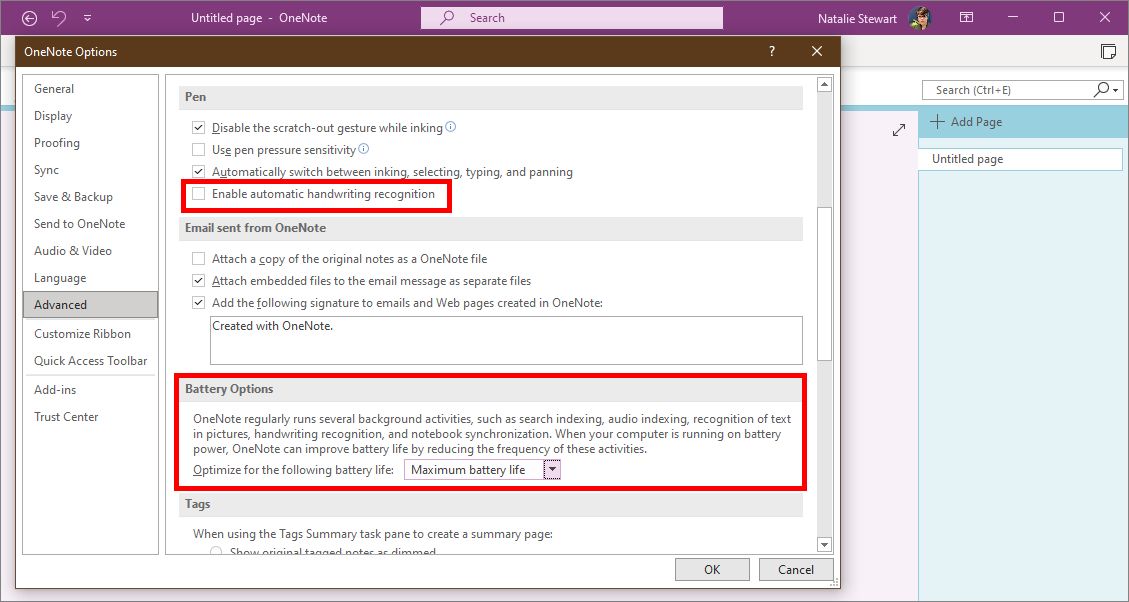
    OneNote también realiza una gran cantidad de actividad en segundo plano para mantener lista su enorme variedad de funciones . Incluso cuando no hace clic en nada, OneNote sigue trabajando para optimizar y procesar la información. Por ejemplo, OneNote se preparará para convertir palabras escritas a mano en texto, en caso de que desee utilizar esa función.

    Si tiene la versión de Windows de OneNote, puede reducir esta actividad en segundo plano en Opciones de batería en Archivo > Opciones > Avanzado. Para obtener los mejores resultados, seleccione Duración máxima de la batería . También puede deshabilitar el reconocimiento automático de escritura a mano debajo del encabezado del lápiz si no usa la escritura a mano.
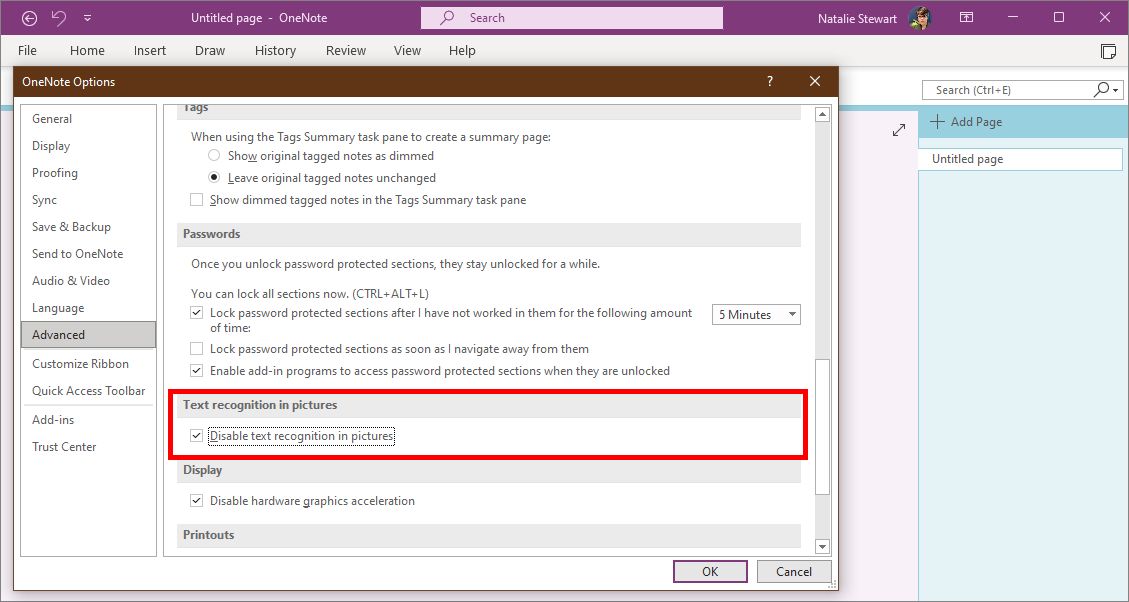
    La última opción de aumento de velocidad en el menú Avanzado es el reconocimiento automático de texto . Esta opción es una función exclusiva de Windows que traduce imágenes de palabras en texto real. OneNote hace esto en segundo plano en lugar de esperar a que active esta función. Desactívelo en Archivo > Opciones > Avanzado > Reconocimiento de texto en imágenes .
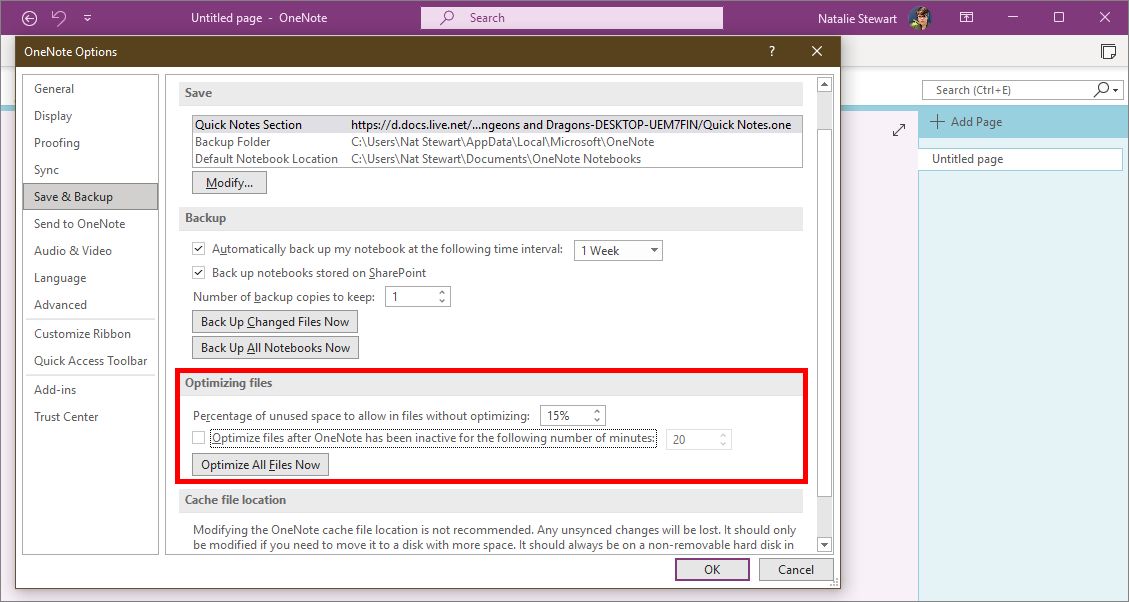
    Si no le preocupa el espacio de almacenamiento, también puede reducir o deshabilitar la optimización. OneNote escanea los archivos inactivos para reducir su tamaño, pero un archivo cuenta como inactivo si no lo está usando, incluso si técnicamente todavía está abierto.

    Para reducir esta carga adicional en su computadora, vaya a Archivo > Opciones > Guardar y hacer copia de seguridad. Puede reducir la frecuencia con la que ocurre esta optimización o deshabilitarla por completo.

    3. Deshabilitar la sincronización automática
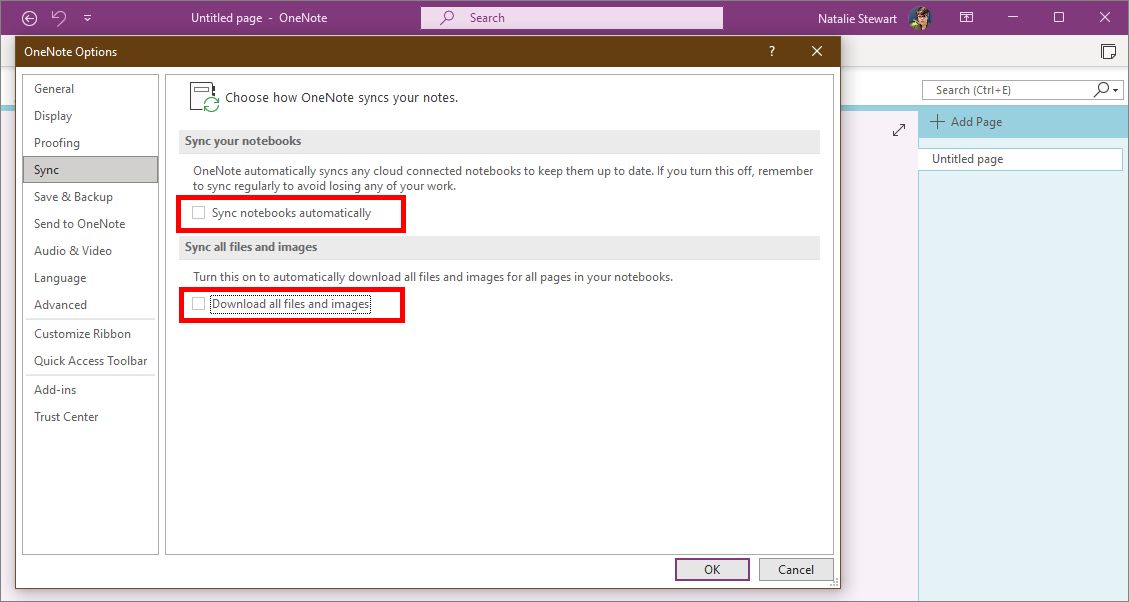
    Tan útil como es la sincronización automática, realmente puede ralentizarlo si tiene una conexión a Internet débil. Puede arreglárselas sin él si se le da bien recordar ahorrar por su cuenta. También puede reducir la frecuencia con la que OneNote intenta sincronizarse. Esto haría que la desaceleración ocurriera con menos frecuencia.

    En Windows, esta opción se encuentra en Archivo > Opciones > Sincronizar . Los usuarios de Mac no pueden desactivar la sincronización automática. Puede hacer que OneNote actualice todos los blocs de notas con menos frecuencia (el valor predeterminado es una semana) aquí. También puede optar por no descargar archivos e imágenes incrustados en su computadora portátil. Esto hace que la sincronización sea más rápida.

    4. Evite los archivos incrustados de gran tamaño

    Si incrusta una imagen grande en OneNote, el programa tiene que cargar y procesar la imagen completa incluso si la reduce o la recorta. Hace este trabajo no solo cuando carga la página, sino siempre que usted o un proceso en segundo plano interactúan con ella.

    Puede hacer que OneNote sea más rápido ajustando el tamaño del archivo antes de insertarlo. Como muestra el video de arriba, puede hacer esto en Microsoft Paint sin perder demasiada calidad de imagen. Recuerde, cuanto menos tenga que cargar OneNote, más rápido se procesarán sus páginas.

    5. Reparar archivos de caché dañados
    Si OneNote todavía está retrasado, es posible que tenga algunos archivos dañados en su caché. Un caché es una colección de archivos temporales que un programa puede usar para operar de manera más eficiente. Es como rellenar una plantilla en lugar de escribir desde cero cada vez. Sin embargo, si uno de esos archivos temporales contiene un error, puede causar problemas al programa.

    La buena noticia es que esto es fácil de resolver. Simplemente elimine el caché y OneNote generará un nuevo conjunto de archivos limpios la próxima vez que lo inicie. Si bien el caché es diferente de sus cuadernos guardados, aún debe comenzar sincronizando sus cuadernos con la nube para asegurarse de no perder nada.

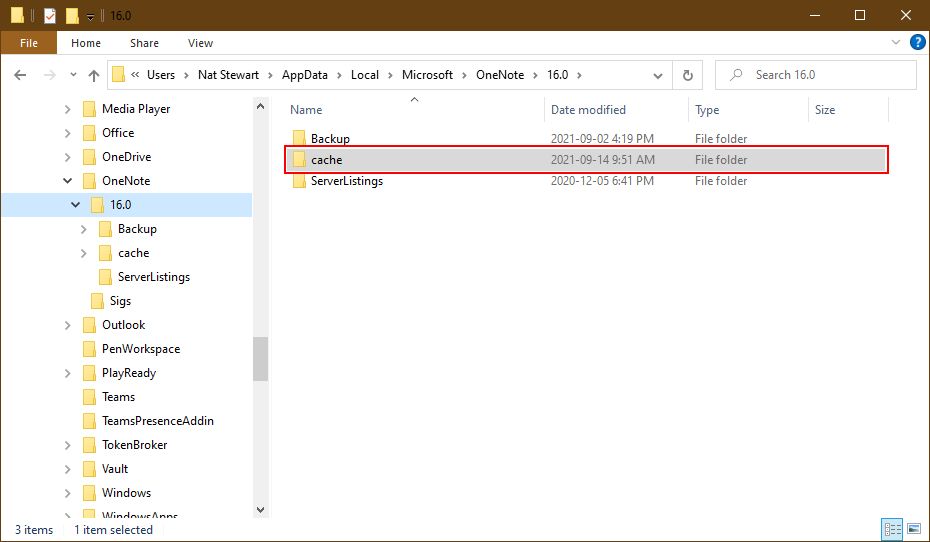
    Puede borrar el caché buscando la carpeta OneNote. En Windows 10, se encuentra en C: Users UserName AppData Local Microsoft OneNote 16.0 . ¡No olvide cambiar UserName por su propio nombre de usuario!

    Si estás en una Mac, abre Finder . Vaya a ~ / Library / Containers / Microsoft OneNote / Data y elimine los archivos de caché que terminan en .bin . Si tiene el menú de gemas para OneNote de OneNote Gem , puede acceder al caché más fácilmente abriendo el menú de gemas y seleccionando la carpeta Caché .

    6. Use las herramientas de Windows para reparar OneNote

    Galería de imágenes (3 imágenes)

    Si aún tiene problemas y está ejecutando OneNote en Windows, puede intentar reparar el software. Puede encontrar esta opción en el menú Configuración. Vaya a Configuración > Aplicaciones y busque OneNote en la lista. Haga clic una vez para expandir el menú, luego seleccione Opciones avanzadas .

    Esto abrirá un nuevo menú. Desplácese hacia abajo hasta encontrar la opción Reparar y selecciónela. Si eso no soluciona el retraso, puede intentar Restablecer , pero asegúrese primero de hacer una copia de seguridad de sus computadoras portátiles en el almacenamiento local.

    Disfrute de OneNote más rápido una vez más

    Al eliminar las mejoras de gráficos innecesarios y la actividad en segundo plano, puede disfrutar de OneNote sin retrasos ni congelaciones. Si esos no resuelven sus problemas de velocidad, reparar el programa o borrar archivos dañados es muy simple.

    Cuando se ejecuta a una velocidad normal, OneNote es un programa muy versátil. Puedes usarlo para todo tipo de proyectos, ¡así que experimenta con él! Puede usarlo como organizador multimedia, diario o incluso como planificador.
  • Cómo acceder rápidamente a sitios en Safari en una Mac usando pestañas ancladas

    Cómo acceder rápidamente a sitios en Safari en una Mac usando pestañas ancladas

    Safari, el navegador web predeterminado en todos los dispositivos Apple, es un navegador bastante decente pero subestimado. Desde su lanzamiento en 2003, Apple ha actualizado Safari continuamente teniendo en cuenta la eficiencia para garantizar que los usuarios tengan la mejor experiencia en Internet.

    Una de las personalizaciones más básicas que puede hacer en Safari en una Mac para que la navegación sea más eficiente es anclar los sitios web que visita con frecuencia. Siga leyendo para aprender cómo crear y administrar sus pines.

    ¿Qué es una pestaña fijada?

    Las pestañas o sitios anclados son accesos directos visuales de sitios web que visita o usa con frecuencia. Las pestañas de fijación le permiten ahorrar tiempo al abrir manualmente cada sitio. También evita que los cierre accidentalmente.

    Las pestañas ancladas permanecen en su lugar incluso cuando cierra y reinicia Safari o abre una nueva ventana. Esto puede resultar útil cuando trabaja en varias ventanas y necesita acceder rápidamente a sitios específicos.

    Cuando haces clic en cualquier enlace de la pestaña anclada, el sitio web se abrirá en otra pestaña, asegurándote de que la pestaña anclada permanezca en su lugar. Otra cosa interesante de las pestañas ancladas es que se actualizan en segundo plano, lo que significa que siempre están actualizadas.

    Cómo crear pestañas ancladas en macOS

    Antes de probar esta función, sepa que solo funciona en Safari que se ejecuta en OS X El Capitan y versiones posteriores.

    Anclar pestañas en Safari es bastante sencillo. Simplemente abra un sitio web que visita con frecuencia, luego arrastre la pestaña hacia el lado izquierdo de la barra de pestañas y suelte la presión cuando la pestaña se reduzca, mostrando solo la inicial o el ícono del sitio web.

    Alternativamente, puede hacer Control-clic o dos dedos en la pestaña, luego elegir Fijar pestaña .

    Cómo administrar pestañas ancladas

    Ahora que ha creado sus pines, adminístrelos haciendo lo siguiente:

    • Reorganizar pestañas ancladas: si tiene varias pestañas ancladas, simplemente arrastre una a cada lado de otra pestaña anclada para reorganizarla.
      Sitios web anclados en Safari
    • Eliminar pestañas ancladas : desanclar un sitio web haciendo clic y manteniendo presionada la pestaña anclada y arrastrándola hacia el lado derecho de la barra de pestañas. Otra opción es hacer Control-clic o tocar con dos dedos la pestaña anclada y elegir Desanclar pestaña .
    • Cerrar pestañas ancladas: a diferencia de las pestañas normales, las pestañas ancladas no tienen botones Cerrar (X) . Sin embargo, puede cerrar pestañas ancladas haciendo Control-clic o tocando con dos dedos la pestaña anclada y luego seleccionando Cerrar pestaña . Tenga en cuenta que hacer esto también desanclará la pestaña.
      Opciones de pestañas fijadas
    • Pestañas duplicadas: si desea abrir el mismo sitio web anclado en otra pestaña, presione Control y haga clic o toque con dos dedos la pestaña anclada y haga clic en Duplicar pestaña . El sitio anclado se abrirá en una nueva pestaña.

    Relacionado: Trucos y consejos esenciales de Safari para usuarios de Mac

    Una alternativa a las pestañas ancladas

    Suponga que necesita algo de organización en Safari pero no le gusta que su barra de pestañas esté desordenada. Bueno, también tiene la opción de marcar sitios web en lugar de fijarlos.

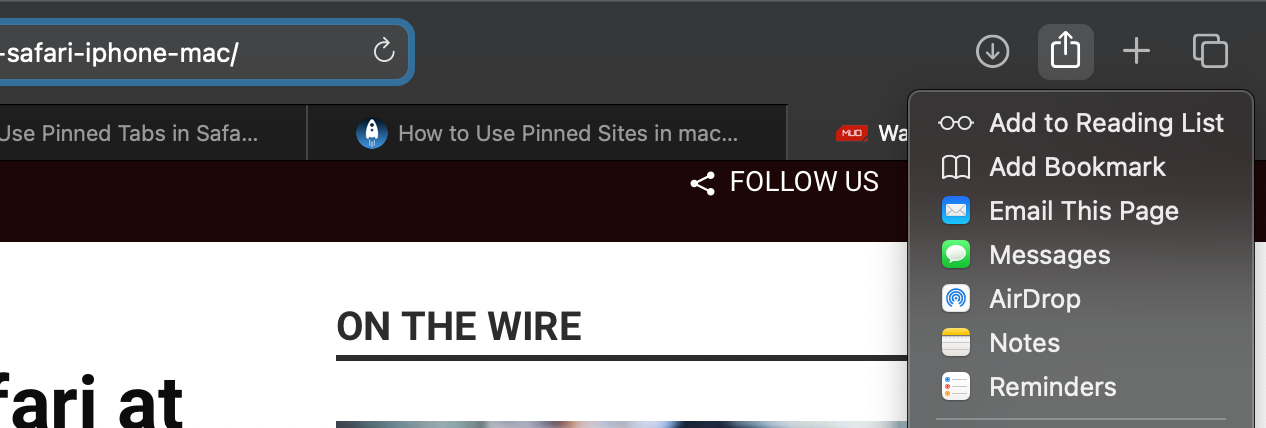
    Para marcar un sitio como favorito, simplemente haga clic en el botón Compartir (el icono del cuadro con una flecha que apunta hacia arriba) y luego haga clic en Agregar marcador . Los marcadores también son accesibles como pestañas ancladas. Simplemente haga clic en el icono de la barra lateral en su barra de herramientas para acceder a sus sitios favoritos.

    En comparación con la fijación de pestañas, los marcadores le permiten organizar los sitios en carpetas, lo que puede resultar útil si utiliza varios sitios web para tareas, flujos de trabajo y proyectos específicos. Guardar y marcar varias pestañas a la vez también es muy fácil con Safari.

    Tus sitios web favoritos están a un toque de distancia

    Si usa Safari para verificar sitios específicos a diario, anclarlos es una excelente manera de acceder a ellos instantáneamente cuando lo necesite. Si bien parece un beneficio innecesario, tener una barra de pestañas menos desordenada puede hacer maravillas en su flujo de trabajo.

  • Cómo eliminar el ruido de fondo durante una llamada FaceTime en iOS 15

    La mayoría de las llamadas FaceTime que hacemos con un iPhone son desde el hogar, la oficina o un entorno exterior con varios tipos de ruido de fondo. Es posible que esté rodeado por el sonido de un ventilador, aire acondicionado, automóviles, niños, electrodomésticos, mascotas, etc. iOS 15 introduce Voice Isolation para filtrar o reducir este ruido ambiental, enfatizando así su voz.

    También ofrece Wide Spectrum, que hace lo contrario y mejora los sonidos de fondo.

    Si se pregunta cómo usar el aislamiento de voz en las llamadas FaceTime para obtener un audio más limpio con los sonidos innecesarios filtrados, estos son los pasos para hacerlo. También le mostraremos cómo habilitar Wide Spectrum si desea que la gente escuche el ruido de fondo.

    iPhones que admiten aislamiento de voz y amplio espectro

    Solo los iPhones con un procesador A12 Bionic y posteriores, con iOS 15 o posterior, admiten los modos Voice Isolation y Wide Spectrum. Esto incluye:

    • iPhone XR
    • iPhone XS y XS Max
    • iPhone 11, 11 Pro y 11 Pro Max
    • iPhone SE (2020)
    • iPhone 12, 12 mini, 12 Pro y 12 Pro Max
    • iPhone 13, 13 mini, 13 Pro y 13 Pro Max

    Cómo habilitar el aislamiento de voz o el amplio espectro en FaceTime

    Para usar los filtros de sonido FaceTime, deberá abrir el Centro de control . Para hacer esto, en iPhone con Face ID, deslice el dedo hacia abajo desde la parte superior derecha de la pantalla. Y en un iPhone con un botón de inicio, deslice el dedo hacia arriba desde la parte inferior de la pantalla.

    Eliminar el ruido ambiental durante una llamada FaceTime, o mejorarlo, es rápido y fácil, como se muestra en estos pasos:

    1. Durante una videollamada de FaceTime, abra el Centro de control.
    2. Toque Modo de micrófono .
    3. Elija Voice Isolation para minimizar o bloquear el ruido ambiental. Toque en cualquier lugar de un área vacía para volver a la pantalla de FaceTime.
    4. Toque Wide Spectrum para mantener o mejorar el ruido ambiental.
    5. Toque Estándar para no tener ningún tipo de filtrado de sonido.
    Galería de imágenes (2 imágenes)

    Tenga en cuenta que el modo de aislamiento de voz y amplio espectro solo funciona cuando está en una videollamada de FaceTime y no en una llamada de audio de FaceTime. Sin embargo, si ambos lados apagan sus cámaras durante la videollamada FaceTime, los modos de sonido continúan funcionando.

    Relacionado Cómo desenfocar el fondo para videollamadas con modo vertical en iOS 15

    FaceTime con sonido perfecto

    Ahora sabe cómo filtrar los sonidos durante las videollamadas FaceTime de iPhone. El aislamiento de voz puede ser excelente cuando se encuentra en una llamada profesional y desea mantener fuera el ruido de fondo. De manera similar, Wide Spectrum puede ser útil cuando estás en una llamada FaceTime desde el bosque o durante una caminata matutina y quieres que la persona del otro lado escuche los pájaros, los árboles y otros sonidos agradables a tu alrededor.

  • ¿De qué están discutiendo YouTube TV y NBCUniversal?

    ¿De qué están discutiendo YouTube TV y NBCUniversal?

    YouTube TV y NBCUniversal se han visto envueltos en una amarga discusión en los últimos días, y este último ha amenazado con retirar sus canales del popular servicio de transmisión.

    Pero, ¿cómo llegamos aquí, cuál es la situación más reciente y qué puede esperar en el futuro? Continúa leyendo para averiguarlo.

    ¿Cuál es la historia de fondo de YouTube TV frente a NBCUniversal?

    YouTube TV es un servicio de transmisión de TV en vivo que ha ido creciendo continuamente en popularidad durante los últimos años.

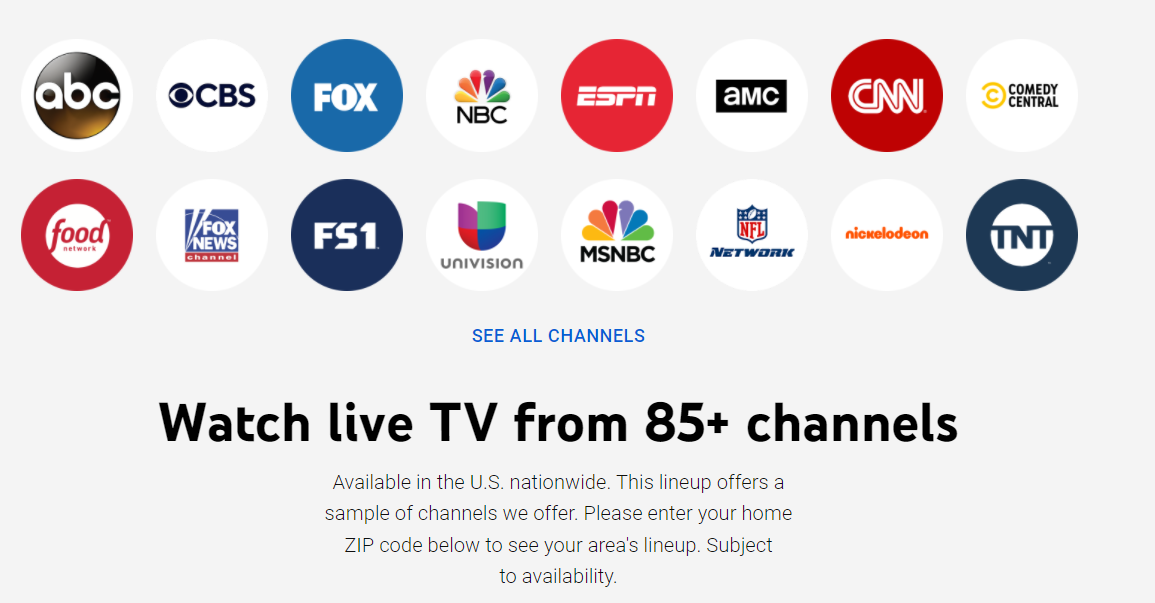
    Algunos de los canales de televisión en vivo que se ofrecen en el servicio son proporcionados por NBCUniversal. En total, 14 canales propiedad de NBC estaban disponibles para los suscriptores, incluidos grandes éxitos como NBC, MSNBC, USA Network, Golf Channel, Bravo, CNBC y Telemundo.

    Entre ellos, tienen una selección diversa de programas muy populares, que incluyen Sunday Night Football, Late Night with Jimmy Fallon y Law and Order.

    Por supuesto, las dos partes tenían un contrato legal para respaldar el arreglo. Sin embargo, el acuerdo se ha convertido en el centro de atención desde que NBC lanzó Peacock, un rival de YouTube TV, a mediados de 2020.

    El contrato entre YouTube y NBC que le dio permiso a YouTube TV para transmitir los canales finalmente expiró a la medianoche del jueves 30 de septiembre, y NBC ahora quiere un mejor trato.

    ¿Cuál es el contrato más reciente?

    Oficialmente, las dos partes acordaron una breve prórroga de última hora más allá de la fecha límite de septiembre.

    En un comunicado emitido a última hora del jueves, NBC dijo lo siguiente a 9to5Google a través de un portavoz:

    NBCUniversal y YouTube TV acordaron una breve extensión mientras las partes continúan las conversaciones. NBCUniversal no se apagará en YouTube TV a la medianoche del este de esta noche. Seguiremos en contacto sobre los próximos pasos a medida que tengamos más información. Gracias por su paciencia.

    Pero, ¿por qué el atraco? Se entiende que las dos partes están discutiendo sobre los términos del nuevo acuerdo.

    Así es como YouTube describió el enfrentamiento:

    Durante la vigencia de nuestro acuerdo, YouTube TV busca las mismas tarifas que los servicios de un tamaño similar obtienen de NBCUniversal para que podamos seguir ofreciendo YouTube TV a los miembros a un precio competitivo y justo.

    NBC adoptó una postura diferente, acusando a Google de negarse a hacer un trato y estar dispuesto a retener la programación de sus suscriptores de pago.

    Aunque ninguna de las partes lo ha confirmado, se cree que Peacock está en el centro de la disputa. NBCUniversal quiere que YouTube incluya a Peacock con el servicio principal de YouTube TV como parte del paquete, algo que YouTube se resiste a aprobar.

    ¿Qué podría pasar ahora?

    Si bien las dos partes continúan discutiendo los términos de un posible nuevo acuerdo entre bastidores, públicamente YouTube ha prometido que reducirá el costo de su servicio de TV de YouTube si no se puede llegar a un acuerdo.

    Por el momento, una suscripción al servicio cuesta $ 65 / mes. YouTube ha dicho que bajará a $ 55 / mes si NBC lo obliga a eliminar los 14 canales en cuestión. Presumiblemente, el hecho de que Peacock solo cueste $ 5 al mes como servicio independiente está inspirando a YouTube a ofrecer ahorros de costos adicionales en un intento por retener a los clientes y evitar que cancelen YouTube TV .

    Quizás lo más preocupante, sin embargo, son las implicaciones más amplias para el sector del streaming. Esta no es la primera vez que las redes de televisión y los proveedores de transmisión se enfrentan por la disponibilidad de canales, y es poco probable que sea la última.

    Las redes deportivas regionales ya se han convertido en un importante campo de batalla, y los apagones siguen siendo un lugar común en gran parte de los EE. UU. Pero como muestra esta disputa en curso, la batalla ahora va más allá de los simples deportes. Solo se necesita una red motivada para obstaculizar seriamente el atractivo del servicio de un competidor.

    Lo último que quieren los consumidores es volver a los días de la televisión por cable y al enfoque que finalmente condujo al aumento de la piratería televisiva. Tanto las redes como los proveedores de streaming harían bien en tomar nota.

  • Cómo crear fácilmente presentaciones de diapositivas usando Pegar por WeTransfer

    Cómo crear fácilmente presentaciones de diapositivas usando Pegar por WeTransfer

    ¿Alguna vez se preguntó si existía una herramienta simple para ayudarlo a crear una plataforma de diapositivas elegante? Si desea alejarse de las herramientas tradicionales o complejas para crear presentaciones colaborativas, Paste by WeTransfer es una solución ideal.

    Crear presentaciones de diapositivas en línea y recopilar comentarios puede convertirse en un desafío cuando se trabaja de forma remota. Alternativamente, si realiza una presentación en su computadora portátil y la carga en una unidad, el formateo a menudo se pierde. En este artículo, discutiremos cómo Paste puede resolver estos desafíos.

    ¿Qué es Paste by WeTransfer?

    Paste by WeTransfer es un software que le ayuda a crear presentaciones profesionales y estéticamente agradables. No todo el mundo es diseñador o quiere pasar horas formateando sus presentaciones.

    Comprender los matices del tema de su marca e incorporarlo a su presentación también es un desafío, especialmente cuando trabaja con limitaciones de tiempo. En comparación con sus contemporáneos, Google Slides, Microsoft PowerPoint o SlideShare, Paste adopta un enfoque más visual.

    El software proporciona formas sencillas de insertar contenido en sus diapositivas, formatearlas e incluso incrustar la presentación final en plataformas como Weebly o Wix. Actualmente, se puede acceder a Pegar en iPhone, iPad y escritorio. Comprendamos las funciones que se ofrecen en la versión basada en web de Paste.

    Registrarse para Pegar

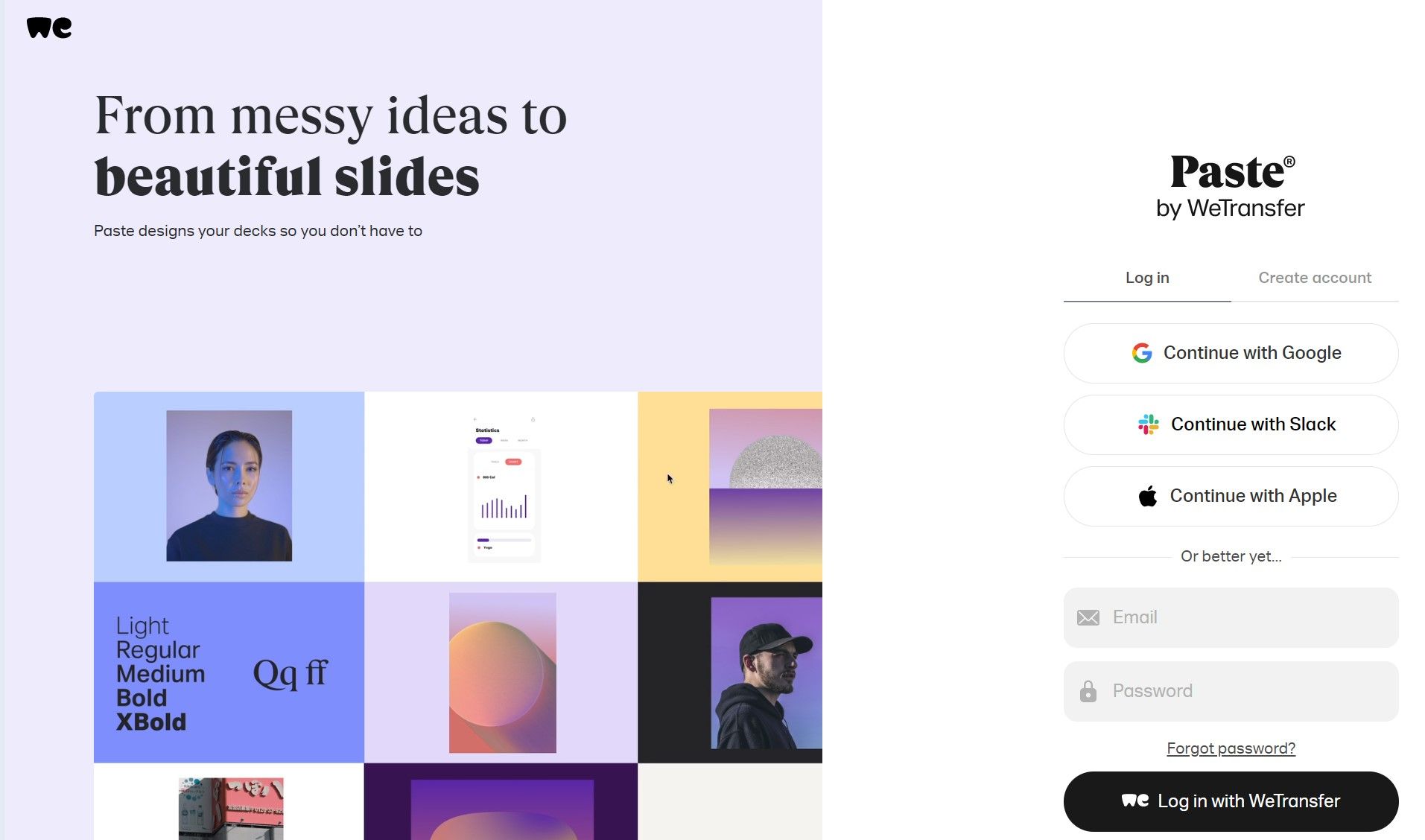
    Puede crear una cuenta de forma gratuita en Pegar, ya sea a través de las redes sociales o mediante credenciales de correo electrónico. Cuando te registras en Paste, también accedes a funciones limitadas de Collect y WeTransfer, un software de transferencia de archivos basado en la nube.

    En la versión gratuita de Paste, puede crear hasta tres mazos de diapositivas y compartirlos con su equipo. En cualquier momento, puede actualizar a WeTransfer Pro y disfrutar de acceso ilimitado a los tres programas.

    Comprensión del diseño del software

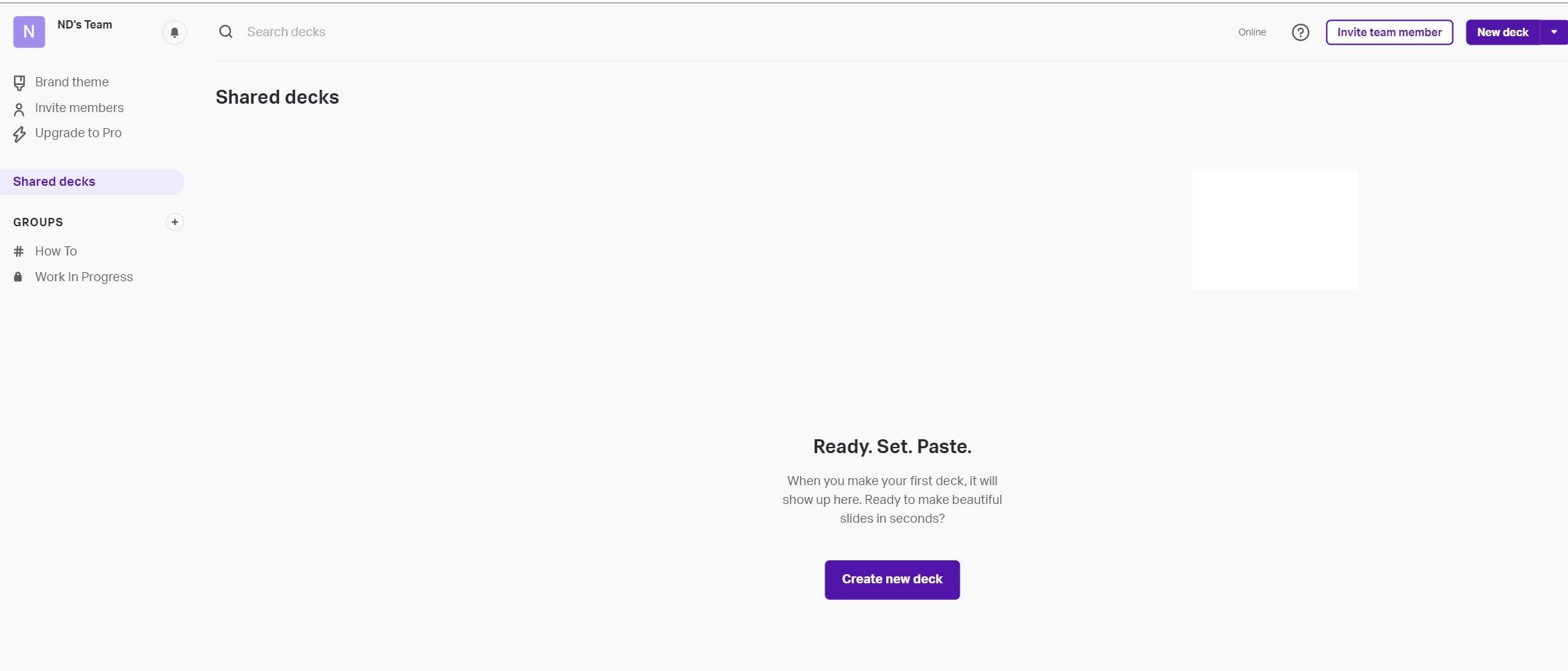
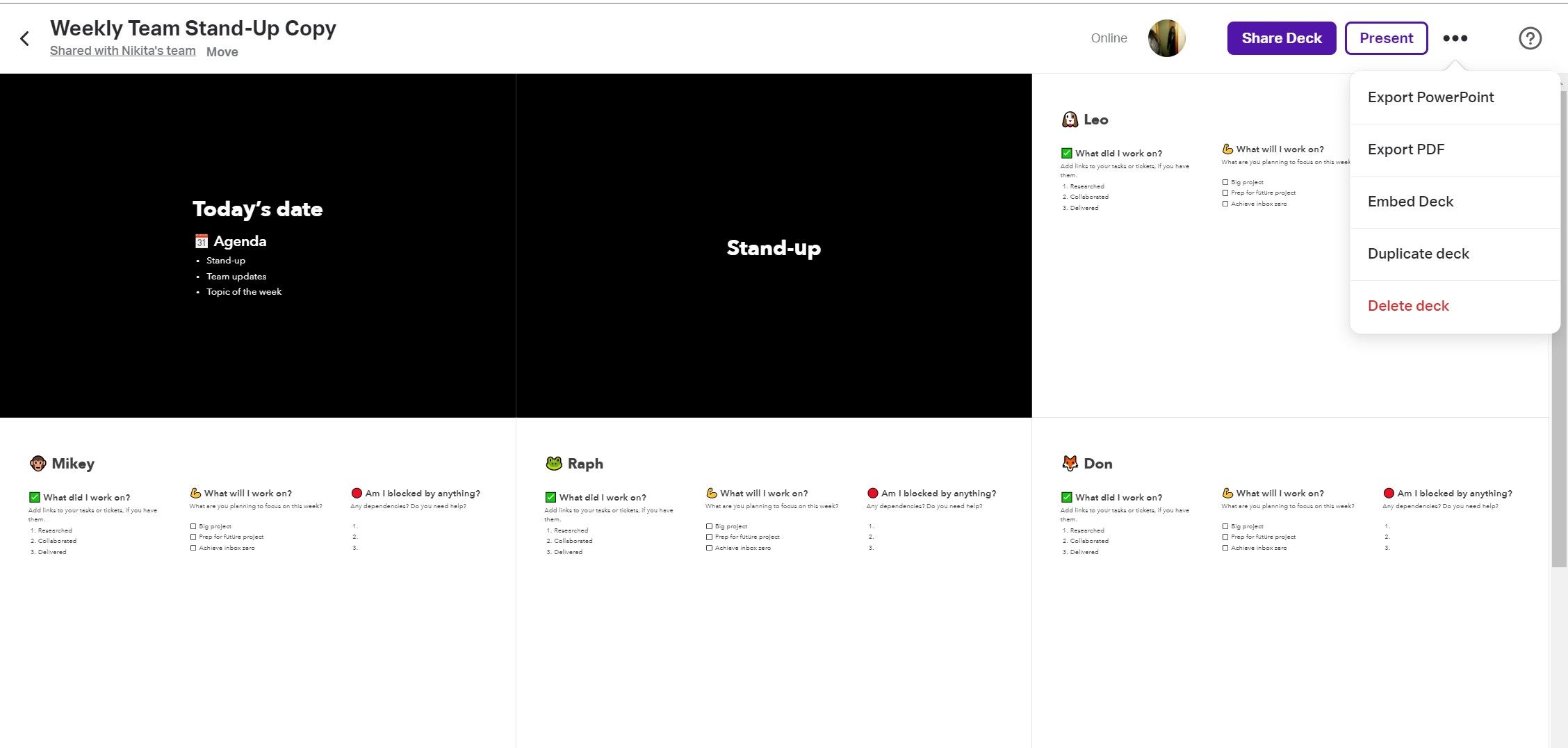
    Antes de crear una presentación, comprendamos el diseño del software. En el panel izquierdo, puede establecer el tema de su marca, invitar a los miembros del equipo a acceder a la plataforma y crear grupos para organizar sus presentaciones.

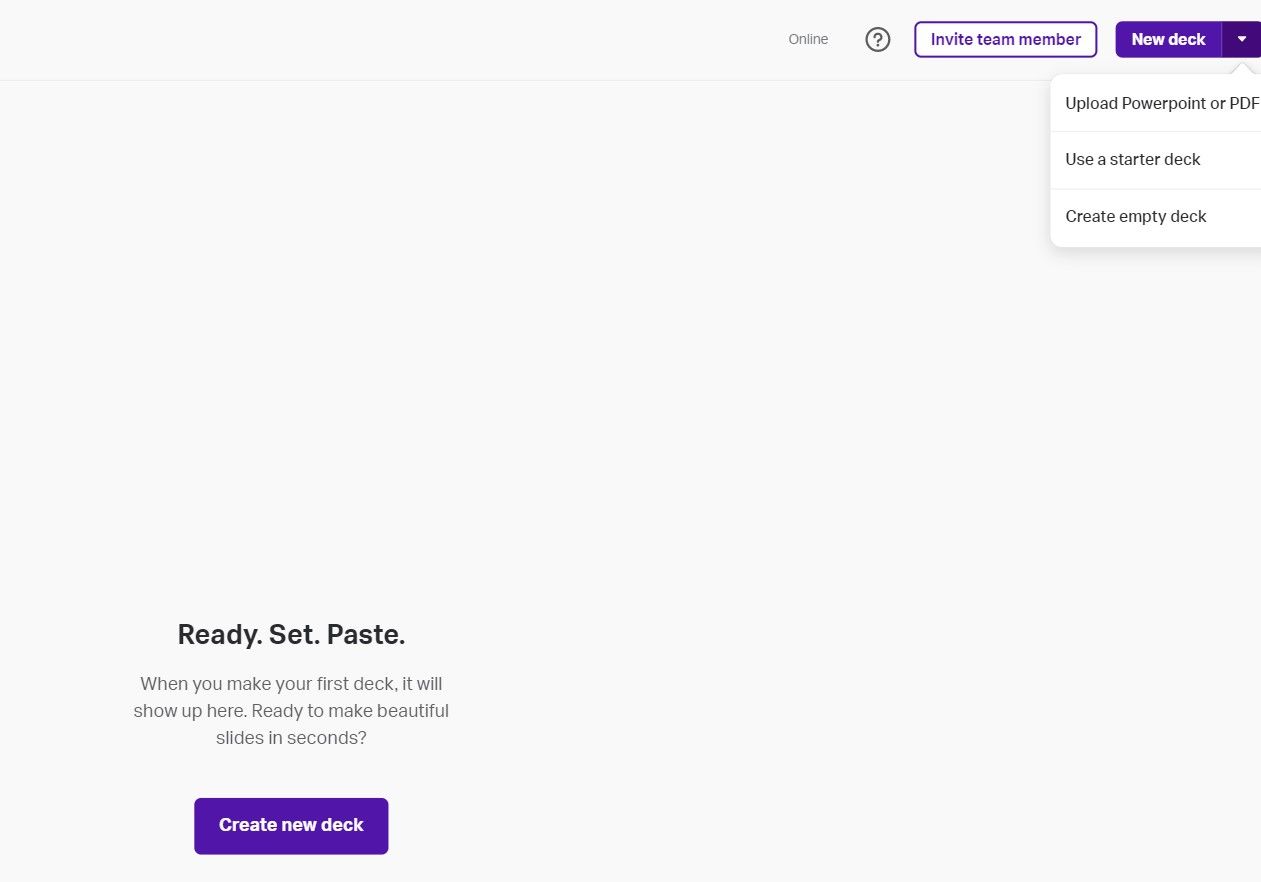
    Puede importar un archivo PPT o PDF existente desde su computadora portátil, o seleccionar un escritorio de inicio en el panel superior derecho.

    También puede hacer clic en el botón de ayuda para buscar artículos, enviar una pregunta al equipo de soporte y encontrar preguntas frecuentes.

    Creación de una nueva plataforma de diapositivas al pegar

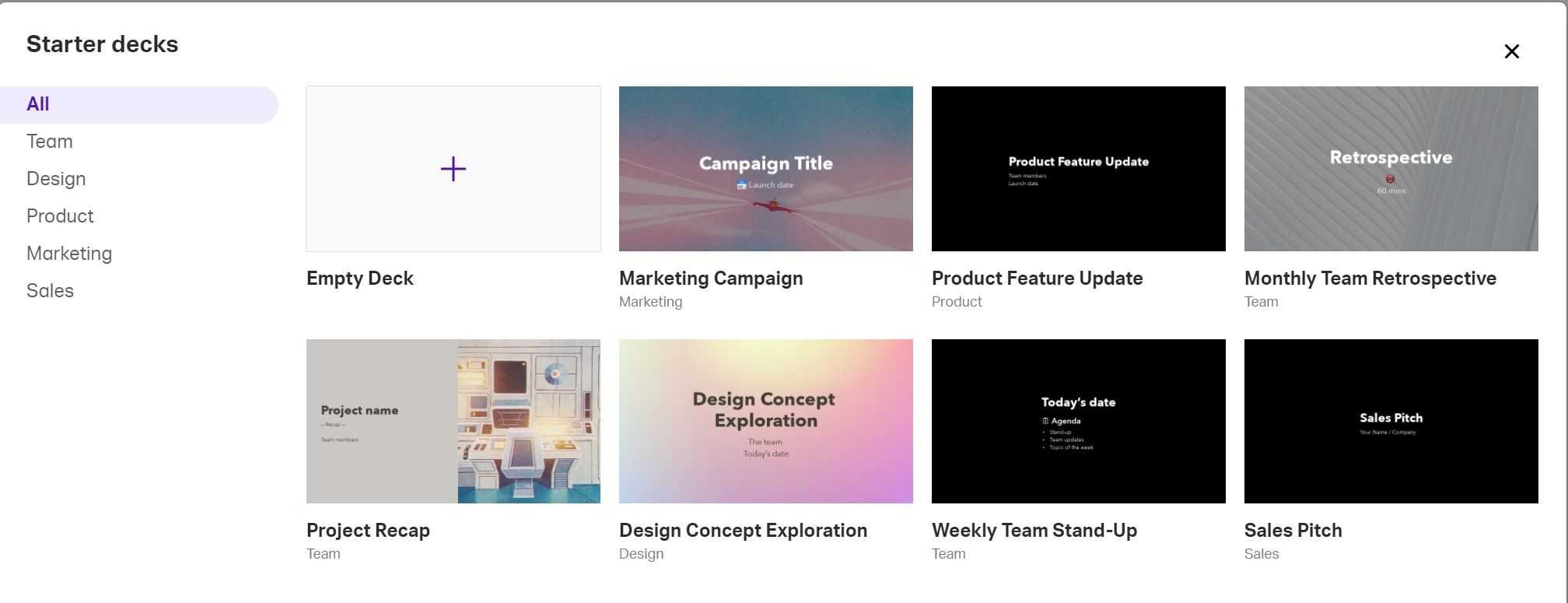
    Si un lienzo en blanco suena atractivo y tiene una selección de videos o enlaces a mano, puede arrastrarlos y soltarlos para crear un nuevo mazo. Sin embargo, si desea diseñar mazos específicos en función de su audiencia o un objetivo en particular, es útil elegir un mazo de inicio de Paste.

    1. Haga clic en Crear una plataforma nueva en el espacio de trabajo principal.

    2. Seleccione la categoría y la plataforma correspondiente que desea utilizar.

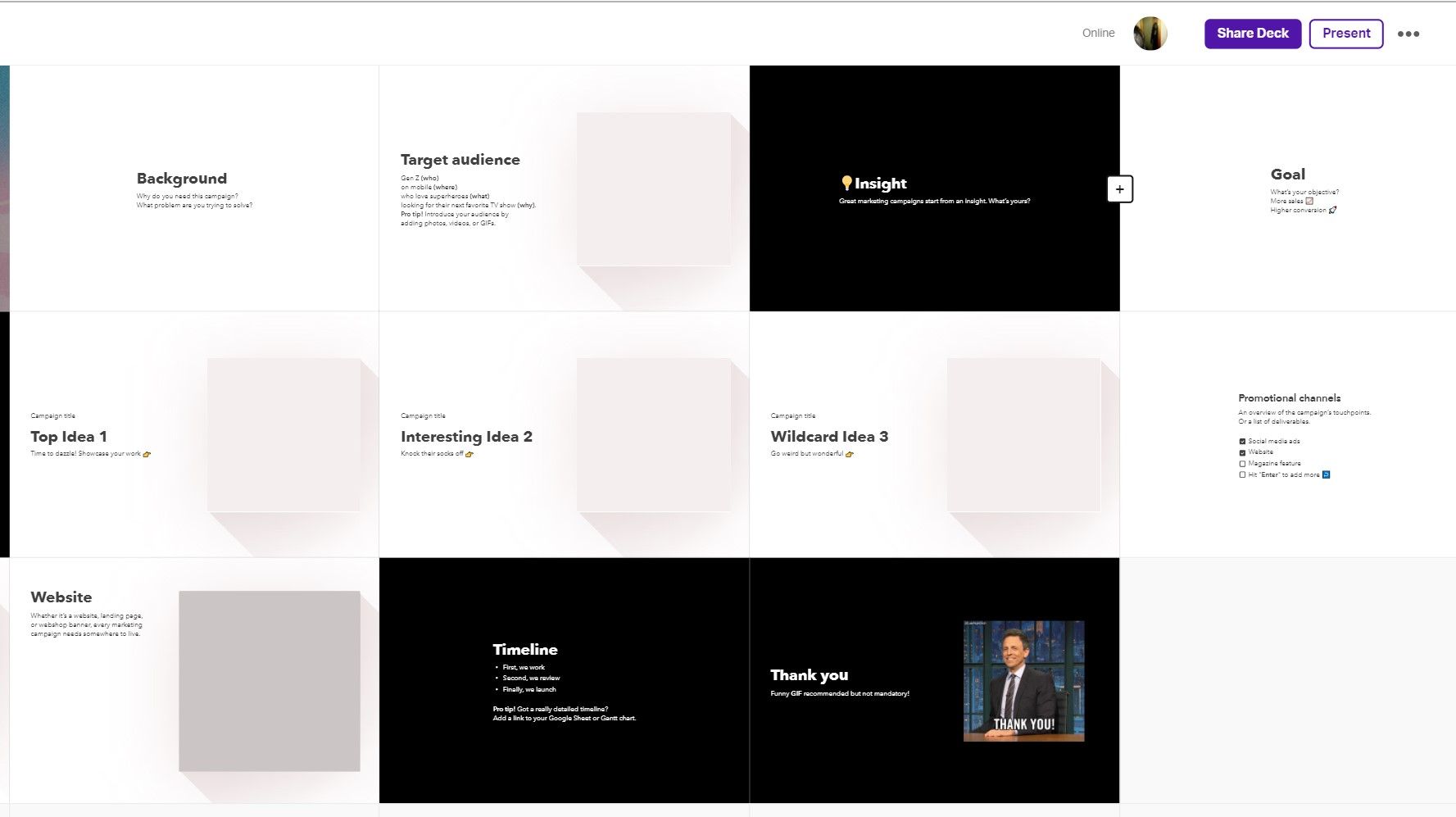
    3. Haga clic en el icono más para agregar una nueva diapositiva a la plataforma y aparecerá como una nueva pantalla.

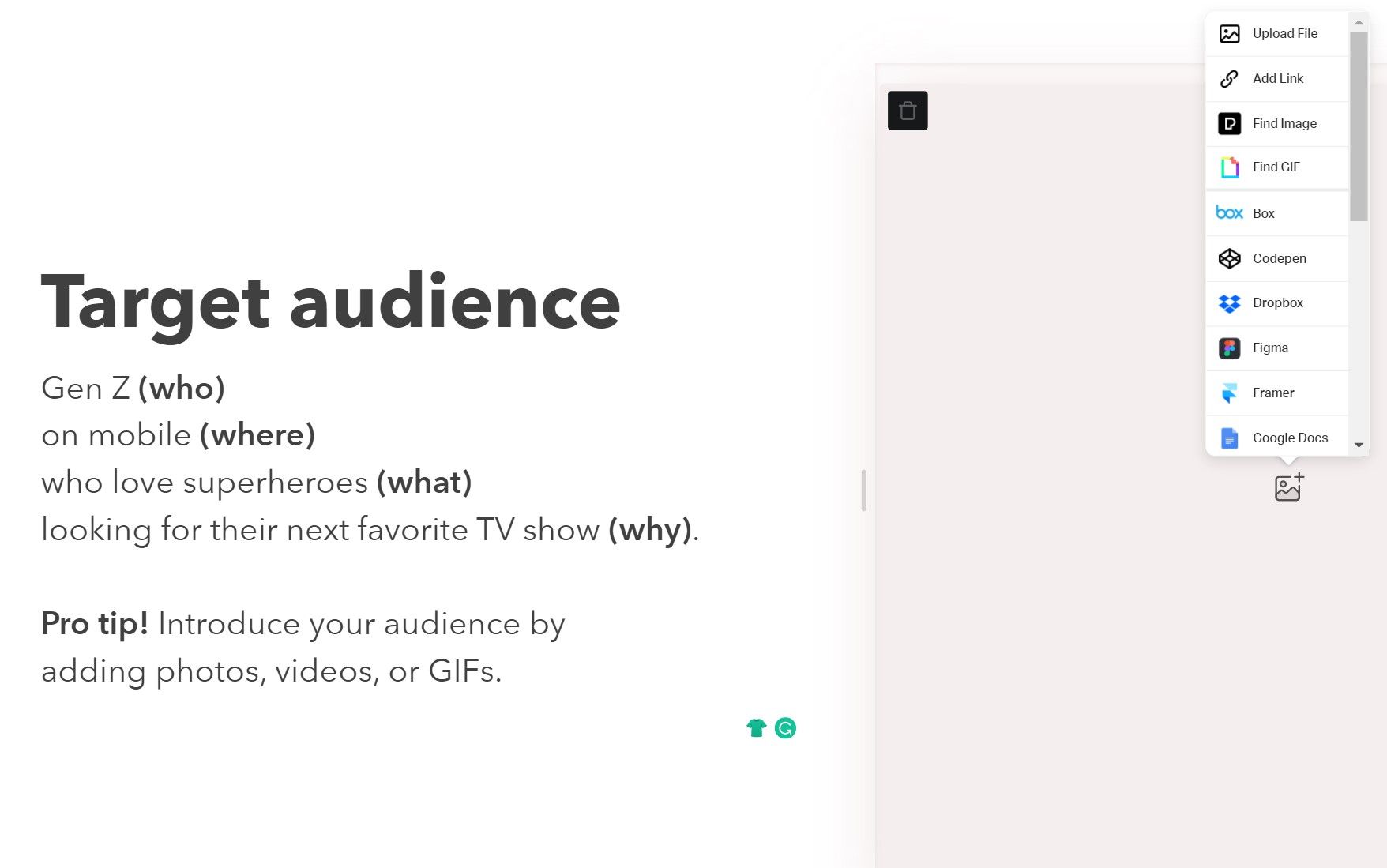
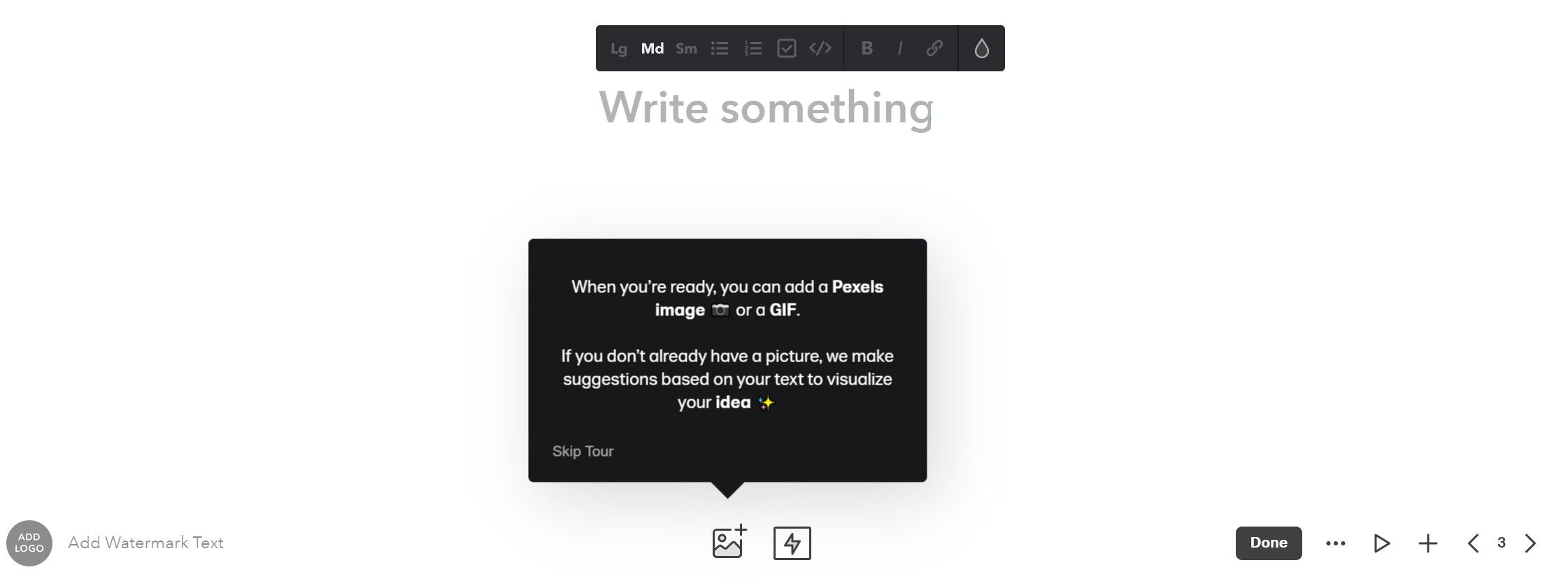
    4. Puede agregar texto, formatearlo o agregar una imagen a la diapositiva.

    5. Para ver funciones adicionales, haga clic en los puntos suspensivos.

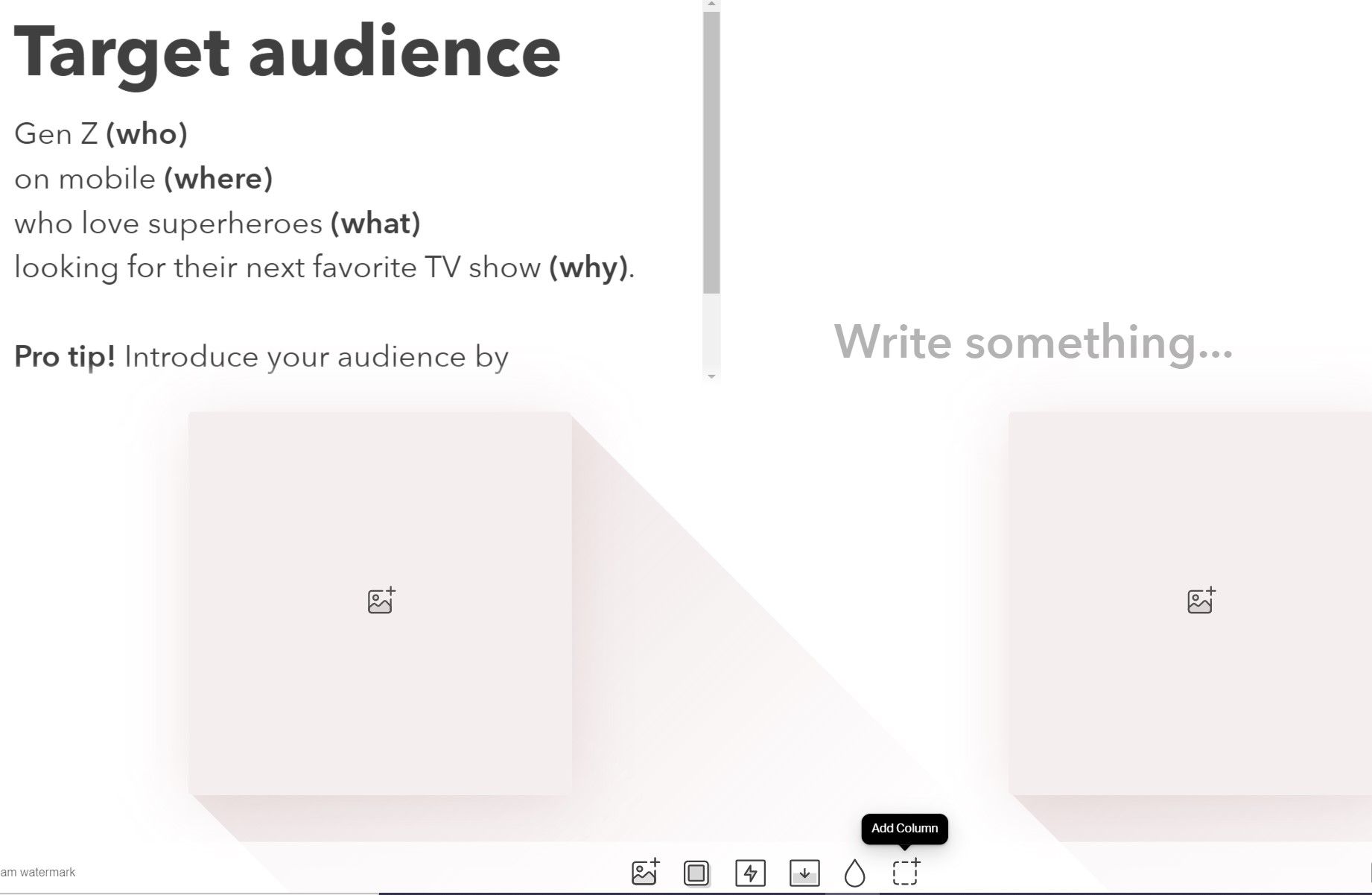
    6. Para agregar columnas a las columnas de la diapositiva, haga clic en el icono más en la barra de desplazamiento o en el botón Agregar columna en la parte inferior de la diapositiva. Puede editar columnas individuales haciendo clic en los puntos suspensivos dentro de la diapositiva.

    7. Haga clic en Listo para completar la diapositiva y haga clic en la cruz para volver a la presentación.

    Dar formato al contenido de la diapositiva

    Pegar le ayuda a diseñar el texto utilizando las opciones de formato más utilizadas. La herramienta detecta automáticamente el texto y muestra una barra de formato encima. Puede cambiar el tamaño del contenido, seleccionar el color de la fuente, crear una lista o insertar un enlace.

    RELACIONADO: Las mejores alternativas gratuitas de PowerPoint para presentaciones

    Comprensión de los diferentes diseños de pegar

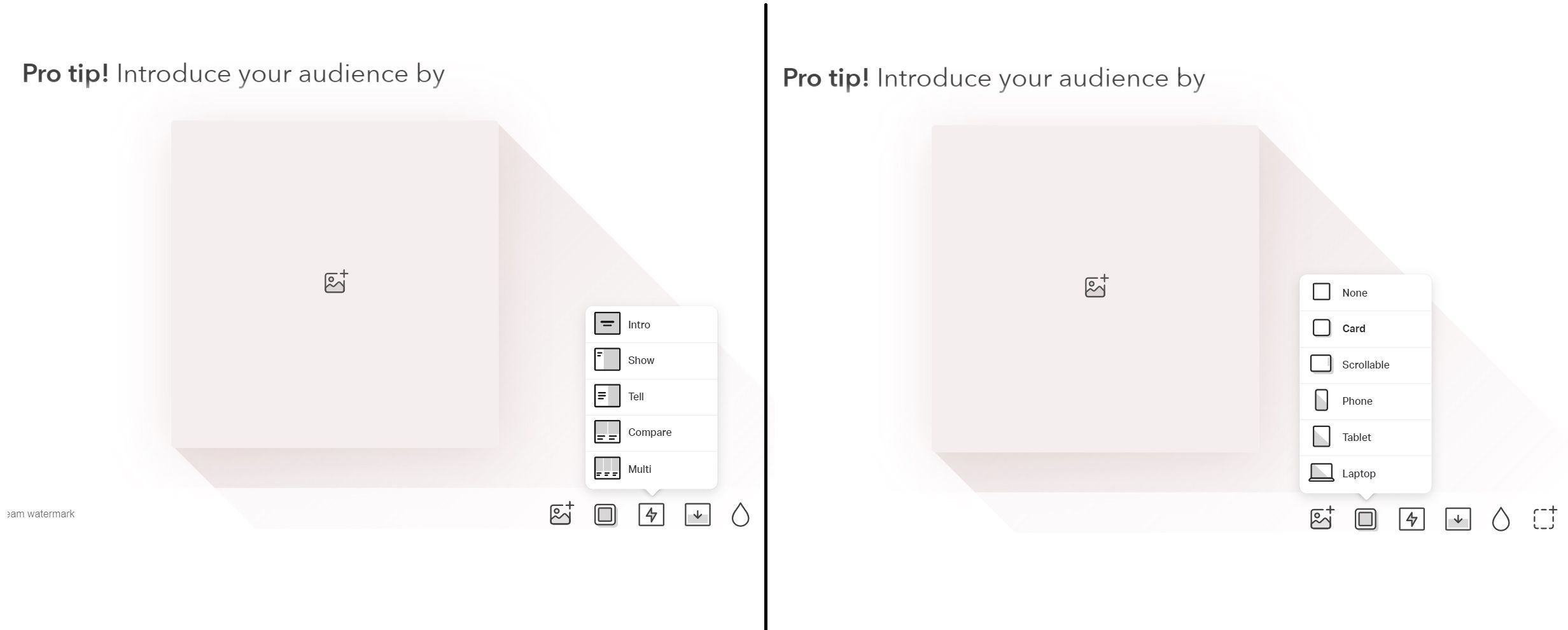
    El diseño de energía y el marco de medios son las USP de Paste. El primero le ayuda a formatear la diapositiva de 5 formas, y el segundo adapta el contenido para una visualización óptima en un dispositivo móvil, computadora de escritorio o tableta.

    Puede elegir los siguientes diseños:

    • Introducción : el texto se coloca en el centro de la diapositiva y el contenido multimedia está en segundo plano.
    • Mostrar : esta opción utiliza medios como la pieza central de la diapositiva, respaldada por texto y comentarios.
    • Decir : el texto es más pequeño que el diseño Mostrar, pero es el centro de la diapositiva.
    • Multi : el contenido se agrega en tres columnas
    • Comparar : dos o más medios están alineados uno al lado del otro.

    Al asignar un marco al contenido, puede crear hermosas maquetas para diferentes dispositivos.

    Creación de grupos para organizar presentaciones de diapositivas

    La función Grupos le permite ordenar su espacio de trabajo y organizar presentaciones. Puede crear grupos y agregarles presentaciones.

    El valor por defecto, el grupo Cómo es una colección de presentaciones de diapositivas de tutoría. Cada uno de estos mazos le ayuda a aprender sobre las funcionalidades de Paste.

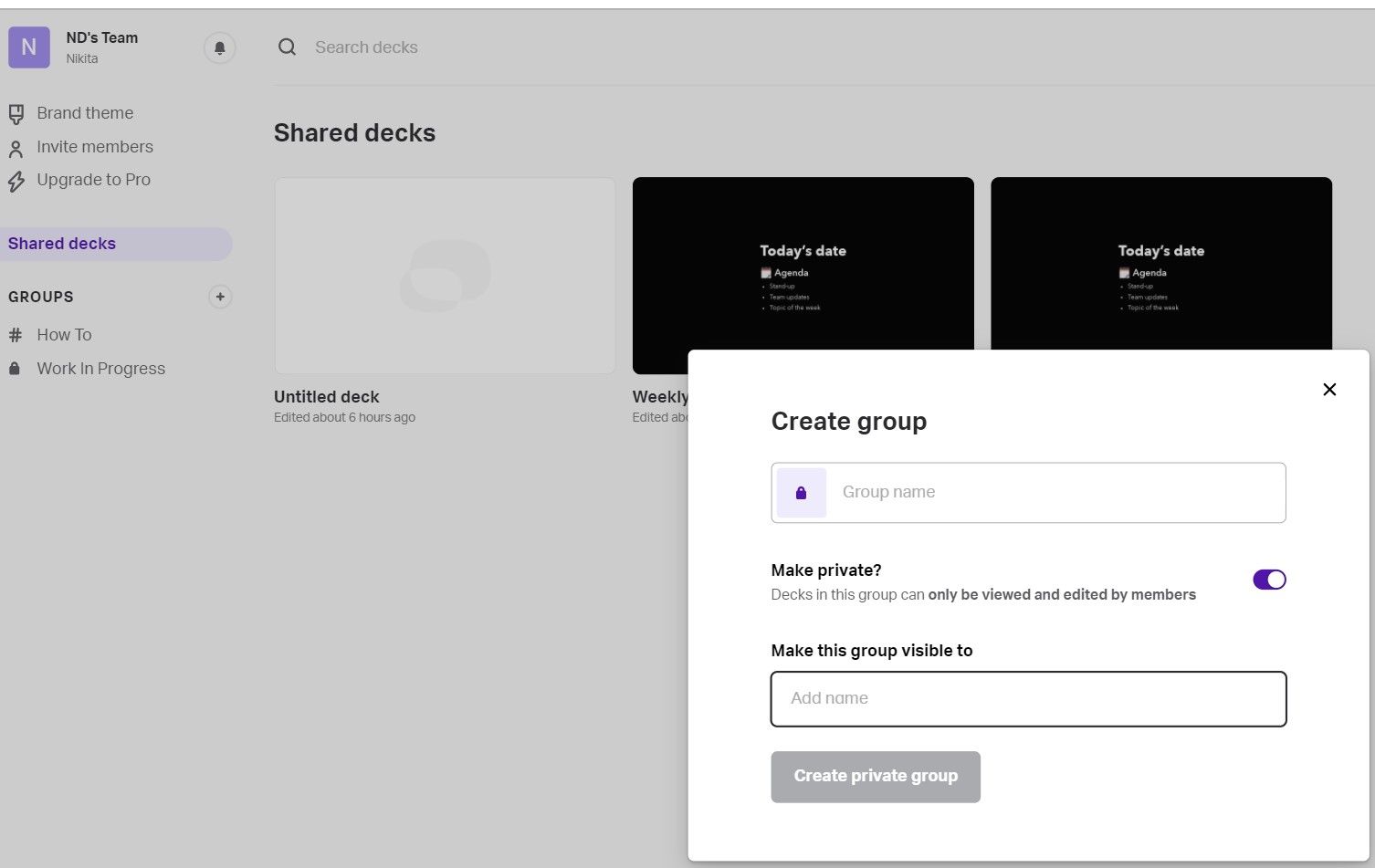
    1. Para crear un nuevo grupo, haga clic en el signo más en el panel de la izquierda.
    2. Ingrese el nombre del grupo. De forma predeterminada, todos los grupos se comparten con su equipo.
    3. Para convertir un grupo en privado, habilite la opción Hacer privado .
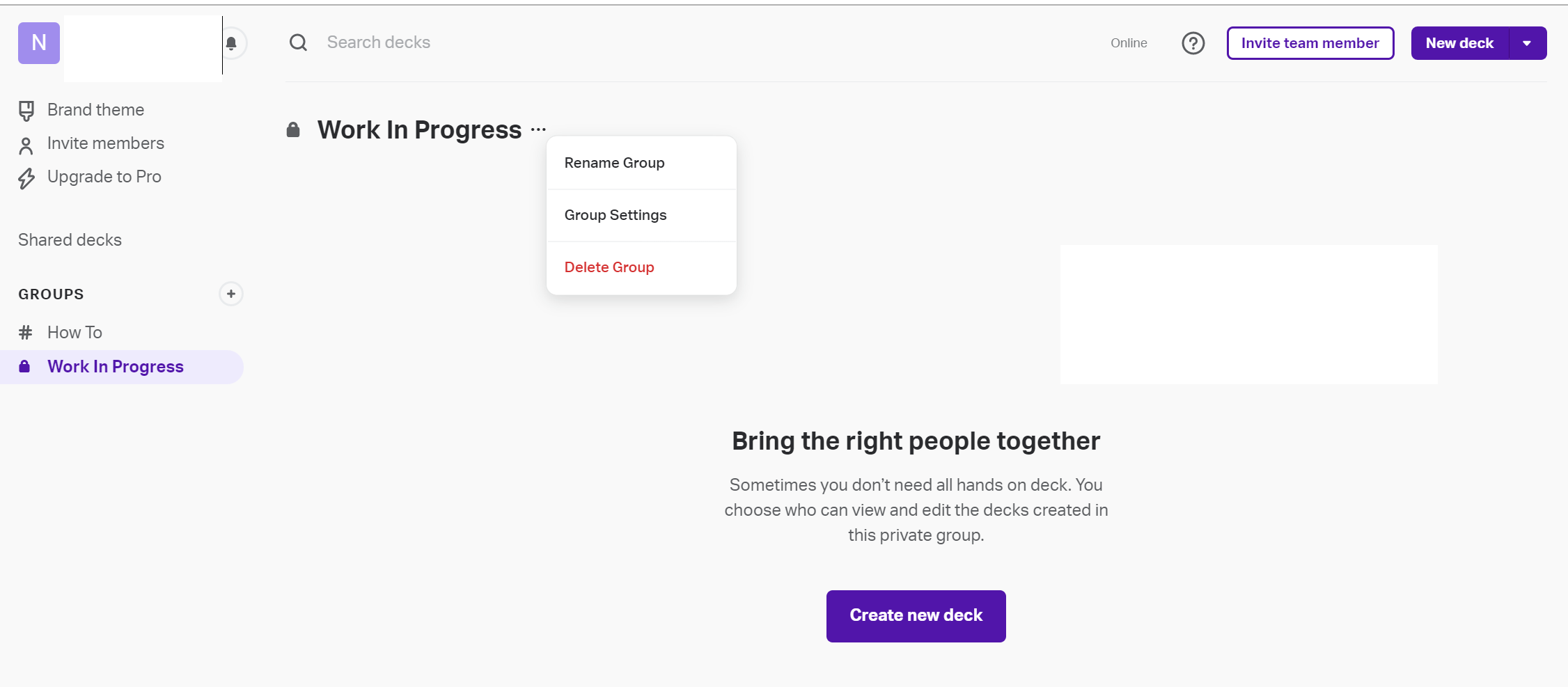
    4. Para editar o eliminar un grupo, haga clic en los puntos suspensivos junto al nombre de un grupo y seleccione la opción adecuada.

    Compartir y presentar la plataforma de diapositivas

    Una vez que haya creado la presentación, puede compartirla haciendo clic en la opción Compartir cubierta . Puede configurar la plataforma para que se abra en el modo de presentación y obtenga un enlace para compartir.

    Si está listo para mostrar la presentación a su equipo, haga clic en la opción Presentar . Puede hacer clic en la opción Mover en el panel superior derecho para transferir la plataforma a un grupo.

    Administrar la configuración de la cuenta al pegar

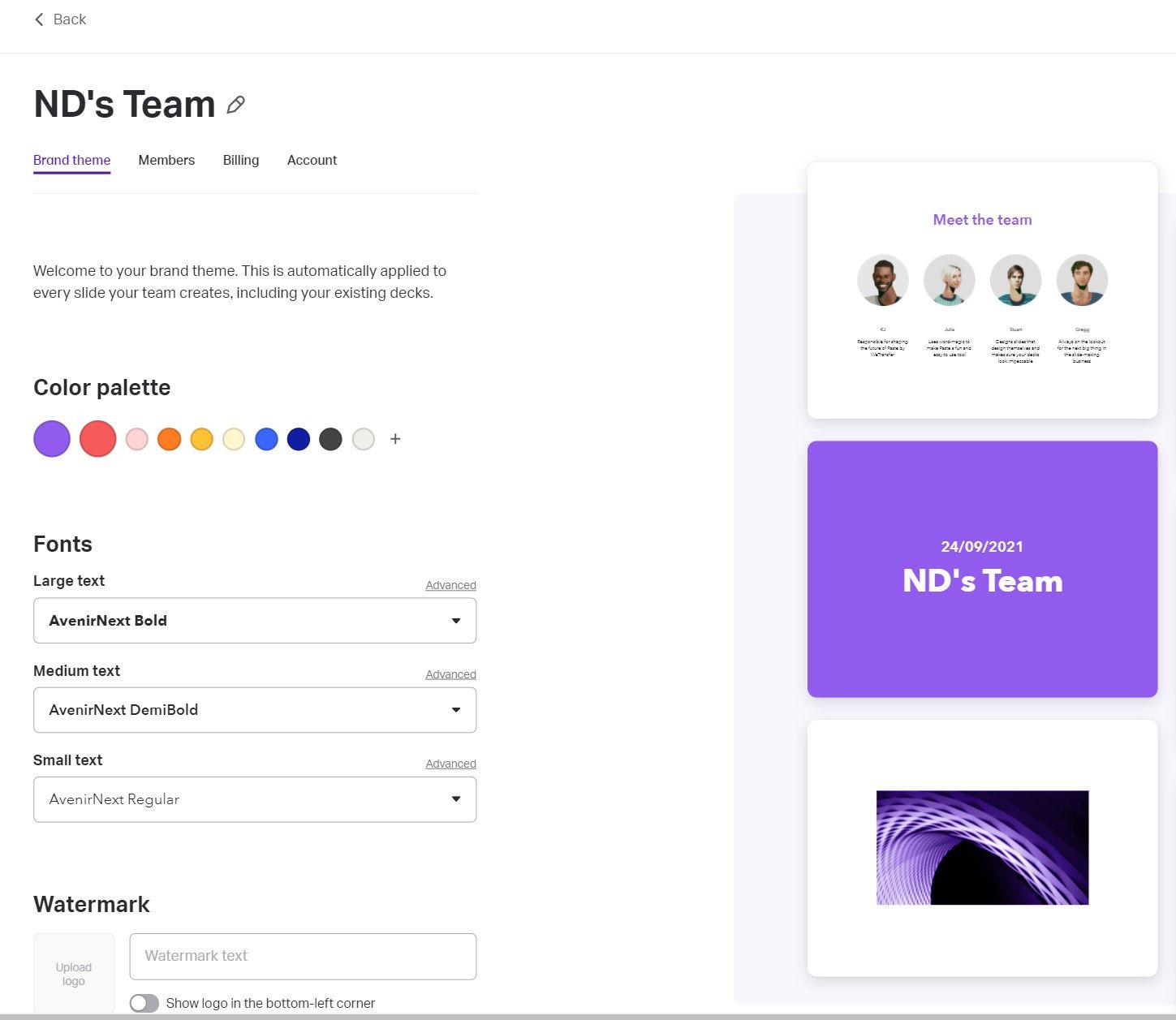
    En el panel superior izquierdo de la pantalla de inicio, haga clic en perfil> Cuenta para configurar los ajustes de la cuenta. Aquí, puede crear un tema único para su marca a través de la pestaña Temas .

    También puede elegir colores, tamaño de fuente o agregar una marca de agua a sus diapositivas. De forma predeterminada, solo hay una fuente disponible, pero puede cargar fuentes personalizadas desde su computadora portátil.

    • En la pestaña Cuenta , puede configurar sus datos o eliminar la cuenta.
    • Haga clic en la pestaña Facturación para ver su plan actual y actualizar a WeTransfer Pro. Esta pestaña proporciona información sobre precios e inclusiones en la versión paga del software, y hay una sección de preguntas frecuentes para ayudarlo a comprender la herramienta.
    • Para compartir la diapositiva con miembros nuevos, haga clic en la pestaña Miembros . También puede invitar a alguien a unirse a su equipo agregando su dominio de equipo.

    Descargar : Paste de WeTransfer para iPad | iPhone (compras gratuitas desde la aplicación disponibles)

    Creando Presentaciones Únicas con Pegar

    Pegar es útil para alguien que quiere centrarse en el contenido en lugar de los aspectos de diseño o la visualización del diseño.

    Pero, si le gusta el proceso de crear presentaciones grandes y atrevidas o si tiene requisitos altamente personalizados, este software puede limitarlo.

  • ¿Cómo saber en qué país se fabricó su iPhone?

    ¿Cómo saber en qué país se fabricó su iPhone?

    A partir de 2021, se estima que hay mil millones de iPhones en el mundo. Sin embargo, estos mil millones de iPhones no son todos iguales. Debido a que Apple vende iPhones en varios países, tiene que modificar ligeramente su hardware según los requisitos gubernamentales.

    Saber de dónde viene su iPhone revela un par de datos interesantes sobre su dispositivo. Esto se debe a que existen ligeras diferencias en sus distintos modelos de iPhone en los distintos países. ¿Pero por qué es importante?

    Por qué es importante dónde se fabricó su iPhone

    En 2018, Apple lanzó los primeros modelos de iPhone con dos ranuras para tarjetas SIM. Sin embargo, fue solo para los modelos iPhone XR y XS Max que se fabricaron en China, Hong Kong y Macao.

    Relacionado: ¿Dónde se fabrican los iPhones?

    A diferencia de los modelos de SIM dual lanzados posteriormente en otros países, los iPhones fabricados en estos países le permiten usar dos tarjetas SIM físicas, en lugar de una suplementaria para una eSIM. Esto se debe en parte a que China continental tiene una prohibición de las eSIM.

    Además, el origen de fabricación de su iPhone es una de las cosas que la gente comprueba antes de comprar un dispositivo de segunda mano . Se sabe que algunos países, como Japón, tienen medidas de control de calidad más estrictas, en particular para los modelos reacondicionados. Por esta razón, los dispositivos japoneses suelen ser las mejores opciones a la hora de comprar iPhones de segunda mano.

    Cómo averiguar dónde se fabricó su iPhone

    Para saber dónde se fabricó su iPhone, vaya a Configuración> General> Acerca de .

    Galería de imágenes (3 imágenes)

    Mire el número de modelo . Debería ver dos letras antes de la barra ( / ), que significan de qué país es su dispositivo.

    Aquí está la lista de códigos de fabricación de países:

    Código de país Origen de fabricación
    A Canadá
    AB Egipto, Jordania, Qatar, Arabia Saudita, Emiratos Árabes Unidos
    B Irlanda, Reino Unido
    BG Bulgaria
    BR Brasil
    BT Reino Unido
    BZ Brasil
    C Canadá
    CH porcelana
    CI Paraguay
    CM Croacia, Hungría
    CR Croacia
    CS República Checa, Eslovaquia
    CN Eslovaquia
    CZ República Checa
    D, DM Alemania
    DN Austria, Alemania, Holanda
    mi México
    EE Estonia
    EL Estonia, Letonia
    ER Irlanda
    ET Estonia
    F Francia
    pensión completa Francia, Luxemburgo
    FD Austria, Liechtenstein, Suiza
    FS Finlandia
    GB Grecia
    GH Hungría
    GP Portugal
    GRAMO Grecia
    media pensión Israel
    HC Hungría, Bulgaria
    EN India
    IP Italia
    J, JP Japón
    IP Italia, Portugal
    IDENTIFICACIÓN Indonesia
    K Suecia
    KH China, Corea del Sur
    KN Dinamarca, Noruega
    Kansas Finlandia, Suecia
    LA Barbados, República Dominicana, Colombia, Costa Rica, Ecuador, El Salvador, Guatemala, Honduras, Nicaragua, Panamá, Perú, Puerto Rico
    LE Argentina
    LL Estados Unidos
    LP Polonia
    LT Lituania
    LV Letonia
    LZ Chile, Paraguay, Uruguay
    MG Hungría
    MM Albania, Macedonia, Montenegro
    MI Malasia
    DAKOTA DEL NORTE Países Bajos
    NF Bélgica, Francia, Luxemburgo, Portugal
    paquete Polonia, Finlandia
    PL, PM Polonia
    correos Portugal
    PÁGINAS República de Filipinas
    PY España
    QB Rusia
    QN Dinamarca, Islandia, Noruega, Suecia
    QL Italia, Portugal, España
    RO Rumania
    RP Rusia
    RR Moldavia, Rusia
    RS, RU Rusia
    RM Kazajstán, Rusia
    RK Kazajstán
    SE Serbia
    SL Eslovaquia
    ASI QUE Sudáfrica
    SU Ucrania
    T Italia
    ejército de reserva Taiwán
    TH Tailandia
    TU pavo
    TY Italia
    VN Vietnam
    X Australia, Nueva Zelanda
    Y España
    ZA Singapur
    ZD Austria, Bélgica, Francia, Alemania, Luxemburgo, Mónaco, Países Bajos, Suiza
    ZG Dinamarca
    ZO Reino Unido
    ZP Hong Kong, Macao
    ZQ Jamaica

    Aprenda de dónde es su iPhone

    Dependiendo de dónde se fabricó, existen diferencias sutiles cuando se trata de modelos de iPhone. A medida que más países introducen requisitos de hardware específicos de cada país, las diferencias entre los dispositivos pueden ser más importantes.

    Sin embargo, todos los iPhones que se venden a través de Apple y sus diversos minoristas oficiales seguramente pasarán las pruebas de calidad. Además, los iPhones comprados a través de minoristas de calidad también tendrán garantía, sin importar dónde se hayan fabricado.

  • TikTok comienza a vender NFT y aquí se explica cómo comprar uno

    La temporada de NFT está en marcha, a lo grande. TikTok se ha convertido en la última gran empresa de tecnología en anunciar una serie de tokens no fungibles, asociándose con algunos de sus principales creadores de contenido para entregar tokens de edición limitada.

    TikTok Top Moments contará con contenido de Lil Nas X, Grime, Bella Poarch, Curtis Roach, Brittany Broski, FNMeka, Jess Marciante y Gary Vaynerchuk, entre otros, en varias asociaciones y enlaces para crear obras únicas.

    TikTok se une a la moda de NFT con los mejores momentos de TikTok

    TikTok ha anunciado su paso al mundo salvaje de los tokens no fungibles (NFT) con una característica y llamativa lista de nombres de creadores. Lil Nas X, Grimes, FNMeka y los otros "creadores que definen a la comunidad" cuentan con cientos de millones de seguidores y miles de millones de Me gusta, y sus TikTok se vuelven virales regularmente.

    Relacionado: ¿Qué es un token no fungible (NFT)?

    TikTok Top Moments verá a algunos de los mejores creadores colaborar para crear NFT únicos y verdaderamente únicos, comenzando con Lil Nas X y Rudy Willingham.

    El tributo en stop motion de Willingham al increíble (o alucinante) Montero (Call Me By Your Name) de Lil Nas X fue un gran éxito en TikTok. Su creación colaborativa será la primera en publicarse en el sitio oficial de TikTok Top Moments el 6 de octubre de 2021, iniciando un mes más o menos de lanzamientos de otros artistas.

    En este momento, no hay ninguna indicación sobre el precio de los NFT únicos, pero puede garantizar que no serán baratos en el proceso de subasta.

    ¿Qué plataforma utilizarán las NFT de TikTok?

    Los mejores momentos de TikTok se acuñarán en la cadena de bloques Ethereum a través de la plataforma Immutable X. La reventa de los NFT de TikTok permanecerá bloqueada hasta que se complete el último lanzamiento de NFT.

    TikTok NFT: ¿Quién gana dinero aquí?

    El objetivo de las NFT de TikTok parece ambiguo. La publicación del blog del anuncio de TikTok revela que "las ganancias irán en gran parte directamente a los creadores y artistas de NFT involucrados", pero hay poca información sobre precios y pagos fuera de eso.

    Estos NFT coleccionables súper raros se venderán por mucho más de lo que la mayoría de los usuarios de TikTok pueden pagar (esperamos que vayan por cientos de miles de dólares o el equivalente en Ethereum), por lo que el objetivo principal parece ser la promoción de la plataforma en lugar de TikTok realmente se está moviendo hacia el espacio NFT de una manera importante.

    Relacionado: Las NFT más caras⁠ y por qué cuestan tanto

    Sin embargo, podría allanar el camino para que sus otros creadores comiencen a acuñar sus creaciones, permitiéndoles sacar provecho de su popularidad a través de otro medio.

    Si bien los NFT siguen siendo un interés de nicho, cuando los artistas populares se mueven en el espacio, se garantiza que otros los seguirán, especialmente si se puede ganar dinero rápido.

    TikTok utiliza una plataforma NFT neutra en carbono

    Uno de los mayores problemas que se imponen a las NFT es el impacto ambiental de estos JPEG basados ​​en blockchain (o, en este caso, creaciones de TikTok). Las NFT están asociadas con uno de los principales dilemas que enfrentan las criptomonedas y la tecnología blockchain: el daño ambiental.

    Justificar la existencia de tokens no fungibles que requieren grandes cantidades de energía para usar, almacenar, intercambiar y acceder es difícil en el mejor de los casos y un dilema moral indefendible en el peor.

    Relacionado: Guías y recursos de NFT para que los principiantes comprendan los tokens no fungibles

    Sin embargo, TikTok está acuñando sus NFT de Top Moments utilizando Immutable X, una plataforma de acuñación neutra en carbono que reduce el impacto del proceso de acuñación en la cadena de bloques Ethereum.

    Al compensar cualquier transacción de acuñación, Immutable cree que está reequilibrando el problema ambiental, pero otros no están tan seguros de que esta panacea sea la panacea que les gustaría que fuera.

    ¿Comprarás un TikTok NFT?

    Dado el precio potencial de la primera serie de NFT de TikTok Top Moments, es muy poco probable que la mayoría de la gente tenga en sus manos uno.

    Pero esa situación podría cambiar si TikTok lanza la opción de acuñación de NFT a sus millones de creadores, y tanto los usuarios de TikTok como los coleccionistas de NFT seguramente aprovecharán la oportunidad de lanzar estos tokens extraños y controvertidos.