Blog

  • 4 directores de películas que han criticado los servicios de transmisión

    4 directores de películas que han criticado los servicios de transmisión

    Para muchos directores, los servicios de transmisión se ven como una amenaza para las experiencias de visualización de películas establecidas. Algunos incluso piensan que están erosionando la pureza del cine.

    Muchos nombres prominentes han hecho comentarios sarcásticos sobre los servicios de transmisión y cómo deberían pasar a un segundo plano en las salas de cine. ¿Están justificadas sus críticas o lo están exagerando todo?

    Exploremos algunos directores de películas de renombre que han criticado los servicios de transmisión.

    1. Christopher Nolan

    2021 obligó a los ejecutivos de películas a tomar decisiones difíciles sobre los nuevos estrenos. Algunos decidieron impulsar los estrenos, y otros optaron por estrenar en cines y en servicios de transmisión el mismo día. Warner Bros. tomó la última decisión y declaró que su lista de 2021 se lanzará en los cines y en HBO Max simultáneamente .

    A Christopher Nolan no le gustó eso y calificó a HBO Max como "el peor servicio de transmisión". Él dijo:

    Algunos de los cineastas más importantes de nuestra industria y las estrellas de cine más importantes se acostaron la noche anterior pensando que estaban trabajando para el mejor estudio de cine y se despertaron para descubrir que estaban trabajando para el peor servicio de transmisión.

    Según Nolan, esta decisión fue completamente absurda económicamente y conduciría a pérdidas económicas y a un número de espectadores deficiente.

    Teniendo en cuenta los bloqueos causados ​​por COVID-19 que continuaron en 2021, tenía sentido que los estudios no pusieran todos sus huevos en la canasta del cine. Muchas personas seguían preocupadas por dejar sus hogares e ir al cine, por lo que tener la opción de pagar por un nuevo estreno y verlo en la comodidad de su sofá tenía sentido.

    Muchos directores parecen creer que los servicios de transmisión representan una amenaza mortal para los cines, como si ambos no pudieran existir juntos y solo pudiera haber uno.

    2. Steven Spielberg

    Steven Spielberg ha hecho bastantes comentarios maliciosos con respecto a los servicios de transmisión.

    Según él, si su película se estrena en televisión a través de un servicio de transmisión, esa película no debería calificar para un Oscar ya que es una película para televisión. Se cree que cuando dijo esto, fue una excavación dirigida a Netflix y su película Roma. Al final, Roma terminó ganando algunos premios Oscar .

    Tampoco es un fanático de las plataformas de transmisión en general, ya que las ve como una amenaza para los cines. Spielberg cree firmemente que siempre debes elegir ir al cine para ver una película.

    Dado que Spielberg planea crear películas con Netflix que se mostrarán en la plataforma, ha aclarado cómo pretende instar a las personas a priorizar ver esas películas en un cine en lugar de solo en la plataforma Netflix.

    Tiene un punto que los servicios de transmisión le han quitado al negocio de las salas de cine, pero no al nivel en el que sea una amenaza. Los teatros continúan prosperando hasta el día de hoy porque ir al cine es una experiencia.

    Nadie quiere gastar $ 30 en palomitas de maíz y sentarse junto a alguien con la pantalla de su teléfono a todo brillo. Lo que hace que valga la pena es experimentar la función en la pantalla grande con un sonido hermoso. Por eso vale la pena dejar su casa.

    James Gunn y Sofia Coppola han hecho comentarios similares en defensa de las salas de cine contra los servicios de transmisión.

    3. Martin Scorsese

    Martin Scorsese fue un paso más allá de simplemente hacer un comentario durante una entrevista sobre servicios de transmisión. Scorsese publicó un ensayo completo.

    En su ensayo, critica la industria cinematográfica moderna y se centra en los muchos errores de los servicios de transmisión.

    Aunque admite que los servicios de transmisión son útiles para las películas, ya que las ponen a disposición de una gran cantidad de personas, y admite que se ha beneficiado de los servicios de transmisión, sigue descontento con la esencia de cómo operan estos servicios.
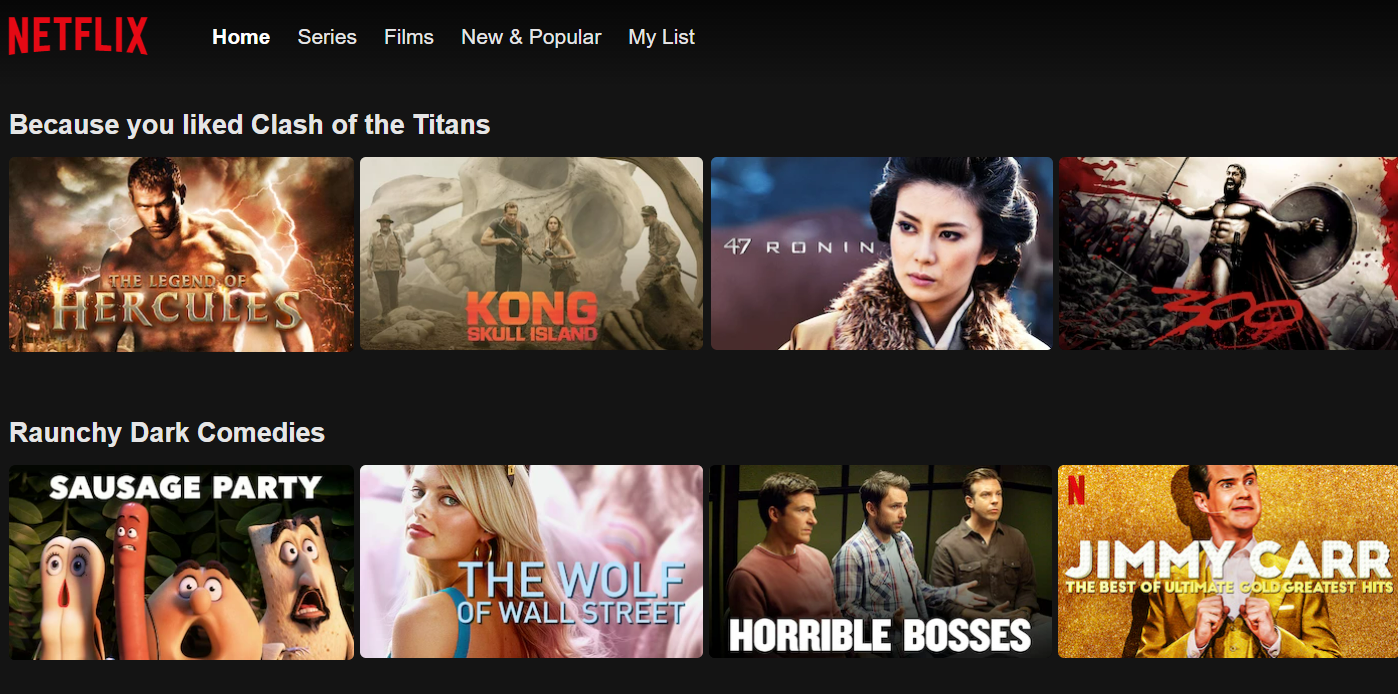
    Afirma que los servicios de transmisión devalúan el arte del cine porque ven las películas como contenido para explotar y sacar provecho. Es una maravilla que Martin Scorsese no se haya caído todavía de su caballo, dado que está tan alto.

    Afirma que los algoritmos de estas plataformas nivelan el campo de juego cuando se trata de películas, y eso no es democracia, sino algo que debe cambiarse. A pesar de lo que cree Scorsese, los servicios de transmisión democratizan la plataforma y todo lo que tiene que mostrar, y eso es algo bueno.

    El servicio no solo empuja nuevos lanzamientos a menos que coincidan con sus gustos y su historial de visualización. Es reconfortante saber que ve lo que se adapta a sus preferencias en lugar de lo que los directores de cine y los ejecutivos de negocios quieren que vea.

    4. Patty Jenkins

    El famoso director tuvo algo que decir sobre las películas lanzadas en los servicios de transmisión. Los llamó falsos y proclamó que hace "películas para la pantalla grande".

    Es a los servicios de transmisión a los que culpa porque Wonder Woman 1984 no tuvo el éxito esperado en el lanzamiento.

    Wonder Woman 1984 debutó en HBO Max al mismo tiempo que se mostró en los cines, y el director vio eso como una razón prominente (si no la única) por la cual la película tuvo un desempeño tan pobre como lo hizo y no tuvo éxito con el público.

    Es discutible si está usando los servicios de transmisión como chivo expiatorio de la pésima actuación de la película.

    Vivimos en una época en la que las “películas para la pantalla grande” inevitablemente terminarán en un servicio de transmisión. Algunos ya han abandonado sus estrenos de teatro para salir solo en una plataforma de transmisión. O tome la ruta que tomó Jenkins con la secuela de Wonder Woman y publíquela en ambas pantallas simultáneamente.

    Por lo tanto, no es justo llamar falsa a una pantalla e idealizar la otra.

    Servicios de transmisión frente a salas de cine: dos caras de la misma moneda

    Se hacen películas para que la gente pueda verlas. Por lo tanto, sea cual sea el medio en el que se elija consumir una característica, la conclusión es que la característica se consume. Llega a los espectadores.

    ¿Por qué algunas personas deciden enfrentar dos servicios entre sí cuando estos servicios, en última instancia, se complementan entre sí? No funcionan entre sí, sino que simplemente se enfocan en cosas diferentes. Los servicios de transmisión ofrecen comodidad, mientras que los cines brindan una experiencia de visualización más especial. Ambos generan visitas y ganancias.

  • Cómo utilizar las recomendaciones personalizadas de Apple Podcasts para encontrar podcasts que le gusten

    Apple está personalizando tu experiencia en Apple Podcasts, con nuevas funciones que te ayudan a descubrir más podcasts para disfrutar. Las funciones de recomendaciones personales de Apple Podcasts son algunas de las muchas que vienen con la actualización de iOS 15 de Apple.

    Este artículo lo ayudará a aprender a usar estas nuevas funciones de descubrimiento de podcasts en Apple Music.

    Apple Podcasts ha agregado recomendaciones personalizadas

    La actualización de iOS 15 de Apple viene con funciones de recomendaciones personales para personalizar el contenido que Apple le muestra en la aplicación de podcast. Estas funciones se pueden encontrar en la pestaña Escuchar ahora de Apple Podcasts (que ya existía en la aplicación).

    Las funciones adicionales lo ayudan a descubrir todo lo que Apple Podcasts tiene para ofrecer, presentándole podcasts que no sabía que existían, pero que probablemente disfrutará.

    Con estas funciones, puede ampliar su biblioteca de podcasts de Apple para que tenga una variedad de contenido de podcasts para escuchar en cualquier momento, además del contenido que ya conoce y ama.

    Relacionado: Por qué los podcasts están creciendo en popularidad

    Cómo encontrar podcasts que podría disfrutar en los podcasts de Apple

    Al igual que con cualquier otra función en Apple Podcasts o cualquiera de las otras aplicaciones de Apple, encontrar las nuevas funciones de recomendaciones personales es bastante sencillo.

    Todo lo que tiene que hacer es buscar la pestaña Escuchar ahora en su aplicación y verá un conjunto de recomendaciones personales.

    Apple Podcasts personaliza tus recomendaciones en función de una serie de factores, incluidos tus hábitos de escucha, lo que tus amigos han compartido contigo y los podcasts que ya sigues. Si desea utilizar estas nuevas funciones, asegúrese de tener iOS 15 instalado en su dispositivo.

    Relacionado: Cómo funcionan las suscripciones pagas de podcasts de Spotify

    A continuación, le indicamos cómo utilizar las funciones de recomendaciones personales en los podcasts de Apple:

    Podcasts que tus amigos han compartido contigo

    Galería de imágenes (2 imágenes)

    Siempre que tus amigos compartan podcasts contigo, Apple Podcasts guardará este contenido en una pestaña dedicada Compartido contigo en la aplicación, junto con detalles sobre ese episodio, programa o canal, así como el nombre de la persona que lo compartió contigo. .

    Toda esta información será visible cuando se desplace por la pestaña Escuchar ahora y vea la sección Compartido con usted , incluso si no la abre.

    Para que Apple identifique y categorice el contenido del podcast compartido contigo, tus amigos deben enviarte el enlace del podcast desde la aplicación Apple Podcasts en la aplicación Mensajes. En otras palabras, tus amigos también necesitan un dispositivo Apple.

    Siga los pasos a continuación para comenzar a usar la función Compartidos con usted de Apple Podcasts:

    1. Inicie la aplicación Apple Podcasts en su dispositivo Apple.
    2. Toque Escuchar ahora en la parte inferior izquierda de la pantalla.
    3. Toque la sección Compartido con usted en la pantalla y luego busque el contenido que desea escuchar y que su amigo ha compartido con usted.

    Cuando vea el contenido compartido, verá un botón con el nombre de la persona que lo compartió con usted. Puede tocar ese botón o sección en Escuchar ahora para volver al momento en que se compartió con usted en Mensajes , lo que le permite responder al mensaje si lo desea.

    Relacionado: Comparta su programa o episodio favorito de podcasts de Apple en unos pocos pasos simples

    Si te gusta este podcast …

    Galería de imágenes (2 imágenes)

    Los podcasts de Apple no solo saben lo que te gusta en función de lo que escuchas, sino que también saben lo que les gusta a otros oyentes en función de sus hábitos de escucha.

    La función Si te gusta recomienda programas adicionales que otros oyentes de ese programa están escuchando en la aplicación. Por ejemplo, la sección Si te gusta el matrimonio hoy con Jimmy y Karen Evans (como se ve en las imágenes de arriba) recomienda programas populares en la categoría de matrimonio en Apple Podcasts.

    Apple Podcasts recomendará más programas con un formato de discusión centrado en ese tema o que se centre en mejorar los matrimonios, cualquier otro programa del estudio que produce ese programa en particular, así como otros programas que los oyentes de Marriage Today con Jimmy & Karen Evans también están seguir y comprometerse con.

    A continuación, le indicamos cómo encontrar y utilizar la función Si le gusta en los podcasts de Apple:

    1. Inicie la aplicación Apple Podcasts en su dispositivo Apple.
    2. Toque Escuchar ahora en la parte inferior izquierda de la pantalla.
    3. Desplácese hacia abajo y toque la sección Si le gusta en la pantalla, y luego desplácese para descubrir contenido similar.

    También encontrarás secciones con recomendaciones personalizadas basadas en los temas que te interesan para ayudarte a descubrir más canales y programas que te pueden gustar. Por lo tanto, si le gustan los programas clasificados en deportes, es posible que vea secciones con sugerencias de programas relacionados con la NBA, la NFL, etc.

    Relacionado: ¿ Nuevo en los podcasts de Apple? Aquí hay una introducción a los controles de reproducción de podcasts

    Estas recomendaciones particulares se basan en cómo los creadores de podcasts categorizan su contenido al subirlo.

    Si bien Apple Podcasts ha agregado estas funciones de recomendaciones personales, también verá las funciones que ya existían en la pestaña Escuchar ahora de la aplicación.

    Esto significa que todavía tiene acceso a las funciones de Canales para probar , Programas que podrían gustarle y Episodios que podrían gustarle a las que ya está acostumbrado, que, al igual que las funciones de iOS 15, también le ofrecen recomendaciones personalizadas de contenido de podcasts.

    Las funciones de recomendaciones personales de iOS 15 de Apple Podcasts están disponibles para los oyentes de Apple Podcasts en EE. UU., Reino Unido, Canadá, Irlanda, Sudáfrica, Australia y Nueva Zelanda.

    Apple está haciendo que su experiencia de podcast sea más personal

    Apple siempre está mejorando sus productos para brindarte la mejor experiencia en todos sus productos y dispositivos. Su actualización de software iOS 15 se centra en brindarle una experiencia más personalizada en todas las aplicaciones, para que pueda aprovechar al máximo los productos Apple.

    En particular, la adición de recomendaciones personales a la aplicación Apple Podcasts es solo otra forma en que Apple está profundizando para ayudarlo a descubrir todo un mundo de contenido de podcast que existe en la plataforma.

  • Los 6 mejores sitios para la inspiración del hogar

    Los 6 mejores sitios para la inspiración del hogar

    Decorar su hogar es emocionante, pero puede resultar difícil. Encontrar la apariencia adecuada, planificar las cosas e incluso encontrar los productos adecuados puede hacer que las cosas se vuelvan frustrantes rápidamente. Pero hay tantas fuentes en línea que pueden ayudarlo con esto.

    Por lo tanto, aquí hay seis de los mejores sitios para encontrar inspiración en la decoración del hogar e ideas de bricolaje.

    1. Decoración8

    Decor8 ofrece varias formas diferentes en las que puede inspirarse para su hogar. Puede leer artículos sobre nuevos artículos para el hogar, diseñadores y estilos, así como escuchar el podcast Hello Holly, donde puede aprender sobre ideas de decoración, tendencias de diseño y más.

    Por lo tanto, no solo está obteniendo algo de inspiración para la decoración del hogar, sino que también está aprendiendo sobre diseño de interiores. También hay algunas publicaciones de blog excelentes para elegir. Puede leer sobre focos de diseño específicos, diseños de apartamentos e incluso los beneficios de las alfombras.

    Decor8 también tiene una sección para piezas hechas a mano y de bricolaje, así como una sección para diseñadores y piezas específicas. No le faltará contenido de diseño de interiores para elegir.

    2. Pinterest

    Si necesita combustible creativo para casi cualquier cosa, Pinterest es una fuente invaluable de ideas e inspiración. Con Pinterest, simplemente escribe lo que estás buscando en la barra de búsqueda, como "inspiración para el hogar" o "ideas de bricolaje para el baño", y podrás ver miles de imágenes de todo el mundo.

    Relacionado: 10 consejos para hacer que sus tableros de Pinterest se destaquen

    Además, puede crear una cuenta en Pinterest y guardar sus fotos o pines favoritos, para que pueda acceder a ellos fácilmente cuando lo desee.

    También puede seguir páginas específicas si le gusta el contenido que están cargando y personalizar su página de inicio para que se ajuste a sus gustos y preferencias. Funciona de manera similar a Instagram o Facebook, en el sentido de que verá más y más de lo que interactúa.

    Además, ¡puedes subir tu propio contenido a Pinterest si tienes alguna creación que te gustaría mostrarles a todos! También puedes enviar pines que te gusten a tus amigos para compartir tu estilo. ¡Es probablemente el mejor sitio de redes sociales que encontrarás en términos de creatividad e inspiración!

    3. Leche de diseño

    Design Milk es una increíble combinación de noticias, ideas, productos y más, todo centrado en el diseño de interiores y la arquitectura. Puede leer algunos artículos fascinantes sobre muebles de bricolaje, velas, diseñadores, productos específicos y mucho más.

    Muchos de los artículos presentan hermosas casas y apartamentos, en los que puede encontrar una gran inspiración. Además de esto, Design Milk tiene secciones enfocadas en el arte en el hogar, accesorios para mascotas e incluso tecnología para el hogar.

    También puede leer sobre los mejores aromas para usar en su hogar, por lo que no hay límite para los elementos de su hogar en los que puede encontrar inspiración.

    Design Milk también tiene su propia tienda, donde puede encontrar algunos productos magníficos para su humilde morada, o simplemente buscar ideas. Aquí encontrará utensilios de cocina, muebles, accesorios para exteriores y más. ¡Incluso venden rompecabezas!

    4. Esta vieja casa

    Esta casa antigua no solo ofrece inspiración para el hogar, sino también consejos para las cosas que ya tiene. Puede encontrar un montón de ideas de mejoras para el hogar, enumeradas en AZ, en This Old House, que pueden ayudarlo a arreglar su hogar por su cuenta. ¿Quién necesita un gabinete nuevo cuando puedes darle un cambio de imagen al que ya tienes?

    Relacionado: Las 10 mejores ideas de luces de bricolaje para transformar su dormitorio

    Esta casa antigua también tiene algunas ideas geniales de bricolaje, como estantes de especias de bricolaje, barras de desayuno, gabinetes de baño y más. Después de todo, es mucho más gratificante construirlo usted mismo que comprarlo.

    También puede encontrar excelentes recomendaciones de productos en This Old House si tiene problemas para tomar una decisión. Encuentre recomendaciones sobre inodoros, duchas, refrigeradores y otros elementos esenciales importantes de la casa.

    Si eres un gran jardinero, no olvides consultar también la sección de jardinería del sitio, donde puedes encontrar excelentes consejos e ideas para mantener tu parcela verde feliz y saludable.

    5. HomeTalk

    HomeTalk es un gran recurso para ideas de bricolaje. Si está buscando una idea de bricolaje específica, simplemente escriba lo que desea encontrar en la barra de búsqueda en la página de inicio. Sin embargo, si desea echar un vistazo, encontrará una gran cantidad de contenido útil para usted y su hogar.

    HomeTalk ofrece consejos y sugerencias para pintar cualquier habitación de su casa, así como el exterior. Además de esto, tiene algunos recursos útiles para aprender a construir muebles, infraestructura, almacenamiento y más para el hogar.

    Si se siente especialmente creativo, también puede consultar la sección de arte y manualidades del sitio. Aquí puede encontrar recursos prácticos para hacer sus propios platos decorativos, terrarios, centros de mesa, regalos festivos y más. ¡Incluso puedes aprender a hacer tus propios juguetes para mascotas, para que tus bebés peludos también puedan participar!

    6. Decoración de Elle

    Probablemente ya hayas oído hablar de la revista Elle. Bueno, Elle también tiene su propio sitio web de diseño de interiores, donde puedes encontrar consejos e ideas para tu hogar. Encuentre consejos sobre cómo organizar su armario, colgar fotos de forma segura en la pared y encontrar una gran cantidad de inspiración para cada habitación de su casa.

    Elle Decor realmente atiende a todo tipo de propietario, independientemente de si vive en una casa grande o en un apartamento acogedor. Puede buscar ideas de diseño para dormitorios y baños pequeños, o ver qué plantas son mejores para habitaciones con poca luz. ¡Realmente no hay fin para la inspiración que puedes encontrar aquí!

    Pero Elle Decor no se trata solo de ideas de diseño. También puede leer sobre la historia del diseño, cómo las celebridades diseñan sus hogares y más. Por lo tanto, puede aprender un par de cosas mientras planifica su hogar.

    Inspire nueva vida a su hogar con estos fantásticos sitios

    Se necesita mucho para planificar una habitación, construir un mueble o incluso pintar un gabinete, especialmente para aquellos de nosotros que nunca antes hemos profundizado en el bricolaje y el diseño del hogar.

    Ya sea que esté planeando algo grande, buscando inspiración o simplemente le apetezca ver cómo otros decoran sus hogares, estos sitios definitivamente no lo decepcionarán.

  • 5 datos clave sobre la inteligencia artificial: ¿cuánto tiempo ha existido?

    5 datos clave sobre la inteligencia artificial: ¿cuánto tiempo ha existido?

    En los últimos años, la prevalencia de la inteligencia artificial en nuestra vida cotidiana ha aumentado drásticamente. Ahora vemos esta tecnología en nuestros teléfonos, en la ciberseguridad e incluso en los automóviles. Pero, ¿dónde comenzó todo para la IA y qué le espera en el futuro? Bueno, aquí hay algunos datos interesantes que quizás no conozcas sobre la inteligencia artificial.

    1. La IA se conceptualizó por primera vez en el siglo XVII

    Mientras que los antiguos griegos escribieron sobre los "robots inteligentes" en la mitología religiosa, la inteligencia artificial fue conceptualizada por primera vez por Gottfried Wilhelm Leibniz, un matemático y filósofo alemán, a finales del siglo XVII.

    Cuando Leibniz tenía solo 20 años, ofreció una teoría que podría usarse para permitir que una máquina genere ideas automáticamente. Básicamente, teorizó que los pensamientos humanos, en cualquier capacidad, son todos cuantificables y todos se reducen a una mezcla refinada de conceptos fundamentales. Por lo tanto, Leibniz sugirió que esta combinación podría replicarse para darle a una máquina la capacidad de hacer lo mismo.

    Leibniz llamó a este mecanismo teórico "el gran instrumento de la razón" y teorizó que podría responder a todas y cada una de las preguntas que se le planteen. Sin embargo, esta idea de una máquina de pensamiento fue objeto de un escrutinio considerable. Muchos creían que el pensamiento humano era una forma de expresión más espiritual o irrepetible que algo que se reducía a la ciencia.

    Como habrás adivinado, este "gran instrumento de la razón" nunca se creó con éxito, y todavía no hemos visto una máquina que pueda responder cualquier pregunta posible. Sin embargo, todavía hay tiempo para eso, ¿verdad?

    2. El término "inteligencia artificial" se acuñó en 1956

    Si bien los conceptos relacionados con la inteligencia artificial se han debatido durante siglos, el término en sí no se acuñó oficialmente hasta 1956, en una conferencia en Dartmouth College, en Hanover, New Hampshire. En esta conferencia, nació oficialmente el campo de la IA, junto con la acuñación del término.

    Relacionado: ¿Debería tratarse la IA como seres humanos?

    En esta conferencia, Allen Newell, Cliff Shaw y Herbert Simon presentaron a la audiencia su programa Logic Theorist, diseñado para replicar los procesos de pensamiento y resolución de problemas presentes en la mente humana.

    Después de ser presentado al programa Logic Theorist, Marvin Minsky, un científico cognitivo del MIT, y varios otros investigadores y científicos de renombre hablaron de cuánta fe tenían en esta tecnología. Alan Turing, un matemático británico, también escribió un artículo sobre inteligencia artificial en la década de 1950 y discutió la construcción de máquinas de pensamiento independiente y la prueba de su inteligencia.

    3. Hoy en día, la IA se puede encontrar en todas partes

    Aunque todavía no vemos máquinas o robots que lo saben todo y que actúen como humanos, la IA ciertamente se está desarrollando y mejorando cada año, y ya se está utilizando de diferentes maneras en múltiples industrias.

    En primer lugar, ¡eche un vistazo a su teléfono inteligente! La IA se utiliza en su asistente de voz, ya sea Siri, Bixby, Cortana o Alexa. Estos asistentes virtuales utilizan inteligencia artificial para comprender su voz y tomar decisiones en función de lo que pide o instruye. La función de reconocimiento facial de su teléfono también utiliza IA , así como en programas de reconocimiento de objetos (como el que ofrece Bixby Vision de Samsung).

    ¡También puedes encontrar la presencia de inteligencia artificial en los coches! La reconocida compañía de automóviles eléctricos Tesla utiliza inteligencia artificial en su función de piloto automático, lo que permite que sus automóviles vean los próximos tramos de la carretera y tomen decisiones en función de lo que capta el sistema. Tesla también reveló recientemente su nuevo Tesla Bot, que depende de la inteligencia artificial para funcionar. Esta máquina está diseñada para realizar tareas mundanas y poco interesantes en las que los seres humanos generalmente no tienen interés. Quién sabe, ¡este robot podría algún día doblar su ropa!

    4. La IA no es perfecta, ni mucho menos

    Si bien los científicos e ingenieros ciertamente están dando grandes pasos en el campo de la inteligencia artificial, la tecnología aún no ha alcanzado su punto máximo. Todavía tenemos que desarrollar una máquina que pueda pensar de la misma manera que un humano, y ciertamente estamos bastante lejos de crear el tipo de robots impulsados ​​por IA que se ven en las películas de ciencia ficción.

    Un elemento clave de la IA es el aprendizaje automático. Este término se explica por sí mismo, pero implica una máquina que aprende de forma independiente, construye conocimiento y experiencia y se adapta a las situaciones. Las deficiencias que se observan en esta área están esencialmente estableciendo las limitaciones sobre lo que puede hacer la inteligencia artificial.

    Entonces, ¿qué no puede hacer la IA todavía?

    En primer lugar, la IA todavía no puede manejar situaciones de la misma manera que lo hacen los humanos, porque la IA no tiene lo que se conoce como "sentido común". Esto limita enormemente qué tipo de tareas puede realizar la IA y qué tipo de conceptos puede comprender. La IA tampoco es buena para adaptarse a última hora. O, en otras palabras, la IA no puede improvisar muy bien. Esto también tiene un efecto negativo en la calidad con la que puede funcionar.

    Otro atributo (la mayoría) de los humanos que la IA no tiene es la capacidad de ser ético. La IA no tiene sus propios valores fundamentales o moral, por lo que no puede tomar decisiones basadas en el bienestar o el bien común. Todos estos factores combinados hacen que la IA sea bastante rudimentaria en comparación con los humanos.

    Sin embargo, la IA tiene un futuro, y muy emocionante. Pero esto implicará el aumento de la inteligencia y las habilidades de una máquina. Y, si eres fanático de las películas de ciencia ficción, sabrás que existe la posibilidad de que esto salga mal.

    Relacionado: Mitos comunes sobre la inteligencia artificial que no son ciertos

    5. La gente le tiene miedo a la IA

    Por el momento, los humanos son los seres más inteligentes del planeta, y probablemente sea seguro decir que nos gusta así. Pero si la IA continúa avanzando al ritmo actual, es posible que nos enfrentemos a un ser tan inteligente, o mucho más inteligente, que nosotros en las próximas décadas. En otras palabras, lograremos la 'singularidad'.

    Relacionado: ¿Cómo te ayuda la IA a buscar mejor?

    Entonces, ¿por qué es esto una preocupación? Bueno, como probablemente esperarías, una máquina que puede funcionar a una velocidad o nivel de inteligencia más alto que el nuestro podría resultar una gran amenaza para la humanidad en su conjunto. Y hay una gran cantidad de personas que temen esta posibilidad.

    En una encuesta de Statista de 2019 se descubrió que el 46% de los estadounidenses piensan que lograr la singularidad tendrá consecuencias negativas o que acabarán con el mundo. De todos los participantes de la encuesta, solo el 27% creía que esto tendría un resultado positivo para la humanidad. La situación es similar en el Reino Unido, donde el 60% de las personas temen a la IA.

    Teniendo en cuenta cuántas personas todavía temen los posibles resultados de la IA de alto funcionamiento, está claro que alcanzar la singularidad creará algunas divisiones dentro de la sociedad, lo que en sí mismo podría ser un gran problema. Sin embargo, por ahora, la IA todavía tiene dificultades para entender lo que estás diciendo, así que no te preocupes demasiado.

    Las posibilidades de la IA son infinitas, independientemente de si es emocionante o aterrador

    Si bien las opiniones sobre la IA difieren de una persona a otra, la progresión continua de la IA ciertamente dará paso a una tecnología increíblemente avanzada. Robots inteligentes, coches autónomos, lo que la IA podría ofrecernos en los próximos años no tiene fin. Si bien esto puede ser un poco abrumador, ¡ciertamente estamos emocionados de verlo!

  • Interfaces cerebro-máquina: ¿qué son y cómo funcionan?

    Interfaces cerebro-máquina: ¿qué son y cómo funcionan?

    Imagínese si pudiera controlar un robot o jugar un videojuego usando solo su mente. Suena a ciencia ficción, pero esto es exactamente para lo que ya se están utilizando las interfaces cerebro-máquina (IMC). Con aplicaciones que van desde el entretenimiento hasta la medicina, los IMC están configurados para cambiar el mundo de la tecnología tal como lo conocemos. ¿Pero qué son exactamente? Y como funcionan

    Este artículo cubrirá todo lo relacionado con las interfaces cerebro-máquina, incluidos ejemplos actuales, cómo funcionan y para qué se podrían usar los IMC en el futuro.

    ¿Qué es una interfaz cerebro-máquina?

    Las interfaces cerebro-máquina (BMI), también conocidas como interfaces cerebro-computadora, son dispositivos que conectan su cerebro con un dispositivo externo. Pueden leer la actividad del cerebro humano y comunicar esa información directamente a un sistema informático. Por ejemplo, un IMC podría ayudar a un paciente a controlar una prótesis robótica. O podría permitir al usuario escribir en un procesador de texto usando solo sus pensamientos.

    Los IMC pueden ser invasivos o no invasivos. Un IMC invasivo requiere cirugía y generalmente implica colocar electrodos directamente debajo del cuero cabelludo para comunicar las señales cerebrales con mayor precisión. Por otro lado, los IMC no invasivos se colocan sobre la cabeza sin cirugía y leen la actividad eléctrica de su cerebro. La desventaja es que gran parte de esta actividad es amortiguada por el cráneo, por lo que los IMC no invasivos suelen ser menos poderosos.

    ¿Cómo funcionan las interfaces cerebro-máquina?

    Cuando pensamos, nuestro cerebro produce señales eléctricas enviadas a través de las células cerebrales (conocidas como neuronas). Estas señales eléctricas pueden ser captadas e interpretadas por dispositivos médicos y, de hecho, esto se ha hecho durante décadas para diagnosticar afecciones cerebrales.

    Los dos métodos para hacer esto se denominan electroencefalografía (EEG) y electromiografía (EMG). EEG interpreta las señales eléctricas del cerebro, mientras que EMG interpreta estas señales de los músculos.

    Para diagnosticar las condiciones del cerebro, las lecturas de EEG y EMG se comparan con la actividad cerebral "normal", y los estados patológicos producen patrones particulares en la actividad eléctrica del cerebro. Ahora, sin embargo, podemos ir aún más lejos.

    Los avances recientes significan que podemos obtener más información de la actividad del cerebro, incluidos los estados emocionales, los movimientos o acciones que está a punto de realizar e incluso pensamientos particulares.

    Los algoritmos de aprendizaje automático pueden determinar cómo "se ven" estos estados particulares (en términos de su actividad eléctrica). Estos algoritmos reciben muestras de datos de EEG y EMG de experimentos controlados, y se descubren patrones en la actividad cerebral. Luego, la actividad cerebral se monitorea y analiza en tiempo real para determinar estados mentales o acciones específicas (como "moverse a la izquierda").

    Ejemplos actuales de IMC

    Hay varios ejemplos actuales de IMC, muchos de los cuales son muy diferentes entre sí. Debido a que existe un gran potencial para lo que es posible con los IMC, muchos se están diseñando simultáneamente en campos completamente diferentes. Algunos IMC se utilizan principalmente con fines médicos, para permitir que las personas discapacitadas vuelvan a caminar o para controlar dispositivos sin el uso de las manos. Otros están diseñados para juegos y actividades de ocio.

    Implantes cocleares

    Los implantes cocleares no son lo que mucha gente consideraría cuando se menciona el IMC, pero en realidad son una de las primeras tecnologías que vincularon el cerebro de un usuario con una máquina. Funcionan devolviendo la sensación del sonido a las personas sordas o casi sordas. El implante se coloca quirúrgicamente debajo de la piel del usuario, utiliza un micrófono para captar el sonido circundante, luego aumenta y transmite el sonido a través de impulsos eléctricos al cerebro del usuario.

    Musa

    Muse es una "diadema sensible" que puede detectar estados emocionales en el usuario. La empresa de nueva creación tiene programas que se centran en el bienestar de los empleados. El empleado usa la diadema y puede administrar sus niveles de estrés y productividad basándose en la retroalimentación de la diadema.

    Control de drones

    En 2015, los investigadores de la Universidad de Florida desarrollaron una diadema BMI que podía permitir al usuario controlar un dron direccionalmente usando solo su mente.

    Neurable

    En 2017, Neurable lanzó un juego de prueba de concepto que era una sala de escape controlada por IMC. Los jugadores se pusieron un visor de realidad virtual y escaparon de la habitación usando solo sus pensamientos. Neurable planea desarrollar productos que le permitan controlar su teléfono inteligente (por ejemplo, omitir o pausar canciones) a través de su mente.

    La famosa empresa de Elon Musk, Neuralink, es un ejemplo de IMC invasivo. Utilizando "hilos" implantados quirúrgicamente, Neuralink tiene como objetivo conectar el cerebro a una computadora a través de medios de ancho de banda ultra alto. El objetivo final de Neuralink es ayudar a los humanos a superar los sistemas tradicionales de inteligencia artificial. Neuralink ya ha sido probado (famoso) en un paciente mono, y el mono pudo jugar Pong simplemente pensando .

    Otros ejemplos de IMC actualmente en desarrollo incluyen Kernel, NextMind, Neurosity y Nectome.

    ¿Para qué se utilizarán los IMC en el futuro?

    Una aplicación de los IMC es proporcionar retroalimentación al usuario sobre sus estados mentales. Por ejemplo, un IMC podría detectar altos niveles de somnolencia o falta de atención y proporcionar advertencias en entornos de alto riesgo, como conducir o usar maquinaria peligrosa. Un IMC también podría usarse para regular las emociones o incluso reducir el dolor, que tiene varios usos potenciales para los militares.

    Los IMC también tienen docenas de aplicaciones potenciales en medicina . Por ejemplo, podrían usarse para amputados para controlar prótesis avanzadas o tratar afecciones neurológicas como el Alzheimer o la enfermedad de Parkinson.

    En el espacio del consumidor, los IMC podrían usarse para innumerables cosas. Los usuarios pueden controlar sus hogares inteligentes con la mente, encender y apagar las luces, cambiar de canal o incluso generar listas de reproducción automáticamente en función de su estado de ánimo. Sin lugar a dudas, habrá un gran espacio para los IMC en la realidad virtual y otros juegos donde el uso de controladores es una de las barreras finales para la inmersión total.

    IMC: control mental

    Indudablemente, las interfaces cerebro-máquina existirán en el futuro, más o menos de la forma exacta en que se describen en las películas de ciencia ficción. De hecho, muchos ya están disponibles comercialmente y tienen capacidades que pueden extender mucho el cerebro humano. Algún día, ya no necesitará presionar botones o escribir comandos. Podrás entrar a tu casa, encender y apagar las luces y jugar en realidad virtual sin usar las manos.

  • Cómo agregar un código de acceso a su Nintendo Switch

    Cómo agregar un código de acceso a su Nintendo Switch

    Para los jugadores, nuestras consolas son como extensiones de nosotros mismos. Con todas las horas que hemos dedicado a él, puede resultar extrañamente personal compartirlo con otras personas. Debido a esto, muchas personas han estado clamando por formas de mantener su privacidad en sus consolas, especialmente en Nintendo Switch.

    Te mostramos cómo configurar una contraseña (o código PIN) en tu Nintendo Switch o Switch Lite.

    ¿Qué es un código de acceso de Nintendo Switch?

    Para la mayoría de los usuarios, un código de acceso es más que suficiente para sus necesidades de privacidad. Al igual que en los teléfonos móviles, un código de acceso en su Nintendo Switch ayudará a evitar que otras personas abran ciertos juegos o software en su consola sin su consentimiento.

    Desafortunadamente, todavía no hay una forma oficial de poner un código de acceso en un Switch. Sin embargo, existe una solución alternativa para agregar un código de acceso en su consola que quizás desee considerar.

    Relacionado: Cómo proteger su cuenta Nintendo en su interruptor

    Cómo habilitar el código de acceso en Nintendo Switch usando controles parentales

    Si bien no es una función sencilla, es posible agregar códigos de acceso a su Nintendo Switch usando la aplicación Control parental. Para que este método funcione, empareja tu Switch con tu aplicación de control parental de Nintendo Switch .

    Una vez que haya emparejado su Switch y la aplicación móvil, abra su aplicación y haga clic en Límite de tiempo de reproducción. A continuación, elija el período de tiempo que prefiera antes de que la consola se bloquee automáticamente. Luego, seleccione su nivel de restricción preferido al que otros usuarios pueden acceder incluso sin un código de acceso.

    Galería de imágenes (3 imágenes)

    En la pantalla de inicio de la aplicación Parental Controls, seleccione Configuración> PIN . De forma predeterminada, Nintendo Switch te asignará un pin aleatorio de 4 dígitos. Sin embargo, puede cambiar este pin por algo más fácil de recordar, para su conveniencia.

    Además, los controles parentales le permiten agregar hasta 8 dígitos para su código de acceso deseado. Para cambiar su contraseña de Switch, toque Cambiar PIN , escriba su PIN preferido y presione Guardar .

    Luego, su Switch sincronizará automáticamente su contraseña cuando su consola se conecte. Si ya está conectado a Internet, una ventana emergente en la esquina superior izquierda de su Switch confirmará su nuevo PIN.

    Cómo comprobar si funciona el cambio de contraseña

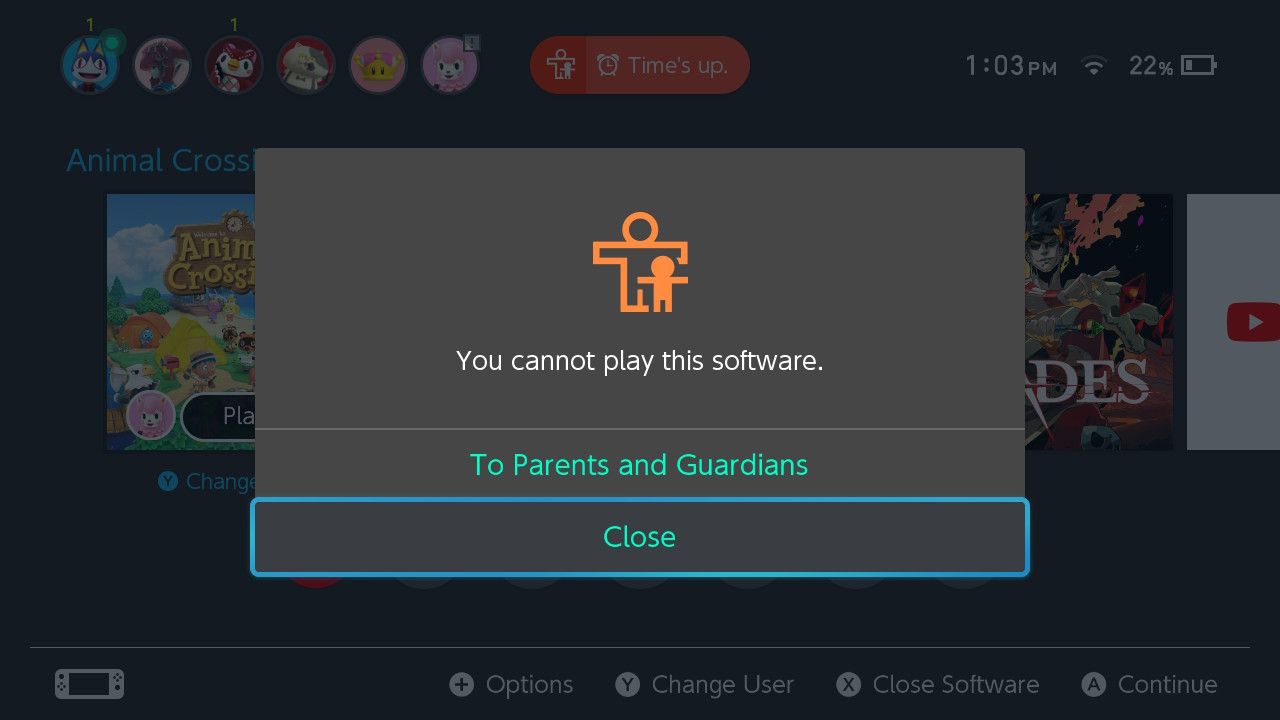
    Para verificar si su contraseña funciona, deje que su Switch funcione hasta que alcance el límite de tiempo establecido. A continuación, intente abrir sus juegos u otro software que haya restringido. Si configuró correctamente su código de acceso de Control parental, aparecerá una ventana emergente que dice que no puede reproducir este software .

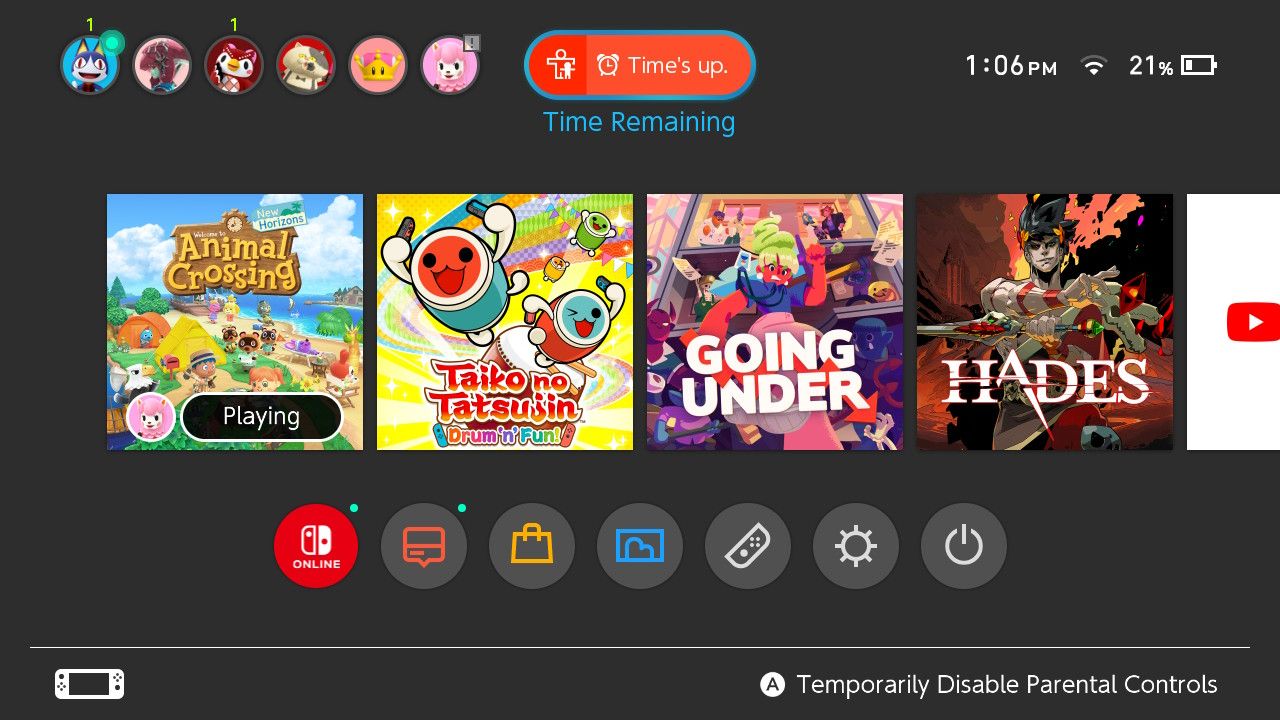
    Para usar su Switch libremente nuevamente, seleccione el botón Time's Up en la parte superior de su pantalla.

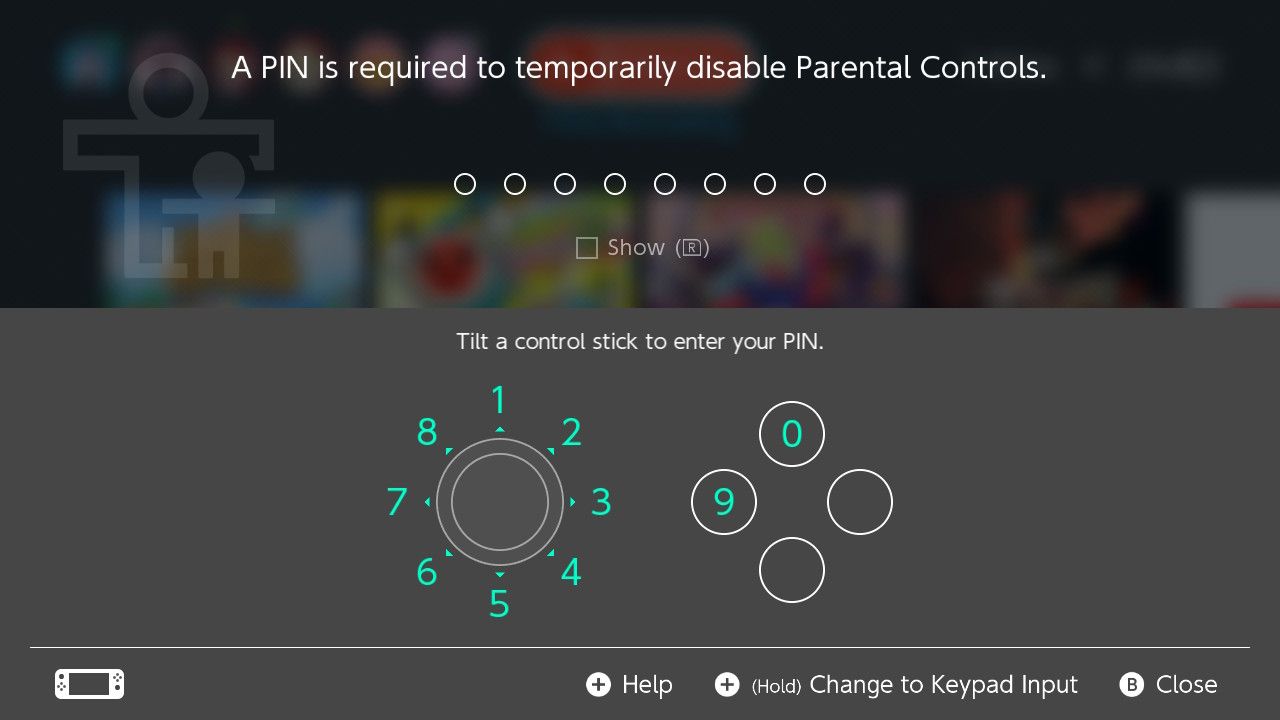
    Luego, use su palanca de control para ingresar su código de acceso como se muestra en la pantalla. Puede presionar el botón R para ver fácilmente si lo que está ingresando es correcto.

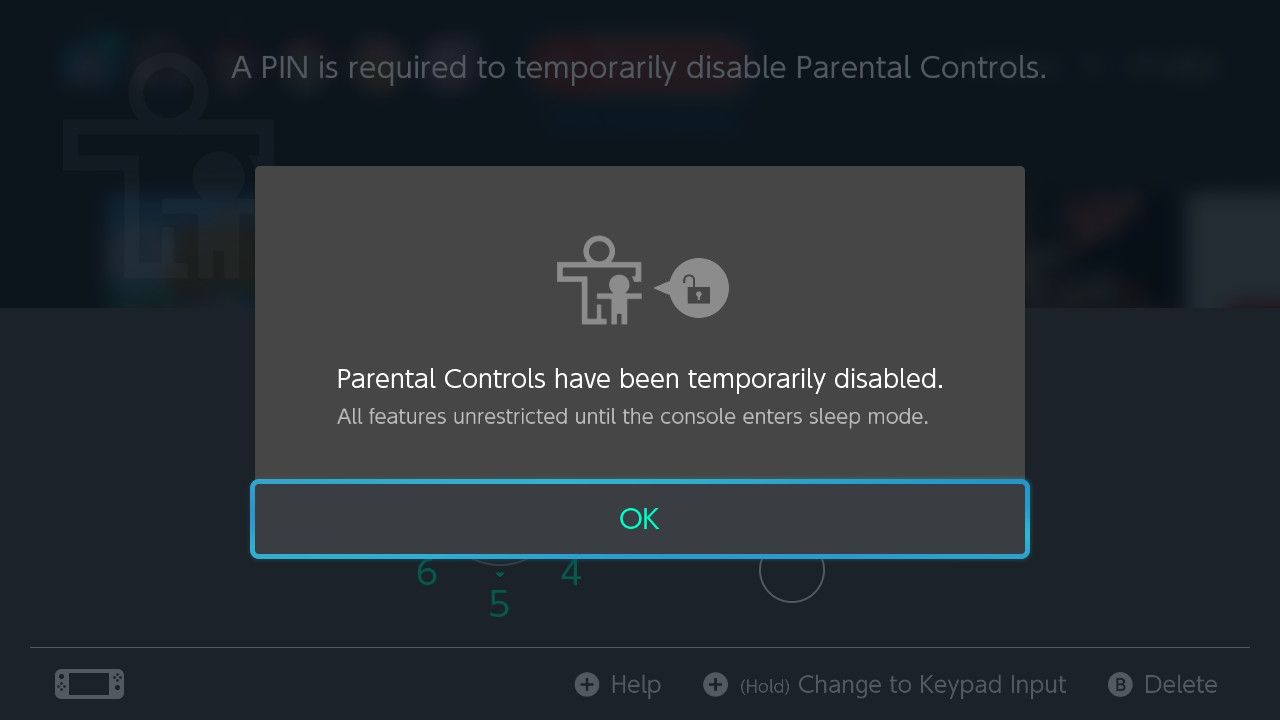
    Una vez que haya agregado correctamente el código de acceso, aparecerá una ventana emergente que dice que los controles parentales se han desactivado temporalmente .

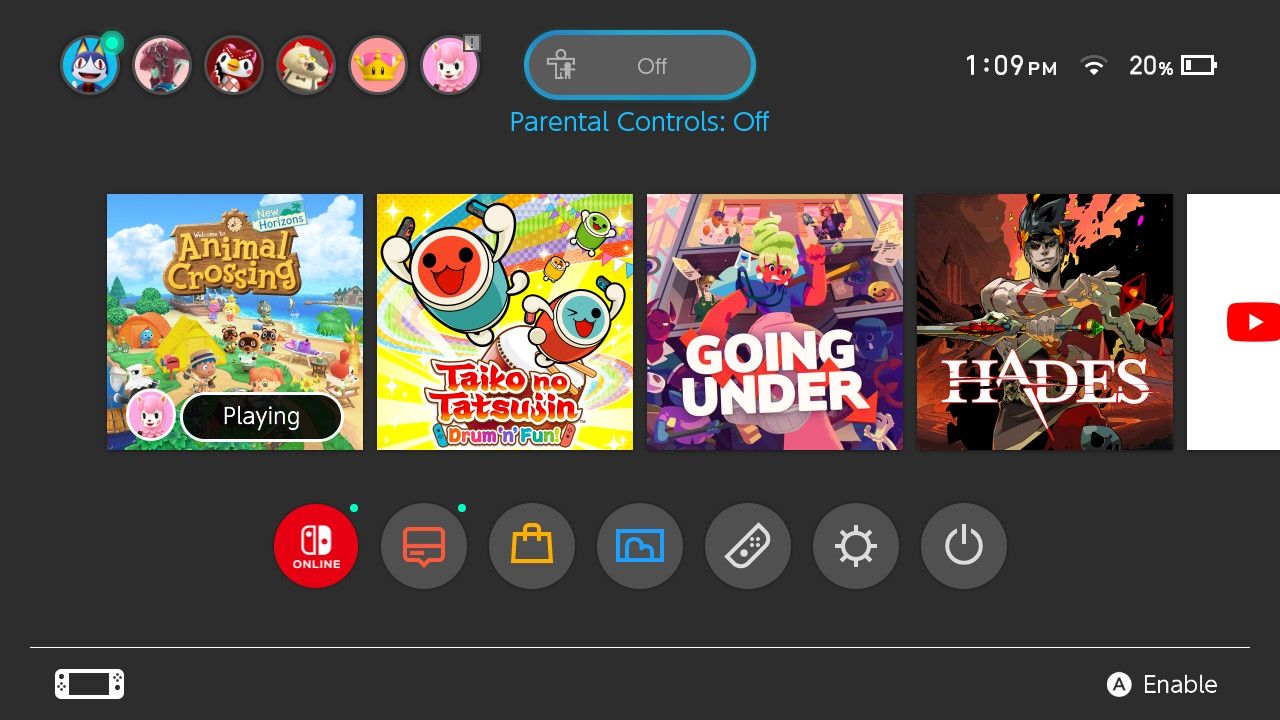
    Para verificar si pudo deshabilitar con éxito sus controles parentales, simplemente mire la parte superior de su pantalla y verifique si el botón Time's Up ahora muestra Off en su lugar. Se podrá acceder a todas las funciones restringidas hasta la próxima vez que su Switch salga del modo de suspensión.

    Mantenga su interruptor seguro usando códigos de acceso

    Debido a que esta no era una función prevista, es importante comprender que existen algunos inconvenientes al utilizar este método.

    Por ejemplo, si está utilizando los controles parentales de la forma en que debe usarse, desbloquear su Switch esencialmente deshabilita el control parental temporalmente. Esto puede causar cierta preocupación si tiene hijos que comparten su consola.

    Además, los controles parentales afectarán a todas las cuentas de la consola. Por esta razón, puede que no sea la mejor opción para las personas que comparten su Switch con otras personas.

    Sin embargo, si simplemente está utilizando este método no oficial para mantener su Switch personal alejado de las miradas indiscretas de otras personas, entonces es más que suficiente para sus necesidades.

  • 10 consejos para administrar archivos o carpetas en Finder en tu Mac

    10 consejos para administrar archivos o carpetas en Finder en tu Mac

    Finder es la aplicación de administración de archivos de Apple para macOS. A primera vista, la aplicación se parece a cualquier otra herramienta que usaría para explorar el contenido de su sistema operativo, al igual que el Explorador de archivos de Windows, y en muchos sentidos lo es. Sin embargo, si excava bajo la superficie, descubrirá varias funciones útiles que hacen que Finder sea especial.

    Saber lo que pueden hacer tus aplicaciones crea una experiencia macOS más satisfactoria y te ayuda a aprovechar al máximo las herramientas integradas de Apple. Aquí, enumeraremos 10 consejos de Finder que quizás ya conozcas.

    1. Cree una carpeta nueva con los archivos seleccionados

    Quizás tenga un montón de fotos o documentos que necesitan formar su propia carpeta. Puede hacer esto de la manera fácil o de la manera más fácil.

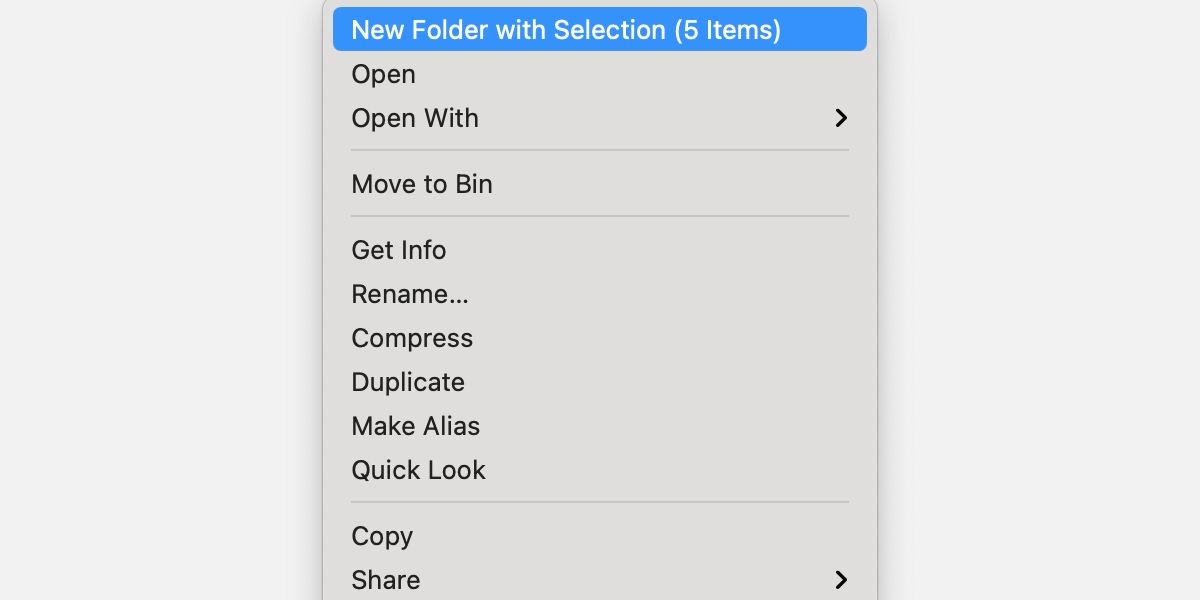
    Tradicionalmente, puede crear una nueva carpeta y luego arrastrar y soltar los archivos dentro. Este método es bastante simple, pero podría ser más simple. En su lugar, puede seleccionar todos los archivos relevantes y hacer que creen su propia carpeta nueva siguiendo estos pasos:

    1. Seleccione cada archivo relevante.
    2. Mantenga presionada la tecla Control y haga clic en cualquier archivo seleccionado o navegue hasta el menú Archivo .
    3. Elija Nueva carpeta con selección .
    4. Ingrese el nombre de la nueva carpeta.
    5. Presione Entrar .

    Sus archivos ahora se moverán a la carpeta recién creada.

    2. Cortar o mover archivos en el Finder

    Si bien copiar y pegar en Finder es un proceso bastante sencillo, el método para cortar o mover no es obvio. Afortunadamente, una vez que tenga los conocimientos técnicos, usar esta función es tan simple como presionar algunos botones. Para cortar o mover en Finder, siga estos pasos:

    1. Seleccione el archivo que desea mover.
    2. Copie usando Cmd + C o Editar > Copiar "Nombre de archivo" .
    3. Navegue hasta el destino objetivo.
    4. Mueva el archivo usando Cmd + Opción + V. Alternativamente, haga clic en el menú Editar mientras mantiene presionada la tecla Opción y elija Mover elementos aquí .

    Como puede ver, Finder no tiene una opción de corte, pero el movimiento logra el mismo resultado.

    3. Cambiar el nombre de varios archivos

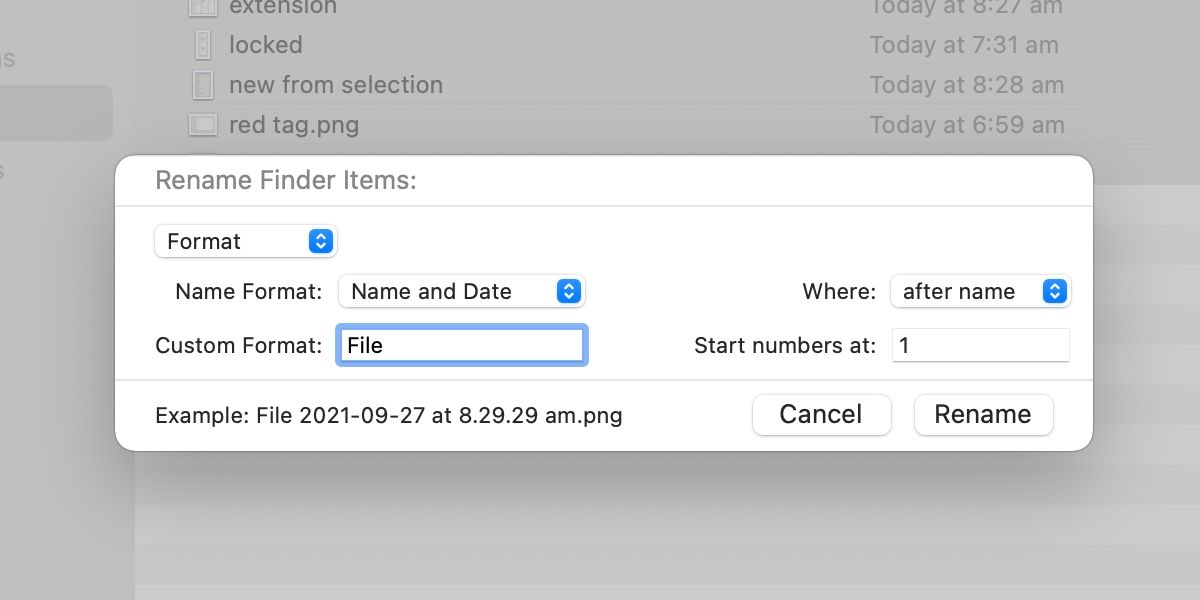
    Es posible que ocasionalmente se encuentre en una situación en la que necesite cambiar el nombre de varios archivos a la vez . Normalmente, puede procesar cada archivo individualmente, pero, en algunos casos, el cambio de nombre por lotes es una solución más útil. Puede reemplazar texto, agregar texto u optar por un formato personalizado.

    Para cambiar el nombre de varios archivos en Finder, siga estos pasos:

    1. Seleccione los archivos relevantes.
    2. Mantenga presionada la tecla Control y haga clic en cualquier archivo seleccionado o navegue hasta el menú Archivo .
    3. Elija Cambiar nombre .
    4. Seleccione un tipo de cambio de nombre: Reemplazar texto , Agregar texto o Formato .
    5. Complete todos los campos.
    6. Haga clic en Cambiar nombre .

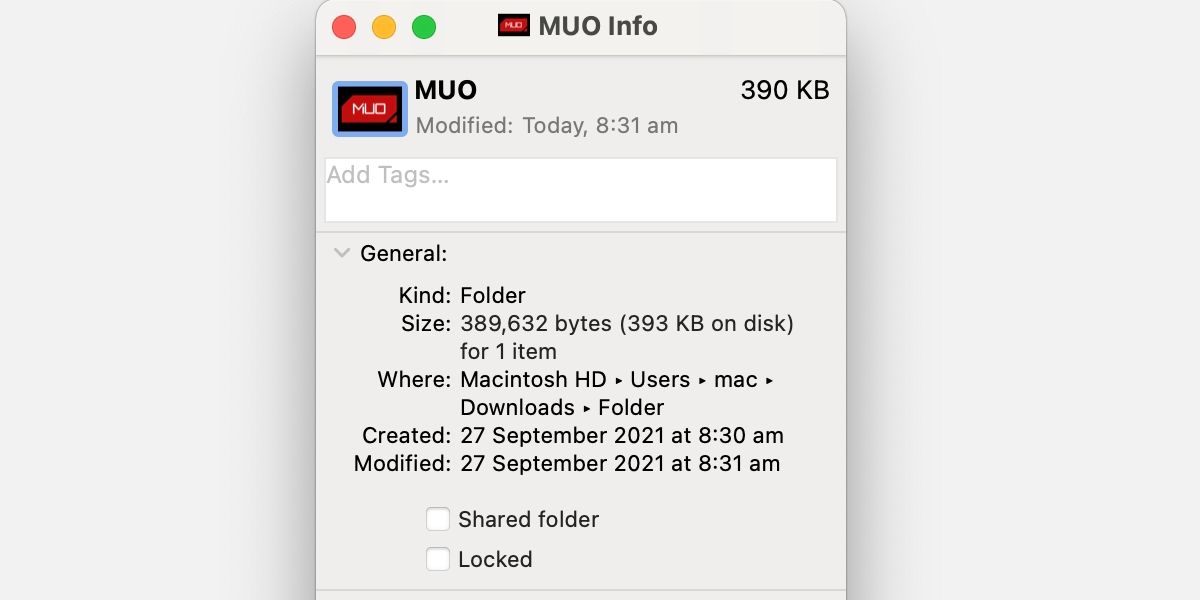
    4. Cambiar los iconos de archivos y carpetas

    A veces, es posible que desee que un elemento se destaque entre los demás, o tal vez sea un agente del caos y desee confundir a alguien haciendo que los archivos parezcan carpetas y viceversa. Sea cual sea su objetivo, puede cambiar los iconos en Finder con estos sencillos pasos:

    1. Copie un elemento con el icono deseado, u otra imagen, al portapapeles.
    2. Seleccione el archivo o carpeta que desea cambiar.
    3. Mantenga presionada la tecla Control y haga clic en el elemento o navegue hasta el menú Archivo .
    4. Elija Obtener información .
    5. Haga clic en el icono en la ventana Obtener información .
    6. Pegar con Cmd + V o Editar > Pegar .

    El icono ahora debería cambiar a la imagen que ha pegado en su lugar. Cuando use una imagen, deberá abrir el archivo y copiar la imagen. Si solo copia el icono, eso es lo que aparecerá cuando presione pegar.

    Relacionado: Cómo cambiar el aspecto de Finder en Mac de forma sencilla

    5. Utilice etiquetas para codificar por colores

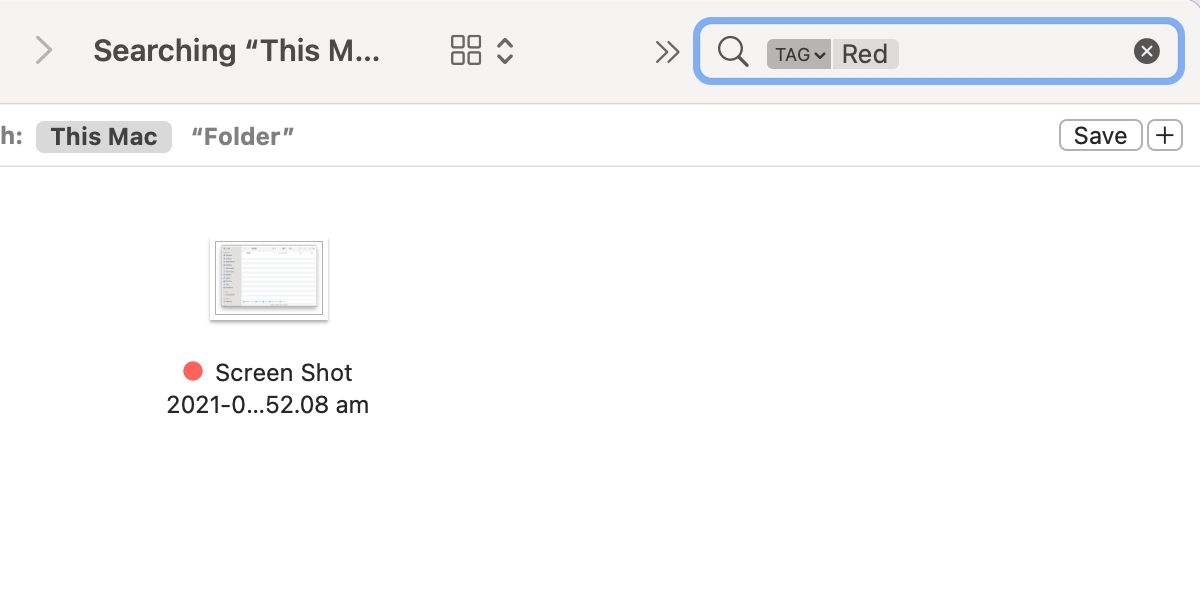
    El etiquetado es una forma excelente de realizar un seguimiento de los archivos. En primer lugar, los elementos etiquetados con colores son fáciles de identificar en listas grandes y, en segundo lugar, la función de búsqueda de Finder le permite localizar archivos con las mismas etiquetas. Estos son los pasos para etiquetar:

    1. Seleccione el artículo relevante.
    2. Mantenga presionada la tecla Control y haga clic en la selección, navegue hasta Archivo o haga clic en el icono Editar etiquetas en la barra de control del Finder.
    3. Elija las etiquetas deseadas.

    Para localizar archivos etiquetados, escriba el nombre de la etiqueta (rojo, azul, importante, etc.) y seleccione la sugerencia que aparece debajo del cuadro de búsqueda.

    6. Cree carpetas inteligentes

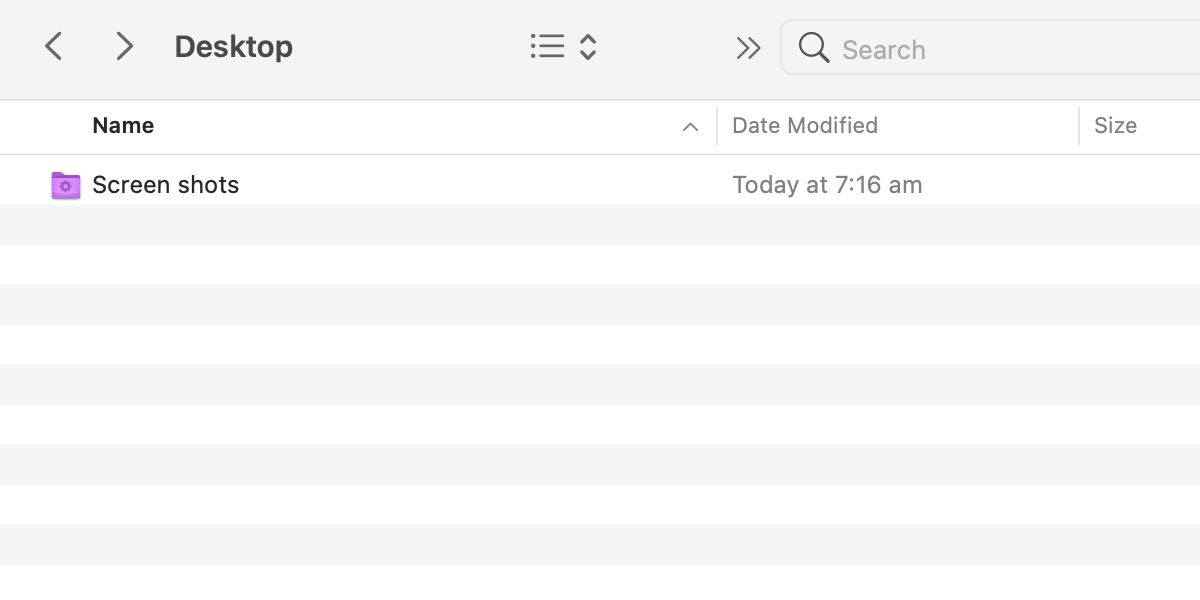
    Las carpetas inteligentes son una forma útil de administrar archivos automáticamente. Por ejemplo, puede establecer parámetros que indiquen que todas las imágenes PNG con "captura de pantalla" en el nombre del archivo deben aparecer en una carpeta determinada. Cuando agrega elementos adicionales a su Mac con las mismas variables, macOS los incluirá automáticamente con los otros archivos. Siga estos pasos para crear una carpeta inteligente:

    1. Navega hasta el menú Archivo de Finder.
    2. Haga clic en Nueva carpeta inteligente .
    3. Escriba los parámetros deseados en el cuadro de búsqueda .
    4. Seleccione las variables deseadas.
    5. Haga clic en Guardar .
    6. Ingrese un nombre de carpeta y una ubicación.
    7. Haga clic en Guardar .

    La automatización es la característica clave aquí, y puede establecer múltiples condiciones y crear algunas carpetas inteligentes bastante complejas cuando sea necesario.

    7. Bloquear carpetas

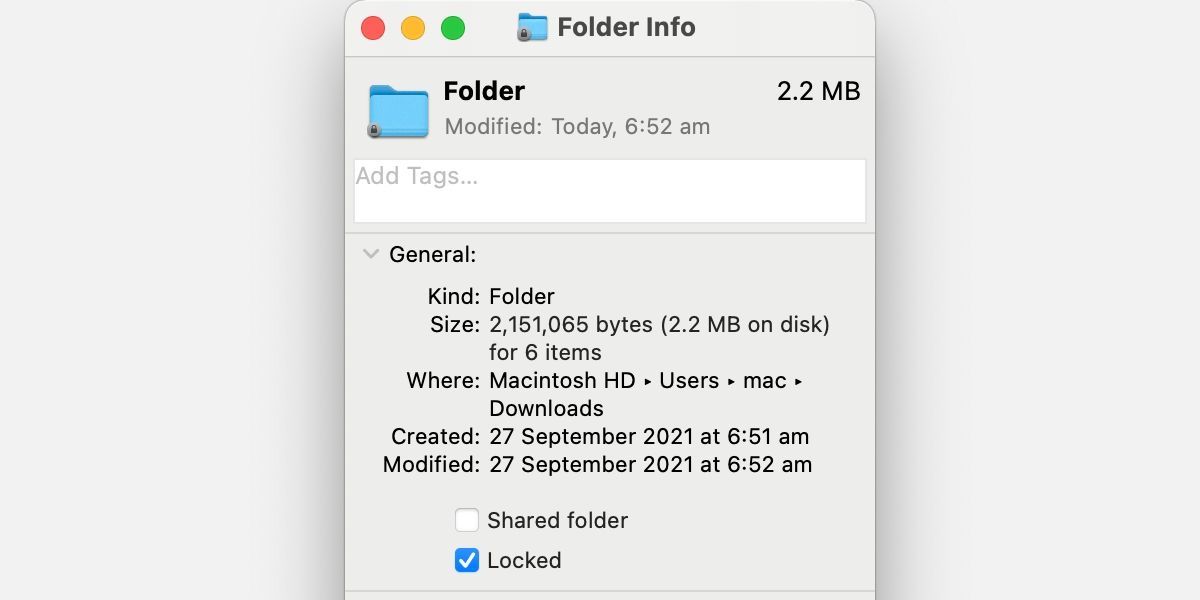
    Bloquear carpetas es útil cuando varias personas utilizan el mismo inicio de sesión o si es propenso a destruir accidentalmente sus archivos. Una carpeta bloqueada le pedirá una contraseña de administrador si intenta eliminar algo dentro de ella, y no le permitirá agregar nuevos elementos hasta que se desbloquee.

    Relacionado Cómo proteger con contraseña archivos y carpetas en Mac

    Para bloquear una carpeta, siga estos pasos:

    1. Seleccione la carpeta correspondiente.
    2. Haga Control-clic o navegue hasta el menú Archivo .
    3. Elija Obtener información .
    4. Marque la casilla Bloqueado en la ventana de información.

    Para desbloquear la carpeta, puede desmarcar la opción cuando sea necesario.

    8. Comprimir archivos

    La herramienta de compresión en macOS tiene múltiples propósitos. En primer lugar, como sugiere el nombre, la función reduce el tamaño de los archivos al comprimir elementos en un archivo ZIP. En segundo lugar, la herramienta le permite combinar rápidamente varios elementos, lo que resulta útil al enviar una gran cantidad de archivos adjuntos.

    Siga estos pasos para comprimir sus archivos:

    1. Seleccione todos los archivos relevantes.
    2. Haga Control-clic o navegue hasta Archivo .
    3. Haga clic en Comprimir .

    Sus elementos comprimidos aparecerán como Archive.zip , que puede cambiar de nombre si es necesario.

    9. Verifique y acceda a la estructura de carpetas

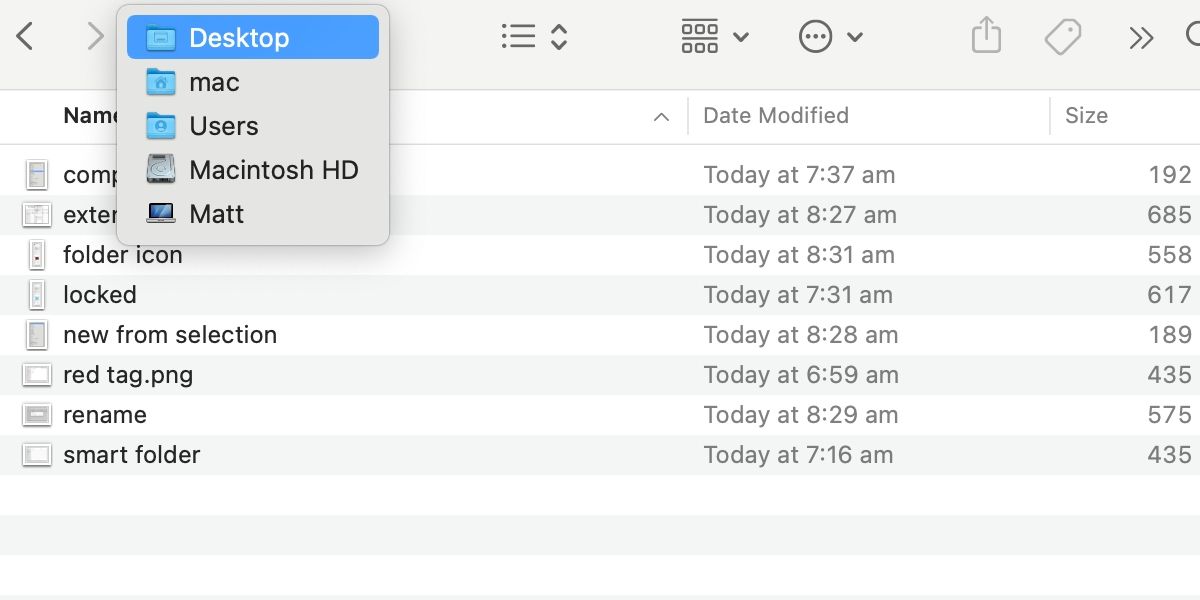
    Navegar a otras ubicaciones dentro de la estructura de carpetas actual puede parecer un consejo simple, pero el método para hacerlo no es obvio. Para ver y acceder a la estructura de carpetas en macOS, siga estos pasos:

    1. Control-clic en el nombre de la carpeta actual en la barra de control del Finder.
    2. Seleccione la carpeta dentro de la estructura que desea ver.

    Eso es todo. Simple pero agradable, este consejo puede ahorrar mucho tiempo si eres alguien que tiene que saltar con frecuencia de carpeta en carpeta. Conocer los atajos correctos del Finder puede hacer la vida mucho más fácil.

    10. Mostrar u ocultar extensiones de nombre de archivo

    Si necesita cambiar el nombre de un archivo, puede resultar útil tener la extensión visible. A veces, sin embargo, la extensión puede interferir y hacer que el cambio de nombre de los elementos sea tedioso. Afortunadamente, en macOS, puede ajustar la forma en que Finder muestra los nombres de los archivos. Siga estos pasos para cambiar la configuración de todos los archivos:

    1. Vaya a Finder > Preferencias > Avanzado .
    2. Marque o desmarque Mostrar todas las extensiones de nombre de archivo .

    Si desea cambiar la configuración de un solo archivo, los pasos son un poco diferentes:

    1. Haga Control-clic o seleccione el archivo relevante.
    2. Haga clic en Obtener información en el menú Archivo o Control-clic.
    3. Marque o desmarque Ocultar extensión .

    Siempre podrías saber más

    Si bien el buscador es una herramienta intuitiva, algunas de las funciones más útiles no son obvias. La creación de nuevas carpetas con elementos seleccionados facilita el archivo, y saber cómo cortar o mover archivos puede ahorrar tiempo y esfuerzo. Además, la herramienta de cambio de nombre por lotes en macOS ayuda a etiquetar colecciones más grandes, y el etiquetado y las carpetas inteligentes facilitan la localización de elementos.

    Cambiar los iconos con fines prácticos o nefastos es otra característica útil, al igual que la capacidad de bloquear carpetas. Además, la herramienta de compresión macOS permite archivos de menor tamaño y facilita la distribución. La capacidad de mostrar u ocultar extensiones de archivo es otra característica útil.

    Finalmente, usar un simple Control-clic en el nombre de la ubicación actual para acceder a la estructura de la carpeta es un verdadero consejo para ahorrar tiempo.

    Hemos cubierto varias funciones útiles del Finder, pero, como con todo, siempre hay más que aprender. Continúe leyendo, explorando y jugando, y rápidamente se convertirá en un maestro de macOS.