¿Ha notado que su PlayStation 5 a veces se enciende automáticamente o que su televisor cambia la entrada a su PS5 sin que usted se lo pregunte? Esto se debe a una función integrada en los televisores y dispositivos modernos que les permite comunicarse a través de HDMI: HDMI-CEC.
Esto es lo que hace HDMI-CEC y cómo deshabilitarlo en su PS5.
¿Qué es HDMI-CEC?
HDMI-CEC, que significa HDMI Consumer Electronics Control, es una función de los dispositivos modernos que utilizan conexiones HDMI. Permite que su televisor se comunique con el dispositivo conectado para que su uso sea más conveniente.
En la práctica, esto permite que su televisor controle algunos aspectos de su reproductor de Blu-ray conectado, consola de juegos o similar, y viceversa. Para la PS5, HDMI-CEC entra en vigor de tres formas principales:
Cuando encienda su PS5, su televisor se encenderá automáticamente y cambiará a su entrada HDMI para que no tenga que hacerlo manualmente.
Si cambia a la entrada de su PS5 en su televisor y su PlayStation está en modo de reposo, se activará.
Si apaga su televisor mientras su PS5 está encendida, entrará en modo de reposo.
Estas funciones pueden evitar que tengas que andar a tientas con el control remoto de tu televisor o tener que encender tu PS5. Pero si te molestan, es fácil desactivarlo.
Cómo deshabilitar HDMI-CEC en tu PS5
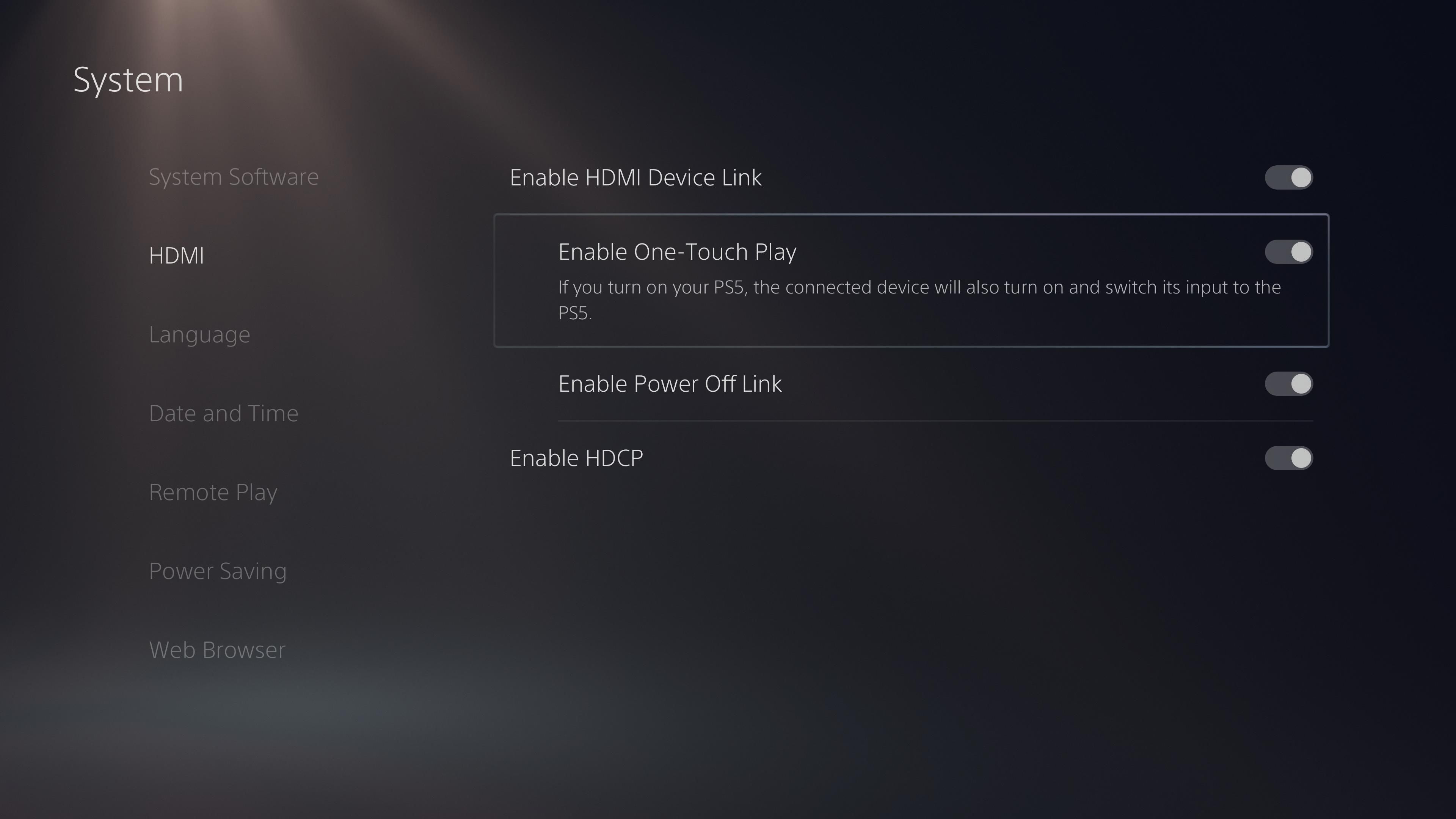
Encienda su PS5, luego seleccione el engranaje de Configuración en la esquina superior derecha. Desde allí, vaya a Configuración> Sistema> HDMI . Si no desea utilizar esta función en absoluto, desactive HDMI Device Link .
Sin embargo, hay dos subopciones a considerar. Habilitar One-Touch Play controla si su televisor se enciende cuando enciende su PS5. Enable Power Off Link es la opción que hace que su PS5 entre en modo de reposo cuando apaga su televisor. Puede desactivar uno pero no el otro si lo desea.
HDMI-CEC: útil en algunos casos
Ahora ya sabe cómo evitar que su PS5 se encienda y apague con su televisor. Si tiene otras consolas conectadas a su televisor y no desea que utilicen esta función con ellas, puede desactivarla en cada dispositivo. Sin embargo, es más rápido deshabilitar HDMI-CEC en su televisor, lo que lo detendrá por completo.
El nombre y la ubicación de esta opción variarán según el fabricante de su televisor. Por ejemplo, LG lo llama SimpLink, mientras que en los equipos Sony se llama BRAVIA Sync. Intente realizar una búsqueda en Google de su modelo si no puede encontrarlo en el menú de configuración.
¡Ahora puedes disfrutar de toda la diversión que ofrece tu PS5!
La tecnología de reconocimiento de voz tiene una rica historia de desarrollo que la ha llevado a lo que es hoy. Está en el centro de la vida moderna y nos brinda la capacidad de realizar tareas con solo hablar con un dispositivo. Entonces, ¿cómo ha evolucionado esta asombrosa tecnología a lo largo de los años? Vamos a ver.
1952: El sistema Audrey
El primer paso en el reconocimiento de voz se produjo a principios de la década de 1950. Bell Laboratories desarrolló la primera máquina que podía entender la voz humana en 1952, y se llamó Audrey System. El nombre Audrey era una especie de contracción de la frase Reconocimiento automático de dígitos. Si bien esta fue una innovación importante, tuvo algunas limitaciones importantes.
Lo más destacado es que Audrey solo podía reconocer los dígitos numéricos del 0 al 9, sin palabras. Audrey daría retroalimentación cuando el orador dijera un número encendiendo 1 de 10 bombillas, cada una correspondiente a un dígito.
Si bien podía entender los números con un 90% de precisión, Audrey se limitó a un tipo de voz específico. Es por eso que la única persona que realmente lo usaría fue HK Davis, uno de los desarrolladores. Cuando se dice un número, el hablante debe esperar al menos 300 milisegundos antes de decir el siguiente.
No solo tenía una funcionalidad limitada, sino que también tenía una utilidad limitada. No era de mucha utilidad una máquina que solo podía entender números. Un uso posible era marcar números de teléfono, pero era mucho más rápido y fácil marcar los números a mano. Aunque Audrey no tuvo una existencia elegante, sigue siendo un gran hito en los logros humanos.
Una década después de Audrey, IBM intentó desarrollar un sistema de reconocimiento de voz. En la Feria Mundial de 1962, IBM mostró un sistema de reconocimiento de voz llamado Showbox. Al igual que Audrey, su trabajo principal era comprender los dígitos del 0 al 9, pero también podía comprender seis palabras: más, menos, falso, total, subtotal y apagado.
Shoebox era una máquina matemática que podía resolver problemas aritméticos simples. En cuanto a los comentarios, en lugar de luces, Shoebox pudo imprimir los resultados en papel. Esto lo hizo útil como calculadora, aunque el hablante aún necesitaría hacer una pausa entre cada número / palabra.
1971: Identificación automática de llamadas de IBM
Después de Audrey y Shoebox, otros laboratorios de todo el mundo desarrollaron tecnología de reconocimiento de voz. Sin embargo, no despegó hasta la década de 1970, cuando en 1971 IBM lanzó al mercado el primer invento de su tipo. Se le llamó el sistema de Identificación Automática de Llamadas. Fue el primer sistema de reconocimiento de voz que se utilizó a través del sistema telefónico.
Los ingenieros llamarían y se conectarían a una computadora en Raleigh, Carolina del Norte. La persona que llama entonces pronunciaría una de las 5.000 palabras de su vocabulario y obtendría una respuesta "hablada" como respuesta.
A principios de la década de 1970, el Departamento de Defensa de EE. UU. Se interesó por el reconocimiento de voz. DARPA (Agencia de Proyectos de Investigación Avanzada de Defensa) desarrolló el programa Speech Understanding Research (SUR) en 1971. Este programa proporcionó fondos a varias empresas y universidades para ayudar en la investigación y el desarrollo del reconocimiento de voz.
En 1976, gracias a SUR, la Universidad Carnegie Mellon desarrolló el Sistema Arpía. Este fue un gran salto en la tecnología de reconocimiento de voz. Los sistemas hasta ese momento eran capaces de entender palabras y números, pero Harpy era único en el sentido de que podía entender oraciones completas.
Tenía un vocabulario de aproximadamente 1.011 palabras, que, según una publicación deB. Lowerre y R. Reddy , equivalía a más de un billón de oraciones posibles diferentes. Luego, la publicación afirma que Harpy podía entender palabras con un 93,77% de precisión.
La década de 1980: el método oculto de Markov
La década de 1980 fue un momento crucial para la tecnología de reconocimiento de voz, ya que esta es la década en la que la tecnología de reconocimiento de voz, ya que fue la década en la que nos presentaron el Método Hidden Markov (HMM). La principal fuerza impulsora detrás de HMM es la probabilidad .
Siempre que un sistema registra un fonema (el elemento más pequeño del habla), existe una cierta probabilidad de cuál será el próximo. HMM usa estas probabilidades para determinar qué fonema probablemente vendrá después y formará las palabras más probables. La mayoría de los sistemas de reconocimiento de voz todavía utilizan HMM para comprender el habla.
Década de 1990: el reconocimiento de voz llega al mercado de consumo
Desde la concepción de la tecnología de reconocimiento de voz, ha estado en un viaje para encontrar un espacio en el mercado de consumo. En la década de 1980, IBM presentó un prototipo de computadora que podía realizar dictados de voz a texto. Sin embargo, no fue hasta principios de la década de 1990 que las personas comenzaron a ver aplicaciones como esta en sus hogares.
En 1990, Dragon Systems presentó el primer software de dictado de voz a texto. Se llamaba Dragon Dictate y se lanzó originalmente para Windows. Este programa de $ 9,000 fue revolucionario para llevar la tecnología de reconocimiento de voz a las masas, pero hubo una falla. El software usaba dictado discreto, lo que significa que el usuario debe hacer una pausa entre cada palabra para que el programa las capte.
En 1996, IBM contribuyó nuevamente a la industria con Medspeak. Este también era un programa de dictado de voz a texto, pero no sufría de dicación discreta como lo hizo Dragon Dictate. En cambio, este programa podría dictar un discurso continuo, lo que lo convirtió en un producto más atractivo.
A lo largo de la década de 2000, la tecnología de reconocimiento de voz explotó en popularidad. Se implementó en más software y hardware que nunca, y un paso crucial en la evolución del reconocimiento de voz fue Siri, el asistente digital. En 2010, una empresa con el nombre de Siri presentó el asistente virtual como una aplicación de iOS.
En ese momento, Siri era un software impresionante que podía dictar lo que decía el hablante y dar una respuesta educada e ingeniosa. Este programa fue tan impresionante que Apple adquirió la compañía ese mismo año y le dio a Siri una pequeña revisión, empujándolo hacia el asistente digital que conocemos hoy.
Fue a través de Apple que Siri obtuvo su icónica voz (voz de Susan Benett) y una serie de nuevas funciones. Utiliza el procesamiento del lenguaje natural para controlar la mayoría de las funciones del sistema.
La década de 2010: los 4 grandes asistentes digitales
Tal como está, cuatro grandes asistentes digitales dominan el reconocimiento de voz y el software adicional.
Siri está presente en casi todos los productos de Apple: iPhones, iPods, iPads y la familia de computadoras Mac.
El Asistente de Google está presente en la mayoría de los más de 3000 millones de dispositivos Android en el mercado. Además, los usuarios pueden usar comandos en muchos servicios de Google , como Google Home.
Amazon Alexa no tiene mucha plataforma dedicada donde vive, pero sigue siendo un asistente destacado. Está disponible para descargarse y usarse en dispositivos Android, dispositivos Apple. e incluso algunas laptops Lenovo
Bixby es la entrada más reciente a la lista de asistentes digitales. Es el asistente digital de cosecha propia de Samsung y está presente entre los teléfonos y tabletas de la compañía.
Una historia hablada
El reconocimiento de voz ha recorrido un largo camino desde los días de Audrey. Ha logrado grandes avances en múltiples campos; por ejemplo, según Clear Bridge Mobile , el campo médico se benefició de los chatbots operados por voz durante la pandemia en 2020. Desde solo poder comprender números hasta comprender diferentes variaciones de oraciones completas, el reconocimiento de voz está demostrando ser uno de los más útiles tecnologías de nuestra era moderna.
La línea de dispositivos Portal de Facebook continúa creciendo y expandiéndose. Si está interesado en comprar un portal, puede ser difícil discernir las diferencias entre los dispositivos inteligentes.
Pero estamos aquí para ayudar. Estamos analizando a los cuatro miembros de la alineación del Portal para ayudarlo a decidir cuál es el mejor para usted.
Portal +: la experiencia de primera línea
Si está listo para sumergirse en la experiencia del Portal con ambos pies y no le importa gastar algo de efectivo, el Portai + es para usted.
El gran atractivo del dispositivo de $ 349 es su pantalla táctil HD de 14 pulgadas que se puede inclinar hacia arriba y hacia abajo para una vista perfecta. Esa es la pantalla más grande de la línea Portal. También tiene una cámara de 12 megapíxeles con un campo de visión ultra amplio.
Una cámara inteligente cuenta con panorámicas y zoom, por lo que si se mueve por la habitación, siempre lo mantendrá a la vista. Y si alguien entra en la habitación, la cámara ampliará la vista para mostrar a todos.
Con una pantalla tan grande, el Portal + puede mostrar hasta 25 personas en modo galería durante una llamada de Zoom. La pantalla adaptable también coincidirá con el color y la iluminación de la habitación.
Y junto con la gran pantalla, el Portal + tiene dos parlantes de rango de 5W y un woofer de 20W. También tiene una matriz de cuatro micrófonos y una función de sonido inteligente que utiliza IA para minimizar el ruido de fondo y mejorar la voz de la persona que habla.
Entonces, junto con la función de videollamadas, Portal +, al igual que otros dispositivos en la línea, puede acceder a una serie de aplicaciones como Spotify, Pandora, Plex y otras.
El Portal + y todos los demás dispositivos del Portal también tienen el popular asistente virtual Amazon Alexa para que pueda desbloquear una amplia variedad de otras aplicaciones, interactuar con dispositivos domésticos inteligentes y más.
Para cualquier persona con dinero en efectivo para gastar y suficiente espacio para una pantalla enorme en su hogar, el Portal + es una excelente manera de experimentar completamente lo que Facebook tiene para ofrecer.
Portal: un dispositivo doméstico inteligente multipropósito
Para la mayoría de los usuarios, el Portal es una excelente opción que equilibra el tamaño y el costo de la pantalla.
El Portal tiene una pantalla de 10 pulgadas y está disponible en blanco o negro. Con un costo de $ 179 , el dispositivo se parece a un marco de fotos digital y se puede colocar en casi cualquier lugar de una casa gracias a su tamaño más pequeño en comparación con el Portal + más grande. Y para nada sorprendente, puede usar la pantalla del dispositivo para mostrar fotos y recuerdos de Instagram y Facebook cuando no lo esté usando activamente.
Puede aprovechar la misma función de cámara inteligente que se encuentra en su hermano mayor para que siempre lo vean, incluso si se mueve por la habitación. También tiene la función Smart Sound.
A diferencia del Portal + más grande, puede utilizar el Portal en orientación vertical u horizontal.
Al igual que todos los demás dispositivos de la línea, el Portal tiene algunas funciones divertidas de AR para usar durante las videollamadas. Las personas que llaman pueden aprovechar máscaras y fondos de Disney, Marvel y otros.
El portal también es una excelente manera de utilizar la función Story Time que permite a la persona que llama leer cuentos de niños a otra persona.
Si está buscando un dispositivo que se adapte a cualquier espacio más pequeño de su hogar pero que aún tenga todas las características de la línea, el Portal es inmejorable.
Portal Go: chat de video en cualquier lugar de su hogar
Nuestra vida en casa no es estacionaria. Y el Portal Go de $ 199 está hecho para llevarlo a cualquier parte de la casa gracias a una batería recargable incorporada y un asa de transporte.
Cuando no lleve el dispositivo por la casa, simplemente colóquelo en la base de carga.
Ofrece la misma pantalla de 10 pulgadas y otras características del Portal no portátil.
Al igual que todos los demás dispositivos de Portal, Portal Go ofrece una serie de funciones de privacidad. Puede desactivar la cámara y el micrófono en el Portal con un solo interruptor. Una luz roja junto a la lente indica que el modo se ha activado.
Alternativamente, si aún desea recibir llamadas entrantes y notificaciones y usar interacciones de voz, pero no ser visto, hay un obturador de cámara integrado o una cubierta de cámara incluida.
Puede escuchar y eliminar todas sus interacciones cuando utilice las palabras de activación "Hey Facebook" o "Hey Portal" que pueden interactuar con el dispositivo.
Incluso si no usa la batería incorporada para llevar el Portal Go a su casa, la pequeña prima sobre el Portal normal lo convierte en una buena opción, especialmente si tiene niños que quieren hacer videollamadas.
Portal TV: convierta su televisor en un dispositivo de portal
No hay necesidad de preocuparse por otra pantalla en su casa cuando compre Portal TV.
A diferencia de todas las otras opciones en la línea Portal, el dispositivo de $ 149 no tiene pantalla. En cambio, Portal TV se conecta a la pantalla más grande que ya tiene en su hogar: un televisor a través de una entrada HDMI.
Piense en Portal TV como un dispositivo de transmisión, como un Roku, con más. Ofrece la misma cámara que otros dispositivos Portal, un disparador de 12 megapíxeles con la función Smart Camera y Smart Sound. En lugar de una pantalla táctil, hará la mayor parte de su interacción con el control remoto incluido. Algunas funciones de control por voz están disponibles, incluida Alexa.
Con clips delanteros y traseros, puede fijarlo a la parte superior de un televisor. También se puede utilizar debajo de un televisor.
Esta opción de Portal es perfecta si necesita una forma de ver videos de los sitios de transmisión populares Netflix y Amazon Prime Video. Una característica única que no se encuentra en ningún otro dispositivo del Portal es la función Ver juntos que le permite a usted y a otra persona ver videos originales de Facebook Watch juntos.
Encontrar el portal de Facebook perfecto para ti
A pesar del escepticismo inicial, Facebook ha seguido mejorando y expandiendo su familia Portal para ofrecer un dispositivo para muchos tipos de situaciones y rangos de precios.
Independientemente del portal que elija, espere una forma completa de chatear por video, interactuar con Amazon Alexa y mucho más.
Además de las ideas creativas y la inspiración, comprender los fundamentos del diseño es fundamental. Si recién está comenzando en el diseño gráfico, los elementos básicos del diseño son algunas de las primeras cosas que aprenderá.
En este artículo, repasaremos varios elementos de diseño esenciales, junto con ejemplos visuales, para ayudarlo a comenzar.
1. Color
Los colores le ayudan a hacer una declaración, enfatizar su mensaje o evocar sentimientos en su audiencia. Siempre que vaya a utilizar el color para contar historias, debe tener cuidado con su uso.
Con la rueda de colores, puede identificar y utilizar correctamente diferentes combinaciones de colores como esquemas triádicos, análogos y complementarios. El color es importante en el fondo de su diseño, así como en los elementos de diseño como texturas, formas, tipografía y líneas.
Cada color tiene su propia emoción, como el rojo para la pasión, el azul para la calma y el verde para la paz. Elija una combinación de colores que refleje el mensaje que desea transmitir.
Las formas son esencialmente cualquier espacio rodeado de líneas. Varias formas geométricas y de flujo libre, cuando se usan en conjunto, pueden ilustrar historias, productos de la vida real o sentimientos. Son elementos cruciales a la hora de diseñar contenido profesional y atractivo.
Para evocar un aspecto más natural y tranquilo, puede utilizar formas geométricas con bordes redondeados. Pero si desea captar la atención del usuario, utilice formas de bordes afilados tanto como sea posible.
En última instancia, cualquier cosa en el lienzo de diseño es una forma. Por lo tanto, debe comprender cómo estas formas interactuarán entre sí antes de usarlas.
La línea es el elemento más primitivo de cualquier diseño. En relación con el diseño gráfico, forma una línea real cuando conecta dos puntos.
Sin embargo, las líneas implícitas se refieren a las líneas que aparecen debido a cambios en los matices, texturas, tonos y bordes de las formas. Puede distinguir líneas cambiando su suavidad, grosor, continuidad, etc.
También encontrará líneas con diferentes direcciones como horizontal, vertical, curva, diagonal y zigzag. Puede utilizar líneas para llamar la atención de la audiencia hacia el punto focal del diseño.
4. Espacio
Los espacios en un lienzo de diseño lo ayudan a generar flujo entre líneas, formas y colores. Los espacios en blanco pueden aparecer debajo, arriba o alrededor de los objetos en su diseño.
Cuando colocas dos formas cerca una de la otra, transmites conexión. Pero si coloca dos objetos lejos, enfatiza la separación. Es importante equilibrar el uso del espacio en blanco para transmitir un mensaje de coherencia.
5. Tipografía
La tipografía cubre todos los principios de diseño relacionados con el texto, incluidos los siguientes:
¿Cómo debería organizar los bloques de texto en su diseño?
¿Cuál debería ser el espacio entre caracteres, palabras, líneas, columnas y bloques?
¿Qué tipo de letra debería utilizar y en qué tamaños?
¿Cuál debería ser el patrón de color y peso del texto?
La tipografía juega un papel esencial en la creación de excelentes publicaciones en las redes sociales. Todo lo que necesita hacer es resaltar su mensaje con tipos de letra llamativos y coloridos.
El uso de fondos o formas texturizados aumenta el atractivo visual de sus diseños. Obviamente, su audiencia no podrá sentir sus diseños si son para anuncios digitales, publicaciones en redes sociales o aplicaciones móviles.
Sin embargo, las texturas naturales o artificiales esencialmente dan vida a su contenido en línea y sumergen a la audiencia en su diseño.
Las texturas también te ayudan a crear contraste entre los objetos, equilibrar los elementos de tu diseño y dirigir la atención de tu audiencia al mensaje central.
7. Armonía
Si puede establecer armonía entre todos los elementos de su diseño, puede lograr un resultado visualmente satisfactorio. Puede crear un diseño limpio y agradable colocando colores análogos de cerca y colocando formas similares cerca. También es importante mantener la coherencia al incorporar patrones y texturas en su diseño.
8. Jerarquía
Este principio de diseño le ayuda a organizar todos los elementos en su lienzo de diseño. Después de todo, no puede permitir que cada objeto, forma y texto sean el centro de atención; de lo contrario, el diseño final se verá caótico. En su lugar, debe priorizar qué elemento se destacará y en qué orden.
Tener en cuenta la jerarquía también le ayuda a guiar a la audiencia a través de su diseño. Desempeña un papel crucial en el establecimiento de relaciones entre todo el diseño, incluidas las formas, imágenes, texto y colores.
Los sitios web y las aplicaciones móviles utilizan la jerarquía para llamar la atención del usuario sobre los botones de llamada a la acción o de suscripción.
9. Equilibrio
El equilibrio en el diseño significa utilizar tanto la armonía como la jerarquía. Los conceptos de asimetría y simetría también provienen de este principio.
Si desea imágenes claras, debe ceñirse a la simetría dentro del lienzo de diseño. Sin embargo, si desea experimentar con un aspecto más desordenado, puede probar patrones de diseño asimétricos.
Los diseños desequilibrados a veces atraen a un público más amplio. Estos diseños consisten en formas asimétricas, tonos contrastantes y efectos visuales llamativos.
10. Escala
Conocer la escala te ayuda a comprender cómo se relacionan los objetos, el texto o las formas entre sí. Al agregar de manera significativa objetos de tamaños específicos, puede hacer una declaración importante.
Escalar adecuadamente cada elemento puede ayudarlo a llevar a la audiencia a un viaje visual. Los diseñadores utilizan una escala equilibrada para crear armonía dentro del diseño general.
11. Contraste
Incluir contraste en su diseño le ayuda a enfatizar un mensaje, producto o idea. Su audiencia puede perder el mensaje que desea transmitir si no hay elementos o colores contrastantes dentro del diseño.
Puede crear contraste incorporando colores opuestos o diferentes tamaños de formas similares.
Incorpore estos elementos para crear diseños atractivos
Encontrará cientos de elementos de diseño, reglas y principios para el diseño impreso o en línea. Sin embargo, puede crear diseños atractivos si aplica los mencionados en este artículo.
Las diapositivas se han convertido en una parte indispensable de las presentaciones modernas. Afortunadamente, las herramientas de presentación en línea contemporáneas ofrecen más que la experiencia clásica de presentación de diapositivas.
Estas aplicaciones lo ayudan a retener la atención de la audiencia al incluir videos y animaciones en las diapositivas. Google Slides es una aplicación robusta para hacer presentaciones de diapositivas en línea, pero también tiene algunos competidores dignos. En este artículo, le mostraremos las mejores alternativas de Presentaciones de Google.
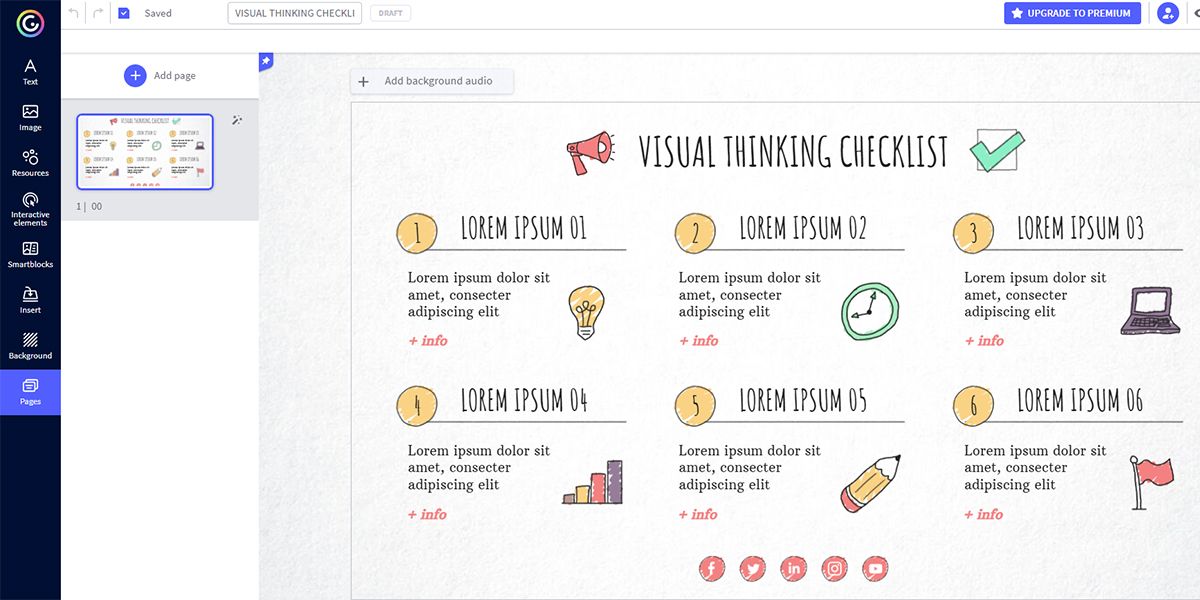
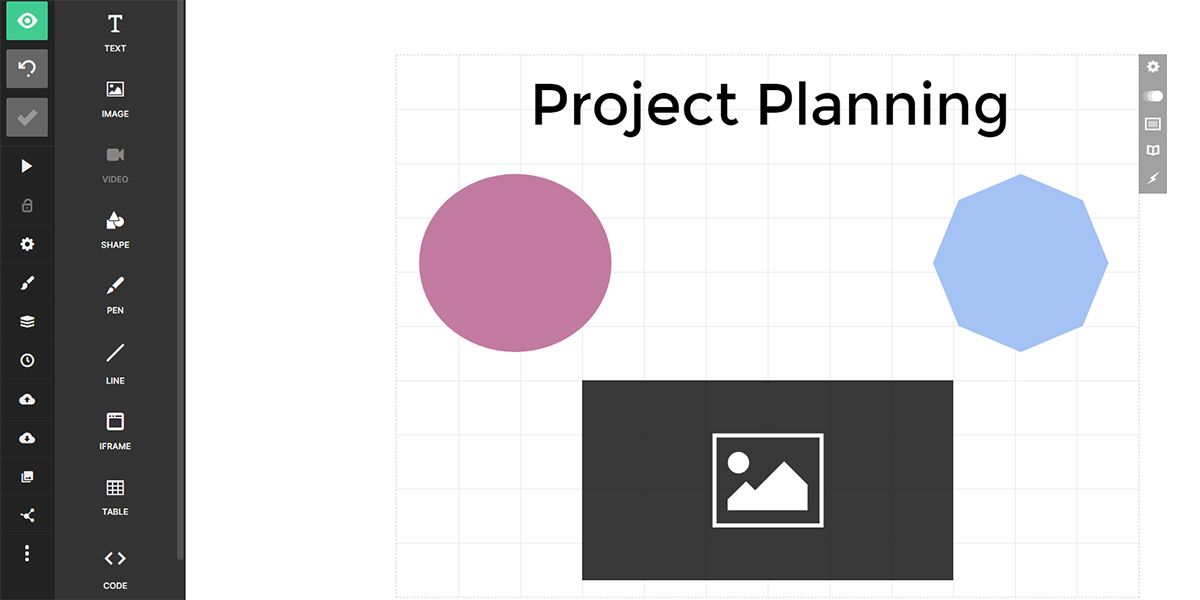
Independientemente del contenido, solo una presentación interactiva puede involucrar a su audiencia y hacer que se conecte con usted. Si desea crear una presentación autodirigida, las funciones interactivas de Genially están aquí para ayudarlo en todos los proyectos. También puede utilizar sus plantillas animadas de búsqueda para informes, dossiers, presentaciones en redes sociales y propuestas comerciales.
Sus botones interactivos le permiten mostrar contenido adicional al pasar el mouse, saltar rápidamente a cualquier página e ir a enlaces externos. Esta herramienta gratuita también ofrece plantillas de bloques para incluir galerías de imágenes, visualización de datos, etc. Genially es igualmente aplicable en proyectos de creación de diapositivas para varios nichos como educación, negocios, diseño e instituciones.
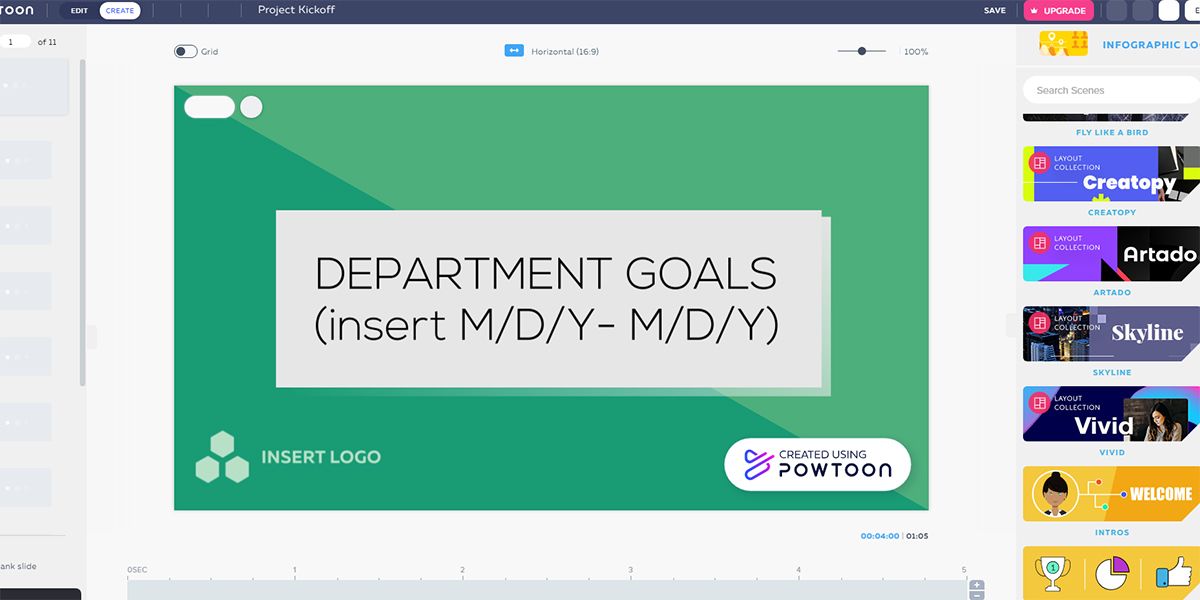
¿Quieres deshacerte de la presentación tradicional y crear algunas presentaciones animadas súper geniales en su lugar? Powtoon es una herramienta en línea gratuita que te ayuda a crear presentaciones dinámicas en minutos. Sus plantillas de presentación de calidad profesional son fáciles de navegar y le permiten incluir elementos visuales en las diapositivas.
Además, la aplicación te permite elegir la orientación del video según el dispositivo de destino. Para usar como una presentación normal, use la orientación horizontal. Para dispositivos móviles y redes sociales, elija la orientación vertical y cuadrada respectivamente. Una vez que el video de presentación esté listo, incluso puede publicarlo en varias plataformas populares como YouTube, Facebook Ads y Wistia.
¿Está cansado de editar problemas de espaciado granular? Deje que la tecnología de inteligencia artificial de Beautiful.ai elimine sus requisitos. Puede colocar esta aplicación gratuita en cualquier área de la diapositiva que desee.
Cuando comience a crear diapositivas en esta aplicación, elija un diseño preferido de las diapositivas de inspiración. En adelante, la herramienta buscará el diseño y lo adaptará según el diseño de la presentación.
Puede conectar esta aplicación con Google Drive para exportar las presentaciones. Este experto diseñador de mazos también le permite importar contenido de PowerPoint preexistente en sus presentaciones.
Si encuentra que las funciones de la aplicación de presentación tradicional son limitadas y desea crear presentaciones muy centradas en los diseños, Ludus es la aplicación adecuada para usted. Convierte tu presentación de diapositivas en una obra de arte con sus increíbles características. Además de agregar sus archivos de fuentes personales, permite copiar archivos de Sketch y Adobe Illustrator. También puede permitirle desmontar y editar archivos SVG.
Al utilizar sus funciones de integración de terceros, puede extraer contenido y elementos de plataformas como GIPHY, Figma, Google Fonts y YouTube para hacer algunas diapositivas impresionantes. Aparte de estos, la herramienta tiene características avanzadas como degradados y bloques de código. Lo bueno es que, incluso si no eres un diseñador profesional, el tutorial guiado de esta aplicación te presentará estas funciones.
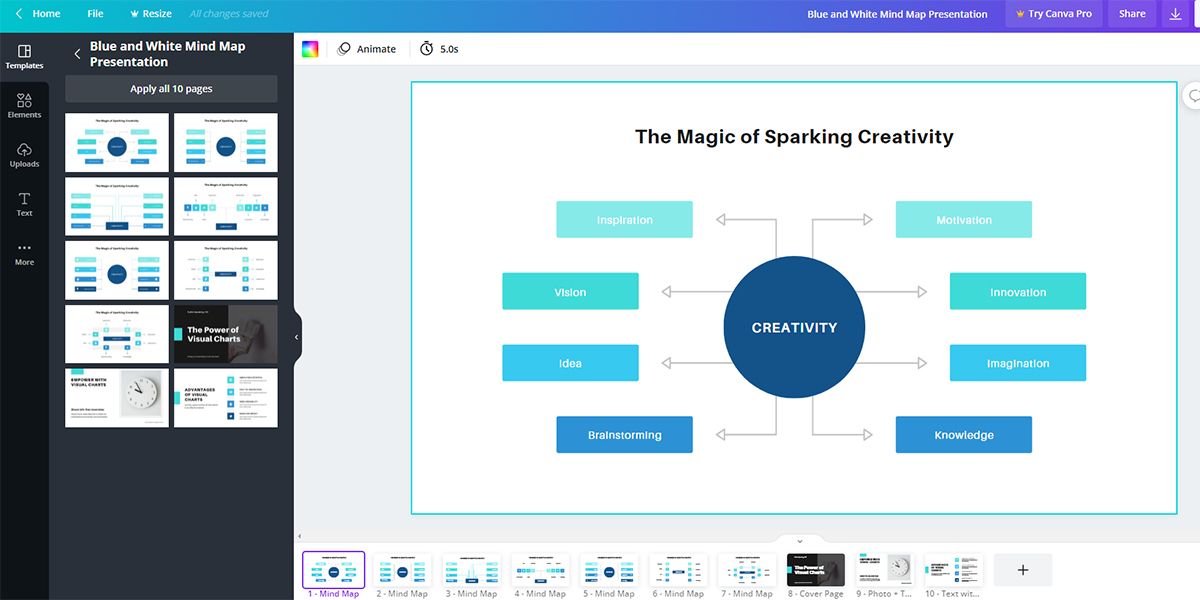
¿Está buscando hermosas plantillas para uso educativo o comercial? Opta por Canva, ya que ofrece una gran cantidad de plantillas gratuitas. Su interfaz de editor permite un desplazamiento suave y evita la posibilidad de saltar accidentalmente.
La herramienta tiene algunas animaciones preestablecidas que le darán vida a sus presentaciones. También puede explorar la biblioteca para encontrar los archivos de audio y video disponibles para agregar a las diapositivas. Cuando presentas directamente desde la aplicación, tu audiencia puede hacerte preguntas a través de Canva Live. Las consultas aparecerán en la ventana de vista del presentador.
Incluso si no es un profesional o un diseñador experimentado, Emaze le permite realizar presentaciones bien diseñadas. Todo lo que necesita hacer es seleccionar una plantilla diseñada profesionalmente entre cientos de plantillas 2D y 3D. Luego, personalícelos con varias funciones como animaciones, panorámica, zoom, efectos de sonido, etc.
Puede acceder a esta plataforma en línea desde cualquier dispositivo o navegador. Además, también puede abrir presentaciones creadas con esta herramienta en MS PowerPoint. Esta aplicación gratuita basada en la nube garantiza la seguridad de su contenido con un sistema de seguridad de primer nivel. Admite la importación de archivos PowerPoint y PDF.
Es posible que conozca Visme como una herramienta de diseño gráfico, pero también ofrece funciones para educadores, estudiantes, ejecutivos de empresas y otros profesionales para crear presentaciones impresionantes. Puede utilizar plantillas y elementos de diseño para diapositivas de presentación atractivas y personalizadas. También cambia la forma en que lo presenta a la audiencia.
Este software es más adecuado para equipos que requieren colaboración en tiempo real durante la creación de diapositivas. Su interfaz habilitada para arrastrar y soltar le permite crear diapositivas de presentación de calidad HD de estilos de tendencia. También puede importar presentaciones de PowerPoint en esta aplicación en línea gratuita y editarla desde el navegador web.
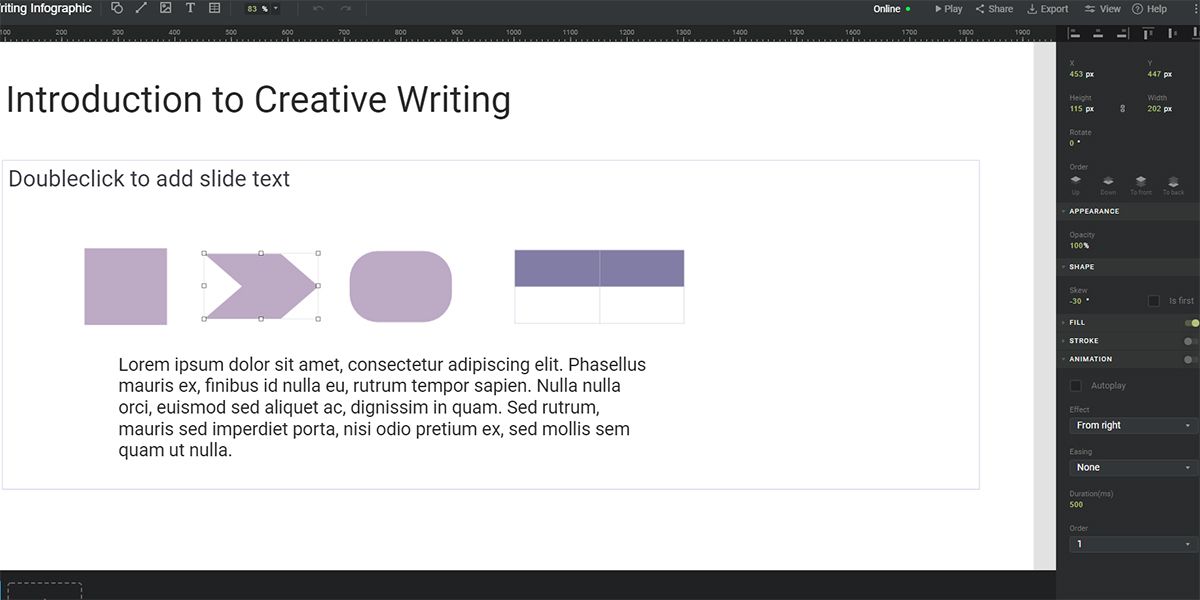
SlideLab es una herramienta nueva pero popular para crear presentaciones interactivas profesionales. Su interfaz de usuario mejorada le ofrece una poderosa experiencia de creación de diapositivas con un flujo de trabajo rápido. Gracias a su editor, cualquier elemento que necesites estará disponible en dos o tres clics.
Además de la sincronización en la nube en tiempo real, la aplicación gratuita tiene una biblioteca de medios y también le permite realizar una búsqueda rápida de medios en Internet. Después de crear una presentación con esta aplicación, puede exportarla en formatos PDF y PPTX y ejecutarlos en herramientas de presentación populares como PowerPoint, Open Office y KeyNote.
Slides.com es una herramienta de presentación que viene con una interfaz de usuario minimalista. Pero eso no significa que esta aplicación carezca de funciones. Es perfecto para principiantes que hacen plataformas de diapositivas profesionales.
Al usar el modo de presentación en vivo con dos ventanas del navegador, puede ver sus notas y las próximas diapositivas en un navegador y la vista de la audiencia en otro navegador. Su teléfono es suficiente para convertirse en un control remoto que tiene acceso a las notas del orador. Ofrece almacenamiento en línea para su cuenta y hace que la presentación esté disponible para otros publicándola.
Aplicaciones sofisticadas para presentaciones atractivas
Si está buscando una alternativa a Google Slides, encontrará una amplia gama de opciones en el mercado. Consulte la lista de este artículo y considere las características antes de elegir la opción más adecuada para usted.
Cada herramienta tiene diferentes características únicas que ayudan a los usuarios con diversas necesidades para realizar presentaciones. Como estas herramientas permiten la creación de presentaciones rápida y sin complicaciones, verá una mejora en su productividad personal.
Windows 11 tiene una interfaz rediseñada que facilita todo. La nueva apariencia moderna mejora la accesibilidad y trae una nueva era para el sistema operativo más popular del mundo.
Ha habido bastantes cambios en la interfaz de usuario, y las tareas de rutina a las que puede estar acostumbrado en Windows 10 o antes podrían haber cambiado en Windows 11. Siga leyendo mientras detallamos cómo puede agregar iconos al escritorio en Windows 11. .
Cómo agregar iconos al escritorio en Windows 11
Hay un par de formas diferentes de agregar un nuevo ícono al escritorio de Windows 11: ya sea a través del menú Inicio o la barra de tareas.
Agregar un icono a través del menú Inicio
Para agregar un icono a través del menú Inicio:
Inicie el menú Inicio haciendo clic en el icono de Windows en la barra de tareas o presionando la tecla de Windows en el teclado.
Escriba el nombre del programa que desea agregar al escritorio de Windows 11.
Haga clic con el botón derecho en Mejor coincidencia y haga clic en Abrir ubicación de archivo ; debería aparecer una nueva ventana del Explorador de archivos.
Ahora, seleccione el icono del programa y luego haga clic derecho para que aparezca el menú contextual.
Haga clic en Mostrar más opciones para expandir el menú contextual del botón derecho. Ahora debería ver un menú similar al de Windows 10.
Ahora haga clic en Enviar a y finalmente haga clic en Escritorio (crear acceso directo) .
El icono del programa ahora estará visible en su escritorio de Windows 11.
Puede repetir los pasos anteriores para cualquier programa como Google Chrome, Skype, Microsoft Word, etc. También puede funcionar para programas del sistema como el Panel de control y la Terminal de Windows.
Agregar un icono a través de la barra de tareas
Otro método para agregar un nuevo icono de escritorio en Windows 11 es el siguiente:
Haga clic en el icono de la lupa de la barra de tareas para iniciar el menú lateral de búsqueda de Windows.
Escriba el nombre del programa que desea agregar al escritorio en la barra de búsqueda.
Haga clic con el botón derecho en Mejor coincidencia y luego haga clic en Abrir ubicación de archivo .
En la ventana del Explorador de archivos que se abre, seleccione el icono del programa de la lista disponible.
Ahora puede arrastrar y soltar el icono en el escritorio o hacer clic con el botón derecho en el archivo del programa y hacer clic en el icono del portapapeles para copiar el archivo (también puede usar Ctrl + C para copiar).
Una vez que haya copiado el archivo, haga clic en una sección vacía del escritorio y presione Ctrl + V desde el teclado.
Ahora ha agregado exitosamente un nuevo ícono a su escritorio.
Mientras instala un nuevo programa, también puede marcar la opción Agregar acceso directo al escritorio desde el asistente de instalación para agregar el nuevo programa directamente al escritorio.
Cómo hacer visibles los iconos del escritorio en Windows 11
Si no ve ningún ícono en su escritorio y desea mostrar los diferentes íconos de escritorio disponibles, lleve a cabo los siguientes pasos:
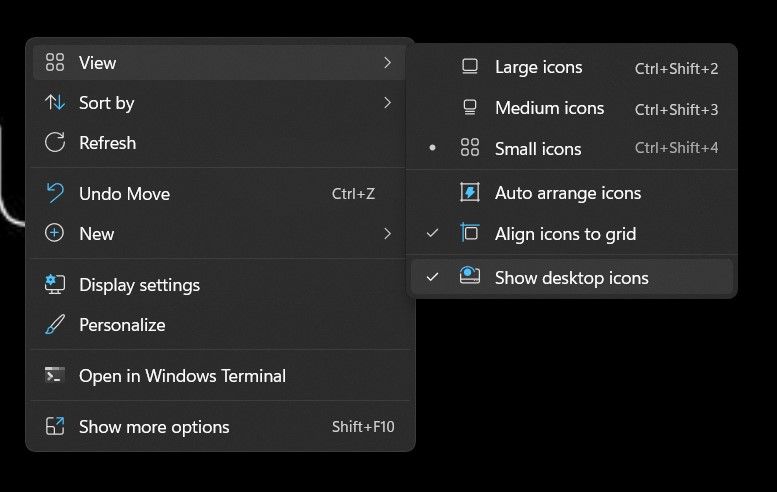
Haga clic con el botón derecho en un espacio vacío del escritorio y aparecerá un menú contextual.
Desplácese hasta Ver y luego haga clic en Mostrar iconos de escritorio .
Si anteriormente había ocultado los iconos del escritorio, ahora deberían estar visibles. De lo contrario, es posible que desee agregar un nuevo icono al escritorio.
Cómo ocultar los iconos del escritorio en Windows 11
Si desea un escritorio limpio sin iconos de escritorio desordenados, es posible que desee ocultar todos los iconos de escritorio.
A continuación, le indicamos cómo puede ocultar o desaparecer todos los iconos del escritorio en Windows 11:
Haga clic con el botón derecho en una esquina vacía del escritorio y aparecerá un menú contextual.
Desplácese sobre o haga clic en Ver y, en el menú desplegable, desmarque la opción Mostrar iconos del escritorio .
Todos los íconos de su escritorio ahora están ocultos y puede disfrutar de un escritorio sin desorden.
Administrar los iconos de su escritorio en Windows 11
Agregar un nuevo ícono en el escritorio de Windows 11 es fácil y sencillo. El nuevo sistema operativo de Microsoft está hecho para brindar comodidad y facilidad, lo que se multiplica por diez para la nueva y mejorada aplicación de configuración de Windows.
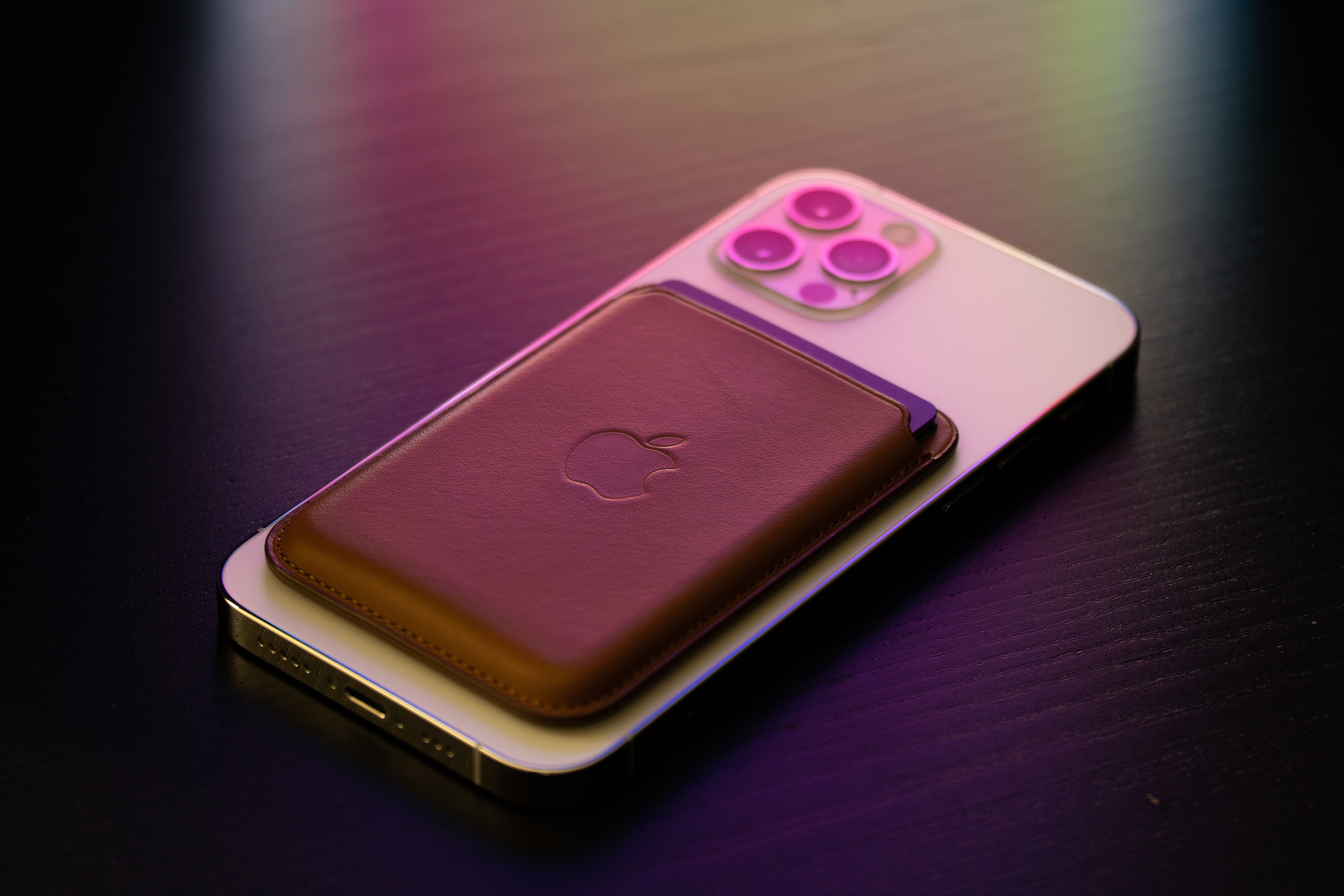
En la verdadera moda de Apple, la billetera de cuero para iPhone no solo tiene una apariencia elegante, elegante y atemporal, sino que también tiene varias características funcionales únicas. A través de una combinación de integraciones de hardware y software, Apple nos brinda una billetera que solo Apple puede ofrecer.
Pero, ¿qué es la billetera de cuero para iPhone, qué la hace tan especial y debería obtenerla?
¿Qué es la billetera de cuero para iPhone?
Compatible con todos los iPhones que usan tecnología MagSafe, la billetera de cuero para iPhone se adhiere magnéticamente a la parte posterior de un iPhone.
Disponible en Golden Brown, Dark Cherry, Sequoia Green, Midnight y Wisteria, la billetera de cuero para iPhone tiene una pequeña ranura que puede contener hasta tres tarjetas de crédito.
Diseñada para no solo verse bien, la billetera de cuero para iPhone también funciona con su iPhone de dos maneras clave: al utilizar la tecnología MagSafe y FindMy Network.
Cómo la billetera de cuero utiliza la tecnología MagSafe
Si bien MagSafe ha sido parte del arsenal de Apple durante años en la línea MacBook, solo se presentó como una parte integral de los teléfonos inteligentes de Apple con el iPhone 12. Ahora, en su segunda versión, la billetera de cuero para iPhone usa la misma tecnología MagSafe de su predecesores, pero de una manera ligeramente diferente.
Utilizando una serie de imanes en forma de círculo, la tecnología MagSafe se puede utilizar para varias aplicaciones. Con MagSafe, los iPhones no solo son capaces de una carga inalámbrica más eficiente, sino que también pueden usarse como un método para asegurar una lista cada vez mayor de accesorios compatibles.
Conectar la billetera de cuero para iPhone a su iPhone es tan simple como colocarla en la parte posterior y dejar que los imanes la fijen en la posición perfecta.
Cómo se conecta la billetera de cuero a la red FindMy de Apple
Además de conectarse a través de MagSafe, la billetera de cuero para iPhone también detecta cuándo no está donde debería estar usando FindMy Network. La red Apple FindMy utiliza tecnología Bluetooth encriptada para localizar dispositivos Apple, incluso cuando están desconectados.
Desafortunadamente, la billetera de cuero para iPhone no puede hacer un uso completo de esta funcionalidad, porque no será detectable una vez que se separe de su iPhone emparejado. Sin embargo, el iPhone Leather Wallet notificará a su iPhone emparejado en caso de una separación prolongada. Por lo tanto, si alguna vez deja su billetera de cuero para iPhone en algún lugar, puede encontrar rápidamente su última ubicación conocida en la aplicación FindMy.
Desventajas de la billetera de cuero para iPhone
Desafortunadamente, la segunda generación de carteras MagSafe no está exenta de inconvenientes. Una de las partes más molestas de tenerlo sería tener que quitarse la billetera cada vez que necesite usar su cargador MagSafe. Con esto, definitivamente corre el riesgo de dejar su billetera tirada si no tiene cuidado.
También puede optar por la primera versión de la billetera de cuero para iPhone, sin compatibilidad con FindMy, que debería ser más asequible que nunca.
Si bien la integración de la red FindMy es una gran adición, todavía hay mucho potencial sin explotar que Apple seguramente explorará en los próximos años. Por ejemplo, sería increíblemente útil si aún fuera posible ubicar su billetera de cuero para iPhone a través de la red FindMy, incluso cuando está desconectada, como se podría hacer con una AirTag.
Nunca pierda su billetera de cuero para iPhone
Cuando se trata de carteras, perderlas puede ser una pesadilla. Con una billetera de cuero para iPhone, puede usar su iPhone para llevarlo consigo en todo momento. Con FindMy Network, también es más fácil encontrar su billetera si termina perdiéndola.
Con Apple agregando cada vez más nuevos accesorios a su línea, no hay duda de que veremos más opciones de billetera en el futuro. Sin embargo, todas las carteras ya se están volviendo menos relevantes y puedes salir de casa de forma segura sin una gracias a la aplicación Apple Wallet.
Utilizamos cookies para asegurarnos de brindarle la mejor experiencia en nuestro sitio web. Si continúa utilizando este sitio, asumiremos que está satisfecho con él.