Blog

  • Las 8 mejores funciones de Google Docs para escritores

    Las 8 mejores funciones de Google Docs para escritores

    ¿Listo para actualizar de papel y bolígrafo? Para los escritores, puede ser difícil encontrar una herramienta tecnológica que ofrezca una experiencia de escritura perfecta con todos los beneficios de una aplicación. Afortunadamente, existe Google Docs, una excelente herramienta para escritores principiantes y profesionales experimentados por igual.

    Para comenzar con Google Docs, todo lo que tiene que hacer es abrir la aplicación en su computadora de escritorio o dispositivo móvil, comenzar un nuevo documento y comenzar a escribir. Sin embargo, si desea llevar su experiencia de escritura al siguiente nivel, querrá probar estos trucos.

    1. Vista de pantalla completa para escribir sin distracciones

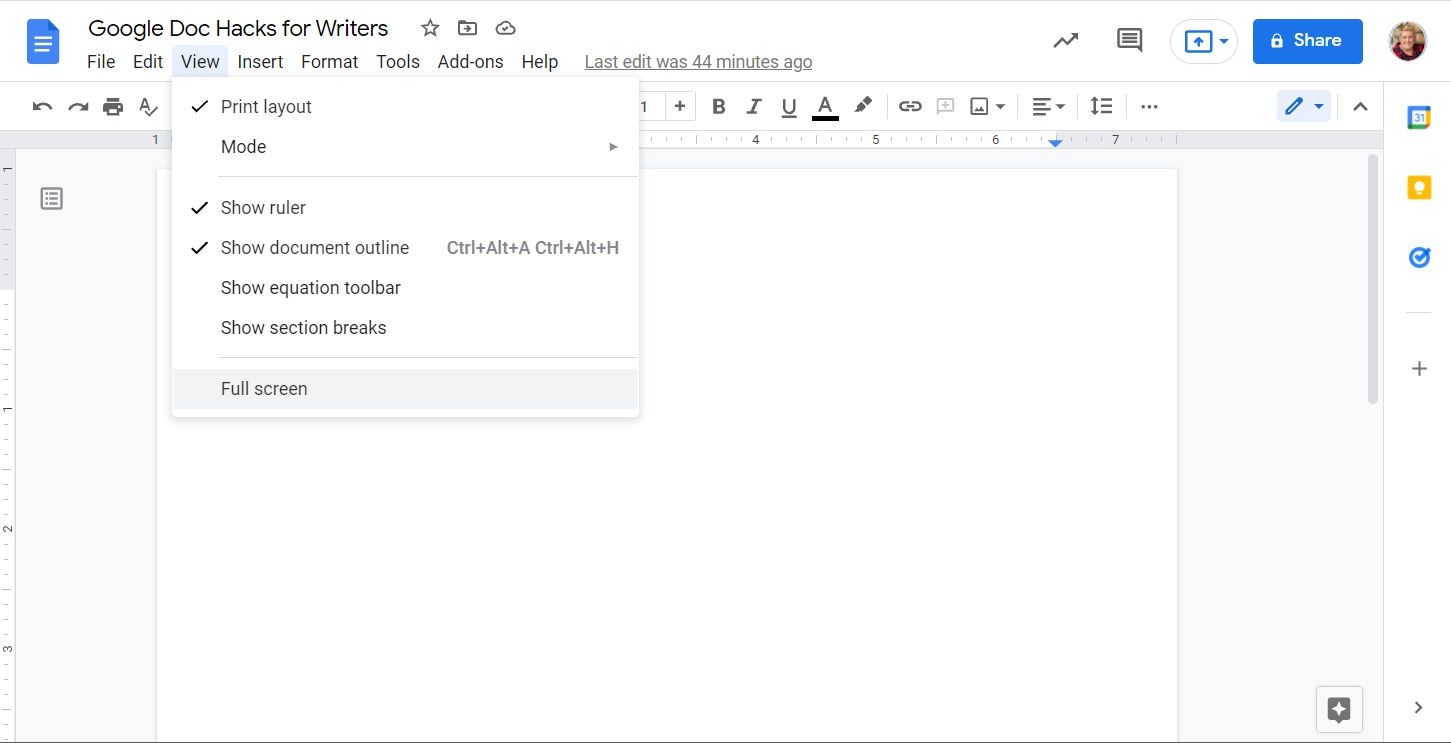
    Una de las desventajas de usar una aplicación para escribir es la distracción siempre presente de los diversos menús y barras de herramientas en su vista. Para una experiencia que imita el papel tradicional, puede probar la Vista de pantalla completa.

    Para acceder a la vista de pantalla completa, simplemente seleccione Ver en la barra de herramientas y luego Pantalla completa . Esta vista elimina todas las barras de herramientas y menús de la parte superior de su documento. Para mostrar esas opciones nuevamente, simplemente presione la tecla Esc .
    2. Herramienta de tabla de contenido para organizar documentos

    Algunos documentos, como los libros electrónicos y los documentos técnicos, necesitan una tabla de contenido para que los lectores puedan encontrar rápidamente el capítulo o la sección que buscan. Las herramientas de la tabla de contenido hacen que esto sea muy fácil.
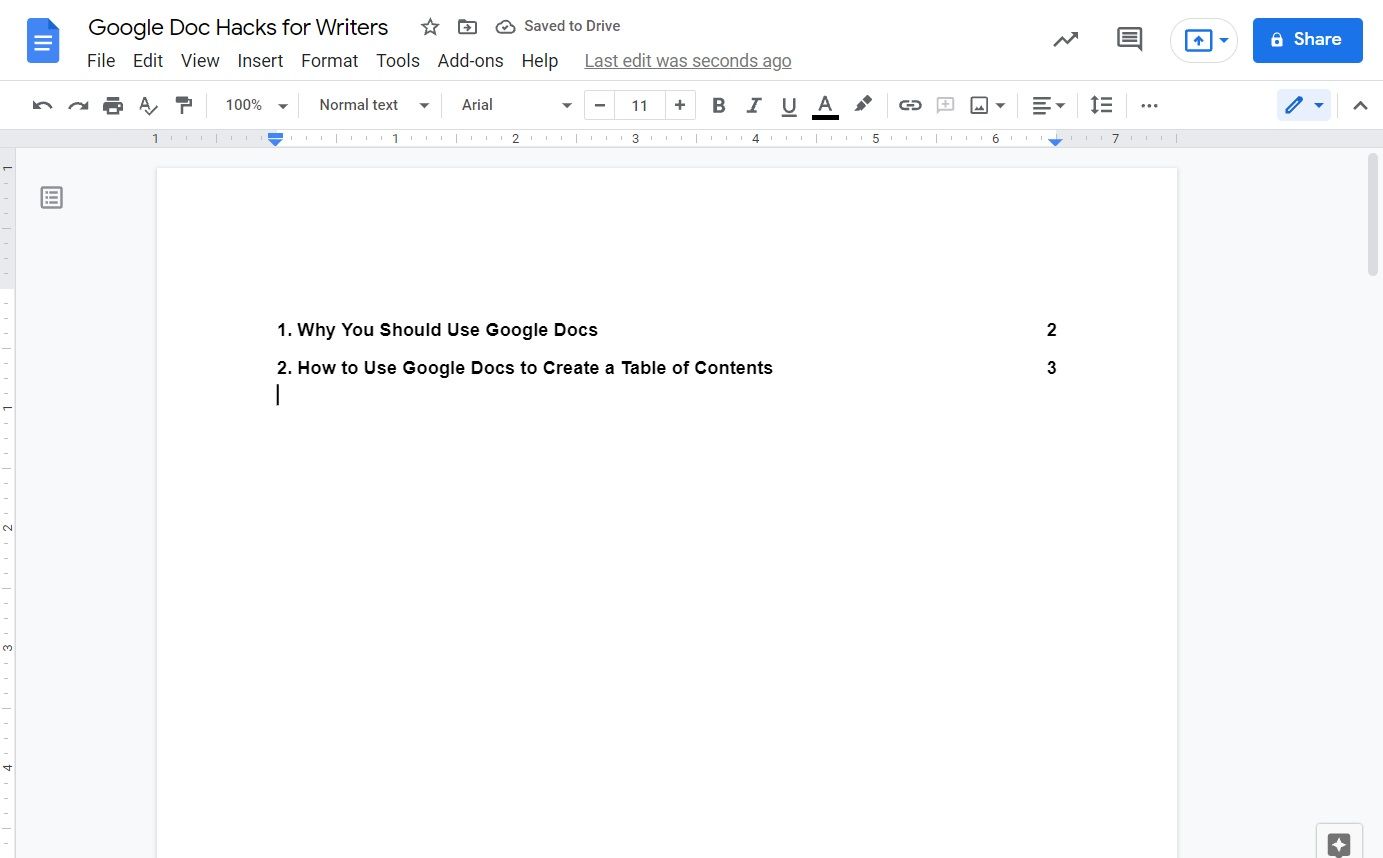
    Para crear una tabla de contenido, seleccione Insertar en la barra de herramientas y luego Tabla de contenido . Elija si desea números de página o enlaces azules. Luego, continúe con su documento.

    A medida que agrega encabezados, Google Docs generará una entrada en su tabla de contenido, completa con los números de página. Si elige enlaces azules, cuando haga clic en ellos, los enlaces lo llevarán a esa sección de su documento.

    3. Complementos para verificaciones gramaticales y más

    Google Docs le permite utilizar una variedad de complementos para simplificar la creación de documentos. Algunas de las selecciones útiles para los escritores incluyen:

    Para buscar y descargar complementos para Google Docs:

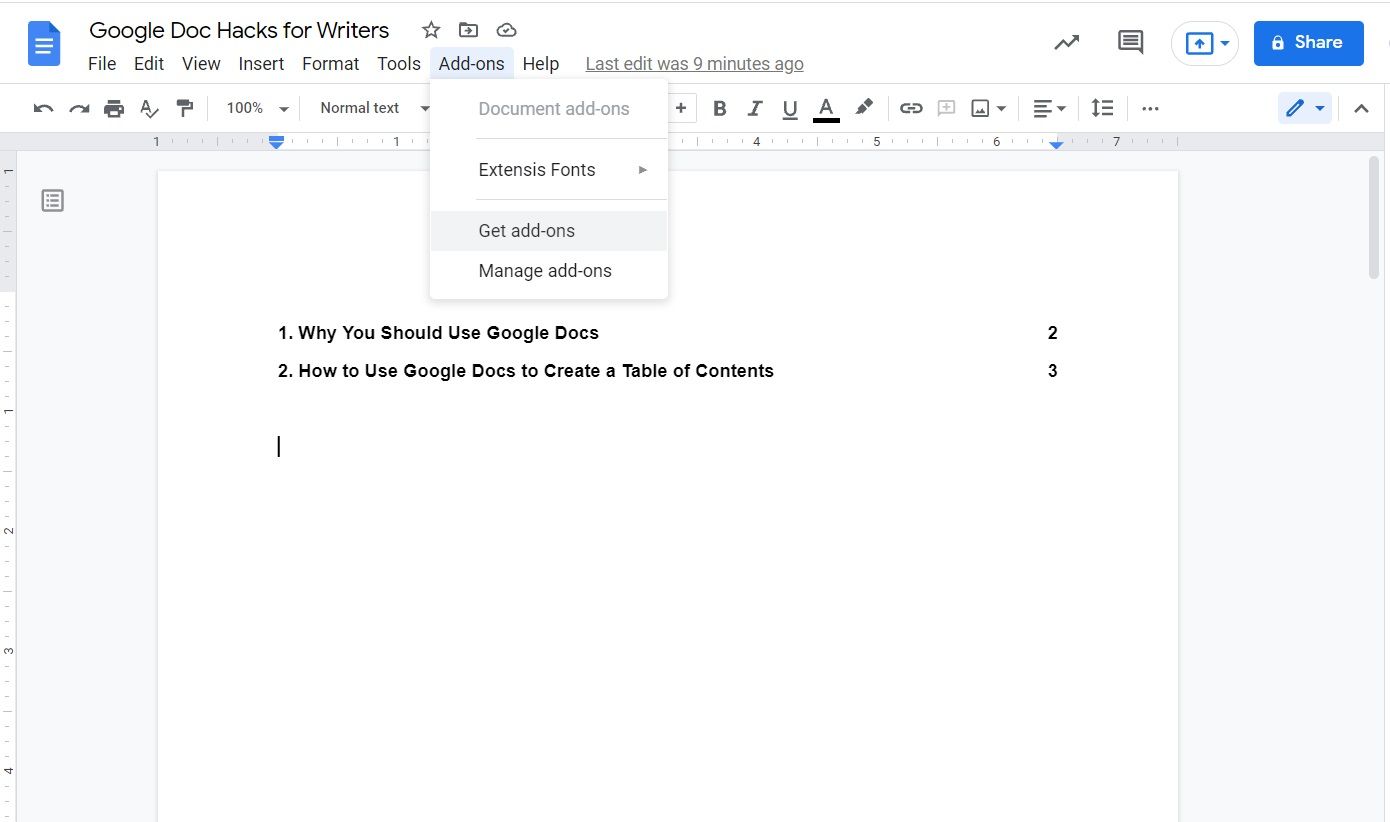
    1. Seleccione la opción Complementos en la barra de herramientas, luego Obtener complementos .
    2. Busque el complemento que desea descargar y selecciónelo.
    3. Seleccione Descargar y luego Continuar .
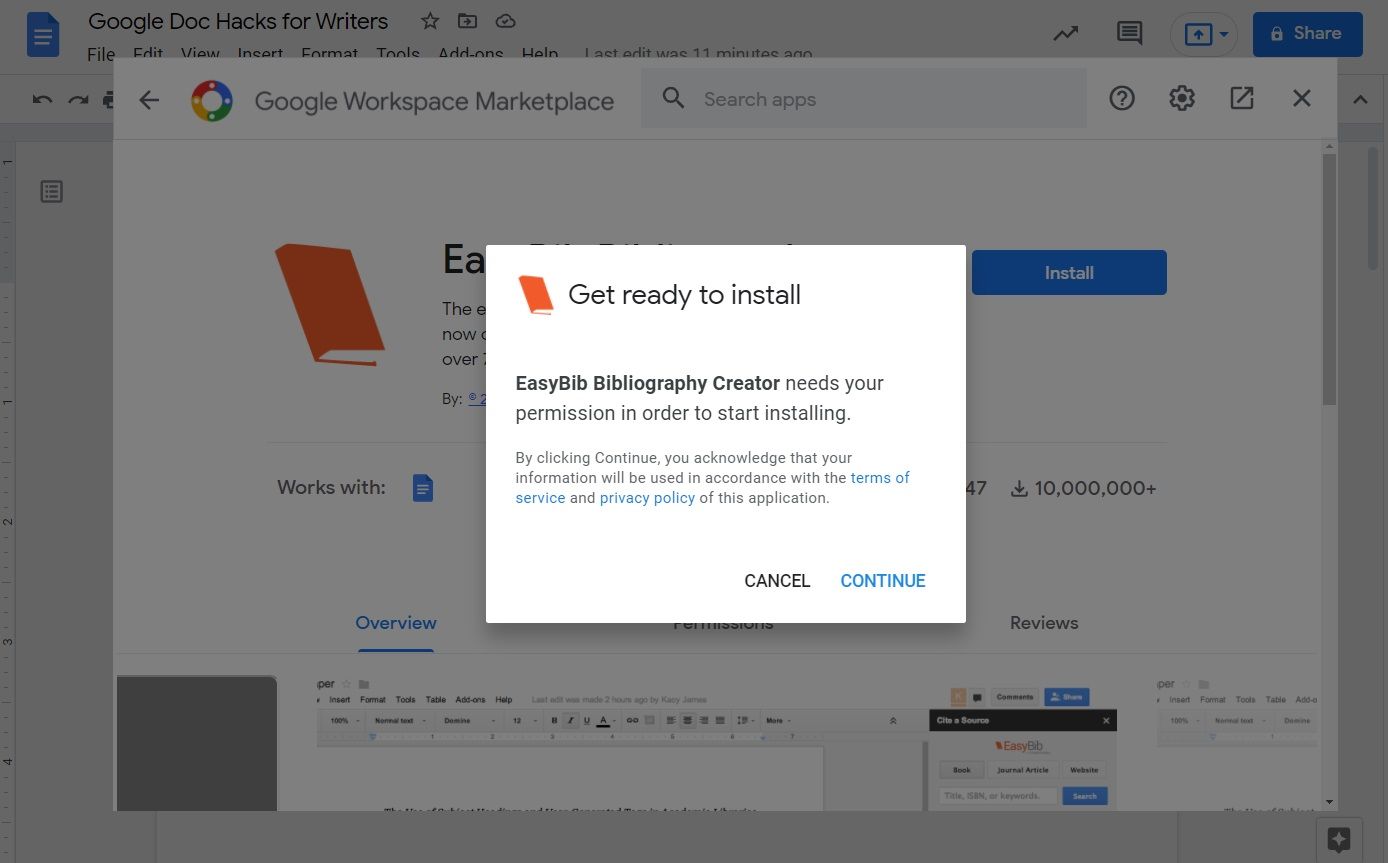
    Una vez que el complemento esté instalado, deberá cerrar y abrir la copia de seguridad de Google Docs. Entonces, podrá utilizar su nueva herramienta.

    4. Escritura por voz para un procesamiento de pensamientos más sencillo

    Algunos escritores usan grabaciones de voz para capturar sus pensamientos e ideas antes de escribir. Puede hacer lo mismo con la función de escritura por voz dentro de Google Docs.

    Para acceder a la función:

    1. Seleccione Herramientas en el menú y luego Escritura por voz .
    2. Haga clic en el botón Micrófono y comience a hablar. Para detener la grabación, haga clic en el botón Micrófono rojo .
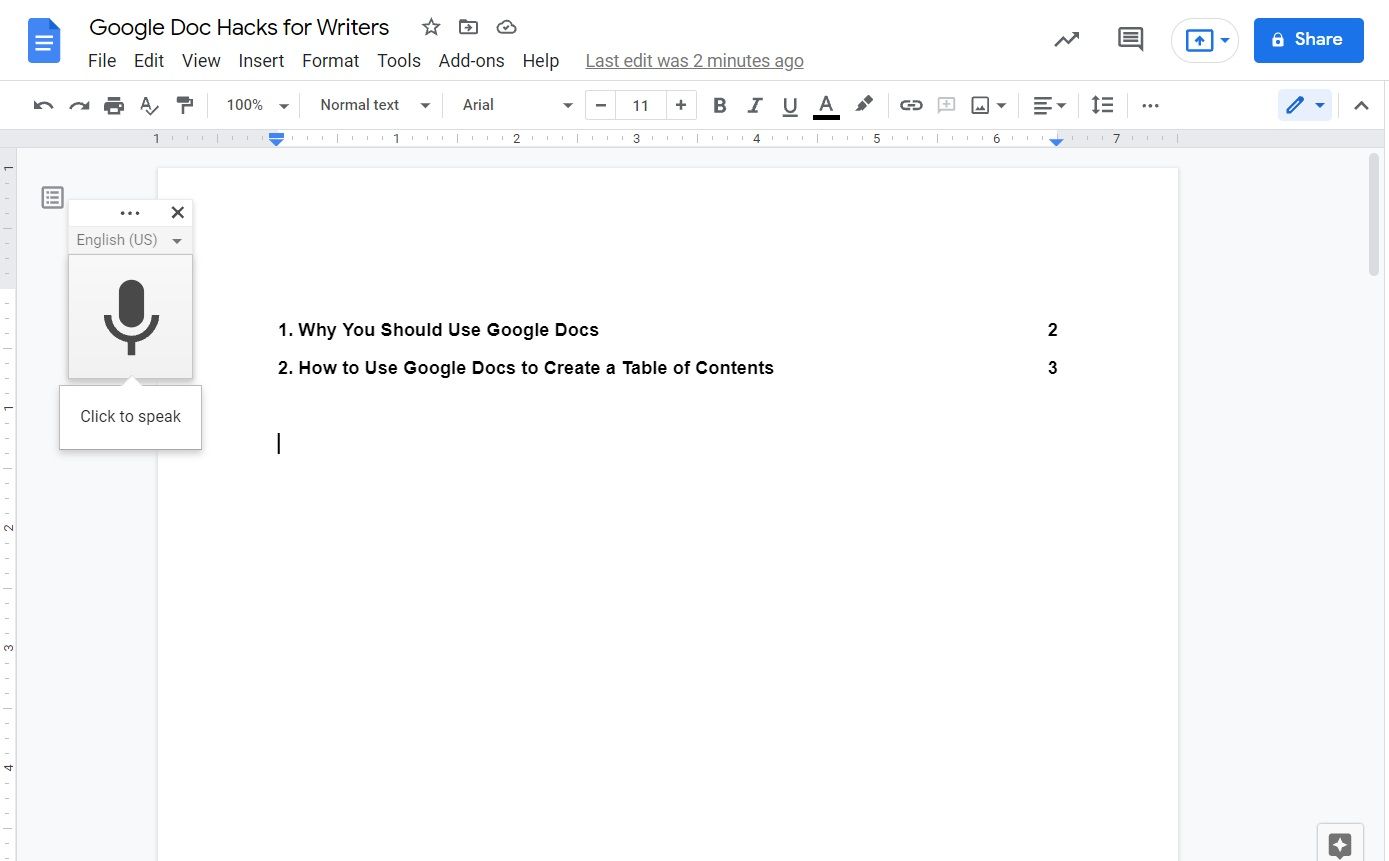
    Google Docs transcribirá sus palabras en su documento. Es importante tener en cuenta que deberá utilizar el navegador Google Chrome para que esta función funcione.

    5. Marcadores para navegar por documentos

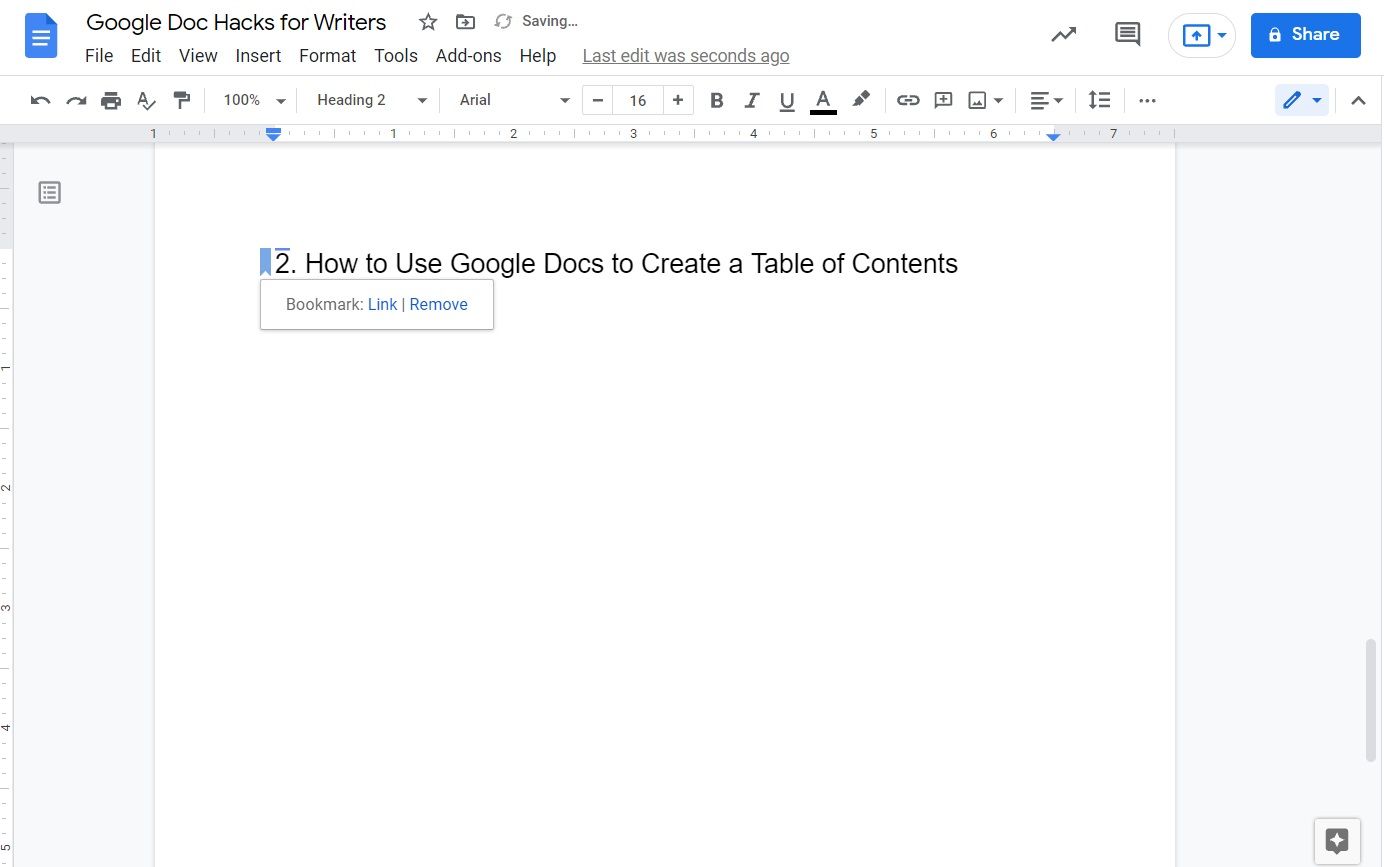
    La función Marcadores puede ayudarlo a navegar por cualquier documento de Google más fácilmente. Por ejemplo, puede usar un marcador para vincular a otra página de su documento como referencia.

    Para colocar un marcador:

    1. Navegue hasta el texto que desea marcar.
    2. Seleccione Insertar y luego Marcar en la barra de herramientas superior.
    Para vincular un marcador:

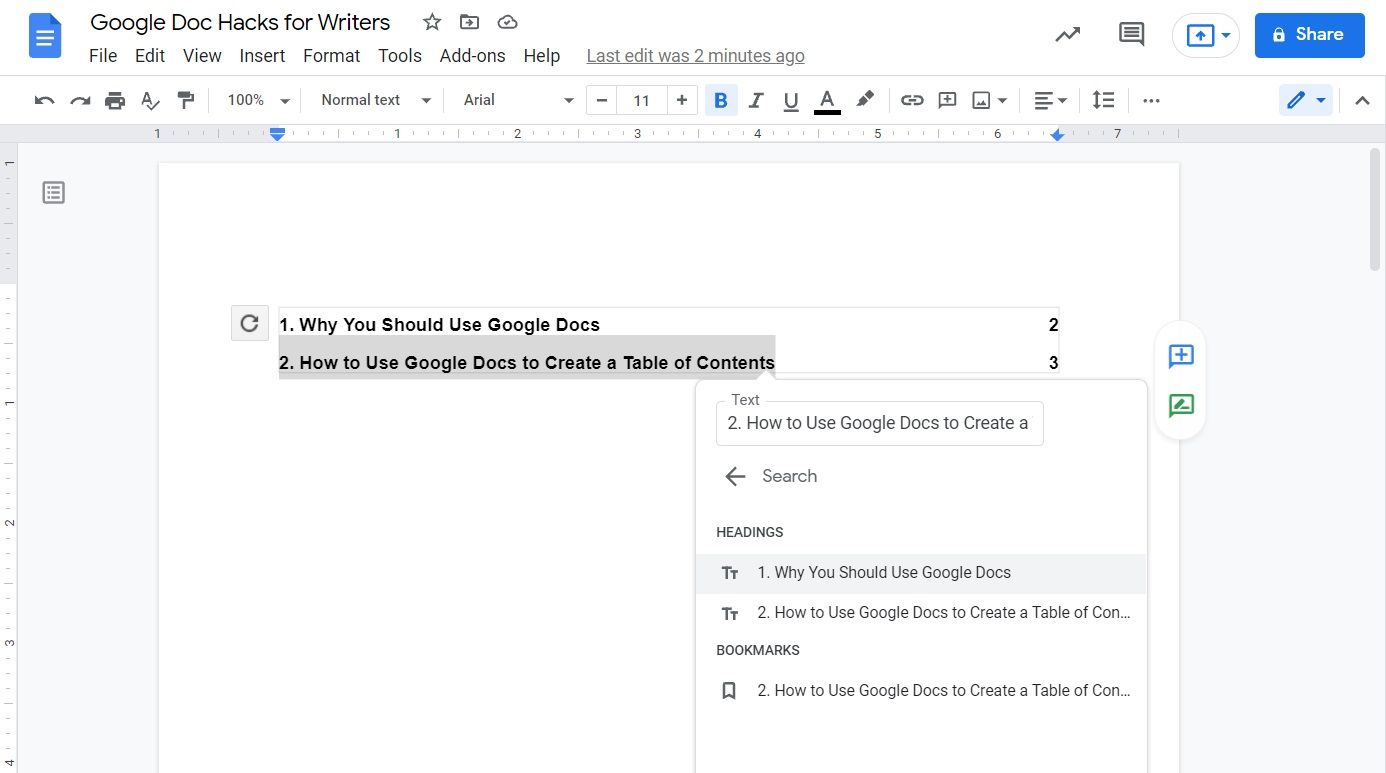
    1. Resalte el texto en cualquier otro lugar al que desee vincular el marcador y seleccione el icono Vincular en la barra de herramientas.
    2. Seleccione Encabezados y marcadores . Luego, seleccione el marcador de la lista.
    6. Modo sin conexión para escribir en cualquier lugar

    Aunque su cafetería local puede tener conexión a Internet, es posible que su parque favorito no. Si le encanta escribir mientras está al aire libre, deberá habilitar y usar el modo sin conexión.
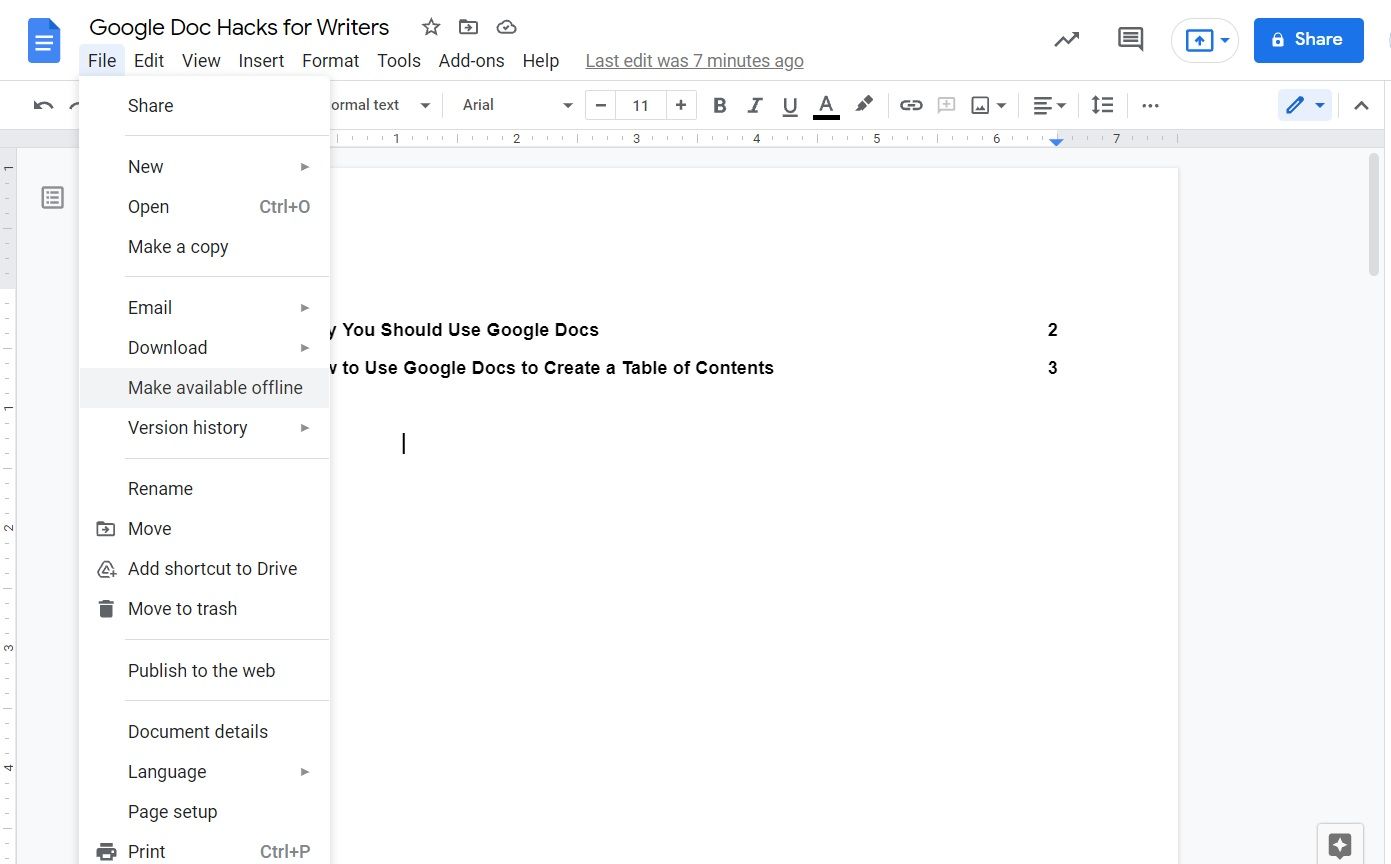
    Para permitir que un documento esté disponible en modo sin conexión, todo lo que tiene que hacer es seleccionar Archivo y luego Hacer disponible sin conexión . Si no ha habilitado el modo sin conexión, Google Docs le preguntará si desea habilitar la función.

    Si desea desactivar el modo en línea para un documento, siga exactamente los mismos pasos que se indicaron anteriormente. Esto desactivará el modo sin conexión para el documento elegido.

    7. Números de página para formatear fácilmente

    ¿Formateando su libro electrónico dentro de Google Docs? ¿Quiere numerar las páginas de un trabajo de investigación? Google Docs hace que esto sea muy simple con la herramienta Números de página.

    Para usar la herramienta, seleccione Insertar y luego Números de página . Desde aquí, puede elegir qué opciones le gustaría utilizar. Por ejemplo, puede elegir si desea que sus números aparezcan en la parte superior derecha o en la parte inferior derecha.
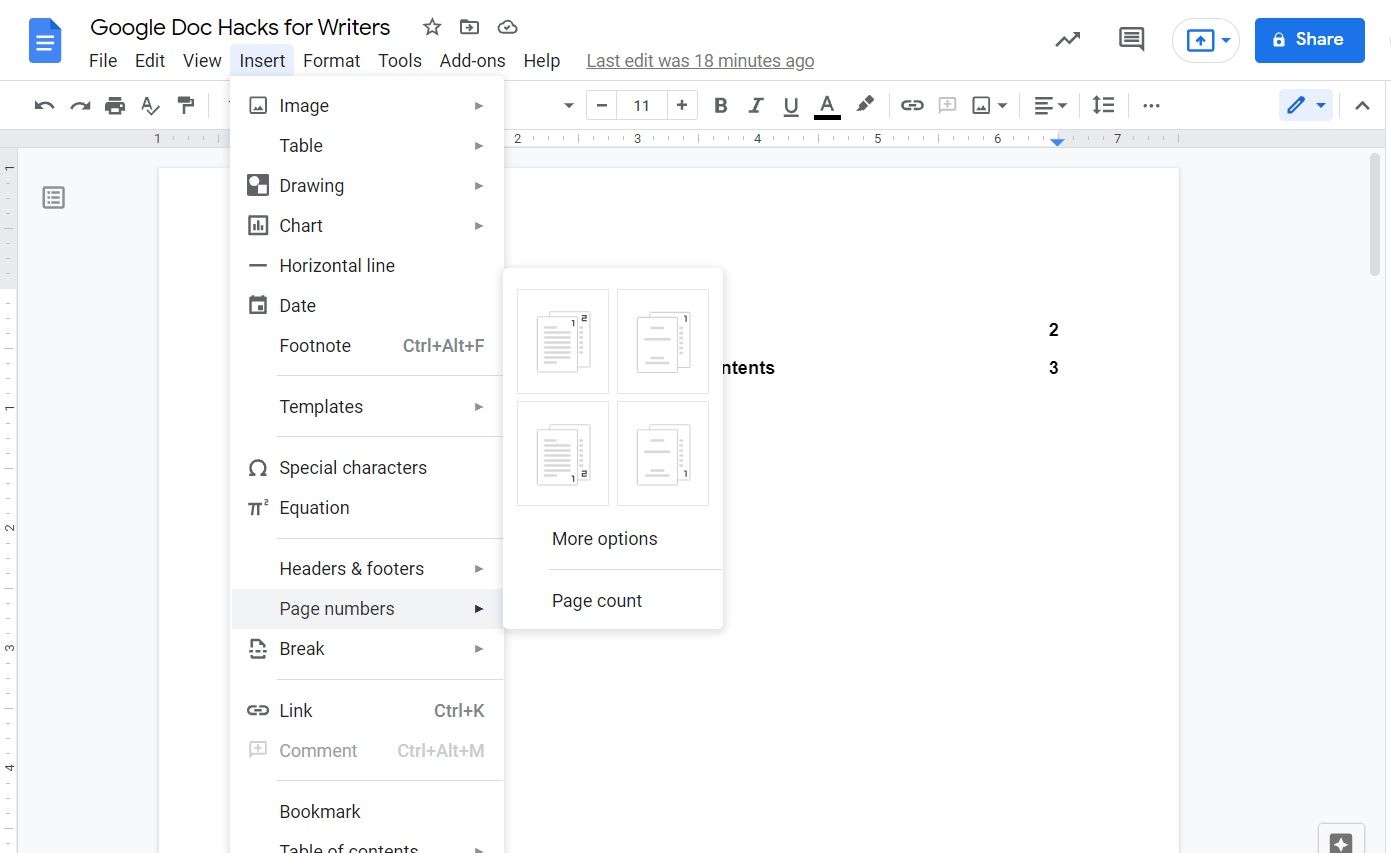
    También puede elegir si desea que Google Docs omita la primera página o la página de título de su documento y luego comience a numerar el resto. Y para ver opciones adicionales de numeración de páginas, seleccione Más opciones .

    8. Exploración de Google para la investigación en documentos

    Investigar mientras escribe puede ser frustrante, especialmente cuando debe tener tantas ventanas abiertas en la pantalla. Con Google Explore, puede buscar en Internet desde sus documentos de Google.

    Para usar Google Explore, seleccione Herramientas en la barra de herramientas y luego Explore . Debería abrirse un segundo panel, que le permite comenzar su búsqueda.
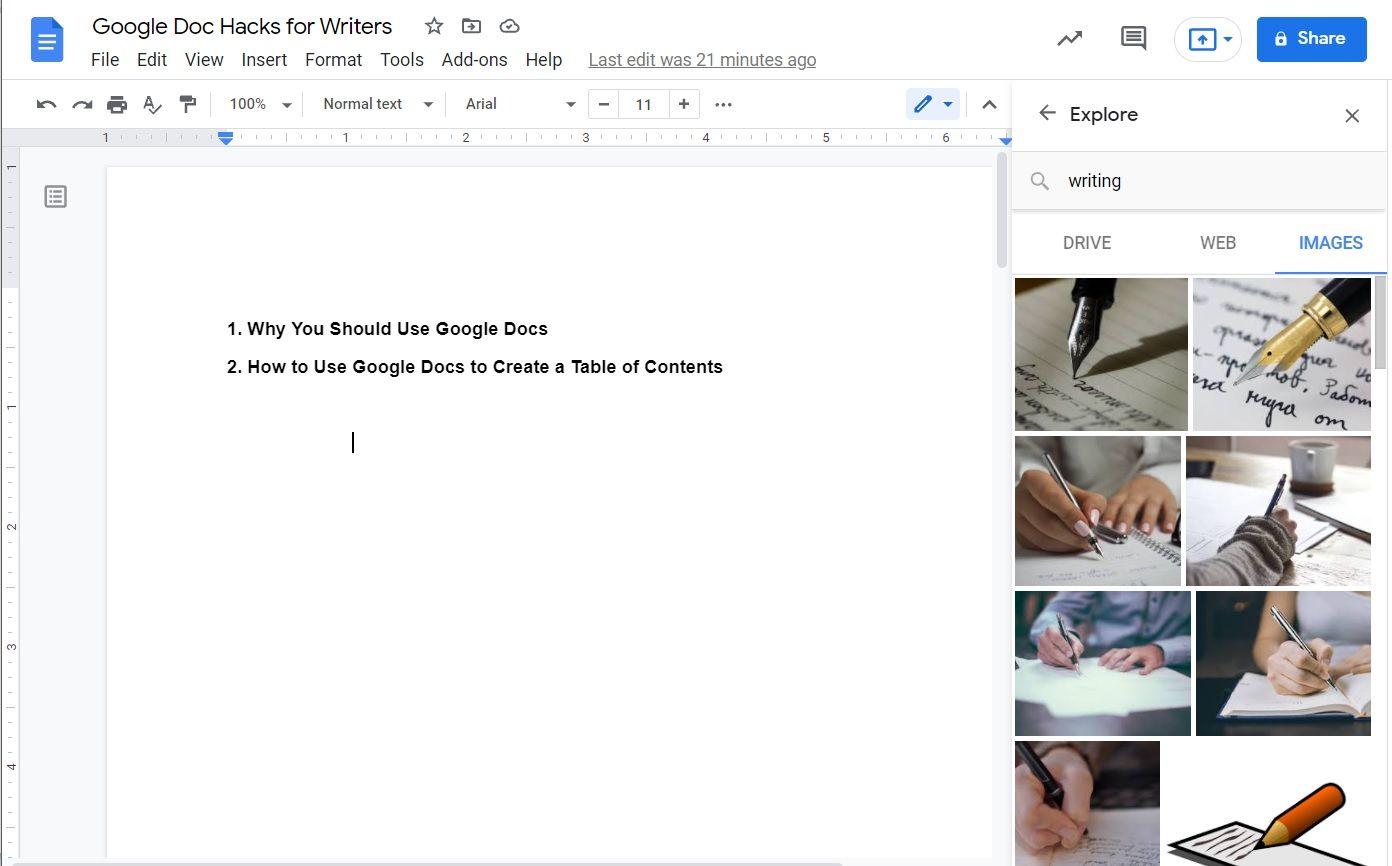
    Hay muchas razones por las que Google Explore es una de las mejores funciones dentro de Google Docs. Por ejemplo, puede buscar miles de imágenes para agregarlas a sus documentos. Todo lo que tienes que hacer es buscar una imagen y seleccionar el ícono Más para insertar.

    También puede investigar temas o buscar las definiciones de palabras utilizando la pestaña de exploración web. O, si desea agregar un enlace a otro documento de Google o hoja de Google dentro de su documento, los encontrará dentro de la pestaña Explorar de Drive .

    Relacionado: Plantillas de Google Docs que harán su vida más fácil

    Google Docs es una herramienta increíble para escritores

    Desde funciones de escritura sin distracciones hasta herramientas de formato expertas, Google Docs es una herramienta fundamental para tener en su arsenal de escritura.

    Ya sea que esté escribiendo publicaciones para su blog o escribiendo su primera novela, Google Docs ofrece las herramientas que necesita para tener éxito.

  • Cómo habilitar el modo juntos en la aplicación y la web de Microsoft Teams

    Cómo habilitar el modo juntos en la aplicación y la web de Microsoft Teams

    Microsoft presentó Teams Together Mode el año pasado para mejorar la experiencia del usuario y competir con otras aplicaciones de videoconferencia de primer nivel . Con el modo Juntos, puedes tener los obstáculos de tu equipo con una ventana unificada junto con un fondo personalizado.

    Pero, ¿cómo funciona el modo juntos de Microsoft Teams y cómo se habilita? Vamos a averiguar.

    ¿Qué es el modo juntos en Microsoft Teams?

    Microsoft Teams Together Mode es una herramienta introducida para hacer que las reuniones remotas sean más atractivas. Incorpora imágenes de lentes separadas en un entorno compartido que le brinda un efecto de conferencia. Además, Microsoft Teams utiliza el mapeo de IA para recortar su cara y hombros de sus respectivas pantallas y crear un avatar.

    Afortunadamente, Microsoft Teams ahora está disponible para uso personal , por lo que puede organizar una videoconferencia en Microsoft Teams con sus amigos o también tener reuniones familiares virtuales.

    Puede elegir entre espacios virtuales como una biblioteca, un auditorio u oficina, y el avatar se inserta en el espacio virtual que elija. También le permite chocar los cinco con sus compañeros de trabajo y tocar a las personas en el hombro. Una reunión debe tener al menos dos asistentes para que pueda utilizar el modo Juntos.

    Si se pregunta cómo usar el modo juntos en Microsoft Teams, lo tenemos cubierto. Este artículo lo guiará a través de los pasos para la aplicación Microsoft Teams y la versión web.

    Cómo usar el modo MS Teams Together

    Si está utilizando el cliente de escritorio, siga estos pasos para habilitar el modo juntos:

    1. Vaya a Configuración y marque la casilla junto a Activar nueva experiencia de reunión . Sin embargo, solo debe hacer esto en versiones anteriores. No verá esta opción en las versiones más recientes porque la nueva experiencia de reunión está habilitada de forma predeterminada.
    2. Únase a una reunión y coloque el cursor sobre el icono de puntos suspensivos en la parte superior derecha de la pantalla.
      haga clic en los puntos suspensivos en modo conjunto de ventanas
    3. Seleccione el modo Juntos .

    Relacionado: Cómo organizar una videoconferencia en Microsoft Teams

    Cómo usar el modo de Microsoft Teams Together en la Web

    Para habilitar el Modo Juntos en la versión web, deberá seguir más o menos el mismo proceso, excepto por una diferencia. La posición del panel de configuración es ligeramente diferente a la del cliente de escritorio. En la versión web, se coloca en la esquina inferior.
    1. Únase a una reunión desde la versión web de Microsoft Teams.
    2. Inicie sesión y únase a una reunión.
    3. Durante la llamada, encontrará un panel en la parte inferior de la pantalla de Equipos. Haga clic en el icono de puntos suspensivos.
      haga clic en elipsis togethermode web
    4. De la lista que se abre, seleccione Modo Juntos , y eso debería hacerlo.

    Tenga en cuenta que es posible que deba consultar con el administrador y averiguar si le han permitido el modo Juntos.

    Cuando haya terminado, debería poder ver a todos los miembros de su equipo en la vista que elija.

    ¿Cuándo necesita el modo de Microsoft Teams Together?

    El modo Together ofrece un entorno más inclusivo en un mundo donde el trabajo remoto se ha convertido en la norma. Aquí es cuando el uso del Modo Juntos agregaría valor a su experiencia de MS Teams:

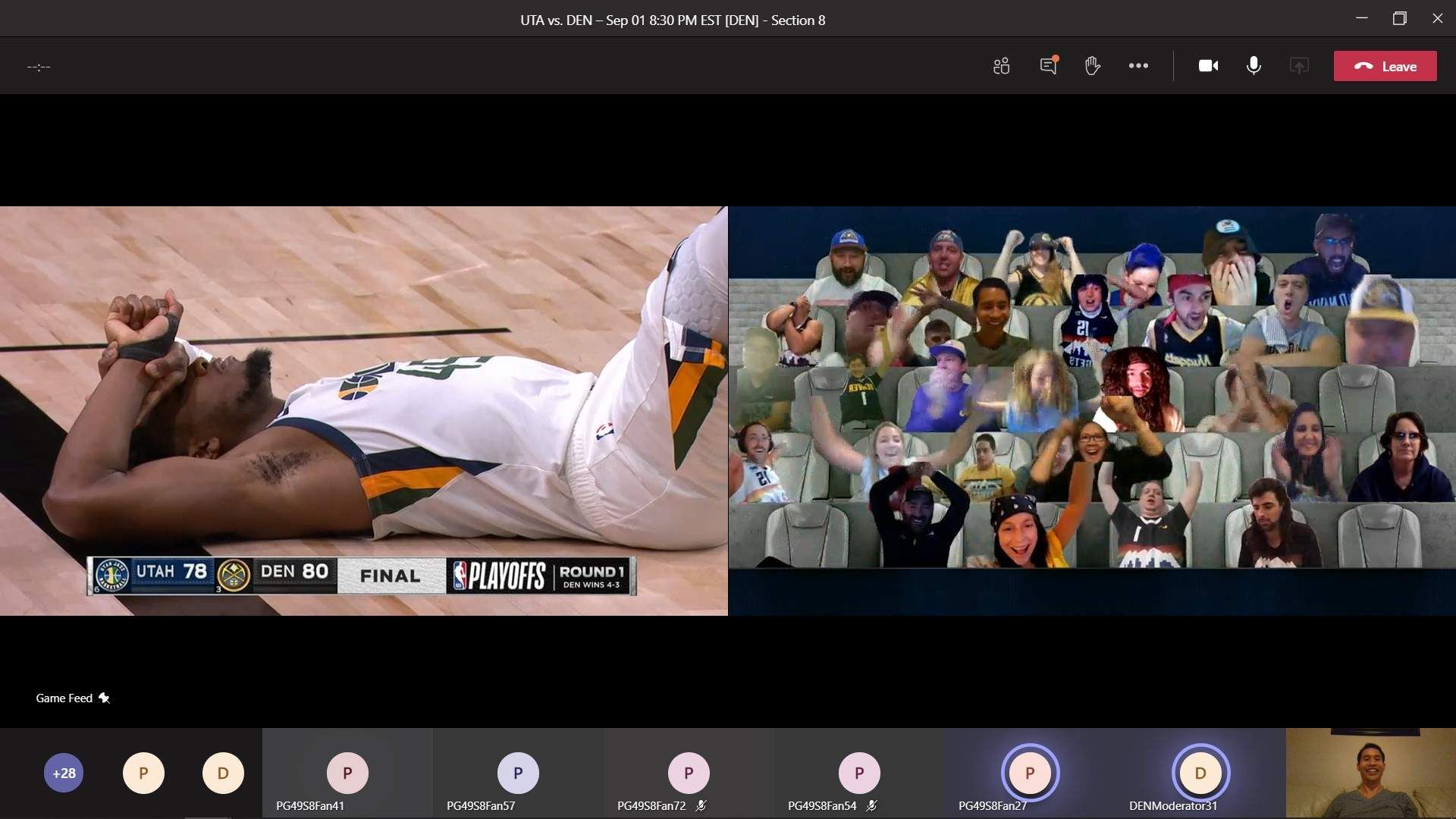
    1. Cuando el número de asistentes es alto : Usar el Modo Juntos te hará sentir conectado en un espacio virtual y mantendrá conversaciones naturales como si lo hicieras en un mundo físico. Por ejemplo, si tiene 30 asistentes, puede usar un fondo de auditorio donde todas las caras parecen estar ocupando los asientos en un auditorio.
    2. Cuando su calendario está repleto de reuniones consecutivas : los empleados se enfrentan a la fatiga de las reuniones cuando tienen que saltar de una conferencia a otra. Con el modo Together, las conferencias se vuelven menos agotadoras y le dan una sensación similar a una reunión en persona.
    3. Cuando desee una experiencia más atractiva : el modo Juntos proporciona una experiencia más atractiva, especialmente para el anfitrión. Microsoft Teams reúne a los asistentes como se verían en una sala de conferencias real para brindar una experiencia lo más cercana posible a la realidad.

    Otras cosas que debe saber sobre el modo Juntos

    Necesitará al menos dos asistentes para activar el modo Juntos, y los equipos pueden acomodar un máximo de 49 asistentes en una sola reunión. Cuando habilita el Modo Juntos, no afecta la vista de ningún otro asistente. Siguen viendo la pantalla estándar de Microsoft Teams.

    Por supuesto, solo los usuarios con la última versión de Microsoft Teams pueden habilitar el Modo Juntos, asumiendo que el organizador o el presentador lo haya habilitado. Todos los participantes con la última versión pueden ver el Modo Juntos siempre que el organizador o el presentador lo haya habilitado. Si el presentador no ha permitido el modo juntos, deberá solicitarle que habilite el modo juntos.

    Haga que sus reuniones cobren vida

    Puede instalar Microsoft Teams en dispositivos Linux, Windows, iOS y Android. También puede usar un navegador como Chrome o Edge para usar la versión web si tiene una reunión única de MS Teams. Además, el modo Juntos ofrece un entorno más atractivo donde los participantes pueden experimentar las reuniones como si fueran en un lugar de trabajo. Sin embargo, Together Mode es solo una de las muchas características que llegarán a Microsoft Teams en 2021.

  • Cómo marcarse a sí mismo como seguro en Facebook

    Cómo marcarse a sí mismo como seguro en Facebook

    Una de las cosas positivas de las redes sociales es que hace que sea más fácil para una persona decirle rápidamente a todos en su red que están a salvo después de un desastre.

    La función Safety Check de Facebook es uno de los ejemplos más conocidos. Aquí le mostramos cómo usarlo para marcarse como seguro en Facebook durante una crisis.

    Cómo marcarse a sí mismo como seguro en Facebook

    El proceso es el mismo ya sea que se utilice un dispositivo móvil o de escritorio.

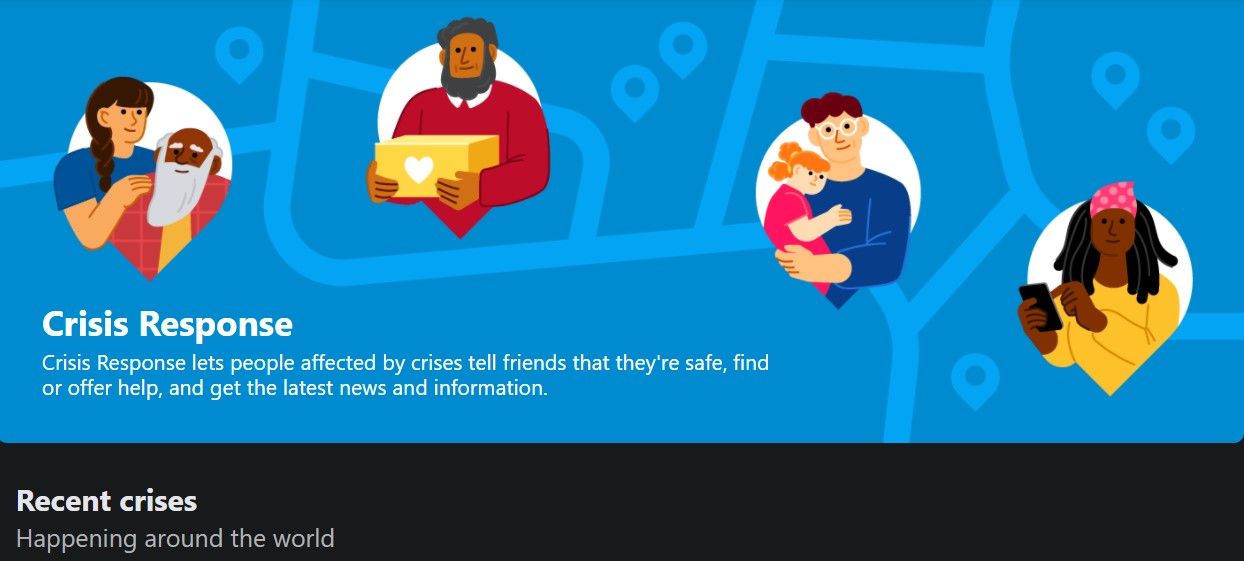
    1. Vaya a la página de respuesta ante crisis de Facebook .
    2. Luego verá una lista de crisis activas, incluidas las que podrían afectar a las personas que conoce.
    3. Haga clic en el botón Más información para ver la crisis relevante.
    4. Es posible que vea un mensaje en la parte superior de la página siguiente preguntando por su seguridad.
    5. Seleccione Estoy seguro para compartir una publicación notificando a sus amigos que está a salvo.

    Facebook utiliza sus datos de ubicación para mostrar las crisis que tienen más probabilidades de afectarlo. Sin embargo, en algunos casos, como cuando viaja, puede ser necesario que se marque como seguro con respecto a un evento fuera del lugar donde reside habitualmente.

    Si este es el caso, verá un mensaje que le preguntará si se encuentra en el área afectada después de hacer clic en el botón Más información para un evento en particular. Si responde Sí, aparecerá el cartel de Comprobación de seguridad.

    Cuando las personas en su ubicación publican sobre una crisis o las agencias de noticias informan sobre eventos catastróficos, también puede ver una notificación en la página de inicio de Facebook pidiéndole que verifique su seguridad.

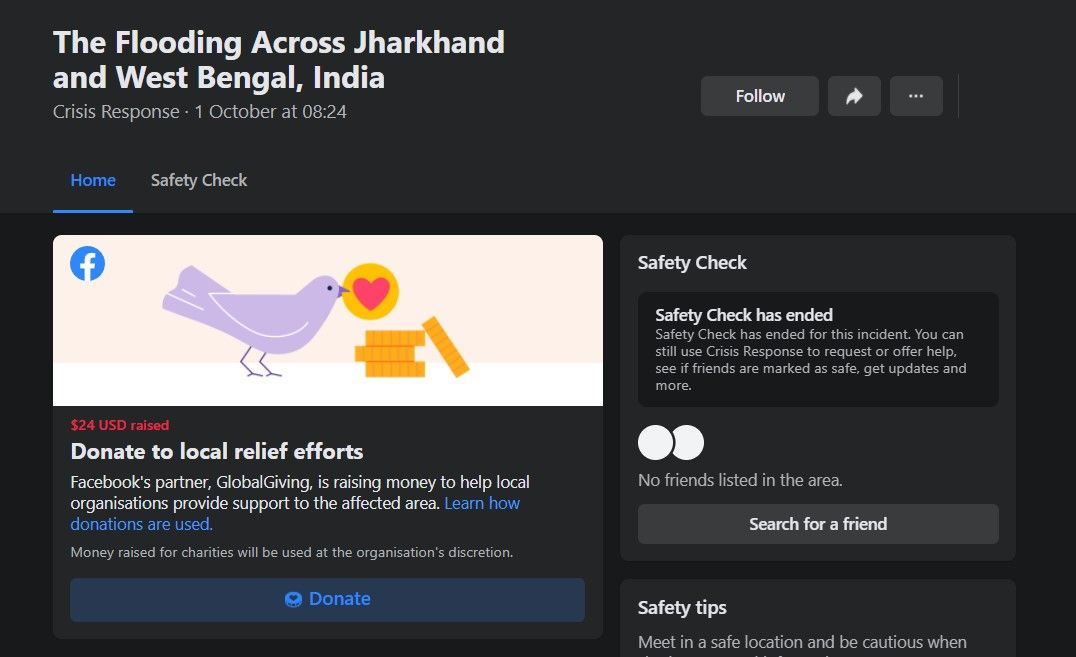
    La página Más información también tiene pestañas de Verificación de hogar y seguridad en la parte superior. La pestaña Inicio proporciona información general sobre el desastre, así como consejos de seguridad y oportunidades para donar, lanzar una recaudación de fondos u ofrecer ayuda.

    Facebook no es la única marca de tecnología que se involucra en tecnología relacionada con desastres. Por ejemplo, Google desarrolló un sistema que envía alertas de terremotos a las personas en California que tienen teléfonos Android.

    Leer más: Problemas y errores comunes de Facebook (y cómo solucionarlos)

    Cómo comprobar la seguridad de un amigo

    También puede ir a la pestaña Comprobación de seguridad para ponerse en contacto con un amigo afectado si no lo ve aparecer como seguro a través de esta función.

    1. Seleccione la flecha Más y elija Aún no marcado como seguro .
      amigos aún no marcados como seguros
    2. Alternativamente, use el cuadro Buscar amigos debajo del encabezado Amigos en el área .
      verificación de seguridad de facebook buscar amigos
    3. Siempre que tenga amigos de Facebook en el área afectada, verá un botón Preguntar si es seguro junto a su nombre.

    Suponga que no recibe noticias de un amigo después de usar la función de Verificación de seguridad para preguntar sobre ellos. En ese caso, debe probar otras vías para comunicarse con ellos.

    Relacionado: Cómo encontrar la fecha exacta en la que creó su cuenta de Facebook

    Las buenas intenciones pueden ser contraproducentes

    Muchas cosas parecen buenas ideas en ese momento, pero eventualmente muestran algunas desventajas. Tal es el caso de Safety Check de Facebook.

    Por ejemplo, el sitio de redes sociales a veces establece sus parámetros de ubicación de manera demasiado amplia para un desastre. Anteriormente, eso hacía que las personas recibieran solicitudes para marcarse a sí mismas como seguras a pesar de estar en un estado diferente al lugar donde ocurrió el evento. Tampoco es necesariamente útil si un área enorme experimenta un evento relativamente limitado.

    También podría causar preocupaciones innecesarias entre los usuarios de Facebook. Esto es especialmente cierto si la persona que se encuentra cerca de la crisis no usa Facebook con frecuencia y no responde a las solicitudes para marcarse a sí misma como segura.

    Comprobación de seguridad de Facebook: ¿Vale la pena usarlo?

    La próxima vez que vea una notificación de verificación de seguridad en Facebook, piense detenidamente en responderla.

    ¿Tienes muchos amigos que solo se comunican contigo a través de la plataforma? Si es así, puede resultar útil.

  • ¿Qué es un sensor de teléfono inteligente? ¿Por qué hay tantos?

    ¿Qué es un sensor de teléfono inteligente? ¿Por qué hay tantos?

    Desde el desbloqueo facial y el lector de huellas digitales hasta el GPS y el brillo automático, su teléfono inteligente se basa en numerosos sensores especializados para permitirle usar las aplicaciones, funciones y servicios que le hacen la vida más fácil. Veamos cuántos sensores tiene su teléfono inteligente y cómo funcionan.

    Sensores de teléfonos inteligentes y cómo funcionan

    Un sensor es un pequeño dispositivo o módulo que analiza su entorno e informa la medida cuantitativa al procesador. Los sensores de los teléfonos inteligentes miden varios aspectos de su entorno, incluida la luz ambiental, la orientación del dispositivo, el movimiento, etc.

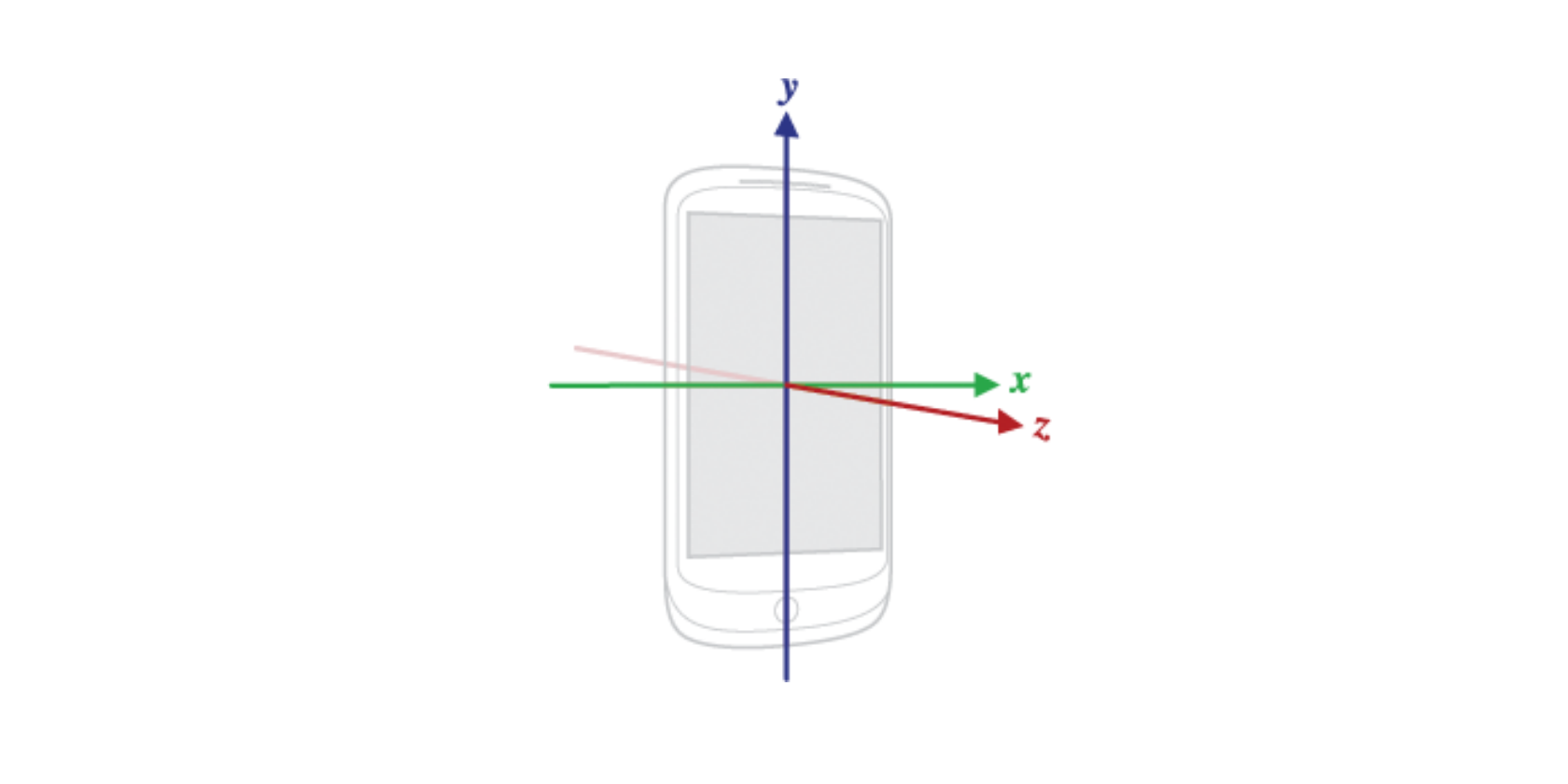
    Todos los teléfonos inteligentes tienen un sistema de coordenadas tridimensional. Basado en este sistema, los sensores de su teléfono inteligente detectan y registran cambios en tiempo real.

    • El eje X recorre el ancho del dispositivo.
    • El eje Y va a lo largo del dispositivo.
    • El eje Z pasa por el dispositivo.

    Todos los diferentes sensores de su teléfono inteligente funcionan en función de estos ejes. Sin embargo, tenga en cuenta que el sistema de coordenadas permanece estable según la orientación predeterminada del teléfono. No cambia cuando sostiene el teléfono en modo horizontal o lo inclina en cualquier dirección.

    Los diferentes tipos de sensores

    Según los parámetros que miden, los sensores de los teléfonos inteligentes se clasifican en tres tipos.

    1. Sensores de movimiento

    Los sensores de movimiento detectan el movimiento, la aceleración y la rotación a lo largo de los tres ejes del sistema de coordenadas del dispositivo. Estos son los sensores que ayudan a su teléfono inteligente a medir la cantidad de pasos que da, la dirección de su camino y detectar inclinaciones cuando está jugando.

    Algunos ejemplos de sensores de movimiento son acelerómetros, sensores de gravedad, giroscopios, etc.

    Relacionado: Riesgos de seguridad del sensor de movimiento de Android y cómo mantenerse seguro

    2. Sensores de posición

    Los sensores de posición registran la ubicación física del dispositivo. Lo hacen identificando las coordenadas de su teléfono, tomando el mundo que los rodea como marco de referencia y su orientación en un espacio tridimensional. Los teléfonos los usan para navegar, detectar la orientación de la pantalla y mucho más.

    Ejemplos de sensores de posición son sensores de proximidad, GPS y magnetómetros.

    3. Sensores ambientales

    Los sensores ambientales detectan cualquier cambio significativo en el entorno de su teléfono inteligente. Por ejemplo, estos incluyen cambios en la iluminación, la presión, la temperatura, el ajuste del brillo cuando el brillo automático está habilitado, la temperatura de la pantalla, la medición de la presión del aire y más.

    Ejemplos de sensores ambientales son sensores de luz ambiental, termómetros, barómetros, sensores de humedad del aire, etc.

    Los sensores de su teléfono y lo que hacen

    Los teléfonos inteligentes están equipados con varios sensores, cada uno de los cuales juega un papel vital en la habilitación de diferentes funciones. Echemos un vistazo a los sensores de teléfonos inteligentes más comunes y comprendamos cómo funcionan.

    Acelerómetro

    Un acelerómetro registra el movimiento de su dispositivo a lo largo de los tres ejes del sistema de coordenadas. El eje X mide el movimiento de su dispositivo de lado a lado, el eje Y mide el movimiento a lo largo de la parte superior e inferior (incluida la gravedad) y el eje Z mide el movimiento hacia adelante y hacia atrás.

    Usando los datos obtenidos midiendo el movimiento de su dispositivo, calcula su aceleración. Las aplicaciones utilizan esta información para detectar la dirección, la orientación y la velocidad. Por ejemplo, una aplicación de fitness mide la dirección y el ritmo de tu trote matutino.

    Giroscopio

    Un giroscopio mide la rotación a lo largo de los tres ejes del sistema de coordenadas del dispositivo. Detecta la medida exacta de la rotación de su teléfono en radianes por segundo.

    En pocas palabras, un acelerómetro mide el movimiento lineal y un giroscopio mide el movimiento angular. Ambos combinados habilitan funciones como la rotación automática, y se utilizan para juegos sensibles al movimiento como Temple Run o Asphalt 9.

    Magnetómetro

    Un magnetómetro detecta la orientación de su teléfono de acuerdo con el campo magnético de la tierra. Este sensor es esencial para las aplicaciones de navegación y brújula, ya que ayuda a su teléfono a identificar direcciones y ajustar el mapa en consecuencia.

    GPS

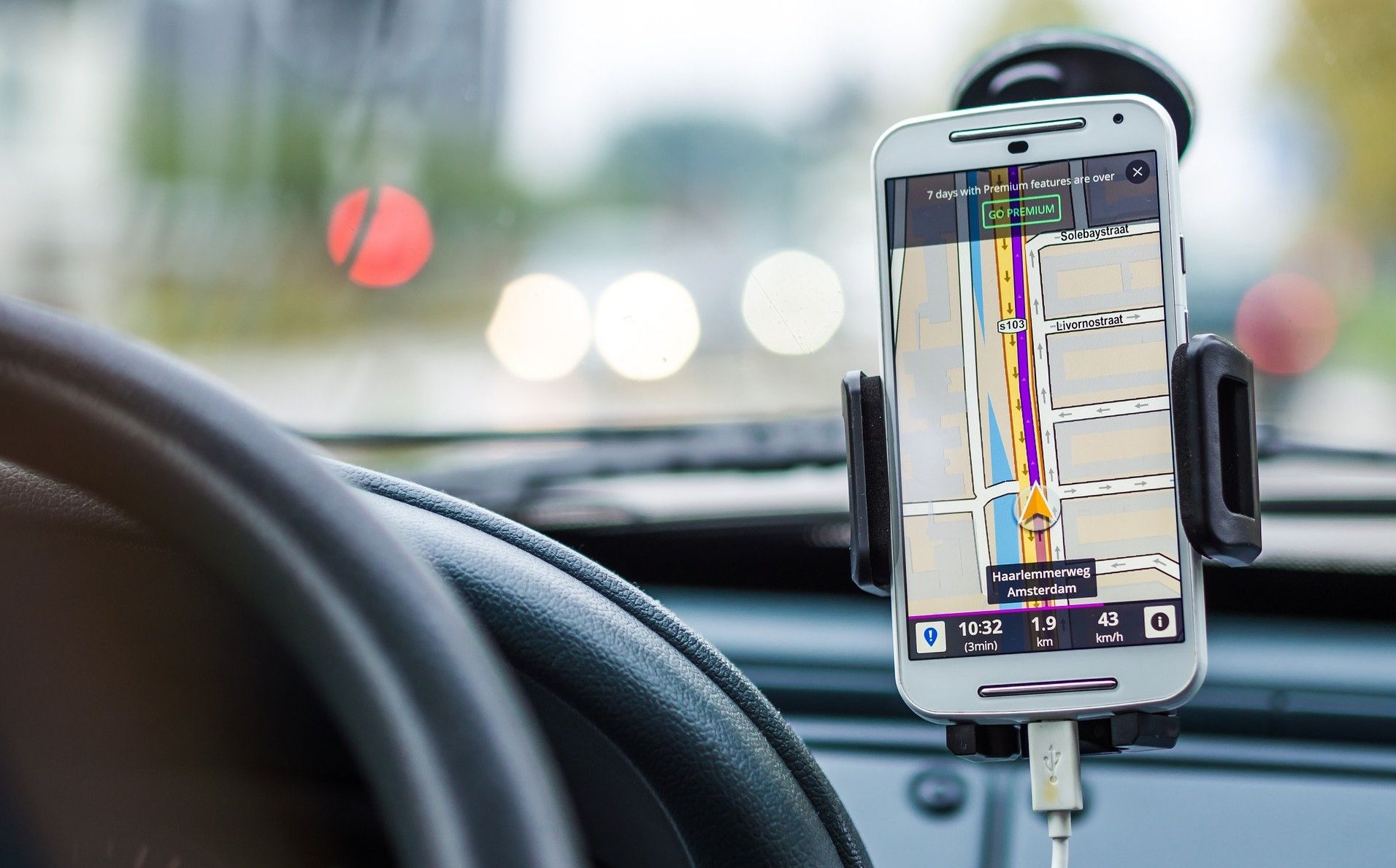
    Como un magnetómetro, un sistema de posicionamiento global (GPS) es un sensor con antenas para ayudar a la navegación. Recibe señales continuas de satélites que ayudan a calcular la distancia recorrida y la ubicación de su teléfono.

    Cuando se recibe una señal, el sensor GPS registra una ubicación. Dependiendo de la diferencia de tiempo entre dos señales, se calcula la distancia. Las aplicaciones de navegación utilizan tanto GPS como magnetómetro para identificar la ubicación y la dirección.

    Sensor de luz ambiental

    Los sensores de luz ambiental miden la intensidad de la luz alrededor del dispositivo. Estos sensores detectan los cambios de brillo del entorno y registran su intensidad.

    Si la función de brillo automático está habilitada, los datos del sensor de luz ambiental ayudan a ajustar el brillo de la pantalla según la luz de la habitación. El brillo automático es una función útil, pero si desea cambiar el brillo manualmente, puede desactivarlo .

    Sensor de proximidad

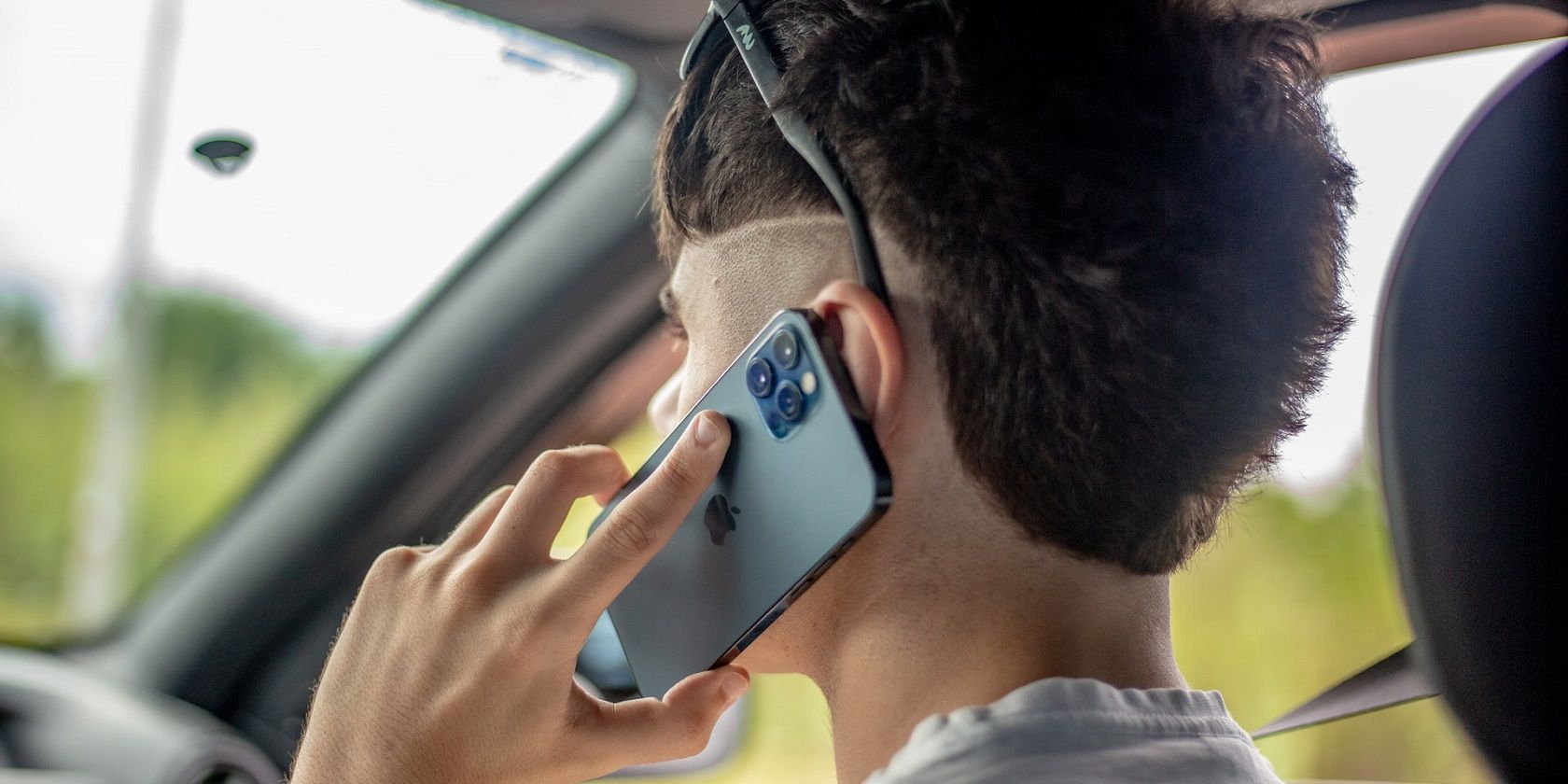
    Los sensores de proximidad detectan qué tan cerca está un determinado objeto de su teléfono. Un ejemplo rápido de esto es que la pantalla de su teléfono se apaga cuando contesta y contesta una llamada. Esto ayuda a ahorrar batería y evitar toques accidentales durante las llamadas telefónicas.

    En este ejemplo, los sensores de proximidad funcionan midiendo la distancia entre la pantalla y su oído, y cuando la distancia es igual a un valor establecido, apaga la pantalla antes de que su oído toque la pantalla.

    Relacionado: Qué hacer si el sensor de proximidad de su teléfono Android deja de funcionar

    Sensor de pasillo

    Un sensor Hall es bastante similar a un sensor de proximidad, excepto que detecta cambios en los campos magnéticos alrededor del dispositivo. Cuando detecta un cambio en el campo magnético, envía estos datos al procesador y apaga la pantalla del teléfono. Este sensor se utiliza específicamente para detectar los imanes en las cubiertas abatibles.

    Cuando cierra la tapa abatible, el imán está cerca del dispositivo e interrumpe el campo magnético alrededor del dispositivo. Esto indica al procesador que apague la pantalla. Cuando la tapa está abierta, el campo magnético vuelve a la normalidad y la pantalla se activa.

    Relacionado: ¿Por qué las marcas de teléfonos inteligentes están diseñando sus propios procesadores?

    Sensores biométricos

    Los sensores biométricos utilizan atributos físicos para la identificación y normalmente se utilizan con fines de seguridad . Dado que las características físicas como huellas dactilares, iris y rostros son exclusivas de una persona, su uso para la autenticación de identidad proporciona una protección mejorada.

    Algunos de los sensores biométricos que se encuentran en tu móvil son:

    • Escáner de huellas dactilares: este sensor utiliza una superficie capacitiva para generar señales eléctricas basadas en las crestas de su dedo cuando coloca su dedo en el escáner.
    • Sensor de iris: este sensor utiliza luz infrarroja invisible para capturar y detectar el patrón de su iris.

    Sensores atmosféricos

    Los sensores atmosféricos detectan varios aspectos del entorno de su dispositivo, como la presión atmosférica, la temperatura ambiente, la humedad del aire, etc. Los sensores atmosféricos incluyen:

    • Termómetro: Mide la temperatura del dispositivo y su entorno.
    • Barómetro: Mide la presión del aire circundante. A medida que la presión aumenta con la altitud, el barómetro identifica su altura comparando la presión registrada en su teléfono con las grabaciones de la estación meteorológica más cercana.
    • Sensores de humedad del aire: estos sensores miden la humedad del aire de su entorno.

    Los sensores son vitales para su teléfono inteligente

    Los sensores son los dispositivos que hacen que su teléfono inteligente sea más inteligente. Estas son las estrellas fuera del escenario que ayudan a los procesadores a habilitar varias funciones. Si bien algunos sensores, como los acelerómetros y los giroscopios, tienen múltiples aplicaciones, otros, como los sensores de luz ambiental y de pasillo, tienen funciones específicas.

    Independientemente, la mayoría de los que discutimos se encuentran en todos los teléfonos inteligentes. Y con el tiempo, al igual que cualquier otra tecnología, los sensores también se vuelven más compactos, energéticamente eficientes y confiables. Esto permite a los fabricantes cargar más funciones en los teléfonos inteligentes con menos compensaciones.

  • Ahora puede seguir las fuentes RSS en Chrome para Android

    Como se anunció el 8 de octubre, Google ha empujado su nuevo botón Seguir a la versión estable de Chrome para Android. Esto ocurre ocho años después de que desconectara Google Reader, su antiguo agregador de feeds RSS. Muchos se preguntan si esta es la reencarnación de Google Reader.

    Aquí, veremos qué es el nuevo botón Seguir y cómo usarlo.

    ¿Qué es el nuevo botón de seguimiento RSS de Google Chrome?

    El nuevo botón Seguir RSS de Chrome le permite obtener actualizaciones de los sitios web que sigue. Con el nuevo botón Seguir, puede realizar un seguimiento de todos sus sitios favoritos en una ubicación y recibir notificaciones cada vez que publiquen contenido nuevo.

    El nuevo botón Seguir se lanzó por primera vez en el canal Chrome Canary a principios de este año, pero ahora está disponible para todos los usuarios de Android con Chrome 94 o la versión preestable. En caso de que te lo hayas perdido, el nuevo botón Seguir RSS de Chrome solo está disponible para Android. Según Google, las versiones de iOS y de escritorio seguirán su ejemplo.

    Relacionado: ICKR Feed Reader: un elegante lector de RSS para Linux

    Puede encontrar el botón Seguir en la parte inferior del menú de Chrome en su teléfono Android.

    Cómo utilizar el nuevo botón Seguir de Google Chrome

    Usar el botón Seguir RSS de Chrome es realmente simple. A continuación, se explica cómo utilizar el nuevo botón Seguir RSS de Chrome.

    Galería de imágenes (3 imágenes)

    1. Inicie Chrome en su dispositivo Android y toque el botón de tres puntos en la esquina superior derecha.
    2. En la parte inferior de la pestaña de menús, verá el botón Seguir , que le indica que siga el sitio en el que se encuentra actualmente.
    3. Toque el botón Seguir . Eso es todo, comenzará a recibir los feeds del sitio.
    4. Haga clic en el botón Abrir una nueva pestaña para comenzar a ver los feeds de los sitios que está siguiendo. Chrome extraerá tarjetas de estos sitios y las mostrará como feeds cada vez que abra una nueva pestaña.
    5. Puede tocar Descubrir para ver historias de Descubrir y Seguir para ver las historias de los sitios que sigue.
    6. Para ver sus feeds de Chrome posteriormente, simplemente abra una nueva pestaña. Tus feeds Descubrir y Seguir aparecerán uno al lado del otro. Toque para alternar entre ellos.

    Todos los sitios que sigues se guardan en tu cuenta de Google. Puede administrarlos desde su configuración de Discover.

    Relacionado: ¿Qué es Google Discover? Cómo utilizar Google Feed en Android

    Cómo administrar el nuevo seguimiento RSS de Chrome

    Para administrar los sitios que está siguiendo en la aplicación de Google, esto es lo que debe hacer.

    Galería de imágenes (3 imágenes)

    1. Abra una nueva pestaña de Chrome en su dispositivo Android y toque la rueda dentada de configuración a la derecha.
    2. Toque Administrar , luego toque Siguiendo . Esto completará la lista de sitios que estás siguiendo.
    3. Desmarque la casilla de verificación a su derecha para eliminar un sitio. Cuando lo haga, el sitio desaparecerá de su lista de seguidores y dejará de ver los feeds del sitio.

    Para activar o desactivar el seguimiento RSS de Chrome:

    Galería de imágenes (3 imágenes)

    1. Abra una nueva pestaña de Chrome y toque la rueda dentada de configuración .
    2. Presiona Apagar . Esto deshabilitará las pestañas Descubrir y Seguir .
    3. Para volver a encenderlo, simplemente toque la rueda dentada y seleccione Activar . Esto volverá a habilitar las pestañas Descubrir y Siguiente .

    Cómo habilitar manualmente el botón Seguir en Chrome

    Si su navegador está actualizado y aún no puede encontrar el botón Seguir en su menú, puede habilitarlo manualmente usando las banderas de Chrome. Así es cómo.

    Galería de imágenes (3 imágenes)

    1. Abra Chrome y vaya a chrome: // flags .
    2. Busque "web feed".
    3. Toque Predeterminado y seleccione Activado en las opciones del menú.
    4. El estado de su feed web ahora debería cambiar de Predeterminado a Habilitado .
    5. Toque Relanzar para que los cambios surtan efecto.

    Después del reinicio, toque los tres puntos en la esquina superior derecha. Ahora debería ver el botón Seguir en la parte inferior.

    Relacionado : Los mejores lectores de feeds RSS para Linux

    Explore el nuevo botón de seguimiento RSS de Chrome

    Los fanáticos de RSS se emocionaron cuando Google anunció su experimento de RSS en mayo . Ahora está disponible para uso público. Debería probar la función Seguir si está buscando un servicio de alimentación RSS gratuito que no requiera que se registre o instale aplicaciones adicionales.

    Aunque la función puede saturar aún más su pestaña de Chrome, podría ayudarlo a realizar un seguimiento de lo que es importante. Si te decepciona, siempre puedes probar otras alternativas de feeds RSS.

  • Cómo eliminar páginas de la pantalla de inicio en su iPhone y iPad

    La pantalla de inicio de iOS ha evolucionado de una página estática a una más dinámica que permite la personalización. En estos días, puede agregar widgets y eliminar aplicaciones para ajustar la pantalla de inicio a su gusto.

    Y con iOS 15, por primera vez, ahora puede eliminar páginas enteras de la pantalla de inicio de su iPhone. Anteriormente, solo podía ocultar las páginas de la pantalla de inicio o eliminar todas las aplicaciones de una página de una en una.

    Siga leyendo para descubrir cómo ordenar rápidamente las pantallas de inicio de su iPhone eliminando páginas no deseadas.

    Elimina las pantallas de inicio para mantener tu iPhone organizado

    Eliminar las pantallas de inicio es útil ya que su iPhone agregará íconos de aplicaciones a las páginas de la pantalla de inicio cuando instale nuevas aplicaciones.

    Si eres alguien que depende de una amplia gama de aplicaciones para tus actividades diarias, puede ser difícil navegar por la pantalla de inicio. Claro, puede usar la biblioteca de aplicaciones o la búsqueda para encontrar cualquier aplicación en su iPhone lo más rápido posible.

    Sin embargo, una buena forma de evitar el desorden es ocultar las páginas de la pantalla de inicio de su iPhone . Aún mejor, sin embargo, eliminar por completo algunas páginas de la pantalla de inicio es una solución permanente que siempre está a su disposición.

    Cómo eliminar páginas de la pantalla de inicio

    A continuación, le indicamos cómo eliminar las páginas de la pantalla de inicio en su iPhone o iPad:

    1. Toque y mantenga presionado en un área vacía en cualquier página de la pantalla de inicio para ingresar al modo Jiggle.
    2. Toca los puntos en la parte inferior. Ahora verá todas las páginas de la pantalla de inicio.
    3. Anule la selección del círculo en una página que desea eliminar en la vista previa de la página. Recuerde, no puede eliminar todas las páginas (debe dejar al menos una página).
    4. Ahora, toque el icono menos (-) en la esquina superior izquierda de esa pantalla de inicio y seleccione Eliminar de para eliminarlo.
    Galería de imágenes (3 imágenes)

    Relacionado: Diseños creativos de la pantalla de inicio de iPhone para organizar sus aplicaciones

    Ordena la pantalla de inicio de tu iPhone

    Los íconos de aplicaciones pueden saturar rápidamente la pantalla de inicio de su iPhone, y tiene dos opciones cuando eso sucede. Puede ocultar determinadas páginas de la pantalla de inicio o eliminarlas para siempre.

    El resultado de cualquiera de las opciones es una pantalla de inicio más sencilla para navegar, y siempre puede encontrar sus aplicaciones perfectamente organizadas en la biblioteca de aplicaciones. La biblioteca de aplicaciones clasifica sus aplicaciones en las llamadas carpetas inteligentes, lo que facilita su búsqueda.

  • Las 10 tecnologías más influyentes inventadas por mujeres

    Las 10 tecnologías más influyentes inventadas por mujeres

    A lo largo de la historia, los inventores masculinos a menudo han sido muy celebrados, y por una buena razón. Algunos de los avances promovidos por los inventores masculinos realmente han cambiado el mundo. Sin embargo, muchos de nosotros desconocemos los muchos inventos increíbles hechos por mujeres. Entonces, aquí están algunos de los inventos tecnológicos más influyentes creados por mujeres.

    1. Wi-Fi: Hedy Lamarr

    Hedy Lamarr fue una actriz austriaco-estadounidense que protagonizó películas como Samson and Delilah, Ecstasy y Ziegfeld Girl en las décadas de 1930 y 1940. Pero Lamarr era mucho más que una actriz.

    Durante la Segunda Guerra Mundial, Lamarr participó en el desarrollo de un dispositivo que evitaría que los barcos enemigos bloquearan las señales de los torpedos. Lamarr y sus compañeros de trabajo pudieron desarrollar un dispositivo que permitiría que el transmisor de guía por radio y el receptor del torpedo saltaran entre frecuencias simultáneamente, lo que se conoció como "salto de frecuencia".

    Hoy en día, esto se conoce como tecnología de espectro ensanchado y dio paso al desarrollo de Wi-Fi, Bluetooth y GPS. De modo que el trabajo de Lamarr en el campo de la tecnología de la comunicación realmente cambió la forma en que funciona el mundo actual.

    2. Identificador de llamadas: Shirley Ann Jackson

    Imagina tener que recordar los números de teléfono de todos tus amigos y familiares para ver quién te llama. ¡Qué pesadilla! Bueno, gracias a Shirley Ann Jackson, una física estadounidense, ahora todos podemos acceder al identificador de llamadas.

    Relacionado: Las mejores invenciones de Nikola Tesla y cómo dieron forma al mundo

    En 1976, Jackson fue contratado por AT&T, una empresa de telecomunicaciones estadounidense. Aquí, investigó en varios campos diferentes, incluida la física teórica, la física cuántica y del estado sólido y la física óptica. A partir de esta investigación, Jackson desarrolló la tecnología de identificación de llamadas, algo sin lo que no quisiéramos vivir hoy.

    Hoy, Jackson es la decimoctava presidenta del Instituto Politécnico Rensselaer y sigue siendo la primera mujer negra en obtener un doctorado en la prestigiosa universidad del MIT.

    3. Limpiaparabrisas: Mary E. Anderson

    ¡Otro invento invaluable que realmente no podríamos prescindir hoy! Mary E. Anderson no es la persona que esperarías que inventara tecnologías invaluables, dado que se ganaba la vida siendo ranchera y promotora inmobiliaria. Sin embargo, en 1903, Anderson ideó un sistema que podía lavar automóviles automáticamente, que luego dio paso al limpiaparabrisas. ¡Bastante ingenioso!

    4. El calefactor del coche: Margaret A. Wilcox

    ¿Qué haríamos sin un asiento con calefacción o un poco de aire caliente en nuestros autos en un día helado? Bueno, en 1893, Margaret A. Wilcox revolucionó la comodidad de los vehículos con su patente para un sistema de calefacción de automóviles, aunque esto no fue diseñado para vehículos privados sino para vagones de ferrocarril públicos, dado que los vehículos privados no eran muy populares entre la gente común en los últimos tiempos. 1800.

    Este sistema de calefacción implicaba hacer pasar un canal de aire a través del motor, donde se calentaba, y luego enviarlo de regreso a los vagones, proporcionando calor a los pasajeros. Esta tecnología se ha desarrollado constantemente a lo largo de los años y ha llevado a los calentadores de automóviles que se ven hoy en día.

    5. Kevlar: Stephanie L. Kwolek

    Podría pensar que el único uso de Kevlar es en chalecos antibalas cuando este no es el caso en absoluto. Hoy en día, el Kevlar se usa en cascos de combate, ropa de motocicleta, frenos de automóvil y más. Y todos tenemos una mujer a la que agradecer por este ingenioso material: Stephanie L. Kwolek.

    Kwolek trabajó como química para DuPont, un fabricante de productos químicos estadounidense, en la década de 1960, donde desarrolló Kevlar trabajando con materiales poliméricos para neumáticos (después de que DuPont decidiera buscar alternativas de neumáticos más ligeros en caso de una futura escasez de gasolina).

    Kwolek descubrió que el Kevlar era súper duradero, liviano e incluso más fuerte que el acero, cambiando para siempre la forma en que se fabricaban ciertos productos.

    6. Batería de níquel-hidrógeno de larga duración: Olga D. González-Sanabria

    Olga D. González-Sanabria, una ingeniera puertorriqueña-estadounidense, jugó un papel muy importante en el desarrollo de la batería de níquel-hidrógeno de larga duración, que ahora se usa comúnmente en los sistemas de almacenamiento de energía aeroespacial.

    Relacionado: Las mejores YouTubers tecnológicas femeninas para ver hoy

    En 1979, González-Sanabria se convirtió en jefe de la Oficina de Planes y Programas dentro del Centro de Investigación Glenn de la NASA. Debido a sus enormes contribuciones tecnológicas a este invaluable invento, recibió un premio R&D 100 por su arduo trabajo. González-Sanabria ahora también ocupa un lugar en el Salón de la Fama de la Mujer de Ohio, mostrándola como una "científica, inventora y ejecutiva".

    7. Calefacción central: Alice H. Parker

    Desde calentadores de automóviles hasta calentadores centrales, ¡nuevamente tenemos una mujer a quien agradecer por este invento! Alice H. Parker fue una inventora afroamericana nacida en 1895 en Nueva Jersey. Parker presentó una patente para su sistema de calefacción en 1919, que implicaba introducir aire frío en un horno de gas y luego pasarlo a través de un intercambiador de calor, que luego transportaba el aire caliente por toda la casa a través de conductos.

    Esta invención realmente cambió el juego de la calefacción doméstica, dado que se basaba en gas natural en lugar de madera. Muchos ahora ven a Parker como una especie de revolucionaria, dado que fue una de las primeras mujeres negras en inventar una tecnología tan exitosa durante un período en el que el racismo era desenfrenado en el mundo occidental.

    8. El sistema de propulsión de cohetes: Yvonne Brill

    Yvonne Brill fue realmente un activo invaluable para la ciencia aeroespacial. Nacido en 1924, las contribuciones de Brill al campo de la ciencia espacial cambiaron la industria para mejor. Brill aceptó un trabajo en la filial de cohetes de RCA, Astro Electronics, en 1966, después de trabajar a tiempo parcial en FMC Corporation.

    Brill patentó su sistema de propulsión para poner satélites en órbita durante su tiempo en Astro Electrics, lo que la hizo aclamada internacionalmente por su invento. Brill incluso trabajó para la NASA durante un corto período en los años 80, y la NASA le otorgó la Medalla al Servicio Público Distinguido en 2001 veinte años después por sus contribuciones en el campo aeroespacial.

    9. El fabricante de helados: Nancy Johnson

    ¿Quién no ama el helado? Bueno, es posible que no sepas que fue una mujer la que inventó la máquina para hacer helados. Nacida en 1794 en Nueva York, Johnson llevó una vida bastante normal, adoptó a dos niños con su esposo y se ofreció como voluntaria para la Asociación Misionera Estadounidense con su hermana.

    Sin embargo, cuando tenía 49 años, Johnson inventó la máquina para hacer helados, un dispositivo que funciona con una palanca de manivela que acelera la cantidad de tiempo que se tarda en hacer helado. Presentó una patente para su invento en el mismo año, conocido como el 'Congelador artificial', dado que podía hacer helado o sorbete pero no podía mantenerlo fresco (dado que el refrigerador ni siquiera se había inventado todavía).

    El invento de Johnson se ha desarrollado y actualizado varias veces durante los últimos 150 años y ha dado paso a los modernos fabricantes de helados que utilizamos en la actualidad.

    10. Aislamiento de células madre: Ann Tsukamoto

    El aislamiento de células madre juega un papel muy importante en la investigación y los avances de las células madre en su conjunto, y Ann Tsukamoto es responsable del desarrollo de esta tecnología invaluable.

    Tsukamoto, nacido en California en 1952, pasó diez años trabajando en SyStemix, Inc., una empresa estadounidense de biotecnología especializada en investigación y desarrollo de células madre. Durante este tiempo, Tsukamoto comenzó a investigar el aislamiento de células madre sanguíneas, donde descubrió la célula madre hematopoyética humana (o hHSC) a través del aislamiento celular.

    Tsukamoto y sus compañeros de trabajo presentaron 12 patentes relacionadas con sus avances e investigación, y sus contribuciones al campo de la tecnología de células madre han demostrado ser de gran utilidad en la actualidad.

    Cada vez más mujeres se aventurarán a inventar en el futuro

    Desde calentadores de automóviles hasta sistemas de propulsión de cohetes, las mujeres han sido realmente una parte integral del avance de tantos campos tecnológicos en el pasado. Una cosa que podemos decir con certeza es que, sin duda, las mujeres también continuarán desempeñando un papel invaluable en el desarrollo de cientos de nuevas tecnologías en el futuro.