Hay dos piezas de hardware muy importantes en el campo del audio a las que debemos mucho. Uno se llama Convertidor de digital a analógico (DAC) y el otro es el convertidor de analógico a digital (ADC) de nombre similar. Estos dos dispositivos cierran la brecha entre el almacenamiento digital y las corrientes eléctricas.
Puede resultar bastante confuso lo que hacen estos dispositivos y su importancia, ya que a veces pasan desapercibidos. Entonces, profundicemos en qué son los DAC y ADC y cómo son importantes.
¿Qué son los ADC?
Como sugiere el nombre, los convertidores de analógico a digital toman señales analógicas (eléctricas) sin procesar y las convierten en información digital. Los micrófonos convierten la energía del sonido en corrientes eléctricas, que pueden viajar a través de una computadora, pero las corrientes eléctricas no se pueden almacenar como información.
El ADC tiene la obligación de convertir esa corriente en datos digitales a los que la computadora pueda acceder y manipular. La corriente que proviene del micrófono variará en voltaje según el audio. Cuando viaja al ADC, toma muestras de la corriente. Muchos ADC toman 44,100 muestras por segundo, mientras que otros toman incluso más.
El ADC mide cada muestra y, en función del voltaje, le asigna una secuencia de dígitos binarios. El número de dígitos por muestra corresponde al número de pines de salida en el ADC. Estas secuencias de dígitos binarios luego se compilan en un archivo digital que se puede almacenar.
Los ADC tienen múltiples pines de entrada y salida, generalmente 8, 16, 24 o 32 pines. El número de pines es importante, ya que cuantos más pines, mayor será la integridad del audio grabado.
Los ADC convierten la señal de audio sin procesar en una señal digital para su almacenamiento, y los DAC hacen lo contrario. Los DAC toman señales digitales y las convierten en señales analógicas que viajan al altavoz o los auriculares como una corriente eléctrica.
Arriba hay un ejemplo de un DAC de 4 bits, y está pasando una muestra con el código 1010. Como puede ver, los pines de entrada con un 1 pasan una corriente a través de sus respectivos pines de salida. Los pines con un 0, por otro lado, no pasan una señal.
Diferentes combinaciones de dígitos binarios permiten que diferentes voltajes totales pasen al altavoz; esto se debe a las resistencias conectadas a los pines de salida. En el ejemplo, 1010 nos da un voltaje de 3.125v (cada pin genera 10v de electricidad y cada resistencia lo divide por la mitad). Si tuviéramos, digamos, 1101, tendríamos un voltaje de salida total de 6.875v.
Estos dos chips son los responsables del audio que escuchamos y grabamos. A pesar de que realizan trabajos opuestos, los DAC y los ACD serían inútiles entre sí. ¿Por qué almacenar música si no puedes escucharla? ¿Cómo puedes escuchar música si no hay forma de almacenarla? La industria de la música le debe mucho a los ADC y DAC, ya que son solo dos caras de una moneda muy importante.
Leer libros es una actividad divertida y satisfactoria. Puede llevar esa satisfacción al siguiente nivel creando un club de lectura para que pueda hablar con otros amantes de los libros y aprender de sus ideas.
Sin embargo, puede ser difícil reunirse en persona con su club de lectura. En estos casos, puede utilizar la tecnología para conectarse con otras personas, independientemente de sus ubicaciones geográficas o zonas horarias.
Aquí están las mejores herramientas digitales para crear y organizar su club de lectura virtual.
La aplicación Book Club para iOS es una herramienta fácil de usar que puede utilizar para organizar los detalles de sus reuniones, conectarse con los miembros del grupo e incluso seleccionar su próximo libro emitiendo votos de forma anónima.
Es importante destacar que puede usarlo para enviar recordatorios del club de lectura a todos los miembros de su grupo. También puede comprar sus libros favoritos desde la aplicación y recibir alertas de ventas cuando bajen los precios.
Bookship es otra excelente aplicación de lectura social con muchas funciones útiles. Puede usarlo para chatear con los miembros de su club de lectura a través de mensajes de texto o videollamadas instantáneas, publicar imágenes de las páginas o pasajes de su libro favorito y crear grupos para sus discusiones.
¿Quieres compartir una cita de un libro físico? Puede usar su resaltador virtual para hacerlo sin esfuerzo. ¿Quieres compartir tu ubicación actual en un libro? Usted puede hacer eso también.
Descargar: Bookship para Android | iOS (gratis, ofrece compras dentro de la aplicación)
Puede utilizar Bookclubz para crear su club de lectura virtual o agregar su club de lectura existente enviando un enlace de invitación a su grupo por correo electrónico. Una vez que haya configurado su club de lectura, puede utilizar esta herramienta para la mayoría de las necesidades de su club de lectura.
Puede seleccionar libros, planificar reuniones, recomendar libros, inspirarse al ver lo que están leyendo otros clubes, conectarse con otros amantes de los libros en la comunidad de Bookclubz y realizar un seguimiento de los libros que posee .
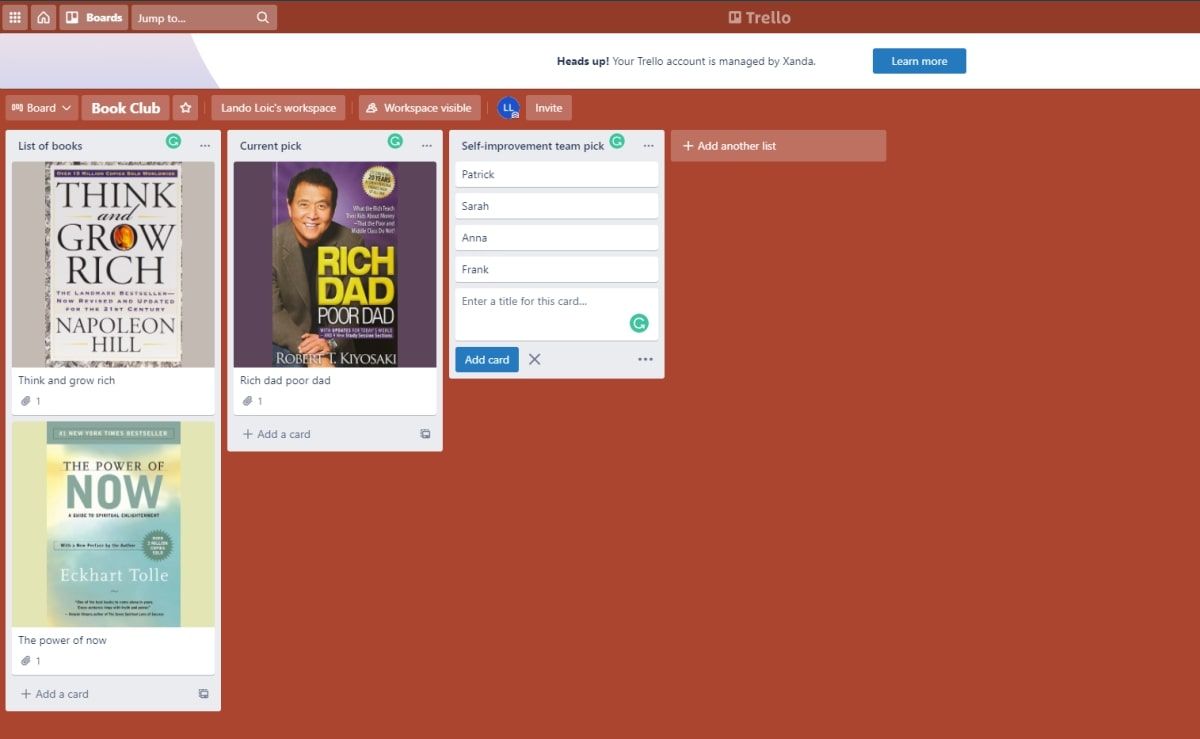
Trello es una herramienta de colaboración eficaz que ayuda a los usuarios a organizar proyectos, realizar un seguimiento del progreso y trabajar juntos sin problemas. Aunque no es una herramienta de club de lectura convencional, puede aprovechar sus tableros Kanban para administrar su club de lectura.
Puede utilizar diferentes columnas para "lista de libros", "selección actual" y "discusión". Los miembros pueden sugerir los libros que les gustaría leer en la columna "lista de libros", luego puede usar Power-Ups para Trello para votar y seleccionar los libros para leer.
Ahora puede mover el libro seleccionado a "selección actual" para comenzar a leer. Una vez que finaliza el período de lectura, puede usar las tarjetas debajo de la columna de “discusión” para discutir el libro.
Descargar: Trello para Android | iOS (versión gratuita y premium disponible)
Su club de lectura digital no será eficaz sin comunicación. La mayoría de los consejos que hemos mencionado hasta ahora requieren discusiones extensas con otros miembros del equipo.
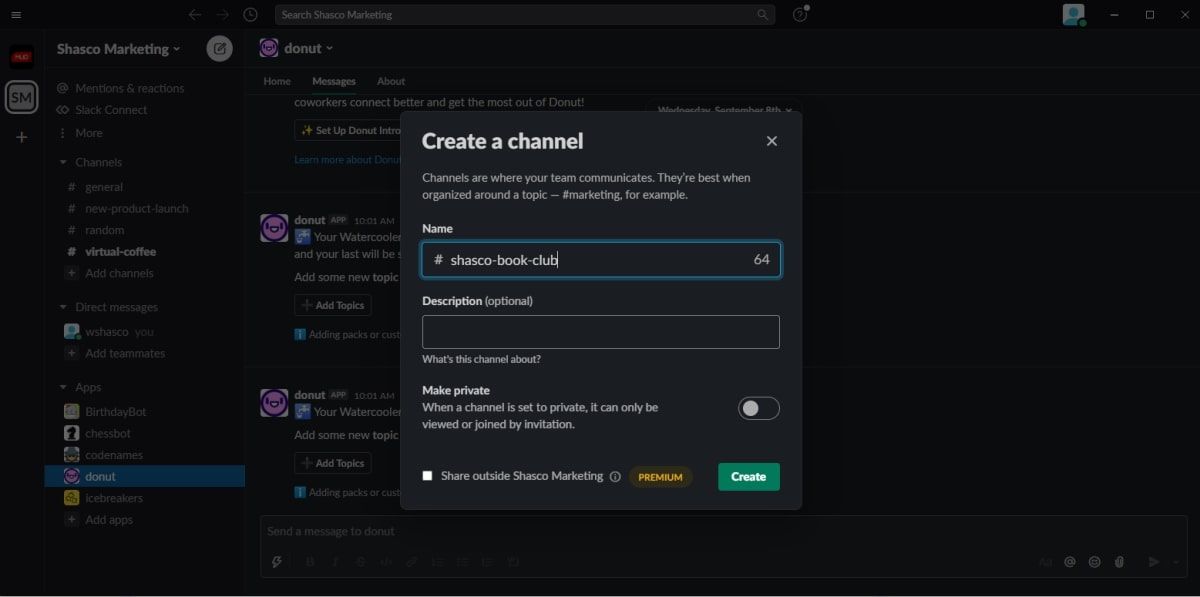
Puede usar Slack para salvar el espacio y el tiempo que separa a los miembros de su club de lectura virtual a través de la comunicación en tiempo real. Puedes crear un canal (grupo) de Slack para invitar a todos y usar Polly para seleccionar tus libros o decidir cuándo discutir los libros.
Descargar: Slack para Android |iOS (versión gratuita y premium disponible)
Inicie un grupo de lectura virtual divertido y atractivo
Estas herramientas digitales pueden ayudarlo a manejar toda esa molesta logística de organizar un club de lectura virtual para que solo se concentre en leer y discutir libros.
Ahora puede compartir su pasión por la lectura con sus familiares, amigos o colegas iniciando su club de lectura virtual.
El Subsistema de Windows para Linux (WSL) ha sido uno de los éxitos rotundos de Microsoft en los últimos años. Abrir Windows para permitir que se ejecute un entorno GNU / Linux adecuado sin la necesidad de una máquina virtual ha marcado una gran diferencia para los desarrolladores y los aficionados ocasionales a Linux en todo el mundo.
WSL fue una adición popular a Windows 10 cuando llegó la versión estable en 2019. Ahora, con Windows 11, Microsoft va un paso más allá e integra WSL en Microsoft Store como una aplicación de tienda habitual para dispositivos con Windows 11.
Entonces, ¿por qué Microsoft agregó WSL a Microsoft Store?
Microsoft agrega el subsistema de Windows para Linux a Microsoft Store
Hay algo muy oficial en ser agregado a Microsoft Store. Aunque el Subsistema de Windows para Linux ha existido durante más de cinco años en este momento, nunca ha tenido una aplicación simple de Microsoft Store que se actualice como cualquier otra aplicación de la Tienda.
Hasta ahora, era una característica adicional de Windows que, si bien era lo suficientemente fácil de instalar, podía romperse con la misma facilidad dependiendo de su versión de Windows.
En resumen, podría ser un kit temperamental y sensible. Ahora, no tendrá que preocuparse por esos problemas molestos, ya que Microsoft convierte el Subsistema de Windows para Linux en una aplicación de Microsoft Store.
Tradicionalmente, WSL se ha instalado como un componente opcional dentro de Windows. Esto significa que debe ir al diálogo "Activar o desactivar las características de Windows" para habilitarlo, requiriendo que reinicie su máquina. Los archivos binarios reales que componen la lógica de WSL en ese componente opcional son parte de la imagen de Windows y se mantienen y actualizan como parte del propio Windows.
Cómo instalar el subsistema de Windows para Linux desde Microsoft Store
Antes de dirigirse a Microsoft Store para instalar WSL, asegúrese de:
Está ejecutando Windows 11 (compilación de Windows 22000 o superior) y
Tiene habilitado el componente opcional Plataforma de máquina virtual .
Si este último lo hace tropezar, como ocurrirá con algunos, puede habilitar la función en PowerShell.
Ingrese powershell en la barra de búsqueda del menú Inicio, haga clic con el botón derecho y seleccione Ejecutar como administrador .
Ingrese el siguiente comando: dism.exe / online / enable-feature / featurename: VirtualMachinePlatform / all .
Además de poder actualizar WSL sin temor a romper todo o perder su configuración, la nueva versión de la aplicación para Windows 11 Microsoft Store también viene con algunas actualizaciones.
El WSLg , o subsistema de Windows para la GUI de Linux ahora está integrado con la aplicación
Hay varias características nuevas de montaje
El kernel de Linux de WSL se actualiza a la versión 5.10.60.1
Un nuevo indicador de progreso
El nuevo comando –version muestra información sobre la versión
La aplicación WSL Microsoft Store solo está disponible en Windows 11
El único inconveniente es para aquellos usuarios atascados en Windows 10 por cualquier motivo. Por ahora, al menos, la nueva aplicación WSL Microsoft Store no llegará pronto a Windows 10. Es un asunto exclusivo de Windows 11. Si esa situación cambiará en el futuro no se aclara en el blog oficial de Microsoft que anuncia la nueva aplicación WSL, pero Windows 10 ni siquiera se menciona, así que no espere un cambio repentino.
Por ahora, si puede actualizar a Windows 11 de forma gratuita, puede probar la aplicación Windows Subsystem para Linux Microsoft Store. De lo contrario, tendrá que esperar a que cambien los requisitos mínimos de Windows 11 de Microsoft o que su actualización gratuita esté disponible.
Slack es una de las principales herramientas de productividad que existen en la actualidad. Después de todo, permite que toda una organización se comunique instantáneamente (¿alguien más se siente nostálgico por MSN Messenger?). No solo eso, sino que Slack te permite enviar imágenes, coordinar proyectos mediante integraciones de aplicaciones y mucho más.
Una de las mejores herramientas dentro de Slack son los emojis. También llamados "reacji", estos pequeños hacen que la comunicación dentro de cada espacio de trabajo de Slack no solo sea divertida, sino también rápida y sencilla. Y al crear tu propio emoji, el cielo es el límite de lo que puedes hacer.
Cómo hacer un emoji personalizado dentro de Slack
Lo primero es lo primero, solo puede agregar emoji personalizados desde su escritorio. Y si eres parte de una organización de Slack Enterprise Grid , todos los emojis que crees serán accesibles para cualquier persona dentro de esa organización. Es importante tenerlo en cuenta en caso de que sus emoji sean específicos de un equipo.
También es importante tener en cuenta que los propietarios y administradores del espacio de trabajo tienen la capacidad de restringir esta función. Si no puede seguir alguno de los pasos de esta guía, es posible que deba comunicarse con el administrador de su cuenta de Slack para obtener ayuda.
Con la limpieza fuera del camino, vamos a sumergirnos en la creación de emojis divertidos dentro de Slack. Primero, querrá encontrar una imagen que desee usar como su emoji. Puede crear una imagen propia o utilizar una imagen que encuentre en otro lugar. Guárdelo en su computadora y luego siga estos pasos:
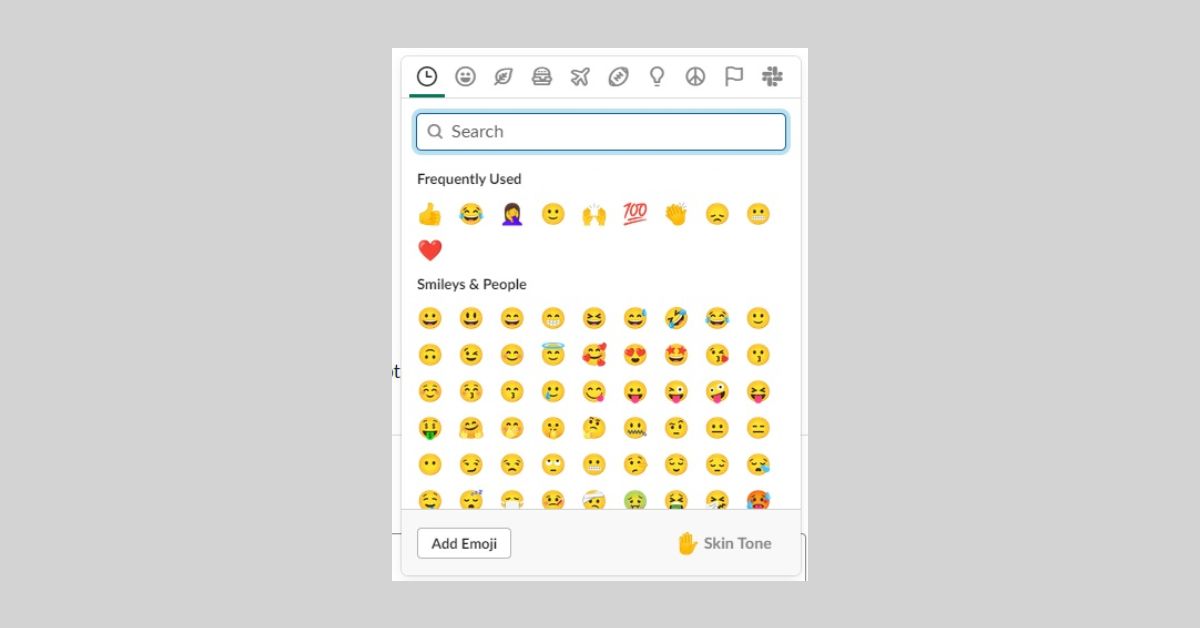
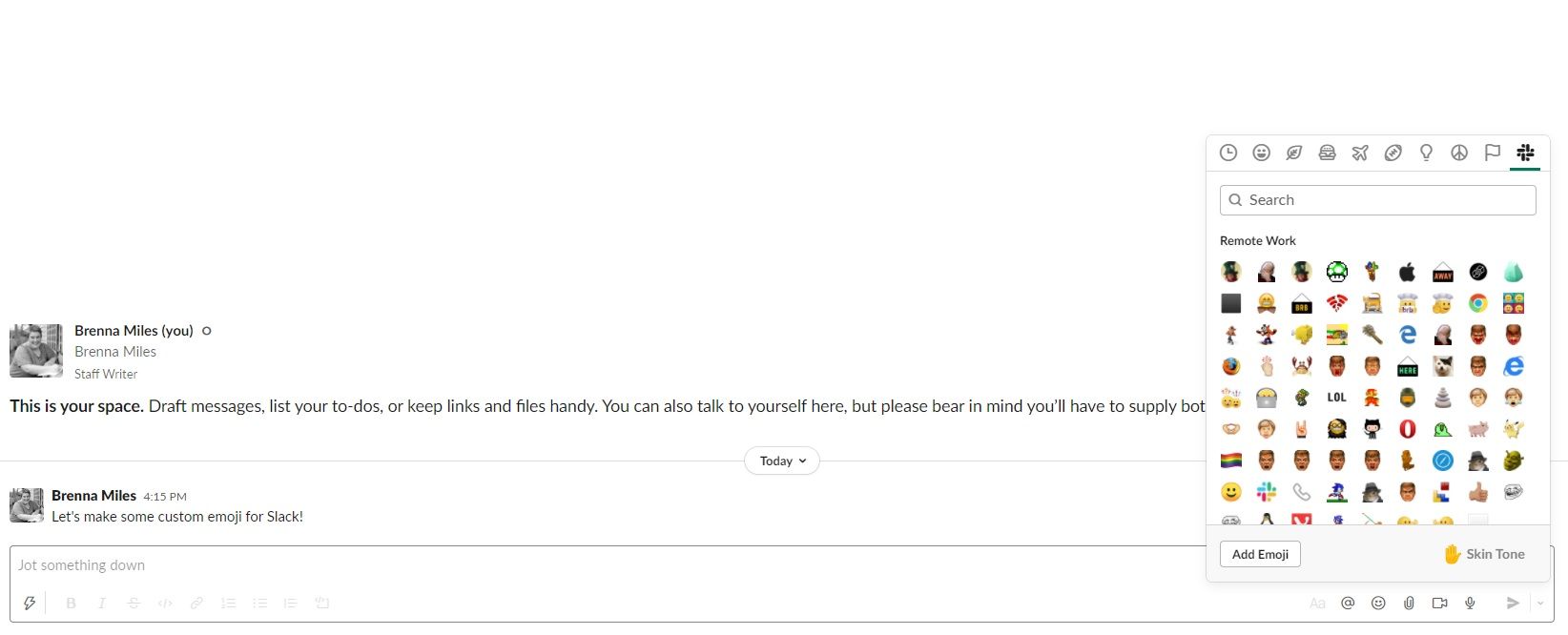
Selecciona el ícono de la carita sonriente en el campo del mensaje en Slack.
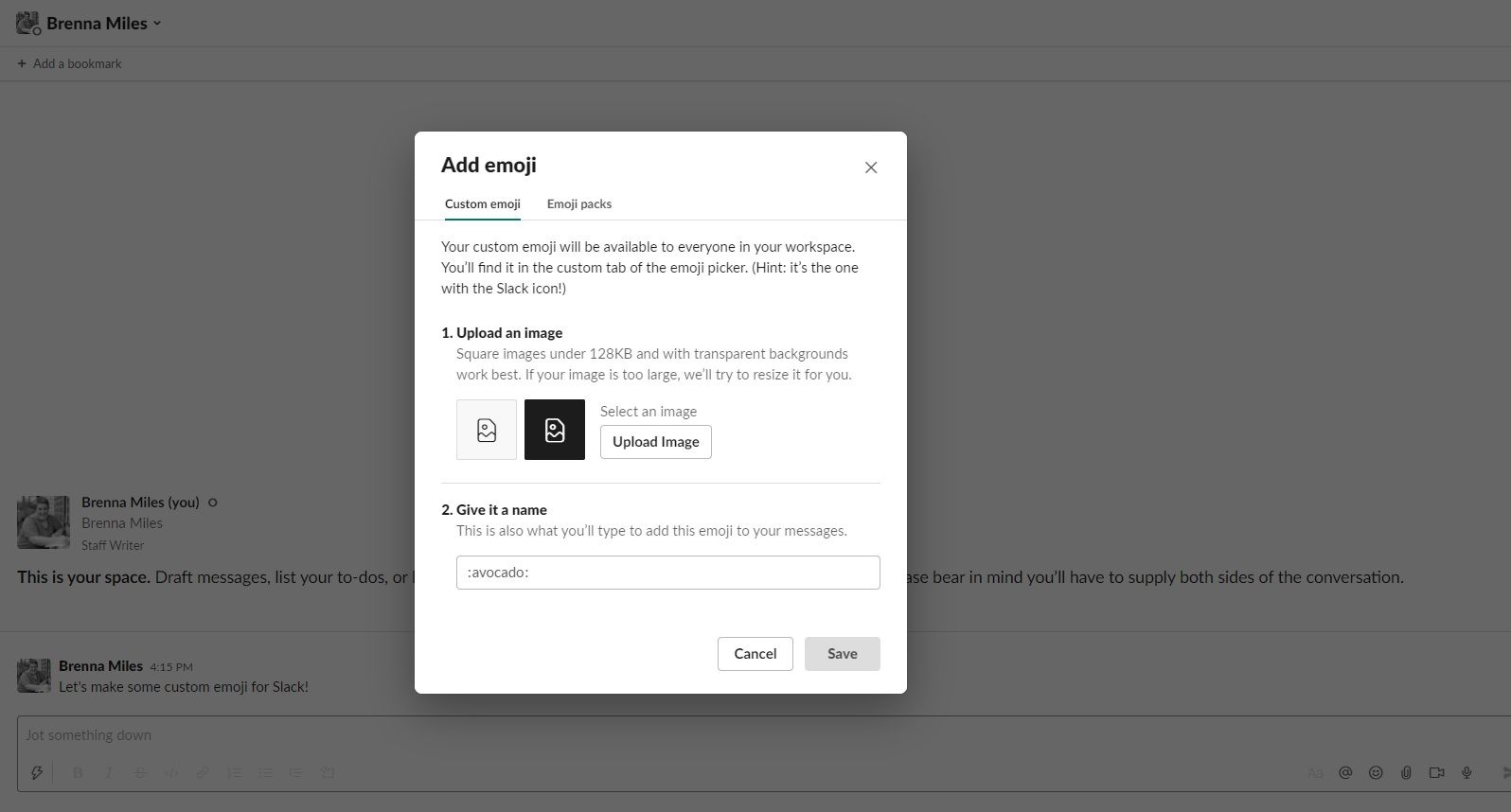
A continuación, seleccione Agregar emoji .
Seleccione Cargar imagen para buscar la imagen que guardó anteriormente.
Luego, ingrese un nombre para su emoji. Cuando haya terminado, seleccione Guardar .
¿Cómo deberías nombrar tu emoji personalizado?
El nombre que elija para su emoji es importante para acceder a él más tarde. Sea lo más específico y literal posible al nombrar su emoji, para que sea fácil de encontrar. O, si planea usar su emoji para mostrar una reacción específica, asígnele el nombre. Por ejemplo, ": emocionado:" o ": yay:".
Hay tres formas de acceder a los emojis dentro de Slack: escribiendo un atajo, buscando manualmente y reaccionando a los mensajes de Slack.
Si desea usar su emoji dentro de un mensaje, puede escribir “ : ” y el nombre de su emoji dentro del campo del mensaje para insertarlo. Este es un atajo que es mucho más rápido que buscar manualmente.
Si desea buscar entre sus opciones:
Seleccione el icono de cara sonriente en el campo del mensaje.
A continuación, seleccione el icono de Slack .
Desplácese hasta la parte inferior para ver todos los emoji personalizados que ha creado. Haga clic en el que desea utilizar para insertarlo.
¿Quiere reaccionar a un mensaje enviado por un amigo o compañero de trabajo? Coloca el cursor sobre el mensaje y selecciona Buscar otra reacción . Luego puede encontrar el emoji que está buscando y seleccionarlo para reaccionar.
Cómo eliminar un emoji personalizado
Solo puede eliminar los emoji que haya creado. Para hacerlo, siga estos pasos:
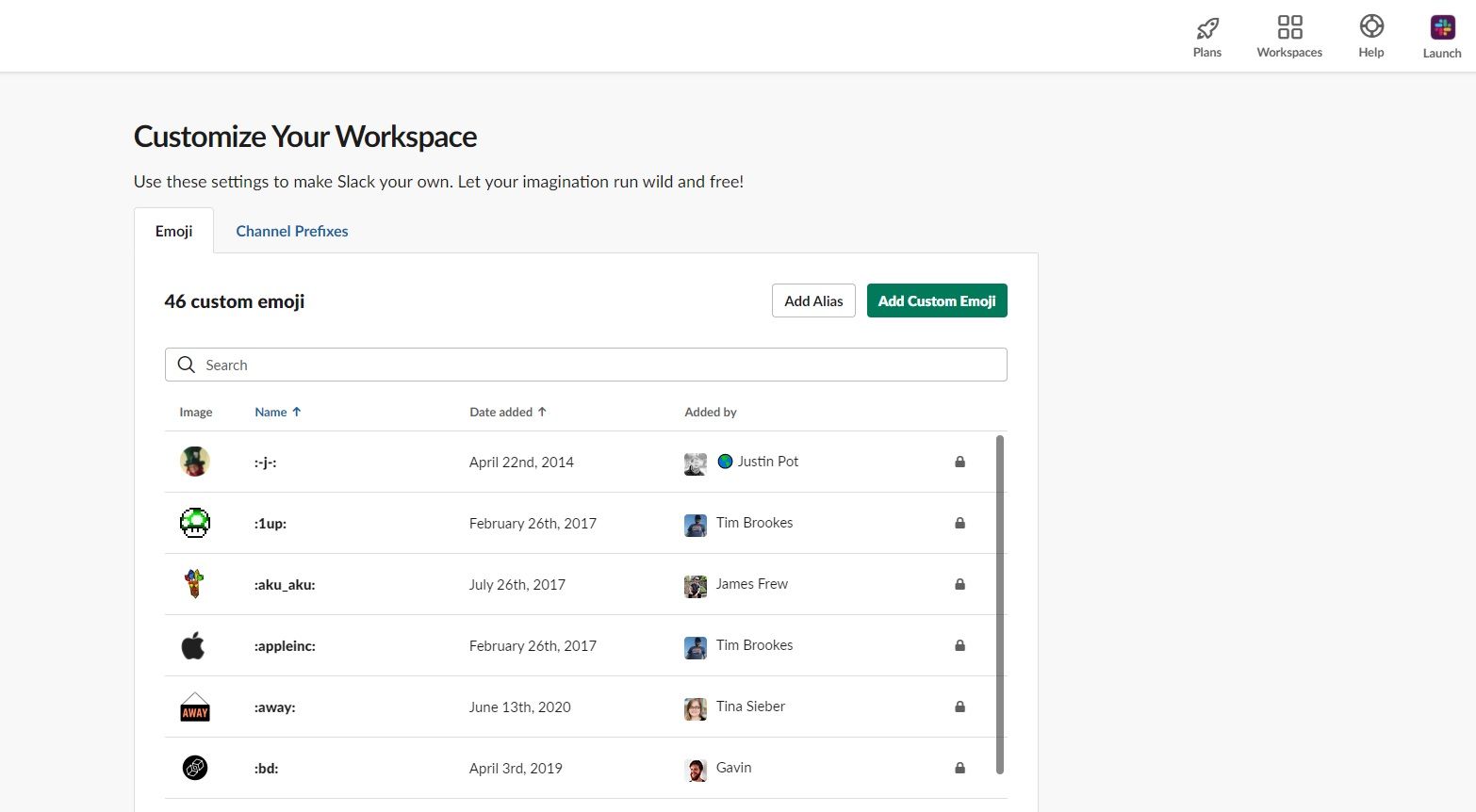
Seleccione el nombre de su espacio de trabajo en la parte superior izquierda.
Seleccione Personalizar [Nombre del espacio de trabajo] .
En la nueva ventana, seleccione la pestaña Emoji y busque el emoji que desea eliminar.
Seleccione el icono Eliminar y luego Eliminar emoji para confirmar.
Los emoji para los que no tienes permiso para eliminar tendrán candados junto a ellos. Deberá pedirle a un administrador o al creador del emoji que lo elimine.
4 formas creativas y útiles de usar un emoji flojo personalizado
Enviar un emoji es ahora una de las cosas más naturales del mundo. Sin embargo, en Slack, los emoji llevan la comunicación del equipo a un nivel completamente nuevo. Hay muchas formas de usar los emojis de Slack para aumentar la productividad, mostrar cuándo está fuera de la oficina y más.
1. Usar emoji para reaccionar en lugar de enviar otro mensaje
Los propios genios de Slack usan emoji para reaccionar a los mensajes dentro de sus espacios de trabajo. Esto reduce la cantidad de mensajes repetitivos enviados cada día. En lugar de decir "está bien" o "lo tengo", un simple emoji, o lo que Slack llama reacji, funcionará bien.
Si hay un mensaje que usted y su equipo envían con frecuencia, probablemente haya un emoji en su lugar.
2. Notifique a los demás sobre su estado laboral
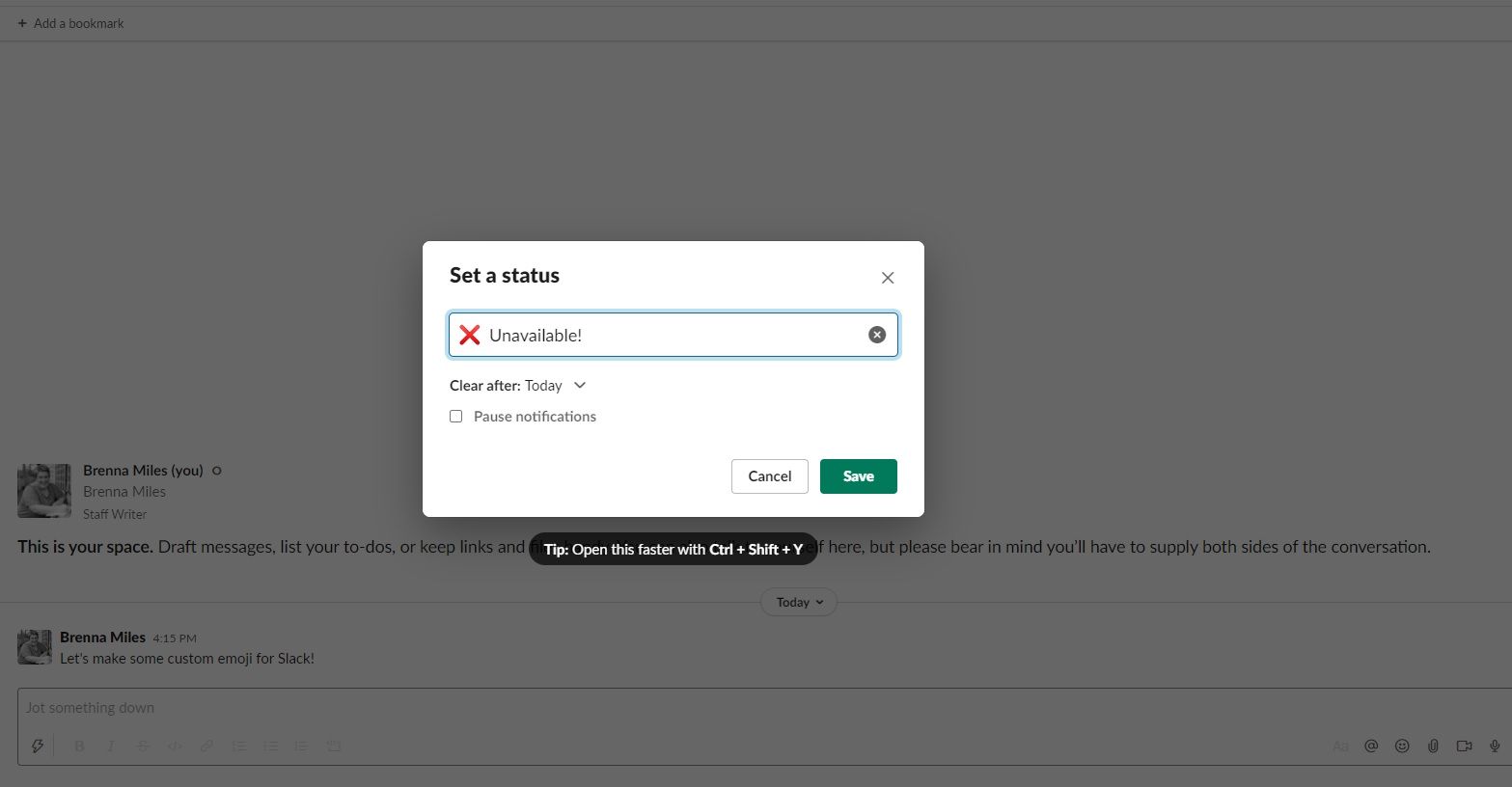
Otra forma útil de usar emoji es mostrar su estado actual de trabajo. Por ejemplo, si está fuera de la oficina, Slack : x: puede ser una forma perfecta de decir "No estoy disponible". O ,: pizza: es una excelente manera de decirles a los demás que estás ausente en el almuerzo.
3. Recopilación de opiniones del equipo a través de encuestas divertidas
¿Quiere una forma rápida de recopilar las opiniones del equipo? El equipo interno de Slack usa votaciones y sondeos dentro de sus canales solo para eso. Esto no solo hace que la recopilación de ideas y la entrada de datos sea más rápida, sino que también es más fácil de rastrear. Ganar-ganar!
Los miembros de su equipo simplemente reaccionan usando sus emojis en lugar de enviar mensajes con sus selecciones.
4. Compartir estados de proyectos
Otra forma en que puede usar emoji es compartir estados sobre próximos proyectos. Por ejemplo, puede pedirle a su espacio de trabajo una actualización del estado de un proyecto de equipo específico y su equipo puede responder con : large_green_circle: para mostrar que un proyecto está listo para funcionar o un : red_circle: si no lo es.
Algunos usuarios de Slack también usan : heavy_check_mark: para mostrar que se completó un proyecto o una tarea mencionada en Slack. Otros crean emojis personalizados con la foto de cada miembro del equipo para mostrar quién es responsable de varias tareas y proyectos.
¿Quieres encontrar mensajes que incluyan un emoji específico? En la barra de búsqueda de Slack, escribe has: [Código de emoji] para buscar en los mensajes que presentan una reacción de emoji específica.
¿Qué emoji de holgura personalizado se te ocurre?
Las opciones de lo que puedes hacer con los emojis de Slack son realmente infinitas. Ya sea que felicite a un miembro del equipo por su ascenso o quiera mostrar su desdén por los lunes por la mañana, un emoji de Slack puede hacer el truco.
Continúa y sumérgete en tus canales de Slack para ver qué tipo de emoji puedes crear.
Chrome es uno de los navegadores más rápidos y fiables disponibles. Pero, un problema común es que Chrome puede convertirse en un acaparador de recursos y consumir cantidades excesivas de espacio en disco. Si no se maneja adecuadamente, esto puede ser muy frustrante y restar valor a sus tareas diarias.
Echemos un vistazo a algunos métodos que puede utilizar para reducir el uso del disco de Chrome.
1. Cerrar páginas de precarga
Chrome verifica las direcciones IP de las páginas vinculadas en una página específica y las carga asumiendo que las visitará a continuación. Al hacerlo, Chrome desperdicia muchos recursos. Si desactiva esta función, las páginas pueden cargarse un poco más lento, pero Chrome definitivamente utilizará menos espacio en disco.
Para desactivar la precarga de páginas, siga los pasos a continuación:
Haga clic en los tres puntos verticales en la esquina superior derecha y vaya a Configuración .
En la barra lateral izquierda, navegue hasta Privacidad y seguridad .
Vaya a Cookies y otros datos del sitio .
Desactive la palanca de las páginas de precarga para una navegación y búsqueda más rápidas .
2. Cierre las pestañas de recursos con hambre con el Administrador de tareas
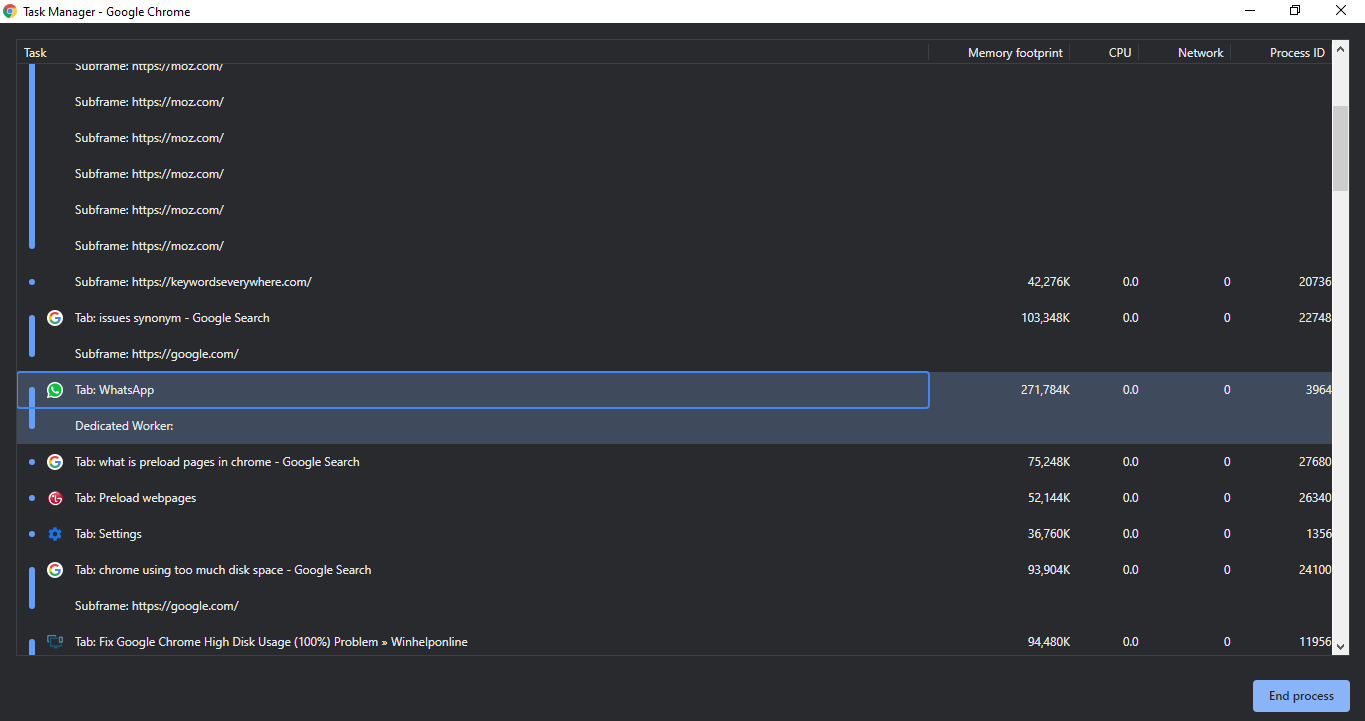
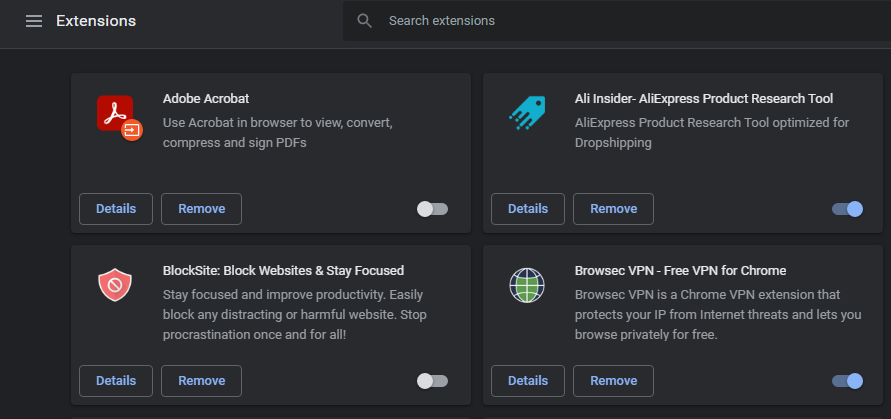
Incluso si no los usa activamente, cada pestaña abierta y extensión habilitada consume espacio en el disco. Es fácil examinar las pestañas y extensiones de Chrome que pueden estar consumiendo demasiados recursos en el Administrador de tareas de Chrome. Abra el Administrador de tareas y cierre los que ocupan mucha memoria y los que no usa con frecuencia.
Es posible cerrar rápidamente una pestaña directamente desde el Administrador de tareas en Chrome. Para hacerlo, toque los tres puntos horizontales ubicados en la esquina superior derecha. Vaya a Más herramientas> Administrador de tareas.
Filtre extensiones, sitios web y otros procesos que ocupan más espacio. Termine los procesos de acaparamiento de recursos simplemente tocándolos y haciendo clic en el botón Finalizar proceso ubicado en la esquina inferior derecha.
Otro paso práctico sería eliminar por completo todas las extensiones no utilizadas que consumen muchos recursos de Chrome después de verificar su uso de memoria en el Administrador de tareas. Vaya a Más herramientas> Extensiones y toque Eliminar para deshabilitar cualquier extensión.
3. Espacio libre en disco
Incluso una o dos pestañas pueden consumir todo el espacio en disco si su computadora tiene poca memoria. Asegúrese de tener al menos 2 GB de espacio libre en la unidad donde instaló el sistema operativo. Vaciarlo reducirá drásticamente el uso de espacio en disco de Chrome.
El uso de la función de limpieza del disco es una de las mejores formas de liberar espacio en el disco. Con este método, puede eliminar archivos temporales en su unidad, archivos de registro, datos eliminados en su papelera de reciclaje y todos los demás archivos no utilizados. Así es como se ejecuta la limpieza del disco en Windows.
Haz clic izquierdo en tu disco (C: // en la mayoría de los casos).
Haga clic en Propiedades .
Toque en Liberador de espacio en disco en la pestaña General.
Marque las casillas de los archivos que desea limpiar.
Otras formas de liberar espacio en el disco incluyen eliminar archivos innecesarios, transferir archivos de su computadora a una unidad externa o usar otro servicio de almacenamiento. Además, los puntos de restauración también ocupan mucho espacio en su disco, por lo que eliminarlos también liberará algo de espacio.
4. Borrado de caché y cookies
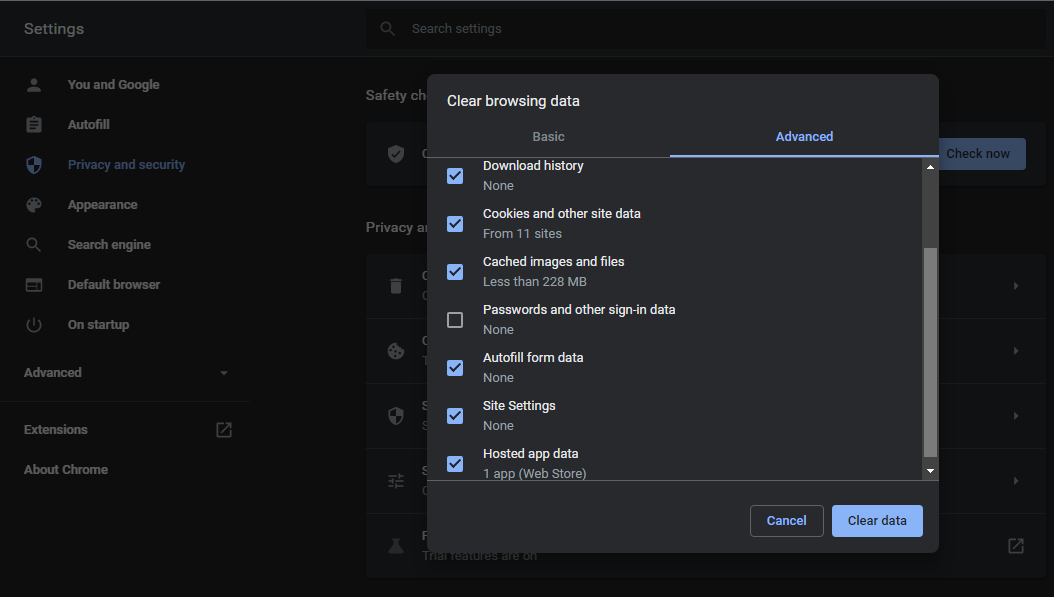
Si Chrome sigue consumiendo demasiado espacio en disco incluso después de limpiar la unidad de su dispositivo, puede borrar las cookies y la caché de su navegador. Puede hacerlo yendo a Más herramientas> Borrar datos de navegación. Toque Borrar datos después de marcar todas las casillas, excepto las contraseñas y otros datos de inicio de sesión.
5. Desactive la aceleración de hardware
Chrome viene con una función de aceleración de hardware que cambia las tareas de uso intensivo de gráficos a componentes de hardware como la GPU cuando está habilitado. Por lo tanto, Chrome tiene menos procesamiento que manejar. Esta configuración es bastante útil cuando se juegan videojuegos o se realizan otras tareas con uso intensivo de gráficos, aunque también puede hacer lo contrario en la mayoría de los casos.
Además de ralentizar Chrome, a menudo ocupa más memoria de la que necesita. Intente apagar la aceleración de hardware para ver si resuelve el problema de uso del disco.
Así es como puede apagarlo:
Ve a la configuración de Chrome.
Vaya a Avanzado muchos en la barra lateral izquierda.
Toque en Sistema .
Desactive la palanca para usar la aceleración de hardware cuando esté disponible .
6. Deshabilite las funciones experimentales
El uso de una función experimental puede ser útil, especialmente si una nueva actualización de Chrome las elimina por completo. Sin embargo, estos pueden ejercer una presión adicional sobre Chrome debido a que no es completamente funcional. Para descartar este problema, desactive todas las funciones experimentales que permanecen habilitadas la mayor parte del tiempo.
7. Actualización de Chrome
Una versión desactualizada de Chrome funciona con errores existentes y permite que los virus y los secuestradores del navegador ingresen a su computadora si no se actualiza durante mucho tiempo. Estos programas no deseados también pueden sobrecargar su navegador, impidiendo que funcione correctamente.
Continúe con la siguiente solución si la actualización de Chrome a la última versión no resuelve el problema.
8. Ejecución de una limpieza de PC en Chrome
También es posible que el problema esté en su computadora y no en el navegador. Para descartar cualquier virus o error del sistema que cause el problema, ejecute un escaneo en su dispositivo.
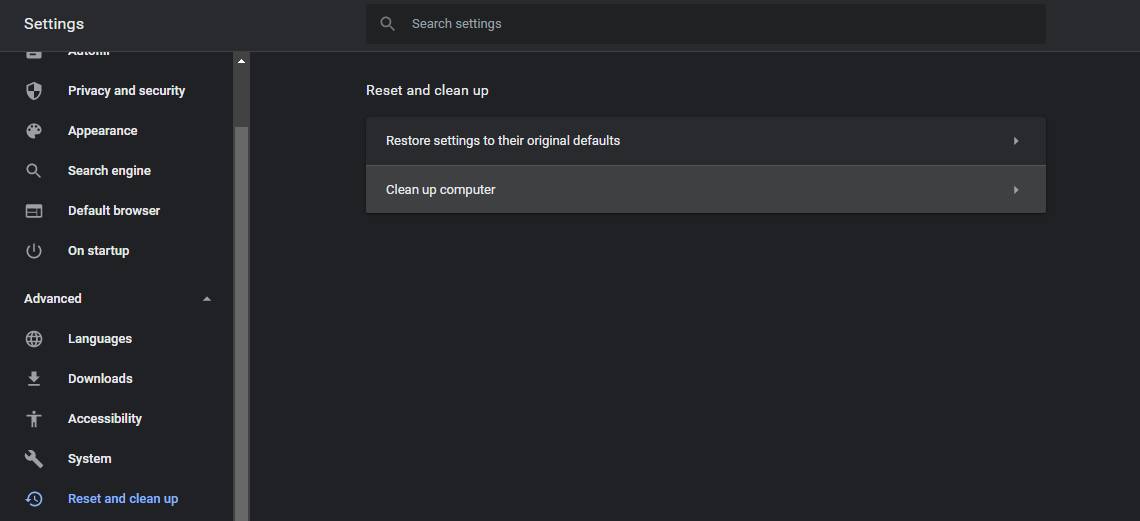
Chrome también le permite ejecutar una limpieza de PC para eliminar cualquier error que pueda estar interfiriendo con el rendimiento de su navegador. Navegue a Configuración y luego haga clic en Restablecer y limpiar en el menú Avanzado a la izquierda. Toque Limpiar computadora y presione Buscar .
9. Restablecer Chrome
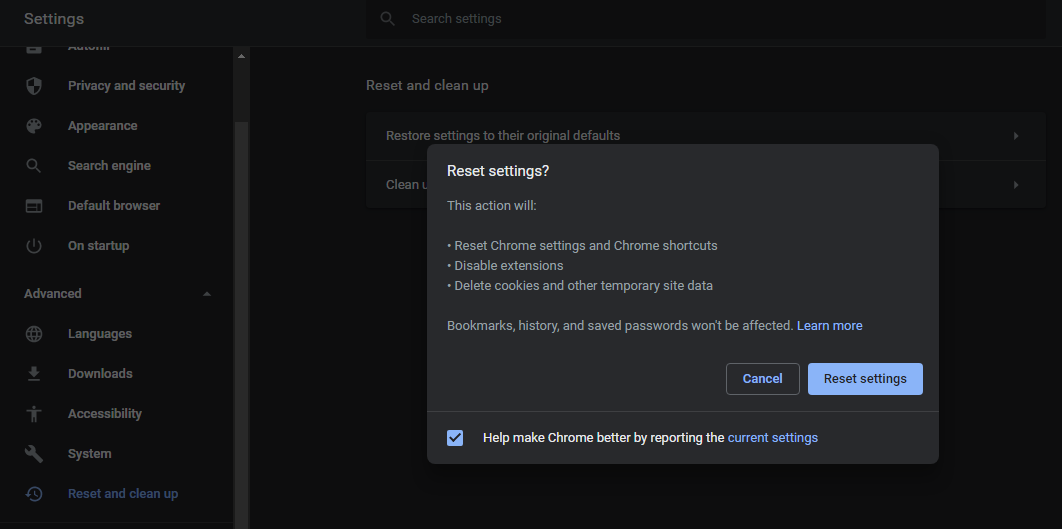
Cuando nada parece funcionar, puede restablecer Chrome a su configuración original. Es posible que haya habilitado algunas configuraciones de Chrome que, sin saberlo, se agregaron a la carga de Chrome. Restablecer Chrome lo colocará en su configuración predeterminada, eliminando la posibilidad de un error de configuración.
Vaya a Configuración de Chrome > Avanzado> Restablecer y limpiar para restablecerCromo. Toque Restaurar laconfiguración a su valor predeterminado original y toque Restablecer configuración.
10. Uso de otro navegador en paralelo
Como último recurso, puede intentar utilizar un navegador que consuma menos recursos en paralelo, por ejemplo, Opera. Al hacerlo, puede realizar tareas que consuman muchos recursos en Opera mientras usa Chrome para todo lo demás.
Puede omitir este paso si está acostumbrado a Chrome y no puede vivir sin él.
Solucionar Chrome con un problema de demasiado espacio
Para reducir el uso de espacio en disco de Chrome, aplique todas las correcciones de la lista. A continuación, puede realizar otras operaciones de la computadora sin interrupciones. Finalmente, si ninguna de las opciones de esta lista le ha funcionado, puede cambiar completamente a otro navegador.
Chrome puede ser lento a veces, ¡pero hay muchas formas de acelerarlo que deberías probar!
GtkHash es una herramienta simple y liviana para generar sumas de verificación en Linux. También puede verificar la validez de una suma de verificación determinada utilizando esta herramienta. Comparar sumas de comprobación es una forma excelente de garantizar la integridad de los datos, ya que puede ayudarlo a asegurarse de que está descargando archivos de un sitio seguro.
Veamos cómo puede verificar la integridad de sus archivos en Linux usando GtkHash.
Cómo instalar GtkHash
GtkHash está disponible en los repositorios de muchas distribuciones populares de Linux. Puede usar el siguiente comando para instalar GtkHash en distribuciones basadas en Debian como Ubuntu:
sudo apt-get install gtkhash
Utilice el siguiente comando para instalar GtkHash en sistemas basados en RPM como Fedora y CentOS:
dnf install gtkhash
Si está utilizando una distribución basada en Arch como Manjaro, ejecute:
sudo pacman -S gtkhash
Además, GtkHash también está disponible como paquete instantáneo. Por lo tanto, si prefiere una instalación gráfica, puede optar por instalar el paquete instantáneo o usar la tienda de aplicaciones GUI de su distribución específica.
Cómo usar GtkHash
Ahora que GtkHash está instalado y listo para su uso, ejecútelo desde el menú Aplicaciones. También puede invocarlo desde un emulador de terminal escribiendo el siguiente comando:
gtkhash
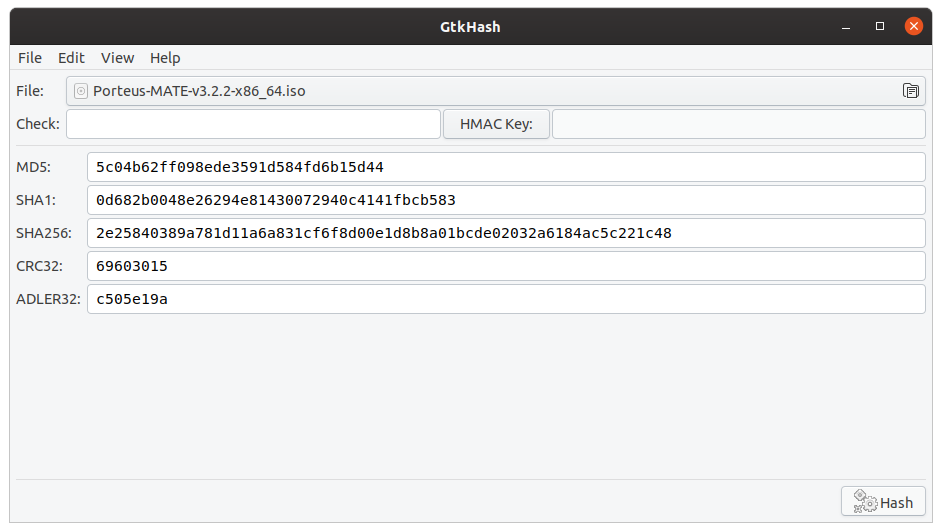
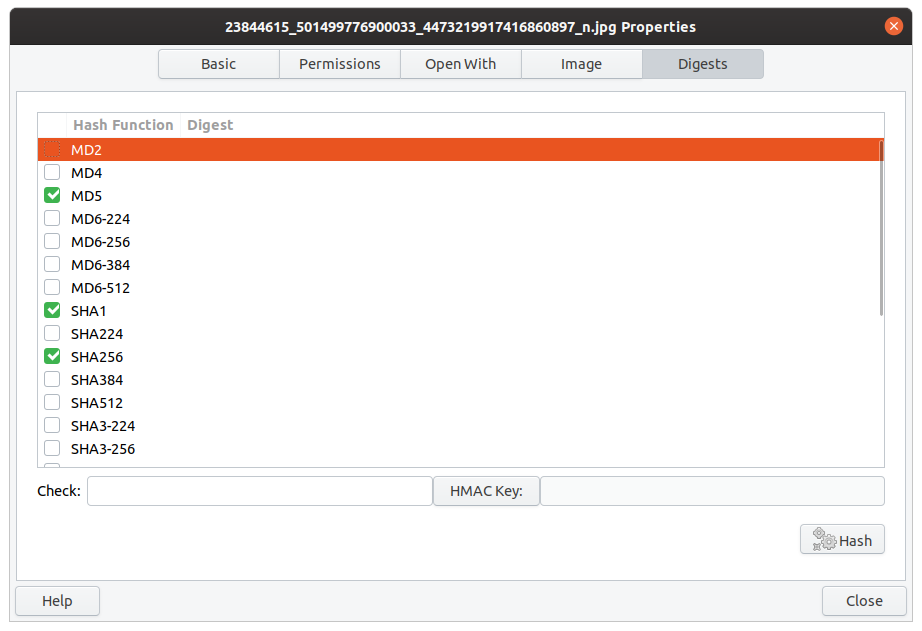
Una vez que inicie GtkHash, notará que tiene una interfaz de usuario mínima. Hay un explorador de archivos que le permite elegir el archivo que desea verificar. Después de seleccionar un archivo, haga clic en el botón Hash en la parte inferior de la ventana.
De forma predeterminada, GtkHash calcula sumas de comprobación utilizando las funciones MD5, SHA1, SHA256 y CRC32. Puede especificar otros algoritmos de resumen en la sección Preferencias .
Además, también puede validar la autenticación de sus archivos usando GtkHash. Seleccione un resumen de mensaje para un archivo seleccionando la opción Archivo> Abrir . Introduzca la clave HMAC si el archivo utiliza un código de autenticación de mensajes basado en hash.
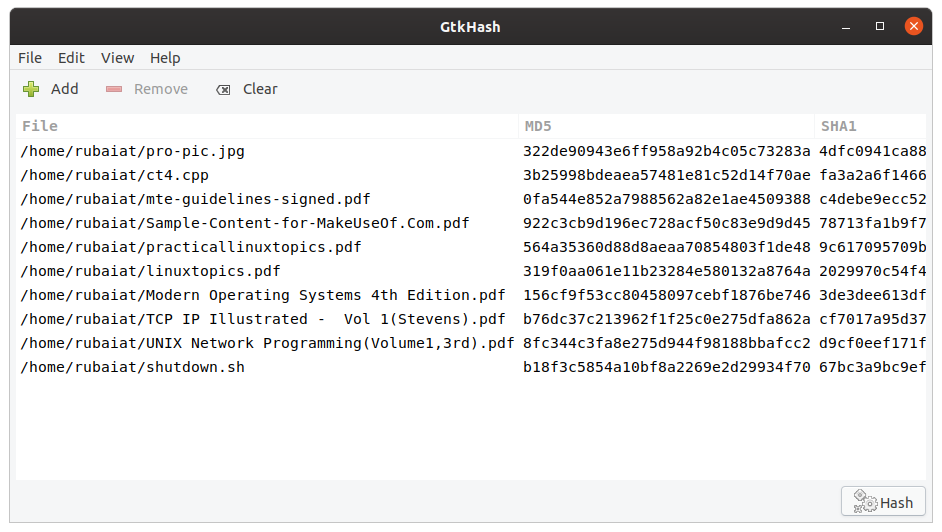
Para guardar los resúmenes calculados por GtkHash, vaya a Archivo> Guardar como e ingrese un nombre de archivo para guardar el resultado. También puede calcular resúmenes de varios archivos seleccionando la lista de archivos en el menú contextual. Simplemente diríjase a Ver> Lista de archivos y comience a agregar sus archivos.
Cómo personalizar GtkHash
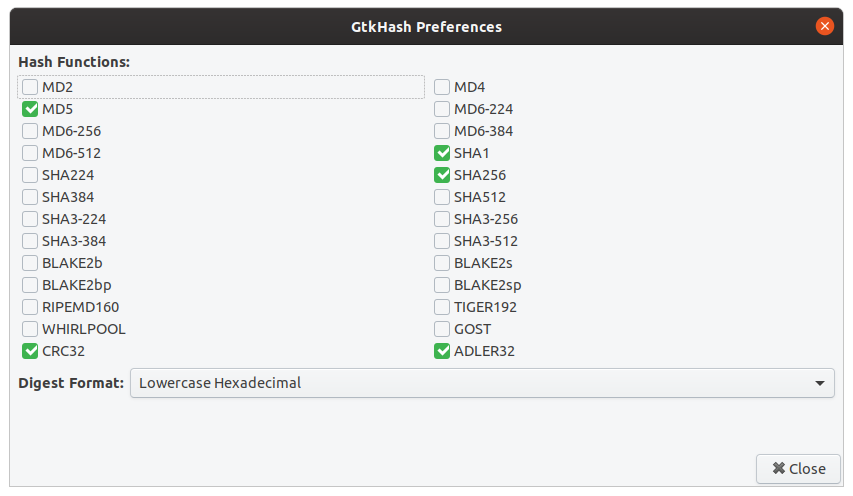
Aunque es bastante mínimo, GtkHash ofrece varias opciones de personalización. Es decir, puede seleccionar entre una gran cantidad de algoritmos de suma de comprobación y establecer el formato de resumen predeterminado en minúsculas o hexadecimales en mayúsculas, así como en Base64.
Vaya a Editar> Preferencias para personalizar sus opciones de GtkHash. Encontrará una lista de varias funciones hash en esta ventana. Marque los que desea utilizar.
Haga clic en la opción Formato de resumen y elija el formato que desea utilizar. Hay tres opciones aquí, como se indicó anteriormente.
Cómo instalar la extensión GtkHash para administradores de archivos
Si es un usuario avanzado, es posible que desee calcular resúmenes de mensajes directamente desde su administrador de archivos. Afortunadamente, GtkHash también tiene excelentes complementos para administradores de archivos Linux populares , incluidos Nemo, Thunar, Nautilis y Caja.
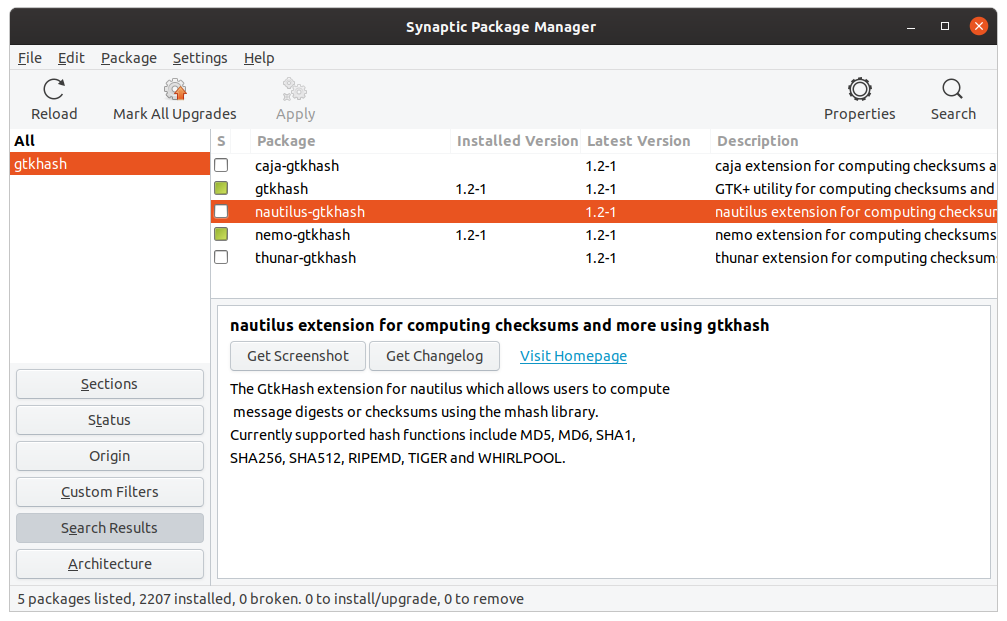
Para instalar la extensión GtkHash para su administrador de archivos, debe usar el administrador de paquetes gráfico de su distribución. Por ejemplo, puede buscar GtkHash en Synaptic Package Manager si está usando Ubuntu.
Enumerará los paquetes disponibles, incluidos los complementos del administrador de archivos. Seleccione el complemento para el administrador de archivos de su sistema y luego aplique los cambios. Instalará la extensión GtkHash para el administrador de archivos seleccionado.
Cómo usar la extensión GtkHash para administradores de archivos
Una vez que haya instalado el complemento requerido, puede calcular los hash directamente desde su administrador de archivos. Abra el administrador de archivos para el que instaló el complemento GtkHash y haga clic con el botón derecho en un archivo. Vaya a Propiedades y encontrará una nueva opción llamada Resúmenes .
Permite a los usuarios seleccionar las funciones hash y crear las sumas de comprobación directamente desde el menú. También puede validar la autenticación de archivos mediante la función HMAC.
Validar la integridad de los archivos en Linux con GtkHash
GtkHash es la herramienta GUI más sencilla para validar la integridad de los archivos en Linux. También puede usarlo para confirmar si un archivo recién descargado es auténtico o no. Si eres alguien que se toma la privacidad en serio, te recomendamos encarecidamente que instales GtkHash hoy.
GtkHash es todo lo que necesita para verificar la integridad de los archivos en Linux. Pero, ¿y si tienes una máquina con Windows? No se preocupe, ya que también hay algunos correctores de hash excelentes para Windows.
Al componer imágenes, o combinar dos o más imágenes juntas, agregar sombras a sus sujetos puede agregar realismo a sus fotos y evitar que la edición general parezca "Photoshop" o falsa.
En este tutorial, exploraremos cómo usar el efecto Sombra paralela en nuestro flujo de trabajo de edición para agregar una sombra a nuestro patinaje. Luego, puliremos la imagen con algunos ajustes más.
Si desea seguirlo, puede descargar las imágenes 1 y 2 de forma gratuita.
Cortar el patín del fondo
Hay varias formas de eliminar a una persona del fondo o viceversa.
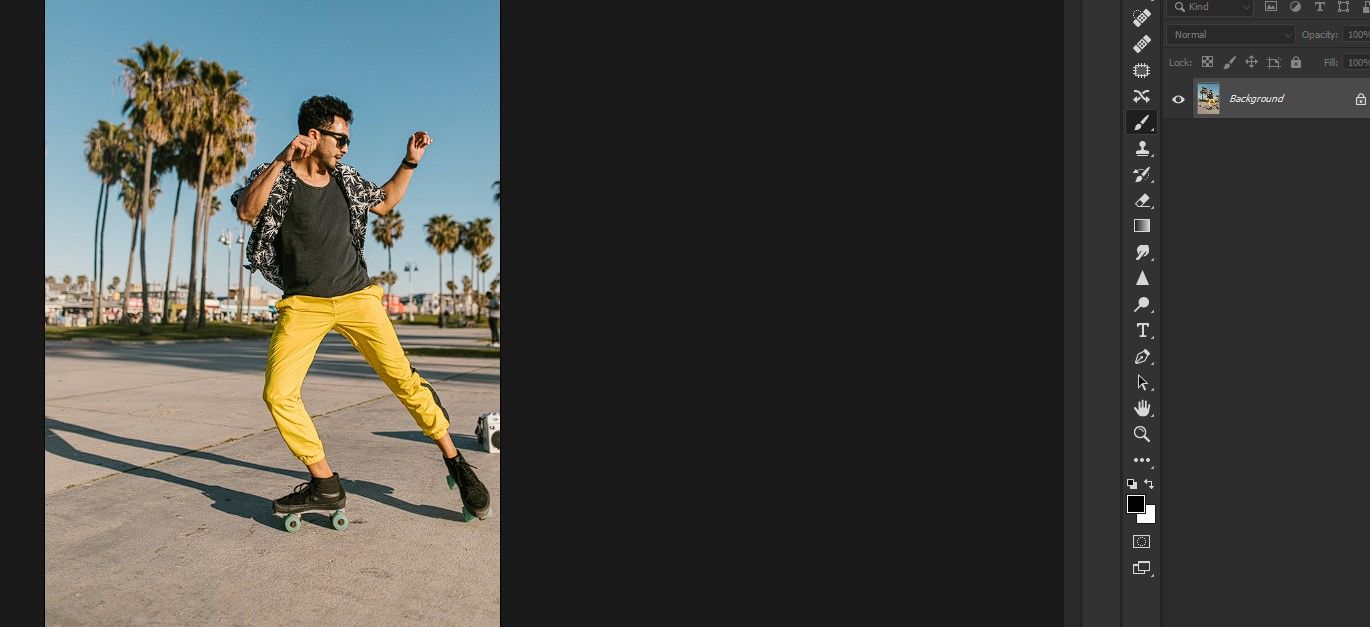
Importe ambas imágenes a Photoshop.
Empezaremos con la imagen del hombre en patines. Vaya a Seleccionar > Asunto .
Utilice Ctrl y + para acercar y examinar la selección. Utilice la barra espaciadora para navegar por las indicaciones.
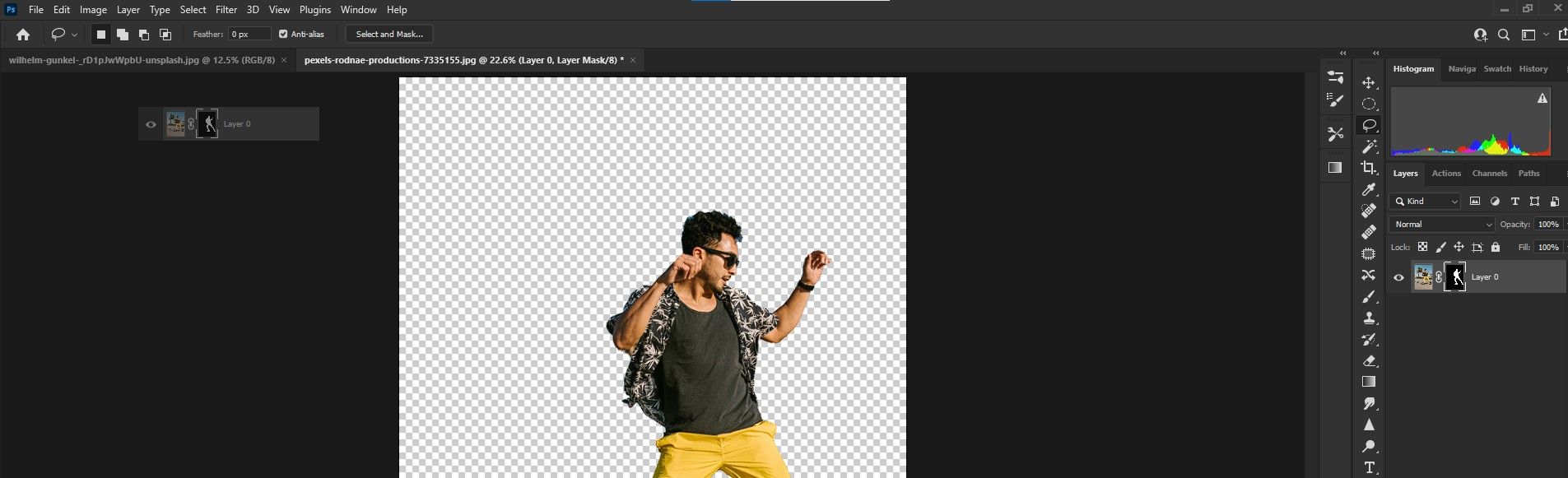
Presione L para la herramienta Lazo . Mantenga presionada la tecla Shift y use el mouse para trazar las áreas de los patines del hombre que no fueron seleccionadas. Dependiendo de su versión de Photoshop, la herramienta de selección de sujeto de Photoshop puede haber pasado por alto diferentes áreas.
Para deseleccionar las áreas que fueron seleccionadas, siga el mismo proceso en el Paso 4 pero use el botón Alt en lugar de la tecla Shift. Es común que las herramientas de selección automática de Photoshop seleccionen áreas de sombra, por ejemplo.
La selección general no tiene por qué ser perfecta. Eso es porque lo transferirá a la foto del almacén y esto ocultará los pequeños detalles. Cuando tenga la mejor selección posible, haga clic en la herramienta Máscara (rectángulo blanco con círculo negro) en la parte inferior derecha en Photoshop.
Arrastrando el Rollerblader al Documento de Almacén
Photoshop proporciona algunas formas de transferir una imagen a otro documento. Pero en nuestro caso, el método más sencillo sería simplemente arrastrar la capa del patinador al otro documento. ¿Por qué? Porque la capa de imagen principal está desbloqueada.
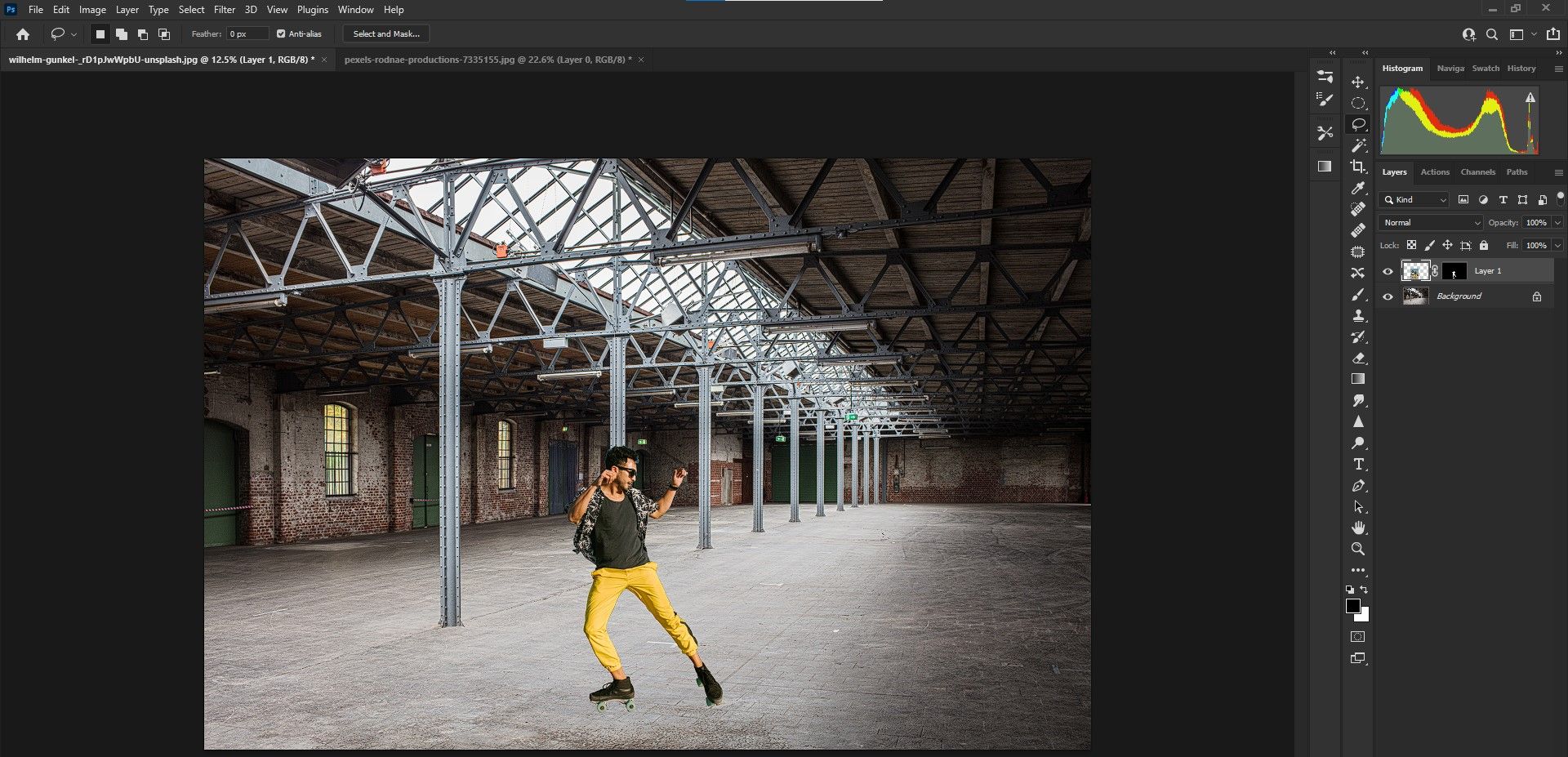
Para hacer esto, simplemente haga clic izquierdo en la capa y arrástrela fuera de la pantalla a la imagen del almacén (en la parte superior de la pantalla en Photoshop) y suelte el botón del mouse. La imagen se dejará caer en la escena.
Añadiendo una sombra a la patineta
Con la patineta agregada a la imagen del almacén, estamos listos para agregar la sombra. No dejes que la apariencia antinatural de la imagen en general te desanime. Una vez que agreguemos la sombra, agregaremos ediciones adicionales para que la imagen se vea como si la hubiéramos fotografiado de esta manera en el mundo real.
Agreguemos la sombra.
Haga clic con el botón derecho en la Capa 1 y seleccione Convertir en objeto inteligente . Esto hará que el proceso no sea destructivo, lo que le permitirá aumentar o disminuir el tamaño de la imagen más adelante manteniendo la resolución original. Esto evita la pixelización.
Presione Ctrl + T para la herramienta Transformar . Arrastra el ratón para colocar el patín en el lugar que prefieras. En nuestro ejemplo, lo colocamos en primer plano para enfatizarlo.
Haga clic en las guías cuadradas de la caja y cambie el tamaño de la imagen para que la patineta parezca realista en comparación con el fondo. Elegimos encoger un poco la imagen.
Hagamos que el patinador mire hacia el otro lado, ya que la imagen original tiene luz en la cara. Además, la luz de la escena de nuestro almacén proviene de la parte superior izquierda de las ventanas. Haga clic con el botón derecho en la patineta y seleccione Voltear horizontalmente .
Para aceptar el cambio, haga clic en la marca de verificación en la parte superior de la pantalla o simplemente presione Entrar . Para deshacer los cambios, haga clic en Ctrl + Z.
Haga doble clic en el lado derecho de la Capa 1 para abrir el menú Estilo de capa . No haga clic en el área a cuadros real porque aparecerá un documento separado del patinador.
Marque la casilla Sombra paralela y haga clic en la opción de un solo clic para invocar el menú Sombra paralela. No se preocupe por la configuración ahora. Simplemente haga clic en Aceptar .
Ahora colocaremos la sombra en una capa separada para editar. Vaya a Capa > Estilo de capa > Crear capa .
Haga clic en Aceptar si recibe un mensaje de error.
Seleccione la capa Sombra paralela de la Capa 1 . Presione Ctrl + T para la herramienta Transformar . Ahora puede mover la sombra de forma independiente arrastrando el mouse.
Es hora de dar forma a la sombra para que parezca realista. Haga clic con el botón derecho en el patinador con la herramienta Transformar aún activa. Seleccione Distorsionar .
Utilice los controles cuadrados combinados con las flechas de dirección (cuando se desplaza sobre los cuadrados) para dar forma a la sombra para que caiga hacia la derecha. Esto puede requerir algo de experimentación. Intente alinear los pies en ambas capas y coloque la sombra hacia la derecha como se muestra. Presione Entrar cuando esté satisfecho.
Tenga en cuenta que si no está satisfecho con alguna de sus ediciones, puede volver a la capa de patinaje oa la capa de sombra para volver a editar.
Refinando la sombra para que parezca más realista
Estamos empezando a llegar allí, pero la sombra todavía parece falsa. En la vida real, la sombra es más oscura cerca del cuerpo y se desvanece a medida que se aleja del sujeto. Arreglemos esto.
Seleccione la sombra paralela de la capa 1 . Vaya a Filtro > Galería de desenfoque > Desenfoque deruta .
Ajuste los valores del control deslizante de Desenfoque de ruta a su gusto. Seleccionamos Rear Sync Flash . Velocidad al 100por ciento . Disminuya el 20por ciento . Siempre puede volver a editar esta configuración más tarde. Haga clic en Aceptar o presione Entrar .
Puede tomar algún tiempo procesar el desenfoque dependiendo de la velocidad de procesamiento de su computadora y si tiene otras aplicaciones abiertas. Una vez completado, puede ajustar los valores de Opacidad y Relleno para reducir el efecto de sombra a su gusto. Elegimos el 43 y el 72 por ciento .
Antes
Después
Tenga en cuenta que todas estas capas se pueden ajustar más tarde para ajustar la sombra. También puede utilizar otras herramientas de Photoshop como la herramienta Pincel para limpiar aún más la sombra.
Agregar una silueta como toque final
Terminemos yendo a Camera Raw y agregando un filtro radial para crear una silueta.
Crea una capa Sello visible. Presione Mayús + Ctrl + Alt + E.
Vaya a Filtro > Filtro RAW de cámara .
Haga clic en el icono de filtro radial en el lado derecho de la pantalla. Luego, arrastre el círculo alrededor del patinador. Utilice las asas para ajustar el tamaño.
Marque la casilla Invertir . Cambie el valor de Pluma a 100 . Cambie el control deslizante Exposición a -1,95 ; Destacados +100 ; Sombras -100 ; Blancos +20 ; Negros +5 . Presione OK .
Antes
Después
El posprocesamiento puede continuar según lo desee. Por ejemplo, es posible que desee recuperar los reflejos creando una máscara y pintando de nuevo con la luz original con la herramienta Pincel. Alternativamente, puede usar el método Blend If para proteger los reflejos. Las opciones son ilimitadas y dependen de lo que finalmente desee lograr.
Varias formas de agregar sombras en Photoshop
Exploramos solo un método para agregar sombras en Photoshop. Como suele ser el caso, hay varias formas de lograr efectos, y todo depende de lo que desee lograr y de la forma más fácil (¡y más rápida!) De hacerlo.
También hay muchos complementos de terceros para Photoshop para ayudar en la composición, especialmente al final de su flujo de trabajo cuando está buscando toques finales excepcionales.
Utilizamos cookies para asegurarnos de brindarle la mejor experiencia en nuestro sitio web. Si continúa utilizando este sitio, asumiremos que está satisfecho con él.