Blog

  • House of Marley Rebel True Wireless Earbuds Review: Auriculares asequibles y sostenibles para amantes de la música

    House of Marley Rebel True Wireless Earbuds Review: Auriculares asequibles y sostenibles para amantes de la música

    Los auriculares inalámbricos Rebel True de House of Marley son unos auriculares de gran valor. A diferencia de muchos juegos en este rango de precios, no son solo clones de Apple AirPods, sino que ofrecen una versión única de estos auriculares sin cables. Las partes exteriores están hechas de materiales sostenibles, los botones tienen clasificación IPX5 para resistencia al agua y el estuche de carga ofrece 30 horas de batería. No alcanzan volúmenes más altos, lo que puede ser un problema en entornos ruidosos, pero lo compensan proporcionando generalmente una calidad de audio excelente.

    Características clave

    • Fabricado con materiales sostenibles.
    • Duración de la batería de 30 horas
    • Clasificación de resistencia al agua IPX5
    Especificaciones

    • Marca: House of Marley
    • Duración de la batería: 8 horas, 30 horas con estuche de carga
    • Cancelación de ruido: No
    • Escucha mono:
    • Bluetooth: si
    Pros

    • Cada auricular dura hasta 8 horas con una sola carga
    • Admite escucha mono o de un solo oído
    • Gran reproducción de sonido
    Contras

    • El volumen parecía demasiado bajo
    • No incluye ANC
    Comprar este producto

    House of Marley Rebel True Auriculares inalámbricos Otros

    Tienda

    Muchos juegos de auriculares inalámbricos verdaderos se parecen a los clones de Apple AirPods. El distintivo diseño completamente blanco es bastante llamativo, pero la mayoría de las alternativas económicas de AirPods usan materiales más baratos, eliminan algunas características y, significativamente, no suenan tan bien.

    Si buscas un conjunto alternativo de auriculares que se destaquen entre la multitud inspirada en Apple, considera los auriculares inalámbricos Rebel True de House of Marley. Los audífonos internos se adhieren al enfoque de la compañía en el medio ambiente, con muchas de las partes externas hechas de materiales sostenibles. Además, también suenan muy bien.

    Echemos un vistazo a los audífonos inalámbricos Rebel True de House of Marley, si cumplen con los objetivos ambientales de la marca y si serán adecuados para sus necesidades.

    Diseño de carcasa para auriculares inalámbricos Rebel True de House of Marley
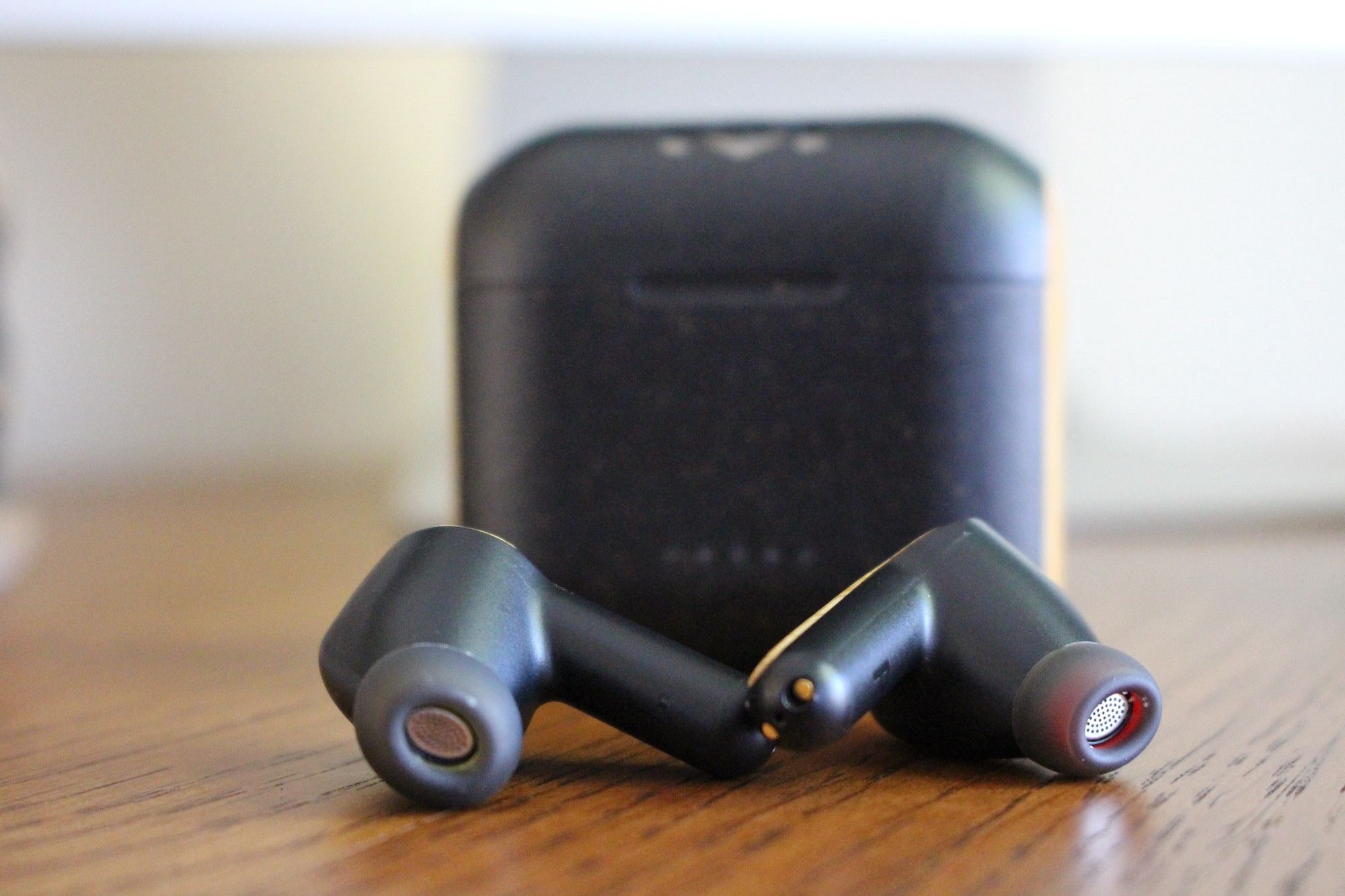
    Los verdaderos auriculares inalámbricos, auriculares sin cables, existían antes de que Apple presentara los AirPods, pero la forma en que se acercó al diseño ha influido en todo el mercado. House of Marley Rebel no es una desviación masiva de esa forma: vienen en un pequeño estuche de carga y los cogollos tienen un tallo, pero aportan un estilo único.

    El estuche de carga, lo suficientemente pequeño como para caber en la palma de su mano, está hecho de madera compuesta, una mezcla de derivados de la madera y plástico reciclado, con adornos de bambú. Si no se ha encontrado antes con los productos de audio de House of Marley, esta es una parte fundamental de la estética y el propósito de la empresa.

    La marca está vagamente asociada con la herencia de Bob Marley e intenta seguir el espíritu de la leyenda del reggae. Por lo tanto, los materiales están diseñados para tener el menor impacto en el planeta, y encontrará muchas referencias a la música y el estilo de vida reggae en el marketing y los productos de la compañía.

    La parte superior de la caja presenta el logotipo de House of Marley en efecto plateado, y hay cinco LED blancos en la parte frontal para indicar la batería restante. Hay un puerto de carga USB-C y un botón para poner los auriculares en modo de emparejamiento en la parte inferior.

    House of Marley Rebel True Diseño de auriculares inalámbricos
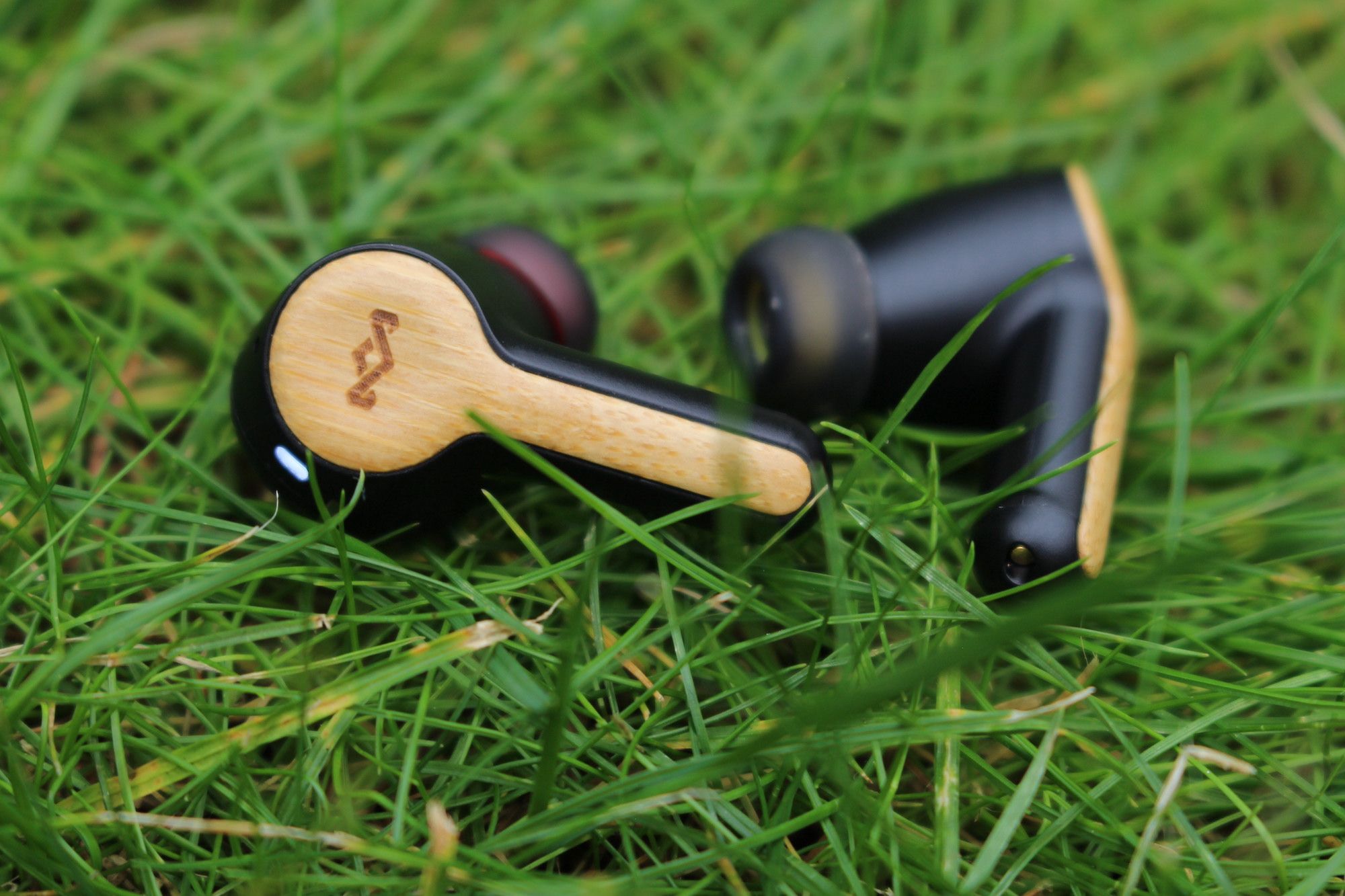
    Si abre la tapa del estuche, los auriculares se encuentran dentro de una carcasa dedicada. Cada uno tiene un LED de estado, que se ilumina brevemente cuando se abre el estuche y también parpadea intermitentemente mientras está conectado a su dispositivo. La carcasa y algunos imanes los mantienen en su lugar, pero quizás demasiado bien.

    No desea que los botones se caigan del estuche accidentalmente, pero los auriculares inalámbricos Rebel True son un poco incómodos de sacar, ya que la carcasa eficaz, combinada con una tapa en ángulo, significa que solo puede pasar un dedo por el botón para tirar. fuera. No es dramáticamente molesto, pero es algo a lo que tienes que acostumbrarte.

    Los auriculares en sí son bastante distintivos, con una yema exterior en ángulo diseñada para hacer que el vástago recubierto de bambú quede plano contra la oreja y la cara. Los cogollos tienen clasificación IPX5 para resistencia al agua y al sudor, por lo que la exposición a la luz al líquido no debería causar ningún problema. Puede ajustar el tamaño de la parte interna de los auriculares con una de las tres puntas de silicona incluidas en el paquete.

    Desea elegir el tamaño que ofrezca el mejor ajuste, no solo para que no se le caigan de los oídos, sino también para obtener la mejor calidad de sonido y el menor ruido. Esto es importante ya que los auriculares inalámbricos Rebel True no vienen con cancelación activa de ruido (ANC). Como resultado, si desea bloquear el ruido de fondo no deseado, deberá asegurarse de que estén fijados de manera firme pero cómoda en su oído.

    Muchas personas optan por los auriculares cuando hacen ejercicio, por lo que el ajuste también es esencial aquí. En general, no tuve ningún problema con los botones mientras hacía ejercicio, aunque encontré que usar mi teléfono para cambiar de pista era más práctico que los controles táctiles.

    En teoría, un toque aumenta el volumen, dos toques cambian la pista, mientras que mantener presionado durante dos segundos activa el asistente digital de su teléfono. En realidad, los controles eran inconsistentes, a veces ajustaban el volumen cuando querías cambiar la pista o despertaban por error al asistente.

    Rendimiento de audio de los auriculares inalámbricos Rebel True de House of Marley

    Dado que la marca House of Marley se centra en un ícono musical, es de esperar que la calidad del sonido sea la característica prioritaria. Habiendo tenido anteriormente un juego de auriculares House of Marley Liberate Air, esperaba una experiencia similar.

    En general, la reproducción de audio es buena en una variedad de géneros, una consideración esencial en la era de las listas de reproducción de transmisión de saltos de género, aunque no tiene calidad de audiófilo. El sonido también es increíblemente subjetivo, por lo que lo importante es que el audio de los auriculares Rebel es generalmente bueno, aunque encontré algunos puntos conflictivos.

    En primer lugar, el volumen estaba demasiado bajo. Por lo general, solo uso un auricular, por lo que hay mucho ruido de fondo con el que competir. La mayoría de los auriculares, incluido el Liberate Air, hacen esto sin problemas, pero los auriculares Rebel simplemente no parecen alcanzar un volumen lo suficientemente alto.

    Todos sabemos que escuchar música alta durante períodos prolongados puede dañar nuestra audición. Mis malos hábitos de escucha anteriores, poner música a todo volumen en mis oídos, incluso podrían contribuir a los problemas relacionados con el volumen. Pero como esto no es un problema en otros audífonos, solo puedo asumir que los audífonos Rebel son realmente muy silenciosos o tienen un volumen limitado artificialmente.

    De cualquier manera, el resultado fue que podría resultar difícil escuchar el audio con claridad en entornos concurridos. Esto fue particularmente notable al escuchar algunas variedades de música metal, donde las canciones generalmente caen en frecuencias más bajas y graves. Los riffs se volvieron más difíciles de distinguir, lo que a veces me hizo cambiar de pista.

    Sin embargo, en total, esta es probablemente una combinación desafortunada de circunstancias: ambiente ruidoso, volumen bajo, mala audición, por lo que su experiencia puede variar. Esto no debería restarle importancia a las excelentes cualidades de reproducción de audio de los auriculares inalámbricos Rebel True y puede que ni siquiera sea un problema si escuchas ciertos estilos de música.

    Duración de la batería de los auriculares inalámbricos Rebel True de House of Marley
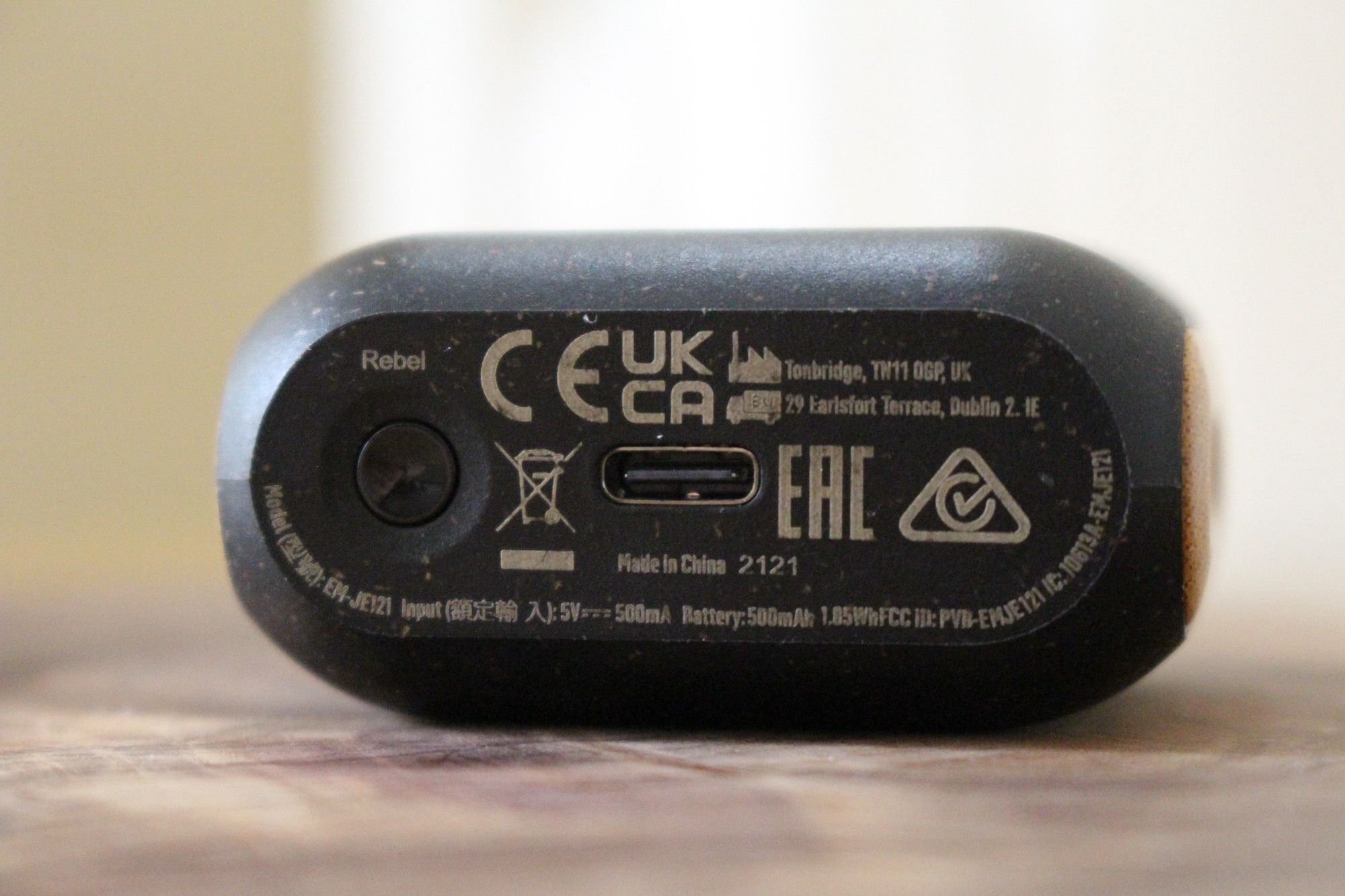
    La compañía informa que los auriculares inalámbricos Rebel True deberían durar hasta ocho horas con una sola carga y luego alcanzar las 30 horas si se tiene en cuenta el caso. Incluso si es un gran usuario, esto significa que solo necesita cargar el estuche una o dos veces por semana. Durante las pruebas, esto resultó ser bastante exacto.

    Nunca logrará la duración de la batería indicada, ya que eso es en condiciones ideales, y depende del volumen, su conexión Bluetooth y si los deja encendidos pero inactivos durante un período. Curiosamente, los auriculares Rebel tienen detección en el oído, por lo que se detendrán automáticamente cuando se los saque y se reanudarán una vez que se vuelvan a colocar en el oído. Esto no solo es conveniente, sino que también ayuda a extender la vida útil de la batería.

    Por supuesto, si no los va a usar por un período más largo, vale la pena volver a guardarlos en el estuche. Una vez que necesite recargar, puede conectar el estuche de carga usando el puerto USB-C en la parte inferior. Impresionante para un juego de auriculares a este precio, el estuche también admite carga inalámbrica, por lo que puede colocar el estuche en el cargador para llenarlo.

    ¿Debería comprar los auriculares inalámbricos Rebel True de House of Marley?

    Los auriculares inalámbricos Rebel True de House of Marley son unos auriculares de gran valor. La duración de la batería de 30 horas significa que rara vez tienes que cargarlos, y la batería de ocho horas es suficiente para ayudarte en la mayoría de las sesiones. Del mismo modo, son cómodos de usar, incluso durante períodos más prolongados, y permanecen dentro de su oído, aunque es posible que deba hacer ajustes de vez en cuando.

    Si bien no hay una aplicación complementaria o cancelación activa de ruido, todavía hay muchas cosas que me gustan de estos auriculares. Específicamente, el enfoque de la empresa para la fabricación y el diseño de productos. Los auriculares Rebel se ven geniales y están hechos de materiales más sostenibles que casi cualquier otro juego a este precio. En un mercado abarrotado, este enfoque en el impacto ambiental, junto con una excelente calidad de audio, es lo que hace que los dispositivos de House of Marley se destaquen.

  • Robinhood vs. Stash vs. Acorns: ¿Qué aplicación de inversión es mejor?

    Robinhood vs. Stash vs. Acorns: ¿Qué aplicación de inversión es mejor?

    Las aplicaciones de inversión nunca han sido más populares. Facilitan la inversión a la gente común porque eliminan muchos de los obstáculos para hacerlo.

    Con la aplicación adecuada, no necesita un corredor o incluso una gran cantidad de dinero. Simplemente instale la aplicación, invierta en lo que se sienta cómodo y (con suerte) comience a obtener ganancias de inmediato.

    Si desea probar una aplicación de inversión, Robinhood, Stash y Acorns son las opciones más obvias. Cada aplicación es popular pero por razones muy diferentes.

    Cual de estos es correcto para ti?

    ¿Cómo funciona Robinhood?

    Robinhood le permite invertir en acciones, opciones, fondos cotizados en bolsa y criptomonedas. Le permite operar con estos instrumentos en tiempo real y sin pagar una comisión.

    También le permite comprar fracciones de acciones. Esto significa que si desea invertir en una acción con un precio de acción alto, no es necesario que compre una acción completa para participar.

    La aplicación incluye mucha información útil, como gráficos de precios históricos, tendencias de acciones y noticias financieras de última hora . Por lo tanto, es particularmente popular entre los comerciantes intradía.

    Descargar: Robinhood para Android | iOS (gratis, suscripción disponible)

    ¿Cómo funciona Stash?

    Stash le permite invertir en acciones, opciones y ETF. Permite la inversión fraccionada, pero solo puede comprar y vender acciones en determinados momentos del día.

    El enfoque principal de Stash es enseñar a los usuarios cómo crear sus carteras. Divide los ETF en categorías fáciles de entender. Por ejemplo, ofrece ETF socialmente responsables y otros integrados por empresas de energía verde.

    También ofrece Smart Portfolios automatizados administrados por Stash. Al hacerlo, ofrece a los usuarios la opción de elegir sus propias inversiones o permitir que la aplicación lo haga.

    Stash también tiene una función de redondeo. Esto redondea todas sus compras al dólar más cercano, y luego la diferencia se invierte en su nombre.

    La tarjeta bancaria que viene con la aplicación también ofrece reembolsos en comercios minoristas populares.

    Descargar: Stash para Android | iOS (gratis, suscripción disponible)

    ¿Cómo funcionan las bellotas?

    Bellotas es diferente en el sentido de que en realidad no le permite comprar acciones individuales.

    En cambio, le hace varias preguntas financieras y luego selecciona una inversión ETF adecuada para usted. Los usuarios reciben uno de los cinco ETF diferentes según su apetito por el riesgo.

    En lugar de ofrecer muchas acciones diferentes, Acorns se enfoca en ayudarlo a ahorrar dinero para invertir.

    Lo hace utilizando muchas de las mismas funciones que Stash, como una función de redondeo y una tarjeta bancaria opcional con reembolso.

    Todo el dinero que ahorra con la aplicación se invierte automáticamente.

    Descargar: Bellotas para Android | iOS (gratis, suscripción disponible)

    Similitudes entre Robinhood, Stash y Acorns

    Si busca en línea, encontrará críticas positivas para estas tres aplicaciones. También tienen varias características en común.

    • Cada aplicación ofrece inversión ETF.
    • Cada aplicación le permite comenzar a invertir con tan solo $ 5 en su cuenta. Esto es en comparación con las firmas de corretaje tradicionales que a menudo requerirían depósitos mínimos considerables.
    • Cada aplicación le permite abrir una cuenta corriente gratuita. Esto es útil si planea invertir una parte de sus ingresos semanales.

    Robinhood contra Stash contra Bellotas

    Cualquiera de estas aplicaciones se puede utilizar para invertir dinero. La diferencia es que adoptan un enfoque muy diferente para ayudarlo a llegar allí.

    Trading en tiempo real

    Robinhood es la única aplicación de la lista que ofrece operaciones en tiempo real. Esto significa que si el mercado está abierto, eres libre de comprar y vender.

    Intentar medir el tiempo del mercado no siempre es prudente, pero muchos inversores quieren tener la capacidad de reaccionar a las noticias de última hora.

    Si intercambia acciones con Stash, es posible que deba esperar, y Acorns simplemente no está diseñado para operar.

    Ayuda con la inversión

    Robinhood espera que sepa, o esté dispuesto a investigar, qué acciones desea comprar . Si es nuevo en la inversión, esto puede resultar abrumador.

    Stash ayuda a educar a los usuarios y su función Smart Portfolio le permite invertir sin elegir instrumentos individuales.

    Bellotas no requiere que sepas nada sobre acciones, ideal para personas que solo quieren una forma sencilla de invertir su dinero.

    Cargos mensuales

    • Robinhood es la única aplicación que se puede utilizar de forma gratuita. Hay una versión premium por $ 5 por mes, pero la versión gratuita tiene muy pocas limitaciones.
    • Stash tiene tres niveles y cuesta $ 1, $ 3 o $ 9 por mes.
    • Bellotas tiene dos niveles, que cuestan $ 3 o $ 9 por mes.

    Independientemente de la aplicación que elija, no necesita pagar una comisión por sus inversiones.

    Ayuda para ahorrar

    Stash y Acorns te permiten vincular una tarjeta bancaria e invertir parte de tus ingresos automáticamente.

    Esto significa que ambas aplicaciones pueden ayudarlo a gastar menos con el beneficio adicional de que todo lo que se ahorra se invierte de inmediato.

    Robinhood ofrece una amplia gama de opciones de depósito, pero no ayuda a los usuarios a ahorrar.

    Margen de las operaciones

    Robinhood ofrece a los usuarios pagos hasta $ 1,000 en margen comercial. Esto le permite comprar efectivamente hasta $ 1,000 en acciones y conservar las ganancias resultantes. Sin embargo, si las acciones se hunden, usted se verá afectado por la diferencia entre los precios de compra y venta, que pueden incurrir en pérdidas masivas si toma una decisión incorrecta.

    Las otras aplicaciones no ofrecen esta función. Sin embargo, es importante tener en cuenta que el comercio de margen se considera una estrategia de alto riesgo y, por lo tanto, no es algo que la mayoría de los inversores deberían aprovechar.

    Robinhood también cobra una tarifa del 2,5% por el servicio.

    ¿Qué aplicación de inversión es adecuada para usted?

    Si desea comenzar a invertir, cualquiera de estas aplicaciones lo ayudará a hacerlo. Por supuesto, la elección correcta para usted depende en gran medida de sus prioridades.

    Si desea un control total sobre las acciones que compra, Robinhood ofrece la mayor libertad. También es la única aplicación de la lista que es adecuada para el trading intradía.

    Si desea obtener más información sobre la inversión, pero también le gustaría recibir recomendaciones ocasionales, Stash está diseñado para lograr ambos objetivos.

    Si desea invertir, pero no desea elegir acciones individuales, Acorns podría ser la mejor opción.

  • Cómo crear y editar objetivos en Google Calendar

    Cómo crear y editar objetivos en Google Calendar

    Probablemente tengas varios objetivos que te gustaría lograr. Ya sea que se trate de más ejercicio o de leer más libros, el seguimiento de su progreso es esencial. ¿Qué pasaría si pudieras hacer todo esto mientras usas tu aplicación de calendario?

    Google Calendar puede ser una aplicación útil para administrar sus objetivos y realizar un seguimiento de sus días. La función Metas en Google Calendar le permite hacer tiempo para las cosas importantes de su vida y asegurarse de que pueda hacerlas.

    Creación de objetivos en Google Calendar

    En Google Calendar, solo puede crear un objetivo utilizando su aplicación móvil. Con la aplicación de escritorio, puede ver y editar sus objetivos.

    Para crear una meta:

    1. Haga clic en el signo más en la esquina inferior derecha.
    2. Haga clic en la opción Objetivo que aparece junto al icono de la bandera .
      Galería de imágenes (2 imágenes)

    Cuando crea una meta, Google Calendar le ofrece varias sugerencias. Hacer ejercicio, desarrollar una habilidad y pasar tiempo con la familia son parte de las sugerencias. Si ninguna de estas opciones es adecuada, puede diseñar la suya propia. Sin embargo, es conveniente que Google proporcione opciones predeterminadas para comenzar.

    Relacionado: Cómo usar Google Calendar como un diario personal

    Como ejemplo:

    1. Comience eligiendo la opción Ejercicio .
    2. Verá una serie de ejercicios sugeridos junto con una opción personalizada. Elija Caminar para este ejemplo.
    3. A continuación, puede elegir la frecuencia con la que desea lograr este objetivo. Elija 5 veces a la semana .
      Galería de imágenes (3 imágenes)

    4. Ahora puede elegir cuánto tiempo le gustaría que fuera la caminata. Vayamos con 30 minutos .
    5. La pregunta final le permite seleccionar una hora preferida del día. Elige la tarde .
    6. Ahora verá un resumen de lo que ha seleccionado: 5 sesiones a la semana de 30 minutos cada una por la tarde . También tienes más opciones . No están directamente relacionados con sus objetivos, pero pueden ayudarlo a optimizar la integración de su calendario.
      Galería de imágenes (2 imágenes)

    Recibirá un recordatorio con diez minutos de anticipación de forma predeterminada, que puede eliminar si lo desea. Incluso puede habilitar o deshabilitar las notificaciones inteligentes que le hacen ping antes / después de sus sesiones. Te ayudarán a preparar tu día. También puede cambiar el color predeterminado.

    Galería de imágenes (2 imágenes)

    Al hacer clic en Guardar , volverá a la pantalla anterior. Lo último que debe hacer es presionar la marca de verificación. Una vez que marque esa marca de verificación, la aplicación determinará el mejor momento para su objetivo y lo programará en su calendario.

    Terminará con una vista de calendario, que incluirá una entrada apropiada para la caminata. En el siguiente ejemplo, tiene lugar a las 2 p.m. Puede seleccionar Ajustar tiempo para cambiar los tiempos o seleccionar Se ve bien si está satisfecho con la elección.

    Galería de imágenes (2 imágenes)

    Relacionado Cómo crear un horario de trabajo desde casa usando Google Calendar

    Cómo editar objetivos en Google Calendar

    Tenga en cuenta que Google Calendar ha programado una caminata para los próximos días. Esto se relaciona con las cinco caminatas que debe realizar cada semana. Se programarán para que se ajusten a los demás eventos y citas de su calendario.

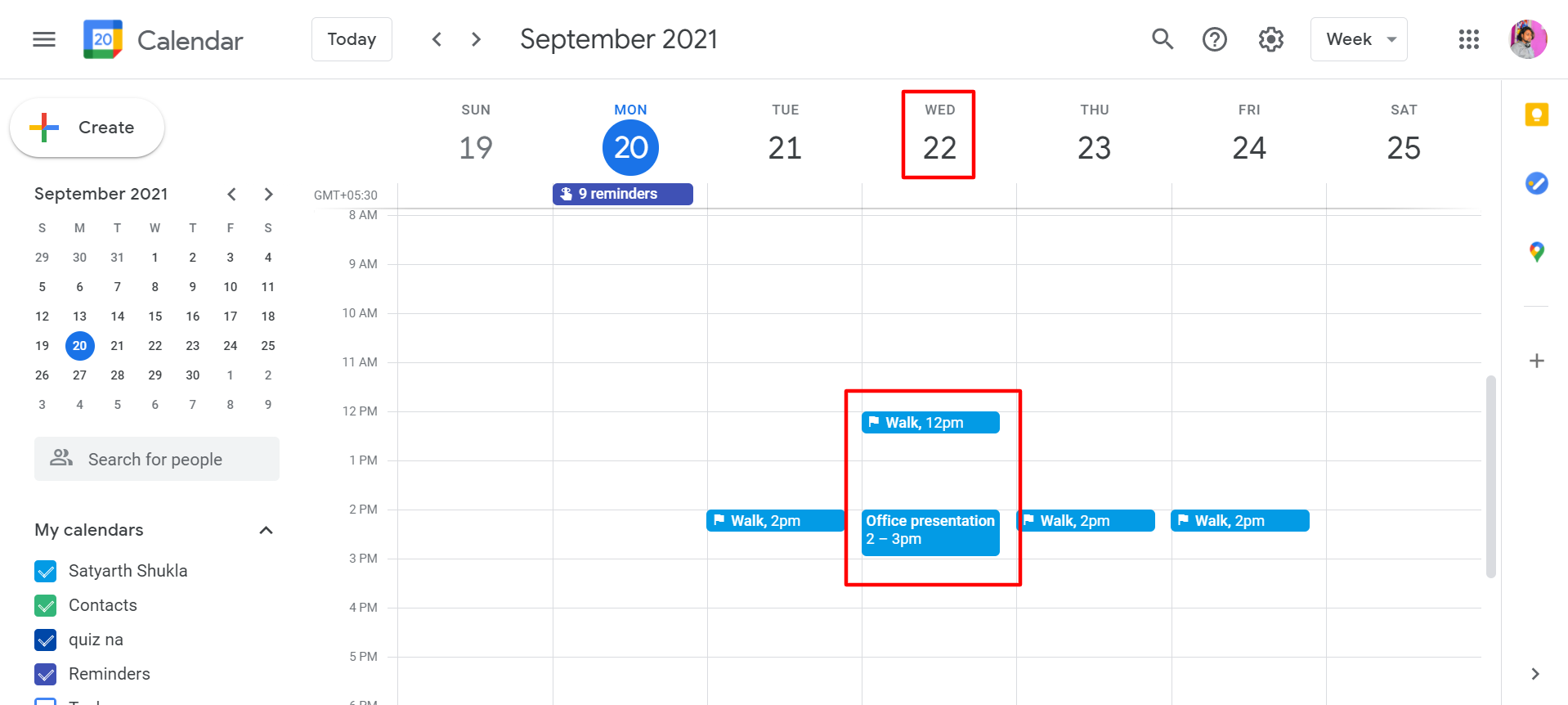
    Eche un vistazo a la versión de escritorio ahora, también examine el programa con más detalle. Si se desplaza hacia abajo, verá sus caminatas para la próxima semana. Pero si tiene otro compromiso a la hora estándar, Google habrá reprogramado el recorrido. En el siguiente ejemplo, hay una presentación en la oficina el miércoles 22 , por lo que la caminata termina a las 12 p.m.

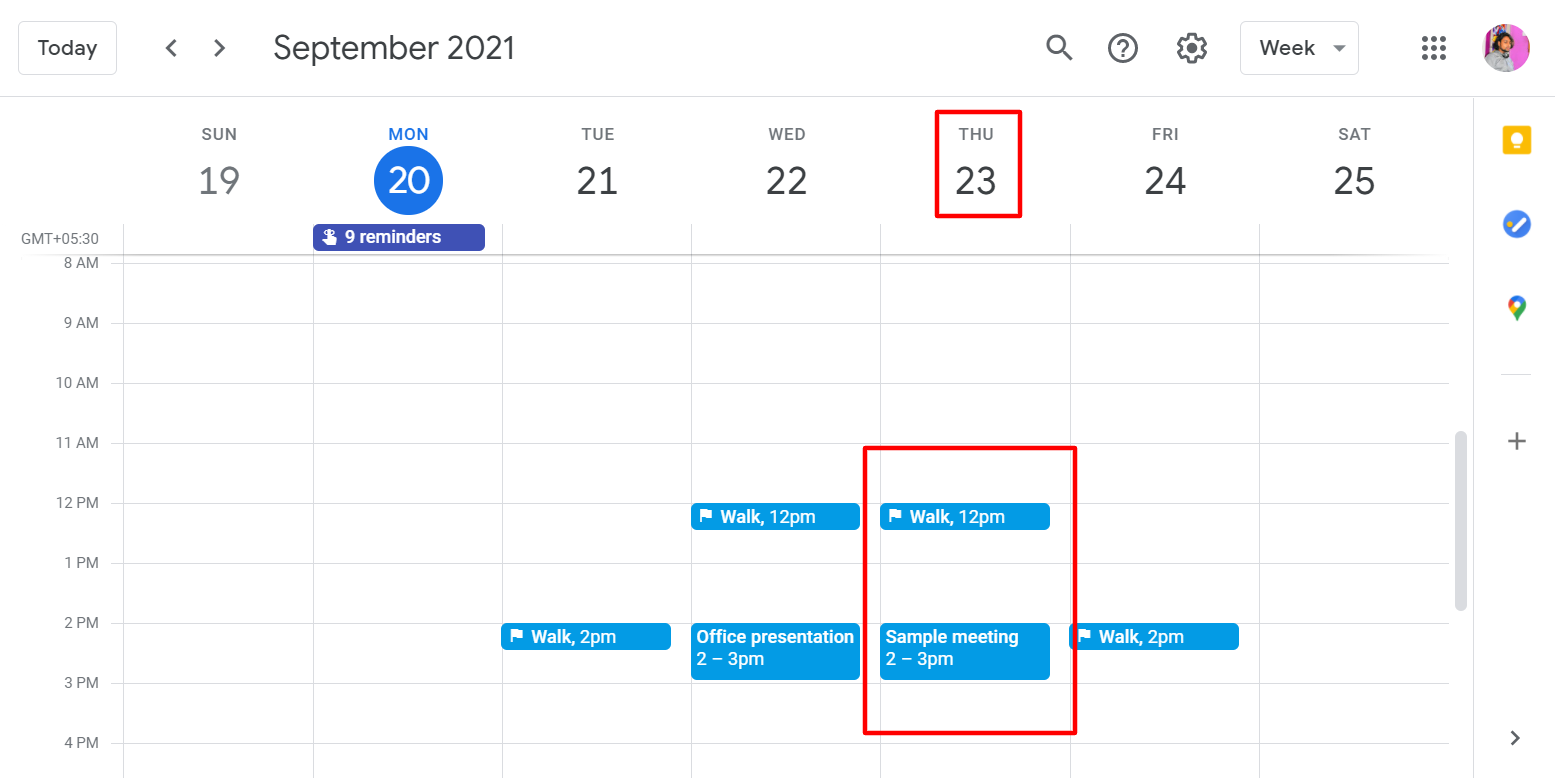
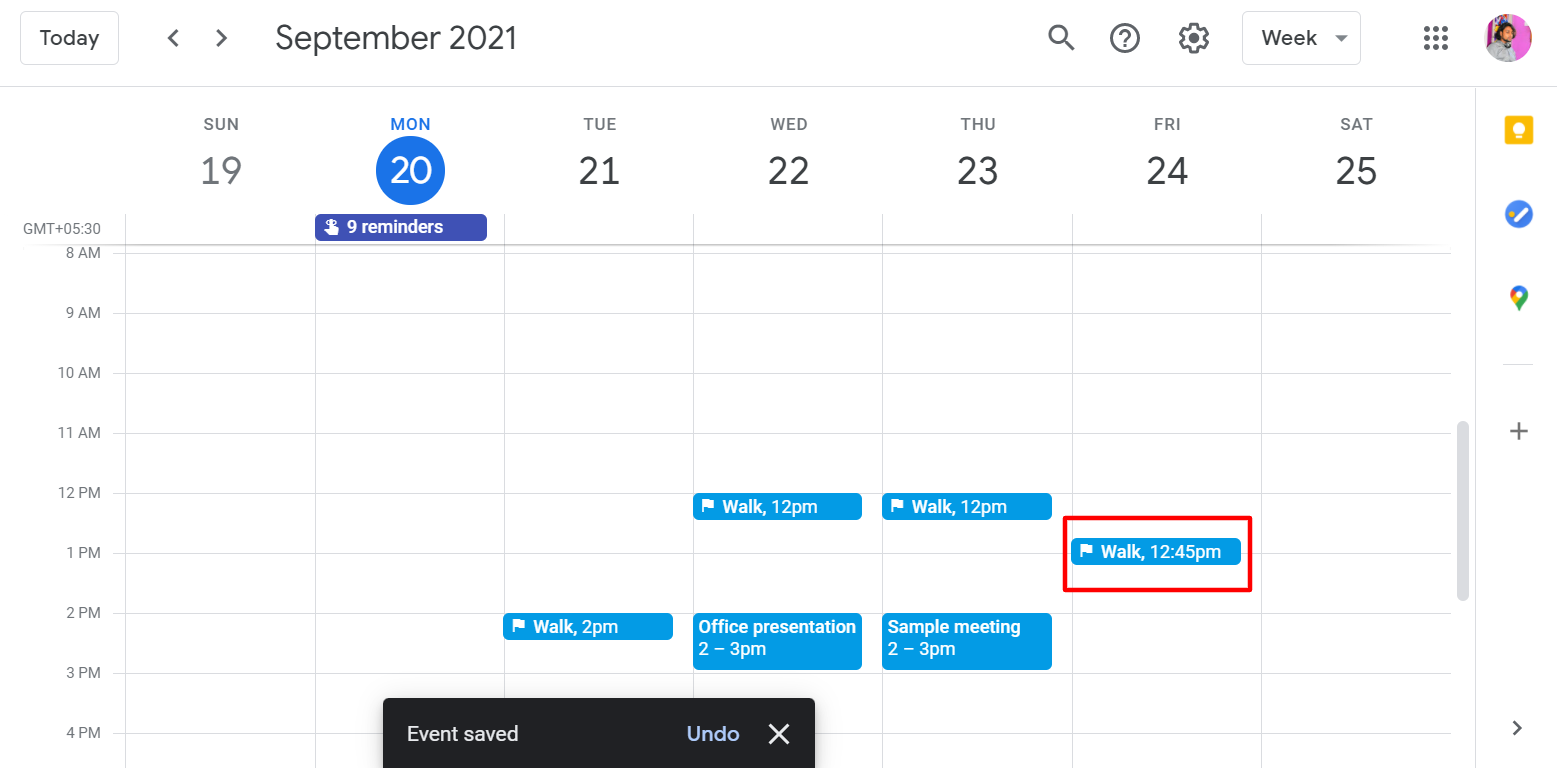
    Pero el sistema es aún más inteligente que eso. Suponga que tiene un objetivo programado y alguien lo invita a una reunión. En el siguiente ejemplo, hemos agregado una reunión de muestra de una hora entre las 2 y las 3 de la tarde. Cuando guarde esta reunión, Google reprogramará automáticamente su objetivo. El objetivo era caminar a las 2 p.m. y el calendario lo adelantó a las 12 p.m. en su lugar. Por lo tanto, Google Calendar puede reprogramar objetivos no solo para compromisos anteriores, sino también para nuevos.

    Por supuesto, aún puede reorganizar su horario de metas si no está de humor para caminar a una hora específica un día. Simplemente puede hacer clic y arrastrar el objetivo a otro momento para cambiar la ranura.

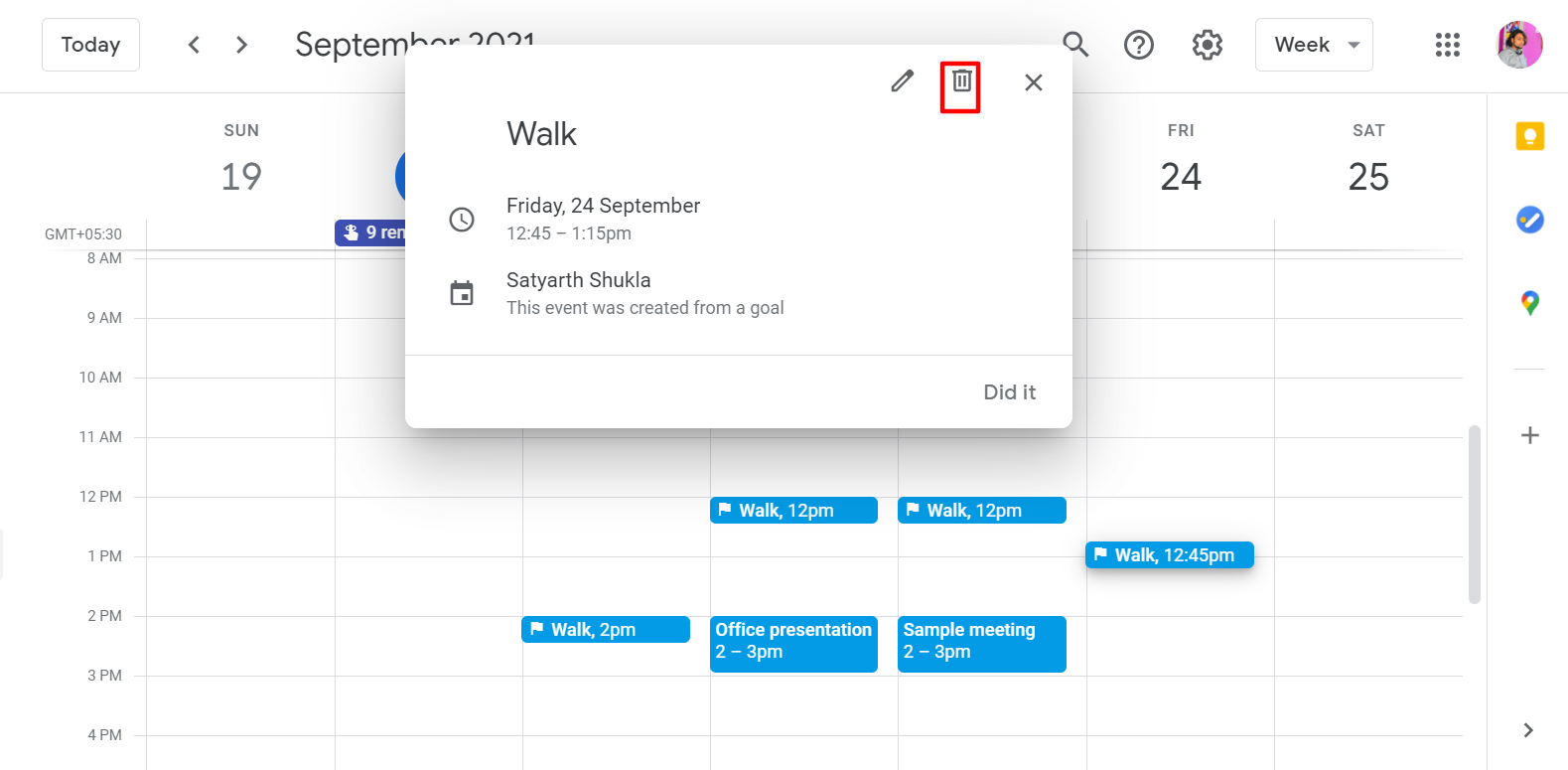
    Y si necesita eliminar objetivos en Google Calendar, simplemente haga clic en el objetivo y luego en la opción de eliminar con el icono de la papelera en el lado derecho.

    Con la versión de escritorio, puede cambiar sus objetivos y editarlos, pero no le permite agregar o comenzar un nuevo objetivo. La aplicación móvil es donde tendrá que hacer eso.

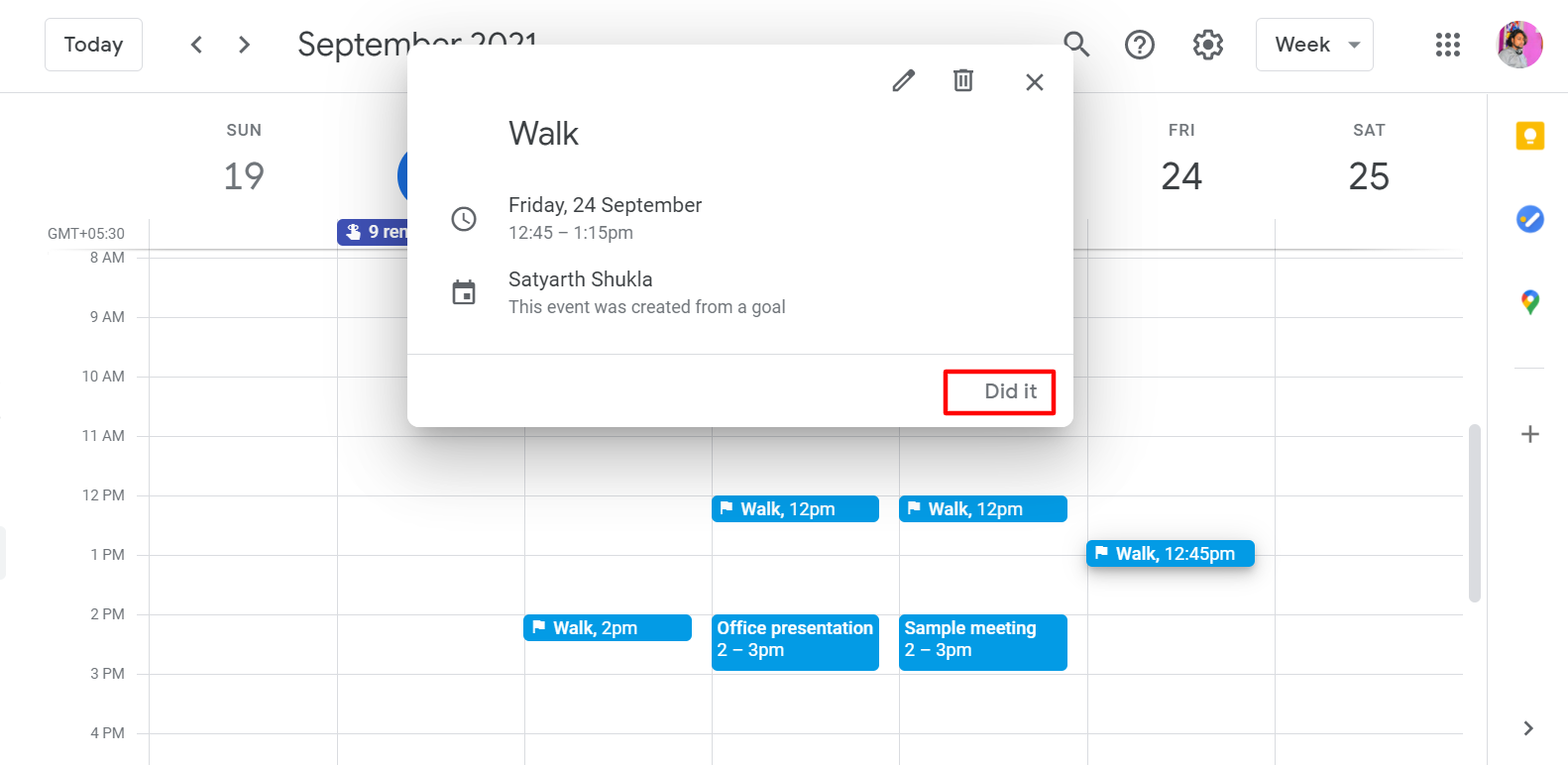
    Suponga que logró su objetivo hoy. Encontrarás un pequeño botón Did it cuando abras tu objetivo. Una vez que se completa un objetivo, puede seleccionarlo y Calendario lo tachará.

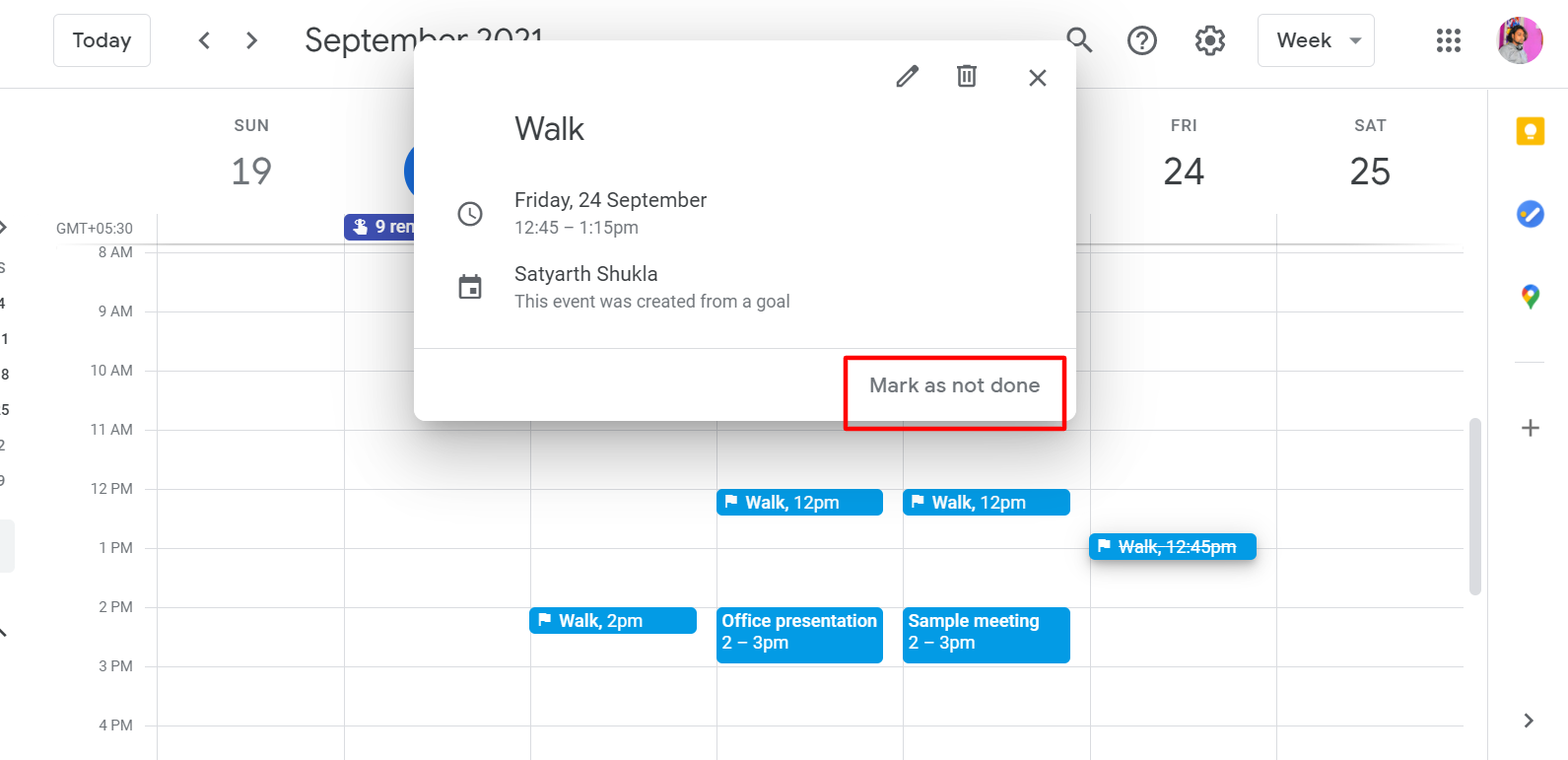
    Si completa accidentalmente un objetivo, no se preocupe, puede deshacerlo. Cuando abres un objetivo completado, verás Marcar como no terminado en la parte inferior. Esto deshará el acto anterior de tachar la portería.

    Seguimiento de sus objetivos de Google Calendar

    De vuelta en la versión para teléfono inteligente, también puede revisar cuántas veces completó un objetivo. Para hacer esto, simplemente haga clic en su objetivo y notará que aparecen las estadísticas. Los pequeños gráficos circulares indicarán tu progreso.

    Galería de imágenes (2 imágenes)

    Si se desplaza hacia la izquierda, debería ver el progreso de las últimas cuatro semanas. Incluso si comenzó un gol hoy, verá este historial completo. A medida que pasa el tiempo, Calendar irá llenando las semanas anteriores con su progreso.

    También puede cambiar o editar objetivos en Google Calendar, si es necesario. Comience haciendo clic en el ícono de lápiz Editar en la parte superior de la vista de objetivos. Puede seleccionar 5 sesiones a la semana y cambiarlo a otra cosa. Quizás la frecuencia fue demasiado para usted, por lo que cree que debería ser de tres sesiones por semana y tal vez media hora de duración. Simplemente seleccione su alternativa preferida y Calendar reprogramará sus citas de meta de manera apropiada.

    Galería de imágenes (3 imágenes)

    Relacionado: Consejos imprescindibles de Google Calendar para aumentar su productividad

    Google Calendar es tu aplicación preferida

    Casi todos los teléfonos inteligentes Android vienen con Google Calendar y también está disponible una versión para iPhone. Además de las citas específicas del calendario, puede hacer uso de la aplicación para crear un horario para realizar un seguimiento de sus objetivos. No necesita una aplicación separada; esta funcionalidad ya está en la palma de su mano.

    Hay otros rastreadores de objetivos disponibles que pueden brindarle más funciones. Pero si desea mantener las cosas simples y ligeras, Google Calendar debería ser su primera opción.

  • 4 maneras en que los estudiantes pueden usar una Mac para mejorar sus estudios

    4 maneras en que los estudiantes pueden usar una Mac para mejorar sus estudios

    La vida estudiantil suele ser estresante. Sin embargo, puede aliviar un poco la presión y agilizar su proceso de estudio con unos simples consejos. Los estudiantes más exitosos utilizan todos los recursos disponibles, así que analicemos algunas herramientas que puede usar para dominar la vida estudiantil.

    1. Utilice fuentes especializadas

    Las fuentes son más que estilo, y las elecciones que haga pueden afectar la legibilidad, la retención de información y el éxito de la revisión. Generalmente, las variaciones sans serif, como Arial, Calibri y Roboto, son las más fáciles de leer en dispositivos electrónicos. Por lo tanto, cuando escriba una tarea, debería considerar el uso de una de estas fuentes para lograr la máxima legibilidad.

    Relacionado: La guía definitiva para elegir fuentes para su proyecto creativo

    Además, la mejor fuente para la retención de información es una creación ingeniosa llamada Sans Forgetica, y DP Sans Mono es la herramienta de revisión definitiva. Analicemos estas opciones con más detalle.

    Sans Forgetica para la retención de información

    Creado en la Universidad RMIT en Australia, Sans Forgetica es el producto de la investigación científica. Los diseñadores y los científicos del comportamiento trabajaron juntos para producir una fuente que aumenta la retención de información al obligar a la mente a participar en un procesamiento más profundo. Sans Forgetica logra este objetivo al ser difícil de leer.

    El esfuerzo adicional necesario para descifrar las palabras aumenta el compromiso y te obliga a procesar la información a un nivel más profundo, pirateando tu cerebro para retener el contenido del texto. Puede usar Sans Forgetica en Mac o PC, por lo que no hay nada que le impida convertir sus notas de estudio en este momento e incrustar todos los detalles importantes en la memoria.

    DP Sans Mono para corrección de pruebas

    Diseñado por Correctores de pruebas distribuidos , DP Sans Mono es una herramienta invaluable para cualquiera que quiera enviar contenido sin errores. Estudiantes, escritores, periodistas, dueños de negocios, casi cualquier persona, pueden beneficiarse al familiarizarse con esta práctica fuente.

    DP Sans Mono hace que cada personaje sea grande, audaz y fácil de discernir. La fuente no es bonita, pero ese es el precio que paga por la corrección de pruebas de precisión. El espaciado amplio y los caracteres distintos hacen que los errores se destaquen, y se sorprenderá de la cantidad de errores que se pierden al usar tipos de letra estándar. Corrija todo con DP Sans Mono y sus profesores, lectores o editores se lo agradecerán.

    2. Utilice macOS VoiceOver

    A menudo, la pila de lecturas requeridas para un tema determinado puede ser enorme. Combine el contenido de cada curso que esté tomando y probablemente tenga algo que se parezca al Monte Everest. Leer en una pantalla durante períodos prolongados puede provocar fatiga visual, dolores de cabeza y pérdida de concentración. Afortunadamente, la herramienta VoiceOver en macOS es la solución perfecta.

    Relacionado: Cómo usar contenido hablado para hacer que su Mac se lea en voz alta para usted

    VoiceOver lee el texto resaltado en voz alta, lo que significa que no tiene que mirar la pantalla para estudiar el material del curso. Incluso puede configurar la herramienta para leer grandes porciones de contenido mientras realiza otras tareas. Los estudiantes descubrieron hace mucho tiempo que los audiolibros son una excelente manera de absorber material, y la función macOS VoiceOver convierte cada texto en una experiencia auditiva. También puede utilizar la herramienta como asistente de corrección de pruebas, ya que escuchar su trabajo leído en voz alta le ayudará a detectar errores.

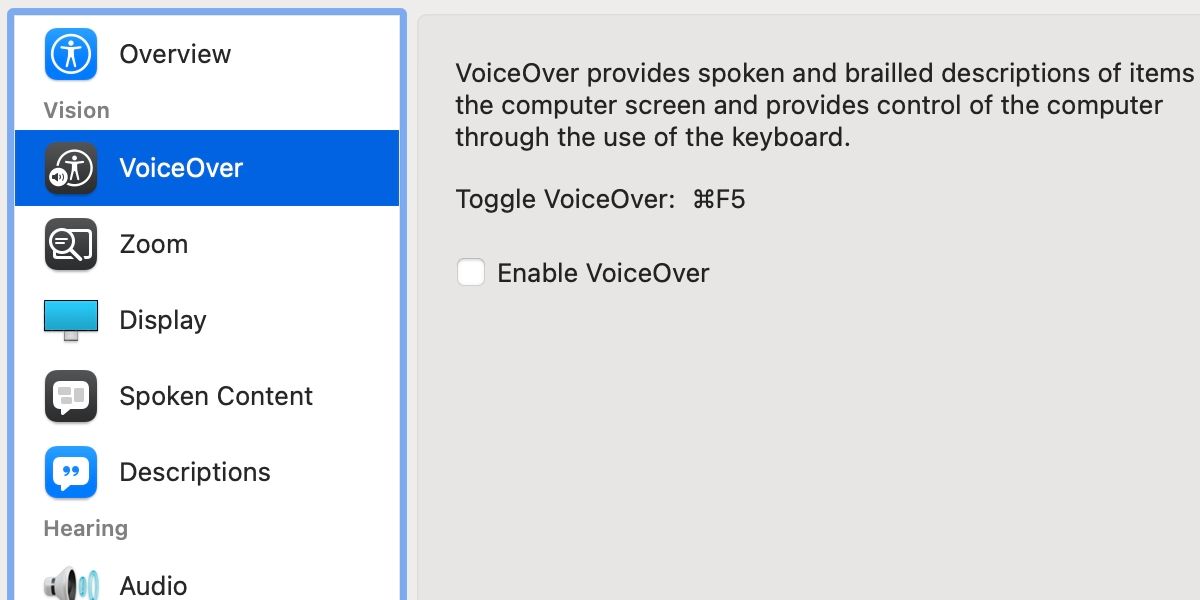
    Para activar VoiceOver, puede utilizar la combinación de teclas Cmd + F5 . Alternativamente, puede habilitar la función y acceder a configuraciones adicionales desde Preferencias del sistema > Accesibilidad > VoiceOver . Una vez activo, simplemente resalte el texto que desea leer, y una amigable voz de robot recitará la información especificada. Sin embargo, si está estudiando páginas escaneadas y no puede seleccionar el contenido, puede convertir el PDF a texto utilizando herramientas especializadas.

    3. Convierta archivos PDF o imágenes escaneados en texto con Google Docs

    El contenido escaneado puede ser problemático para cualquier estudiante, ya que pierde la capacidad de buscar textos usando la función de búsqueda de su navegador. Puede perder el tiempo releyendo el contenido buscando ese fragmento de información crucial que olvidó anotar cuando podría simplemente presionar Cmd + F y buscar frases relevantes. Además, no tener la opción de copiar y pegar puede reducir la productividad. Afortunadamente, existe un software que puede convertir imágenes y archivos PDF escaneados en texto puro.

    Relacionado: Consejos y trucos de Google Drive que desearía saber antes

    Si bien varias aplicaciones están a la altura de la tarea, usar Google Docs es uno de los métodos de conversión más rápidos y fáciles. Para convertir una imagen o un PDF escaneado en texto, siga estos pasos:

    1. Vaya al sitio web de Google Drive .
    2. Inicie sesión, si corresponde.
    3. Haga clic en Nuevo .
    4. Elija Carga de archivo .
    5. Busque y seleccione el elemento que desea convertir.
    6. Haga clic en Abrir para cargar el archivo.
    7. Mantenga presionada la tecla Control y haga clic en el elemento en Google Drive.
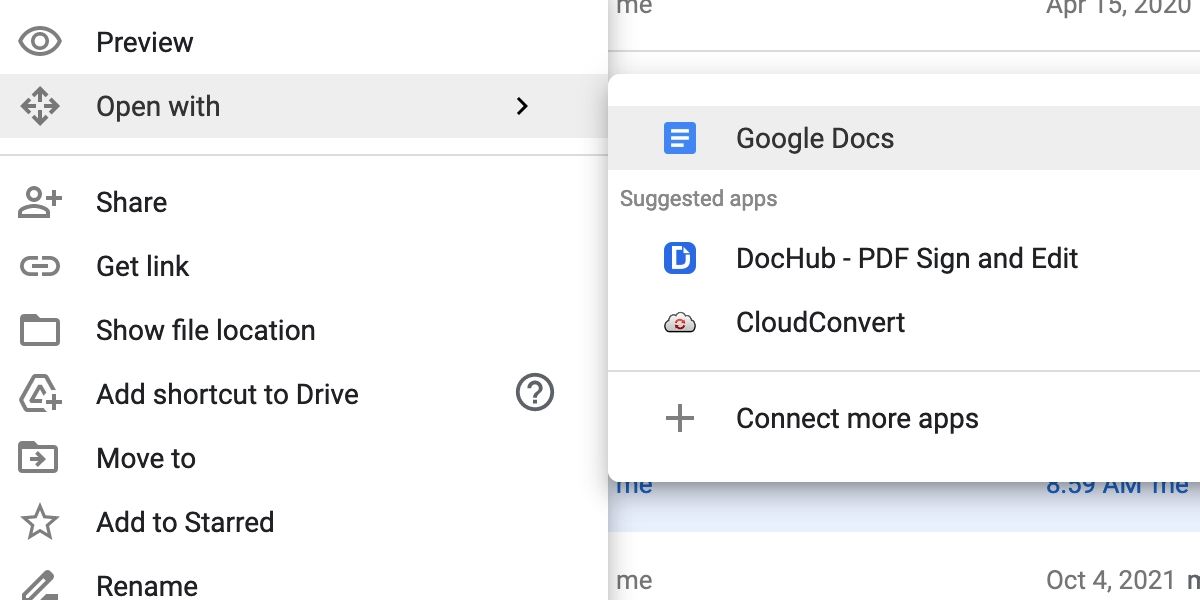
    8. Elija Abrir con > Documentos de Google .

    Luego, Google Docs se iniciará y realizará la conversión. Los resultados son generalmente precisos; sin embargo, la calidad del escaneo o la imagen puede afectar el resultado. Una vez convertido a texto, puede copiar, pegar, editar, buscar y usar VoiceOver para leerlo en voz alta.

    4. Realice una copia de seguridad de los datos de varias formas

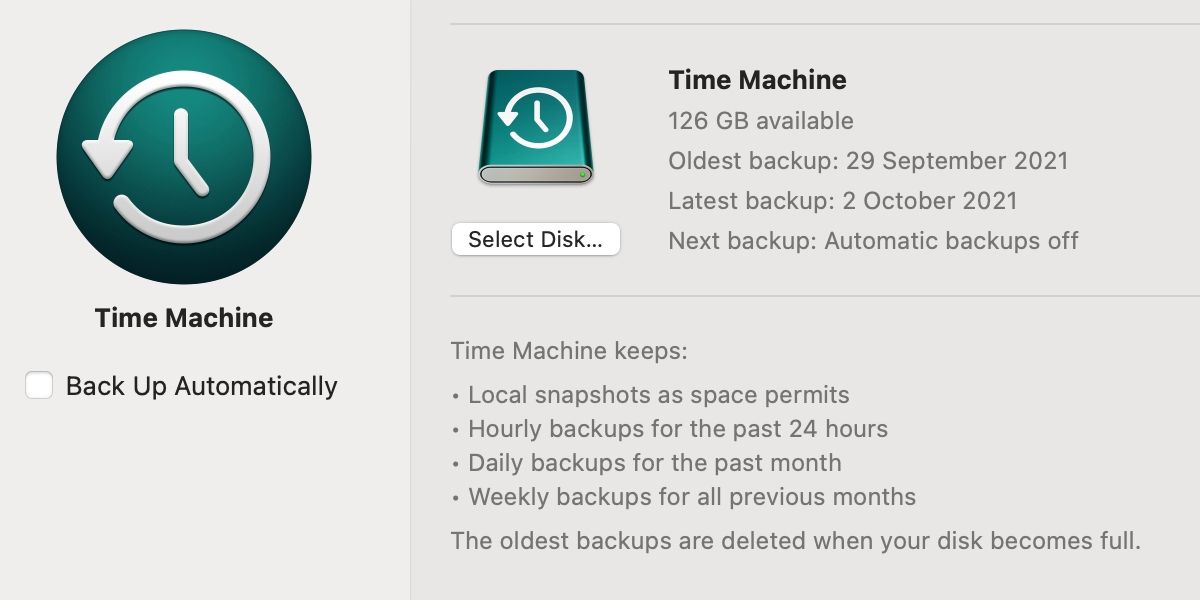
    macOS facilita la realización de copias de seguridad con sus herramientas integradas. Time Machine es una excelente manera de realizar copias de seguridad automáticamente en una unidad física, e incluso puede configurar la aplicación para usar Network Attached Storage (NAS), que es ideal para Mac portátiles. Si desea configurar Time Machine, puede hacerlo en Preferencias del sistema > Time Machine .

    Sin embargo, también debe tener una solución externa para datos críticos. Afortunadamente, iCloud ofrece una forma sencilla de realizar copias de seguridad de sus asignaciones y otros documentos importantes. Puede acceder a la configuración de iCloud en Preferencias del sistema > ID de Apple > iCloud , y hacer una copia de seguridad es tan simple como copiar archivos en iCloud Drive en Finder.

    Si hace que la copia de seguridad sea automática y habitual, evitará uno de los escenarios más devastadores que enfrentan los estudiantes: perder una tarea. No quiere que su arduo trabajo se desperdicie, así que encienda Time Machine y utilice iCloud, o busque otra forma de hacer una copia de seguridad de los datos de su Mac .

    El conocimiento aumenta la productividad

    Comprender las herramientas a su disposición agilizará su proceso de estudio, aumentará la productividad y facilitará la vida de los estudiantes. Las fuentes especializadas para la retención de información y la corrección de pruebas son esenciales. Además, hacer que VoiceOver lea el material del curso en voz alta ayuda a reducir el tiempo de pantalla, y convertir las páginas escaneadas en texto le otorga más control sobre sus documentos. Por último, y lo más importante, siempre debe realizar una copia de seguridad de sus datos utilizando varios métodos.

    La vida estudiantil puede ser difícil, especialmente cuando haces malabarismos con múltiples compromisos. Sin embargo, si pone en práctica todos estos consejos, puede eliminar parte del estrés de estudiar y concentrarse en el éxito.

  • Las 8 mejores funciones de iOS que Android todavía no tiene

    Las 8 mejores funciones de iOS que Android todavía no tiene

    La mayoría de la gente considera que Android es el sistema operativo móvil con más funciones, pero aunque eso es cierto hasta cierto punto, Android todavía no tiene algunas funciones que obtienes en iOS. De hecho, algunas de estas características faltantes han sido una parte integral de iOS durante años.

    Si es alguien que planea cambiar de un iPhone a un dispositivo Android en un futuro cercano, necesita conocer las funcionalidades del software que se perderá. Aquí, echaremos un vistazo a las mejores funciones de iOS que los dispositivos Android aún no tienen.

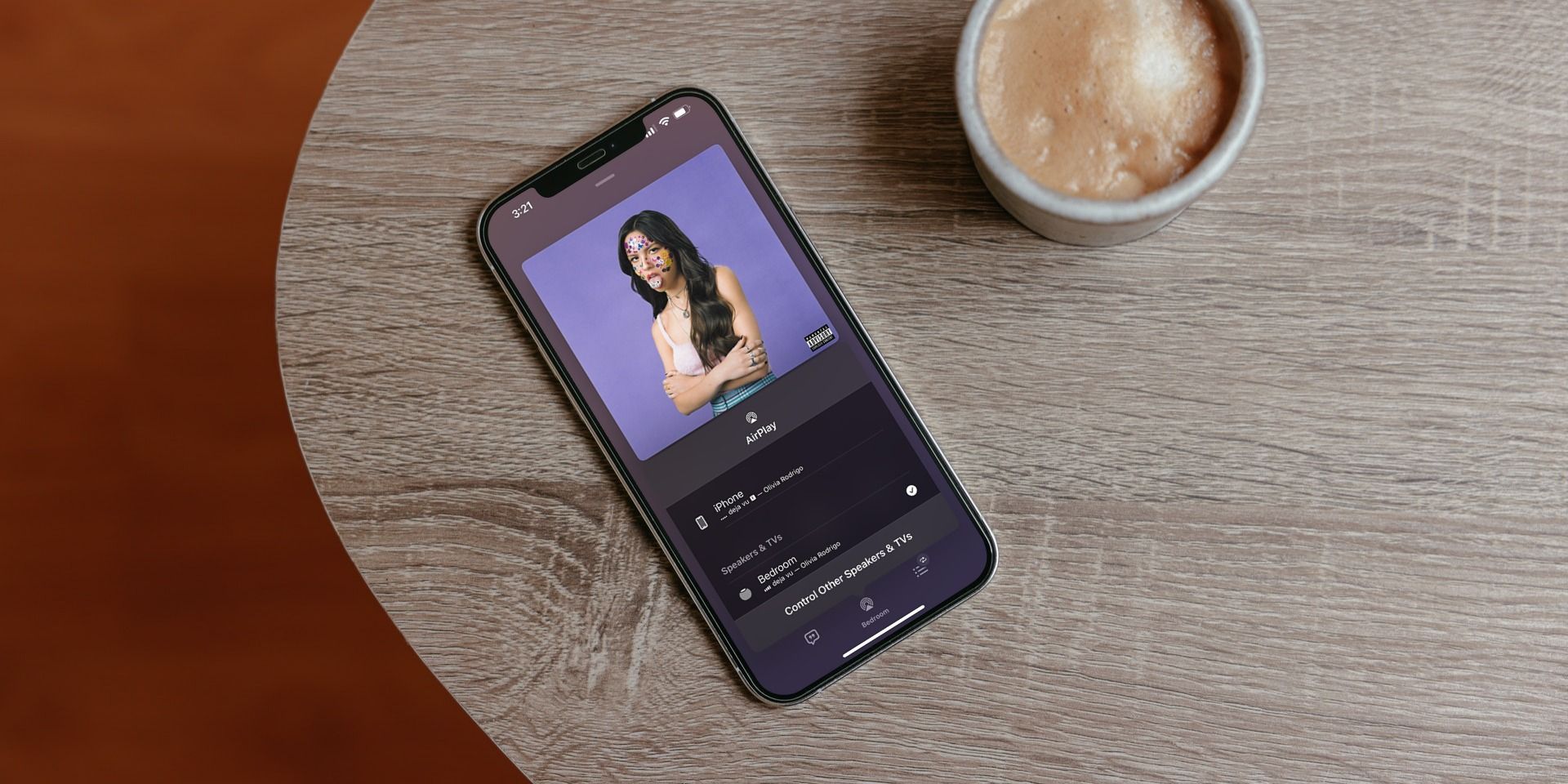
    1. AirPlay

    AirPlay es una de las características más importantes que aún faltan en los dispositivos Android. Dado que AirPlay es un protocolo de propiedad que desarrolló Apple, no esperamos que llegue nunca a Android.

    Aunque varias aplicaciones de terceros en Google Play Store le permiten transmitir contenido de audio y video de forma inalámbrica desde su teléfono inteligente, nada se acerca a esta solución incorporada. Es por eso que queremos que Google descifre el código y brinde una funcionalidad similar a los dispositivos Android de forma nativa.

    En 2020, Google logró llevar una funcionalidad similar a AirDrop, llamada Near Share, a los dispositivos con Android 11. Por lo tanto, no nos sorprenderá que la compañía esté trabajando en algo similar a AirPlay para la plataforma Android.

    Leer más: Cómo reproducir videos con AirPlay en una Mac con iOS 15 y macOS Monterey

    2. FaceTime

    FaceTime es el servicio de videollamadas de Apple que viene integrado en dispositivos iOS, iPadOS y macOS. Gracias a su simplicidad y funcionalidad perfecta, FaceTime es extremadamente popular entre los usuarios de Apple.

    En el lado positivo, los usuarios de Android finalmente pueden unirse a las llamadas FaceTime desde sus dispositivos gracias a la funcionalidad FaceTime en la web de iOS 15, pero aún necesitará un amigo con un dispositivo Apple para iniciar la llamada y compartir el enlace con usted.

    Los dispositivos Android tienen acceso a una función de videollamada incorporada similar en forma de Google Duo, pero no es tan popular ya que la mayoría de los usuarios confían en aplicaciones de terceros para realizar videollamadas. Por lo tanto, deseamos que Apple lleve la aplicación FaceTime a los dispositivos Android en algún momento.

    Relacionado: Cómo usar FaceTime en Android

    3. Arrastra y suelta

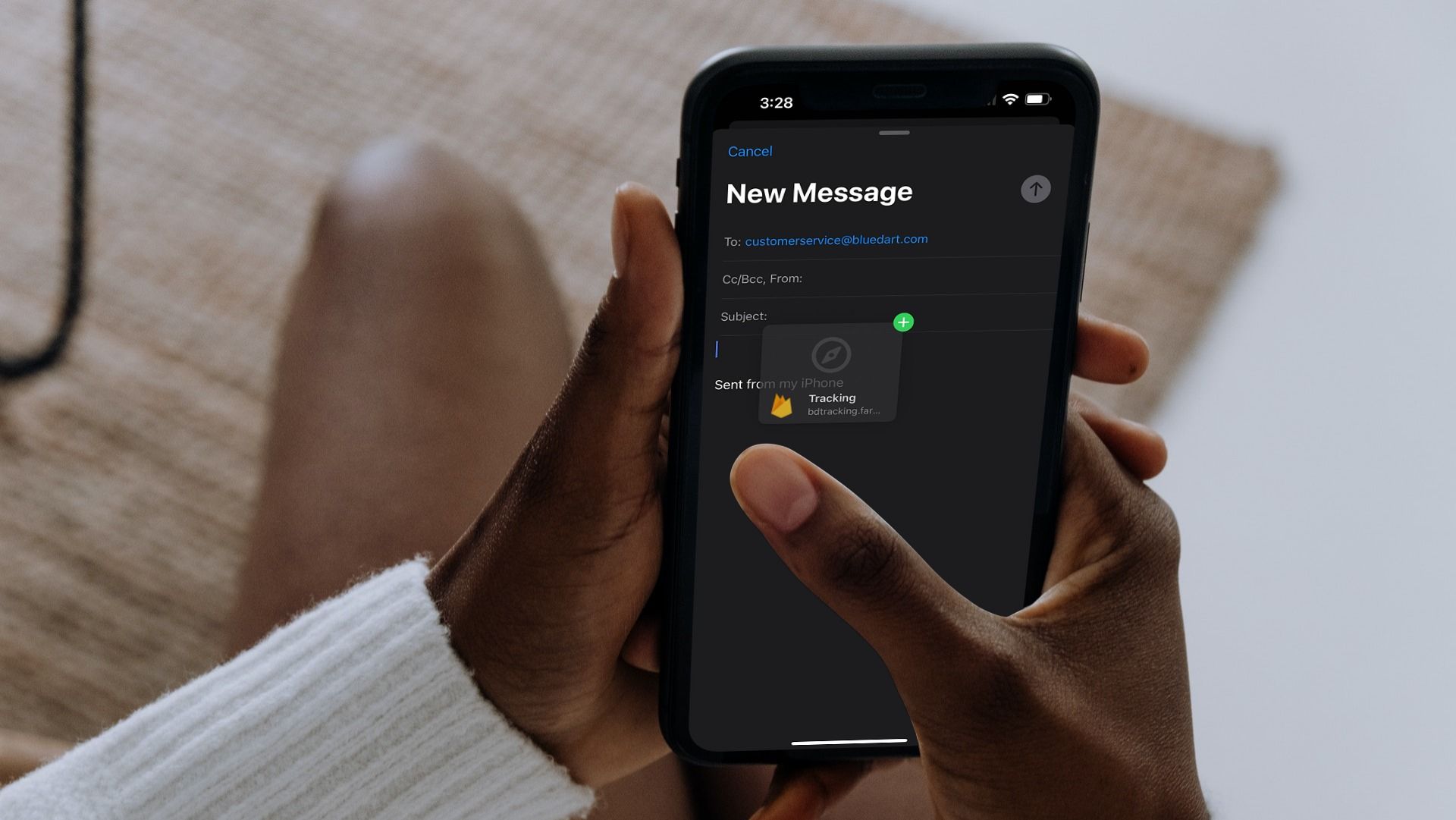
    Arrastrar y soltar es una característica que los dispositivos iOS han tenido durante algunos años, pero con la reciente actualización del software iOS 15, arrastrar y soltar ahora funciona en todo el sistema. Puede arrastrar contenido de una aplicación y soltarlo en otra para reemplazar la acción de copiar y pegar. Esto funciona mejor en iPadOS con Split View y Slide Over.

    Apple ha logrado perfeccionar la función de arrastrar y soltar a lo largo de los años, pero desafortunadamente, incluso la última actualización de Android 12 no ofrece esta funcionalidad, lo cual es un fastidio.

    4. Descarga de aplicaciones

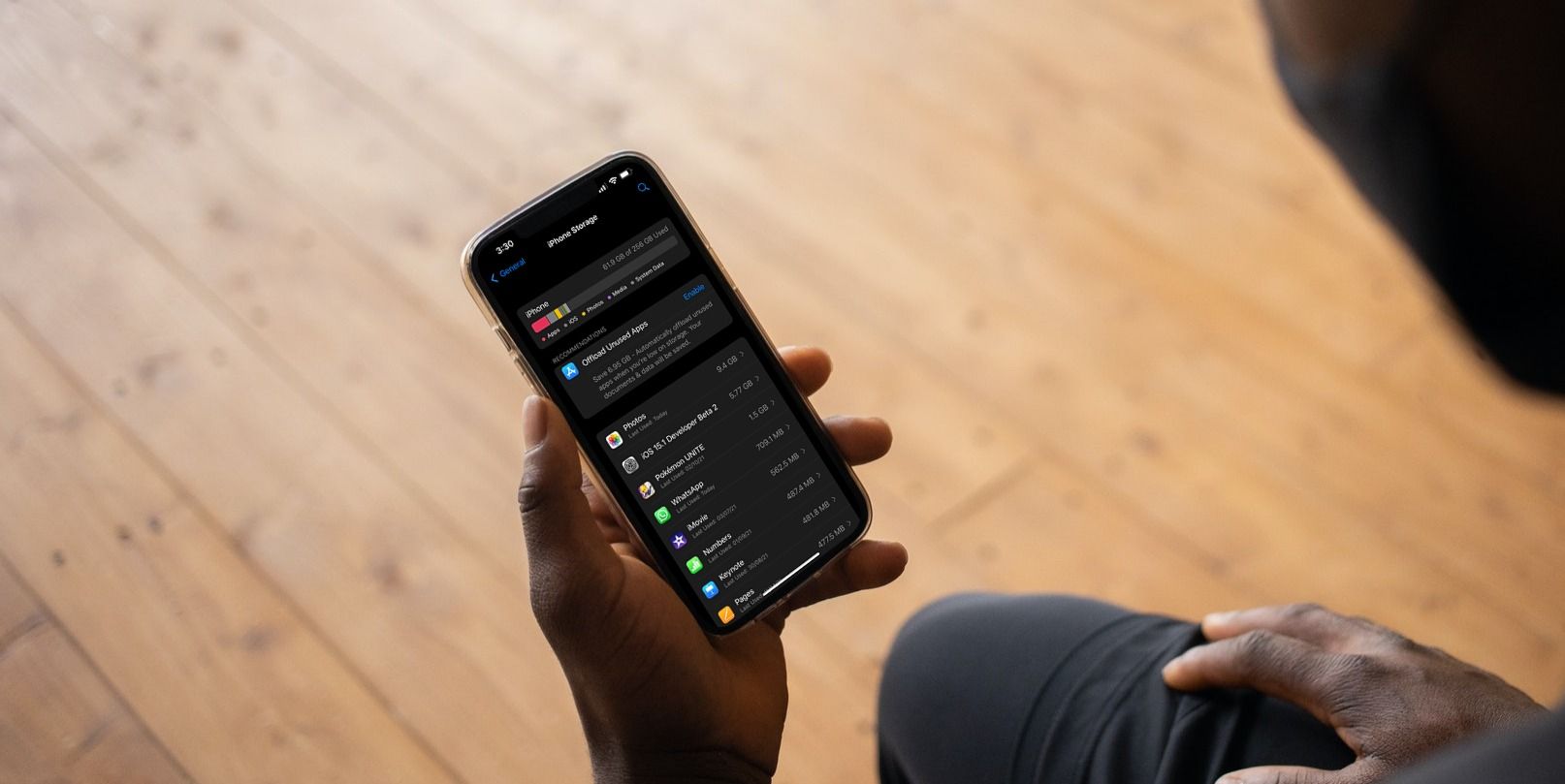
    La descarga de aplicaciones es una forma única de ahorrar almacenamiento en su iPhone. Apple permite que los usuarios de iOS eliminen las aplicaciones no utilizadas mientras mantienen intactos sus archivos y datos, para que no tenga que empezar de nuevo la próxima vez que lo instale. Puede ahorrar gigabytes de espacio de almacenamiento configurando un iPhone para que descargue las aplicaciones no utilizadas automáticamente.

    Desafortunadamente, los usuarios de Android no tienen acceso a una función similar y, por lo tanto, necesitan depender de aplicaciones de terceros para liberar espacio rápidamente en sus dispositivos.

    5. Comprobación del estado de la batería

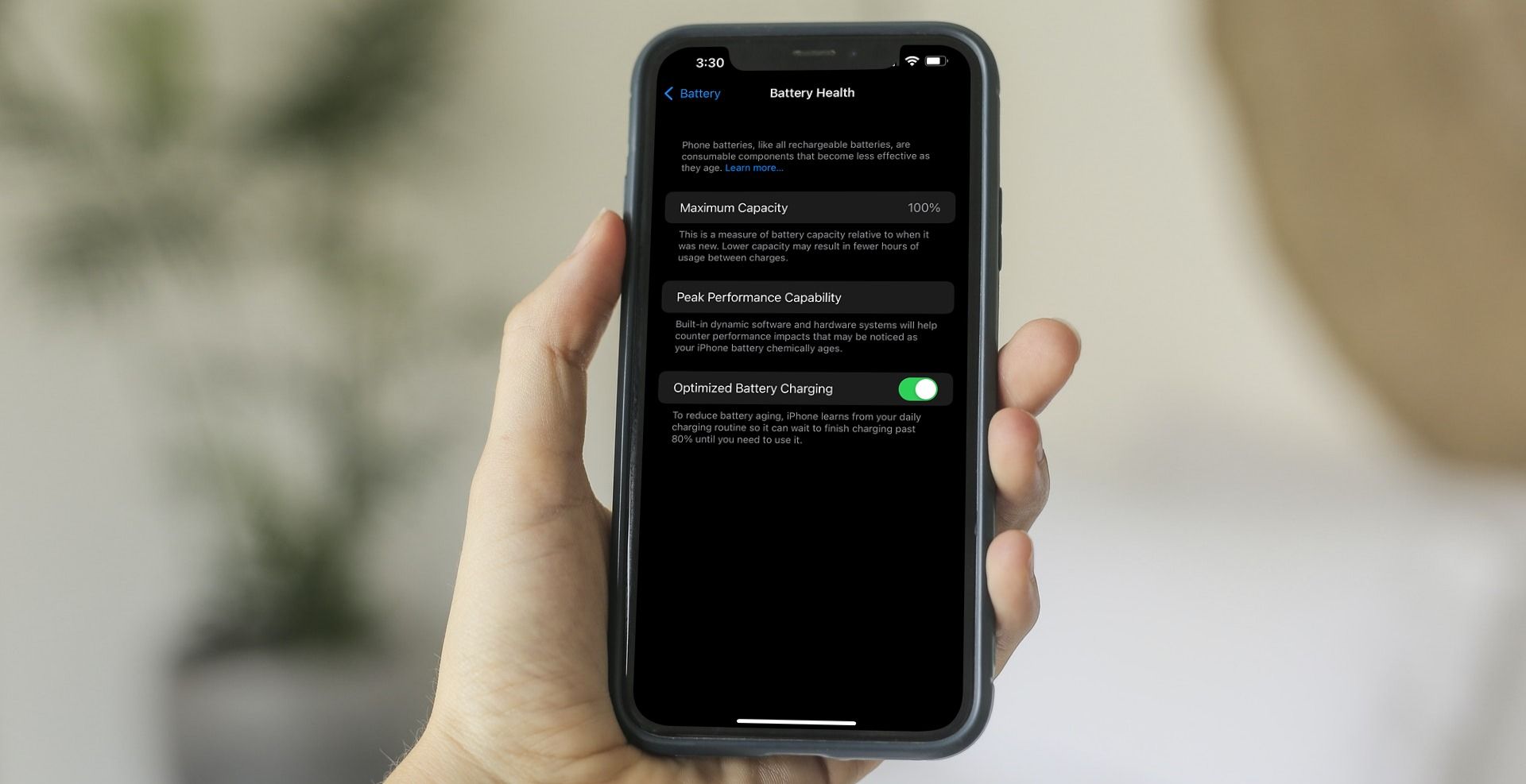
    Hace unos años, Apple se metió en problemas por ralentizar intencionalmente sus iPhones para compensar la degradación de la batería. Poco después de la reacción del público, la compañía introdujo una nueva función que permite a los usuarios de iOS verificar cómodamente el estado de la batería de su iPhone. Cuando el estado de la batería desciende por debajo del 80%, iOS solicita a los usuarios que reparen o reemplacen la batería.

    No hay una forma incorporada de verificar el estado de la batería de un dispositivo Android, pero tiene otras opciones, que incluyen una aplicación de terceros que le brinda información adicional sobre la batería.

    Relacionado Cómo verificar el estado de la batería de su iPhone

    6. Funciones de privacidad de iCloud +

    Apple es muy estricto con la privacidad del usuario en todos sus dispositivos y, con el tiempo, ha realizado varios cambios en iOS y App Store para mejorar la seguridad. Junto con iOS 15, Apple presentó su nuevo servicio iCloud +, que presenta dos nuevas funciones orientadas a la privacidad.

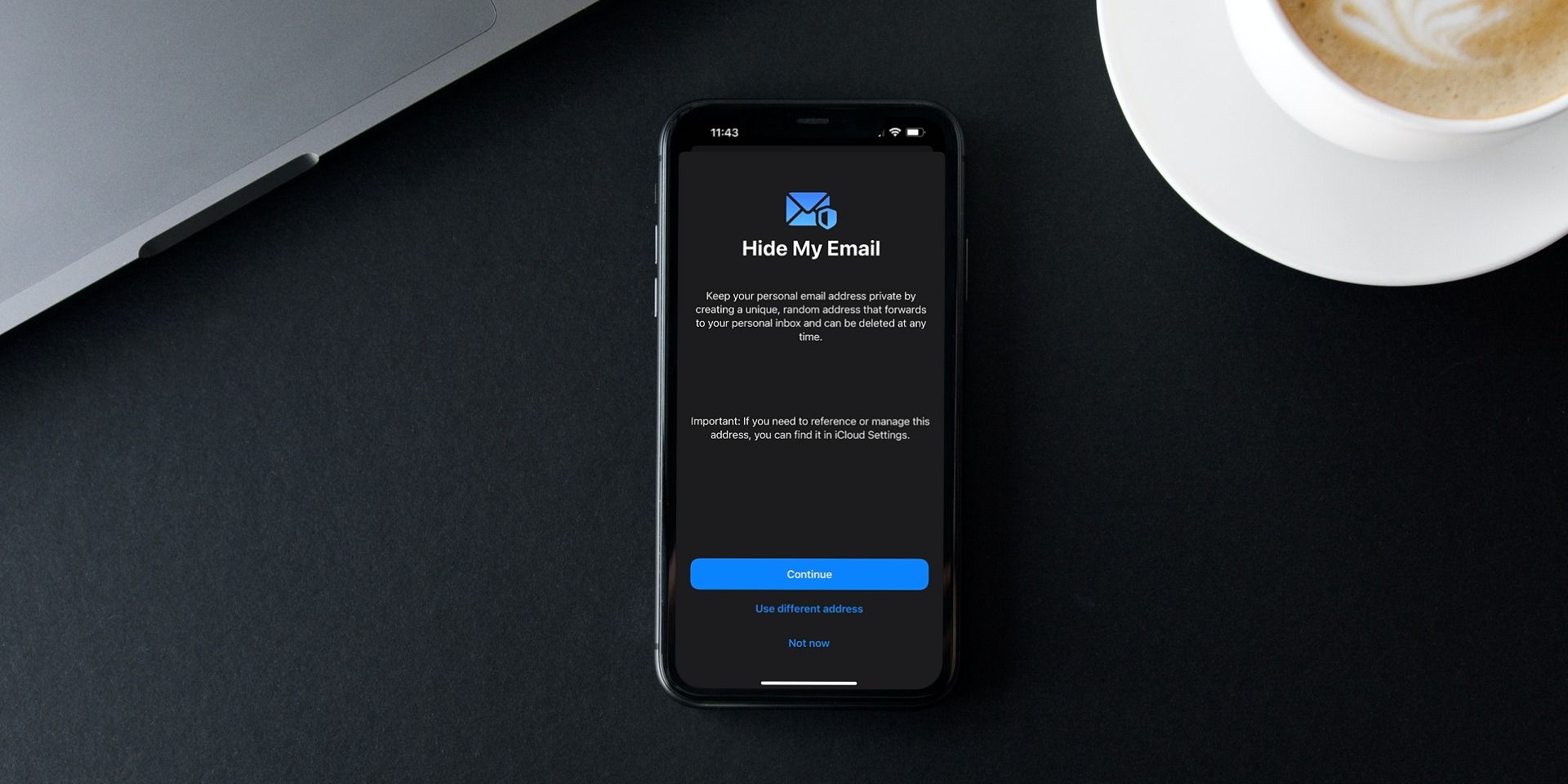
    El primero es Private Relay, un servicio similar a una VPN que le permite enmascarar su dirección IP real mientras navega en Safari. El otro es Hide My Email, que le permite usar una dirección de correo electrónico aleatoria al registrarse en sitios web. Esta dirección aleatoria reenviará todos los correos electrónicos que reciba a su bandeja de entrada personal automáticamente.

    Google todavía no tiene funciones similares para sus dispositivos Android y, como resultado, los usuarios tienen que confiar en alternativas de terceros como las VPN por el momento.

    Relacionado: iOS 15 incluye una VPN oculta para suscriptores de iCloud (más o menos)

    7. Compartido contigo en mensajes

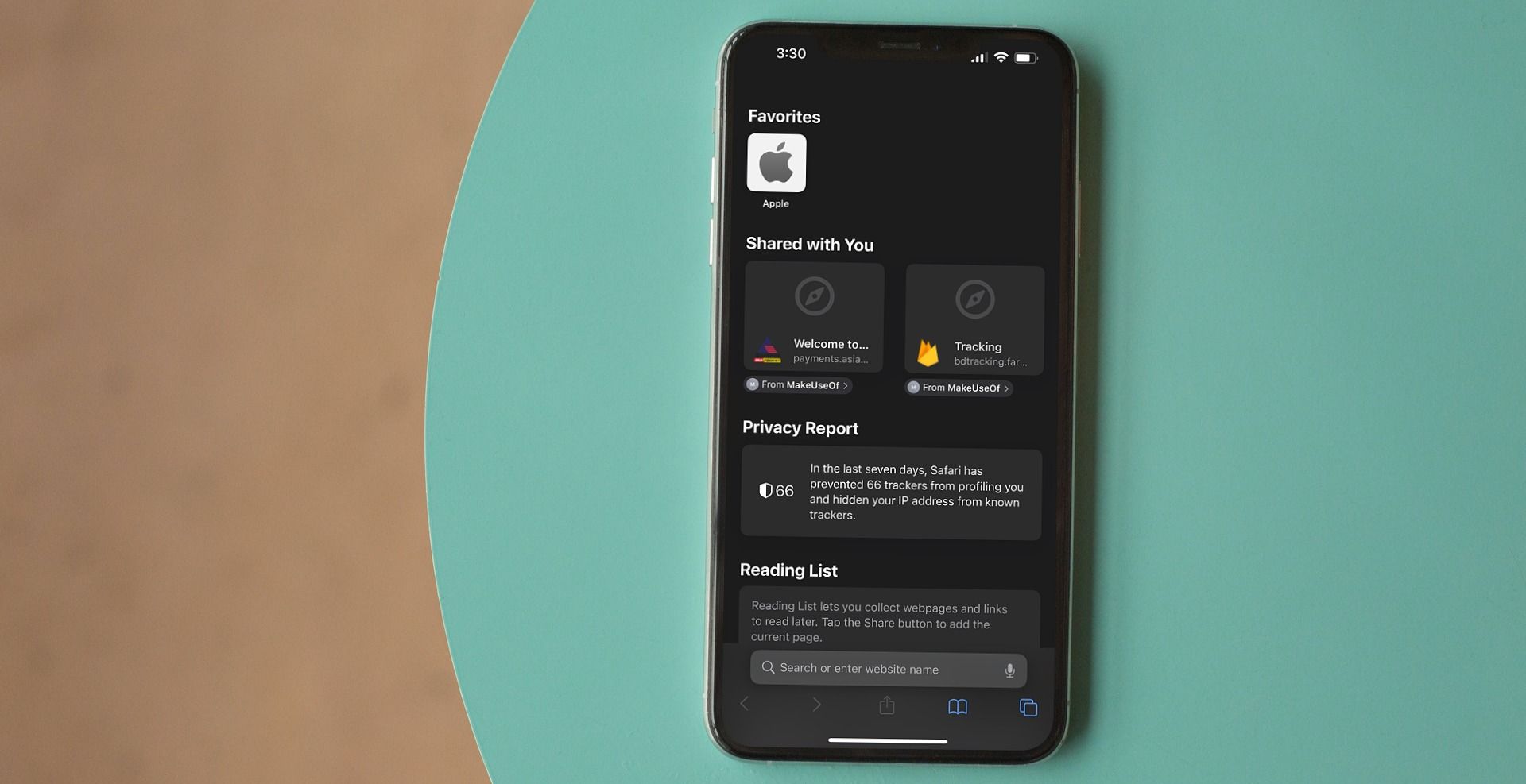
    Apple ha dominado el arte de segregar el contenido que recibe en la aplicación Mensajes con la actualización de iOS 15. Shared with You funciona junto con las aplicaciones de stock de Apple y coloca el contenido compartido donde pertenece, por lo que está listo para usted cuando inicie las aplicaciones relevantes.

    Por ejemplo, digamos que su amigo compartió un enlace a una página web. La próxima vez que inicie Safari, este enlace en particular aparecerá en la sección Compartido con usted en su página de inicio.

    Google aún no ha encontrado una manera de integrar de manera inteligente el contenido con su aplicación de mensajes estándar y, por lo tanto, tendrá que desplazarse manualmente y encontrar el contenido que sus contactos compartieron con usted.

    8. Modos de enfoque

    Tanto Android como iOS tienen sus modos No molestar, pero Apple lo lleva a un nivel superior con los modos Focus en iOS 15. A diferencia de la función No molestar normal a la que la mayoría de las personas están acostumbradas, Focus le permite crear perfiles personalizados para que coincida con su actividad en todo momento. El dia. A continuación, puede elegir los contactos y las aplicaciones desde los que desea filtrar las notificaciones.

    La mejor parte de Focus es que puede configurar su iPhone para que active un perfil automáticamente en función de una hora, ubicación o incluso una aplicación que use para su flujo de trabajo. Incluso puede configurar una página de inicio personalizada para un modo de enfoque para una experiencia completa. Y, por supuesto, esta función se sincroniza en todos sus dispositivos Apple a través de iCloud.

    Relacionado: Cómo programar y automatizar diferentes modos de enfoque en iOS 15

    Por otro lado, el modo No molestar de Android tiene una funcionalidad bastante básica y no ofrece activación basada en aplicaciones ni múltiples perfiles. Google ofrece un modo de enfoque, pero funciona de manera diferente y lo limita a filtrar las notificaciones de la aplicación cuando está habilitado.

    Todavía no hay un ganador claro entre iOS y Android

    Las comparaciones entre iOS y Android se han prolongado desde siempre, pero puede decir con seguridad que no hay un ganador claro hasta el día de hoy. Claro, iOS actúa más como un jardín amurallado, mientras que Android es generalmente más abierto y lleno de funciones, pero Apple aún se las arregla para destacarse con el conjunto único de características anteriores que funcionan a la perfección en todos sus dispositivos.

    Al final, el software por sí solo no es el factor decisivo para la mayoría de las personas, por lo que necesitaría comparar los iPhones de primera línea con los últimos productos insignia de Android para tener una mejor idea sobre este tema. Por mucho que amemos ambos sistemas operativos, el hardware que elija puede ser de gran ayuda para determinar la experiencia general del usuario.

  • Apple anunciará nuevo hardware el 18 de octubre: esto es lo que esperamos ver

    Apple anunciará nuevo hardware el 18 de octubre: esto es lo que esperamos ver

    Apple ha confirmado su último anuncio de hardware para este mes, el 18 de octubre, con una línea de productos que se rumorea que entusiasmará a los entusiastas de Mac. Titulado "Unleashed", el evento exhibirá una gama de productos Apple de próxima generación. Echemos un vistazo a los nuevos lanzamientos que probablemente aparecerán.

    Nuevos modelos de MacBook Pro de 14 y 16 pulgadas

    La próxima generación de MacBook Pros de 14 y 16 pulgadas de Apple debería presumir de serios rediseños . Los rumores sugieren un regreso a la carga MagSafe, la adición de una ranura para tarjeta SD y el abandono de la controvertida Touch Bar. Si los susurros son ciertos, el anuncio debería satisfacer a los usuarios de Mac de la vieja escuela que extrañan la forma en que solían ser las cosas.

    Relacionado: Mac mini vs.MacBook Pro: ¿Cuál debería elegir?

    Además de eso, los últimos modelos de MacBook Pro probablemente utilizarán los nuevos procesadores M1X de Apple, lo que podría significar un aumento importante del rendimiento. Si está considerando cualquier computadora Apple de próxima generación, el anuncio de las especificaciones oficiales del M1X puede ser de especial interés para usted.

    Una nueva Mac mini de gama alta

    Más potencia y más puertos es el rumor que rodea al nuevo Mac mini de gama alta de Apple. El producto probablemente contará con el último chip M1X y los puertos adicionales agregarán versatilidad al dispositivo. No sabemos mucho más que eso, por lo que el evento puede ser especialmente interesante si sientes curiosidad por la nueva Mac mini.

    Además, Apple podría anunciar una fecha de lanzamiento de macOS Monterey. Con hardware nuevo a menudo viene software nuevo, por lo que es el momento adecuado. Si su Mac es compatible con la próxima versión de Monterey , es posible que se agradezca un anuncio.

    AirPods de tercera generación

    La próxima generación de AirPods estándar de Apple probablemente contará con vástagos más cortos y un nuevo estuche de carga. Con un rumoreado diseño que se asemeja a los AirPods Pro, valdrá la pena echarle un vistazo a la última versión de los auriculares inalámbricos de Apple.

    Cuándo, dónde y cómo ver el evento de octubre de Apple

    El evento tendrá lugar el 18 de octubre a las 10 a. M. PDT (1 p. M. EDT) y puede ver la transmisión en vivo en el sitio web de Apple o en la aplicación Apple TV.

    Los lanzamientos de nuevos productos no solo le muestran lo que ha llegado; también indican la dirección en la que se dirige la tecnología. Por lo tanto, el evento de octubre de Apple será tanto una afirmación del presente como un vistazo al futuro.

  • Cómo jugar juegos de GameCube en tu Wii U con Nintendont

    Cómo jugar juegos de GameCube en tu Wii U con Nintendont

    Las consolas de Nintendo siempre parecen dejar una impresión duradera en sus fanáticos, y GameCube no es una excepción. Sin embargo, mientras que los primeros modelos de la Nintendo Wii presentaban compatibilidad con versiones anteriores, la Wii U no.

    Sin embargo, no se preocupe, la Wii U puede jugar juegos de GameCube. Restaurar la compatibilidad con versiones anteriores es fácil cuando usa Nintendont. Este software Homebrew vuelve a colocar el GameCube en la Wii U mientras agrega funciones adicionales para arrancar.

    Te mostramos cómo jugar juegos de GameCube en tu Wii U con Nintendont.

    ¿Qué es Nintendont?

    Nintendont no es un emulador, porque no necesita emular el hardware de GameCube. Cuando Nintendo abandonó la compatibilidad con GameCube en Wii U, activaron un interruptor virtual para desactivar la función.

    Nintendont vuelve a encender ese interruptor, lo que le permite ejecutar GameCube de forma nativa a toda velocidad. Esta vulnerabilidad es posible ya que el firmware "final" utilizado en la Wii original y en el modo vWii en la Wii U es susceptible de manipulación.

    Al instalar Homebrew Channel, es posible instalar y ejecutar todo tipo de aplicaciones adicionales en tu Wii, incluidos estos excelentes emuladores para ejecutar en tu Wii .

    Nintendont es un gestor de arranque para juegos de GameCube, sin embargo, instalar Nintendont no significa que tu Wii U pueda reproducir tus discos originales de GameCube (pero lo veremos más adelante).

    ¿Necesitas instalar Nintendont en tu Wii U?

    Nintendont es una excelente opción para los propietarios de Nintendo Wii U. La biblioteca comparativamente limitada de la plataforma se ve reforzada instantáneamente por más de 600 títulos adicionales. Esa es una gran ventaja que se suma a los títulos de Wii U existentes y a la mayor parte de la biblioteca de Wii.

    Nintendont también trae algunas características nuevas útiles a la Wii U:

    • Emulación de tarjeta de memoria, que permite el almacenamiento local de partidas guardadas
    • Soporte para controladores Bluetooth como los controladores Sony PS3 y PS4
    • Soporte para controladores USB comunes
    • También podrás utilizar un adaptador de mando de GameCube para Wii U
    • Obligar a los juegos a usar una resolución de video más alta y una salida en 16: 9
    • Acceso a una base de datos de trampas

    Nintendont también funciona en Nintendo Wii, lo que te permite usar discos originales de GameCube. Por el contrario, la Wii U escupe los pequeños discos de 8 cm.

    Para los propietarios de Wii U, los títulos de GameCube deben copiarse a un archivo de imagen de disco. Solo asegúrate de ser el propietario de los originales, ya que la piratería ES ilegal.

    Para los propietarios de Wii, la instalación de Nintendont agrega soporte para nuevos controladores y mejoras gráficas. Del mismo modo, los propietarios de Wii pueden usar tarjetas de memoria originales de GameCube.

    Esencialmente, instalar Nintendont significa que puede usar su consola de una manera nueva.

    Cómo instalar Homebrew Channel en tu Wii o Wii U

    Para instalar Nintendont en su Wii U o Wii, primero deberá instalar Homebrew Channel.

    Hay algunas formas diferentes de hacer esto, pero lo más inteligente es ceñirse a las opciones más recientes. El proceso se ha vuelto más fácil a lo largo de los años: cuanto menos tiempo pases pirateando tu Nintendo, más tiempo tendrás para jugar.

    Lo importante a recordar es que Nintendont no requiere cargadores USB adicionales, revisiones de cIOS u otros ajustes. Solo necesita llevar su consola a un estado en el que se haya instalado Homebrew Channel.

    Independientemente de la consola que tenga, deberá descargar algunos archivos y colocarlos en una tarjeta SD normal. No debe ser una SDHC o SDXC y debe tener menos de 8 GB en la mayoría de los casos. Una vez que instale Homebrew Channel, puede usar tarjetas SD más grandes e incluso memorias USB con su consola.

    Si ya tiene instalado Homebrew Channel, puede omitir este paso.

    Instale Nintendont en la Nintendo Wii U

    Con Homebrew instalado en su Nintendo, siga estos pasos:

    • Formatee una tarjeta SD, máximo 8 GB, a FAT32
    • Dirígete al proyecto Nintendont en GitHub y descarga:
    • Guárdelos en una carpeta de la tarjeta SD llamada apps / nintendont /
    • Cambiar el nombre de loader.dol como boot.dol
    • En la raíz de la tarjeta SD, crea una nueva carpeta llamada / games
    • Copie los archivos del juego de GameCube en el directorio / games /
      • Para juegos de dos discos, coloque ambas imágenes de disco en un subdirectorio, / games / TITLE (donde TITLE debería ser el nombre del juego) y cambie el nombre del disco 1 a game.iso y disc2 a disc2.iso
    • Inserta la tarjeta SD en la Wii U
    • Inicie Homebrew Channel, seleccione Nintendont y cargue el título de GameCube

    Funciones y ajustes de Nintendont

    Con Nintendont en ejecución, puede elegir entre almacenamiento SD o USB, así como medios originales (unidad de disco).

    Sin embargo, también hay un menú de configuración para explorar. Algunas configuraciones que quizás desee habilitar incluyen:

    • Emulación Memcard: utiliza su dispositivo USB o SD para almacenar juegos (apáguelo para usar tarjetas de memoria físicas)
    • Force Widescreen: autoexplicativo, puede romper cosas
    • Force Progressive: siempre use 480p, nuevamente, puede romper cosas
    • Auto Boot: te permite reanudar el último juego que estabas jugando cuando inicias Nintendont (mantén presionado B en tu WiiMote al inicio para omitir)
    • Control nativo: permite la compatibilidad con accesorios reales de GameCube en una Wii, como el cable de enlace Game Boy Advance. Deshabilite esto para usar otros controladores USB con Nintendont
    • Patch PAL50: vale la pena intentarlo si no puede hacer que ciertos juegos funcionen, por ejemplo, Super Mario Sunshine

    Desde la pantalla Configuración , puede acceder al menú Actualizar . Elija Descargar controllers.zip para usar controladores USB como el controlador de PS4 con su consola.

    Una vez instalado, Nintendont debería detectar cualquier controlador USB que conecte.

    Jugar juegos de Nintendo GameCube en la Wii

    Como se señaló anteriormente, Nintendont también se puede ejecutar en Homebrew en la Nintendo Wii. No todos los modelos de Wii pueden jugar juegos de GameCube sin modificar la consola. Sin embargo, pueden leer los discos físicos con algunos ajustes, de alguna manera, por lo que es preferible a jugar juegos de GameCube en tu Wii U.

    Por lo tanto, puede instalar Homebrew Channel y configurar Nintendont en su tarjeta SD como se describe anteriormente. Luego, simplemente inserta tu antiguo disco favorito de GameCube y comienza a jugar.

    Esto también significa que si tienes ambas consolas, puedes usar la Nintendo Wii para copiar tus propios discos de GameCube. Use una herramienta llamada CleanRip para hacer esto, guardando el archivo ZIP en el directorio / apps / como con Nintendont.

    Inicie CleanRip en Nintendont en la Wii con el disco del juego GameCube insertado. El disco se copiará y guardará en la tarjeta SD.

    Algunos juegos de GameCube que quizás quieras jugar son Super Mario Sunshine, Super Smash Bros. Melee y The Legend of Zelda: The Wind Waker. Todos los cuales son clásicos absolutos. ¡Y no te olvides de los mejores juegos de Metroidvania también!

    ¿Tu Wii U puede jugar juegos de GameCube?

    Tanto los recién llegados como los veteranos de los juegos elogian a GameCube por su diseño clásico, títulos icónicos y atractivo nostálgico. Afortunadamente, ya no necesitas un GameCube para jugar tus juegos favoritos. Si bien requiere algunas modificaciones, su juego de Wii U puede jugar juegos de GameCube. El uso de Nintendont devuelve GameCube a Wii U mientras mejora su experiencia general con toneladas de funciones geniales.