Blog

  • Pixel 6 Leak revela especificaciones y características clave: esto es lo que puede esperar

    Google presentará oficialmente la próxima generación de sus teléfonos Pixel el 19 de octubre.

    Pero como se ha convertido en la norma, los teléfonos inteligentes se filtran mucho antes de su lanzamiento oficial. Y para Google Pixel 6, las cosas no son diferentes. Varias características que vienen al Pixel 6 ya se han filtrado o confirmado, pero la última filtración proporciona más detalles sobre el próximo dispositivo.

    Aquí está todo lo que esperamos del lanzamiento de Google Pixel 6.

    La nueva fuga de Pixel 6

    Se han filtrado en línea más detalles sobre la próxima serie Google Pixel 6. La nueva filtración confirma las funciones de Pixel 6 anunciadas anteriormente y más detalles sobre los dispositivos.

    La filtración proviene del minorista con sede en el Reino Unido Carphone Warehouse, que accidentalmente publicó imágenes de marketing completas de los teléfonos, detectadas por primera vez por el infame filtrador de dispositivos Evan Blass .

    La última filtración proporciona más detalles sobre la velocidad de carga, las funciones de la cámara, la pantalla y la compatibilidad con el software. Sigue leyendo para saber más.

    Monitor

    Google Pixel 6 cuenta con una pantalla FHD + de 6.4 pulgadas, mientras que el Pixel 6 Pro más grande tiene un panel QHD de 6.7 pulgadas. El Pro también cuenta con una frecuencia de actualización adaptativa de 120Hz. Al igual que el iPhone 13 Pro, bajará la frecuencia de actualización a 10Hz para ahorrar batería, todo gracias a la tecnología LTPO.

    El Pixel 6 Pro también incluye Gorilla Glass Victus de Corning encima para una máxima protección.

    Cámara Pixel 6

    La cámara suele ser una de las características más interesantes del teléfono inteligente moderno. Ese ha sido el caso, especialmente en los últimos tiempos, cuando las mejoras en otras áreas son cada vez más mínimas de una generación a la siguiente.

    El Google Pixel 6 incluye una cámara principal de 50MP y una cámara ultra ancha secundaria de 12MP. El modelo Pro incluye ambos, además de una cámara de telefoto de 48MP con zoom óptico de 4x y zoom digital de hasta 20x.

    La nueva cámara principal de 50 MP, la más grande en un dispositivo Pixel hasta la fecha, captura más luz y debería traducirse en fotos más detalladas con colores más ricos y precisos incluso durante la noche.

    Hay una cámara para selfies de 8MP en el Pixel 6 estándar y una de 12MP en el Pro.

    Estos detalles ya se filtraron en informes anteriores sobre el lanzamiento de Pixel 6. Sin embargo, los nuevos detalles del sitio web de Carphone Warehouse revelan una nueva función de cámara denominada Magic Eraser, que lo ayudará a eliminar automáticamente los fotobombarderos y otros objetos no deseados en sus imágenes.

    Otra nueva función de la cámara, apropiadamente llamada Face Unblur, eliminará el desenfoque de las caras para que se vean más nítidas.

    El primer chip personalizado de Google impulsa las nuevas funciones de la cámara.

    Relacionado: Google presenta una vista previa de Pixel 6 y Pixel 6 Pro con su SoC de tensor personalizado

    Soporte de software más prolongado

    La línea Pixel de Google ha sido el estándar para un soporte de software más prolongado hasta hace poco, cuando Samsung y algunos otros OEM de Android intensificaron su juego. Google aparentemente está listo para avanzar un poco más en términos de soporte de software.

    En las imágenes de marketing publicadas, Google promete ofrecer al menos cinco años de actualizaciones de seguridad de Android. Este es un pequeño paso adelante con respecto a la promesa de cuatro años anterior.

    No está claro si la empresa también aumentará el número de actualizaciones importantes de software. Los rumores sobre la posibilidad de que Google ofrezca cinco años de soporte de software surgieron por primera vez en julio.

    Velocidades de carga del Pixel 6

    Se espera que la serie Google Pixel 6 incluya baterías más grandes y soporte de carga rápida. La nueva filtración revela detalles más finos sobre lo que deberíamos esperar.

    Ambos dispositivos cargarán hasta 30W, una actualización masiva del límite de 18W en el Pixel 5a recientemente presentado.

    Pixel 6 y Pixel 6 Pro también admitirán la carga inalámbrica, pero con velocidades limitadas a 21W y 23W, respectivamente. Estas impresionantes velocidades son posibles con el Google Pixel Stand de segunda generación con certificación Qi y un adaptador USB-C de 30 W, los cuales se venden por separado.

    Según las imágenes de marketing, el adaptador USB-C de 30 W lleva al Google Pixel 6 Pro del 1% al 50% en solo 30 minutos.

    Más información sobre la serie Pixel 6

    El lanzamiento oficial del Pixel 6 se acerca rápidamente y esperamos saber más sobre el dúo a medida que nos acerquemos. Si está considerando obtener un Pixel 6, espere para saber más sobre el dispositivo en los próximos días en el evento de lanzamiento de Google el 19 de octubre.


  • 6 consejos que le ayudarán a iniciar el mejor club de lectura virtual

    6 consejos que le ayudarán a iniciar el mejor club de lectura virtual

    Los clubes de lectura han existido durante mucho tiempo, creando oportunidades significativas para que los bibliófilos se reúnan para intercambiar ideas y establecer conexiones duraderas.

    Sin embargo, no siempre es conveniente viajar largas distancias para reunirse en persona y, en otras ocasiones, es posible que esté dispuesto a hacerlo, pero circunstancias fuera de su control podrían atraparlo en casa.

    Los clubes de lectura en línea son perfectos para momentos como estos, y este artículo se centrará en consejos que le ayudarán a iniciar uno.

    1. Determine el tamaño del grupo

    Para comenzar a crear su club de lectura virtual, deberá determinar qué tan grande o pequeño le gustaría que fuera. Puede comenzar con 10 a 15 personas; el tamaño es manejable, pero lo suficientemente grande para obtener varias opiniones y perspectivas. Sería mejor evitar a muchas personas, ya que las discusiones pueden volverse ruidosas y es posible que tenga dificultades para escuchar lo que dicen.

    2. Encuentra un tema

    Hay tantos libros por ahí, por lo que sería útil que redujera sus opciones buscando un tema para su club de lectura virtual (aunque aún podría elegir leer cualquier cosa). También puede hacerlo porque afectará a quiénes serán los miembros de su club de lectura virtual.

    Puede definir sus temas en función de los géneros de libros que le gustaría leer. Por ejemplo, horror, autodesarrollo, ficción, misterio o biografía. No solo eso, sino que también puede elegir libros por trama o tema , o libros escritos por autores específicos.

    3. Invitar miembros

    Entonces, ¿quiénes son las personas afortunadas a las que le gustaría invitar a su club de lectura virtual?

    Puedes invitar a algunos viejos amigos. Probablemente sean amigos porque comparten algunos intereses en común, lo que puede ser una excelente manera de mantenerse en contacto. Quizás quieras salir de tu zona de confort y expandir tu círculo social invitando a otros bibliófilos a través de foros de libros o redes sociales. ¿O tal vez tus colegas harán el truco? Esta podría ser la oportunidad perfecta para conocerlos más allá del trabajo.

    Sin embargo, dado que se trata de un club de lectura virtual, si invita a miembros que viven en diferentes zonas horarias, debería considerar el uso de herramientas como Time Temperature o Every Time Zone para elegir una hora que funcione para todos.

    4. Establecer reglas básicas

    Aunque la regla fundamental de su club de lectura digital sería leer libros, sería útil establecer otras reglas básicas para una mejor organización y para ayudarlo a lograr sus objetivos de lectura.

    Entonces, aquí hay algunas ideas que puede usar como inspiración:

    • Reconozca las opiniones de todos y acepte estar en desacuerdo con respeto, ya que hay muchas formas de interpretar cualquier libro. Además, esa es probablemente una de las razones por las que está iniciando un club de lectura virtual.
    • Establezca una fecha y hora para las discusiones. Puedes usar aplicaciones de agenda como Google Calendar o Todoist para configurar recordatorios.
    • Puede ser difícil para el grupo leer y discutir un libro del tamaño de un mamut en un período determinado. Dicho esto, puede resultar útil elegir libros más breves, como novelas cortas o colecciones de cuentos.
    • Aunque esta podría ser una reunión social, dado que también es una oportunidad para conectarse, el objetivo principal es discutir los libros que lee, y eso es lo que debe hacer durante la mayor parte del tiempo asignado.

    Sin embargo, siempre existe el riesgo de entablar conversaciones al azar cuando las personas se encuentran, o que los miembros más abiertos eclipsen a sus contrapartes introvertidas. Para superar este desafío, puede designar un líder antes de comenzar cada reunión para organizar la discusión limitando, pero no eliminando, las conversaciones informales y permitiendo que todos tengan su turno para hablar.

    5. Decide cómo elegirás los libros

    Es hora de que determine el sistema que utilizará para elegir libros para su club de lectura virtual. Aunque ya ha reducido significativamente sus opciones al definir un tema, todavía hay muchos libros en cada categoría.

    Teniendo en cuenta que está iniciando un club de lectura, apostamos a que ya tiene algunas opciones en mente. Sin embargo, sería mejor involucrar a todo el grupo desde el principio eligiendo los libros juntos.

    Puede usar herramientas como Doodle para votar o usar aplicaciones de recomendación de libros para tomar esa decisión por usted.

    Ahora bien, ¿dónde puedes encontrar estos libros? Dado que este es un club de lectura virtual, asumimos que le gustaría omitir su biblioteca local. Afortunadamente, existen numerosas opciones en línea. Puede descargar muchos libros electrónicos gratuitos o leerlos directamente en su teléfono móvil o tableta a través de Kindle . Si prefiere escuchar audiolibros, existen excelentes sitios web para obtener audiolibros gratuitos .

    Por último, un servicio de resumen de libros como Blinkist también puede ser útil justo antes de su discusión con el grupo para ayudarlo a revisar y recordar las partes más relevantes del libro.

    6. Elija su plataforma

    Ahora es el momento de decidir cómo se reunirá en línea para discutir sus libros con los miembros de sus clubes de lectura. Afortunadamente, existen muchas herramientas digitales excelentes que puede aprovechar para este propósito.

    Hay dos formas principales de hacerlo. Puede eliminar la mayor parte de la logística mediante el uso de software diseñado específicamente para clubes de libros en línea como Bookship , Book Club o Bookclubz .

    Relacionado: Las mejores herramientas digitales para organizar un club de lectura virtual

    O puede aprovechar su creatividad y disfrutar de más flexibilidad creando su grupo virtual en aplicaciones de comunicación y videoconferencia como Slack , Zoom o Google Meet.

    Deje que la discusión del libro virtual fluya

    Ahora puede aprovechar estos consejos para organizar sus clubes de lectura virtuales e intercambiar ideas con otros amantes de los libros. ¡Pero no olvides divertirte!

    Como se mencionó anteriormente, el propósito del grupo podría ser discutir libros en un espacio virtual. Sin embargo, puede mezclar las cosas teniendo discusiones en persona de vez en cuando, viendo una película juntos cuando uno de los libros que ha cubierto llega a la pantalla o visitando una librería local.

  • Cómo crear una imagen de multiplicidad en Photoshop

    Cómo crear una imagen de multiplicidad en Photoshop

    Es fácil crear múltiples imágenes en Photoshop si sigue algunas pautas simples. Es incluso más fácil hacerlo ahora más que nunca cuando se utilizan las herramientas de selección avanzadas de Photoshop. Echemos un vistazo a algunas formas de hacer esto.

    ¿Qué es una imagen de multiplicidad?

    Una imagen multiplicidad es simplemente una imagen con múltiples copias de la misma persona u objeto. También puede ser cualquier cosa en lo que respecta a los sujetos, como múltiples copias de una boca de incendios, por ejemplo. Pero, por lo general, las copias tienen un propósito, transmitir un concepto o una historia.

    Otro aspecto de una imagen multiplicidad es que comparten un fondo común y, por lo general, hacen uso del espacio de una manera que conecta lógicamente todas las copias de una manera significativa.

    Como en la imagen de arriba, la imagen de la mujer en el fondo está seleccionando un libro del estante, y en el medio y el primer plano, ella está leyendo el libro en diferentes poses.

    Si una imagen multiplicidad es una secuencia o una idea, puede determinar la mejor manera de abordar la creación de una en Photoshop.

    Cree una imagen de multiplicidad utilizando la imagen principal del sujeto

    Un buen lugar para comenzar es usar una imagen existente que ya tenga una copia del tema (arriba).

    Esto funciona mejor cuando la intención original puede no haber sido crear una imagen multiplicidad. En este caso, solo debes seleccionar y organizar las copias del tema a tu gusto. Discutiremos una sesión multiplicidad planificada que puede hacer usted mismo más adelante.

    Si desea seguir este tutorial, puede descargar las imágenes de Unsplash de forma gratuita aquí , aquí y aquí .

    1. Importe las tres imágenes a Photoshop.
    2. Para su primera imagen, vaya a Seleccionar> Asunto .
      Bailarín sosteniendo a bailarina.
    3. Debería ver "hormigas marchando" alrededor de su tema ahora. Haga clic en el icono de Máscara de capa (el rectángulo blanco con un círculo negro) en la parte inferior del panel Capas, generalmente ubicado en la parte inferior derecha de Photoshop.
      Fondo eliminado de la imagen de Photoshop de los bailarines.
    4. Repita los pasos 2-3 para la segunda imagen.
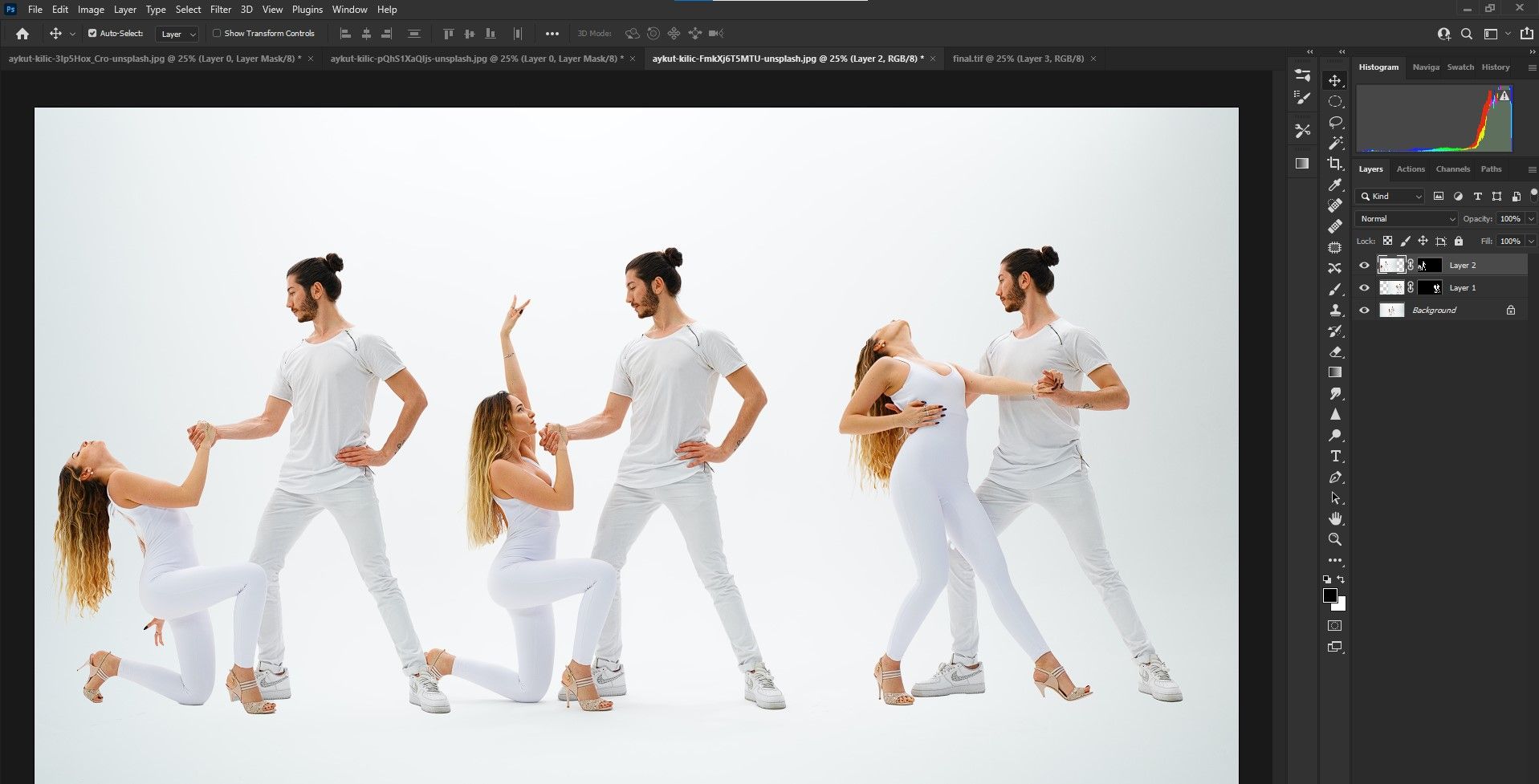
    5. Seleccione la Capa 0 en cada copia y arrastre la imagen a la imagen principal, donde puede colocarlas a ambos lados de las figuras en esa toma. Aquí hay varias formas diferentes de mover capas a un documento de Photoshop diferente .
      Mover un archivo a otro documento de Photoshop.
    6. Seleccione la herramienta Mover (el icono de las cuatro flechas) y organice cada copia con el mouse para moverlas libremente y colocarlas donde desee. Para seleccionar otra copia para mover, asegúrese de que las Capas 1 o 2 estén resaltadas.
      Imagen de multiplicidad de bailarines.

    Puede organizar las imágenes como desee. El proceso de pensamiento detrás de nuestro arreglo fue simplemente tener la imagen principal en el medio donde los dos sujetos están haciendo contacto visual mientras que las imágenes flanqueantes no tenían ninguna.

    Es mejor comenzar con imágenes tomadas en o alrededor de la misma escena para que las condiciones de iluminación sean las mismas. Además, asegurarse de que las perspectivas de cada tema sean las mismas es crucial para una apariencia natural.

    Para tener más control, puede convertir las copias en objetos inteligentes después de importarlas a la imagen principal. De esta manera, si alguno de sus sujetos es de diferentes tamaños, puede cambiar su tamaño fácilmente de forma no destructiva.

    Dale sabor a un fondo aburrido con los complementos de Photoshop

    Los complementos de Photoshop de terceros son una excelente manera de mejorar los fondos aburridos y ayudar a combinar sus múltiples imágenes en una apariencia cohesiva. Uno de esos complementos para aplicar efectos en Photoshop es Smart Photo Editor de Anthropics.

    Es un complemento de pago, pero hay una versión de prueba gratuita que puedes probar si quieres seguirlo una vez más. Está disponible tanto para Windows como para Mac.

    Descargar: Smart Photo Editor (prueba gratuita, $ 29.95)

    Usando la pieza que acabamos de terminar de editar, echemos un vistazo a una forma rápida de mejorar aún más nuestra imagen sin hacer mucho trabajo adicional.

    1. Cree una capa visible de sello presionando y manteniendo presionadas las teclas Mayús + Ctrl + Alt + E en una máquina con Windows.
    2. Vaya a Filtro> Antrópicos> Editor de fotografías inteligente .
    3. Seleccione Galería de efectos en la esquina superior derecha en Smart Photo Editor.
      Seleccione Galería de efectos.
    4. Haga clic en el icono de la flecha derecha para examinar los efectos.
      Utilice la flecha derecha para navegar por los efectos.
    5. Haga clic en el efecto que le guste y use los controles deslizantes para realizar los ajustes. Seleccione Aceptar cuando esté contento.
      Nuevo efecto seleccionado.
    6. Vaya a Archivo> Guardar y volver para guardar sus cambios. Una vez que la foto se ha vuelto a importar a Photoshop, puede continuar editándola con normalidad.

    Planifique una sesión de fotos para crear una imagen multiplicidad

    Para una sesión de fotos exitosa, hay algunas cosas a tener en cuenta. Idealmente, querrá disparar una plantilla, o una escena en blanco, donde todos sus sujetos se colocarán desde cero en Photoshop. Como se demuestra en el video a continuación, puede tomar imágenes separadas de los sujetos ya colocados donde deberían estar.

    A continuación, se incluyen algunas de las mejores prácticas para asegurarse de tener una sesión de fotos multiplicidad exitosa.

    • Asegúrese de que la iluminación sea constante, especialmente si utiliza luces estroboscópicas u otras formas de luz artificial al fotografiar. Esto le ahorrará tiempo en el posprocesamiento, ya que no tendrá que realizar tantas modificaciones correctivas.
    • Siempre que sea posible, utilice un trípode para mantener la perspectiva. Si sostiene la cámara con la mano, asegúrese de fotografiar al sujeto con el mismo ángulo y altura. Si los ángulos entre las imágenes están desviados en algunos grados, las imágenes pueden parecer extrañas y fuera de lugar cuando se ven juntas.
    • Evite las escenas "ocupadas" y abarrotadas al elegir un lugar para filmar. Cuantas menos distracciones tenga en la toma, mejor. Si está haciendo tomas que requieren que sus sujetos se eliminen de sus fondos más adelante en la publicación, asegúrese de que el fondo en sí sea simple (como un color) y que haya cierta distancia entre el sujeto y cualquier objeto. Esto facilitará las herramientas de selección automática de Photoshop.
    • Si no puede evitar escenas ocupadas y abarrotadas, use una lente con una apertura muy amplia como f1.8 o f1.4. Esto ayudará a crear una profundidad de campo reducida que facilitará el procesamiento en Photoshop.
    • Considere hacer que sus sujetos hagan algo o se muevan para crear imágenes más dinámicas e interesantes. Las imágenes de personas de pie y simplemente frente a la cámara, con los hombros erguidos, crean imágenes bidimensionales y poco interesantes.

    ¿Estás listo para crear una imagen de multiplicidad?

    Crear una imagen multiplicidad es una de las muchas cosas asombrosas que puede lograr en Photoshop. Con las herramientas de selección siempre mejorando, la composición de imágenes simple y compleja es cada vez más fácil a medida que Adobe continúa mejorando sus funciones a través de actualizaciones de software.

    Y a medida que Adobe Sensei, el motor de inteligencia artificial de Photoshop, continúa avanzando, también lo hará la velocidad a la que podemos realizar tareas tradicionalmente complejas en cuestión de momentos.

  • Conceptos básicos de CSS: trabajar con colores

    Conceptos básicos de CSS: trabajar con colores

    Hay muchos factores a considerar al diseñar un sitio web; font, UX flow y mucho más. Un elemento de diseño muy importante es el color. Incluso decisiones simples como el color de la marca, el color del borde y el color de fondo generan un impacto definido y notable.

    En este artículo, cubriremos los fundamentos de los colores CSS y aprenderemos cómo transformar un sitio HTML en un sitio web de apariencia impecable.

    Introducción a los colores CSS

    Hay una cierta forma de describir los colores en CSS que una computadora puede entender. Por lo general, se hace dividiendo el color en varios componentes, calculando un conjunto mixto de colores primarios para formar el color deseado. Hay varias formas diferentes de describir un color en CSS.

    Usar nombres de colores como palabras clave

    Hay aproximadamente 140 nombres de colores CSS que admiten la mayoría de los navegadores modernos. Podría ser tan simple como rojo o cian para la palabra clave de color. Aunque ayuda con una gama moderada de colores, está limitado a unos pocos colores establecidos sin control de sombras y tintes. Aquí es donde deberá saltar a la gama más alta de opciones de color CSS.

     /*Syntax*/
    color: red;
    color: crimson;
    color: slateblue;

    Usar valores RGB

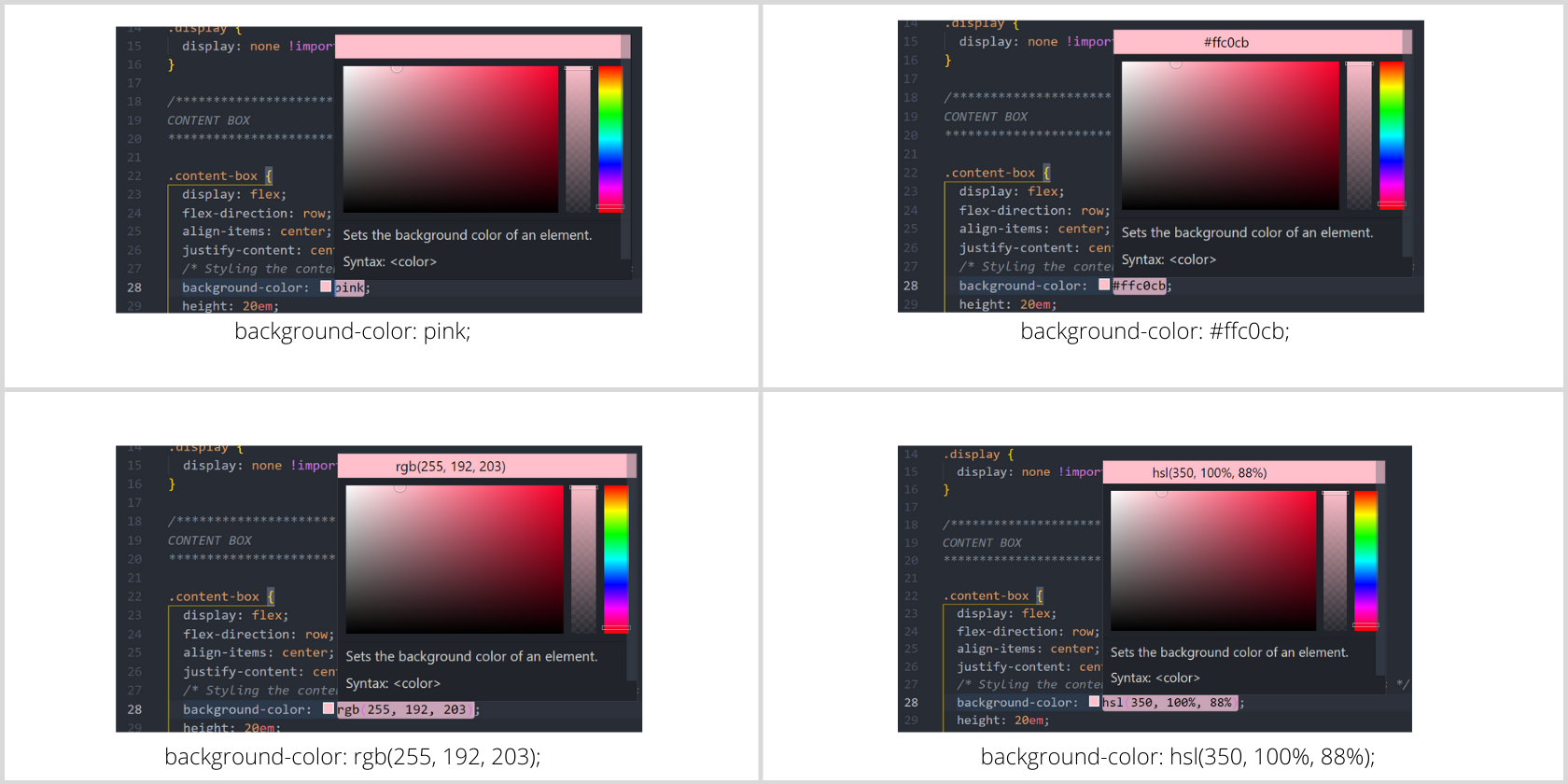
    Al diseñar un sitio web o una aplicación, la combinación de colores es muy importante; definitivamente no debería ser lo último que considere. En CSS, puede utilizar tres métodos para representar un color RGB. Estos son notación de cadena hexadecimal, notación funcional RGB y notación funcional HSL. He aquí un vistazo más de cerca a cada uno de ellos.

    Notación de cadena hexadecimal

    La notación de cadena hexadecimal siempre comienza con el carácter # . Después de este carácter, especifica los colores utilizando dígitos hexadecimales de un código de color específico. La cadena no distingue entre mayúsculas y minúsculas, pero es convencional usar minúsculas. A continuación, se muestran algunos casos de uso:

    #rrggbb

    Es la forma más común de describir un color numérico. Es un color completamente opaco con componentes rojo, verde y azul como 0xrr , 0xgg y 0xbb respectivamente.

    #rrggbbaa

    Sigue los criterios RGB descritos anteriormente con un canal alfa que maneja la transparencia del color. Cuanto menor sea el valor de 0xaa , más translúcido se volverá el color.

    #rgb

    Si tiene el color # 556677 , simplemente puede escribirlo como # 567 ya que representa 0xrr , 0xgg y 0xbb respectivamente. Por ejemplo, # 000 (o # 000000 ) es negro mientras que #fff (o #ffffff ) es blanco.

    #rgba

    Sigue los criterios anteriores con un canal alfa especificado por 0xaa para controlar la opacidad.

    Notación funcional RGB

    La notación funcional RGB representa colores utilizando componentes rojo, verde y azul. Se define mediante la función rgb () que acepta parámetros de entrada en forma de componentes primarios rojo, verde y azul (y un canal alfa opcional). Los valores rojo, verde y azul deben ser un número entero entre 0 y 255 (inclusive), o un porcentaje que varíe del 0% al 100%. Por otro lado, el canal alfa acepta valores de 0.0 (completamente transparente) a 1.0 (completamente opaco). También acepta valores porcentuales de 0% (igual que 0.0) y 100% (igual que 1.0).

     /*Syntax*/
    color: rgb(rr,gg,bb);
    color: rgba(rr,gg,bb,a);

    Notación funcional HSL

    La notación funcional HSL representa el color mediante el tono, la saturación y la luminosidad. Es muy similar a la función rgb () en términos de uso. Puede encontrar fácilmente el valor hexadecimal de cualquier color en la pantalla de su computadora. En este método de color, el tono define el color real de acuerdo con la posición en la rueda de colores. La saturación es el porcentaje de gris con el máximo tono posible. La luminosidad cambia el color de su apariencia más oscura a la más brillante posible a medida que aumenta.

    El valor de tono (H) lo especifica la unidad de ángulo admitida en CSS. Incluye deg , rad , grad y turn . Saturación (S) especifica el porcentaje del color final compuesto por tono. El componente de luminosidad (L) define el nivel de gris.

     /*Syntax*/
    color: hsl(XXdeg, XX%, XX%);
    color: hsl(XXturn, XX%, XX%);

    Aplicar colores a elementos HTML

    En CSS, la propiedad de color define el color de primer plano del contenido y background-color define el color de fondo del contenido estructurado por HTML. Cuando se renderiza un elemento, puede usar las propiedades de color para darle estilo.

    Propiedad de color para textos

    La propiedad de color se utiliza al dibujar texto y cuando necesita cualquier tipo de decoración de texto. Puede utilizar la propiedad text-decoration-color para representar subrayados, sobrelíneas o líneas de tachado de diferentes colores. Puede cambiar el color de fondo del texto utilizando la propiedad background-color . Puede aplicar un efecto de sombra en el texto utilizando la propiedad text-shadow . Puede seleccionar texto-énfasis-color mientras dibuja símbolos de énfasis en campos de texto.

    Propiedad de color para cajas

    Como sabes, todo en una página web sigue el modelo de caja. Por lo tanto, cada elemento es un cuadro con algún tipo de contenido y área de margen, borde y relleno opcional. Puede usar la propiedad background-color cuando no hay contenido en primer plano. Cuando dibuja una línea para separar las columnas de un texto, puede usar la propiedad column-rule-color para ello. Hay una propiedad outline-color para colorear el contorno. Tenga en cuenta que un contorno es diferente del borde: actúa como un indicador de enfoque.

    Propiedad de color para bordes

    Cualquier elemento HTML puede tener un borde. Puede establecer la propiedad border-color como border-top-color , border-right-color , border-bottom-color y border-left-color para establecer el color del borde de los lados correspondientes. Sin embargo, usar la propiedad de taquigrafía es una buena práctica.

    La propiedad border-inline-start-color le permite colorear los bordes del borde más cercanos al principio. Por otro lado, la propiedad border-inline-end-color le permite colorear el final del inicio de las líneas de texto dentro de un cuadro. Aunque varía según el modo de escritura , la orientación del texto y la dirección .

    Conclusión: color y accesibilidad

    Aunque un sitio web bellamente diseñado se ve muy afectado por el color utilizado, siempre debe asegurarse de que sea accesible. El uso inadecuado del color puede resultar en la pérdida de tráfico significativo en su sitio web.

    El uso de notaciones de cadenas hexadecimales, nombres de colores o valores RGB depende completamente de usted. Solo asegúrate de usar colores para fortalecer el texto existente y haz que siga una jerarquía visual determinada. Aprender más sobre la teoría del color y crear su propia paleta es una idea excelente si es un desarrollador web en ciernes. ¡Hasta entonces, codificación alegre y colorida!

  • 6 sitios de Spotify para descubrir nueva música y encontrar listas de reproducción que le gustarán

    6 sitios de Spotify para descubrir nueva música y encontrar listas de reproducción que le gustarán

    La apertura de Spotify hace que sea fácil descubrir nuevas canciones de aplicaciones, amigos y terceros. Spotify ya hace un buen trabajo al descubrir nueva música que podría gustarle a través de sus funciones como Discover Weekly, Daily Mix y Radio Stations.

    Pero cuando sales de la burbuja de Spotify, hay otras formas únicas de descubrir nueva música. Para eso es esta nueva lista de aplicaciones relacionadas con Spotify. Aquí hay seis aplicaciones geniales para obtener nuevas listas de reproducción o recomendaciones de álbumes.

    1. Moodify : listas de reproducción basadas en canciones y características musicales

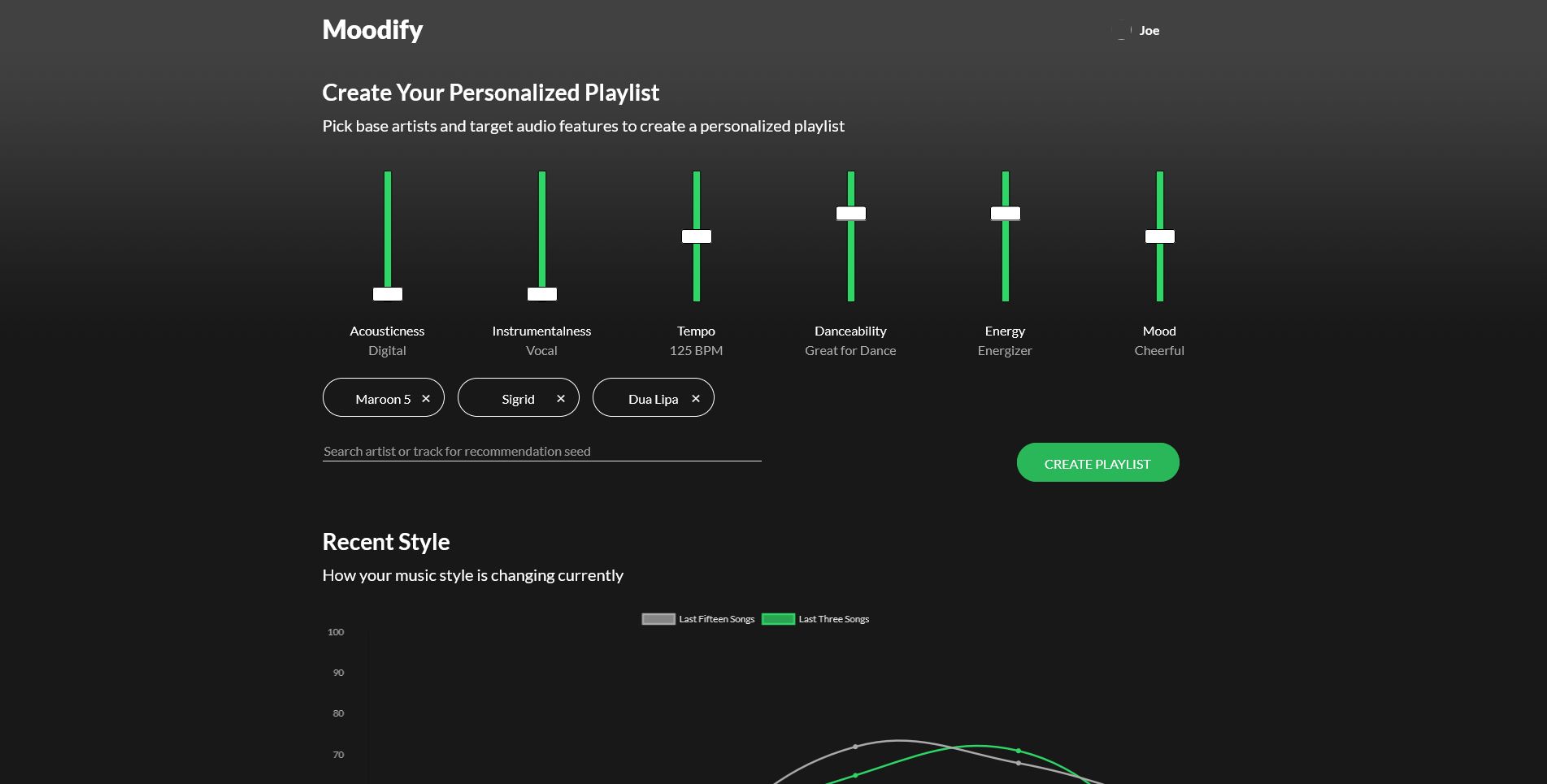
    Es fácil para los algoritmos crear una lista de reproducción aleatoria basada en un artista que te guste. A diferencia de la mayoría de las aplicaciones, Moodify quiere ser específico y crear una lista de reproducción verdaderamente personalizada basada en las funciones que desea en las canciones, así como en las pistas a las que son similares.

    Puede ajustar estos parámetros en Moodify para crear la lista de reproducción perfecta:

    • Acústica (digital, mixta, analógica)
    • Instrumentalidad (voz, mezcla, sin voz)
    • Tempo (50-200 latidos por minuto)
    • Bailabilidad (no es adecuada, está bien, excelente para bailar)
    • Energía (tranquila, divertida, energizante)
    • Estado de ánimo (depresivo, alegre, alegre)

    Aparte de los parámetros, puedes empujar Moodify para buscar canciones que sean similares a algunas pistas que ya te gustan. Búscalos en el cuadro provisto y elige entre los resultados de Spotify.

    Una vez que hagas clic en el botón Crear lista de reproducción , la nueva lista de reproducción aparecerá en tu aplicación Spotify con el nombre "Discover Moodify". Si le gusta, cambie el nombre para guardarlo para el futuro o cree una copia. Antes de volver a usar Moodify, borre esta lista de reproducción o se le agregarán nuevas canciones.

    2. MagicPlaylist : crea una lista de reproducción basada en una canción

    Tienes una canción que te encanta. Quieres escuchar otras canciones similares. Dirígete a MagicPlaylist y escribe el nombre de una pista para obtener una lista de reproducción instantánea de canciones similares (incluida la original).

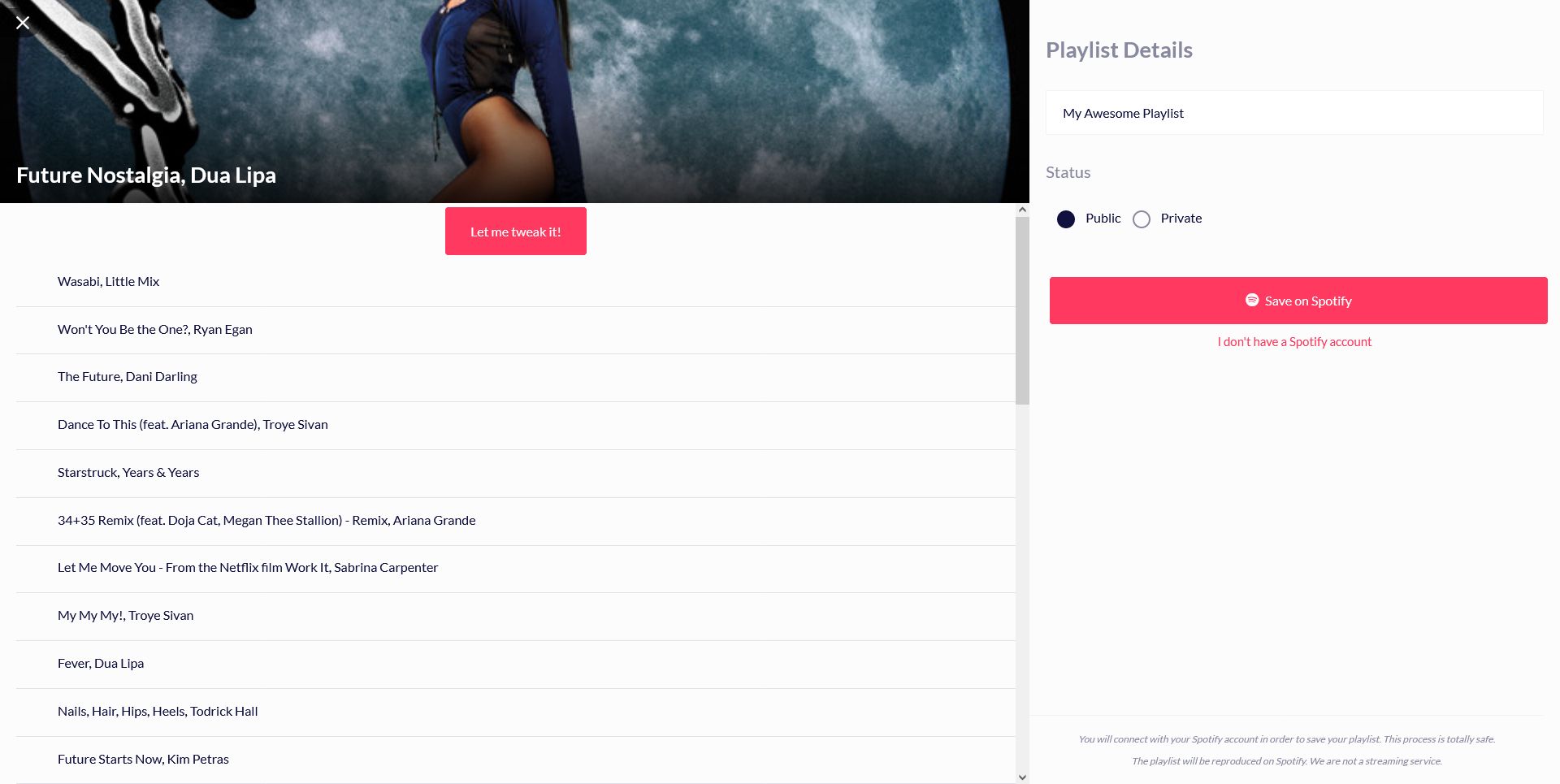
    Puede elegir la duración de la lista de reproducción (una, dos o tres horas) para agregar más o menos canciones. La lista de reproducción se puede configurar como pública o privada y también se le puede cambiar el nombre antes de guardarla en Spotify. Y antes de guardar, puede buscar en Spotify para agregar otras canciones que desee en la lista de reproducción.

    MagicPlaylist no es un algoritmo complicado, por lo que es una mezcla de aciertos y errores. El desarrollador dice que funciona buscando la pista original que te gustó, encontrando artistas relacionados y agregando las pistas principales de estos artistas.

    Aún así, son más aciertos que errores, pero una de las formas más rápidas de obtener una lista de reproducción. Es especialmente útil crear una lista de reproducción de ejercicios durante unas horas según el tipo de tempo y ritmos que estás buscando.

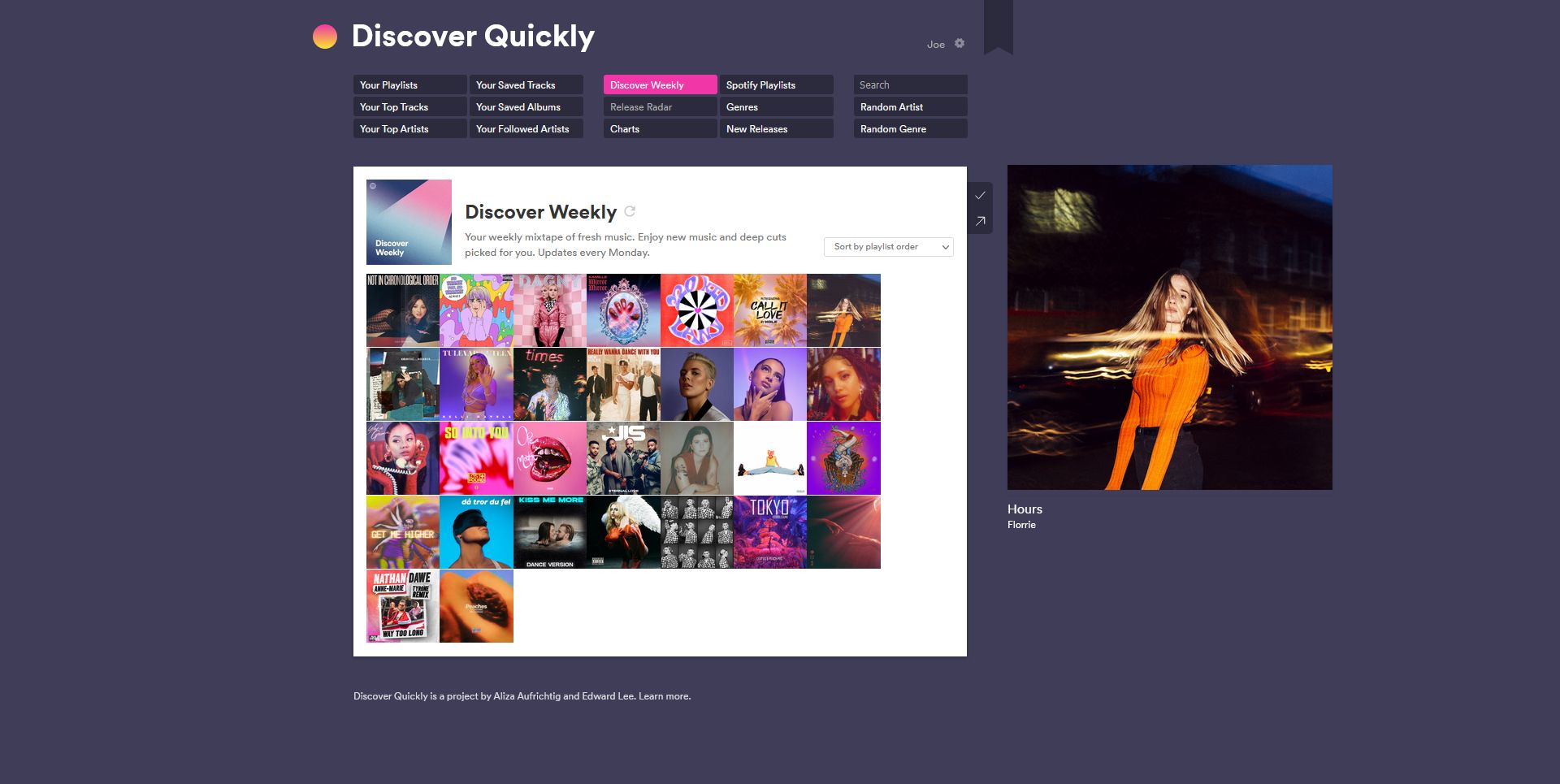
    3. Descubra rápidamente : encuentre nueva música en Spotify

    Diseñada por dos empleados de Spotify en un hackathon, Discover Quickly es una aplicación web para encontrar música nueva basada en sus intereses. Aquí no hay nada que Spotify no tenga, y es similar a Listen Alike , pero obtienes una interfaz mucho más fácil.

    En la parte superior de la página hay enlaces rápidos a sus listas de reproducción, pistas principales y artistas, álbumes guardados, listas de éxitos, géneros y nuevos lanzamientos. Haga clic en cualquiera para ver un collage de pistas. Coloca el cursor sobre cualquier pista para escuchar una vista previa (o la canción completa si tienes Spotify Premium).

    ¿Te gusta lo que escuchas? Haga clic en él para obtener un nuevo menú de collage similar para recomendaciones de canciones y artistas basadas en esa pista. Sigue escuchando vistas previas y haciendo clic en lo que te gusta.

    Cada pista en la que hace clic se agrega automáticamente a la cola Descubrir rápidamente . Puede guardar esta cola en una lista de reproducción en su cuenta de Spotify o guardar todas las pistas en su biblioteca de Spotify. ¿No quieres una de las pistas? Elimínelo antes de guardar la cola.

    Es una forma intuitiva de descubrir nueva música sin sentirse abrumado, al mismo tiempo que obtiene material que está disponible en Spotify.

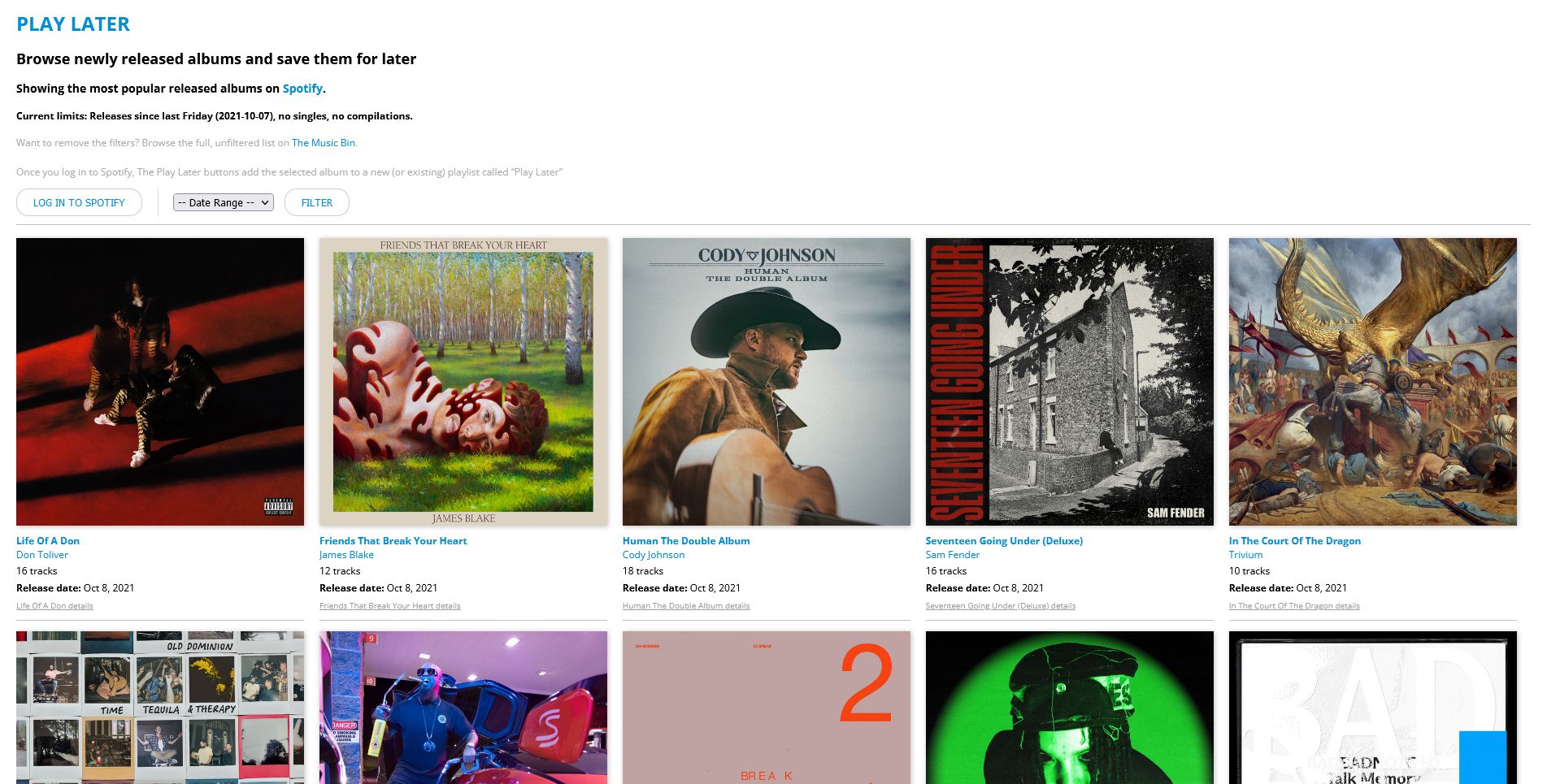
    4. Reproducir más tarde : descubre nuevos álbumes en Spotify

    Dado lo mucho que Spotify impulsa las listas de reproducción y las pistas individuales, se te perdonará que pienses que los artistas y las bandas ahora ya no lanzan álbumes. Pero el buen y viejo álbum todavía está disponible y Play Later está aquí para ayudarlo a encontrarlo.

    Todos los viernes, Play Later enumera los álbumes lanzados la semana pasada y los clasifica por popularidad. Obtendrá la portada, los nombres del artista y del álbum, y la cantidad de pistas que contiene. Si algo te intriga, inicia sesión con Spotify y haz clic en Reproducir más tarde . El álbum se agrega automáticamente a una lista de reproducción llamada "Reproducir más tarde" en su Spotify.

    Relacionado: Aplicaciones gratuitas de Spotify de terceros para una mejor experiencia de escucha de música

    Puede ver las colecciones de las últimas dos semanas a través de filtros rápidos, desplácese hasta la parte inferior de la página para ver todas las colecciones desde noviembre de 2015. Si desea los álbumes más populares en Spotify desde 2015, diríjase a The Music Bin .

    Por muy convenientes que sean las listas de reproducción, todavía hay un encanto en hacer cola de álbumes completos y escuchar la música de la forma en que el artista imaginó que se escucharía.

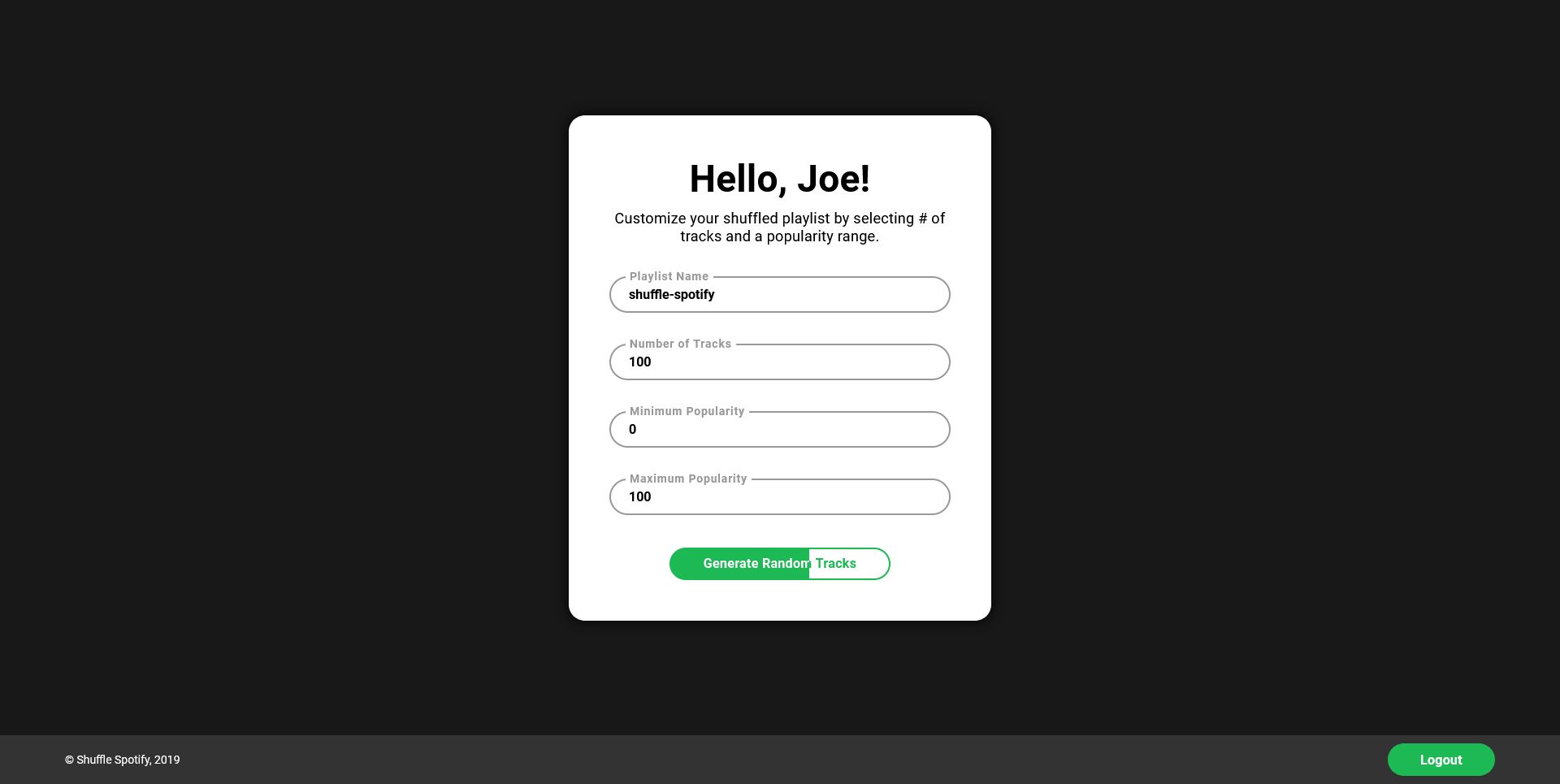
    5. Shuffle Spotify : lista de reproducción aleatoria basada en la popularidad

    Shuffle Spotify es para aquellos que están listos para explorar un mundo musical completamente nuevo. Esta es una de las formas más aleatorias de crear una lista de reproducción en Spotify.

    La aplicación le pide que diga cuántas pistas desea en la lista de reproducción y elija sus calificaciones de popularidad mínima y máxima en el servicio de transmisión de música. También puede nombrar la lista de reproducción antes de comenzar.

    Una vez que haya elegido su configuración, Shuffle Spotify generará pistas aleatorias y encontrará una nueva lista de reproducción en Spotify. Podrías descubrir algunas de las canciones con la calificación más baja u obtener una mezcla ecléctica, dependiendo de lo aventurero que te sientas.

    Si ya tienes suficientes sugerencias aleatorias, ¿por qué no descubrir música recomendada por personas reales?

    6. Lista de reproducción : crea listas de reproducción a partir de listas de reproducción

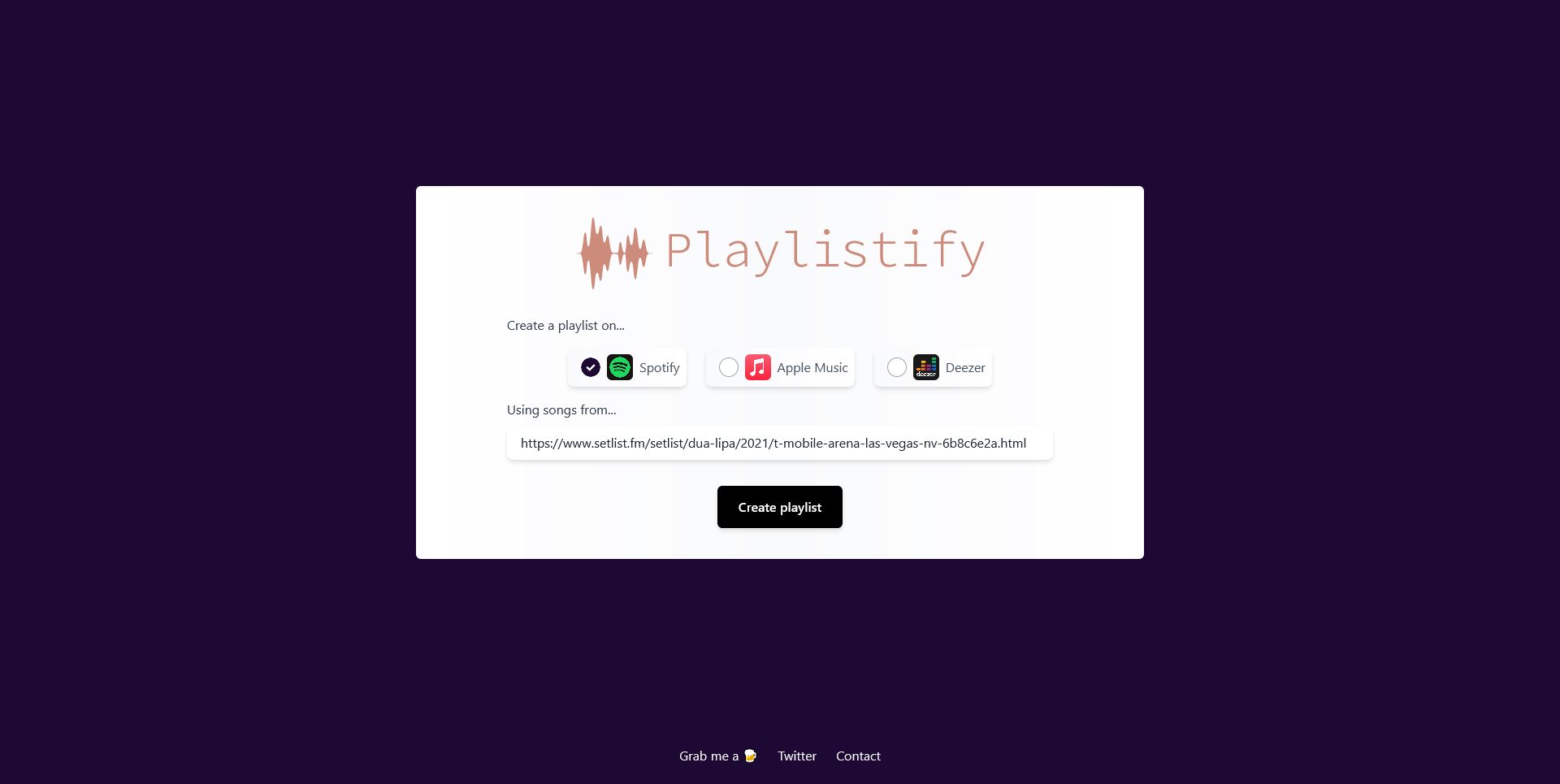
    No puedes estar en todos los conciertos en los que actúa tu artista favorito. Pero tal vez puedas acercarte a la banda escuchando el mismo setlist que tocaron. Playlistify es la forma más sencilla de convertir listas de reproducción en listas de reproducción para Spotify (además de Apple Music y Deezer).

    La aplicación funciona con tres curadores populares de setlist: 1001 Tracklists , Setlist.FM y LiveTracklist .

    Entre estos tres, encontrará listas de canciones basadas en espectáculos y conciertos en vivo, festivales de música, lugares, programas de radio, mezclas y más. Toma la URL de algo que te llame la atención, pégala en Playlistify y deja que haga su magia.

    Deberá otorgarle acceso a su Spotify, por supuesto. Y a veces, la combinación puede no ser perfecta. Por ejemplo, tiende a favorecer las pistas de estudio a las pistas en vivo, aunque esté tratando de captar la sensación de estas últimas. Pero aún así, sigue siendo una forma genial de descubrir una nueva y divertida lista de reproducción para tu artista favorito.

    Mejora tu música con Spotify

    Ahora que ha agregado nueva música a su servicio de transmisión favorito, es hora de comenzar a escuchar.

    Debe utilizar estas herramientas junto con las funciones propias de Spotify. Por ejemplo, busque el botón Mejorar en la parte superior de sus listas de reproducción, que escanea las pistas existentes y agrega otras nuevas similares.

  • Cómo usar Topaz Sharpen AI para enfocar profesionalmente sus imágenes

    Cómo usar Topaz Sharpen AI para enfocar profesionalmente sus imágenes

    Topaz Sharpen AI es una herramienta de afilado profesional que puede funcionar de forma independiente y como complemento. Aborda trabajos difíciles de nitidez en imágenes desenfocadas y borrosas.

    En este artículo, veremos las funciones de Topaz Sharpen AI y demostraremos un flujo de trabajo simple para comenzar con el software.

    ¿Para quién es Topaz Sharpen AI?

    Topaz Sharpen AI es para fotógrafos profesionales y entusiastas que necesitan un poder de nitidez que ni siquiera un software avanzado de edición de fotografías como Photoshop puede proporcionar. En lugar de uno o un par de controles deslizantes, Topaz Sharpen AI se compone de un conjunto de herramientas dedicadas a una sola tarea: afilar.

    Cómo utilizar Topaz Sharpen AI

    Puede probar Topaz Sharpen AI de forma gratuita para decidir si el software es para usted antes de comprarlo. Esta es una ganga, ya que el juicio dura 30 días.

    Funciona tanto en Mac como en Windows, y puede volver a descargar y reinstalar el programa en dos computadoras. También tendrá acceso al chat de soporte en vivo y una garantía de reembolso de 30 días.

    Paso 1: ajuste la configuración

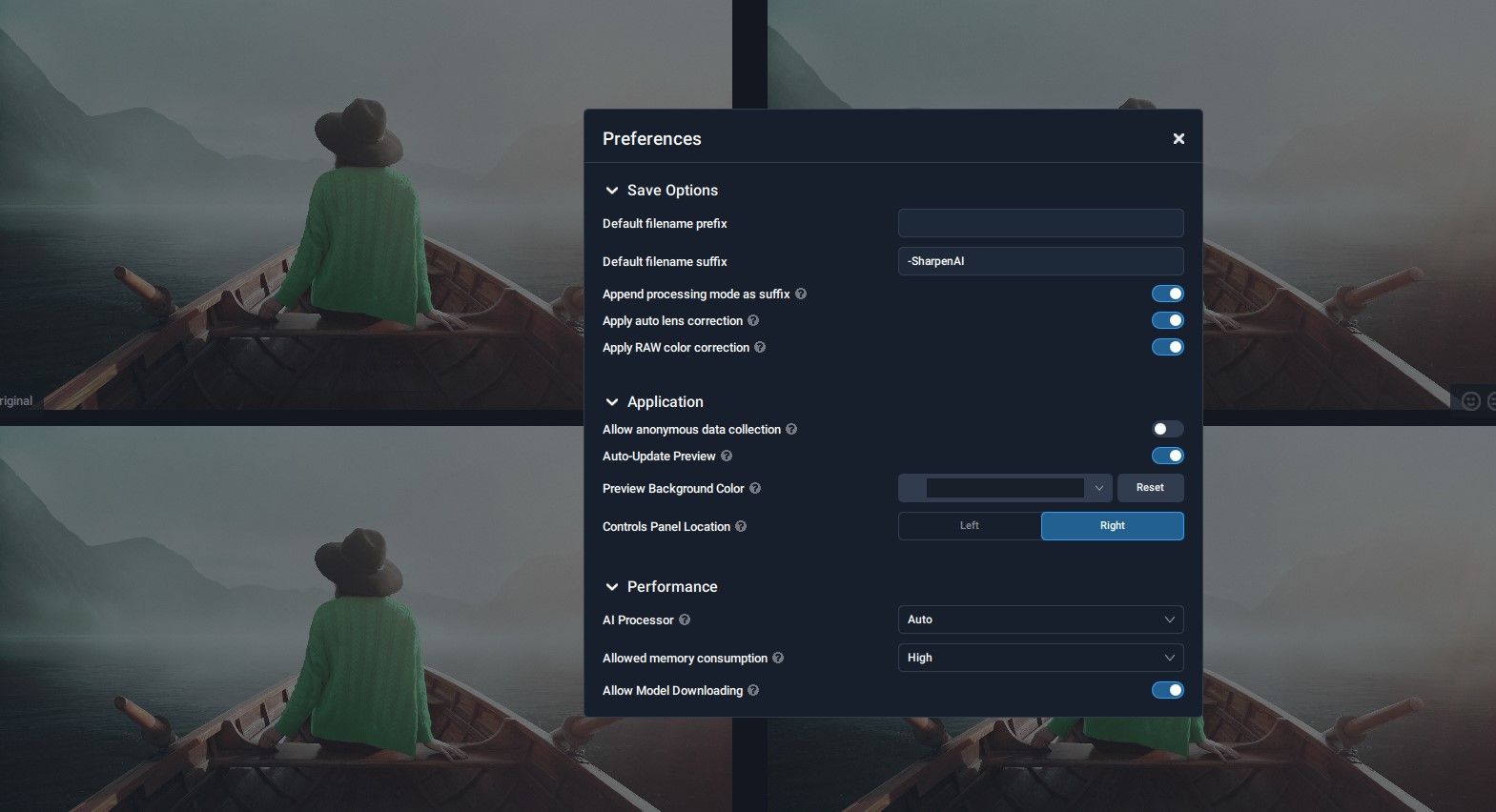
    Antes de comenzar, recomendamos verificar las preferencias del software y realizar los ajustes necesarios según la computadora que tenga y cómo planea usar el software. Primero, vaya a Archivo > Preferencias y echemos un vistazo a las opciones.

    Una vez que haya trabajado con Topaz Sharpen AI durante algún tiempo, es posible que desee volver a visitar las Preferencias y ajustarlas según sus necesidades. Pero si es nuevo en el software, le recomendamos la configuración anterior para comenzar. Analicemos una de estas configuraciones antes de continuar.

    En Rendimiento y consumo de memoria permitido , recomendamos configurarlo en Alto . Pero si experimenta fallas en el programa durante el uso de Topaz Sharpen AI, es posible que desee cambiar esta configuración de Alta a Media o Baja .

    Para mejorar aún más el rendimiento, cierre todos los programas que no esté utilizando, especialmente los videojuegos y otras aplicaciones que consumen memoria gráfica.

    Si está utilizando Topaz Sharpen AI como un complemento de Photoshop, puede encontrarse con errores de disco de memoria virtual y otros problemas que ralentizan su experiencia de edición general. Por lo tanto, asegúrese de que las preferencias de su aplicación principal de edición de fotografías también estén a la altura.

    Paso 2: considere ISO y ruido visible

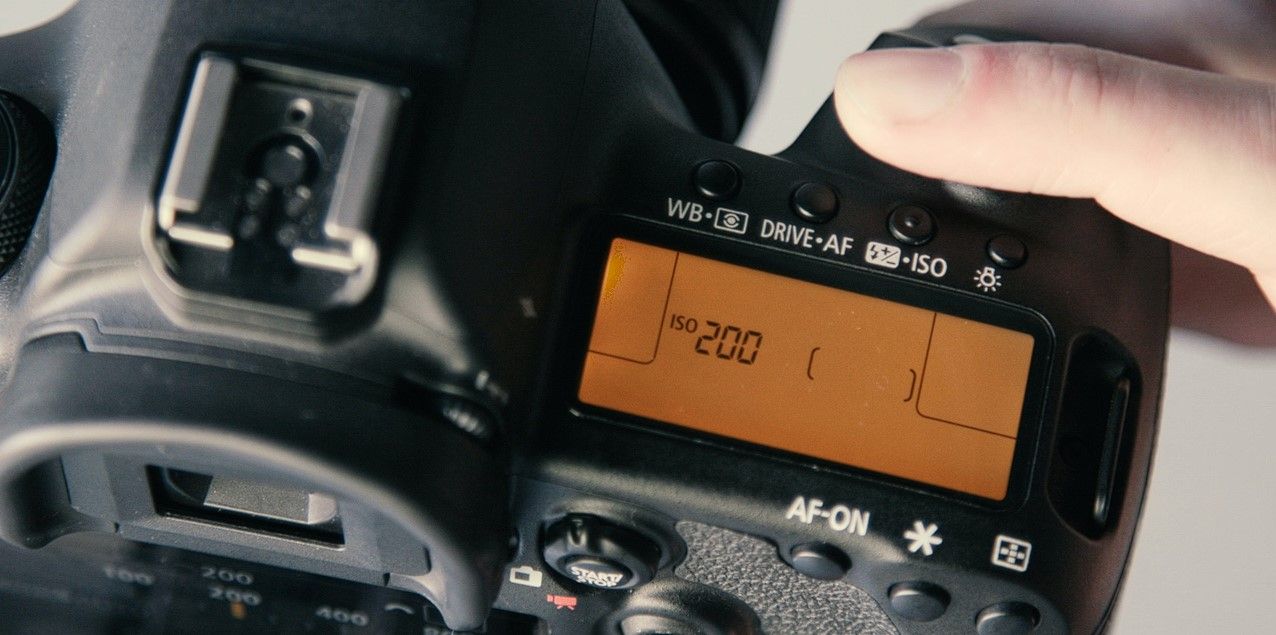
    Otra cosa a considerar antes de comenzar es la cantidad de ruido en la imagen causado por una configuración de ISO alta en la cámara. Un ISO más bajo (generalmente por debajo de 1000) significa que habrá menos ruido visible. En este caso, solo se necesita Topaz Sharpen AL para enfocar la imagen.

    Relacionado: ¿Qué es ISO en fotografía? Una guía para la configuración ISO en su cámara

    Si su configuración ISO es más de 1000, o si hay mucho ruido que debe eliminarse, considere usar Topaz Sharpen AI junto con otra aplicación de eliminación de ruido, como Google Denoise .

    Paso 3: comience en la vista de comparación

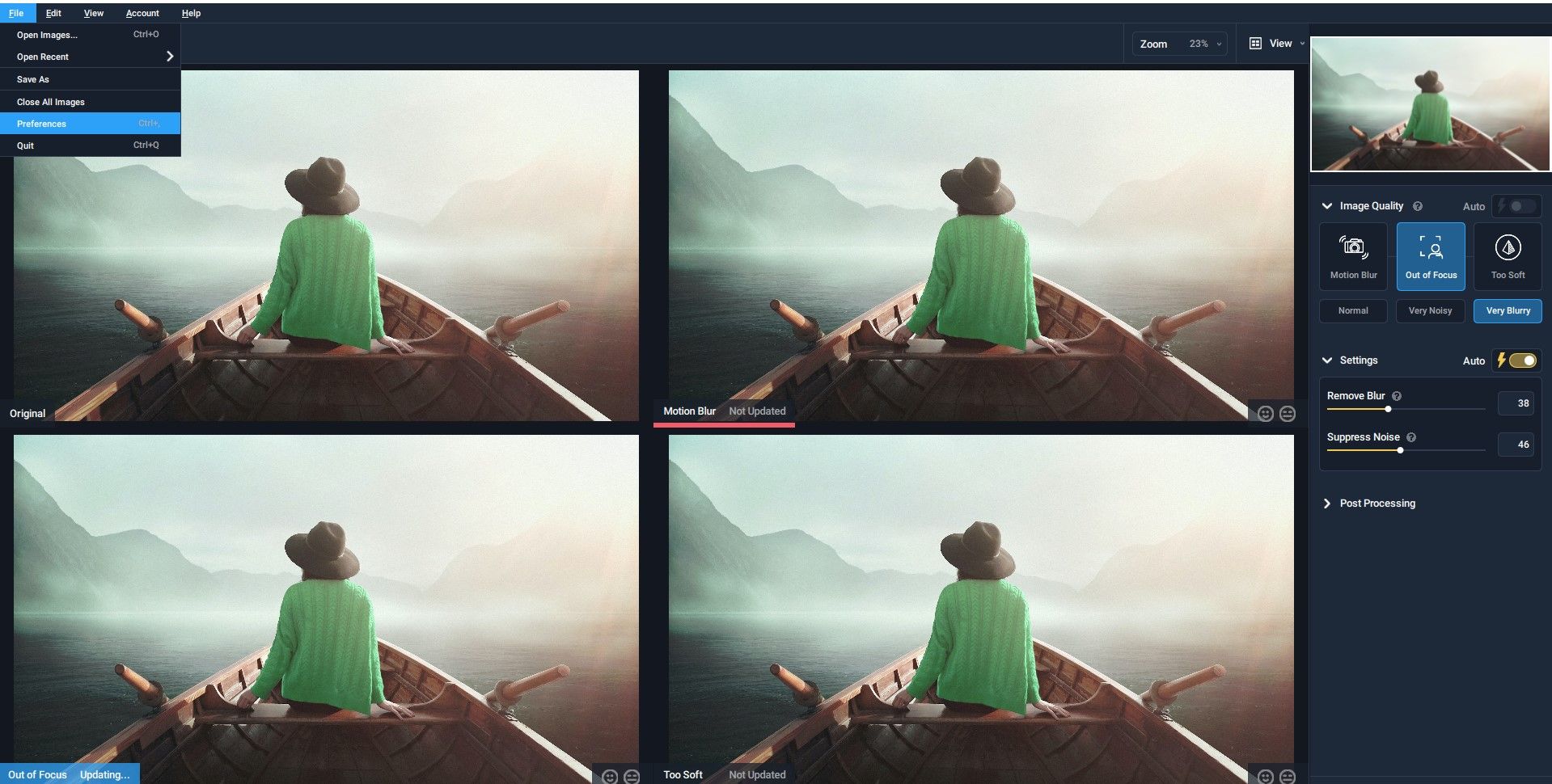
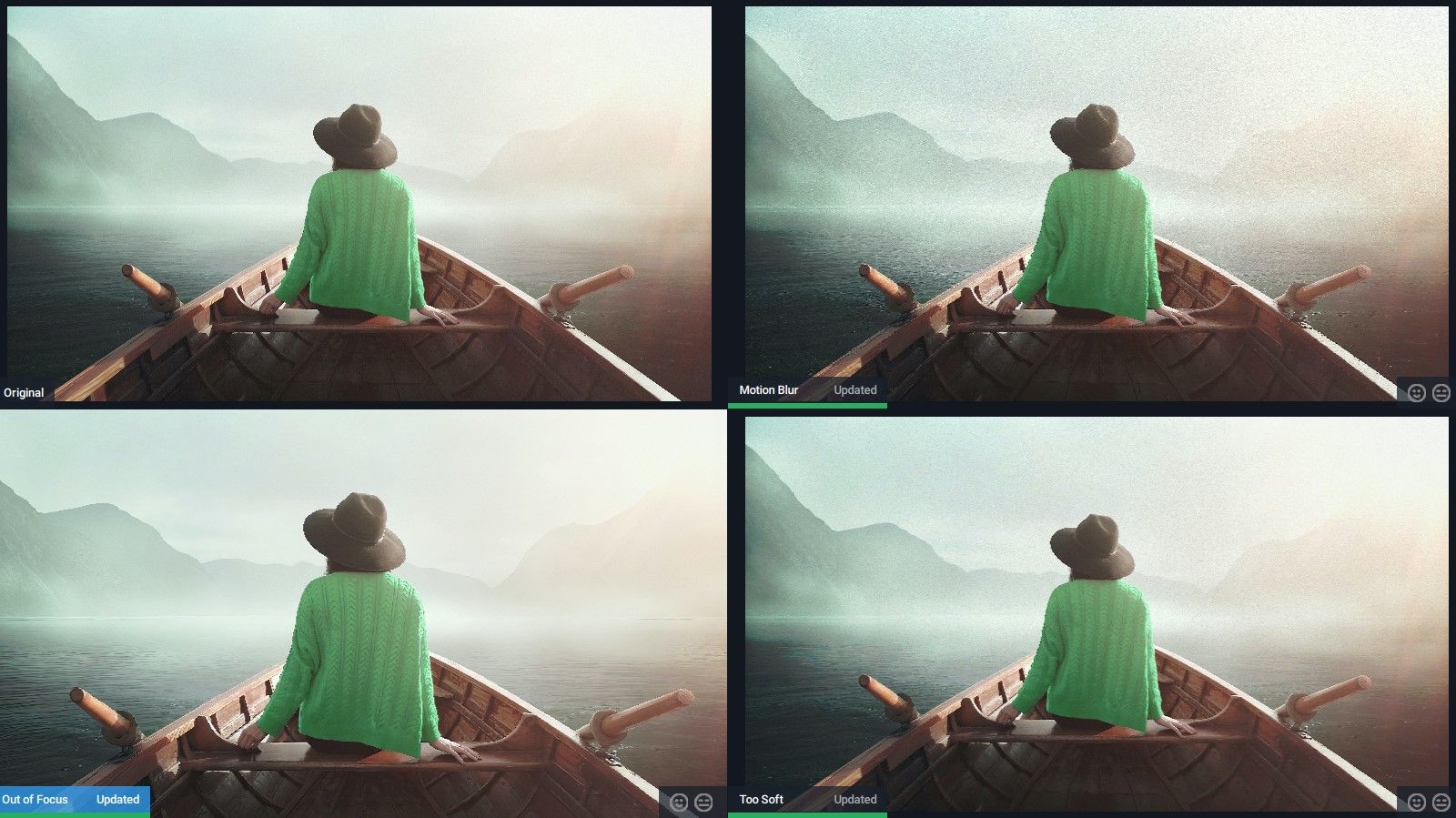
    Para comenzar, importe una imagen a Topaz Sharpen AI, luego vaya a Ver > Vista de comparación . Esto le dará una vista de cuatro imágenes, incluida la imagen original y otras tres vistas, a saber, Desenfoque de movimiento , Fuera de foco y Demasiado suave .

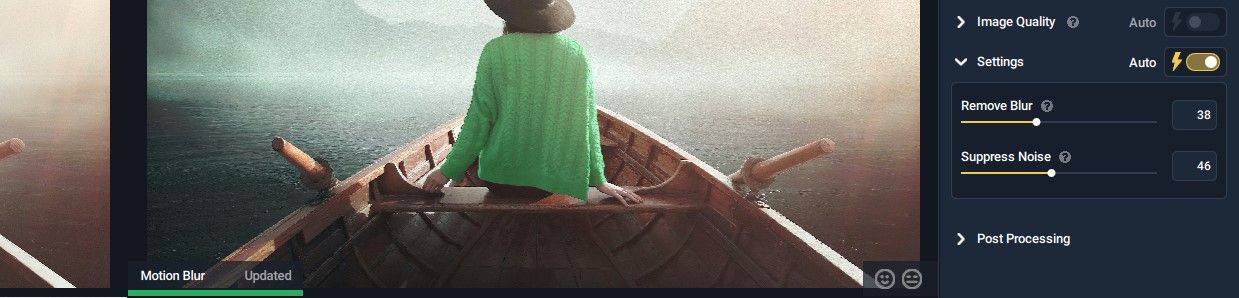
    En este modo de visualización, la configuración de Calidad de imagen para Automático está desactivada de forma predeterminada. Recomendamos cambiarlo a Automático como se muestra arriba.

    Así es como desea comenzar su flujo de trabajo si es un usuario nuevo o incluso un usuario avanzado que desea ver todas las opciones automáticas antes de ajustar cualquier configuración de nitidez adicional.

    Paso 4: decida qué vista se ve mejor

    Mientras está en la Vista de comparación, examine cómo se ven las otras tres vistas en comparación con la imagen original en la parte superior izquierda. Esto es lo que debe buscar:

    • ¿Qué imagen es la más nítida?
    • ¿Qué imagen es la más nítida manteniendo los detalles?
    • ¿Qué imágenes se pueden descartar de forma segura como inutilizables?
    • ¿Qué imagen es el "guardián", ya sea que necesite o no edición / enmascaramiento adicional?

    Vale la pena mencionar que puede usar la rueda del mouse para acercar y alejar estas vistas. Pero siempre que haga esto, Topaz Sharpening AI actualizará cada Vista y esto puede llevar algún tiempo, dependiendo del rendimiento de su computadora.

    Echemos un vistazo más de cerca a las vistas mencionadas anteriormente para la imagen de ejemplo y veamos cuál funcionaría mejor como punto de partida.

    Desenfoque de movimiento

    La configuración automática de Motion Blur View ha producido una imagen que es muy ruidosa y quizás incluso demasiado nítida. En comparación con el resto, no es la opción obvia a menos que opte por un aspecto más artístico.

    Fuera de foco

    Esta imagen se ve mejor que la anterior en términos de nitidez y ruido. Y en comparación con el Original, la versión Out of Focus es un competidor.

    Muy suave

    La versión Too Soft también es comparativamente mejor que la imagen Motion Blur. Aquí es donde puede encontrarse con su primera decisión importante. ¿Es mejor que la vista fuera de foco?

    Hay más ruido en la vista demasiado suave, pero es muy sutil y probablemente pasaría desapercibido para el espectador casual, especialmente si el uso principal es para las redes sociales y los teléfonos inteligentes.

    Pero si miras de cerca, notarás que el afilado es duro en los bordes. Todavía se puede usar, pero quizás la vista fuera de foco sería la mejor opción porque la nitidez no es demasiado pronunciada.

    Paso 5: Realice ajustes manuales

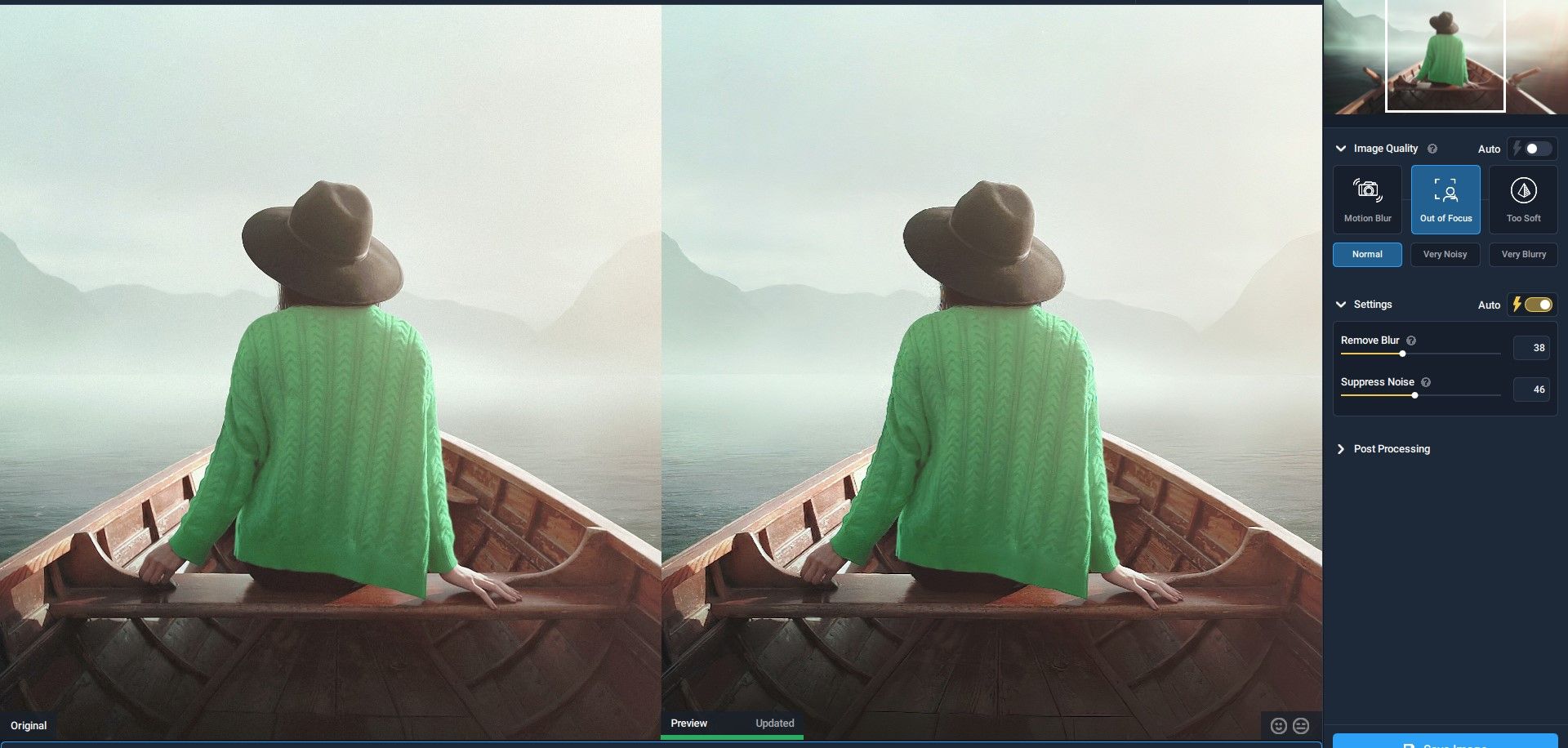
    Una vez que haya decidido qué vista es la mejor, puede ir a Ver > Lado a lado para cualquier ajuste manual que pueda ser necesario.

    Elija la vista que desea utilizar. En este caso, seleccionamos Fuera de foco . Marque Normal , luego espere a que la vista previa se actualice una vez más. Ahora, puede cambiar manualmente cualquier configuración para descubrir cuál se ve mejor. Puede experimentar con los controles deslizantes Eliminar desenfoque y Suprimir ruido .

    También hay opciones para ver cómo se vería la imagen si marcara Muy ruidoso o Muy borroso . Una vez que esté satisfecho con los resultados, haga clic en Guardar imagen .

    Si está utilizando Photoshop o cualquier otro editor de fotos para refinar aún más su imagen, hay varias herramientas disponibles para mejorar la nitidez, incluidas capas y máscaras y controles deslizantes de opacidad.

    Obtenga imágenes nítidas con Topaz Sharpen AI

    Topaz Sharpen AI es una herramienta robusta para afilar, y sus diversas funciones automáticas y manuales permiten un flujo de trabajo profesional. Si alguna vez terminas con una foto borrosa, sigue esta guía para arreglarlas.

  • ¿Qué sucede cuando ejecuta un comando en Linux?

    ¿Qué sucede cuando ejecuta un comando en Linux?

    La mayoría de los usuarios de Linux a menudo desconocen el funcionamiento interno del sistema operativo. Es posible que esté ejecutando comandos de Linux en el shell durante mucho tiempo, pero ¿alguna vez se ha preguntado qué sucede detrás de escena cuando presiona Enter ?

    Al final, tendrá una breve comprensión de cómo el shell procesa el comando escrito en Linux.

    Procesando el comando

    Cuando ingresa un comando, lo primero que hace el shell es dividir el comando completo en "tokens". Luego, el shell buscará un nombre de programa que pertenezca al primer token en la línea de comando.

    Si no lo encuentra en ninguno de los directorios en la ruta de búsqueda definida en la variable de entorno $ PATH o en el directorio local con el operador . , O no es un alias de shell o una función de shell, el shell dará un error. . Si encuentra un comando válido, el shell revisará cada uno de los otros tokens y decidirá si es una variable, un parámetro de shell o un argumento del comando.

    Si el shell determina que es una variable o un parámetro como el operador ~ para el directorio de inicio, el shell los expandirá o los reemplazará con sus valores originales en el comando.

    Cuando el shell ha expandido cualquier parámetro o variable, pasará la cadena de comando al comando, ejecutando el programa con sus argumentos. El shell no determina si los argumentos son válidos. Ese es el trabajo del comando.

    Ejecutando el comando

    Cuando el shell lanza otro comando, ¿cómo vuelve al mismo indicador que estaba usando antes? El caparazón hace una copia de sí mismo, un proceso llamado bifurcación. Esta copia del shell se reemplaza a sí misma con el comando, con todos los argumentos que se procesaron anteriormente. Esto se conoce como "ejecutivo" y el proceso combinado se conoce como "fork-and-exec".

    Por ejemplo, cuando ejecuta el comando ls , el proceso de shell se bifurcará utilizando el método fork () y creará otra instancia de shell. De los dos procesos de shell que se ejecutan en el sistema, el shell adicional ejecutará ls usando la función exec () , transformándose en una instancia del comando ls.

    Mientras tanto, el shell original espera a que se complete el comando. Es por eso que puede usar el control de trabajos para suspender trabajos y hacer que los trabajos se ejecuten en segundo plano en el shell.

    Relacionado: ¿Qué es un proceso en Linux?

    Informar el estado de salida

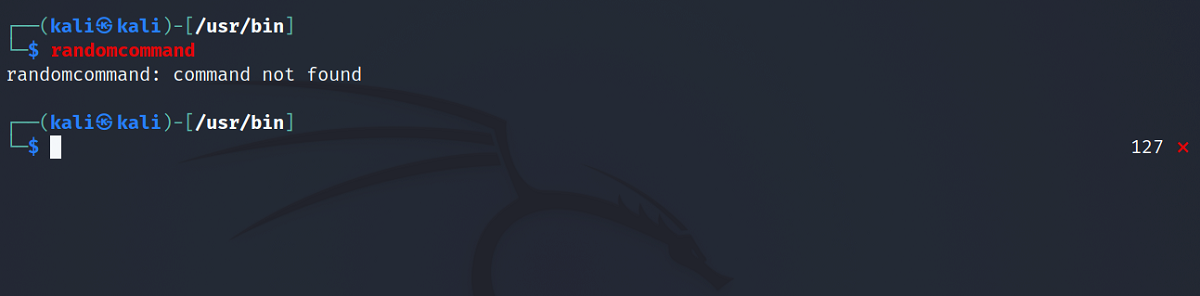
    Los comandos de Linux informan si se ejecutaron correctamente o no a través de su estado de salida. Como sugiere el nombre, los programas informan de su estado de salida cuando terminan de ejecutarse. ¿Hacen esto a través del $? variable de entorno, que contiene el estado de salida del último comando de ejecución.

    Por convención, un estado de salida de 0 indica una ejecución exitosa, mientras que cualquier otro valor que no sea 0 generalmente significa un error. Su shell también puede indicar un estado de salida distinto de cero en la línea de comando, dependiendo de cómo esté configurado su indicador.

    La captura de pantalla anterior es un ejemplo que muestra un indicador Zsh personalizado que muestra un estado de salida de error de 127 debido a un comando que no existe.

    Ahora ya sabe cómo funcionan los comandos de Linux

    Ahora que sabe cómo el shell de Linux procesa un comando, bifurca y ejecuta en sí mismo, y cómo los programas informan su estado de salida, puede hacer uso de la línea de comando de manera más efectiva.

    Varios shells de Linux están disponibles para los usuarios de forma gratuita. Si bien cada uno de ellos realiza más o menos el mismo trabajo, son diferentes en muchos aspectos. Puede intentar instalar algunos de los shells en su sistema y decidir por sí mismo cuál se adapta mejor a sus necesidades.