Blog

  • 7 formas de arreglar el icono del escritorio que desaparece en Windows 10

    7 formas de arreglar el icono del escritorio que desaparece en Windows 10

    A pesar de las mejoras en la GUI y las actualizaciones periódicas, es posible que aún se encuentre con varios problemas en Windows. Y uno de los problemas más frustrantes que puede encontrar es cuando no ve íconos en su escritorio como si hubieran desaparecido por completo.

    Puede acceder fácilmente a diferentes aplicaciones y programas manteniendo los accesos directos en su escritorio. Entonces, traerlos de vuelta es esencial. Aquí hay algunas formas de arreglar los íconos del escritorio que desaparecen en Windows.

    Cómo arreglar los iconos del escritorio que desaparecen en Windows 10

    En caso de que se enfrente a este problema por primera vez, reiniciar la computadora puede resolverlo. Sin embargo, si nota que esto ocurre continuamente, debe implementar las correcciones a continuación para asegurarse de que el problema desaparezca para siempre.

    1. Habilitación de los iconos del escritorio en el menú Ver

    Windows 10 presenta una opción que oculta todos los íconos de su escritorio de una sola vez. Puede alternar esta opción a través de un menú contextual en el escritorio, por lo que es posible que haya desactivado esta configuración sin saberlo. O es posible que un programa o cachorro recientemente instalado lo haya desactivado.

    RELACIONADO: Cómo ocultar los iconos del escritorio en Windows

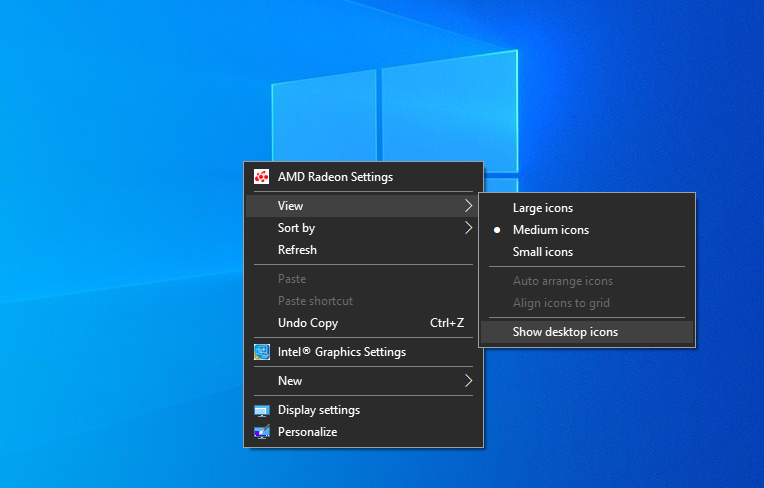
    Para volver a habilitar esta configuración, haga clic con el botón derecho en cualquier lugar del escritorio de Windows y coloque el cursor sobre Ver . En el menú que aparece, busque una marca de verificación junto a Mostrar iconos del escritorio . Si ve uno, eso significa que Windows está intentando mostrar iconos como de costumbre, lo que significa que el problema está en otra parte.

    Sin embargo, si no ve ninguna marca de verificación, haga clic en Mostrar iconos del escritorio y sus iconos deberían volver a aparecer. Es posible que les lleve un poco de tiempo hacerlo en PC lentas.
    2. Desactive el modo tableta en Windows 10

    Microsoft Windows 10 tiene un modo de tableta que permite a los usuarios con dispositivos táctiles usar su computadora portátil como una tableta. Puede cambiar entre dos interfaces diferentes instantáneamente con un solo toque. Es útil, pero puede causar problemas en muchos casos. Por ejemplo, los íconos pueden desaparecer de su escritorio en modo tableta.

    A continuación, le indicamos cómo puede desactivar el modo tableta para asegurarse de que no esté causando el problema.

    1. Vaya a Configuración de Windows y navegue hasta Sistema .
    2. Para acceder a la configuración de la tableta, toque en Tableta en la barra lateral izquierda.
    3. Haga clic en Cambiar la configuración adicional de la tableta .
      Acceder a la configuración de la tableta
    4. Si el modo Tableta ya está activado, apáguelo.
      Desactivar el modo tableta

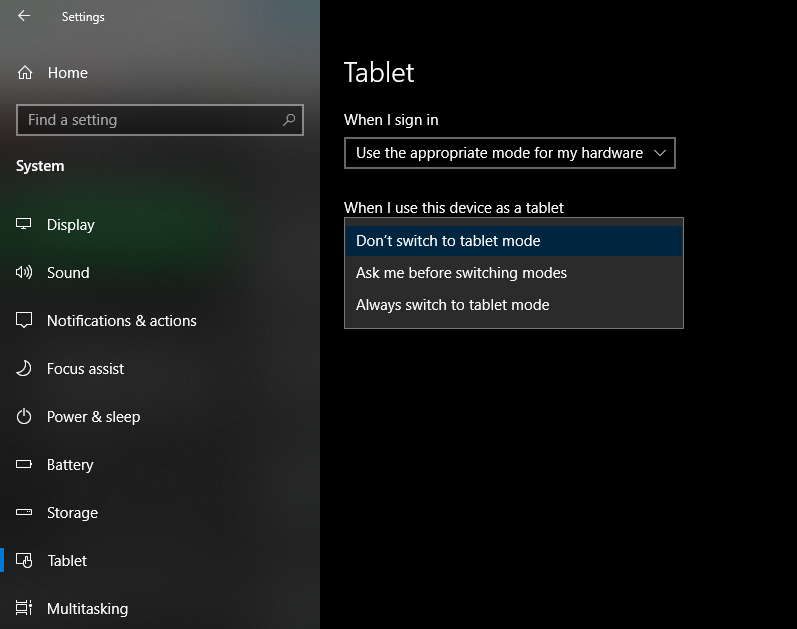
    Puede evitar que este modo se inicie automáticamente cuando comience a usar su dispositivo como tableta cambiando la configuración de Cuando uso este dispositivo como tableta a Preguntarme antes de cambiar de modo. También puede configurar No cambiar al modo tableta aquí, pero deberá habilitarlo manualmente mientras usa la tableta.
    3. Ejecute un escaneo SFC

    El escaneo SFC, también conocido como escaneo del verificador de archivos del sistema, es un escaneo popular en Windows que elimina los archivos corruptos de su sistema operativo antes de reemplazarlos con sus versiones en caché. En pocas palabras, el escaneo lo ayuda a reparar todos los archivos corruptos que obstaculizan el rendimiento de su sistema.

    RELACIONADO: Cómo restablecer la configuración de red en Windows 11

    Así es como puede ejecutarlo:

    1. Presione Win + X para abrir el menú.
    2. A continuación, navegue hasta Windows PowerShell (Admin) y tóquelo.
    3. Para otorgar acceso exclusivo, haga clic en "Sí" en el mensaje.
    4. Ahora escriba sfc / scannow y presione Enter (recuerde, hay un espacio entre sfc y / scannow )
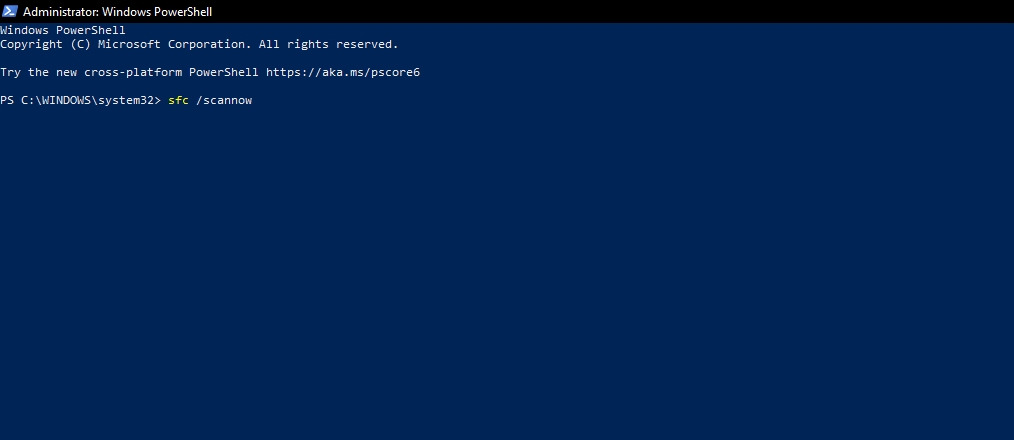
    Windows tardará algún tiempo antes de iniciar el análisis y puede tardar varios minutos, según la cantidad de datos de su sistema. Si el escaneo vuelve limpio, su computadora informará "La protección de recursos de Windows no encontró ninguna violación de integridad".
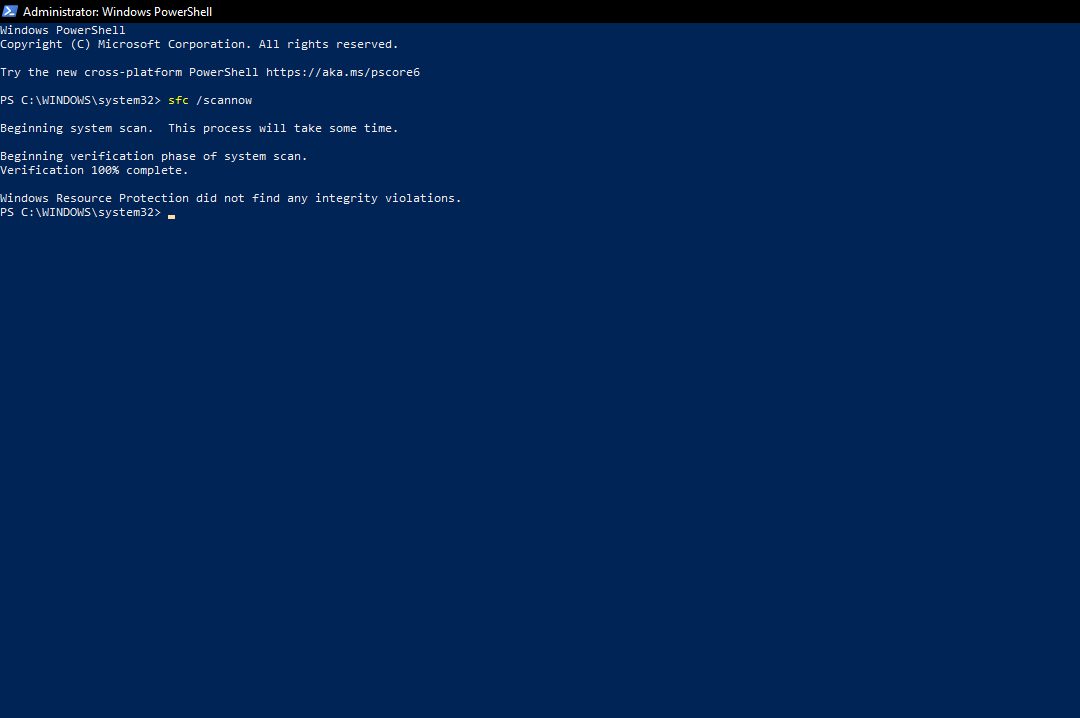
    Sin embargo, si ve un mensaje, "La Protección de recursos de Windows encontró archivos corruptos y los reparó con éxito", significa que hay algo mal que se ha solucionado ahora.

    Explore si este escaneo ayudó a recuperar los íconos de su escritorio. Siempre que sea posible, ejecute este análisis cada pocas semanas para asegurarse de que ninguno de los archivos corruptos de su sistema permanezca oculto.

    4. Reinicie el Explorador de Windows.

    Windows Explorer es una herramienta de navegación que nos permite acceder fácilmente a archivos y carpetas. Hay ocasiones en las que esta herramienta no funciona según lo previsto o se ralentiza y se bloquea. Esto también puede hacer que desaparezcan los iconos de su escritorio. Por lo tanto, no estaría de más darle un nuevo comienzo. He aquí cómo hacerlo.

    Haga clic con el botón izquierdo en la barra de tareas y navegue hasta Administrador de tareas. Busque el Explorador de Windows en la lista de programas en ejecución, luego haga clic en él y presione Reiniciar .
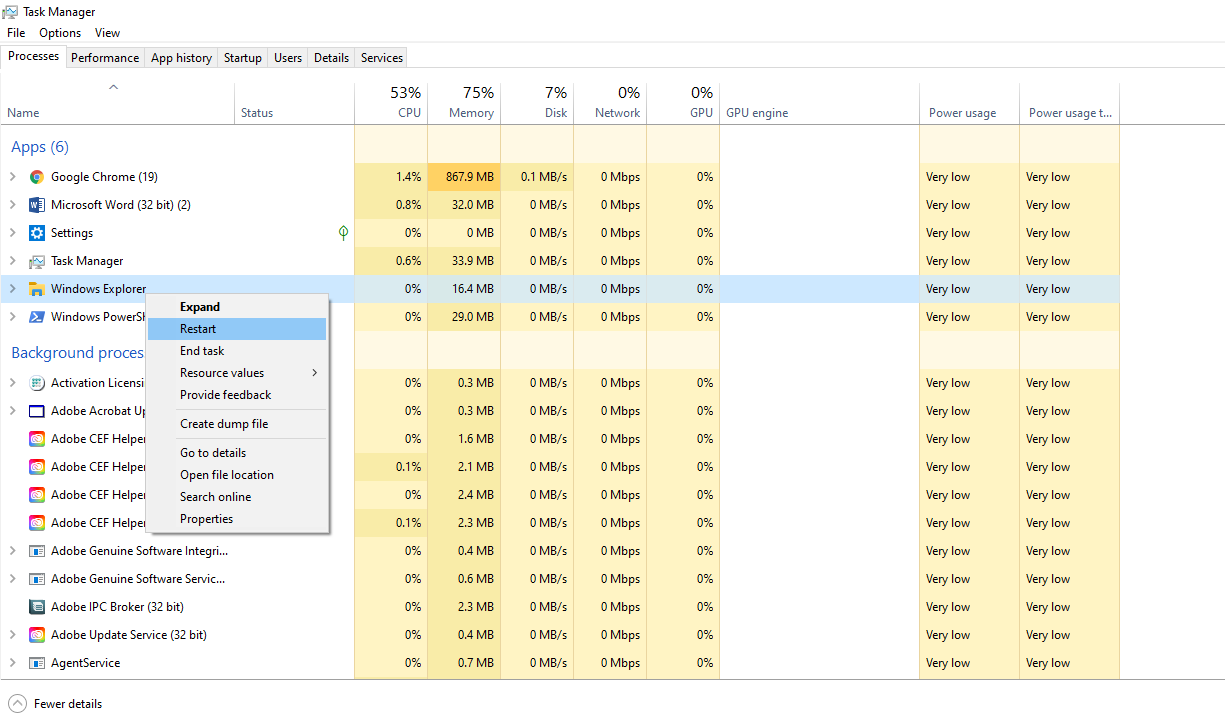
    Si reiniciar Explorer no funcionó, es hora de actualizar los controladores de su sistema.

    5. Actualice los controladores obsoletos o antiguos

    Puede omitir este paso si tiene habilitada la actualización automática de Windows porque los controladores se actualizarán automáticamente con cada actualización. Sin embargo, puede actualizar manualmente controladores específicos en el administrador de dispositivos si desea mantener esta configuración desactivada.

    RELACIONADO: Cómo evitar que Google Chrome se abra al iniciar en Windows

    Vaya al cuadro de búsqueda de la barra de tareas y escriba Administrador de dispositivos para actualizar los controladores de Windows. Seleccione los controladores que desea actualizar y haga clic izquierdo sobre ellos. Haga clic en Actualizar controlador y Windows actualizará sus controladores.
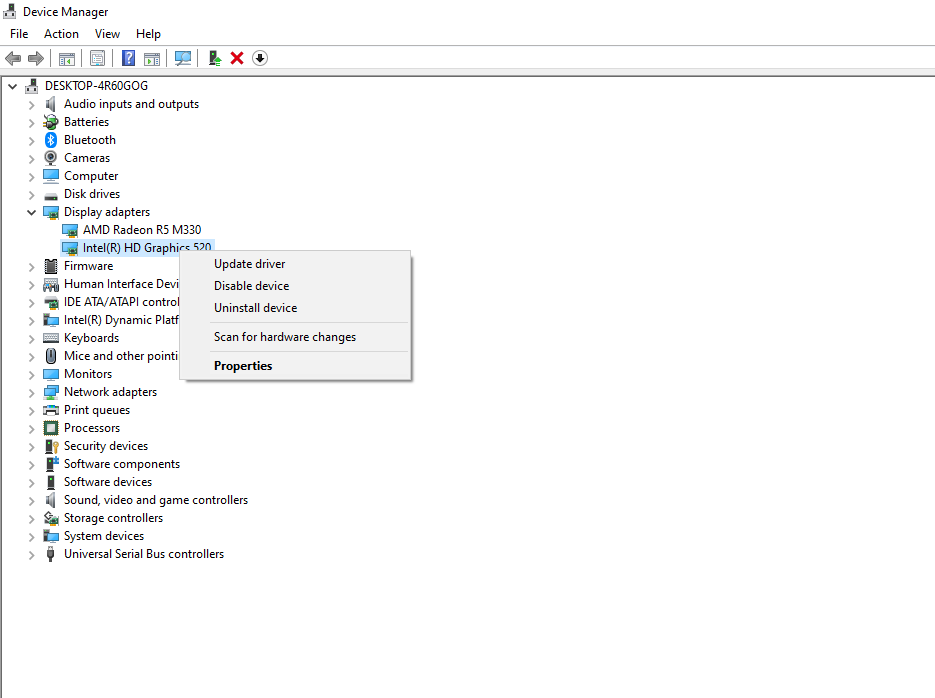
    Un controlador de gráficos desactualizado puede hacer que los iconos del escritorio desaparezcan directamente en Windows. Antes de actualizar cualquier otro controlador, actualice este primero. Los controladores de gráficos pueden tener un nombre diferente según el dispositivo que esté utilizando.

    6. Actualice su Windows 10

    Una versión obsoleta de Windows también podría ser responsable de la desaparición de los iconos del escritorio. Aunque es posible que no desee actualizar Windows para evitar errores, hacerlo puede resolver este problema. Por lo tanto, valdría la pena actualizar el sistema.

    Vaya a Configuración de Windows y luego haga clic en Actualización y seguridad. A continuación, navegue hasta Windows Update en la barra lateral izquierda y toque Buscar actualizaciones. Windows buscará y descargará las últimas actualizaciones para su computadora. Finalmente, reinicie su computadora para aplicar la actualización instalada.
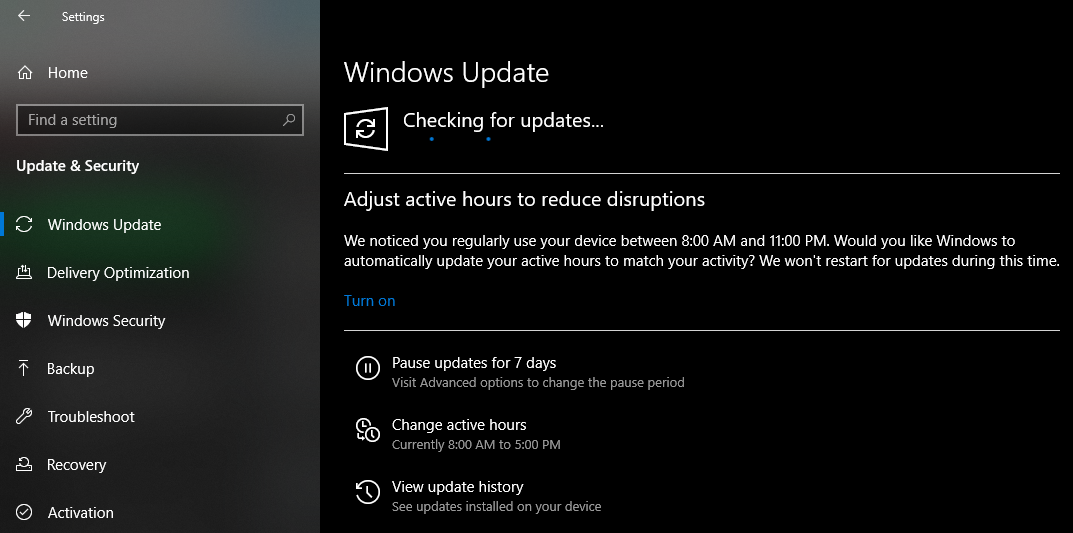
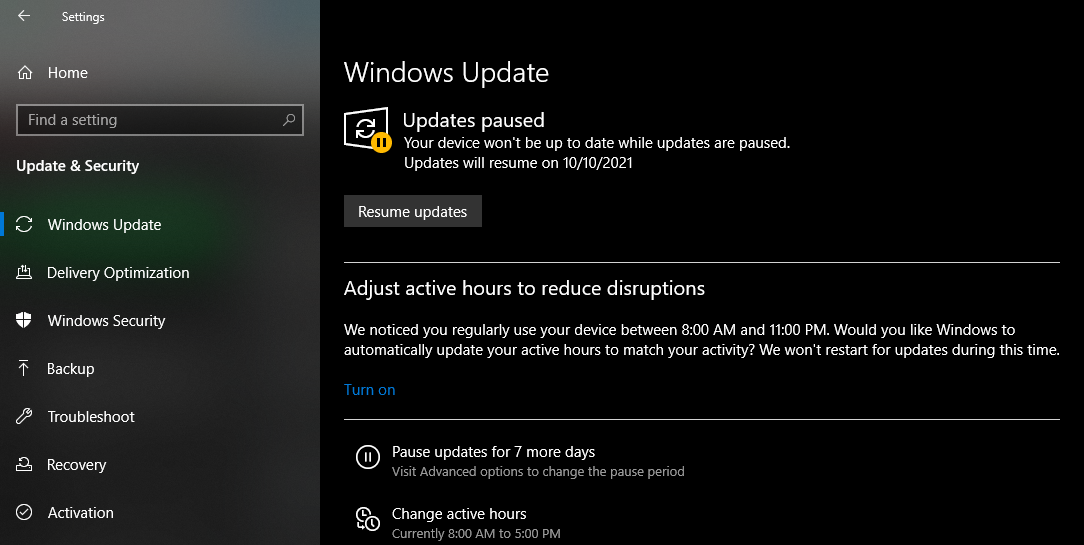
    Esto solo sucede si mantiene desactivada la configuración de actualización automática. Manténgalos siempre puestos para evitar el mismo problema. Puede reanudar las actualizaciones que ha pausado recientemente navegando a Configuración> Actualización y seguridad> Actualización de Windows y tocando Reanudar actualizaciones.
    7. Realice un restablecimiento de fábrica en su sistema

    Si ninguna de las correcciones anteriores funciona, puede optar por la opción menos deseable para restaurar y restablecer la configuración de fábrica de su computadora. Un reinicio de la computadora elimina todos sus datos, desinstala todas sus aplicaciones y revierte su configuración a versiones anteriores.

    Por otro lado, restaurarlo es más seguro ya que está devolviendo su computadora a su copia de seguridad más reciente, resolviendo así todos los problemas que está experimentando.

    Relacionado Cómo restablecer de fábrica su computadora con Windows

    Recupere los iconos de su escritorio

    Si los íconos de su escritorio han desaparecido, es muy fácil recuperarlos nuevamente. Ya sea que solo necesite hacer clic en una opción o realizar un escaneo, hay muchas formas de darle vida a su escritorio. Y si está actualizando a Windows 11 pronto, es una buena idea aprender cómo agregar íconos al escritorio para que pueda continuar esculpiendo su sistema perfecto.
  • Psst! 1Password ahora te permite compartir contraseñas con solo un enlace

    Psst! 1Password ahora te permite compartir contraseñas con solo un enlace

    Un administrador de contraseñas es una excelente manera de lidiar con la cantidad desbordante de información de inicio de sesión con la que todos tenemos que lidiar como parte de la vida moderna de Internet.

    Y el popular administrador de contraseñas 1Password hace que sea más fácil para los usuarios compartir de forma más segura la información de la cuenta con cualquier persona, incluso si no utilizan el servicio.

    ¡Estamos analizando más de cerca la nueva función de la compañía, acertadamente llamada Psst!

    ¿Qué es Psst! (Herramienta de uso compartido seguro de contraseñas)?

    Si bien los administradores de contraseñas son una gran herramienta, no todos los usan. Y eso causa problemas cuando llega el momento de compartir credenciales con otros.

    Cuando llega el momento de compartir esa información, especialmente si la otra persona no usa el mismo administrador de contraseñas, su información es mucho menos segura cuando se envía por correo electrónico o mensaje de texto.

    Pero la nueva herramienta de uso compartido seguro de contraseñas de la compañía, o Psst !, ayuda a proteger ese proceso. Puede compartir credenciales con cualquier persona, incluso si no usa 1Password.

    Cómo compartir contraseñas con la herramienta de uso compartido seguro de 1Password

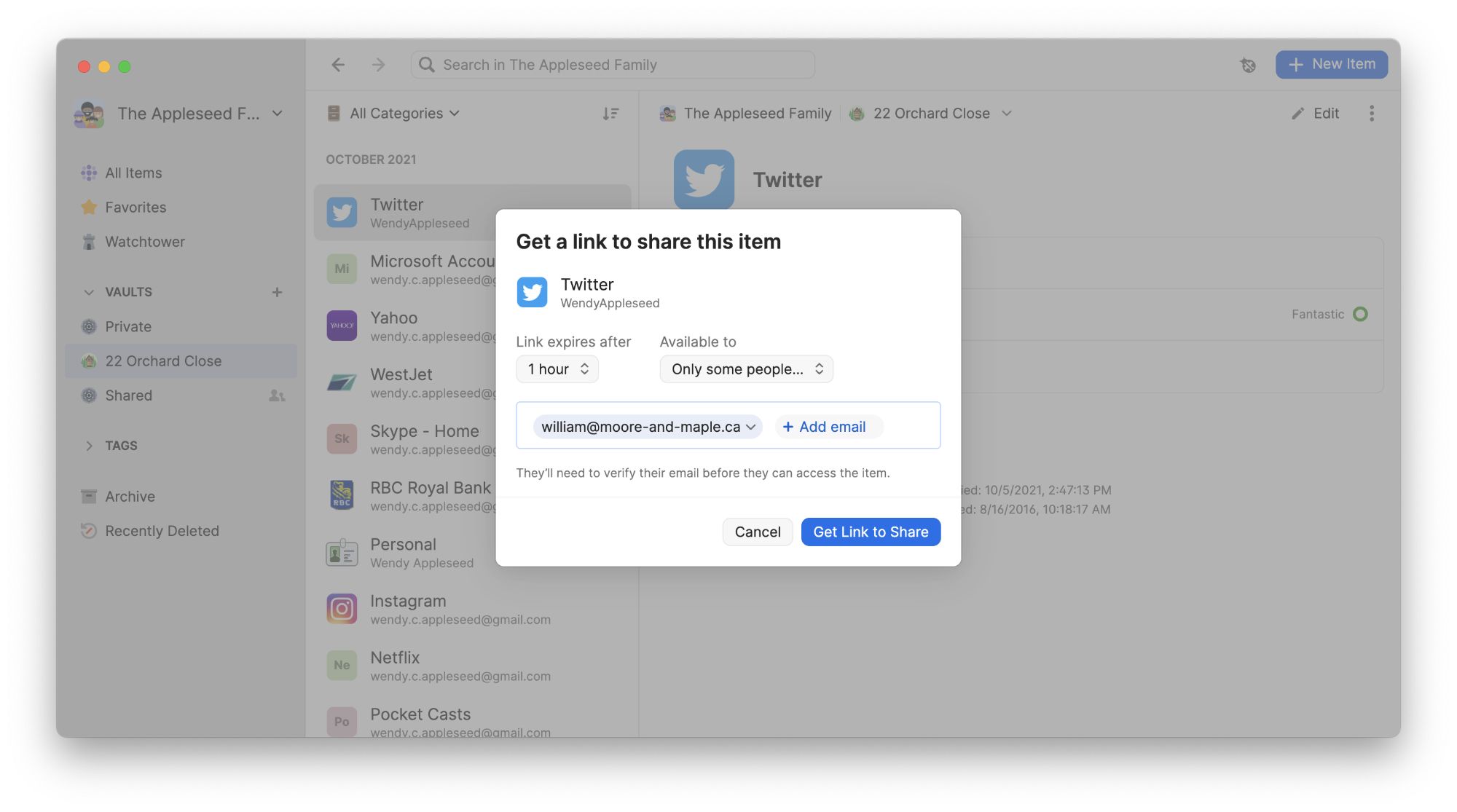
    No importa dónde use 1Password, simplemente abra el menú Compartir y luego seleccione Compartir para generar un enlace especial.

    El enlace caduca en una semana, de forma predeterminada. Pero puede personalizarlo aún más para que caduque en 30 días, 14 días, 1 día, 1 hora o después de que solo una persona lo vea. También puede seleccionar permitir que cualquier persona que tenga el enlace vea el elemento o lo restrinja a direcciones de correo electrónico específicas que ingrese.

    Relacionado: Cómo organizar su administrador de contraseñas en 7 pasos

    Si el enlace está limitado a determinadas direcciones de correo electrónico, esos usuarios primero deberán verificar su dirección con un código de un solo uso.

    Para terminar, seleccione Obtener enlace para compartir . El enlace se puede compartir a través de cualquier vía, incluido un menú para compartir.

    Visualización de la información de 1Password compartida

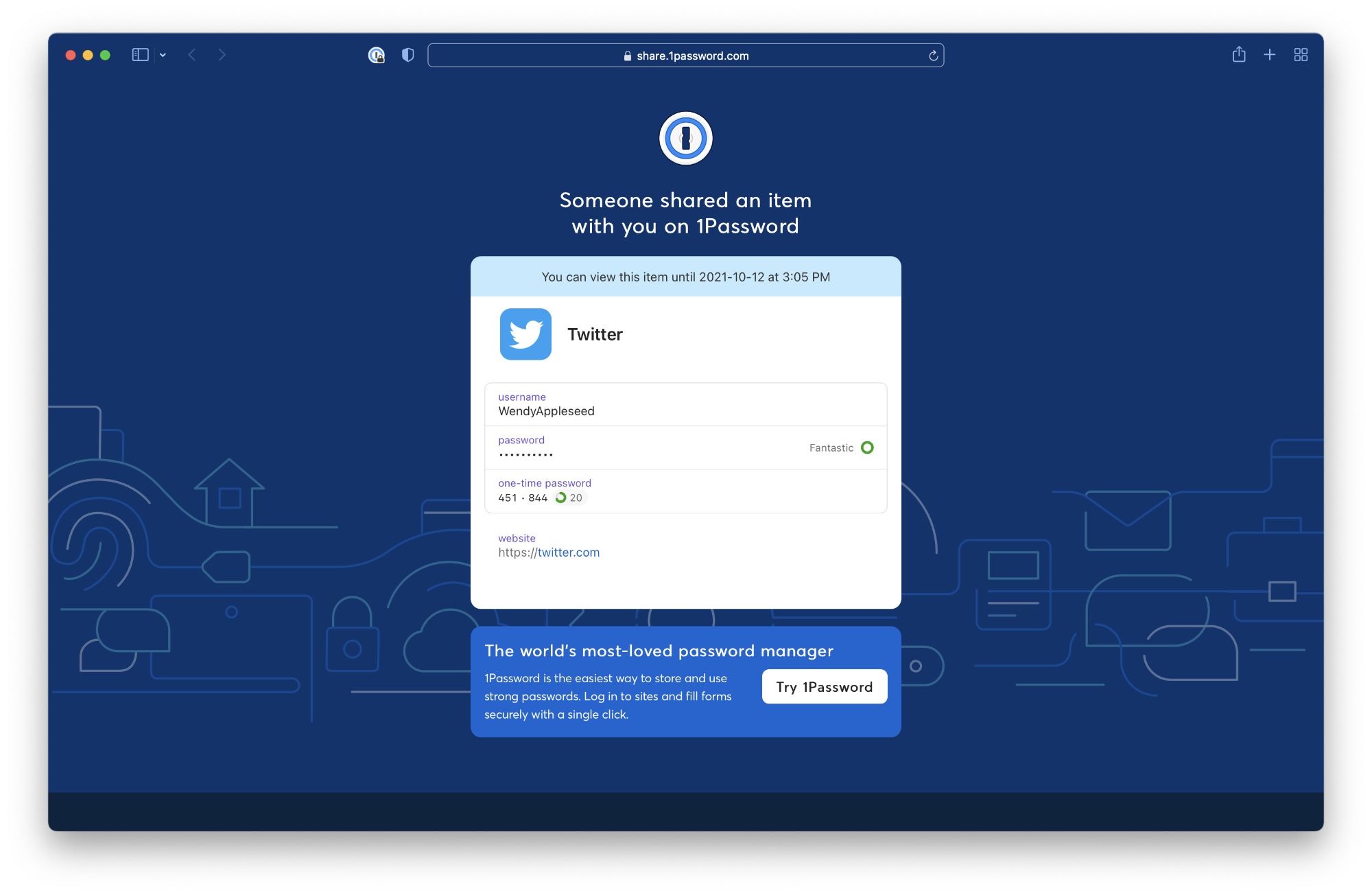
    Cuando la otra persona abre el enlace para compartir en un navegador, sucederá una de dos cosas. Si cualquier persona puede ver el enlace, podrá ver la información. Si estaba restringido a ciertas direcciones de correo electrónico, la persona deberá comenzar el proceso de verificación.

    La vista web mostrará el elemento exactamente como aparece en 1Password, incluida cualquier información adicional como notas o preguntas de seguridad.

    Solo para tener en cuenta, cuando comparte un elemento, la persona verá toda la información de 1Password en ese momento. Si realiza algún cambio en un elemento después de compartirlo, esos cambios no se actualizarán en el enlace compartido.

    Si es cliente de 1Password y recibe un enlace compartido, puede seleccionar guardar una copia en su bóveda.

    Relacionado: KeePass vs. LastPass vs. 1Password: ¿Qué administrador de contraseñas debería elegir?

    Cualquiera que sea administrador o propietario puede ver un registro de actividad con detalles para compartir. Eso incluye el nombre del elemento, quién lo compartió, cuándo caduca el enlace, las direcciones de correo electrónico de los destinatarios y más.

    Si está interesado en utilizar 1Password, está disponible como aplicación en todas las plataformas principales, incluidas Mac, iOS, Windows, Android, Linux y Chrome OS.

    Comienza en $ 2.99 por mes para una persona o $ 4.99 por mes para una familia de hasta cinco usuarios. Puede probarlo gratis con una prueba de 14 días.

    También hay opciones comerciales y de equipo disponibles para llevar las herramientas de seguridad a un grupo más grande de usuarios.

    Psst! Hace que vivir con contraseñas sea más fácil

    Si comparte habitualmente las credenciales de la cuenta con amigos y familiares, la herramienta de uso compartido seguro de contraseñas de 1Password hace que sea más seguro compartir esa información sin preocuparse de que se utilice indebidamente.

    Si bien es posible que no crea que un administrador de contraseñas sea para usted, opciones como 1Password realmente pueden hacer que la vida digital sea más fácil y segura.

  • Cómo guardar videos de Snapchat en tu teléfono

    Cómo guardar videos de Snapchat en tu teléfono

    Las Historias de Snapchat son famosas por su corta vida en la aplicación Snapchat, pero hay una manera de hacerlas vivir para siempre en tu teléfono.

    Tal vez no hayas descubierto cómo guardar los videos de Snapchat en tu teléfono para verlos o compartirlos más tarde, o tal vez ni siquiera sabías que Snapchat te permite guardar los videos de los usuarios, especialmente porque la aplicación es conocida por desaparecer Historias. .

    Este artículo le mostrará cómo guardar videos de Snapchat en su teléfono, ya sean suyos o de otros usuarios de la plataforma.

    Cómo guardar sus propios videos de Snapchat en su teléfono

    Si bien los teléfonos inteligentes son excelentes y tienen suficientes cámaras, sus funciones de edición dejan mucho que desear. A veces necesitas agregar más estilo a tus imágenes y videos; ahí es donde entra Snapchat.

    Snapchat tiene una gran cantidad de filtros que llevan tus videos e imágenes a un nivel superior, lo que te permite crear contenido atractivo y atractivo. Pero, ¿cómo puedes compartir tus creaciones de Snapchat con tus amigos en otras aplicaciones?

    Hasta ahora, es posible que haya estado tomando capturas de pantalla y grabaciones de pantalla de sus imágenes y videos editados por Snapchat para compartir con sus amigos. Pero hay una forma mejor.

    Relacionado: Cómo hacer un filtro de Snapchat

    Snapchat te permite guardar imágenes y videos en tu teléfono para verlos más tarde o compartirlos directamente con tus amigos. Esto le permite compartir el contenido real tal como está, en lugar de enlaces de video. Cuando se trata de videos, esto hace que sea más probable que sus amigos realmente vean los videos que les envía.

    Aquí se explica cómo guardar fotos y videos de Snapchat en el carrete de la cámara de su teléfono …

    Cómo descargar videos de Snapchat antes de publicarlos

    Puede descargar sus Historias antes o después de publicarlas en la aplicación.

    Siga estos pasos para descargar una historia de Snapchat antes de compartirla …

    Galería de imágenes (3 imágenes)

    1. Inicie la aplicación Snapchat en su dispositivo.
    2. Toque el botón de carga de medios a la izquierda del botón de la cámara en la parte inferior de la pantalla.
    3. Toque la pestaña Camera Roll en la parte superior de la pantalla.
    4. Elija los medios que desea cargar a sus Historias y agregue los efectos deseados.
    5. Toque el menú de tres puntos en la esquina superior derecha de la pantalla.
    6. Seleccione Exportar video o foto.
    7. Deslícese hacia la izquierda y seleccione Descargar en el menú Compartir en otro lugar .

    Eso es todo. Ahora puede acceder a su video en el carrete de la cámara de su teléfono.

    Cómo guardar videos de Snapchat en su teléfono después de publicarlos

    Galería de imágenes (3 imágenes)

    También puede descargar los medios que haya subido a sus Historias de Snapchat.

    Así es cómo:

    1. Después de cargar una foto o un video en sus Historias , toque el círculo en la esquina superior izquierda de la pantalla, junto al ícono de búsqueda.
    2. En Mis historias , toque el botón de descarga a la derecha de Mi historia .
    3. Aparecerá una ventana emergente que confirma si desea Guardar la historia . Seleccione o Sí y no vuelva a preguntar .

    Relacionado: Cosas que pueden prohibirte en Snapchat

    Cuando guardas una historia en el carrete de tu cámara, Snapchat también la guarda en tus Recuerdos de Snapchat. Eso significa que, además de estar guardado en su teléfono, también puede acceder a él en la aplicación Snapchat.

    Cómo guardar los videos de otros usuarios de Snapchat en su teléfono

    Al igual que cualquier otra aplicación de redes sociales, Snapchat está llena de videos virales, videos que son divertidos y relevantes, y mucho más.

    Teniendo en cuenta la amplia variedad de nichos que se ofrecen en la aplicación, es probable que encuentre videos que le atraigan y que probablemente desee guardar en su teléfono y compartir con sus amigos.

    Incluso puede encontrar usuarios cuyas páginas frecuenta porque su contenido le atrae. En este caso, querrá guardar ese contenido en el carrete de la cámara de su teléfono para compartirlo con amigos. Es posible que incluso hayas intentado hacer esto en vano.

    Eso es porque Snapchat no te permite descargar videos o fotos de otros usuarios. Eso significa que sus únicas opciones son tomar una captura de pantalla de su foto o hacer una grabación de pantalla rápida de su video.

    Aunque debe tener en cuenta que es posible que reciban una notificación de captura de pantalla cuando lo haga.

    Leer más: Cómo tomar capturas de pantalla en Snapchat (sin que ellos lo sepan)

    También debe tener en cuenta que es posible que algunos usuarios no quieran que grabe sus publicaciones en la aplicación.

    La tecnología está reduciendo la brecha entre las redes sociales y la vida real

    Gracias a la capacidad de Snapchat para guardar los Snaps que has creado y subido a Stories, puedes compartir tus geniales creaciones con tus amigos de la vida real.

    Y aunque no puede guardar los Snaps de otras personas de la misma manera, las funciones de su teléfono inteligente lo hacen posible. En esencia, la tecnología nos ayuda a fusionar nuestras vidas en línea con nuestras vidas reales, lo que nos permite compartir contenido y ampliar la vida útil de nuestros Snaps.

  • 12 operaciones NumPy para principiantes

    NumPy, que significa Numerical Python, es una biblioteca de Python que se utiliza principalmente para trabajar con matrices y realizar una amplia variedad de operaciones matemáticas en ellas. Es la biblioteca central para la computación científica en Python. NumPy se usa a menudo con otras bibliotecas de Python relacionadas con la ciencia de datos, como SciPy, Pandas y Matplotlib.

    En este artículo, aprenderá a realizar 12 operaciones básicas con NumPy.

    Uso de estos ejemplos de NumPy

    Puede ejecutar los ejemplos de este artículo ingresando el código directamente en el intérprete de Python. Ejecútelo en modo interactivo, desde la línea de comandos, para hacerlo.

    También puede acceder a un archivo Python Notebook que contiene el código fuente completo de este repositorio de GitHub .

    1. Cómo importar NumPy como np e imprimir el número de versión

    Es necesario utilizar la palabra clave de importación para importar cualquier biblioteca de Python. Normalmente, NumPy se importa con el alias np . Con este enfoque, puede hacer referencia al paquete NumPy como np en lugar de numpy .

     import numpy as np
    print(np.__version__)

    Producción:

     1.20.1

    2. Cómo crear un objeto ndarray de NumPy

    El objeto de matriz en NumPy se llama ndarray . Puede crear el objeto ndarray NumPy utilizando el método array () . El método array () acepta una lista, tupla o un objeto similar a una matriz.

    Usar una tupla para crear una matriz NumPy

     arrObj = np.array((23, 32, 65, 85))
    arrObj

    Producción:

     array([23, 32, 65, 85])

    Usar una lista para crear una matriz NumPy

     arrObj = np.array([43, 23, 75, 15])
    arrObj

    Producción:

     array([43, 23, 75, 15])

    3. Cómo crear matrices numéricas 0D, 1D, 2D, 3D y N-Dimensional

    Matrices 0D

    Cada elemento de una matriz es una matriz 0D.

     arrObj = np.array(21)
    arrObj

    Producción:

     array(21)

    Matrices 1D

    Las matrices que tienen matrices 0D como sus elementos se denominan matrices 1D.

     arrObj = np.array([43, 23, 75, 15])
    arrObj

    Producción:

     array([43, 23, 75, 15])

    Matrices 2D

    Las matrices que tienen matrices 1D como elementos se denominan matrices 2D.

     arrObj = np.array([[12, 43, 21], [67, 32, 98]])
    arrObj

    Producción:

     array([[12, 43, 21],
    [67, 32, 98]])

    Matrices 3D

    Las matrices que tienen matrices 2D (matrices) como sus elementos se denominan matrices 3D.

     arrObj = np.array([[[23, 45, 22], [45, 76, 23]], [[67, 23, 56], [12, 76, 63]]])
    arrObj

    Producción:

     array([[[23, 45, 22],
    [45, 76, 23]],

    [[67, 23, 56],
    [12, 76, 63]]])

    Matrices n-dimensionales

    Puede crear una matriz de cualquier dimensión utilizando el argumento ndmin .

     arrObj = np.array([23, 22, 65, 44], ndmin=5)
    arrObj

    Producción:

     array([[[[[23, 22, 65, 44]]]]])

    4. Cómo comprobar las dimensiones de una matriz

    Puede encontrar las dimensiones de una matriz utilizando el atributo ndim .

     arrObj1 = np.array(21)
    arrObj2 = np.array([43, 23, 75, 15])
    arrObj3 = np.array([[12, 43, 21], [67, 32, 98]])
    arrObj4 = np.array([[[23, 45, 22], [45, 76, 23]], [[67, 23, 56], [12, 76, 63]]])
    print(arrObj1.ndim)
    print(arrObj2.ndim)
    print(arrObj3.ndim)
    print(arrObj4.ndim)

    Producción:

     0
    1
    2
    3

    5. Cómo acceder a los elementos de matrices 1D, 2D y 3D

    Puede acceder a un elemento de matriz utilizando su número de índice. Para matrices 2D y 3D, debe utilizar números enteros separados por comas que representen el índice de cada dimensión.

     arrObj1 = np.array([43, 23, 75, 15])
    arrObj2 = np.array([[12, 43, 21], [67, 32, 98]])
    arrObj3 = np.array([[[23, 45, 22], [45, 76, 23]], [[67, 23, 56], [12, 76, 63]]])
    print(arrObj1[2])
    print(arrObj2[0, 2])
    print(arrObj3[0, 1, 2])

    Producción:

     75
    21
    23

    Nota : Las matrices NumPy también admiten la indexación negativa.

    Relacionado: Por qué Python es el lenguaje de programación del futuro

    6. Cómo comprobar el tipo de datos del objeto de matriz NumPy

    Puede verificar el tipo de datos del objeto de matriz NumPy usando la propiedad dtype .

     arrObj1 = np.array([1, 2, 3, 4])
    arrObj2 = np.array([1.3, 6.8, 3.5, 9.2])
    arrObj3 = np.array(['Welcome', 'to', 'MUO'])
    print(arrObj1.dtype)
    print(arrObj2.dtype)
    print(arrObj3.dtype)

    Producción:

     int32
    float64
    <U7

    Nota :

    NumPy usa los siguientes caracteres para representar los tipos de datos integrados:

    • i – entero (con signo)
    • b – booleano
    • O – objeto
    • S – cuerda
    • u – entero sin signo
    • f – flotar
    • c – flotador complejo
    • m – timedelta
    • M – fecha y hora
    • U – cadena Unicode
    • V – datos brutos (nulo)

    7. Cómo cambiar el tipo de datos de una matriz NumPy

    Puede cambiar el tipo de datos de una matriz NumPy utilizando el método astype (data_type) . Este método acepta el tipo de datos como parámetro y crea una nueva copia de la matriz. Puede especificar el tipo de datos utilizando caracteres como 'b' para booleano, 'i' para entero, 'f' para flotante, etc.

    Conversión de una matriz de enteros en una matriz flotante

     arrObj = np.array([43, 23, 75, 15])
    floatArr = arrObj.astype('f')
    floatArr

    Producción:

     array([43., 23., 75., 15.], dtype=float32)

    Conversión de una matriz flotante en una matriz de enteros

     arrObj = np.array([1.3, 6.8, 3.5, 9.2])
    intArr = arrObj.astype('i')
    intArr

    Producción:

     array([1, 6, 3, 9], dtype=int32)

    Relacionado: Ideas de proyectos de Python adecuadas para principiantes

    8. Cómo copiar una matriz NumPy en otra matriz

    Puede copiar una matriz NumPy en otra matriz usando la función np.copy () . Esta función devuelve una copia de matriz del objeto dado.

     oldArr = np.array([43, 23, 75, 15])
    newArr = np.copy(oldArr)
    newArr

    Producción:

     array([43, 23, 75, 15])

    9. Cómo encontrar la forma de una matriz NumPy

    La forma de una matriz se refiere al número de elementos en cada dimensión. Puede encontrar la forma de una matriz utilizando el atributo de forma . Devuelve una tupla cuyos elementos dan las longitudes de las dimensiones de la matriz correspondiente.

     arrObj = np.array([[12, 43, 21], [67, 32, 98]])
    arrObj.shape

    Producción:

     (2, 3)

    Relacionado: Cómo construir API en Python: Frameworks más populares

    10. Cómo remodelar una matriz NumPy

    Reformar una matriz significa cambiar su forma. Tenga en cuenta que no puede remodelar una matriz a una forma arbitraria. El número de elementos necesarios para remodelar debe ser el mismo en ambas formas.

     arrObj = np.array([43, 23, 75, 15, 34, 45])
    reshapedArr = arrObj.reshape(2, 3)
    reshapedArr

    Producción:

     array([[43, 23, 75],
    [15, 34, 45]])

    En el ejemplo anterior, una matriz 1D se transforma en una matriz 2D.

    11. Cómo aplanar una matriz NumPy

    Aplanar una matriz significa convertir una matriz multidimensional en una matriz 1D. Puede aplanar una matriz usando reshape (-1) .

     arrObj = np.array([[12, 43, 21], [67, 32, 98]])
    flattenedArr = arrObj.reshape(-1)
    flattenedArr

    Producción:

     array([12, 43, 21, 67, 32, 98])

    Nota : También puede aplanar una matriz utilizando otros métodos como numpy.ndarray.flatten () y numpy.ravel () .

    12. Cómo ordenar una matriz NumPy

    Puede ordenar una matriz NumPy usando la función numpy.sort () .

    Ordenar matriz 1D de enteros

     arrObj = np.array([43, 23, 75, 15])
    np.sort(arrObj)

    Producción:

     array([15, 23, 43, 75])

    Ordenar una matriz de cadenas 1D

     arrObj = np.array(["Python", "JavaScript", "Solidity", "Golang"])
    np.sort(arrObj)

    Producción:

     array(['Golang', 'JavaScript', 'Python', 'Solidity'], dtype='<U10')

    Ordenar matriz 2D de enteros

     arrObj = np.array([[12, 43, 21], [67, 32, 98]])
    np.sort(arrObj)

    Producción:

     array([[12, 21, 43], [32, 67, 98]])

    Haga que su código sea robusto usando métodos y funciones integrados

    Python es uno de los lenguajes de programación más populares. Se utiliza en varios dominios como desarrollo web, aplicaciones científicas y numéricas, desarrollo de software y desarrollo de juegos. Siempre es bueno conocer los métodos y funciones integrados en Python. Pueden acortar su código y aumentar su eficiencia.

  • ¿Qué es Google Socratic y cómo funciona?

    Hubo un tiempo en que si queríamos aprender cosas nuevas, teníamos que ir a la biblioteca más cercana y pedir prestado un libro. En estos días, los estudiantes tienen la suerte de tener una gran cantidad de información, simplemente en la palma de sus manos.

    Sin embargo, no todo en Internet proviene de fuentes confiables. También hay muchos sitios web con información antigua, desactualizada o incorrecta. Afortunadamente, Google Socratic puede ayudar a examinar las manzanas podridas y garantizar que los estudiantes obtengan los recursos adecuados. Pero, ¿qué es Google Socratic?

    ¿Qué es Google Socratic?

    Google Socratic ayuda a conectar a los estudiantes con recursos educativos útiles de toda la web a través de una aplicación de teléfono móvil de forma gratuita.

    Descarga: iOS | Android (gratis)

    Al utilizar tecnología como el análisis de texto a voz y fotos, Socratic usa inteligencia artificial para mejorar sus capacidades de búsqueda para ayudar a los alumnos a comprender todo, desde información general hasta adquirir conocimientos en profundidad.

    A diferencia de su motor de búsqueda principal, Socratic se centra en las búsquedas relacionadas con el ámbito académico, lo que significa que es más probable que sus recursos sean fiables y dignos de confianza. En el momento de redactar este artículo, la aplicación carece de desorden innecesario, como anuncios.

    Por último, Google Socratic también te permite explorar una multitud de contenido curado por expertos sobre temas estándar como biología, química, física, álgebra, geometría, historia y más.

    ¿Quién debería utilizar Google Socratic?

    Google Socratic está diseñado para estudiantes mayores de 12 años. Sin embargo, aunque los estudiantes y otras personas dentro del mundo académico son los usuarios principales previstos, muchas otras personas pueden hacer uso de las diversas ventajas de Google Socratic. Por ejemplo, con múltiples formas de hacer preguntas, los alumnos con necesidades especiales también pueden utilizar Socratic para buscar en la web de forma segura.

    Además, los periodistas, redactores de contenido y otros profesionales pueden utilizar Socratic para acceder a fuentes fiables de información o para captar rápidamente temas relevantes. Por último, las personas comunes que buscan profundizar su comprensión de varios temas pueden usar Socratic para acceder a sus guías, videos y explicaciones seleccionadas por expertos.

    Cómo utilizar Google Socratic

    Para utilizar Socratic, descargue la aplicación para iOS o Android e inicie sesión con su cuenta de Google. A continuación, decida cómo le gustaría pedirle ayuda a Socratic para esperar a que regrese con una respuesta a su consulta de la mejor manera que sepa.

    Galería de imágenes (2 imágenes)

    Para iOS, Socratic requiere que tenga iOS 12.0 o superior. Mientras que para Android, debe tener instalado L o superior. En el momento de escribir este artículo, Socratic solo está disponible para uso móvil.

    Para hacer uso de todas las capacidades de Socratic, también deberá habilitar el acceso a su cámara y micrófono. Sin embargo, lo mínimo que necesitará es poder escribir.

    Cómo hacer una pregunta en Google Socratic

    Hay tres formas en que puede preguntarle a Socratic: tomar una foto, usar su voz y escribir su pregunta. He aquí cómo hacer cada uno.

    Cómo hacer una pregunta en Google Socratic tomando una foto

    Si necesita ayuda para resolver un problema o un tipo de letra difícil, como problemas de matemáticas, puede tomar una foto en su lugar. Para hacerle una pregunta a Socratic tomando una foto, simplemente toque el botón de la cámara de fotos y tome una foto.

    Galería de imágenes (3 imágenes)

    Luego, recorta la imagen arrastrando las esquinas de la foto solo para incluir lo que te gustaría responder. A continuación, toque Ir .

    Luego, Socratic convertirá tu foto en símbolos y texto. Luego, analiza la foto y presenta las fuentes más relevantes para ayudarlo a resolver el problema o comprender mejor el tema.

    Cómo hacer una pregunta en Google Socratic usando su voz

    Cuando tenga las manos ocupadas por conducir, cocinar o cargar cosas, aún puede hacer preguntas sobre Socratic usando su voz. Para lograr esto, abra la aplicación Socratic y presione el botón del micrófono .

    Galería de imágenes (3 imágenes)

    A continuación, diga su pregunta en su micrófono. Una vez que haya dejado de hablar, Socratic convertirá su voz en texto y lo analizará en consecuencia. Luego, presentará los recursos más relevantes que determine.

    Cómo hacer una pregunta en Google Socratic escribiendo una pregunta

    Si estás en una habitación llena de gente donde no puedes hablar o no tienes buena iluminación para tomar una foto, puedes optar por escribir tu pregunta en socrático.

    Galería de imágenes (3 imágenes)

    Abra su aplicación Socratic y seleccione el botón de búsqueda . Luego, use el teclado para escribir su pregunta y toque buscar en el teclado. Luego, espere a que Socratic regrese con recursos para responder su pregunta.

    ¿Cómo te ayuda Google Socratic?

    Después de ingresar su pregunta, Google Socratic lo ayuda al regresar con varios recursos educativos que se encuentran en línea. En general, presenta seis tipos de resultados: coincidencia superior, preguntas y respuestas, explicadores, problemas de ejemplo, videos relacionados y resultados de búsqueda generales.

    Dependiendo de su pregunta, Socratic regresará con los resultados que mejor se adapten a cómo resolverlo. Socratic también destaca sus frases clave que coinciden con la redacción de su pregunta.

    Cómo utilizar Google Socratic para explorar temas

    Para los intelectualmente curiosos, puede utilizar Google Socratic para explorar una multitud de temas genéricos. En lugar de hacer una pregunta, simplemente desplácese hacia abajo para ver los temas que puede explorar.

    Galería de imágenes (3 imágenes)

    Una vez que haya decidido qué categoría principal explorar, selecciónela para revelar una lista de temas relacionados. A continuación, toque cualquier tema para abrir explicadores, que lo detallarán más.

    Libérate con Google Socratic

    Con la educación en línea convirtiéndose cada vez más en la norma, Google Socratic es como una enciclopedia para todo lo que está en la palma de su mano. Si bien Google ha existido como motor de búsqueda durante mucho tiempo, Socratic ayuda a borrar gran parte del desorden visual como anuncios y resultados irrelevantes.

    Aparte de esto, su enfoque basado en aplicaciones lo hace conveniente para los estudiantes en movimiento o incluso para aquellos cuyo acceso principal a la educación es a través de sus teléfonos. Además, es ideal para las personas que revisan para los exámenes o que trabajan en grupos de estudio para actualizar rápidamente los temas pasados ​​que han olvidado.

    Con una experiencia de búsqueda enfocada, Socratic ayuda a desarrollar el hábito de hacer preguntas en un entorno seguro. Cuando se trata de la educación, puede ser intimidante pedirles a los profesores que expongan cosas a riesgo de parecer tonto o estúpido. Con Socratic, puedes aprender mejor y despegarte más fácilmente.

  • Aquí se explica cómo hacer clic con el botón derecho en una Chromebook

    Aquí se explica cómo hacer clic con el botón derecho en una Chromebook

    Si está utilizando una Chromebook, es posible que observe que solo tiene un trackpad, sin botones. Entonces, ¿cómo se hace clic con el botón derecho para acceder a los menús contextuales? No te preocupes. Es fácil hacer clic con el botón derecho cuando lo necesita en una Chromebook.

    Usando el trackpad

    Puede hacer clic con el botón derecho incluso si está usando el trackpad de su Chromebook. Todo lo que tienes que hacer es tocar el trackpad con dos dedos. Esto hará que aparezcan los menús contextuales como si estuviera haciendo clic con el botón derecho del ratón.

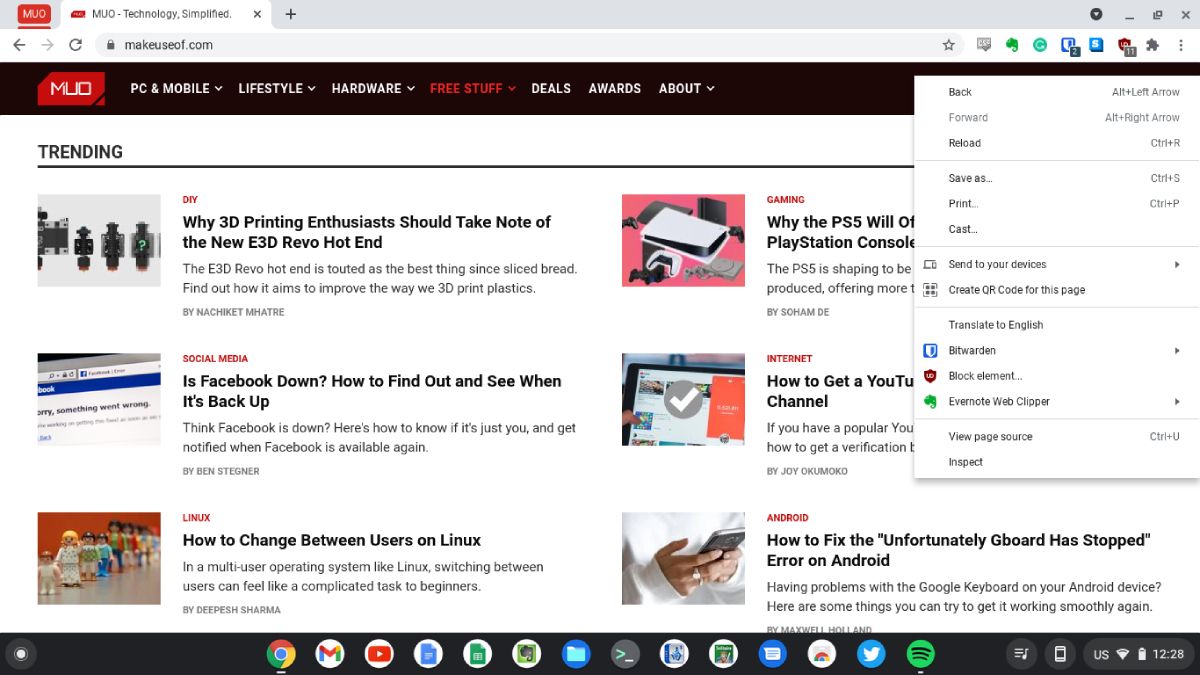
    Por ejemplo, en una página web, si hace clic con el botón derecho, verá un menú de diferentes opciones, que incluyen volver a la página anterior, volver a cargarla, guardarla o enviar contenido a sus dispositivos.

    Relacionado: Trackpad vs.Ratón: 6 razones para deshacerse del mouse para siempre

    Usar un mouse físico

    Si tiene un mouse físico , puede conectarlo a su Chromebook, como con cualquier otra computadora portátil. Es una buena opción si tiene mucho espacio en el escritorio de sobra.

    Puede conectar un mouse USB a uno de los puertos de su Chromebook y usarlo normalmente. El botón derecho del mouse funcionará igual que en cualquier otra computadora.

    Si tiene un mouse Bluetooth, tendrá que emparejarlo con su Chromebook antes de poder usarlo.

    Clic derecho automático

    Si no desea hacer clic manualmente o tiene problemas para hacer clic, los Chromebook tienen una opción para hacer clic automáticamente cuando deja de mover el cursor. Es parte de las opciones de accesibilidad de Chromebook de Google.

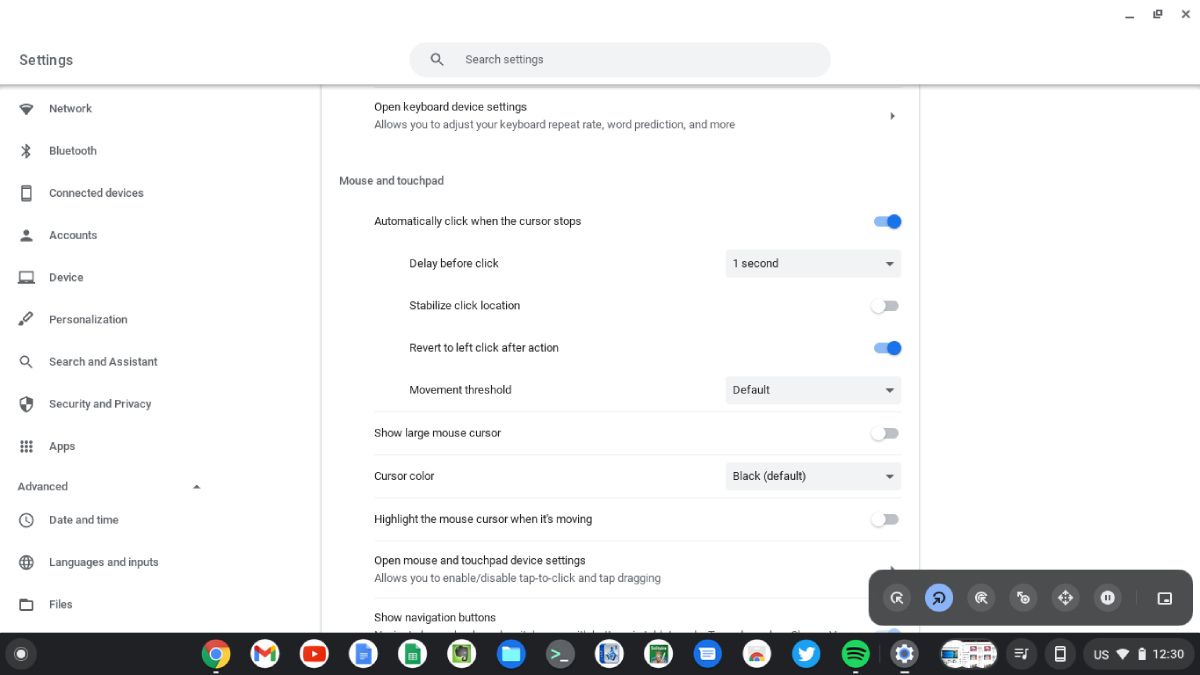
    Para habilitar esta función, vaya al menú Configuración, luego haga clic en la opción Dispositivo . Haga clic en el menú Avanzado y seleccione el botón " Administrar funciones de accesibilidad ". Desplácese hacia abajo hasta la sección " Mouse y panel táctil " y habilite " Hacer clic automáticamente cuando el cursor se detenga ".

    Verás un menú en la esquina de la pantalla. Puede seleccionar lo que sucederá cuando deje de mover el cursor. El segundo botón de la izquierda es clic derecho. Cuando haga clic en este botón, automáticamente hará clic con el botón derecho cuando el cursor deje de moverse.

    El intervalo predeterminado es de un segundo, que puede ajustar en el menú. Para deshabilitar el clic automático, simplemente deshabilite el interruptor "Hacer clic automáticamente cuando el cursor se detiene ".

    Ahora puede hacer clic con el botón derecho en una Chromebook

    A veces, cosas simples como hacer clic con el botón derecho pueden parecer un poco diferentes en una Chromebook. Los Chromebook son fáciles de usar y puede hacer clic con el botón derecho como lo haría en otra computadora portátil, e incluso hacer clic con el botón derecho automáticamente si es necesario.

    Los usuarios principiantes de Chromebook pueden tardar algún tiempo en familiarizarse con la interfaz, ya que Chrome OS es muy diferente a Windows o macOS.

  • ¿Necesito antivirus en mi Mac? Esta es la respuesta

    ¿Necesito antivirus en mi Mac? Esta es la respuesta

    ¿Pueden las Mac contraer virus? ¿Necesita software antivirus en su Mac? Estas preguntas han atormentado a los usuarios de Mac durante años. Desafortunadamente, la respuesta no es tan simple como crees. Pero lo hemos desglosado todo a continuación.

    ¿Las Mac contraen virus?

    Históricamente, las Mac se han considerado sistemas muy seguros y protegidos, y la creencia generalizada es que las Mac son invulnerables a los virus y al malware. Desafortunadamente, esto es bastante falso. Los virus y otros programas maliciosos pueden infectar Mac tanto como otros sistemas. Las empresas de seguridad han descubierto varias amenazas y malware específicamente dirigidos a Mac.

    Las Mac tienen muchas funciones y protecciones integradas que pueden evitar que el malware las infecte. Estos incluyen Gatekeeper y XProtect (más sobre ellos a continuación). Pero no son protecciones infalibles y es posible que necesite protección adicional en su Mac.

    ¿Cuáles son las funciones de seguridad integradas de Mac?

    Tu Mac tiene muchas funciones de seguridad integradas para mantenerlo seguro. Puede que te sorprenda saber que tu Mac ya ejecuta un escáner anti-malware en segundo plano llamado XProtect.

    Siempre que abre un archivo, XProtect lo escanea y lo compara con malware conocido de macOS. Por lo tanto, si algún archivo es sospechoso, verá una advertencia de que el archivo puede dañar su computadora.

    Otra tecnología incorporada en macOS es Gatekeeper. Esto evita que las aplicaciones desconocidas causen daños. Gatekeeper bloquea todo el software que no está firmado con un certificado de desarrollador emitido por Apple para que no se abra en su Mac, a menos que usted lo autorice específicamente.

    El software sin firmar no siempre es dañino: muchos desarrolladores de software gratuito no pueden justificar los $ 99 necesarios para ingresar al Programa de Desarrolladores de Apple y emitir certificados. Es más común ver malware de aplicaciones sin firmar que de aplicaciones descargadas de la Mac App Store o firmadas con un certificado de desarrollador emitido por Apple.

    macOS también usa sandboxing. Como su nombre lo indica, el sandboxing se refiere a proporcionar a la aplicación todos los elementos esenciales que necesita para cumplir su propósito, y nada más. Cuando ejecuta una aplicación en una zona de pruebas, limita lo que puede hacer y proporciona permisos adicionales según la entrada.

    Relacionado: ¿ Descargó un archivo sospechoso? A continuación, le indicamos cómo verificar si contiene malware

    ¿Pueden los virus eludir las funciones de seguridad de mi Mac?

    Los virus y otro malware a menudo son detenidos en seco por macOS. Sin embargo, si el malware se ha desarrollado recientemente o no se ha visto antes, Apple no tiene forma de saber que podría ser dañino para su sistema, por lo que podría eludir las funciones de seguridad. Estas se conocen como amenazas de día cero y su Mac no las identificará hasta que Apple actualice sus bases de datos.

    También se ha encontrado software malicioso en software con certificados de desarrollador de Apple. Por ejemplo, en junio de 2019, se descubrió OSX / CrescentCore haciéndose pasar por una imagen de disco del instalador de Adobe Flash Player. El malware instaló una aplicación en su sistema, ya sea Advanced Mac Cleaner, Launch Agent o una extensión de Safari. Luego verificó su Mac en busca de software antivirus. Si el sistema no estuviera protegido, explotaría la máquina. OSX / CrescentCore se firmó con un certificado de desarrollador, por lo que infectó las máquinas durante días antes de que Apple lo detectara.

    Siempre que se identifica una amenaza a la seguridad, Apple normalmente reacciona rápidamente y emite una actualización de seguridad para la última versión de macOS y las dos versiones anteriores. Esto mantiene su Mac a salvo de vulnerabilidades y fallas conocidas en macOS que podrían ser utilizadas por piratas informáticos.

    ¿Necesito software antivirus para mi Mac?

    Aunque el sistema de seguridad de Apple es bastante bueno, no es infalible. Como se mencionó anteriormente, los mecanismos de seguridad de Apple dependen en gran medida de que Apple identifique y etiquete malware y virus para que pueda actualizar sus bases de datos contra ellos. Esto, a su vez, mantiene los sistemas macOS a salvo de vulnerabilidades. Dado que Apple no es una empresa de seguridad dedicada, no realiza un seguimiento de tantas amenazas como los productos de terceros.

    El software antivirus entra aquí. Tener un software antivirus instalado en su Mac proporciona una capa adicional de seguridad en su Mac, lo cual no es malo. El software antivirus no es esencial, pero tenerlo puede ser un beneficio adicional, incluso si no es "esencial" para una Mac.

    Es importante tener en cuenta que el software antivirus tampoco es infalible. Incluso con software antivirus, su Mac podría ser víctima de una nueva infección no documentada. Si sigue algunas prácticas básicas (que se tratan al final de este artículo), las posibilidades de infección siguen siendo bajas.

    Relacionado: ¿Cómo funciona el software antivirus?

    ¿Qué antivirus debo instalar en mi Mac?

    Hay muchas aplicaciones antivirus gratuitas y de pago disponibles para macOS. Debe tener cuidado de usar solo software antivirus de compañías confiables y tenga cuidado de que el software no ralentice su sistema. Por esta razón, recomendamos elegir de nuestra lista de los mejores software antivirus para macOS .

    ¿Cómo puedo mantener mi Mac a salvo del malware?

    Apple ofrece funciones de seguridad integradas para mantener su Mac segura, pero hay algunos consejos generales para ayudar a evitar el malware en su sistema.

    Mantenga macOS actualizado

    Mantener macOS actualizado con la última versión puede mantener su computadora segura. Apple soluciona fallas y vulnerabilidades con Mac mediante la publicación de actualizaciones periódicas del sistema operativo Mac, por lo que es importante asegurarse de que su sistema esté actualizado.

    Evite las redes Wi-Fi públicas

    Las redes públicas de Wi-Fi pueden ser útiles para conectarse sobre la marcha, pero otras personas que espíen la red podrían obtener acceso a sus contraseñas o su información privada. Intente utilizar una red privada virtual (VPN) o un punto de acceso Wi-Fi personal en lugar de una red Wi-Fi pública. Si necesita usar uno, evite transmitir datos seguros o confidenciales (como datos de tarjetas de crédito) a través de la red pública.

    Tenga cuidado con los correos electrónicos de phishing o spam

    El malware se encuentra comúnmente en correos electrónicos de phishing o spam. Por lo general, contienen un enlace aparentemente auténtico del que muchos usuarios se enamoran. El enlace instala malware en su sistema que puede dañarlo y secuestrar sus datos. Es importante tener en cuenta que la mayoría de los programas antivirus no protegen contra correos electrónicos de phishing o estafas, por lo que es vital que los evite usted mismo si desea mantener su Mac protegida.

    Relacionado: ¿Qué sucedió cuando respondimos a un correo electrónico de phishing?

    No instale Adobe Flash Player

    Adobe descontinuó Flash Player el 31 de diciembre de 2020 y por una buena razón. Muchas empresas de seguridad han recomendado no instalar Flash Player, ya que se introduce una gran cantidad de malware en forma de actualizaciones falsas de Flash Player.

    Por ejemplo, las personas que desean descargar o ver un video o una película en línea (gratis) encuentran que necesitan actualizar el reproductor Flash desde el sitio web del anfitrión para poder ver el contenido. Esta "actualización" falsa contiene malware, que luego infecta su sistema.

    Flash ahora ha sido reemplazado por HTML5, por lo que ya no es necesario instalar o usar Adobe Flash.

    ¡Mantenga su Mac protegida!

    Según Malwarebytes, la cantidad de ataques de malware graves identificados en computadoras Mac aumentó en un 61 por ciento entre 2019 y 2020. Por lo tanto, es importante que cuide su sistema de manera especial. También te recomendamos que hagas una copia de seguridad de tus datos, en caso de que las cosas vayan mal.