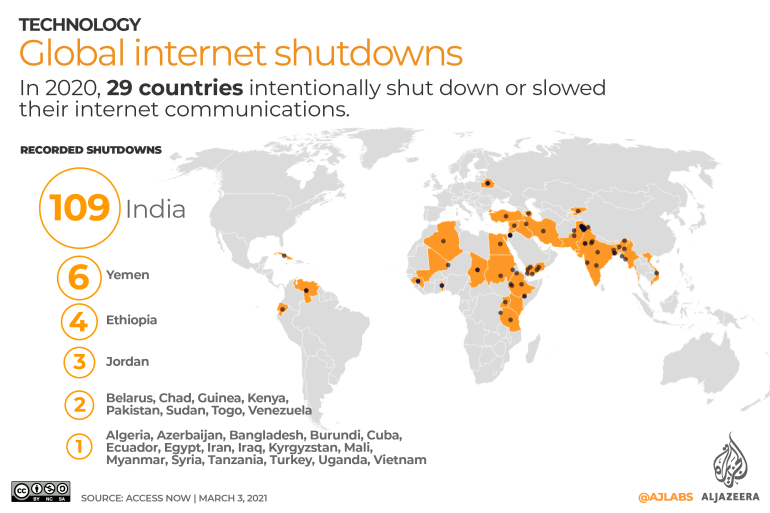
Apagones de Internet, sitios web prohibidos y estrangulamiento de ISP. Todos estamos muy familiarizados con estos términos. ¿Pero sabes qué las causa realmente?
Es posible que haya escuchado teorías de conspiración con respecto a Internet y cómo está controlado por el gobierno o algunas "organizaciones" empeñadas en practicar el control mental seleccionando cuidadosamente el contenido al que tenemos acceso.
Algunos de nosotros tenemos miedo de convertirnos en como Corea del Norte o China, pero ¿cómo es posible? Comencemos por comprender los conceptos básicos.
¿Qué es un cierre?
Cuando se trata de Internet, un apagado / apagón significa interrumpir la conectividad de toda una región. Esto puede tener consecuencias importantes para los lugareños, ya que toda la actividad relacionada con Internet se detiene independientemente de la urgencia o importancia.
¿Cómo sucede? Para empezar, nadie puede apagar todo Internet. Lo que sucede es que a los proveedores de servicios de Internet (ISP) en un área se les ordena cerrar sus servicios, lo que provoca el apagón.
Si una autoridad desea pasar desapercibida, puede optar fácilmente por la limitación.
Un poco sobre estrangulamiento
La limitación es una forma sutil de limitar la velocidad de comunicación de los datos entrantes y salientes a ciertos sitios web, plataformas, contenido o incluso todo Internet. Esta técnica manipula intencionalmente la transferencia de datos, las velocidades de carga y descarga y la calidad general de la red.
Eso significa que los usuarios finales experimentarán retrasos, Internet lento y una interfaz de usuario de baja calidad cuando intenten acceder al sitio web, la plataforma o Internet en general durante momentos específicos. La limitación de Internet se usa generalmente para disuadir a las personas de acceder a ciertos contenidos o plataformas haciéndolos menos fáciles de usar.
Es difícil detectar la limitación porque muchos de estos problemas pueden ser causados o cubiertos por fallas genuinas en la infraestructura o bajo ancho de banda.
Relacionado: ¿Por qué existen los límites de datos y cómo puede omitirlos? La técnica de estrangular algunos sitios mientras acelera otros se puede utilizar para moldear el comportamiento del usuario. Es una forma de llevar a una población a una mentalidad, actividad o plan de acción deseados.
Si bien la aceleración puede ser sigilosa, algunos prefieren bloquear.
¿Hasta dónde puede llegar el bloqueo?
Hay muchas formas de bloquear el acceso a los recursos en línea. Un término más suave que se utiliza a menudo para este tipo de restricción es filtrado.
Una forma es el bloqueo del Sistema de nombres de dominio, donde los ISP o los administradores de red enumeran y bloquean ciertos nombres de dominio. Cuando los usuarios los buscan, no aparecen resultados.
Otro enfoque es el bloqueo de IP, donde se enumeran las direcciones IP de los hosts que se sabe que son disruptivos y se bloquean sus solicitudes.
Aparte de estos, existe el filtrado de palabras clave y el filtrado de paquetes. El filtrado de palabras clave, como su nombre indica, es cuando se enumeran palabras clave específicas y se bloquea cualquier contenido que contenga esas palabras clave. El filtrado de paquetes controla el acceso en función de las direcciones IP tanto del origen como del destino.
A veces, el bloqueo, el filtrado y la limitación se logra con la cooperación de los principales sitios web, motores de búsqueda o plataformas de redes sociales comúnmente utilizadas entre la población objetivo.
Existe otra forma de filtrar contenido y restringir el acceso a Internet, y ocurre a nivel del usuario final. La instalación de software de seguridad como controles parentales en el dispositivo de un niño o la configuración administrativa en las computadoras de los empleados en las instalaciones de la empresa puede lograr los mismos objetivos.
Relacionado: La guía completa de controles parentales Eso está muy bien, pero ¿por qué las autoridades están tan tentadas a restringir y controlar el acceso a Internet?
Motivos comunes detrás de las restricciones de Internet
Analicemos algunas de las principales razones detrás de las restricciones en Internet. Usted decide la validez de estas razones.
Elecciones
Cuando se trata de elecciones, se sabe que los gobiernos de Rusia, India y Zambia se han metido con el acceso a Internet. O restringieron las plataformas de redes sociales como WhatsApp o cerraron sitios web y páginas que contienen contenido sobre ciertos políticos.
En el caso de Rusia, estaba claro que de alguna manera consideraban que el contenido era antigubernamental. La excusa de Zambia fue evitar el intercambio y la difusión de información errónea que podría afectar las elecciones.
Protestas
Es común que muchos gobiernos restrinjan el acceso a Internet durante las protestas para ralentizar y posiblemente sofocar las reacciones de la gente hacia las acciones del gobierno.
Limitar el acceso a Internet limita la perpetuación y propagación de la indignación de muchas maneras.
Por poco ético que sea, este enfoque fue utilizado por el gobierno cubano cuando estallaron las protestas en Cuba en 2021 en respuesta a la peor crisis económica en décadas.
Exámenes
Esta puede ser una de las peores excusas para cerrar Internet en regiones enteras, pero desafortunadamente, es una realidad en muchos países del Medio Oriente y África del Norte.
En Irak, Jordania, Siria, Sudán y Argelia, Internet se cierra regularmente durante las horas de examen para evitar intentos de trampa.
Censura y tabúes
Algunos gobiernos están influenciados por sus creencias y valores tradicionales. Cuando las mentes entrenadas por estas tradiciones se encuentran con el espacio abierto, diverso y fluido que es Internet, rechazan ese nivel de libertad por temor a ser engañadas.
Estas creencias religiosas, culturales y nacionales llevan a los gobiernos a censurar contenido, prohibir sitios web y restringir el acceso a Internet.
Algunos ejemplos recientes de tales casos son los sitios web LGBT + que están prohibidos en países como Rusia, Indonesia, Irán y Emiratos Árabes Unidos.
Indignación general
Algunos países prohíben las plataformas digitales debido a la indignación pública. La mayoría de las veces, se trata más de contenido compartido en esas plataformas que de cómo funciona la plataforma o qué hace.
Ha habido varios casos en los que países como China e Irán prohibieron YouTube por contenido que no cumplía con sus regulaciones específicas.
Leer más: Países donde YouTube está prohibido Más recientemente, varios países se burlaron de la plataforma de redes sociales TikTok, orientada a Gen-Alpha, debido a la indignación del público en general y las preocupaciones de seguridad.
Política pública
Algunas de las verdaderas razones detrás de restringir el acceso a ciertos sitios web pertenecen a la categoría de Política Pública. Esas son reglas vigentes para la seguridad pública tanto en la vida real como en Internet.
Los ejemplos comunes de tales restricciones incluyen prohibiciones en sitios web que facilitan a los pedófilos, límites de edad para evitar que los menores estén expuestos a contenido para adultos y fomento de los controles parentales para alejarse de los depredadores.
Seguridad de la red
La mayoría de nosotros tenemos medidas de seguridad y complementos para mantenernos a salvo de malware, virus e incluso spam. Todo eso cuenta como bloqueo, ya que estas extensiones y sistemas bloquean contenido, URL y anuncios sospechosos.
Si accede a Internet a través de un servidor compartido y administrado por una organización, es probable que hayan tomado muchas de esas medidas.
Bloqueo basado en políticas
El bloqueo basado en políticas es cuando accede a Internet a través de una red propiedad de alguien que ha bloqueado sitios web inofensivos para cumplir con ciertas políticas.
Un ejemplo podría ser una empresa que bloquea el acceso a plataformas de redes sociales como Facebook y Twitter. Los bloques basados en políticas generalmente se implementan para mantener alta la productividad.
¿Vale la pena la restricción de Internet?
Desde un punto de vista técnico, es más malo que bueno intentar restringir el acceso a Internet desde cualquier lugar que no sea el usuario. Incluso entonces, debe ser preciso con su orientación cuando se trata de limitar el acceso. Cuanto más amplias sean las restricciones, mayor será el daño.
Sin mencionar que se considera una violación de los Derechos Humanos de la ONU restringir el acceso a Internet de las personas.
Entonces, se acerca la temporada navideña, que siempre trae buen ánimo. A menos que estuvieras buscando una PS5 durante las vacaciones de 2020, en cuyo caso la temporada solo trajo una miseria y dolor de corazón prolongados, ya que tu búsqueda no dio frutos.
En esta temporada navideña, Santa Sony quiere asegurarse de que desenvuelve frenéticamente una PS5 en algún momento impío, y para ayudar en su objetivo, ¡permite que los posibles propietarios de una PS5 se registren para una consola!
Esto es lo que necesita saber (y tampoco se haga demasiadas esperanzas).
Sony lanza registro de comprador de PS5
Conseguir una PS5 ha sido muy difícil. Sony, por una vez, ha reconocido que su base de consumidores no está contenta con algo y en realidad está tomando medidas para resolver el problema. Quizás no lo suficiente, pero algo, al menos.
Según la página de registro de PS5 en PlayStation.com, los jugadores ansiosos pueden registrarse para tener la oportunidad de recibir una invitación para comprar la consola directamente de Sony, con solo "un número limitado" disponible. Por lo tanto, si se registra, no garantizará que recibirá una invitación para comprar la consola.
Sin embargo, esto les da a algunas personas la oportunidad de poseer la consola. Simplemente prepárese para la misma amarga decepción que experimentó en 2020 cuando tampoco recibió una en ese entonces.
El registro es sencillo. Sin embargo, tenga en cuenta que actualmente solo está disponible para clientes de EE. UU. Al momento de escribir este artículo.
Para registrarse en una Playstation 5, directamente desde Sony, solo necesita dirigirse a la página de registro vinculada arriba. Deberá iniciar sesión en PlayStation.com con sus credenciales de PlayStation Network. Entonces puedes registrarte. Si tiene éxito, Sony le enviará un enlace por correo electrónico para comprarles la consola. ¡Felices vacaciones!
Sin embargo, tenga en cuenta que debe usar la misma dirección de correo electrónico que la vinculada a su cuenta de PSN para que esto funcione. Lo dice en la rúbrica de registro, por lo que Sony lo cumplirá y solo lo invitará si los dos correos electrónicos coinciden.
¡Buena suerte consiguiendo tu PS5!
No, en serio, mucha suerte para cualquiera que se registre para tener la oportunidad de comprar una consola PS5. Dado que estos dispositivos son como dientes de gallina, y Sony solo ofrece un número limitado, sería prudente considerar una idea de regalo de respaldo por si acaso.
Sin embargo, una vez que tenga uno, piense en lo que le gustaría hacer con la consola. ¿Tendrá suficiente espacio de almacenamiento? ¿Necesita ordenar su biblioteca de juegos digitales antes de configurar su nueva consola? Hay mucho que reflexionar mientras espera a que llegue su PS5.
Las aplicaciones para compartir archivos facilitan la transferencia de archivos entre dispositivos móviles y computadoras. Pero si bien estas aplicaciones generalmente funcionan bien, tienden a causar problemas de compatibilidad con ciertas plataformas debido a sus limitaciones.
Aquí es donde entra qrcp. Qrcp es una utilidad de transferencia de archivos que funciona a través del terminal y se basa en Wi-Fi para llevar a cabo la transferencia de archivos. Como resultado, puede usarlo para compartir archivos entre cualquier computadora y teléfono móvil, independientemente de sus sistemas operativos.
Aquí hay una guía que detalla qrcp y los pasos para usarlo para transferir archivos entre su computadora Linux y un dispositivo móvil.
¿Qué es qrcp?
Qrcp es una herramienta de línea de comandos que le permite transferir archivos a través de Wi-Fi usando un código QR. Es compatible con todas las principales distribuciones de Linux y sistemas operativos móviles (Android e iOS), por lo que puede usarlo para transferir archivos entre su computadora y teléfono móvil y viceversa sin tener problemas de compatibilidad.
¿Cómo funciona qrcp?
Qrcp opera únicamente a través de la terminal. Para ello, primero vincula un servidor web a uno de los puertos de su interfaz Wi-Fi y crea un identificador para el mismo, que luego funciona según si el dispositivo está enviando o recibiendo archivos.
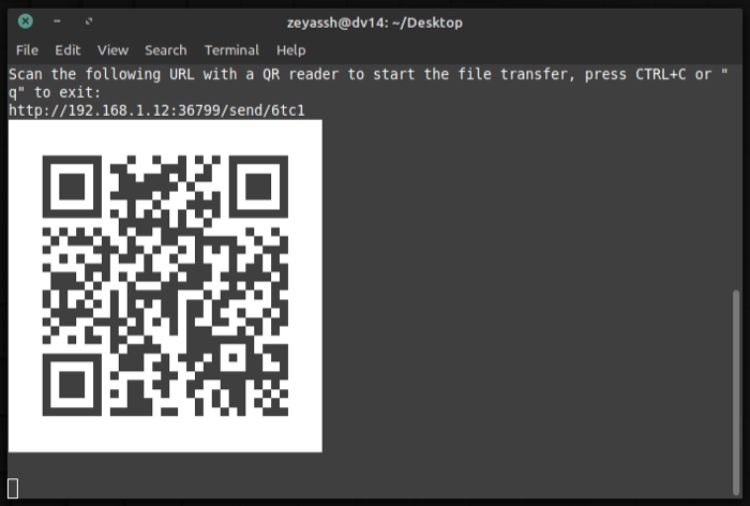
Como remitente, qrcp usa el controlador para generar un código QR, codificando la dirección IP , el número de puerto y las instrucciones de envío de su dispositivo. El receptor debe escanear este código QR para acceder a la página de descarga.
Por otro lado, cuando la computadora desea recibir archivos de un dispositivo móvil, el controlador genera un código QR codificado con la dirección IP, el número de puerto y las instrucciones de recepción. El remitente tiene que escanear el código QR en su dispositivo móvil para acceder al servicio de intercambio de archivos de qrcp, donde puede elegir los archivos que desea transferir.
Cómo instalar qrcp en Linux
Instalar qrcp en Linux es bastante fácil y puede hacerlo en cualquier distribución de Linux. Visite la página web de versiones de qrcp y descargue el último archivo TAR.GZ en su computadora.
Luego, abra la terminal y navegue hasta el directorio donde descargó el archivo. Ejecute el siguiente comando para extraer el archivo:
tar -xf qrcp-*.tar.gz
Copie el binario extraído en / usr / local / bin :
sudo mv qrcp /usr/local/bin
Finalmente, establezca el permiso de ejecución para qrcp con:
sudo chmod +x /usr/local/bin/qrcp
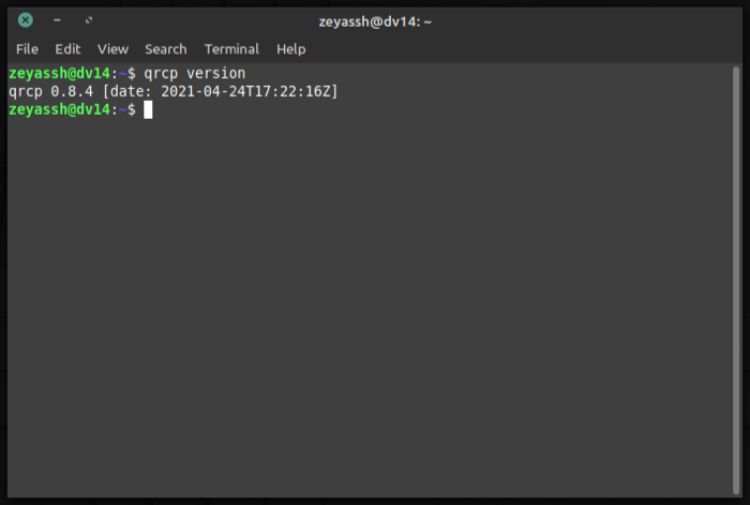
Una vez terminado, ejecute:
qrcp version
Si devuelve un número de versión, qrcp se instaló correctamente en su computadora Linux y puede comenzar a usarlo. De lo contrario, es posible que deba volver a realizar los pasos.
Como describimos en la sección de trabajo anterior, qrcp puede hacer ambas cosas: enviar y recibir archivos. Entonces, dependiendo de la operación que desee realizar, debe seguir los pasos en consecuencia.
Envío de archivos mediante qrcp
Cuando hablamos de enviar archivos con qrcp, implica enviar archivos desde su computadora Linux a un dispositivo móvil. Entonces, en el caso de que desee compartir archivos desde su computadora a su teléfono móvil o tableta, puede hacerlo siguiendo los siguientes pasos:
Primero, conéctese a una red Wi-Fi. Luego abra la terminal y ejecute el siguiente comando:
qrcp name_of_the_file
Por ejemplo:
qrcp TextFile.txt
Si desea compartir varios archivos, puede crear un zip usted mismo o dejar que qrcp lo haga por usted. Para este último, simplemente debe ingresar el comando en la siguiente sintaxis:
qrcp file_name_1 file_name_2
Por ejemplo:
qrcp TextFile1.txt TextFile2.txt
Por otro lado, para generar el archivo usted mismo, ejecute:
qrcp --zip file_name_with_extension
Puede comprimir un solo archivo utilizando la sintaxis de comando antes mencionada.
Además, qrcp también le permite compartir una carpeta completa, lo que puede resultar útil cuando desee compartir varios archivos. Para esto, simplemente debe reemplazar el nombre del archivo con el nombre de la carpeta en su comando.
Por ejemplo, si desea transferir una carpeta llamada Documentos , deberá ejecutar:
qrcp Documents
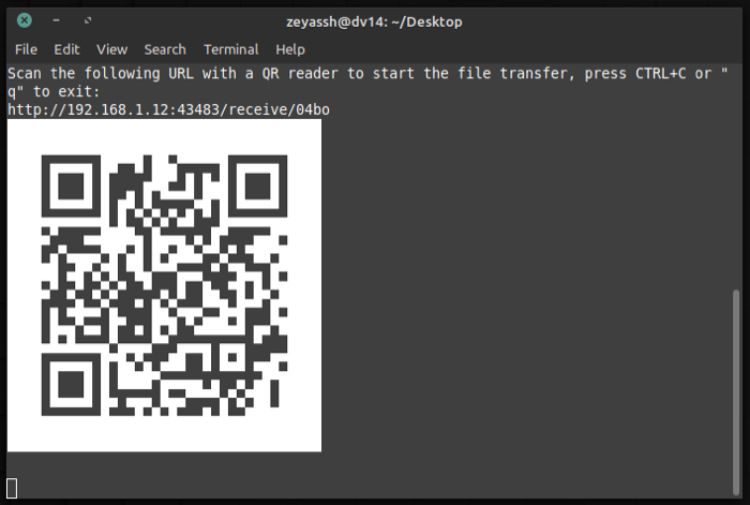
Tan pronto como ejecute el comando qrcp, para la transferencia de archivos o carpetas, el programa generará un código QR.
En su teléfono inteligente, abra el escáner QR. En Android, puede usar Google Lens (o cualquier otra aplicación), mientras que, en iPhone, tiene la funcionalidad incorporada en la aplicación de la cámara.
Apunte la aplicación del escáner al código QR en su terminal. Dependiendo del teléfono y la aplicación que use, verá una opción para abrir el enlace en el código QR. Tóquelo para visitar ese enlace y presione el botón Descargar / Guardar para descargar el archivo a su dispositivo.
Idealmente, qrcp cierra el servidor tan pronto como el dispositivo receptor descarga los archivos. Sin embargo, puede optar por mantenerlo vivo si es necesario transferir el mismo archivo a varios dispositivos.
Para hacer esto, modifique su comando con el indicador –keep-alive como se muestra en el siguiente comando
qrcp --keep-alive file_or_document_name
Recibir archivos mediante qrcp
Recibir archivos usando qrcp básicamente significa descargar archivos enviados desde un dispositivo móvil a su máquina Linux. Por lo tanto, si es necesario compartir archivos desde su teléfono inteligente a su computadora, puede hacerlo con la ayuda de los siguientes pasos:
Primero, asegúrese de que ambos dispositivos estén conectados a la misma red.
A continuación, abra la terminal y ejecute el siguiente comando para generar un código QR:
qrcp receive
Dirígete a tu dispositivo móvil y escanea este código QR. Cuando se abra el enlace, se le presentará la aplicación web para compartir archivos de qrcp. Aquí, toque el botón Elegir archivos y use el explorador de archivos para seleccionar los archivos (o carpetas) que desea compartir.
Presione Transferir para enviar los archivos / carpetas. De forma predeterminada, qrcp guarda los archivos recibidos en el escritorio de su sistema. Sin embargo, puede cambiar la ubicación para guardar especificando su directorio preferido al generar el código QR.
Para hacer esto, en la ventana de la terminal, use el siguiente comando:
Aunque qrcp funciona bien con los valores de configuración predeterminados, hay ocasiones en las que es posible que desee cambiar los valores de opciones como el puerto, la interfaz de red o el esquema de URL para adaptarse a sus requisitos. En tales casos, puede dirigirse a la página de GitHub de qrcp para consultar su guía de configuración.
Transferencia exitosa de archivos usando qrcp
Si eres de los que prefiere trabajar a través de la terminal, qrcp es la herramienta perfecta en tu arsenal para todas tus necesidades de transferencia de archivos. Al usarlo, podrá transferir archivos en poco tiempo. Eso también, sin salir del terminal ni tener que descargar ninguna aplicación en sus dispositivos.
Esta guía de qrcp debería tenerlo cubierto en casi todos los frentes esenciales. Sin embargo, si desea explorar más de sus funcionalidades, como transferir archivos a través de HTTPS, puede consultar su página de GitHub.
En caso de que interactuar con un terminal no sea algo con lo que se sienta cómodo, puede consultar Snapdrop, un servicio de transferencia de archivos basado en la web.
Trabajar frente a una pantalla puede resultar difícil cuando tiene una discapacidad visual. Afortunadamente, Apple se esfuerza por hacer que sus dispositivos, incluidos los Mac, sean accesibles para todos. Por eso, macOS incluye algunas funciones de accesibilidad útiles que puedes hacer para ayudarte a ver y trabajar mejor en tu Mac.
Estas son las mejores funciones de accesibilidad de Mac para personas con discapacidad visual o ceguera parcial.
Cómo activar las funciones de accesibilidad de Mac
Una Mac tiene varias preferencias de accesibilidad que pueden ser útiles para personas con dificultades visuales. A continuación, le indicamos cómo acceder a la mayoría de ellos:
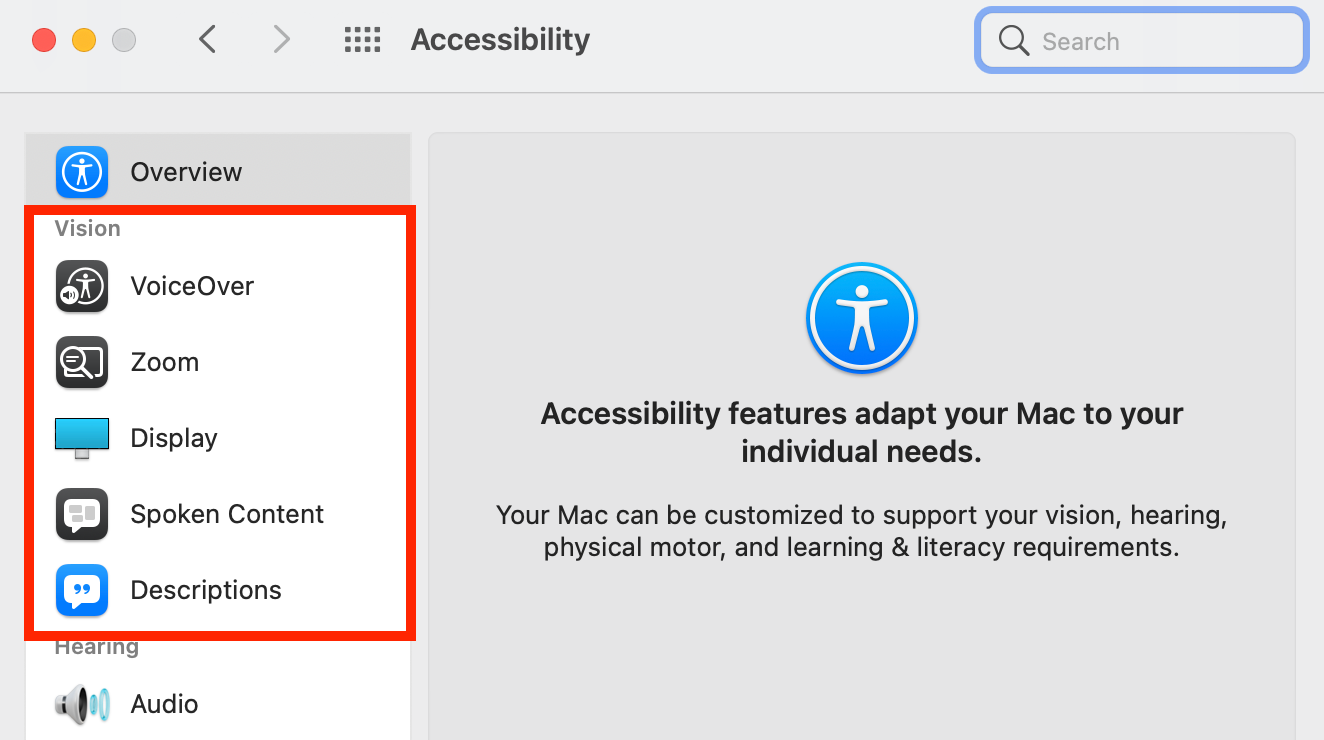
Abra el menú de Apple y haga clic en Preferencias del sistema .
Seleccione Accesibilidad .
Elija una de las funciones en Visión , a saber, VoiceOver , Zoom , Pantalla , Contenido hablado o Descripciones .
Si está usando un dispositivo con Touch ID o usando un Magic Keyboard, puede acceder rápidamente al panel de Accesos directos de accesibilidad presionando rápidamente el Touch ID tres veces. También puede acceder al panel presionando Opción + Cmd + F5 .
Utilice VoiceOver para leer el contenido de su pantalla
Este lector de pantalla integrado en una Mac lee en voz alta lo que está en la pantalla, como el texto de los documentos, y te ayuda a navegar y usar aplicaciones.
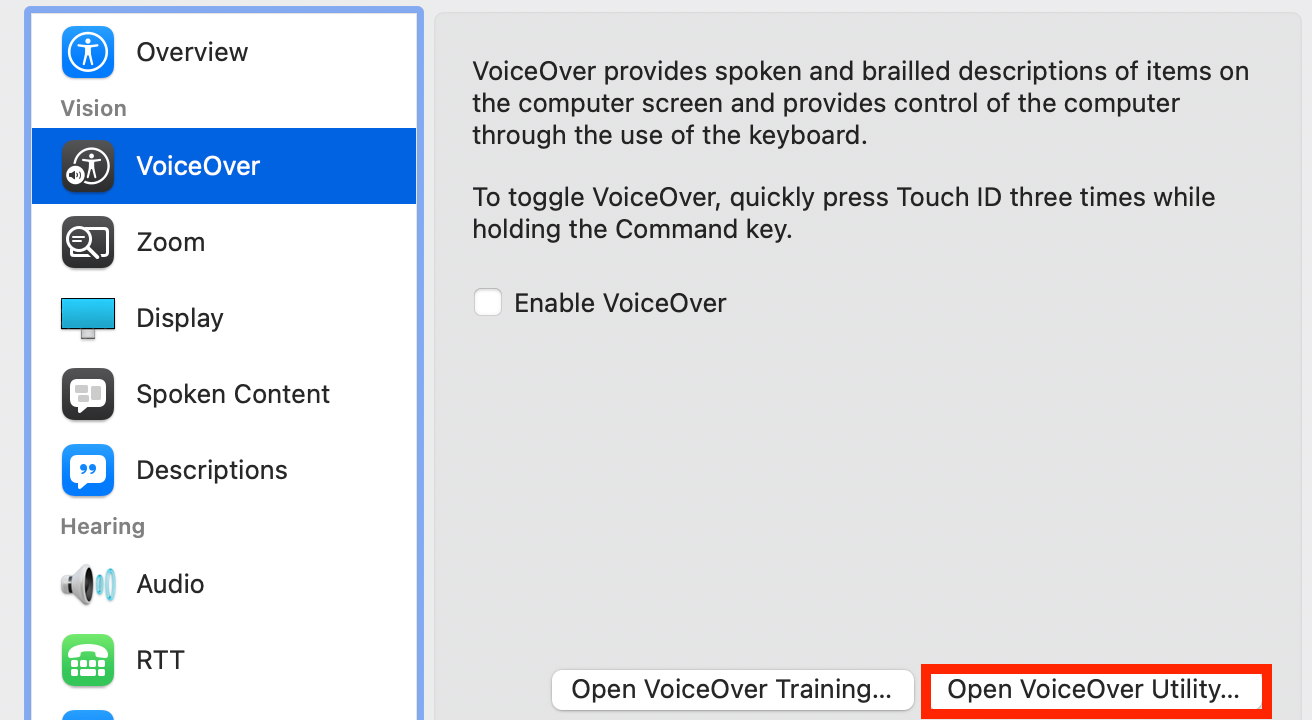
Para usarlo, elija la opción VoiceOver en las preferencias de Accesibilidad, luego marque Habilitar VoiceOver .
Elija Open VoiceOver Training para obtener información sobre los comandos básicos de VoiceOver. Luego diríjase a la Utilidad VoiceOver para personalizar configuraciones como Verbosidad , Velocidad y Navegación .
Ampliar contenido con zoom
Con Zoom , tiene la opción de ampliar toda la pantalla o solo un área específica de ella.
Puede elegir una o una combinación de las opciones para acercar cualquier contenido:
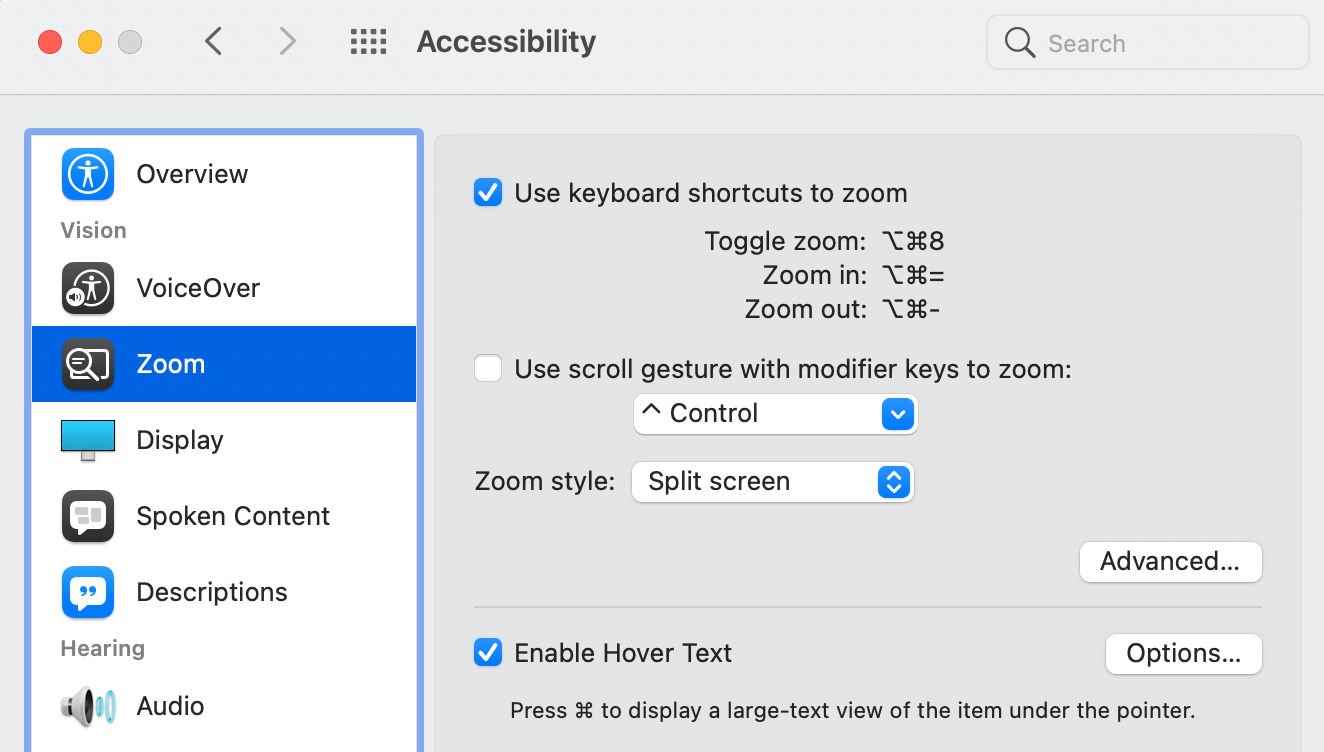
Use atajos de teclado para hacer zoom . Use los atajos de teclado para acercar ( Opción + Cmd + Igual ), alejar ( Opción + Cmd + Guión ) y cambiar entre los dos ( Opción + Cmd + 8 ).
Utilice el gesto de desplazamiento con las teclas modificadoras para hacer zoom . Esto le permite acercar y alejar presionando la tecla Control u otra tecla y luego deslizando el trackpad con dos dedos.
Texto flotante . Si elige esto, verá una vista ampliada del texto debajo de su puntero cuando presione Cmd .
Si está usando otra pantalla, puede configurar el Zoom para que aparezca en ella por separado con Pantalla completa . De lo contrario, puede ver el estilo Zoom en pantalla dividida o como una pantalla deimagen en imagen .
Haga clic en Avanzado , luego vaya a la pestaña Apariencia para modificar cómo se comporta la imagen de la pantalla y cómo aparece la imagen ampliada. Elija la pestaña Controles para seleccionar qué controles prefiere para administrar la función. También puede establecer el rango de la capacidad mínima y máxima de zoom rápido moviendo los controles deslizantes.
Ajustar la configuración de su pantalla
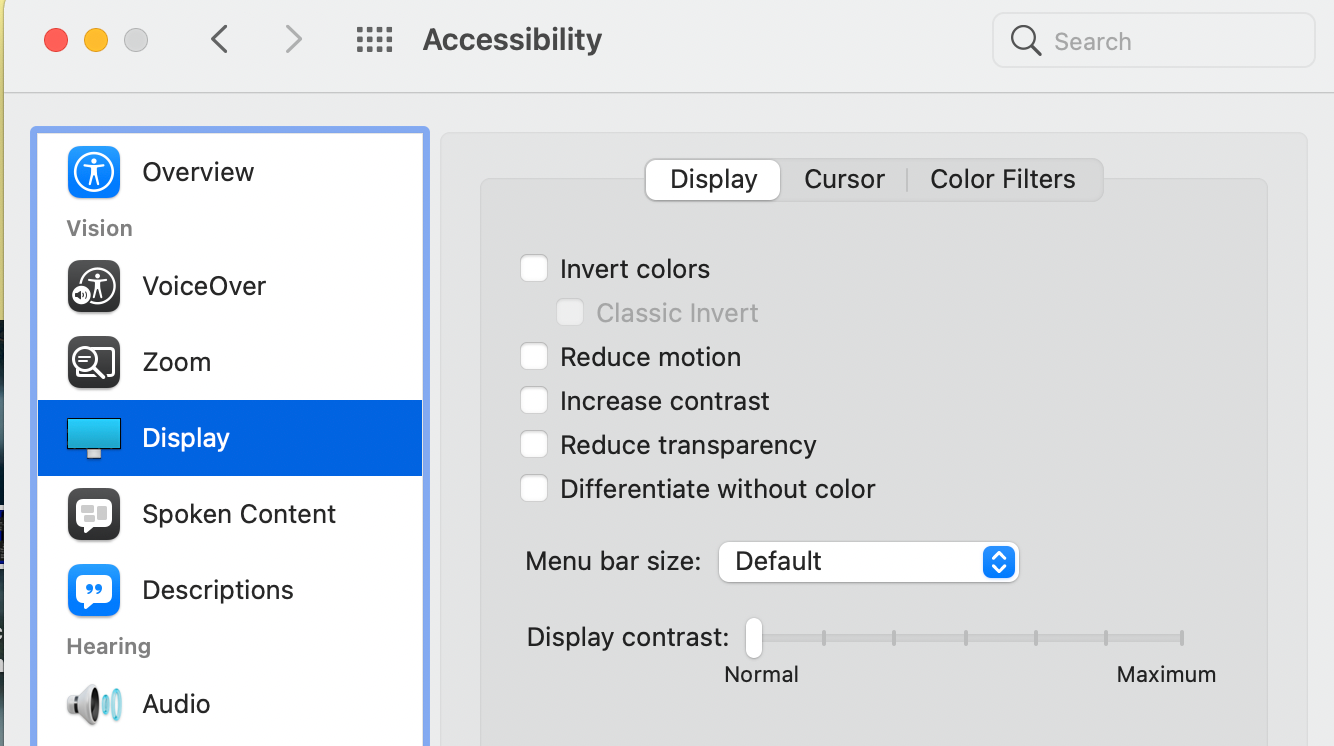
Los desafíos visuales varían de persona a persona. Algunas deficiencias visuales empeoran con el movimiento, mientras que otras se ven desafiadas al percibir algunos colores más que otros. Dirígete a Accesibilidad > Pantalla para modificar la pantalla , el cursor y agregar filtros de color de tu Mac para satisfacer tus necesidades particulares.
Si bien una pantalla más sofisticada y una buena interfaz de usuario hacen que la navegación sea estéticamente agradable, esto puede causar desafíos a algunas personas. Afortunadamente, Apple te ofrece estas opciones para modificar la pantalla y la interfaz de usuario:
Invertir colores . Esto invierte los colores en su pantalla. Sin embargo, habilitar el modo nocturno desactiva automáticamente esta función.
Reducir la transparencia . Esto convierte las áreas transparentes en aplicaciones y ventanas de escritorio de transparentes a grises.
Aumente el contraste . Esto reduce la transparencia de los fondos y hace que los bordes de los cuadros, botones y otros elementos de la interfaz de usuario sean más visibles.
Diferenciar sin color . Algunos elementos u opciones utilizan el color como diferenciación. Esta función cambia estos elementos de la interfaz de usuario para utilizar diferencias más perceptibles, como formas.
A veces, los cursores también pueden ser difíciles de localizar. Marque Agitar el puntero del mouse para ubicar para agrandar el cursor cuando no pueda encontrarlo en su pantalla. También puede mover los controles deslizantes para ajustar el tamaño del cursor .
También puede agregar filtros de color a su pantalla para adaptarse a tipos específicos de daltonismo, como Protanopia o Deuteranopia. Si desea tener más control sobre el color y la intensidad de su filtro, seleccione Tinte de color . Elija su color preferido en la selección de color y mueva los controles deslizantes para ajustar la intensidad.
Haz que tu Mac te lea la pantalla
Con Spoken Content , puede hacer que su Mac diga texto y anuncie aplicaciones y alertas, para que no se las pierda. También puede hacer que diga elementos debajo del puntero o que diga texto mientras lo escribe.
Escuchar descripciones de audio
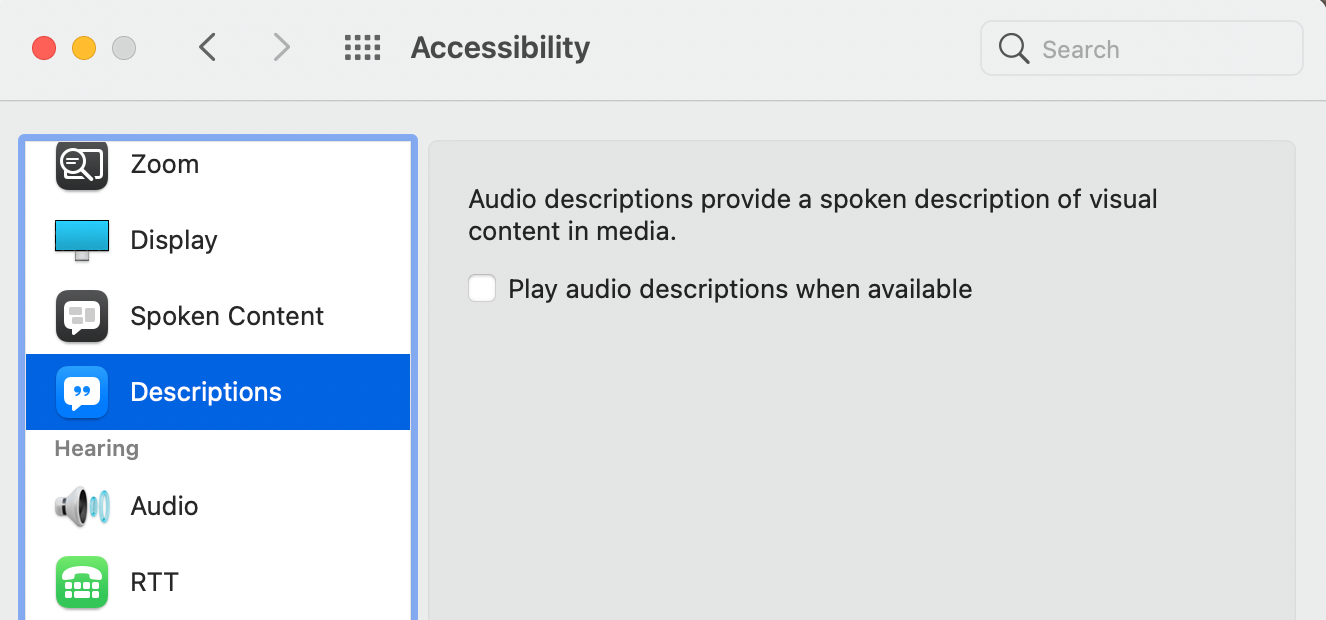
A veces, las películas, los programas de televisión y otros medios tienen demasiada información visual que se puede perder fácilmente, especialmente cuando la calidad de imagen no es ideal para personas con dificultades visuales, como películas filmadas en entornos oscuros.
Leer más: Cómo usar subtítulos, subtítulos y descripciones de audio en la aplicación Apple TV Las descripciones de audio brindan a las personas más información sobre el contenido visual de los medios que está viendo. Para permitir que su Mac reproduzca descripciones de audio cuando estén disponibles, vaya a Accesibilidad , luego desplácese hacia abajo hasta Descripciones de audio en la barra lateral, luego haga clic en Reproducir descripciones de audio cuando estén disponibles .
Otras funciones útiles
Además de estas funciones de accesibilidad, aquí hay otros consejos útiles que le ayudarán a ver mejor en su Mac.
Seleccione una imagen de escritorio menos ocupada
Si bien es bueno tener hermosas imágenes de escritorio, algunas pueden encontrarlas demasiado ocupadas, lo que dificulta distinguir los iconos del escritorio del fondo mismo. Busque una imagen de escritorio con formas o colores menores yendo a Preferencias del sistema> Escritorio y protector de pantalla , luego elija una imagen con un color sólido.
Ajusta el brillo de tu pantalla
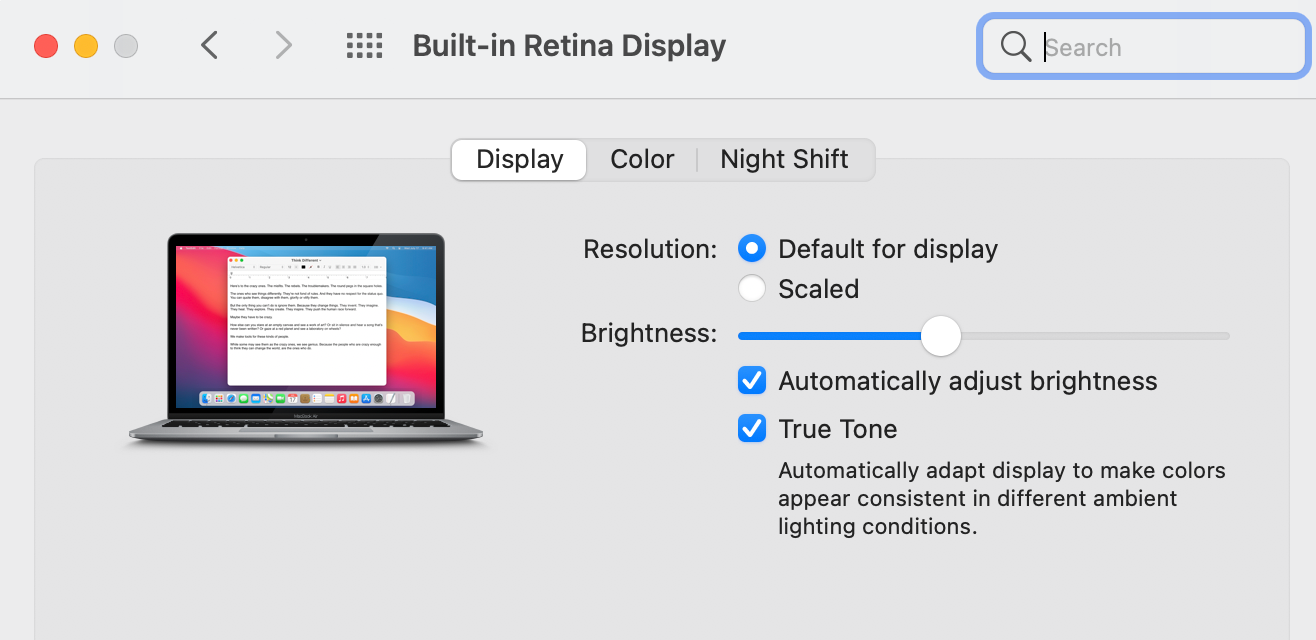
El brillo también es un factor que puede ayudar o dificultar su capacidad para ver la pantalla. Para ajustar el brillo de tu Mac, dirígete a Preferencias del sistema > Pantallas , haz clic en la pestaña Pantalla y luego arrastra el control deslizante Brillo .
Marque Ajustar brillo automáticamente para permitir que su Mac adapte el brillo de la pantalla para que coincida con su iluminación ambiental, y habilite True Tone para permitirle cambiar la temperatura de color de su pantalla. Activa Night Shift para que los colores de tu pantalla sean más cálidos por la noche. Esto también puede ayudarlo a dormir mejor.
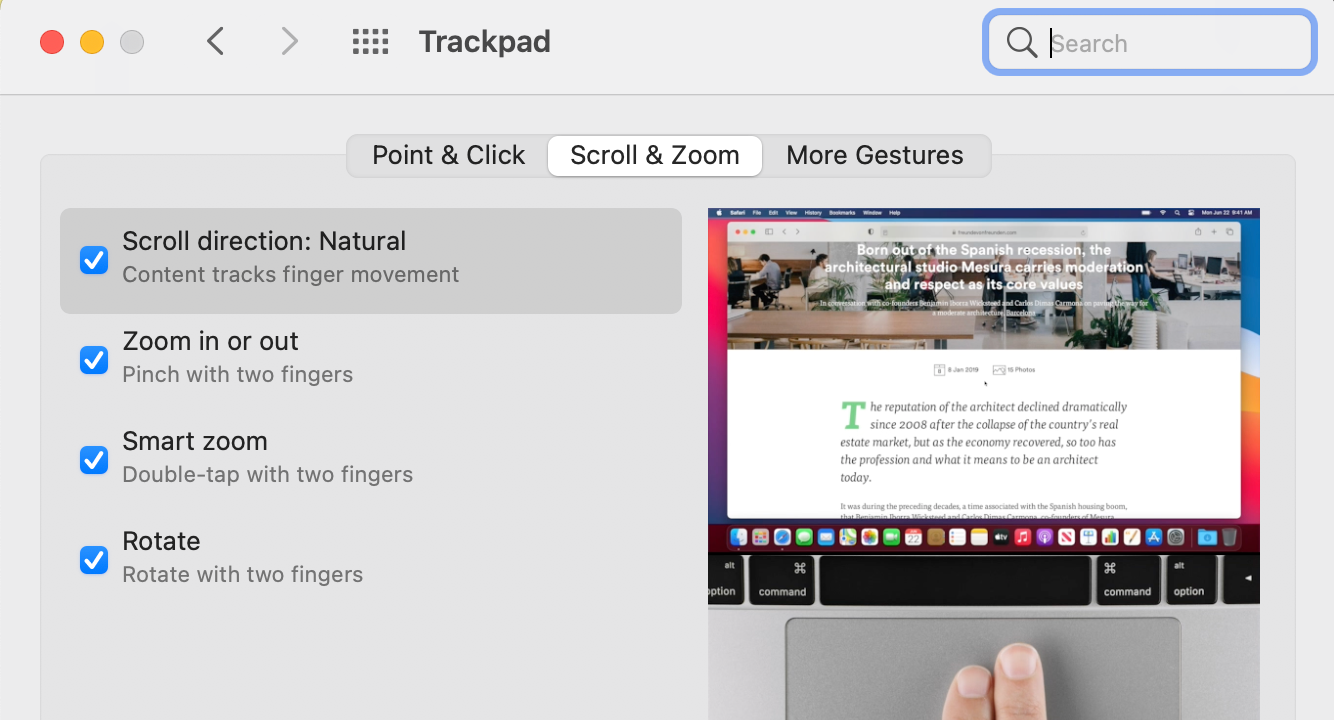
En algunas aplicaciones, presionar Cmd + Igual o Cmd + Guión le permite ampliar o reducir el tamaño del texto. Alternativamente, toque dos veces con dos dedos en su trackpad o toque dos veces con un dedo en su mouse. Para habilitar esto:
Vaya a Preferencias del sistema > Mouse > Point & Click , si está usando un mouse
Vaya a Preferencias del sistema > Trackpad > Desplazamiento y zoom > Zoominteligente , si está usando su trackpad
Agrandar el texto en ciertas aplicaciones
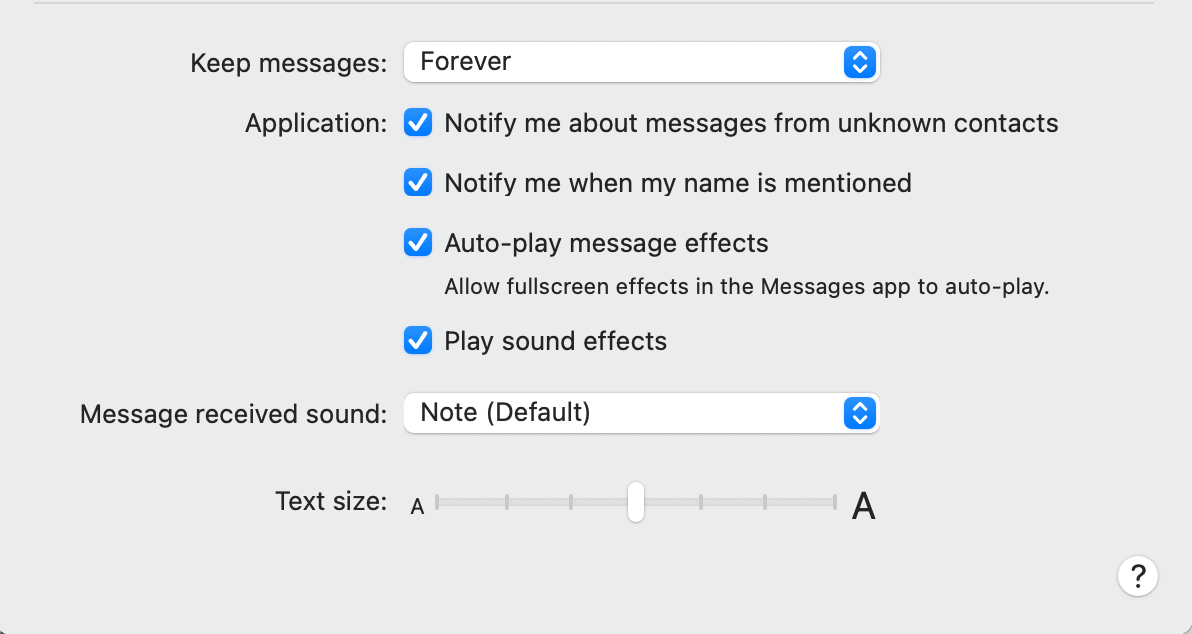
Si está enviando mensajes a través de su Mac y desea que el texto sea más grande, diríjase a Mensajes > Preferencias , luego arrastre el control deslizante Tamaño del texto .
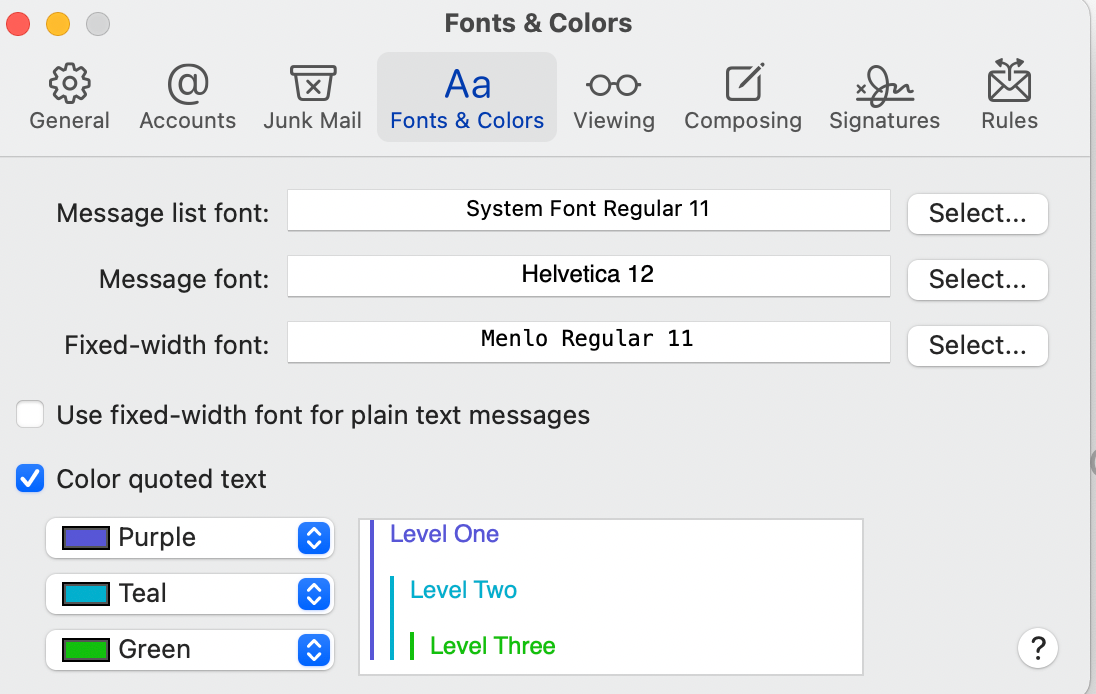
Del mismo modo, puede aumentar el tamaño del texto del correo electrónico en Mail. Para hacerlo, vaya a Correo > Preferencias > Fuente y colores , haga clic en Seleccionar junto a Fuente del mensaje y ajuste el tamaño de la fuente. También puede elegir una fuente que sea más agradable a la vista.
Haga iconos y textos de iconos más grandes
Si se esfuerza por ver los íconos y el texto del escritorio, amplíelos haciendo Control-clic en su escritorio, luego seleccione Mostrar opciones de vista . Arrastre el control deslizante de tamaño del icono y modifique el tamaño del texto a su gusto.
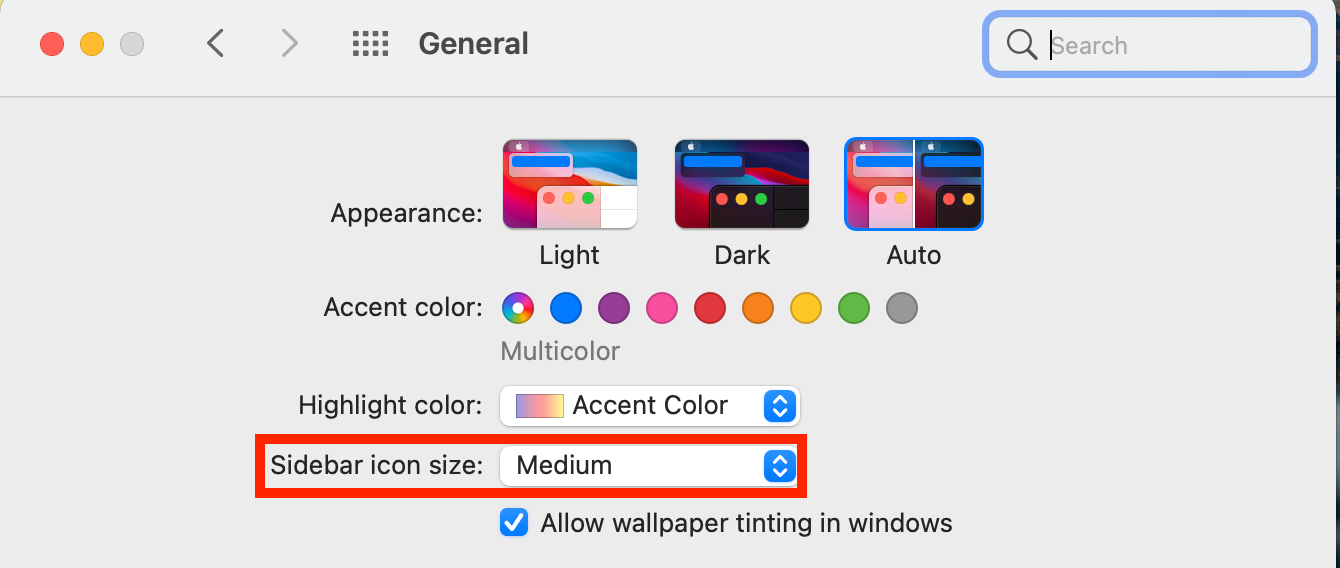
Puede hacer lo mismo con los iconos de la barra lateral. Simplemente diríjase a Preferencias del sistema > General , luego haga clic para elegir entre las opciones para el tamaño del icono de la barra lateral .
Navega por tu Mac con facilidad gracias a estas configuraciones
En esta era, el uso de computadoras se ha convertido en una necesidad. Con las funciones de accesibilidad de Mac, todos pueden navegar y aprovechar al máximo sus dispositivos, incluidas las personas con discapacidades visuales.
El teléfono inteligente es el centro de nuestras vidas, desde recibir correos electrónicos hasta controlar las transacciones bancarias y realizar compras. A veces es fácil pasar por alto una de las aplicaciones más importantes que nos despierta cada mañana: la alarma. Pero si no funciona correctamente, puede significar problemas para algo más que nuestro horario de sueño.
Afortunadamente, este problema es fácil de resolver y a menudo ocurre debido a pequeños ajustes en la configuración. Aquí hay algunas cosas que puede probar si la alarma de Android no se activó.
1. Reinicia tu teléfono
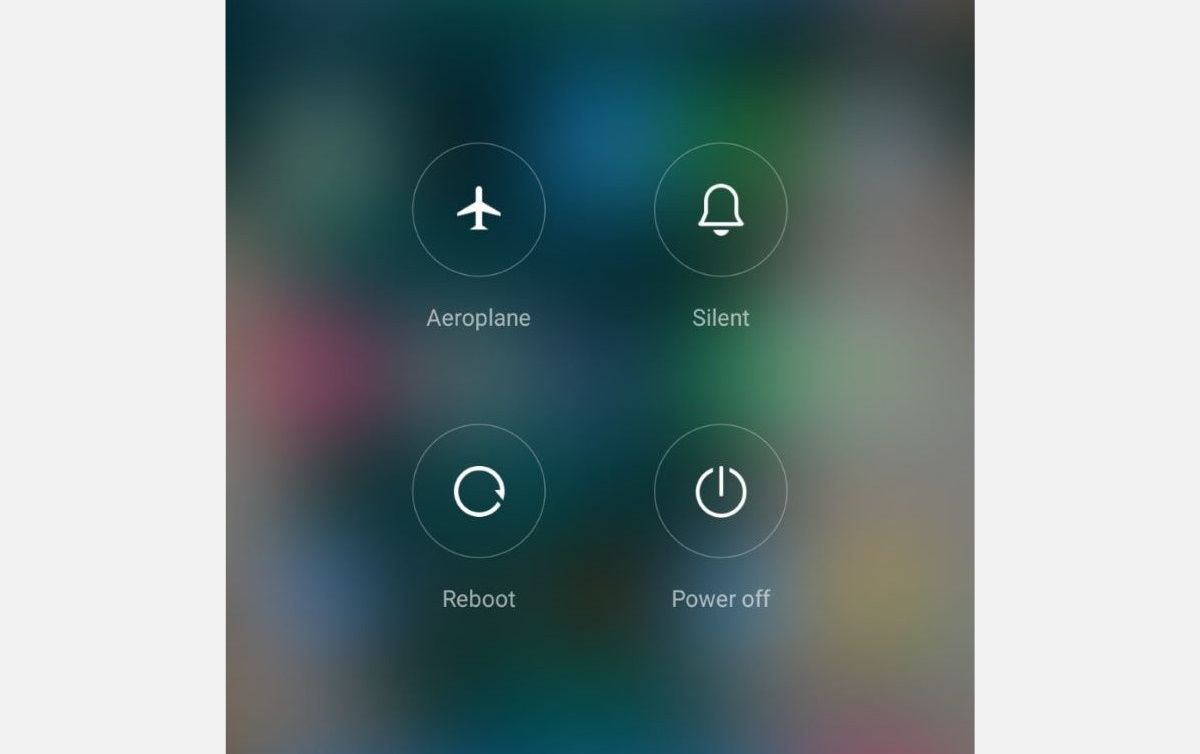
Al igual que con cualquier problema con los teléfonos inteligentes, lo primero que debe intentar es reiniciar su dispositivo. Esto ayuda de varias formas.
En primer lugar, borra la memoria caché temporal para que cualquier cambio menor se restablezca a su estado normal tras la reactivación. Además, borra la RAM, que almacena los bits de datos que usó mientras su teléfono no funcionaba correctamente.
Esto lo hace para muchos usuarios, pero si el problema persiste, diríjase a la siguiente opción.
2. Verifique el volumen y el tono de la alarma
La mayoría de los teléfonos Android, especialmente los que ejecutan el software más reciente, vienen con un control de volumen independiente para las alarmas. Si por error dejó esta configuración particular en silencio o en un volumen muy bajo, es probable que no escuche la alarma.
Sin embargo, existe una solución rápida. Todo lo que necesita hacer es presionar el botón de aumento / disminución de volumen y el control deslizante aparecerá en la parte superior de la pantalla. Al tocar la flecha hacia abajo a la derecha del control deslizante, se abrirá el menú desplegable de volumen, mostrando opciones como Alarma, Medios, Sistema, etc.
Si no ve el control deslizante de Alarma en la configuración de volumen, no se preocupe. En algunos teléfonos Android, no aparece a menos que abra la aplicación Reloj.
Galería de imágenes (3 imágenes)
Expandir
Expandir
Expandir
Si la configuración de volumen de la alarma está baja, arrastre el control deslizante hacia la derecha. Notará que su tono de alarma se reproduce mientras arrastra, lo que le permite escuchar cómo cambia el volumen.
Si esto no parece ser el problema o no lo soluciona, es posible que tenga un tono de llamada de alarma tan silencioso que sea inaudible. Es posible que esté usando un tono que haya descargado o agregado de Internet. Tales tonos de llamada son incapaces de despertarlo, especialmente, cuando podría estar sumido en un sueño profundo.
Sin embargo, no se preocupe, todo lo que tiene que hacer es cambiar el tono de alarma actual por uno más fuerte. En su lugar, intente utilizar un tono de sistema predeterminado para las alarmas, ya que suelen ser mejores. Abra la lista de tonos de alarma en su aplicación Reloj y elija otro a su gusto.
Sin embargo, no se preocupe si ninguno de ellos parece funcionar para usted. Siempre puede usar otra aplicación de alarma para hacer el trabajo.
3. Limpiar la caché de la aplicación Reloj
Limpiar la memoria caché o los datos de almacenamiento de la aplicación Reloj a menudo puede ayudar. La desventaja de usar esta solución es que si borra los datos, perderá sus alarmas existentes y tendrá que crearlas nuevamente. Pero no se preocupe, tome una captura de pantalla de las alarmas o anótelas.
Para borrar el caché y los datos de la aplicación Reloj, toque Configuración> Aplicaciones> Reloj . Alternativamente, mantener presionada la aplicación Reloj en la pantalla de su teléfono y seleccionar Información de la aplicación también funciona.
De cualquier manera que decida, su siguiente paso es seleccionar Almacenamiento> Borrar caché , y esto debería garantizar que su alarma de Android funcione nuevamente.
Galería de imágenes (2 imágenes)
Expandir
Expandir
4. Desinstale las actualizaciones en la aplicación de su reloj
Esto podría ser un problema para los usuarios con una versión anterior de Android (aunque las versiones más nuevas también son susceptibles). Es posible que las aplicaciones predeterminadas reciban actualizaciones que introduzcan errores o que no funcionen tan bien con su teléfono.
Desafortunadamente, la aplicación Reloj no se puede eliminar por completo, pero puede desinstalar todas las actualizaciones y devolverla a la versión original de fábrica.
Para esto, una vez más deberá dirigirse a Configuración , desplazarse hacia abajo hasta encontrar la aplicación Reloj o buscarla si la opción está disponible. En la página de información de la aplicación, encontrará el botón Desinstalar actualizaciones .
5. Comprueba la configuración de "No molestar".
La función No molestar es útil, pero es conocida por causar problemas en otras aplicaciones, incluida la aplicación Reloj. La mayoría de las veces las personas ni siquiera se dan cuenta de que lo han activado. Independientemente, si es alguien que usa con frecuencia esta función, aquí se explica cómo cambiar la configuración correctamente.
Vaya a Configuración> Notificaciones> No molestar . Alternativamente, puede simplemente tomar el atajo a través del panel de Configuración rápida. Deslice el dedo hacia abajo dos veces por la parte superior de la pantalla para abrir la bandeja de configuración rápida completamente expandida y mantenga presionado No molestar .
Ahora seleccione Permitir excepciones . Esto le dará una lista de opciones, pero debe seleccionar la opción Alarma . Asegúrese de presionar el botón de alternancia junto a él para habilitarlo.
Galería de imágenes (3 imágenes)
Expandir
Expandir
Expandir
6. Restablecer las preferencias de la aplicación Reloj
Si ninguna de las soluciones anteriores funciona, puede continuar y restablecer las preferencias de su aplicación. Esto no eliminará ningún dato personal (como las alarmas que ha configurado). Sin embargo, restablecerá todas las configuraciones de su teléfono a sus valores predeterminados, en todas sus aplicaciones.
Si una configuración anormal estaba perturbando el funcionamiento normal de su aplicación Reloj, debe solucionarse con este método.
Para restablecer las preferencias, inicie Configuración y luego toque Sistema . Desde allí, seleccione Restablecer opciones y confirme. En algunos teléfonos, la configuración puede aparecer en el menú Aplicaciones. Cuando abra la lista de aplicaciones, toque el menú de 3 puntos y elija Restablecer preferencias de la aplicación> Restablecer .
Galería de imágenes (2 imágenes)
Expandir
Expandir
Con suerte, esto debería solucionar el problema por completo, pero solo debería utilizarse como último recurso.
Por lo general, damos por sentada la función de alarma de nuestro teléfono. Poner una alarma para las 6:00 a. M. Y dormir tranquilamente: esta es nuestra forma de vida. Solo nos damos cuenta de su papel integral en nuestras vidas una vez que deja de funcionar.
La solución de problemas de la aplicación Reloj de su teléfono Android no requiere que sea un asistente técnico ni nada. Todo lo que necesita saber es qué configuraciones ajustar para que su reloj de alarma vuelva a funcionar correctamente.
La principal conclusión aquí es que, por lo general, su aplicación Reloj no se volverá loca por ninguna razón importante. Por lo general, significa que pasó por alto una configuración menor. Ocúpate de eso, y deberías estar listo.
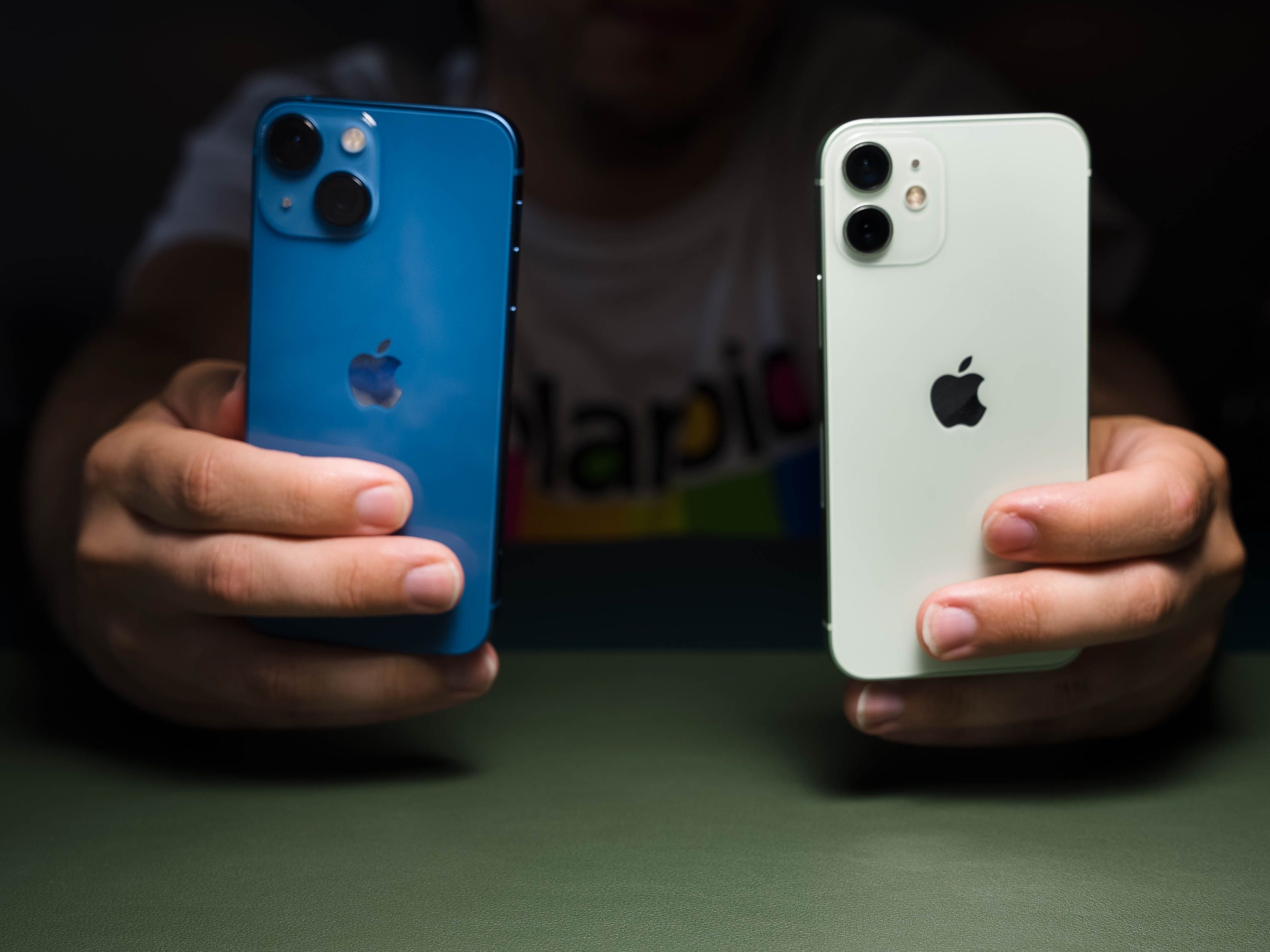
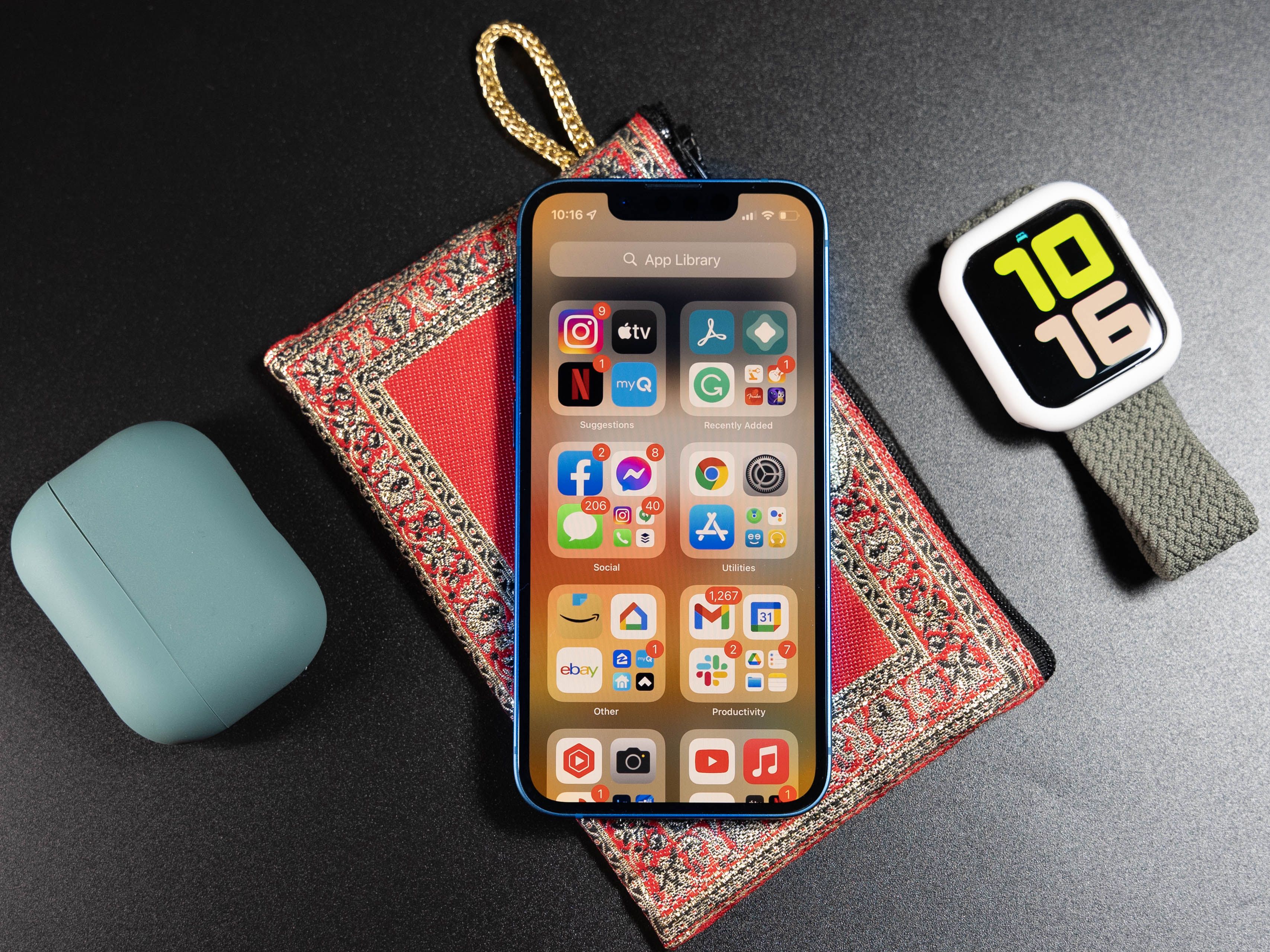
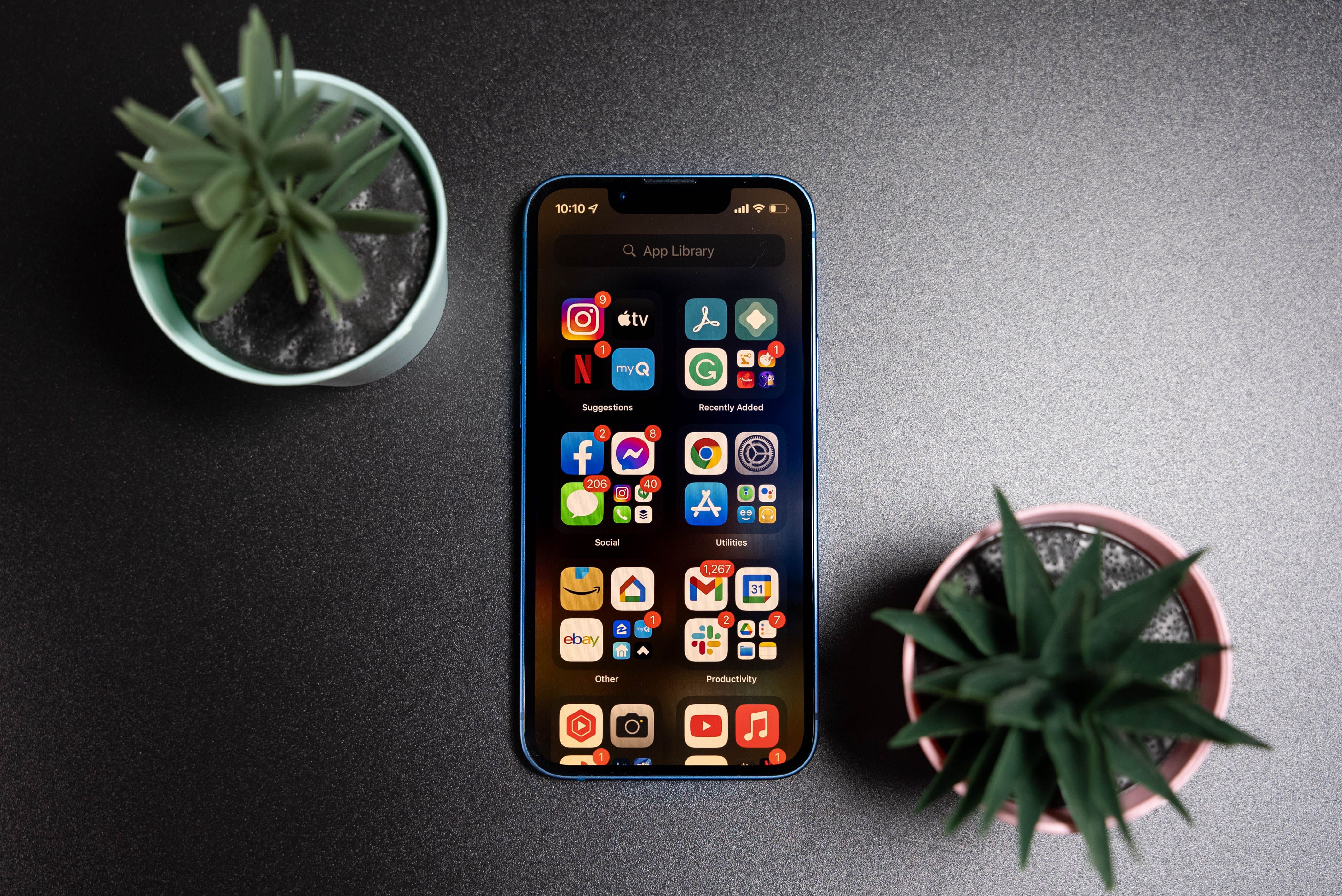
El iPhone 13 Mini es el segundo teléfono de Apple en la línea Mini. Si bien este es el teléfono más pequeño que ofrece Apple, comparte la mayoría de las mismas características que sus modelos más grandes y caros.
Características clave
Ceramic Shield, más resistente que el cristal de cualquier smartphone
La nueva estabilización de imagen óptica con cambio de sensor mantiene las tomas más estables
Nuevas funciones de la cámara: modo cinematográfico y estilos fotográficos
Grabación de video Dolby Vision HDR
Nuevas cámaras traseras duales de 12MP con sensores más grandes
Especificaciones
Marca: manzana
Almacenamiento: 128, 256, 512GB
CPU: A15 biónico
Memoria: 4 GB de RAM
Sistema operativo: iOS 15
Batería: 2406 mAh
Puertos: Lightning
Pantalla (tamaño, resolución): 2.340 por 1.080 píxeles
Rendimiento increíble en un factor de forma pequeño
Uno de los teléfonos con mejor relación calidad-precio de 2021
El modo cinematográfico funciona muy bien para vlogs y en condiciones ideales
Las 3 cámaras toman fotos más nítidas y limpias, especialmente con poca luz
El almacenamiento base ahora comienza en 128 GB
Contras
El diseño permanece prácticamente sin cambios en comparación con la serie 12
Si actualiza desde la serie 12, es posible que se sienta decepcionado
Comprar este producto
Apple iPhone 13 MiniOtro
Tienda
A partir de solo $ 699 por 128GB, el iPhone 13 Mini ofrece un rendimiento increíble en un factor de forma compacto. Ya sea que esté considerando actualizar el 12 Mini anterior o sea nuevo en la serie, hay varias razones por las que el iPhone 13 Mini debería estar en su lista corta… juego de palabras intencionado.
Con este tamaño, Android no tiene ningún teléfono que realmente pueda competir. Para muchos usuarios como yo, el 13 Mini es la combinación perfecta de especificaciones y tamaño. Sin embargo, hay fuertes rumores de que esta puede ser la última generación de la serie Mini. Tal vez si suficientes personas ven el poder del Mini, podría haber esperanza de mantener viva esta increíble serie un poco más.
Que esperar
Reservé el iPhone 13 Mini y lo he estado usando a diario durante las últimas dos semanas. Compartiré mi experiencia y mi perspectiva actualizando desde el iPhone 12 Mini y antes de eso, el iPhone 11. Si bien las actualizaciones en comparación con el 12 Mini pueden no ser tan significativas en comparación con las de la serie 11 o cualquier otra anterior, compartiré algunas de las diferencias clave que podrían hacer que el modelo de este año sea una elección convincente.
A lo largo de esta revisión, me centraré en el excelente valor y las comodidades que obtiene con el 13 Mini de Apple. Para ver muestras de fotos y videos tomadas con el iPhone 13 Mini, vea nuestra reseña en video.
De un vistazo: iPhone 12 Mini vs iPhone 13 Mini
Ambas cámaras traseras del 13 Mini se han actualizado; la cámara selfie permanece sin cambios.
El almacenamiento base ahora comienza en 128 GB frente a los 64 GB del año pasado.
El 13 Mini tiene una batería más grande que le brinda aproximadamente 1-2 horas de pantalla adicional a tiempo.
Ambos parecen casi idénticos, pero el 13 Mini es un poco más grueso y pesado.
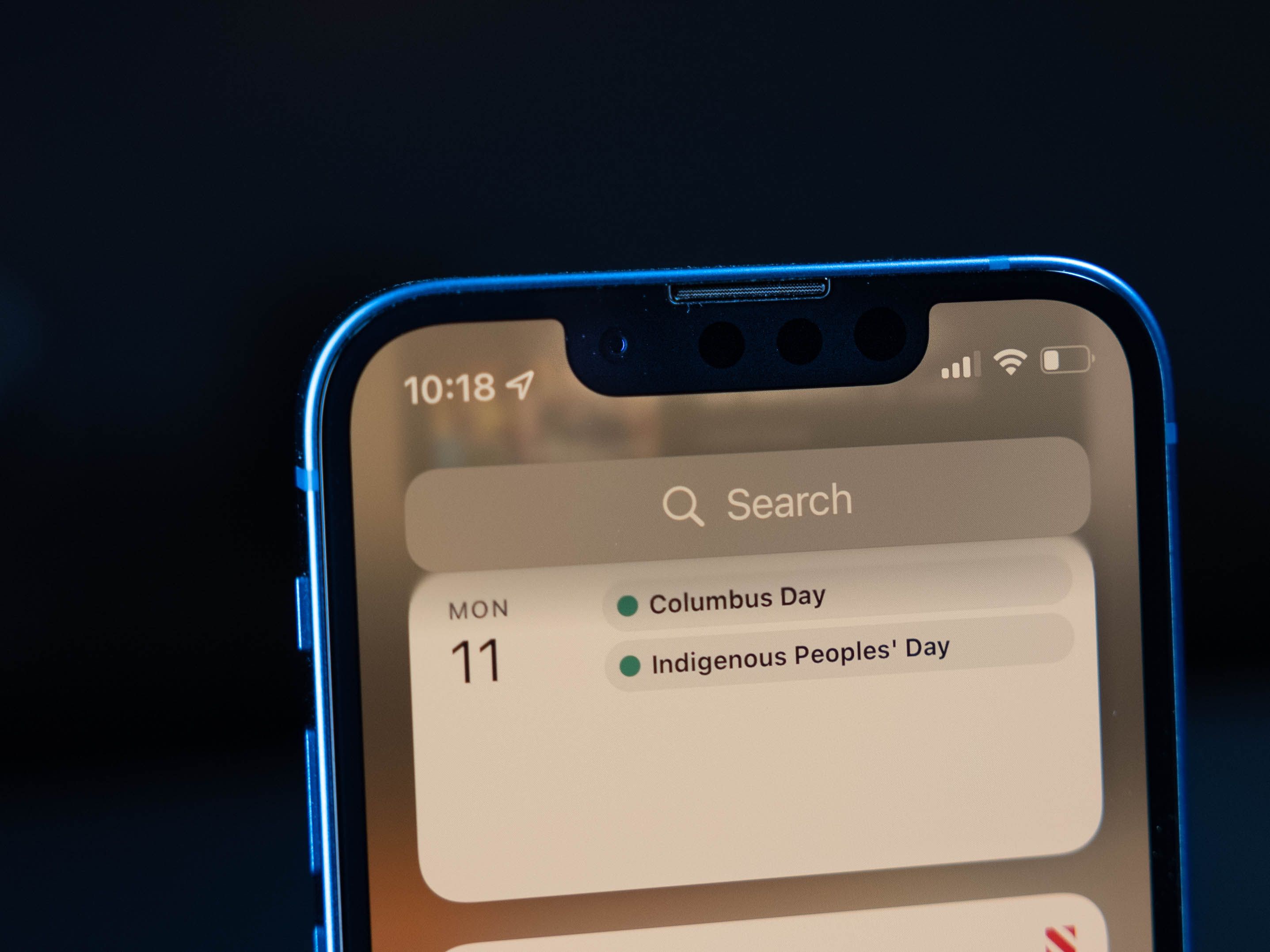
El nuevo Mini tiene una muesca un 20% más pequeña, pero no se nota demasiado.
La pantalla del 13 Mini puede volverse más brillante, lo que puede ser útil en exteriores.
El nuevo Apple A15 es más rápido, pero aún tienes 4GB de RAM.
Especificaciones, características y valor clave
Una de las cosas más importantes a favor del iPhone 13 Mini es que comparte las mismas especificaciones que el iPhone 13, e incluso muchas de las mismas características principales del iPhone 13 Pro, mucho más caro, que comienza en $ 999.
Si eres fanático de los teléfonos más pequeños y livianos y no te importa renunciar a algunas de las características exclusivas para "profesionales", como el teleobjetivo, un núcleo de GPU adicional y las nuevas pantallas de 120Hz, el 13 Mini sigue siendo el mejor de Apple. teléfono de valor para la mayoría.
Almacenamiento: 128 GB, 256 GB o 512 GB
Por fin, Apple finalmente ha actualizado su almacenamiento base a 128 GB. Incluso muchos teléfonos económicos han abandonado los 64 GB desde hace algún tiempo. Solo duplicar el almacenamiento inicial podría ser una razón clave para actualizar al 13 Mini. Cuando consideras que un iPhone 12 Mini de 128GB cuesta solo $ 50 más barato (directamente de Apple.com), es una obviedad ir con el modelo más nuevo.
Mi iPhone 12 Mini tenía solo 64 GB y con frecuencia luchaba por liberar espacio. Incluso con la descarga de aplicaciones, podría quedarme sin espacio fácilmente después de un largo día tomando fotos y videos en el teléfono. Esto fue especialmente frustrante cuando estaba trabajando sobre la marcha y no tenía tiempo para hacer copias de seguridad o transferir mis medios. Desde la actualización, no me he encontrado con estos problemas, incluso con períodos prolongados sin realizar copias de seguridad de mis archivos.
Pantalla: pantalla Super Retina XDR
Las especificaciones de la pantalla entre el 13 Mini y el 12 Mini son idénticas, excepto por el aumento de brillo a 800 nits. Esto no debe confundirse con el brillo máximo de 1200 nits (HDR) que sigue siendo el mismo entre ambos.
Estás atascado con la misma pantalla de 60Hz que el año pasado a menos que actualices al iPhone 13 Pro. Como alguien que tiene un iPad Pro con 120Hz, sería bueno tenerlo, pero realmente no siento que me lo esté perdiendo sin él. El software y la interfaz de usuario optimizados de Apple aún hacen que estos teléfonos se sientan más ágiles y fluidos que la mayoría de sus competidores.
Cámara: sistema de cámara dual de 12MP (gran angular: ƒ / 1.6 y ultra gran angular: ƒ / 2.4)
Las cámaras actualizadas brindan un mejor rendimiento, nitidez y estabilización con poca luz. En cuanto al software, Apple también presenta algunas características nuevas de software, incluidos los estilos fotográficos y el modo cinematográfico, que algunos podrían apreciar.
Hardware: A15 Bionic, 4 GB de RAM
Viniendo del A14 Bionic del año pasado, probablemente no notará ninguna diferencia de rendimiento o velocidad en el mundo real. Incluso con tareas más intensivas en la CPU, como la edición de fotos o videos, el rendimiento entre los dos se sintió a la par. Aunque tanto el 13 Mini como el 12 Mini tienen 4 GB de RAM, parecía que el nuevo 13 Mini podía mantener las aplicaciones en la RAM por más tiempo, mientras que el 12 Mini las borraba antes.
Batería: 2438 mAh
Si bien Apple no especifica la capacidad de la batería, los desmontajes revelaron que el iPhone 13 Mini usa una batería de 2.406 mAh. En comparación con la batería de 2227 mAh del 12 Mini, eso representa un aumento de aproximadamente un 10%. Es probable que de aquí provenga el grosor y el peso extra del 13 Mini.
Además del golpe físico de la batería, Apple afirma que el nuevo Bionic 15 también es más eficiente, lo que ayuda a proporcionar una mayor duración de la batería.
Con el uso mixto, obtenía entre 1 y 2 horas de uso adicional del 13 Mini. Muchos decidieron no comprar el iPhone 12 Mini el año pasado o, si lo hicieron, se quejaron del rendimiento mediocre de la batería. Las mejoras de este año deberían hacer que la mayoría de los usuarios pasen un día completo de uso promedio.
Tamaño, diseño y una muesca más pequeña: ¿Notará la diferencia?
Si bien a primera vista el iPhone 13 Mini de 5.4 pulgadas puede parecer idéntico al 12 Mini, similar al resto de la línea 13, es un poco más grueso y pesado que los modelos del año pasado. Será muy difícil notar estas diferencias.
El iPhone 13 Mini tiene los mismos bordes cuadrados y todavía cuenta con la certificación IP68, lo que le permite sobrevivir hasta seis metros bajo el agua durante 30 minutos. Los puertos, botones, altavoces e incluso las antenas de radio son idénticos. Estaría dispuesto a apostar que si alguien no supiera sobre el 13 Mini y cambiaras su antiguo 12 Mini por el modelo más nuevo, no se enterarían … siempre y cuando no miren el cámaras en la parte de atrás.
Nuevo diseño de cámara
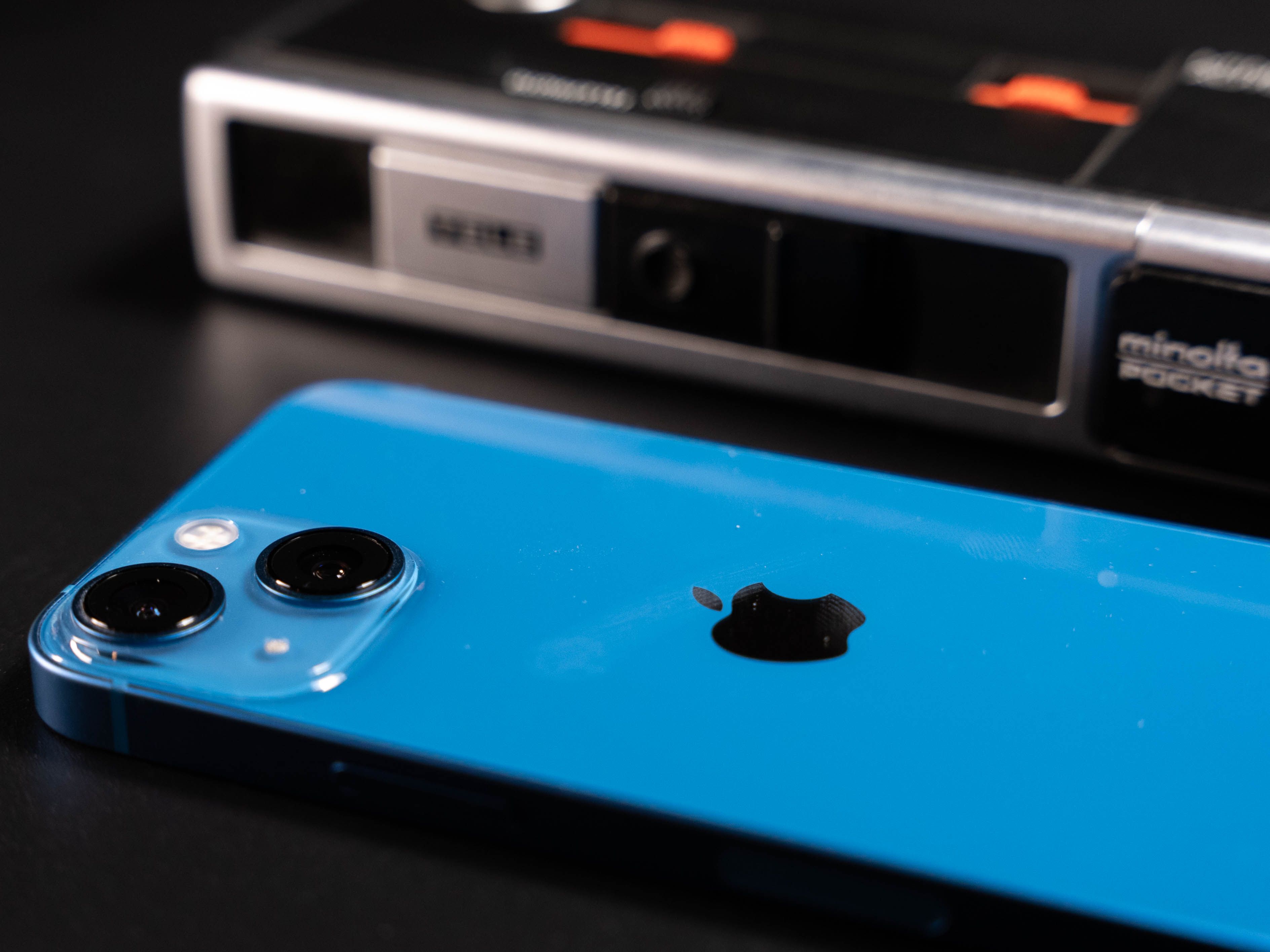
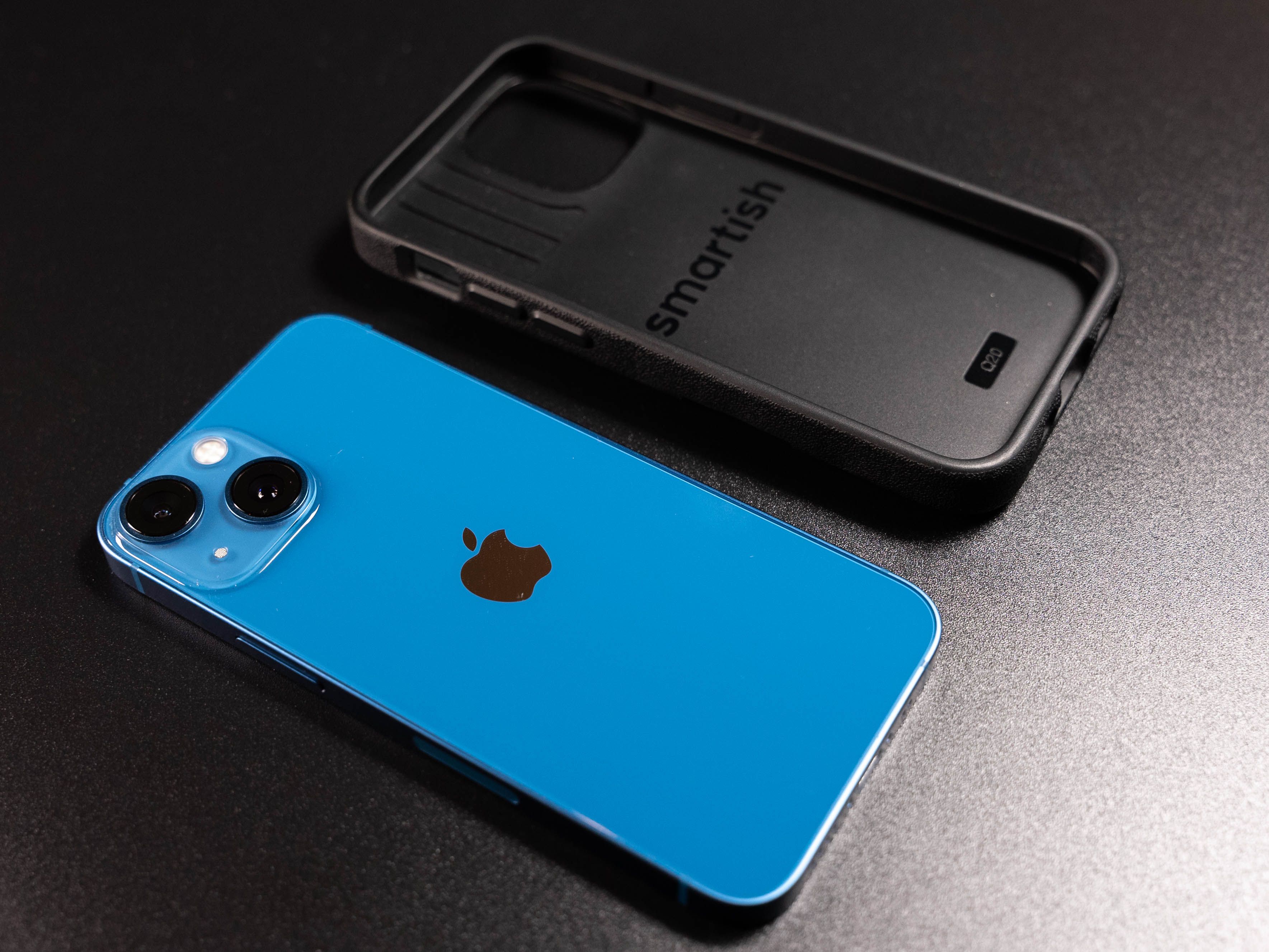
Este año trae sensores más grandes a las dos cámaras traseras. Para encajarlos en la misma área que los modelos del año pasado, Apple optó por un enfoque de 45 grados en comparación con ser vertical. Además de ser más anchos, los sensores también son más ligeros y gruesos.
Si bien las nuevas cámaras traen algunas mejoras decentes y algunos modos nuevos, es posible que no sean tan notables como cabría esperar. Compartiré algunas observaciones interesantes más adelante en esta revisión en la sección Cámaras.
¿Funcionarán sus casos anteriores? Quizás
Una de mis preguntas más importantes al actualizar fue, ¿encajaría mi carcasa anterior en el 13 Mini? Tengo el estuche Smarttish Wallet que se adapta a hasta 3 tarjetas de crédito en la parte posterior y al mismo tiempo conserva un factor de forma muy delgado. Lo encuentro conveniente ya que elimina la necesidad de llevar una billetera. Aunque Apple ahora ofrece el estuche Mag Safe Wallet, el mío no tiene riesgo de caer a pesar de ser una fracción del costo.
El recorte de la cámara en la parte posterior de la carcasa aún se ajusta al nuevo diseño de cámara diagonal del 13 Mini sin problemas. El 13 Mini se siente un poco más cómodo en mi caso anterior, pero aún así funciona muy bien.
También intenté usar un caso genérico básico y obtuve resultados igualmente exitosos. Si bien no puedo probar todas las fundas del iPhone 12 Mini, hay algunas esperanzas de que su funda anterior también funcione. Dicho esto, la única razón real por la que valdría la pena considerar esto es si tiene un caso antiguo que desea seguir usando en lugar de comprar uno nuevo.
La pantalla de tamaño perfecto, ahora más brillante con una muesca más pequeña
El 13 Mini y el 12 Mini comparten una pantalla OLED de 5.4 "casi idéntica. 5.4" puede parecer pequeño para los estándares actuales de teléfonos de más de 6 ". Cuando decidí originalmente cambiar de mi iPhone 11 con su pantalla de 6.1 ”, dudaba y me preocupaba que pudiera arrepentirme de tener una pantalla más pequeña. Mi experiencia fue todo lo contrario y me alegro de tener un teléfono más pequeño ahora. Mucha gente que conozco que ha hecho el cambio ha tenido una experiencia similar.
Nos guste admitirlo, nuestros teléfonos consumen nuestras vidas. Para muchas tareas, han reemplazado nuestras PC, tabletas y otros dispositivos. Eso es genial por conveniencia, pero puede suceder a expensas de la comodidad. Sostener con una mano teléfonos más grandes, incluido el iPhone 11, puede ser fatigoso, especialmente después de un uso prolongado. Tratar de llegar a las esquinas del iPhone 11 con una mano en realidad causaría calambres y me obligaría a tomar un descanso para no usarlo con frecuencia. Su tamaño combinado con su mayor peso me llevó a usarlo con las dos manos con más frecuencia.
Ya sea que esté descansando, saliendo a correr o simplemente usando su teléfono mientras viaja, los Mini son más fáciles de sostener y transportar. Si viene de un teléfono más grande, el 13 Mini puede tomar un poco de tiempo para acostumbrarse y en realidad puede sentirse un poco apretado al principio. Dale una semana o dos y tus manos se ajustarán y podrás comenzar a apreciar ese tamaño y peso más pequeños.
Color y brillo
Los colores pueden ser ligeramente más fríos en el iPhone 13 Mini, lo que puede ser un cambio bienvenido para aquellos que sintieron que las pantallas de la serie 12 del año pasado eran demasiado cálidas. Sin embargo, lo que es más importante, el 13 Mini puede alcanzar un brillo máximo de 800 nits en comparación con los 625 nits del 12 Mini. Este brillo adicional puede ser especialmente útil cuando usa su teléfono al aire libre bajo la luz solar directa. A menudo me costaba ver la pantalla de mi 12 Mini a menos que pasara por debajo de la sombra. Especialmente cuando utilizo mi teléfono como monitor mientras vuela mi dron, realmente aprecio esta mejora.
La muesca
Al alternar entre el 13 Mini y el 12 Mini, todavía se sienten idénticos a mí. De hecho, incluso con la muesca que es un 20% más pequeña este año, rápidamente me olvidé de ella. Si bien no es tan ancho, la muesca es un poco más alta. Mirando de cerca la parte superior de sus pantallas, puede notar que los íconos; El reloj, la barra de señales y la barra de la batería son ligeramente más grandes que en el 12 Mini. Curiosamente, pensaría que este espacio adicional de pantalla, Apple al menos nos daría la opción de mostrar más información, como el porcentaje de batería.
Cámaras
Los sensores de cámara más grandes dejan entrar más luz rápidamente, produciendo mejores imágenes. Apple está utilizando el mismo sensor ultra ancho del iPhone 12 Pro Max del año pasado, lo que le dio una ventaja sobre otros modelos de iPhone de la serie 12. Ahora ambas cámaras pueden tomar fotografías en modo nocturno.
Otra nueva actualización se encuentra en la estabilización de imagen óptica de cambio de sensor de la cámara ancha en comparación con la estabilización óptica únicamente del año pasado. Esto ayuda a compensar el movimiento inestable en los videos y le permite tomar imágenes de larga exposición en la computadora de mano.
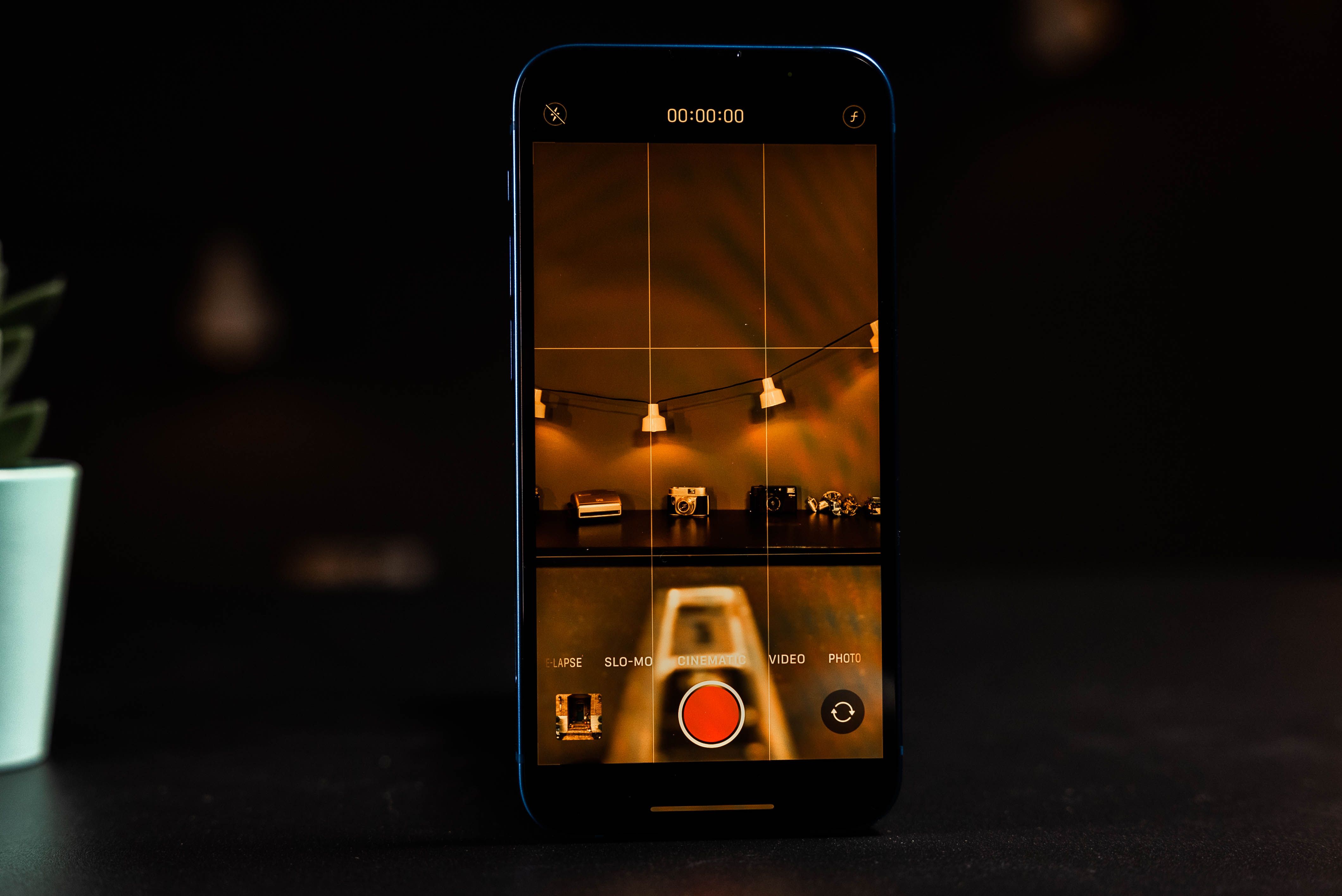
Además de las habituales mejoras de software que trae cada año, Apple también ha introducido dos nuevos modos de cámara con el iPhone 13: Perfiles fotográficos y Modo cinematográfico.
Modo Cinematográfico
El modo cinematográfico es una nueva característica sobre la que era muy escéptico cuando vi por primera vez su anuncio y demostración durante el evento principal de Apple. De hecho, me gusta el nuevo modo Cinemático, especialmente para hacer vlogs o simplemente para hacer un video rápido sobre la marcha. Sin embargo, no iría tan lejos como lo hizo Apple y daría a los usuarios la impresión de que pueden reemplazar sus cámaras dedicadas y hacer películas de alta calidad con este modo.
Similar al modo de retrato para imágenes fijas, este modo le permite fijar un sujeto y desenfocar el fondo digitalmente. A diferencia de las cámaras y lentes dedicadas que se enfocan físicamente, usted confía en la inteligencia artificial para fingir este aspecto.
Al filmar a varias personas, el teléfono puede cambiar automáticamente entre sujetos dependiendo de quién esté mirando a la lente. Del mismo modo, puede cambiar manualmente entre sujetos haciendo clic en el cuadro de seguimiento en sus caras. También puede cambiar el enfoque después de filmar, pero esto actualmente está limitado a Apple Photos o Final Cut.
En condiciones ideales, los resultados pueden ser decentes, pero tiene su parte de peculiaridades. Los sujetos más complejos pueden confundir a la cámara. Al igual que con el uso del modo retrato para personas, el modo Cinemático puede tener problemas con el cabello, los sombreros, las gafas y otros detalles. Obtendrá ese extraño efecto de recorte que a menudo puede ser menos cinematográfico que si el modo estuviera desactivado.
En mi opinión, el mayor problema es que este modo está limitado a 1080p 30 fps. Cuando tienes una cámara que puede grabar videos HDR de 4k a 60 fps, hay una gran compensación por hacer. Además, este modo (como se esperaba) no funciona bien o en absoluto con poca luz.
Rendimiento en modo nocturno y con poca luz
En general, las tres cámaras, incluida la selfie, tienen un mejor rendimiento con poca luz en comparación con la serie 12. Sin embargo, puede que al principio no sea demasiado obvio. Si simplemente observa las imágenes una al lado de la otra en cada teléfono, puede parecer que el 12 Mini produce mejores imágenes.
Lo que veo principalmente es un balance de blancos mejorado y precisión de color con el modo nocturno. Al mirar más de cerca, las diferencias adicionales se hacen más evidentes.
En general, el iPhone 13 puede tomar la misma toma con poca luz que el iPhone 12 con exposiciones más rápidas o ISO más bajo.
Al mirar los píxeles, queda claro que, si bien las imágenes del iPhone 13 pueden aparecer tan oscuras, o incluso más oscuras en comparación con el iPhone 12, sus imágenes son más limpias y tienen menos ruido. Pude hacer algunos ajustes menores en las imágenes del iPhone 13 para aumentar el brillo y las sombras para dar una exposición y un aspecto similar al del iPhone 12, pero que conservaba mucha más información y detalles.
Perfiles fotográficos
Los perfiles fotográficos son una nueva forma rápida de crear estilos personalizados de las imágenes que toma. Puede ajustar el tono y el contraste de cómo se ven sus imágenes. Después de probarlos un poco, volví al aspecto estándar. Estos aspectos se pueden aplicar fácilmente al editarlos y prefiero tener la flexibilidad para hacer esos cambios como mejor me parezca en lugar de tenerlos integrados.
Imagino que esta función sería útil para aquellos que solo buscan capturar una imagen que les gusta y están felices de compartir directamente desde la cámara sin tener que hacer ninguna edición después del hecho. En ese sentido, es genial, pero hubiera preferido tener un modo RAW en su lugar.
Sin telefoto, LiDAR o nativo RAW
Como se mencionó anteriormente, Apple aún reserva algunas de sus características a sus modelos Pro. Similar a la línea de iPhone 12, LiDAR y el teleobjetivo están ausentes este año.
Dada la opción, hubiera preferido un teleobjetivo al ultra gran angular. Más importante aún, creo que es hora de que Apple brinde capacidades RAW nativas a todos sus teléfonos y no solo a los modelos Pro. Las imágenes que puede capturar ya son extremadamente impresionantes y, a veces, pueden competir con DSLR de “nivel profesional” muy grandes y costosas. RAW solidificaría aún más la noción de que los iPhones se pueden usar como herramientas profesionales. Siendo que no es una restricción de hardware, sino más bien una decisión de software arbitraria que impide que los otros iPhones disparen RAW, esto es molesto.
¿Es el iPhone 13 Mini un buen ajuste?
Este podría ser el último año para comprar el Mini, pero es de esperar que Apple decida continuar con este modelo en el futuro. El iPhone 13 Mini ofrece a los usuarios especificaciones y funciones increíbles en un paquete más pequeño. Una vez en la mano, verá que una pantalla de 5.4 nch no es realmente tan pequeña y, para muchos, podría tener un tamaño perfecto.
En comparación con la compra del 12 Mini del año pasado, que cuesta solo $ 50 menos (si opta por el modo de 128 GB), el 13 Mini ofrece una serie de mejoras y nuevas características que lo convierten en la mejor opción al comprar uno nuevo.
Sin embargo, si está tratando de decidir si debe actualizar al último iPhone 13 Mini desde el 12 Mini u otros teléfonos de la serie 12, es posible que las diferencias no sean lo suficientemente convincentes como para justificar el cambio.
Ahora puede encontrar todos los formatos de audio de Facebook en una sección dedicada en la sección de noticias de Facebook. Se llama Audio y, de manera bastante confusa, se encuentra dentro de la pestaña Ver.
Facebook está lanzando un nuevo centro de audio, que albergará contenido de audio como podcasts y salas de audio en vivo. Esto hará que sea más fácil encontrar todo el contenido de audio que se ofrece en Facebook y lo ayudará a mantenerse al día con el contenido más reciente de los canales de sus creadores favoritos.
Sigue leyendo para descubrir todo sobre el nuevo centro de audio de Facebook, incluido cómo puedes encontrarlo y usarlo.
¿Qué es el nuevo Audio Hub de Facebook?
El centro de audio de Facebook es una nueva sección de Facebook que está dedicada por completo al contenido de audio. El concentrador aloja todo el contenido de audio en un solo lugar, lo que facilita y agiliza el acceso al contenido de audio mientras está en línea.
Los tipos de contenido de audio que puede encontrar en el nuevo hub incluyen audio de formato corto, podcasts y salas de audio en vivo. Facebook ha lanzado oficialmente el centro después de haber lanzado una versión inicial para los usuarios de Facebook mayores de 18 años en los EE. UU.
El hub de audio está disponible para todos los usuarios de Facebook que utilicen dispositivos iOS y Android. En el momento del lanzamiento, el hub de audio solo está disponible para usuarios móviles, con planes de expandirlo a usuarios de escritorio en el futuro.
Dónde encontrar el centro de audio de Facebook
Galería de imágenes (2 imágenes)
Expandir
Expandir
Puede encontrar el nuevo centro de audio en la pestaña Ver en el servicio de noticias de Facebook, justo encima de Historias. Simplemente toque el tipo de audio que desea escuchar y comience a explorar.
El posicionamiento estratégico del nuevo centro de audio permitirá que los programas de los creadores de contenido sean más visibles, lo que ayudará a los creadores a obtener más visibilidad en Facebook. También ayudará a los usuarios de Facebook a descubrir nuevo contenido de audio de sus creadores favoritos.
Por ahora, puede esperar ver contenido de los creadores que está siguiendo, así como recomendaciones de Facebook basadas en lo que otros usuarios están escuchando en ese momento.
Sin embargo, con el tiempo, puede esperar ver recomendaciones más personalizadas a medida que Facebook aprende qué tipo de contenido le gusta en función del contenido de audio con el que interactúa.
El contenido de audio está ganando popularidad en las redes sociales
Las redes sociales están cambiando. Las imágenes ya no son el tipo de contenido más importante en las plataformas de redes sociales, pero el contenido de audio se está volviendo cada vez más popular, y los gustos de las salas de audio están ganando protagonismo.
No es de extrañar, entonces, que Facebook se esté centrando en el contenido de audio dándole un espacio dedicado en su plataforma, lo que facilita a los usuarios encontrar e interactuar con este tipo de contenido.
Utilizamos cookies para asegurarnos de brindarle la mejor experiencia en nuestro sitio web. Si continúa utilizando este sitio, asumiremos que está satisfecho con él.