Blog

  • El grupo de hackers ShinyHunters recopila datos como los jugadores recopilan Pokémon

    El grupo de hackers ShinyHunters recopila datos como los jugadores recopilan Pokémon

    Cada generación de juegos populares de Pokémon se centra en el mismo principio básico: el objetivo principal es recopilar tantos personajes diferentes como sea posible. A lo largo de los años, Pokémon se ha convertido en una franquicia de gran éxito, que abarca juegos de cartas, series de televisión, películas derivadas, libros, etc.

    En cierto modo, también ha inspirado a un grupo de hackers que se hace llamar ShinyHunters. Entonces, ¿quiénes son ellos? ¿Qué hacen los ShinyHunters?

    ¿Quiénes son ShinyHunters y qué hacen?

    Al igual que los jugadores recolectan Pokémon, ShinyHunters recolecta, o más bien, roba datos. El grupo usa Pokémon Umbreon como avatar en las redes sociales y foros de piratas informáticos.

    ShinyHunters apareció por primera vez en mayo de 2020, cuando publicó más de 90 millones de registros de usuarios de Tokopedia (la plataforma de comercio electrónico más grande de Indonesia) para la venta en un mercado de la web oscura llamado Empire Market.

    Desde entonces, el grupo ha estado muy activo en foros clandestinos, donde vende datos robados o los publica de forma gratuita, lo que ha aumentado su notoriedad y popularidad entre los ciberdelincuentes.
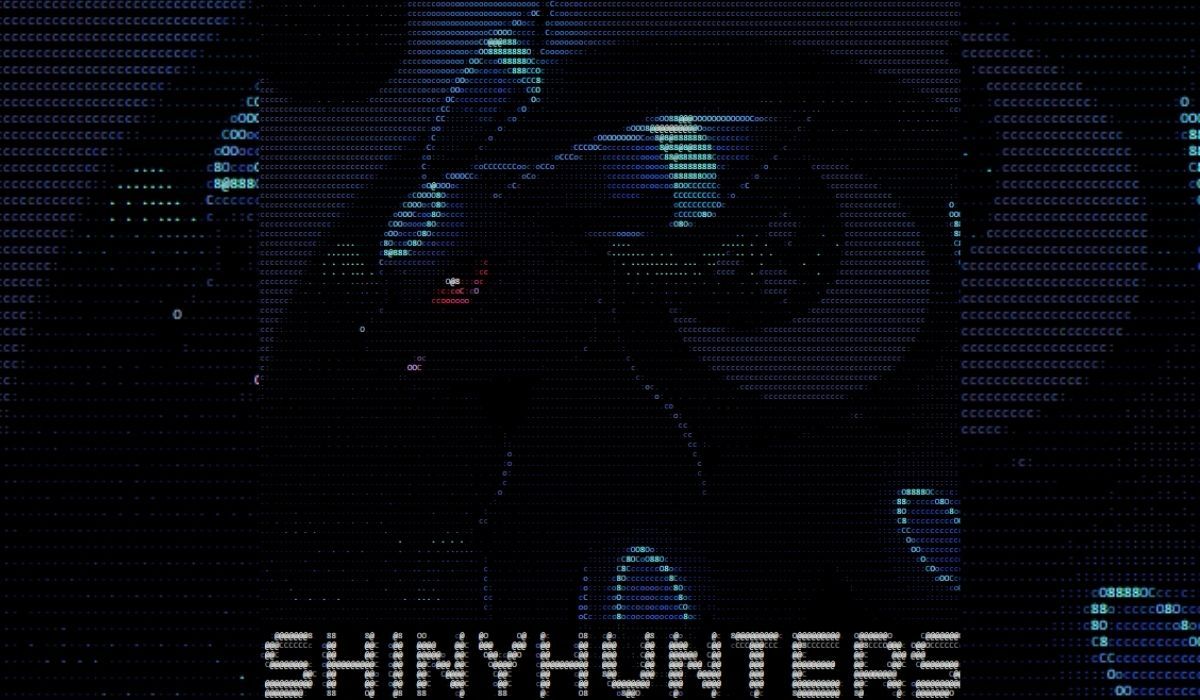
    Como la mayoría de los grupos de hackers, ShinyHunters se retira y pasa a la clandestinidad después de un ataque exitoso. Durante este período de inactividad pública, que suele durar unos meses, los piratas informáticos desarrollan nuevos productos y tácticas, seleccionan sus objetivos y luego vuelven a atacar.

    ¿A quién se ha dirigido ShinyHunters?

    ShinyHunters ha apuntado a docenas de organizaciones grandes y medianas desde mayo de 2020.

    A continuación, se detallan las filtraciones de datos más notables que ha llevado a cabo.

    Microsoft GitHub

    En mayo de 2020, ShinyHunters se puso en contacto con el popular sitio web de tecnología Bleeping Computer para revelar que había robado más de 500 GB de código fuente de Microsoft de la cuenta privada de GitHub de la empresa.

    RELACIONADO: ¿Qué es GitHub? Introducción a sus funciones básicas

    El grupo dijo que inicialmente había planeado vender los datos, pero luego decidió filtrarlos de forma gratuita. Microsoft primero negó que el ataque hubiera tenido lugar, pero luego admitió que sí.

    Wattpad

    ShinHunters fue responsable del ataque masivo de Wattpad en julio de 2020, que expuso datos de 271 millones de usuarios, incluidos nombres para mostrar, nombres completos, direcciones de correo electrónico, fechas de nacimiento, direcciones IP y contraseñas.

    Como informó BetaKit en ese momento, los datos se ofrecieron inicialmente por $ 100,000, pero luego se filtraron a través de RaidForums de forma gratuita. En un comunicado, Wattpad confirmó la violación, pero señaló que no se accedió a información financiera durante el incidente.

    Mashable

    En noviembre de 2020, ShinyHunters atacó a Mashable, una compañía de medios y entretenimiento con sede en los Estados Unidos, filtrando 5.22GB de la base de datos de forma gratuita, según informó HackRead .

    La extensa base de datos contenía datos de usuarios, personal y suscriptores. Incluía nombres completos, direcciones de correo electrónico, género, país, descripción del trabajo, enlaces de perfiles de redes sociales y detalles relacionados con el comportamiento en línea.

    Afortunadamente para los afectados por la violación, los datos obtenidos por ShinyHunters no contenían información financiera.

    Pixlr

    En enero de 2021, ShinyHunters pirateó la aplicación de edición de fotos en línea Pixlr. Obtuvo acceso a 1,9 millones de registros de usuarios, que consisten en nombres de usuario, contraseñas, direcciones de correo electrónico y otra información privada.

    Según la revista CPO Magazine , el grupo publicó los registros de los usuarios en un foro clandestino de piratas informáticos de forma gratuita, lo que se ganó el elogio y la admiración de esa comunidad y la ira de los usuarios de Pixlr.

    ShinyHunters supuestamente accedió a los datos de Pixlr pirateando el sitio de fotografías de archivo hermano 123rf; ambos son propiedad de la misma empresa matriz, Inmagine.

    Bonobos

    Ese mismo mes, ShinyHunters pirateó el minorista de ropa masculina Bonobos, propiedad de Walmart, y filtró una enorme cantidad de datos de clientes.

    Según Bleeping Computer , el grupo lanzó de forma gratuita una enorme base de datos de millones de direcciones de usuarios, números de teléfono, contraseñas y registros parciales de tarjetas de crédito.

    Según la empresa, el grupo no logró acceder a los sistemas internos, sino a un archivo de respaldo alojado en la nube.

    El cambio de ShinyHunters hacia la extorsión
    En el transcurso de aproximadamente 15 meses, ShinyHunters se hizo un nombre en la comunidad de piratas informáticos al liberar datos robados de forma gratuita. A principios de agosto de 2021, aparentemente pasó a la extorsión.

    Según la firma de ciberseguridad Digital Shadows , en ese momento, ShinyHunters comenzó a extorsionar a sus víctimas; amenazando con exponer sus datos a menos que se pague un rescate.

    El cambio no fue una sorpresa, dado que los grupos de piratas informáticos más notorios y rentables del mundo tienden a centrarse en el ransomware y se dirigen principalmente a organizaciones grandes.

    RELACIONADO: ¿Qué es el ransomware y cómo se puede eliminar?

    El 17 de agosto de 2021, el grupo puso a la venta lo que afirmó eran datos robados de la empresa estadounidense de telecomunicaciones AT&T. La subasta tenía un precio inicial de 200.000 dólares, pero rápidamente alcanzó el millón de dólares.

    Posteriormente, los moderadores del foro eliminaron la publicación porque supuestamente contenía números de seguro social. A octubre de 2021, no está claro si esto fue un truco de relaciones públicas de ShinyHunters o si realmente lograron piratear AT&T.

    Es muy probable que el movimiento de ShinyHunters hacia la extorsión sea permanente.

    ¿Quién está detrás de ShinyHunters?

    Entonces, ¿quiénes son las personas detrás de ShinyHunters? Eso sigue sin estar claro, pero algunos investigadores de ciberseguridad creen que el grupo está al menos afiliado a GnosticPlayers.

    GnosticPlayers estuvo detrás de más de 40 infracciones en 2019, cuando apuntó a plataformas como Canva y Live Journal. Al igual que ShinyHunters, GnosticPlayers se puso en contacto con miembros de la prensa para reclamar la responsabilidad de los ataques y divulgó los datos robados de forma gratuita, antes de comenzar a venderlos.

    Cómo averiguar si ShinyHunters robó sus datos

    Incluso si toma todas las precauciones necesarias, aún es posible que sus datos estén expuestos en una infracción. Hay varias formas de comprobar si ha estado expuesto, pero la mejor y más rápida es utilizar una herramienta en línea llamada Have I Been Pwned .

    Este sitio web permite a cualquier persona verificar si su correo electrónico, número de teléfono o contraseña se han visto comprometidos en una violación de datos registrada.
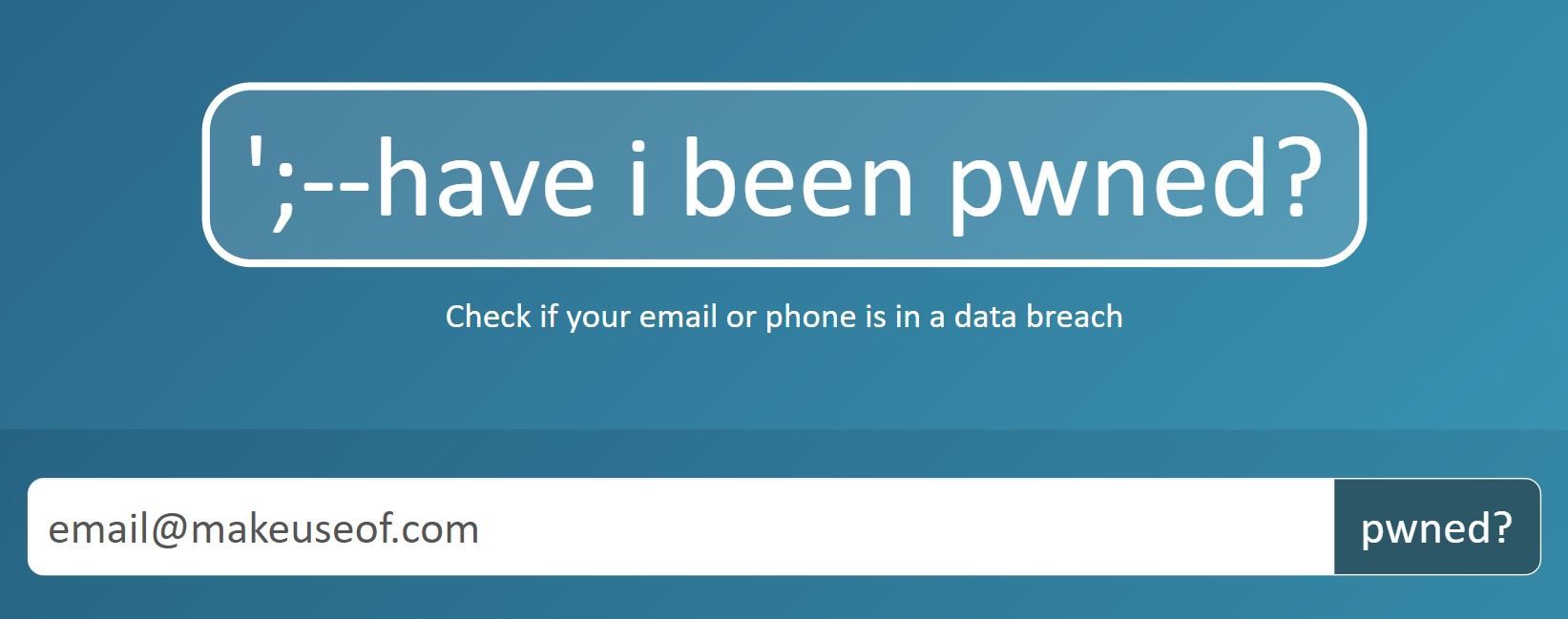
    Para hacer eso, simplemente visite Have I Been Pwned e ingrese sus datos. Si resulta que sus datos están comprometidos, cambie inmediatamente su contraseña y configure la autenticación de dos factores en todas sus cuentas.

    Mantente alerta

    Siempre es una buena idea verificar periódicamente Have I Been Pwned para ver si sus datos han sido expuestos por ShinyHunters o algún otro grupo de piratas informáticos.

    Idealmente, debería utilizar varias direcciones de correo electrónico en lugar de una sola, y nunca utilizar la misma contraseña en varias cuentas. Esto debería minimizar su vulnerabilidad general, incluso si le roban sus datos.

  • Cómo arreglar la mala iluminación en sus retratos usando Photoshop

    Cómo arreglar la mala iluminación en sus retratos usando Photoshop

    La calidad de la luz es uno de los aspectos más importantes de la fotografía. Porque sin luz, literalmente no hay imagen.

    En este tutorial, veremos un método para corregir la mala iluminación en sus retratos usando Photoshop y ofreceremos varias sugerencias para los toques finales. Empecemos.

    Cómo arreglar la mala iluminación en tus retratos

    Hay muchas condiciones que pueden resultar en una mala iluminación en una foto. La luz del día es a menudo una de ellas.

    Tomar fotos al aire libre durante las horas de la tarde sin luces ni modificadores profesionales suele ser una mala idea; ahí es cuando el sol está en su punto más alto y la luz es muy fuerte en un día claro y brillante. Esto significa que la luz tendrá un alto contraste, con reflejos muy brillantes y sombras muy oscuras.

    Echemos un vistazo a cómo solucionar la mala iluminación. Si desea seguir adelante, puede descargar la misma imagen que usamos de Unsplash .

    Paso 1: arregla las sombras

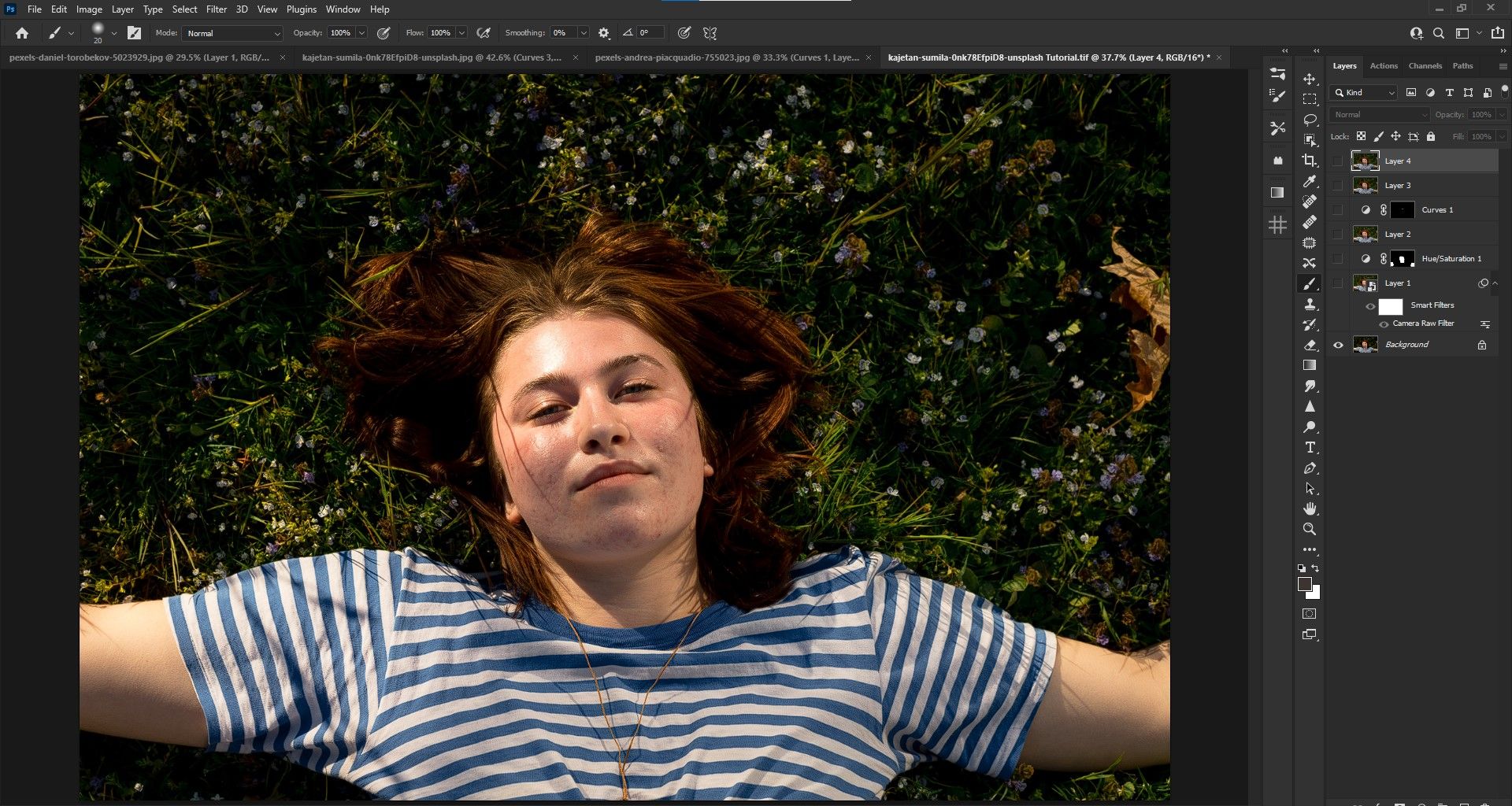
    Tras una inspección de cerca de esta imagen, podemos ver que hay reflejos muy brillantes en el rostro de la persona, mientras que sus ojos son muy oscuros y carecen de detalles. Esto es algo común cuando el sujeto mira directamente al sol.

    Primero arreglemos las sombras; siga estos pasos:

    1. En Photoshop, duplique la capa de fondo presionando Ctrl + J.
    2. Con la Capa 1 activa, haga clic con el botón derecho y seleccione Convertir en objeto inteligente .
      Convertir en objeto inteligente
    3. Vaya a Filtro > Filtro RAW de cámara .
      Convertir en objeto inteligente 1
    4. En el menú Básico, mueva el control deslizante Sombras a +100 .
      Sombras +100
    5. Presione K para el Pincel de ajustes . Realice los siguientes ajustes del control deslizante: Exposición +20 , Contraste +6 , Sombras +100 , Blancos +22 y Negros +38 .
    6. Empiece a aplicar el efecto sobre los ojos de la persona y debajo de las cejas, luego pinte sobre sus labios. Si necesita borrar el efecto, presione y mantenga presionada la tecla Alt y cepille la imagen donde sea necesario.
      Pintar sobre el efecto
    7. Haga clic en Aceptar cuando haya terminado.

    Hay más de una forma de eliminar las sombras de las fotografías . Por eso no es necesariamente importante memorizar los pasos. En su lugar, simplemente corrija la siguiente falla obvia en su flujo de trabajo.

    Paso 2: arregla el color

    Llegaremos a los aspectos más destacados en un momento, pero primero, abordaremos los rojos y amarillos fuertes en la cara de la persona. En este ejemplo, la fuerte luz del sol hizo que los colores estuvieran sobresaturados. Podemos reducir la saturación y el brillo con una capa de ajuste.

    Para hacer eso, siga estos pasos:

    1. Vaya al icono de la capa Ajustes en la parte inferior derecha de Photoshop. Seleccione Tono / Saturación .
      La saturación de color
    2. Haga clic en la herramienta de selección de mano en el panel Propiedades.
      Herramienta de selección manual
    3. Asegúrese de que el tamaño de la muestra sea 5 x 5 promedio .
      Tamaño de la muestra
    4. Arrastre el Cuentagotas a la parte más roja de la cara de la persona y clic izquierdo (aquí, elegimos un color de muestra del lado izquierdo de su mejilla). Confirme que el canal maestro (espectro de colores en la parte inferior del panel) cambia a una paleta de color rojo después de la selección.
      Muestra de rojos
    5. Hay dos formas de reducir la saturación. Mantenga presionado el botón izquierdo y arrastre el cursor hacia la izquierda. O mueva el control deslizante Saturación hacia la izquierda. El valor debe rondar los -30 .
    6. Cambie el control deslizante Luminosidad a -25 .
      Reducir Rojos -30
    7. Seleccione una paleta de color amarillo desde el canal maestro. Reduzca la saturación a -5 y la luminosidad a -20 .
      Reducir amarillos
    8. Con la máscara de capa de Tono / Saturación activa, presione Ctrl + I para invertir la máscara. Debería volverse negro.
      7kk Invertir la máscara
    9. Presione B para la herramienta Pincel. Pinta el efecto sobre el rostro y la piel de la persona. Puede parecer demasiado al principio, pero pronto reduciremos la intensidad del efecto. Consulte nuestra guía de Photoshop Brush Tool para principiantes para obtener más atajos de teclado.
      Pincel
    10. Con la capa de Tono / Saturación activa, reduzca la Opacidad a 75 .

    Paso 3: arregle los aspectos más destacados con el kit de herramientas de parche

    Los aspectos más destacados serán mucho más manejables ahora. Vamos a utilizar la herramienta Parche para corregir un poco de textura y decoloración que se manifiestan por los reflejos de la cara.

    Para hacer eso, siga estos pasos:

    1. Cree una capa de Sello visible presionando Mayús + Ctrl + Alt + E.
    2. Haga clic en el icono de la herramienta Parche o presione J. Tenga en cuenta que los atajos de teclado pueden ser diferentes para usted si los ha personalizado.
      Herramienta de parche
    3. Empiece a seleccionar pequeñas partes de las áreas resaltadas y muévalas a áreas similares de la cara de la persona que son más oscuras.
      Selecciones de herramientas de parche
    4. Para limpiar las zonas ásperas de la piel, puede utilizar la herramienta Pincel corrector. Funciona de manera similar a la herramienta Tampón de clonar en el sentido de que toma muestras de las áreas que desea utilizar como fuente de referencia para el reemplazo. De hecho, puede alternar entre la herramienta Pincel corrector y la herramienta Tampón de clonar.
    5. Reduzca la opacidad para obtener los mejores resultados. Lo reducimos a 80 .
      Reducir la opacidad

    Esta será la parte del tutorial que llevará más tiempo, pero cuanto más tiempo dedique a este paso, mejores serán los resultados. Puede dar un paso más y eliminar las imperfecciones si busca un retrato de alta gama.

    Paso 4: agregue los toques finales

    Como toque final, ahora podemos realzar los ojos iluminándolos y aumentando el contraste en el iris porque se ven un poco indefinidos.

    Para realzar los ojos:

    1. Cree una capa de ajuste de Curvas y ajuste los puntos a lo largo de la curva como se muestra a continuación.
      Curvas
    2. Con la capa Curves activa, presione Ctrl + I para invertir la máscara.
      Invertir máscara
    3. Presione B para la herramienta Pincel y pinte el efecto en los ojos según sea necesario. Si el efecto no es lo suficientemente fuerte, puede duplicar la capa ( Ctrl + J ) y reducir la Opacidad a su gusto.

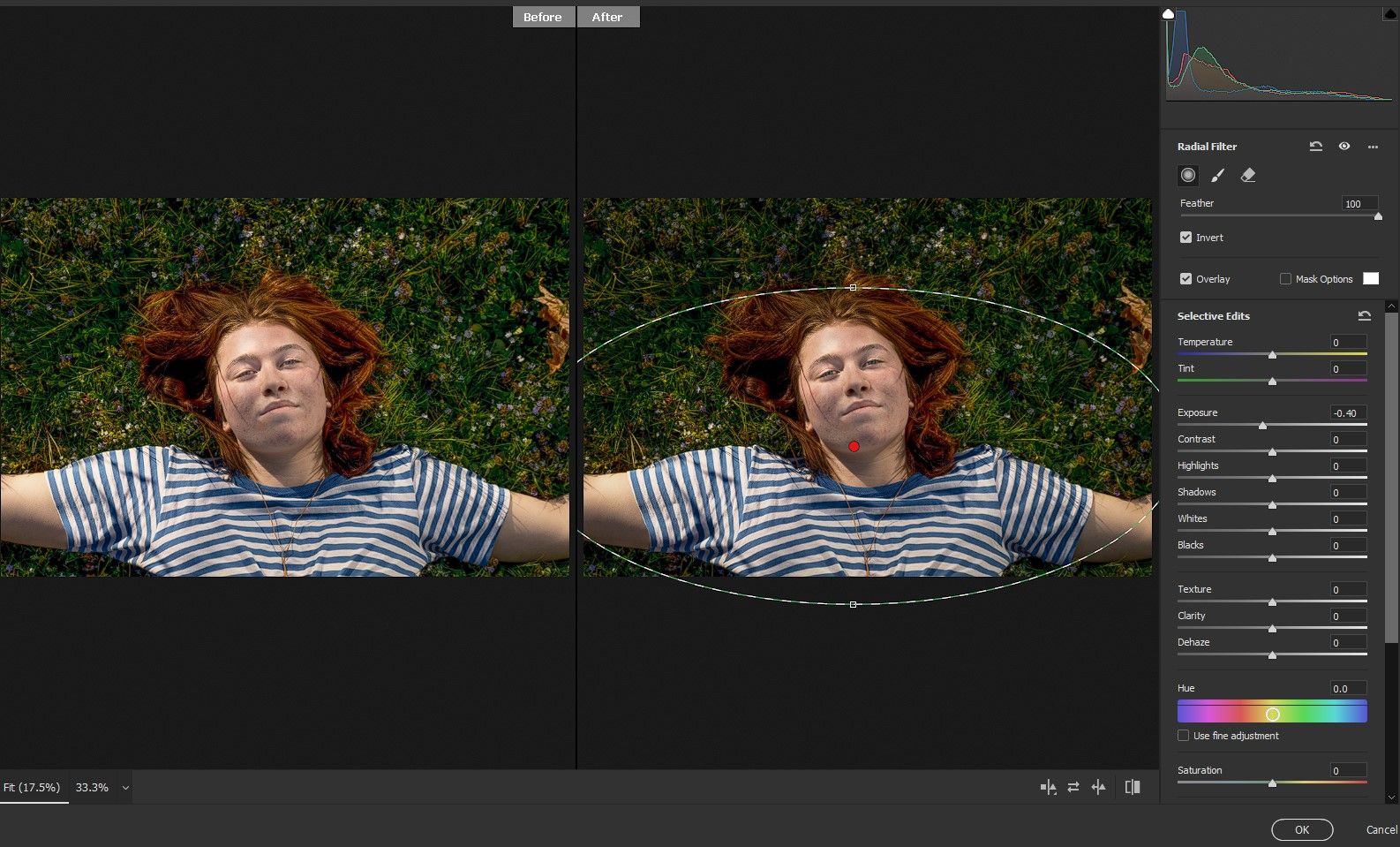
    Creamos otra capa Camera Raw para realizar más ajustes. Usamos la herramienta Pincel de ajustes para realzar aún más los ojos y agregamos un efecto de viñeta alrededor de la cabeza de la persona.

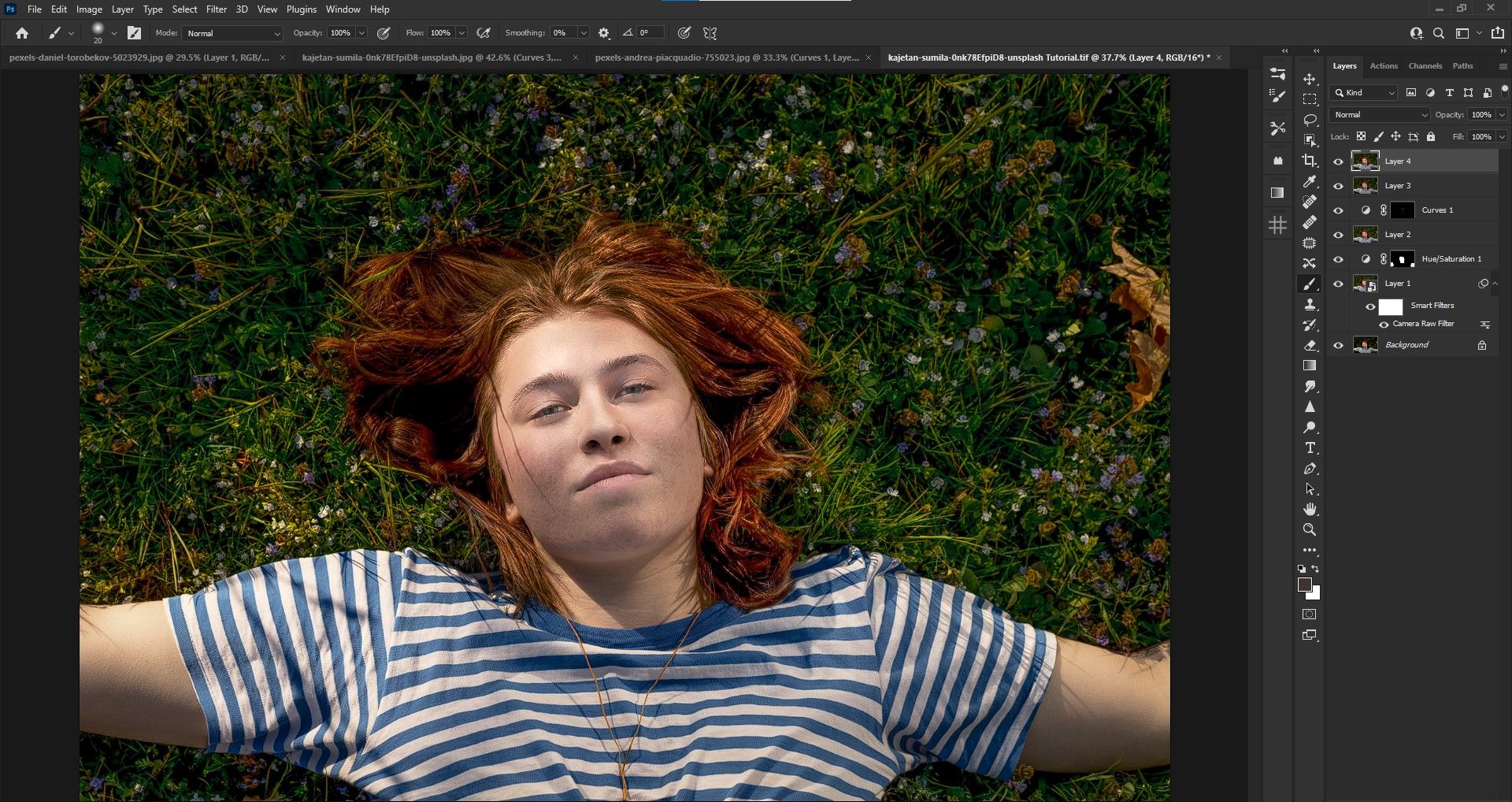
    Un complemento de terceros, como Anthropics Portrait Pro, puede ayudar a retocar la piel y los rasgos faciales. A continuación se muestra una comparación de la imagen original con la que comenzamos en Photoshop y la imagen final que retocamos en PortraitPro.

    Original:

    Final:

    No dejes que la mala iluminación arruine tus retratos

    Idealmente, es mejor prepararse para varios escenarios de mala iluminación, especialmente al aire libre cuando se trata de sol. Pero si no está preparado y no tiene el equipo adecuado a mano, hacer ajustes cuidadosos en Photoshop puede potencialmente guardar imágenes que de otro modo no se compartirían.

    Si alguna vez te encuentras en tal situación, consulta este tutorial para arreglar la iluminación de tus fotos en la publicación.

  • ¿Qué es Collect by WeTransfer? Cómo usarlo

    ¿Qué es Collect by WeTransfer? Cómo usarlo

    Cuando pasa mucho tiempo en Internet, es imperativo encontrar citas inspiradoras, videos emocionantes y fotos. No siempre es posible superarlos todos a la vez. Entonces, ¿cómo se guarda y organiza un buen enlace o imagen?

    Hay muchas aplicaciones y extensiones de navegador para ayudarlo a hacer esto. Collect by WeTransfer es uno de esos programas que puede ayudarlo a guardar, organizar y compartir su contenido.

    ¿Qué es Collect by WeTransfer?

    La aplicación Collect de WeTransfer le permite guardar medios como fotos, listas de reproducción o enlaces en tableros. Puede crear tableros para organizar el contenido y volver a visitarlos en busca de inspiración.

    Collect te permite compartir cosas buenas mediante enlaces. Puede compartir tableros con amigos o equipos para verlos y colaborar. Collect está disponible en dispositivos móviles y computadoras de escritorio.

    Algunas funciones están disponibles en todas las plataformas, mientras que otras solo están disponibles en aplicaciones. Sin embargo, la configuración basada en la nube garantiza que su trabajo se guarde y sea accesible en todos los dispositivos.

    Si no desea instalar la aplicación, puede agregar la extensión de Chrome. En este artículo, repasaremos las características y funcionalidades de la versión de escritorio gratuita de Collect.

    Registrarse para Collect

    Puede registrarse para obtener una cuenta Collect gratuita a través de sus redes sociales o sus credenciales de correo electrónico. Sin embargo, si tiene una cuenta en WeTransfer o Paste, no necesita crear una nueva para Collect.

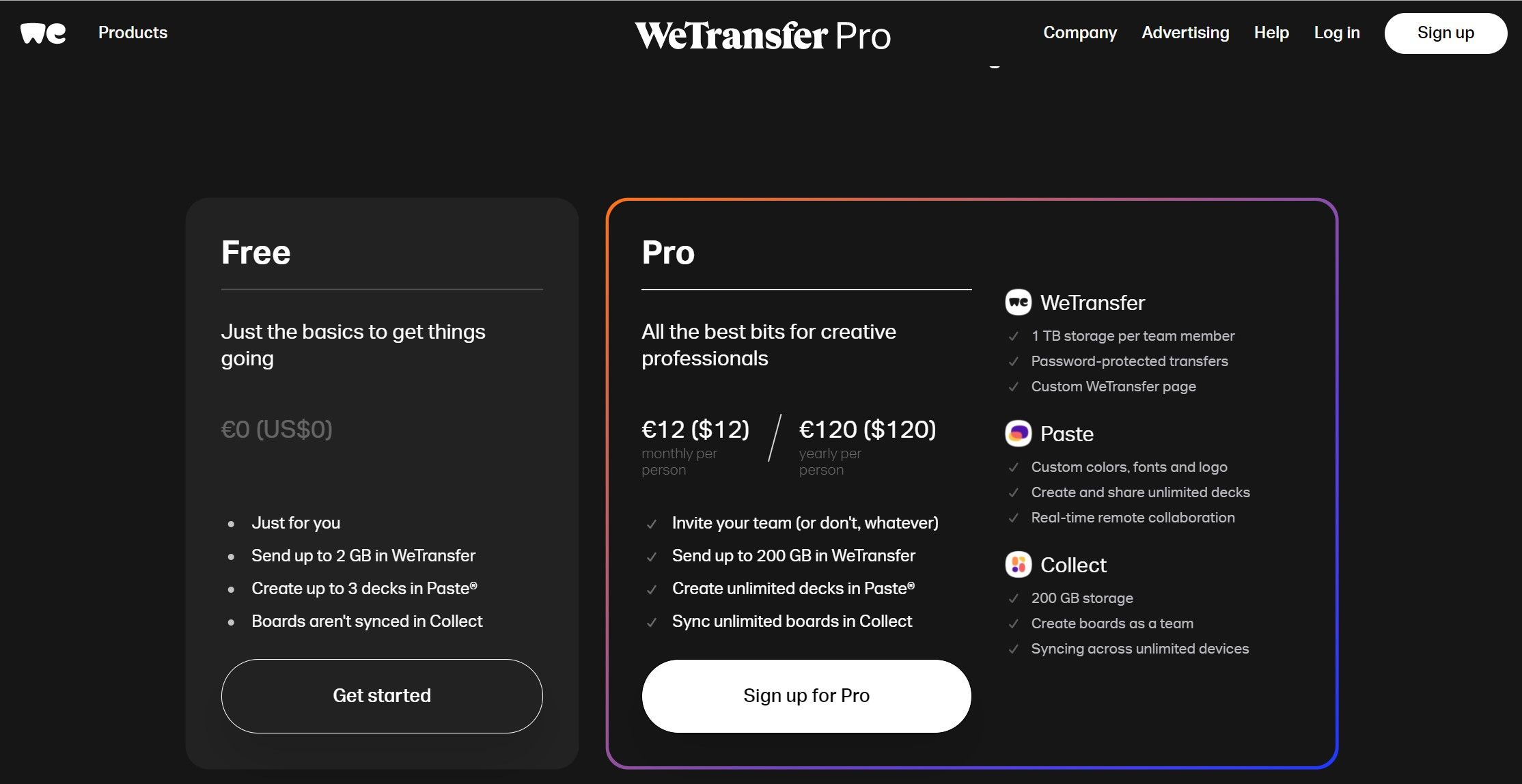
    Como parte del plan gratuito, obtiene hasta 5 GB de espacio para sus placas y medios, y también obtiene acceso limitado a otro software de la suite WeTransfer.

    Si le gusta usar el software, en cualquier momento, puede actualizar a WeTransfer Pro .

    Comprensión del diseño de Collect

    En el panel superior derecho, puede hacer clic en el icono más para agregar contenido. En la pantalla principal, puede arrastrar y soltar cualquier enlace o imagen. De forma predeterminada, se agrega al tablero Ordenar más tarde .

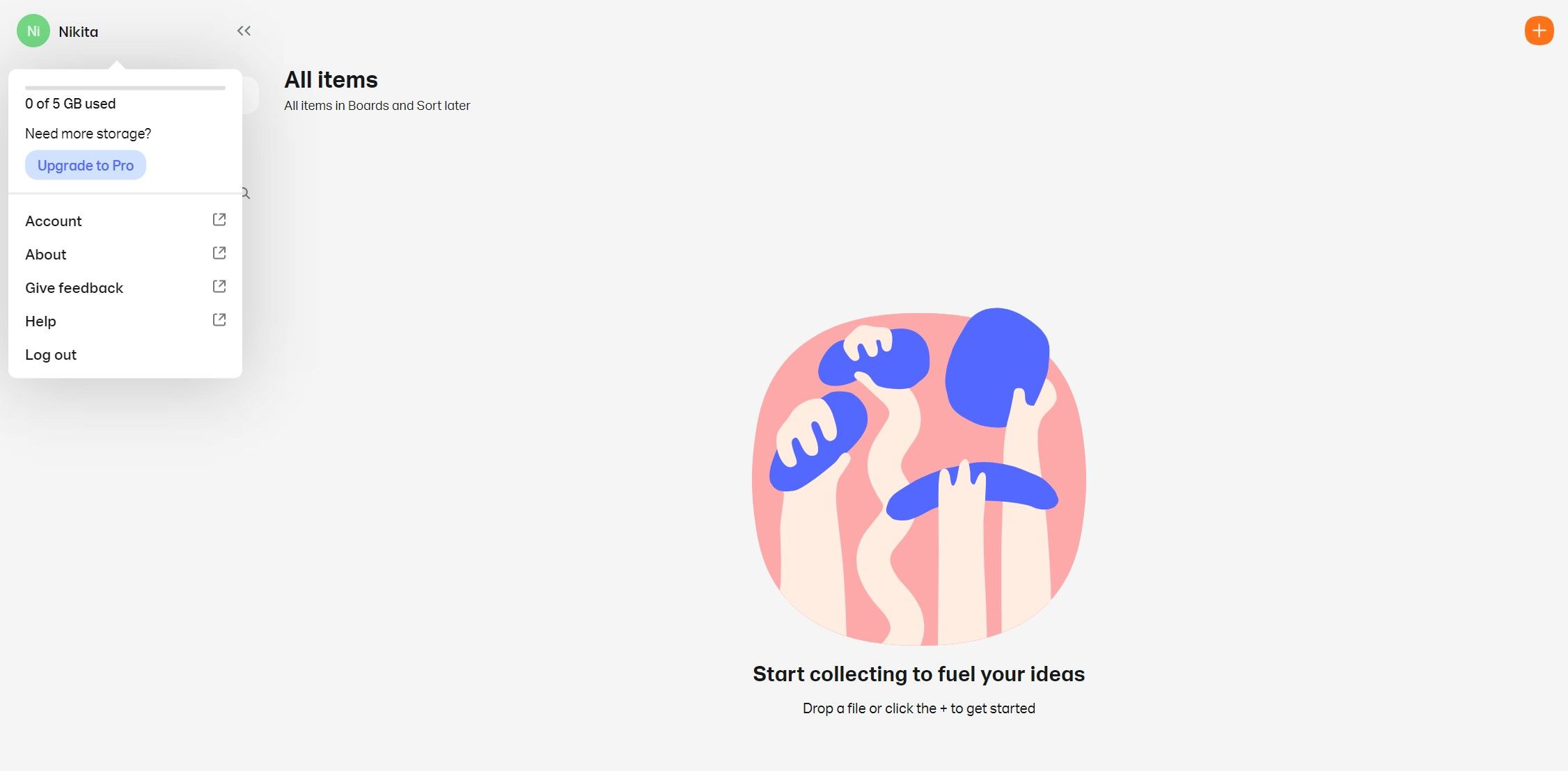
    Puede acceder a su perfil en el panel superior izquierdo, ajustar la configuración de la cuenta y acceder a los recursos de ayuda. Debajo del icono de perfil, puede crear tableros y buscarlos.

    ¿Qué son los tableros? Cómo crearlos

    Los tableros son como carpetas para su contenido. Puede crear diferentes tableros y agregar fotos, videos o enlaces a ellos. Cada tablero debe tener un tema, con tipos similares de contenido agrupados.

    Pero no se preocupe si aún no lo ha decidido. Todo lo que agregue a Collect se almacena en el tablero Ordenar más tarde . En cualquier momento, puede mover los medios de esta placa a otra. El tablero Todos los elementos contiene todo lo que se ha agregado a Coleccionar.

    1. Para crear un tablero, haga clic en la opción Crear un tablero nuevo .
      create-board en Collect
    2. En la ventana emergente, agregue el nombre y la descripción del tablero.
      agregando boad-description en Collect
    3. Puede colocar un archivo en la pantalla principal o hacer clic en el icono más para cargarlo desde su carpeta local.
    4. En el panel superior derecho, haga clic en el icono de título para agregar una nota significativa a los medios.
    5. Para transferir los medios a otra placa, selecciónela y haga clic en el icono de movimiento en la parte superior derecha.
      mover la imagen a un nuevo tablero en Collect
    6. También puede descargarlo seleccionando la opción Descargar .
    7. Para eliminar el tablero, selecciónelo y haga clic en los puntos suspensivos verticales. Verá la opción Eliminar tablero .

    Compartiendo tableros en Collect

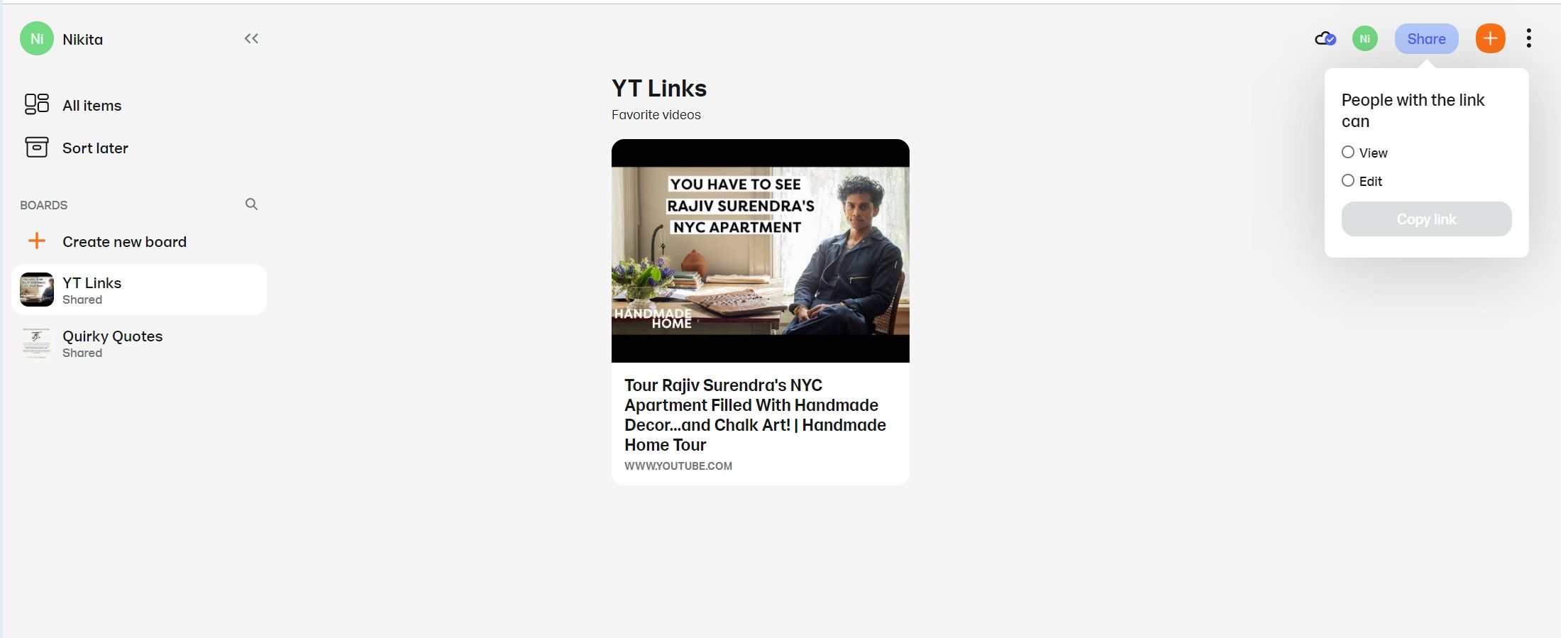
    De forma predeterminada, todos los tableros son privados, pero puede compartirlos con su equipo para verlos o editarlos.

    1. Para hacerlo, seleccione el tablero y haga clic en el botón Compartir .
    2. Elija el permiso.
    3. Haga clic en la opción Copiar enlace . Se genera un enlace para compartir, que se puede enviar a otros miembros.

    Un tablero que se comparte solo con permisos de visualización caduca después de 90 días si no hay actividad. En comparación, un tablero colaborativo con permisos de edición y visualización no caduca en un año.

    RELACIONADO: Aplicaciones Mac gratuitas para visualizar sus ideas, tareas y más

    Aprovechar al máximo la colección

    En comparación con su rival Pinterest, las funciones de Collect son limitadas. Esta aplicación carece de funcionalidad de chat, un centro de notificaciones y un lugar para encontrar ideas inspiradoras, a diferencia de Pinterest.

    La simplicidad de la versión de escritorio también hace que su experiencia sea restrictiva. Para explorar más funciones y aprovechar al máximo el software, utilícelo junto con la versión móvil.

  • ¿Windows sigue siendo el rey de los juegos de PC en 2021?

    ¿Windows sigue siendo el rey de los juegos de PC en 2021?

    Los videojuegos pueden ser un gran pasatiempo, un respiro de la vida en el que echamos los pies hacia atrás, agarramos un controlador y nos sumergimos. Ya sea que juegues profesionalmente o en tu tiempo libre como pasatiempo, tener una buena configuración de juego puede marcar la diferencia entre una experiencia terrible o una perfecta.

    Con tantos de los últimos juegos que vienen con un montón de nuevas características y aplicaciones, la tecnología necesaria para ejecutarlos es cada vez más sofisticada. Entonces, surge la pregunta, ¿el sistema operativo Windows proporciona un rendimiento lo suficientemente sólido como para mantenerse al día con las últimas mejoras?

    Supremacía de juegos de Windows

    De vez en cuando, Windows ha afirmado que ofrece a sus usuarios la mejor experiencia de juego, y no sin razón. En comparación con Mac y Linux, Windows ofrece la mejor gama tanto en términos de rendimiento como de selección de juegos. Sin embargo, hay más:

    Modo de juego

    A diferencia de muchos de sus contemporáneos, Windows ofrece a sus jugadores un modo de juego dedicado para mejorar algunos gráficos. Su propósito principal es reducir el retraso de entrada, que es el tiempo que tarda una entrada en manifestarse en la pantalla. También aumentará ligeramente el contraste para mejorar la calidad ambiental y las texturas. El modo de juego se puede habilitar fácilmente en Windows 10:

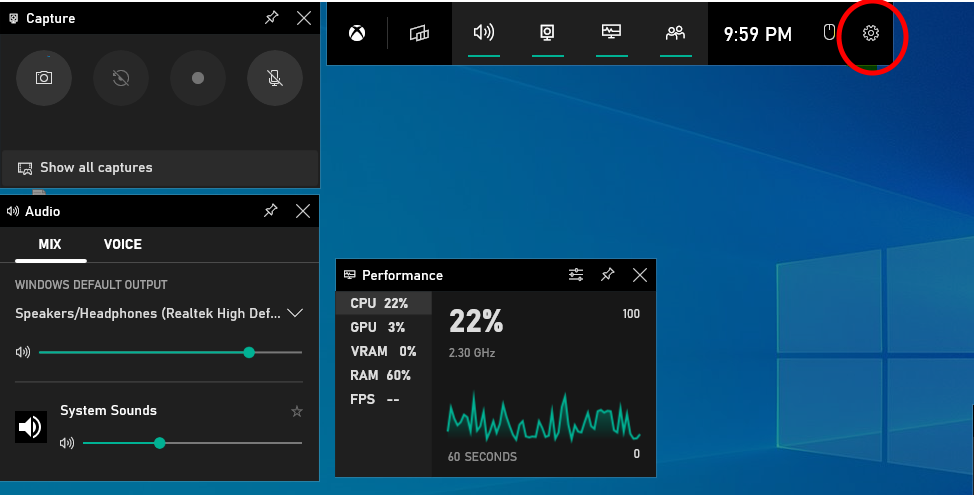
    1. Presione Win + G para abrir la barra de juegos.
    2. Seleccione el icono de Configuración en la barra de juegos (como se ilustra en la captura de pantalla a continuación).
    3. En la pestaña General, seleccione la casilla de verificación Modo de juego.

    Algunos juegos activan automáticamente el modo de juego. Cuando lo hagan, verá que la casilla de verificación ya estará seleccionada. Relacionado: Cómo optimizar Windows 10 para juegos y rendimiento

    Soporte para juegos de Xbox

    Microsoft ha hecho que sea más fácil para los propietarios de Xbox jugar juegos de consola directamente en su PC, con la capacidad de reproducción remota que introdujeron recientemente.

    Lo que esto significa para los usuarios de la aplicación Xbox en Windows 10 es que ahora pueden tener toda la experiencia sin necesidad de un televisor por separado. Pueden transmitir juegos desde su consola y disfrutarlos libremente en su PC.

    Si desea comenzar a transmitir juegos a su Windows 10, puede descargar la aplicación Xbox desde la Tienda Windows .

    Además de la transmisión, la aplicación te permite buscar en el catálogo completo de Xbox y jugar tu juego favorito. Podría ser un beneficio obvio para aquellos con computadoras de menor potencia que ejecutan Windows 10 y que no pueden ejecutar juegos a velocidades de cuadro decentes. Sin olvidar, por supuesto, que elimina la necesidad de que su consola se conecte a un televisor separado.

    Compatibilidad con VR

    El conjunto Oculus Rift VR funcionará de forma nativa con Windows 10. Windows 10 facilitará la configuración, la inmersión y la increíble experiencia de juego de realidad virtual. En pocas palabras, Windows 10 es la mejor salida que existe para jugar juegos en Oculus Rift porque utiliza todos sus gráficos y hardware de rendimiento para lograr la mejor velocidad de fotogramas.

    También puedes jugar juegos exclusivos de Xbox en Oculus Rift; una característica que solo es posible gracias a Windows 10. Los juegos más vendidos de Xbox One como Halo, Forza, Sunset Overdrive y otros estarán disponibles en Oculus Rift. Con el nuevo Adaptador inalámbrico Xbox, puedes jugar juegos en el Rift usando el controlador Xbox One de forma inalámbrica.

    DirectX

    DirectX es la puerta de enlace desde el hardware de su PC hasta el sistema operativo Windows. Sin él, no habría forma de que los juegos accedan al hardware en el sistema operativo Windows (componentes como tarjetas de video, la tarjeta de sonido y la memoria).

    Microsoft hizo esfuerzos superfluos para hacer de este sistema operativo la mejor plataforma de juegos y la introducción de DirectX fue sin duda una gran ayuda. Proporciona a los desarrolladores disponibilidad de bajo nivel y no técnica para los componentes de hardware, lo que les permite ajustar y optimizar el rendimiento de aplicaciones de servicio pesado como los juegos.

    Compatibilidad con versiones anteriores

    Al igual que su predecesor, Windows 10 tiene un modo de compatibilidad que engaña a las aplicaciones para que piensen que se están ejecutando en versiones anteriores de Windows. Lo habilita automáticamente cada vez que detecta una aplicación que lo necesita.

    Muchos programas de escritorio de Windows más antiguos (desde Windows XP y Windows 7) funcionarán bien al usar este modo, incluso si no lo harían de otra manera.

    Los inconvenientes de los juegos de Windows

    Si bien el sistema operativo Windows domina a los demás en muchos aspectos, no está exento de fallas. Hay algunos problemas que impiden que sus usuarios tengan una experiencia de juego perfecta.

    Los problemas de DirectX 12

    A pesar de ser muy versátil en términos de operaciones, la última versión de DirectX 12 a veces se quedará corta. Una tarjeta gráfica inferior o desactualizada puede impedir que el juego funcione correctamente o incluso que se inicie por completo. Para el primero, debe comprender los requisitos del sistema, pero para el segundo, debe actualizar su controlador de gráficos y ver si el problema persiste.

    A menudo, los juegos nuevos son muy exigentes, hay muchas configuraciones en las que no funcionarán. Por lo tanto, debe asegurarse de que el hardware de su computadora sea compatible con ellos, de lo contrario, DirectX 12 no será de utilidad.

    Los problemas comunes

    Aunque Microsoft dice que no hay razón para comprar algo superior a Windows 10 para ejecutar un juego compatible, hay muchos problemas que pueden hacer que se descarrile.

    Los más comunes son:

    • Fallos ocasionales debido a problemas de programas o tarjetas gráficas
    • Las actualizaciones forzadas harán que algunos juegos no funcionen correctamente
    • La ralentización durante la vida útil de la PC, como caídas frecuentes en la velocidad de fotogramas

    Los requisitos mínimos de hardware

    Aunque no existen reglas estrictas en las PC para juegos, le recomendamos que no instale su primer juego a menos que tenga:

    • Procesador de seis núcleos
    • Disco duro mínimo de 500 GB
    • 32 GB de RAM
    • GPU de 1 GB por debajo de 1080p; GPU de 2 GB para 1080p; 3GB por más de 1080p

    Si su PC carece de alguno de los requisitos previos mencionados anteriormente, es muy probable que, a pesar de su sistema operativo, su juego no se desarrolle sin problemas. No necesita necesariamente equipo adicional (como tarjetas de sonido y adaptadores ethernet), por lo que el énfasis principal debe permanecer en el procesador, la GPU y la tarjeta de video.

    ¿Cuál es el veredicto?

    Independientemente del sistema operativo que elija, es importante tener en cuenta para qué desea utilizar su PC; qué aplicaciones quieres ejecutar y cómo juegas. Ya sea obteniendo velocidades de carga más rápidas, mejorando la velocidad de fotogramas o reduciendo el ping para obtener una ventaja sobre las personas en el modo multijugador en línea.

    Le sugerimos que lo personalice de acuerdo con esa preferencia, pero recuerde ejecutar al menos una versión de Windows de 64 bits. Además, no se puede exagerar el hecho de tener el hardware adecuado para el trabajo. Windows sería su mejor opción en este momento porque Linux ofrece muy pocos títulos y Mac no puede mantenerse al día con la API de Windows.

  • Cómo convertir archivos HEIC de forma nativa en Windows 10 y 11

    Cómo convertir archivos HEIC de forma nativa en Windows 10 y 11

    HEIC es un gran formato de archivo para guardar imágenes de alta calidad sin incurrir en tamaños de archivo increíblemente grandes. No solo eso, sino que este formato de imagen le permite almacenar otros datos en el archivo, como contenido de video y audio. El único problema ocurre cuando llega el momento de intentar obtener sus archivos en su PC con Windows desde su iPhone.

    Entonces, ¿qué debe hacer si tiene dificultades para convertir sus archivos de imagen correctamente? Este artículo le mostrará cómo convertir archivos HEIC de forma nativa en Windows 10 u 11.

    ¿Necesita software de terceros para convertir archivos HEIC en Windows?

    La mayoría de las personas asumen que abrir archivos HEIC en Windows requiere software de terceros, pero ese no es necesariamente el caso. Windows 10 y 11 proporcionan una función incorporada que podría ayudarlo a convertir sus archivos de imagen sin tener que pagar por software ni descargar nada.

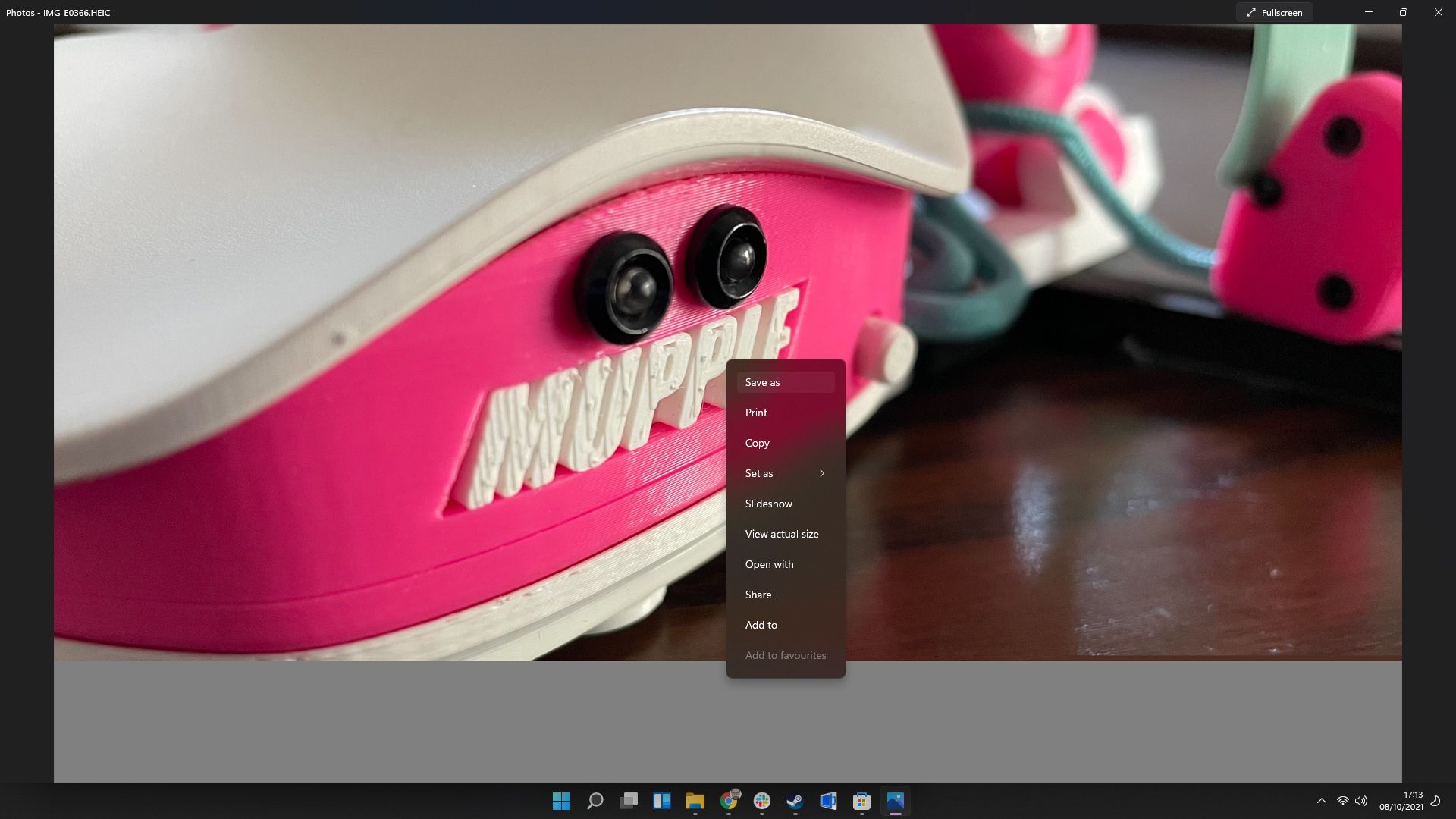
    Busque la imagen que desea convertir y ábrala usando la aplicación Fotos en Windows. Puede hacer esto haciendo clic con el botón derecho en la imagen, colocando el cursor sobre Abrir con y luego haciendo clic en Fotos . Su archivo de imagen ahora debería abrirse en la aplicación Fotos, listo para ser convertido.

    Simplemente haga clic con el botón derecho en la imagen que ha abierto en Fotos, seleccione Guardar como y seleccione Jpeg o Jpg en el menú desplegable. Dale un nombre a tu nueva imagen y haz clic en Guardar para finalizar el proceso.

    ¿Qué pasa si no puedo abrir imágenes HEIC en fotos?

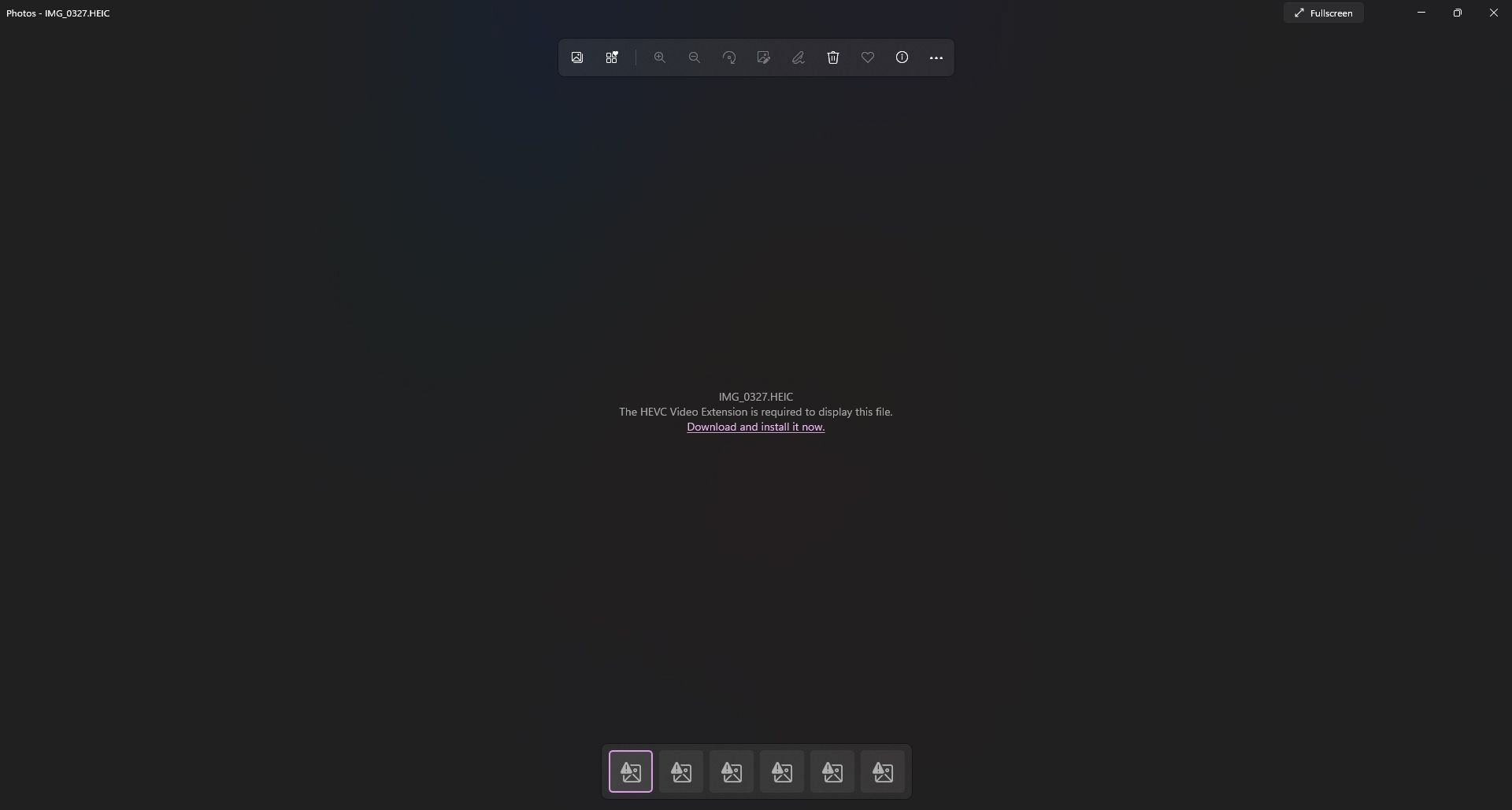
    Si abrió su archivo HEIC y vio un mensaje que indica que le falta una "extensión de video HEVC", entonces tiene un HEIC con video HEVC incluido. Por lo general, esto sucede porque ha utilizado la función Live del iPhone. Esto graba un video pequeño y de alta calidad junto con la imagen para que tenga más control sobre la foto que ha tomado.

    Para convertir este tipo de archivos de imagen, necesitará un complemento especial ofrecido por Microsoft. Al hacer clic en el enlace debajo del mensaje de advertencia, se abrirá la página de Microsoft Store para un complemento HEVC que cuesta $ 0.99. Una vez que compre e instale el complemento, debería poder convertir cualquier imagen HEIC sin ningún problema.

    Relacionado: Cómo reparar AirPods cuando no se conectan a una PC con Windows 10

    Así es como convertir archivos HEIC en Windows de forma nativa

    Ahora, finalmente, los productos de Apple y Microsoft pueden existir en perfecta armonía. Bueno, casi. Al menos no tendrá que preocuparse de que la conversión automática arruine por completo sus instantáneas favoritas mientras las transfiere a su PC.

  • Cómo ocultar archivos y carpetas en Chromebook

    Cómo ocultar archivos y carpetas en Chromebook

    Con la creciente dependencia de los teléfonos inteligentes y las PC, es natural que le preocupe su privacidad. Estos dispositivos personales contienen datos privados que prefiere mantener alejados de las miradas indiscretas.

    Afortunadamente, los Chromebook tienen una forma bastante simple de ocultar sus archivos personales en caso de que tenga que entregar su computadora portátil a un usuario invitado.

    Ocultar archivos y carpetas en su Chromebook

    Antes de analizar el método para ocultar sus archivos, vale la pena señalar que puede crear nuevas cuentas de usuario para sus invitados . Esta función asegura que el usuario invitado obtenga un espacio de usuario completamente nuevo en su Chromebook, garantizando su privacidad.

    Si no está de acuerdo con la idea de crear nuevas cuentas de usuario, puede ocultar manualmente sus archivos y carpetas usando el siguiente método:

    1. Abra la aplicación Archivos y navegue hasta el archivo o carpeta que desea ocultar.
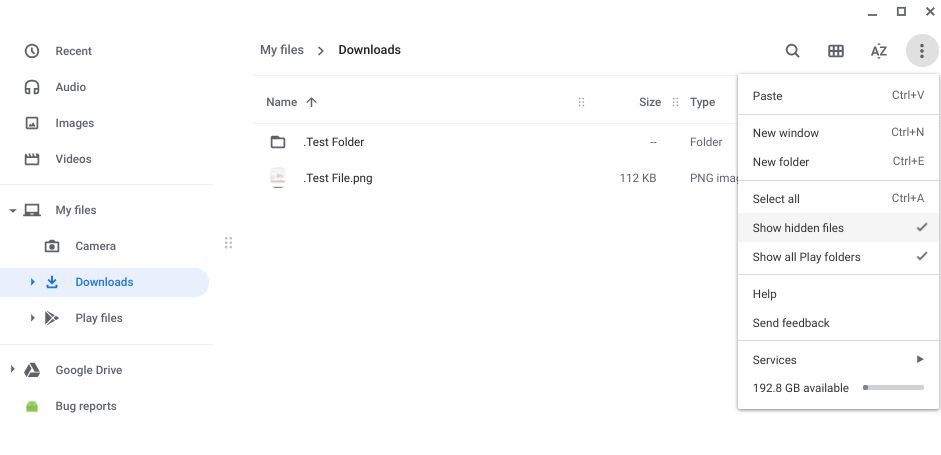
    2. Haga clic en Más ( tres puntos ) en la esquina superior derecha de su pantalla.
      Mostrar la opción de archivos ocultos en la aplicación Archivos
    3. En el menú desplegable, haga clic en Mostrar archivos ocultos . Debería ver una marca de verificación junto a él después del clic.
      Al hacer clic en Mostrar archivos ocultos para marcarlo
    4. Ahora, haga clic derecho en el archivo que desea ocultar y haga clic en Cambiar nombre .
      Haga clic con el botón derecho para acceder a la opción Cambiar nombre
    5. Al comienzo del nombre del archivo, ingrese un punto ( . ) Y presione Enter para confirmar el cambio.
      Cambiar el nombre de los archivos y carpetas en la aplicación Archivos
    6. Ahora, vuelva a Más > Mostrar archivos ocultos y elimine la marca haciendo clic en ella.
      Ocultar los archivos y la carpeta quitando la marca de verificación junto a Mostrar archivos ocultos

    ¡Felicidades! Sus archivos o carpetas están ocultos ahora.

    Nota : asegúrese de completar el tercer paso antes de cambiar el nombre del archivo. De lo contrario, obtendrá un error y el proceso no funcionará.

    RELACIONADO: Aquí se explica cómo hacer clic derecho en Chromebook

    Visualización de carpetas y archivos ocultos

    Para ver los datos ocultos, simplemente haga clic en Mostrar archivos ocultos nuevamente para habilitarlo. Ahora, sus archivos y carpetas con puntos al comienzo de sus nombres volverán a aparecer. Para mostrar el archivo, simplemente cámbiele el nombre y elimine el carácter de punto ( . ) Del principio.

    Proteja su privacidad en una Chromebook

    El método mencionado anteriormente es bastante de bricolaje por naturaleza, pero de todos modos es efectivo. Por lo tanto, puede permitir que sus invitados usen su Chromebook sin preocuparse por exponer sus datos privados.

    ¿Te compraste una nueva Chromebook? El nuevo sistema operativo puede parecer un poco diferente y difícil de adaptar. Afortunadamente, con una guía extensa y algunos consejos, puede aprovechar al máximo su nueva Chromebook,

  • Cómo escanear desde cualquier impresora a su computadora

    Cómo escanear desde cualquier impresora a su computadora

    Incluso en esta época en la que casi todo está en línea y es virtual, todavía no se puede evitar que obtenga algunos documentos físicos. Y la mejor manera de conservar estos documentos es escanearlos y guardarlos en su disco duro, almacenamiento en la nube o NAS.

    Para hacerlo, necesita una impresora multifunción o todo en uno. Sin embargo, la configuración y el uso de estos dispositivos pueden resultar confusos. A menudo requieren diferentes aplicaciones y controladores, incluso si está utilizando otros modelos del mismo fabricante.

    Afortunadamente, tanto Windows como Mac te permiten hacerlo fácilmente. Así es cómo.

    Escaneo en Windows

    Si es un usuario de Windows, su computadora detectará automáticamente su dispositivo una vez que esté conectado a través del puerto USB. Ya sea que su impresora sea un dispositivo inalámbrico o de red, Windows la detectará automáticamente, siempre que esté conectada a su red oa la conexión Bluetooth de la computadora.

    Sin embargo, si su computadora no lo detecta, tendrá que configurar la máquina manualmente.

    Adición manual de una impresora

    Antes de comenzar este procedimiento, debe asegurarse de lo siguiente: su impresora tiene energía, está encendida y está conectada a su computadora. Si tiene una impresora de red o inalámbrica, también debe verificar si está conectada a la misma red que usa su computadora.

    Una vez que haya verificado lo anterior, intente reiniciar su impresora y vea si su computadora la detecta ahora. Si aún no es así, procedamos a agregar su impresora manualmente.

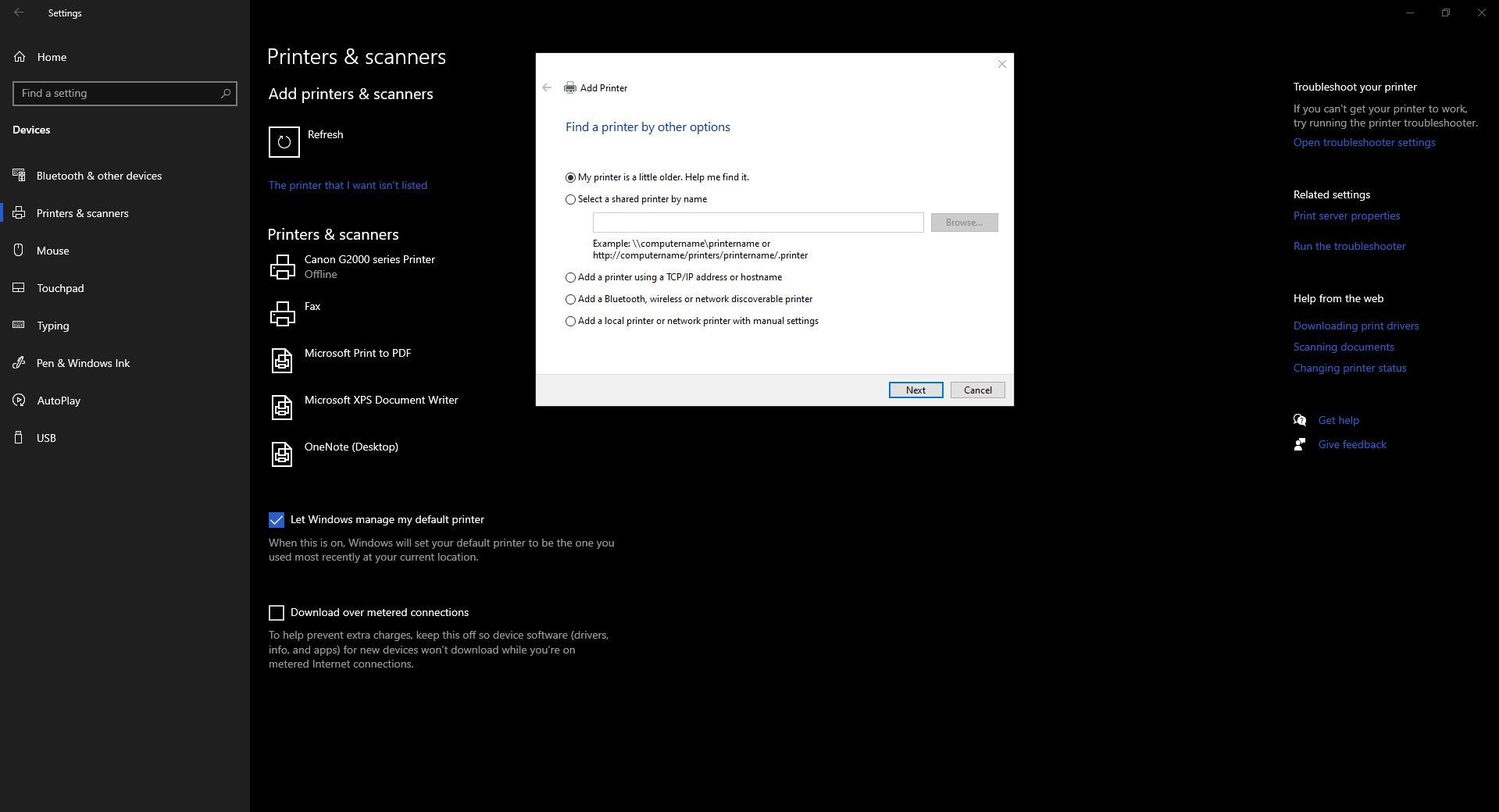
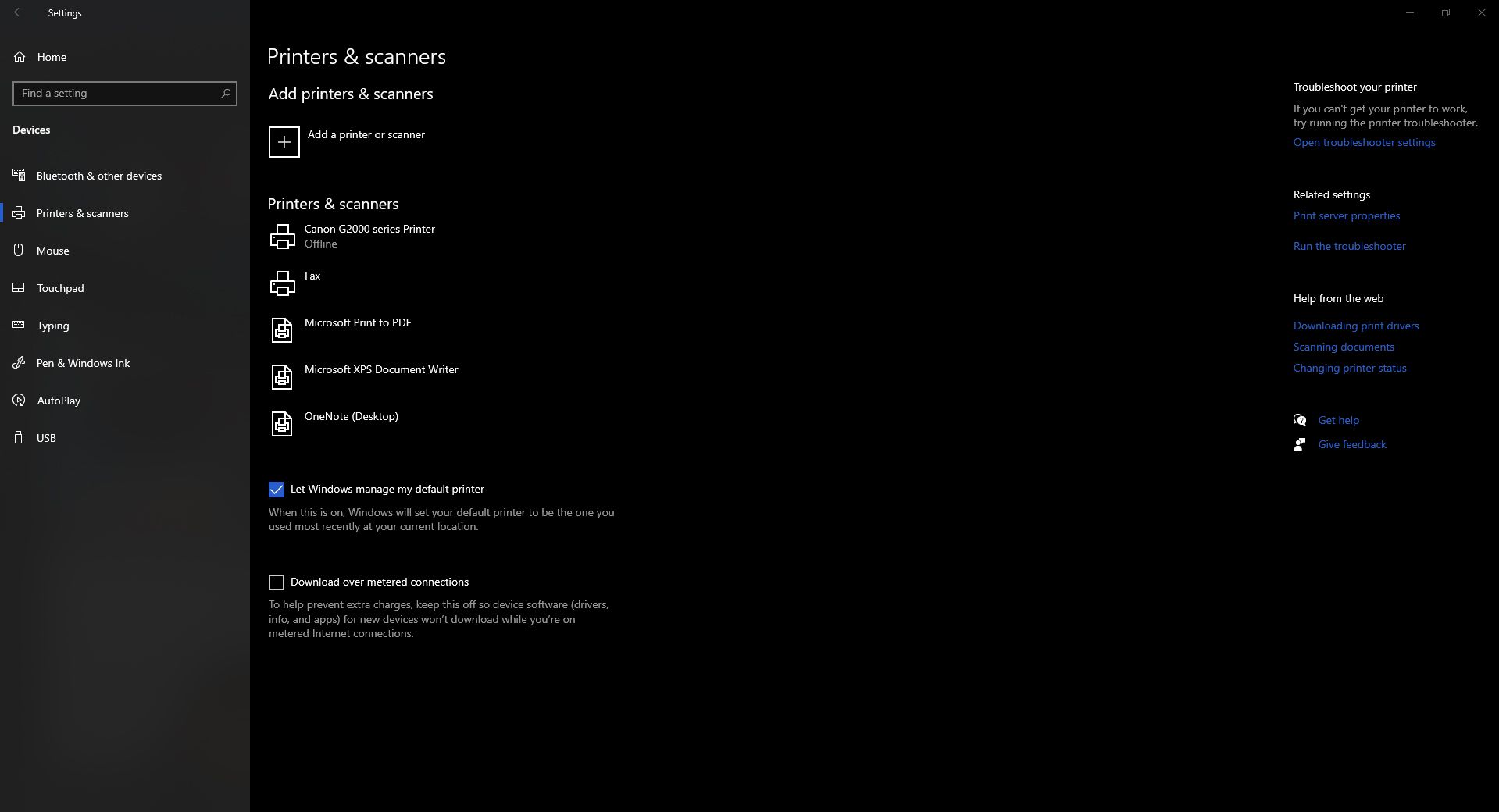
    Primero, haga clic en el botón Inicio , luego vaya a Configuración . En la ventana Configuración, vaya a Dispositivos > Impresoras y escáneres . En la sección Agregar impresoras y escáneres , seleccione el botón Agregar una impresora o escáner . Espere a que la computadora intente encontrar dispositivos cercanos, ambos conectados directamente a su computadora oa través de la red.

    Una vez que su computadora detecte todos los dispositivos cercanos, seleccione el que desea usar y haga clic en Agregar dispositivo . Luego agregará automáticamente su máquina y podrá elegirla entre sus opciones de escaneo más adelante.

    Sin embargo, si eso no sucede, haga clic en el enlace La impresora que quiero no aparece en la lista . A continuación, Windows abrirá un asistente para agregar su impresora. Simplemente siga las instrucciones para instalar su dispositivo.

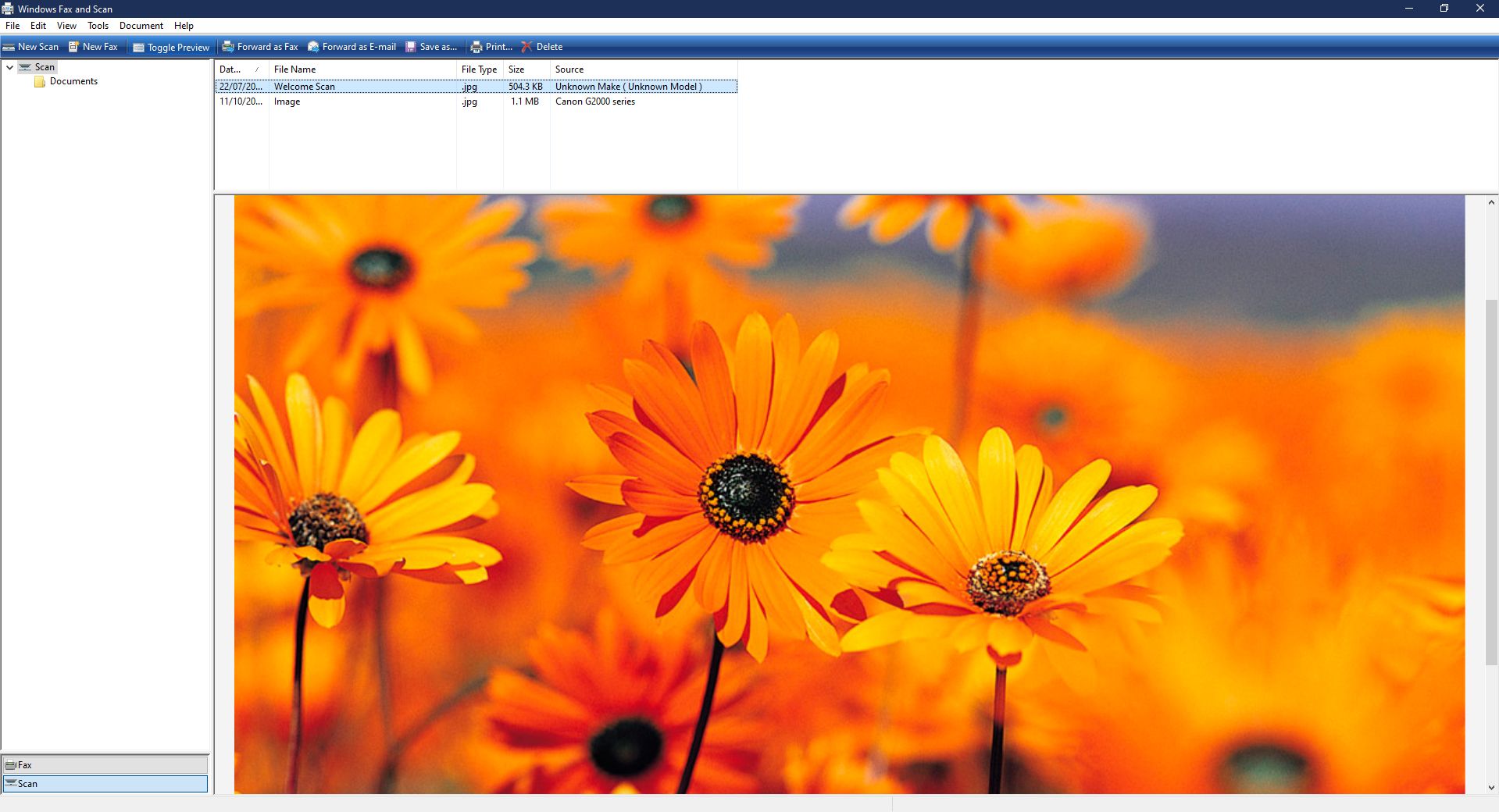
    Una vez que haya agregado el hardware, puede abrir las aplicaciones para comenzar su escaneo. Windows ofrece dos formas de escanear documentos; la primera es la aplicación heredada de Windows Fax and Scan , y la segunda es la aplicación más nueva de Windows Scan . Abordaremos ambos a continuación.

    Fax y escaneo de Windows

    Haga clic en Inicio, luego vaya a Accesorios de Windows > Fax y escaneo de Windows para acceder a la aplicación. En la ventana Fax y escaneo de Windows, seleccione Nuevo escaneo . Aparecerá una nueva ventana de escaneo. Asegúrese de haber elegido el dispositivo correcto en Escáner . De lo contrario, haga clic en Cambiar … para elegir el correcto.

    Una vez que haya elegido su dispositivo y haya establecido la configuración de escaneo, haga clic en Vista previa para comenzar a escanear y ver cómo aparecerá su documento. Y una vez que esté satisfecho con los resultados, haga clic en Escanear para escanear y guardar la imagen.

    La imagen guardada aparecerá en la ventana principal de la aplicación Windows Fax and Scan. Si desea acceder al archivo, generalmente se guarda en su carpeta Documentos > Documentos escaneados .

    Escaneo de Windows

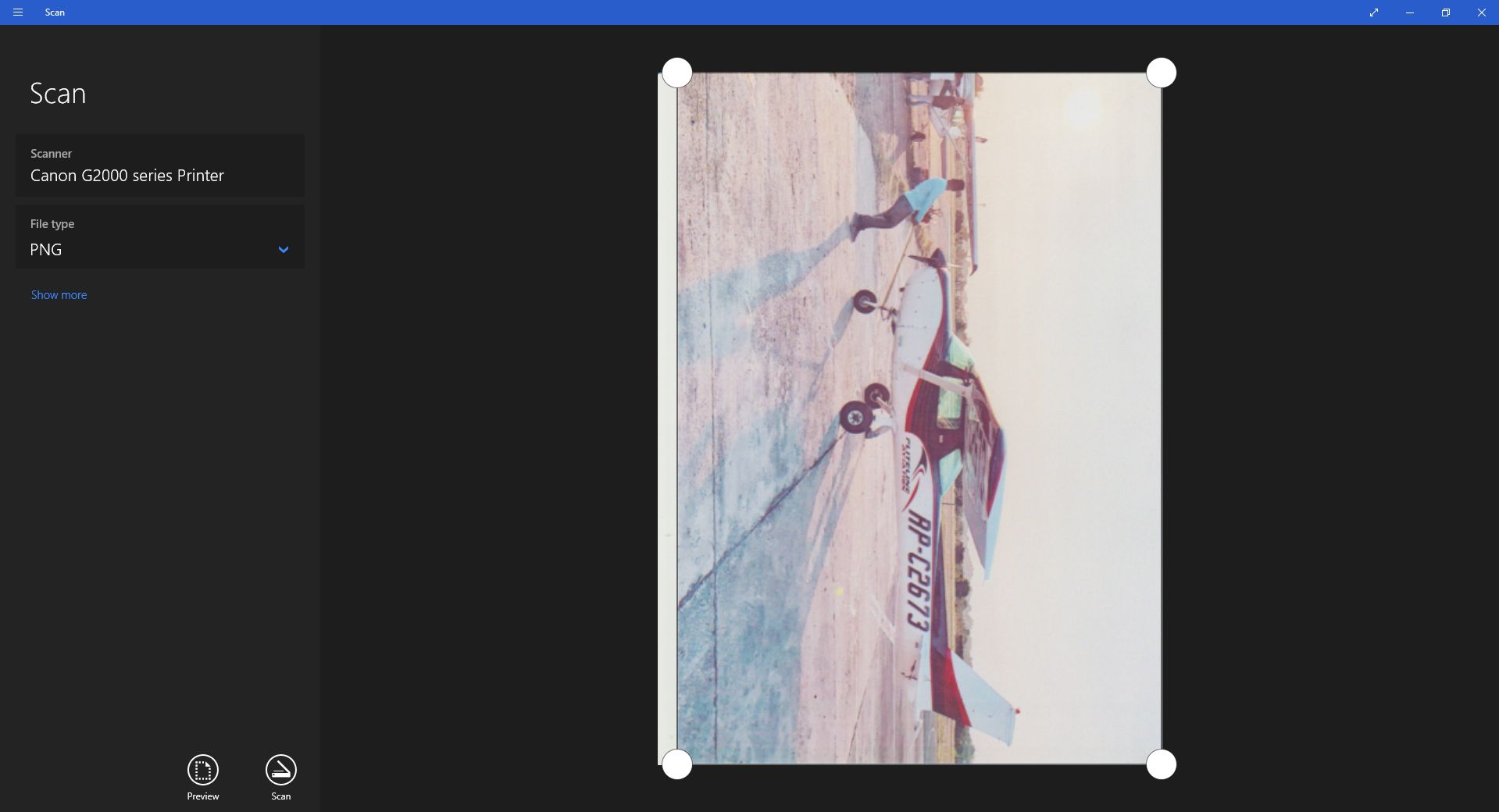
    Esta aplicación no suele estar preinstalada en Windows. Primero debe ir a Microsoft Store , buscar Windows Scan y luego descargarlo e instalarlo. Una vez que esté configurado, ejecútelo desde su menú Inicio haciendo clic en Escanear .

    Aparecerá una nueva ventana de escaneo . Si tiene varios escáneres, elija el dispositivo correcto, seleccione el tipo de archivo en el que desea guardar su escaneo y luego presione Vista previa . Luego verá su escaneo en la ventana principal. También puede ajustar los bordes de su archivo arrastrando y soltando los círculos blancos en las esquinas de su archivo.

    Una vez que haya finalizado su configuración, haga clic en Escanear . Después de escanear su archivo, la aplicación mostrará una ventana emergente en la parte superior de la ventana que le indicará el nombre del archivo del escaneo y dónde está guardado. Haga clic en Ver para abrir el archivo en una aplicación de fotos o presione Cerrar cuando haya terminado. Puede acceder al archivo guardado en su carpeta Imágenes > Escaneos .

    Relacionado: Las mejores formas de escanear y digitalizar fotos antiguas

    Escanear en una Mac

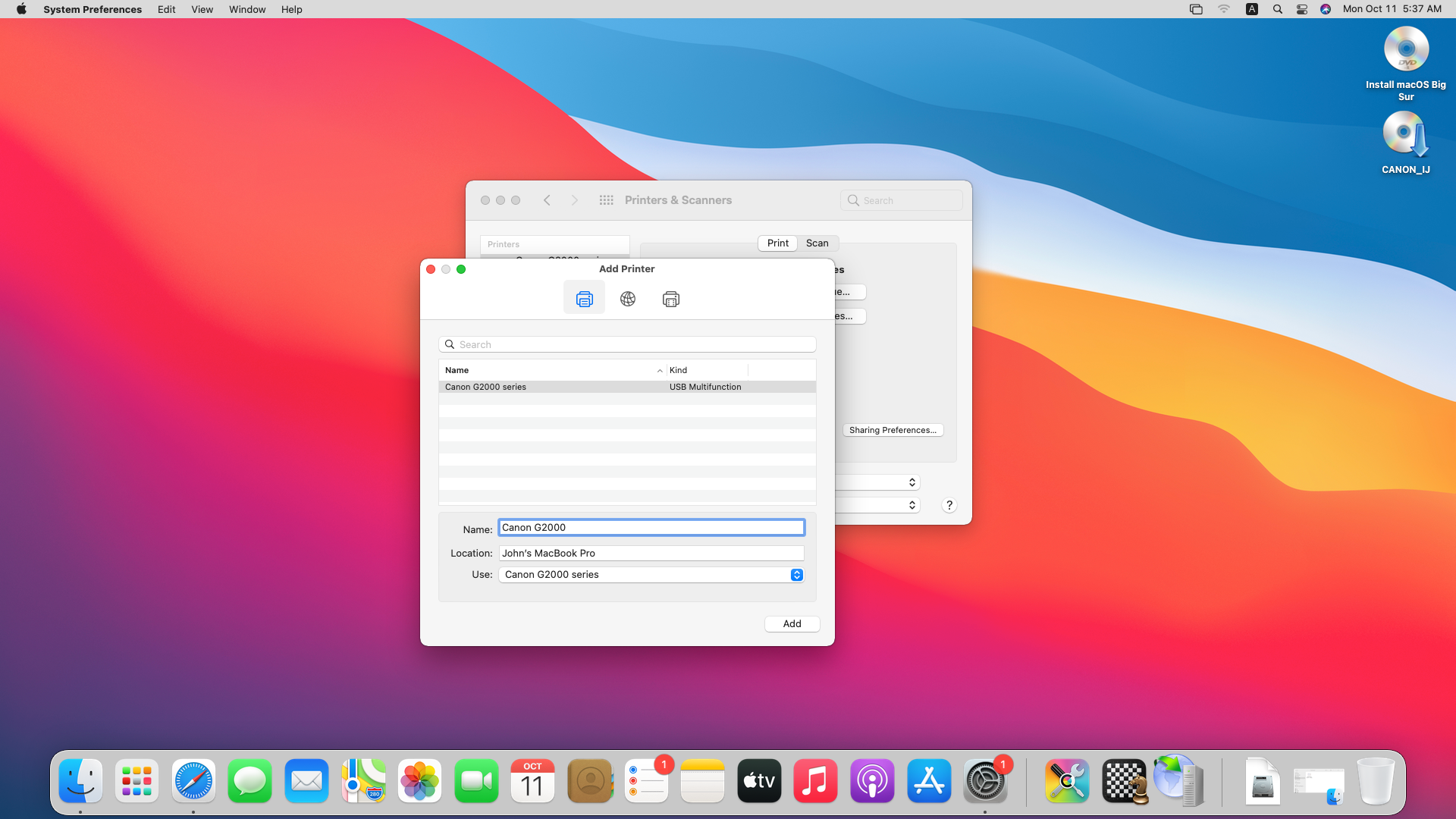
    Si tiene una computadora Apple, también puede escanear desde cualquier impresora multifunción usando su dispositivo. Primero, vaya a Preferencias del sistema > Impresoras y escáneres para verificar si su impresora multifunción está instalada en su sistema. Debería verlo en la columna de la izquierda; de lo contrario, debe agregarlo.

    Agregar su impresora

    Para hacerlo, haga clic en el signo + . Aparecerá una ventana Agregar impresora . Si está utilizando una impresora USB, debería aparecer automáticamente en esta ventana. Pero si está usando una impresora de red, debe hacer clic en el ícono de IP y configurarlo usando su dirección de red.

    Sin embargo, si su dispositivo aún no se encuentra en la ventana Agregar impresora, debe visitar el sitio web de la marca de su impresora y descargar los controladores pertinentes.

    Inicio de su escaneo

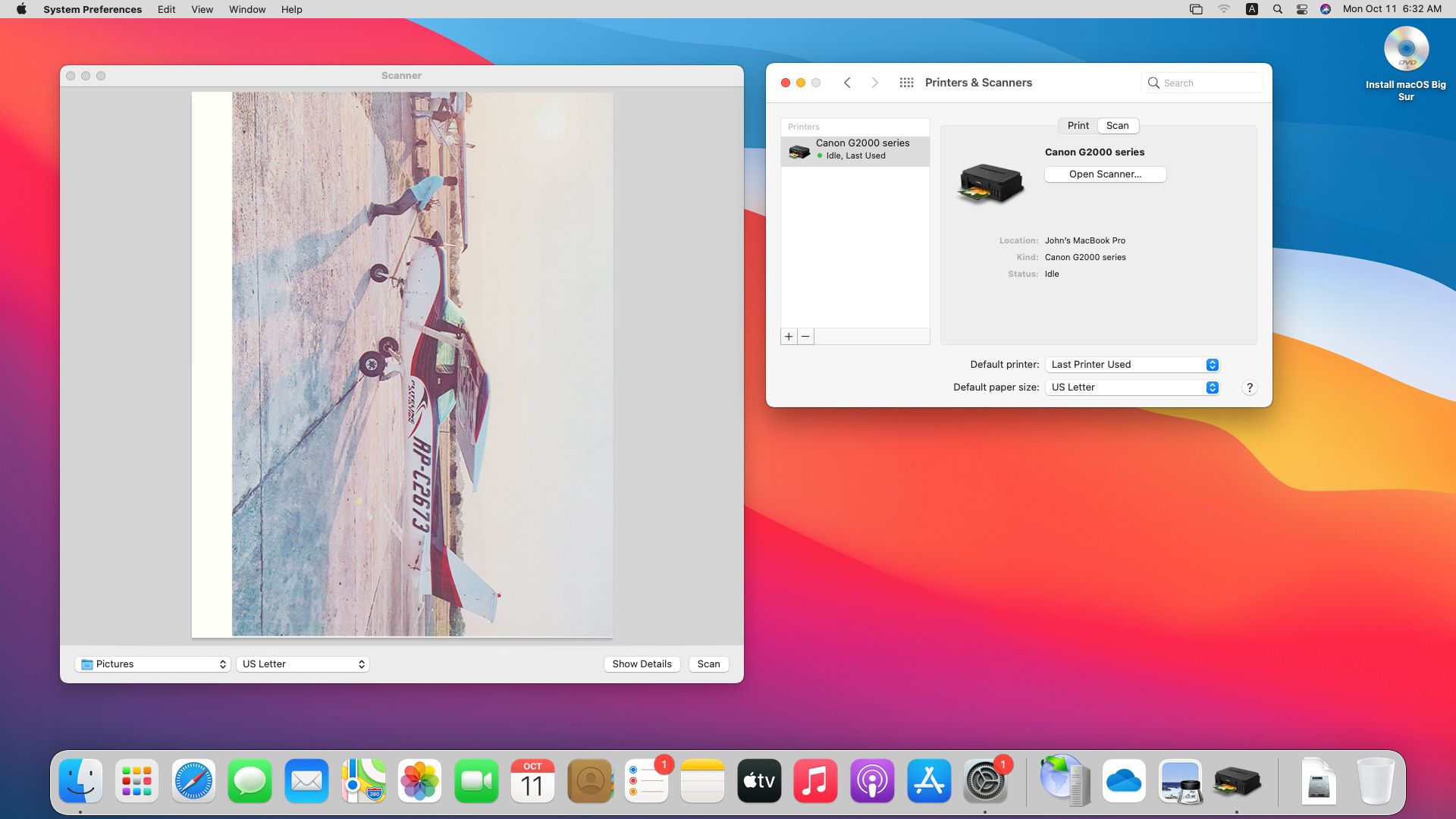
    Una vez que su dispositivo esté instalado en su Mac, vuelva a Impresoras y escáneres . Seleccione el dispositivo que desea usar, luego haga clic en la pestaña Escanear . Debería ver el nombre de su dispositivo en la ventana principal, luego, debajo de él, haga clic en el botón Abrir escáner …

    A continuación, se abrirá una ventana del escáner . En la barra inferior, seleccione la carpeta donde desea guardar su archivo escaneado, elija el tamaño de papel de su documento, luego presione Escanear . La impresora primero ejecutará un escaneo preliminar para determinar los documentos con los que está trabajando. Luego escaneará cada documento que detecte y lo guardará como un archivo separado.

    Para encontrar el archivo que escaneó recientemente, diríjase a la carpeta que seleccionó en el párrafo anterior.

    Relacionado: Cómo imprimir en una Mac

    Digitalizando tu vida

    Definitivamente es una buena idea mantener copias digitales de sus archivos físicos más importantes. Estos podrían ser su certificado de nacimiento, títulos de propiedad y contratos. De esa manera, incluso si pierde el documento original, todavía tiene acceso a sus copias para su referencia.
    Sin embargo, donde sea que almacene estas copias, asegúrese siempre de que estén en un lugar seguro. Si lo está guardando en su computadora o en un servicio de almacenamiento en la nube, asegúrese de que esté encriptado. Y si lo mantiene en un servidor fuera de línea, proteja esas unidades en una caja fuerte cerrada. De esa manera, sus pertenencias más preciadas, como su identidad, no pueden ser robadas fácilmente.