Blog

  • ¿Qué es un multímetro y dónde se puede usar?

    ¿Qué es un multímetro y dónde se puede usar?

    Un multímetro es un instrumento de medición eléctrico que se utiliza para medir varias propiedades eléctricas, como corriente, voltaje, resistencia y frecuencia.

    Dependiendo de qué tan avanzado sea el multímetro, también puede realizar pruebas de continuidad, pruebas de diodos y mediciones de temperatura. Algunos multímetros avanzados incluso tienen termómetros infrarrojos para medir temperaturas a distancia.

    Exploremos los diferentes tipos de multímetros disponibles, cómo funcionan y qué puede hacer con ellos.

    ¿Cómo funcionan los multímetros?

    Un multímetro es un dispositivo que combina varios circuitos en uno. Un multímetro que mide corriente, voltaje y resistencia simultáneamente funciona como amperímetro, voltímetro y ohmímetro. Un simple giro de la perilla circular en la parte superior del multímetro lo cambiará del modo de medición de voltaje a medición de corriente y más.

    Puede medir voltajes directos y alternos por separado con un multímetro, y lo mismo ocurre con la corriente. Por lo tanto, una unidad sería suficiente para medir la corriente en los enchufes domésticos (CA) y las baterías del automóvil (CC).

    RELACIONADO: Cómo verificar el voltaje con un multímetro

    Para probar cualquier parámetro, conecte las sondas de prueba a las tomas del multímetro y conecte los otros extremos al circuito a probar. Asegúrese de que la perilla circular del multímetro apunte hacia el parámetro correcto antes de probar cualquier cosa.

    Después de medir el parámetro, el multímetro mostrará su salida como una lectura analógica o digital dependiendo del tipo de multímetro que esté utilizando.

    Si nunca antes ha usado un multímetro, primero familiarícese con los símbolos del multímetro . Son estándar y, por lo tanto, serán exactamente iguales en cualquier multímetro producido por cualquier marca.

    Tipos de multímetros
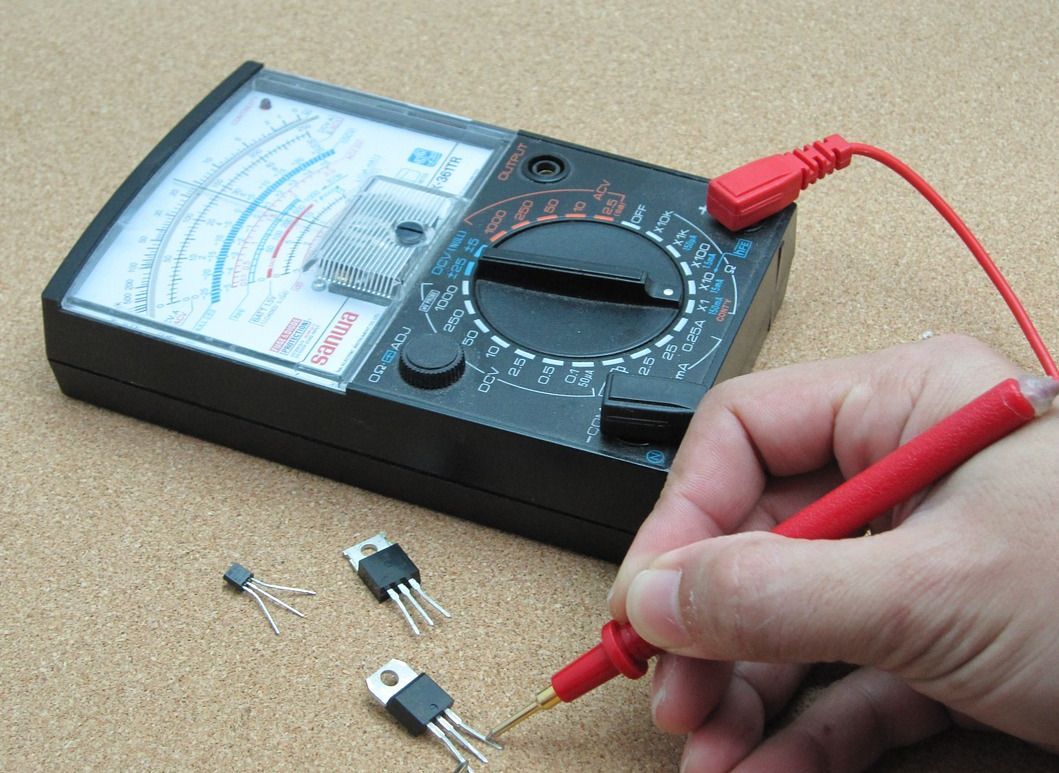
    Componente de prueba de hombre con multímetro analógico

    Según su pantalla de salida, los multímetros se clasifican en dos tipos: multímetros digitales y multímetros analógicos. Analicemos brevemente cada uno.

    1. Multímetros analógicos: como su nombre indica, los multímetros analógicos son medidores anticuados que muestran el valor medido con una aguja en una escala analógica.
    2. Multímetros digitales: Los multímetros digitales convierten la entrada analógica en digital y muestran el valor medido en forma de dígitos.

    Es más fácil tomar lecturas rápidas con multímetros digitales. Además, la medición de datos con un multímetro digital es más precisa que con los analógicos. Por lo tanto, debe optar por un multímetro digital si recién está comenzando.

    Opciones de multímetro digital

    Con un multímetro digital, tiene dos opciones más: puede elegir un multímetro de mano o uno de sobremesa más grande. Además, debe decidir si el multímetro debe tener rango automático o no.

    • Multímetros de rango automático: los multímetros modernos suelen ser de rango automático, lo que significa que pueden cambiar automáticamente sus rangos según el valor que midan.
    • Multímetros de rango manual: con estos tendrás que ajustar el rango tú mismo para que se adapte a lo que estás midiendo. Eso reduce la precisión y aumenta la carga de trabajo.

    Pinzas amperimétricas

    Para probar circuitos pequeños, un multímetro estándar de mano o de sobremesa es perfecto. Sin embargo, si la corriente a través de sus electrodomésticos es lo suficientemente alta como para ser dañina para medir con un multímetro, una pinza amperimétrica es su mejor opción.

    La detección del campo magnético alrededor de un solo cable permite que la pinza amperimétrica tome las medidas correctas. De hecho, los cables con corriente también se pueden probar con la ayuda de pinzas amperimétricas. Una pinza amperimétrica se diferencia de un multímetro en que no existe una conexión directa entre el circuito y el medidor.

    Aplicaciones de multímetros
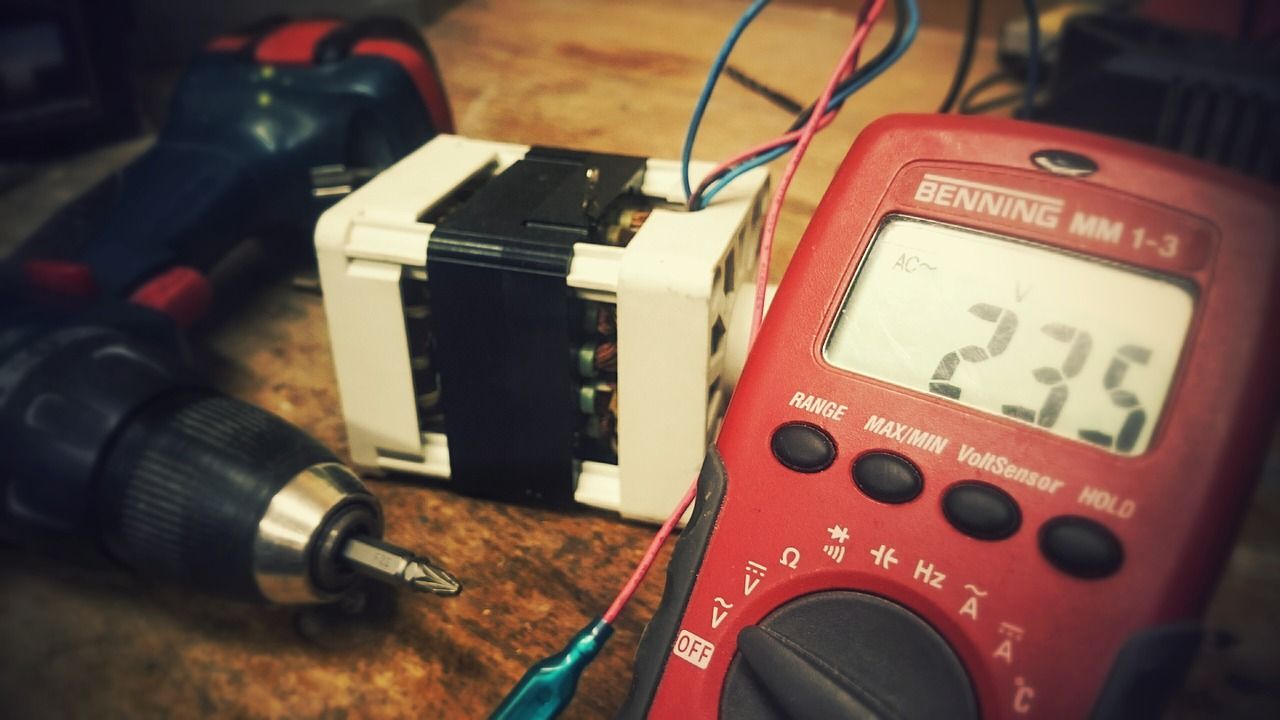
    Aquí hay una breve descripción de las diferentes aplicaciones de los multímetros.

    1. Inspección automotriz: el servicio automotriz es una de las principales aplicaciones de los multímetros. Con un multímetro, puede medir la carga de la batería, ejecutar una prueba de fugas en su cubierta, probar el alternador e inspeccionar la bocina del automóvil o cualquier otro circuito eléctrico de su sistema. Muchas unidades de gama alta, como la Power Probe IV , son capaces de probar inyectores de combustible, controladores PCM / ECM y seguimiento de señales. Es un dispositivo imprescindible para los técnicos automotrices.
    2. Aplicaciones domésticas: Cada hogar debe tener un multímetro. Probar enchufes defectuosos, verificar la continuidad, inspeccionar los electrodomésticos y probar el resto de los circuitos de la casa son más fáciles con este dispositivo. Aunque ninguna marca diseña específicamente multímetros para uso doméstico, cualquier multímetro capaz de medir parámetros básicos funcionaría.
    3. Aplicaciones industriales: los multímetros se pueden utilizar en una gran variedad de aplicaciones industriales. Varias tareas de ingeniería requieren el uso de multímetros, como medir la temperatura de los instrumentos, realizar pruebas de continuidad, evaluar el flujo de corriente o analizar circuitos mediante imágenes infrarrojas. Algunos multímetros modernos incluso son capaces de enviar transmisiones en vivo de forma inalámbrica.
    4. Aplicaciones de bricolaje: los entusiastas de los proyectos electrónicos de bricolaje también utilizan ampliamente los multímetros. El multímetro les facilita la realización de experimentos en casa. Los multímetros básicos son los más adecuados para aplicaciones de proyectos de bricolaje, ya que no se requieren pruebas de alto nivel. Como resultado, son relativamente baratos en comparación con otras aplicaciones.

    RELACIONADO: Fantásticos proyectos de bricolaje hechos con teléfonos antiguos

    Consejos de seguridad para usar un multímetro

    Aquí hay algunos consejos que debe seguir al usar un multímetro:

    1. Elija siempre el medidor adecuado para el trabajo.
    2. Sostenga el multímetro por las asas aisladas.
    3. Evite medir fuentes que estén fuera del rango de su medidor.
    4. Mientras usa un multímetro de rango manual, ajuste el rango con cuidado.
    5. Use siempre sus guantes protectores.
    6. No use un multímetro cuando el fusible esté fundido.
    7. Verifique las clasificaciones CAT de su multímetro.
    8. Inspeccione físicamente el multímetro y sus sondas.
    9. Calibre su medidor con regularidad.
    10. Nunca use un multímetro en un circuito expuesto.
    11. Evite probar circuitos en un ambiente húmedo.
    12. Guarde su multímetro en una funda protectora.

    Seguridad interna del multímetro: Los multímetros de marcas conocidas suelen incluir fusibles que protegen sus circuitos internos cuando la corriente excede su capacidad máxima. Estos fusibles se rompen cuando se produce una sobretensión de alta corriente. En lugar de comprar un multímetro nuevo, solo necesitará reemplazar el fusible.

    Costo del multímetro

    Los multímetros varían en precio desde $ 50 hasta miles de dólares. Por lo tanto, antes de comprar un multímetro, debe definir claramente cuáles son sus necesidades y tomar la decisión correcta para ellas.

    Para pruebas básicas en el hogar o experimentos escolares, un multímetro menos costoso sería suficiente. Por el contrario, si necesita probar aparatos HVAC de alta gama o realizar inspecciones industriales, tendrá que conseguir un multímetro más caro.

    Incluso en el último caso, la compra de un multímetro no tiene por qué arruinarse, ya que puede obtener un multímetro completamente avanzado por menos de $ 1,000.

    Ponga sus manos en un multímetro

    Un multímetro es una herramienta excelente para detectar fallas eléctricas y es relativamente seguro de usar. En unos días, podrá familiarizarse con él. Sin embargo, tenga cuidado de no volverse descuidado. Siempre considere la posibilidad de recibir asesoramiento profesional cuando sea necesario.

    Mientras realiza proyectos de bricolaje creativos y sencillos, convierta el multímetro en su mejor amigo.


  • ¿Funciona realmente Zoom Mute?

    ¿Funciona realmente Zoom Mute?

    La transición a las reuniones en línea es difícil para muchas personas, especialmente para los estudiantes que experimentaron la nueva estructura de las clases de Zoom. La posible independencia y privacidad que ofrece el aprendizaje remoto significaba que los estudiantes podían ir a clase sin la vigilancia de un maestro.

    Con el clic de un botón, los estudiantes pueden cortar su feed y bloquear a todos para que no los escuchen o los vean.

    ¿Y si estas características fueran solo superficiales? Muchos temen que la desactivación no haga más que agregar un pequeño símbolo a su pantalla, especialmente en el aula. Un TikTok viral de un estudiante en línea parecía demostrar el miedo de todos a las funciones de silencio falsas, pero ¿es esto una evidencia o un engaño?

    ¿Funciona el silencio en Zoom?

    ¿Qué es Zoom?

    Zoom es una plataforma para reuniones en línea que se hizo muy popular a través del cambio al aprendizaje en línea y al trabajo remoto. Permite grandes videoconferencias grupales en línea y es un recurso increíble para institutos educativos y oficinas.

    Los usuarios son libres de compartir sus cámaras web y micrófonos para interactuar entre sí. También pueden optar por bloquear estas funciones y, en su lugar, cargar una imagen o utilizar la función de chat. Algunas personas sienten que estos sustitutos ayudan a los participantes a salirse con la suya sin prestar atención.

    En teoría, el aprendizaje remoto hace que sea más fácil que nunca para los estudiantes mirar televisión durante la clase o jugar descaradamente en sus teléfonos durante las reuniones. Existe un gran debate sobre si los estudiantes aprovechan esta libertad o prosperan teniendo más control y privacidad sobre su entorno educativo.

    A pesar de ser una herramienta educativa popular, Zoom no es ajeno a la controversia.

    Hubo toneladas de rumores sobre la plataforma que circulaba por Internet: historias de sistemas inseguros que eran vulnerables a ciberataques inapropiados y evidencia aparente de que los profesores podrían espiarte. Muchos confirmaron que los ataques de los piratas informáticos eran reales y un problema en el que los usuarios malintencionados irrumpieron en salas privadas y transmitieron medios ofensivos, o Zoombombing.

    Relacionado: ¿Zoombombing es ilegal?

    En cuanto al espionaje, un usuario de TikTok se volvió viral cuando afirmó haber encontrado evidencia de que los profesores siempre estaban escuchando y mirando …

    ¿Eran falsos los TikToks virales?

    Varios TikToks populares subidos por shokshooter parecen sugerir que cortar manualmente la cámara web y el micrófono a través de la aplicación no impide que los profesores te vean y te escuchen. El usuario, que se hace llamar el "Mic Mute Man", obtuvo 1,4 millones de seguidores y decenas de millones de visitas con sus acrobacias para probar el sistema.

    Mientras presuntamente participa en conferencias en línea, graba sus clases mientras está silenciado y apaga su cámara. Él "prueba" si los instructores responden o no a cosas que no deberían poder ver ni oír.

    En un video, sostiene una hoja de papel con una pregunta escrita a un maestro que luego responde la pregunta. En otro video, él llama a una maestra que la llama "mamá" mientras supuestamente está en silencio, documentando cómo parece responder.

    Después de llamar a los instructores, simplemente dijeron que tenían que ir a otra clase o que no se les permitía discutir el asunto.

    Estos videos provocaron indignación entre los estudiantes que ahora se sienten paranoicos por las posibles preocupaciones de privacidad de las clases en línea.

    Aunque estos videos atrajeron mucha atención, son falsos.

    Los "anfitriones" en las reuniones de Zoom, ya sea un maestro o un jefe, no pueden verlo ni escucharlo si se configura en silencio y apaga la cámara. Si no confía en el software, puede ver algunas pistas de que los videos son falsos desde la perspectiva del hardware.

    Está usando una computadora portátil Mac que los diseñadores configuran para que se encienda cada vez que la transmisión de video está encendida. Esta popular característica de la computadora sugiere que no pueden verla y que los eventos cargados están organizados o de alguna manera fabricados.

    ¿Pueden los profesores escucharle cuando silencia su feed?

    Zoom no permite a los usuarios espiar a los participantes, pero eso no significa que todas las aplicaciones funcionen de esta manera. Algunos servicios pueden encontrar formas de espiar a otros usuarios. Normalmente, las funciones de una aplicación o plataforma de buena reputación no pueden simplemente encender el micrófono o la cámara.

    Más a menudo, los servicios utilizan diferentes técnicas para monitorear si usted está activo o no mientras la aplicación está abierta. Si tiene una reunión en la que los instructores esperan que preste atención y no haga nada más que mirar y escuchar, escribir constantemente en su teclado indica que los usuarios hicieron otras cosas en su computadora.

    Del mismo modo, si el instructor espera que usted escriba notas o trabaje en ensayos, pero su actividad es mínima, tiene alguna razón para pensar que no todos hicieron lo que se les indicó. Por supuesto, las personas siempre pueden argumentar que tomaron notas en sus computadoras portátiles (o sin conexión) para explicar cosas como esta.

    Si bien Zoom tiene chats privados ocultos para los usuarios, tenga en cuenta que algunas aplicaciones pueden permitir que los hosts revisen esos registros. Familiarícese siempre con las reglas de las nuevas plataformas o aplicaciones que utiliza su institución. Desde la pandemia, muchas plataformas educativas nuevas ingresaron al mercado.

    ¿Pueden los profesores utilizar Zoom para supervisarle?

    Muchas clases requieren que encienda esas cámaras y participe activamente en las reuniones de Zoom. Esta retroalimentación en vivo es una forma efectiva para que los maestros monitoreen una clase. Tenga en cuenta que muchos profesores se adaptaron a un espacio en línea y aprendieron a reconocer los signos de un estudiante distraído o un payaso de la clase (incluso a través de la pantalla de una computadora).

    Solo recuerde que Zoom no es la única aplicación que tienen los educadores.

    ¿Debería confiar en Zoom?

    No necesita preocuparse de que Zoom filtre secretamente sus conversaciones o videos a otros usuarios, siempre y cuando tenga sus comentarios apagados. Sin embargo, Zoom no es la plataforma más segura disponible para reuniones en línea.

    Al comienzo de las medidas de aprendizaje a distancia y bloqueo, los recursos limitados significaban que Zoom era la mejor opción que existía; Sin embargo, esto ya no es el caso.

    Muchas escuelas y empresas decidieron cambiar a otros servicios que tienen mejores medidas de seguridad y herramientas más efectivas. Estos otros recursos pueden permitir algún tipo de espionaje, así que siempre infórmese sobre las aplicaciones que usa. Es fácil omitir la lectura de los términos y condiciones, pero a menudo hay información que debe conocer.

  • Cómo agregar una marca de agua en Microsoft Excel

    Si levanta la mayoría de los documentos oficiales a la luz, notará un texto, imagen o foto transparente en el fondo, que es notablemente distinto del resto del texto circundante.

    Eso es una marca de agua. Puede utilizar marcas de agua para marcar o proteger documentos. Por ejemplo, puede agregar una marca de agua "CONFIDENCIAL" a un documento para evitar el acceso no autorizado, la copia (foto) o la distribución.

    Las marcas de agua se han utilizado durante mucho tiempo en documentos, pero ¿sabía que también puede agregar marcas de agua en Excel? En este artículo, aprenderá a agregar y usar marcas de agua en Excel.

    Cómo agregar una marca de agua en Microsoft Excel

    Excel carece de una función de marca de agua dedicada. Sin embargo, le permite insertar una marca de agua de texto o imagen en su hoja de cálculo.

    Cómo agregar una marca de agua de texto en Excel

    A continuación, le mostramos cómo agregar una marca de agua de texto a su documento de Excel.

    1. Abra el documento de Excel donde desea insertar una marca de agua.
    2. Vaya al área de la cinta, haga clic en la pestaña Insertar , haga clic en Texto , luego haga clic en Encabezado y pie de página.
    3. Ahora, ingrese el texto de su marca de agua donde tiene el cursor parpadeante en la sección del encabezado.
    4. Ingrese el texto de la marca de agua de Excel aquí

      De forma predeterminada, el tamaño de fuente está establecido en 11 puntos, lo que hace que el texto de su marca de agua sea invisible para usted.

    5. Regrese a la pestaña Inicio y aumente el tamaño de la fuente hasta que sea claramente visible.
    6. Su marca de agua de texto ahora debería estar visible dentro de su documento. Sin embargo, notará que está en la parte superior de su hoja de cálculo.
      Marca de agua en la parte superior de la página y en negrita
    7. Para ajustar su posición, haga clic en el área del encabezado, mueva el cursor al principio del texto y presione la tecla Intro repetidamente hasta que el texto se encuentre exactamente donde lo desea.
      Posición de la marca de agua ajustada pero aún en negrita oscura
    8. Dependiendo de su marca de agua, puede ser demasiado fuerte y ruidoso, compitiendo con el contenido principal de la hoja de cálculo. Para solucionar este problema, puede utilizar un color más claro. Para atenuar su marca de agua, haga clic en el área del encabezado, haga clic en Color de fuente y seleccione gris. Puede utilizar cualquier color de su elección.
      Marca de agua cambia el color del texto a gris
    9. Cuando termine, haga clic en cualquier lugar fuera del área del encabezado.
      Marca de agua en gris y centrada
    10. Los cambios en su marca de agua de texto ahora serán visibles. Con este método, su marca de agua se aplicará en todas las páginas de su hoja de cálculo.
      Marca de agua de Excel aplicada a todas las páginas
    11. Puede usar la vista previa de impresión ( Archivo> Imprimir ) para ver cómo aparecerá su marca de agua en su documento y hacer los ajustes necesarios antes de imprimir.
      Vista previa de impresión de marca de agua de Excel

    Cómo agregar una marca de agua en Excel usando Word Art

    1. Abra Excel y haga clic en la pestaña Insertar .
    2. Navegue a su derecha y haga clic en Texto .
      Marca de agua de Excel, haga clic en Insertar encabezado y pie de página de texto WordArt
    3. Haga clic en WordArt y seleccione un estilo.
    4. Ingrese el texto de su marca de agua en el cuadro Su texto aquí .
      Marca de agua de Excel Ingrese el texto aquí
    5. Haga clic en cualquier celda fuera del cuadro y se establece su marca de agua.
    6. Para formatear su marca de agua de texto, haga clic en ella para abrir la barra de herramientas Formato de forma . Hay muchas cosas que puedes hacer aquí.
    7. Puede agregar un cuadro de texto a su marca de agua, diseñar su forma y su WordArt, agregar texto alternativo, rotarlo y cambiar su tamaño a través de la barra de herramientas Formato de forma.
    8. Para obtener aún más opciones de formato personalizadas, haga clic con el botón derecho en la marca de agua, desplácese hasta la parte inferior de las opciones del menú y haga clic en Formatear forma .
      Cuadro de forma de formato de marca de agua de Excel
    9. Seleccione entre Opciones de forma y Opciones de texto para ver todas sus opciones de formato.
    10. Haga clic en X para cerrar el cuadro Formato de forma cuando haya terminado.

    Puede reposicionar su marca de agua de texto en cualquier lugar de su hoja de cálculo simplemente arrastrándola y soltándola.

    Si elige este método, tendrá que copiar y pegar manualmente su marca de agua de texto de una página a otra, lo cual es muy ineficiente cuando se trabaja con hojas de cálculo grandes.

    Relacionado: Cómo agregar una marca de agua en Google Docs

    Cómo agregar una marca de agua de imagen en Excel

    Excel también le permite usar una imagen como marca de agua. Puede utilizar su logotipo, mascota o cualquier otra imagen como marca de agua de Excel. También puede personalizar las marcas de agua de sus imágenes a su gusto.

    A continuación, se explica cómo agregar una marca de agua de imagen en Microsoft Excel.

    1. Inicie Excel y abra el documento en el que desea insertar una marca de agua de imagen.
    2. Ahora, haga clic en Insertar , luego en Texto , luego en Encabezado y pie de página . Dependiendo de su configuración, estos botones se pueden distribuir por el área de la cinta de izquierda a derecha.
      Marca de agua de Excel, haga clic en Insertar encabezado y pie de página de texto
    3. Si esto no abre el panel Encabezado y pie de página y, en su lugar, aparece una Impresora actual no disponible. Seleccione otro cuadro de diálogo de impresora , haga clic en Aceptar , seleccione otra impresora de las opciones y vuelva a hacer clic en Aceptar .
      Mensaje de error de impresora actual de marca de agua de Excel no disponible
    4. Ahora debería ver aparecer un nuevo panel de Encabezado y pie de página en la cinta, junto a la pestaña Ayuda .
      Panel de encabezado y pie de página de marca de agua de Excel, haga clic en Imagen
    5. Haga clic en Imagen directamente debajo de la pestaña Revisar , seleccione la fuente de su imagen y cargue la imagen.
    6. Puede cargar desde su computadora, buscar en Bing o usar OneDrive.
    7. Tu imagen no aparecerá de inmediato. En su lugar, verá una entrada & [Imagen] dentro de la celda del encabezado. Haga clic en cualquier parte del documento fuera de esta área de encabezado. La imagen de la marca de agua ahora debería ser visible.
      Marca de agua de Excel aplicada

    Veamos ahora cómo puede personalizar sus marcas de agua de imagen en Excel.

    Cómo dar formato a la marca de agua de su imagen en Excel

    Una marca de agua como la anterior ocultará el contenido de su hoja de cálculo. Afortunadamente, Microsoft Excel también le permite formatear la marca de agua de su imagen. Así es cómo:

    1. Haga clic en cualquier parte del encabezado de la hoja de cálculo. Verá una entrada de Encabezado o & [Imagen] cuando lo haga.
    2. Ahora, vaya al área de la cinta y haga clic en la pestaña Encabezado y pie de página .
    3. La opción Formatear imagen ahora se activará. Haga clic en Formato de imagen justo después de Imagen .
      Marca de agua de Excel, haga clic en Formato de imagen
    4. Hay varias opciones de formato de marca de agua de Excel que puede explorar. Puede cambiar y restablecer el tamaño de su marca de agua, así como recortarla, cambiarle el color, aclararla, oscurecerla o contrastarla. También puede agregar un nuevo texto alternativo.
    5. En este ejemplo, atenuaremos y cambiaremos el tamaño de la marca de agua de la imagen.
    6. Para atenuar la marca de agua, vaya a Formato de imagen> Imagen> Color> Lavado> Aceptar.
    7. Para cambiar el tamaño de la marca de agua, vaya a Formato de imagen> Imagen> Tamaño. Utilice la flecha hacia arriba o hacia abajo para aumentar o disminuir el tamaño.
    8. Cuando haya terminado de formatear su marca de agua, haga clic en Aceptar .
    9. Nuestra marca de agua ahora aparece más pequeña y descolorida en el fondo.
      Marca de agua de Excel formateada

    Esto ha hecho que nuestro documento sea más profesional, con marca y sin desorden.

    Esto puede ayudarlo a implementar un diseño de marca de agua uniforme en todos sus documentos comerciales, ya sea que utilice Word, Excel o PowerPoint.

    Relacionado: Cómo agregar una marca de agua en PowerPoint

    Cómo quitar una marca de agua en Excel

    Excel le permite eliminar sus marcas de agua de su hoja de cálculo, ya sean texto o imagen. Eliminar una marca de agua es rápido y sencillo. Así es cómo.

    1. Haga clic en el área del encabezado de su hoja de cálculo. Esto hará que su marca de agua esté activa.
    2. Presione la tecla Eliminar o Retroceso en su teclado.

    Esto eliminará su marca de agua. Puede seguir adelante e intentar algo más hasta que encuentre uno que le guste.

    Relacionado: Diferentes formas de agregar marcas de agua a tus videos

    Continúe y agregue una marca de agua a su hoja de cálculo

    Agregar una marca de agua a su documento es una forma segura de marcarlo y protegerlo contra el acceso no autorizado. Ahora puede agregar marcas de agua en Excel, ya sea como texto o imagen.

    Cuando decida cuál es la marca de agua correcta para su hoja de cálculo de Excel, encontrará que hay varias opciones y estilos para elegir. Así que sí, adelante y agregue una marca de agua al igual que sus documentos de Microsoft Word.

  • 10 mejores proyectos MIDI de Arduino para principiantes

    10 mejores proyectos MIDI de Arduino para principiantes

    MIDI es una abreviatura de Musical Instrument Digital Interface. Es un protocolo de comunicación que permite que las computadoras y otros dispositivos compatibles con MIDI se comuniquen. Con sus puertos serie incorporados, el Arduino es ideal para proyectos MIDI de bricolaje. ¡Echemos un vistazo más de cerca a diez de los mejores proyectos MIDI de Arduino para principiantes!

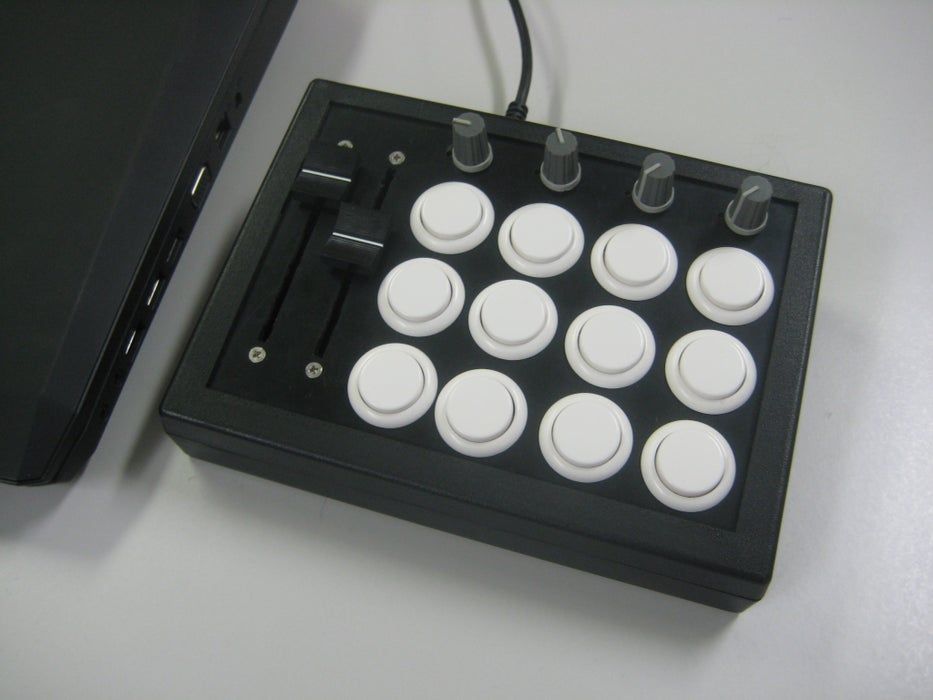
    1. Arcade Midi Fighter

    ¡Construye tu propio controlador MIDI Arcade! Este controlador MIDI se basa en un Arduino Uno y cuenta con 12 botones, cuatro perillas y dos faders. ¡Toque baterías, sintetizadores, efectos o mapee con cualquier otra cosa que esté relacionada con MIDI!

    El Arduino Uno tiene seis entradas analógicas para las perillas y los controles deslizantes, y 12 entradas digitales que se pueden usar para los botones. Sin embargo, las entradas analógicas también se pueden usar para entradas digitales, por lo que puede personalizar esta compilación para tener más botones en lugar de controles deslizantes y perillas si lo desea.

    Para obtener instrucciones de construcción, consulte la guía completa de Arcade MIDI Fighter .

    2. Mini UNTZtrument

    Este controlador MIDI de 16 botones se inspiró en Novation Launchpad y fue diseñado por Adafruit. Basado en un Arduino Leonardo, este dispositivo tiene cuatro filas de botones, cada uno con un LED incorporado, y cuatro perillas. Como el proyecto está equipado con un controlador de cuadrícula de botones, el Adafruit Trellis, soldarlo será fácil sin un lío de cables involucrados.

    Puede encontrar una lista completa de materiales, así como instrucciones paso a paso, en la guía completa de Mini UNTZtrument . También hay otra guía para el instrumento UNTZ más grande .

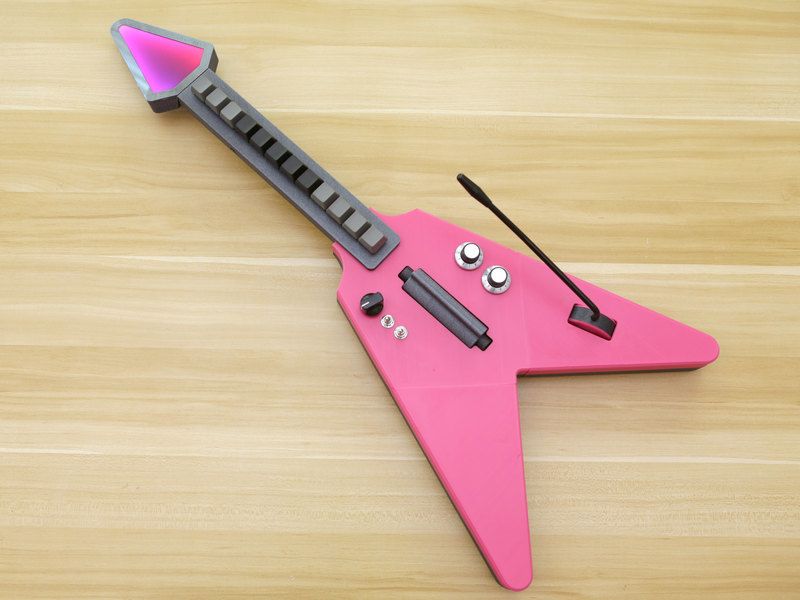
    3. Guitarra MIDI

    Se inspiró en el controlador Guitar Hero, pero esta guitarra MIDI utiliza interruptores de tecla mecánicos y tiene una tira de LED NeoPixel brillante alrededor de la cabeza de la guitarra. También está equipado con una barra de golpe para doblar el tono. Los usuarios pueden tocar acordes o notas, así como ajustar la modulación con el movimiento gracias al acelerómetro integrado.

    Esta compilación tiene una placa de desarrollo Grand Central M4 que utiliza un chip SAMD51, pero se podría usar un Arduino Mega en su lugar. La caja de la guitarra MX MIDI se modeló en 3D y el tutorial está disponible en el sitio web de Adafruit.

    Relacionado: Guía definitiva para conectar tiras de luz LED a Arduino

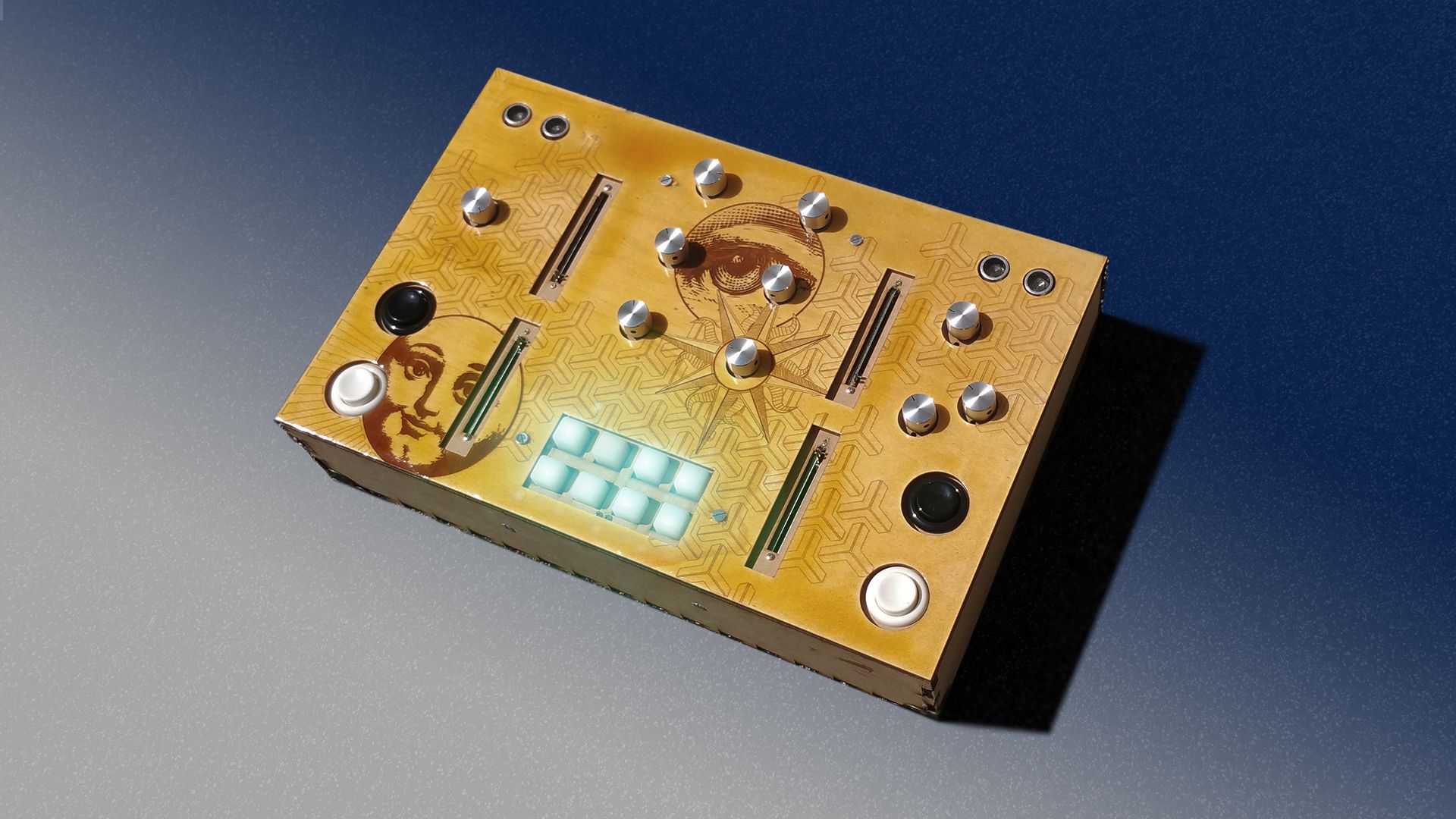
    4. Lune

    Diseñado para sesiones de DJ, el Lune incluye seis potenciómetros para EQ, tres potenciómetros para efectos, una almohadilla LED RGB de ocho botones, botones arcade, un codificador e incluso sensores de distancia ultrasónicos para control MIDI.

    El cerramiento de madera se realizó con corte por láser; sin embargo, es posible imprimir en 3D un gabinete con la variedad de modelos disponibles en Thingiverse. Siga la guía paso a paso sobre Instructables.

    5. Arpegiador MIDI

    Un arpegio es cuando las notas de un acorde se tocan en rápida sucesión. Este es un dispositivo MIDI que crea secuencias de arpegios en forma de mensajes MIDI. Luego, estos se envían a través del puerto DIN a un dispositivo central como una computadora con sus sintetizadores de software. Sin embargo, también se puede utilizar con sintetizadores de hardware. El tutorial de compilación y el código se proporcionan en Arduino Project Hub.

    6. Cthulhinho: un secuenciador MIDI

    Este es un secuenciador MIDI construido con un Arduino Nano y fue diseñado para presentaciones en vivo en mente. Aunque es un prototipo, esta caja de madera está equipada con una pantalla OLED, codificador rotatorio, seis botones pulsadores momentáneos, LED, conector DIN y más. Según el fabricante, es capaz de controlar hasta cinco sintetizadores.

    Los usuarios también pueden descargar una melodía al Cthulhinho para que puedan concentrarse en ajustar los efectos y esculpir el sonido con perillas o faders en lugar de jugar con un teclado. Las instrucciones de construcción completas se pueden encontrar en Arduino Project Hub.

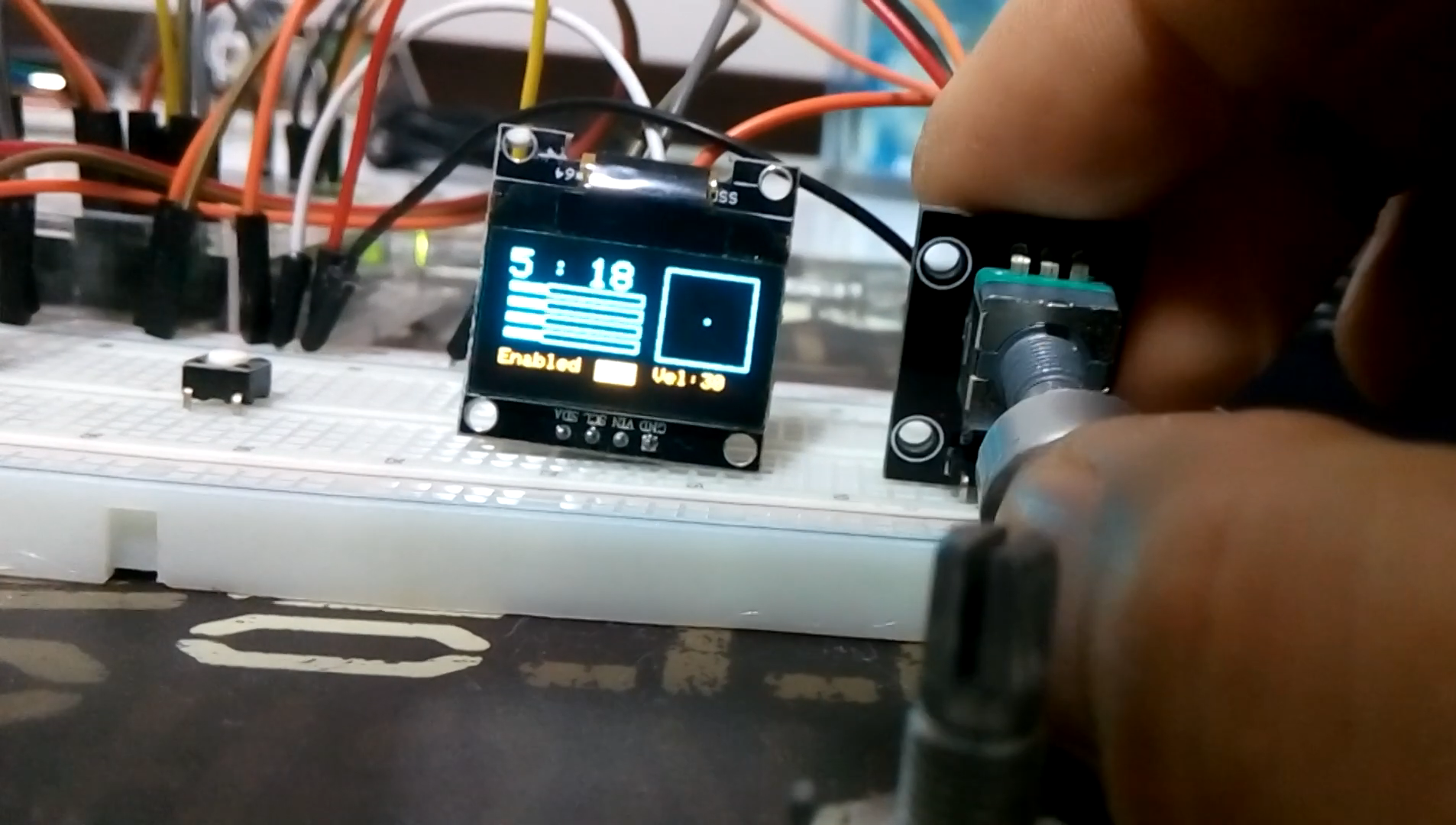
    7. Controlador MIDI Arduino con codificador + pantalla OLED + EEPROM

    Este controlador MIDI Arduino tiene canales MIDI ilimitados, faders, botones, una pantalla OLED e incluso utiliza EEPROM para guardar cambios en los datos . Otras funciones incluyen selección de banco, notas editables y sensibilidad del codificador. Este controlador se puede utilizar para todo tipo de software de grabación, instrumentos virtuales (VST) y dispositivos de reproducción.

    El fabricante también señala que para agregar más controles, es posible que se requiera otra placa Arduino. Una opción alternativa es el Arduino Mega que tiene 54 pines de entrada / salida digital. El tutorial está disponible en Arduino Project Hub.

    8. Arduino MIDI Poly Synth

    Es un sintetizador polifónico hecho con un Arduino Nano. Polifónico significa que se pueden tocar dos o más notas al mismo tiempo, a diferencia del monofónico, que solo puede tocar una. Este sintetizador se puede utilizar para tocar hasta tres notas musicales a la vez, por lo que es adecuado para tocar acordes.

    El creador señala que se puede conectar un pedal de efectos, lo que conduce a todo tipo de texturas de sonido interesantes con delay, chorus, phaser, flanger, distorsión de reverberación, etc. Aunque se usó un Arduino Nano R3 en esta compilación, se podría usar un Arduino Uno R3 o Pro Mini en su lugar.

    Se puede encontrar una descripción completa de la construcción, incluida la lista de materiales y el código, en el tutorial Arduino MIDI Poly Synth .

    9. Sintetizador paso a paso MIDI Arduino

    El fabricante se inspiró en la música de las unidades de disquete, donde las unidades de disquete son controladas por motores paso a paso para pulsar a ciertas frecuencias para producir notas musicales. Suena increíble, ¡y lo es!

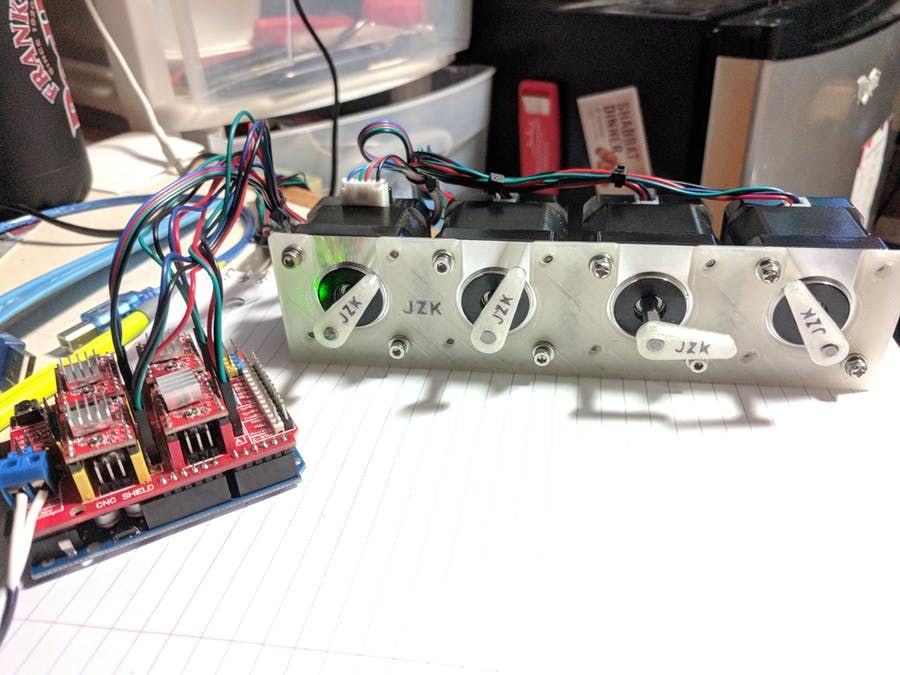
    Este proyecto utiliza motores paso a paso para hacer música extrayendo datos MIDI que luego se convierten en un valor de velocidad que hace que un motor paso a paso cree un tono correspondiente. Las instrucciones de compilación y el código se pueden encontrar en Arduino Project Hub.

    10. Controlador MIDI de guitarra DIY (también conocido como 'Guitorgan')

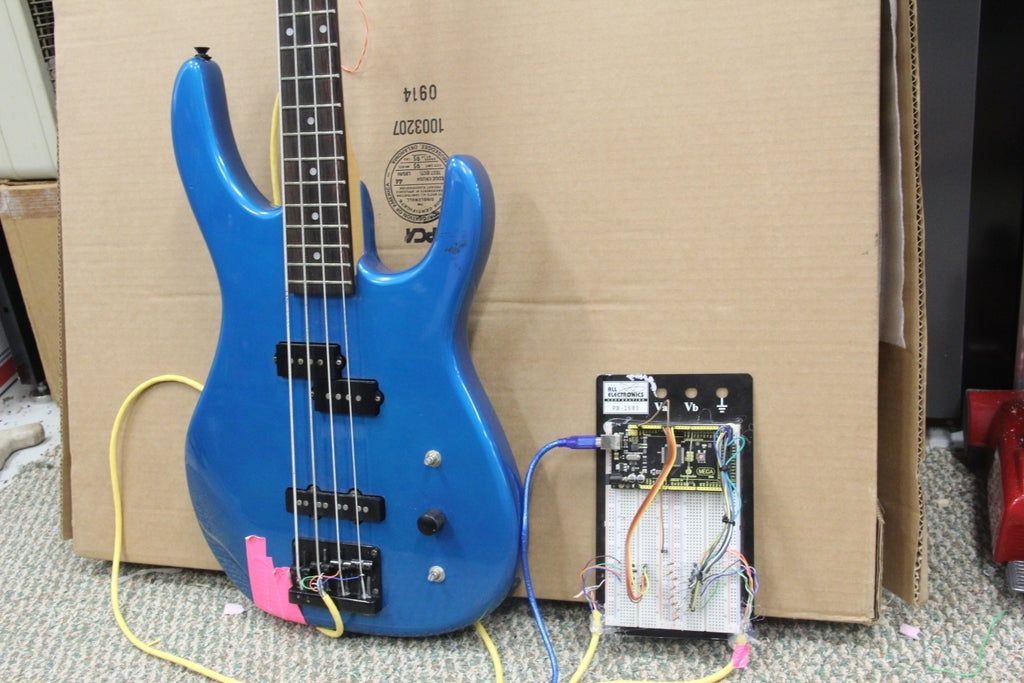
    Como sugiere su nombre, se trata de un controlador MIDI creado con una guitarra. Funciona detectando qué notas se están trasteando probando la conductividad eléctrica entre los trastes y las cuerdas. Este método de detección de trastes se utilizó en el Guitorgan, un órgano eléctrico de la vieja escuela.

    El fabricante señala que esta construcción incluye un Arduino Mega y una guitarra con cuerdas de metal. Una advertencia parece ser que solo puede esperar una polifonía parcial de él. ¡Crea esta compilación siguiendo las instrucciones paso a paso y el código en Instructables!

    ¿Qué controlador MIDI es el adecuado para usted?

    En este artículo, hemos analizado una gama de controladores MIDI hechos con un Arduino. Incluso podría usarlos con una estación de trabajo de audio digital (DAW) como Ableton Live.

    Todas estas construcciones requieren otros componentes electrónicos además del Arduino; otros requieren hardware existente, como una guitarra eléctrica. Además, los recintos de algunas de estas compilaciones solo requieren el uso de una placa de pruebas en la fase de creación de prototipos. Después de lo cual, para construir el recinto, se requiere el uso de una impresora 3D o cortadora láser. ¿Por qué no intentar hacer uno?

  • Los 8 mejores blogs de Java para programadores

    Los 8 mejores blogs de Java para programadores

    Como programador, debe enfrentar desafíos para sobrevivir y construir algunas maravillas en el campo del desarrollo o la programación. Por lo tanto, si está buscando aprender un lenguaje de programación avanzado para mejorar sus habilidades profesionales, Java es uno de los mejores prospectos que existen.

    Para desarrollar habilidades, debe mejorar constantemente sus estrategias. En los últimos tiempos, Java se ha convertido en uno de los lenguajes más populares para los desarrolladores. Desde la web hasta Windows, Java tiene su especialidad en diferentes plataformas.

    La disponibilidad de numerosos recursos y plataformas para aprender Java puede dejarlo perplejo sobre la curva de aprendizaje. Por lo tanto, descubramos los mejores blogs de Java que pueden ayudarlo a lograr su objetivo.

    ¿Por qué debería aprender Java?

    En primer lugar, Java es uno de los lenguajes de programación más legibles y fáciles de escribir. Por lo tanto, incluso en esta década, la prevalencia de Java se está expandiendo continuamente.

    En segundo lugar, Java es un lenguaje de programación de alto nivel orientado a objetos. La sintaxis de Java es similar a C y C ++. Por lo tanto, se ha convertido en uno de los lenguajes de programación más amigables para principiantes que existen.

    Relacionado: Funciones útiles de la API de fecha y hora de Java 8

    En tercer lugar, con su asignación de memoria avanzada y herramientas integradas, Java ofrece portabilidad y versatilidad. Otra cosa increíble de Java es que la mayoría de sus características son de código abierto. Por lo tanto, es útil para proyectos pequeños o de nivel principiante.

    Por último, Java actualiza constantemente sus funciones con su API y EE (Enterprise Edition), haciéndolo más accesible, compulsivo y eficiente.

    Los 8 mejores blogs de Java para programadores

    Aquí, discutiremos algunos de los mejores sitios de blogs de Java para todo tipo de programadores.

    1. Oracle

    Oracle es el propietario de Java y uno de los blogs de Java más entusiastas y posiblemente el mejor que pueda encontrar. Proporciona casi toda la información sobre Java en su blog dedicado.

    Oracle es una corporación multinacional de tecnología informática de Texas. Desde estudiantes y educadores hasta desarrolladores, proporciona a todos un recurso masivo sobre Java, incluida la historia de Java, cómo las empresas lo están utilizando, valiosos tutoriales, varias herramientas para Java y, obviamente, todas las actualizaciones recientes.

    El blog de Oracle ofrece una excelente legibilidad, y cada publicación del blog suele oscilar entre dos y cinco minutos de tiempo de lectura. Si está buscando blogs más cortos con contenido significativo, debe seguir a Oracle.

    2. Java Code Geeks

    Otra comunidad fantástica de Java es Java Code Geeks. Es una plataforma en línea independiente de Java que proporciona numerosos tutoriales, cursos, ejemplos, mini-libros, SOA, ágil y recursos.

    Además, tiene una sección de red de código geek para Java dirigida a arquitectos Java, desarrolladores senior y junior, proyectos técnicos y pequeños, y más.

    Java Code Geeks también tiene una emocionante sección "Lo mejor de la semana" con las actualizaciones de Java publicadas semanalmente.

    3. Dentro de Java

    Inside Java es un tipo distintivo de blog de Java, comparable a consultar su periódico diario. Este blog trata sobre noticias y opiniones actualizadas sobre el lenguaje de programación Java. Además, hay algunos enlaces a listas de reproducción de YouTube y videos útiles en Java para ayudarlo.

    Inside Java es un lugar excelente en colaboración con plataformas, ediciones y varios proyectos de Java de código abierto. Todas las publicaciones, actividades, discusiones y contenidos del blog son de miembros de Oracle. Así que está recibiendo todos los pensamientos y actualizaciones de los mismos programadores experimentados de Java.

    4. InfoQ

    Al igual que su principio "Facilitar la difusión del conocimiento y la innovación en el desarrollo de software profesional", InfoQ es un lugar donde, como desarrollador, puede encontrar todo lo relacionado con la programación que pueda pedir.

    Numerosos escritores y creadores contribuyen al sitio del blog InfoQ para proporcionar un extraordinario desarrollo, arquitectura, diseño, seguridad, base de datos, IA y más relacionados con el contenido de Java.

    Relacionado: Cómo conectarse a una base de datos MySQL con Java Además, este blog también tiene una función de DevOps basada en infraestructura, automatización y computación en la nube. Ya sea que sea un principiante, un experto o un intermedio, InfoQ es un lugar fascinante para aprender y crecer.

    5. Java revisado

    Javin Poul, un programador con siete años de experiencia en el campo, dirige este blog llamado Java Revisited. Es un blog fascinante sobre Java, programación, primavera, hibernación y más. Java Revisited proporciona numerosos procedimientos y pautas paso a paso para Java, junto con recursos de calidad, preguntas de entrevistas y patrones de diseño.

    También ofrece varias recomendaciones de cursos en línea como Coursera, Udemy, Pluralsight y más. Además, este blog de Java en particular también escribe sobre el protocolo FIX y Tibco RV. Por lo tanto, Java Revisited es un blog conveniente tanto para principiantes como para profesionales.

    6. Baeldung

    Baeldung proporciona recursos Java esenciales para programadores. Si está interesado en las últimas actualizaciones y noticias sobre Java, puede seguir el sitio web de este blog. Ofrece asesoramiento profesional para el desarrollo avanzado. Este sitio de blog dedicado se centra en Jackson, la información del cliente HTTP y las API REST para guiar a los seguidores.

    Además, tiene secciones interesantes como el semanario de Java y el boletín de Baeldung que proporcionan actualizaciones recientes. En particular, el blog ofrece una función llamada Archivo completo para resaltar la descripción general del artículo actual para que los lectores puedan acceder fácilmente. Baeldung también tiene una función de libro electrónico y la oportunidad de escribir para él.

    7. Blog de Adam Bien

    Adam Bien es un desarrollador y arquitecto pionero de Java que trabaja con Java desde el lanzamiento de JDK 1.0 en 1995. Es consultor independiente y experto en Java SE, EE, Jakarta EE y Micro Profile. Además, trabaja en proyectos web como el estándar web "No Framework". ES 6+ y más.

    Adam ha escrito libros y libros electrónicos sobre Java EE, EX, FX, J2EE y muchos más. Sin embargo, el blog de este hombre extraordinario es mucho más sincero que otros. El sitio está categorizado en siete secciones diferentes, como cursos de video, talleres virtuales, podcasts, blogs y noticias. Además, su taller y eventos son fáciles de usar, lo que es mejor para abogar en Java.

    8. Blog de Vlad Mihalcea

    Vlad Mihalcea es uno de los compañeros de Java globales más populares, experto en JPA y director ejecutivo de Hypersistance. Su sitio web de blogs de Java tiene una amplia gama de blogs, artículos y libros de Java. En sus escritos, analiza las prácticas correctas, los consejos y los trucos para dominar Java. El blog de Vlad es un sitio obligatorio para todos los desarrolladores y entusiastas de Java.

    Relacionado: Mejores proyectos para principiantes para nuevos programadores

    Todo el mundo quiere desarrolladores de Java

    Java es un lenguaje de programación altamente eficiente y solicitado en la industria de TI debido a su dependencia generalizada. Para seguir las estrategias industriales, necesita encontrar buenos recursos que lo ayuden a desarrollar sus habilidades. Las fuentes mencionadas anteriormente lo ayudarán a ser un mejor desarrollador de Java, mejorarán sus conocimientos y lo mantendrán enfocado en sus objetivos profesionales de aprender y utilizar Java.

  • Cómo agregar, ver y administrar favoritos en Safari en una Mac

    Cómo agregar, ver y administrar favoritos en Safari en una Mac

    Si bien la mayoría de nosotros sabemos cómo agregar sitios web a la carpeta Marcadores en Safari, es bastante fácil agregar demasiados, lo que te obliga a escanear la lista antes de encontrar el sitio que deseas visitar. Agregar algunos sitios a la lista de favoritos de Safari permite un acceso más rápido.

    Aquí tiene todo lo que necesita saber sobre cómo usar Favoritos en Safari.

    Cómo agregar sitios web a los favoritos de Safari

    Para agregar un sitio web a sus Favoritos en Safari, cargue el sitio web que desea agregar y realice cualquiera de las siguientes acciones:

    Haga clic en el botón Agregar en un paso

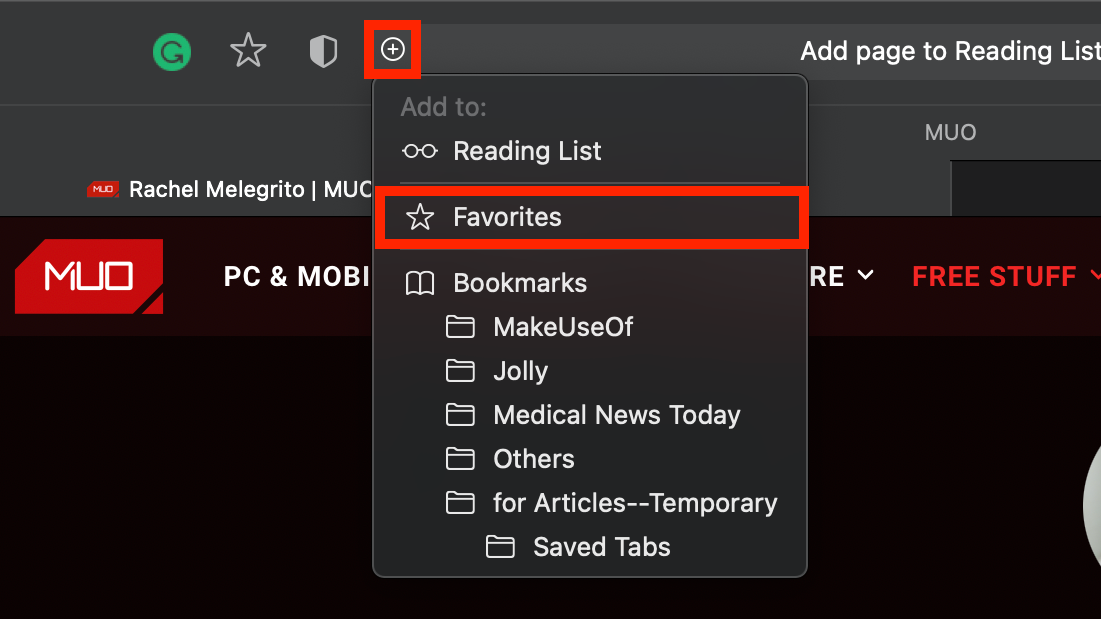
    Vaya al campo de búsqueda inteligente , luego coloque el puntero sobre él hasta que aparezca el botón Agregar en un paso (+) . Manténgalo presionado, luego elija Favoritos .

    Haga clic en el botón Compartir

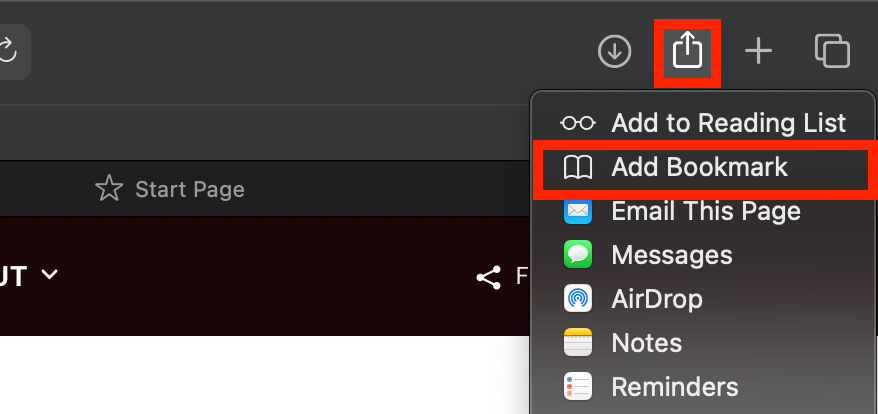
    También puede simplemente hacer clic en el botón Compartir , el cuadro con la flecha en la barra de herramientas de Safari, luego elegir Agregar marcador . Seleccione Favoritos en la selección desplegable. También puede cambiar el nombre del sitio web y agregar una descripción.

    Arrastra y suelta en la barra de favoritos

    Otra forma de agregar un sitio web a sus Favoritos es arrastrándolo directamente. Tiene la opción de agregarlo a su barra de favoritos o barra lateral. Simplemente arrastre desde el campo de búsqueda inteligente a la barra de favoritos y suéltelo una vez que vea el botón verde más (+) .

    Para agregarlo a la barra lateral, primero haga clic en el icono de la barra lateral en la barra de herramientas de Safari para que esté visible, luego vaya al campo de búsqueda inteligente y arrastre directamente el sitio web a Favoritos.

    Relacionado Cómo acceder rápidamente a sitios en Safari en una Mac usando pestañas ancladas

    Dónde encontrar tus favoritos de Safari

    Hay muchos lugares dentro de Safari donde puede encontrar los sitios web que ha agregado a sus Favoritos.

    En la barra lateral

    Simplemente haga clic en el icono de la barra lateral en el lado izquierdo de la barra de herramientas de Safari, o mueva el puntero hacia el lado izquierdo de la ventana. Debería encontrar sus Favoritos encima de Marcadores. Relacionado : ¿Quiere marcar todas sus pestañas en Safari a la vez? Así es como puede hacerlo

    En la barra de favoritos

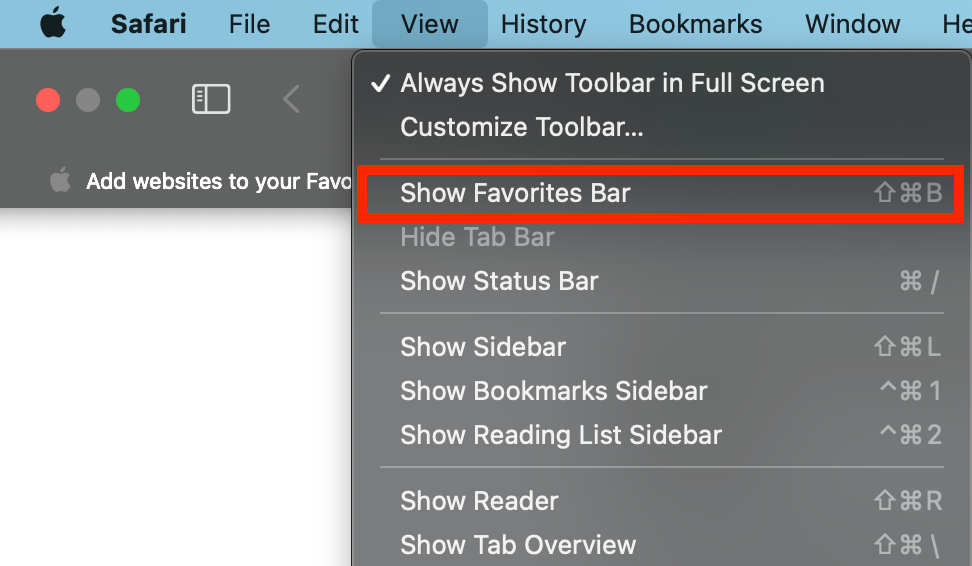
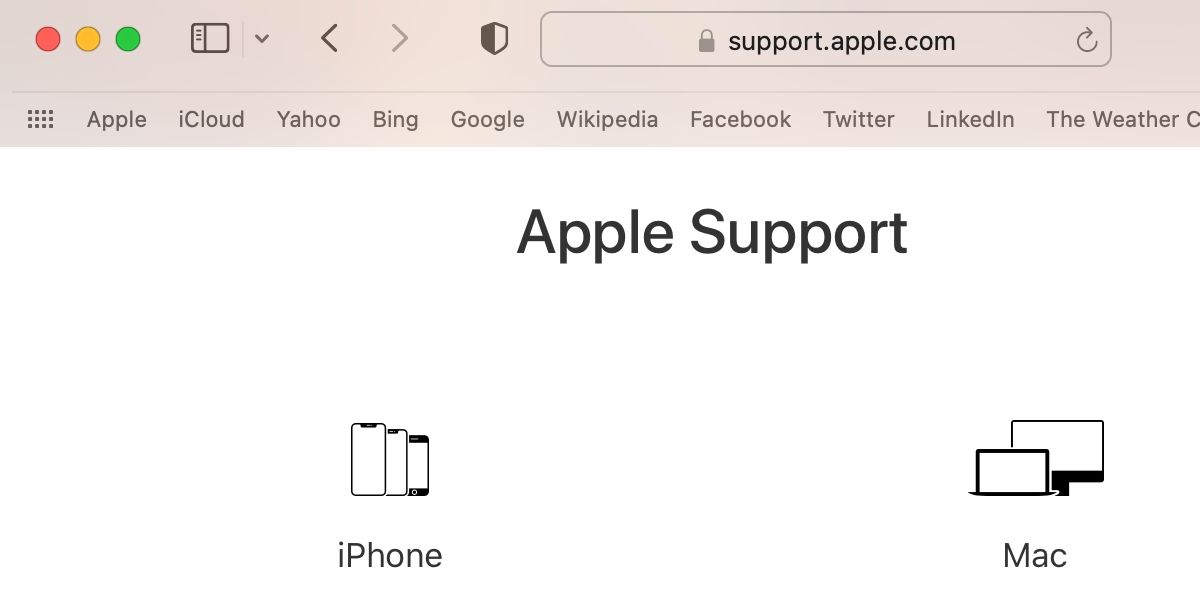
    También puede encontrar inmediatamente sus Favoritos en la barra de Favoritos, debajo del Campo de búsqueda inteligente. Si no puede verlo, hágalo aparecer yendo a Ver > Mostrar barra de favoritos en la barra de menú.

    En el campo de búsqueda inteligente

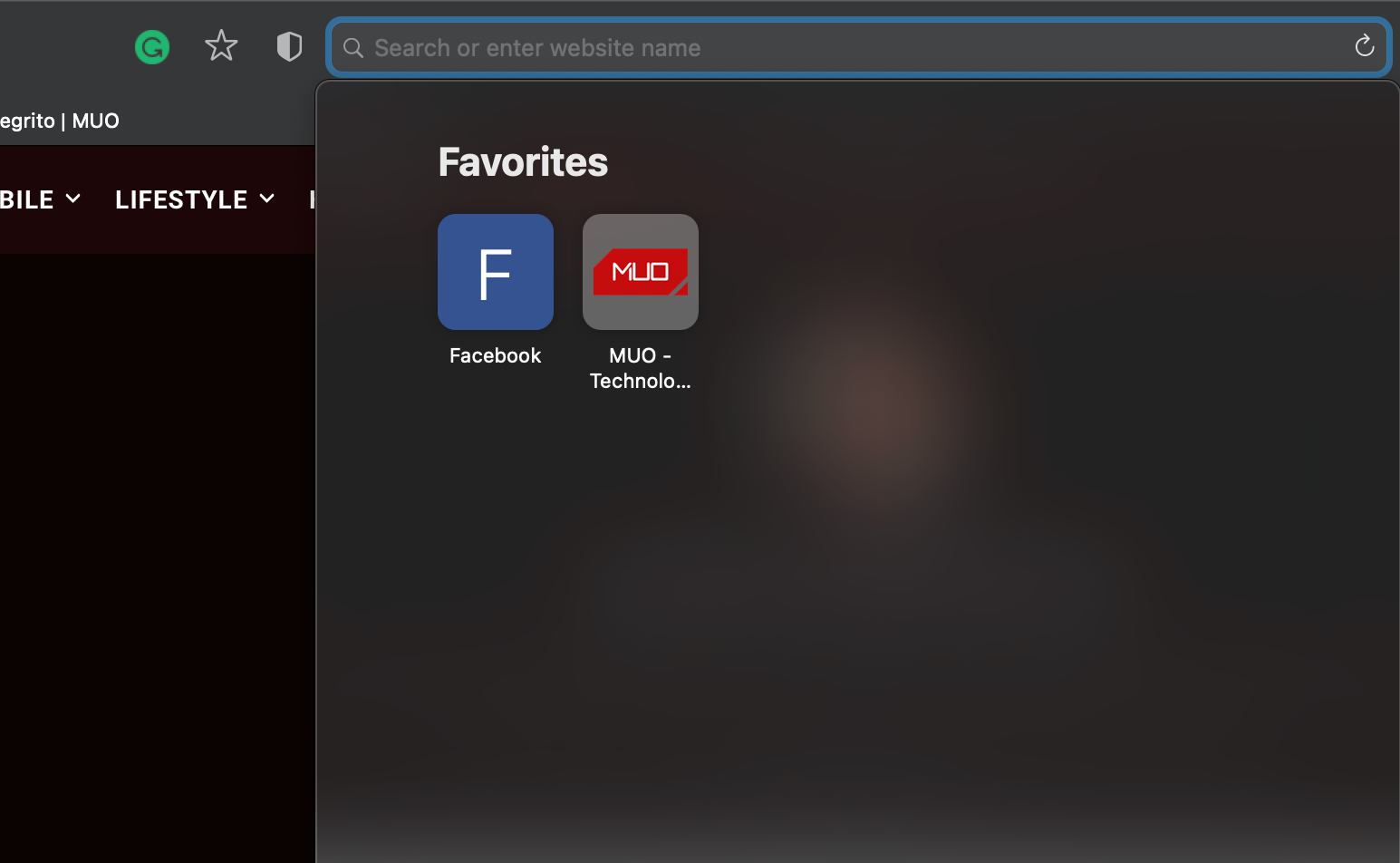
    También puede ver sus favoritos al hacer clic en el campo de búsqueda inteligente. Sin embargo, parece haber un error que no le permite hacer esto en una ventana nueva, aunque funciona perfectamente en otras ventanas.

    En la página de inicio

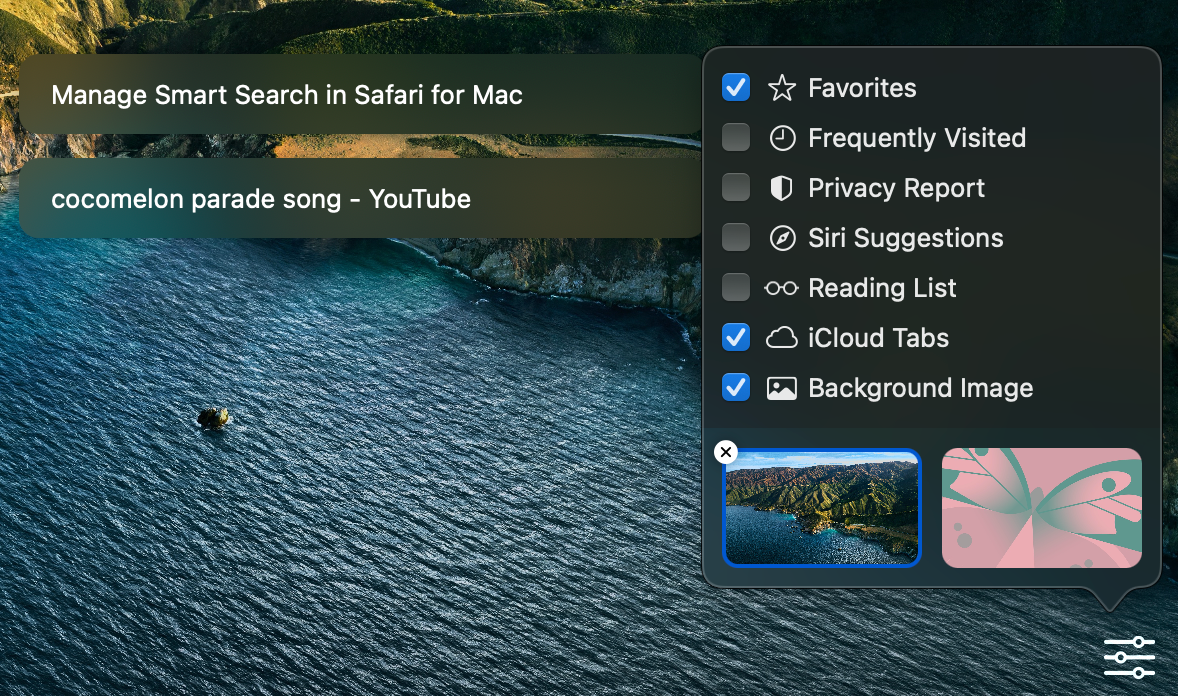
    Para facilitarle el acceso a los sitios que visita con frecuencia, Safari le muestra sus sitios favoritos cada vez que inicia la página de inicio. Si no puede verlo, abra una nueva pestaña para ver la página de inicio . Haga clic en el botón Opciones en la parte inferior derecha de la ventana, luego marque Favoritos .

    En nuevas ventanas

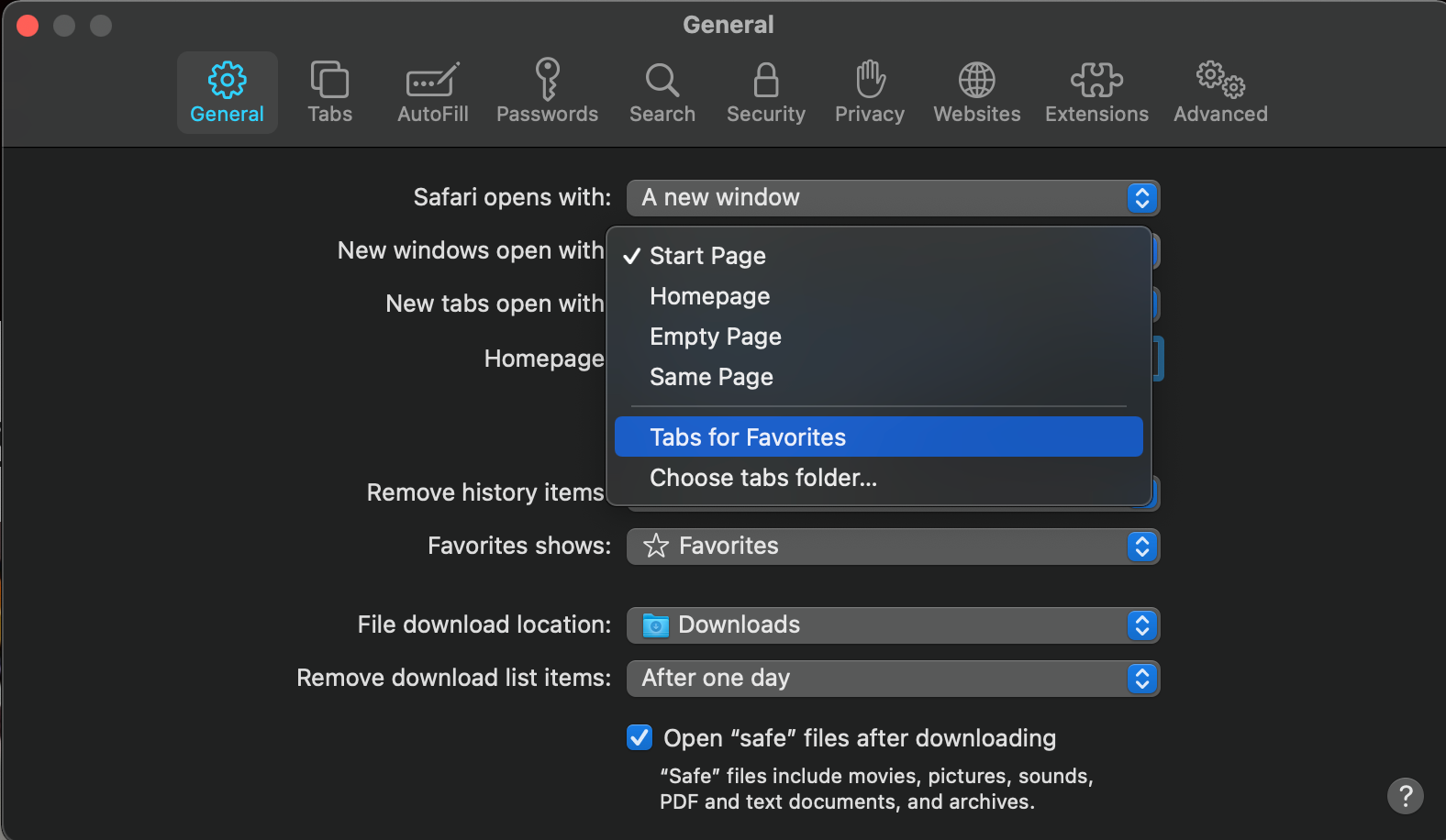
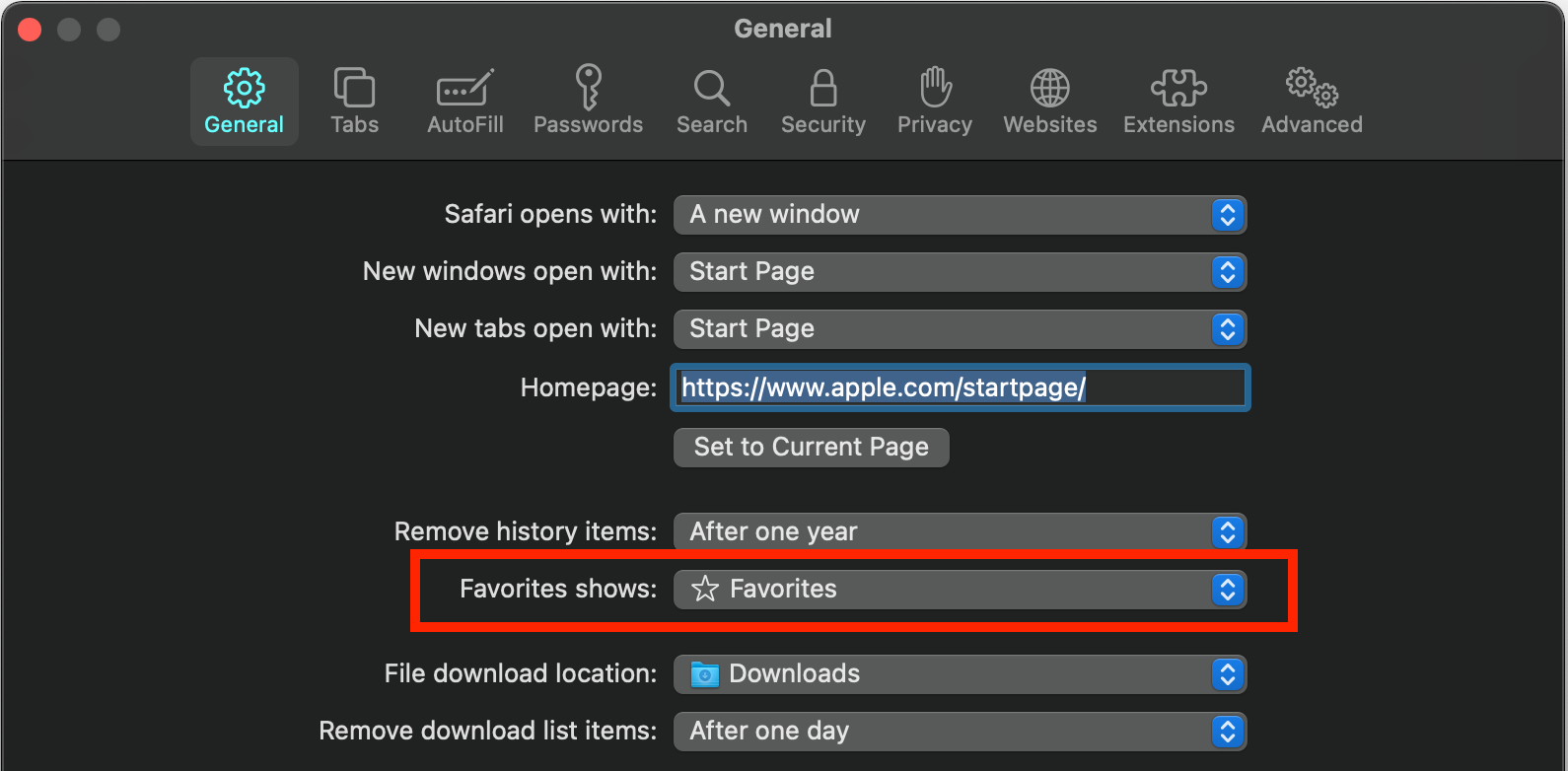
    También puede configurar sus Favoritos para que se carguen automáticamente en cada nueva ventana que abra. Para hacer esto, dirígete a Safari > Preferencias . Haga clic en la pestaña General . En las opciones de Abrir ventanas nuevas con , elija Pestañas para Favoritos .

    Cómo administrar sus favoritos de Safari

    Dado que se supone que la función Favoritos le facilitará el acceso a sus sitios favoritos, también puede organizar sus Favoritos para que la navegación a través de ellos sea mucho más fácil.

    A continuación, le indicamos cómo administrar sus favoritos:

    • Organización de favoritos: ya sea ​​que se encuentre en la página de inicio, la barra de favoritos o la barra lateral, simplemente arrastre y suelte Favoritos en su ubicación preferida.
      Reorganización-Favoritos-1
    • Cambio de nombre de favoritos: Control-clic o toque con dos dedos en un sitio web, luego seleccione Cambiar nombre . Alternativamente, haga clic forzado o haga clic y mantenga presionado un sitio web hasta que esté resaltado para cambiarle el nombre.
    • Eliminar favoritos: simplemente presione Control y haga clic o toque con dos dedos un sitio web para mostrar el menú de acceso directo. Elija Eliminar de las opciones. Alternativamente, seleccione el sitio web que desea eliminar, luego arrástrelo fuera de la ventana de Safari. Asegúrese de que no vea ningún icono más (+) , ya que esto puede mover el sitio web a otro lugar.
    • Mostrar una carpeta de marcadores diferente: técnicamente, Favoritos es solo un tipo diferente de carpeta de marcadores. Si desea mostrar otra carpeta, vaya a Safari > Preferencias , vaya a la pestaña General , luego seleccione otra carpeta en las opciones de Programas favoritos .

    Los favoritos hacen que moverse por la Web sea rápido y fácil

    Favoritos es una característica omnipresente en Safari. Asegúrese de aprovechar al máximo esta útil utilidad personalizando sus sitios web favoritos para garantizar un acceso fácil y rápido a los sitios más visitados.

  • Una guía completa para la recuperación de macOS: 8 formas de usarlo

    Una guía completa para la recuperación de macOS: 8 formas de usarlo

    El modo de recuperación de macOS de Apple sirve para muchos propósitos. Desde este modo de arranque, puede reinstalar el sistema operativo (macOS), restaurar una copia de seguridad de Time Machine, restablecer una contraseña de administrador, realizar el mantenimiento del disco y más. La partición de recuperación también es una forma viable de aislar problemas de software o hardware, y herramientas como Terminal, Disk Utility y Safari facilitan la resolución de problemas.

    Aquí, discutiremos las características principales de macOS Recovery y explicaremos por qué cada una es útil.

    Cómo iniciar la recuperación de macOS

    Los métodos de arranque varían según el tipo de chip de su Mac, Intel o Apple, pero en cualquier caso el proceso es simple.

    Para iniciar la recuperación de macOS en una Mac Intel, siga estos pasos:

    1. Enciende tu Mac.
    2. Mantenga presionado rápidamente Cmd + R hasta que comience la recuperación.

    Relacionado: Una guía rápida de los modos de inicio de macOS y las combinaciones de teclas de inicio

    Para iniciar la recuperación de macOS en una Mac de silicona de Apple, siga estos pasos:

    1. Encienda su Mac y continúe presionando el botón de Encendido hasta que aparezca la pantalla de opciones de arranque.
    2. Seleccione Opciones .
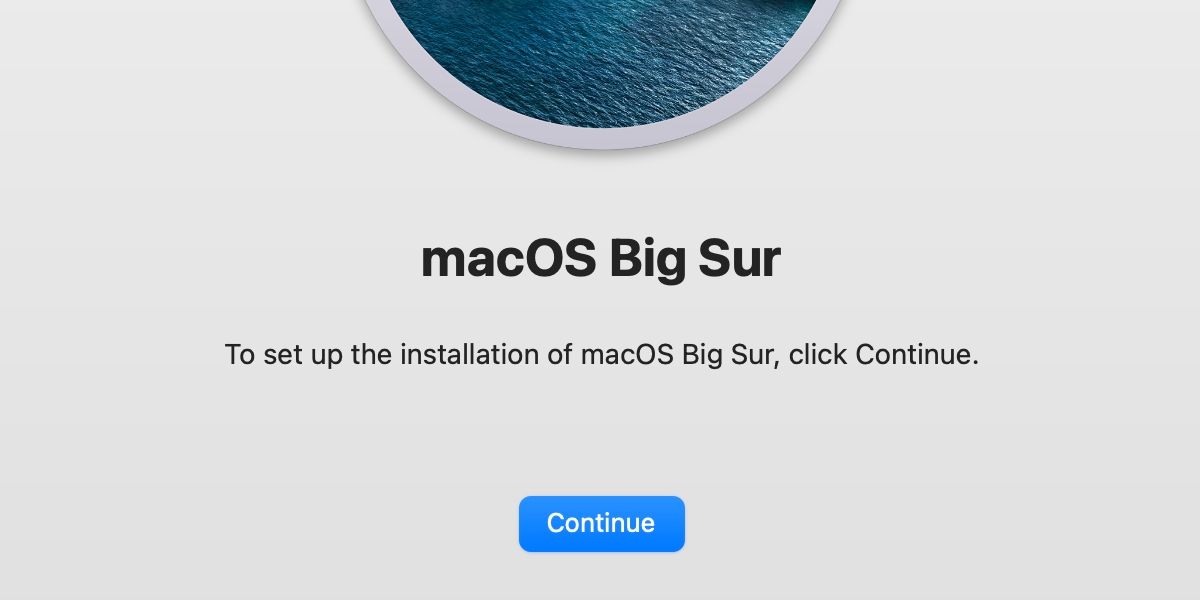
    3. Haga clic en Continuar .

    1. Restablecer la contraseña de FileVault

    Si ha olvidado su contraseña de FileVault, puede usar MacOS Recovery como método de restablecimiento. Para hacerlo, siga estos pasos:

    1. Inicie la recuperación de macOS.
    2. Elija Olvidé todas las contraseñas .
    3. Siga las indicaciones.

    Según el método elegido cuando habilitó FileVault, recibirá la opción de restablecer la contraseña con su ID de Apple o su clave de recuperación. Si no puede recuperar el acceso a su cuenta de administrador, es posible que deba borrar el disco de la recuperación de Internet u otro volumen de inicio.

    2. Reinstale macOS

    Algunos problemas de Mac requieren una reinstalación completa de macOS para solucionarlos. Por ejemplo, es posible que su Mac no se esté iniciando o que no haya podido solucionar otro problema técnico en todo el sistema con un enfoque más específico.

    Al reinstalar, tiene dos opciones: puede reinstalar sobre la parte superior del sistema operativo actual o borrar el disco duro para comenzar de nuevo. Antes de realizar cualquiera de las acciones, debe realizar una copia de seguridad de los datos importantes.

    Para reinstalar el sistema operativo desde macOS Recovery, siga estos pasos:

    1. Inicie la recuperación de macOS.
    2. Ingrese su contraseña de administrador si es necesario.
    3. Inicie la Utilidad de Discos y borre el disco duro si corresponde.
    4. Elija la opción Reinstalar macOS y siga las instrucciones.

    3. Restaurar una copia de seguridad de Time Machine

    Time Machine ofrece otra opción cuando necesita recuperar todo su sistema. Por lo general, no debe usar instantáneas que puedan contener el problema que está tratando de solucionar. Sin embargo, si su copia de seguridad está limpia, o si desea hacer retroceder su sistema operativo a un estado anterior, una restauración completa de Time Machine puede ser ideal.

    Para restaurar su sistema desde una copia de seguridad de Time Machine, siga estos pasos:

    1. Inicie la recuperación de macOS.
    2. Ingrese su contraseña de administrador si es necesario.
    3. Elija Restaurar desde Time Machine .
    4. Siga las indicaciones.

    4. Use la Utilidad de Discos

    La Utilidad de Discos puede realizar el mantenimiento del disco o preparar un disco duro para la instalación de macOS, y MacOS Recovery le otorga acceso a esta importante herramienta. Para iniciar la Utilidad de Discos, siga estos pasos:

    1. Inicie la recuperación de macOS.
    2. Ingrese su contraseña de administrador si es necesario.
    3. Elija Utilidad de Discos y haga clic en Continuar .

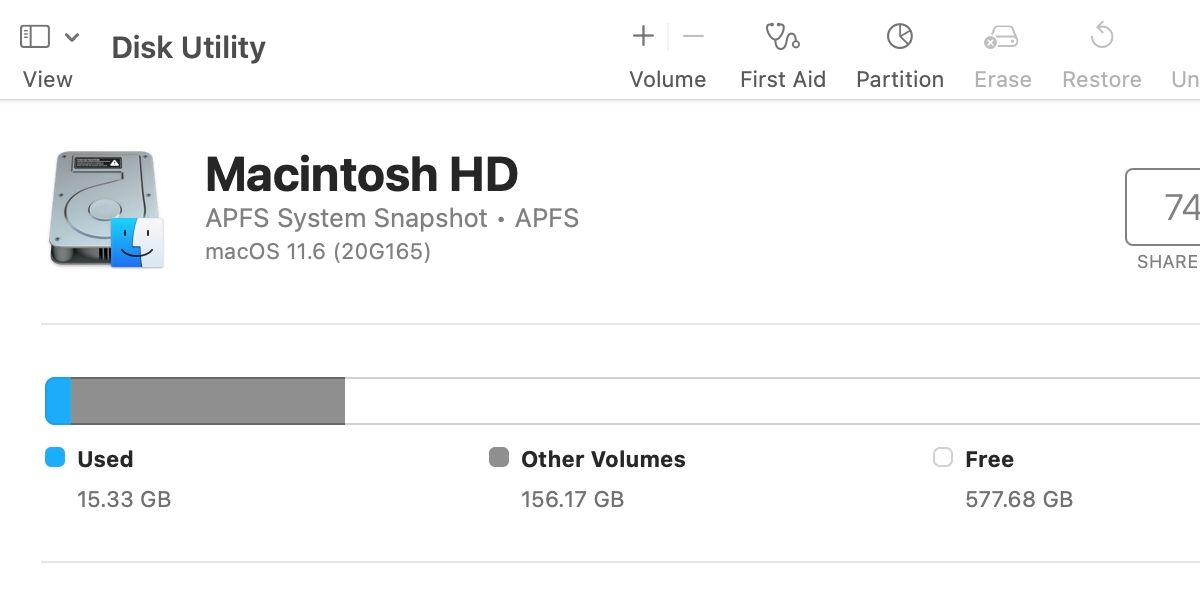
    Una vez iniciado, puede usar la Utilidad de Discos para realizar primeros auxilios, borrar o reformatear sus discos duros y más. Al preparar una unidad para la instalación de macOS, recuerde utilizar un sistema de archivos compatible con Mac, como APFS, y el esquema de partición GUID.

    5. Usar Terminal

    Terminal es una interfaz de línea de comandos versátil con funciones ilimitadas, lo que hace que su inclusión en macOS Recovery sea un movimiento lógico. Si conoce los comandos correctos, puede restablecer las contraseñas de administrador, modificar su sistema operativo y realizar otras tareas avanzadas.

    Para iniciar Terminal desde macOS Recovery, siga estos pasos:

    1. Inicie la recuperación de macOS.
    2. Ingrese su contraseña de administrador si es necesario.
    3. Haga clic en Utilidades en la barra de menú superior.
    4. Elija Terminal .

    Relacionado: La hoja de trucos de comandos de terminal de Mac

    Si necesita investigar los comandos de Terminal en recuperación, puede hacerlo usando Safari, que discutiremos en la próxima sección.

    6. Utilice Safari

    Safari es otra herramienta invaluable de recuperación de macOS. Si bien la aplicación no lo ayudará directamente a solucionar un problema, el acceso al navegador de Apple le permite investigar problemas y soluciones sin iniciar el sistema operativo. Además, el uso de Safari en macOS Recovery es una excelente manera de solucionar problemas de conectividad a Internet fuera del sistema operativo principal.

    Para iniciar Safari, siga estos pasos:

    1. Inicie la recuperación de macOS.
    2. Ingrese su contraseña de administrador si es necesario.
    3. Elija Safari y haga clic en Continuar .

    Safari se siente un poco torpe en la recuperación de macOS y no tendrá acceso a sus complementos o extensiones, pero la aplicación es funcional y útil en muchas situaciones.

    7. Utilice la utilidad de seguridad de inicio o la utilidad de contraseña de firmware

    Si está ejecutando una Mac Intel, tiene la opción de establecer una contraseña de firmware como una capa adicional de seguridad. Si bien los dispositivos de silicona de Apple tienen una función similar integrada en FileVault, las Mac antiguas realmente pueden beneficiarse de la protección adicional. Cuando establece una contraseña de firmware, los usuarios no autorizados no pueden acceder a la partición de recuperación de macOS y a la mayoría de los otros modos de inicio, lo que evita que los operadores malintencionados manipulen su máquina utilizando esos métodos.

    Para establecer una contraseña de firmware, siga estos pasos:

    1. Inicie la recuperación de macOS.
    2. Ingrese su contraseña de administrador si es necesario.
    3. Haga clic en Utilidades en la barra de menú superior.
    4. Elija Utilidad de seguridad de inicio o Utilidad de contraseña de firmware , según corresponda.
    5. Siga las indicaciones.

    Con suerte, ha mantenido su sistema operativo actualizado y puede ver la opción Utilidad de seguridad de inicio ; sin embargo, las versiones de software más antiguas utilizan la Utilidad de contraseña de firmware .

    8. Inicie el modo de disco de destino y comparta el disco

    Desde macOS Recovery, su Mac puede ingresar a un modo que le permite compartir archivos con otro dispositivo conectado a través de un cable USB, USB-C, FireWire o Thunderbolt, según los modelos involucrados.

    Para ingresar al modo de disco de destino en una Mac Intel, siga estos pasos:

    1. Inicie la recuperación de macOS.
    2. Haga clic en Apple en la barra de menú superior.
    3. Elija Disco de inicio .
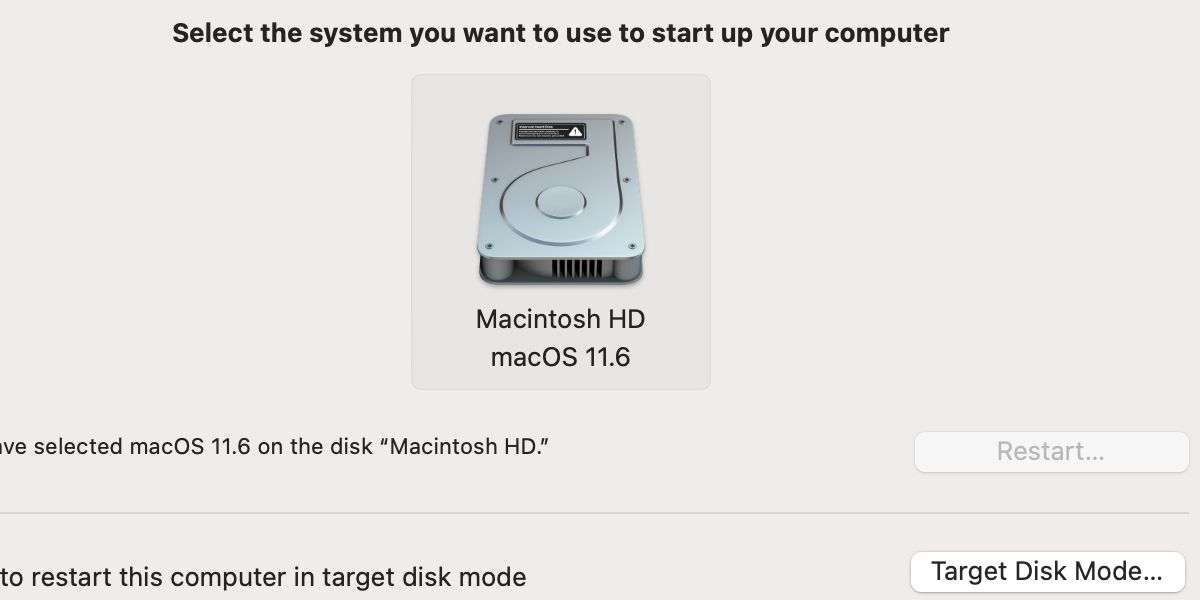
    4. Haga clic en Modo de disco de destino .
    5. Haga clic en Reiniciar .

    Alternativamente, puede iniciar en el modo de disco de destino manteniendo presionada la tecla T durante el inicio.

    El proceso para una Mac de silicona de Apple es un poco diferente. Para compartir su disco desde macOS Recovery, siga estos pasos:

    1. Inicie la recuperación de macOS.
    2. Haga clic en Utilidades en la barra de menú superior.
    3. Elija Compartir disco .
    4. Siga las indicaciones.

    El modo de disco de destino y el disco compartido hacen que su Mac aparezca como un volumen externo, lo que le otorga acceso a los archivos en el Finder en un dispositivo conectado.

    La recuperación de macOS facilita el mantenimiento

    Los días de usar discos o unidades USB para realizar reinstalaciones del sistema operativo o realizar el mantenimiento del sistema han pasado hace mucho tiempo. Ahora, la partición de recuperación de Apple simplifica estas tareas.

    El modo de recuperación de macOS le permite reinstalar macOS o restaurar su sistema desde una copia de seguridad de Time Machine, y herramientas útiles, como Terminal y Disk Utility, brindan soporte adicional. Además de eso, puede establecer una contraseña de firmware si es necesario, compartir el disco de su Mac con otro dispositivo conectado e iniciar Safari para investigar y solucionar problemas. Incluso si el arranque para recuperación falla, la recuperación de Internet sigue siendo una opción, por lo que siempre tendrá una forma de reparar o reconfigurar macOS.