Lo último en la línea CineBeam de LG lleva video Full HD a pantallas de hasta 120 pulgadas. Gracias a sus 1.000 lúmenes ANSI de brillo provenientes de la fuente de luz LED de 4 canales, este proyector puede funcionar en varios entornos distintos a la oscuridad pura. Además, debido a que el proyector utiliza tecnología LED, la vida útil de la lámpara es de hasta 30.000 horas de uso.
LG
Otro gran beneficio del LG CineBeam PF610P es la multitud de opciones de conectividad disponibles. Para las entradas, hay dos puertos HDMI, dos USB-A y un puerto Ethernet. También hay opciones inalámbricas para Miracast, DLNA, Apple AirPlay 2 y Wi-Fi.
Si bien las opciones de conectividad permiten enviar contenido al proyector, el LG CineBeam PF610P también tiene webOS 5.0 integrado, lo que brinda acceso a todos sus servicios de transmisión favoritos. Esto significa que todo, desde Amazon Prime Video hasta YouTube y mucho más, se puede ver directamente desde el proyector sin necesidad de fuentes externas.Vale la pena señalar que Netflix no está disponible a través de la plataforma webOS en este momento.
LG
Después de encontrar algo para ver, los altavoces duales habilitados para Dolby Atmos garantizarán un audio claro para lo que sea que esté viendo. Si lo que desea es más sonido, los altavoces se pueden conectar al LG CineBeam PF610P a través del conector AUX de 3,5 mm, el puerto de audio digital óptico o Bluetooth.
El proyector también está equipado con un ajuste trapezoidal de cuatro esquinas para que, independientemente del ángulo desde el que provenga la imagen, se puede ajustar para eliminar cualquier distorsión. Esto puede resultar útil en situaciones en las que el proyector no se puede colocar en la ubicación ideal para apuntar hacia la pantalla. ElLG CineBeam PF610P está disponible por $ 849y está listo para su próxima noche de películas.
A partir de hoy, puedes comprar el 20 XE de TCL por $ 160 en Metro by T-Mobile. También llegará a Boost Mobile por $ 120, pero aún no hay una fecha de lanzamiento confirmada.
El teléfono inteligente cuenta con una pantalla HD + 1600 x 720 de 6.52 pulgadas con una muesca para la cámara selfie. Con un peso de 6.88 onzas, viene en Moonlight Grey con un acabado gris mate. Cuenta con un sensor de huellas dactilares montado en la parte trasera y desbloqueo facial.
Las cámaras triples orientadas hacia atrás son de 13 megapíxeles. En el frente, usa una cámara de 5 MP. La grabación de video será de 1080p a 30 cuadros por segundo (fps) con micrófonos duales.
Un procesador MediaTek de 2.0 GHz Octa-core se ejecuta bajo el capó, con solo 3 GB de RAM y 32 GB de almacenamiento que se pueden expandir hasta 512 GB con una tarjeta microSD. Es bastante limitado en su poder en general, pero en realidad no está destinado a ser mucho más que un simple teléfono para el uso y la navegación diarios.
El 20 XE tiene una batería de 5,000 mAh que se carga rápidamente con un adaptador de 18 vatios a través de su puerto USB-C. Según TCL, debería durar 22 horas por carga, aunque esos números siempre son optimistas (y generalmente inexactos en el uso real). El teléfono también viene con un conector de audio de 3,5 mm, que afortunadamente sigue siendo común en los teléfonos Android económicos.
Por último, viene preinstalado con Android 11 y es compatible con Bluetooth 5.0. Funcionará con redes 4G, por lo que no es compatible con 5G aquí.
20A 5G
TCL
Solo a la venta en línea en Visible a partir de noviembre, el 20A 5G estará disponible por menos de $ 200, aunque aún no se conoce el precio específico. Tiene muchas características similares al 20 XE, pero algunas de ellas están notablemente mejoradas.
El 20A 5G cuenta con una pantalla HD + 1600 x 720 de 6.52 pulgadas con una muesca y una frecuencia de actualización estándar de 60Hz. También pesará 6.88 onzas como el 20 XE. Y vendrá con un sensor de huellas dactilares montado en la parte trasera y reconocimiento facial. El color de la suela es gris cian con un acabado gris mate para ayudar a prevenir las huellas dactilares.
Para las cámaras, sus cámaras traseras triples son de 16MP, 5MP y 2MP, mientras que la cámara frontal es de 13MP. El video grabado por la parte delantera o trasera será 1080p / 60fps. Los micrófonos duales proporcionan cancelación de ruido.
Dentro del teléfono, tiene una batería de 4.500 mAh que se carga con un adaptador de 18 vatios a través de su puerto USB-C. Según TCL, se supone que una carga completa para el teléfono dura alrededor de 16 horas de uso mixto, lo que nuevamente parece optimista. Funcionará con un chipset Qualcomm Snapdragon 480 5G con 4GB de RAM, lo que lo hace bastante promedio y comparable al TCL Tab Pro 5G . Sin embargo, a diferencia de la Tab Pro 5G, vendrá con un conector de audio real de 3,5 mm. Viene con 64 GB de almacenamiento incorporado que se puede expandir hasta 512 GB con una tarjeta microSD.
También vendrá con Android 11 y será compatible con Bluetooth 5.1. Quizás lo más importante es que puede usar redes 5G , a diferencia del TCL 20 XE.
Los planes de datos 4G LTE súper asequibles ofrecidos por Reliance Jio, el operador de telecomunicaciones más grande de la India, han llevado a una adopción monumental de teléfonos inteligentes asequibles en los últimos cinco años, lo que ha llevado a India a un mercado con más de 700 millones de usuarios 4G. La compañía de telecomunicaciones, que también vende teléfonos 4G asequibles que funcionan con KaiOS , ahora tiene como objetivo interrumpir el mercado de teléfonos inteligentes al anunciar un teléfono Android llamado JioPhone Next que estará disponible por un costo inicial de solo 1.999 rupias, o aproximadamente $ 26.
Si eso suena demasiado bueno para ser verdad, es porque lo es. Si bien quienes compren el JioPhone Next tendrán la opción de pagar solo 1,999 rupias en el momento de la compra, también tendrán que pagar al menos 300 rupias ($ 4) cada mes durante los próximos 18 o 24 meses, según el plan que elijan. Estos pagos recurrentes incluirán el costo de suscripción mensual, así como el costo restante del teléfono. En particular, estos planes son exclusivos del JioPhone Next y no serán válidos para otros teléfonos inteligentes 4G.
Si los usuarios prefieren pagar el costo total del JioPhone Next por adelantado, deberán desembolsar 6.499 rupias (78 dólares), lo que niega las especulaciones iniciales de que es el teléfono inteligente Android más asequible de la India. Mientras tanto, si los usuarios prefieren la opción más atractiva, que es pagar mediante cuotas mensuales, el JioPhone Next podría costar mucho más que su precio inicial.
Otra desventaja del JioPhone Next es que está bloqueado por el operador, lo que limita a los usuarios a una sola red. Si bien el JioPhone ofrece una opción de SIM secundaria, la conectividad de datos solo está disponible en la SIM principal. Esto evita que los usuarios usen datos en la segunda SIM y va en contra de la naturaleza del mercado indio, que está dominado por teléfonos desbloqueados por el operador.
El teléfono inteligente más asequible de la India (¡no!)
A pesar de la declaración de Jio que afirma que el JioPhone Next es "el teléfono inteligente más asequible del mundo", es posible que no registre el mismo tipo de reacción que los planes de datos disruptivos de Jio. Varios analistas de la industria dijeron a The Economic Times que Jio podría enfrentarse al desafío de intentar obligar a los usuarios a pagar un gasto mensual mínimo recurrente de $ 4 cuando el ingreso promedio por unidad (ARPU) es de solo $ 2.67. En lugar de verlo como un ligero aumento, pueden verlo como un aumento directo del 50% en sus gastos móviles.
Al mismo tiempo, también es posible que las empresas de telecomunicaciones rivales en India se unan a otros fabricantes del país para ofrecer mejores ofertas por un precio similar o menor. En contraste, algunos otros analistas están seguros de que el JioPhone se dirigirá principalmente a los usuarios que buscan comprar un teléfono nuevo por menos de 5,000 rupias ($ 67) y también ayudará a aumentar el ARPU en este segmento actualmente dominado por los teléfonos con funciones.
Especificaciones de JioPhone Next
El JioPhone Next se ejecuta en un chipset Qualcomm Snapdragon 215 y cuenta con 2 GB de RAM. El almacenamiento integrado de 32 GB se puede ampliar hasta 512 GB adicionales mediante una tarjeta microSD. El teléfono tiene una cámara trasera de 13 MP con flash y un disparador de selfies de 8 MP. La página de especificaciones de JioPhone Next también menciona que su cámara frontal es compatible con el enfoque automático , pero somos muy escépticos al respecto.
El JioPhone Next tiene una pantalla HD + de 5.45 pulgadas con biseles gruesos en la parte superior e inferior, a diferencia de competidores como Xiaomi Redmi 9A Sport y Realme C11 (2021) . Incluye una batería de 3500 mAh y admite una carga de 7,5 vatios.
Cuando se trata de su experiencia de software, se afirma que JioPhone Next ejecuta una versión personalizada de Android llamada "Pragati OS" que fue desarrollada conjuntamente por Reliance Jio y Google . Pragati es una palabra hindi que significa progreso. El teléfono también viene con algunos lentes Snapchat especiales centrados en la India, compatibilidad con Google Lens y Google Camera Go , y admite comandos de voz en hasta 10 idiomas indios. A diferencia de las afirmaciones de Jio, Mishaal Rahman de Esper dice que Pragati OS es la edición Android Go de Android 11, con las aplicaciones de Jio preinstaladas y algunas otras optimizaciones.
Disponibilidad de JioPhone Next
Mientras Jio está registrando interés en el teléfono inteligente a través de su sitio web , los entusiastas tendrán que esperar hasta el 4 de noviembre para comprar el JioPhone Next.
¿Quiere acelerar sus descargas en Linux? Echa un vistazo a Xtreme Download Manager. Es una aplicación impresionante que puede acelerar mucho tus descargas. Esta guía le mostrará cómo instalar y usar Xtreme Download Manager en Linux.
Descarga de Xtreme Download Manager
Xtreme Download Manager es un programa que se instala a través de un archivo SH, por lo que no podrá instalarlo a través de los medios tradicionales (el administrador de paquetes de Linux). En su lugar, tendrá que tomar el archivo de secuencia de comandos que instala el programa desde el sitio web oficial.
Para tomar el archivo de secuencia de comandos de Xtreme Download Manager y usarlo en su computadora, abra una ventana de terminal en el escritorio de Linux. Puede abrir una ventana de terminal en el escritorio de Linux presionando Ctrl + Alt + T en el teclado. O busque "Terminal" en el menú de la aplicación y ejecútelo de esa manera.
Con la ventana del terminal abierta y lista para usar, ejecute el siguiente comando de descarga wget para obtener el último archivo JAR de Xtreme Download Manager.
El comando anterior descargará la herramienta Xtreme Download Manager directamente en la carpeta "Descargas" de sus cuentas de usuario. Utilice el comando CD para acceder a la carpeta "Descargas".
cd ~ / Descargas /
Una vez dentro de la carpeta "Descargas", debe extraer el contenido del archivo TarXZ de Xtreme Download Manager. Este archivo es un archivo que contiene el archivo de secuencia de comandos de instalación.
La extracción de un archivo TarXZ se realiza con el comando tar . Usando la terminal, descomprima el archivo TarXZ.
tar xvf xdm-2018-x64.tar.xz
Cuando se complete el proceso de extracción, aparecerá un archivo de secuencia de comandos con el nombre "install.sh" en la carpeta "Descargas". Este script debe ejecutarse en su computadora para instalar la aplicación Xtreme Download Manager en Linux.
Java portátil
Si bien se recomienda instalar la versión de Linux de Xtreme Download Manager, también es posible obtener la versión portátil de Java y ejecutarla en Linux. Por supuesto, la versión de Linux es mejor, pero la versión móvil le permitirá llevarla de una PC a otra. Entonces, si desea una versión portátil de la aplicación, siga estas instrucciones.
Primero, tome el último archivo JAR de Xtreme Download Manager del sitio web oficial usando el comando wget download en la terminal.
Después de descargar la última versión del archivo JAR de Xtreme Download Manager, debe instalar el tiempo de ejecución de Java en su sistema. Para configurar el entorno Java Runtime en Linux, siga nuestra guía sobre el tema .
Con el tiempo de ejecución instalado, ejecute Xtreme Download Manager usando los siguientes comandos en una ventana de terminal.
cd ~ / Descargas
java -jar xdman.jar
Configuración de Xtreme Download Manager en Linux
Con el archivo de script de Xtreme Download Manager descargado en su computadora y extraído, es hora de instalar el software. Con el siguiente comando, inicie el archivo de secuencia de comandos.
sudo sh install.sh
El script de instalación debe ser rápido, ya que no hay mucho que instalar en el sistema. Cuando se complete el proceso, Xtreme Download Manager debe estar configurado en su computadora Linux.
Uso de Xtreme Download Manager en Linux
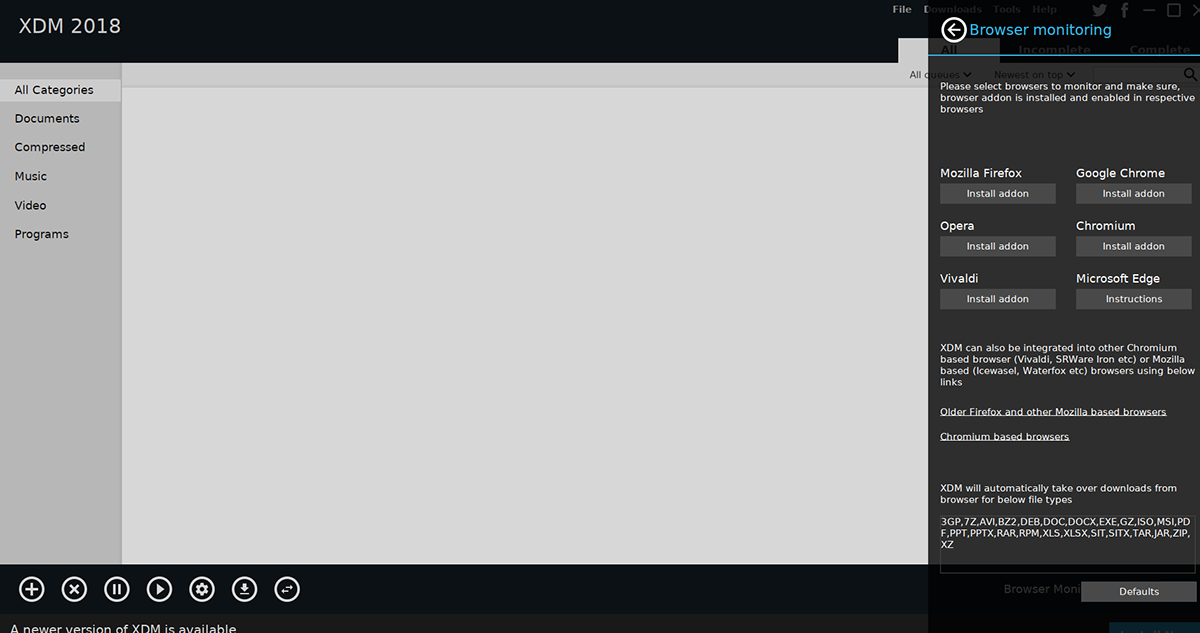
Para usar Xtreme Download Manager en su PC con Linux, deberá configurar la supervisión del navegador. La monitorización del navegador es fundamental, ya que de lo contrario cada vez que desees descargar un archivo con XDM, tendrás que hacerlo de forma manual.
La configuración del monitoreo del navegador implica configurar una extensión del navegador para detectar cuando algo está a punto de descargarse y redirigirlo a XDM. Hay muchos navegadores, así que siga las instrucciones a continuación que coincidan con el navegador web que utiliza.
Firefox
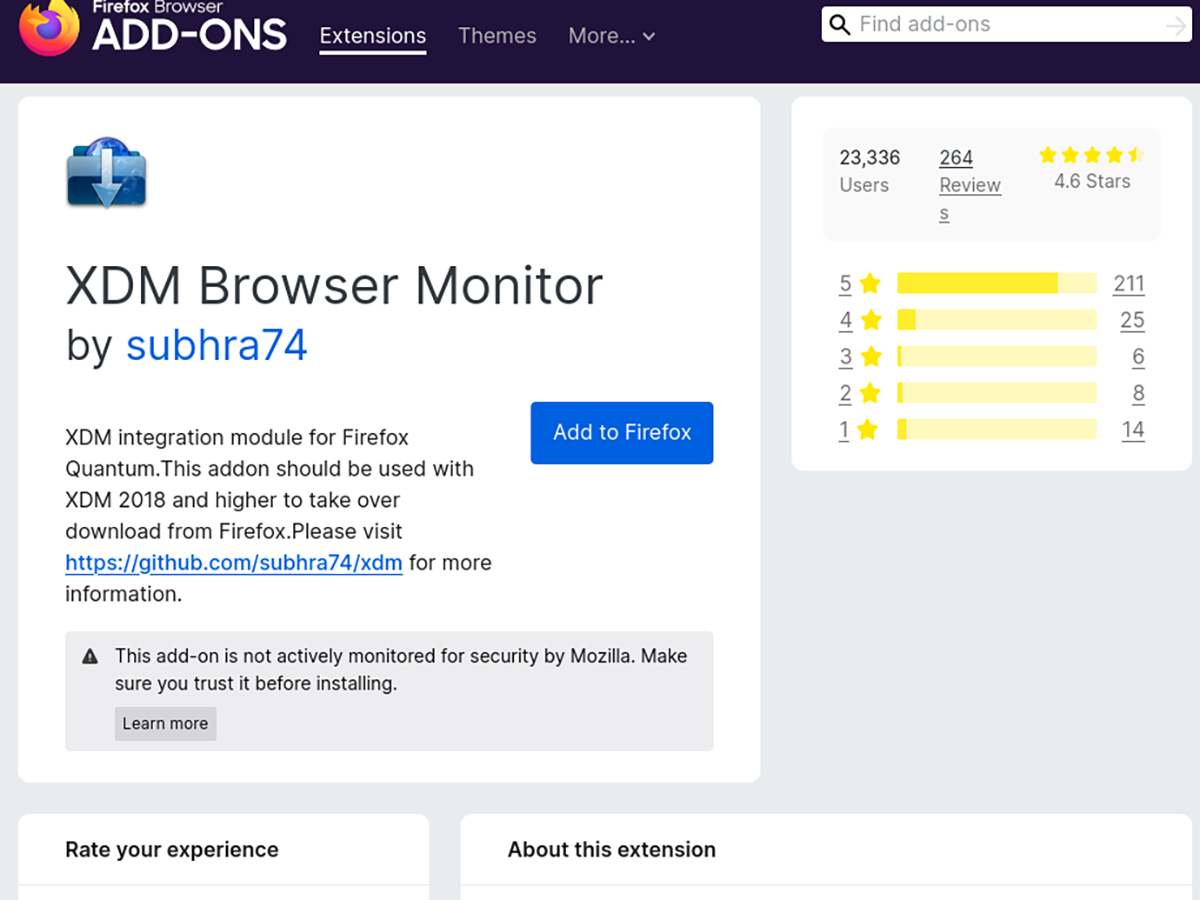
Firefox es el navegador web predeterminado en el 99% de los sistemas operativos Linux. Si está usando Firefox y planea usar Xtreme Download Manager, tendrá que instalar el complemento de monitor de Firefox.
Para instalar el complemento de monitor Firefox XDM, seleccione este enlace . Luego, seleccione el botón de instalación para agregar el complemento a su navegador web Firefox.
Para instalar el complemento en su navegador web basado en Chromium, haga clic en el botón azul "Agregar a Chrome". Luego se descargará e instalará en su navegador.
Descargando archivos
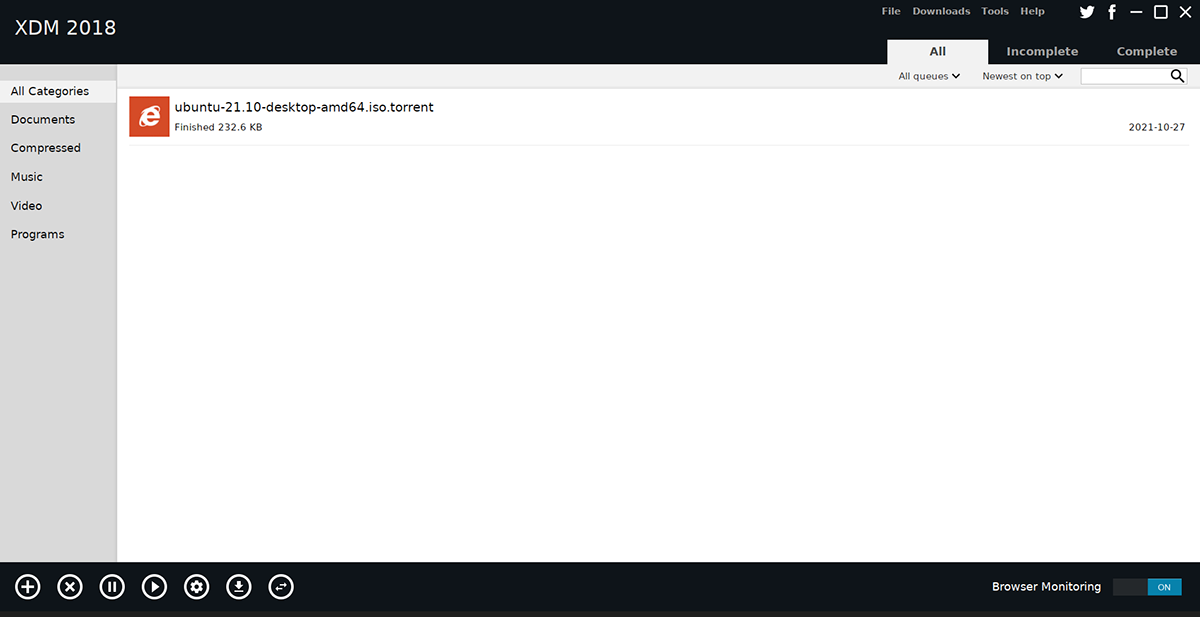
Para descargar un archivo con XDM, inicie su navegador web. Luego, busque el archivo que desea descargar y seleccione el enlace. Al hacer clic en el enlace de descarga, el monitor del navegador le preguntará si desea iniciar la descarga. A continuación, iniciará Xtreme Download Manager.
Con el archivo agregado a XDM, el archivo se descargará. Cuando se complete la descarga, seleccione XDM y haga clic con el botón derecho en la descarga. Luego, seleccione el botón "Abrir carpeta" para acceder al archivo descargado.
FirewallD es un complejo sistema de firewall para sistemas operativos Linux. Se envía de forma predeterminada en Fedora y muchos otros sistemas operativos Linux, y por una buena razón. Es potente, altamente configurable y seguro. Pero no es bueno configurarlo a mano.
Si no quiere preocuparse y quiere poner FirewallD en funcionamiento en su sistema Ubuntu Server para que pueda continuar con su trabajo, esta guía es para usted. ¡Siga mientras le mostramos cómo configurar FirewallD en Ubuntu Server de la manera más fácil!
Instalación de Webmin en Ubuntu Server
Si desea utilizar el módulo FirewallD integrado dentro de Webmin en su servidor Ubuntu, tendrá que instalar la aplicación Webmin. Afortunadamente, Webmin es compatible con la plataforma Ubuntu.
Para iniciar la instalación de Webmin en Ubuntu Server, inicie una ventana de terminal e inicie sesión en la máquina a través de SSH. O sentarse físicamente en el servidor. Luego, cuando tenga acceso a la terminal del servidor de Ubuntu, ingrese los comandos a continuación para que Webmin funcione.
Configurar Webmin en Ubuntu Server es bastante sencillo. Sin embargo, si necesita más orientación sobre cómo hacer que este programa funcione en su sistema, lo tenemos cubierto. Siga nuestra guía sobre cómo configurar Webmin en Ubuntu Server.
Configuración de su contraseña de root
El uso de la interfaz de usuario web de Webmin en Ubuntu Server requiere acceso a la contraseña de root . Sin embargo, Ubuntu cierra la cuenta raíz de forma predeterminada. Por lo tanto, debe configurar la contraseña en la cuenta raíz para poder acceder a ella.
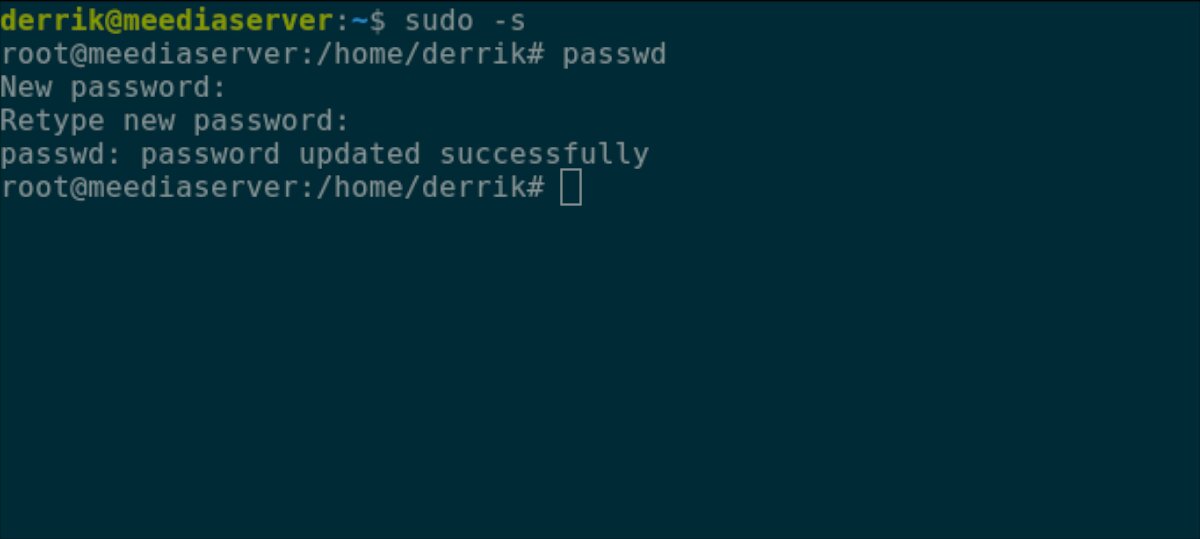
Para configurar la contraseña en la cuenta de root, use el comando sudo -s para acceder a root. Este comando le otorga root indirectamente.
sudo -s
Con el acceso de nivel raíz obtenido, es hora de cambiar la contraseña. Con el comando passwd , informe a Ubuntu que se cambiará la contraseña de root. Para obtener los mejores resultados, asegúrese de que la contraseña de root sea fácil de recordar y segura.
Ahora que la cuenta raíz de su servidor Ubuntu está configurada correctamente, podrá iniciar sesión en la interfaz de usuario web de Webmin. Para acceder a la interfaz de usuario web, abra una nueva pestaña en su navegador web favorito y visite el enlace a continuación.
Instalación del paquete "firewalld" en Ubuntu Server
Webmin no puede interactuar con FirewallD en su sistema Ubuntu Server a menos que esté instalado el paquete "firewalld". Lamentablemente, a diferencia de muchos otros módulos de Webmin, Webmin no puede instalar el paquete automáticamente. Debe hacerlo usted mismo.
Para instalar el paquete "firewalld" en Webmin, siga las instrucciones paso a paso a continuación.
Paso 1: Inicie sesión en la interfaz de usuario de Webmin utilizando "root" como nombre de usuario y la contraseña que estableció como contraseña.
Paso 2: Busque el menú en la barra lateral izquierda y haga clic en él con el mouse.
Paso 3: haga clic en el icono del terminal en la barra lateral en la parte inferior. Este botón abrirá una ventana de terminal dentro de su navegador con acceso de root.
Paso 4: Instale el paquete "firewalld" en su servidor Ubuntu usando el comando apt install.
apto instalar firewalld -y
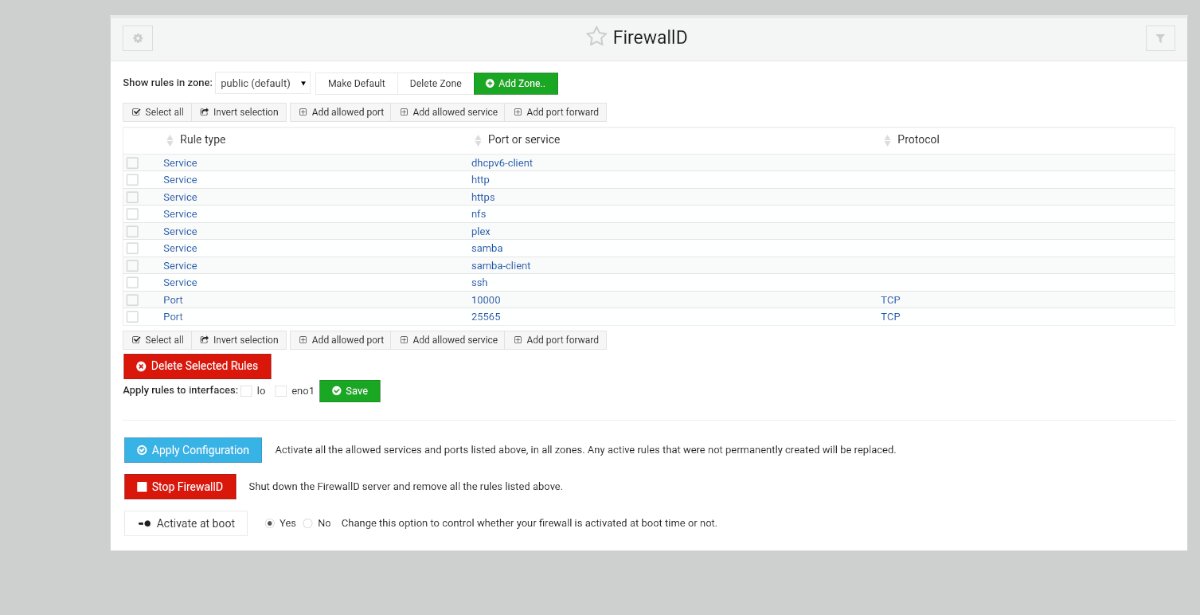
Paso 5: Después de instalar el paquete "firewalld" en su servidor Ubuntu, necesitará desbloquear el puerto 10000 a través de TCP, ya que su nuevo firewall le bloqueará la interfaz de usuario de Webmin.
Para desbloquear, regrese a la terminal SSH que utilizó para instalar Webmin e ingrese los dos comandos a continuación.
Cuando se actualice el firewall, presione F5 en el navegador para actualizar Webmin. Luego, haga clic en el botón "Actualizar módulos" en la parte inferior de la barra lateral.
Configuración de FirewallD en Webmin
Acceda a la sección "Redes" de Webmin en la barra lateral. Luego, haga clic en el botón "Firewall de Linux" y siga las instrucciones paso a paso a continuación.
Agregar puertos
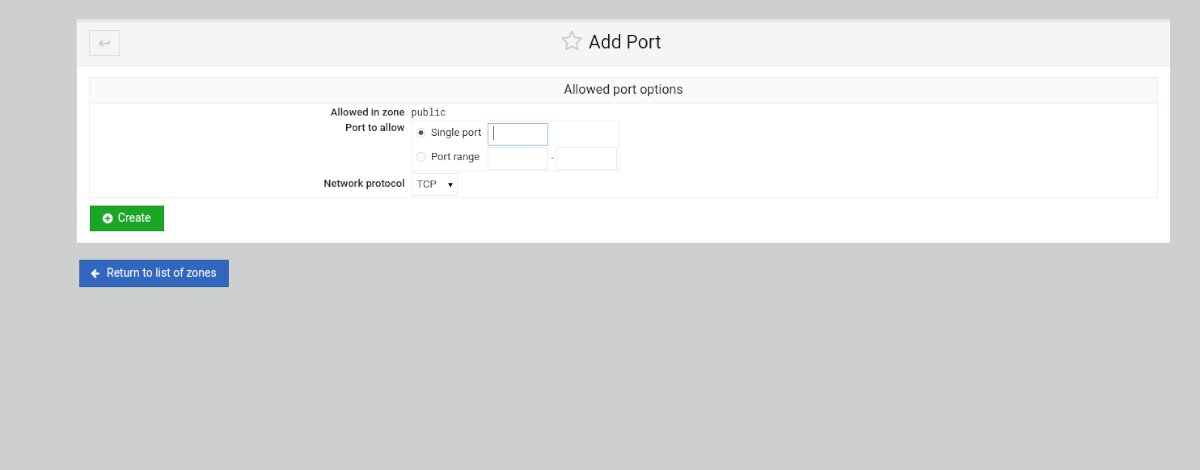
Paso 1: En la sección FirewallD, busque el botón "Agregar puerto permitido …" y haga clic en él con el mouse para agregar un nuevo puerto al firewall.
Paso 2: Después de hacer clic en el botón "Agregar puerto permitido", FirewallD abrirá la ventana "Opciones de puerto permitido". Desde aquí, busque "Puerto único" e ingrese el puerto único en el cuadro. O, si se trata de un rango de puertos, ingrese el rango en la sección "Rango de puertos".
Paso 3: Una vez que haya ingresado los detalles del puerto, busque la sección "Protocolo de red" y configúrelo en TCP o UDP.
Paso 4: Busque el botón verde "Crear" y selecciónelo para agregarlo a su lista de reglas.
Añadiendo servicio
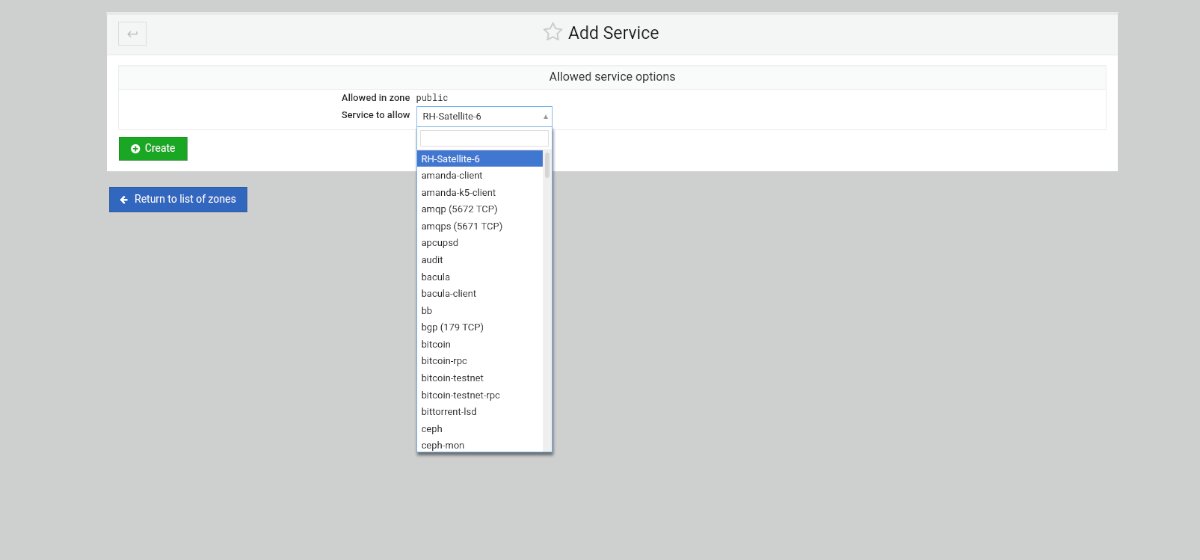
Paso 1: Seleccione el botón "Agregar servicio permitido" para abrir el menú de servicios permitidos.
Paso 2: Busque el área "Servicio para permitir" y haga clic en ella con el mouse. Luego, escriba en el cuadro de búsqueda el nombre del servicio que desea permitir a través del Firewall.
Paso 3: Seleccione el botón verde "Crear" para agregar su nuevo servicio a las reglas de FirewallD.
Agregar puerto hacia adelante
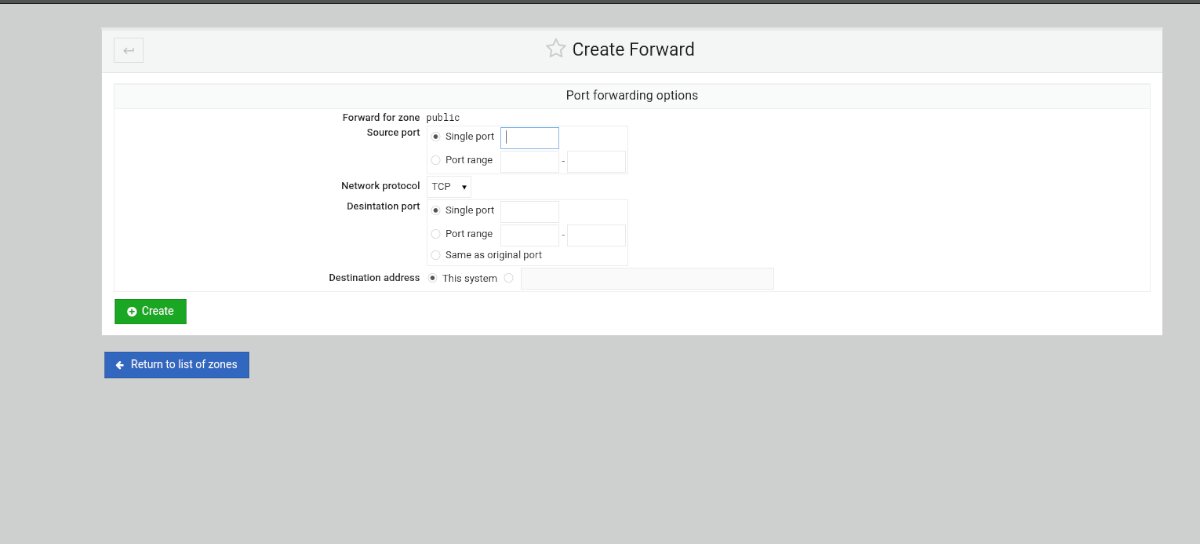
Paso 1: Seleccione el botón "Agregar puerto hacia adelante" dentro del área de reglas de FirewallD.
Paso 2: Busque el cuadro "Puerto único" e ingrese el puerto que desea reenviar. O seleccione la casilla "Intervalo de puertos" para agregar un intervalo de puertos.
Paso 3: Busque el "Puerto de destino" e ingrese un solo puerto o un rango de puertos.
Paso 4: Seleccione el botón "Crear" para agregar las reglas al firewall.
El Pixel 6 y 6 Pro ni siquiera están en manos de la mayoría de los clientes todavía, pero Google ya está trabajando en su Tensor 2 de próxima generación, según lo informado por 9to5Google , en el período previo al probable lanzamiento del Pixel 7 a continuación. año.
Después de asociarse con Qualcomm durante casi una década, Google entró en el negocio de la fabricación de chips con Pixel 6 y Pixel 6 Pro, ambos impulsados por su chip Tensor que la compañía construyó en colaboración con Samsung. El nuevo informe afirma que "Cloudripper", una plataforma de dispositivo compartido que se dice que pertenece a Pixel 7 y Pixel 7 Pro, contiene indicios de un chip GS201, un modelo de segunda generación del Tensor original "GS101" en el Pixel 6. .
Si Google estuviera construyendo un Pixel 7 el próximo año, es lógico pensar que este año estaría trabajando en el chip. Sin embargo, hay poco que aprender específicamente sobre lo que Tensor 2 (o como se llame) está aportando en esta etapa de desarrollo.
Con Tensor, Google finalmente se unió a Apple como uno de los pocos fabricantes de teléfonos inteligentes que controla toda la experiencia. Tensor está optimizado para escenarios de inteligencia artificial y aprendizaje automático en lugar de potencia bruta (aunque tiene eso en abundancia), lo que permite a Google optimizar experiencias como el borrador mágico de Pixel, un asistente más rápido, traducción en el dispositivo y mucho más. El control de todos los aspectos del hardware le ha permitido a Google priorizar las partes del Pixel que lo distinguen de otros dispositivos Android, y aunque se aprecia la potencia, es ese control el que permite que el Pixel 6 y 6 Pro brille.
Si bien nuestra revisión de Pixel 6 y 6 Pro sigue pendiente, el consenso en torno a Pixel 6 y 6 Pro es que funcionan a la par con algunos de los mejores teléfonos Android, con Tensor elevando la experiencia para un teléfono aún más inteligente que el Pixel 5 . Google ya ha tenido un gran comienzo, ahora solo necesita capitalizarlo.
La construcción es una gran parte de Minecraft. Es posible que le guste explorar pozos de minas o buscar naufragios, o puede que simplemente esté tratando de llegar al Fin para matar a un dragón, pero la construcción siempre será parte de lo que hace. Mucha gente juega Minecraft exclusivamente para construir cosas y Minecraft les ofrece diferentes tipos de bloques para construir.
Tintes en Minecraft
Todos los bloques en Minecraft tienen un propósito específico, propiedades, color y textura específicos. Para la mayoría de los bloques, el color de un bloque no se puede cambiar a menos que aplique un paquete de recursos o texturas. Dicho esto, hay un pequeño conjunto de bloques que se pueden teñir. Los bloques comunes que se pueden teñir son el hormigón , la lana y la terracota , los collares que usan los animales domesticados, las armaduras de cuero, etc.
En cuanto a morir, debes hacer el tinte de otros elementos extraídos en el juego. El tinte, una vez hecho, debe aplicarse al bloque que desea teñir.
Tinte verde en Minecraft
Para hacer tinte verde, necesitas;
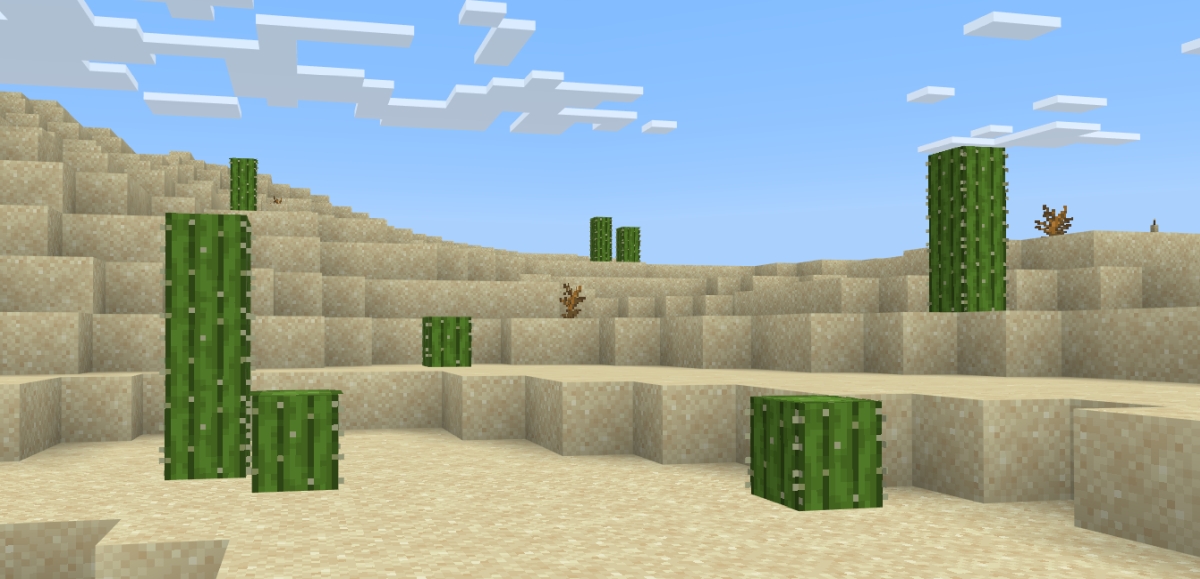
Cactus
Combustible (carbón, madera, algas)
Obtener cactus
Los cactus o los cactus se encuentran naturalmente en los biomas de los desiertos. Estas plantas pueden dañar a un jugador y a otras turbas, pero son fáciles de extraer. Puedes romperlos con tu mano sin sufrir ningún daño. Se puede colocar un solo bloque de cactus en un bloque de arena y crecerá hasta convertirse en un cactus de tamaño completo, lo que significa que puede cultivar tanta planta como necesite.
Hacer tinte verde en Minecraft
Suponiendo que tenga muchos bloques de cactus y mucho combustible, está listo para hacer tinte verde.
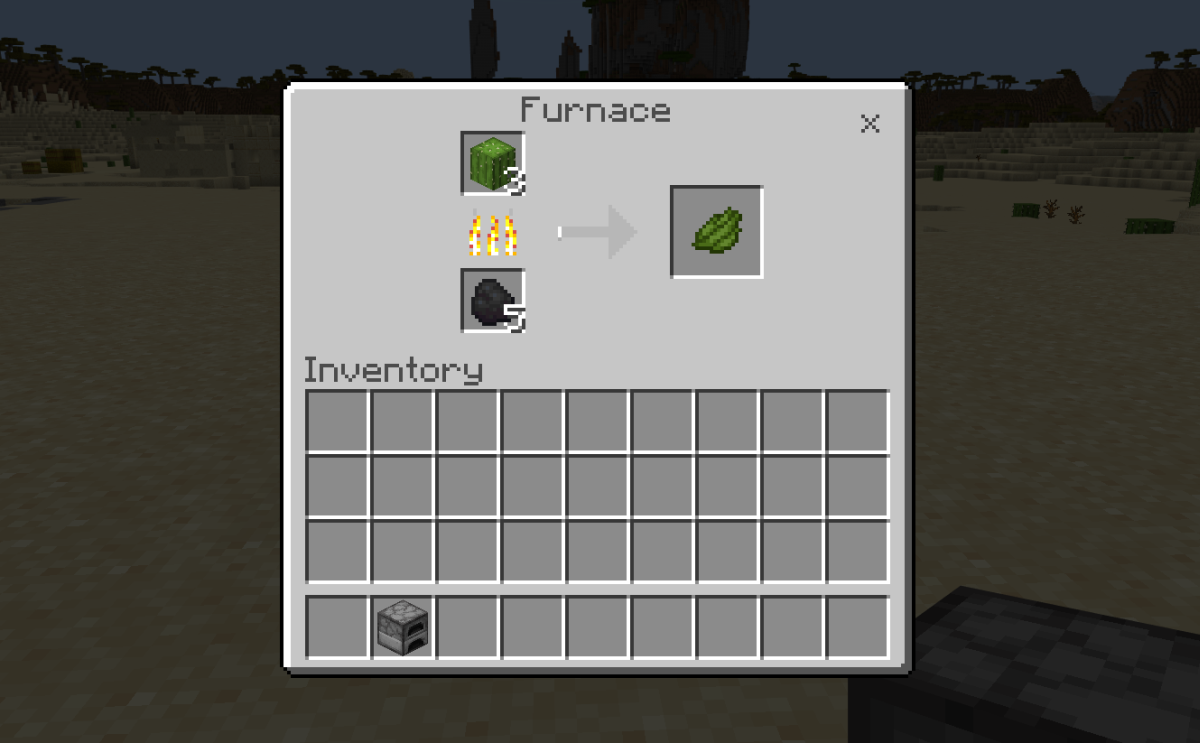
Abre un horno.
Coloque combustible en la celda de combustible.
Coloca el cactus en el bloque de fundición.
Cuando se complete el proceso, recolecte el tinte verde.
Aplicar tinte verde al artículo
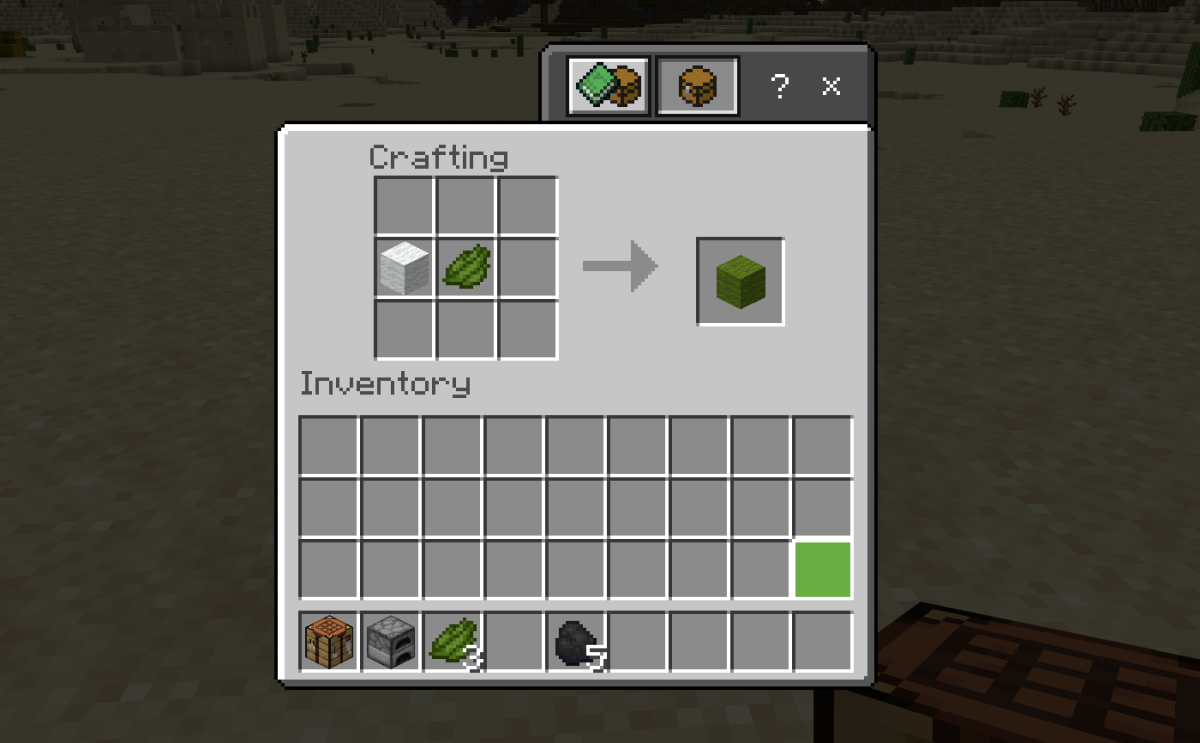
El proceso de teñido para diferentes elementos es diferente, pero normalmente, debes colocar uno de los elementos con un bloque de tinte en la mesa de elaboración. Para algunos artículos, por ejemplo, terracota, debe teñir ocho bloques a la vez, mientras que para otros, como la lana, solo puede teñir un bloque a la vez. Se puede usar el mismo tinte para diferentes elementos, pero la receta de elaboración será diferente. Para los collares, todo lo que tienes que hacer es sujetar el tinte y usar la acción de colocar elemento / usar elemento en el animal domesticado.
Conclusión
El proceso de muerte suele ser permanente. No puede quitar el color de artículos como lana o terracota, pero siempre puede cambiar el color del collar de su gato o perro. Si está muriendo bloques para usar en una construcción grande, asegúrese de saber cómo se ve el color cuando se coloca con todo lo demás antes de teñirlo y no puede deshacer el proceso de tinte.
Utilizamos cookies para asegurarnos de brindarle la mejor experiencia en nuestro sitio web. Si continúa utilizando este sitio, asumiremos que está satisfecho con él.