Blog

  • Cómo realizar una verificación de antecedentes gratuita

    Cómo realizar una verificación de antecedentes gratuita

    Si bien existen muchos servicios de pago para realizar verificaciones de antecedentes, aún es posible aprender bastante sobre alguien de forma gratuita a partir de registros públicos o mediante contenido que se encuentra en las redes sociales en línea.

    Pero antes de verificar a otra persona, tal vez deberías escanear tus propios antecedentes primero. Podrá verificar su informe de crédito y la información de su seguro para detectar imprecisiones. También verá lo que posibles propietarios, empleadores o cualquier otra persona pueden descubrir sobre usted si deciden hacer su propio trabajo de detective.

    De cualquier manera, aquí se explica cómo realizar una verificación de antecedentes exhaustiva sin gastar un centavo.

    Usando motores de búsqueda

    El primer lugar por el que debes empezar es con una búsqueda en la web. Google puede obtener fácilmente una gran cantidad de información, suponiendo que conozca el nombre de la persona o cualquier información relevante que le pertenezca. Los resultados pueden funcionar como un punto de partida desde el cual diversificarse.

    Aísle los términos de búsqueda poniendo el nombre entre comillas en la barra de búsqueda. La búsqueda de "John Smith" arrojará el nombre y apellido en ese orden y filtrará cualquier resultado que no coincida con sus especificaciones exactas. Tenga en cuenta que al buscar el nombre de una persona aparecerán resultados para cualquier persona con ese nombre, así que utilice términos adicionales para limitar sus resultados, como ciudad de residencia, trabajo o cualquier información educativa que conozca. Cuanto más específicos sean los términos de búsqueda, más relevante será su búsqueda.

    Usando redes sociales

    Las redes sociales ofrecen un tipo de datos completamente diferente. Si bien los motores de búsqueda pueden encontrar información que otra persona publicó en línea sobre una persona determinada, las redes sociales proporcionan contenido que el usuario controla y comparte voluntariamente. Puede que no siempre ofrezcan la información más concreta, pero de todos modos pueden proporcionar información sobre las personas. Estos son los lugares básicos para comenzar.
    Facebook

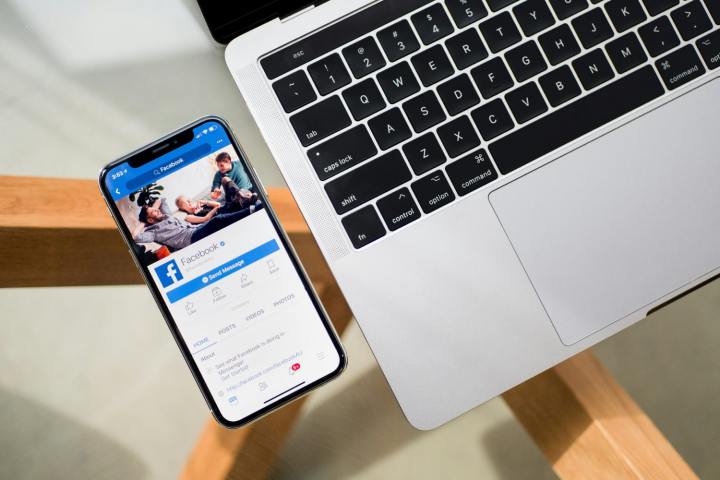
    Un iPhone al lado de una MacBook. El iPhone muestra la aplicación de Facebook.
    Timothy Hales Bennett / Unsplash

    Facebook es tu mejor opción cuando se trata de desenterrar tierra. Si un perfil determinado es público, puede buscarlo por nombre y dirección de correo electrónico afiliada, y limitar aún más su búsqueda utilizando la ubicación, la educación y el lugar de trabajo de una persona. Sin embargo, si un perfil de Facebook tiene configuraciones de privacidad restringidas, es posible que no aparezca en los resultados de búsqueda de Facebook. Los diferentes niveles de privacidad para las diferentes funciones de Facebook significan que parte de la información puede ser pública mientras que otra estará oculta.

    Si está frustrado con la interfaz de búsqueda de Facebook, también puede utilizar Google para buscar dentro del dominio web de Facebook. Al escribir "sitio:Facebook.com 'John Smith' " se mostrará contenido de John Smiths en Facebook, incluso de perfiles con configuraciones de privacidad restringidas, si han publicado en un grupo público de Facebook.

    LinkedIn

    Con más de “mil millones de miembros”, LinkedIn es una fuente fantástica para establecer contactos profesionales y verificar antecedentes, suponiendo que los usuarios proporcionen información precisa sobre sí mismos. En términos de verificación de antecedentes, esto solo lo ayudará a conocer el historial laboral de una persona; no proporcionará mucha información personal, ya que rara vez la gente usa LinkedIn así.

    X, antes conocido como Twitter

    X no es tan refinado como otros sitios de redes sociales cuando se trata de revelar información de fondo, pero de todos modos es potencialmente útil. Puedes buscar por nombre de usuario o tweets, pero el sitio carece de los mecanismos de filtrado más profundos que hacen que Facebook se destaque. X también suele ser más útil para descubrir los gustos e intereses de una persona que lo básico, como su información de contacto. Nuevamente, usar la opción de búsqueda de dominio en Google como sugerimos anteriormente para Facebook podría ayudarlo a descubrir información útil.

    Instagram

    Instagram es el lugar para observar la vida de alguien a través de fotografías. Si escribes su nombre en el motor de búsqueda, podrás encontrar su perfil. Si el perfil es público, estás dentro, pero si es privado, no hay mucho más que puedas aprender sobre la persona. En un perfil público, puedes ver sus fotos y videos. También puedes ver a quién siguen y quién los sigue. No proporciona demasiada información real, pero definitivamente puedes inferir cosas de lo que ves en sus imágenes.

    Descubriendo información de contacto

    Las imágenes de perfil, especialmente aquellas en las que alguien sostiene su cámara frente a un espejo y toma una foto, pueden abundar, pero probablemente no sean lo que estás buscando. A veces, un simple número de teléfono o dirección postal es un dato más útil. Definitivamente vale la pena echarle un vistazo a estos sitios web, incluso si a veces tienen una etiqueta de precio asociada.

    Páginas blancas
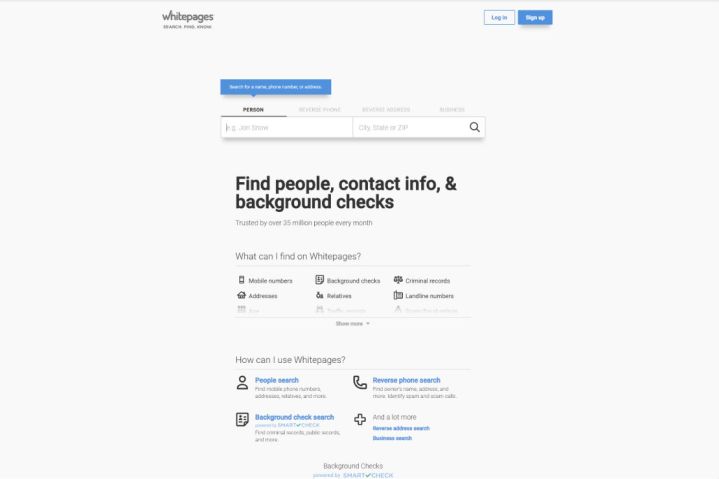
    El sitio web de WhitePages.

    Cuando se trata de información de contacto, el sitio web oficial de Páginas Blancas es impredecible. El sitio le brinda la opción de buscar personas en la lista por nombre, dirección o número de teléfono, pero la información a menudo está desactualizada o requiere una tarifa mínima para verla. Tampoco puede ver detalles de antecedentes financieros, historial laboral y similares sin pagar una tarifa. Puede ver su dirección, su edad y sus parientes cercanos.

    ZabaBuscar
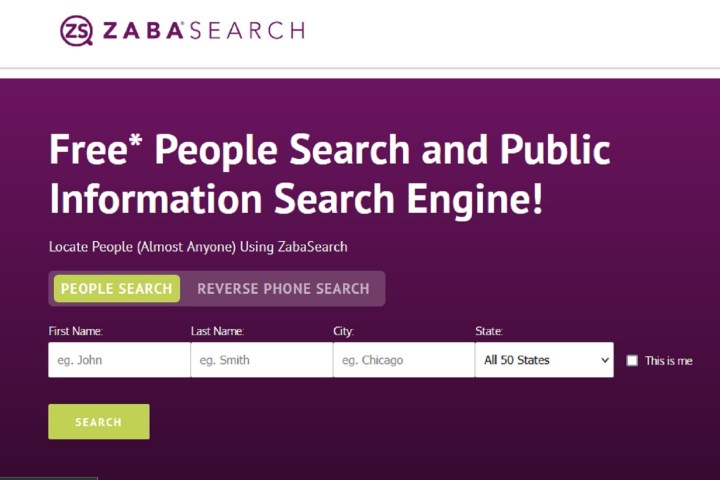
    El sitio web ZabaSearch y su barra de búsqueda de personas.
    captura de pantalla

    Al igual que WhitePages, ZabaSearch ofrece un índice de personas bastante sólido. Una búsqueda rápida utilizando el nombre y apellido de una persona y su estado debería mostrar una página de resultados de búsqueda de personas e información básica sobre ellas, como una dirección, su edad y un número de teléfono parcial. Parece que si desea obtener más información, deberá registrarse para obtener una suscripción. Además, es posible que deba tener paciencia: al seleccionar "Ver perfil completo" de una persona se inicia un proceso de recopilación de información de esa persona de una gran variedad de fuentes, y puede llevar más de unos minutos.

    ZabaSearch podría ser una buena alternativa si WhitePages no tiene a la persona que estás buscando.

    Árbol genealógico ahora
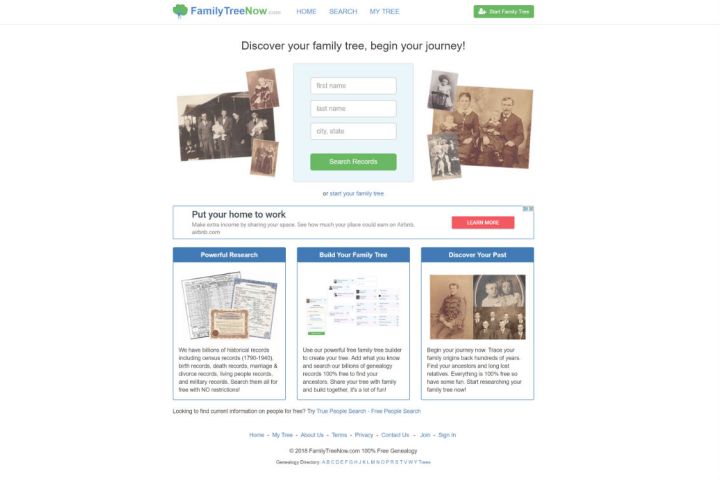
    El sitio web FamilyTreeNow.com.
    Imagen utilizada con permiso del titular de los derechos de autor.

    Aunque este sitio web está diseñado para crear árboles genealógicos, la información gratuita que se ofrece puede brindarle una idea de la persona que está investigando. El sitio ofrece miles de millones de registros históricos, como registros de censos, registros de nacimiento y defunción, registros de matrimonio y divorcio y registros militares. Puede que requiera algo de trabajo reunir realmente la información que desea, pero todo es gratis y fácil de usar.

    Usando bases de datos criminales

    Buscadores de personas
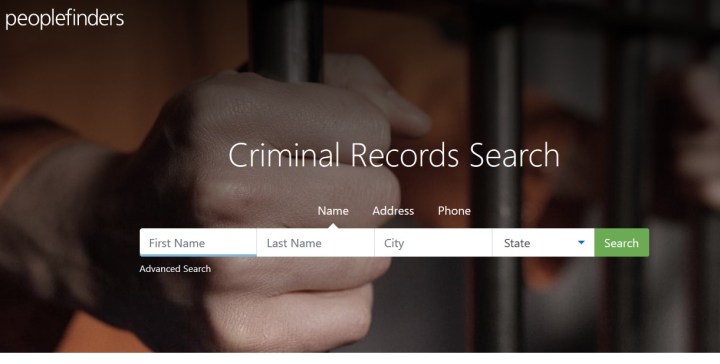
    La pantalla de búsqueda de antecedentes penales del sitio web Peoplefinders.
    captura de pantalla

    Las búsquedas de antecedentes penales suelen ser algunas de las más reveladoras y justificadas. Puede que no le importen los antecedentes financieros de una persona con la que ha entrado en contacto, pero probablemente sí le importen sus antecedentes penales. Lo mismo ocurre con esa niñera que acabas de contratar para los fines de semana y con ese contratista que trabaja en tu casa. Afortunadamente, Peoplefinders le permite realizar verificaciones de antecedentes penales en línea.

    El servicio puede costarle un poco de dinero para ver los resultados, pero es fácil de navegar y le permite buscar delincuentes por nombre, ubicación y edad. La búsqueda con una membresía paga Premium también es bastante extensa y ofrece de todo, desde órdenes judiciales hasta registros de arresto y un control de delincuente sexual registrado. Hay dos membresías pagas. La prima cuesta $30 por mes y la regular cuesta $25 por mes. El normal sólo tiene cosas como información de contacto, detalles de familiares y búsquedas telefónicas inversas.

    Realizar una búsqueda simple sigue siendo gratis, aunque es posible que solo vea resultados de búsqueda que contengan información muy básica para cada persona en la lista. Si desea ver un informe completo sobre una de esas personas, se le pedirá que pague y configure una suscripción.

    Perro guardián familiar
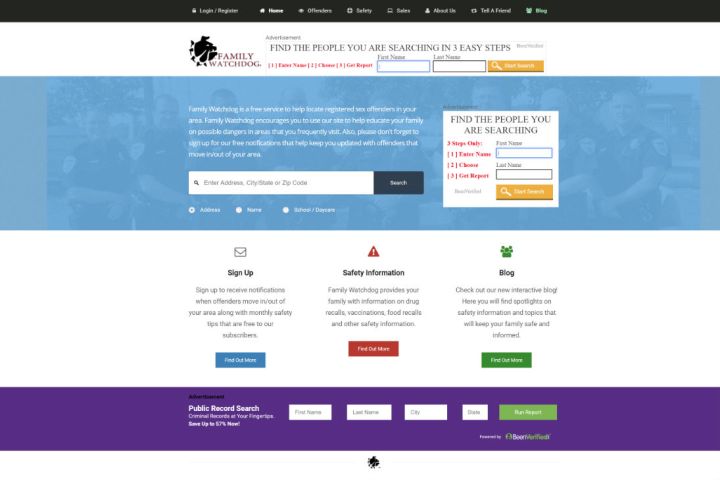
    El sitio web del perro guardián de la familia.

    Family Watchdog es un sitio web gratuito que ayuda a localizar a delincuentes sexuales registrados en su área. Puede escribir su dirección, ciudad/estado o código postal y el sitio mostrará un mapa de los delincuentes cercanos. El sitio web brinda información sobre el delincuente, incluida su información básica, direcciones, cargos, marcas y alias.

    Usando registros públicos

    No hace falta decir que Internet ha facilitado mucho el acceso a los registros públicos. Si bien parte de la información aún se mantiene confidencial por una razón u otra, existen muchas organizaciones y sitios web gubernamentales que compilan y ponen a disposición registros públicos.

    EL QUE MARCA EL PASO

    El sitio web de PACER.
    Imagen utilizada con permiso del titular de los derechos de autor.

    PACER (Acceso público a registros electrónicos judiciales) es la colección federal oficial de documentos judiciales y la mejor opción si desea ir directamente a la fuente y ver todos los documentos legales usted mismo.

    El servicio incluye tarifas, pero el truco es que estas tarifas están exentas en varias circunstancias . Si su cuenta incurre en menos de $30 en tarifas en un trimestre, no se aplicarán todas las tarifas y, dado que la mayoría de las tarifas son solo de 10 centavos por página, es fácil mantenerse dentro de ese límite incluso con búsquedas semifrecuentes (PACER también es totalmente gratuito si usa terminales de acceso público del juzgado).

    Sin embargo, PACER también tiene una curva de aprendizaje más pronunciada que la mayoría de los demás servicios de esta lista. Contiene tanta información legal que aprender a buscarla y examinarla correctamente puede llevar algún tiempo. Sin embargo, también aprende a profundizar en los detalles y a encontrar información completa sobre los asuntos legales que le interesan, lo que tiene sus ventajas.

    Sistemas de búsqueda
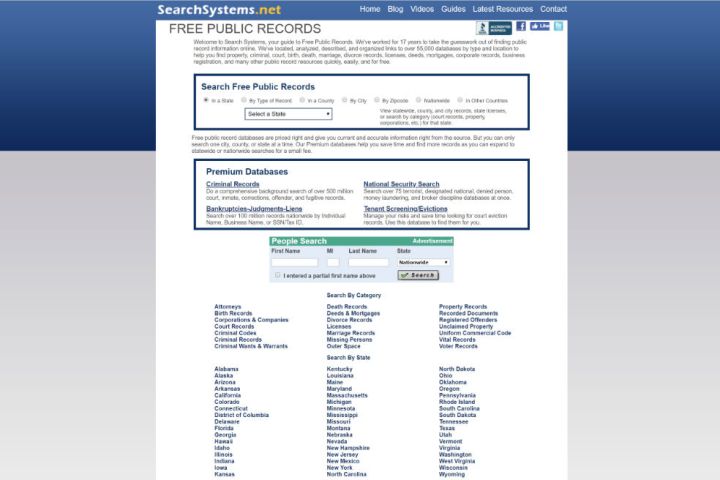
    El sitio web SearchSystems.net.

    SearchSystems.net sirve como un punto de partida impresionante y confiable si busca información básica en el ámbito de los registros públicos nacionales o internacionales. Con acceso a más de 70.000 bases de datos de registros públicos, el sitio le permite buscar diferentes tipos de información pública, como registros de nacimiento y finanzas de campaña, antes de dirigirlo al sitio web apropiado que contiene los registros. El sitio es gratuito y fácil de usar, pero simplemente sirve como puerta de entrada a otros sitios de registros públicos.

    Ver el historial financiero

    Todos sabemos que su crédito puede hacer o deshacer sus deseos financieros. La mayoría de los sitios web de informes crediticios ofrecen informes por una pequeña tarifa o incluso gratuitos, según su situación.

    Informe de crédito anual
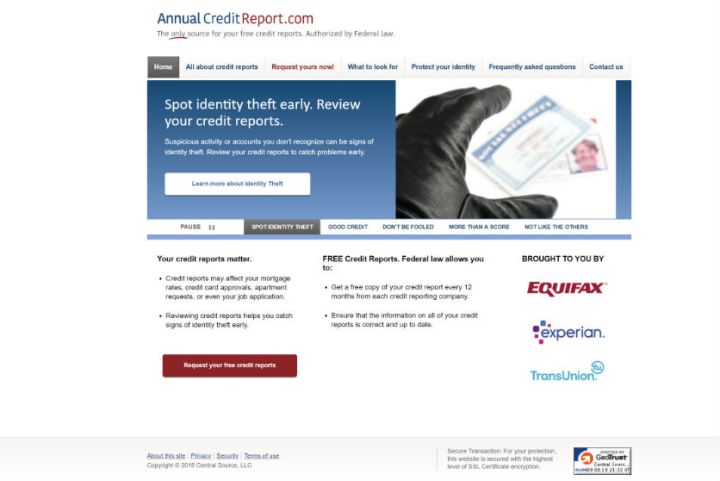
    El sitio web AnnualCreditReport.com.

    Durante mucho tiempo, las tres principales organizaciones crediticias le brindarían un informe crediticio gratuito al año, lo que significa que podría obtener un informe crediticio de TransUnion, Equifax y Experian para realizar un seguimiento de su estado durante todo el año. Pero a finales del año pasado , la frecuencia de esos informes crediticios gratuitos cambió permanentemente y ahora están disponibles semanalmente.

    Buscar dominios web o direcciones IP

    El registro de dominio está disponible como registro público, por lo que puede buscar en varios directorios en línea para obtener la información que necesita. Ya sea que esté intentando comprar un nombre de dominio de otra persona o simplemente tratando de satisfacer su curiosidad, existe una herramienta que facilita su trabajo.

    Domaintools Whois y otros registradores importantes le permiten escribir un nombre de dominio o dirección IP en la barra de búsqueda y averiguar quién es el propietario de ese dominio. Lo bueno de este servicio es que los resultados de la búsqueda para cualquier dominio en particular incluyen pistas sobre con qué otros dominios podría estar asociada una persona u organización. Cuando las personas compran dominios, tienen la opción de ocultar sus datos privados, por lo que es posible que encuentres información sobre el host a través del cual compraron el nombre.

  • Cómo personalizar los controles en Steam Deck

    Cómo personalizar los controles en Steam Deck

    Tu Steam Deck es el corazón de tu juego diario. Es rápido, potente y está repleto de funciones y personalizaciones. Respecto a esto último, ¿sabías que realmente puedes personalizar los controles de tu Steam Deck? Hacerlo no es demasiado difícil, pero un poco de conocimiento ayuda mucho.

    Con ese fin, hemos elaborado esta guía para enseñarle cómo reasignar y reequipar los controles de Steam Deck de la manera más rápida y sencilla posible.

    Dificultad

    Moderado

    Duración

    30 minutos

    Que necesitas

    • Cubierta de vapor

    Cómo personalizar los controles en Steam Deck

    Se puede acceder a la configuración del controlador de Steam Deck, oficialmente llamada Steam Input, desde el juego en cualquier momento. Dado que Valve todavía está impulsando actualizaciones para agregar nuevas funciones, incluidas las funciones de Steam Input, es una buena idea conectar su Steam Deck a su red y ver si tiene alguna actualización para aplicar antes de comenzar.

    Paso 1: En un juego, presiona el botón Steam , que se encuentra en el lado izquierdo de Steam Deck, frente al botón Menú de acceso rápido a la derecha. Muévete hacia la derecha usando un joystick o D-Pad, y la pantalla debería cambiar a un diseño de controles para el juego. En la parte inferior, verás un botón que dice Configuración del controlador . Selecciónelo.

    Configuración del controlador Steam Deck.
    Tendencias digitales

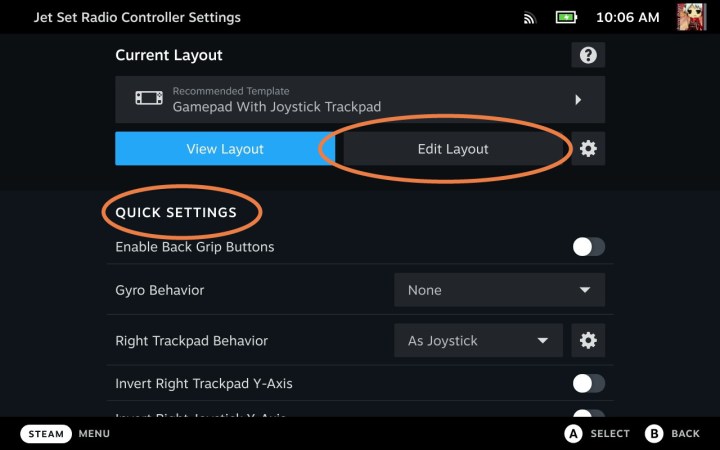
    Paso 2: Verás que tienes muchas opciones aquí. Comencemos primero con la configuración rápida . Aquí encontrará opciones básicas para realizar cambios clave en el funcionamiento de los controles. Puedes habilitar o deshabilitar los botones de agarre trasero como quieras, invertir diferentes ejes para adaptarlos a tu estilo de juego, encender o apagar el sensor giroscópico y más. Estas son configuraciones importantes del controlador que puedes encontrar en muchos juegos y te permitirán solucionar problemas flagrantes.

    Edite el diseño del controlador en Steam Deck.
    vía Steam/Chronos/Steam

    Paso 3: Si tiene en mente una personalización más profunda, consulte la sección llamada Diseño actual . Aquí verá el nombre del diseño actual y podrá elegir Ver diseño para examinarlo más de cerca. Para cambiarlo, seleccione Editar diseño .

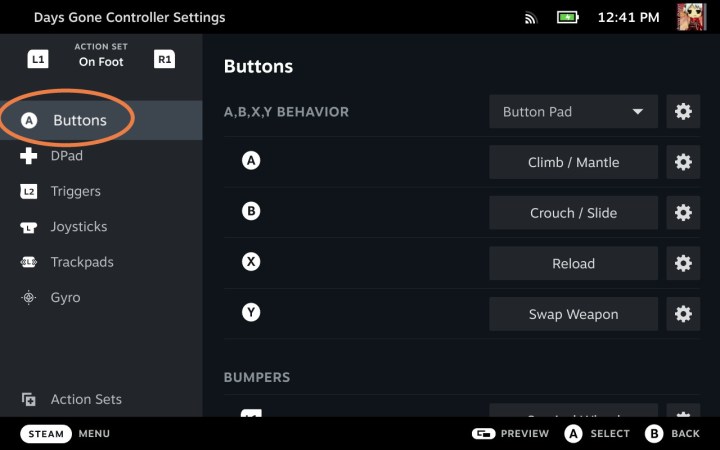
    Paso 4: Mire el menú del lado izquierdo para ver qué parte de los controles está personalizando. Echemos un vistazo al mapeo de botones, que es una de las formas más comunes de personalización de controles. Con Botones seleccionados en el menú del lado izquierdo, verá categorías de botones a la derecha, incluidos Botones y Parachoques . Elija el botón específico que desea cambiar.

    Botones de personalización de Steam Deck.
    Tendencias digitales

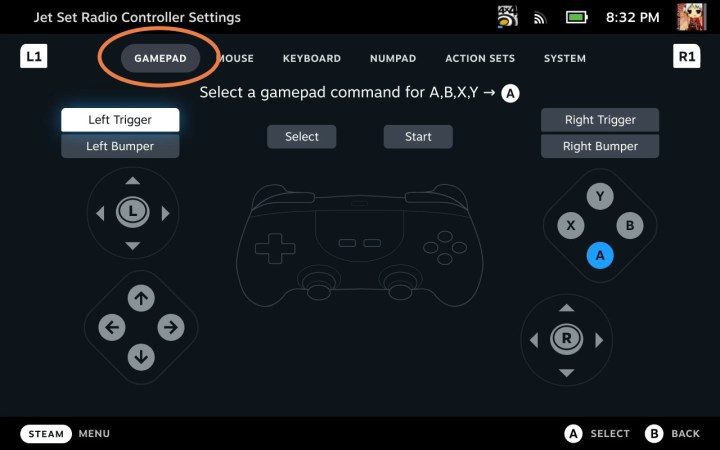
    Paso 5: Ahora Steam Deck le mostrará una lista de comandos de botones que puede asignar al botón específico que eligió.

    Primero, mira hacia arriba. Aquí verá una variedad de formatos según los controles que esté utilizando. Si estás en Steam Deck o en un controlador externo, seguir con el Gamepad está bien. Pero si alguna vez quieres jugar con un mouse o teclado , puedes cambiar a esos formatos durante la personalización.

    La pantalla de reasignación de botones para Steam Deck.
    vía Steam/Chronos/Steam

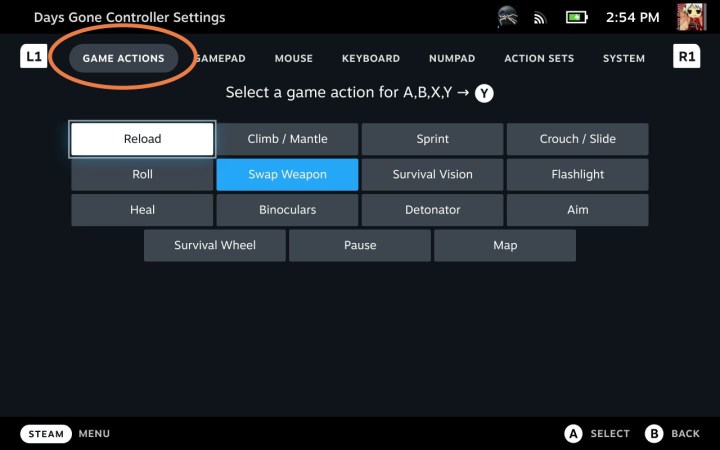
    Paso 6: elija el comando que desee para su botón de selección. Puede reasignarlo a cualquier otro botón de Steam Deck, incluidos los botones de gatillo y parachoques, e incluso un botón direccional. Algunos juegos tendrán formatos adicionales, como Acciones de juego , que puedes elegir para asignar una acción específica (rodar, correr, agacharte, intercambiar armas, etc.) a un botón. Si así es como prefieres personalizar, asegúrate de seleccionar Acciones del juego en el menú superior.

    Acciones del juego en Steam Deck.
    vía Steam/Chronos/Steam

    Paso 7: Tenga en cuenta que también puede personalizar el D-pad, los disparadores, los joysticks, los trackpads y más. Esto le permite ajustar la sensibilidad de muchos de estos controles o cambiar a qué menús acceden, qué hace una doble pulsación frente a una sola pulsación, y más. Es fácil meterse en la maleza aquí, pero si quieres experimentar, puedes dedicar mucho tiempo a modificar cómo funcionan las cosas hasta que encuentres un estilo de juego que se adapte perfectamente a ti.

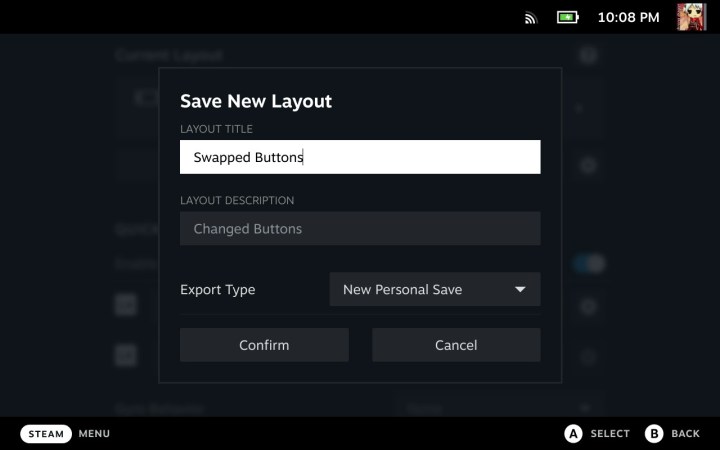
    Paso 8: cargue su nuevo diseño cuando haya terminado y seleccione el ícono de engranaje a la derecha en la configuración de su controlador . Esto le dará la opción de Guardar nuevo diseño , donde podrá nombrar el diseño y describirlo para saber exactamente lo que creó.

    Preste atención a la sección Tipo de exportación : si desea que este diseño esté disponible para cualquier juego que juegue, cambie el tipo a Plantilla . De lo contrario, puedes dejarlo en Guardado personal , lo que afectará únicamente a este juego.

    Seleccione Confirmar cuando haya terminado. Ahora puedes mantener este diseño elegido o volver a él en este juego cuando quieras.

    La opción Guardar un nuevo diseño para Steam Deck.
    Tendencias digitales

    Ahora estás listo para personalizar los controles de cualquier juego que desees. Quizás también te interese aprender a ejecutar emuladores en Steam Deck , ¡y también es una buena idea aprender a acceder al Modo Escritorio !

  • Cómo abandonar un equipo en Microsoft Teams

    Cómo abandonar un equipo en Microsoft Teams

    Microsoft Teams es una excelente plataforma para la colaboración en el lugar de trabajo, pero puede llegar un momento en el que necesites abandonar un equipo en particular. Ya sea porque se completó un proyecto, porque empleados específicos están cambiando de roles o simplemente se unen a otro equipo o proyecto, eliminarse de una colaboración existente de Teams no podría ser más fácil. Además, hemos elaborado esta explicación paso a paso para realizar esta tarea, que cubre las versiones de escritorio y móvil de Microsoft Teams.

    Dificultad

    Fácil

    Duración

    5 minutos

    Que necesitas

    • Aplicación Microsoft Teams o aplicación web

    Cómo abandonar un equipo de Microsoft

    Antes de comenzar, es una buena idea asegurarse de que debe abandonar un equipo o de tener permiso del propietario del equipo para hacerlo. Dejar y unirse a equipos sin avisar a los demás puede causar confusión.

    Paso 1: inicie sesión en Microsoft Teams y seleccione el ícono de Teams en el menú del lado izquierdo. Navega hasta el equipo que deseas abandonar.

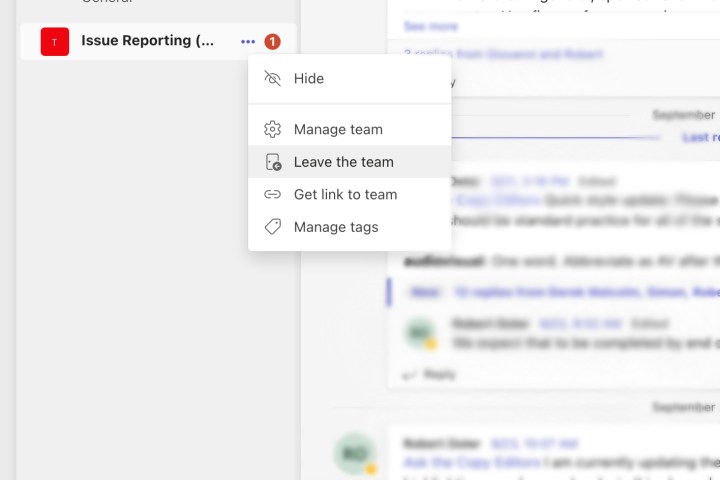
    Paso 2: en el lado derecho del nombre del equipo, verás un ícono de elipses de tres puntos. Selecciónelo para abrir el menú de Equipos. Aquí verás una variedad de opciones, incluyendo ocultar el equipo (si no quieres abandonarlo todavía) y administrar el equipo si eres el propietario del equipo. No confunda esto con los menús desplegables de los canales del equipo, que son subtítulos dentro del propio equipo y no incluyen la opción de abandonar.

    Salga del menú de Microsoft Teams.
    Tendencias digitales

    Paso 3: seleccione Dejar el equipo . Confirma que quieres salir. Por lo general, el equipo desaparecerá del menú de Teams sin realizar más pasos.

    Confirme dejar el equipo de Microsoft.
    Tendencias digitales

    Paso 4: La gran excepción a este proceso es abandonar una organización por completo o un equipo especial para toda la organización que su administrador haya creado. No puedes dejarlos solos. Tendrá que ponerse en contacto con su administrador y pedirle que lo elimine si aún no lo ha hecho.

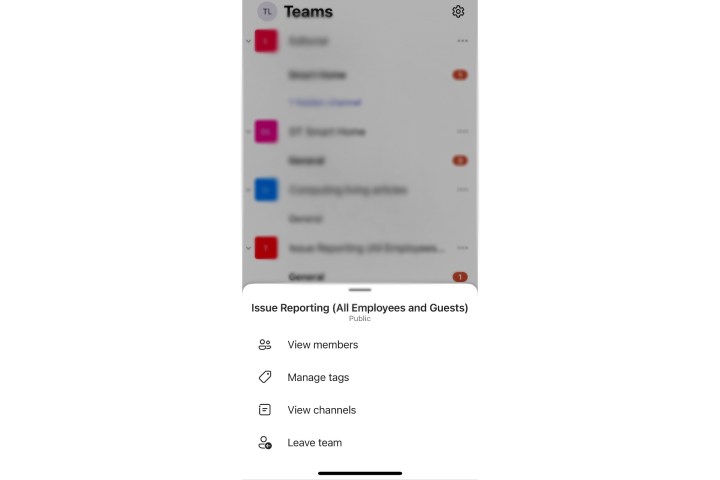
    Dejar un equipo de Microsoft en iOS.
    Tendencias digitales

    Dejar un equipo de Microsoft en el móvil

    Dejar un equipo de Microsoft funciona un poco diferente en dispositivos móviles, así que ten esto en cuenta. Si está en un dispositivo iOS como un iPhone, el menú será muy similar, excepto que la lista de Equipos estará en la parte inferior en lugar de en el lateral. Las versiones anteriores de iOS Teams no le permitían abandonar un equipo, pero esto se actualizó, por lo que el proceso debería ser el mismo.

    También es similar para Teams en un dispositivo Android, donde buscará los puntos Más opciones al lado del nombre del equipo para elegir Abandonar el equipo .

    Consejos importantes sobre cómo abandonar un equipo de Microsoft

    • Cuando dejas un equipo definitivamente, ya no recibirás ninguna notificación asociada con ese equipo. Eso incluye cualquier actualización que el equipo pueda sondear o etiquetar en los canales. Sin embargo, sus opciones de chat en Teams aún deberían funcionar, por lo que siempre que una persona sea parte de su organización de Teams, aún debería poder comunicarse con ella individualmente. Sin embargo, es probable que las videoconferencias para todo el equipo ya no estén disponibles para usted.

    • Dejar un equipo no borra ningún mensaje o contenido que hayas enviado en ese equipo. Todos tus mensajes antiguos seguirán estando disponibles para que los vean los miembros del equipo.

    • Incluso cuando dejas un equipo, sigues siendo parte de la organización que creó el equipo. Si también desea abandonar la organización, puede visitar la sección Mis grupos en la pestaña Aplicaciones y seleccionar su perfil para elegir abandonar la organización. Esto no está disponible en todas las configuraciones de Teams, por lo que si no ve esta opción, comuníquese con su administrador para obtener más información.

    • En algunos casos, no podrá abandonar un equipo que no pertenezca a toda la organización. Por ejemplo, los estudiantes que utilicen la versión educativa de Microsoft Teams no podrán abandonar un equipo por su cuenta. Si eres la última persona en un equipo y has sido designado automáticamente como propietario del equipo o responsabilidad similar, es posible que no puedas abandonar un equipo hasta que lo elimines por completo.

    • Si va a cambiar a un nuevo equipo como parte de la reestructuración, asegúrese de tener la información necesaria para unirse o una invitación directa antes de abandonar su antiguo equipo. No todos los equipos son públicos y muchos requieren invitaciones o códigos para unirse.

    ¿Qué pasa si accidentalmente dejo un equipo?

    En el caso de que te hayas eliminado de un equipo sin querer, ciertamente no estás en el camino. Lo único que tendrás que hacer es comunicarte con el propietario de dicho equipo para pedirle que te vuelva a agregar al grupo.

    ¿Por qué no puedo abandonar un equipo en Microsoft Teams?

    Como se mencionó anteriormente, podrás eliminarte de cualquier equipo por tu cuenta, pero si eres parte de una organización más grande o de un equipo de toda la organización, solo el administrador de dicho grupo podrá eliminarte permanentemente del organización más grande.

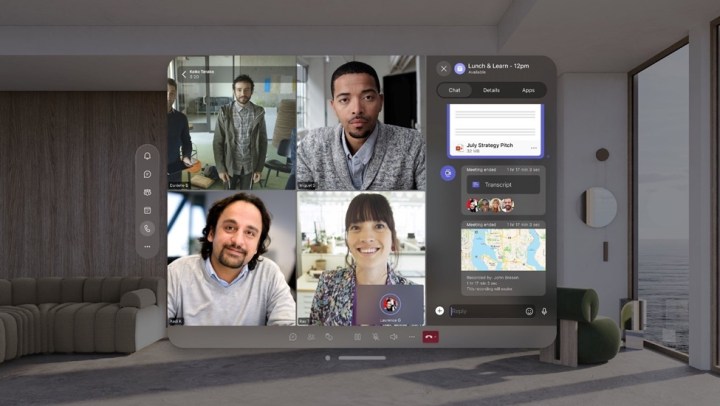
    Microsoft Teams utilizado en Apple Vision Pro.
    microsoft

    ¿Cómo administro la configuración de Teams como administrador?

    Si es propietario/administrador de un grupo de Microsoft Teams, podrá acceder a la configuración de su equipo dirigiéndose al Centro de administración de Teams. Todo lo que tiene que hacer es iniciar sesión en Teams con su información de administrador y hacer clic en Administrador de Teams .

    Este panel le permite personalizar la configuración y los permisos de la cuenta individual, las funciones de seguridad y más.

    ¿A su nuevo equipo le importa el estado de Microsoft Teams o lo utiliza como señal de productividad? Quizás también te interese nuestra guía sobre cómo asegurarte de que tu estado permanezca activo en Microsoft Teams.

  • Cómo eliminar tu cuenta de Discord

    Cómo eliminar tu cuenta de Discord

    Discord es un centro de juegos como ningún otro. Ser parte de esta enorme comunidad en línea puede ser una excelente manera de mantenerse a la vanguardia de los juegos modernos de múltiples géneros. Pero puede llegar un momento en el que decidas que es hora de separarte de la plataforma.

    Afortunadamente, eliminar tu cuenta de Discord no es difícil y es igual de sencillo volver a unirte si quieres volver. Si planea eliminar su cuenta de Discord o simplemente desea obtener más información sobre el proceso, hemos elaborado esta guía paso a paso para mostrarle cómo hacerlo.

    Dificultad

    Fácil

    Duración

    5 minutos

    Que necesitas

    • Una PC, computadora portátil, Mac o dispositivo móvil con acceso a Discord

    Eliminar tu cuenta de Discord en Discord

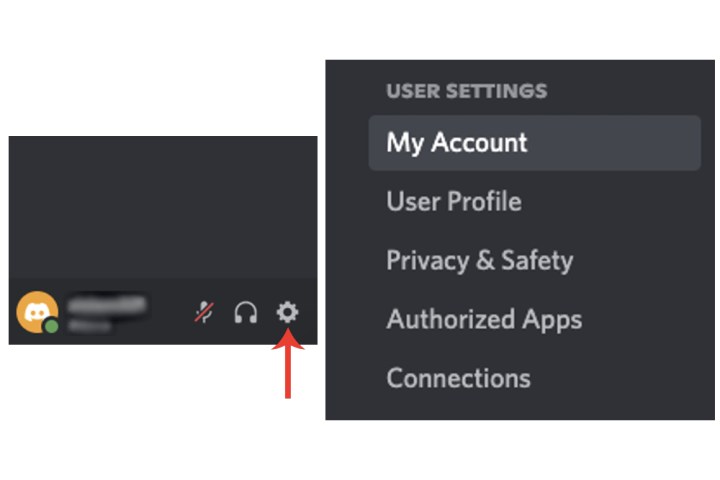
    Paso 1: abra Discord y luego seleccione Configuración de usuario > Mi cuenta .

    El ícono de Configuración de usuario en Discord.
    Discordia

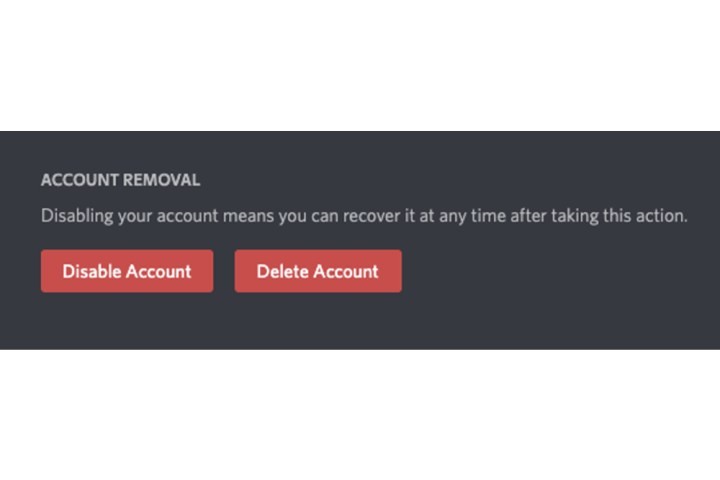
    Paso 2: Se le presentarán dos opciones dentro de la sección Eliminación de cuenta . Puede deshabilitar su cuenta, lo que eliminará temporalmente el acceso a Discord, o continuar con la eliminación permanente de la cuenta.

    Si está seguro de que desea continuar con la eliminación, seleccione Eliminar cuenta .

    El botón Eliminar cuenta en Discord.
    Discordia

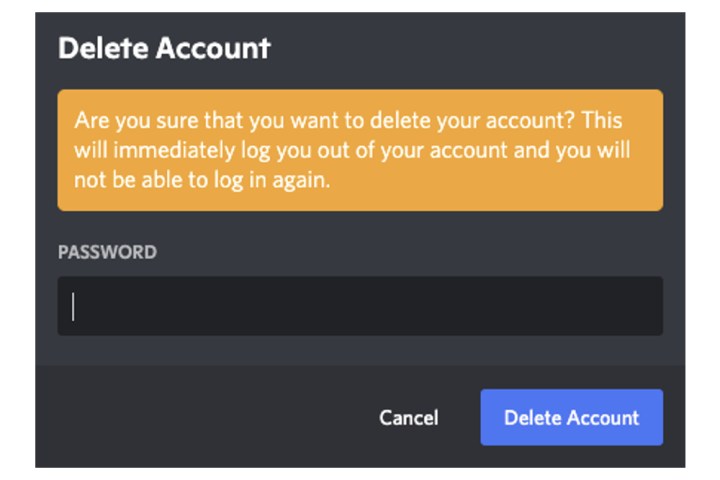
    Paso 3: Después de seleccionar el botón Eliminar cuenta , Discord ofrecerá una advertencia sobre la acción. Deberá ingresar la contraseña de su cuenta para verificar que es el titular de la cuenta. Ingrese su contraseña y luego seleccione Eliminar cuenta .

    Ingresar una contraseña para confirmar la eliminación de la cuenta en Discord.
    Discordia

    Eliminar o transferir servidores que creó antes de eliminar la cuenta

    Si ha creado algún servidor dentro de su cuenta de Discord, hay un paso adicional además de ingresar su contraseña que será necesario para completar la eliminación de su cuenta.

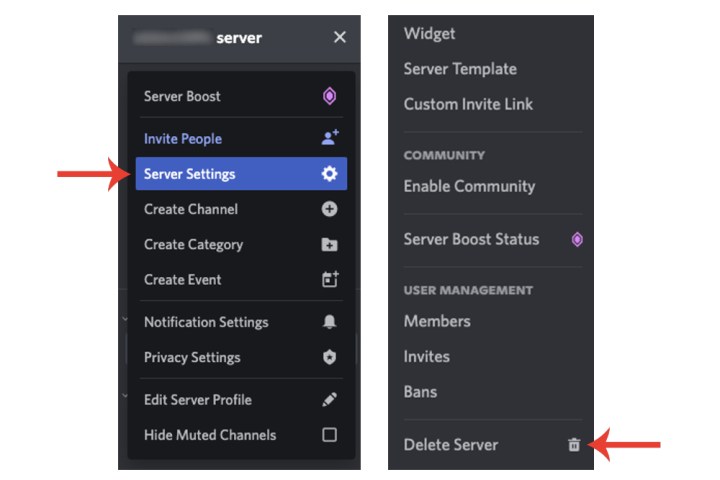
    Paso 1: Eliminar el servidor: seleccione su servidor Discord y luego seleccione el nombre en la parte superior. Ahora seleccione Configuración del servidor y elija el campo Eliminar servidor .

    Las opciones para eliminar un servidor en Discord.
    Discordia

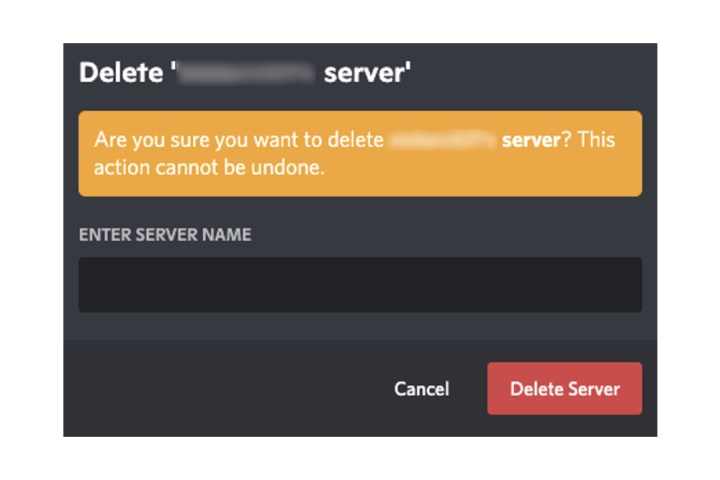
    Paso 2: Ingrese el nombre de su servidor y seleccione el botón Eliminar servidor .

    Confirmar la eliminación de un servidor de Discord ingresando el nombre del servidor.
    Discordia

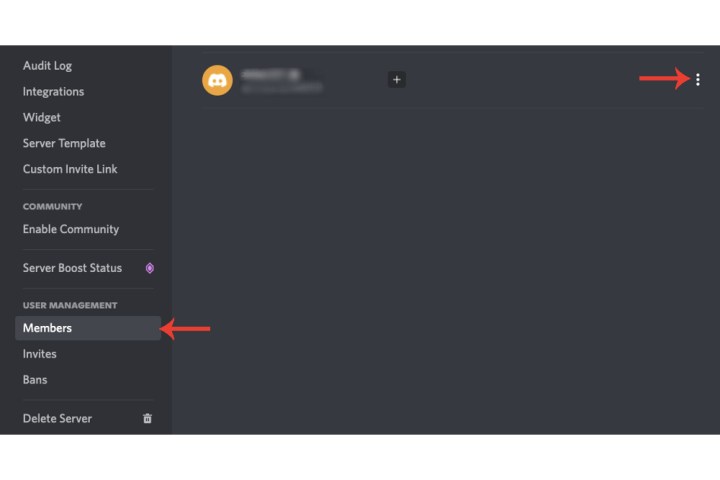
    Paso 3: Para transferir la propiedad del servidor, dentro de Configuración del servidor , seleccione Miembros y luego los tres puntos adyacentes al nombre de usuario. Elija la opción Transferir propiedad .

    Cuando hayas eliminado el servidor o hayas transferido la propiedad, podrás eliminar tu cuenta.

    La opción de transferir la propiedad de un grupo de Discord.
    Discordia

    ¿Cuánto tiempo tardan en eliminarse las cuentas de Discord?

    Discord activará un período de "eliminación pendiente" de 14 días para su cuenta después de que la haya eliminado. Cuando pasen dos semanas desde la fecha en que lo eliminaste, Discord lo eliminará permanentemente de su propio sistema y no podrás restaurarlo.

    ¿Cómo restauro una cuenta eliminada?

    Si estás dentro de los 14 días posteriores a la eliminación de la cuenta original, puedes restaurarla.

    Inicie sesión en su cuenta de Discord. Debajo del ¡ Estoy seguro! , se mostrará una opción para Restaurar cuenta . Después de seleccionar eso, Discord iniciará sesión en su cuenta.

    Si planeas seguir usando Discord, consulta nuestra guía sobre cómo usar la función de texto a voz de la aplicación .

  • Cómo eliminar la Papelera de reciclaje de tu escritorio

    Cómo eliminar la Papelera de reciclaje de tu escritorio

    Si es usuario de Windows, estará familiarizado con el icono de la Papelera de reciclaje desde que utilizó su primer sistema. Ha sido una característica fundamental que es sinónimo de cualquier PC. Después de todo, todos necesitamos un lugar para eliminar nuestros archivos y carpetas no deseados. Pero si no le resulta de mucha utilidad la Papelera de reciclaje, o simplemente desea ocultarla, aquí tiene una guía que explica cómo eliminar la Papelera de reciclaje del escritorio.

    Dificultad

    Fácil

    Duración

    5 minutos

    Que necesitas

    • Una PC o laptop con cualquier versión de Windows

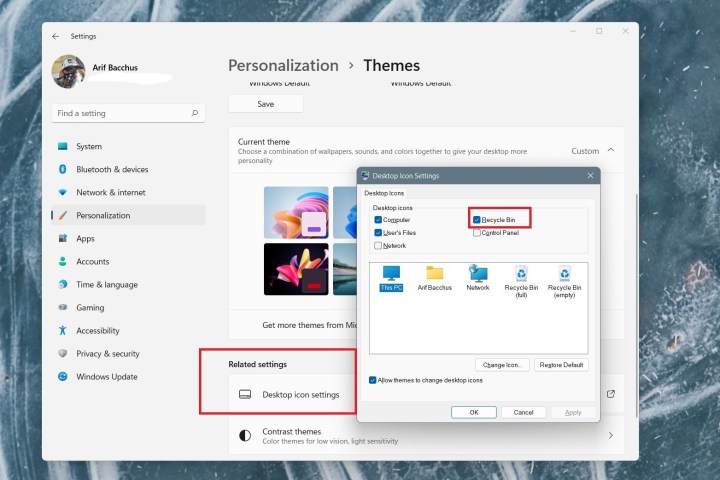
    Quitar el icono de la papelera de reciclaje en Windows 11.
    Imagen utilizada con permiso del titular de los derechos de autor.

    Cómo quitar u ocultar la Papelera de reciclaje en Windows 11

    El proceso de eliminar u ocultar la Papelera de reciclaje en Windows 11 es bastante similar al proceso en Windows 10. Se necesitan unos pocos clics y así es como puede hacerlo.

    Paso 1: Primero, haga clic derecho en un espacio abierto en su escritorio. Luego, elige Personalizar .

    Paso 2: Después de eso, elige la opción Temas en la aplicación de configuración. Debería ser la tercera opción de la lista.

    Paso 3: en la siguiente página de configuración, en Configuración relacionada, querrá elegir Configuración del icono del escritorio . Esto abrirá una ventana separada.

    Paso 4: En la ventana de configuración del icono del Escritorio que se abre, querrás desmarcar las opciones de Papelera de reciclaje y luego hacer clic en Aplicar . Esto eliminará el ícono de la Papelera de reciclaje de su escritorio. Puedes cerrar todas las ventanas para finalizar.

    Dado que la papelera de reciclaje es un componente central del funcionamiento de Windows, no puede deshacerse por completo de la Papelera de reciclaje de su sistema Windows. Pero los pasos anteriores deberían eliminarlo al menos de su escritorio.

    Paso 5: Para volver a agregar la papelera de reciclaje a su escritorio, simplemente repita los pasos anteriores y asegúrese de que la casilla junto a la Papelera de reciclaje esté marcada. Luego seleccione Aplicar para volver a agregarlo a su escritorio.

    Cómo quitar u ocultar la Papelera de reciclaje en Windows 10

    Dado que Windows 10 es la base de Windows 11, no sorprende que el proceso de eliminación de la papelera de reciclaje sea prácticamente el mismo. He aquí cómo hacerlo.

    Paso 1: Dentro del menú Inicio , seleccione Configuración o presione las teclas Windows + I.

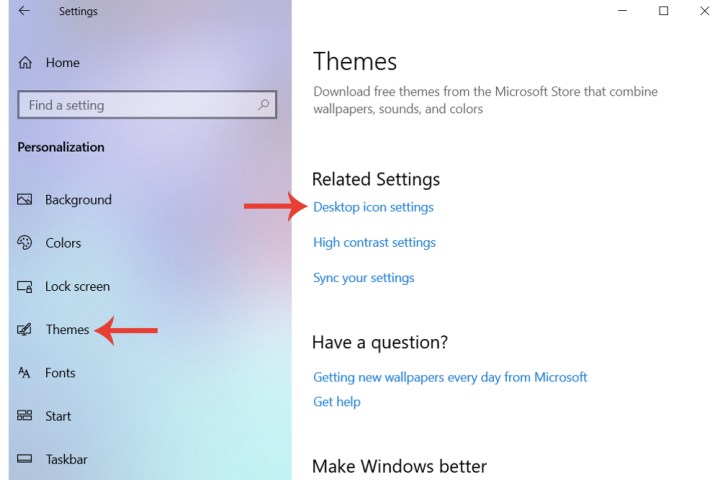
    Paso 2: Ahora elija la opción Personalización , Temas y finalmente la configuración del icono del Escritorio .

    La opción de configuración del icono del Escritorio en Windows 10.
    Imagen utilizada con permiso del titular de los derechos de autor.

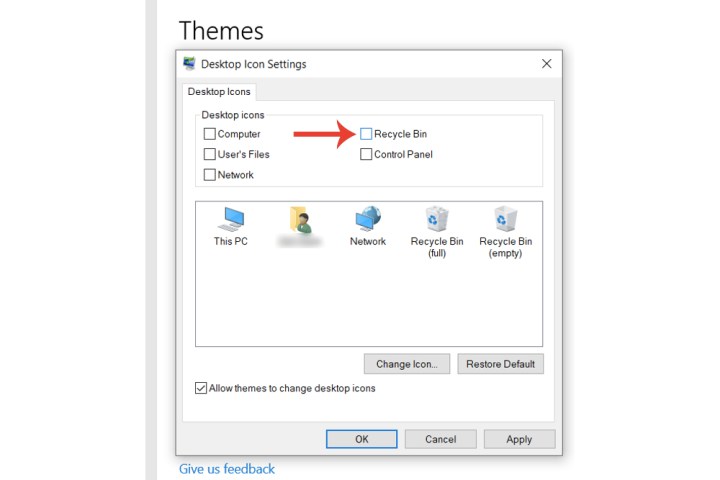
    Paso 3: Dentro de la configuración del icono, seleccione el campo Papelera de reciclaje , que se marcará automáticamente de forma predeterminada. Desmarquelo. Después de hacer clic en el botón Aplicar , ya no podrá ver la Papelera de reciclaje en su escritorio.

    La ventana de configuración del icono del escritorio en Windows 10.
    Imagen utilizada con permiso del titular de los derechos de autor.

    Paso 4: Para volver a agregar la papelera de reciclaje a su escritorio, simplemente repita los pasos anteriores y asegúrese de que la casilla junto a la Papelera de reciclaje esté marcada. Luego seleccione Aplicar para volver a agregarlo a su escritorio.

    Cómo acceder a la Papelera de reciclaje después de eliminarla

    Si no usa mucho la Papelera de reciclaje y la ha eliminado de su escritorio, pero aún desea acceder a ella de vez en cuando sin pasar por el proceso de hacerla reaparecer, puede hacerlo simplemente buscando "Papelera de reciclaje". " en la barra de búsqueda de Windows.

    Si eso no funciona, también puedes abrir una ventana del explorador y pegar lo siguiente sin las comillas en la barra de navegación: "::{645FF040-5081-101B-9F08-00AA002F954E}".

    Luego presione Enter y será llevado directamente a la papelera de reciclaje.

    ¿Dónde está mi papelera de reciclaje?

    Tu contenedor de reciclaje no cambia de posición solo porque lo ocultaste de la vista. Si su papelera de reciclaje ha desaparecido, siga los pasos anteriores y asegúrese de que su casilla esté marcada para volver a habilitarla. Alternativamente, busque "Papelera de reciclaje" en la barra de búsqueda de Windows o escriba "::{645FF040-5081-101B-9F08-00AA002F954E}" en la barra de navegación de una ventana del explorador de Windows y presione Entrar.

  • Portátiles con carga USB-C: esto es lo que necesita saber

    Portátiles con carga USB-C: esto es lo que necesita saber

    La mayoría de las computadoras portátiles modernas utilizan un puerto USB-C para cargar, lo que ofrece un método conveniente, compacto y de alto voltaje para cargar su computadora portátil y cargarla más rápido que la mayoría de los diseños tradicionales. La velocidad real a la que se carga depende del cargador que utilice, el cable USB-C y el puerto de carga de su computadora portátil. Todos deben ser compatibles con USB Power Delivery, pero hay algunas generaciones diferentes de esa tecnología que tienen especificaciones y capacidades muy diferentes.

    Ni siquiera necesitas una de las mejores computadoras portátiles para cargar usando USB-C. La mayoría de las computadoras portátiles modernas tienen esta opción. Eso también es genial, porque USB-C es reversible, maneja datos y carga simultáneamente, e incluso puede permitirle enviar salida a una pantalla mientras carga su computadora portátil desde el mismo cable USB-C. He aquí cómo hacerlo.

    Cómo cargar tu portátil con USB-C

    Primer plano de los puertos USB-C de una Macbook Pro.
    VVVproducto/Shutterstock

    Las últimas generaciones de conexión USB-C pueden manejar una potencia mucho mayor que las generaciones anteriores, lo que las convierte en una excelente solución para cargar su computadora portátil, si admite la carga USB-C. Puede averiguar si el suyo lo hace consultando el manual o el sitio web del fabricante. Sin embargo, si el cargador incluido de su computadora portátil tiene una conexión USB-C, ¡esa es la pista más importante!

    Para cargar su computadora portátil con un cargador USB-C, simplemente conéctelo. Sin embargo, no puede usar el mismo cargador que tiene para su teléfono. Suelen ser de bajo voltaje, incluso los de carga rápida, y las computadoras portátiles son dispositivos más grandes y potentes, por lo que necesitan un cargador más potente para cargarse en un tiempo razonable. Si está interesado en comprar un cargador USB-C para usar con su computadora portátil, querrá al menos un cargador de 45 W, aunque los cargadores de 65 W e incluso 100 W lo cargarán más rápido.

    ¿Funcionará algún puerto con cualquier cargador?

    Un primer plano de un cable USB-C.
    Imagen utilizada con permiso del titular de los derechos de autor.

    Aunque USB-C es una conexión reversible y, en cierto modo, universal, ya que es compatible con cualquier otra conexión USB-C, incluidos USB4 y Thunderbolt 3 y 4 (y Thunderbolt 5 en el futuro ), no todos los puertos USB-C ni todos los USB Los cargadores -C se crean igualmente. Las computadoras portátiles con múltiples puertos USB-C tenderán a tener uno diseñado para cargar. Conecte su cable de alimentación USB-C a ese puerto para cargar su computadora portátil.

    Algunos dispositivos específicamente no permiten el uso de cargadores de terceros para garantizar el suministro de energía adecuado. Sin embargo, ese no es el caso para la mayoría, y un cargador USB-C adecuado o incluso un banco de energía también funcionará como cargador de computadora portátil. También puede utilizar centros de carga y estaciones de acoplamiento que incluyan carga USB-C, aunque están igualmente enfocados en brindarle acceso a una gama más amplia de puertos y opciones de conexión.

    Si bien no hemos oído hablar personalmente de ningún daño por el uso de un cargador USB-C que no sea el que viene con su computadora portátil, siempre existe un pequeño riesgo al conectar una computadora portátil a una fuente de alimentación desconocida. Los cables defectuosos también pueden ser un problema. Microsoft dice que puedes cargar un dispositivo Surface con un puerto USB-C, pero se recomienda encarecidamente que uses el cargador Surface que viene con la computadora portátil.

    En resumen, es una buena idea comprar cables y cargadores de fuentes confiables y pensar dos veces antes de usar ese cable que encontró tirado en el suelo de una sala de conferencias. No intente cargar computadoras portátiles a través de USB-C en los puertos incorrectos o si tampoco están diseñadas para ello.

    También querrás vigilar el modo de alimentación de tu USB-C. Puede encontrarlo en la configuración de su computadora portátil, generalmente en la sección de energía/batería. Aquí, puede encontrar que puede cambiar la salida del Tipo-C, eligiendo si desea recibir o enviar energía. Si el cargador de su computadora portátil USB-C no funciona cuando debería hacerlo, verifique su configuración para asegurarse de que esté configurado para recibir energía.

    ¿De qué potencia son los cables USB-C?

    Hay algunos tipos diferentes de conexiones USB-C que pueden tener su cargador y computadora portátil, y cada una de ellas admite diferentes tecnologías de entrega de energía USB, con varias potencias máximas. A continuación se muestra un desglose de los diferentes tipos de conexiones USB-C y cuál puede ser su rango de potencia:

    Generación USB-C Soporte de potencia
    USB-C 3.2 generación 2×2 Mínimo 4,5 W, máximo 100 W
    USB4 Mínimo 7,5 W, máximo 240 W
    Rayo 3 Mínimo 15W, Máximo 100W
    Rayo 4 Mínimo 15W, máximo 240W

    La potencia específica admitida de cada cable USB-C, cargador y dispositivo compatible varía. Deberá consultar sus especificaciones antes de comprar para confirmarlo, pero dependiendo de la conexión en cuestión, deberían estar dentro de estos rangos.

    Sin embargo, la certificación Thunderbolt 4 también exige que al menos un puerto en cualquier dispositivo compatible con Thunderbolt 4 admita una carga de 100 W, por lo que puede estar seguro de que debe tener al menos eso en cualquier dispositivo compatible con Thunderbolt 4.

    Preguntas frecuentes

    ¿Todos los puertos USB-C permiten la carga?

    Aunque USB-C suele ser el estándar de carga, no todos los puertos USB-C pueden cargar su computadora portátil. Las computadoras portátiles diseñadas para carga USB-C tienden a tener un puerto designado para carga, mientras que los demás están reservados para datos.

    ¿Puedo cargar mi computadora portátil a través de USB-C?

    Si su computadora portátil admite carga USB-C, entonces puede hacerlo. Si no es así, no puedes. Consulte el manual o el sitio web del fabricante para saber si su computadora portátil lo admite. Es posible que también necesites usar un puerto específico: búscalo y úsalo exclusivamente para cargar. Es posible que los demás no lo apoyen.

    ¿Es mejor la carga USB-C?

    Cargar su computadora portátil a través de USB-C no es intrínsecamente mejor que usar un bloque de alimentación y un cable personalizados, pero es mucho más sencillo. Le permite tener un tipo de cable que puede cambiar si se agota y, a menudo, puede usar un solo cargador para varios dispositivos. USB-C también es reversible, duradero y también ofrece transferencia de datos y transmisión de video de alta velocidad.

    ¿Puede USB-C permitirle cargar su computadora portátil sin cargador?

    Si y no. Aún necesita un cargador de algún tipo para proporcionar energía a su computadora portátil. Sin embargo, siempre que su computadora portátil venga con un puerto USB-C diseñado específicamente para brindar soporte de carga, podrá cargarla sin un cargador normal. Sin embargo, como mencionamos anteriormente, no todas las computadoras portátiles ofrecen puertos USB-C que pueda utilizar para cargar su dispositivo.

    En la mayoría de los casos, querrás usar un cargador USB-C conectado a la pared, pero algunas tomas de corriente admiten carga USB-C o USB-A, y existen bancos de energía y generadores portátiles que pueden entregar energía en varios vatios sin el Necesidad de un cargador independiente. Incluso puede cargar su computadora portátil desde algunos monitores USB-C externos mientras les envía video al mismo tiempo. En cualquiera de esos casos, sólo necesitas un cable USB-C compatible.

    ¿El USB-C carga tu portátil más rápido?

    No necesariamente, pero dependiendo de la potencia del cargador original de su computadora portátil, puede ser así. Las últimas generaciones de cargadores USB-C y algunas computadoras portátiles con carga USB-C pueden admitir USB Power Delivery de hasta 100 W y más. Técnicamente, la especificación puede manejar hasta 240 W, aunque todavía no encontrará ningún cargador USB-C de 240 W disponible comercialmente. Hay algunos modelos que ofrecen 140 W de empresas como Apple y Anker, mientras que hay promesas de que se incluirán cargadores de 160 W con algunas computadoras portátiles que se lanzarán en 2024.

  • Prueba gratuita de Adobe: pruebe Creative Cloud gratis

    Prueba gratuita de Adobe: pruebe Creative Cloud gratis

    Si trabajas en un campo creativo o de diseño, o incluso si simplemente disfrutas de un pasatiempo como la edición de fotografías en tu tiempo libre, es imposible que no hayas oído hablar de Adobe. La empresa fabrica algunos de los software más populares que existen para diseño gráfico, edición de vídeo y otras artes visuales, y es esencial para muchas personas que trabajan en el campo de los gráficos. El software se actualiza con frecuencia con funciones como IA , además de mejoras de rendimiento para acelerar las tareas que requieren un uso intensivo del procesador.

    Pero nada de esto es barato. Adobe ofrece su software a través de un plan de suscripción llamado Creative Cloud, y es costoso. Si desea saber si el software vale la pena para sus necesidades, puede probar una prueba gratuita de Creative Cloud.

    ¿Existe una prueba gratuita de Adobe?

    Primer plano del icono de la aplicación Adobe Photoshop elegido entre otras aplicaciones de Adobe en la pantalla de una computadora portátil.
    Matan Segev / Pexels

    Existe una prueba gratuita de Adobe y es una oferta bastante impresionante. Una prueba gratuita de Adobe es válida por siete días y deberá crear una cuenta y proporcionar una tarjeta de crédito para que Adobe la mantenga registrada. Desde allí, tendrá acceso a todas las ofertas de software de Adobe, que suman más de 20 aplicaciones creativas de escritorio y móviles. Estos incluyen algunos de los mejores programas de edición de fotografías en Adobe Lightroom y Photoshop, y algunos de los mejores programas de edición de videos en Adobe Premiere Pro y After Effects. También hay pruebas gratuitas disponibles para las aplicaciones individuales de Adobe.

    La prueba gratuita de Adobe es esencialmente una experiencia de siete días de lo que sería tener una suscripción totalmente paga al conjunto de software Creative Cloud de Adobe. Podrás experimentar el poder de las aplicaciones de escritorio o la versatilidad de las aplicaciones para dispositivos móviles y tabletas, y cada una está disponible según el hardware con el que te sientas más cómodo trabajando. Una prueba gratuita de Adobe también incluye 100 GB de almacenamiento en la nube para albergar sus proyectos y los medios asociados a ellos. Puede cancelar su prueba gratuita dentro de los siete días posteriores a su inicio y, a partir de ahí, el paquete completo de Adobe Creative Cloud cuesta $ 60 por mes.

    Iniciar prueba

    ¿Puedes obtener Adobe gratis?

    Los siete días de uso completo y gratuito del software de Adobe como parte de la prueba gratuita de Adobe son lo más parecido a obtener software de Adobe de forma gratuita. Con el modelo de suscripción que Adobe ha elegido para ofrecer su software, los días en que el software llegaba en discos o CD quedaron atrás, y Adobe usa su cuenta y sus credenciales de inicio de sesión para verificar que es un suscriptor de pago cuando abre el software.

    En un momento hubo un rumor de que Photoshop podría llegar a la web de forma gratuita , pero actualmente Photoshop en línea cuesta $23 por mes. Por lo tanto, su mejor opción para recibir toda la biblioteca de software de Adobe de forma gratuita es realizar una prueba gratuita de Adobe.

    ¿Hay alguna oferta de Adobe?

    Imagen utilizada con permiso del titular de los derechos de autor.

    Adobe ofrece regularmente descuentos y ofertas, algunos de los descuentos más impresionantes disponibles para estudiantes y profesores. Muchas escuelas y universidades también ofrecen descuentos para sus estudiantes. Si bien la totalidad del paquete de software Adobe Creative Cloud comienza en $60 por una suscripción mensual, Adobe también está dispuesto a reducir este precio con bastante regularidad para los nuevos usuarios del software y, potencialmente, para los usuarios avanzados, como las empresas.

    También puede obtener un precio mucho más bajo en las suscripciones de software de Adobe si no está interesado en el conjunto completo de software. Las suscripciones también están disponibles para aplicaciones individuales, con precios que oscilan entre $5 por mes y $30 por mes por aplicación.