Confías en tu MacBook para casi todo, así que ¿no crees que es importante mantener la batería al máximo? Después de todo, es una computadora portátil y, si bien las baterías de las computadoras portátiles son más potentes que nunca en estos días, es probable que su MacBook no dure un día completo sin su adaptador de corriente. Pero, ¿cómo se sabe exactamente cuánta energía le queda a una MacBook? ¡Por qué, con el indicador de porcentaje de batería!
Dificultad
Fácil
Duración
5 minutos
Que necesitas
Una MacBook
De forma predeterminada, encontrarás este ícono de estado en la esquina superior derecha de la pantalla de tu MacBook, pero tal vez lo hayas desactivado accidentalmente. No te preocupes: nuestra guía paso a paso te enseñará cómo recuperarlo, además de responder algunas preguntas frecuentes.
Habilitar el indicador de porcentaje de batería de Mac
Hay algunas formas de habilitar el indicador de porcentaje de batería para tu Mac, pero la forma en que lo harás dependerá de la versión de MacOS que estés ejecutando. Para empezar, cubramos las dos últimas versiones del sistema operativo Apple: Sonoma y Ventura.
Paso 1: Abra Configuración del sistema , luego haga clic en Centro de control > Batería .
Paso 2: Deberías ver la opción Mostrar porcentaje . Continúe y active esto.
Tendencias digitales
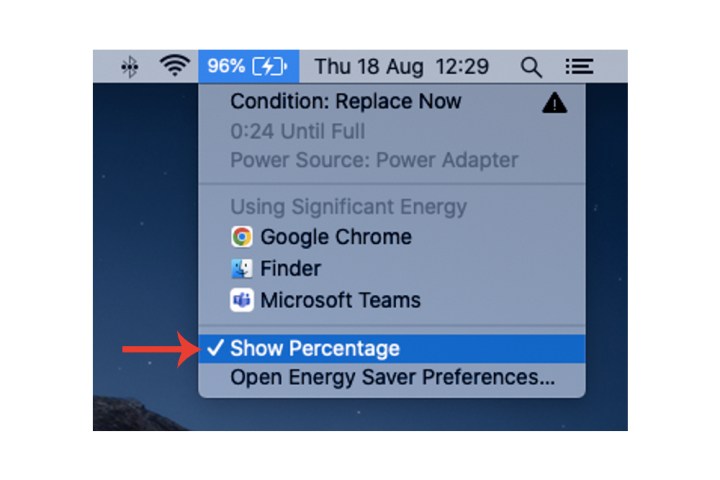
Paso 3: Para usuarios de Catalina y versiones anteriores de MacOS, seleccione el ícono de Batería en la parte superior derecha de su Mac y luego elija la opción Mostrar porcentaje .
Tendencias digitales
Habilitar el icono de batería de Mac
Si el icono de la batería no aparece en tu Mac, aquí te explicamos cómo solucionarlo.
Paso 1: Para las últimas versiones de MacOS (Sonoma y Ventura), haga clic en Configuración del sistema , luego haga clic en Centro de control > Batería .
Paso 2: active la configuración Mostrar en la barra de menú .
Tendencias digitales
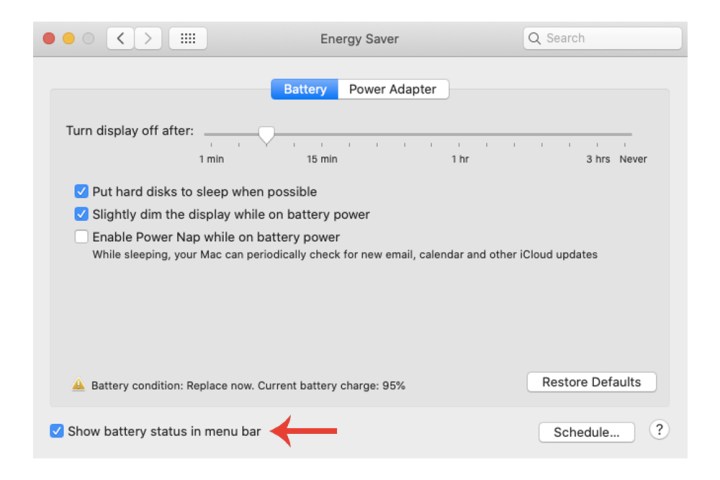
Paso 3: Para aquellos que tienen Catalina o inferior, seleccione Ahorro de energía dentro de Preferencias del sistema y luego marque la casilla Mostrar estado de la batería en la barra de menú en la parte inferior.
Tendencias digitales
Paso 4: Si su computadora ejecuta Big Sur o Monterey, seleccione el ícono de Batería dentro de las preferencias del Sistema . Ahora elija la opción Mostrar estado de la batería en la barra de menú .
Configuración de los ajustes de ahorro de energía
Si encuentra que la batería de su Mac se agota constantemente y desea preservar y optimizar mejor el uso de la batería del sistema, puede hacerlo a través de la configuración de Ahorro de energía de Apple.
Tenga en cuenta que la configuración de Ahorro de energía se eliminó en Sonoma .
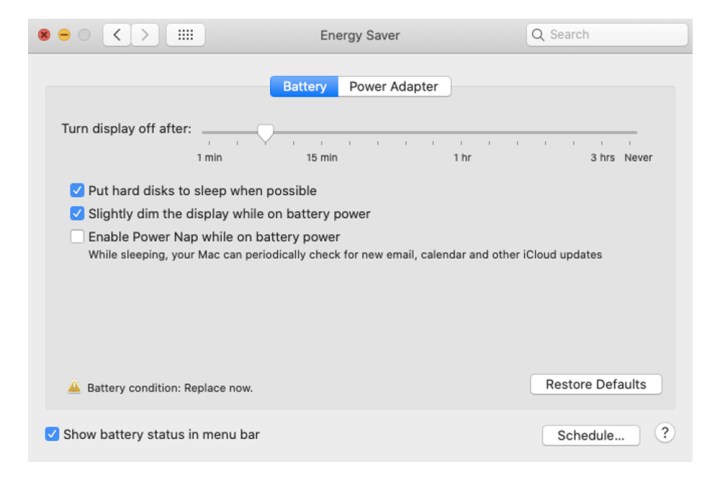
Paso 1: Seleccione Ahorro de energía en Configuración del sistema (para usuarios de Ventura) o Preferencias del sistema (para todas las demás versiones del sistema operativo) y luego ajuste la configuración a su gusto. Tiene algunas opciones para elegir a través de la pestaña Batería :
Apague la pantalla después de un período de tiempo específico.
Ponga los discos duros en suspensión cuando sea posible.
Atenúe ligeramente la pantalla cuando la Mac no se esté cargando a través de una toma de corriente.
Tendencias digitales
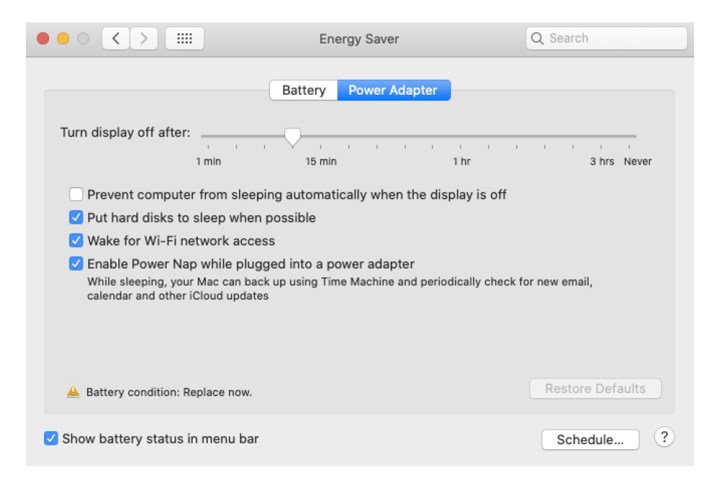
Paso 2: Junto a la pestaña Batería se encuentra el Adaptador de corriente . Aquí también tienes algunas configuraciones que puedes activar y desactivar:
Evite que la computadora entre en suspensión automáticamente cuando la pantalla está apagada.
Ponga los discos duros en suspensión cuando sea posible.
Active la Mac para acceder a la red Wi-Fi.
Habilite Power Nap mientras está conectado a un adaptador de corriente.
Imagen utilizada con permiso del titular de los derechos de autor.
Paso 3: Un botón Programar en la parte inferior derecha de la ventana también puede establecer una hora exacta para iniciar/activar su sistema, además de cuándo entra automáticamente en modo de suspensión.
Imagen utilizada con permiso del titular de los derechos de autor.
Comprar una nueva impresora puede resultar sorprendentemente confuso. Además de navegar por las diferentes marcas, también deberá determinar si una impresora de inyección de tinta o láser es mejor para sus necesidades. Ambos tipos de impresoras son opciones perfectamente aceptables, pero tienen sus propias ventajas e inconvenientes.
Por ejemplo, las personas que necesitan una impresora para manejar documentos de texto podrían ser más adecuadas para un tipo de impresora, mientras que alguien que necesita imprimir imágenes de alta calidad podría necesitar otro. Antes de salir a buscar una nueva impresora, asegúrese de tomar nota de por qué necesita una impresora, ya que eso desempeñará un papel importante a la hora de determinar cuál se adapta mejor a sus necesidades.
Afortunadamente, las impresoras láser y de inyección de tinta han avanzado mucho en los últimos años y es muy probable que ambas le resulten útiles independientemente de sus necesidades. Pero si desea aprovechar al máximo su inversión, aquí le presentamos un vistazo a las impresoras de inyección de tinta y láser para ayudarlo a decidir cuál llevar a su hogar. Si necesita aún más consejos, asegúrese de consultar nuestra guía de compra de impresoras .
¿Qué tipo de impresora es más rápida?
Imagen utilizada con permiso del titular de los derechos de autor.
Tradicionalmente, las impresoras láser se consideran campeonas de velocidad, pero gracias a los avances en la tecnología de impresión, las impresoras de inyección de tinta han ido alcanzando constantemente a sus rivales. Las impresoras de inyección de tinta más baratas, y en particular las impresoras portátiles diseñadas para viajar, suelen ser más lentas que las impresoras láser convencionales. Estas impresoras generalmente producen entre ocho y 10 páginas por minuto, pero las impresoras de inyección de tinta más grandes y premium diseñadas para uso comercial son mucho más ágiles.
La última PageWide Pro 477dw de HP es un ejemplo de una veloz impresora de inyección de tinta que supera a sus rivales láser en velocidades y costos de impresión, pero requiere una inversión inicial mayor que las impresoras de inyección de tinta domésticas tradicionales. La impresora puede imprimir a velocidades de hasta 55 páginas por minuto y puede hacerlo con la tecnología de impresión PageWide de HP. En las impresoras de inyección de tinta tradicionales, la boquilla tiene que moverse hacia adelante y hacia atrás en un cabezal de impresión móvil para cubrir todo el ancho del papel, pero con la tecnología PageWide , la boquilla estacionaria no necesita moverse hacia adelante y hacia atrás para cubrir el ancho del papel. La impresora se vende por $700 y probablemente tenga un precio fuera del alcance de la mayoría de los hogares, pero es un gran ejemplo de cómo las impresoras de inyección de tinta están cerrando la brecha con las impresoras láser de varias maneras.
Compre en HP Las impresoras de inyección de tinta domésticas más comunes, como la Envy Inspire 7900e de HP de $ 250, aún son capaces de imprimir a velocidades de hasta 15 páginas por minuto, lo cual es más que adecuado para la mayoría de los trabajos de impresión pequeños. Por otro lado, la LaserJet Pro M283 Color de HP cuesta casi el doble y es sólo un 50% más rápida. Una comparación más directa con la LaserJet Pro es la OfficeJet Pro 9025e de HP, una impresora de inyección de tinta diseñada para la oficina y que viene con una velocidad nominal de hasta 24 páginas por minuto. Esto muestra que las impresoras láser no son necesariamente más rápidas que las de inyección de tinta si la velocidad es una preocupación.
La velocidad de impresión es una preocupación mayor para las oficinas y oficinas en el hogar que la impresión doméstica en general. Cuando simplemente imprime varias páginas a la vez en casa, la velocidad es una preocupación menor que cuando intenta imprimir y recopilar informes y documentos que pueden tener cientos de páginas a la vez.
Resumen: La brecha de velocidad entre las impresoras de inyección de tinta y las láser se está reduciendo rápidamente, así que elija una impresora según sus necesidades de impresión.
¿Se puede utilizar una impresora láser para imprimir fotografías?
Al utilizar tinta para representar píxeles en papel, las impresoras de inyección de tinta son más hábiles para mezclar colores, lo que genera una mejor gama tonal y una mejor representación de detalles, lo que genera fotografías más dinámicas y vívidas. El papel fotográfico brillante también mejorará las capacidades de reproducción fotográfica de una impresora de inyección de tinta, mostrando colores vivos y mejores detalles. La desventaja de los cartuchos de tinta es que los cartuchos de tinta suelen ser más pequeños que los tambores de tóner láser y, con el tiempo, costará más reemplazarlos.
En los últimos años, gracias a los avances en la tecnología de impresión, las impresoras láser están alcanzando rápidamente a sus homólogas de inyección de tinta en impresiones de calidad fotográfica. Es posible que los profesionales aún quieran seguir con las impresoras de inyección de tinta, pero las impresoras láser avanzadas serán más que capaces para hogares y oficinas pequeñas que no quieran invertir en dos sistemas de impresión diferentes. Al igual que las impresoras de inyección de tinta, existen papeles fotográficos especialmente diseñados, desde brillantes hasta mate, que funcionan con láser y pueden soportar el uso de calor de esta tecnología en el proceso de impresión.
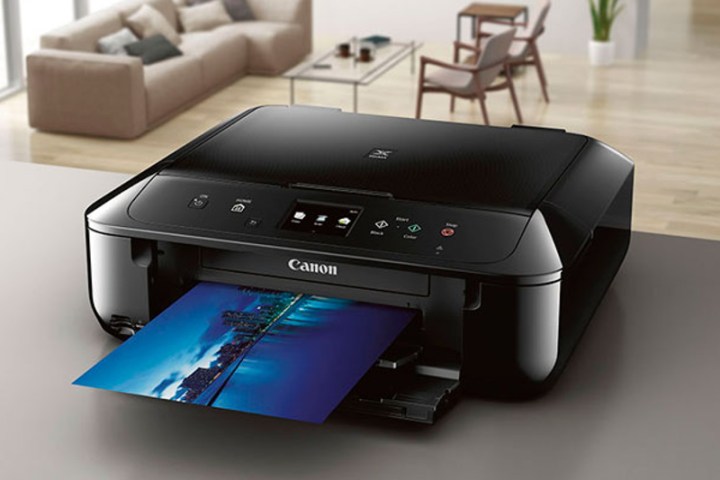
En nuestra selección de las mejores impresoras láser a color, sistemas como la imageCLASS MF644Cdw de Canon son adecuados para una amplia gama de trabajos de impresión en color, incluida la impresión de fotografías, lo que la convierte en una adición versátil a cualquier oficina. Y aunque puede ahorrar en los costos de impresión por página al optar por una impresora láser a color, las impresoras láser generalmente cuestan más por adelantado y el tóner de cada color (negro, cian, amarillo y magenta) es más costoso de reemplazar que el de inyección de tinta. cartuchos, pero durarán mucho más: a menudo son más voluminosos y requieren más espacio que un cartucho de inyección de tinta convencional, como el Pixma TS9521C de Canon.
La ventaja de la inyección de tinta es que puedes obtener impresiones sin bordes. Las impresoras de inyección de tinta de gran formato también pueden imprimir impresionantes fotografías y retratos en tamaños mayores que los típicos 8,5 x 11 pulgadas que son típicos de la mayoría de las impresoras láser del mercado. En el mercado profesional, existen impresoras de inyección de tinta especializadas para imprimir en una amplia variedad de soportes, incluido el vinilo.
Si imprime ocasionalmente en casa, una impresora de inyección de tinta, en particular una impresora de inyección de tinta multifunción, puede ser la mejor opción, ya que equilibra el costo, el tamaño de la impresora y el rendimiento. Al elegir una impresora fotográfica de inyección de tinta, elija una que admita al menos cuatro cartuchos de tinta independientes para obtener el mejor rendimiento. Los modelos más avanzados pueden admitir seis o más cartuchos y los colores de tinta agregados agregan un rango más dinámico a sus fotografías. Un rango dinámico más alto en la impresión dará como resultado menos o ninguna banda, en particular si su fotografía contiene grandes franjas de cielos azules. Aquí, las impresoras con un rango dinámico bajo no podrán reproducir todos los gradientes del cielo sin problemas y notarás bandas de distintos tonos de azul.
Y si desea que sus fotografías duren, asegúrese de utilizar papel de archivo fotográfico diseñado para su impresora. Canon y Epson tienen cada uno su propio papel fotográfico con diferentes superficies (brillante, semibrillante y mate) que están diseñados para durar hasta 100 años sin decolorarse.
Resumen: Elija una impresora de inyección de tinta con al menos cuatro cartuchos de tinta separados para obtener impresiones vívidas con un alto rango dinámico en sus fotografías en color.
¿Qué impresora es mejor para imprimir documentos?
Imagen utilizada con permiso del titular de los derechos de autor.
Si bien los usuarios domésticos pueden necesitar una impresora que pueda imprimir fotografías, las oficinas pequeñas querrán una impresora que pueda imprimir texto. En el pasado, las impresoras de inyección de tinta se consideraban la opción más capaz para las fotografías, mientras que la tecnología de las impresoras láser es más adecuada para manejar texto, en particular fuentes más pequeñas. Hoy en día, la distinción no es tan evidente y ambas tecnologías son capaces de manejar una vertiginosa variedad de trabajos de impresión.
Si necesita una impresora capaz de manejar documentos que van desde formularios de impuestos hasta investigaciones en línea, es posible que desee elegir una impresora multifunción o todo en uno con capacidad de impresión a doble cara. Estas impresoras le permitirán imprimir, escanear, copiar y potencialmente incluso enviar faxes, y las impresoras que admiten dúplex le ahorrarán tiempo y papel al permitirle imprimir o copiar desde ambas caras del papel. E incluso si elige un modelo sin escáner en la parte superior, muchas impresoras modernas vienen con una aplicación complementaria que le permite escanear documentos simplemente tomando una foto con la cámara de su teléfono inteligente.
A pesar de que la inyección de tinta está alcanzando a las láseres al poder reproducir texto nítido incluso en tamaños de fuente pequeños, aún le recomendamos que se ciña a una impresora láser para sus necesidades de impresión de documentos, especialmente si tiene trabajos de impresión de tamaño moderado. La sencilla razón de esto es el costo. Las impresoras láser son generalmente más caras de poseer, pero el costo por página es simplemente más económico. Aunque los tambores de tóner de una impresora láser son más caros de reemplazar que los cartuchos de tinta de inyección, duran más y requerirán reemplazos menos frecuentes, lo que generalmente generará un menor costo por página. Esto será una ventaja para su presupuesto y el medio ambiente.
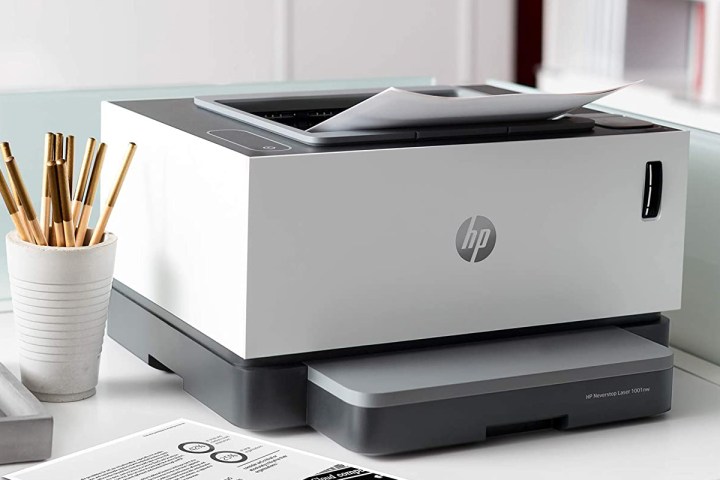
Si necesita una impresora básica en blanco y negro para imprimir documentos, la Neverstop Laser 1001nw de HP es una excelente opción. Esta veloz impresora puede producir 21 páginas por minuto y el tóner está diseñado para durar hasta 5000 páginas. La gran desventaja es que se limita a la impresión monocromática, por lo que los documentos, folletos y otros materiales imprimibles en color que una pequeña empresa pueda necesitar en color no serán adecuados para este hardware.
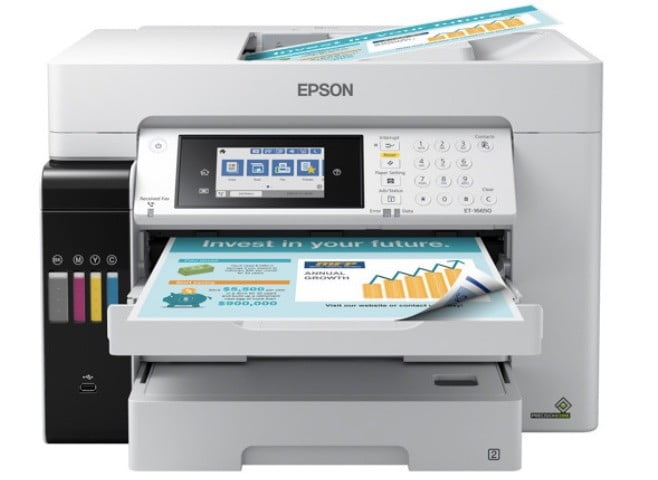
En el hogar, sin embargo, una impresora monocromática es una mala elección, ya que es posible que de vez en cuando necesites impresiones en color. Una impresora de inyección de tinta todo en uno puede ser una mejor opción en este caso y, si le preocupa el presupuesto, es posible que desee elegir una impresora de inyección de tinta con tanques de tinta recargables. En lugar de cartuchos desechables, estas impresoras vienen con tanques que puede rellenar con compras de tinta a granel más económicas, ¡lo que le permitirá ahorrar dinero y proteger al medio ambiente! Las impresoras de tanque, como los modelos EcoTank de Epson, generalmente cuestan lo mismo que una impresora láser estándar, pero combinan la economía de tinta de una láser con la conveniencia del color de una inyección de tinta en un solo paquete, lo que las hace ideales para hogares y oficinas más pequeñas.
Si trabaja en un entorno en el que necesita archivar sus documentos, una impresora láser puede ser la mejor solución. La reproducción de texto nítido y la resistencia a las manchas y la decoloración hacen que los láseres sean la opción preferida para este propósito.
Resumen: cuando se trata de imprimir páginas en un informe extenso, elija una impresora que sea rápida y eficiente. Las impresoras láser monocromáticas son su mejor opción aquí.
¿Cómo puedo ahorrar dinero en tinta si imprimo mucho?
Imagen utilizada con permiso del titular de los derechos de autor.
Después de comprar su impresora, la segunda consideración de costos más importante es la tinta. El costo de la tinta es lo que determina el costo de impresión por página, y puede calcularlo tomando el precio del tóner o cartucho de tinta y dividiéndolo por el rendimiento, o cuántas páginas se pueden imprimir antes de que sea necesario reemplazar el cartucho. . Por lo general, las impresoras láser son las más eficientes en términos de tinta, ya que un solo tóner puede durar algunos años si solo imprime ocasionalmente; el tóner Neverstop Laser 1001nw de HP puede durar hasta 5000 páginas impresas, por ejemplo. La desventaja es que los tóneres láser requieren una inversión inicial mayor, ya que su reemplazo es más costoso. Generalmente, los tóneres láser cuestan alrededor de $ 50 para impresoras domésticas y pueden costar hasta varios cientos de dólares para impresoras empresariales. Sin embargo, si tiene una impresora láser a color, deberá multiplicar el costo del tóner por cuatro, ya que necesitará un tóner negro y tambores de tóner separados para cada uno de los tres colores. Con las impresoras láser, el costo promedio es de menos de $0,05 por página para trabajos monocromáticos y de entre $0,10 y $0,20 por página para trabajos en color.
Los cartuchos de inyección de tinta son más baratos de comprar y, según el modelo de su impresora, es posible que deba comprar varios cartuchos para las tintas negra y de color. Sin embargo, dado que los cartuchos son relativamente pequeños, la tinta se agotará mucho más rápido, lo que resultará en reemplazos de tinta más frecuentes. Esto conduce, generalmente, a costos de impresión por página más altos que las impresoras láser.
Si le preocupa el costo, tanto las impresoras láser como las de inyección de tinta vienen con cartuchos y tóneres grandes, extragrandes (XL) o de alto rendimiento. Estos cartuchos de alto rendimiento costarán más que el cartucho estándar, pero durarán más y generarán un mejor costo por página, lo que los hace adecuados para oficinas con trabajos de impresión más grandes.
Si imprime poco en casa, es posible que lo engañen y acepte el mayor costo por página de una impresora de inyección de tinta. Solo tenga en cuenta que debido a que la inyección de tinta depende de tinta líquida o pigmentos, los cartuchos pueden secarse con el tiempo si no se almacenan correctamente. En este caso, su rendimiento será mucho menor si tiene cartuchos secos. Por otro lado, el tóner láser, que viene en forma de polvo, es mucho más fácil de enviar y almacenar y, por lo general, durará mucho tiempo.
Para las impresoras frecuentes, la mayoría de los fabricantes han combatido la escasez de combustible de la inyección de tinta con impresoras más nuevas con tanque para ayudar a mantener bajo el costo por página. Estos tanques recargables ofrecen eficiencia de tinta láser con la calidad, confiabilidad y reproducción cromática de una impresora de inyección de tinta. Si le preocupan los costos de impresión por página, una impresora con tanque puede ser su mejor opción. Especialmente para usuarios domésticos, estas impresoras son lo suficientemente versátiles como para realizar una variedad de tareas, incluida la impresión de fotografías en color.
Resumen: seleccione una impresora que admita tóneres y cartuchos de alto rendimiento. Si desea una impresora de inyección de tinta, elija un modelo que admita tanques recargables para mantener bajos los costos de funcionamiento.
¿Cuál es la mejor impresora compacta?
Ted Needleman/Tendencias digitales
La tecnología de impresión dicta el tamaño de una impresora, por lo que si necesita una impresora pequeña, las impresoras de inyección de tinta son la mejor opción. En los últimos años, los impresoras de inyección de tinta se han beneficiado de la miniaturización, desde cartuchos compactos hasta cabezales de impresión más pequeños, y los avances en diseño y tecnología han permitido a los fabricantes crear impresoras portátiles adecuadas para viajar. Muchas de las impresoras de viaje incluso admiten una batería recargable, por lo que no será necesario enchufarlas para imprimir. Las impresoras portátiles, como la OfficeJet 250 de HP, generalmente serán más caras debido a la tecnología involucrada para miniaturizar los componentes internos, y los cartuchos de tinta más pequeños deberán reemplazarse con más frecuencia, lo que generará costos operativos más altos si tiene un presupuesto limitado. Pero si imprime con poca frecuencia y vive en un apartamento o dormitorio más pequeño, estas impresoras son excelentes herramientas que cumplirán su propósito. Tango X de HP es un gran ejemplo de una impresora compacta diseñada para el hogar y que puede combinarse con su decoración.
Las impresoras láser son generalmente más grandes que las de inyección de tinta porque requieren tambores de tóner más voluminosos, un láser y elementos térmicos para imprimir. Ambos tipos de impresoras están disponibles en diferentes tamaños. Si necesita capacidades de impresión y escaneo, estas impresoras serán más grandes para acomodar un escáner plano incorporado o un alimentador automático de documentos; este último puede ser extremadamente útil para escanear rápidamente una pila de papel.
Resumen: Si necesitas ahorrar espacio, elige una inkjet por su tamaño compacto.
Nuestra opinión
La elección de la impresora adecuada depende de las necesidades de sus documentos. Si necesita imprimir fotografías, las impresoras de inyección de tinta son la mejor opción, y elegir un modelo que admita más cartuchos de tinta le brindará fotografías con mejor rango dinámico y tonalidad, pero eso conlleva el costo adicional de tener que comprar y reemplazar tinta adicional. Si necesita una impresora para documentos rápidos, imprimir formularios de impuestos y hacer copias impresas de contratos, entonces una impresora láser monocromática no tiene rival por su velocidad, tamaño y valor.
Sin embargo, la mayoría de los usuarios domésticos probablemente querrán seguir con las impresoras de inyección de tinta, porque generalmente son más compactas que las impresoras láser a color y, al mismo tiempo, más versátiles. Pero si tiene espacio, las impresoras láser a color también están perdiendo volumen, y algunos modelos modernos también son excelentes impresoras fotográficas cuando se combinan con papel fotográfico láser especial que puede soportar el calor generado en la impresión láser. Estos modelos son un poco más grandes y, cuando están equipados con un escáner, un alimentador automático de documentos y soporte inalámbrico, son un excelente caballo de batalla para documentos en oficinas domésticas y pequeñas empresas.
Al elegir una impresora, también querrás considerar tanto el precio de la impresora como los costos continuos a largo plazo de realizar una impresión. Las impresoras de inyección de tinta generalmente cuestan menos por adelantado que una impresora láser comparable (aunque las versiones más potentes de ambas tecnologías ahora tienen precios similares) y los cartuchos de inyección de tinta son engañosamente menos costosos que el tóner láser. Sin embargo, debido a que los cartuchos no duran tanto, obtendrá menos impresiones con un solo cartucho, lo que significa que necesitará reemplazos más frecuentes. Las impresoras láser conllevan costos iniciales más altos tanto para el hardware de la impresora como para el tóner, pero cada tóner genera más rendimiento y conducirá a un mejor costo de impresión por página. Para calcular cuánto le costará una impresión, tome el precio del cartucho y divídalo por la cantidad de páginas que le dará el cartucho o tóner individual según el rendimiento esperado por cartucho del fabricante. Si tiene un presupuesto limitado, es posible que desee invertir más dinero por adelantado en una impresora láser o una impresora de tanque para los fanáticos de la inyección de tinta.
Para obtener algunas sugerencias adicionales sobre qué impresora elegir, consulte nuestras guías sobre las mejores impresoras fotográficas y las mejores impresoras domésticas .
Esto realmente depende de sus necesidades de impresión y de su presupuesto. Las impresoras de inyección de tinta ofrecen impresiones fotográficas en color sólido, pero a una velocidad ligeramente más lenta y a un costo mayor, en general, en comparación con las impresoras láser. Por otro lado, las impresoras láser son más adecuadas para la impresión de documentos, con velocidades de impresión más rápidas, ciclos mensuales más altos y costos por página más bajos. Es probable que la mayoría de los hogares y oficinas pequeñas quieran elegir una impresora de inyección de tinta, ya que son más versátiles y ofrecen una calidad de impresión confiable para fotografías, documentos y otros tipos de soportes. Las oficinas que dependen en gran medida de la impresión de documentos querrán elegir una impresora láser para reducir los costos operativos.
Además de imprimir, si necesita capacidades de fax, escaneo o copia con su impresora, asegúrese de elegir un modelo todo en uno, también conocido como impresora multifunción o MFP. Las impresoras multifunción varían en tamaño y los modelos más avanzados vendrán con una bandeja superior del alimentador automático de documentos, o ADF, que hace que sea rápido y conveniente escanear o copiar varias páginas en un solo trabajo. Las impresoras multifunción con ADF están disponibles con impresoras láser y de inyección de tinta y, dado que están más orientadas al uso de oficina, serán un poco más caras que las impresoras estándar o las que tienen un escáner de superficie plana en la parte superior.
¿Son las impresoras de inyección de tinta más baratas que las láser?
En general, a menos que elija una impresora especializada, como una impresora fotográfica de gran formato, las impresoras de inyección de tinta suelen ser más baratas que sus homólogas láser. Sin embargo, no se deje engañar por el costo inicial de una impresora: hay otros factores a considerar cuando se trata de costos de impresión.
El primero, como acabamos de abordar, es el costo del hardware de la impresora. Aquí, la inyección de tinta toma la delantera. Sin embargo, el segundo costo es el costo operativo, que consistirá principalmente en el costo de reemplazar la tinta de su impresora. Las láser son más económicas en esta área, aunque tendrás que pagar un costo inicial más alto cada vez que reemplaces el tóner.
Los cartuchos de tinta para inyección de tinta son más baratos, pero el rendimiento (el número de páginas que se pueden imprimir con un cartucho) es menor que el de una impresora láser. Por otro lado, el tóner de las impresoras láser es mucho más caro que los cartuchos de tinta de inyección, pero obtiene un rendimiento significativamente mayor, lo que a menudo puede generar un menor costo de impresión por página.
Para calcular el costo de impresión por página, tome el costo total de los cartuchos de inyección de tinta o los tóner láser y divídalo por la cantidad de páginas que puede obtener con ese suministro de tinta. Su fabricante debe tener una calificación sobre el rendimiento de páginas para cada cartucho o tóner, y usted puede obtener ese número.
La mayoría de las veces, el tóner de inyección de tinta y láser también viene en un tamaño de alto rendimiento (algunos fabricantes lo llaman cartucho XL) y vienen con más tinta en su interior, pero solo serán un poco más caros. Esto puede ayudar a mantener los costos a raya. Si está decidido por una impresora de inyección de tinta, considere también impresoras con tanques o tanques recargables en lugar de cartuchos de tinta. Utilizarán menos embalaje, incluirán más tinta y, al mismo tiempo, le permitirán ahorrar dinero y proteger el medio ambiente. Un tanque de tinta, por ejemplo, puede durar hasta dos años de impresión.
¿Cuáles son las desventajas de las impresoras láser?
Si bien el costo puede ser un gran impedimento para elegir una impresora láser, también hay otros factores a considerar.
Debido a que las impresoras láser utilizan un proceso de calor para imprimir, para trabajos de impresión más complejos (cualquier cosa que no sea un documento) necesitará encontrar medios que estén especialmente diseñados para soportar la impresión láser. Esto incluye papel fotográfico, sobres, cartulina y etiquetas.
Además, el tamaño puede ser una gran desventaja para las impresoras láser. Si bien las impresoras láser se han ido haciendo más pequeñas a lo largo de los años, normalmente siguen siendo más grandes que las de inyección de tinta de la competencia. Esto los hace menos ideales para hogares más pequeños, dormitorios estrechos u oficinas compactas.
Y si utiliza un láser en casa, probablemente también necesitará un área más ventilada. Las impresoras láser domésticas más pequeñas funcionarán en la mayoría de los entornos, pero si desea una impresora de oficina más grande, necesitará más espacio para la impresora debido a la generación de calor y los olores que se pueden crear y emitir en el proceso de impresión. La mayoría de las personas no notarán ni se sentirán molestas por los olores, pero aquellos con olfato sensible tal vez quieran mantenerse alejados.
Una de las principales razones por las que su PC puede pasar de ágil a lenta después de usarla por un tiempo es que se ha quedado sin memoria. Si no tiene suficiente RAM para lo que está haciendo, o tiene muchas aplicaciones en segundo plano ejecutándose, alcanzar su límite de memoria puede ralentizar su PC y hacer que parezca que necesita reemplazar todo.
Aunque probablemente eso no sea cierto. De hecho, si sigues algunos pasos para liberar algo de memoria, es posible que puedas hacer que dure un poco más.
Dificultad
Fácil
Duración
20 minutos
Que necesitas
PC Mac o Windows
Andrew Brookes/Getty Images
Cómo limpiar la RAM en Windows
Si hay algo que a las aplicaciones de Windows les encanta hacer es hurgar en tu memoria. Eso no quiere decir que no puedan aprovecharlo: una memoria más rápida y más rápida puede generar un mayor rendimiento de las aplicaciones . Pero hay algunas aplicaciones a las que les encanta acaparar mucho, especialmente si han estado ejecutándose por un tiempo. A continuación te explicamos cómo reducir la cantidad de RAM que tu PC necesita en este momento, para que puedas liberarla para otros usos.
Paso 1: reinicia tu computadora. Si no estás en medio de ningún proyecto, un reinicio rápido a menudo puede solucionar pequeños problemas de RAM. Tanto las Mac como las PC pueden tener actividad en segundo plano sobrante de aplicaciones que ya no estás usando y problemas similares que están consumiendo una cantidad significativa de RAM que realmente no necesita ser utilizada. Guarde en qué está trabajando y reinicie su computadora, luego continúe para ver si sus velocidades han mejorado.
Paso 2: cierre las aplicaciones en segundo plano innecesarias. Muchas aplicaciones y procesos pueden ejecutarse en segundo plano, donde puede haber pocas señales de que se están ejecutando a pesar de que están consumiendo RAM. Puede verificar toda la actividad, incluidas las aplicaciones en segundo plano, utilizando el Administrador de tareas en las PC. Seleccione las aplicaciones que no sirven para ningún propósito y elija cerrarlas.
Si encuentra que reiniciar ayuda a liberar mucha RAM, también puede simplemente cerrar algunas de las aplicaciones que está ejecutando. Por otro lado, si reiniciar no ayuda mucho, es posible que necesites iniciar menos aplicaciones en tu PC. Aquí hay una guía rápida sobre cómo cambiar los programas de inicio .
Paso 3: overclockea tu RAM existente. En algunos casos, puedes overclockear la RAM como lo harías con una CPU. El proceso es un poco complicado: tendrás que establecer una línea de base, hacer overclock manualmente y verificar cuidadosamente tu progreso sin sobrecargar tu RAM, y en realidad solo es posible en algunas PC. Si está interesado, tenemos una guía completa sobre lo que deberá hacer aquí .
Paso 4: vacía la caché de tu navegador. La memoria caché de su navegador mantiene muchos archivos temporales para ayudar a cargar ciertos sitios más rápido. Eso no afecta directamente la RAM de su computadora, pero sí afecta la eficiencia con la que los navegadores usan los datos, y cuando el caché se llena demasiado, puede actuar como si se estuviera quedando sin RAM. Afortunadamente, los navegadores tienen formas de borrar rápidamente el caché cuando es necesario, generalmente en la sección de herramientas o configuración.
Paso 5: cambie a un navegador diferente. Algunos navegadores consumen más RAM que otros, mientras que algunos utilizan los datos de manera más eficiente para agilizar el proceso. Si sigues teniendo problemas al abrir demasiadas pestañas, puede que valga la pena considerar cambiar a un navegador diferente.
Regularmente comparamos las últimas versiones de navegadores web de los principales desarrolladores. Consulte nuestra cobertura de los mejores navegadores para encontrar el adecuado para usted.
Paso 6: revisa tus extensiones. Las extensiones y complementos pueden agregar nuevas habilidades a su navegador, herramientas que pueden facilitar las cosas, ayudarlo a administrar sus contraseñas, permitirle acceder a contenido específico más rápidamente o integrar una aplicación en el navegador. El problema es que muchas extensiones utilizan procesos en segundo plano para monitorear y funcionar, y siempre están activados cuando usas el navegador. Si incluye demasiadas extensiones, su navegador comenzará a tener problemas con el uso de RAM. Verifique las extensiones que tiene instaladas actualmente y elimine las que realmente no necesite.
Paso 7: Mantenga sus aplicaciones y sistema operativo actualizados. Las actualizaciones no solo corrigen errores y agregan nuevas funciones. También hacen que ciertos procesos sean más eficientes y, en muchos casos, eso significa usar menos RAM. No permita que las aplicaciones o su sistema operativo languidezcan durante largos períodos sin actualizaciones; probablemente estén usando más RAM de la necesaria. Actualice y reinicie cuando tenga tiempo.
Paso 8: Si todo lo demás falla, es posible que necesites actualizar tu RAM . Es muy sencillo, incluso en una computadora portátil, y hay muchos juegos y aplicaciones que funcionan mejor con más memoria. Si estás intentando jugar con 16 GB de RAM o menos, definitivamente vale la pena pensar en actualizar.
Cómo limpiar la RAM en Mac
MacOS no tiene las mismas opciones para liberar RAM que una PC (el overclocking de RAM no es realmente una opción aquí), pero muchos de los consejos siguen siendo los mismos, por lo que todavía tienes métodos para probar. Repasemos algunos de los más importantes.
Paso 1: cierra las aplicaciones en segundo plano. Este truco es muy similar al mismo en la PC, pero aquí irás a Preferencias del Sistema y usarás el Monitor de actividad en Mac. Esto te permitirá ver todas las aplicaciones que se ejecutan en tu Mac y elegir aquellas que no necesitas cerrar. Del mismo modo, es posible que también quieras comprobar las aplicaciones que has configurado para que se inicien al iniciar sesión, especialmente si no las necesitas.
Paso 2: cambie a un navegador diferente. Como mencionamos anteriormente, Opera funciona muy bien en MacOS y podría ser un sustituto útil si te gusta tener muchas pestañas abiertas a la vez. Además, los otros trucos del navegador que mencionamos, como reducir una gran cantidad de extensiones en ejecución, también ayudarán aquí.
Paso 3: limpia tu escritorio. Los sistemas operativos tienen diferentes formas de ver los íconos y carpetas en la pantalla de inicio de su escritorio. Los atajos por sí solos probablemente no representen un gran problema. Pero a veces muchos íconos y carpetas en la pantalla de su escritorio, especialmente en MacOS, pueden comenzar a consumir más RAM de la necesaria e interferir con las operaciones normales. Mantenga su escritorio lo más limpio posible e intente limitarlo a unos pocos íconos y carpetas que sean los más importantes. Evite guardar archivos automáticamente directamente en su escritorio: Mac hace esto con cosas como capturas de pantalla, pero usted puede cambiar eso .
Paso 4: mantenga MacOS actualizado. Las ganancias en eficiencia valen la pena con el tiempo. Si necesita ayuda para actualizar, aquí tiene nuestra guía sobre cómo actualizar MacOS .
Preguntas frecuentes sobre cómo liberar RAM
¿Por qué la RAM de mi Mac está tan llena?
Es posible que las Mac funcionen de manera un poco diferente a las PC, pero su memoria aún se llena por las mismas razones. Ejecutar demasiadas aplicaciones a la vez, ejecutar demasiadas pestañas del navegador a la vez, ejecutar aplicaciones que son demasiado remanentes para las especificaciones de su computadora portátil o una variedad de otras razones. Podría ser algo tan simple como reiniciarlo después de demasiadas horas, días o incluso semanas de funcionamiento.
La buena noticia es que existen varias formas de mejorar la RAM libre de tu Mac.
¿Puedes usar la RAM de Mac en una PC?
Quizás, pero las posibilidades de que sea tan compatible como comprar alguna memoria diseñada para PC con Windows son escasas. Necesitaría obtener la generación y el factor de forma correctos y asegurarse de que la velocidad sea compatible con la PC con Windows. Es más probable que funcione de esa manera que probar la memoria RAM de una PC en una Mac, pero de cualquier manera es poco probable que el proceso funcione. Es mejor que te quedes con la memoria aprobada y diseñada para su plataforma respectiva.
¿Más RAM hace que las Mac sean más rápidas?
Más RAM sólo hace que una computadora sea más rápida si no tenía suficiente para empezar. La velocidad de la RAM puede marcar la diferencia en la velocidad a la que funcionará una computadora (Mac o PC con Windows), pero nuevamente, solo si es el cuello de botella de su sistema. Normalmente, un procesador o una tarjeta gráfica más rápidos tendrán un impacto mucho mayor en el rendimiento, dependiendo de la aplicación que esté ejecutando.
Con las herramientas adecuadas, no necesita ninguna experiencia en diseño o desarrollo web para crear un sitio web para usted, su empresa o cualquiera de sus proyectos. Lo creas o no, saber cómo crear un sitio web ya no es tan complicado y abrumador como solía ser. De hecho, muchos servicios como Squarespace han simplificado tanto el proceso que cualquiera puede hacerlo, incluso sin experiencia en programación, codificación o diseño web. Dado que es una propuesta tentadora, es posible que sientas la necesidad de intentar crear un sitio web, por lo que es casi seguro que estés interesado en saber si hay una prueba gratuita de Squarespace. Por eso estamos aquí para ayudar. Continúe leyendo mientras lo guiamos a través de todo lo que necesita saber sobre una prueba gratuita de Squarespace y también sobre las ofertas que se encuentren en el camino.
¿Existe una prueba gratuita de Squarespace?
Imagen utilizada con permiso del titular de los derechos de autor.
Sí, hay una prueba gratuita de Squarespace. Ni siquiera necesitas una tarjeta de crédito para comenzar con uno de los mejores creadores de sitios web , Squarespace, por lo que no hay absolutamente ningún riesgo. Todo lo que necesita hacer es elegir una plantilla que se adapte a sus necesidades y comenzar desde allí.
Una vez que haya creado su cuenta, tendrá 14 días para probar Squarespace con toda la variedad de funciones que obtendría si pagara como miembro completo. Es difícil pensar en una prueba gratuita que haga las cosas mejor que la prueba gratuita de Squarespace, y realmente apreciamos que no necesite ingresar los datos de su tarjeta de crédito para verificarla.
¿Qué sucede después de la prueba gratuita de 14 días?
En muchos casos, los usuarios han descubierto que se les han ofrecido 7 días adicionales una vez finalizada la prueba original, por lo que vale la pena esperar si desea aprovechar al máximo su prueba gratuita. Pero eso no sucede siempre y, finalmente, las pruebas gratuitas finalizan.
Entonces, por muy larga que sea, ¿qué sucede después de que finaliza tu prueba gratuita de Squarespace?
No se podrá acceder a su sitio una vez finalizada la prueba si no ha comenzado a pagar por el servicio. Si bien el contenido de tu sitio se marcará para su eliminación, aún tendrás tiempo para actualizar a una suscripción de Squarespace y continuar usándolo.
¿Puedes conseguir Squarespace gratis?
La desventaja de que Squarespace tenga una prueba gratuita bastante generosa es que no puedes obtenerla gratis. No hay un plan gratuito disponible, pero te encantará lo fácil que es crear un sitio web con Squarespace .
Hay al menos algunas ofertas que le ayudarán a ahorrar dinero, pero no cuente con poder utilizar Squarespace de forma gratuita más allá de la duración de la prueba gratuita.
Imagen utilizada con permiso del titular de los derechos de autor.
Hay muchas razones por las que es posible que desees utilizar Squarespace y, si tu objetivo es crear uno de los mejores sitios web de portafolios de fotografía , por ejemplo, el dinero puede ser bastante escaso.
Squarespace ofrece cuatro planes de precios diferentes. Está el plan Personal que cuesta $23 por mes, Business que cuesta $33 por mes, Comercio Básico que cuesta $36 por mes o Comercio Avanzado por $65 por mes, todos facturados mensualmente.
La mejor manera de acumular ahorros es comprometiéndose a un plan anual y ¿por qué no lo harías tú? Si está configurando un sitio web, es casi seguro que lo querrá en línea durante mucho tiempo en lugar de solo un mes.
Al comprometerse con un plan anual, Personal baja al equivalente de $16 por mes, Business baja a $23 por mes, Comercio Básico cuesta $27 por mes y Comercio Avanzado cuesta $49 por mes. El ahorro medio varía entre el 25% y el 30% dependiendo del plan que necesites.
También hay algunos cupones adicionales flotando en línea si desea ahorros rápidos como el 10% al registrarse en Squarespace, pero no confíe en ellos. Siga los planes típicos que ofrece Squarespace y reducirá el costo, especialmente junto con la prueba gratuita inicial de Squarespace.
El Ajax se dirige hoy a De Kuip para enfrentarse al Feyenoord en otra edición de De Klassieker. Aunque no hay mucho en juego en términos de la tabla de la Eredivisie (el Feyenoord está bastante asegurado en el segundo lugar, mientras que el Ajax tiene un difícil ascenso para volver al Top 4), eso no quita la intriga de una de las mayores rivalidades del mundo.
El partido comienza mañana, domingo 7 de abril, a las 8:30 am ET, y si vives en los Estados Unidos, se transmitirá exclusivamente por ESPN+ . Aquí encontrará todo lo que necesita saber sobre lo que se incluye con el servicio de transmisión, cuánto cuesta y cómo ver Feyenoord vs Ajax.
Mira Feyenoord vs Ajax en ESPN+
ESPN+
Muchos partidos de la Eredivisie, incluido este, se transmiten en vivo por ESPN+ en los Estados Unidos. Eso significa que no puedes mirar gratis, ya que ESPN+ no ofrece una prueba gratuita, pero cuesta solo $11 por mes o $110 por año. También puedes combinar Hulu y Disney+ y obtener los tres servicios de streaming por sólo $15 al mes.
De cualquier manera, es un buen valor.
ESPN+ no solo es el único lugar para ver la acción de la Eredivisie en EE. UU., sino que también incluye todos los partidos de La Liga, Bundesliga y Copa FA. Probablemente solo eso valga la pena, pero también hay docenas de otros deportes en vivo y cientos de horas de contenido bajo demanda, incluidos los populares documentales 30 por 30, programas originales y más.
Una vez que te hayas registrado en ESPN+, podrás ver Feyenoord vs Ajax en vivo en la aplicación o el sitio web de ESPN. Estará disponible tanto en inglés como en español, y también podrás ver una repetición del partido si te lo pierdes en vivo.
Vea la transmisión en vivo de Feyenoord vs Ajax desde el extranjero
Phil Nickinson / Tendencias digitales
Es bueno tener una red privada virtual (VPN) para aumentar la privacidad y seguridad en línea, ya que oculta su dirección IP y dificulta el seguimiento de dónde se encuentra exactamente. Resulta que esto también la convierte en una buena herramienta para transmitir deportes u otro contenido desde el extranjero, ya que puedes evitar los bloqueos geográficos y las restricciones de ubicación mientras usas una VPN.
NordVPN no limita las velocidades de ancho de banda, lo que lo convierte en una excelente opción si su uso previsto es ver deportes en vivo. También es confiable y muy fácil de usar, además ofrece una garantía de devolución de dinero de 30 días para eliminar cualquier riesgo.
Connections es el último juego de rompecabezas del New York Times. El juego te asigna la tarea de categorizar un grupo de 16 palabras en cuatro grupos secretos (por ahora) averiguando cómo se relacionan las palabras entre sí. El rompecabezas se reinicia todas las noches a medianoche y cada nuevo rompecabezas tiene un grado variable de dificultad. Al igual que Wordle , puedes realizar un seguimiento de tu racha ganadora y comparar tus puntuaciones con las de tus amigos.
Algunos días son más complicados que otros. Si tiene problemas para resolver el acertijo de Conexiones de hoy, consulte nuestros consejos y sugerencias a continuación. Y si aún no puedes entenderlo, te contamos las respuestas de hoy al final.
Cómo jugar Conexiones
En Conexiones , se le mostrará una cuadrícula que contiene 16 palabras; su objetivo es organizar estas palabras en cuatro conjuntos de cuatro identificando las conexiones que las vinculan. Estos conjuntos podrían abarcar conceptos como títulos de franquicias de videojuegos, secuelas de series de libros, tonos de rojo, nombres de cadenas de restaurantes, etc.
Generalmente hay palabras que parecen encajar en varios temas, pero solo hay una respuesta 100% correcta. Puede mezclar la cuadrícula de palabras y reorganizarlas para ayudar a ver mejor las conexiones potenciales.
Cada grupo está codificado por colores. El grupo amarillo es el más fácil de descubrir, seguido de los grupos verde, azul y morado.
Elija cuatro palabras y presione Enviar . Si estás en lo correcto, las cuatro palabras se eliminarán de la cuadrícula y se revelará el tema que las conecta. Adivina incorrectamente y contará como un error. Sólo tienes cuatro errores disponibles hasta que finalice el juego.
Consejos para las conexiones de hoy
Podemos ayudarte a resolver la Conexión de hoy contándote los cuatro temas. Si necesita más ayuda, también le daremos una palabra de cada grupo a continuación.
temas de hoy
LUGAR DESORDENADO
ROBUSTO
ENCONTRADO EN JACKS CRACKER
___ CABALLO
Una respuesta revela
LUGAR DESORDENADO – BASURA
RESISTENTE – FIRME
ENCONTRADO EN CRACKER JACKS – CARAMELO
___ CABALLO – CHARLEY
New York Times
Las respuestas de Conexiones de hoy
¿Aún no has tenido suerte? Está bien. Este rompecabezas está diseñado para ser difícil. Si solo desea ver la respuesta de Connections de hoy, lo tenemos cubierto a continuación:
LUGAR DESORDENADO – BASURERO, DESORDEN, POLINA, POZÍA
RESISTENTE: FIRME, SÓLIDO, SONIDO, ESTABLE
ENCONTRADO EN CRACKER JACKS – CARAMELO, MANÍ, PALOMITAS, PREMIO
___ CABALLO – CHARLEY, LOCO, OSCURO, REGALO
Las redes de conexiones varían mucho y cambian todos los días. Si no pudiste resolver el acertijo de hoy, asegúrate de volver a consultarlo mañana.
Tenemos la solución para Wordle el 7 de abril, así como algunos consejos útiles para ayudarle a encontrar la respuesta usted mismo, aquí mismo. Hemos colocado la respuesta al final de la página, para no arruinar la sorpresa antes de que hayas tenido la oportunidad de resolver las pistas. Así que profundicemos, comenzando con un recordatorio de la respuesta de ayer.
La respuesta de Wordle de ayer
Comencemos recordando la respuesta de Wordle de ayer para aquellos nuevos en el juego o que no lo juegan a diario, que fue " FINCH ". Entonces podemos decir que la respuesta de Wordle hoy definitivamente no es esa. Ahora, con eso en mente, quizás vuelvas a intentarlo usando una de estas palabras iniciales de Wordle y retrocedas si no tienes suerte.
Consejos para el Wordle de hoy
¿Aún no puedes entenderlo? Tenemos la respuesta de Wordle de hoy aquí, a continuación. Pero primero, una cosa más: echemos un vistazo a tres consejos que podrían ayudarle a encontrar la solución, sin revelarla, por lo que no hay necesidad de sentirse culpable por mantener viva su racha: ¡después de todo, se esforzó un poco! O simplemente sigue desplazándote para encontrar la respuesta.
El Wordle de hoy comienza con la letra V.
El Wordle de hoy usa tres vocales.
El Wordle actual es una palabra francesa que se utiliza para llamar la atención o enfatizar la apariencia o existencia de algo.
Adobe Stock
La respuesta de Wordle de hoy
¿Sin suerte? No te preocupes, ¡no puedes conseguirlos todos! Si solo desea ver la respuesta de Wordle de hoy para continuar su racha, puede encontrarla a continuación.
La respuesta al Wordle de hoy es…
VOILÁ
La definición actual de Wordle
Y esto es lo que significa, según nuestro buen amigo ChatGPT :
“Voilà” es una palabra francesa que se usa para llamar la atención o enfatizar la apariencia o existencia de algo. A menudo se traduce al inglés como "allí está", "aquí está" o "mira esto". Por lo general, se usa para presentar algo que se ha completado, llegado o logrado. En el uso cotidiano, “voilà” se emplea a menudo cuando se revela o muestra algo como si dijera: “¡Y aquí está!”
Consejos para el Wordle del mañana
Puede parecer que Wordle es todo suerte, pero hay algunas buenas prácticas que puedes utilizar para ayudarte a obtener tantas pistas como sea posible con solo unas pocas conjeturas, lo que hace que sea mucho más probable que puedas descubrir la palabra final antes de que se te acabe. de intentos. La suposición más importante es la primera, y el truco consiste en llenarse de vocales (A, E, I, O y U).
Algunas palabras iniciales populares con las que la gente ha tenido buena suerte son "adieu", "media", "arise" y "radio". Sólo asegúrate de no elegir una palabra con letras dobles, o estarás desperdiciando valiosas conjeturas. El objetivo aquí es tratar de descubrir qué vocales contiene la palabra misteriosa, luego agregar capas de consonantes comunes y cerrar desde allí.
Su segunda palabra, asumiendo que la primera le dio un buen punto de partida, debería comenzar a apoyarse más en consonantes comunes como R, S y T. Las más buenas que hemos visto aquí son “severa”, “iracuña”. ”y “expiar”. Nunca querrás reutilizar ninguna letra de una ronda anterior que apareció en gris; sabes que no están en la palabra.
Ahora que todo está resuelto y la definición está resuelta, y estás armado con algunos consejos para aplastar el Wordle del mañana, aquí tienes algunos juegos como Wordle que puedes probar hoy.
Utilizamos cookies para asegurarnos de brindarle la mejor experiencia en nuestro sitio web. Si continúa utilizando este sitio, asumiremos que está satisfecho con él.