Cuando tu bandeja de entrada de Gmail se llena de basura, puede resultar casi imposible buscar entre el heno para encontrar las agujas. Los correos electrónicos importantes, los documentos cruciales y las fotografías del viaje familiar pueden quedar enterrados bajo montones de spam y anuncios de empresas de calzado a las que ni siquiera les compró zapatos. Afortunadamente, existen algunas formas de ordenar toda la basura de Gmail para volver a centrar la atención en lo que es importante.
Dificultad
Fácil
Duración
5 minutos
Que necesitas
Computadora, tableta o teléfono con acceso a la web
La eliminación masiva de sus correos electrónicos es una de las mejores cosas que puede hacer para restablecer el orden en su buzón de correo digital, y estamos aquí para ayudarlo. Hemos elaborado esta guía para enseñarle cómo eliminar masivamente sus correos electrónicos de Gmail y le alegrará saber que el proceso es muy sencillo.
Cómo eliminar masivamente todos tus correos electrónicos en Gmail a la vez
Paso 1: El primer paso es abrir Gmail en su navegador web e iniciar sesión en su cuenta.
Paso 2: En la parte superior, a la izquierda del botón de actualización, verá un cuadro con una flecha al lado. Haga clic en el cuadro para seleccionar todos los correos electrónicos. Sin embargo, al hacer clic en la casilla solo se seleccionarán todos los correos electrónicos de la página actual en la que se encuentra. Para eliminar masivamente todos sus correos electrónicos, haga clic en la opción que dice Seleccionar todas las conversaciones en Primaria . Encontrarás esta opción en una barra justo debajo del cuadro de selección.
Tendencias digitales
Paso 3: El último paso es hacer clic en el ícono de la papelera una vez que hayas seleccionado todos tus correos electrónicos. Está situado en la misma barra que el cuadro de selección y el icono de actualización.
Cómo eliminar Gmail de forma masiva por rango de fechas
Gmail también tiene la opción de eliminar correos electrónicos de forma masiva por rango de fechas. Con esta función, puede elegir dos fechas y eliminar todos los correos electrónicos entre el período de tiempo especificado. He aquí cómo hacerlo.
Paso 1: seleccione el cuadro de búsqueda de Gmail en la parte superior de la página e ingrese su rango de fechas. Para ello, utilice los operadores de búsqueda avanzada "antes:'" y "después:" con la fecha ingresada en formato AAAA/M/D. Entonces, si intenta eliminar correos electrónicos entre el 1 de mayo y el 1 de diciembre, debe ingresar "antes: 2021/5/1 después: 2021/12/1".
Tendencias digitales
Paso 2: seleccione todos los correos electrónicos usando las casillas de verificación y presione la tecla Eliminar o el ícono de la papelera para eliminarlos. Para eliminar más de las 50 que se muestran en la primera página, haga clic en la opción que dice Seleccionar todas las conversaciones en Primaria. Encontrarás esta opción en una barra justo debajo del cuadro de selección.
¿Cuántos correos electrónicos puedo eliminar a la vez?
Gmail te permite eliminar hasta 50 correos electrónicos a la vez. Sin embargo, también puede eliminar todos los correos electrónicos asociados con un asunto o tipo de etiqueta específico. Para hacerlo, haga clic en el cuadro de selección. Deberías ver una opción emergente que dice Seleccionar todas las conversaciones que coincidan con esta búsqueda . Haga clic en esta opción y luego haga clic en el ícono de la papelera para eliminar todos los mensajes relacionados con ese tema en particular.
¿Se pueden eliminar mensajes promocionales y sociales?
Sí tu puedes. Al igual que su bandeja de entrada habitual, las pestañas Promocional y Social almacenan mensajes únicos de Gmail que no son spam, pero que pueden no considerarse la máxima prioridad para su cuenta. Los mensajes promocionales suelen ser boletines informativos y promociones de empresas a las que les has comprado productos, mientras que Social envía mensajes relacionados con tus cuentas de redes sociales.
Afortunadamente, el proceso de eliminación es exactamente el mismo que eliminar mensajes de su bandeja de entrada principal. Simplemente haga clic en la pestaña Promociones o Social, luego haga clic en la casilla de verificación en la parte superior izquierda de la página. Si desea eliminar más de 50 mensajes a la vez, haga clic en la opción que dice Seleccionar todas las conversaciones en… .
¿Qué pasa si elimino accidentalmente un correo electrónico?
Cuando eliminas un mensaje en Gmail, inicialmente no desaparece para siempre. Los mensajes eliminados en realidad permanecen en la papelera durante 30 días (a menos que usted mismo borre manualmente el contenido de la papelera). Para recuperar su mensaje perdido, haga clic en el ícono Más y luego haga clic en Papelera .
Haga clic en la casilla de verificación junto al mensaje o mensajes que desea recuperar. Luego, simplemente haga clic en el ícono Mover a (una carpeta con una flecha hacia la derecha) para elegir dónde irán estos correos electrónicos recuperados.
Imagen utilizada con permiso del titular de los derechos de autor.
Los servicios VPN tienen muchos usos, desde mantener sus datos seguros cuando accede a una red Wi-Fi pública hasta evitar que su ISP limite su uso de Internet cuando está en casa. Pero también se pueden utilizar para suplantar la ubicación, permitiéndole acceder a servicios de streaming de todo el mundo. Si tiene ExpressVPN y un Amazon Fire TV Stick, entonces tiene una manera fácil de acceder a una amplia gama de contenido de transmisión .
Si no sabe por dónde empezar con las VPN, podemos ayudarle a explicarle qué es una VPN antes de sugerirle también cuál puede ser la mejor VPN para sus necesidades. Una vez que haya descubierto todo eso, siga leyendo mientras le contamos todo sobre qué tan bien funcionan juntos ExpressVPN y Amazon Fire TV Sticks.
ExpressVPN ofrece una aplicación nativa diseñada para funcionar específicamente con dispositivos Amazon Fire TV Stick. ExpressVPN incluso ofrece un tutorial extenso sobre el tema para que los usuarios menos expertos en tecnología puedan entenderlo.
En pocas palabras, la aplicación ExpressVPN es compatible con todos los dispositivos Amazon Fire TV junto con todos los Amazon Fire TV Sticks de segunda generación y superiores. Si tiene el Amazon Fire TV Stick original, deberá actualizar a un dispositivo más nuevo para usar ExpressVPN. Simplemente descargue la aplicación desde Amazon Appstore y le llevará unos minutos comenzar. Lo único que debes tener en cuenta es que si deseas transmitir contenido desde un país específico, deberás asegurarte de que la ubicación de tu servidor VPN y tu cuenta de Amazon estén configuradas en el mismo país. Es posible cambiar la configuración de país de Amazon yendo a Su cuenta > Su contenido y dispositivos > Preferencias > País/Región.
Porque, en última instancia, esa es exactamente la razón por la que más desea utilizar ExpressVPN con su Amazon Fire TV Stick. ExpressVPN ofrece una enorme red de 160 ubicaciones de servidores en 94 países diferentes, por lo que es la VPN ideal para viajar por el mundo. Además de eso, el Amazon Fire TV Stick es fácil de guardar en su bolso y llevarlo con usted en sus viajes.
Al combinar los dos, puedes elegir ver contenido que normalmente estaría disponible en casa, mientras viajas al extranjero. ¿Alguna vez viajó a algún lugar y se sintió frustrado porque los servicios de transmisión carecen de su contenido habitual? Claro, es posible que te beneficies de algunas adiciones que no obtienes en casa, pero si estás a mitad de una temporada que no está disponible, te las perderás. Al usar ExpressVPN en su Amazon Fire TV Stick, siempre puede estar en un solo lugar para sus necesidades de transmisión mientras viaja.
Alternativamente, si desea ver una versión localizada diferente de Netflix , Disney Plus u otro servicio de transmisión, puede hacerlo cambiando su ubicación en ExpressVPN sin salir de casa. La flexibilidad de usar una VPN como ExpressVPN le brinda muchas más opciones sin tener que viajar.
¿Por qué mi Fire TV Stick no funciona con ExpressVPN?
Aunque la aplicación ExpressVPN debería facilitar su uso en su Fire TV Stick, como ocurre con cualquier pieza de tecnología, a veces encontrará errores. El primer problema que puede surgir es que el servidor al que estás conectado no te permita acceder al contenido que deseas. Por ejemplo, Netflix es famoso por restringir el uso de VPN y, a menudo, bloquea las IP de los proveedores de VPN. Si intenta utilizar ExpressVPN para ver Netflix y obtiene un error, intente desconectarse de su servidor actual y conectarse a uno nuevo en la misma ubicación. Normalmente, eso hará que Netflix funcione con el nuevo servidor.
A veces también puedes encontrarte con un problema de caché. Puede borrar los datos de la aplicación y el caché en su Fire TV Stick yendo a Configuración > Aplicaciones >Aplicaciones instaladas administradas . Busque la aplicación ExpressVPN en esta lista y selecciónela. Ahora elija Borrar caché . Esto ayudará a borrar cualquier dato antiguo que pueda estar causando problemas en la aplicación. Y finalmente, puede intentar reiniciar su Fire TV Stick o reinstalar la aplicación ExpressVPN para solucionar cualquier problema persistente.
Google Drive es una excelente plataforma de almacenamiento en la nube para individuos y equipos. Puedes usar Drive para cargar, compartir y colaborar en casi todo, desde documentos hasta hojas de cálculo , imágenes y vídeos. Lo mejor de todo es que cada cuenta de Google recibe 15 GB de almacenamiento gratuito. Entonces, ¿cuál es la mejor manera de empezar a mover archivos? Probablemente deberías empezar creando algunas carpetas en Google Drive y cargarlas con contenido.
Dificultad
Fácil
Duración
5 minutos
Que necesitas
Una computadora, laptop, tableta o teléfono con acceso a Google Drive
Afortunadamente, crear carpetas y ordenar archivos en Google Drive es un proceso rápido e indoloro. Aquí tienes una guía paso a paso que te ayudará a impulsar tus cargas en Drive hoy.
Cómo crear carpetas en Google Drive
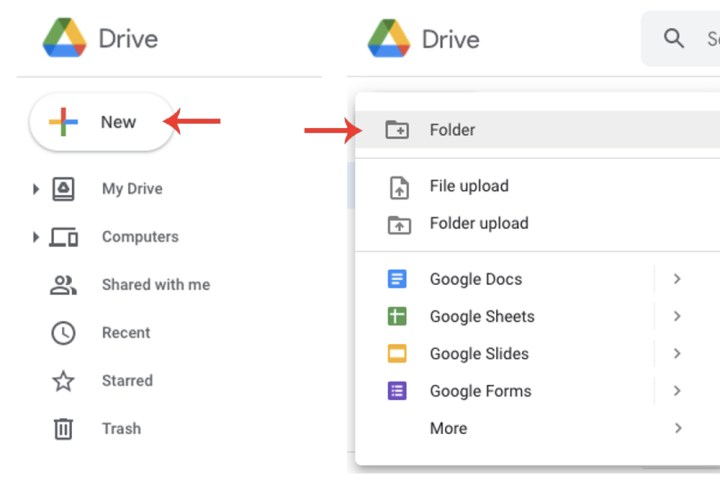
Paso 1: vaya a la página de inicio principal de su cuenta de Google Drive. Haga clic en el botón Nuevo y seleccione Carpeta .
Tendencias digitales
Paso 2: ingrese un nombre para la nueva carpeta. Para fines de demostración, nombraré esta carpeta Proyectos de trabajo. Una vez que haya ingresado un nombre, haga clic en el botón Crear .
Tendencias digitales
Mover archivos
Ahora que ha creado una nueva carpeta, veamos cómo mover archivos a ella.
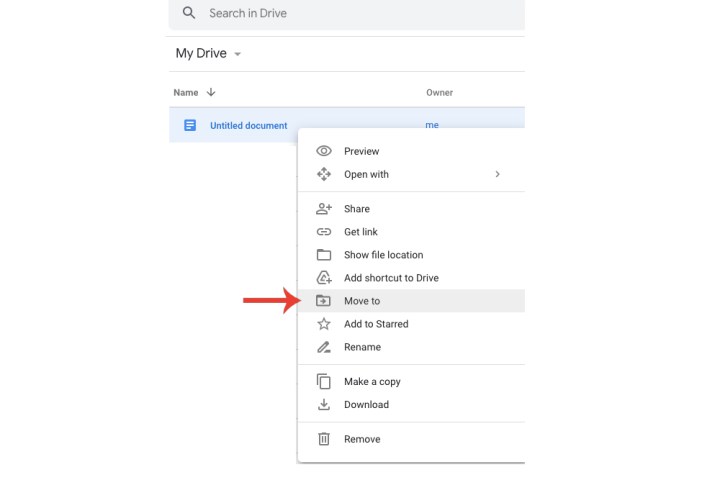
Paso 1: vaya a la página de inicio de Google Drive. Haga clic derecho en un archivo que desee mover a la carpeta que acaba de crear y seleccione la opción Mover a .
Tendencias digitales
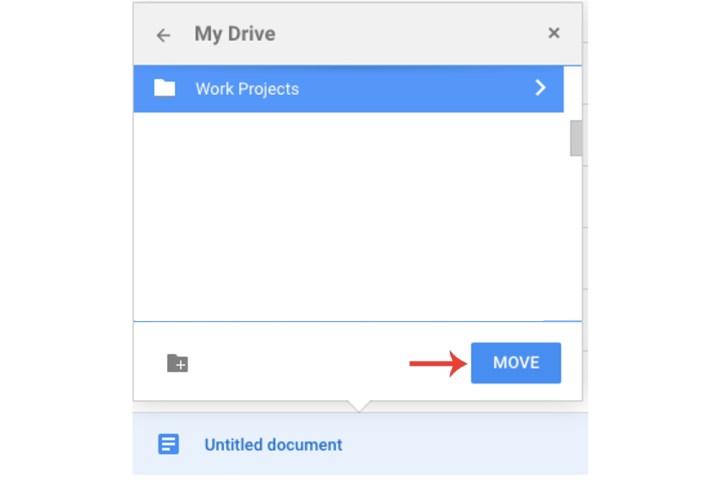
Paso 2: haga clic en la carpeta recién creada y luego haga clic en el botón Mover .
Tendencias digitales
Paso 3: Si tiene más de un archivo que desea mover a una carpeta, no es necesario que repita el paso anterior para cada archivo. Haga clic y mantenga presionado el botón CTRL (o Comando si está usando una Mac) y luego seleccione todos los archivos que desea mover. Como se muestra en el paso 1, haga clic derecho en un archivo y seleccione el campo Mover a . Finalmente, seleccione la carpeta y haga clic en Mover .
Tendencias digitales
Otros consejos sobre carpetas
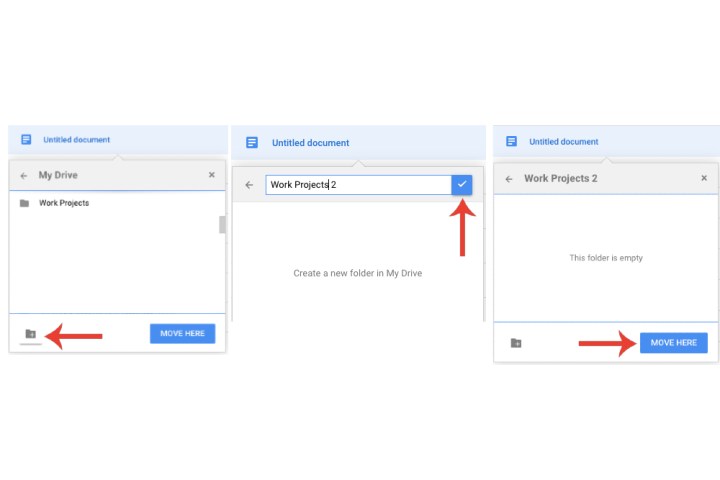
Paso 1: Otra forma de crear una carpeta es hacer clic derecho en un archivo, seleccionar Mover a y luego hacer clic en el botón Nueva carpeta . Ingrese un nombre para la carpeta y haga clic en la marca de verificación azul. Haga clic en el botón Mover aquí .
Tendencias digitales
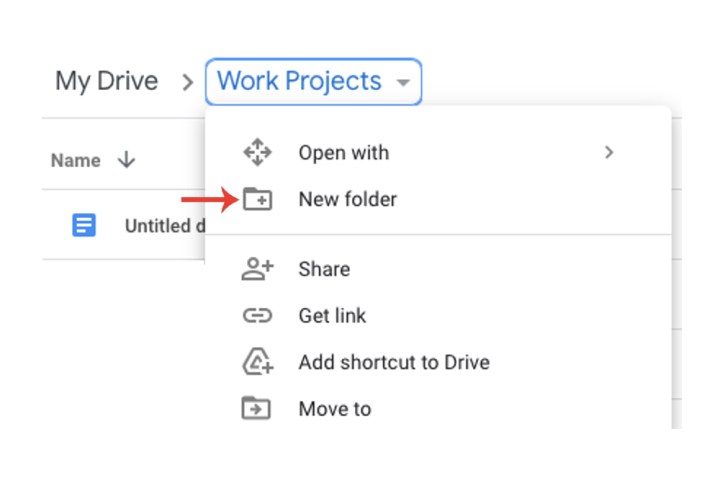
Paso 2: Crear carpetas dentro de una carpeta es otra forma de administrar sus archivos en Google Drive. Abra una carpeta y luego seleccione su nombre junto a Mi unidad . Seleccione la opción Nueva carpeta , ingrese un nombre y haga clic en el botón Crear . Ahora siga los mismos pasos explicados anteriormente para mover archivos.
Tendencias digitalesTendencias digitales
Eliminar un archivo o carpeta en Google Drive
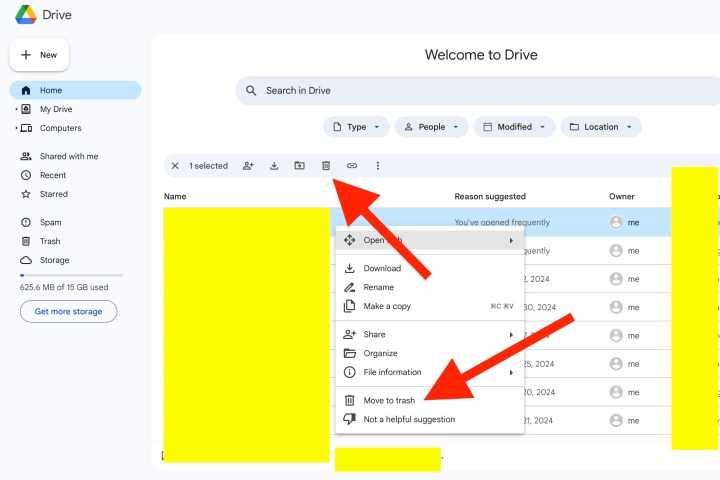
Tal vez haya decidido que le gustaría separarse de algunos datos. Si sus archivos están almacenados en carpetas de Google Drive, eliminar el contenido no podría ser más sencillo. Simplemente haga clic derecho en la carpeta que desea eliminar y luego haga clic en Mover a la papelera . También puede hacer clic izquierdo en un archivo o carpeta y luego hacer clic en el ícono de la papelera en la parte superior de la página.
Al hacerlo, los archivos y las carpetas se mantendrán intactos durante 30 días, momento en el cual Google los eliminará permanentemente. Puede restaurar archivos eliminados haciendo clic en la opción Papelera en la columna de la izquierda, seleccionando un archivo o carpeta y haciendo clic en Restaurar en la parte superior de la página.
Tendencias digitales
Cómo buscar archivos y carpetas en Google Drive
Una vez que haya subido muchos archivos y haya creado un montón de carpetas, es posible que se pregunte cómo podrá encontrar estos tokens digitales. Afortunadamente, Google Drive tiene una herramienta de búsqueda bastante inteligente integrada en la plataforma.
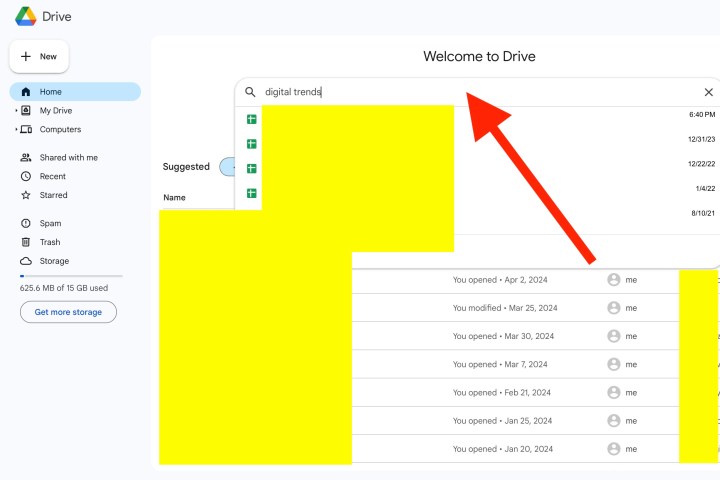
Una vez que comience a escribir el nombre de un archivo o carpeta, o una extensión de archivo, el campo de búsqueda comenzará a devolver resultados que coincidan con lo que está ingresando. También puedes filtrar los resultados de Drive aplicando chips de búsqueda (tipo, personas, modificado). Incluso puede filtrar los resultados por tamaño de archivo o utilizar métodos de búsqueda más avanzados para localizar sus archivos y carpetas.
Estos incluyen citas para resaltar ciertas palabras o frases, signos menos para excluir cierto vocabulario y más.
Para obtener consejos más generales sobre cómo utilizar Google Drive, asegúrese de consultar nuestra guía completa que explica sus funciones.
¡Bienvenido al mundo de los Chromebook! Estas computadoras portátiles económicas son un excelente punto medio entre dispositivos móviles como teléfonos inteligentes y tabletas, y computadoras portátiles y de escritorio más robustas. Sin embargo, hay una pequeña curva de aprendizaje en estas máquinas impulsadas por Google, incluso en cómo operará los clics del trackpad. Por ejemplo, estamos seguros de que está familiarizado con cómo hacer clic con el botón derecho en Windows o macOS. También puedes hacer clic derecho en un Chromebook, pero probablemente no como estás acostumbrado.
Dificultad
Fácil
Duración
5 minutos
Que necesitas
Una Chromebook
Pero no te preocupes. Al final del día, las curvas de aprendizaje pueden ser divertidas y educativas, y hemos creado esta guía para guiarlo en la ejecución de clics con el botón derecho y algunos otros comandos de Chromebook.
Bill Roberson / Tendencias digitales
Método 1: clic derecho rápido
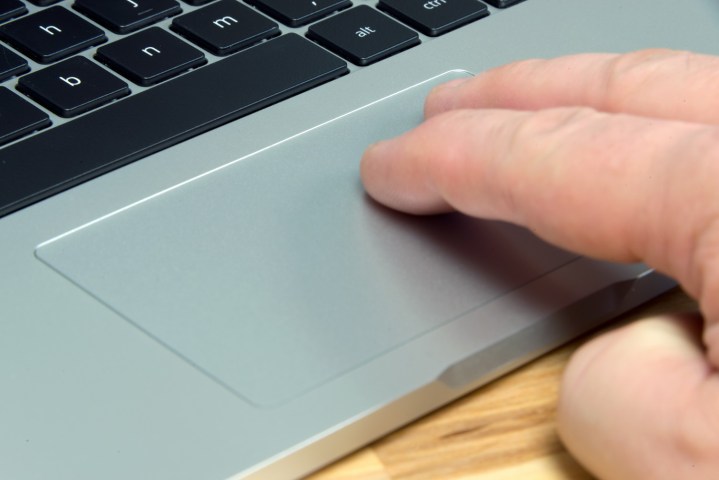
Esto es bastante fácil si has usado un panel táctil de Apple o Windows en el pasado. En lugar de tocar con un dedo, toque el panel con dos dedos mientras se desplaza sobre el objeto en el que desea hacer clic con el botón derecho. El panel táctil interpretará sus dos dedos como un clic derecho y mostrará el menú desplegable, o cualquier otra cosa que se supone que debe revelar su clic derecho.
La clave aquí es el tiempo y la posición porque tus dedos necesitan golpear hacia abajo y subir hacia atrás al mismo tiempo, o las cosas pueden salir un poco locas. Si nunca antes ha intentado hacer clic derecho de esta manera, puede que necesite un poco de práctica para lograrlo (asegúrese siempre de que el panel táctil esté limpio y seco, lo que marca una gran diferencia).
Método 2: hacer clic derecho con el teclado
Si realmente no te gusta tocar el panel táctil o todavía estás en la etapa de aprendizaje y necesitas una forma más confiable de hacer clic derecho mientras dominas el panel, prueba el método del teclado. Mantenga presionada la tecla Alt y luego toque el teclado con un dedo; Esto actúa como un toque con dos dedos para hacer clic derecho, pero puede ser más preciso y fácil si no tienes un dedo de sobra.
Este método puede funcionar bien si ya estás ocupado escribiendo y tus dedos están ahí, por así decirlo, o si estás en movimiento y una posición incómoda hace que sea más fácil mantener presionada la tecla Alt y tocar, en lugar de intentar tocar con dos dedos. .
Bill Roberson / Tendencias digitales
Método 3: hacer clic derecho para mover objetos
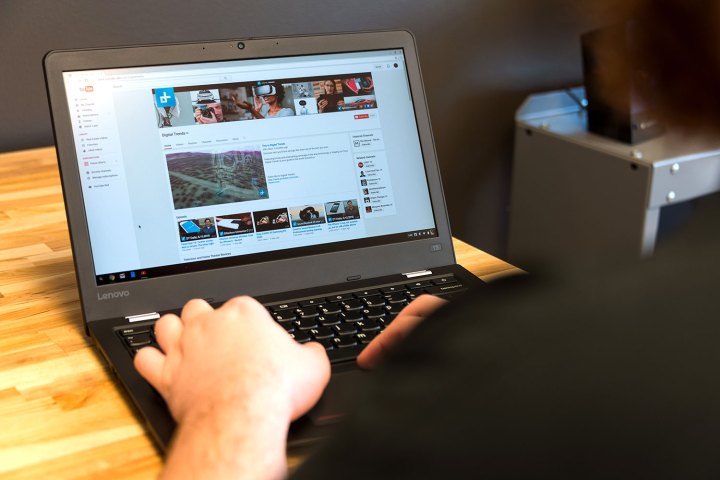
Esto es un poco más complicado. Para mover objetos usando el panel táctil de Chromebook, debes combinar los clics derecho e izquierdo. Primero, toque la almohadilla mientras se desplaza sobre el objeto, pero mantenga el dedo ligeramente presionado sobre la almohadilla. Luego, con el segundo dedo, toque hacia abajo y muévalo por el panel para mover el objeto.
Aquí, su primer dedo permite el movimiento y su segundo dedo realmente mueve el objeto. La clave es mantener un dedo relativamente quieto mientras mueve el otro, lo que se vuelve intuitivo con el tiempo. Al igual que con nuestro primer método, esto puede requerir un poco de práctica, especialmente si todavía te estás acostumbrando a la sensibilidad del panel táctil. Los mejores Chromebook tienen paneles táctiles más suaves que lo hacen más fácil, pero puede parecer un poco extraño en los modelos más baratos.
Tendencias digitales
En caso de duda, apágalo.
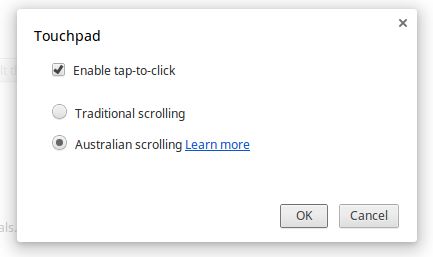
Los Chromebook te permiten cambiar la configuración del panel táctil o apagar todo si te molesta. Primero, vaya a la pantalla Configuración , que normalmente puede encontrar en el mismo lugar que las conexiones de red y la duración de la batería. Los íconos reales pueden variar un poco según la marca que fabricó el Chromebook, pero generalmente son un engranaje o una llave inglesa.
Una vez allí, haga una pausa por un momento y observe el control deslizante que le permite cambiar la velocidad del panel táctil. Si encuentra que el panel táctil es demasiado nervioso, intente reducir la velocidad y experimentar un poco; esto también hará que hacer clic sea un poco más fácil. Cuando termine, busque un botón que diga Configuración del panel táctil y selecciónelo.
Logitech
O simplemente podrías usar uno de estos
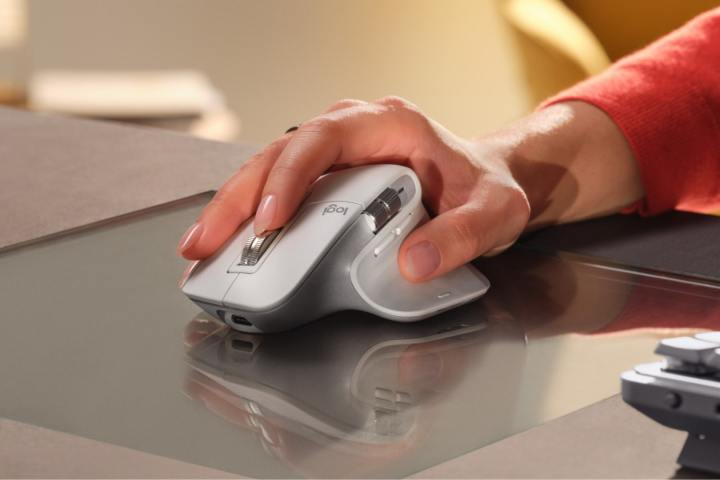
Si simplemente no te gustan los controles nativos de clic derecho en tu Chromebook, conectarle un mouse resolverá todos tus problemas. Una vez emparejados, los clics izquierdo y derecho funcionarán exactamente de la misma manera que en cualquier otra PC equipada con mouse.
Para la mayoría de las personas, la principal herramienta de edición visual y de gráficos es Adobe Photoshop . También es el paquete de software de diseño gráfico más popular y utilizado entre profesionales y aficionados, y con razón. Incluso las personas que nunca en su vida han usado Photoshop conocen el nombre, que se ha convertido en sinónimo de cualquier tipo de edición de imágenes digitales. Sin embargo, Photoshop es un software pago de nivel profesional y no es exactamente barato incluso con algunas de las mejores ofertas de Adobe Photoshop que existen. ¿Quizás nunca lo hayas usado antes y quieras probarlo antes de comprar una licencia? Probablemente esa sea la razón por la que estás aquí buscando una prueba gratuita de Adobe Photoshop (y quizás otras formas de ahorrar en este software si decides comprarlo). Ya sea que sea un diseñador gráfico aficionado o un aspirante a profesional, aquí tenemos todo lo que necesita saber.
¿Existe una prueba gratuita de Adobe Photoshop?
Matan Segev / Pexels
En realidad, hay más de una prueba gratuita de Adobe Photoshop disponible, según la versión que estés viendo. Para los no iniciados, existen dos paquetes principales de Photoshop. Adobe Creative Cloud se basa en suscripción, lo que significa que debe pagar una tarifa mensual o anual por la licencia para poder utilizarlo. Esta es la suite de Photoshop más completa que le brinda todo lo que el software tiene para ofrecer, con más de 20 aplicaciones de diseño como parte del paquete, incluidas Adobe Illustrator y Adobe Premiere Pro, y normalmente cuesta $60 por mes. Hay una prueba gratuita disponible para Creative Cloud, aunque sólo dura siete días. No es mucho tiempo para explorar y practicar el conjunto completo de aplicaciones de Creative Cloud. También debe ingresar la información de su tarjeta de crédito para poder registrarse y descargar el software; Depende de usted cancelar su suscripción antes de que finalice el período de prueba, o se le cobrará.
Alternativamente, está Photoshop Elements 2024. Este es un paquete independiente de $100 por el que pagas una vez y luego lo posees de por vida. Es una versión simplificada de Photoshop y carece de las funciones de nube de Creative Cloud, pero para trabajos de diseño gráfico más livianos, Elements está bien, con la ventaja adicional de que una vez que lo compras, lo posees y no tienes que hacerlo. Pague una tarifa de suscripción mensual o anual. Otra ventaja de Elements es que le ofrece una prueba gratuita de Adobe Photoshop de 30 días en lugar de la breve prueba de siete días que obtiene con Creative Cloud. Eso le da un mes completo para ver si Photoshop Elements es suficiente para sus necesidades o si realmente necesita la suite avanzada Creative Cloud. Por eso también te recomendamos que pruebes primero la prueba gratuita de 30 días de Photoshop Elements y luego decidas si necesitas algo más que eso.
Si está buscando obtener Photoshop gratis , es posible que no tenga suerte. Rara vez hay muchas ofertas que le permitan obtener Adobe Photoshop Elements o Creative Cloud de forma gratuita a través de minoristas en línea. Dicho esto, es posible que puedas obtenerlo a través de tu escuela o lugar de trabajo, dependiendo de tu situación. Tendrás que comprobar por ti mismo si Photoshop está disponible de forma gratuita a través de cualquiera de esas rutas. Sin embargo , es posible que llegue a la web una versión reducida de Photoshop de forma gratuita . En este momento, una versión de prueba está disponible solo en Canadá, pero esperamos que pronto tenga un lanzamiento más amplio.
Alternativamente, es posible que le interese la prueba gratuita de Adobe , o más específicamente, la suite Adobe Creative Cloud, que le brinda acceso de prueba a varias herramientas de Adobe como Lightroom, Premiere Pro y más.
La buena noticia es que las ofertas de Photoshop aparecen con bastante regularidad en minoristas como Amazon, Best Buy y Newegg que venden el software de Adobe. Estas tiendas ofrecen con frecuencia descuentos tanto en Adobe Photoshop Elements como en suscripciones a Creative Cloud, y las ofertas de Photoshop generalmente se comparten entre los minoristas (lo que significa que si lo ve a la venta en un punto de venta, probablemente pueda encontrarlo por el mismo precio en otro). tiendas que venden el software). Además, si es estudiante o profesor y tiene una dirección de correo electrónico .edu válida, puede comprar la Edición para estudiantes y profesores de Photoshop Elements, que también puede ahorrarle algo de dinero.
Comprar una de las mejores impresoras siempre es una buena decisión, pero puede resultar costosa a largo plazo. Si bien el desembolso inicial puede parecer asequible, es necesario mantener la impresora abastecida de tinta con regularidad. La tinta de impresora puede resultar increíblemente cara durante un largo período de tiempo e incluso puede hacer que comprar impresoras baratas parezca más sostenible. A nadie le gusta ese tipo de desperdicio, además significa que se pierde algunas de las mejores tecnologías de impresión al mantener las cosas súper baratas.
En su lugar, lo mejor es comprar una de las mejores impresoras con tinta barata. Eso puede significar una impresora costosa al principio, pero que usa tinta barata, por lo que a largo plazo no gastará demasiado en el mantenimiento de su impresora. Alternativamente, algunas de las mejores impresoras con tinta barata pueden usar menos tinta de la esperada, lo que mantiene los precios bajos. Hemos seleccionado las mejores impresoras con tinta económica según la opinión de expertos. Hemos considerado impresoras que son dispositivos de alta gama con tinta notablemente barata, y también hemos analizado ofertas más económicas que aún ofrecen tinta a buen precio en el futuro.
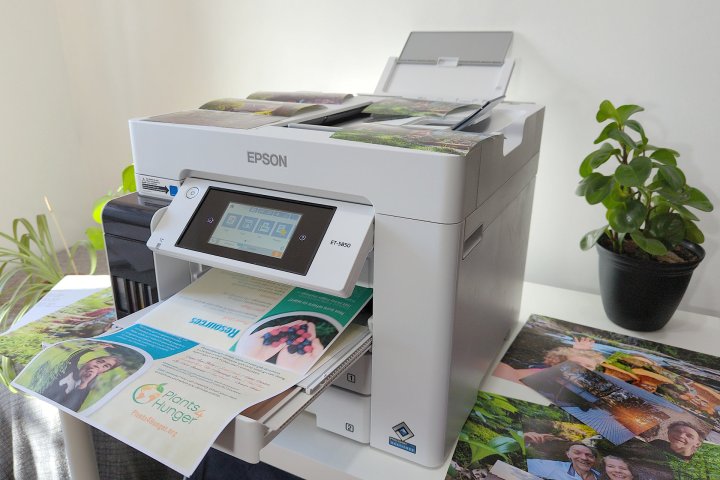
Epson hizo que la EcoTank Pro ET-5850 fuera tan rápida como un láser con mejor calidad fotográfica.Foto de Tracey Truly / Tendencias digitales
Epson EcoTank Pro ET-5850
La mejor impresora premium
Ventajas
Impresión rápida
Gran calidad
Contras
Caro
Especificaciones
Velocidad de impresión
Hasta 25 páginas por minuto
Tipo de impresión
Chorro de tinta
Hojas de entrada máximas
500
La Epson EcoTank Pro ET-5850 no es barata de ninguna manera, pero es una inversión muy valiosa si miras hacia el futuro y planeas imprimir muchos documentos e imágenes. Utiliza el sistema EcoTank de Epson, lo que significa que, en lugar de reemplazar cartuchos, usted recarga colores específicos según sea necesario, manteniendo así los costos bajos y también reduciendo el desperdicio.
También es una impresora fantástica con la Epson EcoTank Pro ET-5850 capaz de imprimir hasta 25 páginas por minuto sin tiempo de calentamiento para una salida rápida de la primera página. Si bien es rápido, también proporciona una excelente calidad de imagen con estándares de nivel de imprenta. Las tintas Epson Durabrite están basadas en pigmentos, por lo que obtienes impresiones nítidas y vibrantes con colores que se secan instantáneamente para mayor comodidad.
Cada vez que imprima, no tendrá que preocuparse por rellenar la Epson EcoTank Pro ET-5850 con papel, ya que tiene una capacidad de papel de 500 hojas con dos bandejas frontales y una alimentación trasera para papel especial. Al funcionar como escáner y fotocopiadora, la Epson EcoTank Pro ET-5850 tiene todas las bases cubiertas para cualquier cosa que pueda necesitar.
Los escaneos de fotografías requieren un paso adicional
Difícil configurar impresiones de sobres
Especificaciones
Velocidad de impresión
Hasta 16 páginas por minuto
Tipo de impresión
Chorro de tinta
Hojas de entrada máximas
150
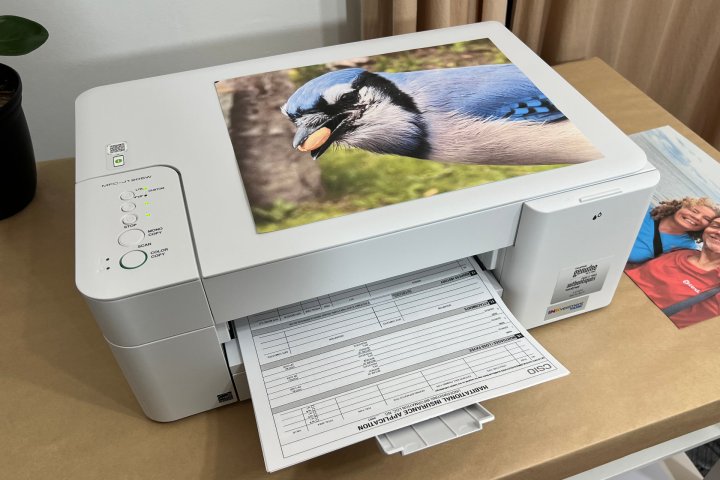
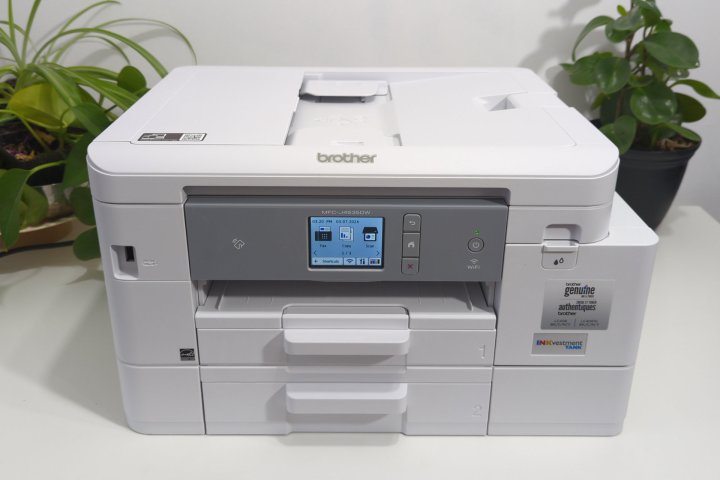
Como comentamos, no todo el mundo necesita una impresora que sea rápida o de alta gama. La Brother MFC-J1205W INKvestment cumple esa función, simplemente funcionando bien como una impresora de inyección de tinta con funcionalidad básica de escaneo, pero nada más. Promete hasta un año de tinta a través de los cuatro cartuchos que vienen con tintas de repuesto que también resultan económicas.
La Brother MFC-J1205W INKvestment no es la más rápida y ofrece velocidades de hasta 16 páginas por minuto en blanco y negro y hasta 9 páginas en color, pero está bien para un uso ocasional. Tiene una bandeja de papel de 150 hojas, por lo que no necesitará cambiar el papel con demasiada frecuencia, y cuenta con capacidades de impresión de aplicaciones móviles que son útiles. Sin embargo, no cuente con la impresión a doble cara ni con nada demasiado sofisticado: la Brother MFC-J1205W INKvestment es bastante simple. Piense en ella como una impresora para uso ocasional junto con alguna que otra tarea de escaneo.
Inversión de tinta Brother MFC-J1205W
La mejor impresora económica con tinta barata
Epson
Epson EcoTank ET-2400
La mejor impresora todo en uno
Ventajas
Diseño relativamente compacto
Tinta de gran valor
Contras
Configuración un poco engorrosa
Especificaciones
Velocidad de impresión
Hasta 10 páginas por minuto
Tipo de impresión
Chorro de tinta
Hojas de entrada máximas
100
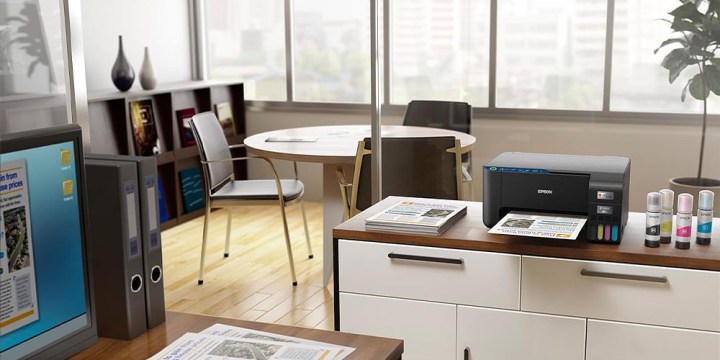
Con el tipo de diseño que quedará fantástico en la oficina de su hogar, la Epson EcoTank ET-2400 es una buena opción todoterreno para su hogar, ya sea que sus hijos o usted mismo necesiten imprimir algo. No es exactamente rápido a 10 páginas por minuto en blanco y negro, pero está bien para uso ocasional, como imprimir el informe de su hijo o algún otro tipo de documento básico.
Además de eso, la tinta parece interminable y Epson promete hasta dos años de tinta en la caja. Tiene suficiente para imprimir hasta 4.500 páginas en blanco y negro con hasta 7.500 en color. Además de la gran longevidad de la tinta, la Epson EcoTank ET-2400 también tiene un escáner y una fotocopiadora integrados que siempre son útiles, ya que siempre puedes imprimir de forma inalámbrica o incluso mediante comandos de voz. Todo se hace de forma sencilla y perfecta para el entorno doméstico.
Epson EcoTank ET-2400
La mejor impresora todo en uno
caballos de fuerza
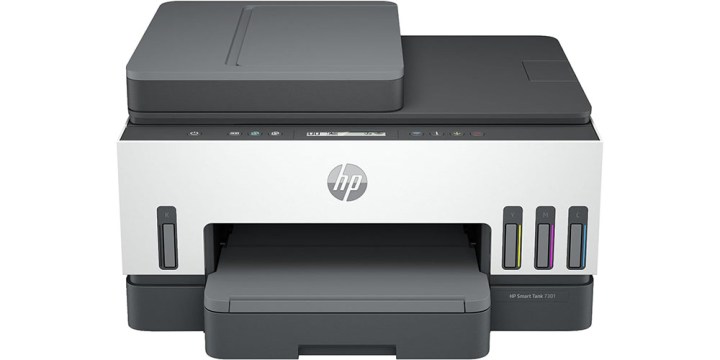
Impresora de tinta sin cartuchos inalámbrica todo en uno HP Smart -Tank 7301
La mejor impresora de alto rendimiento
Ventajas
Funciones adicionales útiles
Buena calidad de impresión
Contras
Un poco lento por el precio.
Especificaciones
Velocidad de impresión
Hasta 15 páginas por minuto
Tipo de impresión
Chorro de tinta
Hojas de entrada máximas
250
La impresora de tinta inalámbrica todo en uno sin cartuchos HP Smart -Tank 7301 incluye mucho en su carcasa bastante elegante. Si bien no es el más rápido para imprimir, tiene funciones útiles como un alimentador automático de documentos de 35 páginas junto con la opción de impresiones sin bordes. El alimentador automático de documentos es un gran ahorro de tiempo que compensa las velocidades de impresión promedio.
También es una fotocopiadora y un escáner, por lo que la impresora de tinta sin cartuchos HP Smart -Tank 7301 inalámbrica todo en uno es perfectamente versátil para un hogar familiar. A través del sistema de recargas de HP, puede cambiar las botellas de tinta para que todo esté bien configurado sin derrames y sin desperdiciar tinta tampoco.
La impresora de tinta inalámbrica todo en uno sin cartuchos HP Smart -Tank 7301 es bastante autosostenible hasta su Wi-Fi de doble banda autorreparable que detecta y resuelve cualquier problema de conexión. Eso significa que realmente no tiene que hacer mucho más que imprimir según sea necesario. Son esas pequeñas cosas las que pronto se suman para hacer que la impresora de tinta sin cartucho inalámbrica todo en uno HP Smart -Tank 7301 sea invaluable para muchos hogares.
Impresora de tinta sin cartuchos inalámbrica todo en uno HP Smart -Tank 7301
Dos bandejas de papel de 200 hojas y una bandeja de medios
Tamaño compacto
Contras
Mala calidad de escaneo y copia del ADF
Mala calidad de copia y escaneo en superficie plana
Las fotos de 4×6 están descoloridas.
Especificaciones
Velocidad de impresión
Hasta 20 páginas por minuto
Tipo de impresión
Chorro de tinta
Hojas de entrada máximas
150
Como buena opción todoterreno, la Brother MFC-J4335DW hace prácticamente todo lo que puedas necesitar. No soy un gran admirador de sus numerosos botones en el panel frontal, pero dejando de lado la estética, es bastante competente. Imprime razonablemente rápido, hasta 20 páginas en monocromo o 16 páginas por minuto en color. Es posible imprimir cualquier cosa, desde informes de trabajo hasta fotografías o folletos sin bordes.
Además, la Brother MFC-J4335DW utiliza el sistema de tanque INKvestment para garantizar que la tinta dure mucho tiempo. Cuente con tinta para hasta un año solo con los cartuchos que vienen con la impresora, lo que le permitirá ahorrar mucho dinero. También está la aplicación Brother Mobile Connect para simplificar la impresión, copia y escaneo desde cualquier ubicación.
Otros extras útiles incluyen la impresión automática a doble cara, la capacidad de imprimir hasta 8,5 pulgadas x 14 pulgadas, junto con la opción de imprimir y escanear a aplicaciones populares en la nube para mayor comodidad. Son esas pequeñas cosas las que seguramente le ahorrarán mucho tiempo a medida que lo utilice cada vez más.
Hermano MFC-J4335DW
La mejor impresora para oficina en casa
Cómo elegir una impresora con tinta barata
A la hora de comprar una impresora con tinta barata, hay que tener en cuenta algunos factores. Probablemente la más importante sea pensar cuál es tu presupuesto. Es posible gastar sólo $100 aproximadamente en una impresora con tinta barata, pero también puedes gastar cientos de dólares en una y aún así obtener tinta barata. En algunos casos, tiene sentido invertir con anticipación para mantener la tinta barata, mientras que en otras ocasiones puede gastar un poco y aún así disfrutar de tinta barata. Piense en algunas consideraciones clave antes de sumergirse.
Piensa en lo que necesitas específicamente
Comprar la mejor impresora todo en uno parece la idea correcta, pero ¿realmente la necesitas? Si está interesado únicamente en imprimir documentos en lugar de escanearlos o copiarlos, no necesita concentrarse en todos los extras ni en su funcionamiento. No compre más de lo que necesita. No vale la pena el costo si simplemente deja las funciones intactas o termina comprando una impresora de alta gama cuando no necesita imprimir particularmente rápido.
Considere si necesita impresión de fotografías
La impresión de fotografías es bastante popular hoy en día, pero eso no significa que la necesites todo el tiempo. Es posible que desee imprimir un par de imágenes de vez en cuando o no imprimir ninguna. Si ese es usted, no necesita prestar atención a las capacidades de impresión de fotografías. Una buena impresora fotográfica puede aumentar considerablemente el costo, así que no se preocupe por pagar más.
Piensa en la velocidad
Generalmente, cuanto más cara es la impresora, más rápido imprime. Suena idílico, pero significa que estás gastando más. Si simplemente necesita imprimir algunos documentos de vez en cuando, difícilmente notará el aumento de velocidad que brinda una impresora de gama más alta. Realmente no es necesario y puedes ahorrar algo de dinero comprando algo un poco más lento. Más lento no significa calidad inferior o viceversa.
Cómo elegimos estas impresoras con tinta barata
Seleccionamos las mejores impresoras con tinta barata basándonos en algunos factores además de ofrecer tinta barata. Es una falsa economía comprar una impresora basándose únicamente en el precio de su tinta si la impresora en sí es de mala calidad. En cambio, hemos analizado impresoras con tinta barata que también son buenas por derecho propio. Por eso, analizamos qué tan rápido funciona la impresora, qué tan buena es la calidad de la imagen en los elementos impresos y cualquier característica adicional que consideremos útil para el uso habitual. La confiabilidad también fue clave en un intento por mantener bajos los costos después del gasto inicial.
Hemos utilizado toneladas de impresoras a lo largo de los años. Estos incluyen impresoras de diferentes marcas, que ofrecen diferentes funciones y que también requieren tinta de diferentes precios. Gracias a ese conocimiento experto junto con el uso diario, sabemos qué buscar en una impresora con tinta barata.
Este artículo se gestiona y crea por separado del equipo editorial de Digital Trends.
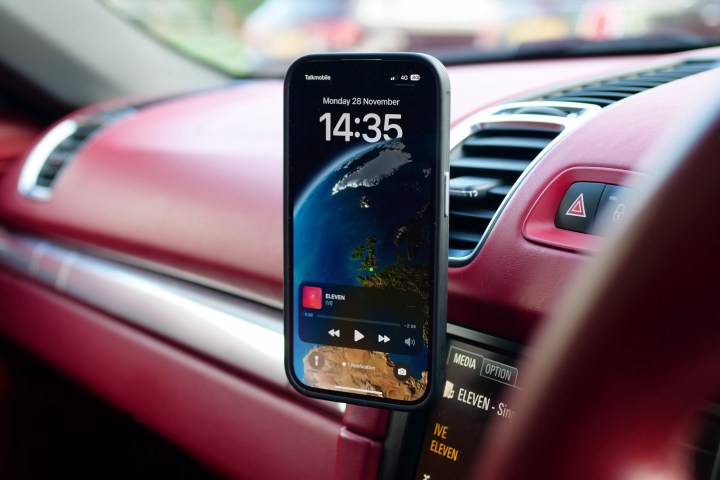
Cargador de coche inalámbrico magnético BoostCharge de BelkinAndy Boxall / Digital Trends
Instalar un soporte para teléfono en el automóvil en su vehículo es la mejor manera de asegurarse de tener fácil acceso a su teléfono inteligente cuando está detrás del volante. Si bien no deberías usar tu teléfono mientras conduces, tenerlo montado en el parabrisas, tablero, ventilación o en cualquier otro lugar te permitirá echar un vistazo rápido cuando estés usando una aplicación de navegación o cambiar tu lista de reproducción cuando te detengas. para un semáforo, por ejemplo. En lugar de tener que levantar su dispositivo, será más fácil y rápido hacerlo mientras está en el soporte del teléfono del automóvil y tendrá menos tiempo para apartar la vista de la carretera.
Sin embargo, hay tantas opciones de soportes para teléfonos para automóviles en el mercado que puede resultar difícil decidir cuál comprar. Para ayudarle, hemos recopilado aquí nuestra selección de los mejores soportes para teléfonos para automóviles, con recomendaciones según las diferentes preferencias de los conductores y los distintos propósitos para montar su teléfono inteligente en el automóvil.
Soporte universal para coche iOttie Easy One Touch 6
El mejor soporte de teléfono para automóvil para la mayoría de los vehículos
iOttie
Ventajas
Contras
Se fija al tablero o al parabrisas.
No se adhiere al cuero ni a los tableros curvos.
Mecanismo de un toque
Organizador de cables
Para la mayoría de los conductores y vehículos, el soporte universal para automóvil iOttie Easy One Touch 6 es una excelente opción debido a su versatilidad y amplia compatibilidad. Viene con una fuerte base de succión que puedes conectar al tablero y al parabrisas, y viene con un mecanismo de un solo toque que te permitirá colocar y quitar fácilmente tu teléfono inteligente en sus brazos laterales con bloqueo. La base del soporte para teléfono para automóvil funcionará con teléfonos inteligentes de cualquier tamaño y no es necesario realizar ningún ajuste al cambiar de un dispositivo a otro.
Para reducir el desorden en su vehículo, el soporte universal para automóvil iOttie Easy One Touch 6 viene con un organizador de cables que sostiene el cable de carga de su teléfono y, para asegurarse de tener el ángulo de visión adecuado, su brazo telescópico se extiende hasta 8 pulgadas y gira. hasta 260 grados. También hay una palanca de bloqueo que mantiene el soporte del teléfono para el automóvil en su lugar una vez que haya descubierto la mejor posición posible para usted.
Soporte para teléfono de coche de brazo largo 1Zero
El mejor soporte de teléfono para automóvil para colocar en el parabrisas
1cero
Ventajas
Contras
tubo de aluminio de 14 pulgadas
No se adhiere a las rejillas de ventilación
Botón de liberación rápida
Colócalo como quieras
Para aquellos que prefieren fijar el soporte para teléfono del automóvil al parabrisas en lugar de al tablero o a las rejillas de ventilación, deberían consultar el soporte para teléfono para automóvil de brazo largo 1Zero. Tiene un tubo de aluminio duradero de 14 pulgadas con un estabilizador antivibración, por lo que incluso si lo usará en una camioneta o SUV, puede tener su teléfono muy cerca de usted y dentro de su línea de visión mientras está. conduciendo. El soporte para teléfono para automóvil viene con un botón de liberación rápida en la parte posterior de la abrazadera, y puede hacer más que simplemente girarlo o inclinarlo porque se puede doblar y moldear en cualquier ángulo que desee para una visualización óptima en horizontal o vertical. modo.
La abrazadera del soporte para teléfono para automóvil de brazo largo 1Zero se puede abrir hasta 4 pulgadas, lo que es suficiente para acomodar todos los teléfonos inteligentes de marcas populares. De hecho, incluso puedes usarlo fuera de tu vehículo: conéctalo a tu ventana, escritorio o donde necesites usar tu teléfono inteligente con manos libres.
El mejor soporte para teléfono de automóvil para conexión de ventilación
belkin
Ventajas
Contras
Funciona con la mayoría de las rejillas de ventilación.
Bloquea ligeramente el aire acondicionado.
Portacables para cable de carga
Mantiene su parabrisas sin obstrucciones
Si cree que sería mejor colocar el soporte para teléfono de su automóvil en una de las rejillas de ventilación de su vehículo, el soporte para ventilación para automóvil de Belkin podría ser la mejor opción posible para usted. Viene con clips de montaje de perfil bajo que se acoplan fácilmente a la mayoría de los tipos de rejillas de ventilación, por lo que puede usarse en cualquier tipo de vehículo, y soportes ajustables que pueden expandirse para sostener teléfonos inteligentes con pantallas más grandes sin tener que quitarles las fundas. Incluso viene con un soporte para cable en la parte posterior para sostener el cable de carga de su teléfono y puede ajustarlo para ver su teléfono en modo horizontal o vertical.
El soporte para ventilación de automóvil de Belkin es ideal para conductores a quienes no les gusta tener obstrucciones en el parabrisas mientras conducen. Puede bloquear levemente el flujo de su aire acondicionado, pero no lo suficiente como para que su vehículo se sienta incómodo.
El mejor soporte para teléfono en el automóvil para evitar que se pegue algo al parabrisas y a la ventilación
TopGo
Ventajas
Contras
Sin obstrucciones en el parabrisas o la ventilación.
Ocupa una ranura para portavasos
Instalación estable
Cuello de cisne ajustable
¿Prefieres no tener que pegar nada al parabrisas, al tablero o a la ventilación, pero quieres un soporte para teléfono en tu vehículo? Si tiene un portavasos en su consola central, entonces el soporte para teléfono con portavasos TopGo sería la alternativa perfecta. Es fácil de instalar ya que es ajustable para caber en portavasos de diferentes tamaños y, una vez que hayas terminado, quedará muy estable gracias a sus gruesas almohadillas de goma antideslizantes.
Al igual que otros soportes para teléfonos para automóvil que se colocan en otros lugares de su vehículo, el soporte para teléfono con portavasos TopGo le permitirá colocar su teléfono inteligente en la posición perfecta para que pueda ver fácilmente su pantalla cuando eche un vistazo rápido. Su cuello de cisne ajustable está hecho de aleación de aluminio para mayor durabilidad, puede ajustar su altura y puede girar la abrazadera para colocar su dispositivo en orientación vertical u horizontal.
El mejor soporte para teléfono para automóvil para ajustes sencillos
whisky escocés
Ventajas
Contras
Brazo oscilante para ajustes.
No se fija al parabrisas
Funciona con MagSafe de Apple
Sujeción robusta
Trabajar con cuellos de cisne puede ser una molestia para algunos, por lo que si desea un soporte para teléfono para automóvil con ajustes más fáciles, consulte el Scosche MagicMount Pro 2. Ofrece cuatro opciones de montaje: ventilación normal, ventilación FreeFlow que permite que el aire fluya libremente, tablero normal. y tablero o ventilación con brazo oscilante. Si opta por el tablero o la ventilación con brazo oscilante, puede colocar fácilmente su teléfono inteligente en cualquier lugar que desee, hasta encontrar el ángulo de visión perfecto que le permitirá mirar la pantalla de su teléfono cuando lo necesite.
El MagicMount del Scosche MagicMount Pro 2 funciona conMagSafe de Apple para una sujeción firme y segura de su iPhone, pero también funcionará con teléfonos inteligentes de otros fabricantes con las placas de metal incluidas. Una vez que su dispositivo esté montado, permanecerá allí hasta que decida quitarlo.
El mejor soporte de teléfono para automóvil para propietarios de iPhones con tecnología MagSafe
anker
Ventajas
Contras
Utiliza MagSafe del iPhone
Caro
Carga inalambrica
Brillo siempre encendido
Si solo va a utilizar el soporte para teléfono de su automóvil con un iPhone con tecnología MagSafe, debe comprar el cargador inalámbrico magnético Anker 613. Solo necesita una mano para colocar su iPhone en este soporte para teléfono para automóvil, que sujetará su dispositivo de manera constante con imanes ultrafuertes. Este soporte para teléfono para automóvil se conecta al tablero y, una vez allí, puede disfrutar de un ajuste máximo de 134 grados hasta que encuentre la mejor posición para usted.
El cargador inalámbrico magnético Anker 613 tiene un brillo permanente, por lo que podrás verlo en la oscuridad para colocar tu iPhone para montarlo y cargarlo, ya que viene con un cargador USB para automóvil. Si tiene una funda en su iPhone, asegúrese de que sea una funda MagSafe para no tener que quitarla cuando coloque su dispositivo en este soporte para teléfono para automóvil.
Cómo elegimos estos soportes para teléfonos para coche
Nuestras elecciones para los mejores soportes para teléfonos para automóviles no fueron seleccionadas por capricho: seguimos un conjunto de criterios que nos permitieron limitar nuestras opciones. Sin embargo, lo más importante que consideramos es que un soporte para teléfono para automóvil satisfaga sus necesidades, ya que todos los demás factores se desperdiciarán si el accesorio no funciona como usted esperaba. Determinar el propósito del soporte para teléfono para automóvil que desea comprar lo ayudará enormemente a elegir cuál comprar, y podemos garantizarle que terminará con uno de alta calidad si elige uno de nuestras recomendaciones anteriores.
Amplia compatibilidad
No optamos por soportes para teléfonos para automóviles que solo fueran compatibles con una cantidad limitada de teléfonos inteligentes o que solo funcionaran con ciertas configuraciones de vehículos. Elegimos soportes para teléfono para automóvil con una compatibilidad más amplia para que pueda usarlo con diferentes teléfonos inteligentes y diferentes vehículos, lo que será extremadamente útil para quienes tienen más de un dispositivo y varios automóviles. Incluso si solo tienes uno de cada uno de ellos, sería mejor tener un soporte para teléfono en el automóvil que seguirá funcionando cuando obtengas una actualización para cualquiera de los dos.
Construcción duradera
El soporte para teléfono de su automóvil tendrá capacidad para un dispositivo que vale cientos de dólares, y tal vez incluso miles si gasta en un teléfono inteligente premium. Lo último que desea es que su teléfono se dañe porque el soporte para teléfono del automóvil no era lo suficientemente fuerte como para sujetarlo firmemente. Un soporte para teléfono para automóvil bien construido también evitará que su vehículo resulte dañado por la caída de un teléfono inteligente. Un incidente de este tipo puede hacer que pierda la concentración y potencialmente provocar un accidente, por lo que la durabilidad es una consideración importante cuando elegimos estos soportes para teléfono para automóvil.
Un soporte duradero para teléfono en el automóvil se vuelve aún más importante si su ruta de conducción diaria pasa por caminos llenos de baches o si alcanza la velocidad máxima en las autopistas. Estas situaciones acelerarán el desgaste del soporte para teléfono de su automóvil, por lo que si desea que dure, debe comprar uno con una construcción duradera. Nos aseguramos de que todos los soportes para teléfonos para automóviles de nuestra lista cumplan este criterio.
Precio razonable
Nuestra consideración final, pero quizás la más importante de todas, es que un soporte para teléfono para automóvil debe tener un precio razonable. Un soporte básico para teléfono para automóvil debería reflejar eso en su precio, mientras que un soporte premium para teléfono para automóvil no debería costar una cantidad enorme. De cualquier manera, debería obtener una excelente relación calidad-precio por lo que decida comprar. Es posible que incluso puedas comprar varios soportes para teléfono en el automóvil para diferentes propósitos, dependiendo de lo que necesites para un viaje determinado y del teléfono inteligente que decidas llevar contigo. Todos los soportes para teléfonos para automóviles que seleccionamos tienen precios razonables, por lo que no tendrá que buscar alternativas más baratas.
Este artículo se gestiona y crea por separado del equipo editorial de Digital Trends.
Utilizamos cookies para asegurarnos de brindarle la mejor experiencia en nuestro sitio web. Si continúa utilizando este sitio, asumiremos que está satisfecho con él.