Blog

  • Cómo descargar e instalar Windows 11 en tu PC

    Cómo descargar e instalar Windows 11 en tu PC

    Windows 11 es la última versión del popular sistema operativo Microsoft y está repleto de características bastante sorprendentes. De acuerdo con las versiones más recientes de Windows de antaño, Windows 11 se incluye automáticamente en las nuevas computadoras de escritorio y portátiles con Windows. ¿Pero qué pasa si ya tienes una computadora?

    Afortunadamente, también podrás descargar e instalar Windows 11. No es un proceso difícil en sí, pero requerirá algo de tiempo y paciencia. Y en lo que respecta al conocimiento, lo tenemos cubierto. ¡Aquí hay una guía paso a paso para que Windows 11 esté operativo en su computadora pronto!

    Dificultad

    Moderado

    Duración

    15 minutos

    Que necesitas

    • Una PC con Windows 10, acceso a Internet, unidad USB opcional

    Actualmente existen cinco formas principales de descargar e instalar Windows 11. La mejor manera es esperar a obtenerlo gratis a través de Windows Update en su PC. Con la segunda forma, puedes forzar a tu PC a descargarlo a través del Asistente de instalación. La tercera forma implica utilizar el programa Windows Insider. Estas tres formas no implican pérdida de archivos ni datos.

    También puede probar la herramienta de creación de medios como cuarta forma de obtener Windows 11, o intentar usar un archivo ISO de Windows 11 e instalar manualmente el sistema operativo en su PC como quinta forma. Estos dos métodos implican una instalación limpia, por lo que terminarás perdiendo archivos. Son el último recurso.

    Solo tenga en cuenta que para obtener Windows 11, deberá cumplir con los requisitos del sistema . Si no lo hace, hayformas de modificar su instalación para que funcione, pero hacerlo puede significar que su PC no recibirá actualizaciones de Microsoft. Le recomendamos verificar la aplicación PC Health Check para confirmar que su sistema funciona con Windows 11 antes de continuar.

    La página de actualización disponible de Windows 11.
    Tendencias digitales

    Cómo instalar desde Windows Update

    La forma más sencilla de obtener Windows 11 es a través de Windows Update. Sabrá que está listo para su PC porque verá mensajes correspondientes en Windows Update. Siga estas instrucciones para continuar con la instalación. No perderá ningún dato o archivo en su PC con esta opción.

    Paso 1: Dirígete a Configuración > Actualización y seguridad. Desde allí, haga clic en Buscar actualizaciones.

    Paso 2: Deberías notar que aparece un mensaje que indica que la actualización a Windows 11 está lista y es gratuita . Haga clic en el botón azul Descargar e instalar y acepte los términos con el botón Aceptar e instalar .

    Paso 3: Luego debería ver la Actualización a Windows 11 en Windows Update, con un porcentaje y un estado de descarga. Espere a que se complete.
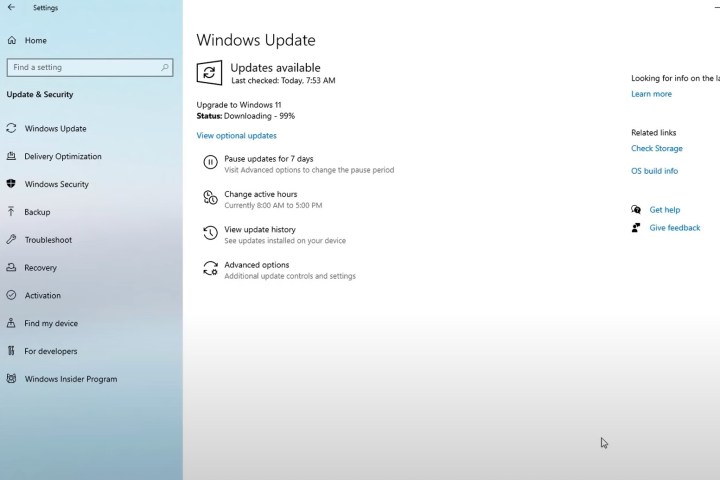
    Página de descarga de Windows 11 en la actualización de Windows.
    Tendencias digitales

    Paso 4: Cuando termine, recibirá un mensaje para reiniciar su PC. Aparecerá en un cuadro azul. Elija la opción Reiniciar ahora . Su PC continuará con la instalación de Windows 11 y se reiniciará varias veces. Cuando termine, accederá al escritorio de Windows 11.
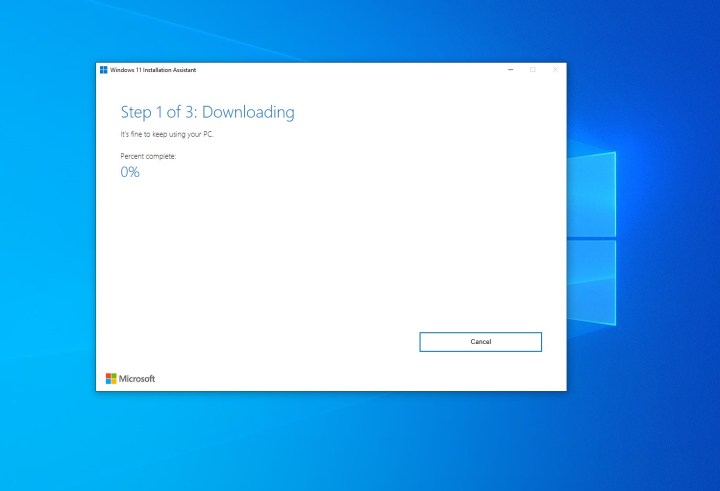
    Paso 1 de instalación de Windows 11.
    Tendencias digitales

    Cómo instalar a través del Asistente de instalación

    Si no ve Windows 11 en Windows Update, puede utilizar el Asistente de instalación de Windows 11. Esto lo actualizará manualmente de Windows 10 al nuevo sistema operativo. Nuevamente, al utilizar este método, deberá asegurarse de que su PC cumpla con las especificaciones mínimas de Microsoft. Tampoco perderás ningún archivo. Así es cómo.

    Paso 1: visite el sitio web de descarga de Windows 11 de Microsoft. Busque en la parte superior la opción Asistente de instalación de Windows 11 y haga clic en el botón azul Descargar ahora .

    Paso 2: Espere a que se descargue la herramienta. Cuando esté completo, ejecútelo. Haga clic en cuando se le solicite.

    Paso 3: En el cuadro emergente, deberás elegir Aceptar e instalar. De ahora en adelante, será un proceso de tres pasos. Espere a que se descargue Windows 11 como parte del primer paso. Podría tardar un poco dependiendo de la velocidad de su conexión. Es posible que se le solicite que acepte los términos y servicios de Microsoft.

    Paso 4: En el segundo paso, Windows 11 verificará la integridad de su descarga. Debería tardar unos segundos.

    Paso 5: En el tercer paso, recibirá un mensaje sobre la instalación de Windows 11 en segundo plano. Déjelo instalar y espere. Dependiendo de la velocidad de su PC, puede tardar un poco, normalmente 30 minutos como máximo.
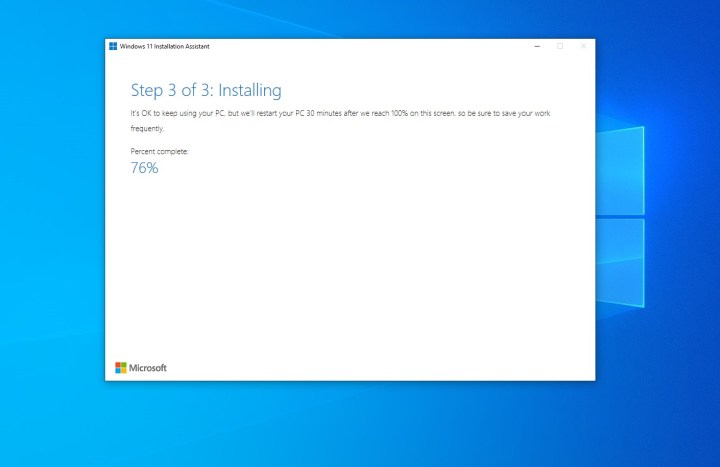
    Paso 3 de instalación de Windows 11.
    Tendencias digitales

    Paso 6: Una vez finalizada la tercera fase, haga clic en el botón Reiniciar ahora . Se le indicará que está a punto de cerrar sesión. Espere mientras su PC se reinicia e instala Windows 11. Podría demorar hasta 30 minutos o una hora según la velocidad y la antigüedad de su PC y su CPU.

    Paso 7: Mientras se instala Windows 11, verá Trabajando en actualizaciones en su pantalla. Un porcentaje indicará el progreso. Su PC se reiniciará varias veces, así que tenga paciencia. Una vez completado, accederá a la página de inicio de sesión y luego al escritorio de Windows 11.
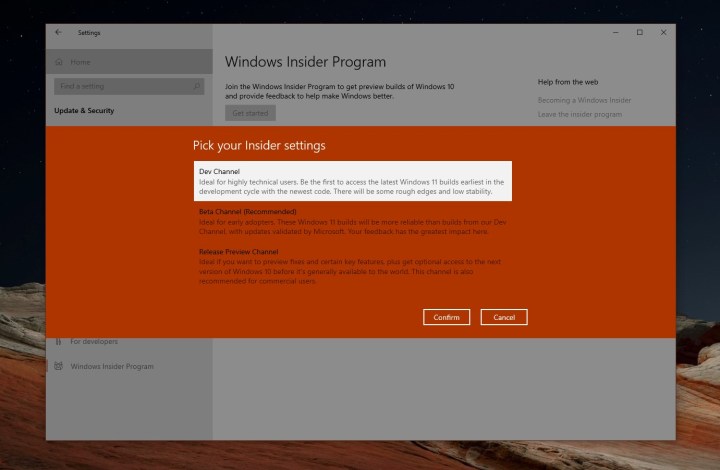
    Una pantalla en el programa Windows Insider.
    Tendencias digitales

    Cómo instalar a través del programa Windows Insider

    Si los dos métodos anteriores no funcionan para usted, puede instalar Windows 11 a través del programa Windows Insider. Este es el último recurso, ya que el programa Windows Insider se instalará de forma inestable, aún en versiones preliminares de Windows 11 en su PC.

    Paso 1: Dirígete a Configuración > Actualización y seguridad > Programa Windows Insider . Luego, vincule su cuenta de Microsoft.

    Si es su primera experiencia con el programa Windows Insider, notará que hay varios canales: Dev, beta y vista previa de la versión. Actualmente, Windows 11 se está probando en el canal Beta y Dev. Elija uno que sea adecuado para usted.

    Paso 2: El canal beta es una de las experiencias más estables para probar Windows 11. Si opta por unirse a este canal, no experimentará tantos errores ni problemas. Sin embargo, tenga en cuenta que los lanzamientos del canal beta solo se producen cada pocas semanas.

    Si desea las últimas y mejores versiones de Windows 11 de Microsoft, deberá unirse al canal de desarrollo, que tiene lanzamientos semanales y todas las funciones nuevas. Mientras tanto, la Vista previa de la versión es donde puede obtener una vista previa de la próxima actualización de Windows 11.

    Paso 3: Una vez que elijas un canal respetado, confirma tu elección. Se le pedirá que inicie sesión con una cuenta de Microsoft, si aún no lo ha hecho. Y tu PC se reiniciará.

    Paso 4: Una vez que su PC se reinicie, diríjase a Configuración > Actualización y seguridad. Desde allí, verifique nuevamente si hay actualizaciones. Verás Windows 11 en la lista. Elija Descargar e instalar y espere mientras el sistema operativo se instala en su dispositivo.
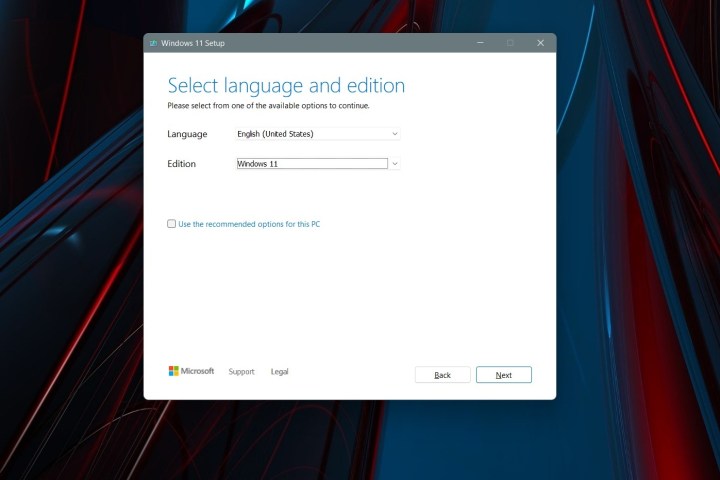
    Seleccionar un idioma de Windows 11.
    Tendencias digitales

    Cómo realizar una instalación limpia con los medios de instalación de Windows 11

    Otra forma de instalar Windows 11 es con medios de instalación. Esta es una forma de crear una unidad USB de arranque que puede usar para realizar una instalación limpia de Windows 11 en su PC actual con Windows 10 o en otro dispositivo. Al hacerlo, se eliminarán todos sus archivos, por lo que desaconsejamos este método. Si es consciente de este riesgo, puede acceder a esta opción yendo a la página de descarga de Windows 11 . Desde allí, elija la opción Crear medios de instalación de Windows 11 . Luego, siga los pasos a continuación.

    Paso 1: Acepta los términos y elige Aceptar . Deje que se ejecute la herramienta de configuración y elija Usar las opciones recomendadas para esta PC. Haga clic en Siguiente y elija Unidad flash USB.

    Paso 2: Elija su unidad flash USB de la lista y luego haga clic en Siguiente . Se le solicitará y Windows 11 se descargará. Una vez terminado, el instalador cambiará a Creación de medios de instalación de Windows 11 . Sabrá cuando haya terminado, ya que recibirá un mensaje indicando que la unidad está lista.

    La unidad flash USB de Windows 11 está lista.
    Tendencias digitales

    Paso 3: Una vez que su unidad USB esté lista, cierre el instalador con el botón Finalizar . Mantenga la unidad USB conectada a su PC.

    Paso 4: Regrese a la aplicación de configuración de Windows 10 y elija Actualización y seguridad . Luego elija Recuperación en el lado izquierdo. En Inicio avanzado, elija la opción Reiniciar ahora .

    Paso 5: en el mensaje emergente, elija Usar un dispositivo. Su unidad USB debería aparecer en la lista. Elíjalo y Windows se reiniciará en su unidad USB y en el instalador de Windows 11. Si no ve esta opción, deberá ingresar a su BIOS o UEFI para iniciar manualmente desde la unidad USB. Por lo general, puede hacer esto presionando F12 en el arranque tan pronto como encienda su PC. Comuníquese con el fabricante de su PC para obtener más información al respecto o consulte guías en línea.
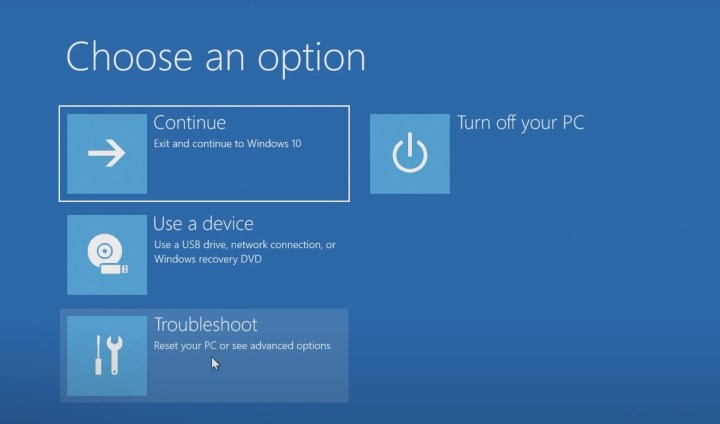
    La página del solucionador de problemas de Windows 11.
    Tendencias digitales

    Paso 6: Una vez en el instalador de Windows 11, seleccione un idioma y haga clic en Siguiente. Elija la versión de Windows 11 que coincida con la versión de Windows 10 en su PC. y haga clic en Siguiente.

    Paso 7: elija la opción Personalizado y elija la unidad para instalar Windows 11. Es posible que tengas que hacer clic en el botón Formatear para borrar todos tus archivos en la unidad. Cuando termine, seleccione la unidad nuevamente y haga clic en Siguiente.
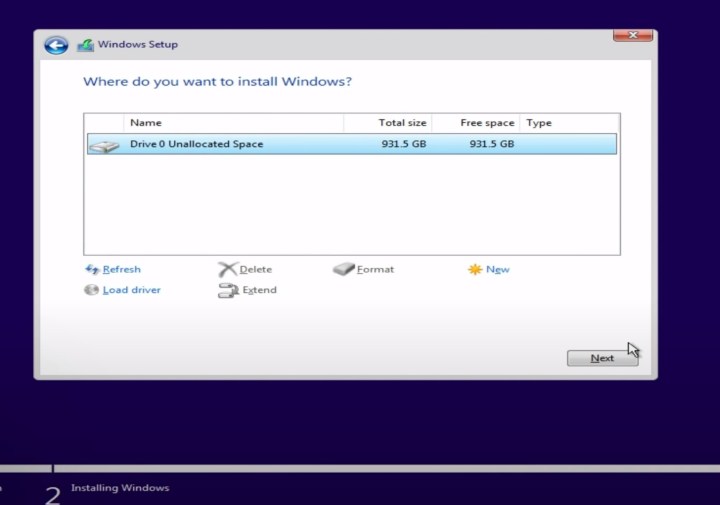
    Instalar Windows 11 y formatear una unidad.
    Tendencias digitales

    Paso 8: Windows 11 se instalará en su PC y podrá sentarse. Luego accederá a la experiencia inmediata y se le pedirá que configure su PC nuevamente.
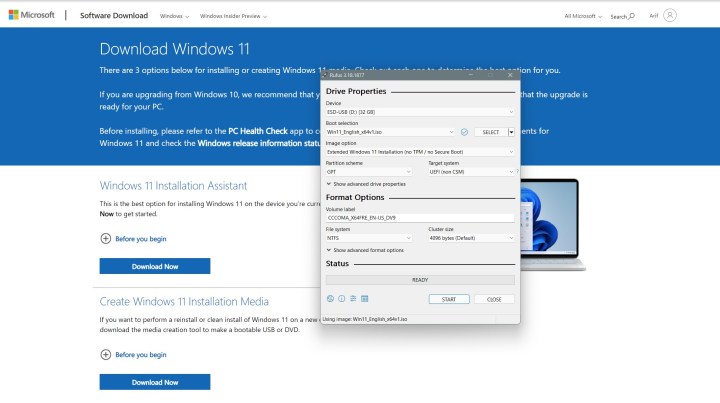
    Página de descarga de Windows 11 con Rufus.
    Tendencias digitales

    Cómo realizar una instalación limpia con el archivo ISO de Windows 11 manualmente (no recomendado)

    La forma final y más extrema de instalar Windows 11 implica utilizar un archivo ISO. Esto es para métodos en los que los pasos mencionados en la sección anterior no funcionan. Sin embargo, tenga en cuenta que usar este archivo significa que tendrá que borrar todo lo que hay en su PC y realizar una instalación limpia de Windows 11. Así que asegúrese de tener una copia de seguridad de todo. Esta opción ISO también es la forma de instalar Windows 11 en una máquina virtual. Tenemos una guía separada sobre eso.

    Paso 1: Primero, visite la página de descarga de Windows 11 y elija la opción Descargar imagen de disco de Windows 11 . Elija ISO de edición múltiple de Windows 11 de la lista y luego el botón azul Descargar . Elija inglés como su opción, seguido del botón azul Confirmar .

    Paso 2: Una vez descargado el archivo, deberá descargar algún software adicional para continuar con una instalación limpia en Windows 11. Le sugerimos instalar Rufus, una excelente manera de crear una unidad de instalación de arranque de Windows 11.

    Paso 3: descargue Rufus del sitio web . Ejecute el archivo y seleccione Sí. Luego, debajo de donde dice Dispositivo , conecte una unidad USB vacía y selecciónela. Asegúrese de que el dispositivo tenga más de 8 GB.

    Paso 4: en Selección de arranque , elija Disco o imagen ISO . Luego, haga clic en el botón Seleccionar . Navegue hasta donde guardó el archivo ISO de Windows 11 y haga clic en Abrir .
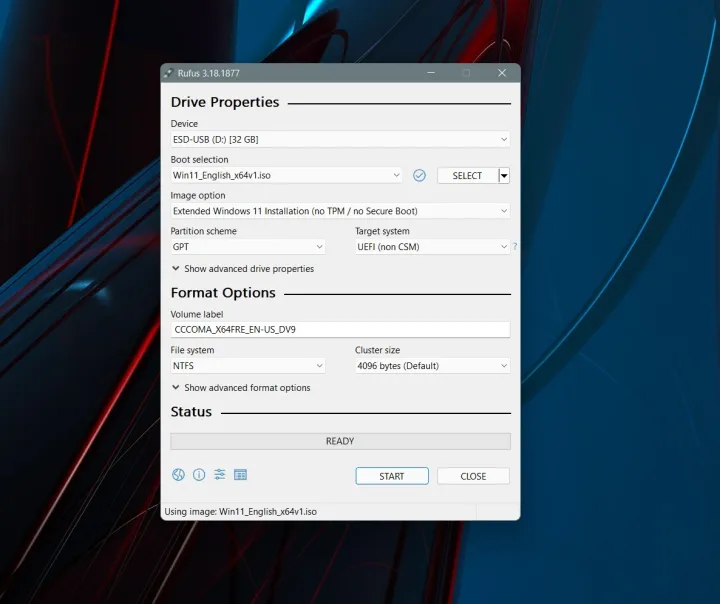
    Las propiedades de la unidad en Rufus en Windows 11.
    Tendencias digitales

    Paso 5: asegúrese de elegir la instalación estándar de Windows 11 o la instalación extendida de Windows 11 . La instalación estándar de Windows 11 es mejor si su PC cumple con las especificaciones. Si no es así, puede probar la opción extendida para evitar las restricciones de Microsoft. Deje todo lo demás como está y luego haga clic en el botón Inicio para crear la unidad.

    Paso 6: Espere un momento y la unidad USB estará lista. Cierre Rufus cuando haya terminado y reinicie su PC para instalar Windows 11 siguiendo los pasos que mencionamos en la sección anterior.

    Esperamos que nuestra guía haya sido útil para usted. Ahora que está en funcionamiento con Windows 11, es posible que desee consultar nuestras otras guías prácticas. Hemos cubierto muchos temas relacionados con el último sistema operativo de Microsoft.

  • Prueba gratuita de Discovery Plus: transmita durante una semana gratis

    Prueba gratuita de Discovery Plus: transmita durante una semana gratis

    Con una variedad tan grande de servicios de transmisión para elegir, es fácil sentirse abrumado. Hay opciones enfocadas en TV de prestigio, películas, series originales y casi cualquier otro tipo de TV que puedas nombrar. Pero si te encantan los reality shows y los programas centrados en la cocina o las mejoras para el hogar, entonces el servicio que podría interesarte más es Discovery Plus. El servicio ha tenido una historia difícil recientemente y el año pasado aumentó sus precios , pero aún puedes obtener una prueba gratuita de siete días del servicio para decidir si deseas desembolsar una suscripción regular.

    ¿Existe una prueba gratuita de Discovery Plus?

    Ícono de la aplicación Discovery+ en la pantalla de inicio del Apple TV.
    Imagen utilizada con permiso del titular de los derechos de autor.

    Hay una prueba gratuita de Discovery Plus, y si le interesan cosas como una prueba gratuita de Disney Plus y una prueba gratuita de Peacock TV , vale la pena aprovecharla. La prueba gratuita de Discovery Plus consiste en registrarse en el servicio pago, momento en el cual se le brinda siete días de acceso gratuito a toda la biblioteca de contenido de Discovery Plus. Tienes los siete días completos para disfrutar de todo el contenido de Discovery Plus que te gusta y puedes cancelar sin compromiso financiero dentro de esos siete días. Si no cancela dentro de esos siete días, se facturará a su tarjeta de crédito $ 4,99 por mes o $ 8,99 por mes, según el nivel Discovery Plus que elija al registrarse.

    Ambos niveles de suscripción (y la prueba gratuita) le brindan acceso al mismo contenido, por lo que puede ver programas de cocina como Diners, Drive-Ins y Dives o Beat Bobby Flay o programas de mejoras para el hogar como Fixer to Fabulous o Homestead Rescue . La oferta es más fuerte en los géneros de reality shows, por lo que encontrarás documentales y series como House Hunters , Naked and Afraid y Ancient Aliens.

    Iniciar prueba

    ¿Puedes obtener Discovery Plus gratis?

    Discovery Plus está disponible de forma gratuita en determinadas situaciones. Uno de ellos es si eres cliente de Verizon Unlimited y cumples con los requisitos. Si este es el caso, puedes obtener Discovery Plus gratis durante doce meses. Básicamente, se trata de una versión extendida de la prueba gratuita de Discovery Plus, que consiste en siete días sólidos de acceso al catálogo de Discovery Plus, y a la que se puede acceder desde varias plataformas externas, como Amazon Prime Video, a través de la aplicación Discovery Plus en un AppleTV , e incluso se puede acceder a él a través de otros dispositivos de streaming.

    Alternativamente, puede considerar algunos de los otros servicios con ofertas, como la prueba gratuita de Amazon Prime Video , la prueba gratuita de HBO Max , la prueba gratuita de Showtime o incluso la prueba gratuita de Sling TV . Ciertamente no son lo mismo que Discovery Plus, pero ofrecen mucho contenido para ver, ¡especialmente además de una suscripción que ya tienes!

    ¿Hay alguna oferta de Discovery Plus?

    Imagen utilizada con permiso del titular de los derechos de autor.

    Una vez que finalice su prueba gratuita, es posible que esté buscando ofertas para una suscripción Discovery Plus más económica. Lamentablemente, Discovery Plus ya no ofrece su descuento para miembros del servicio militar o estudiantes, por lo que cualquiera que quiera ver el contenido tendrá que pagar el precio completo.

    Las dos opciones son un nivel de soporte publicitario a $5 por mes más impuestos, o una versión sin publicidad a $9 por mes más impuestos. El nivel sin publicidad también admite la visualización sin conexión con descargas móviles.

    Iniciar prueba

  • Cómo cambiar su dirección IP en Mac y Windows

    Cómo cambiar su dirección IP en Mac y Windows

    Sudirección IP es algo así como la etiqueta con el nombre de red de su computadora. Es el identificador numérico que utiliza su conexión a Internet para catalogar su computadora de escritorio o portátil, además de todos sus dispositivos móviles y otros equipos conectados a la web. De forma predeterminada, su máquina Windows o MacOS asignará una dirección IP a su periférico, pero también tiene la posibilidad de cambiar ese identificador, junto con otra información de red.

    Dificultad

    Fácil

    Duración

    5 minutos

    Que necesitas

    • Una computadora con Windows o MacOS

    Hacerlo tampoco es demasiado complicado. Y para ayudarle en el camino, hemos elaborado esta guía para cambiar su dirección IP en Windows y MacOS. También tenemos una sección hacia el final sobre cómo cambiar su dirección IP pública.

    Cambiar su dirección IP privada en Windows 11

    Su dirección IP privada es la que utiliza su red local, ya sea su hogar u oficina, para identificar su sistema. Probablemente sea alguna variación de 192.168.0.XXX, siendo estos últimos números el principal diferenciador entre su PC y su teléfono u otro dispositivo conectado a la red. Puede averiguar su dirección IP actual buscando CMD en la barra de búsqueda de Windows 11 y seleccionando el resultado correspondiente. Luego escriba IPConfig y presione Enter en la ventana del símbolo del sistema. Los números al lado de Dirección IPv4 son su dirección IP. Es una buena idea anotar esto, junto con su máscara de subred y puerta de enlace predeterminada, ya que serán importantes si desea cambiar su dirección IP manualmente.

    Para obtener más consejos sobre cómo averiguar su dirección IP, tenemos una guía especialmente para eso .

    Si no le importa cuál es su dirección IP (pero no esa), puede restablecer su enrutador . Debería reasignar direcciones IP a todos los dispositivos conectados una vez que vuelva a estar en línea. Si no es así, o si desea una dirección IP específica, siga estos pasos.

    Paso 1: haga clic en Inicio , luego haga clic en Configuración > Red e Internet .

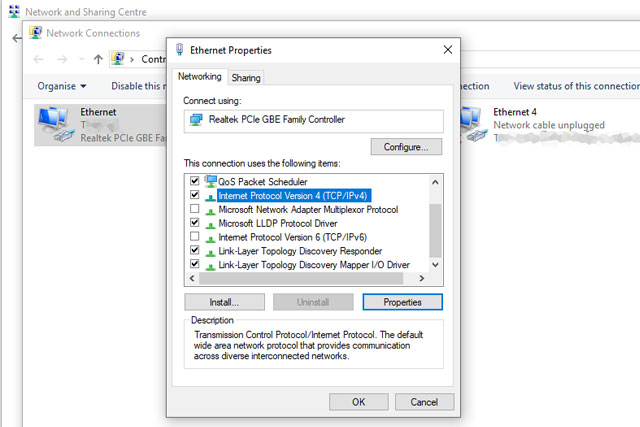
    Paso 2: si estás utilizando una red Wi-Fi, haz clic en Wi-Fi > Administrar redes conocidas . Si está utilizando una conexión Ethernet, elija Ethernet .

    Paso 3: haga clic en el botón Editar junto a Asignación de IP .

    La pantalla Cambiar configuración de IP en Windows 10.
    Tendencias digitales

    Paso 4: Debería ver dos opciones: Editar configuración de IP de red y Editar configuración de IP . Elija uno de estos y luego haga clic en Manual . Luego, active IPv4 .

    Paso 5: escriba su nueva dirección y luego haga clic en Guardar .

    Recomendamos seguir una convención de numeración similar a la que su enrutador le proporcionó automáticamente, pero cambie el número final a lo que desee entre 0 y 255 (algunos enrutadores pueden especificar un rango diferente, así que considere ceñirse al extremo inferior de él).

    Luego debe ingresar la máscara de subred y la puerta de enlace predeterminada de su red, que aprendimos a encontrar anteriormente en esta guía. Finalmente, configure su servidor DNS preferido como su puerta de enlace predeterminada, a menos que tenga otro servidor DNS en mente. Luego presione OK y OK nuevamente para confirmar su configuración.

    Paso 6: Para confirmar que su dirección IP ha cambiado, ejecute IPConfig en una ventana del símbolo del sistema nuevamente. Cuando definitivamente hayas cambiado tu IP, intenta cargar un sitio web para asegurarte de que aún puedes conectarte. Si puedes, felicidades, has cambiado tu dirección IP. Si no puede, asegúrese de haber ingresado la información correcta. En el peor de los casos, vuelva a configurar todo como estaba y podrá volver a conectarse.

    Cambiar su dirección IP en MacOS

    El proceso para cambiar su dirección IP en MacOS es diferente pero no más complicado que en Windows. Debes pasar por obstáculos similares para averiguar cuál es tu dirección IP en MacOS, por lo que profundizaremos en los pasos.

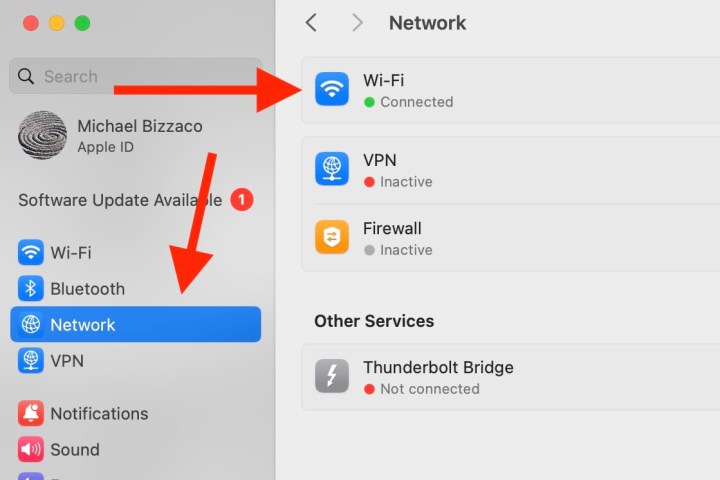
    Paso 1: Para obtener acceso a la configuración de su red en MacOS, seleccione el logotipo de Apple en la esquina superior izquierda y elija Configuración del sistema en el menú desplegable. Luego, haga clic en el ícono de Red en la columna de la izquierda.

    A continuación, seleccione su red: Wi-Fi o Ethernet, según su tipo de conexión.

    La página de configuración de Wi-Fi en macOS Sonoma.
    Tendencias digitales

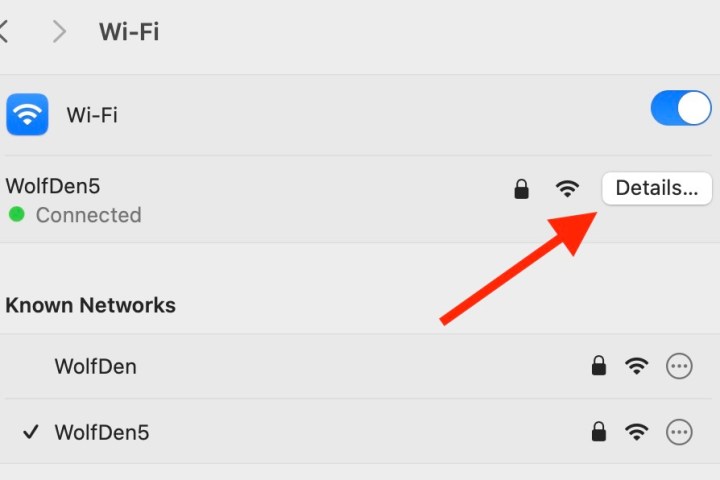
    Paso 2: haga clic en el botón Detalles y luego haga clic en abrir la pestaña TCP/IP .

    El botón Detalles en la página Configuración de red de macOS Sonoma.
    Tendencias digitales

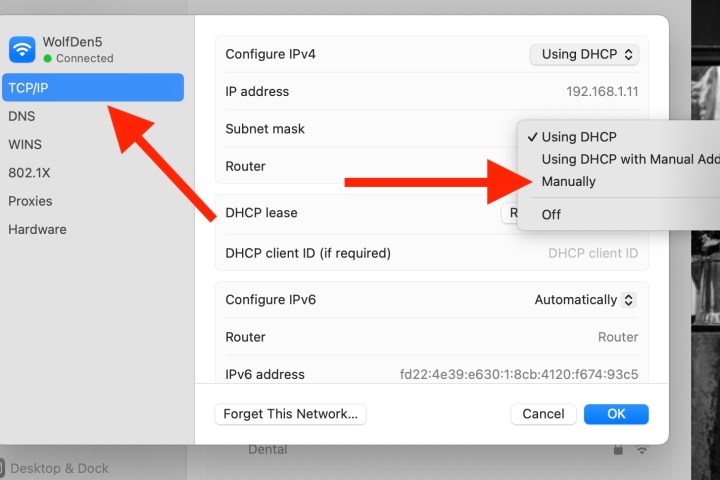
    Paso 3: haga clic en abrir el menú desplegable junto a la opción Configurar IPv4 . Luego, haga clic en Manualmente . Ahora, ingrese su nueva dirección IP. Recomendamos seguir la convención de numeración que le asignó inicialmente su enrutador.

    Las opciones de configuración manual y TCP/IP en macOS Sonoma.
    Tendencias digitales

    Paso 4: Cuando esté satisfecho con su selección, confírmela y seleccione Aplicar para completar la configuración. Luego vea si puede conectarse a Internet. Si puedes, felicidades, has cambiado tu dirección IP. Si no puede, regrese y vuelva a verificar para ver si se perdió algún paso en el camino. Si está atascado, vuelva a configurar todo como estaba y, una vez que pueda volver a conectarse, intente nuevamente para ver si puede detectar el problema.

    Cambiar su dirección IP pública

    Ya sea que esté ejecutando una máquina con Windows o MacOS, cambiar su dirección IP pública es un poco más complicado. Los proveedores de servicios de Internet normalmente determinan las direcciones IP que distribuyen a sus usuarios, por lo que no es algo que el cliente pueda cambiar por sí solo. La mayoría ofrecerá un servicio de IP estática que le permitirá elegir su dirección IP pública, pero a menudo cobran por el privilegio. Si desea cambiar permanentemente su dirección IP pública, lo mejor que puede hacer es comunicarse con su ISP y preguntarle al respecto.

    En el lado positivo, si intentas cambiar tu dirección IP por motivos de privacidad, puedes optar por ocultarla. Ocultar tu dirección IP también te permitirá acceder a sitios web de diferentes países, como si quisieras ver programas de una versión diferente de Netflix. Para obtener información sobre cómo ocultar su dirección IP, usar un proxy o utilizar la red Tor, consulte nuestra guía sobre cómo hacerlo .

    Una solución más permanente es utilizar un servicio VPN. Tenemos una lista de favoritos que van desde gratuitos hasta unos pocos dólares al mes, pero todos te dan la posibilidad de cambiar tu dirección IP pública a una que se encuentre en un país completamente diferente de tu elección, con innumerables opciones de servidor para ayudarte. -afinarlo. Si bien no determinará los números usted mismo, obtendrá una dirección completamente nueva, que es el propósito.

  • Cómo deshabilitar el teclado de la computadora portátil en Windows

    Cómo deshabilitar el teclado de la computadora portátil en Windows

    Si está utilizando un teclado no original en su computadora portátil con Windows, o descubre que accidentalmente presiona teclas en el teclado integrado mientras usa la pantalla táctil, puede ser una buena idea desactivar el teclado de su computadora portátil. Es bastante fácil volver a habilitarlo si te quedas atascado, pero apagarlo puede ser una excelente manera de mejorar la funcionalidad de tu computadora portátil si no necesitas usar el teclado integrado.

    Aquí se explica cómo desactivar el teclado de su computadora portátil en Windows.

    Dificultad

    Fácil

    Duración

    10 minutos

    Que necesitas

    • computadora portátil con ventanas

    Nota: Las siguientes instrucciones tienen capturas de pantalla tomadas en Windows 10, pero son idénticas en Windows 11 y se pueden seguir de la misma manera.

    Abrir Administrador de dispositivos

    Encienda su computadora portátil e inicie sesión en Windows. Siempre es una buena idea asegurarse de que los controladores y el sistema operativo estén actualizados para poder trabajar con la interfaz y los datos más recientes, pero no es absolutamente necesario si tiene prisa. En caso de duda, ejecute Windows Update y vea si hay descargas disponibles.

    Paso 1: seleccione el cuadro de búsqueda del menú Inicio .

    cómo deshabilitar el teclado de la computadora portátil en Windows 10 buscar el administrador de dispositivos
    Imagen utilizada con permiso del titular de los derechos de autor.

    Paso 2: escriba Administrador de dispositivos . El resultado superior en el cuadro de búsqueda debería ser la propia aplicación Administrador de dispositivos . Selecciónelo para abrir esta aplicación.

    Encuentra tu teclado

    El Administrador de dispositivos contiene todo el hardware importante de su sistema, incluidos los teclados. Es aquí donde puede desactivar y volver a activar varios componentes.

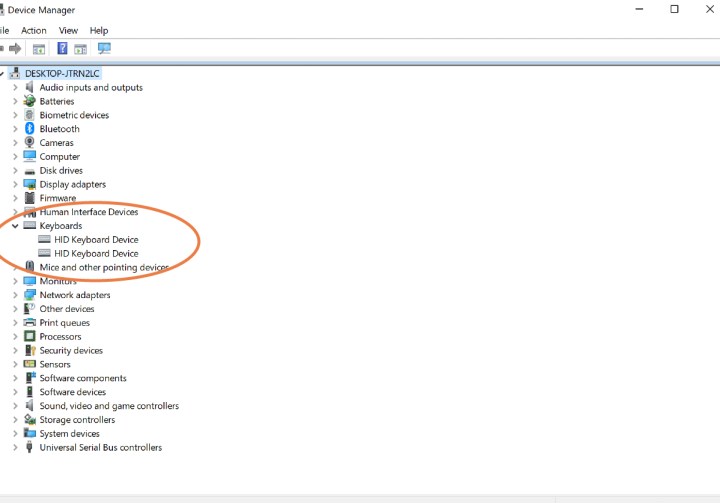
    Paso 1: en el Administrador de dispositivos, verá una lista alfabética de los dispositivos que utiliza su computadora. Busque la opción Teclados en esta lista y selecciónela para continuar.

    cómo deshabilitar el teclado de la computadora portátil en los teclados de Windows 10 en el administrador de dispositivos
    Imagen utilizada con permiso del titular de los derechos de autor.

    Paso 2: El menú desplegable Teclados le mostrará los teclados reconocidos por su computadora portátil. Si has conectado un teclado externo, por ejemplo, deberías verlo aquí.

    Sin embargo, ahora mismo estás buscando el teclado interno que utiliza normalmente tu portátil. El problema es que este teclado puede tener diferentes nombres según el tipo de portátil que estés utilizando. Desconecte su teclado externo si es necesario y busque teclados que digan "Estándar" o "HID", ya que suelen ser el teclado interno.

    Deshabilitar el teclado

    Los próximos pasos dependerán de la computadora portátil que esté utilizando y de las opciones que tenga disponibles. Algunas computadoras portátiles hacen esto mucho más fácil que otras, pero cubriremos qué hacer en cualquier caso.

    Paso 1: Comience haciendo clic derecho en el teclado interno. En el menú que aparece busca la opción que dice Desactivar . Si lo ve, simplemente puede seleccionarlo y el teclado de su computadora portátil se apagará. Este es, con diferencia, el método más sencillo.

    cómo deshabilitar el teclado de la computadora portátil en la opción de desinstalación de Windows 10 para
    Imagen utilizada con permiso del titular de los derechos de autor.

    Paso 2: Si la opción Desactivar no está disponible por algún motivo, puede elegir la opción Desinstalar para eliminar los controladores del teclado por completo. Sin los controladores, el teclado no funcionará. Sólo hay un inconveniente: Windows tiende a detectar automáticamente su teclado interno y reinstalar los controladores cuando intentas esto, especialmente si apagas la computadora portátil y luego la reinicias nuevamente. Entonces puedes elegir Desinstalar , pero es posible que tengas que hacerlo un par de veces para asegurarte de que Windows reciba el mensaje, y probablemente solo durará hasta que apagues tu computadora portátil nuevamente.

    Para los usuarios que sólo desean desactivar temporalmente el teclado de la computadora portátil para esta sesión, el método de desinstalación puede funcionar bien. De lo contrario, eliminar la funcionalidad del teclado una y otra vez implica mucho trabajo.

    En algunas computadoras portátiles, puede usar los modos de suspensión o hibernación para semiapagar las cosas de manera segura, pero sin el reinicio completo que activará la instalación automática de los controladores del teclado. Pruebe esta opción de desinstalar y suspender en su computadora portátil para ver si funciona.

    ¿Cómo vuelvo a encender mi teclado?

    Para volver a encender el teclado, búsquelo en la lista del Administrador de dispositivos como antes, haga clic derecho sobre él y seleccione Habilitar o Actualizar y el teclado debería funcionar nuevamente, potencialmente después de que Windows reinstale los controladores. Si eso no funciona, intenta reiniciar. Eso debería hacer que Windows vuelva a habilitar el teclado para su uso nuevamente.

    Pero, ¿cómo se vuelve al Administrador de dispositivos sin un teclado? Si saliste del Administrador de dispositivos o encontraste tu teclado deshabilitado por accidente (o alguien más como una broma), no debes preocuparte. Si tiene otro teclado a mano, puede conectarlo y usarlo para navegar al Administrador de dispositivos y luego volver a habilitar el teclado como se indicó anteriormente. Sin embargo, si no lo haces, eso no es un problema. Simplemente haga clic derecho en el botón Inicio y seleccione Administrador de dispositivos de la lista que aparece. Luego siga las instrucciones anteriores.

    Si no está satisfecho con su teclado actual, ¿por qué no consulta nuestra guía de los mejores teclados mecánicos que existen? ¿O qué pasa con los mejores teclados para juegos ?

    Ya sea que termines usando el teclado incorporado o uno externo con más frecuencia, es posible que también quieras consultar nuestra guía de los mejores atajos de teclado de Windows para ayudarte a ahorrar algo de tiempo.

  • Cómo abandonar un servidor de Discord en PC, Mac y móvil

    Cómo abandonar un servidor de Discord en PC, Mac y móvil

    No hay nada como la sensación comunitaria de un juego inmersivo experimentado a través de un servidor de Discord . Sin embargo, puede llegar un momento en el que hayas decidido que necesitas eliminarte de un servidor específico. Quizás no seas fanático de cómo se tratan los jugadores entre sí. O tal vez ya no estés jugando a ese juego en particular.

    Dificultad

    Fácil

    Duración

    5 minutos

    Que necesitas

    • Una PC o un teléfono inteligente conectado a Internet

    • Discordia

    Cualquiera que sea el motivo, eliminarse de un servidor de Discord es bastante fácil y hemos elaborado esta guía paso a paso para ayudarle en el camino.

    Cómo abandonar un servidor de Discord en PC, Mac o web

    Se puede acceder a Discord a través de la aplicación o la versión web en su computadora Windows o Mac. Aquí están las instrucciones para eliminarse de un servidor:

    Paso 1: Inicie Discord (aplicación o web) e inicie sesión en su cuenta.

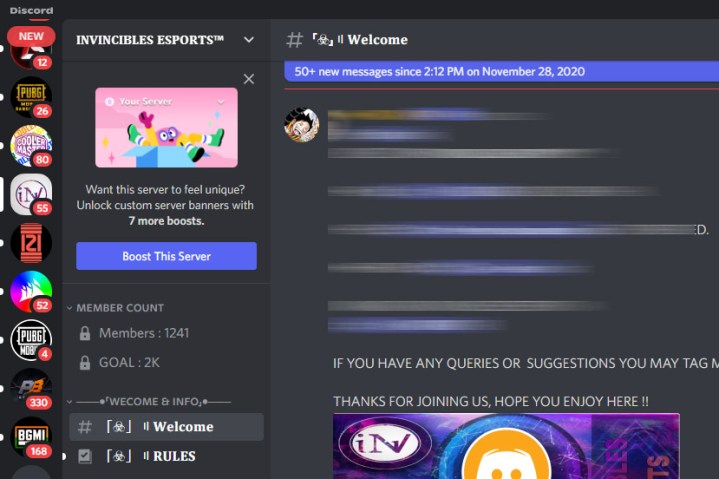
    Paso 2: Selecciona el servidor que deseas abandonar en la barra lateral de la izquierda.

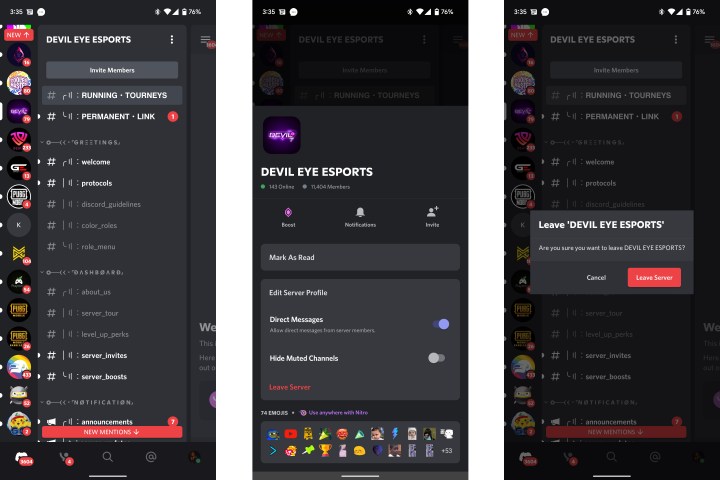
    Lista de servidores en Discord.
    Tendencias digitales

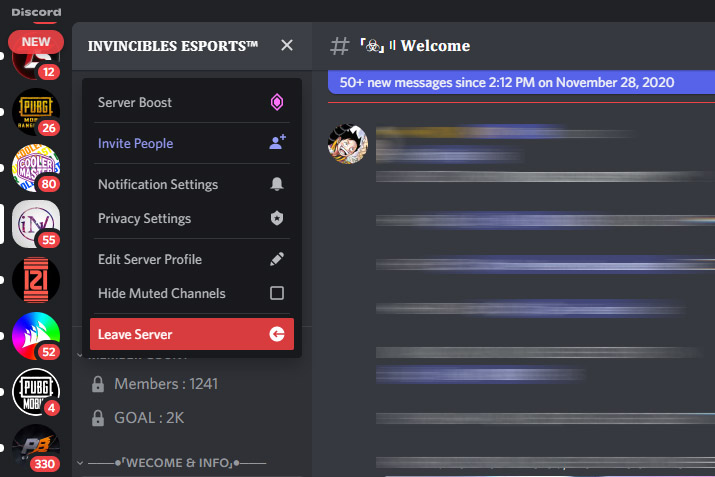
    Paso 3: Una vez que se abra la página del servidor, seleccione el nombre del servidor en la parte superior para revelar un menú desplegable y seleccione Salir del servidor .

    Captura de pantalla de las opciones del servidor en Discord.
    Tendencias digitales

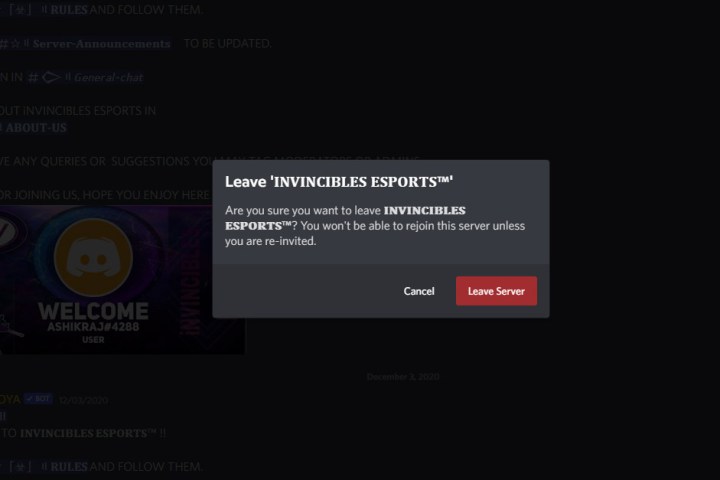
    Paso 4: Debería aparecer una ventana emergente confirmando tu acción. Seleccione Salir del servidor una vez más para abandonar el servidor.

    Captura de pantalla del mensaje que solicita abandonar un servidor en Discord.
    Tendencias digitales

    Cómo abandonar un servidor de Discord en el móvil

    El proceso para abandonar un servidor en Discord es el mismo en el móvil. Aquí están las instrucciones para eliminarse de un servidor:

    Paso 1: inicia la aplicación Discord en tu teléfono inteligente y asegúrate de haber iniciado sesión.

    Paso 2: Selecciona el servidor que deseas abandonar en la barra lateral de la izquierda.

    Captura de pantalla de cómo salir de un servidor de Discord en el móvil.
    Tendencias digitales

    Paso 3: Una vez que se abra la página del servidor, toque los tres puntos en la parte superior, junto al nombre del servidor, para abrir las opciones del servidor.

    Paso 4: seleccione Salir del servidor en el menú.

    Paso 5: Confirme lo mismo seleccionando Salir del servidor una vez más en el mensaje.

    Si eres nuevo en Discord, asegúrate de consultar nuestras diversas guías, que incluyen cómo denunciar a alguien , cómo usar texto a voz o nuestra guía completa de Discord .

  • Cómo abrir archivos RAR en Windows y Mac

    Cómo abrir archivos RAR en Windows y Mac

    Al igual que los archivos zip, un archivo RAR (Roshal Archive) es una forma de comprimir varios archivos en un único contenedor de alta calidad. Una vez que haya descargado o recibido contenido RAR, lo único que tiene que hacer es extraerlo para obtener acceso a los medios y documentos que contiene. Sin embargo, a diferencia de los archivos zip, descomprimir un archivo .rar no es tan simple como seleccionar "descomprimir".

    Dificultad

    Fácil

    Duración

    5 minutos

    Que necesitas

    • Herramienta de descompresión RAR (7-Zip o The Unarchiver)

    • Archivo empaquetado RAR

    A menos que esté usando Windows 11 , que cuenta con soporte RAR nativo, necesitará usar un extractor RAR para acceder a archivos RAR en macOS y versiones anteriores de Windows. Afortunadamente, tenemos los conocimientos para enseñarle cómo se hace, así como un par de extractores recomendados.

    ¿Qué es un archivo RAR?

    Un archivo RAR (Roshal Archive) que tiene varios archivos comprimidos almacenados en su interior. Uno de los principales beneficios de la compresión RAR es la capacidad de dividir medios de alta calidad en archivos que pueden cifrarse y protegerse con contraseña.

    Los archivos RAR facilitan la transferencia de varios archivos pequeños a la vez y, al igual que el contenedor ZIP, enviar y compartir archivos RAR es una excelente manera de reducir el uso del ancho de banda y los tiempos de carga.

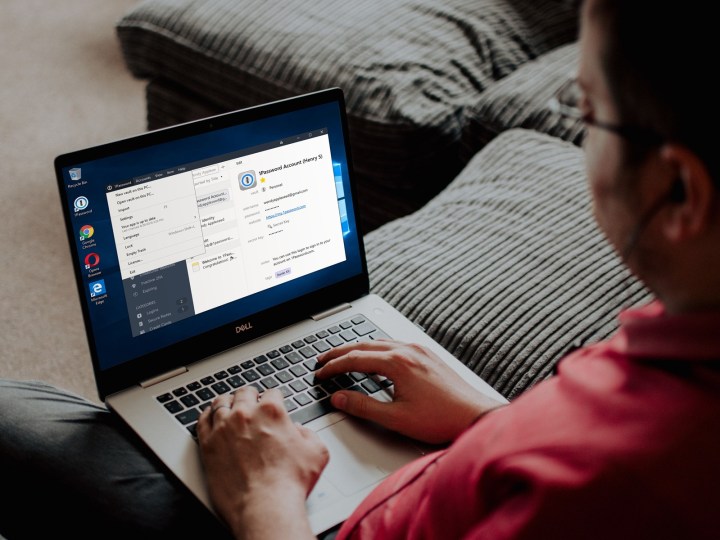
    Cliente que usa 1Password en su computadora portátil con Windows, sentado en un sofá.
    1contraseña

    Soporte RAR nativo para Windows 11

    En versiones anteriores de Windows (como se explica en la siguiente sección), necesitaría utilizar un extractor RAR para descomprimir el contenido .rar. Pero Windows 11 en realidad cuenta con soporte integrado para RAR, por lo que no hay necesidad de herramientas de extracción especializadas. A continuación se explica cómo abrir un archivo RAR con Windows 11:

    Paso 1: inicie el Explorador de archivos y busque el archivo RAR que desea extraer. Luego, haga doble clic para abrir el RAR.

    Paso 2: seleccione los elementos que desea extraer, luego haga clic derecho en los archivos y seleccione Copiar .

    Paso 3: Una vez que haya decidido en qué carpeta, unidad o escritorio desea almacenar estos archivos, haga clic derecho y seleccione Pegar .

    Paso 4: También puedes hacer clic derecho en tu carpeta RAR y elegir Extraer todo… . Luego simplemente haga clic en Examinar para buscar una carpeta de punto final.

    Una vez que haya encontrado uno, haga clic en Seleccionar carpeta > Extraer .

    7-Zip (Windows)

    Paso 1: descargue 7-Zip desde el sitio web oficial . Si está ejecutando la última versión de Windows 10 u 11, es probable que desee la versión de 64 bits, pero es una buena idea confirmar qué versión de Windows está ejecutando primero.

    Cuando esté en el instalador, seleccione la carpeta de destino que desee para la utilidad y haga clic en el botón Instalar en la esquina inferior derecha de la ventana. Haga clic en el botón Finalizar cuando haya terminado e inicie el programa.

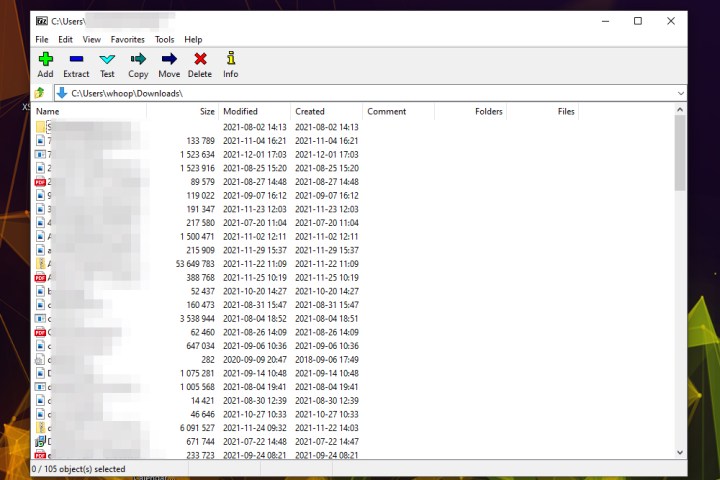
    Interfaz 7-Zip en Windows 10.
    Tendencias digitales

    Paso 2: Ubique el archivo RAR que desea abrir en el Explorador de archivos de Windows, luego haga clic derecho en él y seleccione Abrir con > 7-Zip .

    Abrir un archivo RAR con 7-Zip en Windows 10.
    Tendencias digitales

    Paso 3: Con el archivo RAR ahora abierto, tienes varias opciones sobre lo que puedes hacer con él. Puede acceder a archivos individuales dentro del archivo RAR haciendo doble clic en ellos o navegar por las carpetas de la misma manera para profundizar en el archivo RAR.

    Si desea poder acceder a los archivos dentro del archivo RAR más fácilmente en el futuro, también puede hacer clic en el botón Extraer y seleccionar una ubicación para guardar. Luego se extraerá el archivo RAR, dejando todos sus componentes, archivos y carpetas accesibles a través del Explorador de archivos de Windows.

    Extraer un archivo RAR usando 7Zip en Windows 10.
    Tendencias digitales

    El desarchivador (macOS)

    Comprimir archivos en macOS es una característica esencial del sistema operativo, pero también debes poder descomprimirlos. Apple tiene una herramienta nativa para descomprimir archivos con solo hacer clic en ellos, pero es una opción simplificada que no permite ningún control sobre el proceso. Para quienes buscan una herramienta completa, sugerimos otra opción.

    Unarchiver supera fácilmente al desempaquetador de archivos integrado que viene con macOS, también conocido como Archive Utility. El programa ofrece soporte para una cantidad más significativa de formatos de archivo, incluidos archivos RAR, y ofrece una funcionalidad adicional más parecida a 7-Zip que otras ofertas disponibles en la web. Aunque Unarchiver no puede crear archivos RAR, aún le permite abrir archivos RAR con solo unos pocos pasos.

    Paso 1: descargue Unarchiver desde el sitio oficial o diríjase a App Store para descargar la aplicación . Luego, extraiga el archivo e inicie el programa.

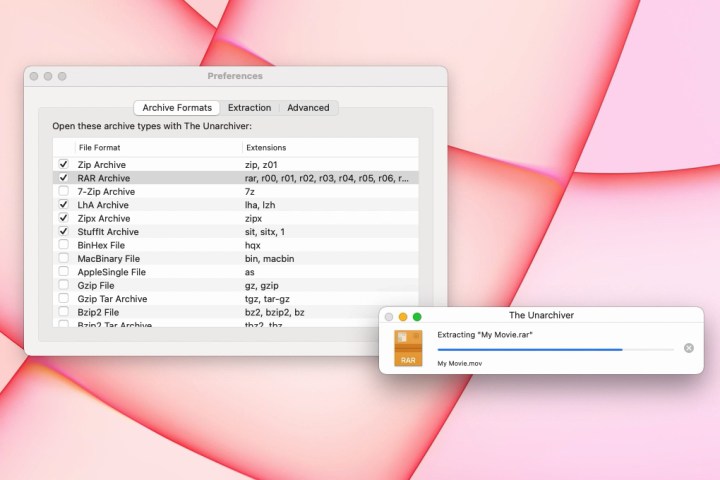
    Paso 2: Una vez abierto, asegúrese de que la casilla junto a Archivo RAR esté marcada, junto con cualquier otro tipo de archivo que desee abrir con Unarchiver, y haga clic en la pestaña Extracción ubicada en la parte superior de la ventana de la aplicación.

    Luego, seleccione su ubicación para guardar el archivo resultante en el menú desplegable cerca de la parte superior de la ventana, presione la tecla Control y haga clic en el archivo RAR que desea abrir y elija Desarchivador en el menú desplegable junto a la opción Abrir con .

    El Unarchiver extrae un archivo RAR en Mac.
    Tendencias digitales

    Paso 3: La utilidad creará y guardará automáticamente un archivo con el mismo nombre que el archivo RAR en la ubicación especificada anteriormente. Luego, simplemente haga doble clic en el archivo RAR para iniciarlo en el programa apropiado.

  • Audio espacial a través de auriculares: cómo la ciencia mete 9 parlantes y un subwoofer dentro de tu cabeza

    Audio espacial a través de auriculares: cómo la ciencia mete 9 parlantes y un subwoofer dentro de tu cabeza

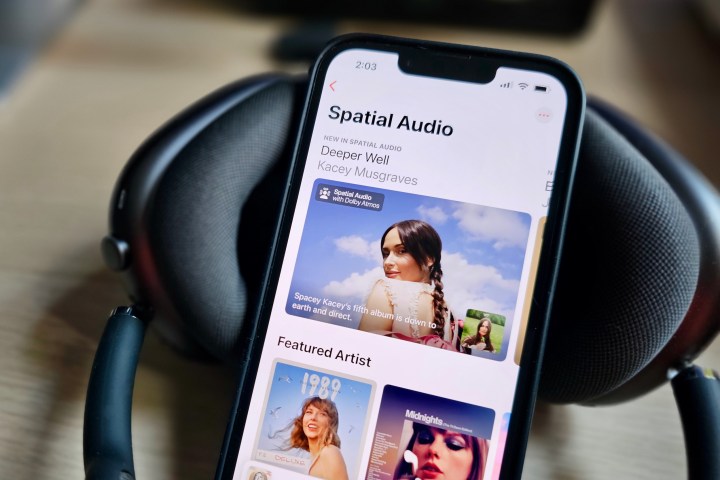
    Un Apple iPhone 14 que muestra la aplicación Apple Music con una página de funciones sobre contenido de Spatial Audio, junto a un par de auriculares Apple AirPods Max.
    Simon Cohen / Tendencias digitales

    El audio espacial está teniendo un momento. Si bien el objetivo de ofrecer una experiencia auditiva más inmersiva, similar a la del 3D, puede haber nacido en las salas de cine, gran parte de la conversación en torno al audio espacial se ha centrado en la música, específicamente, la disponibilidad relativamente nueva de pistas Dolby Atmos Music a través de servicios de transmisión de música.

    El atractivo del audio espacial no es ningún misterio. Cuando se combina una de las primeras formas novedosas de escuchar música desde el estéreo, junto con el prodigioso poder de marketing de Apple , muchas personas quieren probarla.

    Sin embargo, resulta un misterio si existe una diferencia entre el audio espacial de un servicio de transmisión a otro. Digamos, en Apple Music versus Amazon Music. ¿Y qué pasa con tus auriculares? ¿Afectan el sonido del audio espacial?

    Las respuestas son sí y sí, pero quizás no por las razones que crees. Para explicarlo, echemos un vistazo más profundo a lo que sucede detrás de escena cuando escuchas audio espacial con auriculares.

    Antes de continuar, aquí tienes una introducción al audio espacial que explica qué es y las distintas formas en que puedes experimentarlo.

    Una sala llena de parlantes dentro de tu cabeza

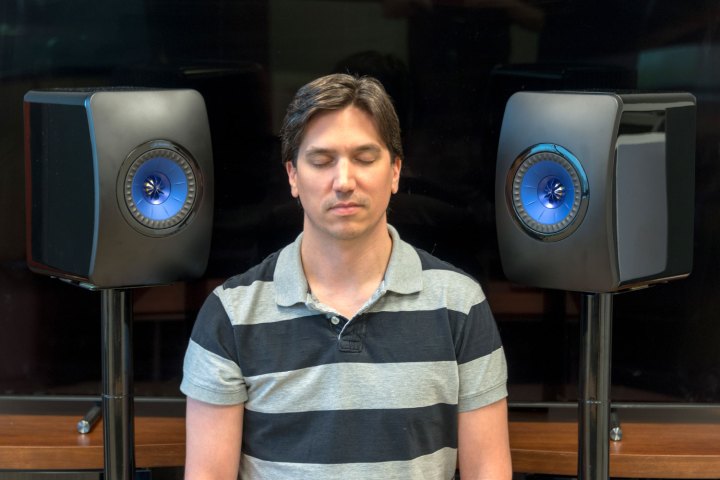
    Hombre escuchando altavoces KEF LS50 con los ojos cerrados.
    Bill Roberson / Tendencias digitales

    Los formatos de audio espacial como Dolby Atmos son extensiones del sonido envolvente multicanal (piense en Dolby Digital), diseñados para una experiencia auditiva en una sala de cine a través de parlantes colocados alrededor de una habitación. Esta sala teórica tiene un frente, una parte trasera, dos lados y un techo.

    La música creada en Dolby Atmos comienza con una “cama” de 9.1 canales, generalmente configurada en un diseño 7.1.2 que corresponde a los parlantes frontales (izquierdo, central, derecho), laterales (envolvente izquierdo/derecho), traseros (izquierda/derecha), el techo (altura izquierda/derecha), además de un canal de efectos de baja frecuencia (LFE) enviado a un subwoofer. Además de estos nueve canales, que pueden producir cantidades variables de sonido, Dolby Atmos suma hasta 118 “objetos” sonoros que pueden moverse libremente en cualquier parte del hemisferio cubierto por esos nueve parlantes.

    Cuando escuchas audio espacial a través de auriculares, escuchas la misma banda sonora de 9.1 canales y 118 objetos, lo que parece una paradoja. ¿Cómo pueden dos pequeños parlantes colocados en tu cabeza hacer lo mismo que nueve parlantes dispuestos a tu alrededor?

    Engañando a tu cerebro

    Imagen de THX Spatial Audio de un hombre que parece sorprendido mientras usa auriculares.
    Gracias

    La respuesta se puede encontrar en la psicoacústica, el campo de la ciencia que estudia cómo el cerebro interpreta y reacciona ante la información sonora. Esto incluye un proceso conocido como localización del sonido: cómo el cerebro utiliza señales audibles para determinar de qué dirección proviene un sonido y qué tan cerca o lejos puede estar la fuente del sonido.

    Localizamos el sonido sintetizando el tono y el volumen. Pero la pista más importante es la forma en que el sonido llega a cada uno de nuestros oídos. Somos extremadamente sensibles incluso a las más mínimas diferencias en el momento. Si un sonido llegara a nuestro oído izquierdo sólo un milisegundo antes de que llegue a nuestro oído derecho, nuestro cerebro lo sabría y reaccionaría en consecuencia.

    Utilizando modelos psicoacústicos (y un par de auriculares estéreo), podemos simular la dirección y la distancia de los sonidos del mundo real controlando cuidadosamente cómo llegan estos sonidos a cada oído.

    Representación binaural

    Audio espacial con seguimiento de cabeza de Apple para Apple TV 4K.
    Manzana

    El proceso de tomar un formato de audio espacial como Dolby Atmos y transformarlo utilizando los principios de la psicoacústica en un conjunto de sonidos que pueden transmitirse a través de auriculares se conoce como renderizado binaural.

    Si alguna vez escuchó Dolby Atmos, DTS:X o Sony 360 Reality Audio (360RA) con auriculares, en algún punto de la cadena de reproducción, se utilizó un algoritmo de software de renderizado binaural para crear esa experiencia. Lo mismo ocurre con los videojuegos con bandas sonoras 5.1 o 7.1: estas pueden reproducirse de forma binaural mediante tecnologías como THX Spatial Audio o Immerse Gaming Hive .

    Lo interesante de la renderización binaural es que funciona en cualquier par de auriculares estéreo o audífonos. Ya sean cableados o inalámbricos, y ya sea que haya gastado $10 o $1,000, todos los auriculares estéreo son compatibles con audio espacial renderizado binauralmente. Un par de auriculares puede anunciar específicamente que "funcionan con audio espacial", pero eso es como decir que un juego de cuatro neumáticos de automóvil "funciona con carreteras pavimentadas": todos lo hacen.

    Audio espacial: ¿está todo fuera de tu cabeza?

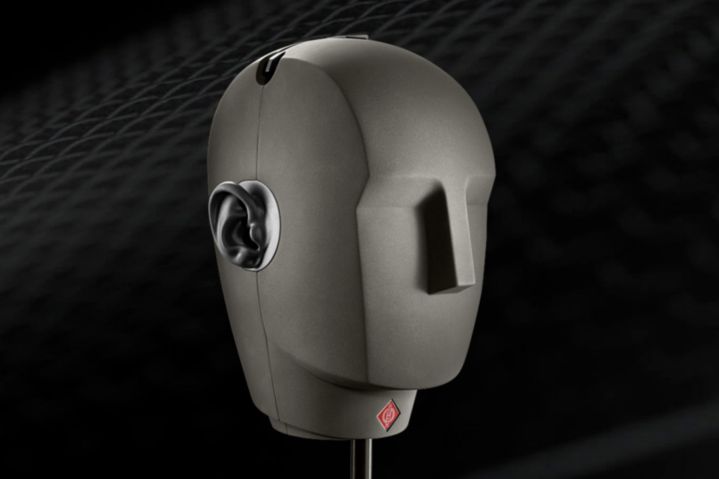
    Un micrófono binaural de cabeza simulada Neumann KU 100.
    La forma de la cabeza humana es tan importante para la percepción espacial que los ingenieros de grabación suelen utilizar micrófonos con forma de cabeza como este Neumann KU 100 para capturar el sonido espacial. Tiene un micrófono en cada oído. neumann

    Así que ahora que acabo de explicar que la renderización binaural puede engañar a tu cerebro haciéndole creer que estás escuchando un sistema de sonido completo de 7.1.2 canales utilizando cualquier par de auriculares viejos (en otras palabras, todo está en tu cabeza), voy a contradecirme. Parcialmente.

    La forma en que cada uno de nosotros interpreta las señales de localización de sonidos tiene mucho que ver con la forma de nuestra cabeza. En concreto, la forma y colocación de nuestras orejas. La fisiología de nuestra cabeza crea una huella digital única (¿audioprint?) en los sonidos que llegan a nuestros tímpanos: no hay dos iguales. Desde la primera infancia, a medida que nuestro cerebro desarrolla nuestra capacidad para localizar el sonido, utiliza esta huella auditiva como plantilla.

    Cuando se describe matemáticamente y se utiliza para filtrar los sonidos entrantes a cada oído, esta huella de audio se conoce como " función de transferencia relacionada con la cabeza " (HRTF).

    Los HRTF son la clave

    Una ilustración de audio espacial.
    Encarnar

    Para que la representación binaural suene lo más realista posible, el audio espacial se procesa utilizando un perfil HRTF.

    Como probablemente habrás adivinado, todos tenemos perfiles HRTF únicos. En un mundo ideal, escanearíamos en 3D nuestras cabezas y la parte superior del torso y cargaríamos el perfil HRTF resultante en Apple Music o Amazon Music (o cualquier otra aplicación que admita audio espacial). El algoritmo de representación binaural de cada aplicación usaría ese perfil HRTF para crear un conjunto de sonidos que nuestro cerebro interpreta con un alto grado de realismo.

    Aún no hemos llegado a ese punto. A falta de HRTF personalizados y cargables, cada aplicación de audio espacial utiliza un HRTF genérico. Como sugiere el nombre, estos HRTF genéricos se compilan a partir de cientos de HRTF individuales para crear una aproximación de cómo los sonidos ingresan a nuestros oídos. Cuanto más se acerque su HRTF personal a este HRTF promedio, más realista sonará el audio espacial.

    Los HRTF genéricos también se utilizan para espacializar el contenido estéreo o mejorar el audio espacial con seguimiento de la cabeza. Si su aplicación de música, auriculares inalámbricos o audífonos inalámbricos tienen un modo de sonido espacial, puede usarlo para darle profundidad adicional al sonido estéreo. Y si sus auriculares tienen sensores incorporados para rastrear los movimientos de su cabeza, pueden generar audio espacial rastreado por la cabeza para una experiencia auditiva aún más realista, similar a la de una habitación.

    ¿Quién tiene el mejor HRTF?

    Curiosamente, aunque todos los renderizadores binaurales utilizan un HRTF genérico, no todos utilizan el mismo HRTF genérico. Algunos, como Amazon Music y Tidal, usan un HRTF genérico proporcionado por Dolby (está integrado en el motor de renderizado binaural Dolby Atmos incluido en estas aplicaciones), mientras que Apple Music usa un HRTF genérico patentado desarrollado por Apple.

    Por definición, cada HRTF genérico será más adecuado para algunas personas que para otras, de la misma manera que un par de auriculares inalámbricos se adaptará mejor a algunas personas que a otras. Si el HRTF de Apple le suena mejor que el de Dolby dependerá de qué tan cerca los iguale. La única forma de saberlo es probar ambos.

    Un paso más cerca de la realidad: HRTF personalizados

    Un gráfico 3D que representa un perfil HRTF personalizado de Embody.
    Encarnar

    Si bien los escaneos anatómicos 3D completos son el santo grial de los HRTF personalizados, algunas empresas han descubierto un paso intermedio que nos brinda una manera fácil de ir más allá de los HRTF genéricos. Apple llama a su versión “audio espacial personalizado”. ” Si tiene un iPhone X o más nuevo (sin incluir los modelos SE), con iOS 16 o posterior, puede usar la cámara selfie TrueDepth incorporada del teléfono para tomar fotografías en 3D de la parte frontal de su cara y de cada oreja. Es la misma tecnología que Apple usa para escanear tu rostro cuando usa FaceID para desbloquear tu teléfono.

    Desafortunadamente, el HRTF personalizado que esto crea solo se puede usar junto con ciertos auriculares y audífonos inalámbricos Apple AirPods o Beats; no afectará la forma en que escucha el audio espacial cuando usa otros dispositivos.

    Sony hace algo similar dentro de la aplicación Sony Headphones. Si compras un par de auriculares o audífonos Sony compatibles con 360RA, puedes tomar fotografías de cada oído y cargarlas en la aplicación.

    Las fotos se evalúan y se utilizan para crear un HRTF personalizado, que se transfiere a aplicaciones de música en su teléfono que transmiten pistas de Sony 360RA. A partir de marzo de 2024, esto incluye Amazon Music, Tidal, Nugs.net y PeerTracks.

    Creando un estudio de audio espacial virtual

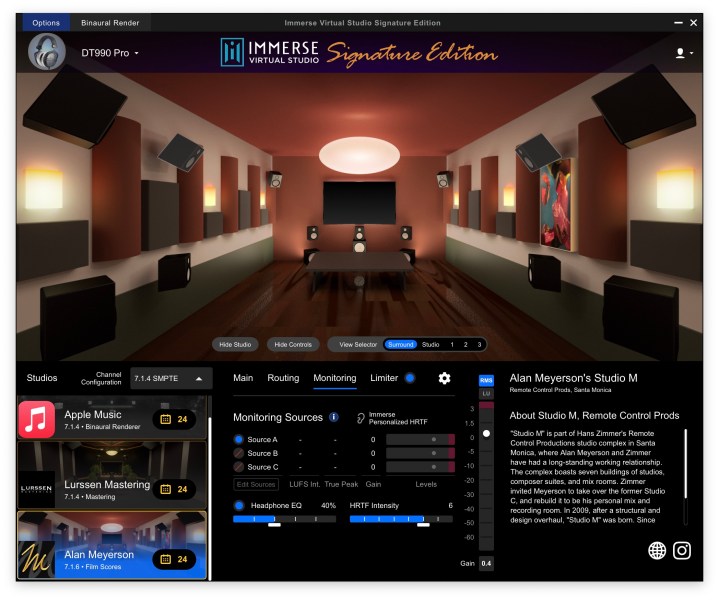
    Captura de pantalla del software Immerse Virtual Studio de Embody.
    Simon Cohen / Tendencias digitales/Encarnar

    Por muy interesante que sea utilizar la renderización binaural como forma de escuchar audio espacial con auriculares, para muchos músicos y otros creadores se ha convertido en una parte esencial de la creación de audio espacial.

    Como se indica en la sección "Una habitación llena de parlantes dentro de tu cabeza", los formatos de audio espacial como Dolby Atmos se crean para escuchar por altavoces. Pero crear un estudio 7.1.2 o superior, completo con los tratamientos acústicos adecuados para erradicar los ecos y otros efectos no deseados, puede costar miles de dólares.

    Si eres un artista prometedor o alguien que quiere experimentar con el audio espacial como pasatiempo, esta puede ser una inversión prohibitiva. Pero gracias al renderizado binaural, todo lo que necesitas es un par de auriculares decentes y el software adecuado, y tendrás un estudio virtual directamente en tu computadora.

    Un ejemplo de software de estudio virtual es Immerse Virtual Studio Signature Edition de Embody. Funciona con cualquier estación de trabajo de audio digital (DAW), como ProTools, o como una forma independiente de experimentar audio espacial renderizado binauralmente desde una variedad de otras fuentes.

    Immerse te permite simular cómo es mezclar audio espacial dentro de algunos de los estudios Dolby Atmos profesionales más prestigiosos, incluido el estudio 7.1.6 de Alan Myerson, donde Hans Zimmer ha masterizado muchas de sus icónicas bandas sonoras de películas, y Lurssen Mastering, un Grammy y un Oscar. -Estudio 7.1.4 ganador.

    Una ilustración de un escaneo del oído mediante un teléfono utilizando el software Embody.
    Al igual que Apple y Sony, Embody utiliza la cámara de un teléfono inteligente para generar HRTF personalizados. Encarnar

    La clave para escuchar estos espacios de grabación como lo haría si estuviera trabajando físicamente dentro de ellos es la combinación del HRTF personalizado de Immerse, que puede crear usando casi cualquier teléfono inteligente, con perfiles de auriculares dedicados para docenas de auriculares inalámbricos y con cable profesionales y de consumo populares. y auriculares.

    Estos elementos brindan a los artistas un entorno optimizado para desarrollar contenido de audio espacial. Sin embargo, como se mencionó anteriormente, la mayoría de las personas no tienen entornos optimizados para escuchar audio espacial. El software de Embody le permite cambiar a diferentes renderizadores binaurales, con y sin HRTF personalizados, para que pueda escuchar sus grabaciones como lo harían los oyentes promedio. El software incluye el renderizador binaural patentado de Apple Music y también se puede utilizar para monitorear Dolby binaural con el mismo HRTF genérico utilizado en Tidal y Amazon Music.

    Yendo por el oro

    En términos generales, cuando un sello musical proporciona una pista en Dolby Atmos a un servicio de transmisión como Apple Music o Tidal, es solo una versión. Esto crea un dilema para los artistas.

    Es probable que esa versión se haya masterizado en un estudio físico con una configuración de altavoces Atmos o mediante el uso de un software que virtualice un espacio similar. Sin embargo, como comentamos anteriormente, variables como los HRTF y los renderizadores binaurales específicos utilizados pueden afectar profundamente el sonido de estas pistas cuando las escuchas en diferentes plataformas.

    Un artista podría verse tentado a modificar su mezcla para que suene mejor cuando se transmita a través de Amazon Music y se reproduzca binauralmente con un HRTF genérico, especialmente si cree que así es como terminará escuchando la mayoría de su audiencia.

    Pero eso comprometería cómo suena en un sistema de sonido Dolby Atmos 7.1.4 completo o incluso en Apple Music con un HRTF personalizado.

    Dado que la mayoría de los artistas no tienen el tiempo ni el dinero para volver al estudio y remasterizar sus pistas una vez que han sido lanzadas, deben tomar una decisión: crear una versión optimizada para la mejor experiencia auditiva posible en 7.1.4. y confíe en que, con el tiempo, a medida que empresas como Apple y Amazon mejoren sus renderizaciones binaurales y su compatibilidad con HRTF personalizados, la experiencia con los auriculares simplemente mejorará cada vez más, o creará una versión que no llegue a lo que podría sonar, para crear una mezcla de auriculares optimizada para los oyentes de hoy.

    Evidentemente, esta decisión quedará enteramente en manos del artista y/o de su sello. Sin embargo, me preocupa que programas comoel de Apple en materia de audio espacial creen un incentivo para que todos en el negocio de la música apresuren sus mezclas espaciales simplemente para obtener la recompensa financiera prometida.

    Aún así, estamos en el comienzo de una era emocionante en el audio. Redefinirá cómo se hace la música y cómo suena cuando la escuchamos, con o sin el uso de auriculares.