¿Te encantan los crucigramas pero no tienes todo el día para sentarte y resolver un rompecabezas de tamaño completo en tu periódico? ¡Para eso está el Mini!
The Mini, una versión reducida del conocido crucigrama del New York Times, es una forma rápida y sencilla de poner a prueba tus habilidades con los crucigramas a diario en mucho menos tiempo (el rompecabezas promedio tarda a la mayoría de los jugadores poco más de un minuto en resolverse). . Si bien The Mini es más pequeño y simple que un crucigrama normal, no siempre es fácil. Tropezar con una pista puede marcar la diferencia entre un mejor tiempo de finalización personal y un intento de resolución vergonzoso.
Al igual que nuestras sugerencias de Wordle y de Conexiones , estamos aquí para ayudarte con The Mini hoy si estás atascado y necesitas un poco de ayuda.
A continuación se encuentran las respuestas al crucigrama del NYT Mini de hoy.
El mini crucigrama del NYT responde hoy
New York Times
Al otro lado de
Lo más destacado del concierto de jazz – SOLO
Algo que sobresale de un autoestopista – PULGAR
Tengo muchas ganas de empezar – EAGER
Gran sala de conciertos – ARENA
Desorden – DESORDEN
Abajo
Qué empaña el espejo del baño durante la ducha – VAPOR
Aeropuerto de Chicago – OHARE
Vehículos de carreras en los Juegos Olímpicos de Invierno – LUGES
Señales espeluznantes de lo que vendrá – OMENS
Característica incorporada en algunas camisetas sin mangas – BRA
Los Timberwolves y los Nuggets han sido guerreros de la carretera durante esta serie de Semifinales de la Conferencia Oeste. Los Timberwolves comenzaron con dos victorias seguidas a domicilio, luego los Nuggets consiguieron sus dos victorias seguidas a domicilio. Está todo empatado, 2-2, pero el juego de esta noche decidirá quién podría terminar la serie en el sexto juego.
El quinto juego de las semifinales de conferencia Timberwolves vs Nuggets es esta noche a las 10:30 pm ET. Se transmite por TNT y TruTV, por lo que tienes algunas opciones diferentes para transmitir los playoffs de la NBA . Hemos seleccionado la que creemos que es la mejor oferta y luego enumeramos algunas otras opciones que podrían adaptarse mejor a sus necesidades. Compruébalos antes de que comience el juego.
Mire la transmisión en vivo del Juego 5 de Timberwolves vs Nuggets en Sling TV
Honda TV
Nuestra elección como la mejor manera de ver la transmisión de la NBA de esta noche es Sling TV Blue . Esto se debe a que te da acceso a todos los juegos de TNT en los playoffs por sólo $15. Normalmente cuesta $ 40 por mes, pero ahora mismo hay una excelente oferta de Sling TV que le brinda su primer mes por solo $ 15. No hay una prueba gratuita de Sling TV , por lo que este es el precio más barato que encontrará. Desafortunadamente, esta opción no te ofrece los juegos de ESPN.
Otras formas de ver la transmisión en vivo del Juego 5 de Timberwolves vs Nuggets
Hulu y Max transmitirán el juego esta noche. Si opta por Max , tendrá que gastar al menos $20: $10 para el nivel con publicidad de la suscripción básica Max, luego $10 para el complemento B/R Sports. Esto te da acceso al resto de los juegos de playoffs de este mes. Si opta por Hulu con Live TV , tendrá que gastar $77 más por mes, pero también tendrá acceso al resto del paquete Disney, incluidos Disney+ y ESPN+. Lamentablemente, no existe una prueba gratuita de Hulu ni una prueba gratuita de Max .
Vea la transmisión en vivo del Juego 5 de Timberwolves vs Nuggets desde el extranjero
NordVPN
Si no estás en los EE. UU. en este momento y no quieres molestarte con los sitios de transmisión extranjeros, simplemente elige una de las mejores VPN . Recomendamos NordVPN , ya que actualmente está a la venta como parte de ofertas de VPN . Obtenga una suscripción, conéctese a un servidor en los EE. UU. y luego elija uno de los servicios de transmisión anteriores.
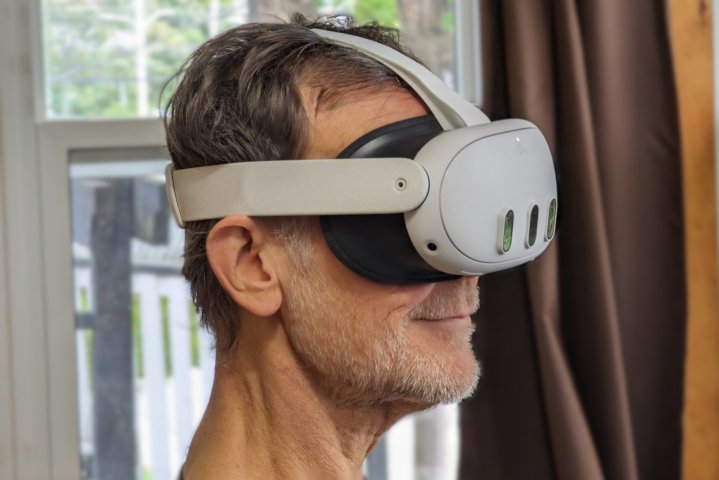
Debido a la naturaleza de usuario único de la experiencia de realidad virtual, otras personas a su alrededor podrían sentirse excluidas mientras usted usa sus auriculares de realidad virtual . Afortunadamente, puedes transmitir tu Meta Quest 3 (o Quest 2 o Quest Pro) a otros dispositivos, incluidos televisores compatibles con Chromecast, para que tus amigos o familiares puedan ver tus juegos, contenido de video y más junto a ti.
Aquí se explica cómo transmitir su Meta Quest 3 a un televisor.
Dificultad
Fácil
Duración
5 minutos
Que necesitas
Meta misión 3
Un Chromecast o un televisor compatible con Chromecast
Tracey Truly / Tendencias digitales
Cómo transmitir Meta Quest 3 a un televisor
Antes de comenzar el proceso de transmisión, asegúrese de haber descargado la aplicación Meta Quest en su teléfono y de haber iniciado sesión en su cuenta Meta. También deberás asegurarte de que tu Quest 3, tu teléfono y tu televisor estén conectados a la misma red Wi-Fi o no podrás transmitir a esos dispositivos adicionales. Cuando esté todo listo, continúe con las instrucciones a continuación para comenzar a transmitir su Quest 3 a un televisor.
Paso 1: enciende tu Quest 3 y espera a que cargue el menú principal.
Paso 2: cuando llegue al menú principal, seleccione Cámara en la barra en la parte inferior de la pantalla.
Paso 3: seleccione Transmitir en el siguiente menú.
Paso 4: A continuación, verá aparecer una lista de dispositivos. Elige el televisor (o Chromecast) al que deseas transmitir y espera un momento a que comience. Si no ves tu televisor en la lista, significa que no es compatible o no está conectado a la misma red Wi-Fi.
Después de seguir estos pasos, deberías notar que el televisor que has elegido ahora mostrará lo que estás viendo en el auricular para que otros puedan verlo junto a ti. Solo tenga en cuenta que se podría mostrar contenido personal durante este proceso, así que tenga en cuenta cualquier información privada que quizás no desee que nadie vea.
Paso 5: Para detener la transmisión, simplemente regrese al menú Cámara , seleccione Transmitir nuevamente y, finalmente, Detener transmisión .
Strands es un nuevo rompecabezas diario del New York Times. Una versión más complicada de la clásica búsqueda de palabras; necesitarás buen ojo para resolver este acertijo.
Al igual que Wordle , Connections y Mini Crossword , Strands puede ser un poco difícil de resolver algunos días. No es ninguna vergüenza necesitar un poco de ayuda de vez en cuando. Si estás estancado y necesitas saber las respuestas al acertijo de Strands de hoy, consulta el acertijo resuelto a continuación.
Cómo jugar Hebras
Comienzas cada rompecabezas de Strands con el objetivo de encontrar las "palabras temáticas" escondidas en la cuadrícula de letras. Manipule letras arrastrándolas o tocando para crear palabras; Toca dos veces la letra final para confirmar. Si encuentra la palabra correcta, las letras se resaltarán en azul y ya no podrán seleccionarse.
Si encuentra una palabra que no es una palabra temática, ¡aún así será útil! Por cada tres palabras no temáticas que encuentres y que tengan al menos cuatro letras, recibirás una pista: se revelarán las letras de una de las palabras temáticas y solo tendrás que descifrarla.
Cada letra de la cuadrícula se utiliza para deletrear las palabras del tema y no hay superposición. Cada letra se utilizará una vez y sólo una vez.
Cada rompecabezas contiene un “spangram”, una palabra (o palabras) temáticas especiales que describen el tema del rompecabezas y tocan dos lados opuestos del tablero. Cuando encuentre el spangram, se resaltará en amarillo.
El objetivo debe ser completar el rompecabezas rápidamente sin utilizar demasiadas pistas.
Pista para el rompecabezas de Strands de hoy
El tema de hoy es “A bordo”.
Aquí tienes una pista que podría ayudarte: este rompecabezas tiene que ver con el béisbol.
Las respuestas de Strand de hoy
NYT
El spanagrama de hoy
Comenzaremos brindándote el spangrama, que podría ayudarte a descubrir el tema y resolver el resto del rompecabezas por tu cuenta:
ESTADIO DE BÉISBOL
Las respuestas de Strands de hoy
Si aún necesitas respuestas, aquí tienes el resto de las palabras temáticas del rompecabezas:
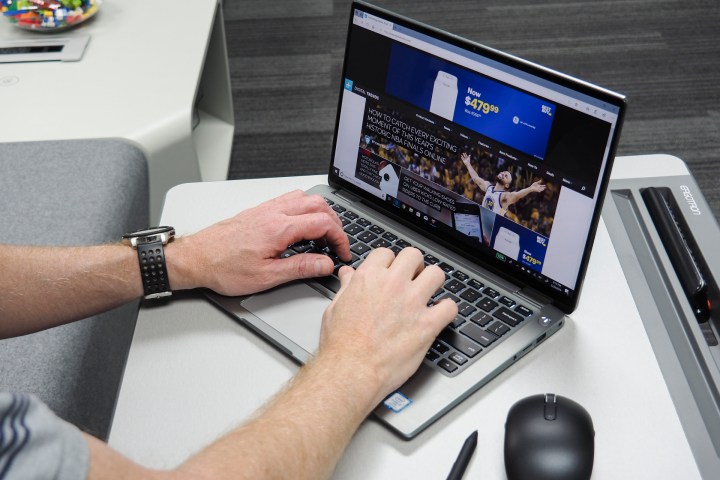
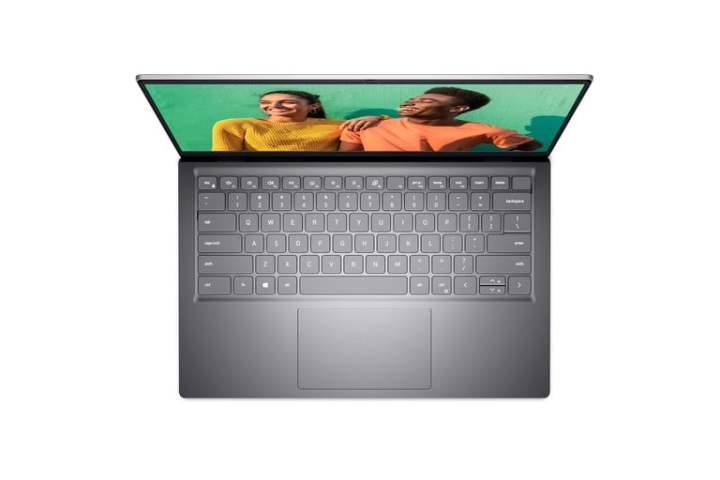
Una de las mejores marcas de portátiles es Dell, por lo que elegir su próxima actualización de portátil de su catálogo es una gran idea. Pero, ¿cómo se diferencian las diferentes gamas? XPS es increíble , pero también vale la pena considerar los Latitude e Inspirons, más asequibles.
Algunos de los mejores modelos se encuentran definitivamente entre las mejores computadoras portátiles Dell que puede comprar en 2024, así que echemos un vistazo a estas dos gamas icónicas para ver cuál es la mejor para usted: Dell Latitude o Dell Inspiron.
Tanto las computadoras portátiles Inspiron como Latitude ofrecen una variedad de tamaños de dispositivos para elegir, pero las Inspiron ofrecen más opciones de tamaño en general. Las computadoras portátiles Latitude vienen en tres tamaños: 13, 14 y 15 pulgadas. Inspiron permite a los clientes elegir entre cinco opciones, desde 13 pulgadas hasta 17 pulgadas. Las últimas computadoras portátiles Inspiron solo vienen en dos estilos: portátiles tradicionales o 2 en 1. La línea Latitude ofrece un poco más de variedad. Puede obtener uno de tres estilos: una PC tipo tableta desmontable, una plegable o una 2 en 1.
Las características que tiene cada computadora portátil Inspiron varían entre sus diferentes tamaños y estilos, pero en general, puede esperar ver las siguientes especificaciones en algunas o todas las computadoras portátiles Inspiron: pantallas con biseles estrechos (de diferentes grosores), teclados de borde a borde , chasis de aluminio (o carcasas exteriores), contraventanas de privacidad para la cámara web, teclados retroiluminados y puertos Thunderbolt 4. La computadora portátil Inspiron de 13 pulgadas también tiene un botón de encendido que incluye un lector de huellas digitales. Las computadoras portátiles Inspiron también son bastante livianas en general, pero sus pesos varían ampliamente: encontrará que oscilan entre 2,78 libras y 5,36 libras.
Cuando se trata de la línea Latitude de Dell, también puede esperar que su diseño varíe entre sus modelos. Pero esto es lo que puede esperar en general: puertos Thunderbolt 4 (para los modelos más caros), teclados retroiluminados y no retroiluminados, un chasis de aluminio o fibra de carbono, biseles delgados (de diferentes grosores), una combinación de lector de huellas dactilares/botón de encendido, cámaras de infrarrojos. , obturadores de cámara, teclados de borde a borde, ranuras para tarjetas microSD y micrófonos con cancelación de ruido. Debido a que la línea Latitude incluye PC estilo tableta desmontables, clamshells y 2 en 1, esta serie de computadoras portátiles es particularmente liviana y pesa entre 1,70 libras y 3,36 libras.
Las pantallas de las computadoras portátiles Latitude tienden a inclinarse hacia resoluciones más altas e incluyen FHD, 4K, FHD+, HD y QHD. Las pantallas Inspiron suelen tener resoluciones FHD, 3K y QHD+.
Casos de uso: ¿Cuándo es mejor comprar un Latitude o un Inspiron?
Cuando se trata de computadoras portátiles Latitude e Inspiron, sus respectivos casos de uso ya están bastante bien definidos por su fabricante. La línea Latitude se comercializa claramente como una línea de portátiles empresariales, y a la línea Inspiron se le ha otorgado la designación "para el hogar". Entonces, la respuesta corta es: las latitudes son mejores para los trabajadores remotos y aquellos que viajan por negocios. Los Inspiron están diseñados para uso “doméstico”, pero esa descripción nebulosa los abre a una mayor cantidad de usos que los Latitudes. Más sobre eso más adelante.
Para empresas: elija Latitude
Mark Coppock/Tendencias digitales
El énfasis en el uso empresarial de las computadoras portátiles Latitude se puede ver en las características incluidas: pantallas Corning Gorilla Glass para mayor durabilidad mientras viaja por trabajo, características SafeScreen para mantener su trabajo privado, puertos Thunderbolt 4 y HDMI 2.0, hasta 32 GB de RAM, hasta 1 TB de almacenamiento en unidad de estado sólido (SSD), Windows 11 Pro y procesadores Intel Core i5 e i7 de 13.ª generación con una variedad de potencias nominales, recuentos de núcleos e subprocesos.
Dell también ofrece otras tres características notables que aumentan la reputación de Latitude como computadora portátil empresarial: ExpressConnect, ExpressSign-in y "audio inteligente". ExpressConnect prioriza automáticamente la conexión al punto de acceso inalámbrico más potente sin importar dónde se encuentre. ExpressSign-in cuenta con un sensor de proximidad que detecta su presencia y luego "lo despertará e iniciará sesión instantáneamente a través de la cámara de infrarrojos y Windows Hello". Si no está cerca de su computadora portátil Latitude, se bloqueará para proteger su trabajo. Y el “audio inteligente” es una función que mejora su experiencia de videoconferencia al mejorar la calidad del audio y disminuir el ruido de fondo.
En 2022, cuando revisamos el Dell Latitude 9330 2 en 1 , dijimos que tiene “la clase de suite ejecutiva a la altura del precio”. En ese momento, apreciamos especialmente su rendimiento, calidad de construcción y el hecho de que la función ExpressSign-in funcionara bien. La duración de la batería no fue excepcional, pero muchas computadoras portátiles Latitude son mejores.
Dell describe vagamente la línea Inspiron como "para el hogar". Pero eso no significa que usarlo en casa sea su única opción o que el uso personal sea el único caso de uso apropiado. De hecho, dos de nuestras guías de compra de las “mejores computadoras portátiles” incluyen computadoras portátiles Inspiron por diferentes razones.
La mejor computadora portátil empresarial (económica)
En nuestra lista de las mejores computadoras portátiles de menos de $ 1,000 , nombramos una computadora portátil Inspiron como nuestra elección para la mejor computadora portátil empresarial a ese precio: la Dell Inspiron 15 7000 2022. Esta computadora portátil Inspiron en particular viene con una pantalla grande de 15,6 pulgadas y HDMI y Thunderbolt 4. puertos. Cuando revisamos su predecesor, apreciamos lo actualizable que era y nos gustó su teclado y panel táctil.
Lo mejor para estudiantes universitarios
Hay computadoras portátiles Dell enumeradas en nuestra guía de las mejores computadoras portátiles para la universidad , y la computadora portátil para juegos Dell G15 encabeza la lista. Fue nuestra elección para jugadores estudiantes universitarios con un presupuesto ajustado. En su configuración de precio más bajo, la versión actual de la computadora portátil para juegos Inspiron G15 cuenta con un procesador Intel Core i5 de 13.a generación, Windows 11 Home, 8 GB de RAM, 256 GB de almacenamiento SSD, una GPU Nvidia GeForce RTX 3050 y una pantalla de 15,6 pulgadas. Pantalla no táctil FHD de 120 Hz. Puede actualizar a una pantalla FHD de 360 Hz y una RTX 4060.
¿Qué es más económico para tu bolsillo: Inspiron o Latitude?
En general, si solo busca asequibilidad, las computadoras portátiles Inspiron ganan fácilmente en la categoría de precio. Y tiene sentido. Las computadoras portátiles que se comercializan como “para el hogar” no necesariamente necesitan estar repletas de especificaciones y funciones costosas. Las Inspirons tienden a ser mejores para estudiantes o aquellos que simplemente quieren una computadora portátil informal para uso personal.
La línea Inspiron viene en cinco tamaños diferentes, y los rangos de precios en cada categoría de tamaño varían bastante, pero en términos generales, para una computadora portátil Inspiron, podría gastar entre $ 389 y $ 1,800. Y eso sin incluir los descuentos que pueda encontrar ni los precios de oferta de otros minoristas.
La línea Latitude es una línea de portátiles empresariales. Están diseñados para uso profesional y para ser estaciones de trabajo portátiles. Y como tal, tienen un precio acorde. Las computadoras portátiles que están diseñadas para soportar largas horas de trabajo, tienen capacidades de videoconferencia de alta calidad y herramientas de seguridad y privacidad tienden a estar equipadas con especificaciones más altas, más funciones y, naturalmente, precios elevados.
Las computadoras portátiles Latitude solo vienen en tres tamaños, pero cada categoría de tamaño tiene muchas opciones de modelos de computadoras portátiles diferentes para elegir, por lo que los precios varían enormemente en cada categoría de tamaño. ¿Pero en términos generales? Puede esperar pagar desde $ 897 (por una computadora portátil en la categoría de tamaño de 13 pulgadas) hasta $ 5,750 por una computadora portátil en la categoría de tamaño de 15 pulgadas. Con Latitude, es mucho más probable que gastes más de $1000 en una computadora portátil. Pero obtienes más funciones y más capacidad en esos rangos de precios más altos. Nuevamente, estos precios no tienen en cuenta las ventas, los descuentos ni los precios que encontrará en otros minoristas.
Inspiron claramente gana en la categoría de precio porque simplemente tiene opciones más asequibles que la línea de computadoras portátiles Latitude.
¿Qué pasa con las computadoras portátiles Dell XPS?
Las computadoras portátiles XPS de Dell son fantásticas, siendo la XPS 13 una de nuestras computadoras portátiles favoritas casi todos los años durante la última media década o más. Están diseñados para ser ultraligeros, rápidos y portátiles con una conectividad impresionante. Sin embargo, todo eso a menudo tiene un precio más alto y encontrará muchas de las mismas funciones excelentes en las gamas Inspiron y Latitude, solo que a un precio más económico.
Las computadoras portátiles XPS están dirigidas a un público diferente con presupuestos típicamente más altos y un mayor énfasis en el estilo. Si bien también tienen mucha sustancia, no se puede negar que con las computadoras portátiles Dell XPS a menudo pagas un poco más por la marca y la apariencia general de la computadora portátil. Con las computadoras portátiles Dell Latitude e Inspiron, se presta mucha más atención a la función del dispositivo que a la forma.
Eso no quiere decir que las computadoras portátiles Inspiron y Latitude no se vean bien también o que no exhiban los mismos impresionantes diseños livianos y batería de larga duración. Pero son más asequibles porque no suelen ofrecer el paquete completo de la misma forma. Puede conseguir fácilmente una computadora portátil de las gamas Inspiron y Latitude que pueda competir con una computadora portátil XPS, pero quizás no en todas las categorías al mismo tiempo.
Veredicto: ¿Cuál es mejor?
En esta comparación no hay un ganador claro. Realmente todo depende de cómo planeas usar tu nueva computadora portátil y de tu presupuesto. Si necesita una verdadera estación de trabajo para su configuración de trabajo desde casa o su pequeña empresa, obtenga una Latitude. Gastará mucho más, pero las funciones de seguridad, las herramientas que optimizan la productividad y la batería de larga duración generalmente hacen que el alto precio valga la pena.
Si solo necesita una computadora portátil multiusos y económica para la escuela o el hogar, obtenga una Inspiron. Los precios son inmejorables y aún puede obtener los últimos procesadores Intel y pantallas FHD incluso cuando gasta menos.
Microsoft Word está repleto de funciones y opciones de formato. También ofrece numerosas formas para que los usuarios agreguen formas, diagramas y otros elementos visuales a las plantillas de procesamiento de textos habituales. Sin que muchos lo sepan, incluso puedes dibujar y dibujar en Word. Ya sea que desee llamar la atención sobre una determinada parte de su documento o simplemente desee agregar algo de estilo, esta guía le enseñará los pormenores del dibujo en Microsoft Word.
Dificultad
Moderado
Duración
5 minutos
Que necesitas
Microsoft Word
Cómo dibujar una forma en Word
Cuando algunas personas piensan en la palabra "dibujar", evoca imágenes de creación de formas, líneas y objetos similares. En lugar de intentar crear círculos o cuadrados perfectos por tu cuenta, puedes utilizar la función de forma de Word.
Paso 1: abra su documento de Word y coloque el cursor donde desee la forma.
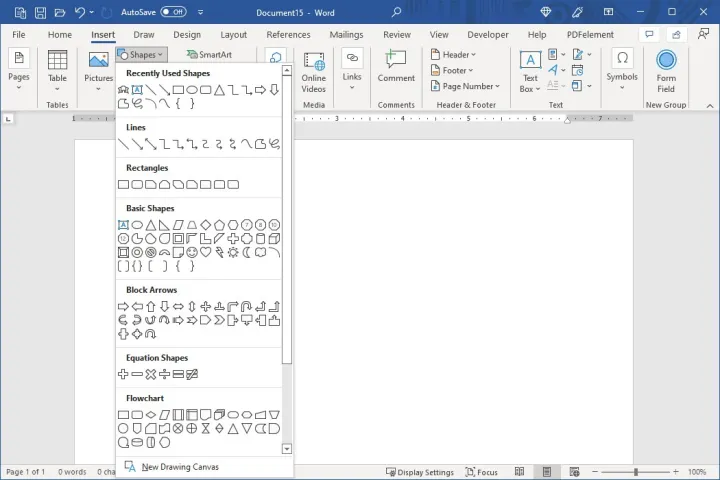
Paso 2: Vaya a la pestaña Insertar y haga clic en la flecha desplegable Formas .
Paso 3: Verás una gran variedad de formas que puedes insertar. Desde líneas y flechas hasta rectángulos y estrellas, encontrarás las formas más comunes en la lista.
Selecciona la forma que deseas dibujar.
captura de pantalla / Tendencias digitales
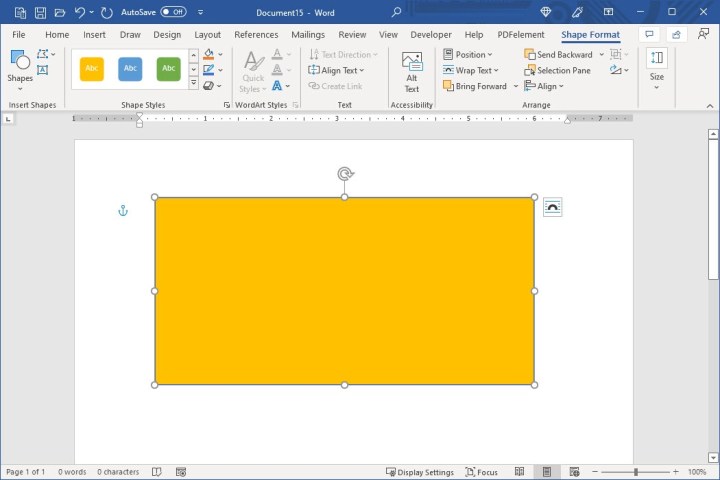
Paso 4: Su cursor cambiará a un símbolo de cruz. Haga clic en el documento, arrastre para crear la forma y suéltelo cuando termine.
captura de pantalla / Tendencias digitales
Paso 5: Puedes mover la forma seleccionándola y arrastrándola. También puedes cambiar su tamaño arrastrándolo hacia adentro o hacia afuera desde una esquina o borde.
Para personalizaciones adicionales, seleccione la forma y vaya a la pestaña Formato de forma . Verás varias herramientas para diseñar la forma, como agregar un color de relleno o usar un efecto como sombra o bisel.
captura de pantalla / Tendencias digitales
Cómo dibujar a mano alzada en Word
Otra forma de crear formas y líneas en Word es utilizar las opciones de forma libre. Puedes crear una forma libre o un garabato.
Paso 1: coloque el cursor en el documento donde desea dibujar.
Paso 2: Vaya a la pestaña Insertar y haga clic en la flecha desplegable Formas .
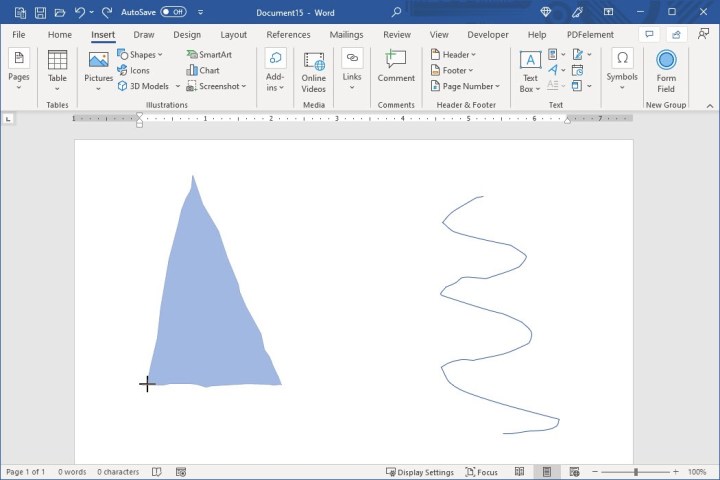
En la sección superior de la lista, verá dos opciones que puede utilizar. Seleccione Forma libre: forma para crear su propia forma o Forma libre: garabato para dibujar cualquier tipo de dibujo.
captura de pantalla / Tendencias digitales
Paso 3: Si utiliza la herramienta Forma libre: forma , dibuja la forma y regresa el cursor al punto inicial del dibujo. Básicamente, esto conecta los puntos para crear la forma.
Con la herramienta Freeform: scribble , puedes dibujar lo que quieras sin conectar los puntos inicial y final.
captura de pantalla / Tendencias digitales
Paso 4: Cuando termines, tu dibujo estará dentro de su propio espacio, al igual que cuando dibujas una forma específica arriba. Esto le permite arrastrarlo si desea moverlo o arrastrarlo hacia adentro o hacia afuera desde una esquina o borde si desea cambiar su tamaño.
También puede seleccionar su dibujo y usar las herramientas en la pestaña Formato de forma .
captura de pantalla / Tendencias digitales
Cómo utilizar las herramientas de dibujo en Word
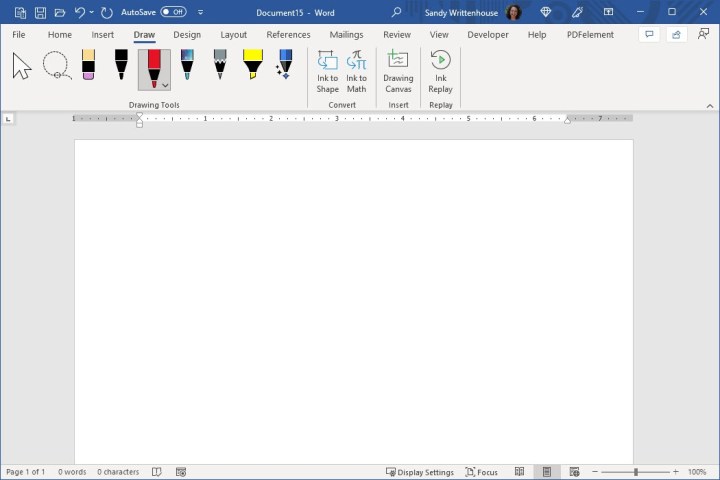
Una forma más de hacer un dibujo o un boceto en Word es con las herramientas de la pestaña Dibujar .
Paso 1: Dirígete a la pestaña Dibujar y selecciona una herramienta en la parte superior. Puede elegir entre varios bolígrafos, un lápiz, un resaltador o la herramienta Action Pen. También notarás un borrador para perfeccionar tu dibujo.
captura de pantalla / Tendencias digitales
Paso 2: Para elegir un color para su herramienta de dibujo, seleccione la herramienta y luego haga clic en la flecha que aparece en la esquina inferior derecha. Verás una paleta de colores entre los que puedes elegir, junto con el grosor de la línea.
captura de pantalla / Tendencias digitales
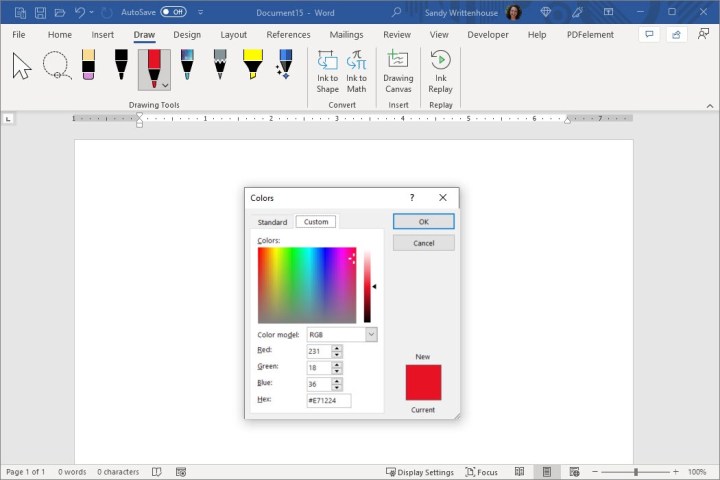
Paso 3: Si desea un color específico que no ve, seleccione Más colores y luego seleccione un tono o ingrese el código RGB o HEX para el color que desea.
captura de pantalla / Tendencias digitales
Paso 4: Otra opción en la pestaña Dibujar es usar un lienzo de Dibujo . Haga clic en esta opción en la cinta para crear un área específica para su boceto y luego dibuje dentro de ella.
captura de pantalla / Tendencias digitales
Paso 5: Cuando termine con su dibujo, seleccione el ícono de flecha grande en la cinta, en el lado izquierdo, para mover o cambiar el tamaño de su dibujo.
captura de pantalla / Tendencias digitales
Cualquiera que sea el tipo de imagen que quieras dibujar, ya sea algo detallado con tus habilidades artísticas o algo simple como tus iniciales o una carita sonriente, ahora sabes cómo dibujar en Word con sus útiles funciones y prácticas herramientas.
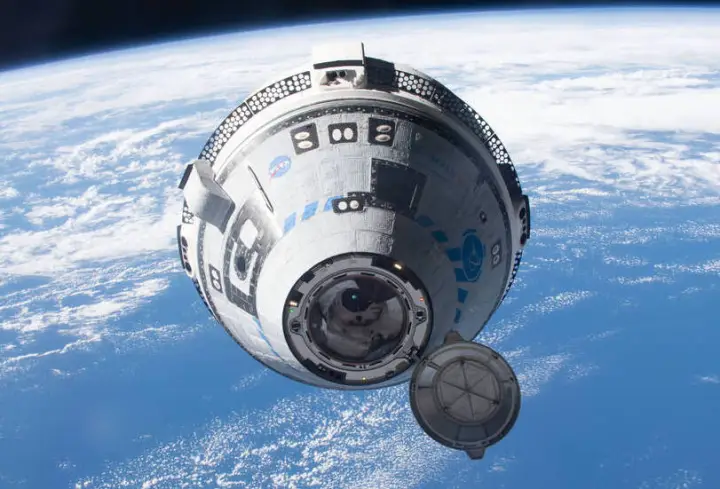
La nave espacial Starliner de Boeing en la estación espacial durante un vuelo de prueba sin tripulación en 2022.NASA/Boeing
El primer lanzamiento con astronautas de la nave espacial Starliner de Boeing se ha retrasado una vez más.
Se suponía que el primer vuelo tripulado del Starliner con los astronautas de la NASA Butch Wilmore y Suni Williams se lanzaría desde el Centro Espacial Kennedy en Florida el 6 de mayo, pero dos horas después del lanzamiento, los ingenieros detectaron un problema con una válvula de regulación de presión en la etapa superior del cohete Atlas V. , lo que llevó al equipo de la misión a detener la cuenta regresiva .
Un cronograma revisado para el viaje a la Estación Espacial Internacional (ISS) tenía como objetivo el lanzamiento el 17 de mayo, pero el martes la NASA anunció que ahora apunta al 21 de mayo, ya que necesita completar pruebas adicionales.
La NASA explicó que después de que los ingenieros reemplazaran con éxito la válvula el sábado, se detectó una “pequeña fuga de helio” en el módulo de servicio del Starliner, cuyo origen logró rastrear.
"La NASA y Boeing están desarrollando pruebas de naves espaciales y soluciones operativas para abordar el problema", dijo la agencia espacial en un comunicado el martes. "Como parte de las pruebas, Boeing llevará el sistema de propulsión a la presurización de vuelo tal como lo hace antes del lanzamiento, y luego permitirá que el sistema de helio se ventile naturalmente para validar los datos existentes y fortalecer la lógica del vuelo".
El Atlas V y el Starliner se encuentran actualmente resguardados en la Instalación de Integración Vertical del Complejo de Lanzamiento Espacial-41 en la Estación de la Fuerza Espacial de Cabo Cañaveral en Florida. Mientras tanto, Wilmore y Williams permanecen en cuarentena previa al vuelo y viajaron de regreso a Houston el 10 de mayo para pasar tiempo con sus familias mientras los ingenieros preparan el cohete y la nave espacial para el lanzamiento de la próxima semana.
Durante la tan esperada misión, los dos astronautas pasarán aproximadamente una semana a bordo de la estación espacial antes de regresar a la Tierra en un aterrizaje asistido por paracaídas y bolsas de aire en el suroeste de EE. UU. Después de eso, la NASA comenzará el proceso final de certificación de Starliner y sus sistemas. para misiones de rotación tripuladas a la estación espacial, junto con la nave espacial Crew Dragon de SpaceX.
El desarrollo del Starliner ha enfrentado numerosos retrasos a lo largo de los años. Su primer intento de llegar a la estación espacial en su primer vuelo de prueba sin tripulación en 2019 terminó en un fracaso cuando el vehículo no pudo entrar en la órbita correcta. La misión sacó a la luz una serie de problemas con los sistemas de software de la cápsula que tuvieron que solucionarse antes de que pudiera volar de nuevo. Un segundo vuelo de prueba sin tripulación en 2022 logró acoplarse a la estación espacial, pero hubo que resolver una serie de problemas nuevos para que el Starliner estuviera listo para el primer vuelo con tripulación, que se espera que se lance la próxima semana.
Utilizamos cookies para asegurarnos de brindarle la mejor experiencia en nuestro sitio web. Si continúa utilizando este sitio, asumiremos que está satisfecho con él.