Blog

  • NYT Connections: sugerencias y respuestas para el miércoles 15 de mayo

    NYT Connections: sugerencias y respuestas para el miércoles 15 de mayo

    Connections es el último juego de rompecabezas del New York Times. El juego te asigna la tarea de categorizar un grupo de 16 palabras en cuatro grupos secretos (por ahora) averiguando cómo se relacionan las palabras entre sí. El rompecabezas se reinicia todas las noches a medianoche y cada nuevo rompecabezas tiene un grado variable de dificultad. Al igual que Wordle , puedes realizar un seguimiento de tu racha ganadora y comparar tus puntuaciones con las de tus amigos.

    Algunos días son más complicados que otros. Si tiene problemas para resolver el acertijo de Conexiones de hoy, consulte nuestros consejos y sugerencias a continuación. Y si aún no puedes entenderlo, te contamos las respuestas de hoy al final.

    Cómo jugar Conexiones

    En Conexiones , se le mostrará una cuadrícula que contiene 16 palabras; su objetivo es organizar estas palabras en cuatro conjuntos de cuatro identificando las conexiones que las vinculan. Estos conjuntos podrían abarcar conceptos como títulos de franquicias de videojuegos, secuelas de series de libros, tonos de rojo, nombres de cadenas de restaurantes, etc.

    Generalmente hay palabras que parecen encajar en varios temas, pero solo hay una respuesta 100% correcta. Puede mezclar la cuadrícula de palabras y reorganizarlas para ayudar a ver mejor las conexiones potenciales.

    Cada grupo está codificado por colores. El grupo amarillo es el más fácil de descubrir, seguido de los grupos verde, azul y morado.

    Elija cuatro palabras y presione Enviar . Si estás en lo correcto, las cuatro palabras se eliminarán de la cuadrícula y se revelará el tema que las conecta. Adivina incorrectamente y contará como un error. Sólo tienes cuatro errores disponibles hasta que finalice el juego.

    Consejos para las conexiones de hoy

    Podemos ayudarte a resolver la Conexión de hoy contándote los cuatro temas. Si necesita más ayuda, también le daremos una palabra de cada grupo a continuación.

    temas de hoy

    • UN POCO DE LEGISLACIÓN
    • PRADERA
    • DIRECTO
    • EMPRESAS DE COCHES MENOS LETRA

    Una respuesta revela

    • UN POCO DE LEGISLACIÓN – LEY
    • PRADO – PRADO
    • DIRECTO – DIRECTO
    • EMPRESAS DE COCHES LETRA MENOS – AURA
    Logotipo del juego New York Times Connection.
    New York Times

    Las respuestas de Conexiones de hoy

    ¿Aún no has tenido suerte? Está bien. Este rompecabezas está diseñado para ser difícil. Si solo desea ver la respuesta de Connections de hoy, lo tenemos cubierto a continuación:

    • PIEZA DE LEGISLACIÓN – LEY, LEY, MEDIDA, SOLUCIÓN
    • PRADERO – PRADO, LLANURA, PRADERA, SABANA
    • DIRECTO – DIRECTO, FRANCO, ABIERTO, DIRECTO
    • COMPAÑÍAS DE COCHES MENOS LETRA – AURA, BUCK, DOGE, HODA

    Las redes de conexiones varían mucho y cambian todos los días. Si no pudiste resolver el acertijo de hoy, asegúrate de volver a consultarlo mañana.

  • Cómo ver la transmisión en vivo del Juego 5 Pacers vs Knicks

    Cómo ver la transmisión en vivo del Juego 5 Pacers vs Knicks

    Los Pacers y Knicks están empatados 2-2 en las Semifinales de Conferencia. Los primeros tres juegos se decidieron dentro de 10 puntos. Los dos primeros fueron para los Knicks, luego los Pacers se recuperaron para un cerrado tercer juego y luego diezmaron a los Knicks en el cuarto juego por 121 a 89. Los Knicks esperan aprovechar su ventaja de jugar en casa esta noche para recuperarse de los devastadores resultados del cuarto juego.

    El partido New York Knicks vs Indiana Pacers está por comenzar, a las 8:00 p.m. ET. Será televisado por TNT y TruTV, por lo que hay varias opciones para ver los playoffs de la NBA esta noche. Elegimos la que creemos que es la mejor oferta y luego también le brindamos otras opciones. Elige uno poco antes de que comience el juego.

    Mire la transmisión en vivo del Juego 5 de Pacers vs Knicks en Sling TV

    Sling TV en Apple TV.
    Honda TV

    Recomendamos obtener una suscripción a Sling TV Blue. Normalmente cuesta $ 40 por mes, pero ahora puede obtenerlo por solo $ 15 después de una buena oferta de Sling TV que le brinda un descuento de $ 25 en su primer mes. Lamentablemente, actualmente no existe una prueba gratuita de Sling TV . Esto no te brindará todos los juegos de los playoffs, ya que este paquete no incluye ESPN, pero te brindará todos los juegos de TNT, que incluyen este y el juego Timberwolves vs Nuggets que tendrá lugar más tarde esta noche.

    Compra en SLING TV

    Otras formas de ver la transmisión en vivo del Juego 5 Pacers vs Knicks

    Hay otros dos sitios de transmisión populares que pueden brindarte acceso al juego de playoffs de la NBA de esta noche: Hulu y Max. Si opta por Hulu, necesitará el paquete Hulu con Live TV . Lamentablemente, no existe una prueba gratuita de Hulu y el paquete completo es bastante caro: 76 dólares al mes. Sin embargo, esto también te brinda acceso a ESPN+ y Disney+ a través del paquete Disney . La versión más barata de Max cuesta sólo $10 por mes, pero necesitarás comprar el complemento B/R si quieres ver baloncesto en vivo, que cuesta $10 por un total de $20. Esto te da acceso al resto de los playoffs de la NBA.

    Compre en Hulu Compre en MAX

    Vea la transmisión en vivo del Juego 5 Pacers vs Knicks desde el extranjero

    El logotipo de NordVPN sobre un fondo morado.
    NordVPN

    Si estás fuera de EE. UU. y necesitas una solución sencilla para transmitir los playoffs de la NBA, no busques más que una VPN. Recomendamos NordVPN como la mejor VPN en general. Simplemente obtenga una suscripción (casi perpetuamente a la venta como parte de las ofertas de NordVPN ), conéctese a un servidor en los EE. UU. y comience a transmitir el juego con una de las opciones anteriores. ¡Incluso hay un servidor en Nueva York!

    Compre en NordVPN

  • Cómo eliminar o desactivar una cuenta de Slack

    Cómo eliminar o desactivar una cuenta de Slack

    Desactivar tu cuenta de Slack es una buena manera de dejar de recibir notificaciones o recordatorios de un servicio que ya no usas, aunque siempre puedes eliminarlo si deseas una solución más permanente. Slack puede ser una gran herramienta para trabajar y socializar, pero si ya no lo necesitas, no hay nada de malo en desecharlo por otra cosa.

    A continuación, le mostramos cómo desactivar (o eliminar) rápida y fácilmente su cuenta de Slack en solo unos pocos pasos.

    Dificultad

    Fácil

    Duración

    15 minutos

    Que necesitas

    • PC, portátil, tableta o teléfono inteligente

    • Flojo

    Hay varias razones para dejar de usar Slack, pero si te encuentras con uno de estos problemas comunes de Slack , puede que valga la pena intentar solucionarlo primero. ¿Quieres eliminar solo algunos mensajes de Slack? También tenemos una guía para eso .

    Cómo desactivar una cuenta de Slack

    Tenga lista su información de inicio de sesión de Slack antes de comenzar. Puede iniciar sesión en la aplicación web o en el cliente de escritorio; estos pasos deberían funcionar para ambos.

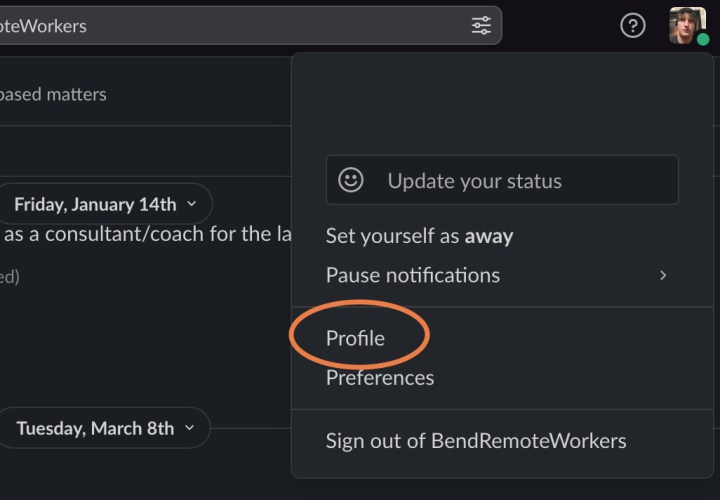
    Paso 1: Encuentra tu foto de perfil en la esquina superior derecha de tu ventana de Slack y selecciónala.

    Paso 2: en el menú desplegable, seleccione Perfil .

    Selecciona Perfil en Slack.
    Imagen utilizada con permiso del titular de los derechos de autor.

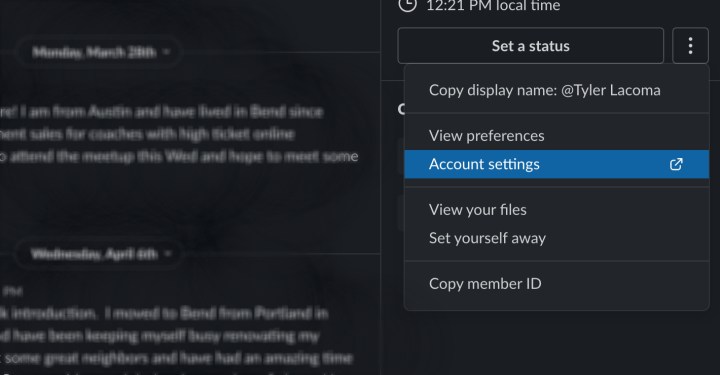
    Paso 3: seleccione el botón de tres puntos debajo de su perfil, también conocido como la opción Más .

    Paso 4: seleccione Configuración de la cuenta .

    Elija Configuración de la cuenta en Slack.
    Imagen utilizada con permiso del titular de los derechos de autor.

    Paso 5: Luego serás llevado a una nueva página con una variedad de información de la cuenta. Desplázate hacia abajo hasta llegar al botón de Desactivar tu cuenta . Selecciónelo.

    Verás que Slack te brinda varios consejos importantes, incluido que puedes comunicarte con el propietario de este espacio de trabajo específico de Slack y solicitar que elimine toda la información de tu perfil por completo a través de sus canales. Si desea eliminar por completo su presencia en Slack, este es un buen paso adicional que debe tomar cuando haya terminado (más información sobre los efectos de eliminar su cuenta a continuación).

    Elija Desactivar su cuenta en Slack.
    Imagen utilizada con permiso del titular de los derechos de autor.

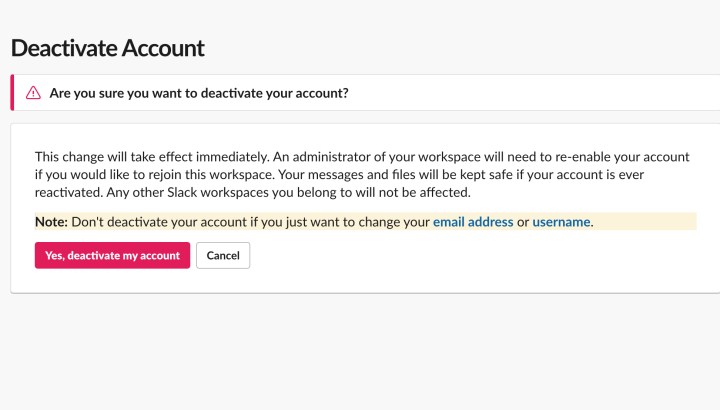
    Paso 6: Confirma que realmente deseas eliminar tu cuenta. Ingrese el nombre de usuario y la contraseña de su cuenta nuevamente para finalizar la elección. Su cuenta será desactivada inmediatamente en este momento.

    Elija Sí, desactivar mi cuenta.
    Imagen utilizada con permiso del titular de los derechos de autor.

    Qué saber sobre la eliminación de una cuenta de Slack

    • Si simplemente estás cambiando a un nuevo correo electrónico, no es necesario que elimines tu cuenta de Slack por completo. Hay una opción de Configuración para reemplazar fácilmente el correo electrónico actual que usas en Slack sin perder nada. Asimismo, también podrás cambiar tu nombre de usuario en cualquier momento.

    • Desactivar su cuenta de esta manera solo la eliminará de este espacio de trabajo de Slack en particular. Si tienes varios Slacks, tus otras cuentas de Slack permanecerán intactas; no les afectará. Si desea eliminarse por completo de Slack, deberá hacerlo uno a la vez.

    • La razón por la que se llama "desactivar" en lugar de eliminar es que sus mensajes y archivos seguirán siendo parte del espacio de trabajo de Slack. Un administrador de ese lugar de trabajo puede restablecer su cuenta, si, por ejemplo, termina regresando para otro proyecto más adelante. Sin embargo, si desea eliminar sus mensajes, aquí le mostramos cómo borrar su registro de chat de Slack .

    • Slack puede integrarse con una variedad de aplicaciones. Si instaló aplicaciones que funcionan con Slack y luego desactiva todas sus cuentas de Slack, es posible que esas aplicaciones ya no funcionen, o al menos no de la misma manera. Esté preparado para iniciar sesión de una manera diferente o solicite permisos específicos al propietario del espacio de trabajo cuando se trata de aplicaciones que aún necesitará.

    • Si es propietario principal de un espacio de trabajo, no puede desactivar su cuenta de esta manera. Para que exista un espacio de trabajo, alguien debe ser el propietario principal. Tendrás que transferir la propiedad principal a otra cuenta o cerrar el espacio de Slack por completo.

    ¿Está considerando si vale la pena quedarse con Slack? Siempre es una buena idea examinar sus alternativas. Eche un vistazo a nuestra guía sobre Slack frente a Microsoft Teams para obtener más información.

  • Cómo usar Discord en PS5

    Cómo usar Discord en PS5

    La plataforma de chat de voz y texto de referencia para jugadores de todo el mundo, fue bastante sorprendente cuánto tiempo le tomó a Sony agregar la integración de Discord para la PS5. Tal como están las cosas, todavía no existe una aplicación nativa de Discord que puedas usar en la consola. Dicho esto, aún puedes usar la aplicación Discord en tu teléfono o tableta para acceder al chat de voz en la PS5. Hemos elaborado esta guía para enseñarle cómo se hace.

    Dificultad

    Fácil

    Duración

    10 minutos

    Que necesitas

    • Una cuenta de discordia

    • La aplicación móvil de Discord

    • Una cuenta de PlayStation Network

    Cómo usar Discord en PS5

    Siempre que el software de tu PS5 esté actualizado, puedes comenzar a chatear usando la integración de Discord una vez que vincules tus cuentas.

    Paso 1: Vaya a Configuración > Usuarios y cuentas > Servicios vinculados y seleccione Discord.

    La pantalla de enlace de la aplicación Discord en PS5.
    captura de pantalla / Tendencias digitales

    Paso 2: siga el enlace o escanee el código QR para abrir su aplicación móvil Discord.

    Paso 3: ingresa el código de tu PS5 en la aplicación para autorizar el inicio de sesión.

    Paso 4: Para iniciar un chat, simplemente abre Controles de voz con la persona con la que deseas hablar y presiona Unirse en PlayStation .

    Transfiere un chat de Discord a PS5.
    captura de pantalla / Tendencias digitales

    Paso 5: Deberás confirmar a qué consola deseas mover tu chat, pero luego podrás continuar tu conversación a través de tu PS5.

  • Wordle Today: respuesta de Wordle y sugerencias para el 15 de mayo

    Wordle Today: respuesta de Wordle y sugerencias para el 15 de mayo

    Tenemos la solución para Wordle el 15 de mayo, así como algunos consejos útiles para ayudarle a encontrar la respuesta usted mismo, aquí mismo. Hemos colocado la respuesta al final de la página, para no arruinar la sorpresa antes de que hayas tenido la oportunidad de resolver las pistas. Así que profundicemos, comenzando con un recordatorio de la respuesta de ayer.

    La respuesta de Wordle de ayer

    Comencemos recordando la respuesta de Wordle de ayer para aquellos nuevos en el juego o que no lo juegan a diario, que fue " AMASS ". Entonces podemos decir que la respuesta de Wordle hoy definitivamente no es esa. Ahora, con eso en mente, quizás vuelvas a intentarlo usando una de estas palabras iniciales de Wordle y retrocedas si no tienes suerte.

    Consejos para el Wordle de hoy

    ¿Aún no puedes entenderlo? Tenemos la respuesta de Wordle de hoy aquí, a continuación. Pero primero, una cosa más: echemos un vistazo a tres consejos que podrían ayudarle a encontrar la solución, sin revelarla, por lo que no hay necesidad de sentirse culpable por mantener viva su racha: ¡después de todo, se esforzó un poco! O simplemente sigue desplazándote para encontrar la respuesta.

    • El Wordle de hoy incluye la letra P.
    • El Wordle de hoy usa una vocal
    • El Wordle de hoy puede significar apretar una parte del cuerpo.
    Alguien jugando Wordle en un teléfono inteligente.
    Adobe Stock

    La respuesta de Wordle de hoy

    ¿Sin suerte? No te preocupes, ¡no puedes conseguirlos todos! Si solo desea ver la respuesta de Wordle de hoy para continuar su racha, puede encontrarla a continuación.

    La respuesta al Wordle de hoy es…

    PELLIZCO

    La definición actual de Wordle

    Y esto es lo que significa, según nuestro buen amigo ChatGPT :

    "Pinch" puede tener varios significados según el contexto:

    1. verbo :
      • Agarrar firmemente entre el índice y el pulgar o entre dos superficies : por ejemplo, “Pellizcó la tela para probar su calidad”.
      • Apretar una parte del cuerpo, normalmente la piel o la carne : por ejemplo, “Los zapatos nuevos le pellizcaban los dedos de los pies”.
      • Robar o tomar algo de forma rápida o inesperada : Por ejemplo, “Pellizcó una galleta del frasco”.
      • Causar dolor o malestar al estar demasiado apretado o apretando : por ejemplo, “Estos zapatos me pellizcaron los pies”.
    2. Sustantivo :
      • Una pequeña cantidad de algo, normalmente un condimento o una especia : por ejemplo, “Agrega una pizca de sal a la sopa”.
      • Una situación o momento difícil; una crisis : Por ejemplo, “Superamos la crisis financiera recortando gastos”.
      • Un momento crítico o punto de inflexión : por ejemplo, "Este juego llegará al último momento".

    Consejos para el Wordle del mañana

    Puede parecer que Wordle es todo suerte, pero hay algunas buenas prácticas que puedes utilizar para ayudarte a obtener tantas pistas como sea posible con solo unas pocas conjeturas, lo que hace que sea mucho más probable que puedas descubrir la palabra final antes de que se te acabe. de intentos. La suposición más importante es la primera, y el truco consiste en llenarse de vocales (A, E, I, O y U).

    Algunas palabras iniciales populares con las que la gente ha tenido buena suerte son "adieu", "media", "arise" y "radio". Sólo asegúrate de no elegir una palabra con letras dobles, o estarás desperdiciando valiosas conjeturas. El objetivo aquí es tratar de descubrir qué vocales contiene la palabra misteriosa, luego agregar capas de consonantes comunes y cerrar desde allí.

    Su segunda palabra, asumiendo que la primera le dio un buen punto de partida, debería comenzar a apoyarse más en consonantes comunes como R, S y T. Las más buenas que hemos visto aquí son “severa”, “iracuña”. ” y “expiar”. Nunca querrás reutilizar ninguna letra de una ronda anterior que apareció en gris; sabes que no están en la palabra.

    Ahora que todo está resuelto y la definición está resuelta, y estás armado con algunos consejos para aplastar el Wordle del mañana, aquí tienes algunos juegos como Wordle que puedes probar hoy.

  • Cómo transmitir en vivo el primer juego de la WNBA de Caitlin Clark esta noche

    Cómo transmitir en vivo el primer juego de la WNBA de Caitlin Clark esta noche

    Caitlin Clark hace su esperado debut en la WNBA esta noche cuando las Indiana Fever viajen al Mohegan Sun Arena para enfrentarse a Alyssa Thomas y las Connecticut Sun.

    El juego Indiana Fever vs Connecticut Suns comenzará pronto, a las 7:30 pm ET por ESPN2. Si no tiene cable, hemos encontrado varias formas diferentes de ver una transmisión en vivo gratuita de Fever vs Sun. Coge uno poco antes de que comience el juego.

    ¿Existe una transmisión en vivo gratuita del debut de Caitlin Clark en la WNBA?

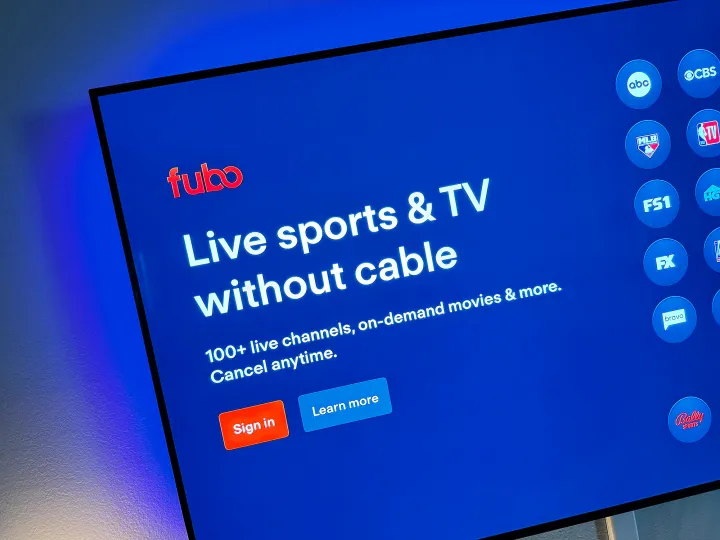
    Pantalla de presentación de Fubo en un televisor.
    Phil Nickinson / Tendencias digitales

    Si bien no todos los partidos de la WNBA se transmitirán por televisión nacional esta temporada, como era de esperar, este pasa el corte. Será en ESPN2, que, si no tienes cable, podrás verlo a través de un servicio de transmisión de TV en vivo como Fubo (paquete de canales “Pro”), YouTube TV (“Plan Base”) o DirecTV Stream ( paquete de canales “Entretenimiento” o superior).

    Todos estos servicios no solo incluyen ESPN2 junto con docenas de otros canales, sino que todos vienen con una prueba gratuita. Eso significa que puedes registrarte en uno de ellos, ver el debut de Caitlin Clark en la WNBA esta noche (así como Mercury vs Aces, que también se transmite por ESPN2 después de Fever vs Sun) y luego cancelar tu suscripción sin tener que pagar nada.

    Con cualquiera de estas opciones, puedes ver una transmisión en vivo del juego en tu teléfono, tableta o dispositivo de transmisión conectado a un televisor (Roku, Firestick, Apple TV, etc.) a través de la aplicación de tu servicio de transmisión. También puedes verlo en tu computadora a través del sitio web de tu servicio de transmisión.

    Compra en fuboTV Compra en YouTube TV Compra en DirectV

    Mira el debut de Caitlin Clark en la WNBA en ESPN+

    ESPN Plus sobre fondo negro.
    ESPN+

    Si elimina las pruebas gratuitas de la ecuación, la forma más barata de ver una transmisión en vivo del debut de Caitlin Clark en la WNBA es ESPN+ , que transmitirá los juegos Fever vs Sun y Mercury vs Aces esta noche.

    Aunque ESPN+ no viene con una prueba gratuita, cuesta solo $11 por mes, o $15 por un paquete de ESPN+, Hulu y Disney+ . Este es sin duda uno de los mejores valores en la transmisión de deportes y tendrás mucho que ver incluso después de que concluya el juego de esta noche. No solo tendrás varios juegos de la WNBA a lo largo de la temporada, sino que también habrá docenas de otros deportes en vivo, documentales 30 de 30, programas originales y más contenido exclusivo.

    Compra en ESPN+ Compra en Disney+

    Vea la transmisión en vivo del debut de Caitlin Clark en la WNBA desde el extranjero

    Listado de aplicaciones NordVPN en Apple TV.
    Phil Nickinson / Tendencias digitales

    Obviamente, Clark se ha convertido en una estrella internacional, por lo que sin duda hay personas de fuera de los Estados Unidos que esperan ver su debut en la WNBA. Si estás en un país donde el juego no está disponible para verlo, puedes combinar uno de los servicios de transmisión antes mencionados con una red privada virtual (VPN).

    Todos esos servicios de transmisión están restringidos geográficamente solo a EE. UU., pero una VPN puede ocultar su dirección IP y ubicación. Esto le permite evitar estas restricciones y transmitir contenido de forma segura desde cualquier parte del mundo.

    Recomendamos NordVPN , que es seguro, rápido y fácil de usar. Pero si está buscando otras opciones, hemos reunido un resumen de los mejores servicios de VPN y las mejores ofertas de VPN .

    Compre en NordVPN

  • Cómo conectar auriculares a un dispositivo Amazon Fire TV

    Cómo conectar auriculares a un dispositivo Amazon Fire TV

    Ya sea que tenga un Amazon Fire TV Stick , un Fire TV Cube o un televisor inteligente con Fire TV (¡quizás uno fabricado por Amazon! ), sabrá cuán robusta es la plataforma Fire TV. Repleta de funciones, personalizaciones y una inmensa biblioteca de contenido de películas y programas de televisión, una de las capacidades más discretas de su Fire Stick se llama escucha privada.

    Dificultad

    Fácil

    Duración

    5 minutos

    Que necesitas

    • Un Amazon Fire TV Stick, Fire TV Cube o un televisor inteligente con Fire TV

    • Un par de auriculares o audífonos inalámbricos

    • Un adaptador de audio de 3,5 mm a RCA (para auriculares con cable)

    Roku fue una de las primeras empresas de dispositivos de transmisión en introducir esta conveniente función Bluetooth y ahora también puede usarla en el hardware Fire TV. A continuación se explica cómo vincular un par de audífonos o audífonos Bluetooth a su dispositivo Fire TV en solo unos simples pasos.

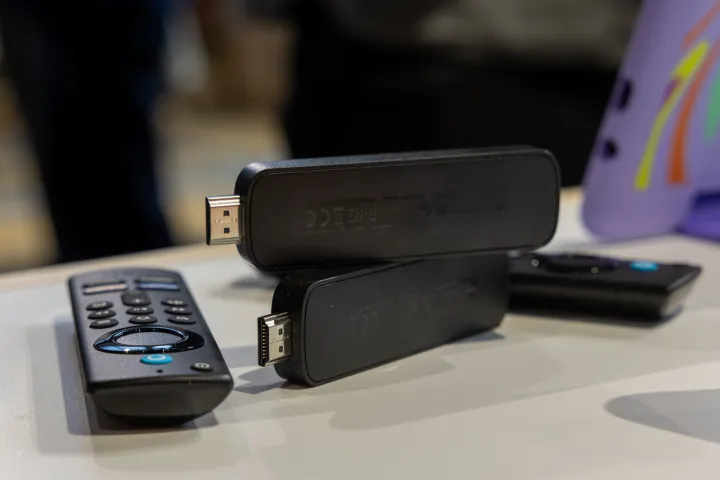
    Amazon Fire TV Stick 4K (2023) y Fire TV Stick 4K Max (2023).
    Phil Nickinson / Tendencias digitales

    Cómo conectar auriculares inalámbricos a un dispositivo Fire TV

    Paso 1: Primero, querrás poner tus auriculares en modo de emparejamiento.

    Paso 2: toma tu control remoto Fire Stick y ve a Configuración > Controladores y dispositivos Bluetooth .

    Paso 3: elija Otros dispositivos Bluetooth > Agregar dispositivos Bluetooth .

    Paso 4: Tus auriculares deberían aparecer en la cola de dispositivos. Navegue hasta ellos con el control remoto y presione Seleccionar . Después de unos momentos, sus auriculares o audífonos inalámbricos deberían conectarse a su dispositivo Fire TV.

    Paso 5: También puedes desvincular tus auriculares de tu dispositivo Fire TV siguiendo los mismos pasos. Una vez que seleccione sus auriculares, podrá presionar el botón Menú en su control remoto para completar el desemparejamiento.

    Nota: Ya sea que tengas un Fire TV Stick, Fire TV Cube o un televisor inteligente con Fire TV , el proceso de emparejamiento/desemparejamiento es exactamente el mismo .

    El control remoto por voz de Alexa mejorado, incluido con el Amazon Fire TV Stick 4K Max 2023.
    El control remoto por voz de Alexa mejorado, incluido con el Amazon Fire TV Stick 4K Max 2023. Phil Nickinson / Tendencias digitales

    Conecte auriculares a un dispositivo Fire TV usando un control remoto de Alexa

    Si posee un dispositivo Fire TV que viene con Alexa Voice Remote Pro o Alexa Voice Remote estándar, o compró uno por separado y lo emparejó con su dispositivo Fire TV, puede usar comandos de voz para acelerar el proceso de emparejamiento de auriculares.

    Paso 1: Si tiene un Voice Remote Pro, presione el botón Alexa y diga "Emparejar auriculares Bluetooth". Si tiene el control remoto por voz normal, presione el botón de los auriculares .

    Serás llevado a la pantalla Agregar dispositivo en tu Fire TV.

    Paso 2: Ahora es el momento de poner tus auriculares en modo de emparejamiento. Una vez que tu Fire TV los detecte, resáltalos y presiona Seleccionar para emparejar.

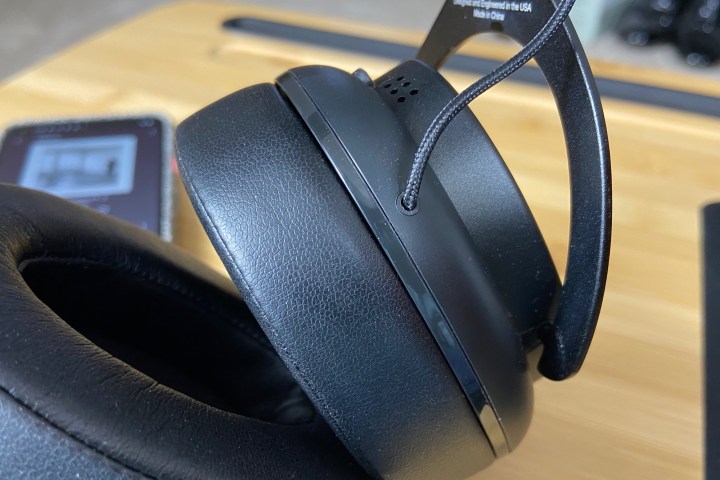
    Primer plano de los cascos de los auriculares con cable Thinksound OV21.
    Simon Cohen / Tendencias digitales

    ¿Puedo usar auriculares con cable con un dispositivo Fire TV?

    Amazon no fabrica una versión del control remoto Fire TV con un conector para auriculares incorporado. Si bien esto elimina la capacidad de conectar unos auriculares directamente a su dispositivo Fire TV, técnicamente existe una solución alternativa, pero necesitará algún otro equipo, específicamente, un televisor, un receptor AV o una barra de sonido con salidas de audio analógicas.

    Si sus auriculares con cable utilizan una conexión estándar de 3,5 mm, deberá invertir en un adaptador de audio de 3,5 mm a RCA . Conecte los extremos macho RCA a las salidas de audio izquierda-derecha de su televisor, receptor de AV o barra de sonido, luego conecte sus auriculares al extremo de 3,5 mm.

    Este método de conectividad trata su televisor, receptor de AV o barra de sonido como el principal dispositivo de salida de audio. Siempre que su dispositivo Fire TV esté conectado a uno de los tres componentes, debería poder escuchar el sonido a través de sus auriculares con cable.