Cuando Skype y otras plataformas de videoconferencia llegaron a nuestras computadoras , teléfonos y tabletas , otro gran salto tecnológico quedó registrado en los libros de historia. Luego todos empezamos a crear nombres de usuario para estos programas, y muchos de ellos eran terribles. Afortunadamente, plataformas como Skype están diseñadas desde cero para la personalización, lo que significa que podrás cambiar ese vergonzoso nombre de Skype con el que te maldijiste hace casi una década.
Dificultad
Fácil
Duración
5 minutos
Que necesitas
Una cuenta de Skype
Una cuenta de Microsoft (alternativa)
No es demasiado difícil cambiar nuestro nombre de Skype, ya que todas las configuraciones apropiadas se encuentran directamente en el software. También hemos escrito esta guía para brindarle el enfoque clásico paso a paso.
captura de pantalla / Tendencias digitales
Cambiar el nombre de tu cuenta de Skype
Cuando se registra por primera vez en Skype, se le asigna un nombre de cuenta generado automáticamente, conocido como su nombre de Skype. Primero, la mala noticia: no puedes cambiar este nombre. El nombre de Skype asociado con su cuenta es permanente desde el momento en que inició su cuenta por primera vez y Skype no le permitirá modificarlo en absoluto.
Pero puedes optar por crear una cuenta completamente nueva. De hecho, crear una nueva cuenta puede ser la mejor solución para algunos usuarios, especialmente aquellos que están comenzando a usar Skype profesionalmente o que desean una cuenta de Skype separada para fines comerciales. Aquí hay varios pasos importantes a considerar:
Paso 1: no elimines tu cuenta anterior. De hecho, no puedes eliminar tu antigua cuenta de Skype sin eliminar también la cuenta de Microsoft asociada a ella, lo cual generalmente es algo que deseas evitar. En su lugar, considere crear una segunda cuenta de Skype. Skype permite esto siempre que tengas una segunda cuenta de Microsoft para usar.
Paso 2: Comience creando una nueva cuenta de Skype . Funcionalmente, esto es lo mismo que crear una nueva cuenta de Microsoft para usted. Si ya tiene una cuenta comercial de Microsoft separada, probablemente debería usarla aquí. De lo contrario, necesitará una segunda dirección de correo electrónico o un teléfono para crear una cuenta nueva.
Paso 3: Siga los pasos para crear esta nueva cuenta. Sin embargo, tenga en cuenta que tampoco podrá elegir su propio nombre de Skype para esta nueva cuenta. Aún tendrás que aceptar cualquier nombre de cuenta que Skype genere automáticamente. Este nombre al menos será diferente al que tenías anteriormente.
Dado que ha creado una cuenta nueva, asegúrese de utilizar la cuenta correcta en el momento adecuado. Creaste una cuenta profesional para que no tengas que avergonzarte del nombre en tu cuenta personal.
Puede que no le importe el nombre de su cuenta. Si ese es el caso, puede cambiar fácilmente su nombre para mostrar sin tener que seguir los pasos anteriores para crear una nueva cuenta.
Cambiar su nombre para mostrar en Skype
El nombre para mostrar es lo que otros usuarios de Skype ven debajo de su foto de perfil. En muchos casos, esto es lo único que los usuarios quieren cambiar y es mucho más fácil que cambiar el nombre de su cuenta. Esto es lo que debe hacer.
Paso 1: abre tu aplicación de escritorio de Skype. Inicie sesión en su cuenta deseada si aún no lo ha hecho. En la ventana principal, haga clic en su foto de perfil, que debe estar ubicada en la esquina superior izquierda de su pantalla.
Paso 2: Aparecerá un menú. En Administrar , seleccione la opción Perfil de Skype .
Paso 3: La siguiente pantalla le mostrará la información básica de su perfil de Skype, incluido su nombre para mostrar. En esta pantalla, y a la derecha de su nombre para mostrar, debería haber un ícono de lápiz . Haga clic en este icono para editar su nombre para mostrar.
Paso 4: escriba el nombre que desee. Una vez que esté satisfecho con él, seleccione el ícono de marca de verificación a la derecha de su nuevo nombre para mostrar para guardar y confirmar su nuevo nombre.
¿Quién puede ver mi nombre de Skype?
De forma predeterminada, cualquier usuario de Skype puede ver su nombre de Skype, su nombre para mostrar, su foto de perfil (que puede estar oculta) y la ciudad, el estado y el país en el que reside.
Cuando creas tu perfil de Skype, hay varios campos de información de usuario que podrás dejar en blanco. Te recomendamos hacerlo si no quieres que nadie sepa dónde vives.
Solo tus contactos aprobados de Skype podrán ver cosas como el estado de presencia, el número de teléfono y el cumpleaños.
¿Alguien puede encontrarme en Skype con mi dirección de correo electrónico?
Cuando creas una cuenta de Microsoft (bajo la cual se encuentra Skype), podrás configurar tu dirección de correo electrónico como tu alias de usuario. A menos que especifique lo contrario, cualquiera que busque su cuenta de Skype podrá acceder a ella con su correo electrónico.
Dicho esto, puede ingresar a la configuración de su cuenta de Skype y activar la función Optar por no participar en la búsqueda.
¿El ID de Skype y el nombre de Skype son lo mismo?
Sí, de hecho. El nombre de Skype que aparece en su perfil de usuario es también su ID de Skype.
Incluso si nunca ha tenido un dispositivo doméstico inteligente , apostamos a que ha oído hablar de Amazon Alexa . No solo es uno de los asistentes de voz más populares de la última década, sino que Alexa también es un centro de comando probado y verdadero para cualquier dispositivo doméstico inteligente de su hogar que sea compatible con Alexa. Y si bien puedes quedarte sin altavoces y pantallas inteligentes con tecnología Alexa, puedes usar fácilmente el popular asistente con nada más que tu iPhone. Aquí tienes una guía para enseñarte cómo hacerlo.
Dificultad
Fácil
Duración
20 minutos
Que necesitas
iPhone
aplicación alexa
Dispositivo Amazon Echo (opcional)
En otras palabras, no hay mejor momento para usar Alexa con tu iPhone y la configuración no es difícil. Tu iPhone también puede funcionar con dispositivos Alexa compatibles como Amazon Echos . Esto es lo que debes saber.
Amazonas
¿Cómo conecto Amazon Alexa a mi iPhone?
La buena noticia es que no necesitas un dispositivo Alexa físico para usar Alexa como asistente de voz y plataforma inteligente; hay una aplicación separada para eso, que está disponible en casi todas partes. A continuación te explicamos cómo obtenerlo en tu iPhone.
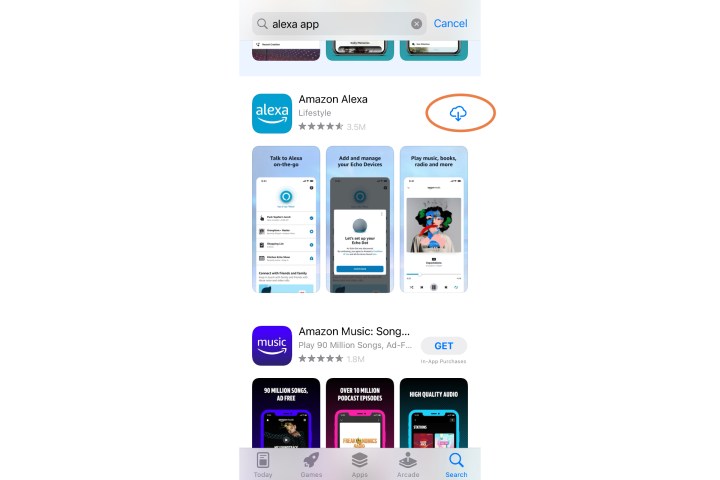
Paso 1: abre la App Store en la pantalla de inicio de tu iPhone. Utilice el botón Buscar en la parte inferior izquierda para buscar "aplicación Alexa" o una frase similar.
Paso 2: Desplácese por los resultados para encontrar Amazon Alexa . Seleccione el botón de descarga de la nube azul junto a la aplicación para descargarla.
captura de pantalla / Tendencias digitales
Paso 3: Cuando se descargue la aplicación, seleccione Abrir .
Paso 4: Dado que es la primera vez que utiliza la aplicación, se le pedirá que inicie sesión con el correo electrónico y la contraseña de su cuenta de Amazon. Ingrese esta información y seleccione Iniciar sesión .
captura de pantalla / Tendencias digitales
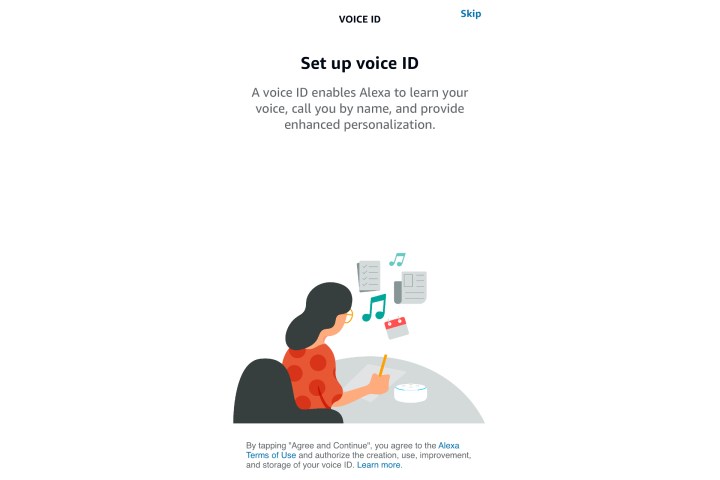
Paso 5: Confirma tu nombre y continúa. Tienes la opción de configurar una identificación de voz en este momento, pero siempre puedes omitirla y volver a ella más tarde. Cuando termine, elija Configurar mis funciones para implementar algunas configuraciones importantes de Alexa, como sus contactos para realizar llamadas, notificaciones, etc. Elija Listo cuando esté listo.
captura de pantalla / Tendencias digitales
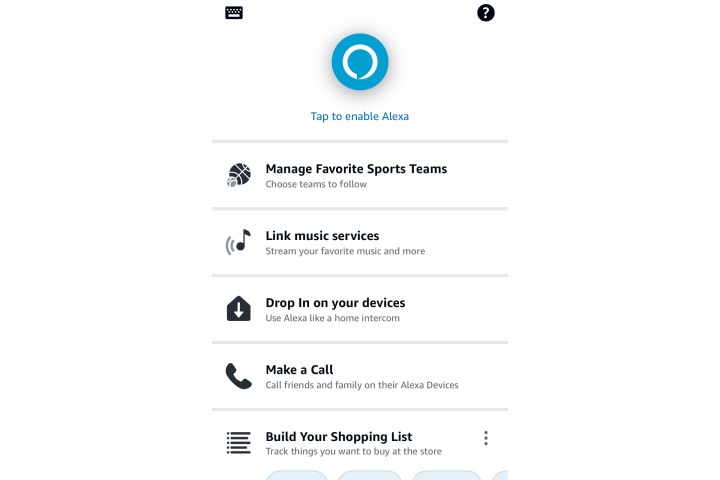
Paso 6: Ahora te encontrarás en la pantalla de inicio de Alexa, donde verás una serie de opciones para vincular cuentas de música, agregar noticias o equipos deportivos, hacer listas de compras, etc. Es una buena idea mirar a su alrededor y familiarizarse con lo que puede hacer Alexa.
¿Cómo emparejo mi iPhone con un dispositivo Alexa?
Si tienes un dispositivo Alexa como Amazon Echo, también puedes vincularlo a tu iPhone a través de Bluetooth. Esa es una opción si desea reproducir música u otro audio a través de un Echo pero no desea conectar ninguna de sus cuentas de música a Alexa (o si guarda toda su música como descarga en la biblioteca de su iPhone).
Afortunadamente, conectarse a través de Bluetooth es sencillo. Termine de configurar su dispositivo Alexa ; si ya configuró la aplicación Alexa, esto también debería ser fácil. Cuando esté listo, desbloquee su iPhone y asegúrese de que Bluetooth esté activado. Sostenga el iPhone cerca del dispositivo y diga: "Alexa, empareja con Bluetooth".
Su iPhone debería levantar rápidamente el dispositivo Alexa en modo de emparejamiento y preguntarle si desea realizar alguna acción. Elija Emparejar y los dos dispositivos se vincularán. Ahora podrás conectarte nuevamente diciéndole a Alexa: "Alexa, conéctate a mi iPhone" o dale el nombre con el que has llamado a tu iPhone.
Con la conexión Bluetooth, cualquier música que reproduzca desde su biblioteca de iTunes, Apple Music, etc., se reproducirá desde su dispositivo Alexa. Puedes decir "Alexa, desconecta mi iPhone" cuando hayas terminado.
Nick Mokey / Tendencias digitales
¿Por qué un dispositivo Alexa no se empareja con mi iPhone?
Si no puedes conectar tu iPhone a un Echo o dispositivo similar, puedes probar algunas soluciones:
Asegúrese de que su dispositivo y su iPhone estén actualizados a las últimas versiones de software.
Fuerce el cierre de la aplicación Alexa en su iPhone y luego intente conectarse nuevamente.
Desenchufe su dispositivo Alexa, espere varios segundos y vuelva a enchufarlo antes de volver a intentarlo.
El alcance de Bluetooth es bueno, pero a veces puede verse interrumpido. Asegúrese de que su teléfono esté cerca del dispositivo Alexa.
Si su dispositivo aparece como emparejado en la sección Bluetooth de la configuración de su iPhone, selecciónelo e indique a su iPhone que olvide el dispositivo. Ahora intenta emparejarlo nuevamente.
Crear un grupo en Gmail elimina la molestia de tener que revisar página tras página de contactos. En lugar de agregar direcciones manualmente una por una cada vez que desee enviar un mensaje a varios usuarios, puede seleccionar un solo grupo de Gmail . La idea es agrupar contactos similares en un solo grupo. Esto ahorra mucho tiempo, lo que significa que tendrás más minutos y energía para dedicar a tareas más importantes.
Dificultad
Moderado
Duración
10 minutos
Que necesitas
PC de escritorio, portátil, tableta o teléfono con acceso web
¿Cómo creo una lista de correo electrónico grupal en Gmail?
Paso 2: Pase el cursor sobre el primer contacto que desea agregar a su lista de correo electrónico y haga clic en la casilla de verificación que aparece a la izquierda del nombre del contacto. Haga esto para cada contacto que desee incluir en el grupo.
captura de pantalla / Tendencias digitales
Paso 3: Una vez que haya terminado de seleccionar contactos, haga clic en el botón Administrar etiquetas en la parte superior de la página. Este botón, con forma de etiqueta, estará presente junto al botón Enviar correo electrónico .
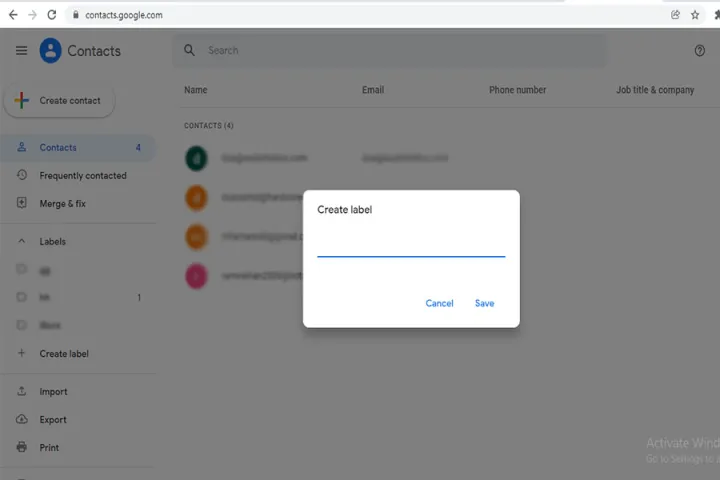
Paso 4: Aparecerá un menú desplegable cuando hagas clic en Administrar etiquetas . Desde el menú, haz clic en la opción que dice Crear etiqueta .
captura de pantalla / Tendencias digitales
Paso 5: Asigne un nombre a su grupo de correo electrónico y haga clic en Guardar .
¿Cómo hago un correo electrónico grupal en Gmail sin destinatarios?
Si necesita enviar información a un grupo de personas pero desea mantener el nombre de cada destinatario oculto a todos los demás destinatarios, utilizar el método de copia oculta de Gmail es una buena idea. El uso de CCO garantiza que los destinatarios no descubran a quién más se envió el correo electrónico. Ahora que ha creado con éxito una lista de correo electrónico grupal en Gmail, aquí le mostramos cómo enviar un correo electrónico al grupo mientras se asegura de que los miembros no puedan ver las direcciones de correo electrónico de otros miembros del grupo.
Paso 1: haz clic en Redactar en tu Gmail para iniciar un nuevo mensaje.
captura de pantalla / Tendencias digitales
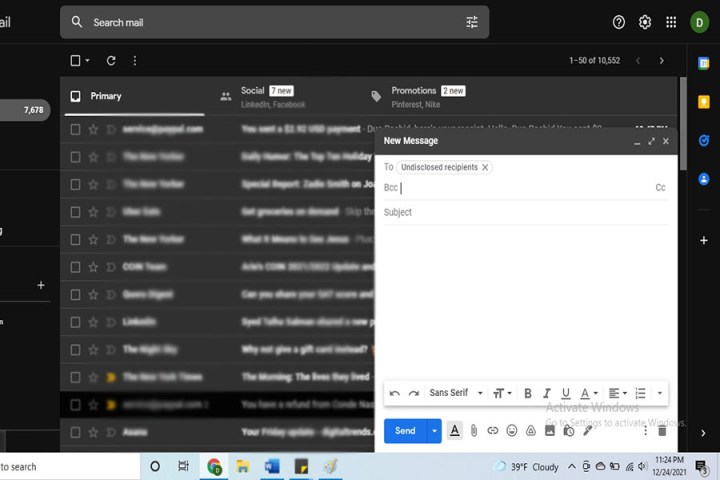
Paso 2: Debe tener al menos una dirección de correo electrónico en el campo Para . Para cumplir con el requisito, escriba Destinatarios no divulgados seguido de su propia dirección de correo electrónico entre corchetes angulares. Debería verse así: Destinatarios no divulgados (dirección de correo electró[email protected])
captura de pantalla / Tendencias digitales
Paso 3: La parte superior derecha de su casilla de correo electrónico dirá CC y CCO . Haga clic en este último y aparecerá un campo CCO. También puedes utilizar los atajos de Gmail para agregar el campo CCO. En una PC con Windows, deberás hacer clic en Ctrl+Shift+B, y si estás en una Mac, será Comando+Shift+B.
Paso 4: Ingrese el nombre de la lista de correo electrónico de su grupo en el campo CCO .
captura de pantalla / Tendencias digitales
Paso 5: Escribe el mensaje de tu correo electrónico e ingresa un asunto. ¡Presiona Enviar y listo!
¿Los Contactos de Google son de uso gratuito?
Como programa principal que utilizará para generar grupos de Gmail, quizás se pregunte cuánto cuesta Contactos de Google. El servicio no sólo es completamente gratuito, sino que también podrás utilizarlo junto con otras aplicaciones populares de Google, como Google Calendar.
¿Cómo comparto un grupo en Gmail?
Si bien no podrás compartir grupos que hayas creado en Gmail con otros usuarios, existen algunas formas de compartir tus contactos de Gmail con otras cuentas de Gmail. Uno de los mejores métodos es instalar el complemento Contactos compartidos para Gmail. Para obtener mejores resultados, sus contactos deben clasificarse en etiquetas de contactos. Esto ayuda a mantener el proceso de intercambio organizado y eficiente.
A continuación, haga clic en el icono Compartir en Gmail. Una vez que haya seleccionado el destinatario de sus contactos compartidos, podrá agregar permisos al intercambio (Puede escribir, Puede compartir, Solo lectura, etc.).
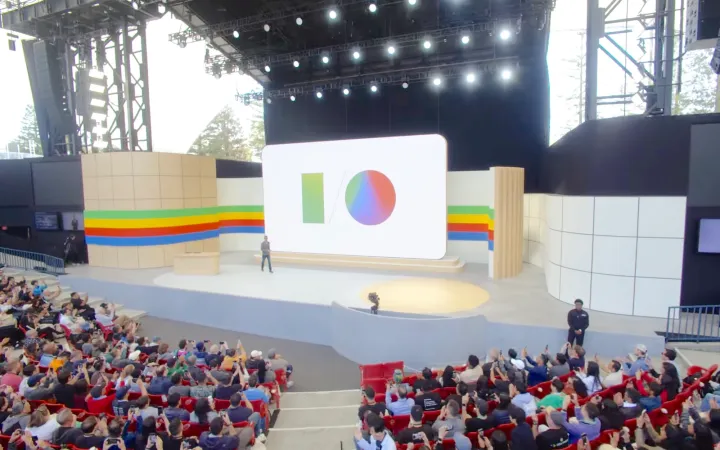
Google presentó una serie de novedades de IA generativa en su evento anual I/O el martes durante una conferencia magistral repleta que duró casi dos horas.
Si no pudiste verlo en ese momento, o realmente no quieres ver los 110 minutos en el canal de YouTube de Google, el gigante web ha compartido amablemente un video que comprime las mejores partes del evento en solo 10 minutos. Puedes verlo debajo:
Alternativamente, también puede disfrutar de la amplia cobertura de Digital Trends sobre la presentación de Google, que desveló una tecnología sorprendente que se dirige a los teléfonos Android y varios productos de Google.
Para obtener una descripción general del evento, consulte este artículo que reúne todo lo anunciado durante la conferencia magistral de Google I/O, que fue iniciada por el jefe de Google, Sundar Pichai. Otro artículo de Digital Trends se esfuerza por resaltar todos los anuncios más importantes sobre Gemini , la impresionante suite de inteligencia artificial generativa de Google.
Pero eso no es todo. Google Photos está a punto de implementar IA más generativa para una nueva e increíble función llamada Ask Photos que te permite extraer información de tus imágenes mediante un enfoque conversacional.
Ahora que Google ha presentado su última actualización para herramientas de inteligencia artificial generativa que llegarán a su plataforma, la presión aumentará sobre Apple mientras se prepara para mostrar sus últimos esfuerzos en el mismo campo en su Conferencia Mundial de Desarrolladores (WWDC) el próximo mes.
Cuando inicie su nueva PC por primera vez, su menú Inicio de Windows 11 tendrá el mismo aspecto que para cada nuevo usuario de Windows. Pero esto no quiere decir que no podrás cambiar la apariencia de este menú crítico. De hecho, Windows 11 ofrece todo tipo de opciones de personalización , y el menú Inicio de Windows 11 es solo uno de estos paneles que puedes ajustar a tu gusto. A continuación le indicamos cómo acceder a todas las configuraciones y conmutadores que necesitará para realizar el trabajo.
Dificultad
Fácil
Duración
5 minutos
Que necesitas
Una computadora con Windows 11
captura de pantalla / Tendencias digitales
Personalice la lista de aplicaciones agregadas recientemente, elementos abiertos y carpetas
Una de las nuevas características del menú Inicio de Windows 11 es la sección recomendada. Esta sección muestra las aplicaciones agregadas recientemente, así como los elementos abiertos recientemente. Si desea personalizar un poco el aspecto de su menú Inicio, esta área es un buen lugar para comenzar, ya que puede activarlos o desactivarlos.
Paso 1: abra la configuración de Windows 11 con la tecla Windows y I en su teclado. Haga clic en la opción Personalización en la barra lateral.
Paso 2: haga clic para iniciar y observe las distintas opciones. Si no desea ver los archivos a los que accedió recientemente, cambie el interruptor a Desactivado. Esto crea un espacio vacío en su menú Inicio, pero puede llenarlo haciendo clic en los botones para Mostrar aplicaciones agregadas recientemente y Mostrar aplicaciones más utilizadas.
Paso 3: Para una personalización adicional, también puede cambiar qué carpetas aparecen en el menú Inicio junto al botón de Encendido. Busque esta opción en Carpetas y luego haga clic en los distintos elementos que desea ver junto al botón de encendido.
captura de pantalla / Tendencias digitales
Eliminar aplicaciones o cambiar el orden de las aplicaciones en el menú Inicio
Al igual que en Windows 10 y ediciones anteriores de Windows, puedes eliminar ciertas aplicaciones del menú Inicio si no estás satisfecho con la lista. También puedes fijar y mover tus propias aplicaciones como mejor te parezca. Así es cómo.
Paso 1: Para eliminar una aplicación del menú Inicio, simplemente haga clic derecho sobre ella y elija desanclar de Inicio. Luego, la aplicación desaparece de su lista fijada.
Paso 2: Si desea fijar una aplicación en su lugar, simplemente haga clic en el botón Todas las aplicaciones , haga clic derecho en cualquier aplicación y seleccione Fijar al inicio.
Paso 3: En cualquier otro momento, puedes arrastrar tus aplicaciones fijadas en tu menú Inicio para cambiar su orden y apariencia. Esto se puede hacer haciendo clic y manteniendo presionada la aplicación y luego arrastrándola con el mouse.
captura de pantalla / Tendencias digitales
Cambiar la ubicación del menú Inicio
El gran cambio del menú Inicio en Windows 11 es la ubicación. Está en el centro de la pantalla, pero si eres más tradicional, puedes volver a cambiarlo al lado izquierdo. Así es cómo.
Paso 1: Abra la configuración de Windows 11 con la tecla Windows y I. Luego haga clic en la opción Personalización . Desde allí, busque comportamientos de la barra de tareas.
Paso 2: Una vez que hagas clic en Comportamientos de la barra de tareas, busca la alineación de la barra de tareas y cámbiala a Izquierda. Debería ver inmediatamente la reposición del menú Inicio hacia la izquierda.
captura de pantalla / Tendencias digitales
Cambiar el color del menú Inicio
¿No te gusta el color del menú Inicio? Puedes cambiar su color para adaptarlo a tus necesidades. El cambio de color también afectará a la barra de tareas y a tu Windows, así que tenlo en cuenta.
Paso 1: Abra la configuración de Windows 11 con la tecla Windows y I. Luego haga clic en la opción Personalización . Desde allí, busque Colores.
Paso 2: Una vez en la sección Colores , cambie su tema a Personalizado. En el Modo predeterminado de Windows, elija Oscuro y luego en el modo de aplicación predeterminado, elija la opción que desee.
Paso 3: A continuación, en Color de acento , elige el color que te guste. Si no aparece ninguno, puede crear un color personalizado con el botón Ver color . A partir de ahí, asegúrese de que los controles para Mostrar color de acento en Inicio y barra de tareas y Mostrar color de acento en barras de título y bordes de ventanas estén configurados en Activado. ¡Ahora verá más color en su Menú Inicio!
captura de pantalla / Tendencias digitales
Otras opciones con Start11
Hemos abordado las formas básicas de cambiar el menú Inicio en Windows 11, pero los programas de terceros pueden brindarle más opciones. Start11 es uno de nuestros programas favoritos para esto, ya que puede permitirle mover el menú Inicio a la parte superior de la pantalla o incluso recuperar el menú Inicio clásico de Windows 10 a Windows 11. Sin embargo, es un software pago y sale a $6. Si realmente desea la mayor cantidad de opciones de personalización, entonces podría valer la pena el precio.
En ese caso, encontrar dicha información no suele ser tan difícil. Los juegos a menudo tienen información sobre las especificaciones recomendadas para que los jugadores puedan comparar las especificaciones con las que tienen actualmente y ver si están listas para funcionar o no. Si bien es posible que las especificaciones recomendadas no puedan maximizar la resolución o mostrar una PC para juegos , deberían ser lo suficientemente buenas para jugar y permitirle tener una experiencia agradable. A continuación le mostramos cómo encontrar esos requisitos del sistema y verificar las especificaciones de su PC.
Cómo comprobar si tu PC cumple con los requisitos del sistema de un juego
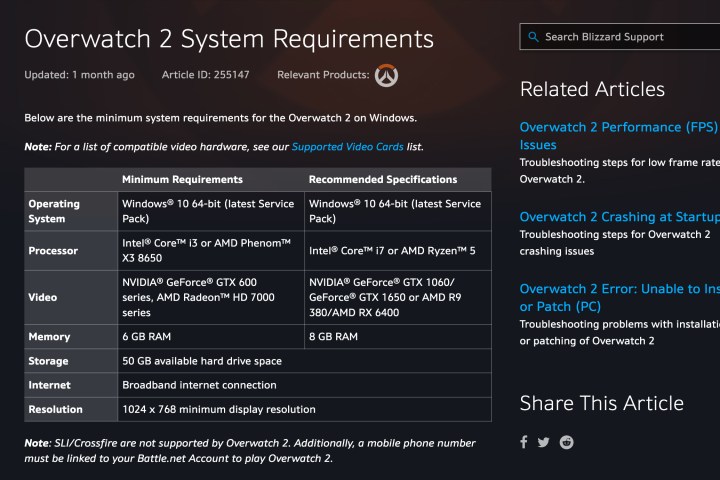
Paso 1: busca en Google el juego que quieres jugar, junto con una frase como "Recomendaciones de especificaciones de PC". Los editores de juegos son muy buenos a la hora de publicar estas recomendaciones en sus propios sitios, Steam y otros lugares, por lo que los resultados deberían aparecer de inmediato.
Imagen utilizada con permiso del titular de los derechos de autor.
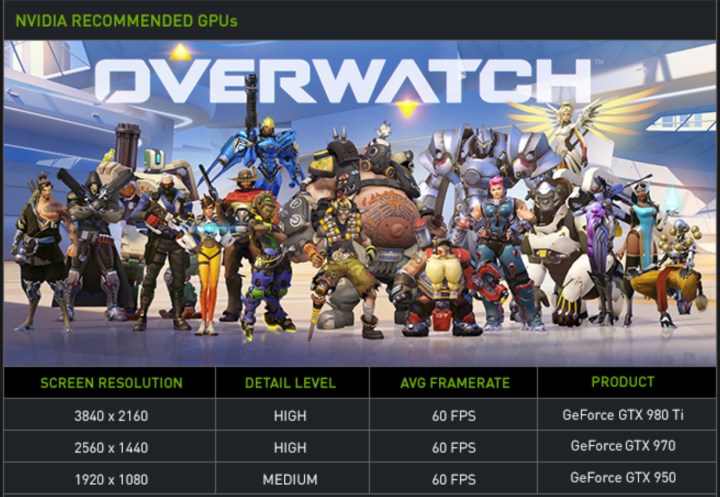
Paso 2: Ten en cuenta que muchos juegos, como Overwatch 2 , tienen requisitos mínimos y especificaciones recomendadas. Los requisitos mínimos te ayudarán a salir adelante, aunque es posible que tengas que reducir la configuración de gráficos y aceptar que el rendimiento no siempre será excelente. Las especificaciones recomendadas son un nivel mucho mejor con el que comparar para disfrutar de una buena experiencia de juego, pero también tienes que trabajar con lo que tienes, así que prepárate para realizar algunos cambios en la configuración del juego si es necesario.
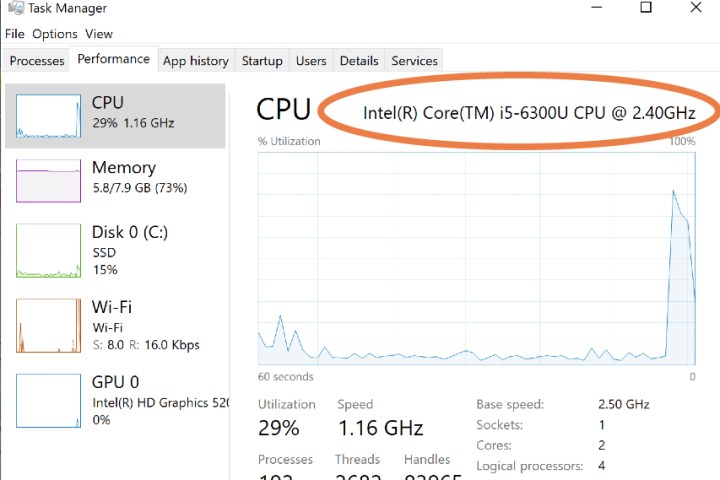
Paso 3: Ahora es el momento de encontrar las especificaciones actuales de tu PC. Inicie sesión en su PC si es necesario y presione las teclas Ctrl + Shift + Escape para abrir el Administrador de tareas. O simplemente puede buscar "administrador de tareas" en la barra de búsqueda y seleccionarlo.
Paso 4: Si es necesario, seleccione Más detalles en el Administrador de tareas.
Paso 5: en la nueva ventana, seleccione la pestaña Rendimiento .
Imagen utilizada con permiso del titular de los derechos de autor.
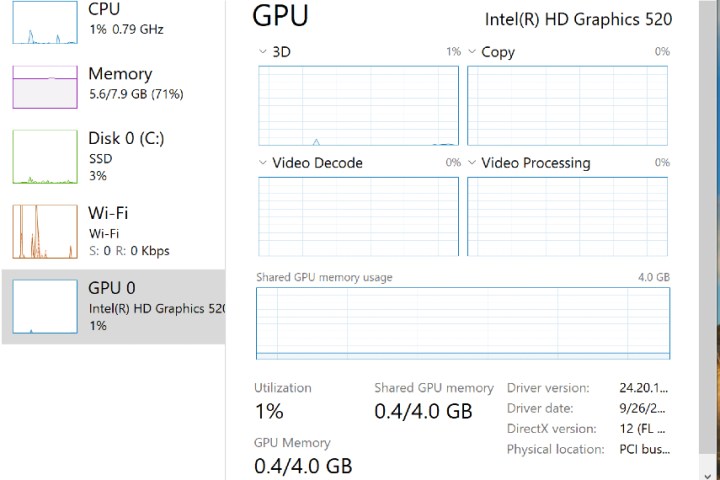
Paso 6: A la izquierda de la ventana de rendimiento, verá secciones para CPU , Memoria , Disco , GPU y más. Para cada sección, puede ver el rendimiento actual y, lo más importante, las especificaciones exactas con las que funciona su PC.
Paso 7: revisa las secciones una por una y compara tus especificaciones con los requisitos del juego. Las especificaciones no siempre tienen que ser uno a uno: cuando sea necesario, compare aspectos como la cantidad de núcleos, la memoria de la GPU y características importantes similares. Si tu PC cumple o supera estos importantes detalles, entonces no tienes que preocuparte por jugar. Recuerda verificar también el espacio en el disco, para saber que tienes suficiente espacio para descargar los archivos del juego.
Tendencias digitales
Paso 8: Si el Administrador de tareas no es una opción para usted, busque la sección "acerca de" en su computadora. Esta sección generalmente proporciona información sobre los componentes con los que viene la PC, lo que puede ser suficiente para observar las especificaciones recomendadas.
Imagen utilizada con permiso del titular de los derechos de autor.
¿Qué pasa con las fichas automáticas?
Algunas herramientas están diseñadas para comprobar automáticamente si la computadora puede manejar un juego específico. Un ejemplo es el Laboratorio de requisitos del sistema , donde puedes buscar los juegos más recientes. Pero estas herramientas a menudo pueden tener dificultades para leer correctamente las especificaciones de la computadora en la que se ejecutan. Esto genera muchas conjeturas fallidas por su parte, por lo que siempre es una buena idea comprobarlo usted mismo manualmente. Además, una vez que lo sepas, siempre podrás consultarlo según sea necesario.
Si acaba de actualizar a una nueva PC para juegos o desea aprovechar al máximo la anterior, optimizar Windows 11 y 10 para juegos puede ser de gran ayuda para maximizar lo que su PC puede hacer. Garantiza que obtengas el máximo rendimiento de tu dinero y que no dejes de lado el rendimiento, lo que podría hacer que tu experiencia de juego sea un poco más divertida.
Dificultad
Fácil
Duración
5 minutos
Que necesitas
PC con Windows 11 o 10
Puede obtener un rendimiento adicional de su PC con Windows modificando algunas configuraciones, además de optimizar las configuraciones en aplicaciones como Steam, Discord y el panel de control de su GPU. No todos estos consejos aumentarán la velocidad de fotogramas en los juegos (lea nuestra guía sobre la configuración de gráficos para cambiarla en cada juego ), pero todos facilitan un poco el uso de una PC para juegos con Windows.
Imagen utilizada con permiso del titular de los derechos de autor.
Desactive la opción Mejorar la precisión del puntero
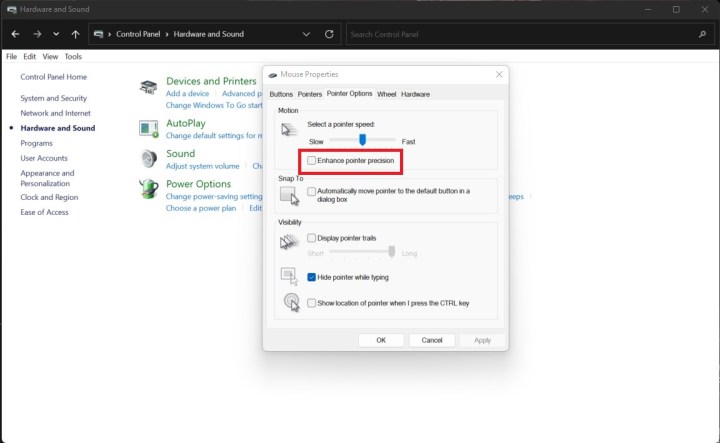
El mejor lugar para empezar a optimizar Windows para juegos es el mouse. De forma predeterminada, Windows tiene habilitada una opción llamada Mejorar la precisión del puntero, que es una forma de aceleración del mouse. En resumen, Windows acelerará o ralentizará la rapidez con la que se mueve el cursor en función de la rapidez con la que mueva el mouse.
No hace falta decir que esto es bastante terrible para los juegos, donde un movimiento rápido del mouse o una corrección breve pueden marcar la diferencia. Parece básico, pero he visto personas que han jugado juegos en una PC durante meses antes de darse cuenta de que la aceleración del mouse estaba activada.
Paso 1: abra el Panel de control presionando Windows + S y buscando "Panel de control".
Paso 2: seleccione Hardware y sonido y luego seleccione Mouse en la sección Dispositivos e impresoras .
Paso 3: seleccione la pestaña Opciones del puntero y luego desmarque la casilla junto a Mejorar la precisión del puntero.
Imagen utilizada con permiso del titular de los derechos de autor.
Utilice el modo de juego o un optimizador de juegos
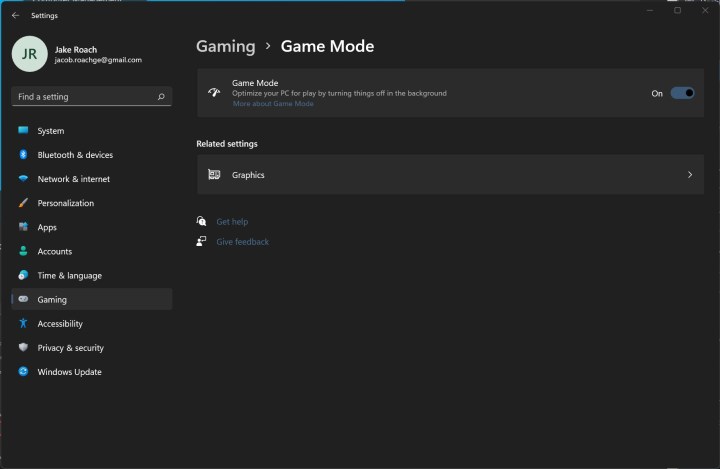
Windows 11 y Windows 10 incluyen una función llamada Modo de juego, que asignará automáticamente recursos a tu juego cada vez que estés jugando. Al menos, eso es lo que se supone que debe hacer en teoría.
En algún caso raro, el Modo Juego puede causar problemas de rendimiento. Todavía recomiendo activarlo, pero alternativas como Razer Cortex ofrecen beneficios para mejorar el rendimiento sin posibles inconvenientes.
Paso 1: abra la pantalla Configuración usando Windows + S y buscando "configuración".
Paso 2: seleccione Juegos en el menú de la izquierda y luego seleccione Modo de juego.
Paso 3: marque el control deslizante para Activar .
Paso 4: Si el modo de juego no te funciona, puedes utilizar una herramienta de terceros como Razer Cortex. Detallamos cómo hacerlo (junto con algunos otros consejos útiles) en nuestra guía sobre cómo aumentar la velocidad de fotogramas sin una nueva GPU.
Microsoft aún te permite pausar las actualizaciones automáticas por hasta cinco semanas, y el Modo Juego se asegurará de que no interrumpan tu sesión de juego.
Paso 1: abra la pantalla Configuración usando Windows + S para buscar "configuración".
Paso 2: en el menú de la izquierda, seleccione Actualizaciones de Windows.
Paso 3: en Más opciones , seleccione Pausar actualizaciones.
Paso 4: Mientras estés en esta pantalla, asegúrate de buscar actualizaciones, ya que la instalación de nuevos controladores y actualizaciones de Windows puede mejorar enormemente el rendimiento de tu juego.
Imagen utilizada con permiso del titular de los derechos de autor.
Obtener descargas en segundo plano en Steam
Steam es la plataforma DRM donde se encuentran la mayoría de los juegos de PC y actualizará automáticamente tus juegos en segundo plano. Incluso puede instalar juegos mientras juegas, lo que puede reducir enormemente tu rendimiento.
Paso 1: abre Steam y selecciona Steam en la esquina superior izquierda. Luego, seleccione Configuración.
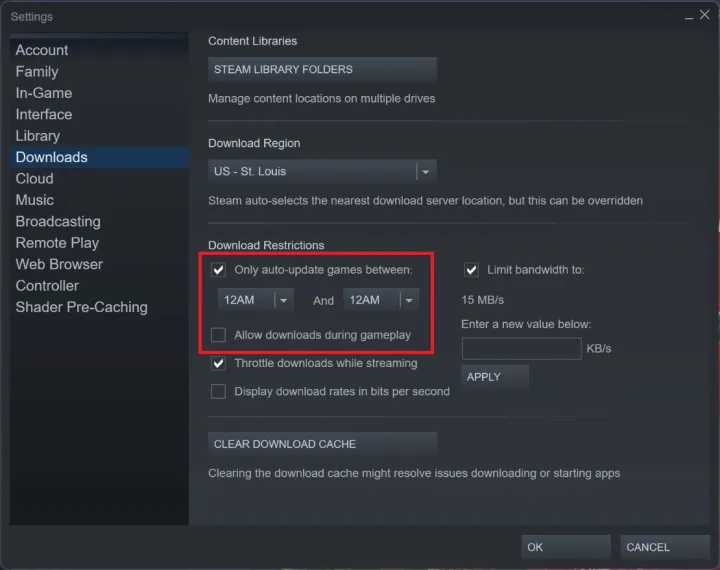
Paso 2: elige la pestaña Descargas en el menú y desmarca la casilla Permitir descargas durante el juego .
Paso 3: Marque la casilla Solo actualizar automáticamente juegos entre y seleccione un rango de tiempo en el que no esté usando su computadora.
Paso 4: De forma predeterminada, todos los juegos se actualizarán automáticamente en Steam y no puedes desactivarlo universalmente. Por eso recomiendo establecer una hora de actualización automática. Sin embargo, puedes desactivar las actualizaciones automáticas para juegos individuales.
Selecciona el juego que quieras y haz clic derecho en él. Elija Propiedades y luego seleccione la pestaña Actualizaciones . En el primer menú desplegable, elige Actualizar este juego solo cuando lo inicie. Normalmente dejamos esta configuración desactivada, ya que no hay nada peor que esperar a que finalice una gran actualización cuando quieres jugar.
Imagen utilizada con permiso del titular de los derechos de autor.
Configure el software de su GPU
AMD y Nvidia incluyen software para sus GPU y optimizar la configuración de estas aplicaciones puede contribuir mucho a mejorar el rendimiento de los juegos. Si tiene una de las mejores tarjetas gráficas , tenga la seguridad de que cuenta con el respaldo de un software igualmente impresionante.
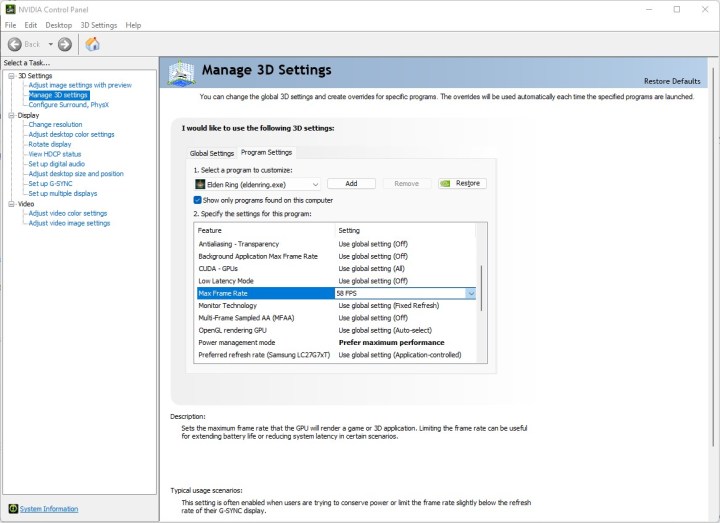
Seleccione Administrar configuración 3D y asegúrese de estar en la pestaña Configuración global . Configure el modo de administración de energía en Preferir el máximo rendimiento y establezca la velocidad máxima de fotogramas en la frecuencia de actualización de su monitor . Esas son las dos configuraciones que necesitas cambiar, pero experimenta con las otras siguiendo la guía vinculada arriba.
Paso 2: Para las GPU AMD, tienes muchas más opciones. Haga clic en el icono Configuración y seleccione Gráficos en el menú. Active Radeon boost y Radeon anti-lag para disfrutar de la experiencia más fluida.
Tiene varias otras opciones aquí, pero recomendaría dejarlas de lado universalmente. Puedes crear perfiles para juegos individuales en Radeon Software, donde puedes ajustar estas configuraciones a un nivel más granular.
Imagen utilizada con permiso del titular de los derechos de autor.
Actualice todos sus controladores
Aunque querrás desactivar las actualizaciones de controladores y otras actualizaciones mientras juegas, sigue siendo muy importante mantener todo actualizado. En algunos casos, los errores y otros problemas pueden afectar enormemente el rendimiento de su PC, por lo que mantenerse actualizado con sus controladores es una de las cosas más importantes que puede hacer para optimizar Windows 11 para los juegos.
Paso 1: comience buscando nuevos controladores de GPU. Puede encontrar nuevos controladores en Radeon Software para AMD y GeForce Experience para Nvidia. Si está perdido, lea nuestra guía sobre cómo actualizar los controladores de su GPU .
Paso 2: La actualización de Windows detectará la mayoría de los demás controladores. Vaya a Configuración, seleccione Actualización de Windows y elija Buscar actualizaciones . Instale cualquier cosa nueva cuando reinicie su PC.
Paso 3: Windows debería capturar la mayoría de los controladores que necesita. Sin embargo, es una buena idea buscar controladores de chipset del fabricante de su placa base o de la marca de su CPU.
Imagen utilizada con permiso del titular de los derechos de autor.
Deshabilitar las notificaciones de Windows
Las notificaciones pueden acabar con tu experiencia de juego inmediatamente. No sólo son molestos, sino que también ocupan aplicaciones de pantalla completa y, en algunos juegos, eso puede provocar un bloqueo total. El modo de juego y aplicaciones como Game Booster pueden desactivar las notificaciones temporalmente, pero tendrás que pasar por Windows para eliminarlas por completo.
Paso 1: Vaya al menú Configuración usando Windows + S y buscando Configuración.
Paso 2: seleccione Sistema, luego elija Notificaciones.
Paso 3: seleccione Notificaciones una vez más para expandir un menú desplegable. Configure sus ajustes aquí. Si desea desactivar todas las notificaciones, marque el control deslizante para desactivarlo.
Paso 4: Puedes ajustar la configuración de notificaciones o las aplicaciones individuales a continuación, lo cual te recomiendo que hagas. Microsoft Teams , por ejemplo, ocupa la pantalla mientras juegas Destiny 2 , por lo que desactivas esas notificaciones cuando no estás usando la aplicación.
Imagen utilizada con permiso del titular de los derechos de autor.
Entre en la vía rápida de Internet
Windows utiliza algo llamado Algoritmo de Nagle, que esencialmente suaviza su conexión a Internet. Es fantástico para la navegación diaria, pero puede aumentar la latencia si juegas en línea con una conexión Wi-Fi .
Puede desactivar el algoritmo de Nagle a través del Registro de Windows. Sin embargo, antes de continuar, tenga en cuenta que alterar el registro puede generar problemas, así que proceda bajo su propio riesgo.
Paso 1: Lo primero que debe hacer es anotar su dirección IP. Haga clic derecho en el menú Inicio de Windows y seleccione Terminal de Windows.
Escribe ipconfig y presiona Enter. Anota la dirección IPv4 de tu adaptador de Internet predeterminado (debe ser el superior).
Paso 2: haga clic derecho en el menú Inicio de Windows nuevamente y seleccione Ejecutar. Ingrese regedit y luego presione Enter para abrir el Editor del Registro.
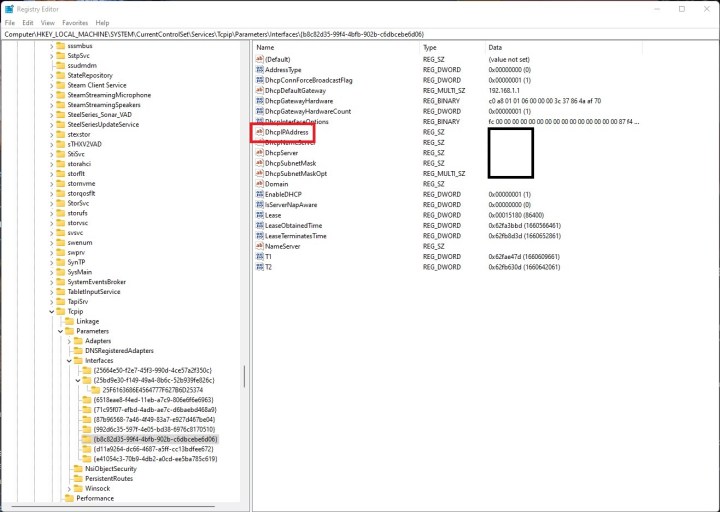
Paso 3: Navegue hasta la siguiente ruta: HKEY_LOCAL_MACHINESYSTEMCurrentControlSetServicesTcpipParametersInterfaces
Encontrarás una colección de carpetas con letras y números aleatorios. Haga clic en estas carpetas hasta que encuentre una con la entrada DhcpIPAddress. Solo debe haber uno y debe tener su dirección IP anotada en la columna Datos. Vuelva a verificar la dirección IP que anotó anteriormente.
Paso 4: En esta carpeta, haga clic derecho y seleccione Nuevo valor DWORD (32 bits) .
Paso 5: asigne al valor el nombre TcpAckFrequency y establezca el valor en 1 . Luego, haga clic en Aceptar.
Paso 6: Haga clic derecho nuevamente y seleccione Nuevo valor DWORD (32 bits) en otra ocasión.
Paso 7: Cambie el nombre del valor a TCPNoDelay y establezca el valor en 1. Haga clic en Aceptar.
Paso 8: Eso es todo lo que necesitas para desactivar el algoritmo de Nagle. Si desea regresar, establezca los valores de sus nuevas entradas en 0 o elimínelos de la carpeta.
Imagen utilizada con permiso del titular de los derechos de autor.
Apague la barra de juegos de Xbox (y otras superposiciones)
Las superposiciones son un problema con los juegos de PC y es difícil deshacerse de todas ellas. Sin embargo, el que seguramente has encontrado es Xbox Game Bar. Es una herramienta útil, pero tiende a interrumpir tu juego (especialmente si juegas con un controlador). Afortunadamente, puedes apagarlo.
Paso 1: Vaya al menú Configuración usando Windows + S y buscando "configuración".
Paso 2: selecciona Juegos y elige la barra de juegos de Xbox. En Windows 10, puedes desactivarlo por completo. En Windows 11, solo puede desactivar los accesos directos para que no abran la superposición.
Paso 3: Puedes desinstalar la barra de juegos de Xbox si no quieres usarla en absoluto (aunque reinstalarla es un poco complicada).
Para hacerlo, abra Windows PowerShell e ingrese el siguiente comando: Ge-AppxPackage Microsoft.XboxGamingOverlay | Eliminar-AppxPackage . Toque Enter y espere a que finalice la desinstalación.
Paso 4: Hay otras superposiciones que quizás quieras desactivar. Para Steam, abra la aplicación y siga Steam > Configuración para ingresar al menú adecuado. Selecciona En el juego y desmarca la casilla Habilitar la superposición de Steam mientras estás… para desactivar la superposición.
Paso 5: Discord también tiene una superposición que puede resultar molesta. Abra la aplicación y navegue hasta el menú Configuración . Seleccione Superposición de juego en la sección Configuración de actividad y desmarque la casilla junto a Habilitar superposición en el juego.
Imagen utilizada con permiso del titular de los derechos de autor.
Matar procesos en segundo plano
No es ningún secreto que los procesos en segundo plano pueden consumir recursos del sistema en su PC, pero es difícil rastrear todo. Eliminar aplicaciones de la barra de tareas es una molestia y, aun así, es posible que otros servicios sigan ejecutándose en segundo plano.
Windows le ofrece la opción de configurar estos servicios para que nunca se inicien.
Paso 1: haga clic derecho en el botón del menú Inicio de Windows y seleccione Ejecutar.
Paso 2: escribe msconfig y presiona Enter.
Paso 3: seleccione la pestaña Servicios y marque la casilla junto a Ocultar todos los servicios de Microsoft.
Paso 4: desmarque las casillas junto a los servicios que no desea ejecutar. Tenga en cuenta que algunos servicios son fundamentales para ejecutar aplicaciones, así que asegúrese de buscar qué está ejecutando su PC antes de desactivar la aplicación.
Utilice un plan de energía superior en Windows
Si estás jugando en una computadora portátil para juegos , un plan de energía superior en Windows es una buena idea. Esto no servirá de mucho para tu escritorio, pero sigue siendo un paso necesario si juegas mientras viajas.
Paso 1: abra el Panel de control y seleccione Sistema y seguridad.
Paso 2: seleccione Opciones de energía y cambie al plan Alto rendimiento . Es posible que algunas computadoras portátiles no tengan esta opción. En ese caso, consulte la utilidad incluida del fabricante para conocer la configuración del plan de energía.
Optimiza tus juegos
Una de las formas más importantes de mejorar el rendimiento del juego es administrar la configuración del juego y los gráficos. Puedes hacer esto juego por juego en sus menús integrados o a través de los controladores de tu tarjeta gráfica, ya sea Nvidia o AMD .
Aunque las configuraciones específicas que debes usar variarán según los componentes de tu PC y los juegos que estés jugando, existen algunas configuraciones diferentes que vale la pena configurar de ciertas maneras. Eche un vistazo a nuestra guía sobre cómo optimizar el rendimiento de la PC para juegos para descubrir las mejores configuraciones para lograr el máximo rendimiento.
También tenemos guías de rendimiento para juegos específicos, que incluyen:
Utilizamos cookies para asegurarnos de brindarle la mejor experiencia en nuestro sitio web. Si continúa utilizando este sitio, asumiremos que está satisfecho con él.