Blog

  • Cómo insertar una firma en Apple Pages

    Cómo insertar una firma en Apple Pages

    Agregar una firma a su documento de Apple Pages es una de las mejores formas de solidificar su autoría. También es una buena tarjeta de presentación si planeas compartir tu archivo de Pages con otras personas o si decides exportarlo a PDF. Afortunadamente, crear e insertar una firma en Pages para macOS, iOS y iPadOS no es muy difícil. Para ayudar a acelerar el proceso, hemos elaborado nuestra propia guía paso a paso para enseñarle cómo comenzar a agregar firmas de Pages pronto.

    Dificultad

    Moderado

    Duración

    5 minutos

    Que necesitas

    • Mac, iPhone o iPad

    • Páginas de Apple

    Añade una imagen de tu firma

    Una de las formas más sencillas de agregar su firma a Pages es mediante una imagen. Si tienes una foto de tu firma, puedes insertarla en tu documento en tan solo unos pocos pasos.

    Paso 1: abra su documento en Pages y coloque el cursor donde desee la imagen.

    Paso 2: seleccione Medios en la barra de herramientas.

    Paso 3: elija una de las siguientes opciones:

    • Elija Fotos si la imagen está en la aplicación Fotos. Luego, seleccione la imagen para colocarla en su documento.
    • Elija Elija si la imagen está en otra parte de su computadora. Localice la imagen, selecciónela y elija Insertar .
    • Si la imagen está en su escritorio o en una carpeta abierta, puede arrastrarla directamente a Pages.
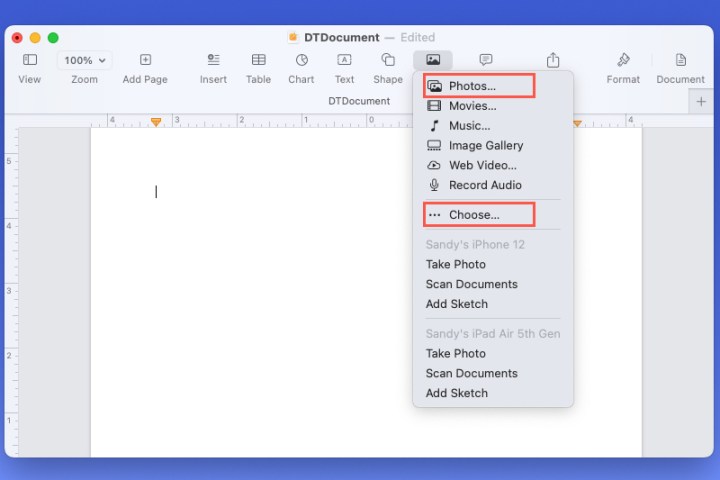
    Fotos y Elegir en el menú Pages Media.
    captura de pantalla / Tendencias digitales

    Paso 4: Luego verá la imagen de su firma en su documento.

    Puede arrastrar una esquina para cambiar su tamaño manteniendo la relación de aspecto. O seleccione la imagen y use el botón Formato en la barra de herramientas para abrir la barra lateral. Luego, vaya a la pestaña Organizar y use la sección Tamaño en el panel lateral para ajustar las dimensiones.
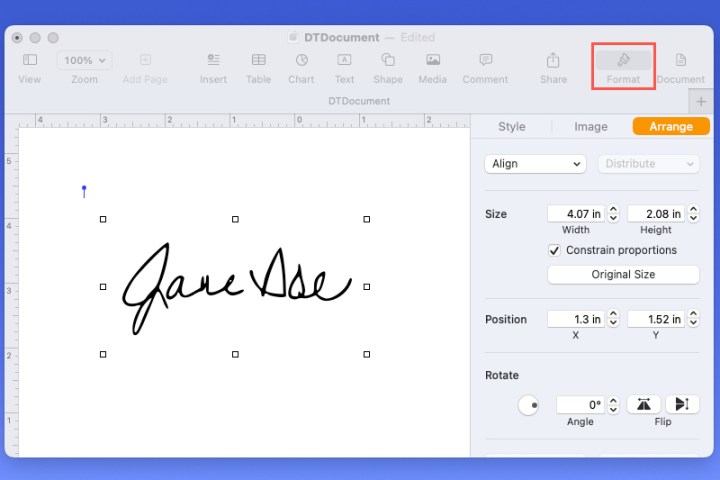
    Barra lateral de formato con opciones de Organizar para una imagen en Pages.
    captura de pantalla / Tendencias digitales

    Insertar una captura de pantalla desde Vista previa

    Si no tiene una imagen de su firma pero tiene una firma guardada en Vista previa o está dispuesto a crear una, puede hacer una captura de pantalla y mostrarla en Pages.

    Paso 1: abra una imagen o PDF en Vista previa. Asegúrese de que el archivo que abra tenga un fondo blanco y suficiente espacio para insertar su firma.

    Paso 2: seleccione Marcar en la barra de herramientas y abra la lista desplegable Firmar .

    Paso 3: elige tu firma. También puede seleccionar Crear firma y seguir las instrucciones para crear una nueva.
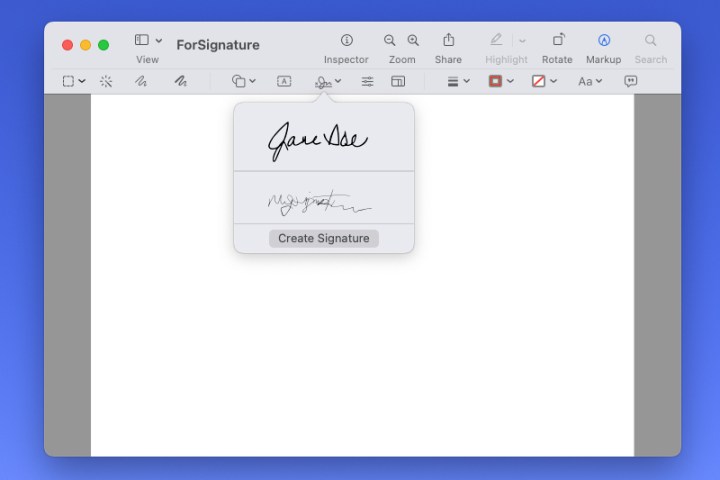
    Firmas en la lista desplegable Firmar en Vista previa.
    captura de pantalla / Tendencias digitales

    Paso 4: Cuando la firma aparezca en el documento, puede arrastrar una esquina para agrandarla si es necesario.

    Paso 5: seleccione Archivo > Tomar captura de pantalla y seleccione De la selección en la ventana emergente. Alternativamente, presione Comando + Mayús + 4 .
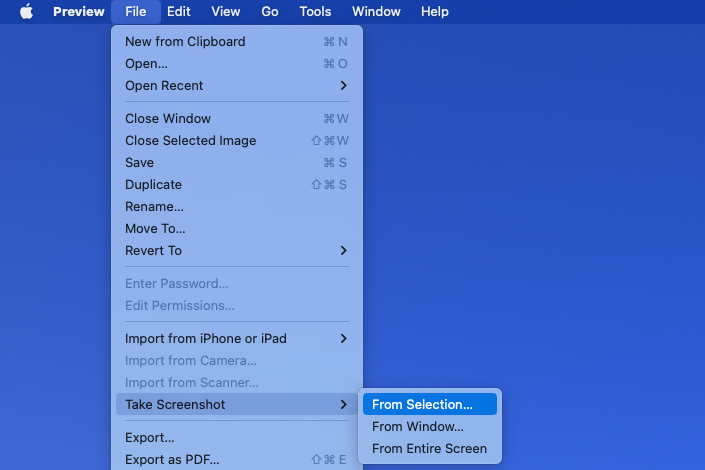
    Desde Selección en las opciones de Tomar captura de pantalla en Vista previa.
    captura de pantalla / Tendencias digitales

    Paso 6: Cuando el cursor cambie a un símbolo de cruz, arrastre la firma para capturarla.

    Tomar una captura de pantalla de una firma en Vista previa.
    captura de pantalla / Tendencias digitales

    Paso 7: Luego tendrás una imagen de tu firma. De forma predeterminada, la imagen se guarda en su escritorio, a menos que la haya cambiado.

    Luego, arrastre la imagen desde su escritorio al documento de Pages o utilice los pasos alternativos anteriores para insertar la imagen.

    Nuevamente, puedes cambiar el tamaño de la imagen o usar la barra lateral Formato para ajustarla.
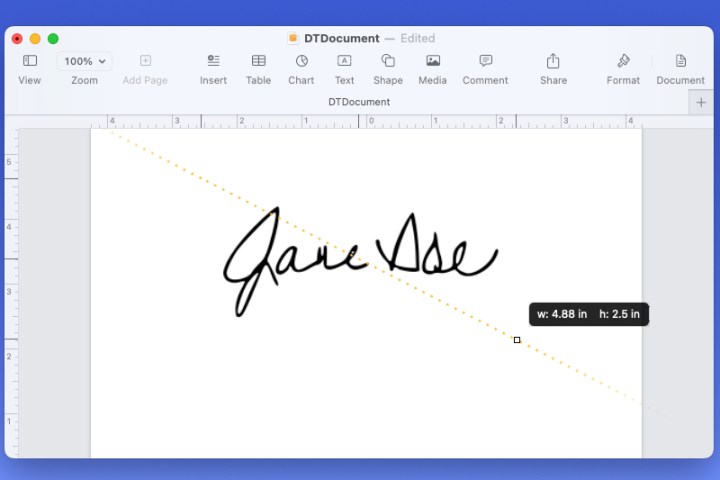
    Firma en Pages desde una captura de pantalla de vista previa.
    captura de pantalla / Tendencias digitales

    Firma y añade tu firma desde iPhone o iPad

    Si tiene su iPhone o iPad conectado cerca, puede firmar su nombre en ese dispositivo e insertarlo en Pages.

    Paso 1: Coloque el cursor en el documento donde desea la firma.

    Paso 2: seleccione Medios en la barra de herramientas o Insertar > Insertar desde iPhone o iPad en la barra de menú.

    Paso 3: elige Agregar boceto debajo del dispositivo que deseas usar.
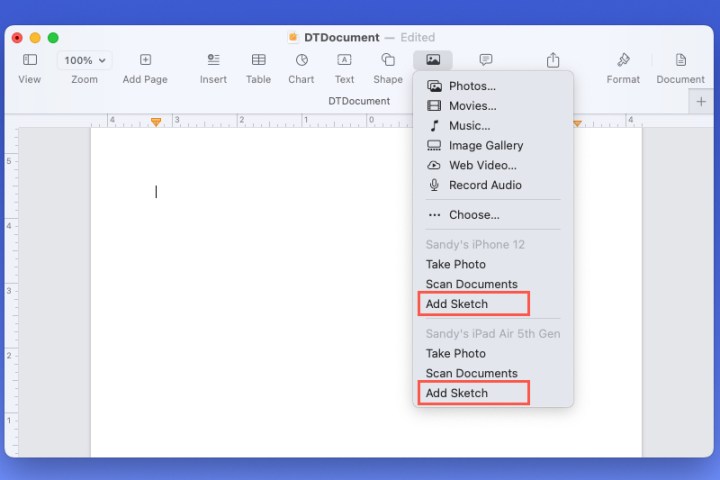
    Agregue Sketch desde iPhone o iPad en el menú de Pages Media.
    captura de pantalla / Tendencias digitales

    Paso 4: Cuando vea aparecer la pantalla de boceto en el dispositivo elegido, seleccione la herramienta Pluma , firme con su nombre y seleccione Listo cuando termine.
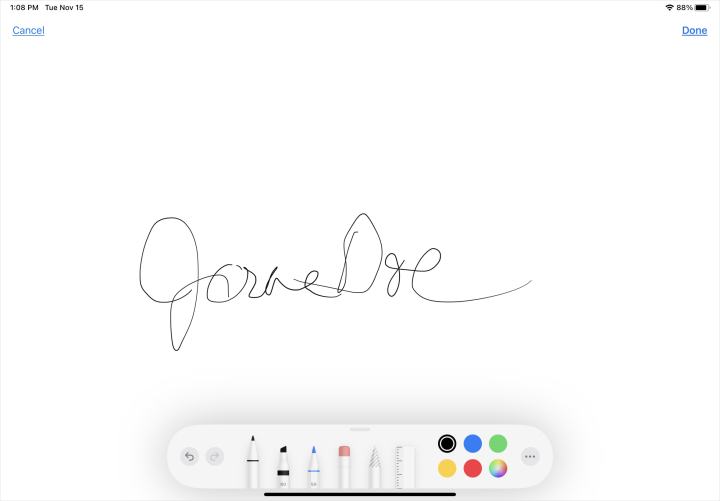
    Pantalla de boceto en iPad para capturar una firma.
    captura de pantalla / Tendencias digitales

    Paso 5: Verás que el boceto aparece inmediatamente en tu documento de Pages.

    Desde allí, puede arrastrar una esquina para cambiar su tamaño o abrir la barra lateral Formato para ajustar las dimensiones o rotar la imagen según sea necesario.

    Asegúrese de consultar cómo convertir Pages a PDF si necesita compartir su documento en ese formato.
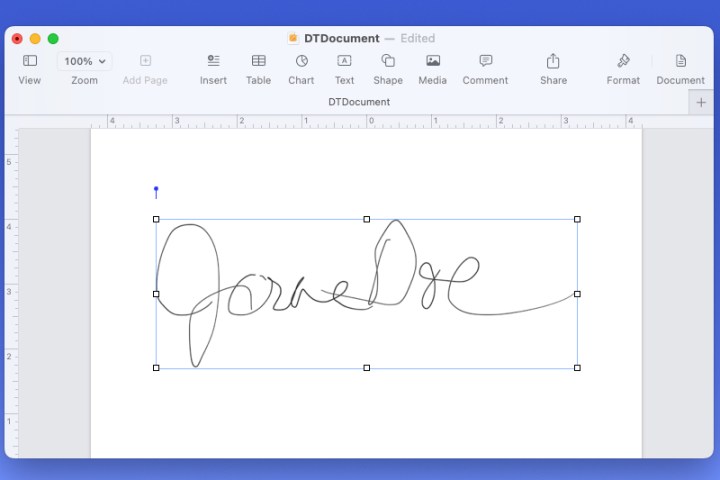
    Boceto de firma en Mac Pages desde iPad.
    captura de pantalla / Tendencias digitales

    Agregue una firma a Pages en iPhone o iPad

    Quizás estés trabajando en el documento de Pages en tu iPhone o iPad. Puede insertar una imagen de su firma, capturarla con su cámara o usar la herramienta de dibujo para crear la firma.

    Paso 1: abra su documento de Pages y coloque el cursor donde desee la firma.

    Paso 2: en iPhone, toca el signo Más en la parte superior y elige la pestaña Medios . En iPad, toque el botón Medios en la parte superior.

    Paso 3: realice una de las siguientes acciones:

    • Elija Foto o video si la imagen está en la aplicación Fotos. Luego, selecciónelo para agregarlo al documento.
    • Elija Cámara si desea tomar una foto de su firma desde una ubicación física. Toque el botón Obturador para tomar la fotografía y seleccione Usar foto para insertarla.
    • Elija Dibujo para firmar con su nombre directamente en su dispositivo. Seleccione la herramienta Pluma , firme su nombre y toque Listo para usar el boceto.
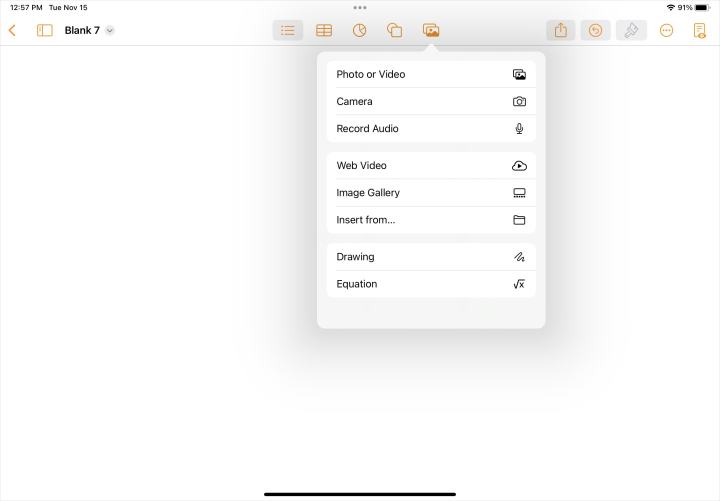
    Menú multimedia en Pages en iPad.
    captura de pantalla / Tendencias digitales

    Paso 4: Una vez que tu firma aparezca en el documento, puedes arrastrar una esquina para cambiar su tamaño.

    También puede seleccionar la imagen, tocar el ícono Formato y usar la configuración en la pestaña Organizar para ajustar el tamaño, la posición o la rotación.
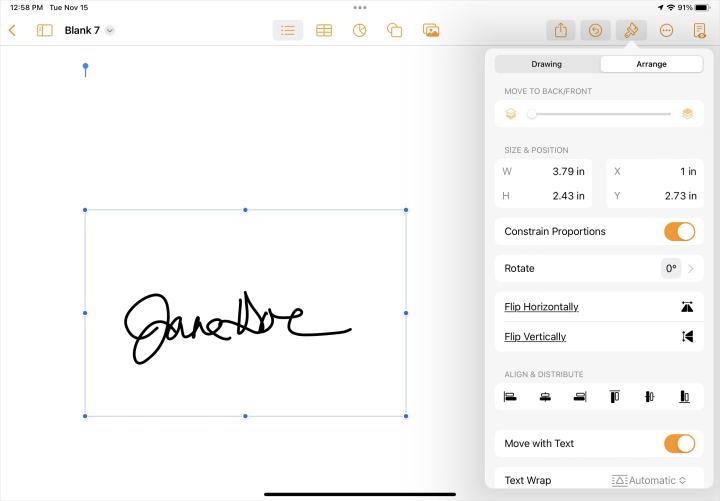
    Configuración de formato para una imagen en Pages en iPad.
    captura de pantalla / Tendencias digitales
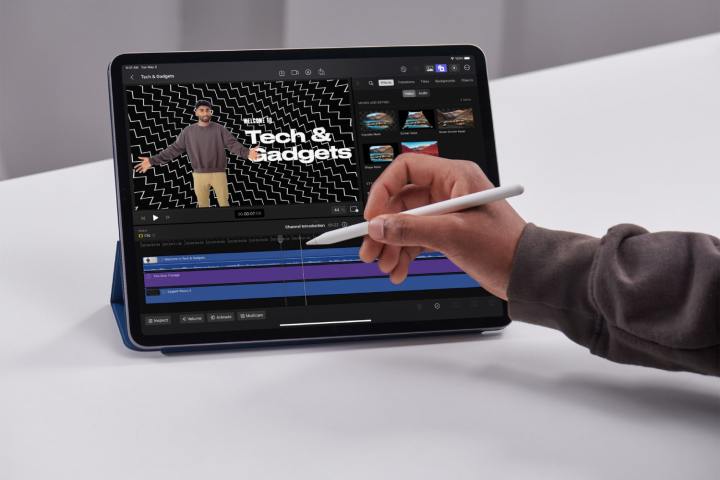
    Una persona utiliza la función de desplazamiento del Apple Pencil en un iPad con Final Cut Pro.
    Manzana

    Usando el lápiz de Apple

    Otra excelente manera de agregar firmas, cuerpo de texto, ilustraciones y otros elementos a tu documento de Pages es con un Apple Pencil . Una característica especialmente conveniente llamada Scribble está habilitada de forma predeterminada si usas Pages en un iPad. Esta herramienta convierte su escritura a mano en texto que se agrega automáticamente a su documento de Pages.

    El Apple Pencil también es fantástico para agregar y editar dibujos y anotaciones a sus documentos de Pages.

    ¿Puedo usar la firma de mi aplicación de correo en Pages?

    Apple también te permitirá crear una firma personalizada para usar en la aplicación Mail en Mac, iPhone y iPad. Lamentablemente, esta firma específica sólo se puede utilizar en la aplicación Correo, a menos que su firma sea un archivo de imagen.

    Agregar una firma a su documento de Pages en Mac, iPhone o iPad es fácil con las funciones multimedia.

    Para obtener más información, consulte cómo obtener el recuento de palabras o cómo agregar viñetas en Apple Pages .

  • Cómo editar un PDF en Google Drive

    Cómo editar un PDF en Google Drive

    Google Drive te permite estar al tanto de los proyectos colaborativos. La suite es compatible con varios tipos de archivos, lo que es un buen augurio para aquellos de nosotros que necesitamos compartir y editar documentos, imágenes y PDF con frecuencia. En cuanto a esto último, tendrá toneladas de opciones de personalización y formato de PDF para elegir en Google Drive, junto con esta guía para enseñarle cómo utilizar todas estas funciones.

    Dificultad

    Fácil

    Duración

    10 minutos

    Que necesitas

    • Computadora u otro dispositivo con conexión en línea

    • cuenta de Google Drive

    Inicia sesión en Google Drive

    Lo primero es lo primero: debes dirigirte a Google Drive. Puede acceder a la versión web desde cualquier navegador simplemente dirigiéndose a este sitio. Una vez que esté dentro, elija Ir a conducir para ingresar a la plataforma en la nube.

    Si nunca antes has usado Drive, configurarlo es muy sencillo. Sólo necesitarás iniciar sesión con el correo electrónico y la contraseña de tu cuenta de Google. Todas las funciones básicas son gratuitas, incluida la posibilidad de editar sus archivos PDF .

    Después de haber iniciado sesión correctamente en Drive, verifique que haya descargado el PDF que desea editar en el almacenamiento de su computadora local o en otro lugar al que pueda acceder fácilmente. Querrás tenerlo listo para editar.

    Abra un nuevo archivo y busque su PDF

    Paso 1: Una vez en Drive, mira hacia la esquina superior izquierda y encontrarás el botón grande para agregar algo nuevo . Seleccione Nuevo para comenzar.

    La nueva opción en Google Drive.
    captura de pantalla / Tendencias digitales

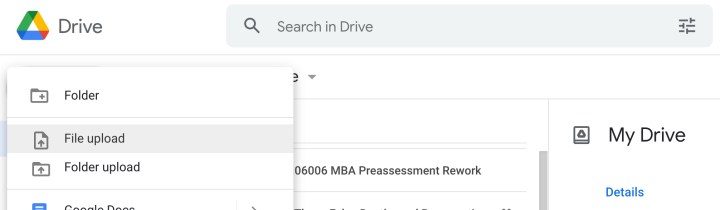
    Paso 2: elija la opción para cargar un archivo .

    La opción Subir archivos en Google Drive.
    captura de pantalla / Tendencias digitales

    Paso 3: Esto abrirá una ventana a su almacenamiento local. Aún tienes la opción de navegar a otros tipos de almacenamiento, como una unidad externa conectada. Elija la ubicación donde se encuentra su PDF y selecciónelo para cargarlo en Drive. Si descargó recientemente el PDF específicamente para Drive, probablemente pueda ir a la sección Descargas y verificar sus descargas recientes para encontrarlo allí. Para nuestro ejemplo, utilizamos la Lista de verificación de accesibilidad del sitio web de la Oficina de Accesibilidad a Internet.

    Descarga tu PDF en Drive y ábrelo

    Paso 1: Mire la parte inferior derecha de la ventana de Google Drive y verá la notificación de descarga en acción. Los archivos PDF especialmente grandes pueden tardar un poco en cargarse y puedes ver esta notificación para saber cuándo finaliza.

    La opción Seleccionar nombre de archivo de Drive en Google Drive.
    captura de pantalla / Tendencias digitales

    Paso 2: Cuando termine, seleccione el nombre del archivo PDF que desea editar para abrirlo.

    Vea qué ediciones puede realizar

    Cuando se abra el PDF, podrá interactuar inmediatamente con él. Si se trata de un PDF grupal al que ya accedió en el pasado, es posible que tenga la opción de editar texto e imágenes directamente. Sin embargo, muchos archivos PDF descargados de Internet no se pueden editar directamente por diseño.

    Aún tienes la opción de crear comentarios y discusiones sobre el PDF. Puede resaltar el contenido, en el que aparece un pequeño ícono de signo más a la derecha, luego seleccionarlo para crear y guardar un comentario. Esto aún le permite tener una conversación con su equipo sobre un documento incluso si no puede modificar el contenido.

    Un campo de comentarios en un documento PDF de Google Drives.
    captura de pantalla / Tendencias digitales

    Abra con Google Docs para obtener más opciones

    Si realmente necesitas editar un PDF pero no tienes la capacidad, existe una alternativa que puedes probar. En la parte superior de la ventana de Drive, verás una opción para Abrir con Google Docs . Si selecciona esto, Google convertirá el PDF en un archivo Docs y lo abrirá por usted.

    El contenido se puede editar en Docs, pero la conversión de PDF puede ser un proceso complicado. Es posible que las imágenes no se conviertan en absoluto o que estén desalineadas, por ejemplo. Pero esta es una forma rápida y sucia de acceder directamente al texto si realmente lo necesita.

    Cambie a una aplicación sugerida si es necesario

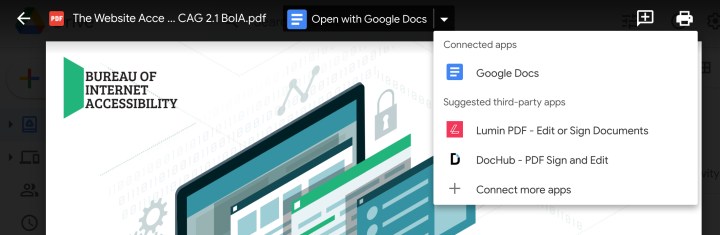
    Para determinadas tareas, es posible que desees cambiar a una aplicación diferente. ¡Google Drive también ayuda con eso! En la parte superior central de la ventana, seleccione la flecha que apunta hacia abajo para ver un menú desplegable. Busca la sección llamada Aplicaciones de terceros sugeridas . Esto incluye aplicaciones como Lumin y DocHub, que puedes usar para firmar y enviar archivos PDF. Pueden resultar útiles para determinados documentos legales y pueden ser más adecuados para usted que Google Docs.

    Alternativamente, tenemos una lista de nuestros editores de PDF favoritos .

    Aplicaciones PDF sugeridas para Google Drive.
    captura de pantalla / Tendencias digitales

    Compartir con otros según sea necesario

    No es necesario guardar los cambios en Google Drive: el PDF se guardará automáticamente. Cuando haya terminado, puede elegir el ícono de tres puntos en la esquina superior derecha de la pantalla para Compartir el PDF con otras personas. O puede seleccionar la flecha hacia atrás en la esquina superior izquierda para regresar a Drive y elegir otro archivo. De cualquier manera, ¡ahora ya sabes qué hacer!

    También puedes convertir tu PDF a un archivo JPG o probar suerte en Word.

  • La guerra se acerca en el tráiler de la temporada 2 de House of the Dragon

    La guerra se acerca en el tráiler de la temporada 2 de House of the Dragon

    Un niño se sienta en su trono en la segunda temporada de House of the Dragon.
    Ollie Upton/HBO

    Es hora de elegir un bando en la batalla por el reino en el tráiler de la temporada 2 de House of the Dragon . Las imágenes oficiales de la próxima temporada muestran guerra, engaño y, por supuesto, dragones.

    “Un Targaryen sentado en el Trono de Hierro no es sólo un rey o una reina. Son protectores del reino”, dice la reina Rhaenyra Targaryen al abrir el tráiler. Se ve a Rhaenyra y Prince Daemon ganando aliados para el Equipo Negro y preparando su ejército para un ataque. Su oponente es el Equipo Verde, liderado por la Reina Alicent Hightower y su hijo, el Rey Aegon II Targaryen.

    La Guerra Civil Targaryen, conocida como la “Danza de los Dragones”, está oficialmente en marcha. Como dice Rhaenyra para cerrar el tráiler: "Se acerca la guerra y ninguno de nosotros puede ganar". Mira el avance oficial a continuación.

    El conjunto de la temporada 2 de House of the Dragon incluye a Emma D'Arcy como la reina Rhaenyra Targaryen, Olivia Cooke como la reina Alicent Hightower, Matt Smith como el príncipe Daemon Targaryen, Steve Toussaint como Lord Corlys Velaryon, Eve Best como la princesa Rhaenys Targaryen, Fabien Frankel como Ser Criston Cole, Sonoya Mizuno como Mysaria, Tom Glynn-Carney como el rey Aegon II Targaryen, Ewan Mitchell como el príncipe Aemond Targaryen y Rhys Ifans como Ser Otto Hightower.

    Harry Collett, Bethany Antonia, Phoebe Campbell, Phia Saban, Jefferson Hall y Matthew Needham también regresarán en la temporada 2.

    Las nuevas incorporaciones a la temporada 2 de House of the Dragon incluyen a Abubakar Salim como Alyn de Hull, Gayle Rankin como Alys Rivers, Freddie Fox como Ser Gwayne Hightower, Simon Russell Beale como Ser Simon Strong, Clinton Liberty como Addam of Hull, Jamie Kenna como Ser Alfred. Broome, Kieran Bew como Hugh, Tom Bennett como Ulf, Tom Taylor como Lord Cregan Stark y Vincent Regan como Ser Rickard Thorne.

    Un hombre se prepara para la batalla en la temporada 2 de House of the Dragon.
    HBO

    House of the Dragon , que se estrenará en agosto de 2022, está basada en Fire & Blood de George RR Martin, una novela sobre la historia de la Casa Targaryen ambientada 200 años antes de los eventos de Game of Thrones . Martin es productor ejecutivo de House of the Dragon junto con su compañero cocreador y EP Ryan Condal, el showrunner de la temporada 2.

    La temporada 2 de House of the Dragon constará de ocho episodios. Se estrena el 16 de junio en HBO y Max .

  • Aquí están todos los anuncios de Gemini más importantes de Google I/O 2024

    Aquí están todos los anuncios de Gemini más importantes de Google I/O 2024

    El director ejecutivo de Google, Sundar Pichai, en el escenario del Google I/O hablando sobre Géminis.
    Google

    Como era de esperar, la IA ocupa un lugar central en la conferencia de desarrolladores Google I/O de este año. La compañía acaba de presentar una versión más avanzada de Gemini 1.5 Pro, su poderosa suite de inteligencia artificial generativa. Disponible para desarrolladores a partir de hoy, Gemini 1.5 Pro es un modelo de lenguaje multimodal que puede funcionar con texto, voz y varios formatos de contenido.

    Las últimas actualizaciones de Gemini 1.5 Pro introducen una ventana contextual ampliada, funciones mejoradas de análisis de datos, integraciones con aplicaciones adicionales de Google y mayores opciones de personalización. También hay mejoras en casos de uso cruciales, como traducción, codificación, razonamiento y más.

    Géminis 1.5 Flash

    Características clave de Gemini 1.5 Flash.
    Google

    Google también presentó Gemini 1.5 Flash, que es un modelo más pequeño que ha sido optimizado para tareas más estrechas o de alta frecuencia donde la velocidad y el tiempo de respuesta son lo más importante.

    Tanto 1.5 Pro como 1.5 Flash ahora admitirán una ventana de contexto de 1 millón de tokens, y Google también tiene planes de expandirla a 2 millones en 1.5 Pro. Ambos modelos ahora están disponibles para usuarios de 200 países como vista previa y se espera un lanzamiento general en junio.

    Ventana contextual más larga

    Escenario Google I/O con una diapositiva en pantalla hablando de Géminis.
    Google

    Una de las capacidades más destacadas de Gemini 1.5 Pro es la ventana de contexto mejorada de 1 millón de tokens, que se dice que es la más larga de todos los chatbots de consumo del mundo. Lo que eso significa es que la IA ahora puede comprender numerosos documentos de gran tamaño, hasta 1500 páginas o resumir aproximadamente 100 correos electrónicos. Con el tiempo, también tendrá la capacidad de procesar una hora de contenido de vídeo o bases de código que superen las 30.000 líneas.

    Google también anunció que incluso pretendía alcanzar una ventana de contexto de 2 millones de tokens para finales de este año, ampliando aún más las capacidades de la IA.

    Géminis en vivo

    Google hace una demostración de Gemini Live.
    Google

    Para que el modelo de IA parezca más natural e intuitivo, Gemini obtendrá una nueva función Live que le permitirá tener una experiencia de conversación más mejorada. No sólo puedes hablar con Géminis y hacerle consultas, sino que también puede reaccionar a una variedad de sonidos en tu entorno.

    Como ejemplo, puede utilizar la función En vivo dentro de Gemini para ayudar en una entrevista preparándose y ensayando con usted y sugiriendo habilidades clave para enfatizar durante la entrevista. Además, las próximas funciones permitirán a Gemini utilizar su cámara durante las sesiones en vivo, facilitando las discusiones sobre su entorno.

    Integración más profunda con aplicaciones

    Una captura de pantalla de Google I/O que muestra a un compañero de equipo de IA al lado del presentador.
    Google

    Gemini 1.5 Pro también se centrará en mejorar el chatbot de IA para que funcione como un asistente digital versátil que sea específicamente experto en gestionar las tareas diarias. Para hacerlo, Google está integrando Gemini con Google Calendar, Tasks y Keep, que se implementará pronto a través de extensiones introducidas en la plataforma Bard el año pasado.

    Esto ayudará a los usuarios a realizar acciones sin problemas, como resumir correos electrónicos en Gmail, acceder a Google Docs o Drive e incluso cargar imágenes para tareas como agregar eventos a Google Calendar o elementos a una lista de compras en Google Keep. Las capacidades multimodales de Gemini y las funcionalidades propuestas, como reconocer listas de eventos escolares a partir de fotografías o compilar ingredientes de recetas en listas de compras, ofrecen un enfoque simplificado para organizar las responsabilidades diarias.

    Google incluso anunció una nueva función AI Teammates para usuarios de Workspace que le permite implementar compañeros de trabajo virtuales en su empresa u organización.

    Gemas personalizadas

    Una captura de pantalla de Google I/O con una diapositiva en la pantalla sobre Gemas.
    Google

    Los suscriptores de Gemini Advanced pronto tendrán la opción de crear Gems, una versión personalizada de Gemini para una interacción más personalizada. Ya sea que necesite un compañero mientras hace ejercicio, un asistente de cocina, un colaborador de codificación o un mentor de escritura, Gems se puede personalizar según sus preferencias.

    Simplemente describiendo las tareas y las respuestas deseadas, Gemini refinará sus instrucciones con un solo clic, creando una Gema que satisfaga sus necesidades únicas.

    Gemini tocó casi todos los anuncios de la conferencia magistral, incluidas las actualizaciones de Android , Búsqueda, Gmail , Google Lens , Google Photos y más.

  • Ahorre $ 590 en esta PC para juegos Lenovo con RTX 4070 Super

    Ahorre $ 590 en esta PC para juegos Lenovo con RTX 4070 Super

    La PC para juegos Lenovo Legion Tower 5i Gen 8 sobre un fondo blanco.
    lenovo

    Debería estar dispuesto a gastar mucho dinero si desea obtener una máquina potente en las ofertas de PC para juegos , pero siempre debe estar atento a las posibilidades de grandes ahorros. Aquí hay una oferta que debe considerar: la Lenovo Legion Tower 5 Gen 8 con la tarjeta gráfica Nvidia GeForce RTX 4070 Super tiene un descuento de $ 590, por lo que ha bajado de $ 2,080 a $ 1,490. Sigue siendo bastante caro, pero el descuento del 28% le brindará un valor increíble por su compra. Sin embargo, deberás completar la transacción lo antes posible, ya que no estamos seguros de cuánto tiempo queda antes de que finalice la oferta.

    Comprar ahora

    Por qué deberías comprar la PC para juegos Lenovo Legion Tower 5 Gen 8

    Si desea una PC para juegos que pueda ejecutar sin problemas los mejores juegos de PC , no se equivocará con la Lenovo Legion Tower 5 Gen 8. Además de la Nvidia GeForce RTX 4070 Super , que es una tarjeta gráfica altamente eficiente con rayos fantásticos. Para rastrear el rendimiento, la computadora de escritorio para juegos funciona con el procesador AMD Ryzen 7 7700 y 16 GB de RAM. Si bien es posible que Lenovo Legion Tower 5 Gen 8 no pueda manejar las configuraciones más altas de los juegos más exigentes, sigue siendo más que suficiente para disfrutar de todo lo que los juegos de PC tienen para ofrecer.

    Con Windows 11 Home precargado en la PC para juegos Lenovo Legion Tower 5 Gen 8, puede comenzar a descargar e instalar sus títulos favoritos inmediatamente después de conectarlos a los periféricos necesarios. También tendrás mucho espacio de almacenamiento, ya que viene con un SSD de 1 TB. La computadora de escritorio para juegos también cuenta con un sistema de refrigeración por aire que la mantendrá funcionando con un rendimiento óptimo incluso después de horas de juego, y tres meses de Xbox Game Pass gratis para que puedas sumergirte en una enorme biblioteca de juegos de PC.

    La PC para juegos Lenovo Legion Tower 5 Gen 8 con la tarjeta gráfica Nvidia GeForce RTX 4070 Super es una máquina diseñada para satisfacer las estrictas necesidades de los jugadores. Eso lo convierte en una compra que vale la pena a su precio original de $2,080, y una opción aún más atractiva con su descuento actual del 28% de Lenovo que reduce su precio a $1,490. Eso son $ 590 en ahorros que puede gastar en más videojuegos y ofertas de monitores , pero tendrá que darse prisa si lo desea porque no se sabe cuándo expira la oferta.

    Comprar ahora

  • Esta Chromebook de Dell cuesta $ 31; no hay nada más barato que eso

    Esta Chromebook de Dell cuesta $ 31; no hay nada más barato que eso

    El Dell Chromebook 3180 sobre un fondo blanco.
    Dell

    La mayoría de los compradores optan por Chromebooks porque generalmente son más baratos que las ofertas de portátiles tradicionales, pero probablemente no pensaste que podían ser tan baratos como este: el Dell Chromebook 3180, que tenía precios a partir de $219 cuando se lanzó en 2017, es hasta $ 31 muy asequibles en Walmart. Eso supone un ahorro de $188, pero hay un inconveniente: este no es un dispositivo nuevo. Si está de acuerdo con eso y solo necesita una máquina básica para tareas simples, continúe con su compra de inmediato si no quiere perderse esta oferta.

    Comprar ahora

    Por qué deberías comprar el Dell Chromebook 3180

    El Dell Chromebook 3180 no parece ofrecer mucho en términos de rendimiento, ya que sólo está equipado con el procesador Intel Celeron N3060, Intel HD Graphics 400 y 4 GB de RAM. Sin embargo, dado que es un Chromebook que funciona con el sistema operativo Chrome de Google, funciona mejor de lo que cabría esperar, ya que el sistema operativo depende en gran medida de aplicaciones en línea para una carga más liviana en los sistemas del dispositivo. El Chromebook también viene con una pantalla de 11,6 pulgadas con resolución HD que lo mantiene portátil, 16 GB de almacenamiento interno que puedes complementar con espacio adicional en Google Drive y una batería que puede funcionar durante cinco horas con una sola carga.

    Sin embargo, hay un problema con el Dell Chromebook 3180 que está a la venta en Walmart, y es la posibilidad de rayones y abolladuras. Sin embargo, aunque el dispositivo puede mostrar signos de uso, el minorista asegura que estará en excelentes condiciones de funcionamiento, que será lo único que importará para algunas personas.

    Puede que no creas que las ofertas de Chromebook puedan bajar de $ 50, pero Walmart demostrará que estás equivocado, ya que actualmente vende el Dell Chromebook 3180 por $ 31 muy barato. Eso es $188 menos que el precio inicial del dispositivo de $219 cuando se lanzó en 2017, pero la oferta viene con el inconveniente de que el dispositivo que obtienes puede tener algunos problemas estéticos. Si eso no va a ser un problema para usted, ya que solo necesita una computadora portátil asequible para sus actividades diarias, le recomendamos encarecidamente que complete su transacción para la Dell Chromebook 3180 lo antes posible mientras aún haya existencias disponibles.

    Comprar ahora

  • Los compañeros de equipo de IA llegan a su lugar de trabajo

    Los compañeros de equipo de IA llegan a su lugar de trabajo

    Una captura de pantalla de Google I/O que muestra a los compañeros de equipo de IA junto al presentador.
    Google

    En Google I/O 2024 , Google anunció una nueva función de IA dentro de su ecosistema Google Workspace llamada AI Teammate. La idea es simple: crear un agente de IA y crearle un trabajo dentro de su organización. Este compañero de equipo de IA, impulsado por Gemini , podrá actuar dentro de su oficina virtual como lo haría cualquier otro compañero de equipo, y se le podrá dar un nombre y hacerle preguntas.

    Como se muestra en la demostración, puede otorgarle acceso completo a una variedad de aplicaciones, espacios, reuniones, chats y documentos de Google dentro de su lugar de trabajo, y darle un trabajo. En la demostración, a este compañero de equipo de IA se le dio una descripción, así como una variedad de trabajos e instrucciones, incluido el monitoreo y seguimiento de proyectos específicos, el análisis de datos y la facilitación de la colaboración en equipo.

    Google habló de ello como una “memoria colectiva del trabajo conjunto”, que permite recordar cosas fácilmente, hacer preguntas o resumir el estado actual de un proyecto. En un ejemplo, el compañero de equipo de IA incluso respondió a un chat y mencionó algunas decisiones contradictorias basadas en reuniones anteriores.

    Una captura de pantalla de Google I/O que muestra a un compañero de equipo de IA al lado del presentador.
    Google

    Parece que estamos en los primeros días, y Google dijo que incluso planea abrir AI Teammates a empresas de terceros que puedan crear estos agentes para propósitos específicos dentro de una empresa u organización. No es difícil imaginar que las empresas hagan mucho más con esto en el futuro, creando agentes de IA más capaces que puedan trabajar en su nombre.

    La idea de un compañero de equipo de IA suena bastante inofensiva, pero en un mundo donde hay una creciente ansiedad acerca de que la IA reemplace puestos de trabajo, tenerlo allí como un compañero de equipo virtual solo enfatiza esta realidad.

    AI Teammates es parte de la expansión más amplia de Gemini en Google Workspace, que incluye algunas funciones nuevas en Gmail móvil .

    Google no indicó cuándo se implementaría AI Teammates, solo dijo "estén atentos".