Si usó Microsoft Edge últimamente, es posible que haya notado que el navegador prácticamente se pone de rodillas para rogarle que cambie su motor de búsqueda predeterminado a Bing. Tenga la seguridad de que no es solo usted, muchas personas, incluidas las que ya usan Bing, están siendo molestadas exactamente de la misma manera.
Caso Adamant de Microsoft Edge para Bing
El molesto problema fue detectado por Softpedia , quien notó que los usuarios de Edge acudían a foros de Internet y foros de discusión para expresar sus quejas.
Puedes echar un vistazo por ti mismo en el subreddit de Windows 10 . Mucha gente informa que Microsoft Edge ahora los está acosando para que utilicen la "configuración del navegador recomendada por Microsoft", que establece el motor de búsqueda predeterminado en Bing.
No solo eso, sino que Edge no parece captar la indirecta cuando el usuario les dice "no". Peor aún, si alguien se rinde al aluvión de solicitudes y establece a Bing como su motor de búsqueda predeterminado … todavía se le insinúa.
Resulta que los mensajes repetitivos no fueron una táctica de Microsoft para lograr que más personas usaran Bing. Después de todo, estaba afectando a quienes ya usaban los productos de Microsoft de forma predeterminada: ¿qué se lograría con bombardearlos?
En cambio, los usuarios se están dando cuenta de que lo más probable es que se trate de un error con la nueva versión de Edge. Como tal, la comunidad ha creado publicaciones de informes de errores que detallan con qué frecuencia aparece la ventana emergente y cuándo.
Incluso en estos informes de errores, hay indicios de que la paciencia de las personas está empezando a agotarse:
Esto no es consentimiento. Esta tampoco es la primera vez que Microsoft intenta hacer este tipo de tonterías. Estoy dando el beneficio de la duda de que se trata de un error accidental y se corregirá rápidamente, sin embargo, estoy bastante cerca de reemplazar Edge con Vivaldi en todas las máquinas en este momento. Ni siquiera debería preguntarse una vez, ya que los motores de búsqueda son administrados por la Política de grupo.
Si actualmente usa Microsoft Edge, sepa que se trata de un error conocido y que debería solucionarse pronto. Y si es demasiado, hay muchos navegadores Chromium que son mejores que Chrome que puede usar hasta que Microsoft publique una solución para este molesto problema.
Maldito si usas Bing, maldito si no lo haces
Independientemente de si usa Bing como su motor de búsqueda principal, o si prefiere usar otra cosa, Microsoft Edge realmente quiere que lo configure como su motor de búsqueda principal, incluso si ya lo es. Afortunadamente, parece ser más un error que un infame esquema de Microsoft y debería arreglarse pronto.
Si puede, trate de no permitir que este pequeño destello lo distraiga de los avances que Edge ha dado últimamente. Recientemente comparamos Microsoft Edge con Firefox, y encontramos que el primero tiene un impacto mucho mayor que antes.
Hay casos en los que no puede usar sus manos para contestar una llamada, como si está trabajando o conduciendo. Pero tu iPhone tiene una función que te ayudará a superar esto.
Siri solía anunciar el nombre de la persona que llama, pero ahora es capaz de aceptar o rechazar llamadas sin que usted toque su iPhone.
A continuación, le mostramos cómo puede hacer uso de esta función y responder llamadas con el asistente virtual de Apple.
¿Cómo puede activar esta función?
Primero, debes decirle a Siri que anuncie tus llamadas entrantes:
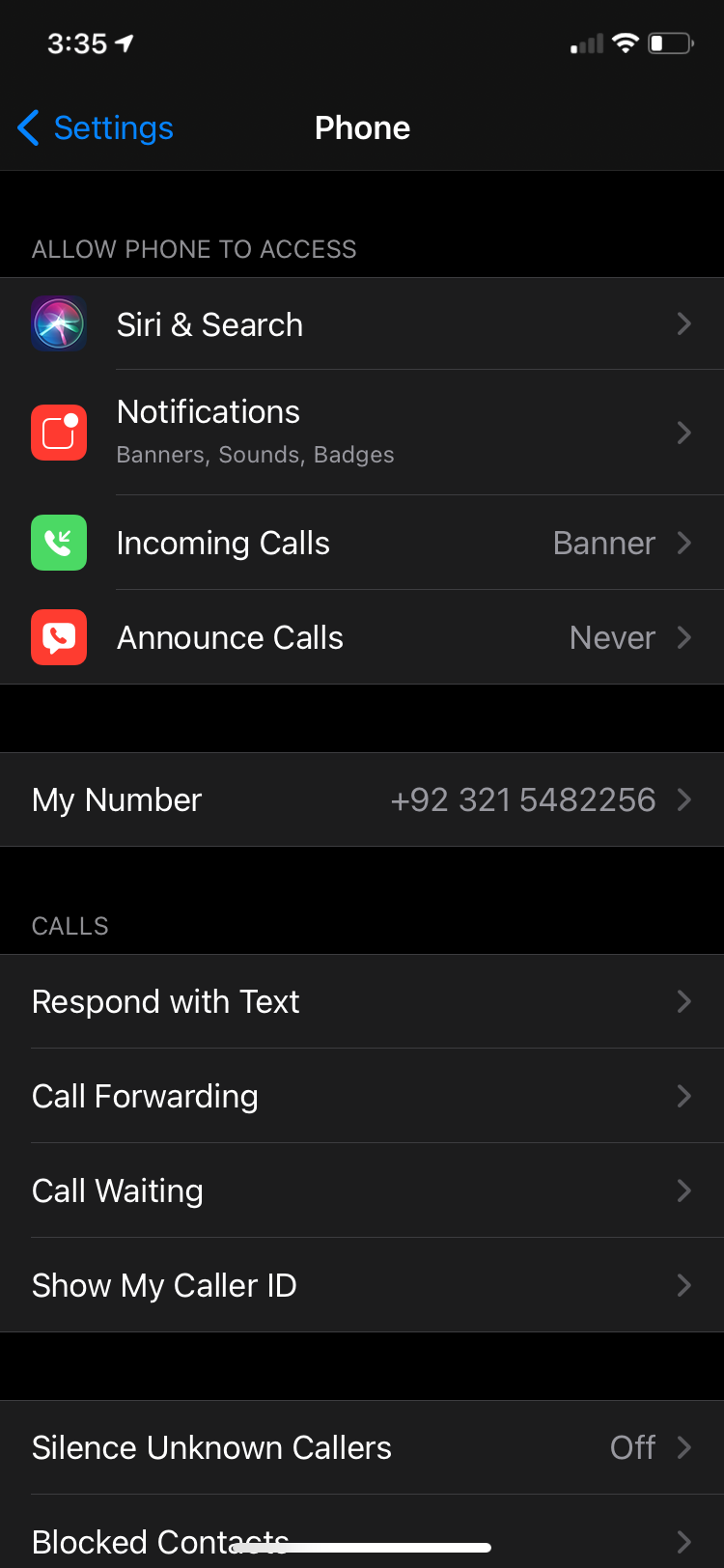
Vaya a Configuración .
Desplácese hacia abajo y toque Teléfono .
Seleccione Anunciar llamadas .
Verá una lista de cuatro opciones para elegir. Para permitir que esta función funcione, seleccione Solo auriculares o Auriculares y automóvil , ya que esta función no funciona con el resto de las opciones.
Galería de imágenes (3 imágenes)
Expandir
Expandir
Expandir
Imagen 1 de 3
Imagen 2 de 3
Imagen 3 de 3
Luego, asegúrese de que la siguiente palanca esté habilitada para su iPhone:
Vaya a Configuración .
Toca Siri y búsqueda .
Activa Permitir Siri cuando está bloqueado .
Galería de imágenes (2 imágenes)
Expandir
Expandir
Imagen 1 de 2
Imagen 2 de 2
La función ahora está habilitada en su teléfono. Veamos cómo puede usarlo para las llamadas telefónicas entrantes. Tenga en cuenta que esta función debutó en iOS 14.5 junto con muchas otras funciones y solo funcionará si su iPhone está actualizado a iOS 14.5 o posterior.
¿Cómo se usa esta función?
Cuando tienes los auriculares conectados a tu iPhone y recibes una llamada, todo lo que estás escuchando se detiene.
Siri luego anuncia quién llama. Todo lo que necesita hacer en respuesta es decir "Responder" o "Rechazar".
No es necesario que diga "Hey Siri" antes de dar el comando, lo que simplifica mucho el proceso.
¿Esta función funciona con todos los auriculares?
Esta función solo funcionará con auriculares compatibles con Siri. La lista de dispositivos compatibles incluye Beats Solo Pro, Powerbeats, Powerbeats Pro, AirPods Max, AirPods Pro y AirPods (segunda generación).
Presumiblemente, también se incluirán los próximos AirPods y Beats.
El asistente virtual de Apple es ahora más inteligente
La mayoría de ustedes han estado esperando ansiosamente una forma de contestar su teléfono sin tener que levantarlo cada vez, y iOS 14.5 les dio lo que querían con la ayuda del famoso asistente personal del iPhone, Siri.
Siri ya es capaz de leer los mensajes entrantes en voz alta y luego enviar una respuesta de acuerdo con lo que le dicte. La función ahora ha cambiado para permitir lo mismo para las llamadas telefónicas.
Paramount + ha entrado en las grandes ligas del streaming, impulsado por la empresa matriz ViacomCBS. Pero, ¿puede Paramount + mantenerse firme en un mercado tan abarrotado?
El servicio de transmisión se une a algunos nombres importantes, como Disney +, HBO Max y Netflix. Este artículo explorará si Paramount + puede competir en este mercado saturado y de alta demanda.
ViacomCBS cambió el nombre de CBS All Access a Paramount +
En marzo de 2021, ViacomCBS presentó su nueva versión, más grande y mejor de CBS All Access con un nuevo nombre: Paramount +. El servicio se lanzó con miles de programas de televisión y películas, con una gran cantidad de contenido original y exclusivo prometido para el futuro.
Entonces, ¿por qué cambia el nombre? Parece que la compañía está tratando de atraer a un público más joven, uno que puede asociar CBS con la generación anterior. Más importante aún, el nombre Paramount + es consistente con el panorama moderno de transmisión, uno que también incluye Disney +, Apple TV + y Discovery +.
¿Hay espacio para el crecimiento en el mercado de transmisión de entretenimiento?
Paramount + se une a un mercado que solo está creciendo. Según una investigación de Grand View Research (GVR), el mercado del streaming se valoró en 50,11 mil millones de dólares a nivel mundial en 2020. Se espera que se expanda a una tasa de crecimiento anual compuesta del 21,0% de 2021 a 2028.
Netflix representa un enorme 51% del mercado mundial de transmisión. No es de extrañar que Paramount + esté siguiendo los pasos de servicios más nuevos como HBO Max y Disney + para tratar de reclamar una porción de la corona de Netflix.
Existe una demanda creciente de servicios de transmisión
Paramount + ingresa al mercado en un momento en que está maduro para contenido de transmisión de calidad debido a que las familias pasan más tiempo en casa como resultado de los bloqueos pandémicos de COVID-19.
Esto ha dado como resultado que los servicios de transmisión experimenten un aumento del 10% en la audiencia en todo el mundo, según lo informado por GVR . Y algunos servicios de transmisión están disfrutando de un aumento mayor en números, como Netflix, que, por primera vez, registró un aumento de más del 50% en las instalaciones de aplicaciones móviles por primera vez en Italia.
Más importante aún, según lo informado por Nielsen , el 25% de los adultos se han suscrito a un nuevo servicio de transmisión en los últimos tres meses, mientras que solo el 2% está reduciendo la cantidad de servicios pagos a los que se suscriben.
¿Cuántos suscriptores tiene Paramount + en comparación con sus competidores?
Es importante tener en cuenta que ViacomCBS se fundó (a través de una fusión de CBS Corporation y Viacom) en 2019 y ha ido encontrando su lugar en el mundo del streaming desde entonces. Espera llegar a entre 65 y 75 millones de suscriptores de transmisión en todo el mundo para 2024.
Entonces, ¿cómo se ve parte de su competencia?
HBO Max
Número de suscriptores: 44,2 millones (solo disponible en EE. UU.)
Si bien HBO Max se lanzó en mayo de 2020, su número de suscriptores es impresionante. Sin duda, esto se debe a su biblioteca de programas aclamados de HBO y títulos de películas de Warner Bros.También fue la única plataforma para ver películas como Wonder Woman 1984, La Liga de la Justicia de Zack Snyder y Godzilla vs. Kong durante la pandemia.
Disney +
Número de suscriptores: 104 millones (en 59 países)
Pero su ascenso meteórico, como HBO Max, probablemente se ve impulsado por su catálogo de películas y programas de televisión muy queridos, que incluyen contenido de marcas como Star Wars, Marvel y Pixar.
Netflix
Número de suscriptores: 208 millones de suscriptores (en 190 países, con 74 millones de suscriptores solo en EE. UU. Y Canadá)
Netflix es el servicio de transmisión líder en el mercado y, por lo tanto, el mayor rival de Paramount +.
Dado que la compañía tiene el doble de suscriptores que Disney +, junto con la lealtad de sus suscriptores y su variedad de contenido original galardonado, puede pasar un tiempo antes de que alguien se ponga al día.
¿Puede Paramount + sobrevivir en un mercado abarrotado?
Si bien Paramount + entra en la guerra del streaming con un catálogo sólido, no ha explotado como lo hizo Disney +. Quizás solo necesite más tiempo para crecer y publicar su contenido original y exclusivo, y expandirse a más territorios.
Tal como está, no es el único servicio de transmisión con títulos muy queridos del archivo, por lo que se necesitará más que eso para causar una abolladura significativa en el mercado.
A veces, cuando juegas con tu Nintendo Switch sobre la marcha, parece que su pantalla LCD de 6.2 pulgadas no es lo suficientemente grande. Pero, ¿y si te dijéramos que es posible jugar en un monitor con una pantalla dos veces más grande?
Puedes jugar juegos de Switch en esta tableta Android
Lenovo está promocionando su nueva tableta Android, laYoga Pad Pro , mostrando su puerto micro HDMI. El anuncio fotográfico muestra el dispositivo conectado a una consola Switch, lo que demuestra que de hecho puede funcionar como otra pantalla.
Por supuesto, esto significa que puede conectar cualquier dispositivo HDMI al Yoga Pad Pro, pero hay pocas cosas más emocionantes que la consola más reciente y la cuarta más vendida de todos los tiempos de Nintendo .
Hay otras tabletas en el mercado que son capaces de funcionar como un segundo monitor, pero no del todo con este nivel de flexibilidad. Por ejemplo, la función Sidecar de los iPads de Apple permite esta función exclusivamente con computadoras Mac.
Precio, especificaciones y disponibilidad de Yoga Pad Pro
Según Gizmochina , el Yoga Pad Pro estará disponible en China por ¥ 3,299 (aproximadamente $ 517) el 31 de mayo. Sus especificaciones son las siguientes:
Procesador Snapdragon 870
Pantalla LCD LTPS 2K de 13 pulgadas (relación de aspecto 16:10)
8 GB de RAM LPDDR5
256 GB de almacenamiento UFS 3.0 no ampliable
Cámara frontal RGB de enfoque fijo de 8 MP con bloqueo de reconocimiento facial
Batería de 10200 mAh (casi 13 horas de reproducción de video)
Cuatro altavoces JBL con compatibilidad Dolby Atmos
Tres micrófonos
Soporte para Wi-Fi de doble banda y Wi-Fi 6
Actualmente no se sabe si el dispositivo se venderá finalmente fuera de China.
Si compra algo en línea, es probable que haya comprado en Amazon. Registrarse es fácil: visite Amazon.com y haga clic en Comenzar aquí . Naturalmente, deberá tomar medidas adicionales para proteger su cuenta, ya que es un gran objetivo para los ciberdelincuentes.
El gigante minorista ha implementado medidas para ayudarlo a salvaguardar su cuenta de Amazon y protegerlo de los actores de amenazas. ¿Cómo mantienes segura tu cuenta de Amazon?
Cómo proteger su cuenta de Amazon con las herramientas de Amazon
A continuación, le mostramos cómo proteger su cuenta de Amazon con las herramientas proporcionadas por Amazon.
1. Cree una combinación de contraseña segura
Esta es su primera línea de defensa contra las amenazas cibernéticas. Durante el registro, se le pedirá que ingrese una contraseña para su nueva cuenta. Se requiere un mínimo de 6 caracteres, pero eso es solo eso: el mínimo.
Debe crear una contraseña segura utilizando una combinación de caracteres alfanuméricos y especiales. La mayoría de la gente prefiere contraseñas más simples porque son más fáciles de recordar, pero las contraseñas simples también son fáciles de adivinar o descifrar para los piratas informáticos.
Si necesita actualizar su contraseña existente, aquí le mostramos cómo cambiar la contraseña de su cuenta de Amazon.
Inicie sesión en su cuenta con sus credenciales estándar.
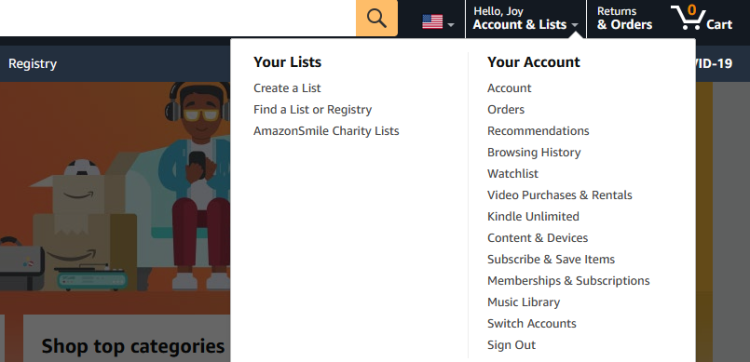
Pase el puntero del mouse sobre Cuentas y listas para revelar un menú desplegable como se muestra arriba.
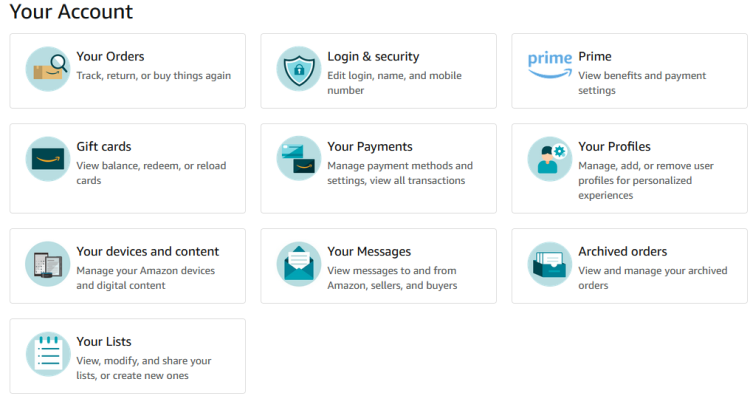
Haga clic en Cuenta .
Haga clic en Inicio de sesión y seguridad .
Desplácese hacia abajo hasta Contraseña y haga clic en Editar .
Ingrese su nueva contraseña.
Vuelva a ingresar su nueva contraseña.
Haz clic en Guardar cambios .
Y ya está todo listo.
2. Agregue un número de teléfono inteligente
Puede agregar un número de teléfono inteligente a su cuenta de Amazon para mayor seguridad. Esto se utilizará para enviarle códigos de verificación en dos pasos (2SV) que brindan una segunda capa de protección.
Se enviará un código a su teléfono inteligente cada vez que intente iniciar sesión en su cuenta. Pero antes de hacer eso, necesitará ingresar su número de teléfono.
A continuación, le mostramos cómo agregar un número de teléfono celular a su cuenta de Amazon.
Vaya a Cuenta> Inicio de sesión y seguridad .
Desplácese hacia abajo hasta Número de teléfono móvil y haga clic en Agregar. Es posible que deba volver a iniciar sesión.
Seleccione su código de país y complete su número de teléfono.
Haga clic en Agregar número de teléfono móvil .
Ingrese el código de contraseña de un solo uso (OTP) de seis dígitos que se le envió y haga clic en Continuar .
Ingrese el mismo número de teléfono o uno diferente y haga clic en Continuar .
Amazon le pedirá que le envíe un código para verificar el número. Haga clic en Aceptar .
Ahora, debe configurar 2SV (a veces llamado autenticación de dos factores o 2FA).
3. Configurar la verificación en dos pasos (2SV)
Un código 2SV es como una segunda contraseña: autentica su identidad y autoriza a Amazon a otorgar acceso a su cuenta. De esa manera, incluso si un pirata informático obtiene su contraseña, no puede iniciar sesión sin otro código de un solo uso.
A continuación, le indicamos cómo configurar Amazon 2SV con su número de teléfono.
Vaya a Cuenta> Inicio de sesión y seguridad .
Desplácese hacia abajo hasta Configuración de verificación en dos pasos (2SV) y haga clic en Editar . Es posible que se le solicite que inicie sesión nuevamente.
Haga clic en Comenzar .
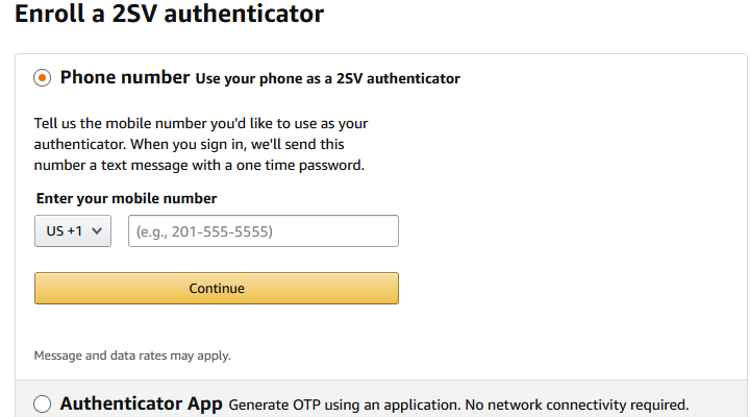
Para usar un número de teléfono como autenticador 2SV, seleccione Número de teléfono .
Complete el número de teléfono y haga clic en Continuar .
Ingrese el código OTP enviado a su número de teléfono y haga clic en Continuar .
Haz clic en Entendido. Activa la verificación en dos pasos .
Los códigos 2SV ahora se enviarán cada vez que haya un intento de inicio de sesión. Si recibe códigos para inicios de sesión que no inició, significa que alguien está intentando acceder a su cuenta. Es una buena idea cambiar su contraseña, por si acaso. Volveremos a esto de todos modos.
Lo que necesita saber sobre la configuración de Amazon OTP
Si marca la casilla No requerir OTP en este navegador , solo necesitará una contraseña para iniciar sesión, siempre que la cookie de supresión de OTP esté presente en su navegador. Sin embargo, deberá marcar esta casilla en todos los navegadores que utilice.
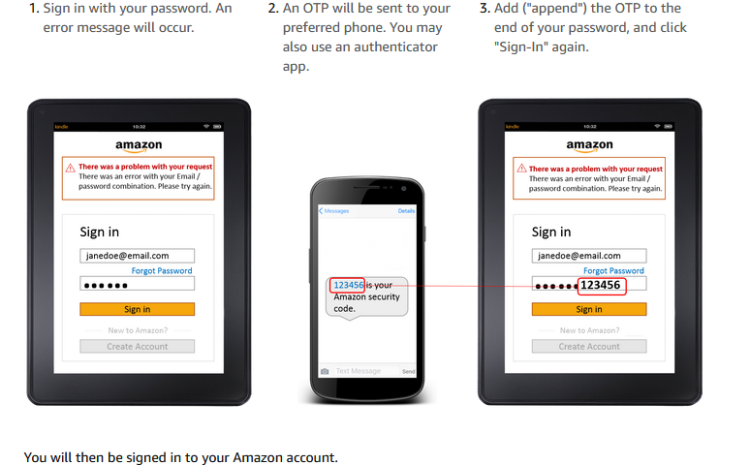
El método de inicio de sesión de dispositivo heredado le permite iniciar sesión en su cuenta de Amazon cuando su dispositivo no carga la página que le solicita un código 2SV. Primero, inicie sesión en su cuenta, reciba la OTP, luego agregue la OTP al final de su contraseña y haga clic en Iniciar sesión.
A continuación, se explica cómo configurar Amazon 2SV mediante una aplicación de autenticación.
Permanezca en la página "Inscribir un autenticador 2SV".
Seleccione la aplicación Authenticator .
Abra su aplicación de autenticación preferida en su teléfono.
Escanee el código QR en la página 2SV.
Ingrese el código OTP que se muestra en su aplicación de autenticación.
Haga clic en Verificar OTP y continúe .
Haga clic en Entendido. Activa la verificación en dos pasos .
Ahora debería ver un mensaje de éxito que indica que "Ha activado la verificación en dos pasos".
Puede agregar un número de teléfono de respaldo o una aplicación de autenticación adicional en cualquier momento volviendo a visitar la página de configuración de 2SV.
Descargar: Autenticador de Google ( Android | iOS ); Autenticador de Microsoft ( Android | iOS )
Más formas de proteger su cuenta de Amazon
Aquí hay algunas otras formas de proteger su cuenta de Amazon.
1.Haga que su contraseña sea única
Ya hemos explicado por qué necesita crear una contraseña segura para su cuenta. Pero también debe hacer que su contraseña de Amazon sea única y notablemente diferente de sus otras cuentas en línea.
Si se produce una violación de datos y se filtra su contraseña, solo tiene que preocuparse por el sitio violado. Sin embargo, si usa la misma contraseña segura en todas sus cuentas en línea, una exposición pondrá en peligro todas sus cuentas en línea a la vez.
2. Utilice un administrador de contraseñas
Para crear y recordar contraseñas seguras, únicas y memorables para Facebook, Twitter, Instagram, Google, Slack y todos sus servicios en línea favoritos, necesitará un buen administrador de contraseñas . Puede escribirlos todos en papel, ¡pero nunca podrá ver su diario!
Los administradores de contraseñas te ayudan a administrar tus contraseñas para todos los servicios en línea que usas, como Netflix, Shopify, MailChimp, lo que sea.
Una vez que guarde sus contraseñas adentro, la contraseña maestra de su administrador de contraseñas se convierte en la última contraseña que tendrá que recordar.
Por lo tanto, cree una contraseña de Amazon segura y única y deje que su administrador de contraseñas haga el resto.
Qué hacer si su cuenta de Amazon se ve comprometida
Si sospecha que su cuenta puede haber sido comprometida, aquí le mostramos cómo proteger su cuenta.
Ingrese a su cuenta.
Haga clic en Inicio de sesión y seguridad.
Desplácese hacia abajo hasta Proteger su cuenta y haga clic en Editar .
Se le pedirá que actualice la configuración de su correo electrónico y cierre sesión en todas las aplicaciones, dispositivos y navegadores.
Haga clic en Cerrar sesión todo .
Se le pedirá que confirme el cierre de sesión desde cualquier otro lugar menos su navegador actual. Haga clic en Continuar .
Presiona Cambiar contraseña .
Haga clic en Enviar OTP .
Ingrese la OTP y haga clic en Continuar .
Ingrese una nueva contraseña y vuelva a ingresar para confirmar.
Haga clic en Guardar cambios e iniciar sesión .
Ingrese sus credenciales.
Serás llevado a la página de inicio de sesión y seguridad. Haga clic en Listo para finalizar los cambios.
Sea proactivo para proteger su cuenta de Amazon
La seguridad de su cuenta es ante todo su responsabilidad. No comparta su contraseña con terceros y no permanezca conectado en computadoras públicas.
En la medida de lo posible, evite realizar pedidos en público, ya que algunos pueden contener keyloggers. Además , puede permanecer conectado por error . Además, tenga cuidado con los correos electrónicos de phishing y conozca todo tipo de estafas de Amazon para mantenerse un paso por delante de los estafadores.
En su evento especial Spring Loaded en abril, Apple anunció que estaba listo para comenzar a ofrecer suscripciones a Apple Podcast.
En lugar de ser un servicio de suscripción mensual organizado por Apple, como Apple Arcade o Apple Fitness +, la idea era permitir que los creadores establecieran los costos de suscripción para sus podcasts, que Apple luego tomaría una parte en forma de comisión. En el evento, los ejecutivos de Apple señalaron que las Suscripciones a Podcasts de Apple estarán disponibles en 170 países a partir del "mes próximo", es decir, en mayo.
Sin embargo, con mayo terminando rápidamente, Apple envió un correo electrónico a los creadores de podcasts diciendo que el lanzamiento de las suscripciones de podcasts de Apple se retrasó hasta junio. No proporcionó más detalles sobre por qué fue así, pero dijo que está trabajando arduamente para ofrecer la "mejor experiencia para creadores y oyentes". El correo electrónico fue informado por Apple Insider .
No se ha anunciado una fecha de lanzamiento precisa
El correo electrónico a los creadores de podcasts no da una fecha precisa para el lanzamiento. Técnicamente, "junio" podría significar solo un par de días. Sin embargo, esto parecería poco probable, ya que Apple probablemente no destacaría que una de sus nuevas ofertas de productos se está retrasando si solo se lanzaría uno o dos días después de que Apple anunció que lo haría.
Dado que los últimos tres días de mayo son fines de semana y festivos del Día de los Caídos, parece poco probable que se haga demasiado trabajo en Apple hasta junio. En otras palabras, es probable que este retraso sea de al menos una semana o más.
La Conferencia Mundial de Desarrolladores de Apple (WWDC 2021) comienza el 7 de junio y se extiende hasta el 11 de junio. Es posible que Apple use el evento para compartir algunos detalles más del servicio de Suscripciones de Podcasts de Apple.
Una nueva fuente de ingresos para Apple
La función promete ser una nueva fuente de ingresos para Apple. En el evento Spring Loaded, Apple sugirió que es probable que las suscripciones comiencen desde alrededor de $ 0.49 / mes. Sin embargo, los podcasts destacados que se muestran en las imágenes promocionales de Apple muestran etiquetas de precios más altas de $ 2.99 / mes y $ 5.99 / mes.
Como se señaló, Apple tomará un recorte del 30% de los ingresos de los creadores durante el primer año. Esto cae al 15% en el segundo año. Apple además cobrará a los creadores de podcasts un pago de $ 19.99 por año simplemente por usar la función de suscripción.
Apple está siendo desafiado actualmente por varios desarrolladores en varios países con respecto a la legalidad antimonopolio de cobrar un recorte similar de los ingresos generados por la aplicación, a través de la App Store.
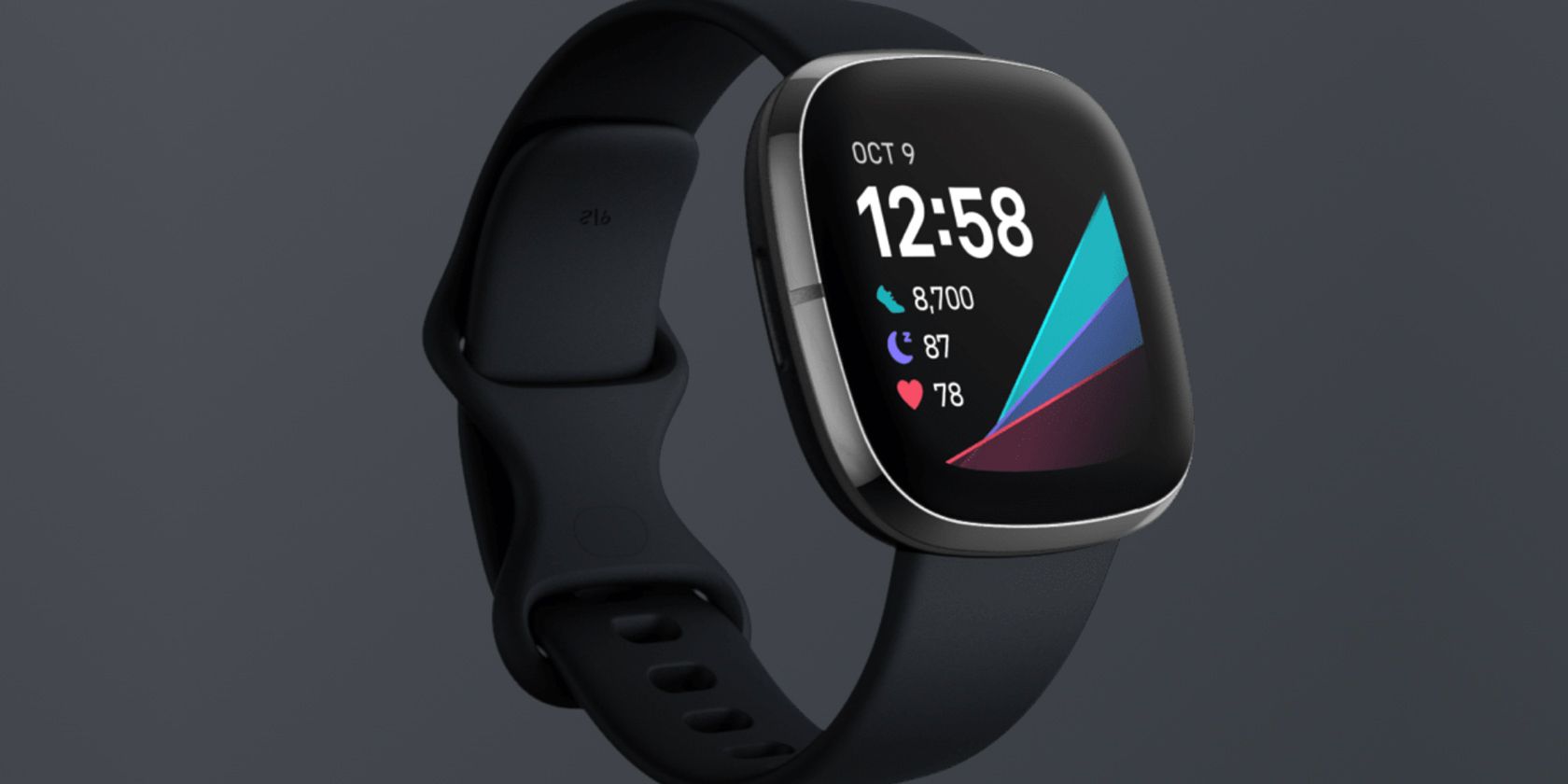
Fitbit podría estar trabajando para agregar detección de ronquidos y ruido en sus dispositivos portátiles. El desmontaje de la última versión de la aplicación de Fitbit para Android apunta a que la empresa está trabajando en una función para controlar sus niveles de ronquidos.
Los rastreadores de Fitbit actualmente ofrecen seguimiento del sueño, que tiene en cuenta su frecuencia cardíaca y movimiento. Eso podría cambiar pronto con Fitbit que también ofrece detección de ronquidos y ruido en la mezcla.
Los rastreadores de Fitbit pronto podrían obtener "detección de ronquidos y ruidos"
Un desmontaje de la última aplicación de Fitbit para Android por 9to5Google revela que la empresa propiedad de Google está trabajando en "Detección de ronquidos y ruidos". Esta función utilizará el micrófono de tu rastreador Fitbit para "controlar el ruido, incluidos los ronquidos tuyos o de alguien a tu lado". Esto podría ayudarlo a determinar si no está durmiendo bien o se siente muy cansado cuando se despierta por la mañana.
A continuación se muestra cómo Fitbit describe que detectará eventos de ronquidos:
Buscamos ruidos específicos de ronquidos. Cuando nuestro algoritmo detecta un evento que es más fuerte que el nivel de ruido de referencia, realiza un cálculo para decidir si es un ronquido o algo más.
Si hay algún otro ruido en su habitación que sea más fuerte que sus ronquidos, es posible que la función no funcione correctamente.
Además de tu nivel de ronquidos, tu monitor Fitbit también podría analizar el ruido ambiental y calificarlo en una escala de "Muy silencioso" a "Muy fuerte". Dado que tener el micrófono de su rastreador Fitbit encendido durante toda la noche puede ser muy agotador para su batería, Fitbit recomienda que su rastreador tenga al menos un 40 por ciento de batería antes de irse a la cama.
Pasando por el desmontaje, parece que el trabajo de Fitbit en su función "Detección de ronquidos y ruidos" está casi completo, ya que la gente de 9to5Google pudo habilitar la función brevemente.
Es probable que los rastreadores de Fitbit obtengan la capacidad de analizar su patrón de ronquidos en las próximas semanas. Dado que depende de un micrófono para funcionar, solo llegará a los rastreadores de Fitbit que cuentan con un micrófono.
Tu rastreador Fitbit podría asignarte un animal dormido
Además de la detección de ronquidos y ruidos, Fitbit también está trabajando en "Tu animal dormido". Esta característica aún se encuentra en las primeras etapas de desarrollo, y la mayor parte del texto relacionado con la característica es un marcador de posición.
Parece que, dependiendo de tu ciclo y patrón de sueño, Fitbit te comparará y te asignará un animal cuyo patrón de sueño coincida mucho con el tuyo, desde el oso para el "Durmiente inquieto" hasta la tortuga para el "Durmiente sólido".
Utilizamos cookies para asegurarnos de brindarle la mejor experiencia en nuestro sitio web. Si continúa utilizando este sitio, asumiremos que está satisfecho con él.