Así que, después de todo, todas las críticas no cayeron en oídos sordos: Venmo finalmente está realizando los cambios en su aplicación que los usuarios han estado pidiendo desde el primer día.
Según la investigadora de aplicaciones Jane Manchun Wong, pronto tendrá la opción de establecer a quién le gustaría hacer visible su lista de amigos de Venmo: el público (cualquiera que haya iniciado sesión en su cuenta de Venmo), sus amigos o solo usted.
Venmo está trabajando en la configuración de privacidad de la lista de amigos
después de que se descubrió la lista de amigos de Venmo de Joe Biden: https://t.co/3pDhM1CeHs
los usuarios también podrán elegir si aparecerán en las listas de amigos de otros usuarios pic.twitter.com/aFruMZqeZ4
El descubrimiento de back-end de Wong está en perfecta alineación con lo que dijo un portavoz de Venmo a The Verge en una declaración reciente:
Estamos evolucionando y fortaleciendo constantemente la plataforma Venmo para todos nuestros clientes. Como parte de estos esfuerzos continuos, estamos mejorando nuestros controles en la aplicación, brindando a los clientes la opción de seleccionar un entorno público, solo para amigos o privado para su lista de amigos.
Además, también hay un interruptor que puede activar / desactivar dependiendo de si desea aparecer en la lista de amigos de otros usuarios, independientemente de su configuración personal de Venmo.
Este cambio ha tardado en llegar, ya que la privacidad del usuario siempre fue la mayor preocupación entre los usuarios de Venmo. Parecía que la compañía también estaba ignorando todas esas críticas, ya que primero abordó otras preocupaciones.
Finalmente, la aplicación hizo exactamente eso, lo que provocó una respuesta mixta de sus usuarios. Por un lado, Venmo escuchó una de sus inquietudes. Pero por otro lado, la cuestión más urgente de la seguridad fue rápidamente ignorada. Al menos, hasta el incidente de Biden.
Es bastante decepcionante que Venmo no haya realizado este cambio hasta después de que una persona importante / influyente se viera afectada, pero lo aceptaremos. Con la creciente popularidad de Venmo como aplicación de administración de dinero, la privacidad de sus usuarios es más importante que cualquier otra cosa.
Cómo cambiar la configuración de privacidad de tu lista de amigos en Venmo
Algunos usuarios han informado que la nueva configuración de privacidad no aparece en su aplicación. Venmo no ha dicho nada más sobre la función que lo que se describe en el artículo actualizado del Centro de ayuda , pero sospechamos que solo está tomando algo de tiempo para que se implemente por completo.
Si tiene acceso a la nueva configuración, la encontrará tocando el ícono de hamburguesa en la fuente principal, seguido de Configuración , Privacidad y finalmente, Lista de amigos . Luego, podrá establecer qué tan privada desea que sea su lista de amigos en Venmo.
Samsung una vez más ha logrado vencer a Google al implementar actualizaciones de seguridad mensuales para sus dispositivos insignia. Junio aún no ha comenzado, pero el gigante coreano de teléfonos inteligentes ya está implementando el parche de seguridad de junio de 2021 para la serie Galaxy S21 y el Galaxy Z Flip 5G.
Estos parches de seguridad mensuales tienen como objetivo corregir varias vulnerabilidades y errores de seguridad en Android para brindar una experiencia de usuario segura y protegida.
Galaxy S21 y Galaxy Z Flip 5G son los primeros en obtener el parche de seguridad de junio
Según lo informado por SamMobile , Samsung sembró el parche de seguridad de junio de 2021 para el trío Galaxy S21 en Corea del Sur. El número de firmware que termina en AUE8 pesa alrededor de 400 MB. El registro de cambios de la actualización es de naturaleza genérica y no menciona ninguna otra mejora.
Un lanzamiento más amplio de la actualización de seguridad de junio de 2021 para la línea Galaxy S21 en todo el mundo debería ocurrir a partir de la primera semana de junio.
Además de la línea Galaxy S21, el Galaxy Z Flip 5G también recibirá su parche de seguridad de junio de 2021 en diferentes partes de Europa. Su registro de cambios para la actualización también es genérico y no menciona ningún otro cambio además del parche de seguridad de junio y las mejoras generales de estabilidad del sistema.
Por ahora, solo estos dos dispositivos Galaxy insignia de Samsung recibirán la actualización de junio de 2021. Sin embargo, espere que más dispositivos Galaxy emblemáticos como la serie Note 20, Galaxy Fold 2 y otros reciban la actualización de seguridad de junio de 2021 en los próximos días.
Samsung establece un nuevo punto de referencia
Samsung ha logrado establecer un nuevo punto de referencia en términos de implementación de actualizaciones de seguridad para sus dispositivos. La compañía está implementando constantemente parches de seguridad para sus dispositivos antes de la línea Pixel de Google y antes del comienzo de un nuevo mes. Y lo está haciendo no solo para su buque insignia actual, sino también para sus buques insignia anteriores y dispositivos de gama media.
Google lanzó la actualización de Chrome 91 y está disponible en Android, iOS, Windows y macOS. Si bien otras plataformas han recibido algunas correcciones de errores y optimizaciones, la mayoría de las nuevas funciones se han agregado a Chrome para Android.
Chrome 91 cargará sitios web con mejores imágenes
En una publicación de blog en el sitio web de desarrolladores de Chrome , Google destaca los diversos cambios que se realizarán en Chrome 91.
Con la actualización de Chrome 91, los formularios ya no se verán desactualizados ni aburridos. Microsoft había rediseñado los formularios HTML estándar, las casillas de verificación y los botones de opción para Microsoft Edge. Estos elementos visuales rediseñados ahora han llegado a Chrome para Android.
Los colores grises ahora han sido reemplazados por una combinación de blanco y azul brillante.
Estos cambios de diseño solo se verán en sitios web que se basan en HTML estándar. Los sitios web que usan CSS tienen sus propios diseños, de todos modos.
Además, Google está lanzando un conjunto de herramientas para desarrolladores que permitirán a los sitios web optimizar el uso de la batería en tiempo real. Esencialmente, los sitios web pueden indicarle a su navegador que use menos recursos en ciertos procesos, como la carga de scripts o las velocidades de fotogramas.
La función Buscar en la página está recibiendo una mejora que le permitirá ver texto oculto. Por supuesto, esto primero deberá ser implementado por el sitio web utilizando un nuevo valor de CSS.
Si bien Chrome puede leer y completar automáticamente las OTP de SMS, la función está recibiendo una actualización que mejorará la eficiencia de la función. Ahora se accederá a las OTP mediante iframes de origen cruzado. Los desarrolladores deberán implementar esta función en sus sitios web y es poco probable que su banco la habilite pronto.
La API GravitySensor ahora está habilitada de forma predeterminada. Como su nombre lo indica, la API permite un acceso más fácil a los datos del sensor de gravedad. Anteriormente, los desarrolladores tenían que adivinar los datos de gravedad utilizando lecturas del acelerómetro que conducían a lecturas inexactas.
Acceso mejorado al portapapeles en el escritorio
Si bien el enfoque de esta actualización ha estado en Android, la versión de escritorio también ha recibido algunos ajustes.
En particular, Chrome ahora puede leer directamente archivos que se han copiado en su portapapeles. Básicamente, puede copiar (CTRL + V) un archivo del Explorador de archivos y simplemente pegarlo (CTRL + V) en los sitios web compatibles.
Aunque una función similar ha estado disponible en Safari desde 2018, no muchos sitios web la implementan porque se desarrollaron teniendo en cuenta la popularidad de Chrome.
Es posible que haya oído hablar de los Boomers y Millennials, pero las generaciones son muy diferentes en el mundo de los videojuegos. Así como atribuimos valores sociales y culturales a ciertos períodos, podemos hacer lo mismo con los juegos. Incluso si las líneas son borrosas y las categorías son subjetivas, agrupar la historia en distintas épocas hace que sea más fácil hablar de ella.
En términos de vida humana, el mercado de los videojuegos es de mediana edad. Pero las generaciones de juegos se mueven a un ritmo más rápido, exigido por el asombroso progreso tecnológico. Dentro de una sola vida humana, nueve generaciones de videojuegos han explotado, saltado y deformado su camino hacia la conciencia colectiva.
Profundicemos en lo que son estas generaciones y lo que significan para la comunidad de jugadores.
¿Qué son las generaciones de videojuegos?
Los jugadores suelen utilizar los términos última generación , generación actual y próxima generación . Usamos con frecuencia la abreviatura gen , como en los juegos de próxima generación .
Cada generación incluye hardware de potencia similar. Los juegos de una generación tienen aproximadamente la misma capacidad gráfica y, a menudo, incluso se reproducen de la misma manera.
Las empresas individuales escalonan sus lanzamientos de hardware. La brecha generacional puede ser de uno o dos años, pero cada fabricante suele dejar unos seis o siete años entre los lanzamientos de sus consolas.
¿Qué generaciones sucedieron cuando?
Han pasado nueve generaciones desde que comenzaron los juegos en la década de 1970. Las generaciones posteriores duran más que las anteriores. Las generaciones suelen durar unos seis años.
1970 en Gaming: Ugly Beautiful Machines
Nuestro viaje comienza en una época de agitación económica, avances científicos y pantalones acampanados. Las consolas de juegos de esta primera generación son apenas reconocibles para los ojos modernos. Estas máquinas tenían diales analógicos, acabados de panel de madera (o efecto de madera) y, a menudo, carecían de sonido por completo.
Con el aspecto de 2001: A Space Odyssey, Magnavox Odyssey jugó un puñado de los juegos más primitivos imaginables. Un juego, Tenis de mesa, inspiró el exitoso juego de arcade Pong de Atari.
Otras consolas de esta era incluyeron la Coleco Telstar y una serie de consolas de juegos de TV en color solo para japoneses. Estos fueron el trabajo de una empresa llamada Nintendo, que simplemente exploraba el mundo de los videojuegos.
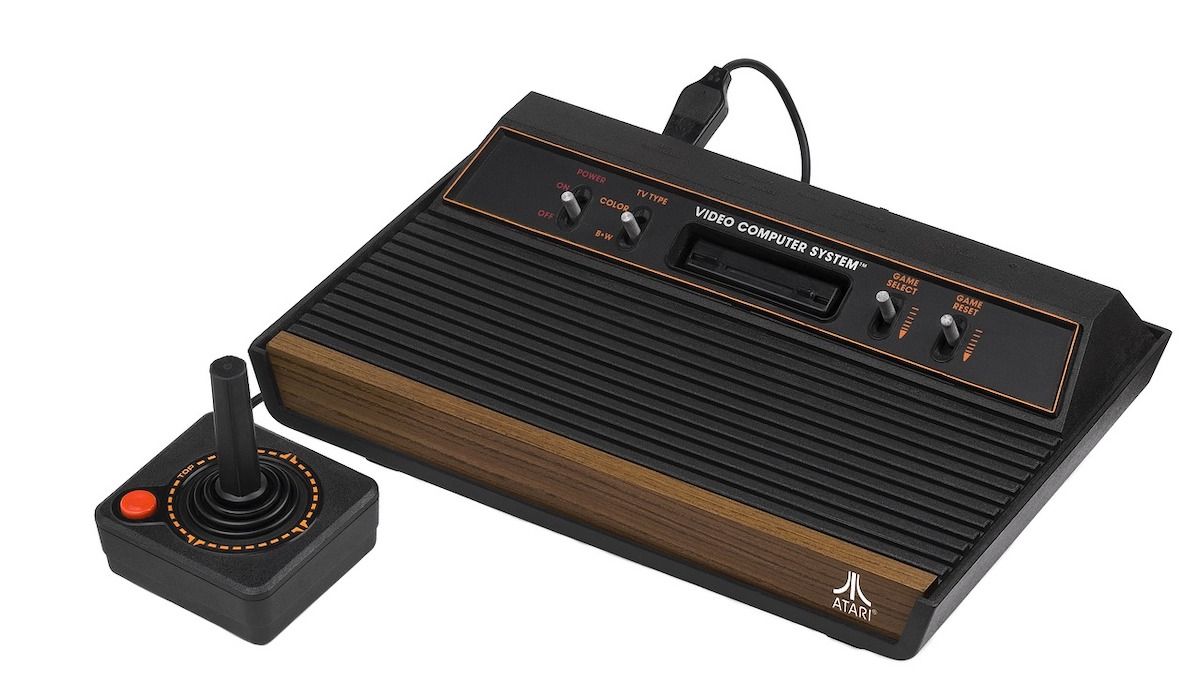
A finales de los 70, otro gran nombre, Atari, dio inicio a la segunda generación . El Atari 2600 ( VCS ) era apenas más avanzado que sus competidores. Pero la consola tuvo fuertes ventas e impresionó con sus conversiones caseras de juegos arcade populares. Estos incluyen títulos como Asteroids, Missile Command y Dig Dug.
Continuando con la breve segunda generación, siguieron otros sistemas como Intellivision de Mattel y ColecoVision . Ninguno de los dispositivos se acercó a la popularidad del 2600 de Atari, pero el ColecoVision, en particular, fue una máquina lograda. Mira esta versión de Donkey Kong:
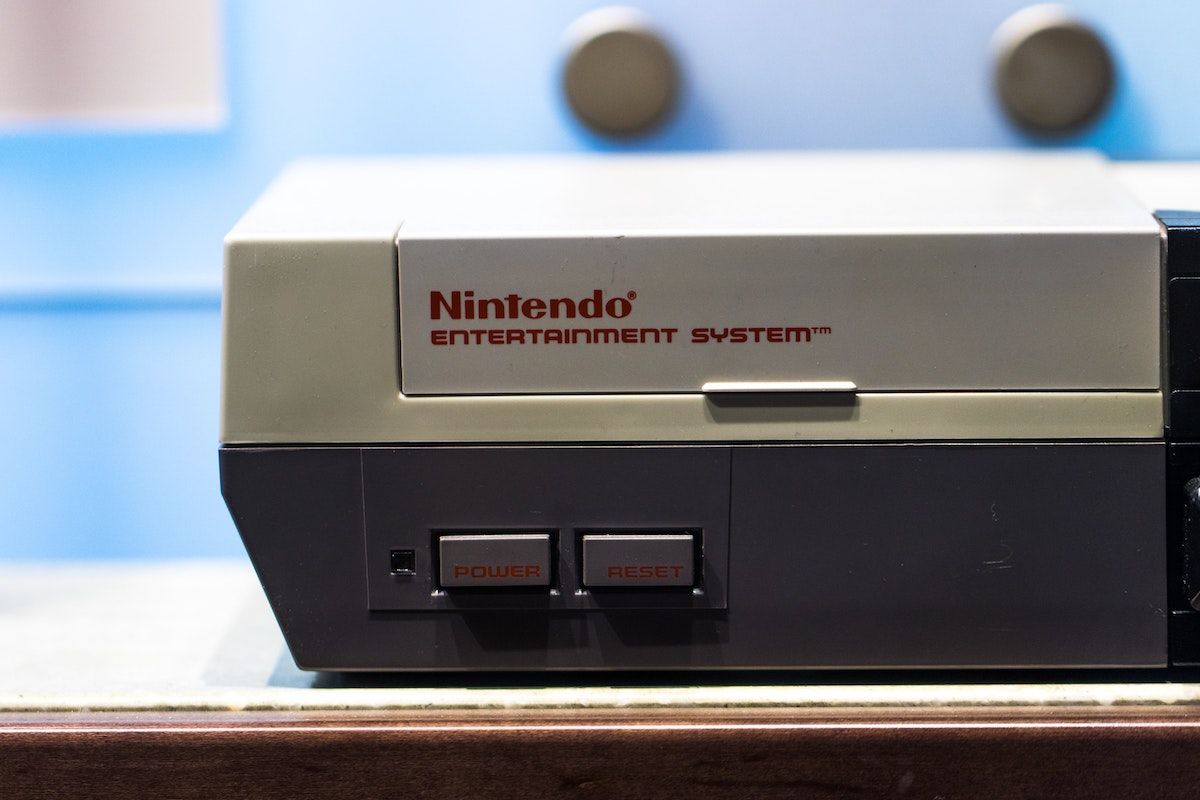
Asociamos fuertemente los años 80 con la era de los 8 bits, popularizada por Nintendo Entertainment System y Master System de Sega. Los sistemas estaban de moda. Los primeros lanzamientos importantes de Sega y Nintendo marcaron la tercera generación como el comienzo de una era altamente competitiva. Su rivalidad iba a durar 25 años. Atari continuó ganando jugadores con puertos arcade en su Atari 7800 .
Década de 1990: el adiós de Atari
Sega hizo el primer movimiento de cuarta generación , lanzando el Genesis de 16 bits ( MegaDrive fuera de Norteamérica). Super Mario Bros.3 de Nintendo estaba acaparando el centro de atención, pero el Genesis funcionó bien en Europa y los EE. UU., En particular con un erizo azul llamado Sonic que mostraba la velocidad y los gráficos de la consola.
Para cuando Nintendo lanzó su sistema de entretenimiento Super Nintendo , el Genesis se había establecido bien. Pero Super Mario World, que para muchos sigue siendo el pináculo de la franquicia de plataformas 2D, resultó ser un título de lanzamiento espectacular.
Esta cuarta generación ahora marca el punto principal de las guerras de consolas entre los dos gigantes japoneses. Fue lo más cerca que estuvo Sega de derrocar la corona de Nintendo.
Entretanto,El Jaguar de Atari fracasó, en parte debido a una pequeña biblioteca de juegos. El nombre Atari había reinado en las salas de juegos, la informática doméstica y las consolas de juegos, pero lamentablemente se apagó con un gemido, no con una explosión.
Para otros fabricantes, sin embargo, la quinta generación fue un éxito, al presentar uno de los avances más tangibles en los juegos: 3D. Los programadores habían estado experimentando con gráficos 3D desde las primeras generaciones. Pero no fue hasta que el hardware se puso al día con la imaginación que el 3D era viable.
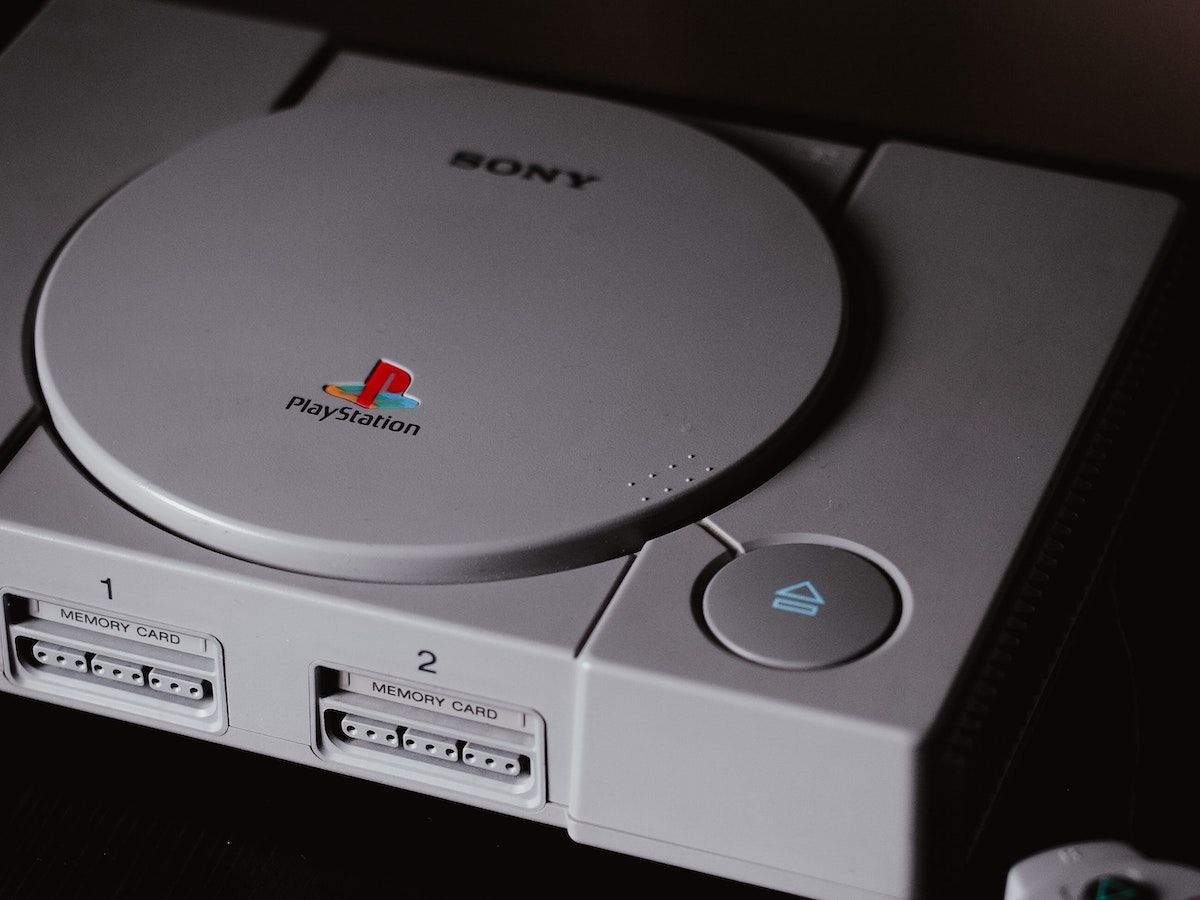
A mediados de la década, Sony revolucionó la escena tanto como nadie. Saqué su PlayStation de una colaboración fallida con Nintendo, y lanzar una máquina independiente fue prácticamente un acto de venganza para el recién llegado. La historia giró en este momento crucial.
Nintendo siguió con su propio movimiento de campo izquierdo, lanzando entradas en 3D en muchas de sus franquicias clásicas. Juegos como Super Mario 64 y GoldenEye 007 mostraron géneros completamente nuevos que fueron posibles gracias al cambio a 3D con la Nintendo 64 .
Década de 2000: la despedida de Sega
El cambio de siglo marcó un momento significativo a medida que la sexta y séptima generaciones iban y venían.
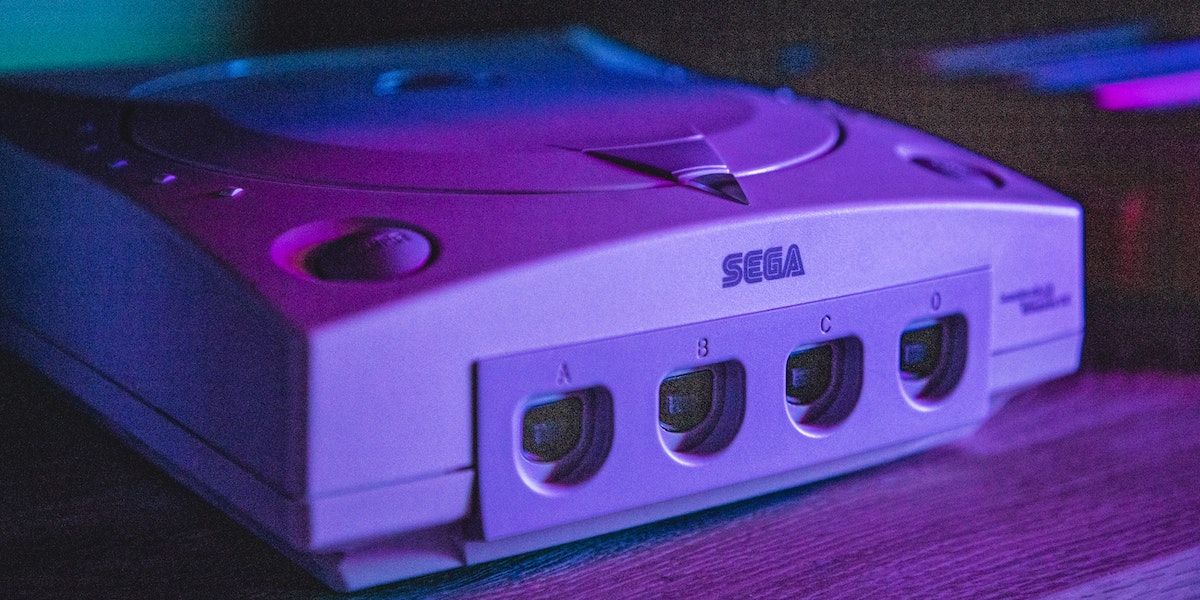
Sega había salido a pelear temprano una vez más, con el lanzamiento de Dreamcast en 1998. Resultó ser la última consola doméstica de la compañía. Sega finalmente abandonó su rivalidad con Nintendo después de cuatro generaciones.
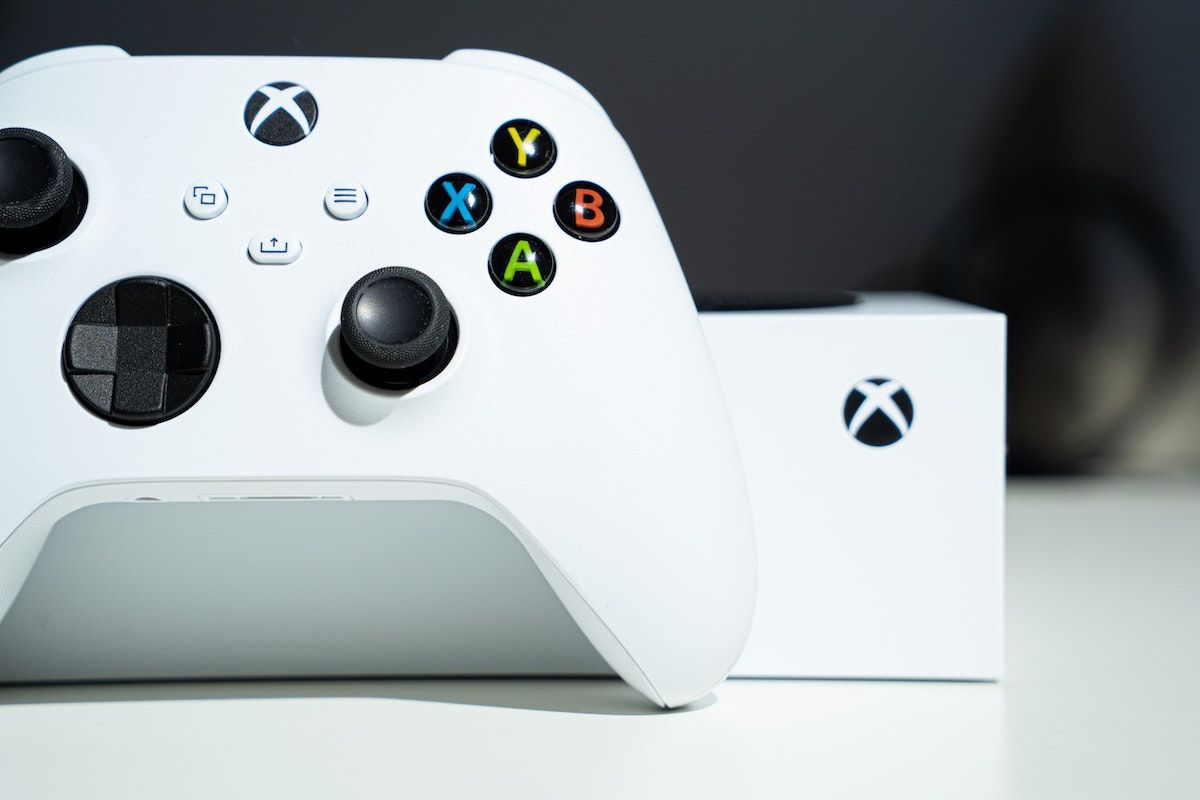
Cuando amaneció un nuevo milenio, un nuevo competidor se unió a la carrera. Al presentar la Xbox en 2001, Microsoft se convirtió rápidamente en el jugador establecido más nuevo. A partir de este momento, solo dominarían tres empresas.
Sony se basó en el impresionante éxito de su debut con PlayStation 2 . Hasta la fecha, tiene el récord de videoconsola más vendido con más de 155 millones de unidades. Incluso la PlayStation 3 menos exitosa, lanzada en 2006, se vendió mejor que cualquier otra consola doméstica en ese momento.
La séptima generación introdujo el control de movimiento. Nintendo popularizó el concepto, su Wii cuenta con sensores de movimiento desde el primer momento. Sony y Microsoft se pusieron al día y luego lanzaron sus propios complementos de movimiento.
La Wii también se lanzó en 2006, convirtiéndose en el primer vendedor de 100 millones de Nintendo. Su oferta de 2001, la GameCube basada en disco, no le había ido tan bien, pero la Wii llevó los juegos a un mercado completamente nuevo. Los controladores Kinect de Xbox 360 y Move de Playstation ayudaron a animar a los jugadores a levantarse de sus sofás.
Década de 2010: ¿Un empate a tres bandas?
Por primera vez, una sola generación, la octava, ocupó una década entera.
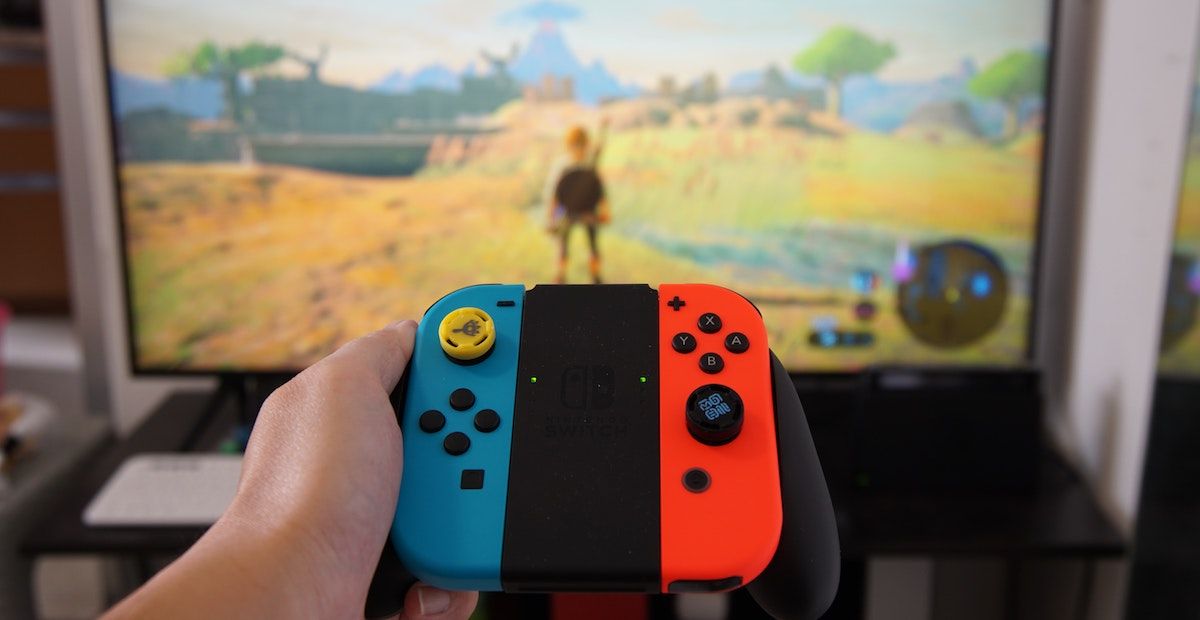
Si ignora la naturaleza híbrida del Switch, podría argumentar que esta es la primera generación en la que Nintendo lanzó dos consolas domésticas: Wii U y Nintendo Switch .
En comparación, Microsoft y Sony jugaron a lo seguro. Sus lanzamientos fueron en gran parte iterativos, capitalizando los resultados sólidos, si no espectaculares, de la generación anterior. Tanto la Xbox One como la PlayStation 4 buscaron capturar el mercado de los juegos domésticos a medida que los teléfonos inteligentes y las tabletas asumieron los juegos móviles.
Después de una mala recepción y ventas moderadas, Nintendo siguió a la Wii U con su consola doméstica / portátil cinco años después. El Nintendo Switch se vendió de manera mucho más impresionante y bien podría terminar cerrando la brecha generacional.
Década de 2020: ascenso digital
La generación actual acaba de comenzar, por lo que solo hay dos participantes. Los procesadores más rápidos y las resoluciones de salida más altas tenían a los jugadores ansiosos salivando, pero los suministros limitados, en parte causados por Covid, han reducido la disponibilidad.
En esta novena generación, PlayStation (5) y Xbox (Series S / X) llegaron en dos versiones en el momento del lanzamiento. Esto puede reflejar la ampliación del mercado de los videojuegos domésticos. En particular, cada fabricante lanzó una versión sin soporte para medios externos. Dado que la distribución en línea se ha vuelto cada vez más popular, este podría ser un punto de inflexión, presagiando un futuro totalmente digital.
Las generaciones de videojuegos son mucho más cortas que sus equivalentes humanos, aunque se han alargado a medida que han madurado. En los caóticos primeros días, surgieron nuevos retadores casi todos los años. El siglo XXI ha traído una estabilidad que pocos podrían haber predicho durante las primeras generaciones.
Menos aún podrían haber previsto la desaparición de gigantes como Atari y Sega. Es posible que las empresas establecidas las hayan reemplazado, pero eran nuevas en el mundo de los videojuegos. Microsoft y Sony ahora han tomado su lugar junto a Nintendo. Los tres parecen dominar los juegos de consola doméstica para las generaciones venideras.
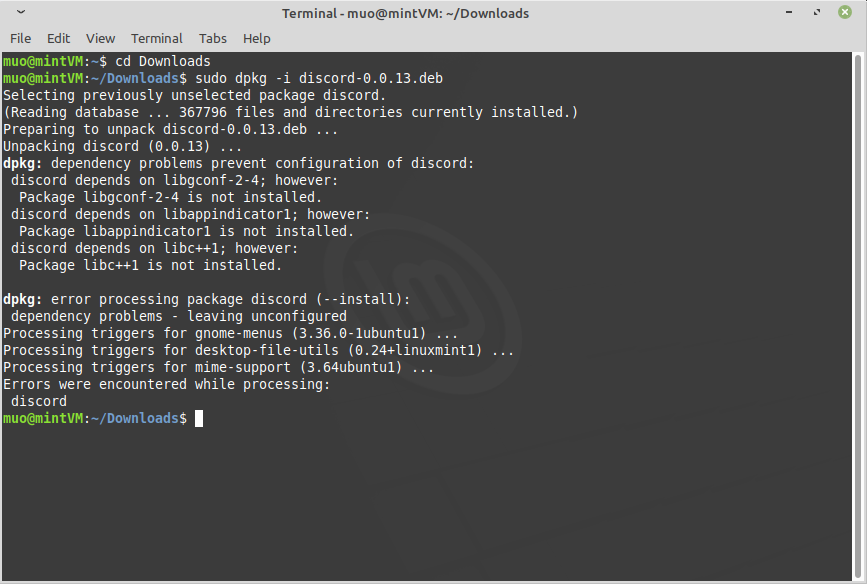
Si usa Ubuntu o cualquier otra distribución de Linux basada en Debian, sin duda ha leído las instrucciones de instalación que le dicen que use el comando APT, mientras que otros le han dicho que use dpkg.
Entonces, ¿importa si instala paquetes en su sistema Linux con alguno de esos administradores de paquetes? ¿Cual es la diferencia? Hoy abordaremos esas preguntas para que sepa cómo instalar mejor los paquetes en Ubuntu.
APT vs dpkg: dos instaladores de paquetes importantes
APT y dpkg son interfaces de administración de paquetes de línea de comandos que puede usar en la terminal en Ubuntu y otros sistemas basados en Debian. Pueden, entre otras cosas, instalar archivos DEB y enumerar los paquetes instalados.
Pero es posible que se pregunte si son tan similares, ¿por qué necesita tanto APT como dpkg?
De hecho, las dos interfaces funcionan juntas, y APT actúa como una herramienta completa de administración de paquetes mediante el uso de dpkg.
¿Confundido? Analicemos las diferencias clave.
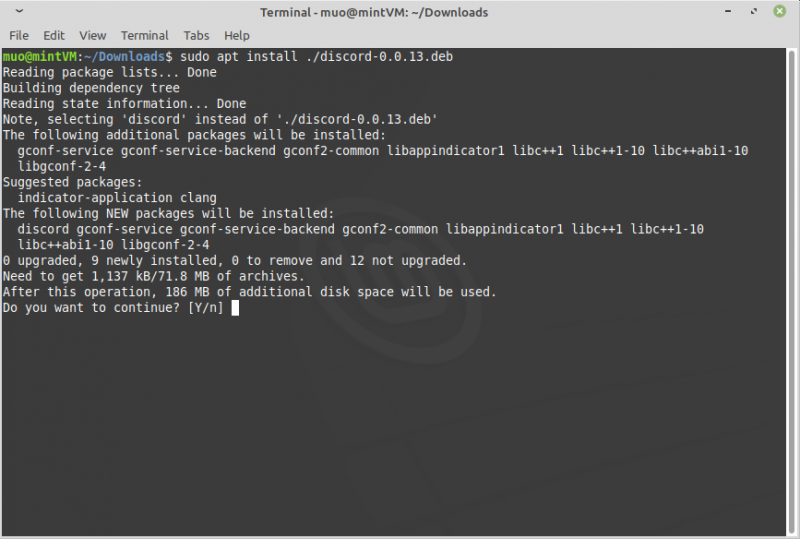
APT utiliza dpkg para instalar paquetes
Cuando APT (o su primo, Apt-get) instala un paquete, en realidad está usando dpkg en el back-end para lograrlo. De esa manera, dpkg actúa más como una herramienta "oculta" para la interfaz más amigable de APT.
APT puede descargar paquetes
Con APT, puede recuperar un archivo de un repositorio remoto e instalarlo, todo en un solo comando. Esto le ahorra el trabajo de buscar y descargar manualmente el paquete antes de la instalación.
Con dpkg, solo puede instalar archivos locales que ya haya descargado usted mismo. No puede buscar repositorios remotos ni extraer paquetes de ellos.
Dpkg no instalará dependencias
Cuando instala un paquete con dpkg, eso es todo lo que sucederá: el sistema simplemente instalará el paquete. Sin embargo, algunos paquetes necesitan un software adicional llamado dependencias para funcionar. Si este es el caso, dpkg podría advertirle con un mensaje de error.
APT, sin embargo, buscará y obtendrá automáticamente las dependencias relevantes para asegurarse de que lo que esté intentando instalar funcione correctamente. Es por eso que recomendamos que, después de instalar un paquete con dpkg, siga usando el comando especial de APT para restaurar dependencias.
sudo apt install -f
Dpkg indexa solo paquetes locales
Si está tratando de averiguar sobre los paquetes instalados en su sistema, la función –list en dpkg podría serle mejor que APT. Eso es porque, de la misma manera que no puede encontrar y descargar paquetes remotos, dpkg tampoco puede listar paquetes que no sean locales para el dispositivo.
dpkg --list
El comando list de APT enumerará todos los paquetes que conoce, locales o de otro tipo.
apt list
Para ver solo los paquetes instalados, debe pasar la opción –installed o -i .
apt list --installed
Dpkg vs.Apt: ¿Cuál es mejor para ti?
Si desea instalar paquetes locales con dpkg, puede hacerlo sin tener problemas. Sin embargo, está mejor con APT o Apt-get si busca regularmente paquetes en repositorios de software remotos.
APT se encargará de encontrar y descargar el paquete que desee y se asegurará de que se cumplan todas las dependencias necesarias. Aún puede usar dpkg, pero APT realizará la misma función mientras se asegura de que su software funcione como lo necesita. Además, APT es ideal para desinstalar correctamente los paquetes y eliminarlos de su sistema.
Puede ganar mucho dinero, pero es inútil si no sabe qué hacer con él. Estos juegos de educación financiera enseñan a los estudiantes y adultos los conceptos básicos de las finanzas y la administración del dinero.
El dinero hace girar al mundo, pero las finanzas personales todavía no son una de las materias básicas que se enseñan en la mayoría de las escuelas. Las personas en todo el mundo luchan por comprender el presupuesto, las inversiones, la deuda, la banca, los seguros y otros instrumentos financieros. Si está fuera de su alcance, estos juegos simplifican los conceptos básicos de las finanzas para que finalmente pueda controlar su efectivo.
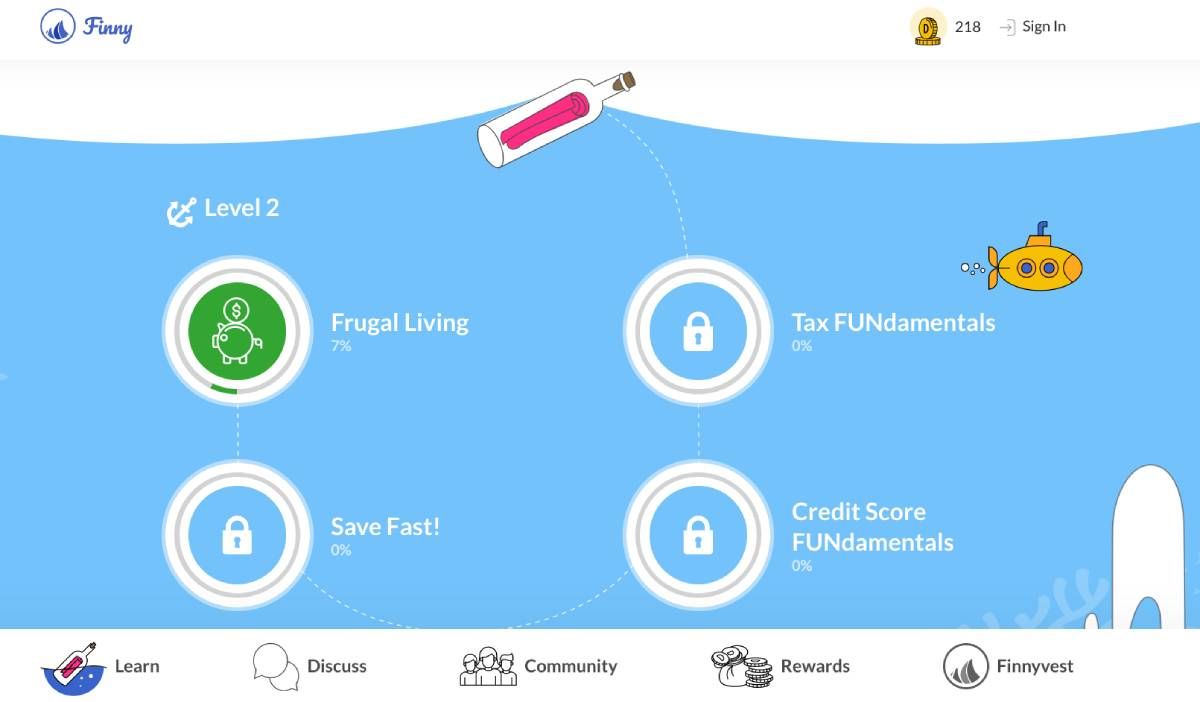
1. Finny (Web): cuestionario de conocimientos financieros para el aprendizaje diario
Finny es un juego basado en cuestionarios para aprender sobre planificación financiera a través de breves sesiones diarias de preguntas y respuestas. Cuando se inscribe en Finny, debe elegir sobre qué desea obtener más información, como presupuestos, impuestos, puntajes de crédito, deudas, seguros, inversiones y otros temas financieros. Puede elegir entre tres niveles: informal (5 minutos / día), regular (10 minutos / día) y serio (20 minutos / día).
Finny le enviará una alerta con un cuestionario personalizado, que lo guiará a través de diferentes conceptos básicos de la planificación del dinero. Es un cuestionario de opción múltiple de 10 partes. Después de cada respuesta, hay una breve explicación sobre cuál es la opción correcta, que le brinda una educación rápida pero valiosa para aprender los conceptos básicos de finanzas personales y administrar su dinero .
Las respuestas correctas le otorgan una moneda virtual llamada Dibs. Los DIB se pueden usar en obsequios o intercambiarse con otros usuarios para ayudar con preguntas financieras. Finny tiene una comunidad de usuarios activos que discuten sus problemas de dinero en un foro, donde puede participar para dar o recibir consejos.
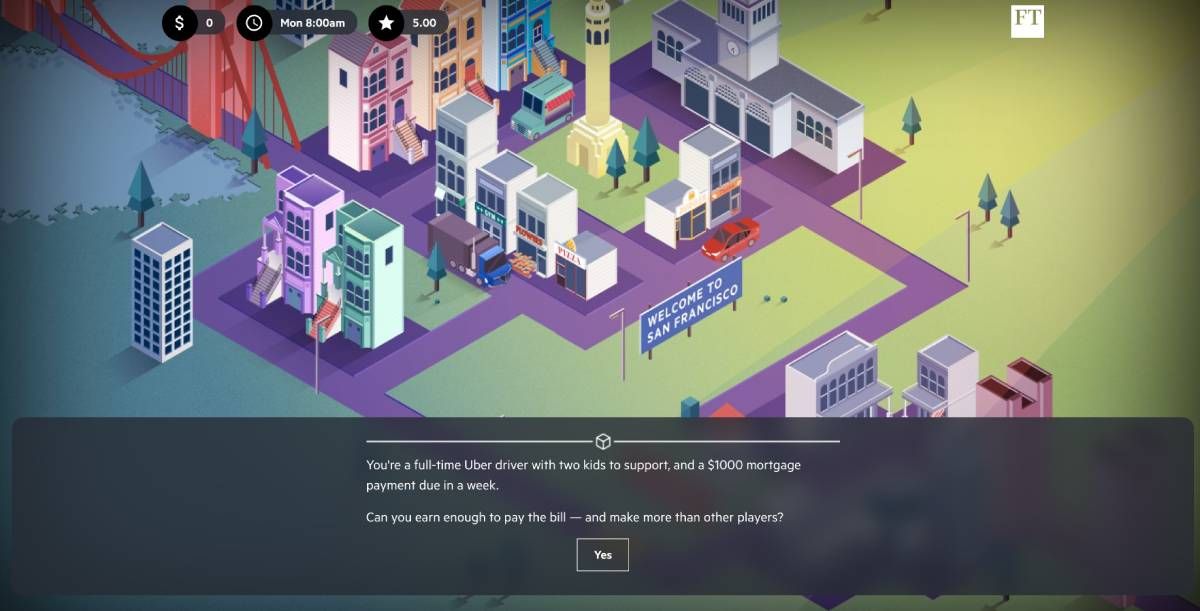
2. El juego Uber (web): ¿Puedes planear sobrevivir como conductor de Uber?
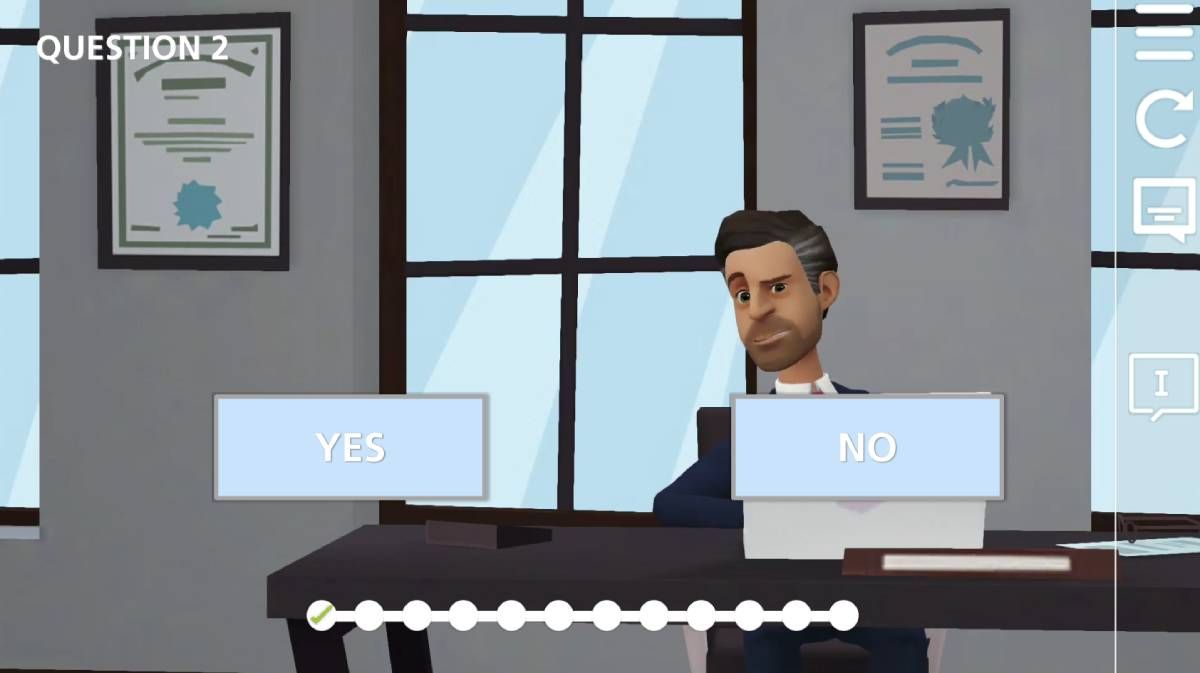
¿Cómo administras el dinero en la economía del concierto? El Financial Times creó un breve juego en línea en el que asumes el papel de un conductor de Uber. La idea es hacer su hipoteca de $ 1000 en una semana. ¿Puedes hacerlo?
El juego animado plantea diferentes situaciones a través de una serie de preguntas de opción múltiple. Tendrá que decidir qué comprar para su automóvil, cómo maneja cosas como clientes rebeldes y atender llamadas sobre cómo perseguir precios repentinos u otras oportunidades de dinero rápido. Está destinado a simular lo que atraviesa un conductor de Uber promedio en California.
Hay un modo fácil y un modo difícil, y es mejor comenzar con el fácil. Para cada decisión, The Uber Game le dirá por qué fue la elección correcta o incorrecta. A veces, una decisión que tome ahora le afectará más adelante en la semana, así que piense en el largo plazo. Llegar a esa marca de $ 1000 no será fácil, y aprenderá algunas lecciones importantes sobre dinero en el camino.
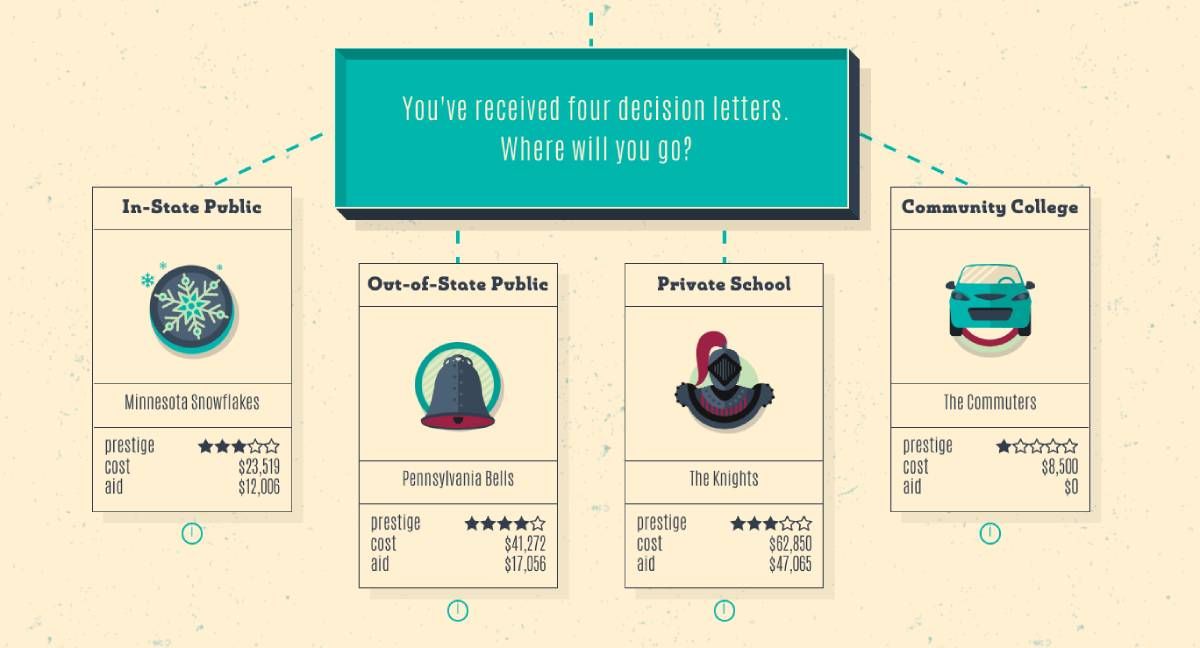
3. Payback (Web): Simulador financiero para aprender a reducir las deudas universitarias
Una buena gestión de las finanzas personales se trata de reducir la deuda y aumentar la riqueza. Para muchos estadounidenses, las deudas universitarias son los atrasos más importantes. Payback es un simulador de juegos en línea que ayuda a los estudiantes a darse cuenta de las diversas opciones mediante las cuales su deuda universitaria puede aumentar o disminuir.
El juego te lleva a través de los cuatro años de la vida en la universidad como estudiante de primer, segundo, tercer y último año. Cada año, tendrá que tomar múltiples decisiones, como dónde elige quedarse, qué come, cómo elige sus especializaciones, sus rutinas diarias y salidas amistosas, etc.
Payback le dirá el efecto de cada elección en su deuda, así como en su felicidad, enfoque en los estudios y círculo social. El objetivo es salir de la universidad con una deuda menor que el salario anual promedio en su primer trabajo sin dejar de ser una persona integral.
Responda las preguntas lo más honestamente que pueda, no basándose en tratar de "ganar" el juego, y tendrá una imagen realista de su eventual deuda universitaria. Siéntase libre de jugar el juego varias veces con diferentes opciones para aprender cómo puede reducir mejor la deuda.
4. EuroInvestment (Web): 15 minijuegos para aprender finanzas personales
EuroInvestment es un proyecto para promover la educación financiera entre los adultos en la Unión Europea. Si bien la atención se centra en los europeos, en realidad son principios y consejos de finanzas personales bastante básicos y universales de los que cualquier persona se beneficiaría.
El proyecto es un conjunto de 15 minijuegos en tres categorías principales: riesgo y crédito, dinero y transacciones, y planificación y gestión. Los juegos son una serie de videos interactivos con cuestionarios. Cada uno tiene un breve tutorial antes de comenzar y generalmente es intuitivo de jugar.
EuroInvestment se centra en los adultos, no en los estudiantes ni en los niños. Por lo tanto, las preguntas y los conceptos también son más adecuados para alguien que está ganando su propio dinero y viviendo una vida independiente. Es ideal si tiene problemas con temas como tipos de cambio, tipos de interés, puntajes crediticios, presupuestos y otras actividades responsables.
5. ProjectiFi (Web): Simulador financiero amigable con la privacidad para crear un plan de dinero
Muchos simuladores financieros solicitan conectarse a su cuenta bancaria o buscan información similar de usted. Si prefiere no divulgar esos datos, ProjectiFi es un simulador financiero amigable con la privacidad para comprender cómo planificar su dinero.
ProjectiFi comienza preguntándole a qué edad comenzar las simulaciones y una idea de su situación financiera actual en términos de ahorros, inversiones, deudas y otros activos. Configure todos esos y luego cree un plan.
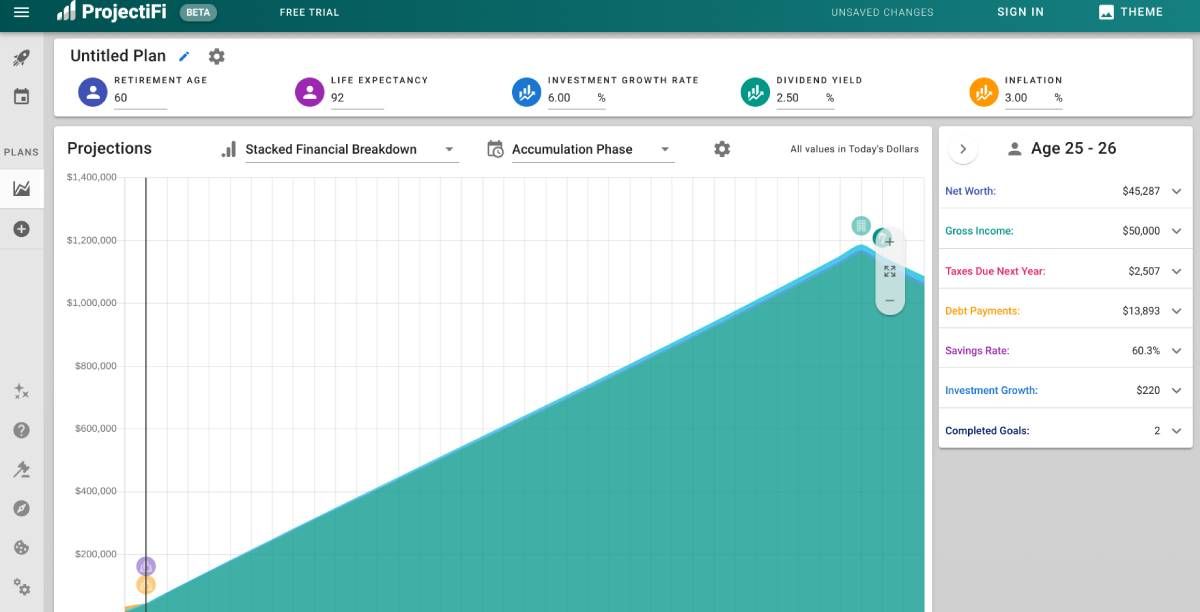
El plan considera factores como la edad de jubilación prevista, la esperanza de vida, la tasa de crecimiento de la inversión, los dividendos y la inflación. También deberá agregar todas las proyecciones de ingresos actuales y futuras. Si no está seguro de lo que significa alguno de estos términos, hay una explicación útil en cada elemento de ProjectiFi. Lo guiará en cada paso para agregar deudas, metas financieras y otros asuntos monetarios.
Al final, ProjectiFi le presenta una proyección clara de su futuro financiero, con todo, como ingresos, impuestos, pagos de deudas y otra información para cada año de su vida. Puede ver dónde estarán su patrimonio y sus gastos si continúa con este plan en un cuadro ordenado. Puede editar y ajustar el plan para incluir también nuevos objetivos o gastos.
La versión gratuita de ProjectiFi es lo suficientemente buena para que la mayoría de las personas ejecuten una simulación financiera de su futuro y tengan un plan financiero decente.
La gestión de las finanzas personales requiere práctica
Los diferentes juegos de este artículo le enseñan los conceptos básicos de las finanzas personales y cómo manejar el dinero. Úselos como campo de entrenamiento para comprender su dinero. No se apresure a cambiar la forma en que administra el dinero sin establecer una base sólida de principios.
Dicho esto, no se limite a sentarse. Ya sean gurús de las finanzas personales de YouTube o consultores y columnistas de renombre, todos los expertos en dinero aconsejan un principio básico: es necesario practicar. No puede mirar su dinero solo una vez al año y esperar que las cosas encajen. Cuanto más practique regularmente los principios de la administración del dinero, mejor será su situación financiera.
Configurar tu iPhone para que cambie automáticamente entre el modo claro y oscuro es una excelente manera de disfrutar de ambos modos de visualización mientras le das un descanso a tus ojos por la noche. Pero no obtendrá la experiencia completa a menos que el fondo de pantalla de su iPhone cambie para adaptarse a cada tema.
Puede elegir un fondo de pantalla predeterminado que haga esto, pero esa no es su única opción. La aplicación Atajos abre aún más oportunidades y, para los aventureros, hay un ajuste de jailbreak que combina lo mejor de ambos métodos.
Aquí hay tres formas diferentes de configurar fondos de pantalla en modo claro y oscuro en su iPhone.
Elija entre fondos de pantalla incorporados en modo claro y oscuro
A partir de iOS 14.6, iOS incluye 21 fondos de pantalla adaptables integrados. Los modelos iPhone 12 y 12 Pro cuentan con cuatro fondos de pantalla en vivo adicionales que cambian con el modo claro y oscuro.
Cómo utilizar los fondos de pantalla integrados claros y oscuros
Aunque te limita a las opciones predeterminadas, usar una opción incorporada es la forma más fácil de hacer coincidir tu fondo de pantalla con la apariencia de tu iPhone.
Siga estos pasos para configurar un fondo de pantalla que cambie con el modo claro y oscuro:
Abra la aplicación Configuración , desplácese hacia abajo hasta Fondo de pantalla y tóquelo.
Luego, toca Elegir un nuevo fondo de pantalla .
Elija Imágenes fijas de la fila superior de opciones. O, si tiene un dispositivo que los admita, puede elegir Live .
A continuación, busque fondos de pantalla con una miniatura dividida para mostrar vistas previas claras y oscuras. Toque el fondo de pantalla que desea usar.
En la vista previa de pantalla completa, que coincidirá con la apariencia actual de su iPhone, elija si desea activar o desactivar el zoom en perspectiva tocando el botón central en la parte inferior.
Luego, toque Establecer .
Finalmente, elija si desea usar el fondo de pantalla para su pantalla de bloqueo, pantalla de inicio o ambas.
Galería de imágenes (4 imágenes)
Expandir
Expandir
Expandir
Expandir
Imagen 1 de 4
Imagen 2 de 4
Imagen 3 de 4
Imagen 4 de 4
Deshabilitar la atenuación del fondo de pantalla
Si desea disfrutar de un fondo de pantalla vibrante en modo oscuro sin que su iPhone lo atenúe, hay una configuración que tendrá que cambiar.
Toque Fondo de pantalla en la aplicación Configuración y busque debajo de las imágenes el botón de alternancia etiquetado como Fondo de pantalla de apariencia oscura .
Como explica la letra pequeña, esta configuración atenuará el fondo de pantalla de acuerdo con la luz ambiental que lo rodea. Al apagarlo, se asegura de que el fondo de pantalla del modo oscuro aparezca con su brillo intenso y completo.
Galería de imágenes (2 imágenes)
Expandir
Expandir
Imagen 1 de 2
Imagen 2 de 2
Establecer fondos de pantalla personalizados en modo claro y oscuro con accesos directos
Si bien los fondos de pantalla incorporados son agradables, es posible que desee elegir sus propias imágenes para el modo claro y oscuro.
Con la aplicación Atajos, puede configurar imágenes específicas de Archivos o Fotos como sus fondos de pantalla claros y oscuros. Luego, puede usar una automatización para que se ejecute en un horario. Deberá ejecutar iOS 14 o posterior para este método.
Configurar el modo automático de luz y oscuridad en la configuración
Desafortunadamente, a partir de iOS 14.6, la automatización de Atajos no puede cambiar automáticamente la apariencia de su iPhone mientras el dispositivo está bloqueado. En su lugar, establezca un horario para el modo claro y oscuro en la aplicación Configuración.
Use un ajuste de Jailbreak para fondos de pantalla claros y oscuros personalizados
Si está utilizando un iPhone con jailbreak, puede probar el ajuste de DynaWall Jailbreak . Esta aplicación de $ 2.79 le permite elegir dos imágenes para crear un fondo de pantalla que cambia para coincidir con el modo claro y oscuro.
¿Qué la convierte en una solución solo para jailbreak? La aplicación instala el fondo de pantalla personalizado en la aplicación Configuración, como si fuera un fondo de pantalla integrado. El beneficio de esto es que el fondo de pantalla se adaptará cada vez que su iPhone cambie de apariencia, sin necesidad de horarios ni automatizaciones.
Personaliza tu iPhone con fondos de pantalla adaptables
El fondo de pantalla de tu iPhone suele ser una imagen estática. Pero puede agregar una dinámica completamente nueva a su iPhone configurando su fondo de pantalla para que coincida con el modo claro y oscuro.
Elija el método que mejor se adapte a su configuración y haga que el fondo de su iPhone cambie con su apariencia.
Si desea crear una experiencia de fondo de pantalla aún más dinámica, intente utilizar una Live Photo como fondo de pantalla.
Utilizamos cookies para asegurarnos de brindarle la mejor experiencia en nuestro sitio web. Si continúa utilizando este sitio, asumiremos que está satisfecho con él.