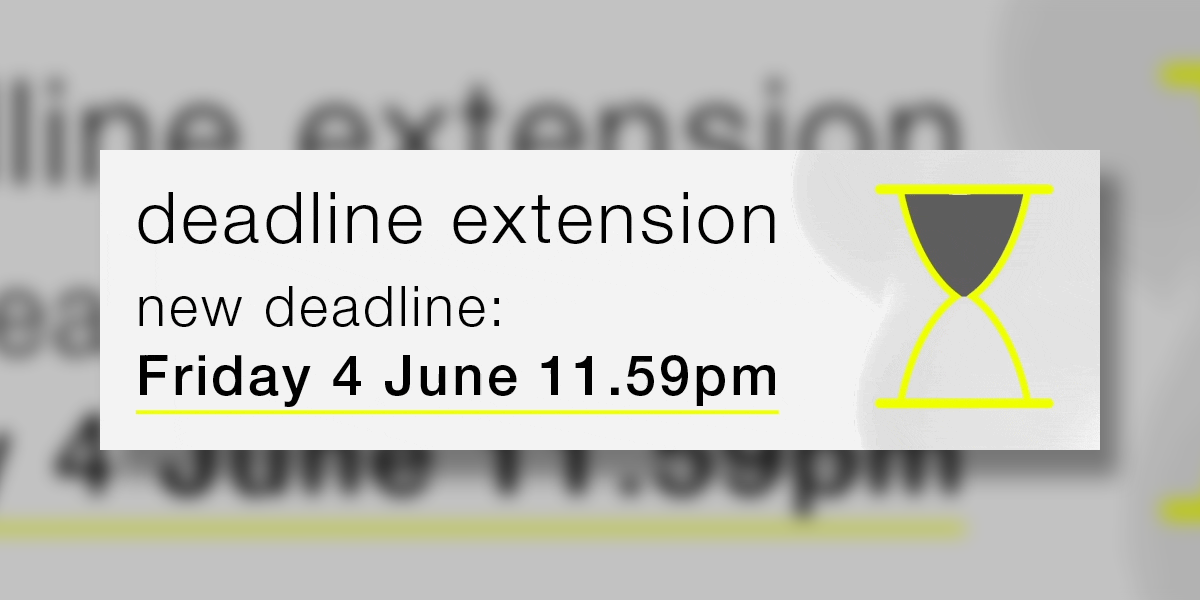
Si no cumplió con la fecha límite del 27 de mayo para los Premios Brand Impact 2021, hay algunas buenas noticias: la fecha límite se ha movido. Ahora tiene poco más de una semana para enviar su entrada.
Ingrese ahora a los premios Brand Impact Awards 2021
¡Llamando a todos los estudios de diseño, agencias de publicidad y branding, equipos de diseño y propietarios de marcas! La fecha límite de presentación para la edición de este año de los premios Brand Impact Awards se trasladó al 4 de junio a las 11:59 pm BST, según lo informado por Creative Bloq .
Hay 27 categorías, que incluyen fotografía, movimiento, entretenimiento, moda, ilustración, educación y tecnología, y más.
Se espera que las entradas cumplan con los siguientes criterios:
Tener un concepto sólido y convincente apropiado para el cliente.
Ejecución hermosa y consistente en dos o más puntos de contacto de marca
Branding que se destaca de sus competidores dentro de su sector de mercado
En lo que respecta a la evaluación, un panel de expertos de profesionales de la industria de empresas como Uncommon , COLLINS , Mother Design y Superunion accederá a las entradas. También hay expertos en branding que han trabajado del lado del cliente para TikTok, Spotify y LEGO.
Las entradas se juzgan por su originalidad, qué tan bien cumplen su resumen original y consistencia, específicamente la calidad consistente de la idea y la ejecución en dos o más puntos de contacto de la marca.
La lista corta de ganadores se publicará el 9 de septiembre. A cada proyecto de esa lista se le asignará uno de los tres niveles, según su calidad: Oro , Plata y Bronce . Sin embargo, solo los ganadores de oro y plata recibirán un trofeo.
Cómo participar en los premios Brand Impact de 2021
Puede enviar su entrada a los premios Brand Impact al completar el formulario provisto. Enviar una sola entrada cuesta $ 279, pero el precio por entrada baja si envía varias entradas.
Enviar de dos a cuatro entradas cuesta $ 237 por entrada, mientras que enviar más de cinco reduce el costo a $ 195 por entrada.
¡También hay un descuento del 25 por ciento para las pequeñas empresas compuestas por menos de 10 personas! Simplemente ingrese el código AGENCY25 cuando complete su información de pago.
¿Qué son los premios Brand Impact?
Los premios Brand Impact Awards (BIA) son un programa de premios internacionales organizado por Creative Bloq, en asociación con Wallpaper * . Cada año, BIA tiene como objetivo celebrar "la excelencia creativa y la coherencia en el diseño de la marca".
Los ganadores de BIA reciben exposición global a la supuesta audiencia de Creative Bloq de 5 millones de lectores, lo que, según el sitio web, conducirá al éxito del cliente, el reconocimiento de la industria y un mayor interés de los diseñadores talentosos en su marca.
Puede ver las pautas de la competencia, así como las listas completas de jueces, categorías y ganadores anteriores, en el sitio web oficial de BIA.
La nueva política de privacidad de WhatsApp ha logrado crear bastante controversia desde que la compañía la anunció por primera vez a principios de 2021 . Tras la reacción de los usuarios, WhatsApp retrasó el lanzamiento de su nueva privacidad hasta mediados de mayo.
La compañía planeaba limitar la funcionalidad de la cuenta de los usuarios de WhatsApp que no aceptaran su nueva política de privacidad antes del 15 de mayo. Sin embargo, la empresa ha cambiado de opinión.
WhatsApp invierte su postura sobre la limitación de la funcionalidad de la cuenta
En un comunicado a The Verge , WhatsApp dice que no limitará la funcionalidad de la cuenta de los usuarios que no acepten su nueva política de privacidad. La compañía mantendrá esta postura en el futuro. A continuación se muestra el comunicado emitido por WhatsApp:
Dadas las discusiones recientes con varias autoridades y expertos en privacidad, queremos dejar en claro que no limitaremos la funcionalidad de cómo funciona WhatsApp para aquellos que aún no han aceptado la actualización.
Sin embargo, WhatsApp seguirá recordando a los usuarios sobre su nueva política de privacidad. La empresa quiere ofrecer a sus usuarios más opciones con este movimiento.
Continuaremos recordándoles a los usuarios de vez en cuando y permitiéndoles aceptar la actualización, incluso cuando elijan utilizar funciones opcionales relevantes, como comunicarse con una empresa que recibe soporte de Facebook. Esperamos que este enfoque refuerce la elección que tienen todos los usuarios si quieren o no interactuar con una empresa ".
Después de retrasar inicialmente el lanzamiento de la nueva política de privacidad hasta el 15 de mayo, WhatsApp había declarado que eventualmente eliminaría las cuentas que no aceptaran la política de privacidad actualizada. Una semana antes de la fecha límite de mediados de mayo, WhatsApp revirtió su postura y dijo que no eliminará las cuentas que no acepten los cambios, aunque comenzaría a limitar su funcionalidad.
La funcionalidad limitada habría incluido WhatsApp mostrando una notificación persistente sobre su nueva política de privacidad a los usuarios. Entonces evitaría que los usuarios accedan a su lista de chat, aunque aún habrían podido responder llamadas entrantes de voz y video. Los usuarios también habrían podido leer y responder llamadas o mensajes perdidos a través de notificaciones.
Sin embargo, con el tiempo, WhatsApp revocaría la capacidad de una cuenta para recibir llamadas y mensajes entrantes, haciendo que la plataforma de mensajería sea inaccesible para los usuarios que no acepten su nueva política de privacidad.
La nueva política de privacidad de WhatsApp ha sido controvertida
Toda la controversia en torno a la nueva política de privacidad de WhatsApp se ha relacionado con que la empresa compartió más datos de usuarios con Facebook. Sin embargo, WhatsApp lo ha negado repetidamente diciendo que la nueva política de privacidad solo compartirá los datos de comunicación de uno con las empresas , que Facebook podría usar con fines de marketing.
Microsoft Edge agrega una barra de título en la parte superior de la ventana cuando habilita las pestañas verticales. Esta barra de título no sirve como nada útil ya que solo muestra la información que ya ves en las pestañas de la izquierda. Afortunadamente, ahora puede eliminar esta barra de título de Edge.
Ocultar la barra de título de las pestañas verticales en Microsoft Edge
Con el lanzamiento de Edge 91, Microsoft introdujo la capacidad de ocultar la barra de título desde la parte superior de la ventana cuando las pestañas verticales están habilitadas. Con esto, puedes deshacerte de esa barra no tan útil y recuperar ese espacio.
Sepa que la opción para ocultar la barra de título se encuentra actualmente en las banderas de Edge, lo que significa que la función aún es experimental y aún no se ha agregado al menú de configuración estándar.
Barra de título de las pestañas verticales en el borde
Cuando habilita las pestañas verticales en Edge, el navegador muestra una barra en la parte superior de la pantalla. Esta barra contiene el nombre de la página web que está abierta actualmente en el navegador.
Si ha visto esta barra, sabrá que ocupa demasiado espacio adicional en ambos lados. Esto es simplemente el desperdicio de su precioso espacio en pantalla.
Cómo ocultar la barra de título de las pestañas verticales en Microsoft Edge
Para ocultar la barra de título, debe tener habilitadas las pestañas verticales en su navegador. Si no está seguro de dónde habilitar las pestañas verticales, así es como lo hace:
Abra Microsoft Edge en su computadora.
Haga clic en el menú de tres puntos en la esquina superior derecha y seleccione Configuración .
En la pantalla Configuración , en la barra lateral izquierda, haga clic en la opción Apariencia .
Desplácese hacia abajo hasta la sección Personalizar barra de herramientas en el panel derecho y haga clic en Activar junto a Mostrar pestañas verticales para todas las ventanas del navegador actual .
Sus pestañas abiertas ahora deberían estar apiladas a la izquierda de su navegador.
Ahora puede eliminar la barra de título superior de la siguiente manera:
Coloque el cursor en la barra de direcciones de Edge, escriba edge: // flags y presione Entrar .
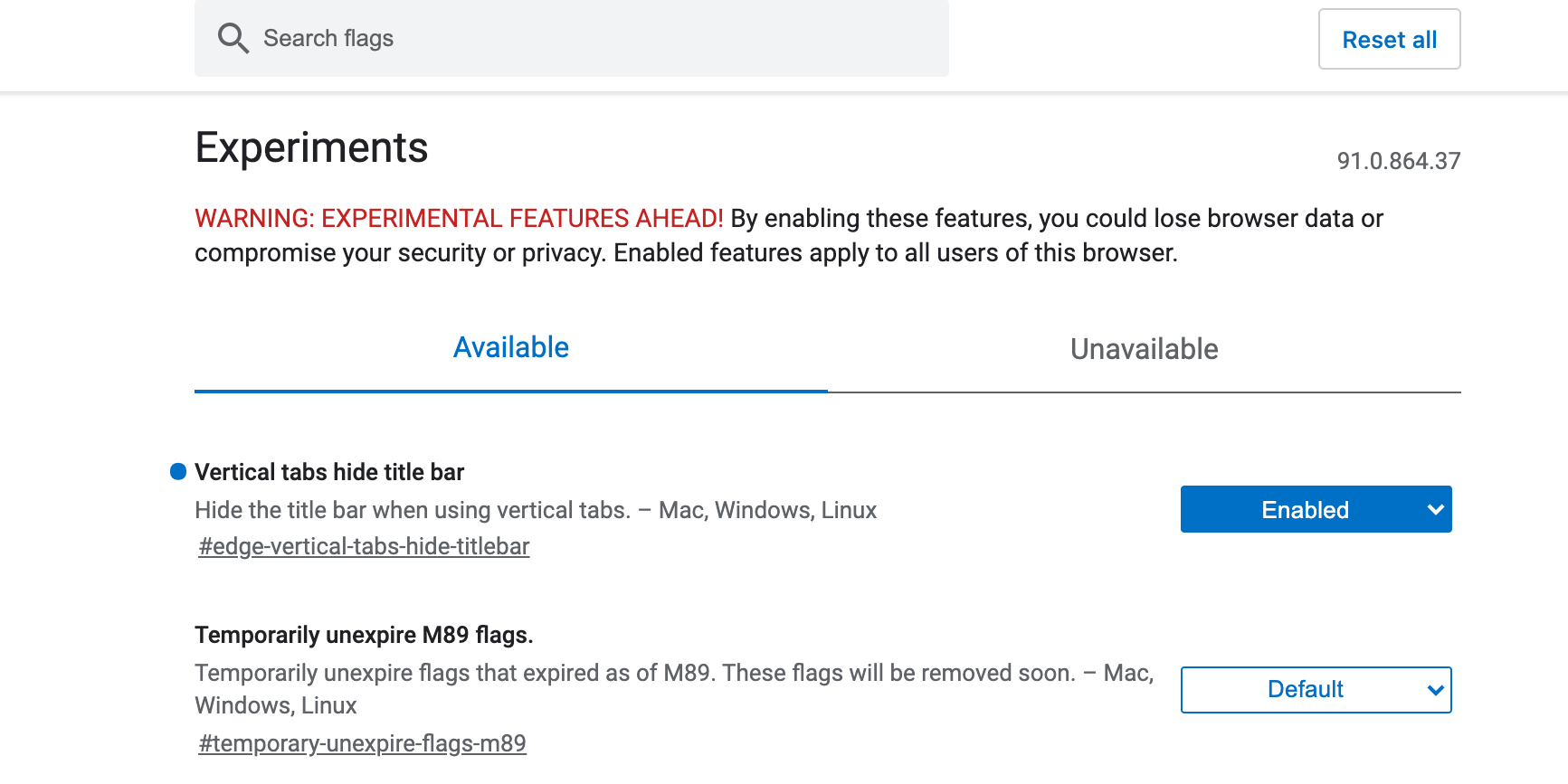
En la siguiente pantalla, busque la bandera llamada Las pestañas verticales ocultan la barra de título .
Cuando aparezca la bandera, haga clic en el menú desplegable junto a ella y seleccione Activado .
Haga clic en Reiniciar en la parte inferior para reiniciar el navegador.
La barra de título de la pestaña vertical ahora debería eliminarse de su navegador.
Deshacerse de la barra de título innecesaria en Microsoft Edge
Dado que la barra de título de la pestaña vertical no tiene ningún propósito, tiene sentido eliminarla para recuperar su espacio. Con la opción recién introducida, puede hacer eso en Edge en su computadora.
Hoy en día, el usuario promedio de Internet tiene varias cuentas en línea que le dan acceso a varios servicios, plataformas sociales, aplicaciones y más. La gestión manual de todos los datos de inicio de sesión de estas cuentas a veces puede ser una pesadilla. Esta es exactamente la razón por la que los administradores de contraseñas se han vuelto tan populares en los últimos años.
Si tiene varios dispositivos Apple, lo más probable es que no utilice un administrador de contraseñas de terceros. Esto se debe a que Apple ofrece una solución integrada que funciona a la perfección en sus dispositivos. Pero, ¿qué sucede cuando cambia a una PC con Windows? Averigüémoslo a continuación.
¿Qué es el llavero de iCloud?
iCloud Keychain es el propio sistema de administración de contraseñas de Apple que está integrado en el iPhone, iPad y Mac. Es posible que haya accedido a esta función al iniciar sesión en aplicaciones o páginas web en Safari. ¿Recuerda las ventanas emergentes "¿Le gustaría guardar esta contraseña" que aparece cuando inicia sesión en un nuevo sitio web? Sí, de eso estamos hablando.
Cuando Safari detecta un sitio web para el que tiene una contraseña guardada, tiene la opción de completar automáticamente los detalles de inicio de sesión con un solo toque rápidamente, seguido de la autenticación Face ID / Touch ID. Todo sucede sin problemas siempre que utilice un dispositivo iOS, iPadOS o macOS. Sin embargo, esto no significa que los usuarios de Windows que poseen un iPhone o iPad se queden fuera, ya que Apple tiene una solución.
Apple lanzó recientemente una extensión de Google Chrome que permite a los usuarios de Windows acceder a todas las contraseñas almacenadas en iCloud Keychain. Esto significa que no tiene que usar un administrador de contraseñas de terceros por separado cada vez que esté en la computadora.
Requisitos para usar iCloud Keychain en Windows
No puede simplemente instalar la extensión de Chrome de Apple y comenzar de inmediato. Así no es cómo funciona. Antes de que pueda comenzar a usar las contraseñas de iCloud Keychain en una PC con Windows, primero deberá asegurarse de tener lo siguiente listo:
Su iPhone, iPad o Mac debe ejecutar iOS 14, iPadOS 14, macOS Big Sur o posterior para aprobar su PC con Windows
No solo necesitará todas estas cosas, sino que también tendrá que seguir algunos pasos para configurar todo en su computadora. Entonces, veamos cuáles son, ¿de acuerdo?
Configuración de contraseñas de iCloud en la aplicación de escritorio
Considere esto como una configuración inicial para que la extensión de Chrome funcione en su navegador. Apple requiere que autorice la funcionalidad en Windows usando uno de sus dispositivos iOS, iPadOS o macOS. Suponiendo que ya tiene Google Chrome y la extensión instalada, esto es lo que debe hacer:
Inicie la aplicación de escritorio iCloud en su PC e inicie sesión con su ID de Apple para comenzar.
Una vez que esté en el menú principal de la aplicación, encontrará que la opción Contraseñas está atenuada. Haga clic en el botón Aprobar junto a él para continuar. Recuerde, no podrá marcar la casilla si Chrome no está instalado en su PC.
La aprobación se realiza al iniciar sesión con su ID de Apple nuevamente, pero esta vez, se le pedirá que ingrese un código de verificación de seis dígitos como medida de seguridad adicional. Cuando reciba el siguiente mensaje en sus otros dispositivos Apple, elija Permitir para ver el código e introdúzcalo en la aplicación de escritorio.
Galería de imágenes (2 imágenes)
Expandir
Expandir
Imagen 1 de 2
Imagen 2 de 2
La función Contraseñas ahora estará marcada como marcada en la aplicación de escritorio iCloud. En este punto, está listo para usar la extensión de Chrome y acceder a sus contraseñas guardadas en iCloud.
Uso de contraseñas de llaveros de iCloud en Google Chrome
Hay una cosa que debe tener en cuenta antes de continuar con los siguientes pasos. La aplicación de escritorio iCloud debe estar ejecutándose en segundo plano en su computadora para que la extensión funcione. Normalmente, cerrar la aplicación la minimizará en la bandeja del sistema. Ahora, echemos un vistazo a los pasos:
Abra Google Chrome en su PC y visite un sitio web para el que ya tiene una contraseña guardada. Asegúrese de estar en la página de inicio de sesión.
A continuación, debe autenticar la extensión. Haga clic en el icono de iCloud en la barra de herramientas. Se le pedirá que vuelva a escribir un código de seis dígitos. Sin embargo, esta vez, el código que debe ingresar aparecerá en la esquina inferior derecha de su escritorio a través de la aplicación iCloud.
Ahora, podrá acceder a la contraseña guardada para el sitio web. Haga clic en él para completar automáticamente el formulario de inicio de sesión.
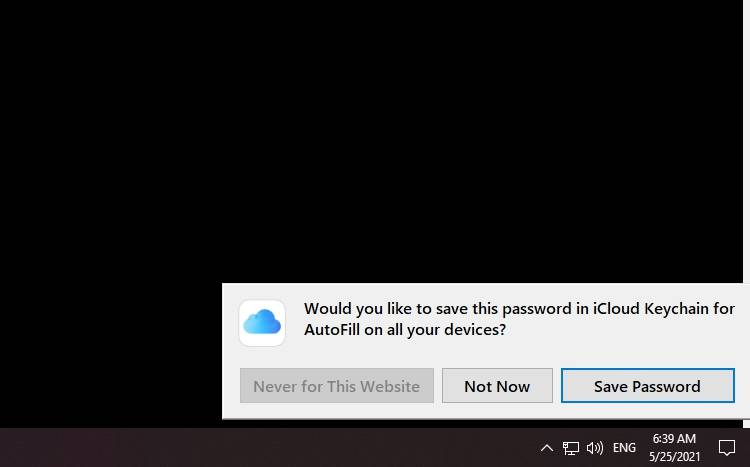
Si desea agregar nuevas contraseñas al llavero de iCloud, inicie sesión manualmente en un sitio web con los detalles de la cuenta para obtener el siguiente mensaje en la esquina inferior derecha de la pantalla. Elija Guardar contraseña y listo.
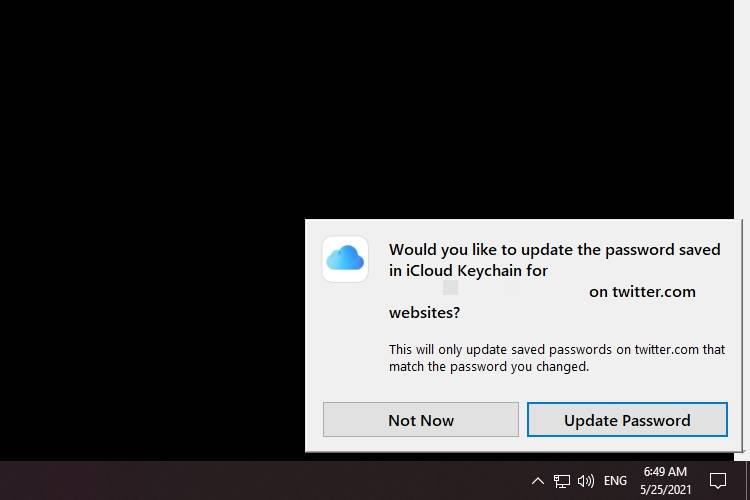
También puede actualizar las contraseñas existentes que están almacenadas en el llavero de iCloud. Escriba la contraseña actualizada para un sitio web que usa y luego elija Actualizar contraseña cuando vea la ventana emergente.
Eso es todo lo que necesita para aprender a usar las contraseñas de iCloud en una PC con Windows. Tenga en cuenta que deberá autenticar la extensión con un código de seis dígitos cada vez que salga y reinicie el navegador.
Uso de contraseñas de llaveros de iCloud en Microsoft Edge
Una de las características interesantes del nuevo Microsoft Edge basado en Chromium es su soporte para extensiones de Chrome. Gracias a esto, puede instalar iCloud Passwords en el navegador web nativo de Windows. Dicho esto, la capacidad de instalar la extensión de Chrome es una característica opcional y debe habilitarla primero.
Simplemente inicie el navegador y siga estos dos pasos:
Haga clic en los tres puntos ubicados junto al icono de perfil para acceder a más opciones del navegador. Ahora, elija Extensiones en el menú desplegable.
En la esquina inferior izquierda de este menú, encontrará la opción Permitir extensiones de otras tiendas .
Una vez que haya terminado, puede seguir los pasos que cubrimos para Chrome, ya que todo, desde la configuración hasta el uso de contraseñas de iCloud en Edge, sigue siendo el mismo.
Además de Microsoft Edge, puede instalar y usar esta extensión en cualquier otro navegador web basado en Chromium , como Brave, Opera, etc. No importa con qué navegador vaya, no olvide que Chrome debe estar instalado en su computadora ya que la aplicación iCloud lo comprueba constantemente.
Acerca de los iconos cambiantes de las contraseñas de iCloud
La extensión de contraseñas de iCloud puede mostrar cuatro iconos diferentes y todos indican algo importante. Serán realmente útiles para determinar si tiene una contraseña guardada o no sin tener que hacer clic en el icono y verificarlo.
Un icono azul de iCloud con una clave al cargar una página web indica que tiene una contraseña guardada para que el sitio web complete automáticamente los formularios de inicio de sesión.
Un icono de iCloud similar con una clave que no es azul sugiere que tiene una contraseña guardada para el sitio, pero primero deberá autenticar la extensión con un código de 6 dígitos.
Un icono de iCloud en gris significa que no tiene una contraseña guardada para el sitio web.
Un icono de iCloud tachado indica que deberá iniciar sesión en la aplicación de escritorio de iCloud y autenticar la extensión.
¿Apple abre su jardín amurallado?
Dado que muchos usuarios de iPhone y iPad poseen una PC con Windows, tiene sentido llevar iCloud Keychain a la plataforma. Claro, la experiencia puede no ser tan fluida como en los dispositivos Apple, ya que las PC con Windows no tienen Face ID o Touch ID, pero bueno, es mejor que no tener nada, ¿verdad?
Es bueno saber que Apple está considerando a personas que están fuera de su ecosistema. Aquí hay algunos buenos ejemplos: AirPlay, una función patentada, ha llegado a televisores de terceros de LG, Sony, Samsung, etc. La aplicación Apple TV está disponible para consolas de juegos, televisores inteligentes y otros dispositivos de transmisión. ¿Está Apple, como empresa, cambiando sus formas de atraer al consumidor?
Adobe Illustrator es la herramienta de referencia para crear cualquier arte digital. Si bien parece desalentador, esta práctica herramienta es bastante fácil de usar una vez que la dominas.
Dado que Illustrator es un programa basado en vectores, aprender a hacer formas en Illustrator es una habilidad necesaria. En este tutorial, le enseñaremos exactamente cómo hacer un triángulo en Illustrator. Hay varias formas, como verá a continuación.
Cómo hacer un triángulo en Illustrator: Introducción
Para comenzar, abra un nuevo documento con Adobe Illustrator. El software le permite elegir entre los ajustes preestablecidos disponibles con configuraciones que se ajustan al medio para el que será la ilustración.
Por ejemplo, el ajuste preestablecido de Color RGB es más adecuado para obras de arte digitales, mientras que CYMK Color funciona mejor para impresiones. Los efectos de trama determinan la resolución de los efectos y filtros de trama.
Dado que solo creará formas simples, una pantalla (72ppi) , que funciona para imágenes rasterizadas para páginas web, sería suficiente.
Para abrir un nuevo documento:
Abra Adobe Illustrator.
Haga clic en Crear nuevo . Se abrirá una ventana emergente con ajustes preestablecidos de documentos. Puede elegir los medios para los que utilizará la ilustración, como Web , Impresión y Arte e ilustración . Una vez que haya terminado de elegir el tamaño que prefiere, seleccione Crear .
1. Crea un triángulo perfecto con la herramienta Rectángulo
Si desea crear un triángulo perfecto o un triángulo con un lado y un ángulo de 90 grados, debemos usar la herramienta Rectángulo en el panel Herramientas.
Seleccione la herramienta Rectángulo . Haga clic y arrastre en la mesa de trabajo para crear un rectángulo.
Vuelva al panel Herramientas y elija la herramienta Pluma . Al hacer clic en esto, se le mostrarán los puntos de anclaje de la forma. Estos son cuadrados azules sólidos que determinan la forma del objeto.
Pase el mouse sobre uno de los puntos de anclaje. Debería ver aparecer un icono ( – ). Haga clic en el punto de anclaje para eliminarlo. Eliminar un punto de ancla transformará su rectángulo en un triángulo con un ángulo de 90 grados.
Nota: Si no ve un cuadro delimitador alrededor de la forma, vaya a la barra de menú, elija Ver> Mostrar cuadro delimitador. Si no puede ver las guías inteligentes magenta, vaya a Ver> Guías inteligentes .
2. Crea un triángulo con la herramienta Polígono
Busque la herramienta Rectángulo en el panel Herramientas a la izquierda. Selecciónelo y elija la herramienta Polígono . Hay dos formas de hacer un triángulo con esta herramienta:
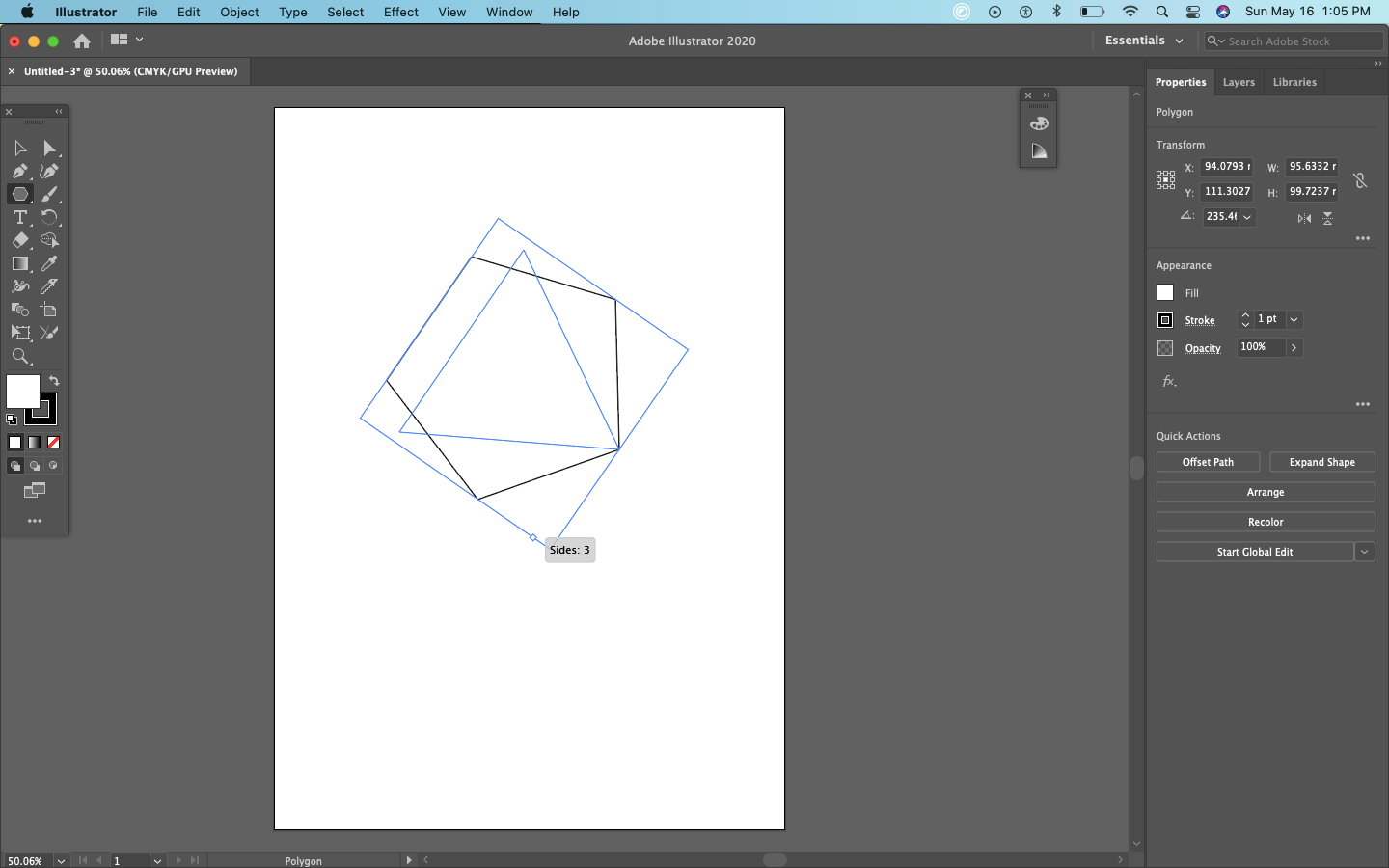
Opción 1: presione y arrastre para crear un polígono. Busque el widget lateral en el cuadro delimitador que controla el número de lados del polígono. Debería ver aparecer un icono ( + / – ) cuando coloque el mouse sobre él. Arrastre el widget lateral para reducir los lados a tres.
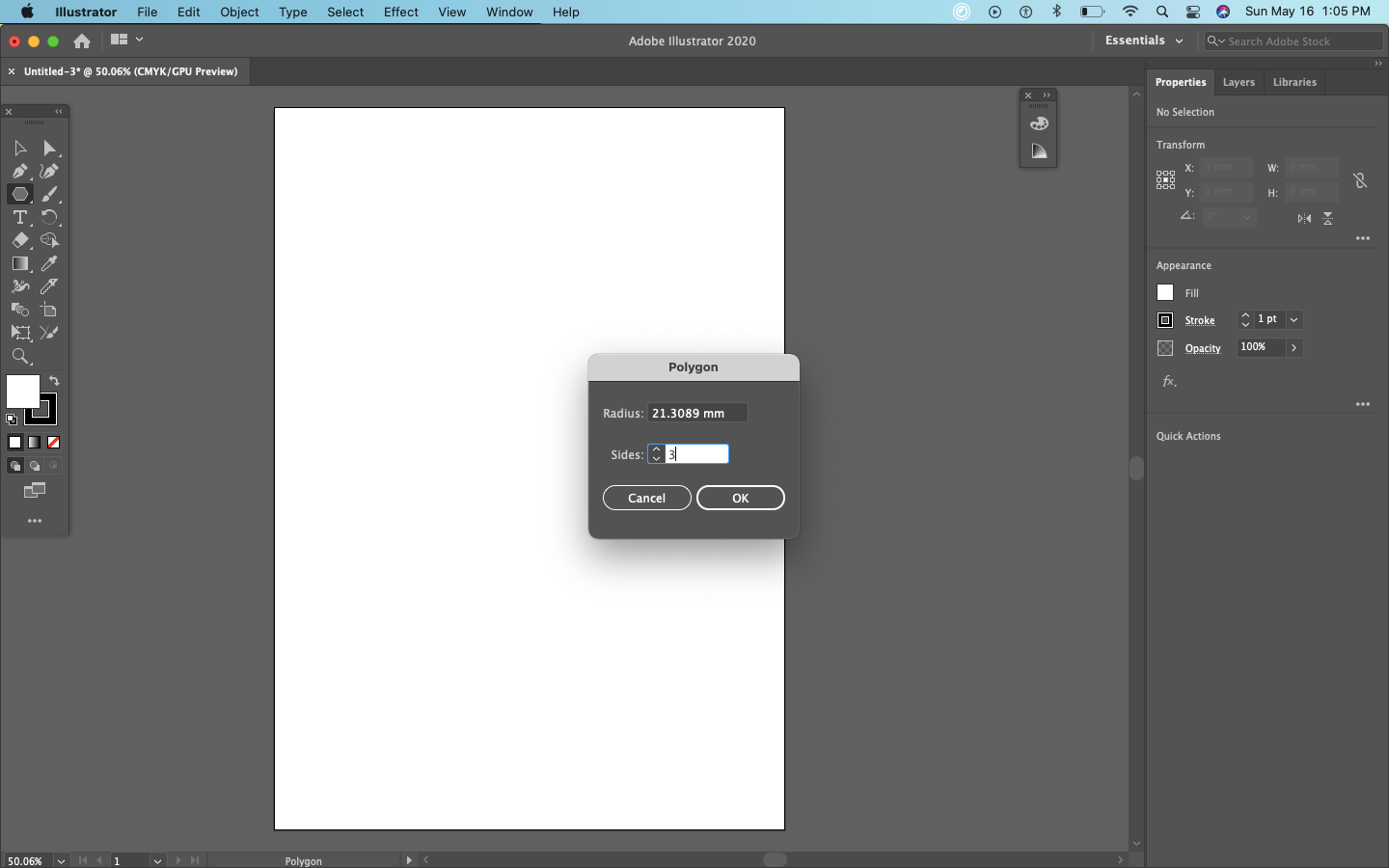
Opción 2: Elija la herramienta Polígono , luego seleccione su mesa de trabajo. Aparecerá un menú emergente: ingrese tres en el cuadro de entrada Lados .
3. Cree un triángulo manualmente con la herramienta Pluma
Si desea tomar el control completo del tamaño de su triángulo, puede hacer uno manualmente con la herramienta Pluma .
Seleccione la herramienta Pluma en el panel Herramientas.
Haga clic en la mesa de trabajo para agregar su primer punto.
Arrastre a cualquier lugar de la pantalla y haga clic para agregar dos puntos más. También puede mantener presionada la tecla Mayús para restringir la línea a 45 grados, asegurándose de que sus líneas no estén en un ángulo extraño.
Conecta la última línea a tu primer punto colocándote sobre él. Una vez que se muestre la palabra ancla , haga clic en ella para conectarla con el punto de ancla existente.
Cómo cambiar la apariencia del triángulo
Tiene la opción de cambiar la apariencia de la forma convirtiéndola en un color sólido o un contorno. También puede aumentar el grosor del contorno, así como hacer bordes redondeados.
Hacer una forma sólida
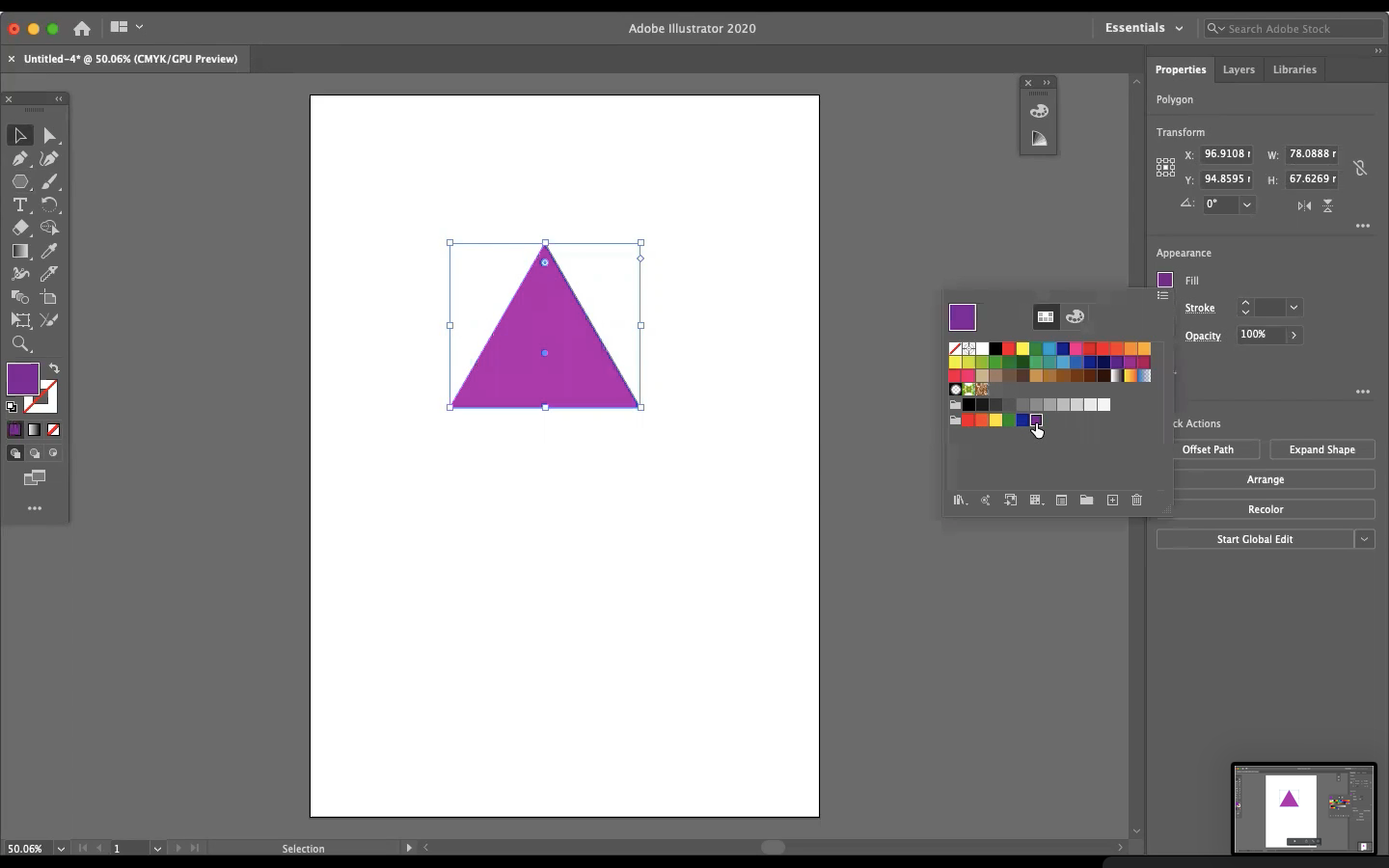
Modifique la apariencia de su forma cambiando el relleno y el trazo de su forma. Para hacer un color sólido, elija la pestaña Propiedades y seleccione la muestra junto a Relleno en Propiedades . Elija su color deseado.
Puedes elegir un color diferente para el contorno usando Strike . Si no desea un contorno en su forma, toque [Ninguno] o la muestra blanca con una barra roja.
Hacer un triángulo delineado
Para hacer un contorno de un triángulo, navegue a la pestaña Propiedades una vez más. Pero esta vez, toque [Ninguno] para rellenar y elija el color de contorno que desee en la muestra de Strike .
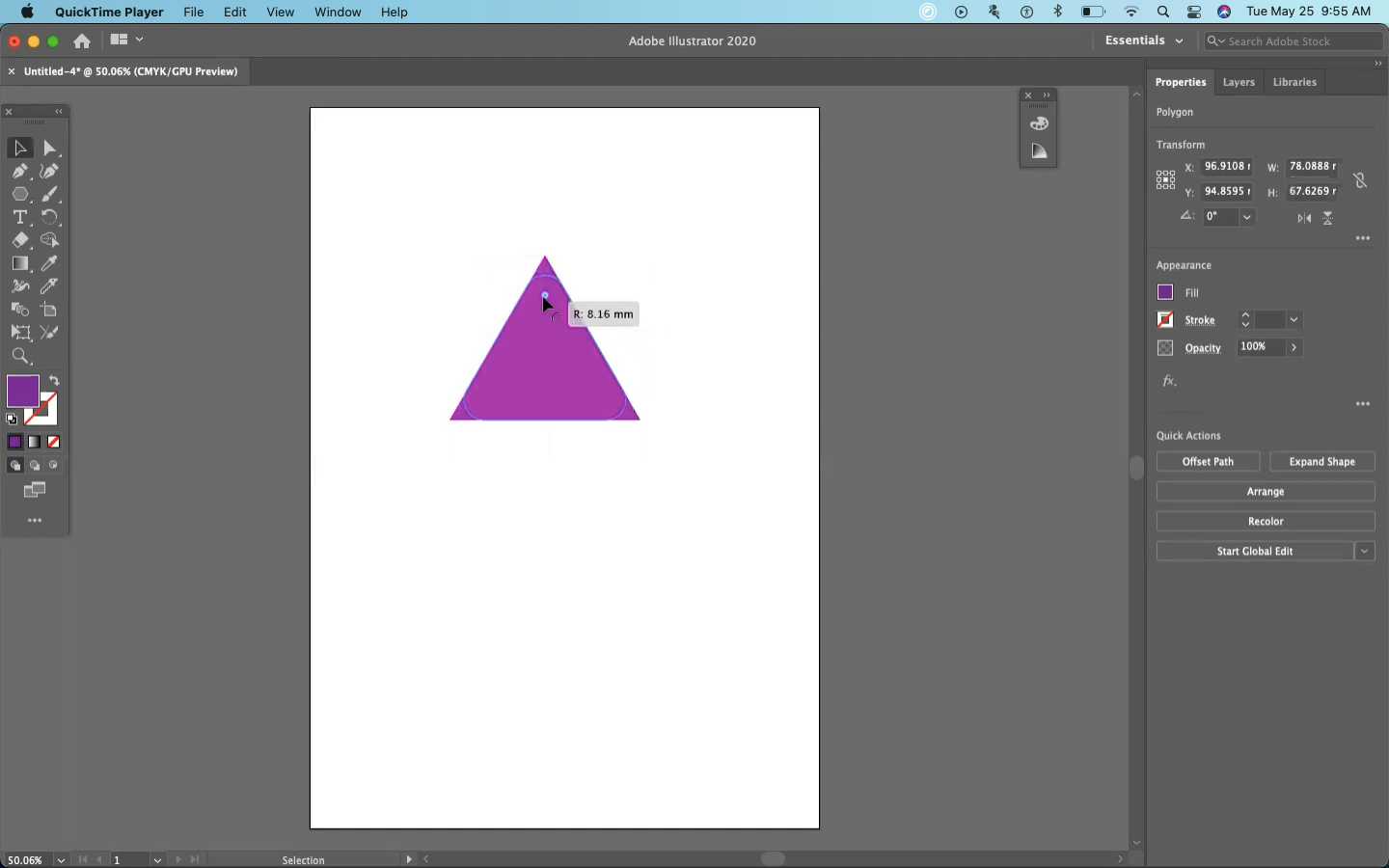
Hay widgets que parecen pequeños objetivos en cada esquina de la forma. Arrastre sobre el widget mientras la forma está seleccionada para hacer esquinas redondeadas.
Crea infinitas variedades de formas con Illustrator
Con Adobe Illustrator, no está limitado a una sola forma. Descubra lo que puede hacer con las herramientas anteriores y aprenda más sobre las herramientas de Adobe Illustrator para crear ilustraciones aún más complejas.
La automatización está arrasando en el mundo. Muchos puestos de trabajo se han eliminado gradualmente en las últimas dos décadas, y otros aún están en duda. Esto ha provocado una ansiedad comprensible en algunas personas. La elección de su trayectoria profesional viene acompañada de algunas preguntas difíciles. Debe tener cuidado de no elegir algo que pueda volverse obsoleto en una década más o menos.
No todos los trabajos están en peligro en este momento. Algunas trayectorias profesionales siguen siendo relativamente seguras, especialmente para aquellos con una especialización más profunda en ellas. Echemos un vistazo a algunas opciones que probablemente seguirán siendo viables en un futuro próximo.
1. Trabajadores de la salud
La IA ya está profundamente arraigada en la atención médica. Es probable que esta tendencia continúe con toda su fuerza, ya que hay muchas oportunidades para la automatización en este sector. Particularmente en áreas propensas a errores humanos, como cirugías complicadas. La IA también ha sido muy útil en el lado analítico de las cosas, ayudando a los médicos a diagnosticar afecciones con mayor precisión y velocidad.
Pero hay algunos aspectos de la atención médica que simplemente no pueden ser reemplazados por máquinas. Y no se trata de rendimiento ni de ninguna otra métrica. Se trata del elemento fundamental del cuidado humano. Esto puede sonar cursi, pero los estudios han demostrado que los médicos y enfermeras comprensivos y comprensivos son muy beneficiosos para una recuperación exitosa.
Algunas partes de la medicina pueden ser reemplazadas por robots y algoritmos, pero siempre necesitaremos humanos para hacer el trabajo principal.
2. Creatividades
Las profesiones creativas también son relativamente seguras. Eso no quiere decir que la IA no pueda producir música, texto o incluso videos; en realidad, ya estamos viendo varios ejemplos de tales aplicaciones de la tecnología moderna. Es probable que esto evolucione hacia su propia sección, ya que ciertamente hay mucho que apreciar en estas obras de arte.
La idea fundamental del arte como método de autoexpresión es lo que las máquinas no pueden reemplazar y lo que mantendrá a los creativos a salvo en el futuro. Seguramente habrá un gran número de seguidores detrás del trabajo de las IA en este campo. No es descabellado siquiera imaginar el surgimiento de “celebridades” de IA.
Pero los creadores humanos siempre tendrán un lugar especial. De hecho, su trabajo podría ser aún más apreciado en el futuro cuando las producciones de IA comiencen a inundar el mercado. Y no nos olvidemos del término medio, artistas que aprovechan la tecnología moderna para explorar todo el potencial de su creatividad.
3. Desarrolladores de software
Este es probablemente el esperado, aunque viene con algunas advertencias.
El desarrollo de software se ha convertido en una carrera muy popular en los últimos años, y el campo ya estaba abarrotado incluso antes de que apareciera la perspectiva de la automatización masiva. Algunas personas parecen asumir que son seguras solo porque saben cómo codificar.
La verdad es que los desarrolladores de software capacitados probablemente sobrevivirán a la ola de automatización. Pero no se puede decir lo mismo de todos en el campo.
Hay mucho trabajo en el desarrollo de software que se puede reducir fácilmente a seguir un conjunto de reglas. La barrera de entrada relativamente baja combinada con una gestión sin experiencia en algunos lugares creó el escenario perfecto para este tipo de situación. No es improbable que muchos de los desarrolladores de software menos capacitados se vuelvan redundantes en el futuro.
Cosas como configurar un sitio web básico, incluso con funcionalidad dinámica, ya se pueden introducir como especificaciones en una máquina. El resultado final a menudo necesita muy poca intervención del usuario o ajustes para ser aceptable. Pero para tareas más complejas, todavía necesitaremos especialistas capacitados durante mucho tiempo. Aquellos que aún no han comenzado a avanzar hacia una determinada especialización probablemente deberían orientarse hacia eso lo antes posible.
4. Especialistas especializados en artesanía y reparación
Algunos tipos de trabajo siguen siendo demasiado complejos para automatizarlos, especialmente cuando se trata de habilidades motoras finas. Es por eso que varias artesanías especializadas probablemente sean seguras por el momento. Combinado con la popularidad relativamente baja de algunos nichos, lo que podría hacer que la producción y el entrenamiento de soluciones automatizadas sean prohibitivamente costosos, la situación se ve bastante bien en esas áreas.
Aquellos involucrados en el servicio y mantenimiento de máquinas complejas también serán demandados durante mucho tiempo. Sus trabajos también serán un poco más fáciles gracias a los avances en IA. Analizar configuraciones complicadas e investigarlas en busca de fallas será mucho más sencillo con las nuevas soluciones en el horizonte.
5. Maestros
Por último, pero definitivamente no menos importante, tenemos un trabajo que seguirá siendo crucial para el crecimiento de nuestra sociedad en su conjunto. Los maestros ocupan una posición única en nuestro sistema y son muy importantes en todos los niveles de educación. Al igual que los especialistas en salud, su trabajo requiere cierto elemento humano para fluir sin problemas. Es por eso que probablemente no veremos que buenos maestros se vayan pronto.
Algunas partes del proceso educativo definitivamente se pueden automatizar y probablemente sea una buena idea explorar esas oportunidades. Pero al igual que con muchas otras profesiones, es probable que el resultado final sea una mezcla entre especialistas humanos y herramientas de inteligencia artificial que los ayuden.
Por supuesto, esto se basa en la suposición de que nuestro sistema educativo actual no va a cambiar. Quién sabe, la tecnología podría impulsarnos a una nueva era en este sentido, permitiendo a los estudiantes obtener información a través de nuevos medios, haciendo que el acceso sea más fácil que nunca. Pero hasta que eso suceda, la profesión docente debería permanecer relativamente a salvo de la automatización.
¿Hay algún trabajo realmente a salvo de la automatización?
Que no cunda el pánico. Muchas personas están en el mismo barco que usted, y hay muchas discusiones activas sobre el tema a nuestro alrededor. Es importante echar un vistazo largo y objetivo a la situación antes de sacar conclusiones apresuradas. Como mínimo, probablemente estemos a una o dos décadas de que se produzcan cambios importantes, por lo que tenemos mucho tiempo para pensarlo.
Si usa la aplicación Gmail en Android o iOS, ahora puede cambiar rápidamente su foto de perfil de Google desde la aplicación. Incluso puede eliminar la imagen actual si lo desea.
Cambie su imagen de perfil de Gmail en Android e iOS
Como lo descubrió por primera vez 9to5Google , Gmail para dispositivos móviles ahora ofrece la opción de reemplazar rápidamente su foto de perfil de Google con una nueva imagen. También ofrece la opción de eliminar la imagen existente si no le gusta.
Cómo cambiar la imagen de perfil de Google en Gmail
Para cambiar o reemplazar su imagen de perfil de Google en Gmail, debe tener la aplicación Gmail instalada en su teléfono y su imagen de perfil debe estar disponible en su teléfono.
Luego, siga los siguientes pasos:
Abra la aplicación Gmail en su teléfono inteligente.
Toca la foto de perfil actual en la esquina superior derecha de la aplicación.
En la siguiente pantalla, toque su foto de perfil actual. Esta imagen ahora tiene un pequeño ícono de cámara.
La siguiente pantalla le permite cambiar su imagen. Toque Cambiar para cambiar la imagen.
Toque Eliminar para eliminar su foto de perfil actual.
Cambiar o reemplazar su imagen de perfil en Gmail
Para una pequeña tarea como cambiar la imagen de perfil, ya no necesita dirigirse al menú de configuración de Google. Ahora puede hacerlo usando una opción fácil de usar en la aplicación Gmail en su teléfono.
Utilizamos cookies para asegurarnos de brindarle la mejor experiencia en nuestro sitio web. Si continúa utilizando este sitio, asumiremos que está satisfecho con él.