Existe una forma rápida de borrar su historial de búsqueda reciente en Google. El gigante de las búsquedas le ha facilitado eliminar los datos de búsqueda recientes de su cuenta a través de una función de privacidad llamada Eliminación rápida.
No debería tener que pasar por un laberinto de configuraciones para una limpieza rápida. Pero puede eliminar rápidamente su historial de búsqueda de los últimos 15 minutos con solo un toque en el menú Cuenta, todo en cuestión de segundos.
¿Qué es la función de eliminación rápida de Google?
La función Quick Delete fue uno de los pocos controles de privacidad presentados por la compañía propiedad de Alphabet en su conferencia de desarrolladores de Google I / O de 2021. Estos también incluyeron la capacidad de desactivar rápidamente el historial de ubicaciones en Maps, así como agregar carpetas bloqueadas en Fotos.
El navegador Google Chrome le permite eliminar su historial de navegación desde la última hora. Pero ese es solo el historial de su navegador y no afecta lo que se guarda cuando inicia sesión en su cuenta de Google.
La función de eliminación rápida de Google resuelve ese dilema, brindándole la opción de eliminar no solo sus consultas de búsqueda, sino también cualquiera de los sitios web que ha visitado desde la aplicación de Google en ese corto período de tiempo. Simplemente no eliminará el historial de navegación de Chrome.
Cómo borrar su historial de búsqueda de los últimos 15 minutos
Primero, asegúrese de que su aplicación de Google esté actualizada. Consulte en Google Play Store o iOS App Store para ver si hay nuevas actualizaciones disponibles y toque Actualizar si lo están. Ahora:
Abra la aplicación de Google .
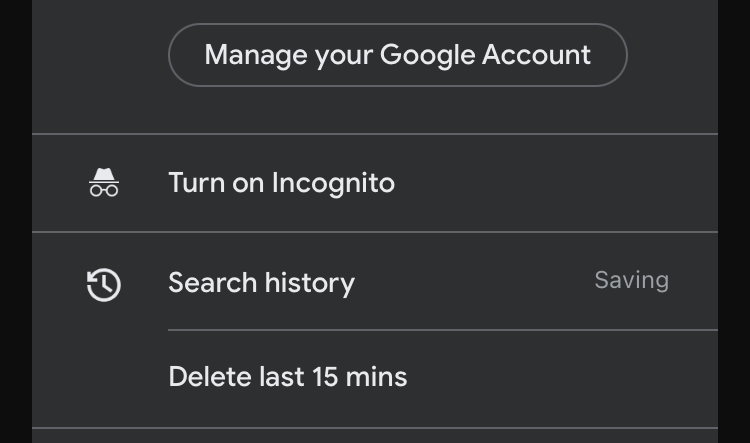
Toque el icono de su perfil en la esquina superior derecha para acceder al menú.
Debajo del historial de búsqueda , toca Eliminar últimos 15 minutos .
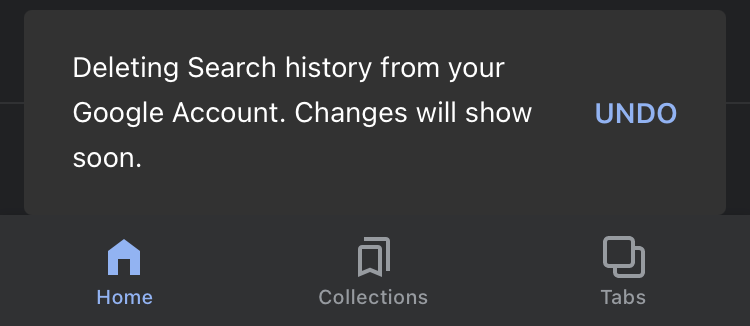
Eso es. Google ahora borrará todo su historial de búsqueda de los últimos 15 minutos. Verá una pantalla de confirmación, por lo que aún hay tiempo para deshacer los cambios si lo desea. Es posible que los cambios tarden un poco en surtir efecto.
Más formas de eliminar su historial de búsqueda de Google
La función Eliminación rápida es simplemente una forma más rápida de eliminar su historial de búsqueda reciente. A continuación, se muestran otros métodos que puede utilizar para eliminar su historial de búsqueda en Google:
Cómo eliminar manualmente su historial de búsqueda de Google
Abra la aplicación de Google en su teléfono inteligente y toque el icono de perfil .
Toque Historial de búsqueda , luego desplácese hacia abajo para ver sus datos, que aparecerán después de las palabras Buscado .
Ahora haga clic en la X a la derecha de cada elemento de búsqueda que desee eliminar. Esto eliminará permanentemente esos elementos de búsqueda.
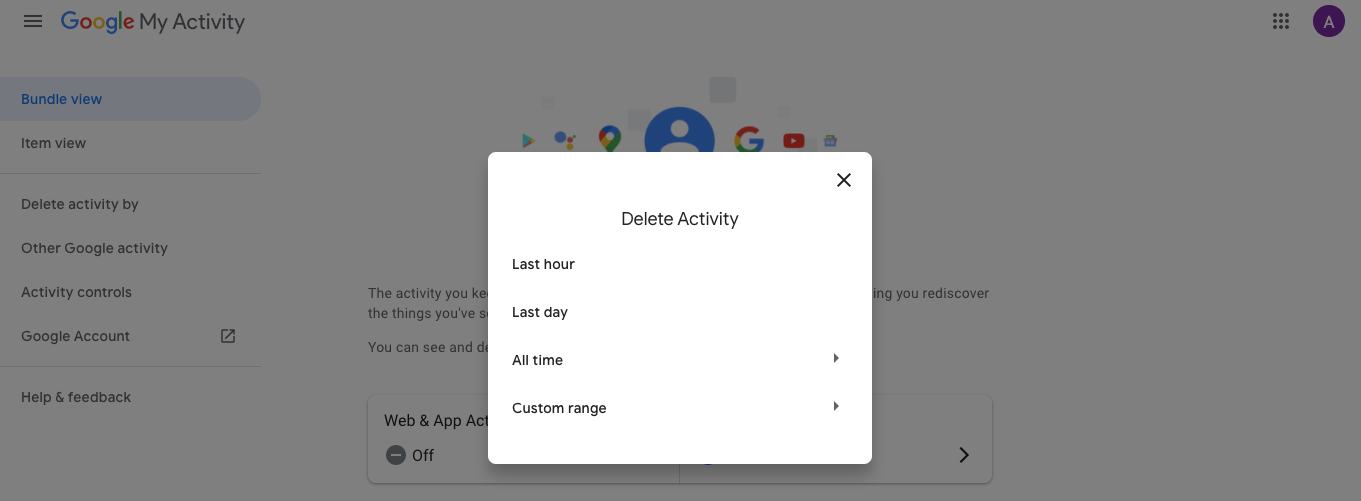
También puede eliminar su historial de búsqueda de la última hora o el último día, pero estas opciones solo están disponibles en su PC o computadora portátil, y no en la aplicación móvil de Google. Simplemente vaya a myactivity.google.com , seleccione Eliminar actividad por a la izquierda y luego haga clic en Última hora o elija la opción que prefiera del menú.
Google también le ofrece la opción de habilitar la opción de eliminación automática durante tres meses, 18 meses o 36 meses. Esta opción está disponible en la aplicación móvil.
Cómo borrar su historial de búsqueda en Google Chrome para dispositivos móviles
Abra la aplicación de Google en su teléfono inteligente.
Toque el menú de tres puntos en la parte inferior derecha de la pantalla.
Desplácese hacia abajo y toque Historial .
Ahora toca Borrar datos de navegación en la parte inferior de la pantalla.
Selecciona o deselecciona el tipo de datos que te gustaría eliminar, asegurándote de tener seleccionado el Historial de navegación .
Ahora toca Borrar datos de navegación en la parte inferior de la pantalla.
Esto elimina el historial de su navegador, pero no de su cuenta de Google.
Proteja sus datos y su cuenta con los controles de privacidad de Google
No importa qué tan informado esté, gran parte de Internet y su funcionamiento sigue siendo difícil de alcanzar, y el riesgo de que sus datos y cuentas se vean comprometidos es siempre una realidad. Considere utilizar los controles de privacidad de Google para mantener su cuenta segura. Después de todo, nunca puede estar "demasiado seguro" en Internet.
Google Chrome es uno de los navegadores web más populares, y con razón. Con tantas funciones que le permiten disfrutar navegando por Internet mientras guarda datos, Chrome es uno de los mejores navegadores que existen.
Un error notorio que puede encontrar al usar Chrome es que no se pudo encontrar la dirección IP del servidor . Este error no tiene una sola causa, por lo que hay un par de cosas que deberá investigar para resolver este problema.
1. Verifique su conexión a Internet
Lo primero que debe verificar cuando encuentre este error es su conexión a Internet. Es posible que ni siquiera esté conectado a Internet, y si ese es el caso, Chrome no es culpable. Ningún navegador puede navegar por Internet sin Internet.
Una forma rápida de comprobar si la conexión a Internet funciona es mediante el comando ping en el símbolo del sistema.
En el menú Inicio, busque Símbolo del sistema y ábralo. Esto mostrará la tabla negra conocida como Símbolo del sistema.
En el símbolo del sistema, escriba la siguiente línea y presione Entrar . Este comando hará ping a google.com cuatro veces y devolverá los resultados.
ping google.com
Investiga los resultados.
Si recibe respuestas en tiempos razonables, su conexión está bien. Sin embargo, si recibe Solicitud de tiempo de espera agotado u otros errores, debe verificar más su conexión.
Otra posible causa del error es un servidor proxy defectuoso o fuera de línea. Usted (o una aplicación en su computadora) podría haber configurado un proxy que no funciona ahora. Puede configurar un nuevo proxy o deshabilitar los proxies por completo en la configuración de Proxy.
He aquí cómo hacer esto:
En el menú Inicio, busque Proxy y luego seleccione Configuración de proxy .
En la ventana Configuración de proxy, desactive Detectar configuración automáticamente .
Desplácese hacia abajo hasta Configuración manual del proxy y desactívelo también.
Abra Chrome y verifique si su problema se ha resuelto.
3. Cambie la configuración del adaptador de red
De forma predeterminada, su adaptador de red está configurado para usar DHCP, lo que le permite obtener automáticamente una dirección IP. Sin embargo, si ha modificado esta configuración, entonces la IP y el DNS deberán configurarse manualmente para su adaptador.
Puede revertir la configuración a DHCP desde el Panel de control. Siga estos pasos para hacerlo:
Abra el Panel de control y elija Red e Internet .
Desde aquí, seleccione Centro de redes y recursos compartidos .
En el Centro de redes y recursos compartidos, haga clic en Cambiar la configuración del adaptador en la barra de menú de la izquierda. Esto abrirá una ventana que muestra todos sus adaptadores de red.
Haga clic con el botón derecho en el adaptador de red que está utilizando y luego seleccione Propiedades .
Haga doble clic en Protocolo de Internet versión 4 (TCP / IPv4) para abrir sus propiedades.
Seleccione Obtener una dirección IP automáticamente y Obtener direcciones de servidor DNS automáticamente .
Haga clic en Aceptar para guardar la configuración.
Abra Chrome y verifique si su problema se ha resuelto.
4. Actualice su controlador de red
Otra causa de problemas de red es la falta de controladores adecuados para su hardware. Esto podría suceder si sus controladores de red están desactualizados o no ha instalado los correctos. Windows 10 hace un buen trabajo al buscar e instalar controladores automáticamente, pero nunca puede estar muy seguro.
A continuación, le indicamos cómo actualizar sus controladores de red:
Abra el Explorador de archivos .
Haga clic derecho en Esta PC . En el menú, seleccione Administrar . Esto abrirá la ventana Administración de equipos.
En la barra izquierda, en Herramientas del sistema, haga clic en Administrador de dispositivos .
En la categoría Adaptadores de red , haga clic con el botón derecho en su adaptador y seleccione Actualizar controlador .
Windows buscará nuevos controladores y los instalará si encuentra alguno. También puede instalar manualmente los controladores proporcionados por el fabricante de su hardware (por ejemplo, Qualcomm o Realtek).
5. Utilice los diagnósticos de red de Windows
Google Chrome no podrá funcionar correctamente si su red está mal configurada. Afortunadamente, la herramienta de resolución de problemas de Windows hace un buen trabajo para encontrar y solucionar problemas relacionados con la configuración.
En el menú Inicio, busque Configuración de solución de problemas y ábralo.
En Ponerse en marcha , haga clic en Conexiones a Internet .
Haga clic en Ejecutar el solucionador de problemas .
Siga las instrucciones proporcionadas por el solucionador de problemas. En la mayoría de los casos, el solucionador de problemas puede encargarse de los problemas detectados por sí mismo. Sin embargo, puede darle instrucciones para solucionar el problema por su cuenta si no tiene los privilegios necesarios.
6. Reinicie el servicio de cliente DNS de Windows.
Windows usa un servicio llamado Cliente DNS para almacenar en caché DNS y registrar el nombre de la computadora. Existe la posibilidad de que su servicio de cliente DNS no funcione correctamente y necesite reiniciarse.
Presione Win + R en su teclado para abrir el cuadro de diálogo Ejecutar .
Escriba services.msc en el cuadro de texto y presione Entrar . Esto abrirá una ventana que contiene todos los servicios de Windows.
Desplácese hacia abajo para encontrar el cliente DNS .
Haga clic con el botón derecho en el servicio Cliente DNS y seleccione Detener . Espere uno o dos minutos para que el servicio se detenga por completo.
Después de eso, haga clic con el botón derecho en el servicio Cliente DNS y seleccione Iniciar para que el servicio se inicie nuevamente.
Si las opciones del servicio Cliente DNS están atenuadas y no puede hacer clic para usted, puede deshabilitar el servicio a través de la configuración de Windows.
Presione Win + R en su teclado para abrir el cuadro de diálogo Ejecutar.
Escriba msconfig en el cuadro de texto y luego presione Entrar .
En la ventana abierta, vaya a la pestaña Servicios y busque Cliente DNS . Ordene los servicios por nombre para facilitar esta búsqueda.
Desmarque el servicio Cliente DNS y luego haga clic en Aceptar para detener el servicio.
Espere un minuto y luego marque la casilla de servicio Cliente DNS . Haga clic en Aceptar para volver a iniciar el servicio.
7. Restablecer la configuración de Winsock e IPv4
Si ninguna de las soluciones anteriores funcionó para usted, puede intentar restablecer la configuración de Winsock e IPv4 a sus valores predeterminados. Esto revertirá una gran parte de la configuración de red a sus valores predeterminados y tiene el potencial de corregir configuraciones conflictivas.
En el menú Inicio, busque Símbolo del sistema .
Haga clic con el botón derecho en Símbolo del sistema y seleccione Ejecutar como administrador .
En el símbolo del sistema, escriba el comando a continuación y presione Entrar . Esto restablecerá el Winsock.
netsh winsock reset
Una vez que se ejecuta el comando, reinicie su computadora.
Inicie el símbolo del sistema como administrador y escriba el siguiente comando:
netsh int ipv4 reset reset.log
Reinicie su computadora y luego verifique si su problema se ha resuelto.
Vuelva en línea rápidamente
Ahora tiene una buena idea de qué hacer si Chrome encuentra el error No se pudo encontrar la dirección IP del servidor . Si actualmente está experimentando este problema, ¡probar las soluciones anteriores debería permitirle volver a estar en línea en poco tiempo!
Una nueva actualización de software para todos los automóviles Tesla activa la cámara del automóvil sobre el espejo retrovisor para garantizar que los conductores presten atención mientras conducen. Esto se produce después de accidentes automovilísticos recientes como resultado del uso indebido de la función Piloto automático por parte de los conductores.
La nueva actualización de Tesla permite el monitoreo en el automóvil
El nuevo software actualizado de Tesla habilita la cámara del automóvil para asegurarse de que los conductores presten atención mientras conducen con el piloto automático. Muchos conductores de Tesla detectaron la nueva actualización de software y compartieron sus hallazgos en las redes sociales.
La nueva actualización de software permite que la cámara del automóvil (que se puede encontrar encima del espejo retrovisor) monitoree a los conductores usando el piloto automático. Si bien no conocemos todos los detalles de cómo funciona el software de Tesla, lo que sí sabemos es que la cámara se asegurará de que los conductores presten atención a la carretera y los alrededores mientras conducen con el piloto automático encendido.
Hemos visto una pequeña cantidad de accidentes de Tesla causados por conductores que hacen mal uso de la función de piloto automático en los últimos meses, y muchos más casos sin accidentes en las redes sociales. Con la nueva actualización de software, Tesla puede asegurarse más eficazmente de que los conductores presten atención mientras conducen, incluso con la función de piloto automático activada.
Los conductores han hecho un mal uso de la función de piloto automático al no prestar atención a la carretera y, en algunos casos, ni siquiera se sientan en el asiento del conductor. No hace falta decir que hacer esto es increíblemente peligroso y no debe intentarse; también es ilegal.
Anteriormente, Tesla usaba un sistema que detectaba presión en el volante para asegurarse de que los conductores prestaran atención. Dado que algunos conductores han encontrado formas de abusar de este sistema, Tesla actuó rápidamente habilitando la cámara del automóvil para evitar el uso indebido del piloto automático.
¿Cómo afecta la cámara de Tesla a mi privacidad?
Es comprensible que algunos conductores de Tesla estén un poco preocupados por su privacidad; después de todo, hay una cámara que ahora monitorea lo que haces en tu auto.
Sin embargo, Tesla dejó en claro que ninguno de los datos sale del automóvil a menos que el intercambio de datos esté habilitado. De hecho, su Tesla ni siquiera puede guardar los datos sin esta función activada, y mucho menos transmitirlos.
Yendo más allá, es probable que el software de Tesla solo monitoree ciertos aspectos de su conducción, como si está mirando la carretera. Después de todo, los empleados de Tesla no están interesados en verlo comer en su automóvil.
Es probable que Tesla anime a los usuarios a activar la opción de compartir datos para permitir que el software de Tesla aprenda y mejore de otros usuarios. Sin embargo, para aquellos que son conscientes de la privacidad, es bueno tener una opción para deshabilitar el uso compartido.
Tesla da un paso adelante con la seguridad del piloto automático
Aunque el sistema anterior de Tesla para detectar la presión del volante funcionó de manera efectiva, hemos visto que se puede usar incorrectamente. Es genial ver que Tesla actuó rápidamente para introducir esta nueva medida de seguridad del piloto automático, lo que hace que la conducción con la función sea aún más segura.
Si usa Google Photos para hacer una copia de seguridad de sus fotos y videos, aquí tiene algunas malas noticias para usted. A partir del 1 de junio de 2021, Google pondrá fin a la opción de almacenamiento de alta calidad gratuito e ilimitado en Google Photos. Esto significa que cualquier foto o video cargado en Google Photos a partir del 1 de junio de 2021 contará para el almacenamiento de su cuenta de Google.
La compañía anunció por primera vez este cambio en noviembre del año pasado. Google ha ofrecido una opción de copia de seguridad ilimitada de alta calidad en Google Photos durante años. Pone fin al nivel de almacenamiento gratuito ilimitado cuando millones de personas en todo el mundo utilizan Google Photos para respaldar sus preciados recuerdos.
Libere espacio de almacenamiento en su cuenta de Google
Antes de la fecha límite del 1 de junio, Google ha introducido varias herramientas para ayudarlo a liberar espacio de almacenamiento en su cuenta de Google. Existe una herramienta que le permitirá encontrar fotos borrosas y capturas de pantalla antiguas en su biblioteca de Google Fotos que puede eliminar para liberar espacio.
Existe otra herramienta que le dará una estimación de cuánto tiempo durará el espacio de almacenamiento en su cuenta de Google, dependiendo de su uso. También puede obtener un desglose del almacenamiento utilizado en su cuenta de Google utilizando la herramienta de administración de almacenamiento .
La opción de copia de seguridad de alta calidad en Google Photos también se llama "Ahorro de almacenamiento". Todas las fotos o videos que cargue con la opción "Ahorro de almacenamiento" se comprimirán para ahorrar espacio.
Tenga en cuenta que solo las fotos y los videos que cargue en Google Photos a partir del 1 de junio de 2021 contarán para el almacenamiento de su cuenta de Google. Todos los medios respaldados antes en la opción Alta calidad seguirán estando exentos del límite de almacenamiento de su cuenta.
Si es un gran usuario de Google Photos y se está quedando sin espacio, consulte estos pasos para liberar espacio de almacenamiento en Google Photos . Puede liberar fácilmente un valioso espacio de almacenamiento si ha estado utilizando Google Photos durante mucho tiempo.
Suscríbase a Google One para obtener más espacio de almacenamiento
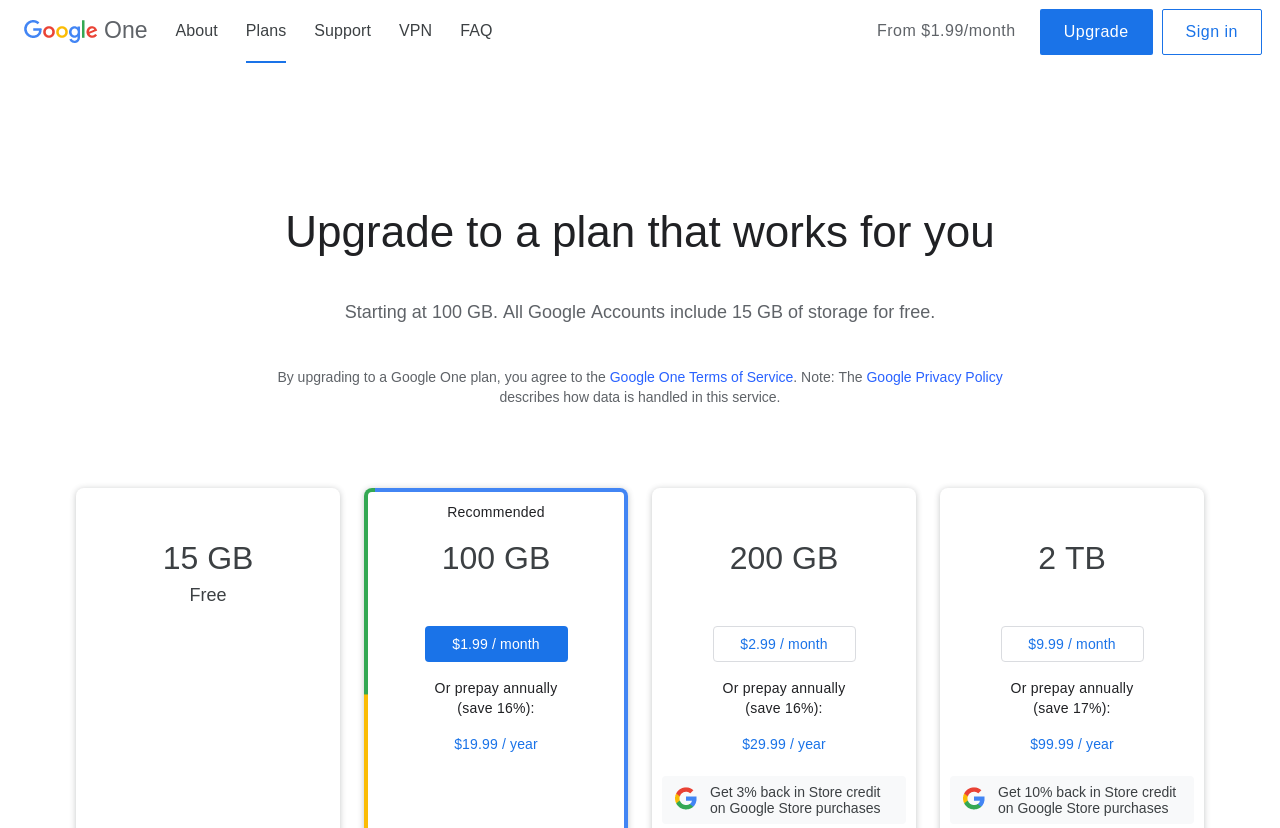
Si aún se está quedando sin espacio de almacenamiento, puede suscribirse a un plan de almacenamiento de Google One. El plan más económico ofrece 100 GB de almacenamiento y cuesta $ 1,99 / mes o $ 20 facturados anualmente. También hay un plan de 200GB por $ 2.99 por mes o $ 30 por año. El plan de 2TB cuesta $ 9,99 / mes o $ 99,99 / año.
Google también ofrece planes de almacenamiento con 10 TB, 20 TB y 30 TB de almacenamiento para usuarios intensivos, que pueden costarle hasta 149,99 dólares al mes. Lo bueno es que los planes de almacenamiento adicionales son parte de la membresía de Google One, por lo que también obtendrá beneficios adicionales como soporte prioritario, VPN gratuita con planes seleccionados y más.
Facebook te permite conectarte con cualquier persona en el mundo cuando quieras, pero encontrar a alguien en tu área local es un poco más desafiante.
Con Vecindarios de Facebook, puede interactuar con los lugareños que comparten los mismos intereses y pasatiempos que usted.
En este artículo, descubrirá cuál es la función. También descubrirá quién puede unirse y cómo puede usarlo para encontrar e interactuar con personas que viven cerca.
¿Qué son los barrios de Facebook?
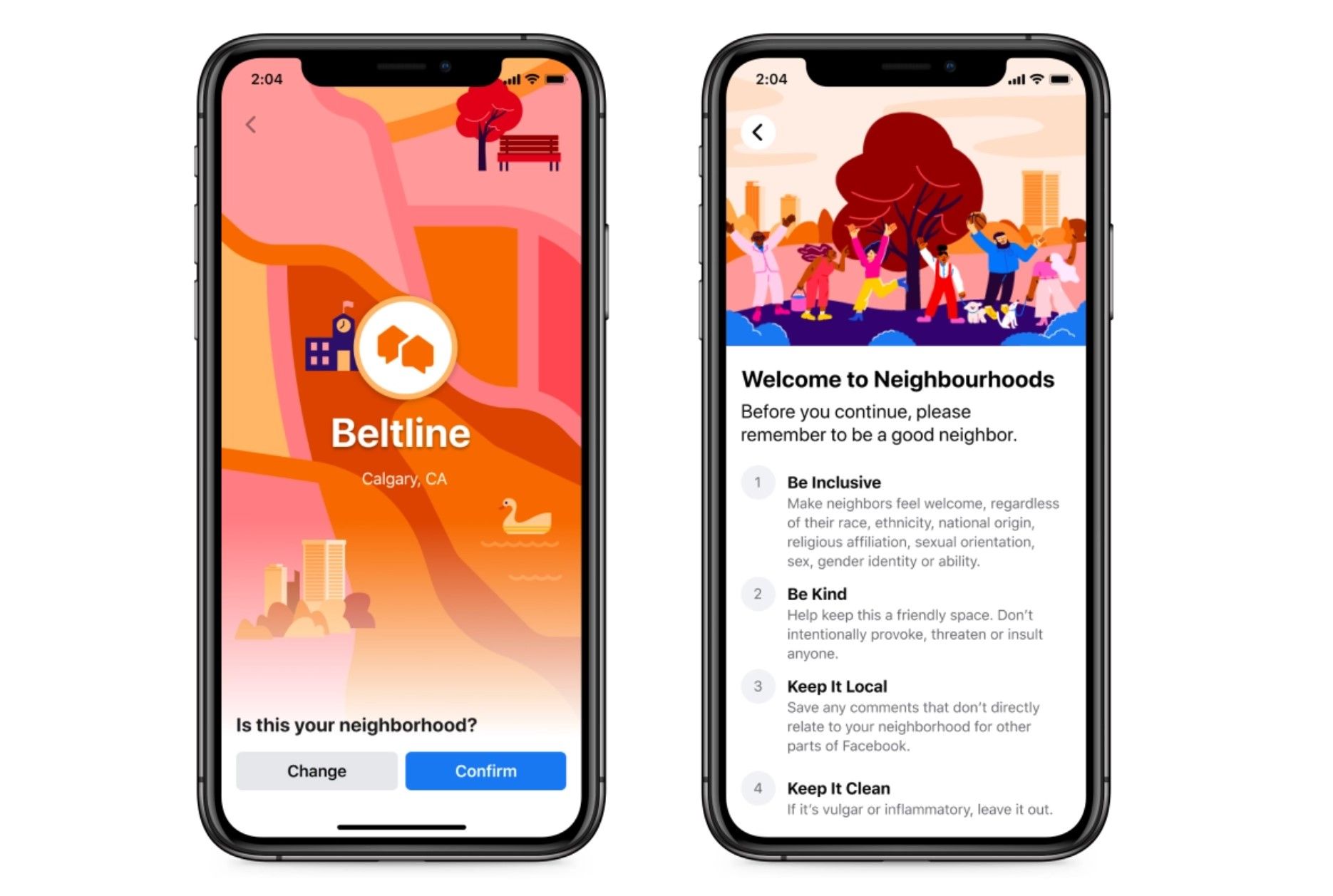
Vecindarios de Facebook es una aplicación dentro de la aplicación principal de Facebook que te permite conectarte, enviar mensajes, unirte a grupos, pedir recomendaciones e incluso crear encuestas con personas en tu área local. Facebook lanzó Vecindarios de Facebook en mayo de 2021.
Tienes que crear un perfil separado cuando te unes a Vecindarios de Facebook. Aquí, puede enumerar sus intereses y pasatiempos. Además, puede agregar una biografía separada. Los lugareños pueden mirar su perfil para identificar si quieren conectarse con usted.
Incluso puedes crear grupos de Vecindarios basados en temas que te gusten, como jardinería o ciclismo. Esto hace que sea más fácil encontrar lo que estás buscando mientras usas Facebook , en lugar de perderte en tu feed.
Otros lugareños pueden unirse a su grupo para planificar reuniones, eventos o simplemente para hablar sobre lo que los unió a todos.
Los administradores de grupos habituales de Facebook pueden importar esto a la aplicación Neighborhood. Como tal, no tienen que empezar desde cero para construir una comunidad dedicada.
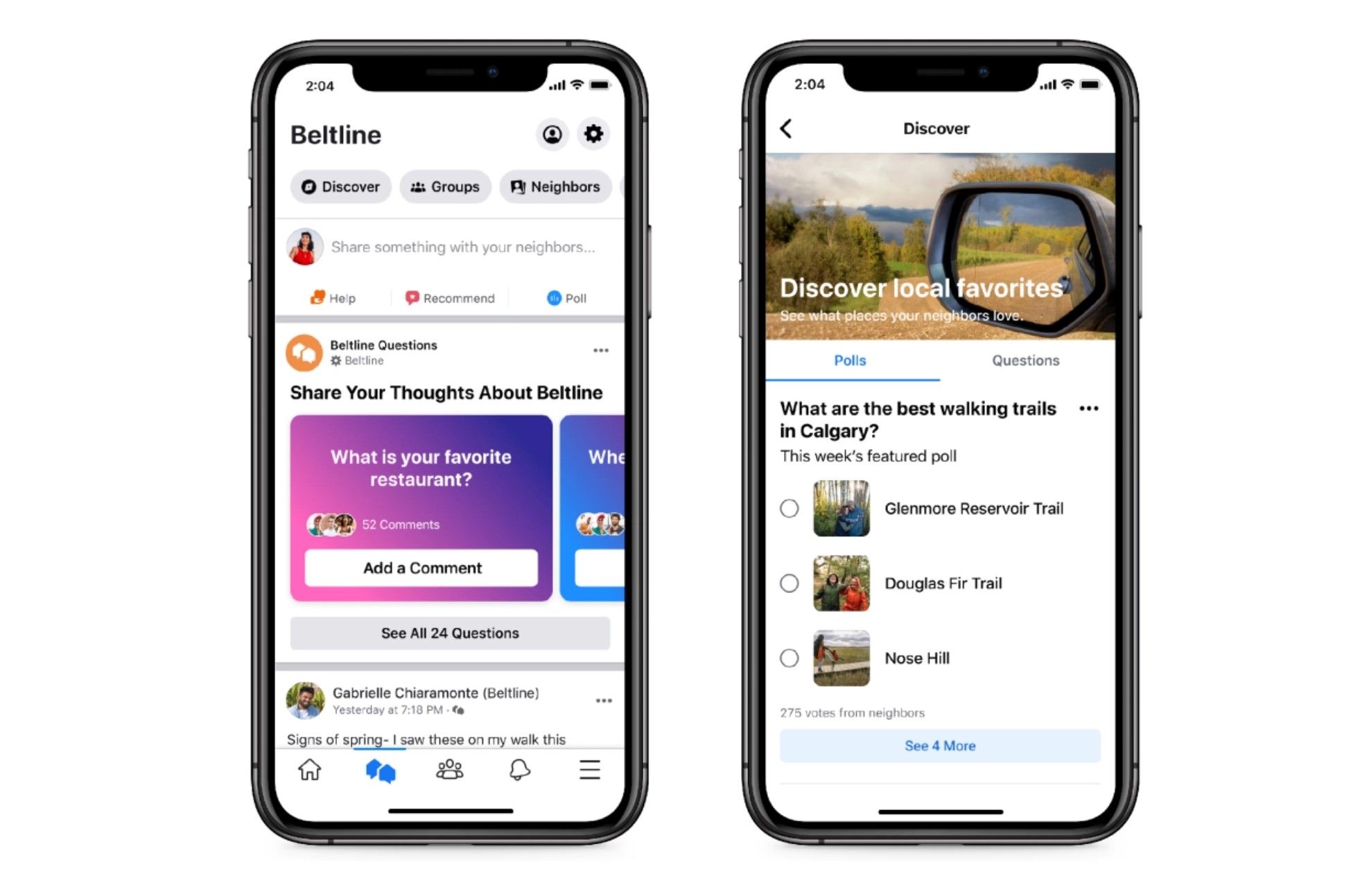
Con Vecindarios de Facebook, también puede solicitar recomendaciones locales. Cualquiera a su alrededor puede crear sondeos y encuestas también para obtener información relevante. Si acaba de mudarse a algún lugar por primera vez, encontrará estos recursos especialmente útiles.
¿Quién puede unirse a los vecindarios de Facebook?
Facebook Neighborhoods está disponible en un puñado de ciudades de Canadá, con planes de implementarse también en los EE. UU.
Cualquier persona mayor de 18 años en áreas elegibles puede unirse a un vecindario, pero todos los que se unan deberán confirmar su ubicación después de registrarse. Además del suyo, también puede unirse a Vecindarios para otras áreas cercanas.
Cada vecindario tiene un moderador que revisará los comentarios y las publicaciones. Estos administradores determinarán si el contenido publicado es apropiado para que otros lo vean. Si no es así, los moderadores podrán eliminar publicaciones y comentarios que violen las pautas de Facebook.
Cada persona dentro del vecindario también tiene la opción de denunciar el contenido que considere inapropiado.
Cuando un miembro del vecindario te moleste o haga comentarios que no te gusten, puedes bloquearlo. Cuando hagas esto, no se les notificará. Además, el usuario no podrá encontrarle en el directorio.
¿Qué hace que los vecindarios sean diferentes a Facebook?
Cuando te unes a Vecindarios de Facebook, te unes a una aplicación separada de la principal de Facebook. Los dos se ven similares e incluso tienen características idénticas, pero no podrá interactuar con su aplicación principal de Facebook mientras esté dentro de la sección Vecindario.
No puede conectarse con personas de su lista de amigos cuando usa Vecindarios de Facebook, a menos que vivan en la misma área y también se hayan unido al grupo Vecindarios. En cambio, solo las personas que viven a su alrededor podrán interactuar con sus comentarios y publicaciones.
No hay muchas novedades sobre Barrios que no puedas hacer en la aplicación normal de Facebook. Puede obtener y recibir recomendaciones, unirse a grupos, dar me gusta a los comentarios, hacer publicaciones y más.
La principal diferencia es que Neighborhoods es solo para las personas en su área local, en comparación con la aplicación normal de Facebook que le permite conectarse con cualquier persona en el mundo.
Conéctese con los lugareños en los vecindarios de Facebook
Facebook Neighborhoods es ideal para encontrar y conectarse con los lugareños que viven cerca de usted. Puede encontrar grupos locales centrados en sus intereses y pedir recomendaciones que lo ayuden a descubrir las gemas ocultas cercanas.
Si vives en un lugar cubierto por Vecindarios de Facebook, ¿por qué no intentarlo? Podrías hacer algunos amigos de por vida.
Ya sea que sea autónomo o propietario de una pequeña empresa, las aplicaciones de seguimiento del tiempo son esenciales para maximizar su productividad. Con Timely, puede realizar un seguimiento del tiempo, los proyectos y los miembros del equipo. Esta aplicación proporciona capacidades de gestión de proyectos y planificación de equipos.
Si trabaja en conciertos o gestiona un equipo de profesionales creativos, puede ofrecer la máxima productividad con la aplicación Timely. Este artículo describirá cómo implementar el seguimiento automático del tiempo en sus proyectos o negocios independientes.
Introducción a la aplicación Timely
La aplicación Timely se encarga de las tareas administrativas esenciales que los autónomos o los propietarios de negocios deben realizar. Puede suscribirse a la versión de prueba gratuita de la aplicación Timely y explorar sus funciones para saber si es adecuada para usted o su empresa. Para registrarse, siga estos pasos:
1. Debe visitar la página de inicio del sitio web de Timely .
2. Encontrará el botón Iniciar prueba gratuita de 14 días en la parte superior derecha. Haga clic en el botón.
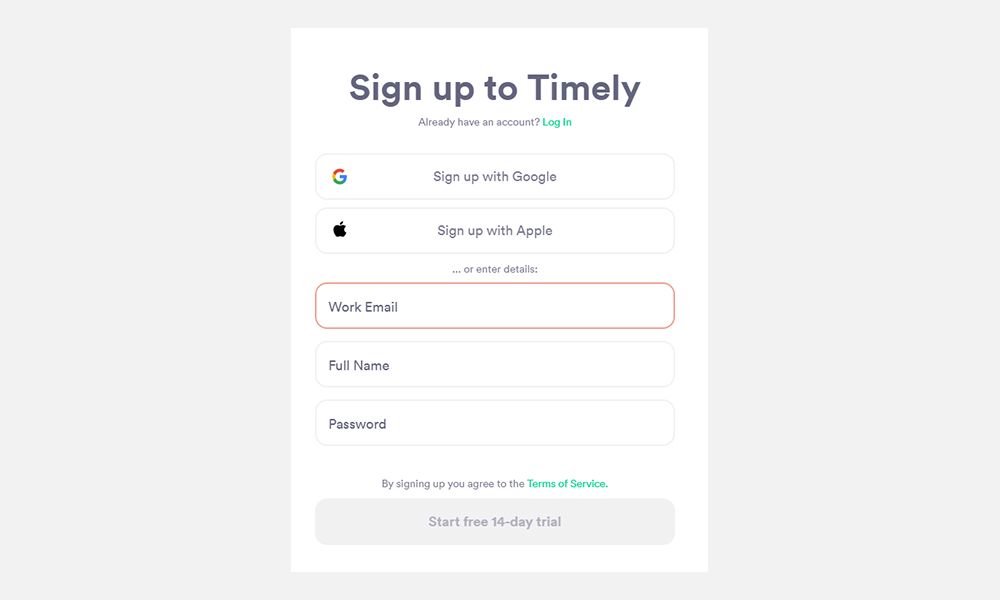
3. Ahora debería ver la pantalla de registro. Puede registrarse con Google o una cuenta de Apple. Alternativamente, ingrese su correo electrónico de trabajo , nombre completo y contraseña para comenzar la prueba gratuita.
4. Después de registrarse, verá la pantalla Detalles del espacio de trabajo . Ingrese información básica sobre su empresa y equipo, y luego haga clic en Siguiente .
5. En la pantalla Configure su espacio de trabajo , puede importar los detalles del proyecto existente desde aplicaciones como Toggl y Harvest.
6. Si no está utilizando Toggl, Harvest o cualquier otra aplicación de cronometraje, puede crear un nuevo proyecto ingresando el nombre del cliente y el nombre del proyecto .
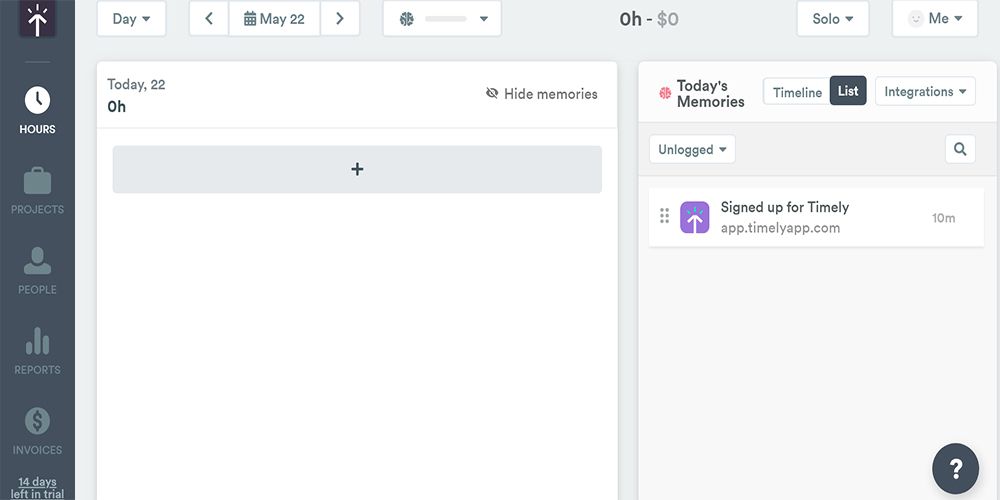
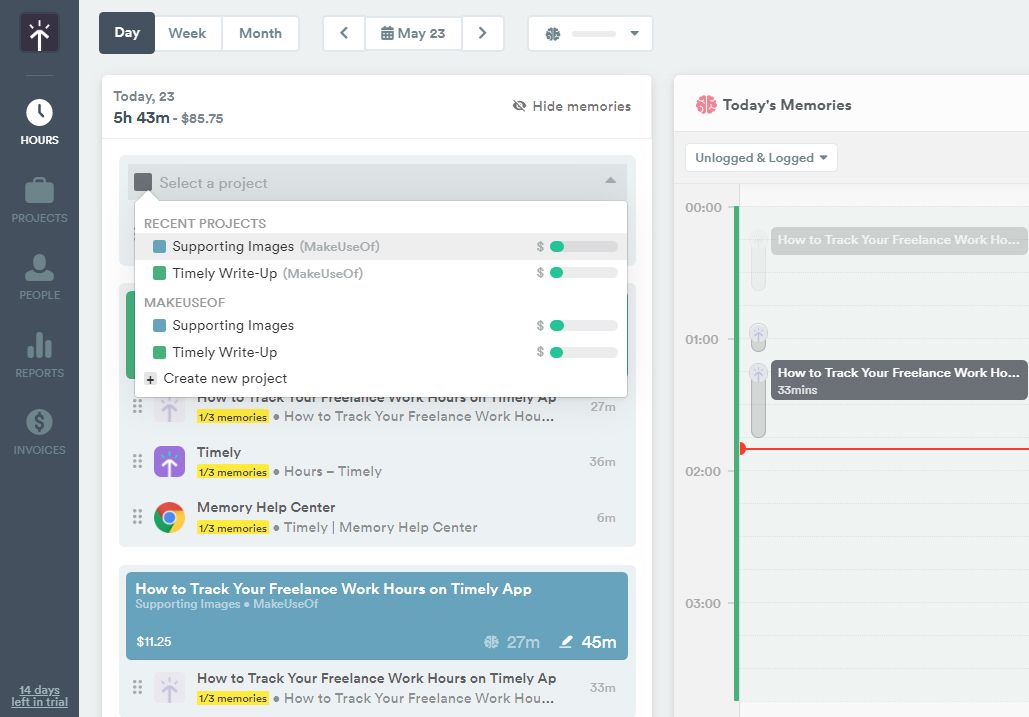
7. Verá el siguiente panel:
8. Necesita descargar Memory AI haciendo clic en un enlace en la cinta azul ubicada en la parte superior de la pantalla 0h – $ 0 .
9. Al finalizar la descarga, puede instalar la aplicación Memory AI en su computadora.
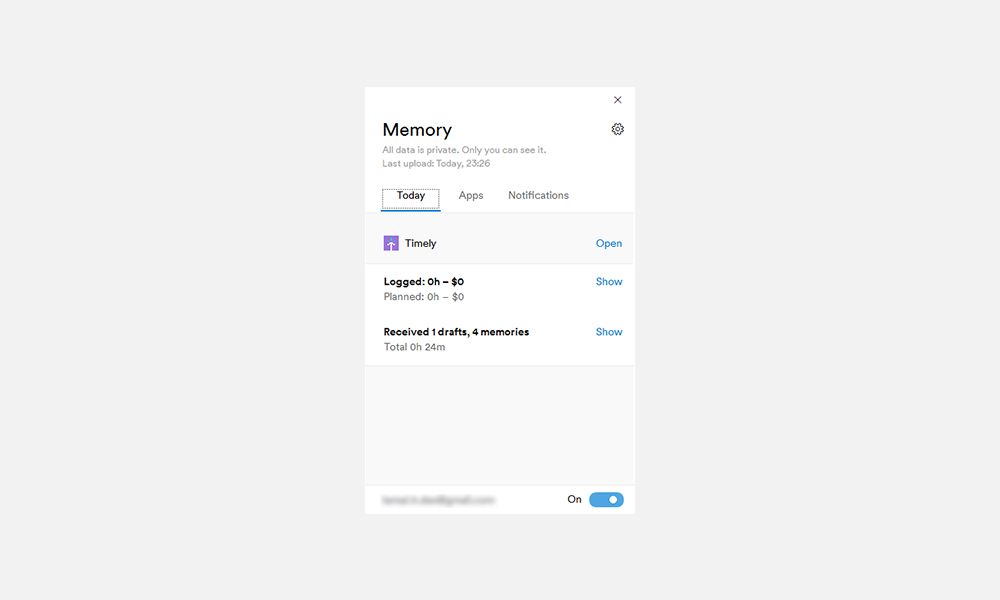
10. Después de la instalación, abra la aplicación y permita que inicie sesión automáticamente. Verá la siguiente pantalla después de iniciar sesión en la aplicación Memory AI:
11. Puede cerrar la aplicación Memory AI. Se ejecutará en segundo plano y permanecerá oculto en el menú Mostrar iconos ocultos del área de notificaciones de Windows .
Cree un registro de trabajo preciso para la facturación
Timely Memory AI automatiza la tarea de capturar horas facturables para proyectos en curso. No es necesario que active el sistema de seguimiento. Además, todos los registros de tiempo se guardan en una línea de tiempo para que no tenga que recopilar datos de diferentes documentos.
Además, la aplicación Timely se adapta al estilo de trabajo discontinuo de los autónomos. Reúne tiempos de trabajo esporádicos en un solo cuadro durante el proyecto. Pruebe los siguientes pasos para acostumbrarse a las entradas de registro generadas por Memory AI:
1. Después de iniciar sesión en su espacio de trabajo oportuno, haga clic en el icono Horas en el panel del lado izquierdo.
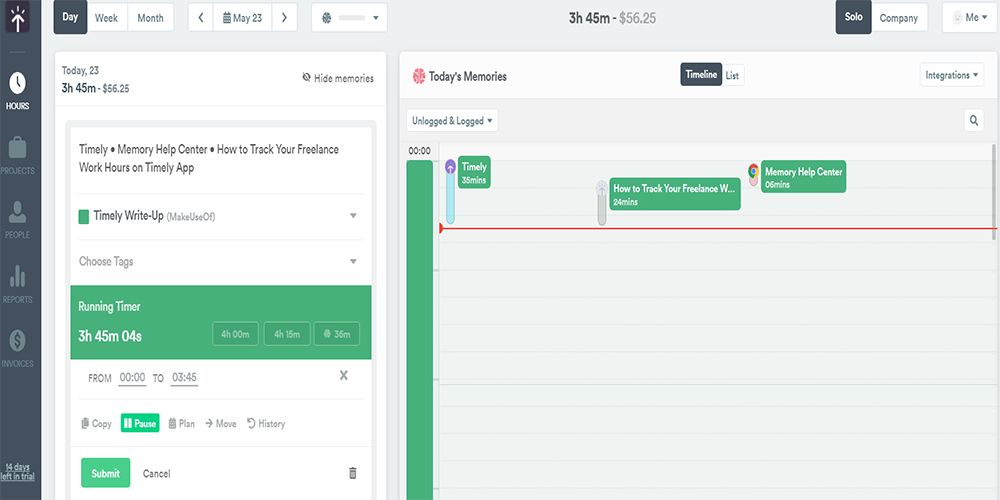
2. Verá dos secciones en la hoja de tiempo. La sección del lado izquierdo muestra las entradas de registro autocompletadas por Memory AI.
3. El lado derecho muestra la lista o la línea de tiempo de las actividades del día.
4. En la sección Línea de tiempo , haga clic en el menú desplegable Integraciones para importar las tareas del día y los registros de tiempo desde cualquier otra herramienta, como Asana, Jira, Zoom, Office 365, Gmail, etc.
5. La línea de tiempo muestra sprints de una hora de sus actividades. También hay un gráfico de barras para visualizar la comparación de uso de aplicaciones. Desplácese sobre cualquier elemento de la línea de tiempo para conocer el nombre de la aplicación, el tiempo empleado y los detalles del proyecto.
6. Si nota que un elemento específico no debería estar en la línea de tiempo, puede hacer clic en el icono Eliminar ubicado en la esquina superior derecha de una actividad.
7. En el lado izquierdo, haga clic en cualquiera de los elementos mostrados para abrir el panel de personalización. Ahora, puede editar varios campos de la tarea, como el encabezado de la tarea, el nombre del proyecto , las etiquetas y el tiempo registrado .
8. Debajo de la pantalla de tiempo registrado, verá elementos como Desde y hasta , Copiar , Temporizador , Plan , Mover e Historial . Puede utilizar estas opciones para implementar cambios en las tareas capturadas automáticamente.
9. Puede editar las tareas siempre que no estén marcadas como facturadas.
Para adaptarse a su estilo de trabajo, Timely también le permite realizar entradas de tiempo manuales. Hay varias formas de registrar manualmente una tarea en la hoja de tiempo, como temporizador, marcas de tiempo, tiempo del plan, tiempo registrado, etc. Para enviar un registro de tiempo manual, siga estos pasos:
1. Vaya a la pestaña Horas del espacio de trabajo de su proyecto.
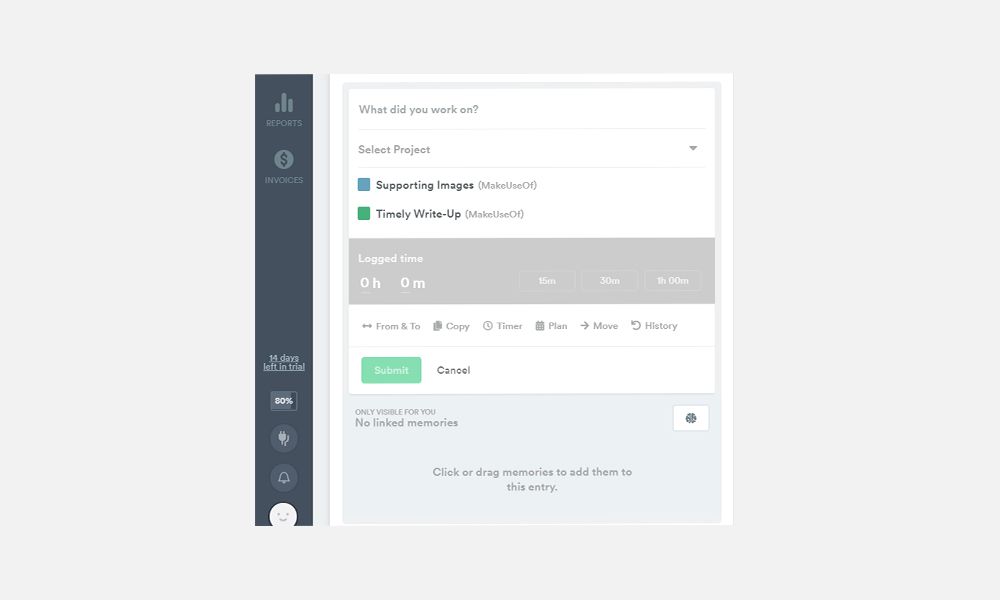
2. Puede hacer clic en el botón Más (+) o Nueva entrada para abrir el Editor de horas .
3. Ahora puede ingresar sus notas de trabajo y seleccionar el proyecto. Para registrar el tiempo de actividad, ingrese las cifras de horas y minutos en Tiempo registrado y haga clic en Enviar para guardar la entrada.
4. También puede ingresar la hora haciendo clic en Desde y hasta , Temporizador y Plan .
5. También puede seguir estos pasos para agregar una nueva hora en las pestañas Semana y Mes . Puede encontrarlos en la parte superior izquierda de la pantalla.
Navegación de hojas de tiempo para un registro de tiempo preciso
La aplicación oportuna registra todas las actividades de seguimiento del tiempo en las hojas de tiempo. Hay tres diseños diferentes para sus hojas de horas:
1. Pestaña Vista de día
La vista de día registra todo el tiempo planificado y registrado para el día actual. Puede cambiar la fecha de la vista Día haciendo clic en el icono Calendario en su lado derecho. Las entradas de tiempo de memoria AI registradas también se mostrarán aquí.
Dado que la línea de tiempo de la memoria es privada, debe registrar las entradas para registrarlas en su hoja de tiempo. Haga clic en cualquier tarea dentro de la línea de tiempo y aparecerá una entrada en el panel del lado izquierdo. Seleccione el nombre del proyecto, las etiquetas y luego revise el tiempo para finalizar el envío.
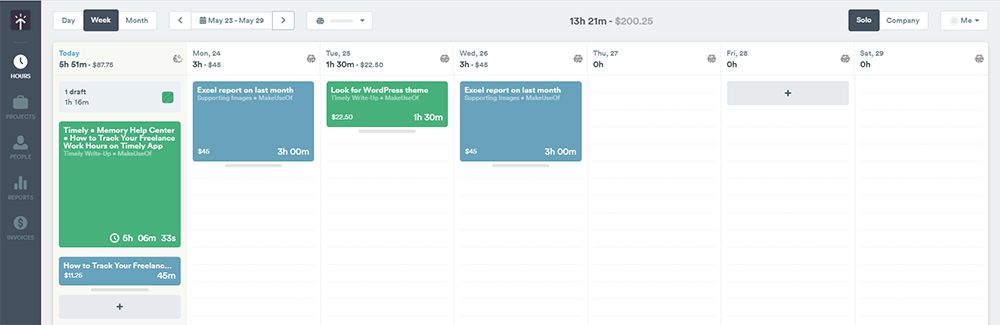
2. Ficha Vista de semana
Deberá utilizar la pestaña Vista de semana con más frecuencia. Ofrece una vista holística de las horas planificadas y registradas de la semana actual para un proyecto. Puede usar el ícono de Calendario para cambiar a una semana diferente. Además, puede arrastrar y soltar para mover las entradas de tiempo dentro de una semana.
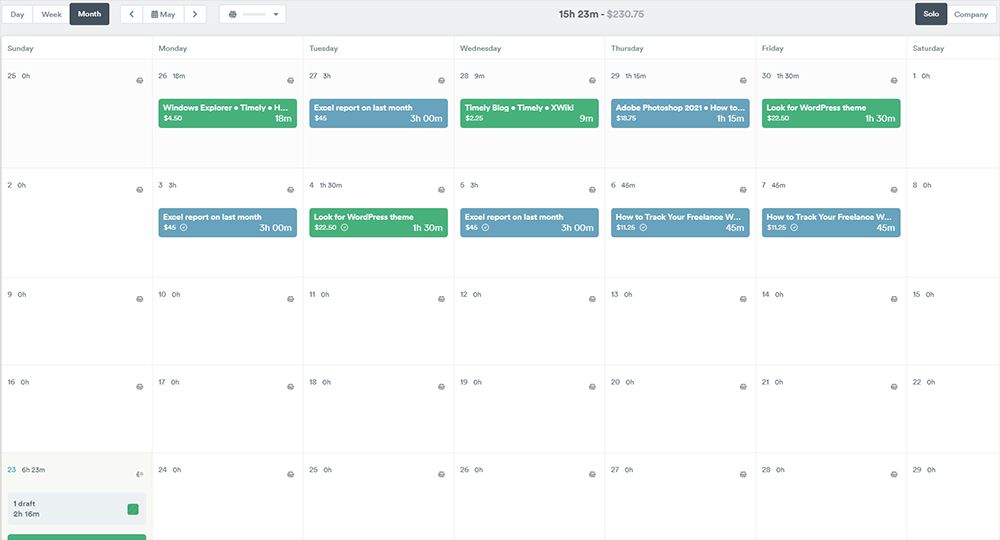
3. Ficha Vista de mes
Cuando necesite analizar su rendimiento, puede cambiar a la pestaña Vista de mes de la aplicación Oportuno . Verá entradas de tiempo para todo el mes, así como la proyección de horas frente al dinero ganado. Puede acelerar su forma de trabajar si la vista mensual muestra deficiencias en los objetivos de su proyecto.
Crear facturas en la aplicación Timely es fácil e intuitivo. Sin embargo, necesitará una suscripción en línea a QuickBooks para enviar la factura al cliente. Cuando QuickBooks online registra los pagos contra la factura, la aplicación Timely refleja la factura como pagada.
Si no tiene QuickBooks en línea, puede tomar una captura de pantalla de la factura en Timely. Luego, comparta el archivo con su cliente para recibir el pago. Para generar una factura, siga estos pasos:
1. Haga clic en el icono de Facturas en el panel del lado izquierdo.
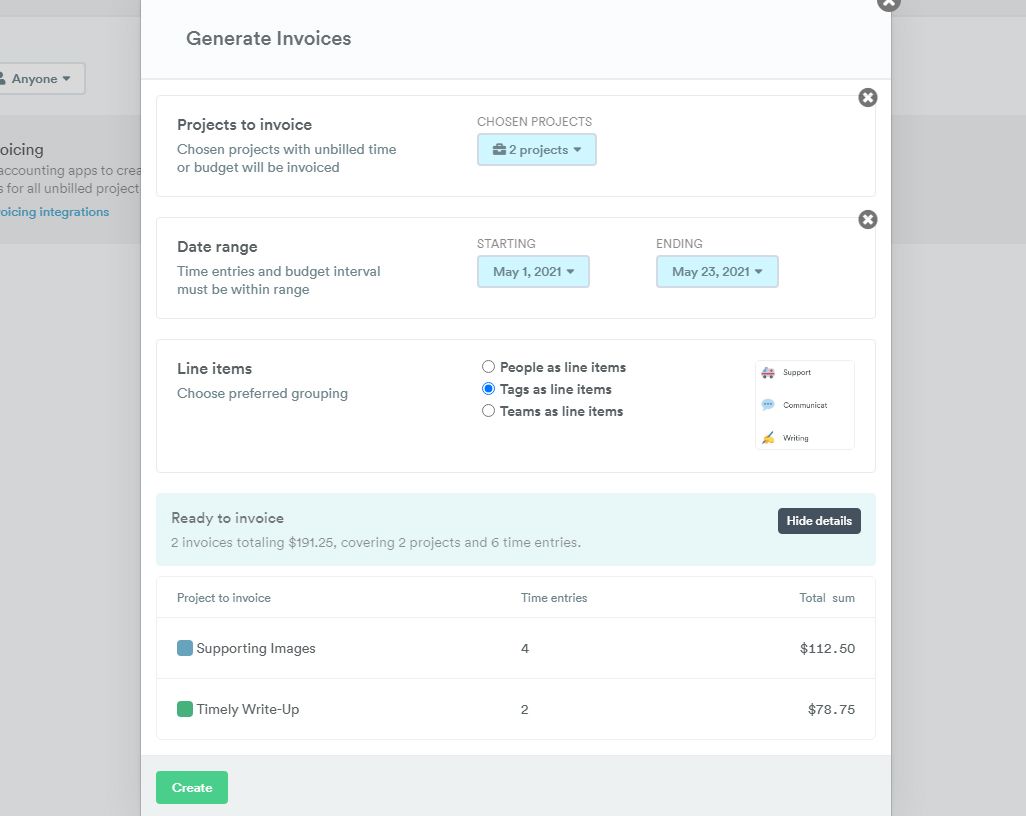
2. Verá un botón verde Nueva factura en la esquina superior derecha de la pantalla. Haga clic en él para abrir el panel Generar facturas .
3. Haga clic en el menú desplegable Cualquier proyecto y elija el proyecto .
4. Ahora, debe seleccionar el rango de fechas haciendo clic en Inicio y fin .
5. Seleccione Elementos de línea de la lista de tres: Personas , Etiquetas y Equipos .
6. Haga clic en Crear para finalizar la factura.
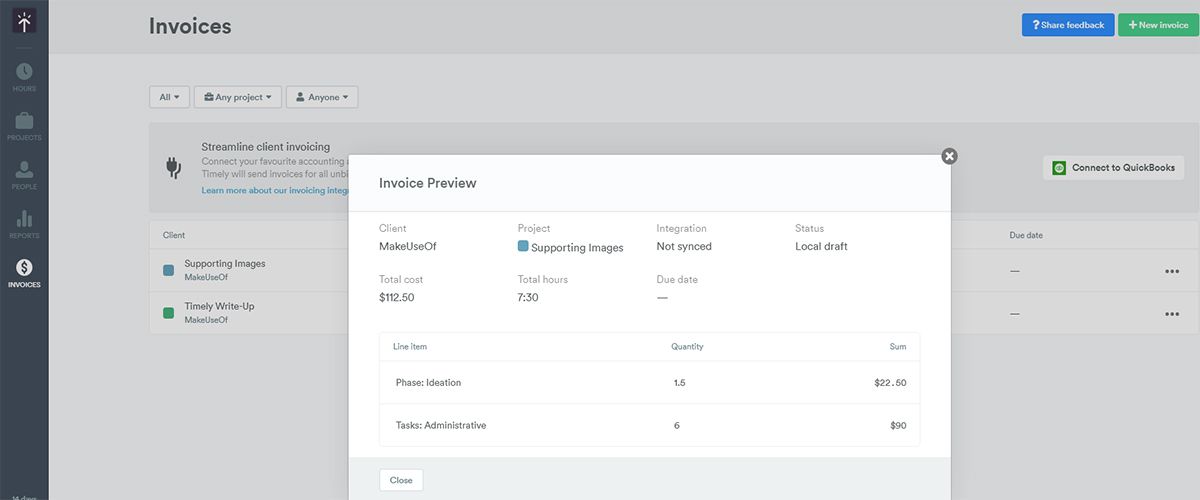
7. Una vez que crea una factura, puede ver su vista previa como se muestra en la imagen:
Aumente la productividad de los proyectos independientes con Timely
Las herramientas de seguimiento del tiempo totalmente en línea y con tecnología de inteligencia artificial tienen el potencial de reducir el desperdicio de tiempo al reducir los trabajos de administración. Al confiar en una aplicación de seguimiento del tiempo confiable como Timely, ahorrará horas de productividad. Puede invertir aún más esas ganancias de tiempo en el aprendizaje de nuevas habilidades como la colaboración visual.
¿Tienes una Xbox Series X o una Xbox Series S? Ambas consolas son excelentes desde el primer momento, con soporte para el fantástico Game Pass, la capacidad de jugar títulos anteriores de Xbox e interfaces súper rápidas.
Pero siempre puedes conseguir más. Veamos algunos de los mejores consejos para mejorar aún más tu experiencia con Xbox Series X | S.
1. Personaliza tu Xbox
Si bien no puede personalizar su Xbox en la medida en que puede hacerlo con una PC para juegos, todavía hay varias formas de personalizarla. Desde cambiar el fondo de pantalla del Tablero hasta editar su perfil público, vale la pena tomarse el tiempo para hacer que su consola se sienta adecuada para sus necesidades.
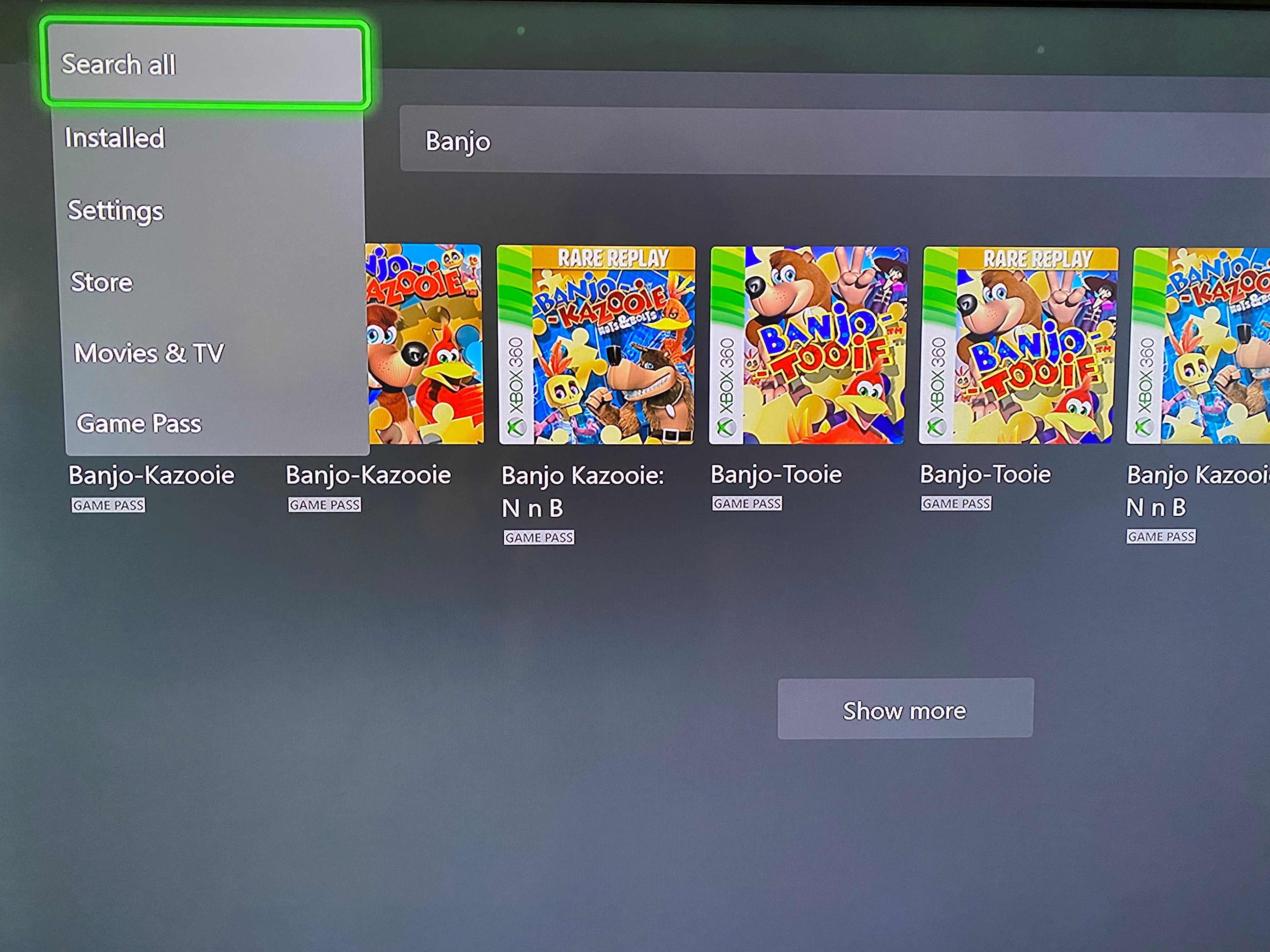
Puede ser difícil realizar un seguimiento de todo en tu Xbox una vez que tienes varios juegos instalados. ¿Sabías que el tablero de Xbox tiene una práctica función de búsqueda que reduce la cantidad de tiempo que pasarás desplazándote por los menús? Simplemente presione Y en su controlador mientras está en la pantalla de inicio para convocarlo.
De forma predeterminada, esto mostrará todo, incluidos juegos y aplicaciones en su sistema, elementos en Configuración, títulos en Game Pass, así como entradas de Microsoft Store. Para cambiar lo que busca, seleccione el cuadro Buscar todo en la parte superior izquierda y elija una categoría.
Ya sea que desee verificar si un título ya está instalado o simplemente ir a la página de la Tienda para ver el juego nuevo más popular, la búsqueda universal le ahorrará tiempo.
3. Configure su controlador Xbox
¿Sabías que puedes personalizar algunos aspectos de tu controlador Xbox para que te resulte más cómodo? Esto incluye intercambiar botones por razones de accesibilidad o invertir la palanca de control globalmente para todos los juegos.
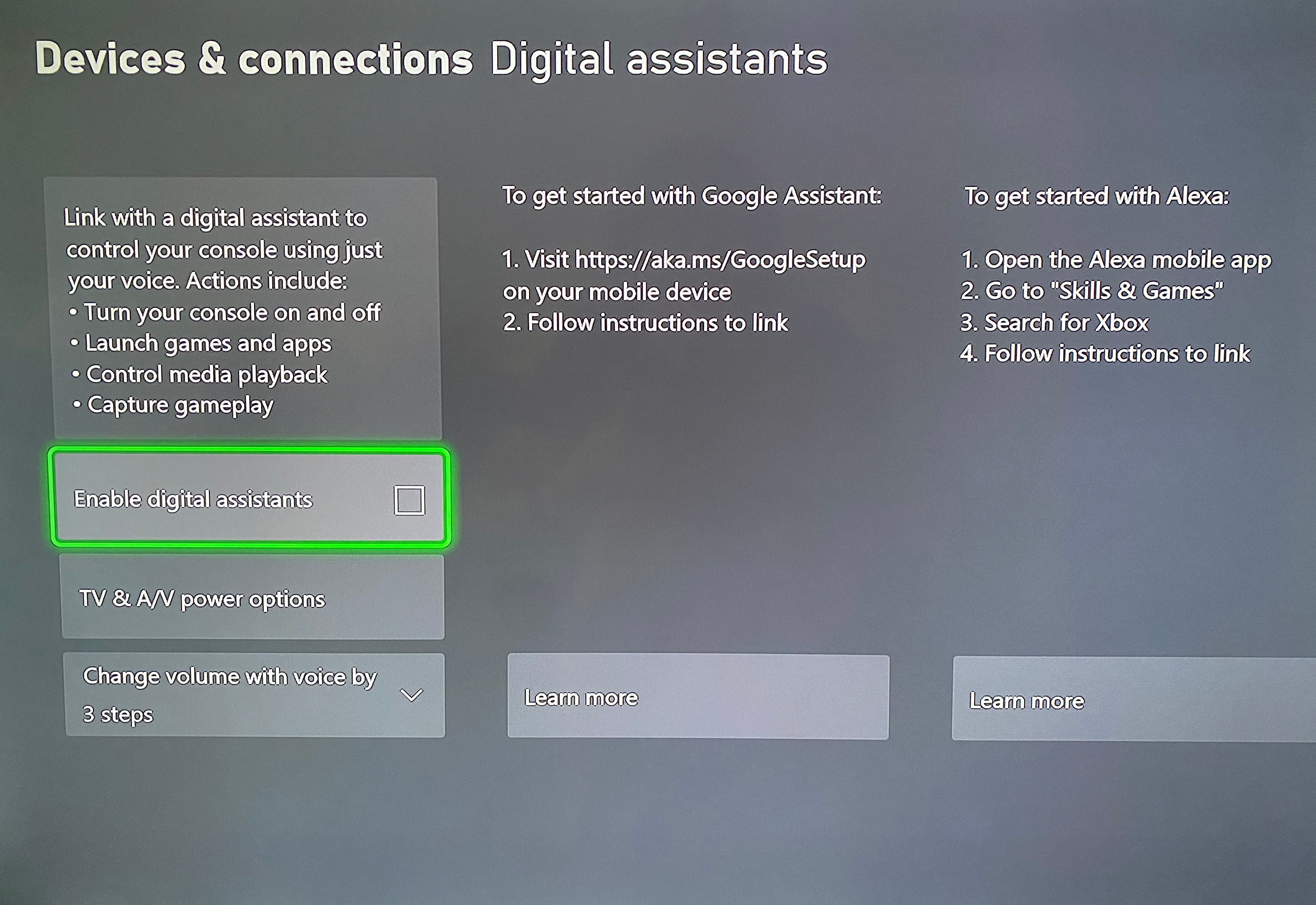
Kinect no es compatible con Xbox Series X | S, pero si te gustaron sus opciones de control por voz, no te desesperes. Las nuevas consolas Xbox pueden conectarse con Alexa y Google Assistant, lo que le permite moverse por su sistema sin botones.
Para configurarlos, presione el botón Xbox en su controlador mientras está en el Tablero para abrir la Guía. Use RB para desplazarse a la pestaña Perfil y sistema , representada por su foto de perfil. Elija Configuración en este menú.
A continuación, vaya a Dispositivos y conexiones> Asistentes digitales . Marque la casilla Habilitar asistentes digitales , luego siga las instrucciones en la página para vincular su perfil de Asistente de Google o Alexa a su Xbox. Cualquiera de los botones Más información lo llevará a una página de Asistencia de Xbox con instrucciones guiadas.
Los asistentes de voz le permiten iniciar juegos, encender su sistema, capturar capturas de pantalla y videos, y más. Son una opción divertida, especialmente si ya tiene una infraestructura de hogar inteligente en uso.
5. Ajustar notificaciones
De forma predeterminada, su Xbox envía todo tipo de notificaciones para varios eventos. Si bien estos pueden ser útiles en el momento adecuado, es molesto que aparezcan notificaciones durante un momento clave en un juego. Con ese fin, es posible que desee modificar cuando le aparezcan las notificaciones.
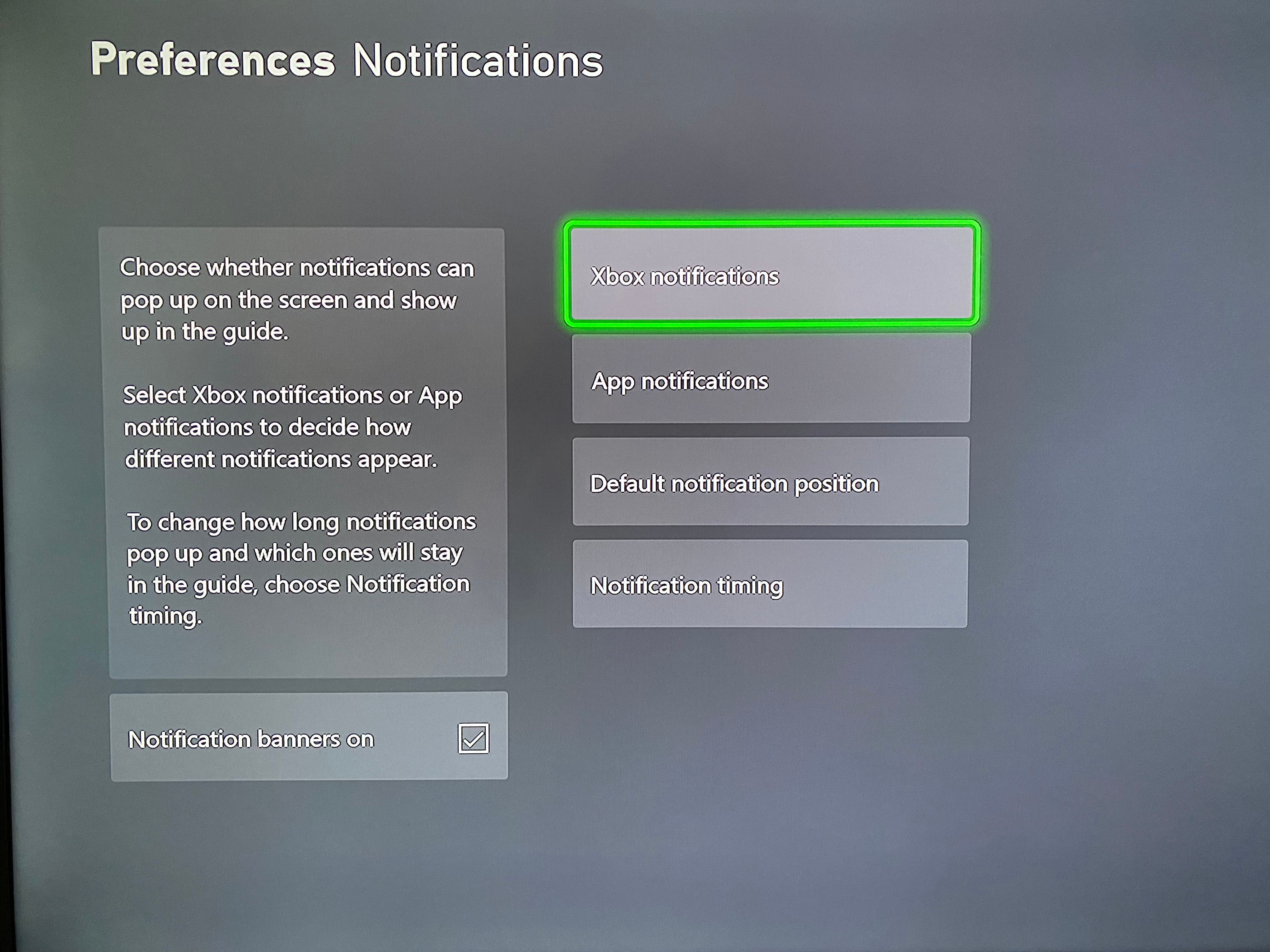
Dirígete a Configuración> Preferencias> Notificaciones para echar un vistazo. Si desea desactivar todas las notificaciones, simplemente desmarque la casilla Banners de notificación en . De lo contrario, puede profundizar en las categorías de la derecha.
Las notificaciones de Xbox incluyen elementos como amigos que se conectan, mensajes entrantes, logros y Xbox Game Pass. Seleccione cada tipo para ver varias opciones. Para la mayoría de ellos, puede optar por ocultar los banners por completo o solo durante la reproducción de video. Y en las notificaciones de aplicaciones , puede controlar cualquier aplicación instalada que desee enviarle pings.
Mientras tanto, use la posición de notificación predeterminada para elegir su ubicación preferida en la pantalla. Por último, el tiempo de notificación le permite elegir si desea mostrar las notificaciones caducadas en la Guía, así como el tiempo que permanecen los banners en la pantalla.
6. Ajustar las opciones predeterminadas de captura y uso compartido
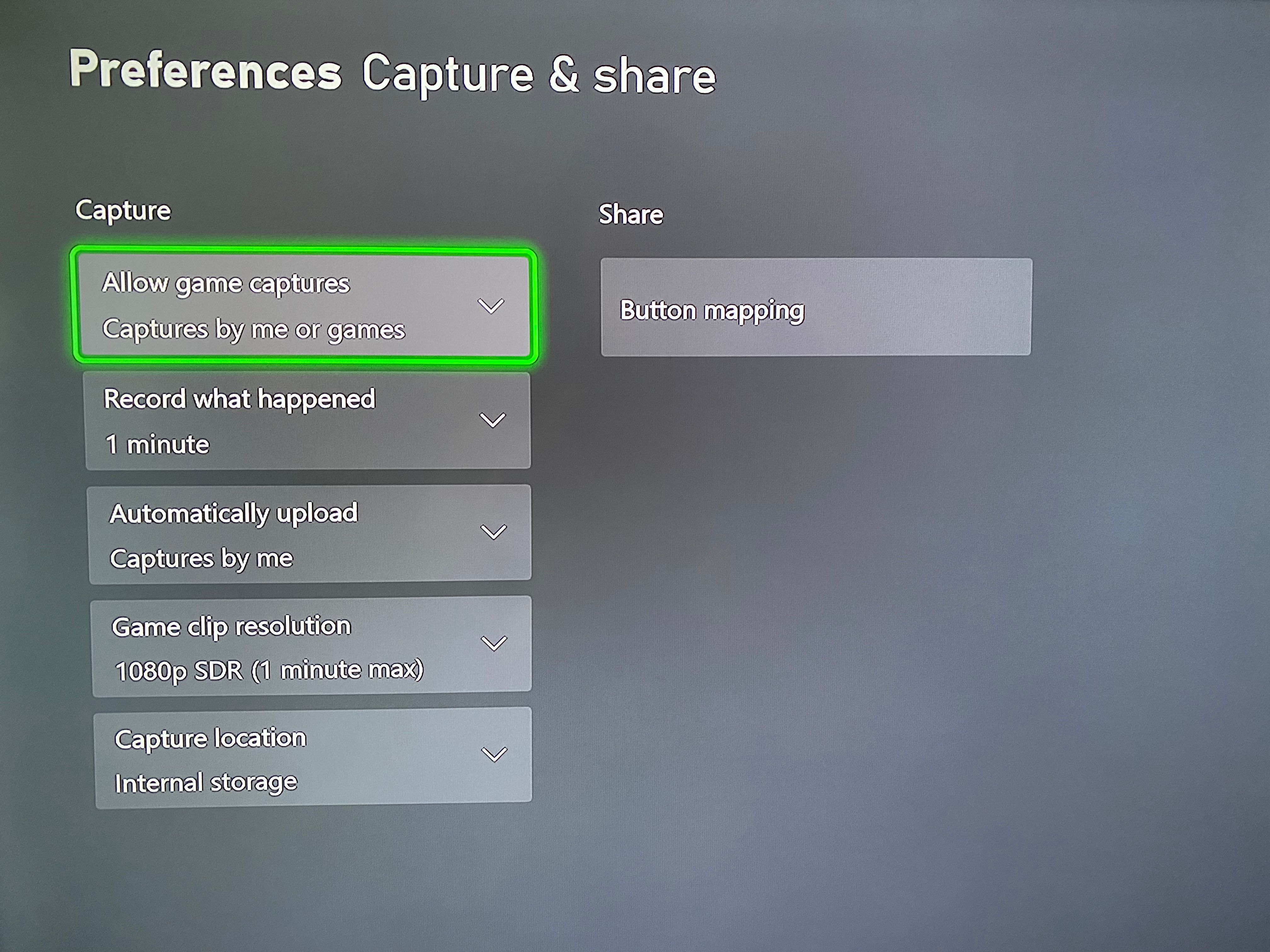
Los sistemas Xbox Series X | S facilitan la captura de su juego y compartir sus mejores momentos con sus amigos. Pero antes de que suceda su próxima gran jugada, es una buena idea verificar las opciones de captura para asegurarse de obtener el video de mejor calidad.
Para ver estas opciones, vaya a Configuración> Preferencias> Capturar y compartir . Esto te permite elegir desactivar la capacidad de los juegos para hacer capturas, cambiar la duración predeterminada para grabar juegos anteriores, establecer la resolución y en qué dispositivos de almacenamiento se deben guardar las capturas.
7. Aproveche la aplicación móvil Xbox
Cuando configuró su Xbox, probablemente instaló la aplicación móvil de Xbox en su iPhone o teléfono Android . Pero si no ha revisado la aplicación desde el proceso de configuración inicial, se lo está perdiendo.
La aplicación tiene una gran cantidad de funciones útiles, que incluyen:
Descargar juegos comprados o títulos de Game Pass en su consola
Usar su teléfono como control remoto para su consola
Galería de imágenes (3 imágenes)
Expandir
Expandir
Expandir
Imagen 1 de 3
Imagen 2 de 3
Imagen 3 de 3
La aplicación Xbox es elegante y mucho más que una ocurrencia tardía, por lo que definitivamente deberías echarle un vistazo si no has explorado todo lo que puede hacer.
8. Vincula cuentas sociales a tu perfil de Xbox
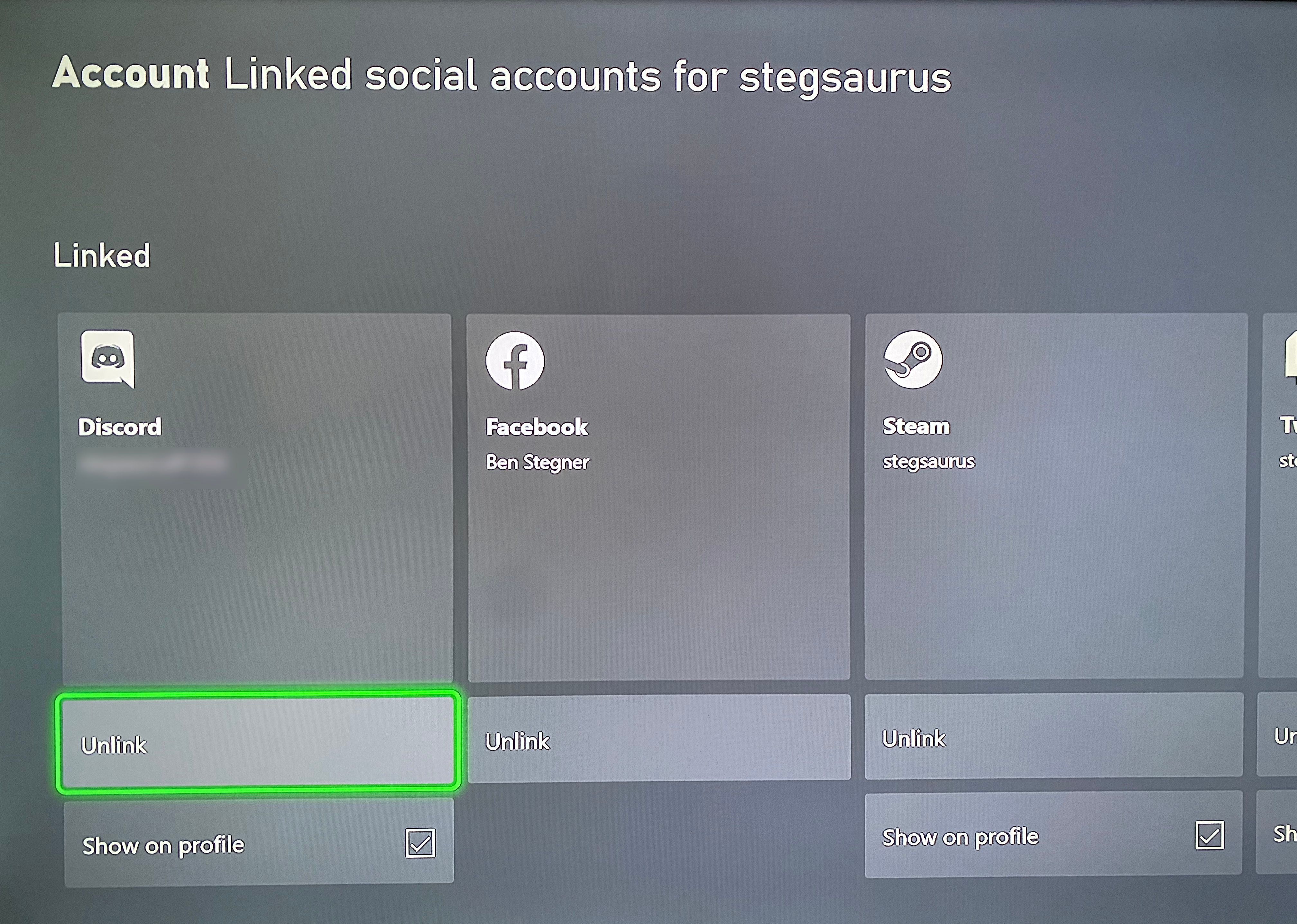
¿Quieres que tus amigos te encuentren más fácilmente? Puede vincular muchas cuentas populares en línea a su perfil de Xbox para mantenerse social. Para ver lo que está disponible, vaya a Configuración> Cuenta> Cuentas sociales vinculadas .
Aquí, tendrá la opción de vincular sus cuentas de Discord, Twitch, Steam, Twitter y otras. Estos tienen varios beneficios: vincular Twitter le permite compartir fácilmente sus capturas, mientras que vincular a Discord mostrará lo que está haciendo en Xbox como su estado de Discord. Todos ellos facilitan que los jugadores te encuentren en otros servicios.
Si desea vincular una cuenta para los beneficios pero mantenerla privada para los demás, desmarque la casilla Mostrar en perfil .
9. Calibre su pantalla para obtener las mejores imágenes
Tanto la Xbox Series S como la Serie X son capaces de producir resultados más impresionantes que sus predecesores. Para asegurarse de que su Xbox se vea lo mejor posible en su televisor, puede recorrer un par de opciones de calibración.
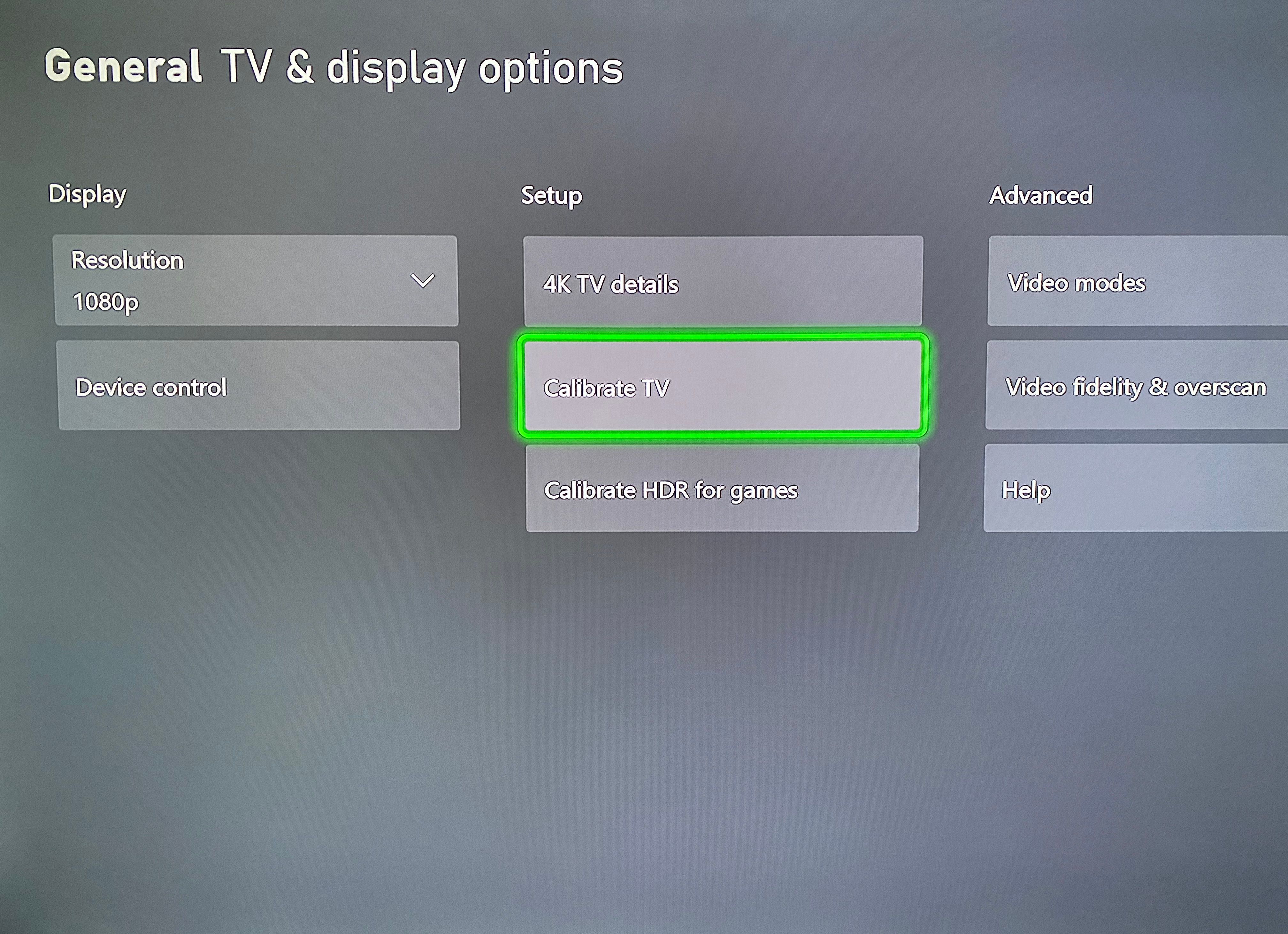
Abra Configuración> General> Opciones de TV y pantalla para acceder a los ajustes relevantes. Elija los detalles del televisor 4K para ver una lista de verificación de lo que hace y lo que no admite su televisor.
Para ejecutar calibraciones, elija Calibrar TV . Esto lo llevará a través de una serie de pasos, donde deberá ajustar la configuración de su televisor para cada uno. Para obtener más información, también puede elegir Calibrar HDR para juegos , si tiene una pantalla compatible con HDR.
10. Utilice la función de búsqueda de grupo incorporada
¿Tienes problemas para encontrar otros jugadores con los que disfrutar del modo multijugador? Tal vez estés tratando de encontrar un grupo de personas que se comuniquen para un juego en equipo como Rainbow Six Siege, o tal vez quieras probar un modo personalizado divertido y necesites jugadores.
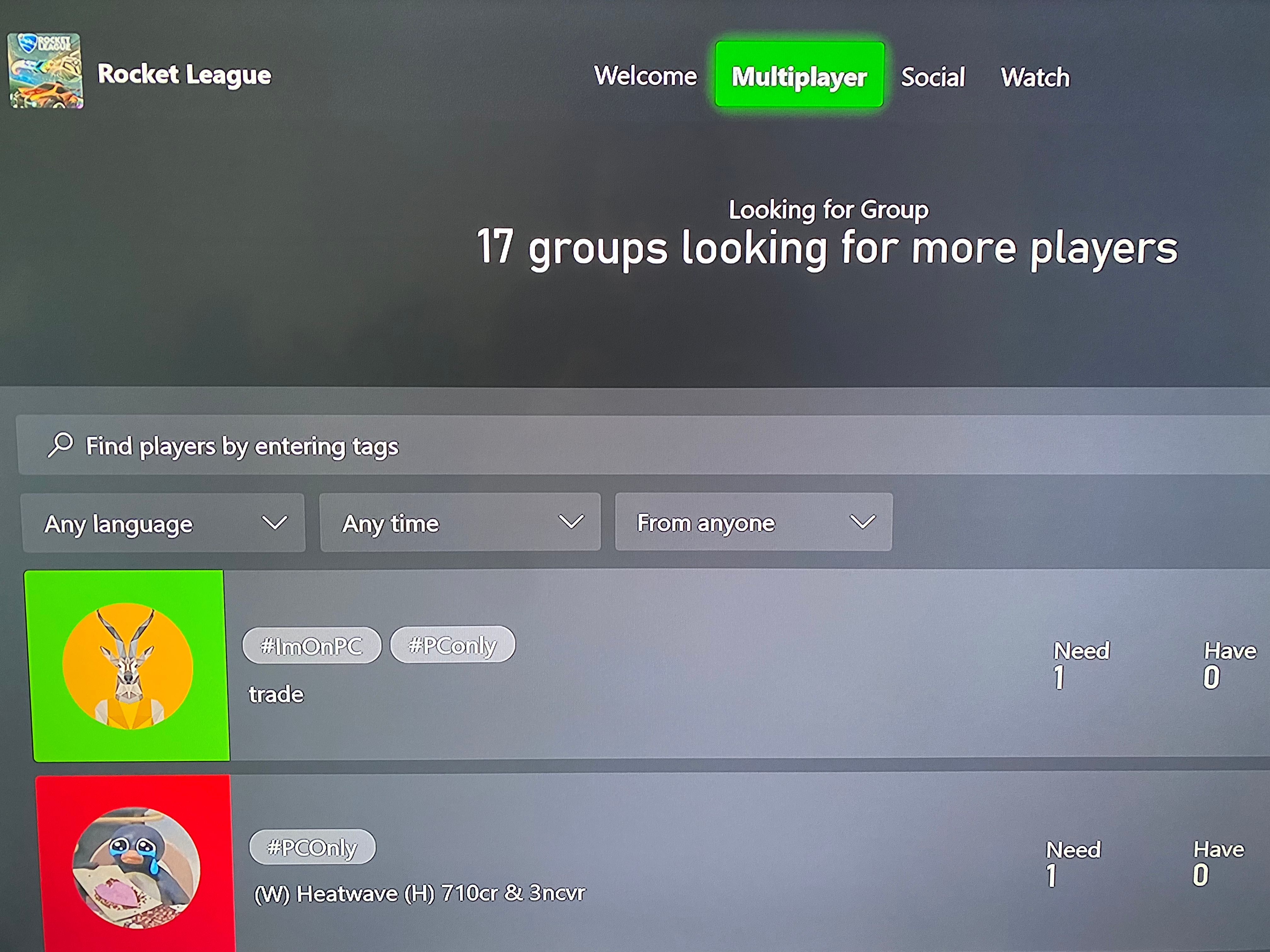
Su Xbox tiene incorporada una función útil que le permite encontrar jugadores. Para usarlo, abra la Guía y desplácese hasta la pestaña Personas . Seleccione Buscando grupo> Buscar o crear publicaciones .
Aquí, puede buscar un juego para encontrar grupos de jugadores que estén buscando a otros. Si no puede encontrar un grupo adecuado, elija Crear publicación para crear la suya propia.
Algunos juegos (como Overwatch) tienen esta funcionalidad incorporada, pero es bueno tenerla a nivel de sistema para otros títulos.
Disfruta de tu consola Xbox Series X | S
Con algunos ajustes, ahora está listo para obtener la experiencia completa de su Xbox Series X o Series S. Es fácil perderse algunas de estas características y opciones con todo lo disponible en el sistema, pero ahora sabe dónde encontrar más ajustes útiles.
Utilizamos cookies para asegurarnos de brindarle la mejor experiencia en nuestro sitio web. Si continúa utilizando este sitio, asumiremos que está satisfecho con él.