Blog

  • Las 7 mejores alternativas ligeras de OneNote y Evernote

    Las 7 mejores alternativas ligeras de OneNote y Evernote

    alternativas de onenote-evernote

    OneNote es uno de los principales logros de Microsoft. El software para tomar notas no solo es gratuito, sino que todo está optimizado para el uso diario, lo que le ayuda a mantenerse enfocado y organizado. Lo mismo es cierto de Evernote, también.

    Sin embargo, ninguna aplicación es perfecta. Este es especialmente el caso cuando se trata de software. Sus ediciones basadas en el navegador carecen de características, mientras que las versiones de software pueden ser infladas y lentas.

    Si buscas una alternativa a OneNote o Evernote, entonces tienes opciones.

    1. Nota simple

    Aplicación de notas simples

    Si buscas una aplicación mínima para tomar notas sin complicaciones, entonces debes optar por Simpltenote. La aplicación hace honor a su nombre, ya que aquí no encontrarás hinchazón o características adicionales. El objetivo principal es tomar notas sin distracciones. Como consecuencia, la aplicación también es agradable a la vista.

    No hay cuadernos. Las notas se organizan mediante etiquetas personalizadas, aunque puede anclar notas individuales, por lo que permanecen en la parte superior de la lista de notas. Las notas en sí son texto sin formato, por lo que no hay edición de texto enriquecido. Pero, si necesita formatear, puede cambiar al modo Markdown por nota.

    Otra característica notable es el historial de revisiones por nota. A medida que se editan las notas, Simplenote guarda instantáneas periódicas. Puede mirar a través de ellos y revertir la nota a una instantánea anterior cuando sea necesario.

    Descargar: Simplenote (Gratis)

    2. Laverna

    Tomando nota en Laverna

    El principal punto de venta de Laverna es su enfoque en la privacidad. Sus notas nunca se almacenan en los servidores de la compañía. Sin embargo, puede almacenar sus datos en Dropbox o RemoteStorage si desea sincronizar entre dispositivos. También es posible establecer una contraseña que también cifre sus notas.

    Laverna tiene otros dos puntos importantes a su favor. Primero, todas las notas están escritas en Markdown con una ventana de vista previa en vivo. Segundo, tiene tres niveles de organización; perfiles, cuadernos y etiquetas. Los cuadernos incluso se pueden anidar dentro de otros cuadernos.

    Además, tiene un modo de edición sin distracciones, resaltado de sintaxis si alguna vez escribe código en sus notas, varios atajos de teclado útiles y es de código abierto en GitHub.

    Descargar: Laverna (Gratis)

    3. Notas estándar

    Interfaz web de notas estándar

    Standard Notes es una aplicación de toma de notas segura, encriptada y de código abierto. Si buscas una alternativa de Evernote centrada en la privacidad, entonces este software es ideal. La aplicación no solo está disponible en todas las plataformas móviles y de escritorio, sino que también hay una edición web.

    Standard Notes opera un modelo freemium; la aplicación es de uso gratuito, pero las características adicionales deben desbloquearse con la edición extendida. La versión gratuita viene con todas las funciones de cifrado de la aplicación, servicios de sincronización y acceso sin conexión.

    La opción Extendida abre estilos de editor adicionales (solo el texto plano está disponible en la versión gratuita), agrega autenticación de dos factores y habilita el historial de notas. Para cualquiera que haya utilizado el software Notes de Apple, la interfaz Standard Notes también le resultará familiar.

    Descargar: Notas estándar (Gratis, edición premium disponible)

    4. Turtl

    Aplicación de toma de notas Turtl

    Turtl es una alternativa segura de Evernote. La mayoría de las características de la aplicación reflejan las disponibles en Evernote y OneNote. Sin embargo, la privacidad es la máxima prioridad aquí. Para ese fin, Turtl es de código abierto y está disponible para ver en la página de Github del proyecto. Todas las notas se cifran localmente antes de cargarse en el servidor de sincronización.

    A pesar de ser una alternativa a OneNote, la forma en que usa la aplicación es diferente, y habrá una curva de aprendizaje. Otro elemento importante a tener en cuenta es que Turtl actualmente no está disponible en iOS. Sin embargo, puede usarlo en el escritorio y dispositivos Android.

    También puede usar las extensiones del navegador Turtl para recopilar archivos, imágenes y marcadores. Todos estos elementos están organizados en un tablero, que son cuadernos con un diseño más visual, y se pueden etiquetar para una organización más granular.

    Descargar: Turtl (Gratis)

    5. CherryTree

    Interfaz CherryTree

    CherryTree es una gran alternativa de código abierto para OneNote. Muchas de las características que se encuentran en la aplicación para tomar notas de Microsoft también están aquí. A pesar de ser de código abierto, la aplicación se actualiza regularmente. Por esta razón, es una de las mejores herramientas para tomar notas para los programadores .

    Puede manejar notas de texto enriquecido y notas basadas en código con resaltado de sintaxis. Y aunque CherryTree no tiene cuadernos en sí, las notas se pueden anidar debajo de otras notas, por lo que las notas de nivel superior actúan como cuadernos.

    Una de las características sobresalientes de CherryTree es la capacidad de crear enlaces internos a otras notas. En este sentido, funciona de manera muy parecida a un wiki. Esto es fantástico para notas que son relativas a otras notas, como cuando se planifican personajes y tramas para una novela.

    Descargar: CherryTree (Gratis)

    6. TagSpaces

    Interfaz de espacios de etiquetas

    A diferencia de todas las otras aplicaciones en esta lista, TagSpaces está completamente fuera de línea. Nunca envía datos a través de Internet. En cambio, solo usa carpetas y archivos locales, lo que también significa que no hay sincronización entre dispositivos. Eso es a menos que sincronice con un servicio en la nube como Dropbox o Google Drive.

    TagSpaces es gratuito, aunque puede desbloquear funciones adicionales actualizando a la edición Pro. La aplicación admite tres tipos de notas: texto sin formato (TXT), texto enriquecido (HTML) y Markdown (MD). La interfaz es un poco abrumadora al principio, pero una vez que te acostumbr
    es, todo tendrá sentido y aumentará tu productividad.

    Y dado que TagSpaces utiliza el sistema de archivos local, mantenerse organizado es tan fácil como crear su propia jerarquía de subcarpetas preferida.

    Descargar: TagSpaces (disponible gratis, edición Pro)

    7. Google Keep
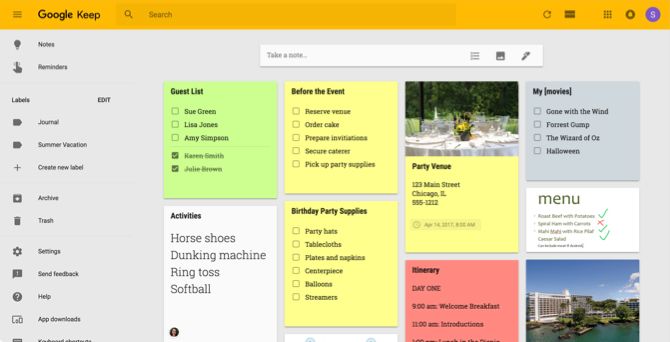
    Interfaz web de Google Keep

    Si prefiere las notas adhesivas digitales sobre un bloc de notas virtual, considere cambiar a Google Keep. Como la mayoría de los servicios de Google, aquí no hay una aplicación de escritorio. Principalmente, Keep está diseñado para web y dispositivos móviles. Sin embargo, si esto no es un factor decisivo para usted, entonces este puede ser el mejor equivalente de Google para OneNote.

    Esta aplicación es ideal si buscas notas más pequeñas, recordatorios rápidos y listas de verificación. Sin embargo, si profundiza un poco más, Google Keep también puede ser un gran cuaderno digital. Por lo tanto, si realiza el cambio, asegúrese de utilizar estos consejos de Google Keep para obtener mejores listas .

    Si usa otros servicios de Google o tiene un teléfono inteligente Android, la integración de Keep con su cuenta lo convierte en una alternativa que vale la pena.

    Descargar: Google Keep (Gratis)

    La mejor aplicación para tomar notas para tus necesidades

    Si bien hemos enumerado algunas de las mejores alternativas de OneNote, no debe pasar demasiado tiempo decidiendo cuál usar. Cambiar regularmente entre aplicaciones puede ser una forma derrochadora de pasar el tiempo, y a menudo es un síntoma de dilación.

    Puede descubrir que estas alternativas ricas en funciones ofrecen más de lo que realmente necesita. En ese caso, considere usar una de estas aplicaciones web para tomar notas sin complicaciones .

    Lea el artículo completo: Las 7 mejores alternativas ligeras de OneNote y Evernote

  • 5 potentes alternativas al Administrador de tareas de Windows

    5 potentes alternativas al Administrador de tareas de Windows

    Windows 10 ocasionalmente se encuentra con dificultades: ventanas que no responden, alto uso de CPU, alto uso de disco, aplicaciones sospechosas, etc. Cuando eso sucede, el Administrador de tareas de Windows es su primera línea de ataque.

    Aunque Windows 10 trajo consigo algunas actualizaciones al Administrador de tareas, todavía le falta.

    Es por eso que deberías probar un administrador de tareas alternativo. Las siguientes alternativas del Administrador de tareas de Windows son más avanzadas, más potentes y, lo mejor de todo, están disponibles de forma gratuita. ¿Por qué no probar estos reemplazos avanzados del administrador de tareas y ver cuál le conviene más?

    1. Explorador de procesos

    alternativa al administrador de tareas de Windows Process Explorer

    Process Explorer es una versión supercargada de Windows Task Manager. Process Explorer fue desarrollado por SysInternals originalmente hasta que Microsoft adquirió la compañía. La alternativa del Administrador de tareas sigue viva, con la compañía renombrada como Windows Sysinternals.

    Una vez iniciado, verá una descripción general de todos los procesos en ejecución en su sistema organizados en una jerarquía. También hay un panel inferior (deshabilitado de forma predeterminada) que muestra qué archivos DLL o identificadores están utilizando los procesos. Ambas características se combinan para facilitar la resolución de problemas del sistema.

    Las características notables incluyen:

    • Lista de procesos codificados por colores para facilitar la navegación.
    • Vea qué archivos abiertos están bloqueados por qué procesos.
    • Establecer acciones de afinidad y prioridad para procesos.
    • Reiniciar, Suspender, Eliminar proceso y Eliminar acciones del árbol de procesos.
    • Datos y gráficos de diagnóstico de CPU, GPU, RAM y E / S en tiempo real.

    2. Hacker de procesos

    alternativa del administrador de tareas del hacker de procesos

    Process Hacker es una alternativa de código abierto para el Administrador de tareas de Windows que puede usar para administrar su sistema.

    Viene en versiones instaladas y portátiles y es prácticamente idéntico al Process Explorer anterior. La descripción general de los procesos del sistema muestra un árbol jerárquico codificado por colores que está lleno de información. No hay un panel inferior, pero puede aprender todo lo que necesita saber sobre un proceso haciendo clic derecho sobre él.

    Entonces, ¿por qué Process Hacker tiene una clasificación inferior a Process Explorer? Porque el desarrollo de Process Hacker está en el lado más lento. Mientras el Process Hacker GitHub está activo, la última versión estable a partir de este escrito es de 2016.

    Las características notables incluyen:

    • Lista de procesos codificados por colores para facilitar la navegación.
    • Establezca acciones de afinidad, prioridad y prioridad de E / S para procesos.
    • Encuentra procesos por ventana y ventanas por procesos.
    • Reiniciar, Suspender, Terminar y Terminar acciones de árbol.
    • Administre servicios, conexiones de red y discos.
    • Datos y gráficos de diagnóstico de CPU, GPU, RAM y E / S en tiempo real.

    3. Explorador del sistema

    A pesar de su nombre genérico, System Explorer está lejos de ser un reemplazo habitual del Administrador de tareas. No solo ayuda con la gestión de procesos, sino que también viene con un puñado de características que pueden aumentar la seguridad del sistema y proteger contra desastres. Incluso hay una versión portátil, también.

    Mi característica favorita es el historial de uso de CPU por proceso, que se puede ver durante el minuto anterior, la última hora y el último día. También puede ver el rendimiento general del sistema en tiempo real, que muestra algunos detalles complejos, como el número de fallas de página o el porcentaje de interrupciones del sistema .

    Otra característica destacada son las instantáneas. Con System Explorer, puede crear instantáneas de Archivo, Registro o Archivo + Registro que puede comparar entre sí para una mejor solución de problemas. Los escaneos de seguridad también están disponibles en caso de que detecte un proceso sospechoso.

    Las características notables incluyen:

    • Escanee procesos en ejecución contra una base de datos de seguridad en línea.
    • Historial detallado de uso de CPU por proceso.
    • Almacene y compare instantáneas de archivo, registro y archivo + registro.
    • Establecer acciones de afinidad y prioridad para procesos.
    • Reiniciar, suspender, finalizar proceso y finalizar proceso de árbol de acciones.
    • Administre módulos, ejecuciones automáticas, controladores, usuarios y más.

    4. Task Manager Deluxe

    administrador de tareas deluxe administrador de tareas alternativa

    Task Manager DeLuxe (TMX) se promociona a sí mismo como un reemplazo directo de Task Manager, excepto que mejor. TMX tiene una interfaz algo desordenada. Una vez que aprenda a usarlo (lo que no toma tiempo en absoluto), se dará cuenta de que cada bit es útil. Solo está disponible como una aplicación portátil.

    Además de la supervisión en tiempo real de los procesos del sistema, los servicios y las conexiones de red, TMX permite la gestión de aplicaciones y tareas de inicio. Encontrarás los cuadros y gráficos para varios monitores informativos, y me gusta que TMX pueda elevar inmediatamente los privilegios para cualquier proceso.

    Las características notables incluyen:

    • Desktop Explorer muestra detalles del proceso al pasar el mouse sobre Windows.
    • Monitoreo detallado en tiempo real de procesos individuales.
    • Explore, busque y filtre todos los archivos abiertos o bloqueados.
    • Encuentra procesos por ventana y ventanas por procesos.
    • Reiniciar, suspender y finalizar acciones.
    • Administre servicios, conexiones de red y discos.
    • Datos y gráficos de diagnóstico de CPU, GPU, RAM y E / S en tiempo real.

    Tenga en cuenta que algunos filtros web, como K-9 Web Protection, marcan el sitio del equipo MiTeC en la categoría Spyware / Malware. No encontré ningún problema allí, pero si quieres ser cauteloso, puedes descargar Task Manager DeLuxe de MajorGeeks, ya que este es un sitio en el que confiamos para descargas de software .

    5. Daphne

    ventanas alternativas del administrador de tareas de Daphne

    Puede que Daphne no se parezca mucho, pero esta alternativa ligera y de código abierto del Administrador de tareas tiene un gran impacto. Sí, la pared de texto y la interfaz básica pueden abrumarlo al principio, pero le encantará porque puede hacer algunas cosas únicas. Lamentablemente, una versión portátil no está disponible.

    Primero, Daphne tiene cuatro formas de matar un proceso: inmediato, educado inmediato (no forzado), programado y educado programado. ¿Quiere esperar hasta cierto día y hora para finalizar una tarea? Daphne lo hace posible y fácil. También tiene una opción para ejecutar procesos en ciertos días y horarios.

    Además, además de encontrar procesos por ventana o ventanas por proceso, Daphne puede mover procesos al frente o atrás, establecer transparencias alfa o incluso cambiar el tamaño de las ventanas. No es solo un asesino de tareas, sino un verdadero administrador de tareas.

    Las características notables incluyen:

    • Capacidad para matar procesos cortésmente y / o en un horario programado.
    • Elimine todos los procesos que coincidan con un filtro de nombre.
    • Vista de árbol de proceso jerárquico separado.
    • Encuentra procesos por ventana y ventanas por procesos.
    • Establecer acciones de afinidad y prioridad para procesos.
    • Copie todos los procesos en vivo en el portapapeles para la resolución de problemas.

    La mejor alternativa del Administrador de tareas de Windows es …

    Para facilidad de uso y funcionalidad extensa, Process Explorer es una opción sólida para su alternativa del Administrador de tareas de Windows. Se integra perfectamente con Windows 10 y ahora es un producto de Microsoft para arrancar.

    Dicho esto, si desea aventurarse fuera de lo que Windows tiene para ofrecer, pruebe una de las otras opciones. Como cada uno de los reemplazos del Administrador de tareas es completamente gratuito, puede ver qué se adapta a sus requisitos.

    A veces, todo lo que necesita para el Administrador de tareas es matar una tarea que no responde. ¿Qué sucede si te digo que hay una manera de eliminar aplicaciones que no responden sin el Administrador de tareas ?

    O tal vez esté experimentando un problema que el Administrador de tareas no puede resolver o una alternativa. En ese caso, es posible que desee consultar estas herramientas de diagnóstico de Windows y estas herramientas de solución de problemas de Windows .

    Crédito de la imagen: tono vintage / Shutterstock

    Lea el artículo completo: 5 potentes alternativas al Administrador de tareas de Windows

  • Las 8 mejores aplicaciones de juegos de mesa para usuarios de iPhone

    Las 8 mejores aplicaciones de juegos de mesa para usuarios de iPhone

    juegos de mesa-móviles

    ¿Recuerdas cómo era antes de que existiera Internet? Solíamos tener que leer periódicos para averiguar sobre asuntos de actualidad, usar teléfonos fijos para conversar con nuestros amigos e ir a tiendas físicas para comprar cosas. También tuvimos que jugar juegos de mesa para entretenernos.

    Afortunadamente, esos recuerdos infantiles de tonos sepia de golpear a tu abuelo en Monopoly se pueden recrear en tu teléfono inteligente. De acuerdo, no obtendrá la satisfacción de ver a su hermana tirar el tablero al otro lado de la habitación cuando pierde, pero la experiencia digital sigue siendo agradable.

    Entonces, con eso en mente, aquí están las mejores aplicaciones de juegos de mesa que puedes jugar en tu teléfono …

    1. Monopolio

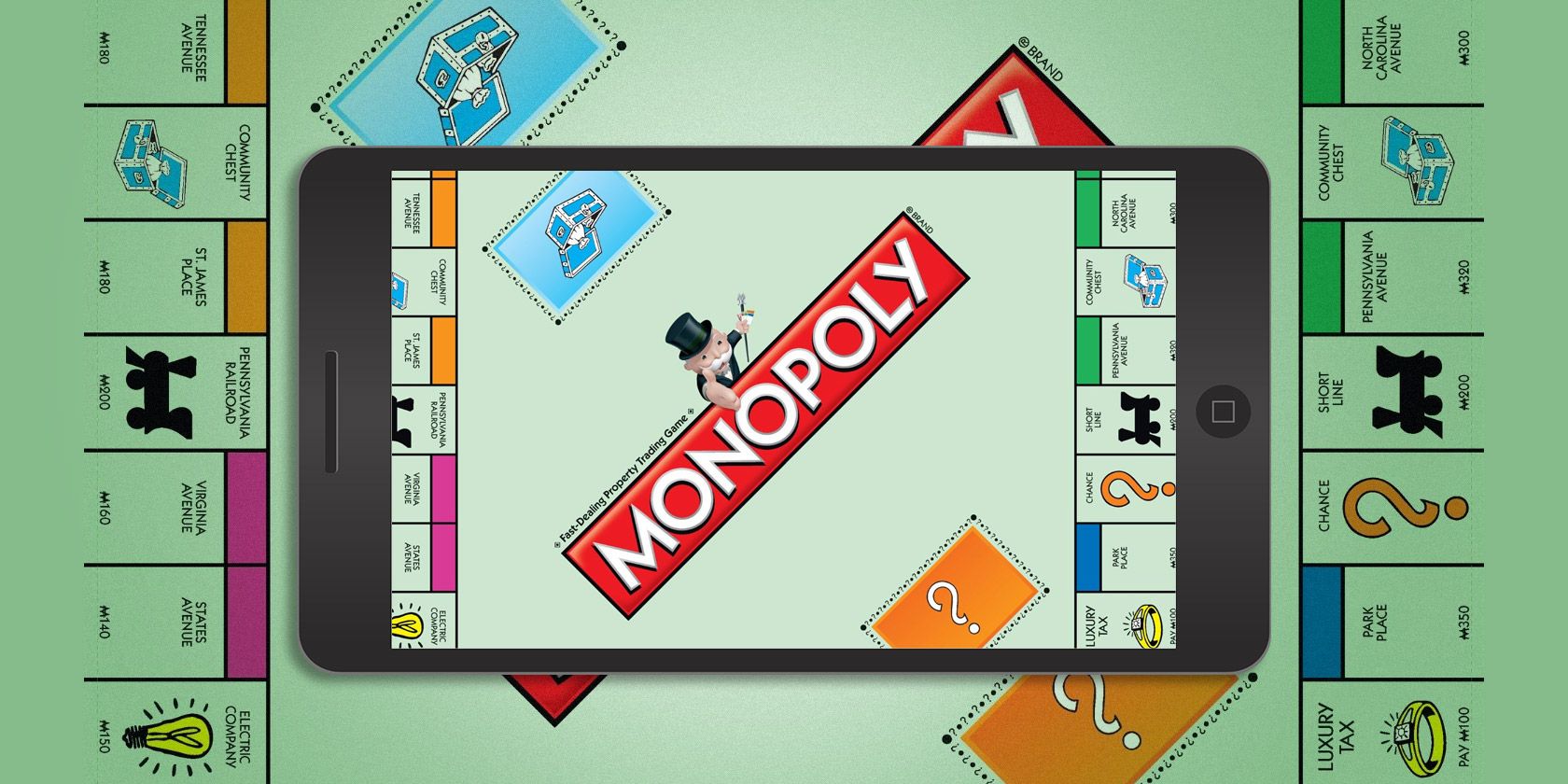
    El monopolio es el rey de los juegos de mesa clásicos. Fue inventado en 1903 como una forma de demostrar las deficiencias de una economía dominada por monopolios y desde entonces ha vendido más de 250 millones de juegos. El objetivo del juego es llevar a tus oponentes a la bancarrota.

    Todas las partes del juego se recrean fielmente en esta versión del juego de mesa para su teléfono, incluidas las famosas piezas de juego, el banco y la capacidad de subastar sus propiedades.

    Hay tres niveles diferentes de dificultad, y las reglas del juego se pueden personalizar para que coincidan con la forma en que estás acostumbrado a jugar la versión física del juego. El soporte multijugador está disponible, pero tú y tus compañeros jugadores necesitarán tener el juego instalado.

    Descargar: Monopoly para Android | iOS ($ 4)

    2. Conecta 4

    Siete columnas, seis filas y un requisito para obtener cuatro de sus discos en una fila vertical, horizontal o diagonal. Suena simple, ¿verdad? En realidad, es sorprendentemente complejo: hay 4 trillones de formas de llenar un tablero y 2 trillones de maneras de obtener cuatro en fila.

    Si bien es cierto que Connect 4 se "resolvió" hace años (solo asegúrese de ir primero y jugar en la columna central), aún puede proporcionar horas de diversión y frustración en igual medida.

    No hay versiones oficiales del juego en Android o iOS. En cambio, puede elegir entre numerosas opciones gratuitas. La versión de Android con la mejor calificación se llama Four in a Row. Le permite jugar en un tablero 2D o 3D, tiene 10 niveles de dificultad informática y admite múltiples colores de disco. La mejor versión de iOS es Connect 4. Tiene tres niveles de dificultad y admite multijugador.

    Descargar: Four in a Row para Android (Gratis)

    Descargar: Connect 4 para iOS (gratis)

    3. El juego de la vida

    Sorprendentemente, las raíces de The Game of Life son incluso más antiguas que las de Monopoly. La versión original fue diseñada en 1860, y el juego moderno se lanzó en 1960 para conmemorar el centenario del original. Hoy, creemos que es una de las mejores aplicaciones de juegos de mesa para tu teléfono.

    El juego lleva al jugador en un viaje desde la graduación universitaria hasta la jubilación, con eventos como niños, trabajos, hipotecas y matrimonios, todos con un lugar destacado. El ganador es la persona que tiene más dinero al final.

    Una versión oficial del juego está disponible en Android e iOS. Las características incluyen la capacidad de jugar con amigos, fichas animadas, paisajes en 3D y un "diario de vida" para seguir su juego. La versión de iOS también te permitirá emparejar música de tu cuenta de iTunes con eventos dentro del juego.

    Descargar: Game of Life para Android | iOS ($ 3)

    4. Scrabble

    Otro clásico juego de mesa, otro lanzamiento de EA. Aunque "Words with Friends" se hizo popular con su lanzamiento, para esa sensación de juego de tablero clásico realmente nostálgico realmente necesitas el Scrabble original.

    Scrabble se realizó por primera vez en la década de 1930 y se hizo instantáneamente popular como el juego de una persona pensante. El objetivo es usar sus títulos para formar una palabra en la pizarra: cuanto más complicada sea su palabra y más cuadrados multiplicadores se crucen, más puntos obtendrá.

    El juego está disponible tanto en Android como en iOS. Tiene un diccionario en el juego para ayudarlo a maximizar su puntuación, un modo de maestro que le mostrará retrospectivamente cuál era su mejor palabra disponible para cada turno, la capacidad de desafiar a sus amigos a través de Facebook y un modo de velocidad para juegos más rápidos.

    Descargar: Scrabble para Android | iOS (gratis)

    5. Ludo (también conocido como parchís)

    Ludo se deriva de un juego indio del siglo VI llamado "Pachisi", aunque la versión moderna más simple llegó a los estantes en 1896. Los lectores estadounidenses pueden saberlo por el nombre de marca "Parcheesi".

    Admite hasta cuatro jugadores, con el objetivo del juego de llevar tus cuatro peones de tu nido al espacio central antes que tus oponentes.

    La mejor aplicación de Ludo, Ludo King, está disponible tanto en Android como en iOS. El juego ofrece multijugador local y remoto, un modo fuera de línea y diferentes temas de tablero. Otros juegos como Ludo King incluyen Ludo Club y Ludo Online .

    Descargar: Ludo King para Android | iOS (gratis)

    6. Serpientes y Escaleras (AKA Chutes and Ladders)

    Al igual que Ludo, este juego también se originó en la India. El mundo lo conoce como Serpientes y Escaleras, pero en los Estados Unidos las serpientes fueron reemplazadas por chutes en 1943 después de que Milton Bradley descubriera que los escolares estadounidenses reaccionaron mal ante ellos.

    Como sea que lo llames, es un juego que casi
    seguro jugaste de niño. Hay 100 cuadrados numerados, con el único objetivo del juego de pasar del cuadrado 1 al cuadrado 100 antes que nadie. Sin embargo, su progreso es ayudado u obstaculizado por la presencia de escaleras y serpientes / toboganes.

    El juego está disponible en Android e iOS. Las características incluyen un modo multijugador, modo fuera de línea y un "Modo de supervivencia" de estilo arcade para mayor diversión.

    Descargar: Snake and Ladders para Android | iOS (gratis)

    7. Backgammon

    Android backgammon

    ¿Qué tan clásico quieres que sean tus juegos de mesa? El backgammon es uno de los juegos más antiguos del mundo: su historia se remonta a más de 5,000 años a las primeras civilizaciones mesopotámicas.

    El objetivo del juego es eliminar todas tus fichas del tablero antes que tu oponente usando una combinación de estrategia y suerte. Dado que el tablero es naturalmente un rectángulo, las dimensiones lo convierten en una de las mejores aplicaciones de juegos de mesa para tabletas como el iPad.

    Numerosas versiones del juego están disponibles para las plataformas Android e iOS. Hemos vinculado nuestra edición favorita para cada sistema operativo a continuación.

    Descargar: Backgammon Free para Android (Gratis)

    Descargar: Backgammon para iOS (Gratis)

    8. Riesgo

    El riesgo es un gran juego, pero tiene una gran molestia: la cantidad de piezas en el tablero. Si hay muchos jugadores, es demasiado fácil golpear accidentalmente piezas en diferentes territorios, especialmente al principio del juego.

    La versión móvil del juego no tiene tales problemas. Pequeñas piezas de juego a un lado, el resto del juego se recrea fielmente. Incluye diferentes modos de juego, reglas personalizables, un tutorial en profundidad y estadísticas del juego. También encontrarás muchos DLC, como nuevos mapas y escenarios.

    El juego básico, que solo incluye el modo clásico de riesgo, está disponible tanto en Android como en iOS.

    Descargar: Riesgo para Android | iOS (gratis)

    ¿Cuáles son sus aplicaciones favoritas de juegos de mesa?

    ¿Qué extrañamos? Hay tantos juegos de mesa clásicos por ahí que es imposible cubrir todos los que ahora puedes jugar en tu teléfono. ¿Has encontrado una gran versión móvil de Battleships? Cluedo? O Pictionary? Si es así, nos encantaría escuchar sus recomendaciones en los comentarios a continuación.

    Y si desea obtener más información sobre los juegos de mesa, consulte nuestros artículos que enumeran los mejores sitios para jugar juegos de mesa en línea y las mejores formas de jugar juegos de mesa con amigos .

    Lea el artículo completo: Las 8 mejores aplicaciones de juegos de mesa para usuarios de iPhone

  • Cómo convertir tu escritura a mano en una fuente

    Cómo convertir tu escritura a mano en una fuente

    práctica de escritura

    Agregue un toque personal a sus proyectos digitales convirtiendo su escritura a mano en una fuente personalizada. Es mucho más fácil de lo que piensas gracias a una aplicación web llamada Calligraphr. Y hay muchos usos creativos para explorar.

    En este artículo, le mostraremos cómo hacer que su escritura a mano sea una fuente con Calligraphr de forma gratuita. Puede agregar variantes de letras para un estilo natural, ajustar la alineación y el espaciado, e incluso exportar el producto final como un formato de fuente estándar. Y solo lleva diez minutos.

    ¿Qué es caligrafía?

    Infografía de proceso de Calligraphr para convertir la escritura a mano en fuente

    Anteriormente MyScriptFont, Calligraphr es una aplicación web gratuita que le permite escanear su letra para crear una fuente personalizada. Es fácil de usar y ofrece muchas características que lo ayudan a obtener la fuente correcta.

    Exporte su fuente personalizada como formatos TTF u OTF para usarla con computadoras Windows o macOS. Es posible que desee utilizar su fuente personalizada para agregar un toque personal a las invitaciones, diseñar obras de arte caligráficas o escribir un cómic web.

    Calligraphr ofrece las siguientes características para ayudar a perfeccionar su fuente:

    • Elija los juegos de caracteres exactos que desea incluir en su fuente, incluidas letras, símbolos y números acentuados.
    • Cargue variantes para cada letra para crear una autenticidad aleatoria en su escritura.
    • Edite caracteres individuales después de cargarlos para oscurecer las líneas, ajustar el tamaño y ajustar la alineación.
    • Guarde las fuentes en el navegador para que pueda volver a seguir editándolas en varias sesiones.

    Calligraphr Pro Suscripción

    Precios de actualización de Calligraphr Pro

    Puede usar Calligraphr para crear y exportar una fuente de escritura a mano personalizada de forma gratuita. Pero una suscripción Pro desbloquea funciones adicionales para ayudarlo a convertir su escritura a mano en la mejor fuente posible.

    Calligraphr Pro cuesta $ 8 / mes, aunque puede obtener un descuento del 50 por ciento si paga durante seis meses a la vez. Con una suscripción Pro, Calligraphr le permite trabajar en más de una fuente a la vez, hasta un máximo de 12. También le permite agregar hasta 480 caracteres a cada fuente.

    También puede agregar más de dos variantes para cada carácter, hasta un máximo de 15. Una variante es una versión alternativa de una letra o número en particular. La fuente terminada utiliza diferentes variantes al azar para que su fuente se vea más natural.

    Demostración aleatoria de cartas en el sitio web de Calligraphr

    Otra actualización importante que viene con una suscripción Pro es la capacidad de agregar ligaduras a su fuente. En caso de que no esté familiarizado con los términos de tipografía comunes , una ligadura es una línea que conecta dos letras en letra unida.

    ¿Necesito Calligraphr Pro para hacer una fuente personalizada?

    Calligraphr Pro ofrece grandes beneficios para la creación de fuentes, pero puede convertir su escritura a mano en una fuente perfectamente buena sin pagar nada.

    El principal inconveniente de usar Calligraphr de forma gratuita es que su fuente está limitada a 75 caracteres. Eso es suficiente espacio para letras mayúsculas y minúsculas, cada número y signos de puntuación comunes, pero no mucho más.

    También estás limitado a dos variantes por personaje. Sin embargo, esto aún agrega suficiente aleatorización a su fuente para que sea más natural que la mayoría.

    Finalmente, no puede agregar ligaduras con Calligraphr Free. Pero si no te unes a tu escritura de todos modos, no habrá diferencia.

    Demostración de ligadura del sitio web de Calligraphr

    Cómo usar Calligraphr para convertir tu escritura a mano en una fuente

    Para comenzar, dirígete al sitio web de Calligraphr y haz clic en el botón Comenzar gratis para crear una cuenta. No es necesario actualizar a una cuenta Pro a menos que desee más de dos variantes o ligaduras.

    Después de registrarse e iniciar sesión, haga clic en el botón Iniciar aplicación para cargar la aplicación web Calligraphr. Luego, siga los pasos a continuación para convertir su escritura a mano en una fuente.

    Paso 1. Crear una plantilla de fuente

    Primero debe crear una plantilla para su fuente personalizada. Esto es esencialmente una cuadrícula de cuadros con un cuadro para cada carácter que desea incluir en su fuente. Después de crear la plantilla e imprimirla, debe escribir a mano cada letra en los cuadros. Luego escanee nuevamente en su computadora para crear la fuente.

    Calligraphr le brinda una gran cantidad de control sobre la plantilla, permitiéndole elegir exactamente qué caracteres desea y no desea incluir en su fuente. Con una cuenta gratuita, puede tener hasta 75 caracteres en una sola fuente.

    Haga clic en el botón Plantillas en la esquina superior izquierda para crear una nueva plantilla, luego elija los caracteres que desee de la barra lateral. Le sugerimos que agregue números mínimos en inglés y mínimos , lo que le brinda hasta 70 caracteres.

    Página de creación de plantilla de fuente personalizada Calligraphr

    Haga clic en un carácter que no desee y bórrelo de la plantilla. Luego agregue más juegos de caracteres desde la barra lateral. Si se suscribió a una cuenta Pro y desea incluir ligaduras, selecciónela en la sección Varios .

    Paso 2. Imprima y complete su plantilla

    Después de agregar todos los caracteres que desee en su fuente, haga clic en el botón Descargar plantilla . Elija un nombre de archivo y formato para la plantilla.

    Ajuste el control deslizante para cambiar el tamaño de las celdas de la plantilla. Estos son los cuadros en los que necesita escribir sus letras. Si tiene una letra particularmente grande o pequeña, es posible que desee ajustar el tamaño en consecuencia. También es posible que desee agrandar los cuadros si planea crear una fuente caligráfica. De lo contrario, déjelo como predeterminado.

    Plantilla de caligrafía PDF

    Finalmente, elija si des
    ea líneas de ayuda y caracteres de fondo. Recomendamos agregar líneas de ayuda para asegurarse de escribir cada letra en el mismo lugar con el mismo tamaño. Sin embargo, puede significar que necesita borrarlos manualmente después de escanear su plantilla. No recomendamos los caracteres de fondo porque hacen que sea más difícil crear un estilo único.

    Cuando esté satisfecho, haga clic en Descargar para guardar su plantilla, luego imprímala.

    Ahora use un bolígrafo negro para completar la plantilla, dibujando un solo carácter en cada cuadro. Un bolígrafo con punta de fieltro es mejor que un bolígrafo, pero cualquiera de los dos debe estar bien siempre y cuando se asegure de que cada línea esté claramente dibujada.

    Plantilla de fuente de escritura a mano completada

    Paso 3. Cargue y edite su fuente manuscrita

    Después de completar la plantilla de fuente, escanee o tome una foto clara, luego guarde ese archivo en su computadora. En la aplicación web Calligraphr, haga clic en Mis fuentes seguido de Cargar plantilla . Seleccione la imagen de su plantilla de fuente, luego espere a que Calligraphr la procese.

    Una vez que se completa el procesamiento, Calligraphr muestra una descripción general de cada carácter en su fuente personalizada. Puede eliminar caracteres de esta página, pero le sugerimos que vea si puede corregir los errores de la página de edición en lugar de eliminar cualquier cosa.

    Elija Agregar caracteres a su fuente para finalizar la carga.

    Página de importación de fuentes Calligraphr

    Haga clic en un carácter y seleccione Editar carácter para realizar ajustes. Puede dibujar nuevas líneas con varias formas y tamaños de pincel o hacer clic en el botón Borrar para limpiar el escaneo. Asegúrate de editar cada uno de tus personajes para obtener la mejor fuente personalizada.

    También debe usar el menú Ajustar línea de base / tamaño para asegurarse de que cada personaje tenga la misma altura y tamaño que todos los demás. Esta pantalla muestra el carácter seleccionado en una fila con el resto de la fuente. Use las flechas para ajustar la línea de base o el tamaño para una mejor consistencia.

    Ajustes de línea de base y tamaño para fuente personalizada

    Paso 4. Construye y exporta tu fuente personalizada

    Después de editar cada uno de tus personajes, haz clic en el botón Atrás y elige Construir fuente para convertir tu letra en una fuente.

    Si elige agregar variantes, lo que puede hacer al cargar varias plantillas de fuentes una tras otra, active la opción Aleatorizar caracteres . De esa manera, su fuente no utiliza las mismas variantes con demasiada frecuencia.

    Haz clic en Construir y espera a que Calligraphr termine de convertir tu letra en una fuente. Cuando esté completo, asegúrese de que se vea bien en la vista previa, luego descargue el archivo TTF o OTF.

    Ventana Crear fuente para crear una fuente de escritura a mano personalizada

    Abra el archivo de fuente en su computadora y siga las instrucciones para instalarlo . Después de esto, debería estar disponible en todas sus aplicaciones. También puede instalar fuentes en su iPhone o iPad .

    Obtenga más fuentes gratuitas para agregar a su colección

    Ahora ya sabe cómo hacer que su letra sea una fuente personalizada. Úselo para personalizar todo, desde invitaciones de boda hasta tarjetas de visita. Pero no sienta que necesita usarlo para todo.

    Calligraphr le permite crear tantas fuentes personalizadas como desee, para que pueda repetir los pasos anteriores para varios estilos de escritura a mano diferentes. Si no tiene tanta creatividad, eche un vistazo a los mejores sitios web de fuentes gratuitas para utilizar las fuentes de otras personas.

    Lea el artículo completo: Cómo convertir su escritura a mano en una fuente

  • Pruebe estos 5 métodos únicos de productividad para salir del aburrimiento

    Pruebe estos 5 métodos únicos de productividad para salir del aburrimiento

    Aburrido en el trabajo

    ¿Le resulta difícil ser productivo? Pruebe estos diferentes métodos de motivación y técnicas de productividad para reavivar su capacidad de hacer las cosas y salir del aburrimiento.

    Cuando cambia su rutina, es difícil mantenerse tan productivo como lo era antes. Necesita adaptarse a lo que la vida y el trabajo le arrojan. Desde métodos clásicos de productividad hasta un curso psicológico que enseña felicidad, estos sitios web, aplicaciones y libros electrónicos prometen impulsar su producción una vez más.

    1. newDay (Web): Reimagine Time como un día de 10 horas

    La aplicación de productividad newDay reinventa un día de 24 horas en 10 horas de 100 minutos cada una

    El nuevo planificador de días reconsidera completamente el tiempo tal como lo conoce. En lugar de planificar un día de 24 horas, ahora tendrá 15 "horas", es decir, 10 segmentos de vigilia y cinco segmentos de sueño. Está un poco por ahí, pero tal vez pensar en el tiempo de manera diferente podría impulsar su productividad.

    Así es como funciona. En lugar de horas de 60 minutos, sus 10 segmentos de vigilia serán de 100 minutos cada uno. Sus cinco segmentos de sueño serán de 88 minutos cada uno, lo que está cerca del ciclo de sueño promedio de 90 minutos. Eso es un total de 440 minutos, cumpliendo las siete horas recomendadas de sueño para un horario saludable.

    Para cada segmento de vigilia, establezca una intención y continúe con ella. La aplicación intenta encender un nuevo enfoque en lo que está haciendo al obligarlo a abandonar los métodos tradicionales de productividad basados ​​en el tiempo. Es mejor hacer de esta su página Nueva pestaña si la usa para estar al tanto de cada nueva "hora" del Día.

    Por supuesto, no estás tirando el reloj tradicional porque en eso trabaja el resto del mundo. Entonces, cuando se despierte, configure el tiempo del primer segmento, y newDay lo ajustará para los diez segmentos en consecuencia.

    2. El Método Medio (Web): Productividad sin tirar lápiz y papel

    El Método Medio logra un equilibrio entre el uso de aplicaciones en papel y digitales para una productividad máxima

    La mayoría de los métodos de productividad le impiden adoptar nuevas aplicaciones y gadgets. Se trata de deshacerse de la pluma y el papel y volverse digital. El Método Medio es un defensor de un equilibrio saludable. La idea es usar lápiz y papel al mismo tiempo que se agregan los beneficios de la tecnología.

    Es irónico que el método salte a la fama en el blog de una de las mejores aplicaciones de lista de tareas, Todoist. El colaborador Chad Hall escribe sobre cómo usa dos cuadernos, notas post-it y aplicaciones digitales para listas de tareas, notas y calendarios.

    Debe leer la publicación completa para comprender las complejidades y pensar detrás del método, pero la conclusión básica es usar cuadernos y notas post-it para anotar todo.

    En una revisión nocturna, los descarga en las aplicaciones. Hall señala específicamente que usa una nota adhesiva diaria para recordarle siempre las prioridades para ese día.

    El Método Medio es la técnica de productividad ideal para quienes usan escritorios de trabajo pero aún no tienen un sistema de aplicación. No necesita ir completamente digital y sin papel. Hay algo que decir sobre el acto de escribir tareas en papel y tacharlas, o hacer una nota rápida sin preocuparse por el formato.

    3. Trabaje el sistema (Ebook): ¿Cuál es su horario biológico de máxima audiencia?

    El libro de productividad de Sam Carpenter Work The System está disponible como descarga gratuita en todos los formatos y audiolibros.

    El libro de productividad de Sam Carpenter Work The System es una lectura obligada para los líderes de equipo, gerentes y dueños de negocios. El principio del libro es comprender los sistemas, tanto personales como profesionales, y optimizarlos.

    El libro te enseña cómo identificar sistemas lineales y maximizarlos, comenzando por ti mismo.

    Por ejemplo, el libro de Carpenter ganó muchos titulares con el método del "horario de máxima audiencia biológica". En eso, habla sobre cómo los niveles de energía de cada individuo disminuyen y fluyen en diferentes momentos del día. Este es uno de sus sistemas lineales personales.

    Una vez que comprenda su "horario de máxima audiencia biológica" y trabaje con eso en mente, será más productivo. De hecho, en base a este sistema, tenemos una hoja de cálculo gratuita para descubrir sus horas más productivas .

    Work The System está disponible como un libro electrónico gratuito en el sitio web oficial. El enlace que se muestra en la página de inicio no funciona en este momento. Pero encontramos un enlace anterior por el cual puede suscribirse al boletín y obtener el libro electrónico de forma gratuita.

    Puede descargarlo en formatos Epub, Mobi y PDF. Si comparte Work The System en las redes sociales, también puede descargar el audiolibro gratuito.

    Descargar: Work The System (Gratis)

    4. La ciencia del bienestar (curso web): más feliz = más productivo

    Múltiples estudios muestran una clara correlación de que las personas más felices son más productivas. Pero con la tristeza y la fatalidad que lo rodean en las noticias todos los días, es difícil mantener un estado de ánimo feliz. La Universidad de Yale ofrece un curso en línea gratuito para cambiar su mentalidad, llamado La ciencia del bienestar.

    La profesora de psicología Laurie Santos enseña diferentes aspectos de la felicidad en el curso de cuatro semanas. Cada semana requiere aproximadamente dos horas de trabajo de curso, mientras aprende sobre conceptos erróneos sobre la felicidad y cómo nuestra mente nos engaña con expectativas y prejuicios. Finalmente, aprenderá sobre lo que realmente lo hace feliz y cómo implementar estrategias de felicidad en su vida diaria.

    El curso es ligero y se adapta fácilmente a horarios ocupados. Junto con el video semanal, Santos ofrece lecturas recomendadas, pero nada de esto es esencial para pasar a la lección de la próxima semana. Se trata más de asimilar y reflexionar sobre lo que aprende del video y ponerlo en práctica. Puede comenzar el curso cuando lo desee y tomarlo a su propio ritmo.

    5. Fear-Setting y Dreamline Calculator (Web): aplicaciones inspiradas en Tim Ferris

    Practique los métodos de Tim Ferris de Dreamline Calculator y Fear Setting como aplicaciones en línea

    El orador motivacional Tim Ferris a menudo habla sobre dos técnicas de productividad que cambian el juego: la configuración del miedo y la calculadora Dreamline .

    En su libro The 4-Hour Workweek, habla sobre cómo ambos ejercicios impulsan la motivación al darle un plan para el peor de los casos y los escenarios de sus sueños. Ambos ejercicios ahora están disponibles como aplicaciones web interactivas.

    En Fear-setting, la plantilla te guía a través de los seis pasos para enfrentar tus miedos.

    Definirá, evitará, reparará, evaluará los beneficios del éxito y los costos de la inacción, y finalmente resumirá todo el proceso. Tarda aproximadamente media hora en pensar y responder cada pregunta, pero será mejor para ello.

    La calculadora Dreamline es un mapa de seis a 12 meses para lograr el estilo de vida que deseas.

    La plantilla hace preguntas que probablemente no haya pensado mientras soñaba en grande. Esto lo obliga a evaluar y reevaluar la practicidad y los sacrificios que deberá hacer. Pero una vez que establezca ese plan, se sentirá más motivado y productivo porque conoce los beneficios y pérdidas exactos de no tomar medidas.

    Productividad para trabajadores remotos

    A muchas personas les resulta difícil mantenerse productivos cuando no están en la oficina. El trabajo remoto tiene sus propios desafíos motivacionales, que pueden abordarse con los métodos antes mencionados. Pero en caso de que no funcionen para usted, pruebe estos consejos para tener éxito en el trabajo remoto .

    Lea el artículo completo: Pruebe estos 5 métodos únicos de productividad para salir del aburrimiento

  • Cómo organizar una fiesta de Facebook Watch para ver videos juntos

    Cómo organizar una fiesta de Facebook Watch para ver videos juntos

    fiesta-reloj-facebook

    Una fiesta de observación de Facebook es una excelente manera de ver videos de Facebook con amigos. Watch Party se realiza en tiempo real, de modo que todos vean lo mismo y puedan comentarlo mientras lo ven.

    En este artículo te mostramos cómo crear tu propia fiesta de Facebook Watch. Permitiéndole mirar videos de Facebook junto con sus amigos en línea, incluso si viven lejos.

    ¿Qué es una fiesta de Facebook Watch?

    Descripción general de Facebook Watch Party

    Facebook lanzó la función Watch Party a nivel mundial en 2018. Watch Party permite a las personas ver videos en Facebook juntos en sincronía. Esto hace que ver videos sea una experiencia compartida.

    Quienes participan en Watch Party pueden ver videos en vivo o grabados en Facebook. Puede agregar videos a la cola, invitar a amigos a unirse y comentar en tiempo real. Todo esto le parece a todos en Watch Party.

    Quien sea el anfitrión de Watch Party tiene el control total de la experiencia. Esto significa que si está hospedando y adelanta un video o salta a un video nuevo, todos los miembros de Watch Party verán lo mismo. Es una experiencia de observación unificada.

    Funciona de la misma manera que las formas de ver videos de YouTube juntos .

    Una fiesta de observación de Facebook podría usarse para organizar una sesión de preguntas y respuestas, disfrutar de videos musicales juntos, sudar al mismo video de ejercicios y más.

    Al anunciar el lanzamiento global de Watch Party en Facebook Newsroom , la Gerente de Producto de Facebook Erin Connolly escribió:

    Imagínese sentado para ver el video de graduación de un ser querido con su familia extendida cuando no podrían estar allí en persona, reviviendo unas vacaciones compartiendo videos e intercambiando recuerdos, o incluso simplemente pasando el rato con amigos viendo videos divertidos juntos.

    Si el video existe públicamente en Facebook, puede verlo en Watch Party. Puede organizar una Watch Party para un pequeño círculo de amigos o para un grupo con cientos de miembros.

    Es fácil crear una Watch Party desde múltiples lugares dentro de Facebook. Así es cómo:

    1. Cómo organizar una fiesta de Facebook Watch

    Puedes crear una Watch Party desde tu línea de tiempo, un grupo del que eres miembro y una página de la que eres administrador o editor. Se aplican los permisos normales, a menos que los ajuste manualmente, por lo que solo aquellos en su lista de amigos o miembros de esos grupos verán la Watch Party.

    Navegue hasta donde desea comenzar su Watch Party, haga clic en Escribir publicación y seleccione Watch Party .

    Facebook Watch Party agrega videos

    Se abrirá una ventana para que pueda agregar videos a la cola. Puede buscar un video usando el campo de texto en la parte superior o cambiar entre las pestañas como Mirado y En vivo . Cuando encuentre un video que le guste, haga clic en Agregar a la cola .

    Recuerde, solo puede agregar videos públicos de Facebook o aquellos que haya subido usted mismo. Entonces, si desea ver una película con otras personas en línea, será mejor que use estas formas de ver Netflix con amigos que están lejos .

    Puede hacer clic en Ver cola para ver lo que ha agregado, y simplemente haga clic en Eliminar en cualquier video si cambia de opinión. Cuando esté satisfecho con sus opciones de video, haga clic en Listo .

    Publicación de Facebook Watch Party

    Finalmente, agregue un texto descriptivo para contarle a la gente sobre su Watch Party. Cuando esté listo para comenzar, haga clic en Publicar .

    2. Cómo administrar una fiesta de Facebook Watch

    Su Watch Party comenzará de inmediato una vez publicado.

    Puede agregar nuevos videos a Watch Party mientras está en progreso. Haga clic en el botón Agregar video en el panel derecho. Nuevamente, busque un video o use las pestañas. Cuando encuentre el video que desea, desplace el mouse sobre la miniatura y haga clic en el ícono Más . Alternativamente, use la flecha desplegable para elegir Jugar ahora o Jugar siguiente .

    Cola de Facebook Watch Party

    Controle la cola de video en cualquier momento haciendo clic en Ver todo junto al encabezado Reproduciendo ahora . Desplácese sobre la miniatura del video, haga clic en la flecha desplegable y puede elegir Reproducir siguiente o Eliminar de la cola .

    Si pausa el video, también se detendrá para todos los demás. Sin embargo, cambiar la calidad del video, pasar a pantalla completa o silenciar el audio solo se aplicará a usted.

    Si desea invitar a personas específicas a una fiesta de Facebook Watch, busque la sección Invitar a otros en el panel de la derecha y use el campo Buscar por nombre . Esa persona recibirá una notificación invitándoles a unirse, que pueden elegir aceptar o ignorar. Cualquier persona que vea aparecerá debajo del video como una miniatura, desplace el cursor sobre él para ver su nombre.

    Además, en esta sección inferior, puede hacer clic en una reacción emoji y aparecerá sobre su nombre. Esto es para que pueda mostrar rápidamente sus pensamientos sobre el video sin tener que comentar.

    Facebook Watch Party

    En el lado derecho del video hay una sección de Comentarios . Cualquiera en Watch Party puede publicar aquí para que todos lo vean. Puede hacer Me gusta o Responder a los comentarios como lo haría normalmente. También puede anclar comentarios para que se pegue en la parte inferior de la sección de comentarios.

    Como creador de Watch Party, usted es el anfitrión. Solo un anfitrión tiene la capacidad de controlar la reproducción de video y colocar videos en la cola. Puede hacer clic en el botón Agregar coanfitrión a la derecha si desea que otras personas también tengan estos permisos.

    3. Cómo finalizar una fiesta de Facebook Watch

    Finalizar una fiesta de observación de Facebook lo terminará para usted Y para todos los que están viendo.

    Para hacer esto, haga clic en los tres puntos horizontales en la esquina superior derecha del video. Haga clic en End Watch Party y luego en End para confirmar.

    Reproducción de Facebook Watch Party

    Se publicará una repetición de Watch Party en cualquier lugar donde la hayas alojado. Esto mostrará cualquiera de los videos que se vieron (excluyendo los que estaban en la cola y nunca se vieron), todos los comentarios y cualquier reacción.

    Esta recapitulación también incluye un botón Crear Watch Party , que puedes usar para iniciar otra Watch Party con los mismos videos. Por supuesto, puede agregar o eliminar videos de la cola como antes.

    Cómo escuchar música con amigos lejos

    Eso es todo lo que necesita saber sobre organizar una fiesta de observación de Facebook, lo que significa que ahora puede ver videos de Facebook en sincronización con amigos, incluso si viven lejos.

    Y si eres más fanático de la música que del video, aquí te mostramos cómo escuchar música con amigos que están lejos . Hay varias opciones para probar, así que puedes divertirte encontrando la que más te guste.

    Lea el artículo completo: Cómo organizar una fiesta de Facebook Watch para ver videos juntos

  • ¿FaceTime no funciona? 15 posibles soluciones para probar

    ¿FaceTime no funciona? 15 posibles soluciones para probar

    problemas de facetime

    Cuando FaceTime funciona, es maravilloso: puedes hacer videollamadas a tus amigos y familiares con perfecta claridad. Pero cuando FaceTime no funciona, hay tantos problemas potenciales que es difícil saber cómo solucionarlo.

    Hemos reunido todas las mejores formas de arreglar FaceTime en su iPhone, iPad o Mac. Comienza en la parte superior con la solución más probable, luego avanza por la lista para que FaceTime vuelva a funcionar.

    Incluso tenemos soluciones específicas para cuando Group FaceTime no funciona, así que esté atento si ese es su problema.

    1. Reinicie su iPhone, iPad o Mac

    Uno de los mejores consejos de solución de problemas para cualquier aplicación es reiniciar su dispositivo; Este consejo es el mismo para cuando FaceTime no funciona. Es mejor cerrar todas sus aplicaciones primero para asegurarse de no perder ningún progreso no guardado y asegurarse de que comiencen nuevamente después de reiniciar.

    Si su dispositivo no responde, descubra cómo forzar el reinicio de un iPhone o forzar el reinicio de una Mac .

    2. Averigüe si FaceTime está inactivo para todos

    Sitio web del estado del sistema Apple que muestra todas las luces verdes

    Los servicios de Apple a veces experimentan problemas técnicos, lo que significa que FaceTime no se conectará con nadie. Cuando esto sucede, no hay nada que pueda hacer, excepto esperar a que Apple encuentre una solución.

    Eche un vistazo al estado actual de cada servicio de Apple en el sitio web de estado del sistema de Apple . Esta página también le alerta sobre el tiempo de inactividad programado de FaceTime.

    3. Confirme si FaceTime funciona en su país

    Desafortunadamente, FaceTime no está disponible en todo el mundo, aunque ciertamente se acerca. Tampoco está disponible con todos los portadores celulares.

    Eche un vistazo a la página de soporte del operador de Apple para averiguar si se supone que FaceTime funciona en su país con su operador de telefonía celular. Si FaceTime no está disponible donde vives, puedes evitar estas limitaciones usando una VPN en tu iPhone .

    4. Pruebe la conexión a Internet en su dispositivo

    A diferencia de las llamadas telefónicas habituales, FaceTime se conecta a otras personas a través de Internet. Si FaceTime no se conecta, cargue una página web nueva en su dispositivo para probar la conexión a Internet.

    FaceTime funciona mejor a través de Wi-Fi, pero también puede usarlo con sus datos móviles en un iPhone o iPad. Para usar FaceTime sin Wi-Fi, vaya a Configuración> Celular y active el control deslizante FaceTime para permitir que use datos móviles.

    Opción FaceTime en la configuración de datos móviles

    5. Asegúrese de utilizar los datos de contacto correctos

    En su iPhone, puede verificar sus propios detalles de contacto de FaceTime yendo a Configuración> FaceTime> Puede contactarlo con FaceTime At . Pídale a la persona a la que llama que haga lo mismo para asegurarse de tener los detalles correctos.

    Para verificar estos detalles en una Mac, abra la aplicación FaceTime y vaya a FaceTime> Preferencias desde la barra de menú. Encuentra tus datos de contacto en medio de Preferencias .

    6. Confirme que su dispositivo funciona con FaceTime grupal

    Es posible que no pueda hacer que los chats grupales de FaceTime funcionen si su dispositivo es demasiado antiguo. Este podría ser el caso incluso si las conversaciones individuales de FaceTime están bien.

    Para los chats grupales de FaceTime, todos necesitan uno de los siguientes dispositivos con al menos iOS 12.1.4:

    • iPhone 6S o posterior
    • iPad Pro, iPad Air 2, iPad mini 4, iPad (5a generación) o posterior
    • iPod touch (7a generación)
    • Cualquier Mac que ejecute macOS Mojave 10.14.3 o posterior

    7. Limite el chat FaceTime de las personas en su grupo

    Chat grupal de FaceTime en Mac

    FaceTime te permite iniciar un chat grupal con hasta 32 personas a la vez. Pero tener tanta gente hace que sea difícil saber quién está causando problemas con FaceTime. Intente iniciar un chat uno a uno, luego agregue personas adicionales de una en una para averiguar cuándo comienzan los problemas.

    Si FaceTime no se conecta con nadie, debe haber un problema con su dispositivo o conexión a Internet. Sin embargo, si FaceTime no se conecta con una persona en particular, el problema probablemente esté en su extremo.

    8. Actualice el software en su dispositivo

    FaceTime podría tener problemas si no está ejecutando el último software en su iPhone, iPad o Mac. Actualice su dispositivo a la última versión del sistema operativo para solucionar este problema. Además, asegúrese de que la persona con la que intenta FaceTime también actualice su dispositivo.

    En un iPhone o iPad, vaya a Configuración> General> Actualización de software .

    En una Mac, vaya a Preferencias del sistema> Actualización de software .

    9. Establezca la fecha y la hora automáticamente

    Configuración de fecha y hora con la opción Establecer automáticamente en la configuración

    Apple sugiere que establezca la fecha y la hora automáticamente si FaceTime sigue fallando en su iPhone, iPad o Mac. La mayoría de nosotros hacemos esto de todos modos, pero debes asegurarte de que esté habilitado en la configuración de tu dispositivo.

    En un iPhone o iPad, vaya a Configuración> General> Fecha y hora y asegúrese de que Configurar automáticamente esté activado.

    En una Mac, vaya a Preferencias del sistema> Fecha y hora . Marque la casilla para configurar la fecha y la hora automáticamente y seleccione su zona horaria.

    10. Desactiva temporalmente FaceTime en tu configuración

    Puede activar y desactivar FaceTime desde la configuración de FaceTime en su iPhone, iPad o Mac. Es posible que deba iniciar sesión en su cuenta de ID de Apple cuando la vuelva a encender.

    En un iPhone o iPad, vaya a Configuración> FaceTime . Use la palanca en la parte superior de la página para desactivar FaceTime , luego tóquelo nuevamente para activarlo nuevamente.

    Configuración de FaceTime en iPhone

    En una Mac, abra la aplicación Fa
    ceTime
    y vaya a FaceTime> Preferencias desde la barra de menú. Desmarca la opción para Habilitar esta cuenta para desactivar FaceTime. Luego marque la casilla para volver a encenderlo.

    11. Salga de FaceTime, luego vuelva a iniciar sesión

    Si FaceTime aún no funciona en su iPhone, iPad o Mac, cierre la sesión por completo y vuelva a iniciarla. Asegúrate de usar el nombre de usuario y contraseña correctos de Apple ID cuando vuelvas a iniciar sesión.

    En un iPhone o iPad, vaya a Configuración> FaceTime . Toque su ID de Apple y elija Cerrar sesión en la ventana emergente que aparece. Después de cerrar sesión, toque Usar su ID de Apple para FaceTime e inicie sesión con los detalles de su ID de Apple.

    En una Mac, abra la aplicación FaceTime y vaya a FaceTime> Preferencias desde la barra de menú. Haga clic en Cerrar sesión en la parte superior de la ventana, luego confirme que desea cerrar sesión . Después de cerrar sesión, ingrese los detalles de su ID de Apple en la ventana principal de FaceTime para iniciar sesión nuevamente.

    12. Pruebe la cámara y el micrófono en su dispositivo

    Si las personas no pueden verlo o escucharlo en FaceTime, puede haber un problema con la cámara o los micrófonos de su dispositivo. La forma más sencilla de probar esto es abrir la aplicación Cámara y grabar un video corto de ti mismo hablando en la cámara frontal. En una Mac, use la aplicación Photo Booth para esto.

    Reproduzca el video nuevamente para averiguar si hay algún problema con el audio o video que grabó. Si los hay, vea primero cómo solucionar los problemas de la cámara del iPhone . Póngase en contacto con el Soporte de Apple para reparar su cámara o micrófono si esos consejos no funcionan.

    13. Encienda su cámara y micrófono en FaceTime

    Controles de FaceTime desde iPhone

    Si la gente no puede verte o escucharte en FaceTime, puede ser porque has deshabilitado tu cámara o micrófono para esa llamada de FaceTime.

    Durante una llamada de FaceTime, revele más controles deslizando hacia arriba en un iPhone o iPad, o pasando el mouse sobre la ventana de FaceTime en una Mac. Haga clic en los iconos de Cámara y Micrófono para encender y apagar su cámara o micrófono durante la llamada.

    14. Desactiva las restricciones de contenido de FaceTime

    Si la aplicación FaceTime falta por completo en su iPhone, iPad o Mac, es posible que haya activado las restricciones. Las personas generalmente usan esta configuración para evitar que los niños pequeños accedan a ciertas funciones en un dispositivo.

    En un iPhone o iPad, vaya a Configuración> Tiempo de pantalla> Restricciones de contenido y privacidad . Vaya a Aplicaciones permitidas y asegúrese de que FaceTime y la Cámara estén encendidas. Si se le solicita, ingrese su contraseña de Screen Time, que puede ser diferente de su contraseña estándar.

    Opciones de FaceTime y cámara en la configuración de aplicaciones permitidas

    En una Mac, vaya a Preferencias del sistema> Tiempo de pantalla , luego seleccione Contenido y privacidad en la barra lateral. Vaya a la pestaña Aplicaciones y marque las casillas de Cámara y FaceTime . Si se le solicita, ingrese su contraseña de Screen Time.

    15. Habilite ciertos puertos en su firewall

    FaceTime podría seguir fallando si el firewall de su computadora bloquea las conexiones necesarias. Esto puede suceder con firewalls de terceros que no están configurados para funcionar con FaceTime. Puede solucionar estos problemas sin desactivar su firewall abriendo puertos particulares.

    Consulte con quien creó su firewall para descubrir cómo desbloquear puertos particulares. Luego, eche un vistazo a la página de soporte de firewall de Apple para averiguar qué puertos necesita desbloquear para FaceTime.

    Use estas alternativas FaceTime si aún no funciona

    Debería poder solucionar casi todos los problemas de FaceTime con los consejos de solución de problemas anteriores. Pero si no ayudaron, y FaceTime todavía no funciona, siempre puedes usar una aplicación alternativa.

    Hay muchas aplicaciones de videoconferencia para usar en lugar de FaceTime. La mayoría de ellos son gratuitos y casi todos funcionan en múltiples plataformas. Eso significa que también puede comenzar a agregar usuarios de Android y Windows a sus llamadas grupales.

    Lea el artículo completo: ¿FaceTime no funciona? 15 posibles soluciones para probar