Reelgood ha lanzado una nueva función que llama Swipe With Friends. Es como una aplicación de citas, pero en lugar de emparejar personas, emparejas películas y programas. La idea es que puedas usarlo para encontrar lo que todos en un grupo quieren ver.
¿Qué es Reelgood?
Reelgood es un servicio disponible en los EE. UU. Y el Reino Unido que reúne muchos servicios de transmisión gratuitos y de pago, incluidos Netflix, Prime Video, Apple TV + y Disney +.
Si está buscando una película o programa específico, es complicado buscar todos los servicios a los que está suscrito. Por eso Reelgood es tan útil, ya que puedes realizar esa búsqueda en un solo lugar.
También es ideal para encontrar cosas nuevas para ver gracias a su robusto sistema de filtrado. Puede buscar por género, puntuación de IMDb, fecha de lanzamiento y más.
Registrarse en Reelgood es gratis, así que compruébalo si te parece atractivo.
¿Cómo funciona Swipe With Friends?
Si te gusta ver cosas con tus amigos o familiares, probablemente conozcas la dificultad de lograr que todos se pongan de acuerdo sobre qué ponerse.
Es por eso que Reelgood ha creado una nueva función llamada Swipe With Friends . Lo describe como "como una aplicación de citas, pero se combina con películas y programas".
Simplemente visite la página Deslizar con amigos y use la sección Sus servicios y filtros para editar qué plataformas de transmisión incluir y sus preferencias de filtro.
A continuación, comparta la URL única que se muestra en la página con sus amigos. A partir de ahí, todos podrán votar a favor o en contra de las películas y programas que aparezcan.
Puede ver información sobre esos medios, como puntajes de revisión, clasificación por edades y tiempo de ejecución, junto con la posibilidad de ver un avance.
Cuando dos o más personas votan positivamente sobre lo mismo, aparecerá en la pestaña Coincidencias . Cuantas más personas invites, más coincidencias obtendrás.
Y luego, debido a que esto es Reelgood, una vez que haya encontrado una coincidencia, puede ver fácilmente en qué plataforma está disponible.
Por supuesto, luego tienes la decisión de filtrar todo lo que aparece dentro de los partidos, pero siempre puedes elegir el que tenga la calificación más alta.
Saber qué está disponible para transmitir
Cuando se trata de transmisión, saber lo que hay y lo que todos quieren ver es la mitad de la batalla. Felizmente, la función Swipe With Friends de Reelgood elimina las conjeturas.
Dicho esto, Reelgood no es el único servicio que te permite verificar qué películas están disponibles para transmitir.
Lavarse las manos con agua y jabón es una de las mejores formas de evitar contraer virus y gérmenes de todo tipo y propagarlos a otras personas.
Los expertos coinciden en que para aprovechar al máximo el lavado de manos, es necesario frotar durante al menos 20 segundos. Y una excelente función de Apple Watch, que comienza con watchOS 7, te ayuda a asegurarte de que alcanzarás esa marca mágica.
Echemos un vistazo a cómo configurar y aprovechar al máximo el temporizador de lavado de manos en el Apple Watch.
Introducción al temporizador de lavado de manos del Apple Watch
Para usar la función Temporizador de lavado de manos, necesitará un Apple Watch Series 4 o posterior con la versión más reciente de watchOS instalada.
Para activar la función, vaya a Configuración> Lavado de manos en su Apple Watch. Asegúrese de que el temporizador de lavado de manos esté encendido.
Alternativamente, puede activar la función a través de la aplicación complementaria Watch en su iPhone. Seleccione Lavado de manos en la pestaña Mi reloj y active el temporizador de lavado de manos . Con eso, está listo y puede comenzar a usar la función.
La mejor parte de la función Lavado de manos es que no necesita activar nada para que comience el temporizador. El Apple Watch usa sensores de audio y de movimiento para detectar cuándo te estás lavando las manos y el temporizador comienza automáticamente.
Cuando la función se activa, sentirá un pequeño toque háptico y aparecerá la cuenta atrás en su pantalla. Es posible que también escuche un pitido, a menos que su reloj esté en modo silencioso.
Siga lavándose las manos hasta que termine el temporizador, cuando sienta otro toque y oiga otro pitido.
Si deja de lavar antes de que se acabe el tiempo, verá un mensaje para continuar. Si la función se activa accidentalmente, puede tocar la pantalla para descartarla.
Junto con la función de temporizador, también puede activar una función de recordatorios de lavado de manos. Esto le recuerda que debe lavarse las manos a los pocos minutos de regresar a casa.
Para activar esta función, abra la aplicación Watch en su iPhone, seleccione Handwashing en la pestaña My Watch y active Handwashing Reminders .
Manténgase limpio con el temporizador de lavado de manos del Apple Watch
Si bien todos sabemos que lavarse las manos es una forma importante de mantenerse limpios y saludables, a veces es difícil asegurarse de frotarnos durante el tiempo suficiente. El temporizador de lavado de manos del Apple Watch es una excelente manera de recordarle que debe lavarse durante 20 segundos cada vez.
Y el dispositivo portátil de Apple puede hacer aún más para ayudarlo a mantenerse saludable, incluida una excelente función que rastrea su sueño para ayudarlo a descansar mejor por la noche.
Amazon ha agregado su función X-Ray a Amazon Music. Esto significa que tiene la capacidad de ver trivia divertidas detrás de escena sobre la canción que está escuchando.
¿Qué es la función X-Ray de Amazon?
Si ha invertido en el ecosistema de Amazon, como Prime Video y Kindle, probablemente ya conozca la función X-Ray.
Por ejemplo, X-Ray se destaca en Prime Video, donde se usa para mostrar información sobre la película o el programa que estás viendo. Puede decirte los actores dentro de la escena, qué música se está reproduciendo o simplemente algunos datos interesantes sobre la producción.
En Prime Video, X-Ray está disponible para decenas de miles de títulos y funciona en múltiples dispositivos. Eso es porque la información proviene de IMDb, la base de datos de películas de Internet, propiedad de Amazon.
De hecho, X-Ray también está disponible en Amazon Music. Se ha utilizado para mostrar letras en la aplicación durante años. Ahora, la función se está ampliando.
X-Ray trae trivia a Amazon Music
Al usar Amazon Music, ahora puede usar X-Ray para encontrar información adicional sobre un álbum o canción. Esto puede incluir el historial de la lista, la fecha de lanzamiento o detalles sobre el artista.
Según Amazon, esto se ha implementado en decenas de millones de canciones. Está disponible en todo el mundo, pero los de EE. UU. Y el Reino Unido disfrutarán de algunos datos divertidos adicionales.
Para acceder a la función, todo lo que necesita hacer es deslizar hacia arriba desde la parte inferior en las canciones donde ve la etiqueta X-Ray. La canción seguirá sonando y luego podrás deslizar el dedo por una serie de pantallas para ver los hechos.
PCMag UK probó la función en Space Cowboy de Kacey Musgraves, que mostró información sobre cómo se ubicó la canción en las listas de países y cuántos premios ha ganado Musgraves.
Si usa Spotify, es posible que este anuncio no le impresione tanto. Eso es porque Spotify ya ha hecho algo similar durante mucho tiempo con una función llamada Behind the Lyrics, gracias a su asociación con Genius.
Genius es un sitio web de letras de música que permite a los usuarios anotar líneas con información interesante. Algunos de estos hechos verificados luego aparecen en las pistas de Spotify a medida que se reproduce la parte específica de la canción.
¿Cómo se compara Amazon Music?
Si bien esta nueva función de rayos X puede no ser suficiente para convencerlo de que se registre en Amazon Music, es otra pluma en el sombrero del servicio de transmisión de música. Dicho esto, debes compararlo con Spotify y Apple Music para ver cómo se compara.
Si tiende a usar las mismas opciones para todos los videojuegos, es tedioso configurarlas manualmente cada vez que comienza un nuevo título. Afortunadamente, la PlayStation 5 tiene un menú que le permite elegir la configuración predeterminada del juego que se aplica automáticamente a los juegos que inicia.
Veamos dónde está el menú de ajustes preestablecidos del juego en la PS5 y cómo elegir la configuración predeterminada para ahorrar tiempo en el futuro.
Cómo acceder al menú de ajustes preestablecidos del juego en PS5
Desde la pantalla de inicio de tu PS5, selecciona el engranaje de Configuración en la parte superior derecha para abrir el menú de opciones. Allí, seleccione el elemento Datos guardados y Configuración de juegos / aplicaciones de la lista.
Esto abrirá una nueva lista de opciones a la izquierda. Desplácese hacia abajo hasta Ajustes preestablecidos del juego , que es lo que nos interesa aquí. Este menú te permite elegir configuraciones preestablecidas que los juegos aplicarán automáticamente para que no tengas que elegirlas cada vez.
Aquí están las configuraciones que puede elegir.
Dificultad
Como era de esperar, aquí puede elegir entre Fácil , Normal y Difícil . También hay opciones másfáciles y más difíciles que utilizarán cualquiera de los extremos.
Cada juego tiene diferentes niveles de dificultad, por lo que es posible que no coincidan exactamente. Por ejemplo, si un juego tiene cinco niveles de dificultad, no hay opción para elegir el segundo más difícil. En esos casos, elegirá la opción más cercana.
En cualquier caso, esto le ahorrará un viaje al menú de opciones si siempre elige la dificultad más difícil o más fácil.
Modo de rendimiento o modo de resolución
Con las nuevas capacidades gráficas de la PS5, a veces tienes que elegir entre que el juego se ejecute de la manera más fluida posible y ver todos los elegantes efectos visuales.
Elija Rendimiento si desea que el juego se ejecute a la mayor velocidad de fotogramas posible. Esto sacrificará algunas de las mejoras visuales, como la resolución, el trazado de rayos y similares.
Por otro lado, elige Resolución si quieres que el juego use todos estos efectos y se vea lo más impresionante posible. Como compensación, el juego se ejecutará a una velocidad de fotogramas menor.
La disponibilidad de estas opciones y lo que afectan exactamente difiere en los juegos.
Vista en primera persona y vista en tercera persona
Por defecto, en casi todos los juegos, mover la palanca de control mueve la vista de tu personaje o la cámara en la misma dirección. Si prefieres el aspecto invertido horizontal o verticalmente, puedes configurarlo aquí y evitar la frustración de control que ocurre cuando comienzas un nuevo juego y te olvidas de cambiarlo.
Puede cambiar las opciones para la inversión X e Y. Además, la PS5 te permite cambiar la opción para juegos en primera y tercera persona de forma independiente.
Subtítulos y audio
Finalmente, esta sección te permite configurar subtítulos a nivel global en lugar de tener que activarlos cada vez. Esto es útil, ya que algunos juegos se inician sin permitirle acceder al menú de opciones y, por lo tanto, hacen que sea fácil perder el diálogo en las cinemáticas de apertura.
Utilice estas opciones para activar los subtítulos para todos los juegos, así como para elegir si desea que el idioma coincida con el idioma de la consola o utilizar el audio original del juego. Tal vez esté aprendiendo un nuevo idioma y quiera sumergirse jugando juegos que usan audio en un idioma extranjero, por ejemplo.
Los valores predeterminados de PS5 le ahorran tiempo
Estas opciones te ahorrarán algo de tiempo a largo plazo, por lo que vale la pena configurarlas en tu PS5. Solo tenga en cuenta que no todos los juegos ofrecen todas estas opciones y es posible que no respeten los ajustes preestablecidos globales que eligió. Por lo tanto, vale la pena visitar el menú de opciones del juego para asegurarse de que todo sea como espera.
Y aunque puedes jugar juegos de PS4 en PS5, no se crearon con estos ajustes preestablecidos globales en mente. Por lo tanto, probablemente también tendrá que cambiar las opciones manualmente en esos.
El panel Sonido esencial en Adobe Premiere Pro ofrece un conjunto de herramientas fáciles de usar para ajustar mejor los niveles de audio, aplicar efectos y reparar problemas comunes que puede enfrentar con el sonido en sus videos.
También le brinda los medios para crear un producto de video que tiene un equilibrio decente de música, efectos de sonido y diálogo audible. Esto puede contribuir enormemente a la profesionalidad de un video, ya que la música abrumadora o los diálogos imperceptibles pueden hacer que su trabajo sea discordante.
Este artículo examinará cómo puede utilizar la función Essential Sound para que su audio suene más nivelado y profesional.
Introducción a Essential Sound
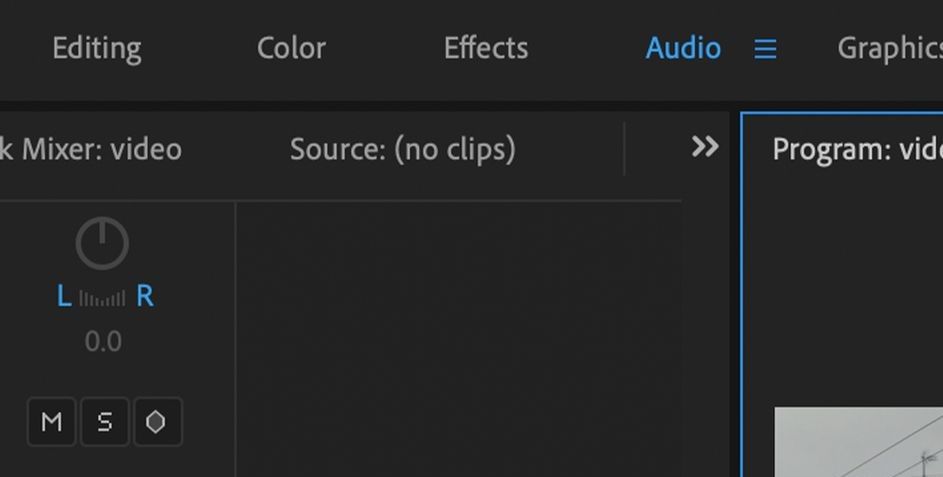
Primero, abra Adobe Premiere Pro y diríjase al archivo en el que desea trabajar. Para acceder al flujo de trabajo de Essential Sound desde su línea de tiempo, simplemente haga clic en la pestaña Audio en la parte superior de la ventana de Premiere.
Desde allí, navegue hasta la pestaña Editar en el lado derecho. Esta área es donde aplica diferentes configuraciones a los archivos de audio en su línea de tiempo.
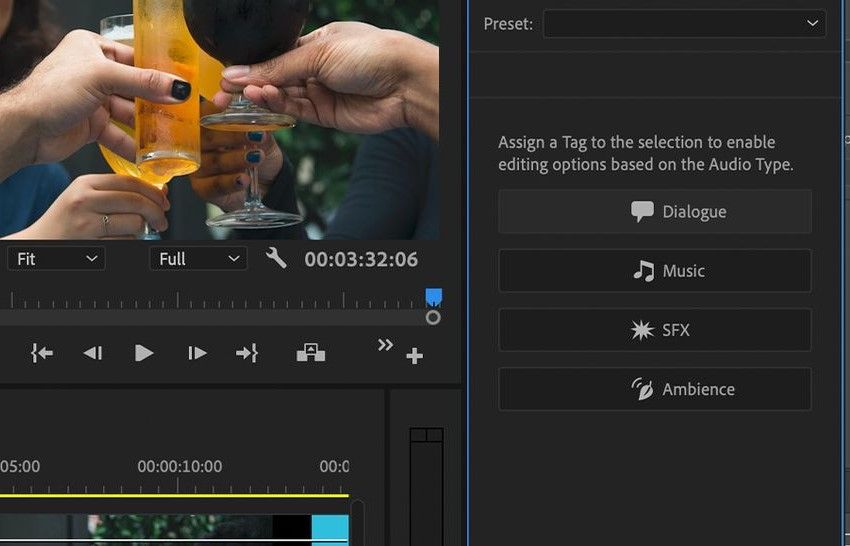
Estos ajustes se conocen como Etiquetas y se dividen en cuatro categorías básicas: Diálogo , Música , SFX y Ambiente . Al adjuntar estas etiquetas a un clip en su línea de tiempo, se aplicará automáticamente un nivel de volumen básico según la etiqueta que use.
Una vez que se aplican las etiquetas a sus clips, puede agregar efectos y filtros adicionales, así como realizar más ajustes en el volumen.
Uso de etiquetas con sus clips de audio
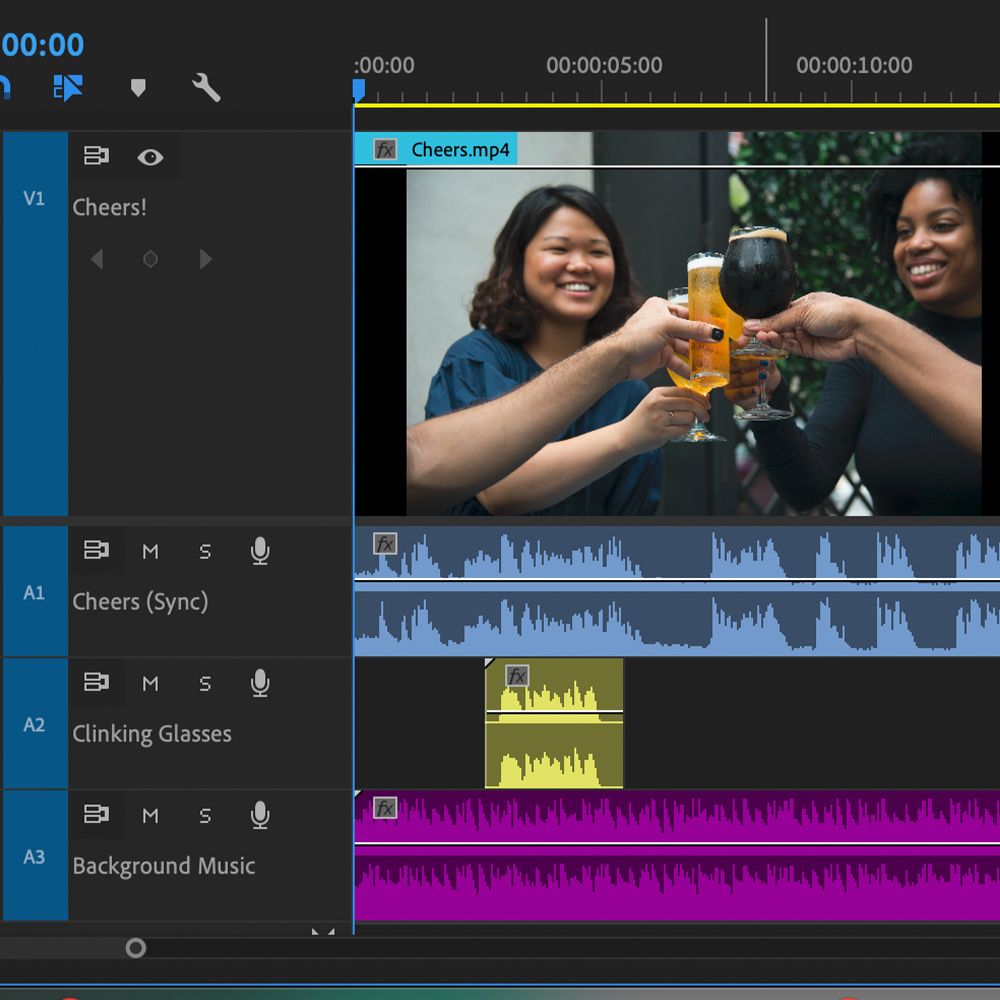
Imaginemos una línea de tiempo básica, como cortar un video de un grupo de personas brindando en una fiesta. Tiene tres clips de audio para usar: una mujer que dice "salud", una pieza musical y el tintineo de vasos.
Primero, seleccione el clip de la mujer que dice "salud" en su línea de tiempo. Navegue hasta el panel Sonido esencial a la derecha y haga clic en el botón Diálogo .
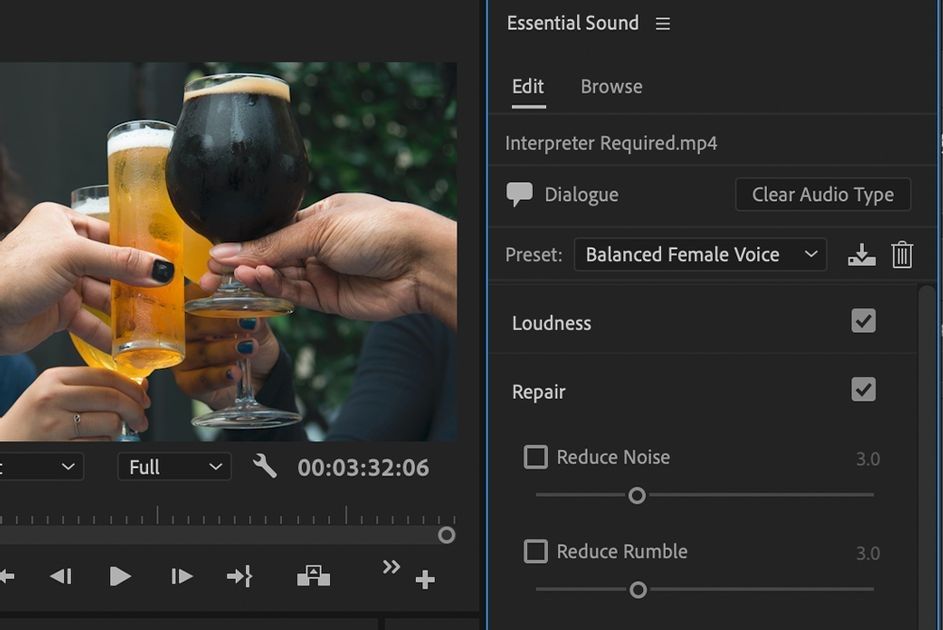
Al hacer esto, ahora se aplica la pestaña Diálogo a su clip; notará un nuevo conjunto de controles, incluida una configuración predeterminada desplegable. Como habla una mujer, haga clic en ese cuadro desplegable y seleccione el ajuste preestablecido de Voz femenina equilibrada .
Hacer esto ajusta los niveles de audio a un ajuste preestablecido específicamente para el diálogo. Pero si siente que todavía es demasiado alto o demasiado bajo, puede realizar más ajustes usando el control deslizante de Volumen en la parte inferior del panel.
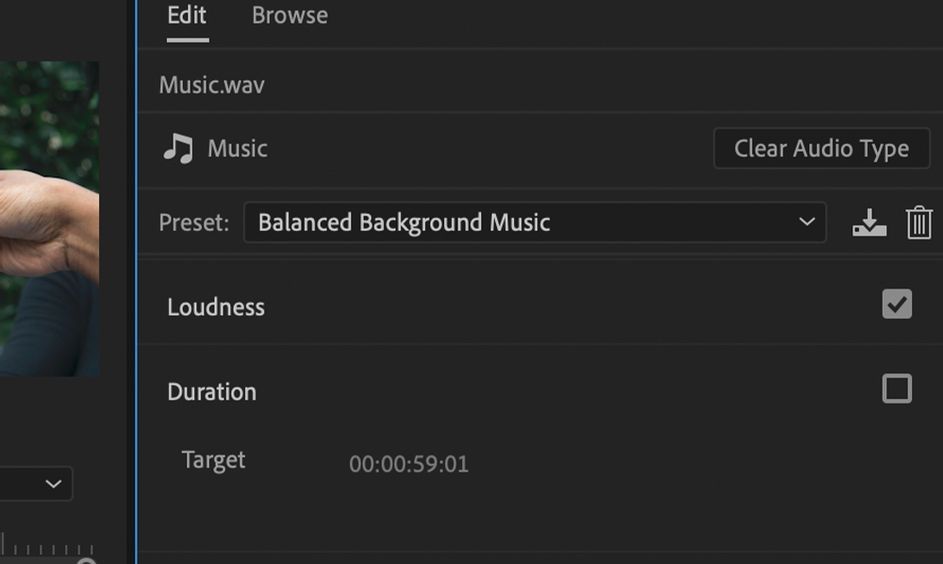
Ahora, hagamos lo mismo con las otras dos pistas. El clip de música en la línea de tiempo (obviamente) recibe una etiqueta de Música . Desde el menú desplegable Configuración preestablecida , nuevamente tiene una variedad de opciones; en este caso, la música de fondo equilibrada sería apropiada. Esto mantiene la pista de música debajo de las voces y los efectos de sonido de una manera que no es demasiado intrusiva.
Finalmente, el sonido de los vasos tintineando recibe una etiqueta SFX . Una vez más, puede ajustar el volumen del clip si siente que es demasiado alto o demasiado bajo después de la nivelación automática.
La aplicación de una etiqueta a un clip de audio abre muchos más controles deslizantes y opciones, como dinámica, claridad, mejora del habla, reparación y efectos especiales. Experimentar con estos saca lo mejor del sonido de su video.
La función Reparar es particularmente útil si sus clips de audio tienen problemas con el audio de fondo, ya que le permite extraer voces de entornos ruidosos. Dediquemos unos minutos a repasar esto.
Supongamos que está editando una entrevista en video filmada más temprano en el día, pero alguien cercano comenzó a cortar el césped mientras se filmaba. El equipo de producción se olvidó de hacer nada al respecto, y ahora tiene una cortadora de césped ruidosa en su entrevista.
Ahora, es poco probable que pueda eliminar el sonido de la cortadora de césped por completo, pero con la opción Reparar , es posible que al menos pueda reducirlo o amortiguarlo.
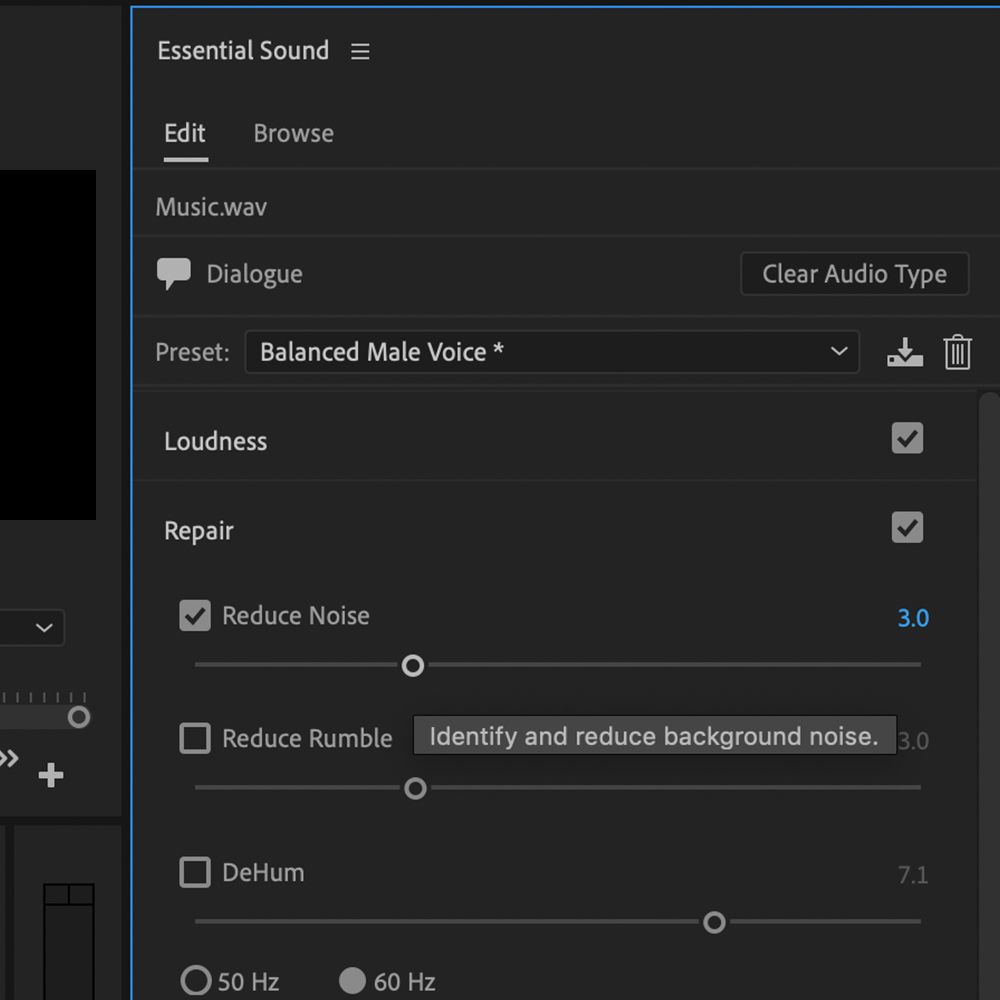
Primero, seleccione el clip ofensivo en su línea de tiempo. Si se trata de una persona que habla, una vez más, seleccionará la etiqueta de diálogo del panel Sonido esencial . Si es un hombre, seleccionaría la etiqueta Balanced Male Voice .
Ahora que está hecho, puede comenzar a aplicar la reducción de ruido desde la configuración de Reparación en el lado derecho. Al hacer clic en la pestaña Reparar, se expande la lista de opciones disponibles; verá que una de estas opciones es Reducir ruido , y al seleccionar la casilla de verificación, se activa.
Ahora que está habilitado, puede ajustar la cantidad de ruido de fondo que se elimina. Juegue con el control deslizante para intentar reducir el sonido de la cortadora de césped de fondo. Tenga en cuenta que el uso excesivo de esta función puede hacer que su diálogo suene como si estuviera bajo el agua.
También notará opciones para Reducir reverberación . Esta puede ser una configuración particularmente útil, especialmente si está trabajando con audio grabado en una habitación con mucho eco. Como se mencionó anteriormente, tenga cuidado de no abusar de este efecto.
Agachando tu música
Otra característica útil para explorar dentro de Essential Sound es esquivar las pistas de música. En pocas palabras, esto permite que su música baje y suba automáticamente su volumen junto con otros sonidos en su línea de tiempo.
Esta es una característica particularmente útil cuando está trabajando con una pista de música que se reproduce en el diálogo, ya que reduce el tiempo que lleva bajar y subir manualmente el volumen de la música.
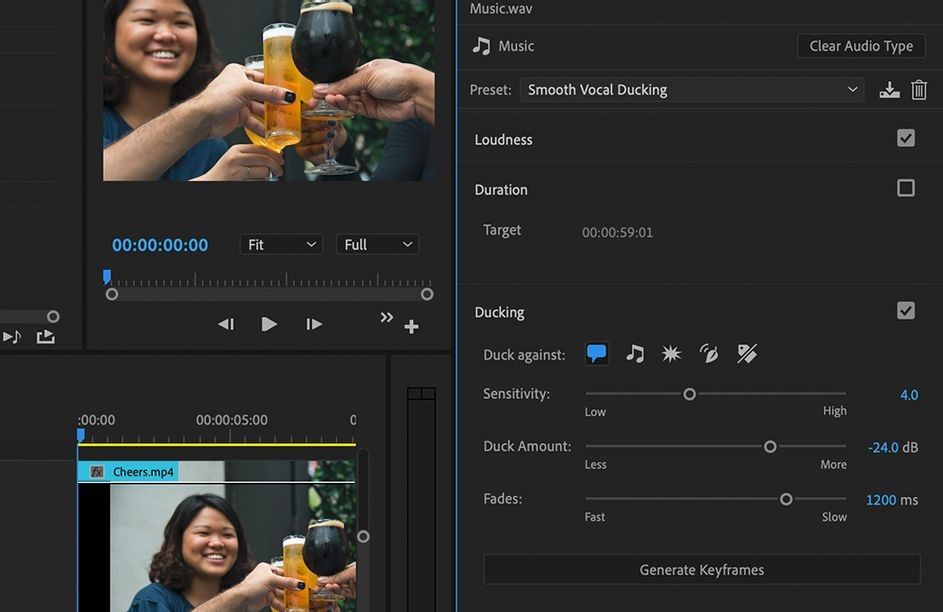
Para comenzar, asegúrese de que su clip de música tenga aplicada la etiqueta Música , con el ajuste preestablecido Smooth Vocal Ducking o Hard Vocal Ducking elegido. Estos dictan qué tan abruptamente el volumen del clip cae o sube junto con otro audio.
La configuración de agacharse le permite determinar qué etiquetas lo activan; el uso más común es que se agache durante el diálogo. Seleccione los iconos de etiqueta para determinar contra qué quiere que se agache su audio.
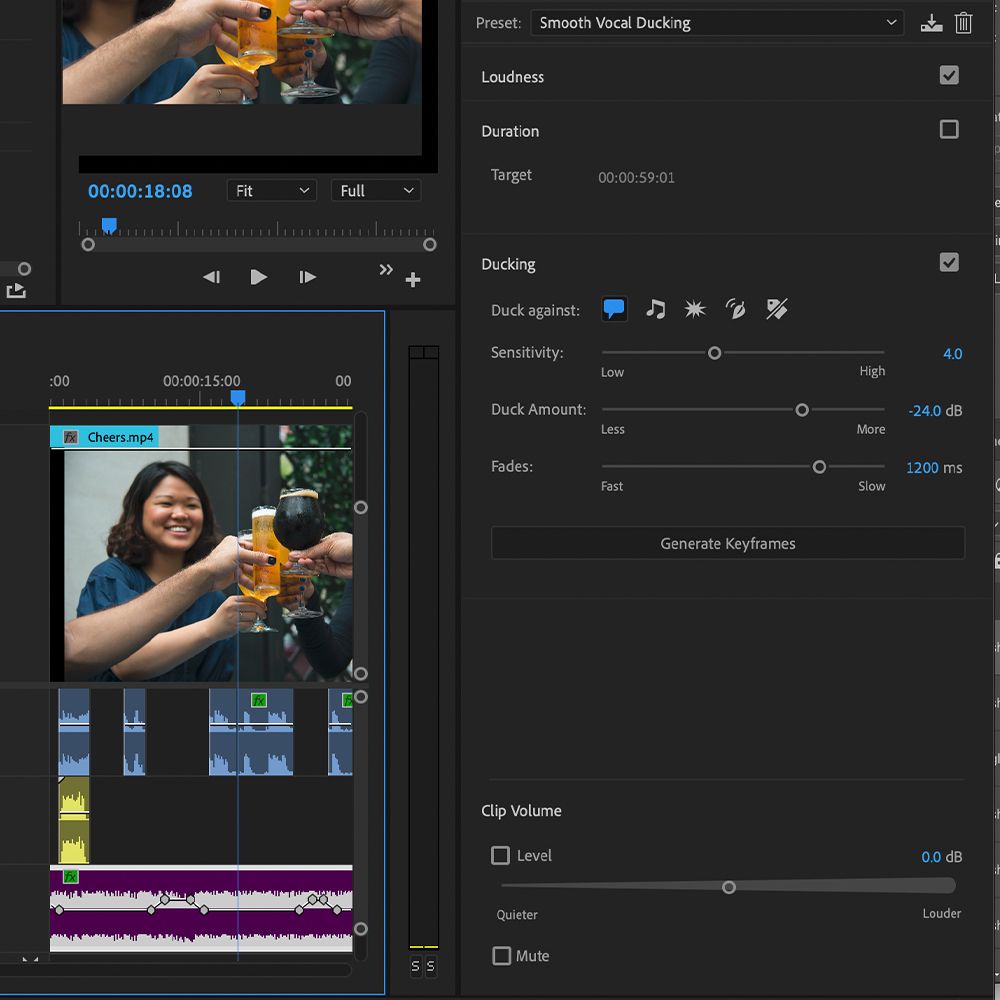
A continuación, puede seleccionar qué tan sensible es el proceso de atenuación ( Sensibilidad ), cuánto debe bajar el audio en ( Cantidad de atenuación ) y qué tan rápidas deben ser las transiciones ( Desvanecimiento ). Una vez que esté satisfecho, haga clic en Generar fotogramas clave .
Después de algunos cálculos de Premiere, ahora debería tener música que baje automáticamente junto con otras etiquetas de audio en su línea de tiempo. Si no está satisfecho con los resultados, simplemente ajuste los controles deslizantes y regenere los fotogramas clave. Los controles deslizantes también se pueden ajustar manualmente desde la línea de tiempo.
Llevando su audio y video al siguiente nivel
Essential Sound es una gran herramienta para obtener un nivel de sonido de audio de sus videos más claro. Si desea profundizar aún más en el mundo de la mezcla de audio para obtener resultados más profesionales, hay muchas herramientas disponibles para ayudarlo a comenzar.
Los bucles son herramientas de programación muy poderosas que completarán un conjunto de instrucciones hasta que se cumpla una condición. Son muy útiles y deberían ser uno de los primeros conceptos de programación que aprenda. Hay muchos tipos diferentes de bucles, pero los bucles for son posiblemente uno de los bucles más útiles.
El bucle for en Java
Los bucles for continuarán ejecutando un bloque de código hasta que se cumpla una condición. Es importante tener en cuenta que un ciclo for comprobará la condición al principio del ciclo, no al final. Esto significa que si se cumple la condición, el ciclo no se iniciará.
La sintaxis de bucle for es similar en todos los lenguajes de programación. Entonces, si ha creado un bucle for en otro lenguaje de programación, un bucle for de Java le resultará familiar. Sin embargo, si no está familiarizado en absoluto con Java, se recomienda que lea un tutorial para principiantes antes de aprender temas avanzados como bucles for.
 for([statement1]; [condition]; [statement2]){
 //code to execute each loop
 }
La palabra clave for indica un bucle for. La condición que determina cuánto tiempo continuará el bucle se encuentra entre los corchetes. La primera instrucción se ejecuta una vez cuando se inicia el ciclo for. La condición define cuándo debe detenerse el bucle. La segunda instrucción se ejecuta al final de cada ciclo. El punto y coma marcan el final de la sentencia 1 y la condición. Normalmente, las declaraciones se utilizan para crear un contador y la condición detiene el ciclo una vez que el contador alcanza un número específico. Finalmente, el código que se ejecuta en cada bucle se coloca entre llaves.
 public class Main{
 public static void main(String[] args) {
 for(int i = 1; i < 4; i++){
 System.out.print(i);
 }
 }
 }
 //Output: 123
En el ejemplo anterior, el bucle for imprime el valor de i . La palabra clave para inicializa el bucle. La variable i se establece inicialmente en 1. La condición comprueba si i es cuatro o mayor. Este no es el caso, por lo que nuestro ciclo se ejecuta. El código de ciclo imprime el valor de i , que todavía es 1 en este punto. Una vez que se completa el código de ciclo, i se incrementa en uno y el ciclo comienza de nuevo. Al final del tercer ciclo, i aumenta a cuatro. Cuando comienza el siguiente ciclo, se cumple nuestra condición, por lo que el ciclo se detiene.
Una vez que aprenda a usar un bucle for, debería intentar crear un bucle for anidado. Esto es cuando tienes un bucle for dentro de otro bucle for. Ésta es una técnica avanzada porque puede resultar difícil comprender cómo interactuarán los dos bucles. Una buena forma de visualizar cómo funcionan los bucles for anidados es crear el siguiente patrón con un bucle for anidado.
 *
 **
 ***
Para crear esto, necesitaremos un bucle para controlar cuántas estrellas se imprimen en cada línea y otro bucle para controlar cuántas líneas crear. Cuando no está familiarizado con los bucles for anidados, puede resultar difícil determinar qué bucle es el bucle interno. En este caso, el bucle que imprime las estrellas es el bucle interior. Necesitamos que ese bucle se ejecute cada vez que se crea una nueva línea.
Al crear un bucle anidado, tenga cuidado al elegir el nombre de sus variables de contador. Aunque a menudo los programadores usan un contador i genérico, el uso de contadores genéricos se vuelve confuso cuando interactúan varios bucles.
Repasemos este ejemplo para comprender mejor cómo funciona. Nuestro primer bucle es contar cuántas líneas hacemos. Después de que el ciclo se ejecute tres veces, se detendrá. El siguiente ciclo es un poco más complejo. Este bucle controla cuántas estrellas se imprimen en cada línea. En nuestro patrón, queremos el mismo número de estrellas que el número de línea. La primera línea tiene una estrella, la segunda dos y la tercera tres. Entonces, queremos que ese bucle imprima tantas estrellas como nuestro contador de línea actual. Una vez completado nuestro ciclo de estrella, el ciclo de línea crea una nueva línea imprimiendo n , que es el comando para una nueva línea.
Bucles infinitos
Uno de los peligros de codificar cualquier tipo de bucle es que puede crear accidentalmente un bucle infinito. Estos son bucles que nunca se detienen. Aunque hay casos en los que se necesita un bucle infinito, en general, se crean por accidente cuando la condición del bucle no se planifica cuidadosamente. En estos casos, el programa continuará ejecutándose hasta que lo fuerce a cerrarse.
Para crear un bucle infinito, puede utilizar la siguiente sintaxis:
Una forma común de usar un bucle for es iterar a través de una matriz. Por ejemplo, si desea imprimir todas las cadenas en una matriz, no puede simplemente decir
System.out.print([array]);
Este comando imprimiría información sobre la matriz, no el contenido de la matriz. Para imprimir el contenido de la matriz, debe imprimir cada elemento individual en la matriz. Esto llevaría mucho tiempo codificar, pero podría crear un bucle for para pasar por cada elemento.
 String[] words = {"Hello", " ", "World", "!"};

 for(int i = 0; i < words.length; i ++){
 System.out.print(words[i]);
 }
Recuerde, las posiciones de la matriz comienzan en cero, no en uno, por lo que queremos que nuestro ciclo comience en cero. Nuestro primer bucle imprimirá Hola , el segundo bucle imprimirá un espacio, y así sucesivamente. Después del cuarto ciclo, nuestro contador se incrementará a cuatro, que no es menor que la longitud de la matriz, que también es cuatro. Esto detendrá el bucle.
Salida:
Hello World!
Para cada bucle
Aunque puede usar un bucle for para iterar sobre una matriz, es más fácil usar un bucle for-each. Estos bucles están diseñados específicamente para matrices. Una para cada bucle pasará por cada elemento de una matriz y ejecutará el código. Los bucles for-each tienen una sintaxis ligeramente diferente. La palabra clave para todavía se usa, pero no se especifica una condición.
 for([dataType] [arrayElement] : [array]){
 //code to be executed
 }
Nuestro ejemplo anterior se puede reescribir como un bucle for-each usando esta sintaxis:
 String[] words = {"Hello", " ", "World", "!"};

 for(String word : words){
 System.out.print(word);
 }
El bucle se inicia con la palabra clave for . Luego especificamos que los datos de nuestra matriz son cadenas. A continuación, elegimos un nombre de variable para referirnos a los elementos de la matriz a medida que recorremos el ciclo. En este caso, usamos word . A esto le siguen dos puntos y el nombre de la matriz por la que queremos iterar. Ahora, dentro de nuestro ciclo, solo tenemos que usar la palabra variable para referirnos a cada elemento de la matriz.
Cuándo usar un bucle for
Los bucles For son excelentes herramientas que pueden ahorrarle mucho código. Son el mejor tipo de bucle para usar cuando sabe exactamente cuántas veces desea que se ejecute su bucle. Incluso puede aumentar la complejidad de los bucles for al anidarlos. Los bucles for anidados son particularmente útiles cuando se trabaja con matrices multidimensionales. Los bucles for son fáciles de aprender y una habilidad importante para los principiantes. Esta técnica seguramente le evitará codificar código repetitivo innecesario.
Probablemente hayas escuchado algunas cosas malas sobre TikTok. Es una plataforma de redes sociales para compartir videos aparentemente con buenas intenciones, secuestrada por usuarios con motivos cuestionables. Eso significa preocupaciones sobre contenido sexual y privacidad.
Sin embargo, es muy popular, por lo que es probable que sus hijos quieran usar TikTok. ¿Cómo puede hacer que el servicio sea más seguro?
¿Para qué edad es apropiado TikTok?
Explore TikTok y puede encontrar lenguaje inapropiado e imágenes sugerentes, estrellas porno y usuarios que se lastiman. Esto no es todo lo que es la red social, pero debes conocer el lado más oscuro junto con las historias positivas sobre comunidades, bailes divertidos y alegría.
TikTok reaccionó a la atención de los medios agregando Family Pairing. Después de que surgieron más preocupaciones, también ampliaron las capacidades de esta función .
Entonces, ¿qué es el emparejamiento familiar en TikTok? Es un servicio que permite a los padres vincular su propia cuenta de TikTok a la de sus hijos adolescentes, para que pueda imponer restricciones a sus actividades.
Lo primero que hay que tener en cuenta es que se comercializa para personas mayores de 13 años. No les permita usar TikTok a menos que su hijo sea un adolescente.
También hay una aplicación afiliada, TikTok para usuarios más jóvenes, que limita severamente lo que el usuario puede hacer. No pueden publicar sus propios videos o comentarios, enviar mensajes o incluso tener su propio perfil. Les permite ver solo contenido apropiado para su edad. No suena demasiado atractivo, ¿verdad?
Cómo activar el emparejamiento familiar
Seamos realistas aquí: todo lo que tienes que hacer para usar TikTok por completo es mentir sobre tu fecha de nacimiento. Para hacerlo más seguro, use Family Pairing. Obviamente, debe registrarse en TikTok usted mismo para que esto funcione.
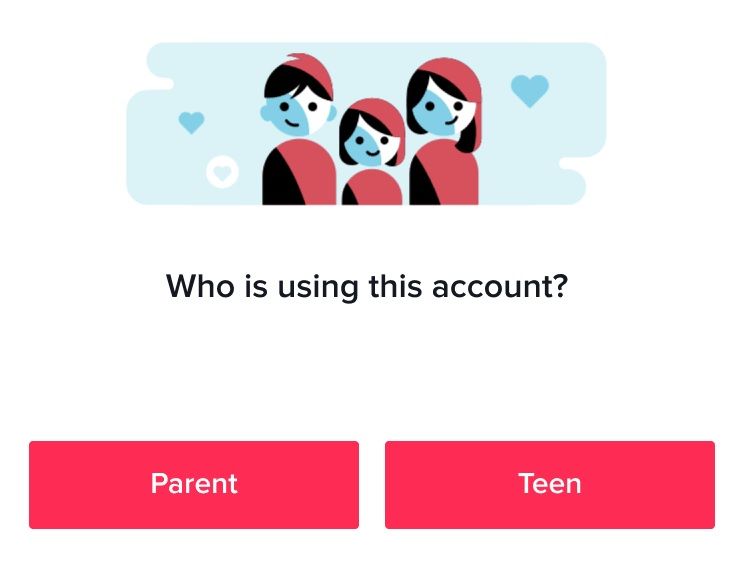
Necesitará acceso a ambas cuentas. Habla con tu hijo para que puedas usar su teléfono. Toque Yo y luego la elipsis en ambos dispositivos. Desplácese hacia abajo para encontrar Family Pairing y luego seleccione Parent and Teen en los teléfonos respectivos. Luego, su hijo escaneará el código QR que aparece en la pantalla de los padres, lo que le dará a este último más control sobre su cuenta.
7 cosas que puedes hacer usando el emparejamiento familiar en TikTok
Ahora estás a cargo. Pero, ¿qué debe hacer para que TikTok sea más seguro sin quitarle la diversión y la libertad personal que su hijo debería disfrutar?
Aquí hay siete cosas que puede hacer una vez que haya activado Family Pairing.
1.Haga que la cuenta de TikTok de su adolescente sea privada
Esto debería ser lo primero que hagas. Hacer una cuenta privada significa que solo los seguidores aprobados pueden ver los videos ("TikToks") que carga su adolescente.
Las cuentas de TikTok son automáticamente públicas, por lo que el contenido se puede compartir ampliamente. Si tiene una cuenta pública, los titulares de la cuenta pueden hacer privados los videos individuales. Pero es más seguro hacer que toda la cuenta sea privada para que los extraños no puedan ver videos sin aprobación.
Simplemente vaya a Seguridad y protección y marque Cuenta privada .
Asegúrese de que su adolescente no tenga nada sensible en su perfil, ya que aún se puede ver, incluso en privado.
Justo debajo de Cuenta privada , verá Permitir que otros me encuentren . Debería deshabilitar esta función.
Los usuarios reciben sugerencias para otros perfiles que deben seguir, según el algoritmo de TikTok que reduce el contenido que más le interesa. Una vez que haya activado Permitir que otros me encuentren , la cuenta de su adolescente no aparecerá en esas sugerencias, por lo que están efectivamente ocultos para cualquiera que no sea sus amigos.
Todavía pueden agregar contactos usando la libreta de direcciones de su teléfono inteligente, a través de su Facebook, seguir la espalda, escanear un código QR o buscar un nombre de usuario específico.
3. Limite los comentarios y los mensajes directos en TikTok
La mayoría de las cosas a las que debe prestar atención se pueden encontrar en este menú Seguridad y protección , así que no se aleje todavía. A continuación, encontrará dos funciones útiles que restringen quién puede comunicarse con su adolescente.
Asegúrese de que Quién puede publicar comentarios y Quién puede enviarle mensajes estén configurados como Amigos , en lugar de Todos. Las personas no deberían poder interactuar fácilmente con una cuenta privada, pero cambiar las preferencias en estas es doblemente seguro. Alternativamente, apagarlos, aunque eso podría parecer innecesario y demasiado invasivo para el gusto de su hijo.
Habilite los filtros de comentarios también, en caso de que algún mensaje cuestionable llegue.
4. Restringir los Me gusta en los videos de TikTok
El objetivo de TikTok es interactuar con los videos, es decir, mostrar qué contenido te gusta. Pero otros pueden ver de manera similar lo que le interesa. Esto podría conducir a ataques dirigidos, pero también es un problema de privacidad.
Puede recuperar la privacidad de su hijo adolescente configurando Quién puede ver los videos que me gustaron en Solo yo . Esto es algo menor, y probablemente no sea algo que el usuario de la cuenta ni siquiera notará, pero no obstante, es bueno tomar el control.
5. Infórmese sobre cómo denunciar contenido en TikTok
Más abajo, también verá su lista de bloqueo . Porque, por supuesto, TikTok también te permite bloquear usuarios.
El servicio tiene pautas comunitarias que prohíben actividades peligrosas que incluyen estafas, sextorsión, uso de drogas, videos violentos y más. Si es ampliamente ilegal, está prohibido en TikTok. Pero estas pautas van más allá al restringir el posible discurso de odio, las "ideologías de odio" y cosas similares que se encuentran en un área gris.
No obstante, es importante que su hijo adolescente sepa que si ve algo que crea que va en contra de estas pautas o que lo molesta, puede informar y bloquear usuarios y contenido.
Para denunciar una cuenta, toque la elipsis en la parte superior derecha; para informar un video, toque el botón compartir. En ambos casos, puede informar . Para bloquear una cuenta, debe volver a tocar esa elipsis y seleccionar Bloquear .
Ha impedido que otros interactúen con su adolescente sin su consentimiento. Ahora debes asegurarte de que no vean ningún contenido para adultos en TikTok. Para hacer esto, ingrese al modo restringido.
Vaya al perfil de su hijo adolescente y haga clic en los tres puntos. Luego vaya a Bienestar digital> Modo restringido> Activar modo restringido .
No es infalible, por lo que a veces, el contenido poco fiable de TikTok pasará por los filtros. Para eso están los informes.
También puede crear un código de acceso para que sea la única persona que puede desactivar el modo restringido. Sin embargo, si su hijo adolescente descubre que ha hecho eso, es posible que piense que está yendo demasiado lejos, así que considere cuidadosamente antes de dar este paso.
7. Tenga cuidado con la desvinculación en la vinculación familiar de TikTok
Sí, su hijo adolescente puede desvincular su cuenta de la suya si se harta. Es por eso que debe vigilar su teléfono: si deciden hacer esto, se le notificará para que TikTok pueda asegurarse de que sea una decisión mutua.
Tienes que pisar la línea. Es bueno proteger a los jóvenes, pero hazles saber que confías en ellos dándoles algo de libertad. Family Pairing también te permite limitar el tiempo de pantalla, por lo que si te preocupa que pasen demasiadas horas en la aplicación, puedes reducirlo a solo 40 minutos al día. Si hace eso, su adolescente podría cansarse de necesitar siempre la aprobación de los padres.
¿Puede su hijo adolescente evitar las restricciones de TikTok?
Además de desemparejar, su hijo podría encontrar otra forma de evitar estos bloqueos: ¡configurando otra cuenta de TikTok! Todo lo que necesitan es un segundo dispositivo con una cuenta diferente, es decir, una dirección de correo electrónico alternativa sin el emparejamiento familiar activado.
Todo se basa en la confianza y el respeto, que van en ambos sentidos. TikTok es enorme en este momento, pero su popularidad podría disminuir como Vine, Kik y Bebo, especialmente si continúan destacando las preocupaciones sobre la privacidad. Charle con su hijo adolescente sobre TikTok, establezca algunas reglas básicas y dígale que siempre puede acudir a usted sobre cualquier cosa que le preocupe en las redes sociales o de otra manera.
Utilizamos cookies para asegurarnos de brindarle la mejor experiencia en nuestro sitio web. Si continúa utilizando este sitio, asumiremos que está satisfecho con él.