Google agrega constantemente nuevas formas de explorar el mundo que nos rodea a través de la magia de la realidad aumentada. Por ejemplo, Google recientemente nos permitió examinar todo tipo de criaturas antiguas en AR .
Ahora, la compañía nos está otorgando una mirada sin precedentes a la amada serie de Star Wars, The Mandalorian. Encarnarás la perspectiva de un cazarrecompensas que sigue el rastro del mismísimo Mando, y disfrutarás de algunas imágenes increíbles mientras realizas este viaje épico.
Si bien eso suena bastante fácil, existen muchas limitaciones sobre qué dispositivos pueden usar la aplicación. Google dice que necesitará tener uno de los "5G Google Pixels y otros teléfonos Android 5G selectos".
Google tiene una lista de teléfonos que pueden usar la aplicación y hay una selección decente de dispositivos 5G. Empresas como Samsung, LG, Xiaomi, Motorola, OnePlus, Sony, Sharp y Oppo están representadas, por lo que si tiene un teléfono inteligente 5G, es muy probable que pueda probar la aplicación.
La limitación proviene del uso de ARCore, que requiere un dispositivo Android con capacidad 5G que admita la API de profundidad de ARCore.
En The Keyword , Google habló sobre el proceso de creación de The Mandalorian AR Experience:
"Google, Disney y Lucasfilm trabajaron juntos para imaginar una aplicación de realidad aumentada de próxima generación optimizada para dispositivos 5G. Nuestros equipos colaboraron para construir modelos hiperdetallados y animaciones realistas, todo mientras empaquetaban escenas con divertidas sorpresas".
Como es de esperar de una aplicación de realidad aumentada, las experiencias de The Mandalorian AR Experience utilizan el entorno que te rodea para crear experiencias más inmersivas y entretenidas. Con ARCore, la compañía podría agregar oclusión, permitiendo que las escenas 3D se mezclen de manera más natural con nuestro mundo. Si siempre ha sentido la desconexión con AR, esta nueva aplicación puede hacer que se sienta un poco más auténtico.
Si bien ya hay una buena cantidad de contenido en la aplicación, Google dice que el nuevo contenido se lanzará semanalmente los lunes de Mando, por lo que valdrá la pena regresar a la aplicación para ver las novedades.
Los propietarios de Pixel también obtendrán contenido exclusivo adicional fuera de la aplicación, por lo que si tiene un dispositivo Pixel, mantenga la vista en su teléfono para ver qué tipo de obsequios mandalorianos especiales obtendrá.
El bombo mandaloriano es real
Desde que The Mandalorian debutó por primera vez, el programa no ha sido más que un gran éxito. Con la temporada 2, no muestra signos de desaceleración. Agregue esta nueva aplicación y es casi imposible escapar de Star Wars.
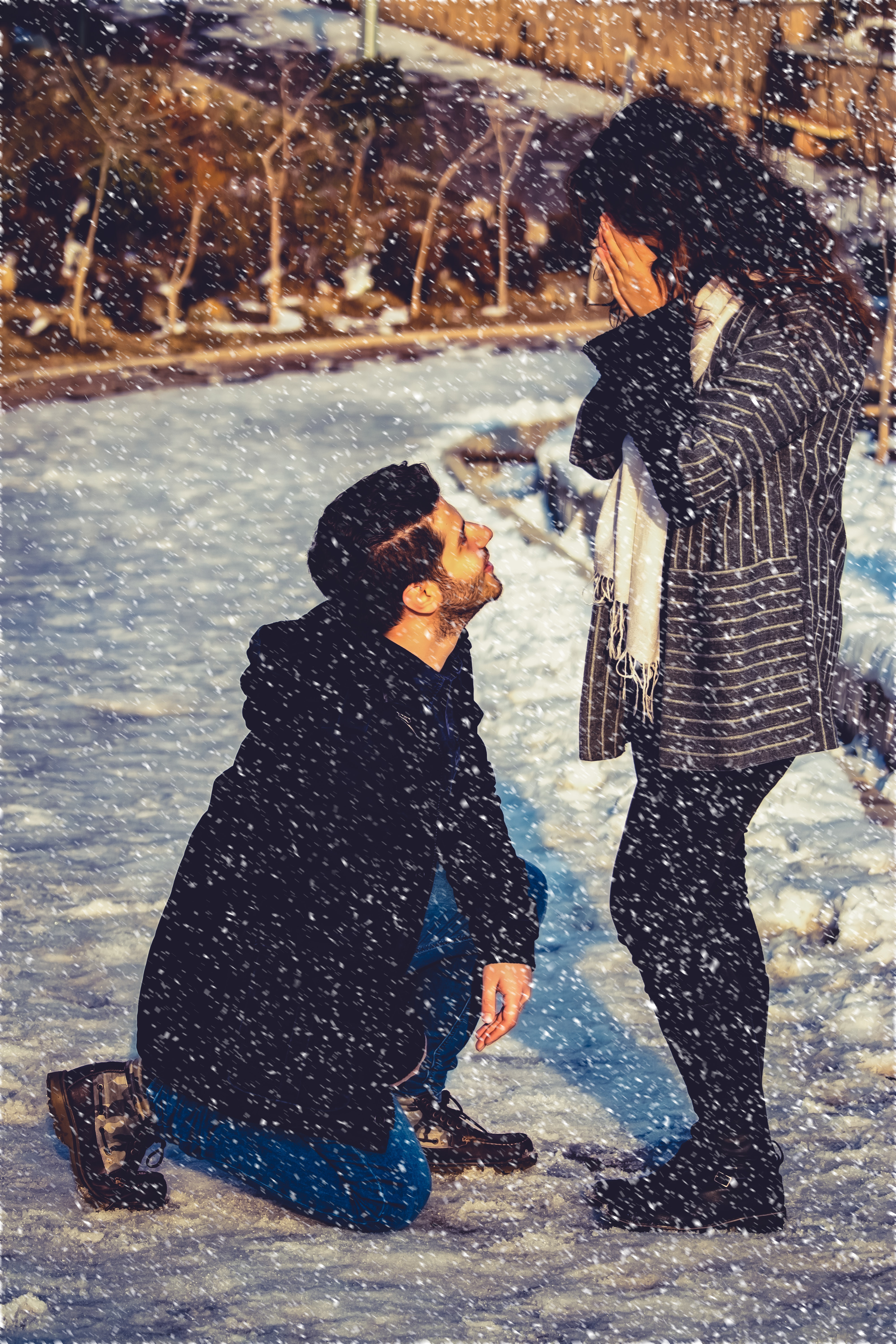
¿Quiere que sus fotos sean aún más alegres en esta temporada navideña? Veremos cómo puede agregar nieve y luces navideñas a cualquier foto, así como crear su propio paisaje nevado congelado.
1. Agregue nieve que cae
Cargue una foto que mejor se adapte a las nevadas (su viaje a la soleada España probablemente no esté hecho para esto).
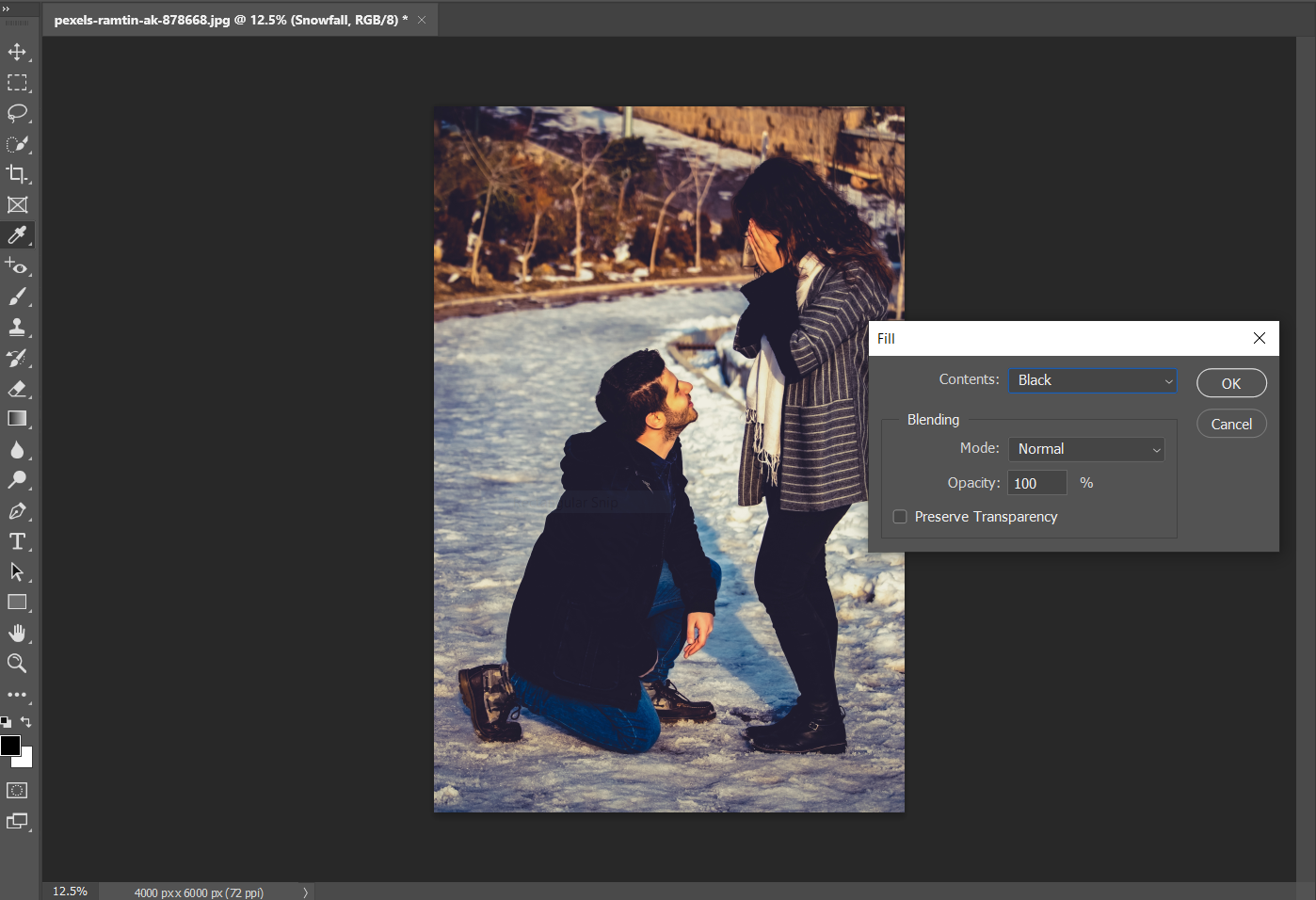
Seleccione Capa> Nueva> Capa y asígnele el nombre "nevada". Haga clic en Editar> Rellenar y, en el cuadro de diálogo, cambie Contenido a Negro. Haga clic en Aceptar .
Con su pantalla ahora empapada de oscuridad, vaya a Filtro> Ruido> Agregar ruido . Establezca la cantidad en 150%; Distribución a gaussiano; marque la casilla Monocromático . Presione OK .
De vuelta a la cinta, desea seleccionar Filtro> Desenfocar> Desenfoque gaussiano .
Cambie el radio a cinco. Siéntase libre de experimentar y elegir su propio radio, ya que cuanto más pequeño sea, más pequeños serán sus copos de nieve.
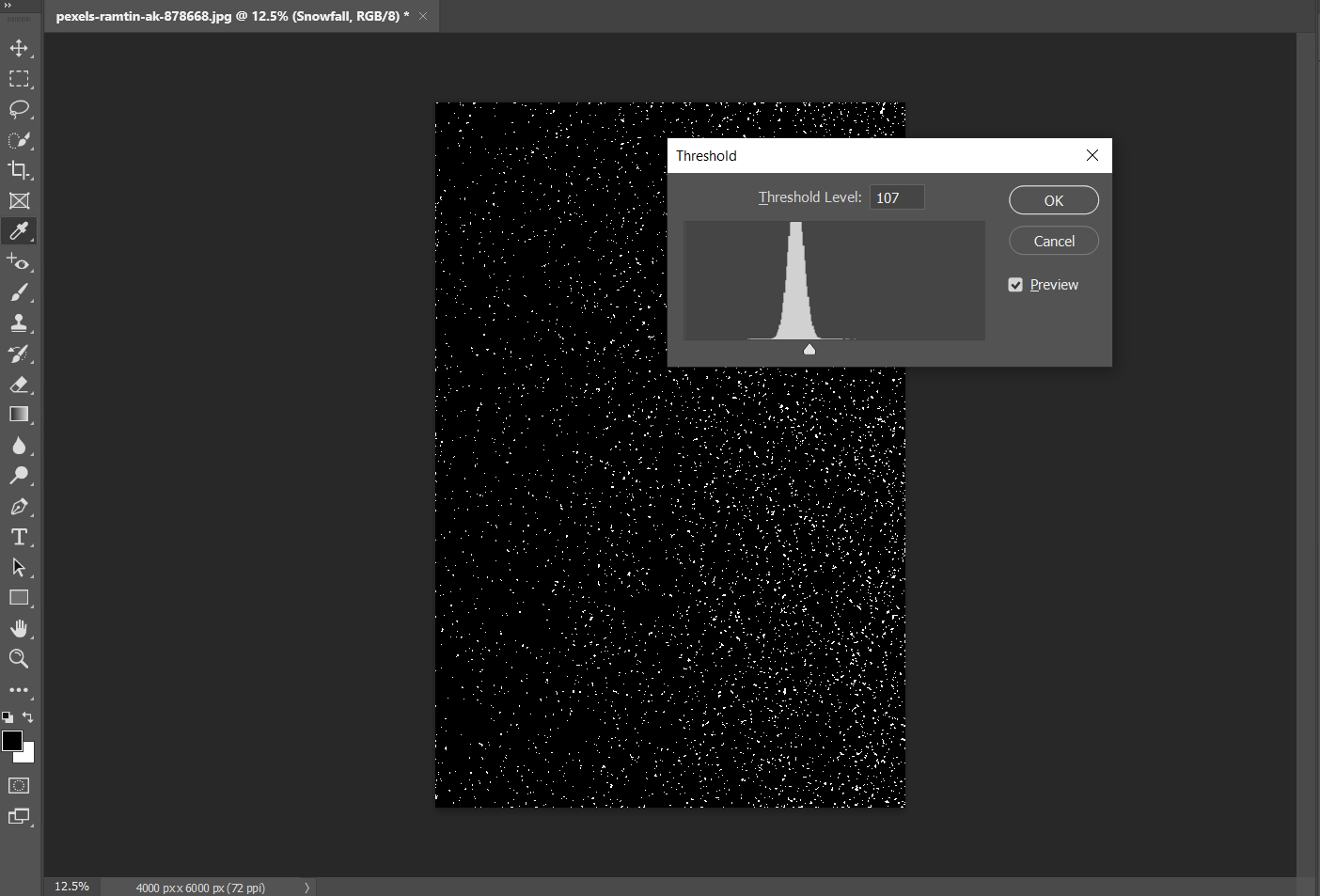
Ahora, vaya a Imagen> Ajustes> Umbral . A medida que mueve el control deslizante hacia la izquierda y hacia la derecha, puede crear cualquier cosa, desde una ráfaga ligera hasta una tormenta de nieve furiosa. Para este tutorial, hemos establecido el valor en 107.
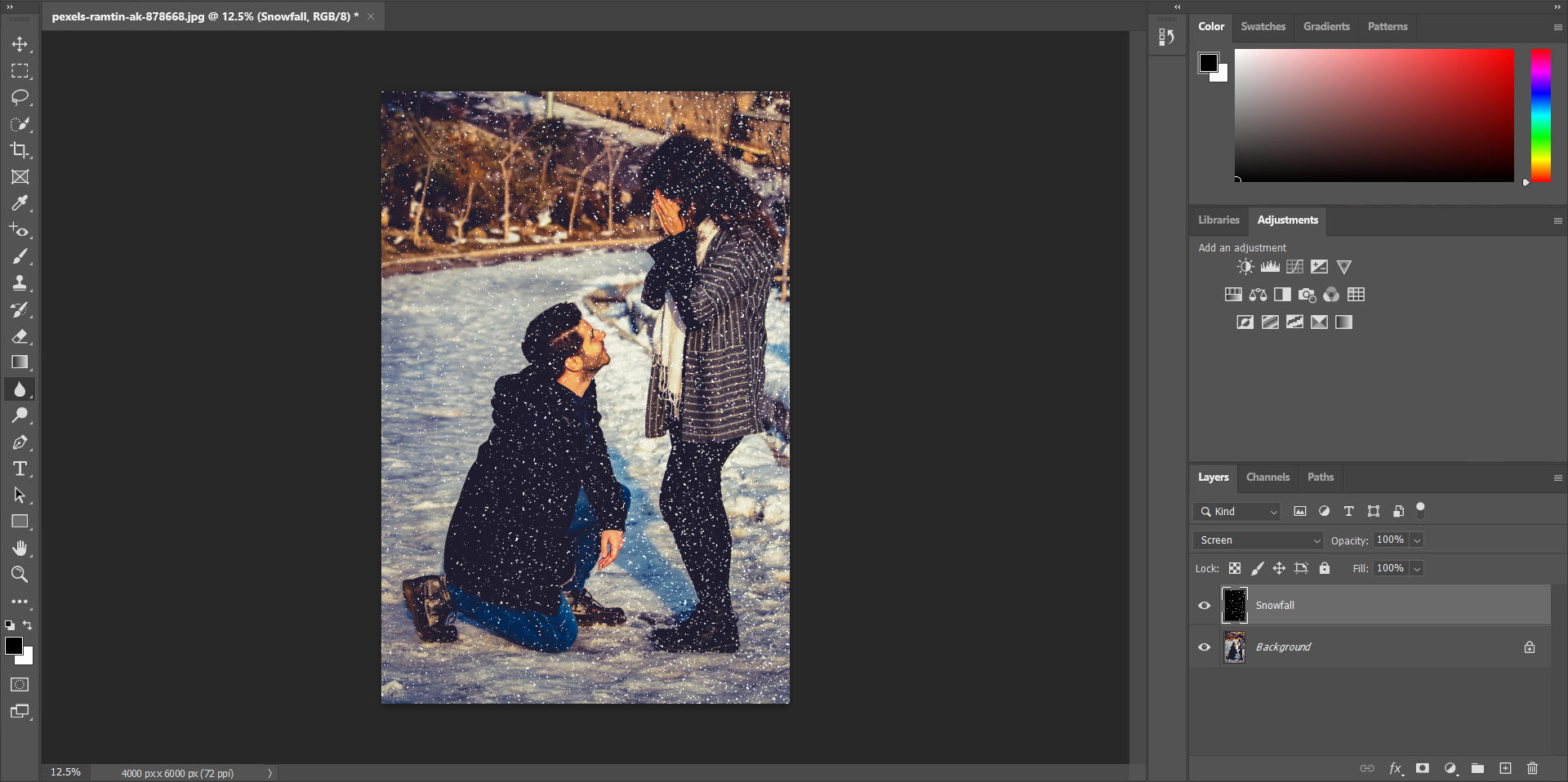
En el panel Capas , resalte la capa "nevada" y cambie el modo de fusión de Normal a Pantalla . Ahora tiene una idea de cómo se verá la nevada contra su imagen, lo que le dará la oportunidad de alterar el nivel de umbral antes de continuar.
Haga clic en Filtro> Desenfocar> Desenfoque de movimiento .
Necesitarás jugar con el ángulo y la distancia . Hemos optado por un ángulo de -35 y una distancia de 20px. Utilice la vista previa para estimar qué se ve mejor para su foto.
Con su imagen de "nevada" resaltada, presione el botón Máscara de capa en el panel Capas . Vamos a quitar algunos de los copos de nieve existentes para una mejor presentación.
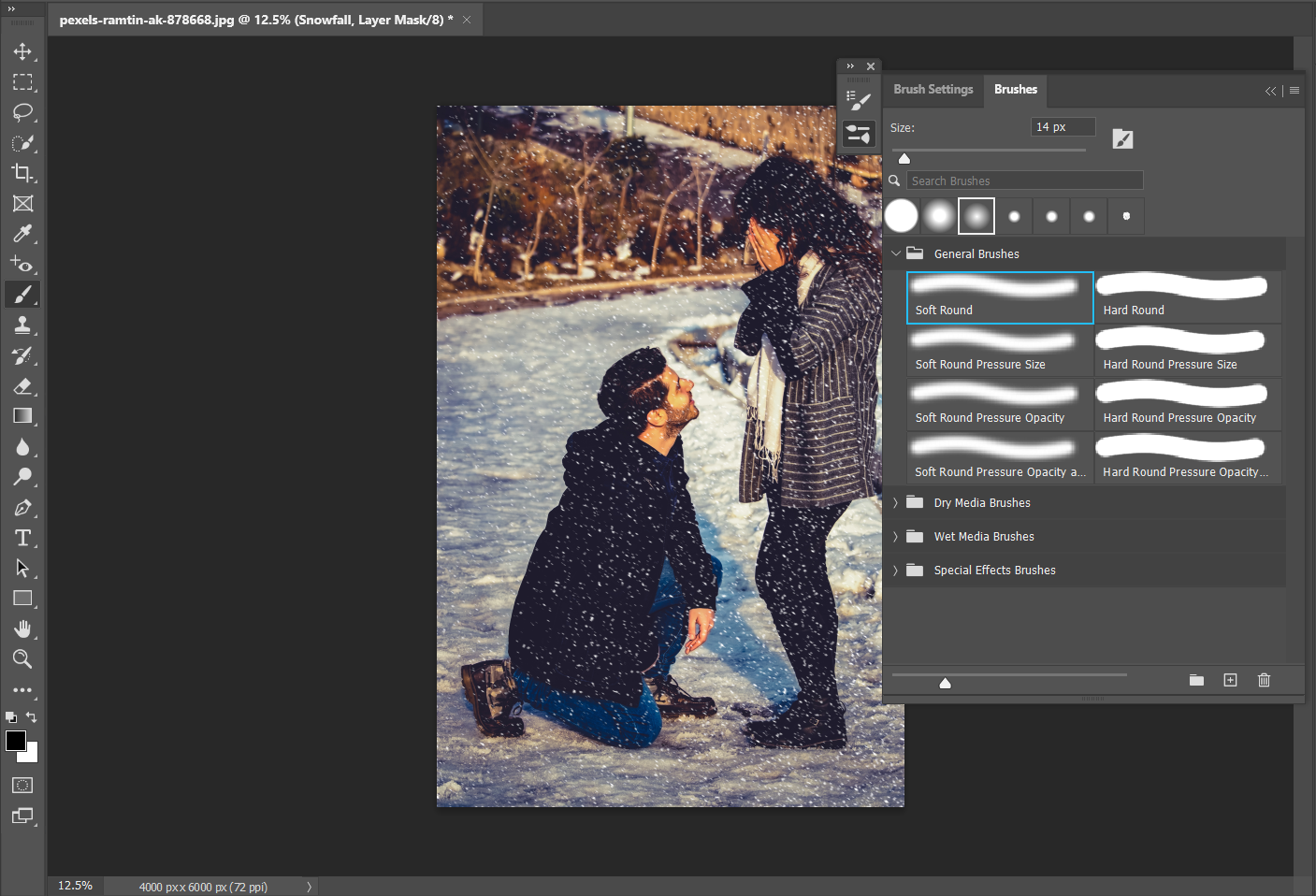
Para hacer esto, seleccione la herramienta Pincel de la barra de herramientas y asegúrese de que los colores estén configurados en Negro para el primer plano y Blanco para el fondo.
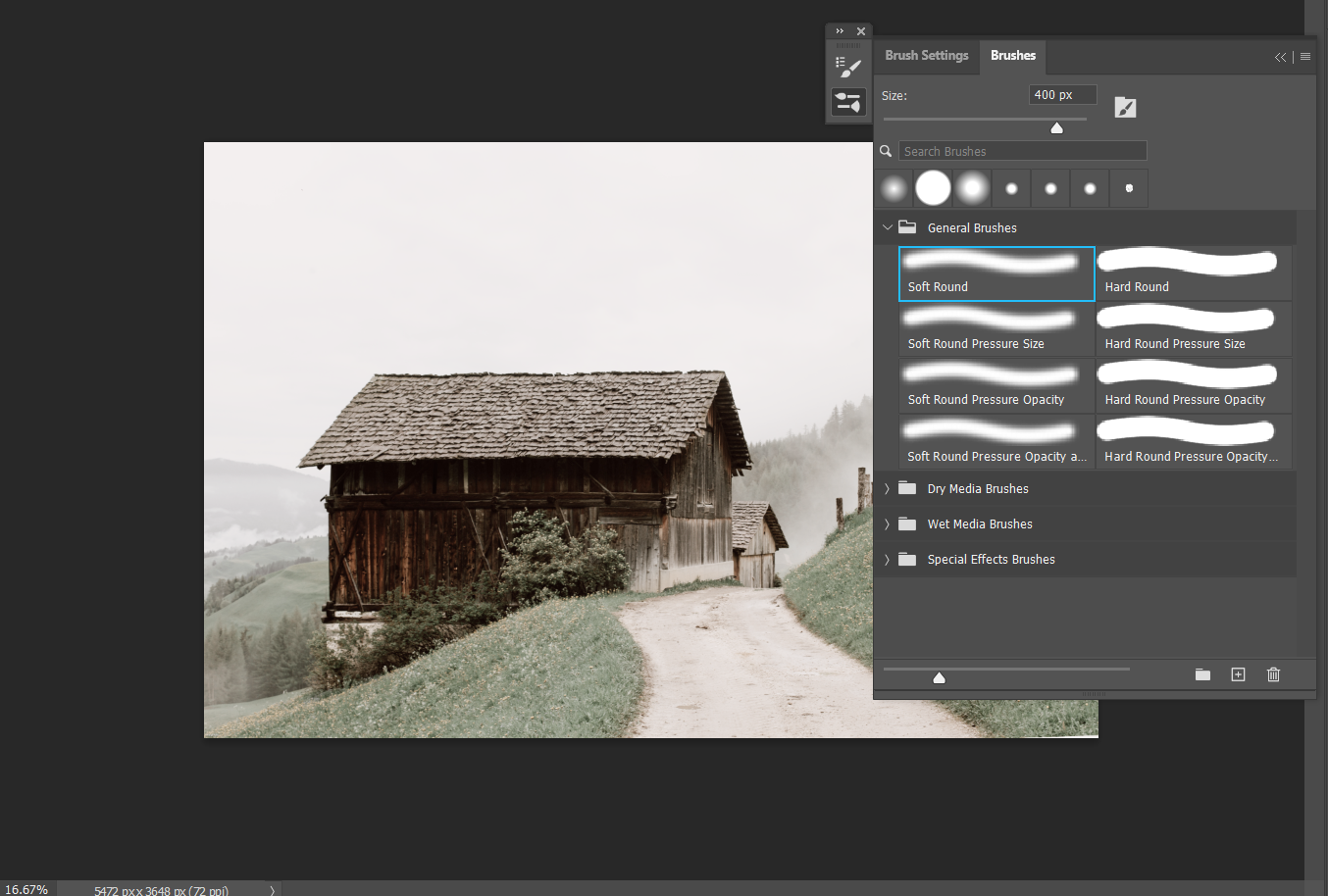
Presione la flecha hacia abajo para el menú de opciones de la herramienta. En Pinceles generales , elija Redondo suave .
Cambie el tamaño a alrededor de 300 a 400 px (pero experimente para ver qué funciona con su foto) y comience a quitar ligeramente la nieve de áreas clave, como las caras de sus sujetos. Haga clic, en lugar de deslizar, para una apariencia más natural.
Luego puede repetir estos pasos, creando una nueva capa cada vez y alterando los valores numéricos del ruido y el umbral para agregar más nieve que cae.
Es hora de colocar una ligera capa de nieve en cualquier foto.
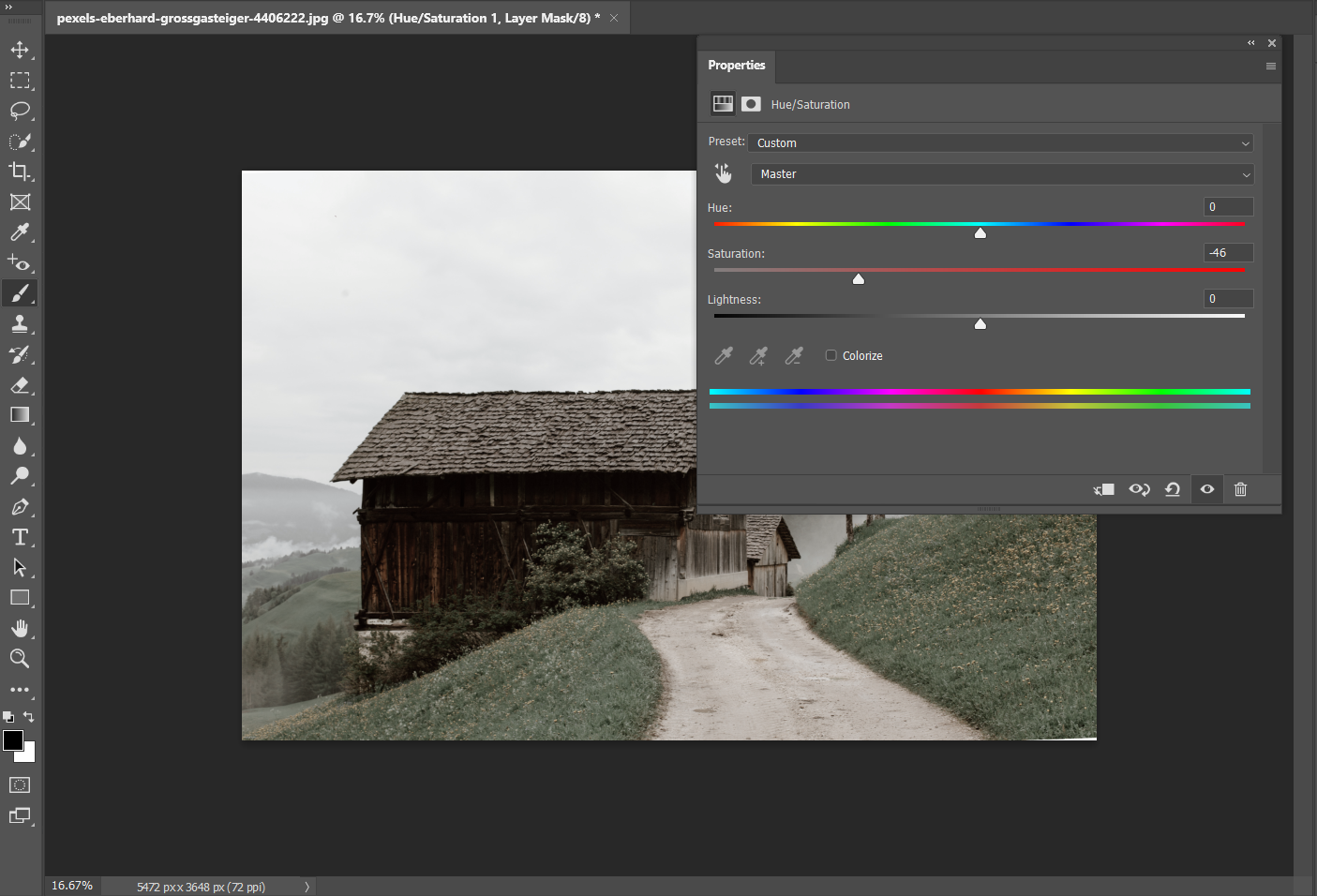
Lo primero es lo primero, si su imagen es demasiado brillante, haga clic en el botón Nueva capa de ajuste y elija Tono / Saturación . Arrastre el control deslizante Saturación hacia abajo, eliminando el color y dando a la imagen una sensación más invernal.
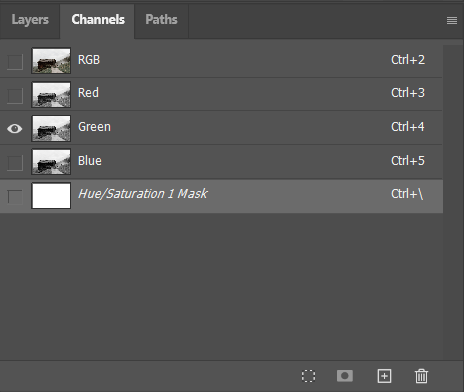
A continuación, en el panel Capas , cambie a Canal .
Cambie la visibilidad de cada canal para que solo pueda ver rojo , verde o azul a la vez. Busca el canal que muestra la mayor cantidad de blanco; en nuestro caso, es el verde .
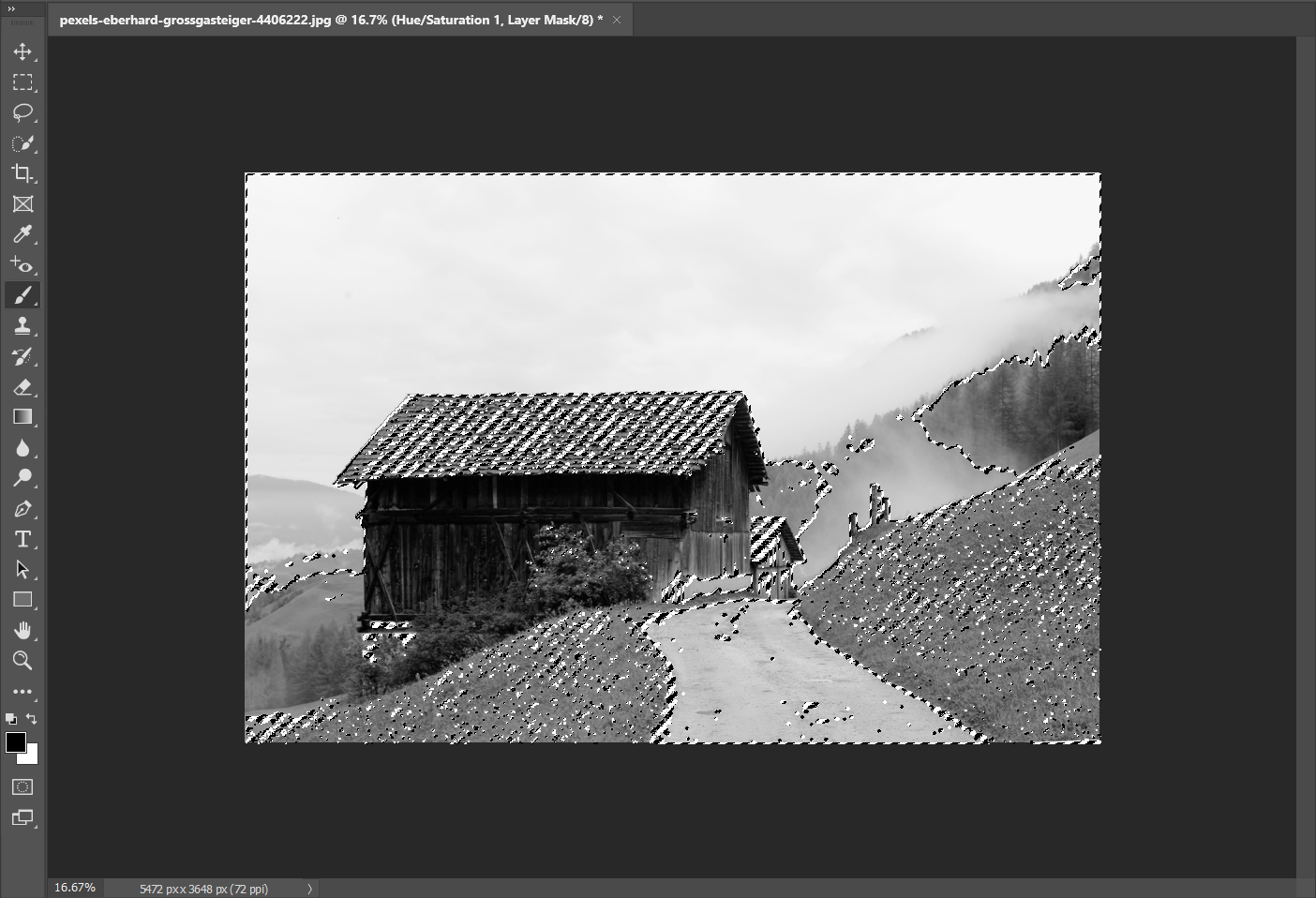
Mantenga presionada la tecla Ctrl (en Windows) o Cmd (en Mac), luego haga clic en el canal verde (o en el canal que esté usando). Esto selecciona automáticamente las áreas donde "nevará".
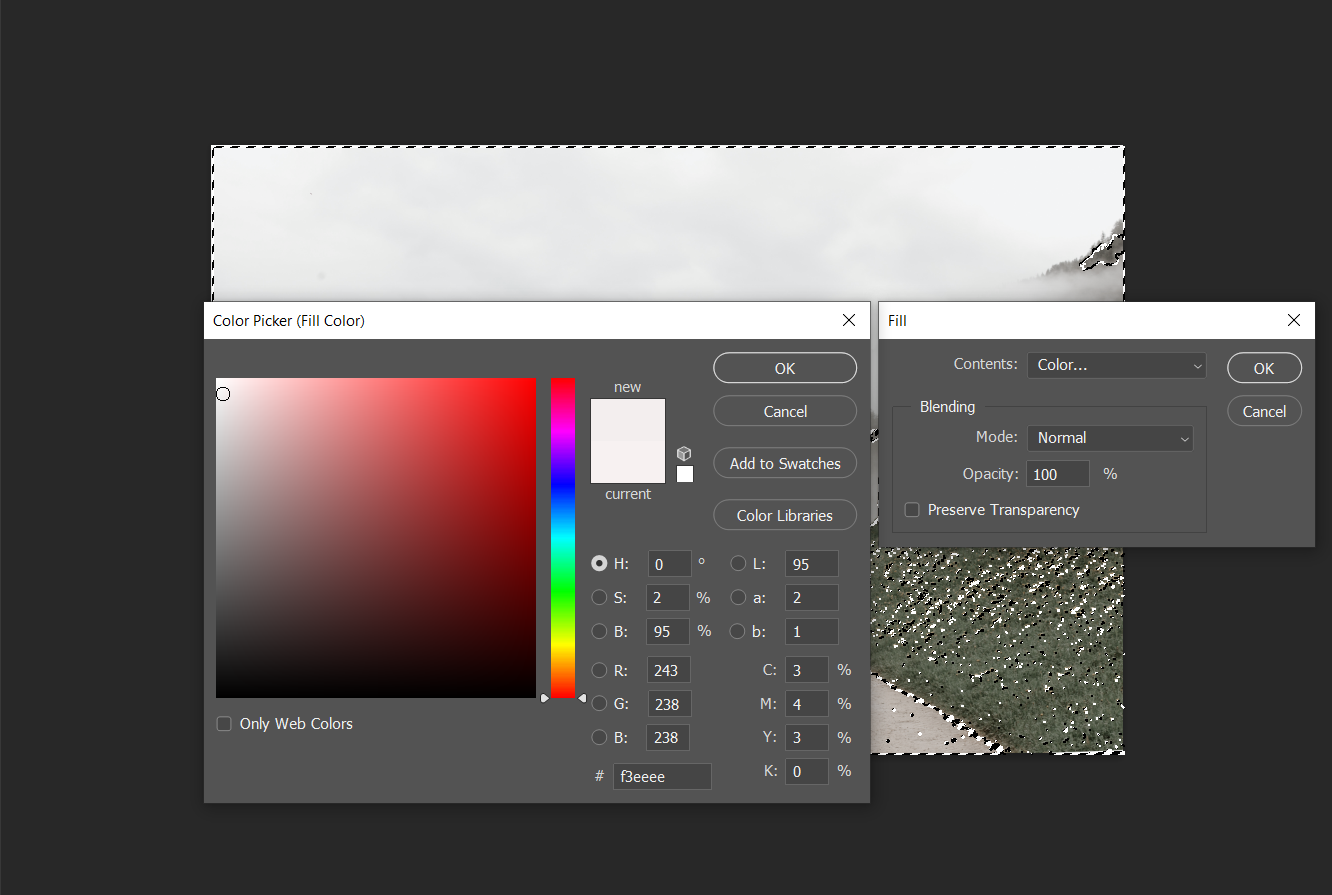
Vuelva a cambiar de Canal a Capas y agregue una Nueva Capa . Haga clic en Editar> Relleno , luego elija Color en el menú desplegable.
En la paleta, busque un color cercano a la nieve realista. Algo tímido del blanco puro debería hacerlo. Luego, presione Ctrl / Cmd + D para eliminar la selección automática.
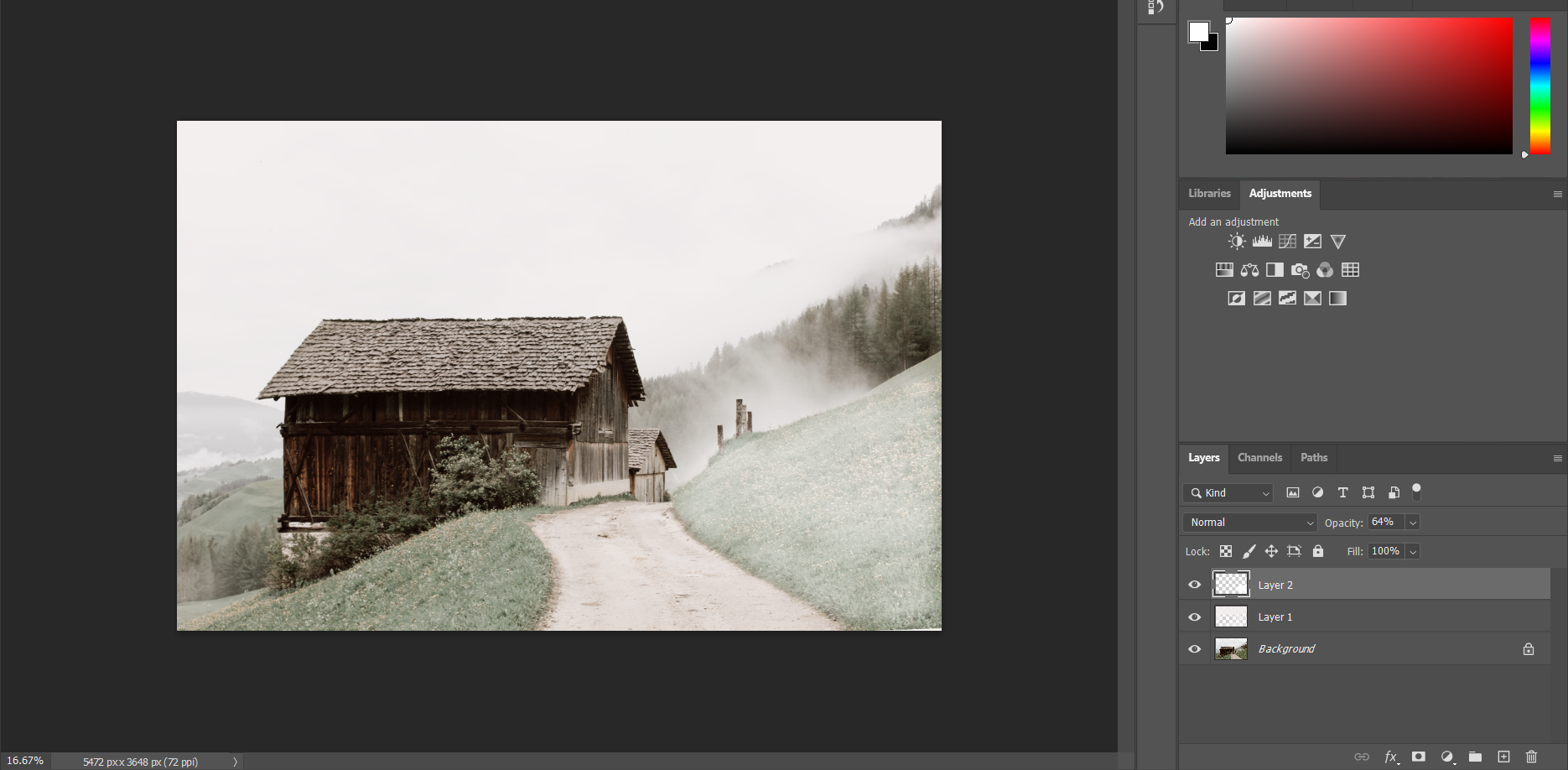
Debería ver una capa de nieve en la foto. Si no está satisfecho con los resultados, comience resaltando la capa de nieve y ajustando la Opacidad .
Finalmente, para agregar un poco más de nieve a su imagen, cree una Nueva Capa y seleccione la Herramienta Pincel .
Ajuste el tamaño del pincel y asegúrese de que está usando la opción Redondo suave . Pinte la nieve en el suelo, los techos de las casas, etc. Ajusta la opacidad para crear una apariencia más natural.
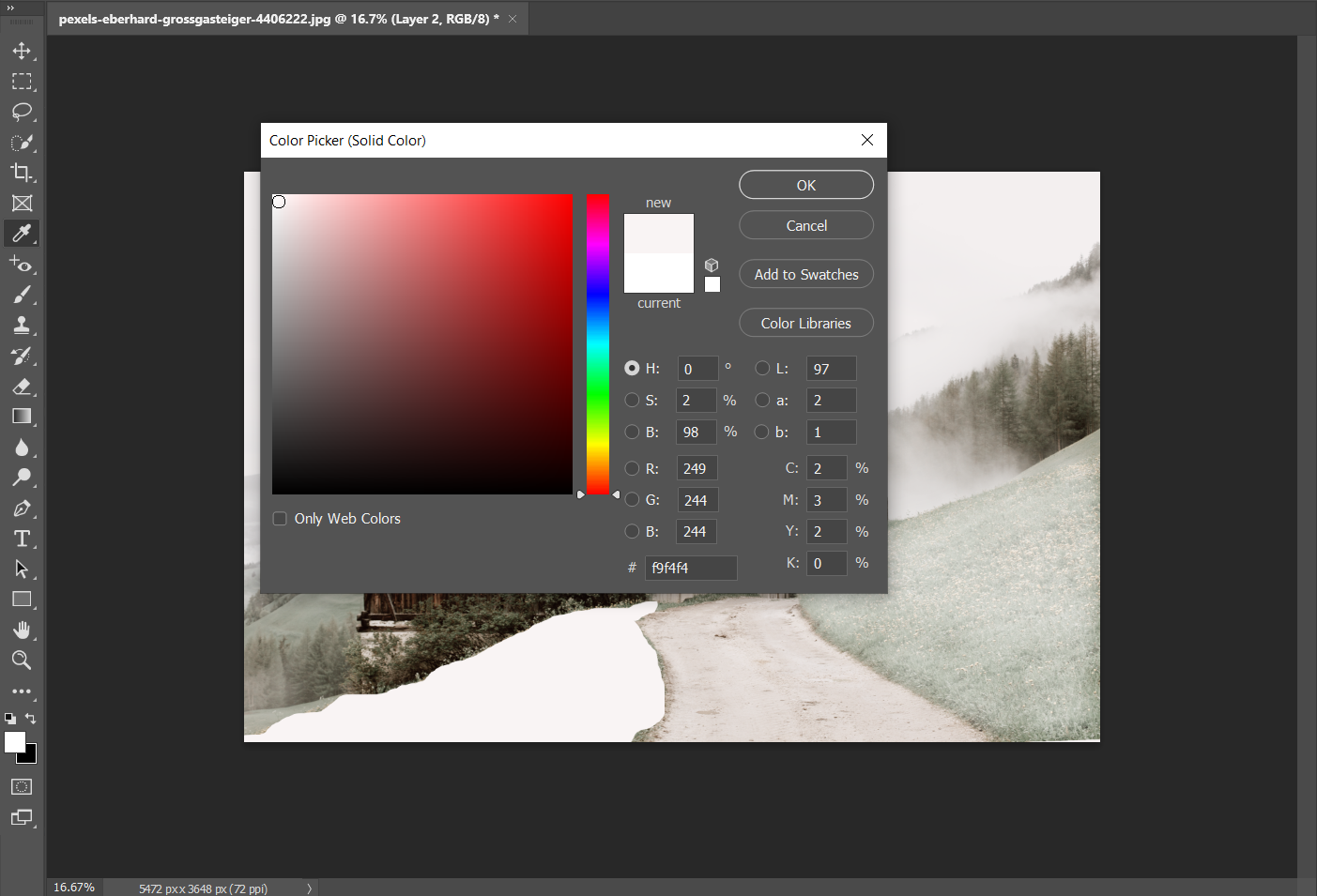
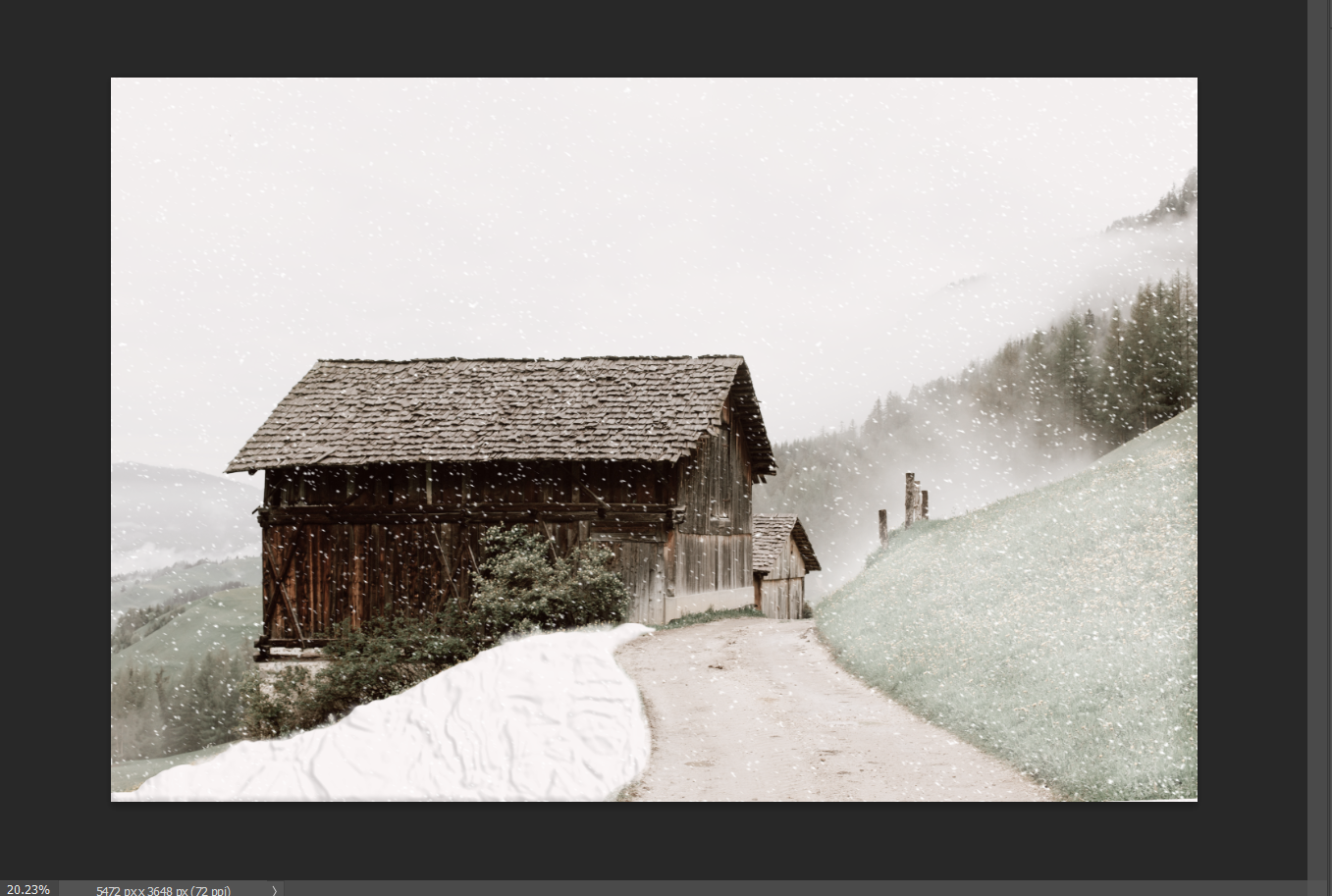
Para crear la ilusión de nieve compacta, tome su Herramienta Lazo y seleccione un área de la imagen. Haga clic en Nueva capa de ajuste y seleccione Color sólido . Idealmente, será el mismo blanquecino que usó en otras partes de la imagen.
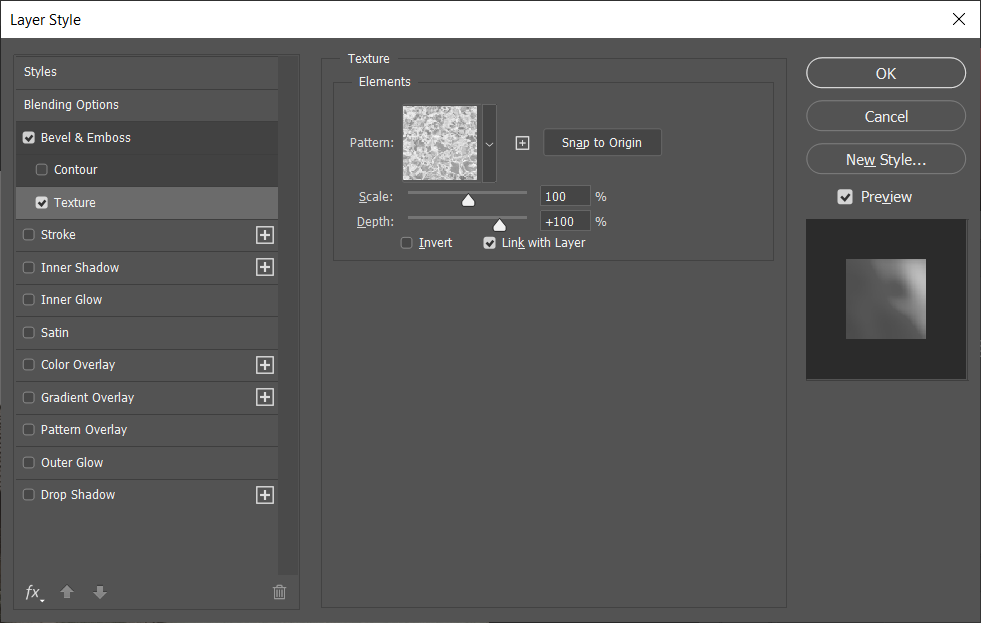
Haga doble clic en esta nueva capa para abrir la ventana Estilo de capa . Vaya a Bisel y relieve , luego a Textura .
En Elementos , seleccione un Patrón usando el menú desplegable; usaremos la tercera textura de agua, pero puede elegir la que más le convenga.
Ajuste los controles deslizantes de Escala y Profundidad hasta que esté satisfecho con el aspecto de la nieve.
Vuelve a Bevel & Emboss . Desea experimentar ajustando el Tamaño y Suavizar , así como las opacidades de Resaltado y Sombra .
Finalmente, alise los bordes de la nieve compacta con un cepillo redondo suave y la herramienta Difuminar . Y agregue copos de nieve cayendo, si lo desea.
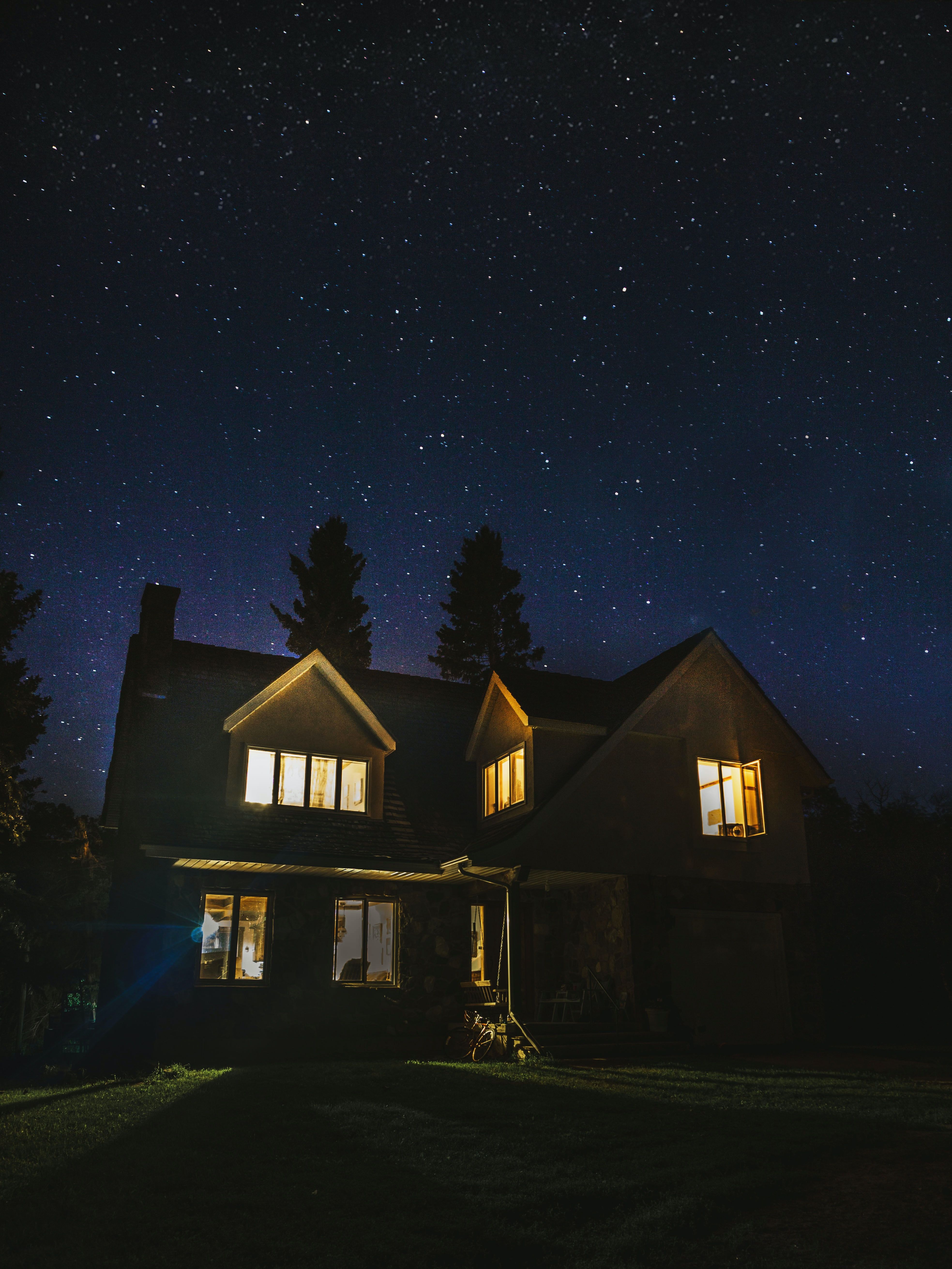
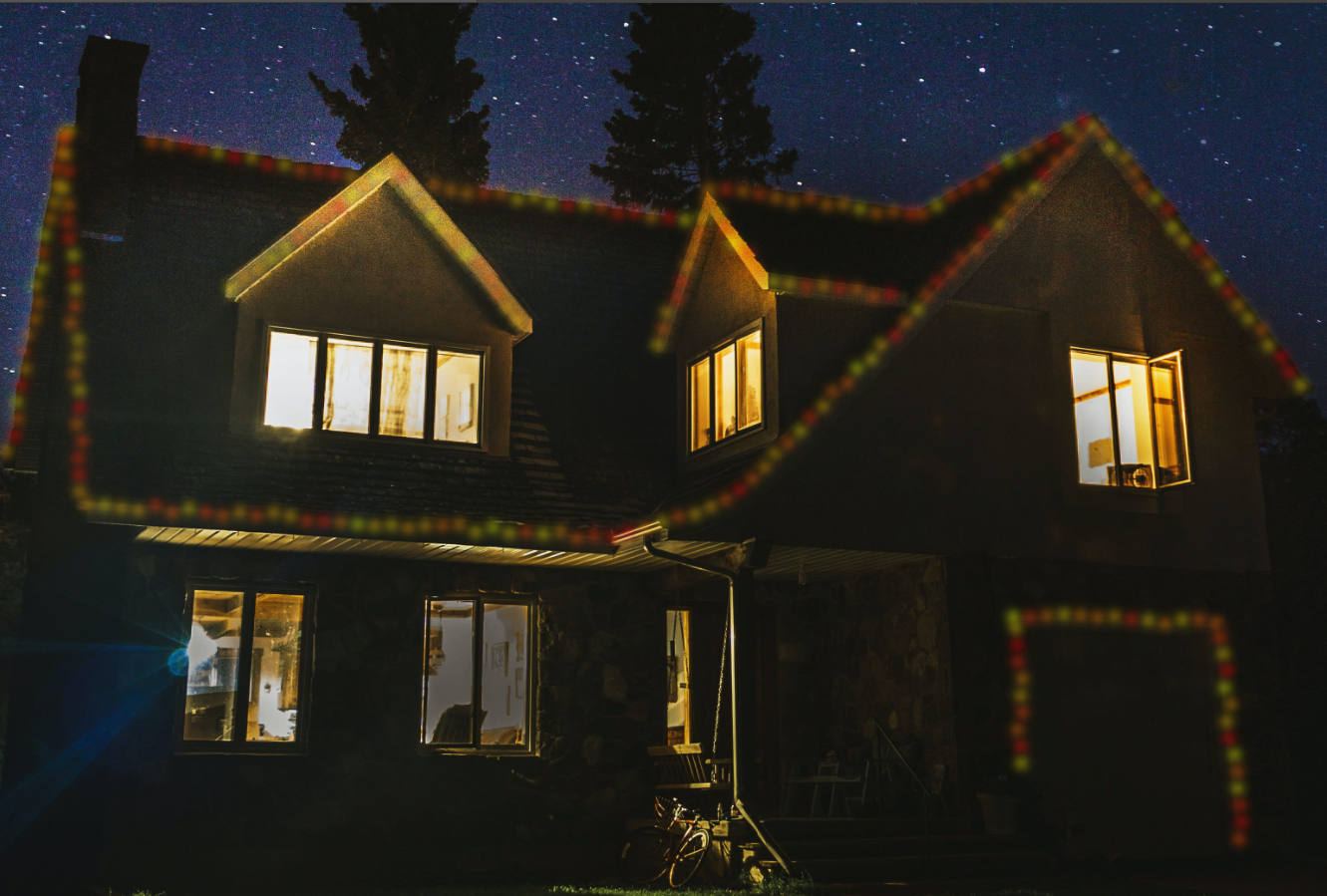
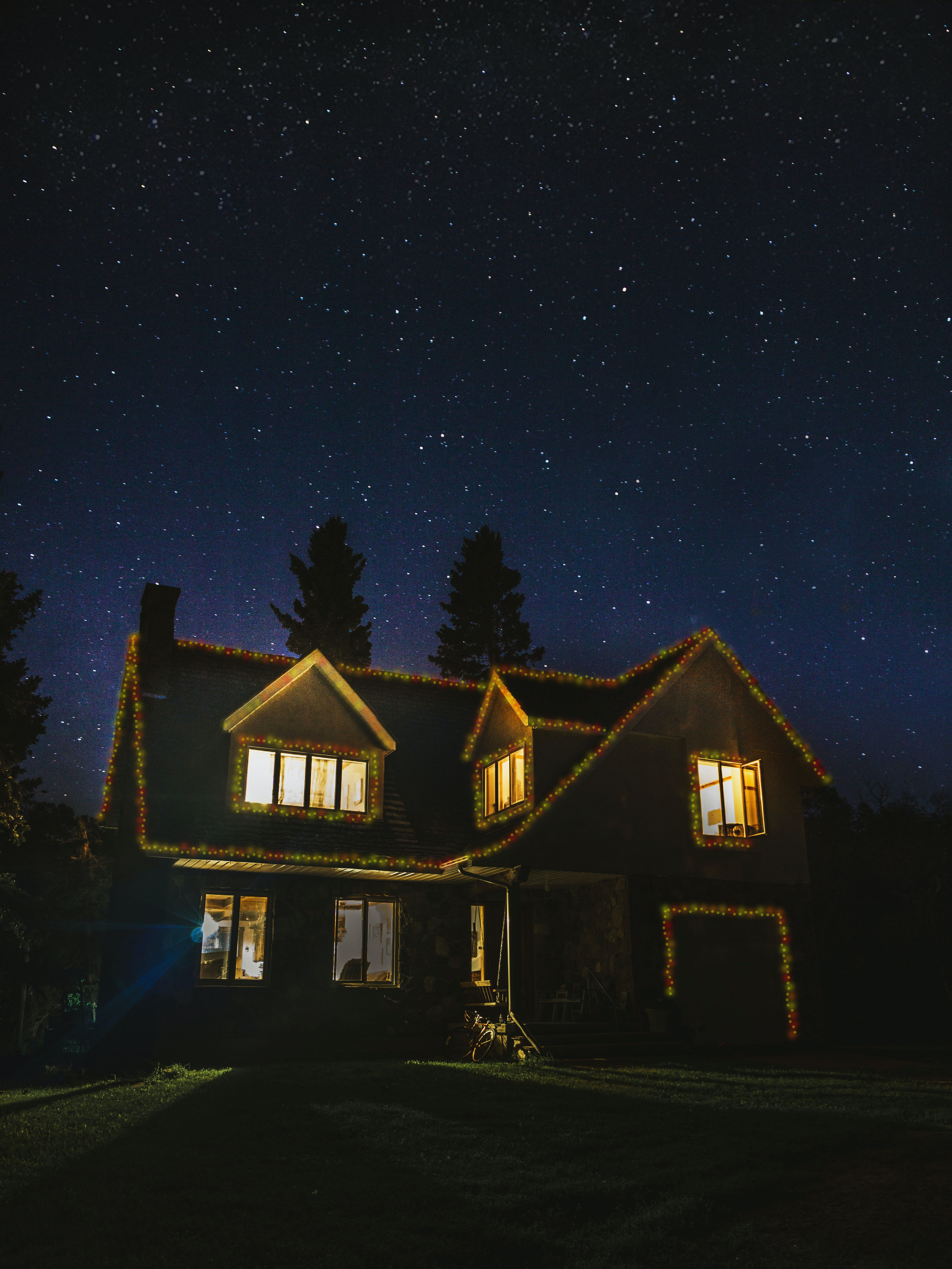
Como sabe cualquier Clark Griswold en ciernes, no sería Navidad sin colocar algunas luces de colores en la casa.
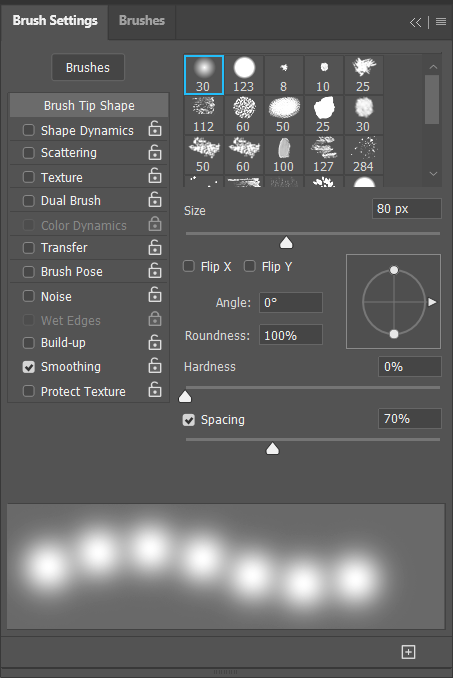
Abra su imagen, cree una nueva capa, luego seleccione la herramienta Pincel . Un cepillo suave y agradable debería hacerlo y establecer la Dureza en cero por ciento.
Establezca su color . En este ejemplo, usaremos amarillo como color de primer plano y rojo como color de fondo.
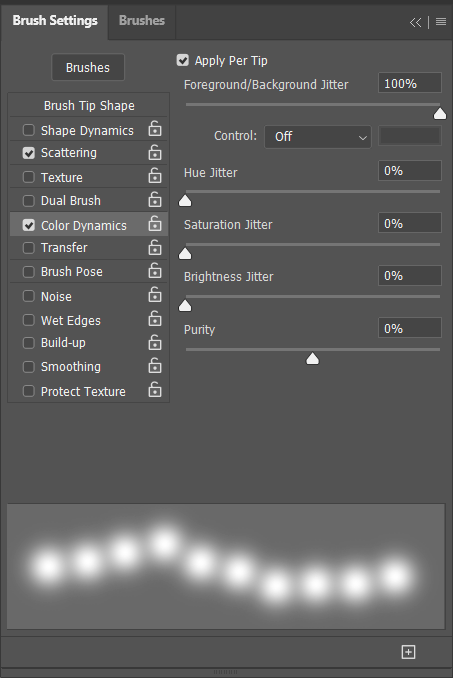
Haga clic en las opciones de la herramienta Pincel (parece una carpeta con un pincel dentro). En Forma de la punta del pincel , establece el tamaño de las "luces". Estamos usando 80px.
Luego, baje a Espaciado y ajuste esto (hemos optado por el 70 por ciento). No hay valores establecidos para usar; Experimente con la imagen y deshaga hasta que encuentre el look perfecto.
Vaya a la configuración de dispersión . Desmarque la casilla marcada Ambos ejes y configure la Dispersión al 30 por ciento (nuevamente, diferentes fotos necesitarán valores diferentes, así que juegue). Pero ahora, puede ver que la vista previa tiene un aspecto irregular más parecido a las luces de Navidad.
Haga clic en Color Dynamics . La única configuración para cambiar aquí es Foreground / Background Jitter . Establezca esto en 100 por ciento y marque Aplicar por propina . Hacerlo le permite alternar automáticamente entre sus dos colores.
Crea una nueva capa . Ahora, empieza a pintar tus luces. Bien, esto no es en realidad las luces, lo que estamos haciendo aquí es crear el brillo que proviene de las bombillas.
Consejo profesional : si cepilla los bordes rectos, como un techo, establezca un punto de inicio, luego mantenga presionada la tecla Mayús y haga clic en el punto final. Photoshop rellena la línea intermedia.
Hay algunas formas de agregar bombillas a las luces, pero la forma más fácil es regresar a las opciones de la herramienta Pincel y seleccionar un pincel duro .
Como antes, juega con el tamaño , la dureza y el espaciado . Asegúrese de ajustar la Dispersión también para obtener un aspecto más natural.
Cambie el color y cepille las bombillas sobre las luces. Si las bombillas se sienten demasiado duras, intente ajustar la dureza o use ligeramente la herramienta Desenfocar para quitar el borde.
Está empezando a parecerse mucho a la Navidad
Haz que las vacaciones lleguen temprano. Al jugar con los modos de fusión y las herramientas de pincel, Photoshop hace que sea más fácil llenar sus fotos con el espíritu festivo durante todo el año.
Amazon ha anunciado el lanzamiento generalizado de sus gafas inteligentes Echo Frames. El dispositivo permite a los usuarios interactuar con Alexa cuando realizan su vida diaria de manera discreta.
Hasta ahora, Echo Frames solo estaba disponible para un pequeño grupo de probadores beta. Amazon ha realizado algunas actualizaciones antes de lanzarlas al público en general.
Echo Frames ahora disponibles para todos
Amazon anunció inicialmente los Echo Frames en 2019 como parte de su programa "Day One". El esquema, diseñado para obtener una vista previa de la tecnología funcional que no está lista para el mercado de consumo, permitió a un grupo selecto de probadores beta dar su opinión sobre los primeros modelos de Echo Frames.
Se han modificado para su lanzamiento público y están disponibles en Amazon por $ 249,99. Los Echo Frames están actualmente en preorden y estarán disponibles el 10 de diciembre de 2020.
La versión de lanzamiento de Echo Frames cuesta $ 70 más que el precio original de Echo Frames de $ 179.99, aunque los clientes de Day One Edition Echo Frames tienen la opción de pagar la diferencia para obtener los nuevos marcos.
Las actualizaciones vienen en forma de un 40% más de duración de la batería, apagado automático cuando el usuario no las usa y audio adaptable.
Alexa contigo dondequiera que vayas
Los Echo Frames se parecen mucho a un par normal de anteojos de montura gruesa y vienen en colores negro, azul y carey. Se ajustan a lentes estándar, y Amazon se está asociando con el minorista de anteojos recetados LensCrafters para facilitar el cambio a Echo Frames.
Funcionalmente, los marcos Echo funcionan de manera muy similar a los auriculares Bluetooth. Se emparejan con la aplicación Alexa para teléfonos inteligentes iOS o Android. Podrás interactuar con Alexa como lo harías con el Asistente de Google o Siri.
También podrá usar los parlantes incorporados Echo Frames para escuchar música y podcasts, que ajustan automáticamente el volumen en función del ruido ambiental. También hay una función de notificación discreta que solo le alerta sobre mensajes predefinidos particulares. Al deslizar una de las patas de las gafas se lee el mensaje en voz alta.
Hola Echo Frames, Adiós Echo Loop
Echo Frames es el primer producto de Amazon Day One Edition en ver un lanzamiento más amplio. El otro elemento del Día Uno fue el Echo Loop, un anillo inteligente equipado con Alexa. Si bien los Echo Frames ahora se están produciendo a gran escala, el Echo Loop no. Amazon anunció que suspendería el Echo Loop, que es una triste noticia para los aspirantes a investigadores encubiertos futuristas en todas partes.
En tu hogar, en tu cabeza
Los Echo Frames son una extensión natural de la línea de dispositivos inteligentes de Amazon. Las gafas inteligentes y el anillo inteligente Echo Loop, ahora desaparecido, engranan aún más a Alexa como el eje central de la vida de una persona conectada.
Las gafas inteligentes de Amazon llegan en un momento en que Alexa está usando IA para brindarle respuestas más inteligentes y mejorar las integraciones para acciones encadenadas, lo que facilita la automatización de las rutinas matutinas y vespertinas.
La idea de tener a Alexa en tu cabeza todo el día puede parecer una pesadilla de privacidad. Aunque funcionalmente diferente, una de las principales preocupaciones sobre las desafortunadas Google Glass fue su capacidad para transmitir videos en vivo a la nube. A menos que se indique específicamente, los dispositivos Alexa siempre están escuchando, algo que no les sienta bien a los defensores de la privacidad.
Echo Frames se puede silenciar para evitar que escuchen y, para crédito de Amazon, los dispositivos Echo cortan el micrófono en el hardware. Dicho esto, ningún sistema es perfecto. Siempre puede salir de una habitación o dejar su teléfono, pero ¿realmente querría separarse de sus lentes para garantizar su privacidad?
YouTube generalmente solo ha mostrado anuncios en videos donde los creadores están inscritos en el Programa de socios de YouTube. Eso está programado para cambiar, ya que una actualización de los Términos de servicio de YouTube describe que los anuncios ahora se pueden reproducir en cualquier video, incluso cuando la persona que subió el video no es elegible para recibir ingresos por ellos.
¿Qué es el Programa de socios de YouTube?
El Programa de socios de YouTube es una iniciativa diseñada para permitir a los creadores monetizar el contenido que suben a YouTube.
Hay varios criterios que deben cumplirse antes de que pueda solicitar el Programa de socios, aunque cumplirlos por sí solo no garantiza la aprobación.
Esto incluye tener al menos 4000 horas de visualización de sus videos en el último año, 1000 suscriptores y no alojar contenido inapropiado.
Una vez en el Programa de socios, puede publicar anuncios en su video, esto incluye los que se encuentran antes y durante la reproducción.
Los ingresos de estos anuncios se dividen entre YouTube y el creador de contenido.
Solo en circunstancias ocasionales aparecerán anuncios en videos de aquellos que no están en el Programa de socios, como cuando un propietario de derechos de autor ha reclamado un video pero ha permitido que siga siendo público.
Ahora aparecerán más anuncios en YouTube
Si reside en los EE. UU., Notará que hemos actualizado nuestros Términos de servicio hoy; la última vez que hicimos una actualización de los Términos de servicio, muchos de ustedes tenían preguntas (¡comprensiblemente!) Sobre lo que esto significa para ustedes, por lo que he desglosado la actualización parte por parte en nuestro foro: https://t.co/Gnbx1Mo9vr
Como se detalla en el foro de ayuda de YouTube , un cambio en las Condiciones de servicio de YouTube significa que la empresa ahora tiene derecho a publicar anuncios en videos de aquellos que no pertenecen al Programa de socios. Este cambio entra en vigor de inmediato.
Los términos detallan que "le otorga a YouTube el derecho a monetizar su contenido" y que "no le da derecho a ningún pago".
Por ahora, YouTube afirma que esto se está implementando en un "número limitado de videos" en los EE. UU. Al principio, pero se ampliará y se extenderá en todo el mundo en 2021.
Al hablar con The Verge , YouTube confirmó que continuarán sin publicar anuncios en videos que se centren en temas delicados como la religión y la política.
Como espectador, esto significa que verá más anuncios en YouTube, especialmente si ve principalmente a pequeños creadores de contenido que hasta ahora no tenían anuncios en sus videos.
Naturalmente, la respuesta al tweet de YouTube que anunciaba los cambios no fue positiva.
Cómo quitar anuncios de YouTube
¿Estás harto de ver anuncios cuando miras YouTube? La mejor forma ética de eliminarlos es suscribiéndose a YouTube Premium. Esto no solo elimina todos los anuncios, sino que también brinda otros beneficios como el acceso a YouTube Originals y YouTube Music.
¿La cámara de seguridad de su hogar es totalmente segura? La Ucam de Tenvis afirma ser, con encriptación de extremo a extremo y tecnología blockchain.
Características clave
Encriptado de fin a fin
Blockchain
Especificaciones
Marca: Tenvis
Resolución: 1080p
Conectividad: inalámbrica de 2,4 Ghz, Ethernet
Compatibilidad de aplicaciones: Android, iOS
Visión nocturna: Sí, 36 pies
Interno o externo: interno
Fuente de energía: Micro USB 5V
Control de eje: 360 grados, giro e inclinación
Pros
Fácil de configurar
Ligero
Aplicación estable y repleta de funciones
Almacenamiento en la nube asequible
Contras
Ranura para tarjeta microSD de difícil acceso
De vez en cuando se cae la conexión de red
Comprar este producto
Ucam Private HD Home Security Cameraamazon
tienda
Las cámaras de seguridad en red que puede usar para observar su propiedad cuando está fuera o por la noche son cada vez más populares. Por lo general, graban en una tarjeta microSD o se cargan en la nube para que pueda acceder de forma remota.
He revisado seis cámaras de seguridad para el hogar en los últimos años. Tal vez sea una paranoia natural, pero siempre existe la sensación de que la alimentación no es 100% privada y segura, incluso si de hecho lo es.
En un intento por disuadir esta incomodidad, IoTeX y Tenvis se han unido para lanzar la Ucam , la primera cámara de seguridad personal protegida por blockchain del mundo.
Blockchain, cifrado y propiedad
Las amenazas a las cámaras IP de seguridad para el hogar se han destacado repetidamente a lo largo de los años. Es un concepto simple: si la cámara está mal asegurada, puede ser secuestrada fácilmente. El resultado es que las imágenes de las cámaras de los hogares pueden aparecer en línea para que cualquiera las vea. Incluso las cámaras que se envían con características de seguridad como contraseñas pueden ser pirateadas si se configura la misma contraseña (o grupo de contraseñas) para cada dispositivo.
La Ucam presenta una alternativa a este riesgo. Si bien los fabricantes han mejorado la seguridad y las contraseñas de soporte que deben cambiarse en el primer uso, la Ucam lleva las cosas a un nuevo nivel.
Por lo tanto, tiene cifrado de extremo a extremo, almacenamiento en la nube privada, privacidad de datos y propiedad total de sus datos. Esta es una consideración importante, aunque si alguien aprendiera la clave de cifrado de su Ucam, no tendría sentido …
Ucam también cuenta con la autorización de blockchain. El inicio de sesión basado en blockchain lo proporciona IoTeX , un proveedor clave de soluciones blockchain para productos de Internet de las cosas. La tecnología blockchain de IoTeX ha sido desarrollada por ingenieros de Google, Intel y Facebook, mientras que IoTeX es Copresidente del Grupo Blockchain del Industrial Internet Consortium (IIC) (junto con Amazon y Huawei).
Desembalaje de la Ucam
Al abrir la caja negra azabache, encontrarás la Ucam mirándote, una cámara compacta que mide 4 pulgadas de alto y 2,5 pulgadas de ancho. Pesa solo 168 gramos, lo que lo hace ideal para colocarlo en un estante o montarlo incluso en las paredes con montantes más delgados.
La parte posterior de la cámara cuenta con una antena Wi-Fi que se puede quitar, aunque el cable interno no se puede quitar. Un puerto Ethernet y un puerto de alimentación micro-USB lo acompañan. La parte frontal de la cámara, cuando está inclinada hacia arriba, tiene una ranura para la tarjeta microSD y un botón de reinicio.
Se incluye una pequeña caja negra con la cámara. Esto incluye una placa de montaje en pared, 2 tornillos, 2 anclajes, una "guía de inicio rápido" y una tarjeta en blanco para anotar la clave privada del dispositivo.
También encontrará un cable de alimentación USB de 1,5 metros y un adaptador de red.
Para usar la Ucam, necesitará un dispositivo Android o iOS. La aplicación se ejecuta en Android 5.0 y posterior, e iOS 12.0 y posterior.
Funciones de Ucam
La Ucam ofrece una combinación de características estándar e inusuales. Ya conoce el cifrado de extremo a extremo y la tecnología blockchain que limita el feed a quién autoriza a acceder a él.
La Ucam también tiene video de alta definición de 1080p con visión nocturna. Esto ve hasta 36 pies en "oscuridad absoluta" gracias a 12 LED infrarrojos.
Con Smart Motion Detection, la Ucam graba automáticamente videoclips cuando se detecta movimiento. Con la aplicación móvil, puede establecer programas de detección y tipos de alerta, especificar áreas de escaneo y establecer un nivel de sensibilidad para la detección.
Ya sea que use el modo de detección de movimiento automático o el control remoto en la aplicación, la Ucam tiene una cobertura de 360 grados, además de una acción de inclinación hacia arriba / abajo. También hay audio bidireccional, lo que le brinda la opción de usar la Ucam como monitor para bebés o mascotas. Incluso podría chatear de forma remota con los visitantes.
Las imágenes grabadas en la Ucam se pueden compartir con miembros de la familia o con quien usted elija. Puede alternar el acceso cuando sea necesario. El video se puede almacenar en una tarjeta microSD (se admiten hasta 64 GB, pero la tarjeta no está incluida) y el almacenamiento en la nube también está disponible. La aplicación móvil tiene una función de línea de tiempo para ayudarlo a encontrar fácilmente eventos para reproducir.
Configuración de la Ucam
A pesar del alto ángulo de seguridad, configurar la Ucam es sorprendentemente sencillo, ya sea que se monte en una pared o se coloque en un estante.
Comience insertando la tarjeta microSD. Esto no es 100% necesario, aunque simplifica la observación constante. La ranura es un poco complicada de acceder; en nuestro dispositivo de prueba, el botón de expulsión tenía un resorte sobrecargado que enviaba la tarjeta microSD a través de la habitación. Una vez hecho esto, el dispositivo debería estar conectado a la red. Aquí tiene dos opciones: el puerto Ethernet, conectarlo directamente a su enrutador o un adaptador de línea eléctrica, o Wi-Fi.
En última instancia, Wi-Fi es la opción preferida, pero Ethernet está bien. También resulta útil si no puede conectar la Ucam a su red inalámbrica. Es compatible con 2,4 Ghz, así que asegúrese de que su enrutador emita en esta frecuencia. Los enrutadores más nuevos son de 5 Ghz por defecto, aunque normalmente puede abrir una red secundaria de 2,4 Ghz; consulte la documentación del enrutador para obtener más detalles.
Acceder a la Ucam con la aplicación móvil
Con la cámara configurada y en línea, puede acceder a la transmisión solo a través de la aplicación móvil. Si bien algunas aplicaciones móviles de cámaras de seguridad carecen de funciones importantes, esta es una colección completa de opciones.
Galería de imágenes (3 imágenes)
Expandir
Expandir
Expandir
Imagen 1 de 3
Imagen 2 de 3
Imagen 3 de 3
Para empezar, existe la vista de cámara estándar, con sus botones de dirección para ajustar la vista. Puede pellizcar para hacer zoom, ver en pantalla completa e incluso alternar el modo 360p (útil para redes lentas). Los eventos se pueden ver usando el botón de "sirena de policía", mientras que la opción Cuenta le permite verificar la clave privada. Esto debe anotarse antes de la verificación y mantenerse seguro. Una clave perdida significa utilizar la función de cancelación de registro, que solicita la creación de un nuevo cifrado. Sin embargo, esta es una solución que requiere mucho tiempo: ¡mantenga la clave de cifrado a salvo!
En otra parte de la aplicación, puede seleccionar una opción de almacenamiento preferida (ver más abajo) y cambiar el nombre de la cámara. ¿Busca opciones de seguridad granulares? Puede establecer un cronograma de detección, sensibilidad e incluso especificar la zona de detección deseada en la pantalla Grabación de eventos.
Si opta por varias Ucams en su hogar, la aplicación puede mostrar feeds y alertas de todas ellas. La aplicación también cuenta con una herramienta para escanear el código QR de una cámara compartida, o crear un código QR para compartir esta cámara.
¿Almacenamiento en la nube o tarjeta microSD?
Como se señaló, la Ucam usa almacenamiento en la nube o una tarjeta microSD para retener videos. Cada uno tiene sus ventajas, pero ¿cuál es la mejor opción?
Almacenamiento en la nube: está encriptado, con una grabación de eventos de tres horas y 10 segundos disponible gratis. Esto se puede actualizar a una suscripción de siete o 30 días, con precios que comienzan en $ 1.99 al mes. El pago se realiza mediante tarjeta de crédito; la suscripción se puede actualizar fácilmente desde la aplicación.
Tarjeta microSD: esto es potencialmente más barato, aunque el límite de 64 GB es restrictivo dada la asequibilidad del almacenamiento flash. Las grabaciones continuas se almacenarán en la tarjeta microSD. Tenga en cuenta que la tarjeta se puede quitar fácilmente si la cámara se encuentra al alcance.
Dada la asequibilidad de las suscripciones de almacenamiento, esta parece una opción más inteligente que confiar en la tarjeta microSD. Sin embargo, si la grabación continua es una función que necesita de su cámara de seguridad, use una tarjeta microSD.
Una cámara de seguridad para el hogar encriptada con blockchain agregado
La asociación de Tenvis con IoTeX es un negocio inteligente. Si bien el uso de la palabra "blockchain" se aplica a los productos simplemente para venderlos, da la sensación de que Tenvis realmente ha pensado en esto. IoTeX respalda la seguridad del producto con una identidad descentralizada, lo que le otorga el control total del dispositivo, la autenticación y las imágenes grabadas.
Eso distingue a la Ucam de otros productos similares, mientras que una configuración fácil y una aplicación móvil intuitiva hacen de esta una solución de seguridad para el hogar que debe colocar en la parte superior de su lista de compras.
Las videollamadas son un servicio vital para ponerse al día con colegas o familiares. Pero pueden presentar desafíos de accesibilidad, especialmente para aquellos que son sordos o tienen problemas de audición.
Los subtítulos cerrados en las videollamadas son la solución. Y no es solo para personas con discapacidad auditiva. Todos nos encontramos en situaciones en las que leer texto es más conveniente que escuchar audio, si no hay auriculares disponibles o estamos en un espacio público abarrotado, por ejemplo.
Esto es lo que necesita saber sobre la compatibilidad con subtítulos en las aplicaciones de videollamadas más populares, incluido cómo activarlo.
Subtítulos en Skype
Skype es el abuelo de las aplicaciones de videollamadas, una que ha tenido mucha competencia de empresas como Google y Apple. Skype proporciona subtítulos completamente automatizados y, tal vez no le sorprenda saber que es probablemente la más madura de las ofertas que investigaremos.
Habilitar los subtítulos ocultos no podría ser mucho más fácil que en Skype: durante una llamada de audio o video, haga clic en el botón Más y luego seleccione Activar subtítulos . De inmediato, debería ver el discurso transcrito a texto, con el avatar de cada participante identificando quién dijo qué.
Puede ver el historial de subtítulos haciendo clic en el cheurón (flecha hacia arriba) encima de los subtítulos; en el escritorio, esto abrirá el historial en un panel separado.
Los subtítulos están disponibles como una configuración global, por lo que, si siempre los necesita, puede configurarlos para que aparezcan en todas las llamadas de Skype de forma predeterminada.
Vaya a Preferencias (en una Mac) o Configuración (en Windows), luego seleccione la sección Llamadas seguida del elemento Subtítulos de llamadas . Asegúrate de que Mostrar subtítulos para todas las llamadas esté habilitado.
Aquí, puede habilitar los subtítulos en todas las llamadas, así como ocultar o mostrar los subtítulos de las palabras que habla y configurar el idioma en el que está hablando. Skype admite una lista breve de 11 idiomas para elegir.
Subtítulos de Google Meet
Anteriormente conocida como Hangouts, la aplicación Meet de Google aprovecha al máximo el software de reconocimiento de voz que Google ha estado desarrollando durante muchos años, que ha visto la luz del día quizás de manera más prominente en los altavoces inteligentes de la compañía.
Al igual que con Skype, los subtítulos de Meet son fáciles de usar y eficaces. Aparte de la combinación ocasional de oraciones y confusión de palabras, Meet es lo suficientemente receptivo y preciso como para transmitir una conversación.
En una reunión, abra el menú y seleccione Activar subtítulos . Mientras habla, sus palabras se traducirán en texto que aparece en la parte inferior de la pantalla. Verás el discurso de otras personas transcrito aquí también, junto con el tuyo.
Zoom y subtítulos ocultos
Zoom adopta un enfoque completamente diferente. En lugar de convertir automáticamente la voz en texto, la aplicación trata los subtítulos cerrados como un problema del usuario. Uno que debe resolver manualmente escribiendo los subtítulos usted mismo.
Para reuniones más grandes y formales, en las que un participante designado podría estar tomando minutas de todos modos, esto podría no ser un problema.
Primero, debe configurar las cosas antes de cualquier reunión iniciando sesión en la interfaz web de Zoom y actualizando sus preferencias. Vaya a la sección En reunión (avanzado) y habilite Subtítulos ocultos . También puede optar por Guardar subtítulos si necesita un registro después del evento.
Una vez que inicie una reunión, podrá asignar a alguien (usted mismo o alguien a quien delegue) para que escriba una transcripción junto con la conversación. En esencia, también podría tener a una persona nominada escribiendo todo en una ventana de chat; Los subtítulos cerrados de Zoom se parecen más a un chat autorizado de un solo propietario.
Zoom también ofrece la posibilidad de conectar un servicio de subtítulos de terceros; Este es un asunto complicado y estará más allá de lo que la mayoría de los usuarios finales encontrarán aceptable. Pero para las grandes empresas, podría ser una solución viable.
Subtítulos en vivo en Microsoft Teams
Microsoft ha invertido mucho esfuerzo en posicionar Teams como la solución para el trabajo distribuido desde casa. Si bien se ha recibido popularmente por algunas de sus herramientas organizativas, la aplicación es menos avanzada cuando se trata de subtítulos. Aunque la opción está presente, se necesita un poco de trabajo para habilitarla.
Para empezar, es posible que deba habilitar una vista previa de Teams si su versión actual no admite subtítulos cerrados de fábrica: vaya a Configuración y seleccione la opción Activar nueva experiencia de reunión en Aplicación .
Luego, cuando esté en una reunión, use el menú Más acciones para activar los subtítulos en vivo . Una vez habilitado, debería ver una transcripción en tiempo real en la parte inferior de la ventana de su video.
En nuestra experiencia, el servicio de traducción no es tan sólido como Skype o Google Meet, y comete muchos errores, especialmente en los límites entre las oraciones. Tampoco existe una forma obvia de mantener un registro de subtítulos o ver más de dos líneas de discurso a la vez.
FaceTime termina al final
Aunque Siri está integrado tanto en iOS como en macOS, y el reconocimiento de voz es compatible con muchas funciones relacionadas con el asistente, Apple aún tiene que crear un soporte automatizado de subtítulos en FaceTime.
Las versiones para iPhone y escritorio de FaceTime ofrecen menos funciones que las otras aplicaciones que se ofrecen aquí. Entonces, si bien son buenos para la comunicación básica de Apple a Apple, las alternativas son mejores para necesidades más avanzadas.
Abriendo posibilidades con los subtítulos ocultos
Los subtítulos cerrados son el tipo de función en la que quizás no pienses a menos que sea necesario. Pero puede marcar una diferencia real para las personas con cualquier nivel de discapacidad auditiva. Y también puede ser muy útil en otras situaciones.
Al igual que con las soluciones automatizadas en todos los ámbitos de la vida, sus resultados con los subtítulos cerrados de videollamadas pueden variar. Si habla lenta y claramente, en oraciones simples, tiene muchas más posibilidades de que sus palabras estén subtituladas correctamente. Aunque la traducción natural del habla no es del todo perfecta, si puedes soportar algunos errores o hacer todo lo posible para hablar de la manera correcta, es muchísimo mejor que nada.
Si bien COVID-19 ha tenido un efecto desastroso en el negocio de parques temáticos de Disney, la plataforma de transmisión de la compañía ha superado con creces las expectativas después de obtener más de 73 millones de suscriptores en un año.
Disney + no muestra signos de desaceleración
A pesar de que solo se lanzó en noviembre de 2019, y todavía solo está disponible en territorios seleccionados, Disney + ha acumulado 73.7 millones de suscriptores pagos.
Este desempeño es mayor de lo que la compañía había pronosticado, habiendo planeado alcanzar entre 60 millones y 90 millones de suscriptores para 2024.
Hay muchas razones que puede señalar que explican el rápido crecimiento de Disney +. Por supuesto, es el principal destino para acceder a todo el catálogo de Disney, que incluye sus clásicos animados, franquicias como Star Wars y Marvel, y programas como Los Simpson.
Sin embargo, el impacto que COVID-19 ha tenido en la industria del streaming no puede subestimarse. Con muchos atrapados en el interior, el entretenimiento en línea ha experimentado un auge.
Si bien parte del contenido de Disney + se ha retrasado debido a la pandemia, también permitió que cosas como Hamilton y Black Is King se lanzaran en el servicio en lugar de en los cines.
Del mismo modo, los esquemas como Premier Access pagado para Mulan han demostrado ser exitosos. Si bien el CEO de Disney, Bob Chapek, no dio cifras, durante una llamada a inversionistas insinuó que el esquema se había desempeñado con éxito y podría aplicarse en otro lugar en el futuro.
Disney + no está ganando dinero
A pesar del gran éxito de Disney +, la división de transmisión de la compañía no está obteniendo ganancias. Esto incluye los otros servicios que posee Disney, como Hulu, ESPN y Star.
En el último trimestre, las pérdidas en el vertical directo al consumidor llegaron a $ 580 millones. Para el año fiscal, fue una pérdida de $ 2.8 mil millones.
SegúnThe New York Times , las pérdidas por transmisión alcanzarán su punto máximo en 2022 y se normalizarán a partir de entonces, y los analistas predicen la rentabilidad para 2024.
En ese momento, la industria del streaming podría verse muy diferente, con los mejores jugadores existentes como Netflix y Amazon Prime compitiendo contra un campo de juego cada vez más amplio como Peacock, Paramount + y Apple TV +.
Estas pérdidas no son inesperadas. Los costos de lanzar Disney +, implementarlo en todo el mundo y financiar el contenido no es un trabajo barato.
Bob Chapek dijo que "está muy claro para [Disney] que el nuevo contenido agrega suscriptores", y se esperan más detalles durante un día virtual del inversor el 10 de diciembre.
¿Vale la pena el dinero de Disney +?
Con un precio de solo $ 6.99 al mes, Disney + es uno de los servicios de transmisión más baratos disponibles. Es incluso más barato si pagas por un año.
Si bien ese precio indudablemente cambiará en el futuro, por ahora Disney lo está usando para atraer clientes, y claramente está funcionando.
Utilizamos cookies para asegurarnos de brindarle la mejor experiencia en nuestro sitio web. Si continúa utilizando este sitio, asumiremos que está satisfecho con él.