Blog

  • ¿Qué tan fácil es piratear un teléfono inteligente en una red abierta?

    ¿Qué tan fácil es piratear un teléfono inteligente en una red abierta?

    Es posible que esté acostumbrado a tener una conexión a Internet donde quiera que vaya. Y no solo datos móviles: Internet gratis está disponible en la mayoría de restaurantes, hoteles, aeropuertos y cafeterías.

    Aún así, el hecho de que esté disponible y sea gratis no significa que debas usarlo. Al menos no sin tomar algunas precauciones. A menos, por supuesto, que desee que un extraño piratee su teléfono inteligente y acceda a todos sus archivos.

    ¿Cómo piratean los teléfonos inteligentes los ciberdelincuentes?

    Hackear el teléfono inteligente de alguien no es tan complejo como podría pensar. No es necesario ser un hacker experimentado que escribe ceros y unos en una pantalla negra desde el sótano. Hoy en día, el software gratuito disponible en línea automatiza la mayor parte del trabajo para ellos.

    Y si bien podría estar pensando "No soy un objetivo digno", los piratas informáticos piensan lo contrario. Dado que la piratería ya no es especialmente difícil ni requiere mucho tiempo, obtener información de los teléfonos inteligentes es rentable para muchos piratas de sombrero negro.

    Incluso si no tiene su información bancaria en su teléfono inteligente, sus datos de navegación por Internet son valiosos.

    ¿Entonces cómo lo hacen?

    Hay muchas formas en que los piratas informáticos pueden infiltrarse en una red abierta y aprovechar la confianza ciega de las personas.

    Ataques de intermediarios

    De lejos, la forma más fácil para que los ciberdelincuentes intercepten sus datos es a través de una conexión a Internet que ellos y su objetivo están usando. Por ejemplo, ese Wi-Fi gratuito al que te acabas de conectar.

    Dado que la mayoría de las conexiones Wi-Fi gratuitas tienen un cifrado deficiente, un pirata informático puede explotar uno de los puntos débiles y acceder a su teléfono inteligente o computadora portátil. De esa manera, pueden ver todo lo que estás buscando y mirando, y posiblemente robar información confidencial que podrían usar en tu contra más adelante.

    Punto de acceso pícaro

    Otro método bien conocido es cuando los piratas informáticos se hacen pasar por un enrutador, pretendiendo ser una red confiable. Si tienen éxito, pueden redireccionar todo su tráfico de Internet a través de su dispositivo y verlo. También les permite modificarlo, mostrándole cosas que no están en el sitio web.

    Si bien esto puede parecer una broma inofensiva y divertida para algunas personas, los piratas informáticos pueden usar el mismo método para robar sus contraseñas e información personal y de tarjetas de crédito.

    Incluso si intencionalmente evita enviar contraseñas o los detalles de su tarjeta de crédito mientras usa una red abierta, los piratas informáticos aún pueden obtener su información. Ahora que han ingresado a su dispositivo, pueden inyectar fácilmente malware o spyware para recopilar sus datos donde quiera que vaya.

    Aprovechando la seguridad débil

    Un lugar del que quizás no espere un ataque es la red de su hogar. Después de todo, está protegido con contraseña. Pero los piratas informáticos tienen muchas formas de superarlos.

    Una forma es usar un ataque de fuerza bruta: esto implica que un software especializado pruebe innumerables combinaciones de contraseñas hasta que encuentren la correcta.

    Para protegerse contra esto, su contraseña debe ser larga, estar llena de caracteres especiales y cambiarse con frecuencia. De lo contrario, fácilmente podría ser víctima de este tipo de ataque. De hecho, eres el objetivo final.

    Otra forma en que pueden obtener su contraseña es mediante la ingeniería social. Sí, simplemente pueden pedirle su contraseña y, si son lo suficientemente buenos y usted no se da cuenta, podría terminar dándola.

    ¿Entonces, cómo protegerse?

    No es necesario renunciar al Wi-Fi público para siempre o abandonar la tecnología cuando se trata de finanzas y mantenimiento de información privada. Hay algunas medidas de seguridad simples que puede implementar hoy para mantenerse seguro en línea.

    A continuación, le indicamos cómo proteger sus dispositivos mientras usa una red abierta, aunque estas son buenas prácticas, sin importar el tipo de conexión a Internet.

    Desactivar la conexión automática

    Si su dispositivo se conecta automáticamente a cualquier red abierta que se encuentre dentro del alcance, debe desactivarlo de inmediato.

    Relacionado Cómo evitar que sus dispositivos se conecten automáticamente a las redes

    Si no lo hace, su teléfono inteligente podría conectarse a una red aleatoria cuando camina por la calle y ni siquiera lo sabría.

    Usa una VPN

    Una de las cosas más simples que puede hacer es obtener una VPN y usarla con la mayor frecuencia posible. Incluso hay VPN gratuitas que son seguras de usar. Eso es particularmente importante cuando usa una red abierta; Si el enrutador no encripta correctamente sus datos, su VPN lo hará.

    Sin mencionar que la mayoría de las VPN tienen una función de escaneo que envía una alerta cuando encuentra algo malicioso. Algunos también ofrecen un 'interruptor automático' que lo desconecta de Internet si su aplicación VPN falla. Eso asegura que nunca estarás desprotegido.

    Lo único que debe hacer es adquirir el hábito de encenderlo antes de conectarse a Internet.

    Cíñete a sitios web HTTPS

    Si necesita utilizar una red Wi-Fi pública pero no tiene acceso a una VPN, es mejor atenerse a los sitios web HTTPS. Esos sitios web cifran estrictamente el tráfico entre ustedes dos. Eso hace que los datos sean mucho más difíciles de secuestrar para un pirata informático.

    Relacionado: ¿Qué es un certificado de seguridad de un sitio web?

    Para asegurarse de utilizar siempre sitios web seguros, esté atento a las 's' adicionales en la URL o al símbolo del candado que muestran la mayoría de los navegadores. Pero si desea que todo sea automatizado, existen extensiones de navegador que le notifican antes de ingresar a un sitio web no seguro. El navegador Chrome también lo hace automáticamente.

    Si ingresa a un sitio web no seguro, no descargue nada ni ingrese contraseñas o información privada.

    Utilizar software antivirus

    Si no es muy experto en tecnología y cree que podría caer fácilmente en un esquema de phishing o descargar algo dañino, obtenga un antivirus para su teléfono inteligente. El software antivirus puede detectar ataques entrantes y malware e interceptarlos por usted. También le enviaría una alerta para hacerle saber que lo que está haciendo no es seguro.

    Sigue tus instintos

    Esto es lo que debe recordar cuando se trata de seguridad en línea: siga sus instintos y manténgase escéptico.

    Los piratas informáticos siempre están buscando nuevas formas de piratear dispositivos e inyectar malware. Podría ser víctima de un método de ataque del que nadie le advirtió.

    Por lo tanto, si está en un sitio web y algo no se siente bien (como si parece viejo, tiene muchos errores tipográficos o insiste en que se registre en algo cada 20 segundos), váyase. Puede volver a visitarlo con mayor seguridad si aún siente curiosidad por él.

    Crédito de la imagen: Bernard Hermant / Unsplash.

  • Cómo habilitar 2FA en su cuenta Xbox »Wiki Ùtil

    Cómo habilitar 2FA en su cuenta Xbox »Wiki Ùtil

    Para ayudar a proteger su cuenta Xbox y evitar que otras personas accedan a su información, debe activar la autenticación de dos factores (a veces conocida como verificación de dos pasos).

    Esto evitará que cualquiera que logre obtener su contraseña la use. Le mostraremos cómo configurarlo para mantener su cuenta segura.

    ¿Qué es 2FA y por qué es importante?

    Hay una variedad de configuraciones de Xbox que debe conocer , y la autenticación de dos factores es una de ellas.

    La autenticación de dos factores, o 2FA, agrega una capa protectora al iniciar sesión en cuentas como su correo electrónico, la aplicación de Amazon o incluso Xbox. La mayoría de las empresas de renombre ofrecen 2FA y la razón es simple: seguridad.

    Una vez que active 2FA, cuando inicie sesión en su cuenta de Xbox, se le pedirá que confirme que realmente es usted, ya sea por mensaje de texto, código de autenticación o correo electrónico de confirmación.

    Por lo tanto, incluso si un pirata informático se apoderó de su nombre de usuario y contraseña, aún no podría obtener acceso a su cuenta y generar una factura que debe pagar.

    Cómo obtener 2FA en Xbox One y Xbox Series X | S Online

    Dirígete a la cuenta de Microsoft e inicia sesión.

    Haga clic en Seguridad (e inicie sesión nuevamente, porque esta es información confidencial a la que accede aquí).

    Seleccione Opciones de seguridad avanzadas . Si aún no lo ha hecho, Microsoft le pedirá que agregue un número de teléfono o una dirección de correo electrónico de respaldo para ayudar a proteger su cuenta. También debe verificar esta dirección. Una cuenta de correo electrónico alternativa es el mínimo necesario para habilitar 2FA en su cuenta Xbox.

    Vuelva a configurar su 2FA. Una vez en las opciones de seguridad avanzadas , puede agregar más cuentas para 2FA. Simplemente haga clic en Agregar una nueva forma de iniciar sesión o verificar . Luego, elija el método que desea utilizar, desde correos electrónicos y teléfonos hasta Windows Hello y la aplicación de autenticación de Microsoft.

    Para que 2FA en su Xbox funcione, Microsoft necesita al menos dos formas de verificar quién es usted. Si no hace esto ahora, Microsoft le pedirá que los agregue durante la configuración.

    Ahora, desplácese hacia abajo en la página hasta Verificación en dos pasos . Alternativamente, consulte la parte superior derecha de la página para ver el enlace 2FA.

    Te dirá el estado actual de 2FA en tu Xbox. Presione Encender .

    Microsoft ahora lo guiará a través del proceso 2FA. Para comenzar la configuración, presione Siguiente y recorra las pantallas de información.

    Si su cuenta tiene al menos dos métodos alternativos de contacto, puede continuar hasta que pueda hacer clic en Finalizar .

    De lo contrario, agregue esto cuando se le solicite y continúe con la configuración.

    Durante este tiempo, recibirá un correo electrónico o mensaje de texto de Microsoft, informándole que 2FA ya está activo.

    Es una buena idea verificar que el proceso esté completo abriendo un navegador de incógnito e iniciando sesión en su cuenta de Microsoft. Si funciona, verá una pantalla 2FA que le permitirá elegir cómo verificar que es usted.

    Seleccione cualquier método de verificación, complete sus datos y pegue el código que le envían para demostrar que es quien dice ser. A continuación, iniciará sesión normalmente.

    Relacionado Cómo jugar juegos antiguos de Xbox en tu Xbox Series X

    Iniciar sesión con 2FA en Xbox

    Entonces, ¿qué puede esperar ver cuando encienda su Xbox con 2FA habilitado?

    Cuando inicie sesión, verá un mensaje que le preguntará: "¿Es usted realmente?". Presione A en el menú desplegable para cambiar entre los diferentes métodos de verificación, luego seleccione Siguiente .

    Verifique su teléfono o correo electrónico para obtener el código de verificación, ingréselo usando el cuadro de números. Hágalo bien y será llevado directamente a la pantalla de inicio.

    Cómo habilitar Xbox usando la aplicación Microsoft Authenticator

    La aplicación Authenticator de Microsoft (disponible en Windows , Android e iOS ) es un excelente compañero para 2FA en Xbox. En lugar de tener que revisar sus correos electrónicos o copiar un código enviado en un mensaje de texto, puede simplemente usar la aplicación.

    Primero, debe iniciar sesión en su cuenta de Xbox / Microsoft.

    Después de iniciar sesión, verá su cuenta en la lista.

    Ahora puede elegir la aplicación Authenticator al seleccionar un método de verificación 2FA.

    En lugar de recuperar un código de otro lugar, abra la aplicación. Debería ver un "código de contraseña de un solo uso", con un límite de tiempo al lado.

    Cuando tu Xbox te lo pida, escribe este número (si estás usando la aplicación para iniciar sesión en tu cuenta de Microsoft en línea, mantén presionada la contraseña para copiarla).

    Actúa de la misma manera que cualquier código de texto o correo electrónico, solo que sin tanta molestia. Ahora debería tener acceso a su Xbox. Si el temporizador se agota antes de ingresar, simplemente espere hasta que la aplicación genere el siguiente código y utilícelo en su lugar.

    Cómo desactivar la autenticación de dos factores de Xbox para Xbox

    ¿Ya no te apetece usar 2FA en tu Xbox? Es fácil apagarlo.

    Vaya a la cuenta de Microsoft y elija Seguridad .

    Regrese a las opciones de seguridad avanzadas .

    Desplácese hasta la verificación en dos pasos . Seleccione Apagar .

    Confirme su elección haciendo clic en .

    Ahora ya no necesitará verificar su identidad antes de jugar juegos en su Xbox.

    Use 2FA en Xbox para proteger su cuenta

    Con la protección adicional que proporciona 2FA, no hay razón para no ejecutar la autenticación de dos factores en su Xbox o en cualquier otra cuenta que la admita.

    Es simple de configurar, fácil de usar y, si opta por una aplicación de autenticación, es bastante rápido para que vuelva a sus juegos.

  • Apple anuncia los AirPods Max, disponibles para comprar ahora mismo

    Apple anuncia los AirPods Max, disponibles para comprar ahora mismo

    Los AirPods Max han estado rodeados de rumores durante meses y finalmente están aquí. Apple anunció que los elegantes auriculares para colocar sobre las orejas ya están disponibles para pedidos anticipados.

    Apple AirPods Max: especificaciones y características notables

    Los AirPods Max son auriculares inalámbricos con cancelación de ruido que ofrecen 20 horas de duración de la batería. También puede aprovechar una función de carga rápida de cinco minutos que le brinda hasta 90 minutos de tiempo de escucha.

    Con controladores de 40 mm diseñados por Apple, estos auriculares prometen un audio excepcional con una distorsión mínima, así como un sonido de alta calidad en todo tipo de audio. También viene con el chip H1 y usa audio computacional para crear una experiencia auditiva que se adapta al ajuste de sus auriculares.

    En cuanto a la función de cancelación de ruido, puede esperar tecnología de primera categoría. El AirPods Max tiene seis micrófonos orientados hacia el exterior que captan el ruido a tu alrededor, así como dos micrófonos orientados hacia el interior que detectan lo que escuchas. Esto permite que los auriculares filtren el ruido ambiental incluso antes de que pueda escucharlo.

    Relacionado: Apple presenta M1: el "núcleo de CPU más rápido del mundo"

    En caso de que realmente desee escuchar los sonidos que le rodean, puede activar el modo de transparencia . Esta función ya está presente en los AirPods Pro. Le permite desactivar la cancelación de ruido con solo tocar un botón, todo mientras escucha cómodamente su audio.

    Y si desea quitarse los AirPods Max para una conversación rápida, puede hacerlo sin preocuparse por perderse el audio. La función de detección en la cabeza de los auriculares puede identificar cuándo se los ha quitado. A su vez, los AirPods Max pausarán tu música hasta que vuelvas a ponerte los auriculares.

    Los AirPods Max también tienen una corona digital estilo Apple Watch en el lateral de los auriculares. Esta función le permite alternar fácilmente el volumen, cambiar de pista, pausar / reproducir audio, contestar llamadas telefónicas y activar Siri.

    En cuanto al aspecto real de los AirPods Max, estos auriculares vienen en cinco colores: gris espacial, plateado, verde, azul cielo y rosa. Están confeccionados con almohadillas de espuma viscoelástica y una cómoda diadema de malla tejida con dosel.

    Los AirPods Max también vienen con algo llamado Smart Case, que se muestra a continuación.

    Aunque este estuche puede parecer un poco extraño, en realidad es más que un accesorio "elegante". Al insertar sus AirPods Max en el Smart Case, sus auriculares pasarán automáticamente al modo de bajo consumo.

    AirPods Max: precio y disponibilidad

    Los AirPods Max no se enviarán oficialmente hasta el 15 de diciembre de 2020, pero están disponibles para preordenar en el sitio web de Apple en este momento.

    Tienen un alto precio de $ 549, pero podría valer la pena si ha estado buscando un par de auriculares supraaurales de alta calidad que se sincronicen perfectamente en todos sus dispositivos Apple.

  • Tinder ahora le permite denunciar fácilmente a los abusadores “incomparables”

    Tinder ahora le permite denunciar fácilmente a los abusadores “incomparables”

    Tinder facilita que los usuarios denuncien a los malos actores que hacen un mal uso de la función Unmatch . La aplicación de citas deja en claro que los usuarios pueden, de hecho, denunciar a los abusadores que han utilizado el botón Unmatch en un intento de escapar de la responsabilidad por sus acciones.

    Recordatorio: los usuarios no coincidentes aún pueden recibir informes

    La función Unmatch de Tinder se implementó para permitir a los usuarios eliminar posibles fechas de su lista de coincidencias. Está destinado a ser utilizado en circunstancias en las que la coincidencia simplemente no funcionó, el usuario se sintió incómodo o incluso para un deslizamiento accidental.

    Desafortunadamente, algunos usuarios han hecho un mal uso de la función y han utilizado el botón Unmatch en un intento de eliminar a las víctimas de las que han abusado.

    Ahora, Tinder está tratando de facilitar que los usuarios denuncien a alguien que no los ha igualado. Una publicación en el Blog de Tinder recordó a los usuarios que siempre han podido informar sobre fechas no coincidentes.

    A pesar de que la función siempre ha estado ahí, Tinder reconoció que algunos de sus "miembros creen que no pueden denunciar a alguien que no los ha igualado". En respuesta, la plataforma ahora planea "facilitar la denuncia de alguien dentro de la aplicación que haya utilizado la función Unmatch ".

    Tinder señala que pronto agregará el Escudo de seguridad directamente dentro de las listas de partidos. Al hacer clic en el Escudo de seguridad, se lo dirigirá al Centro de seguridad de Tinder, "donde la información sobre cómo denunciar a alguien que no aparece en la Lista de coincidencias estará al frente y al centro".

    Dicho esto, la aplicación aún no muestra instrucciones explícitas sobre cómo denunciar a alguien que no te ha igualado. Tendrá que navegar por un par de ventanas antes de poder obtener la información que está buscando.

    Relacionado: Tinder lanza videochats en todo el mundo

    Tinder también une fuerzas con RAINN

    Además de los cambios que se realizarán en Tinder's Match List, la aplicación también anunció una asociación con RAINN, una organización contra la violencia sexual. Match, la empresa matriz de Tinder, reveló la actualización en una publicación en Match Newsroom .

    La asociación de la aplicación con RAINN está destinada a ayudar a "proporcionar recomendaciones de productos para mejorar los informes, los mensajes y otras características de seguridad existentes y futuras", así como a "cultivar comunidades en línea más seguras y proporcionar a las sobrevivientes de agresión sexual los recursos y el apoyo que necesitan". "

    Hacer que Tinder sea seguro para las fechas

    Tinder es un gran lugar para encontrar un socio potencial, pero no está exento de riesgos. Las aplicaciones de citas son a menudo un objetivo para las estafas y la pesca del gato, por lo que es importante ser siempre cauteloso al tomar la decisión de conocer a tu pareja en persona.

  • Cómo cambiar la dirección de correo electrónico de inicio de sesión para cuentas Microsoft de Windows 10

    Cómo cambiar la dirección de correo electrónico de inicio de sesión para cuentas Microsoft de Windows 10

    En Windows 10, puede optar por iniciar sesión con una cuenta local, pero el sistema operativo lo empuja a iniciar sesión con una cuenta de Microsoft. Esto tiene muchos beneficios, incluida la sincronización de su configuración en todas las computadoras y una recuperación de la cuenta más fácil si olvida su contraseña.

    Si usa una cuenta de Microsoft para iniciar sesión en su computadora con Windows 10 y desea cambiar la dirección de correo electrónico asociada con la cuenta, definitivamente es posible. Le mostraremos cómo cambiar la dirección de correo electrónico asociada con su cuenta de Microsoft.

    Cómo cambiar la dirección de correo electrónico de su cuenta de Microsoft

    Para comenzar, deberá abrir la página de su cuenta de Microsoft. Puede hacerlo dirigiéndose a Configuración> Cuentas> Su información y haciendo clic en Administrar mi cuenta de Microsoft en Windows 10. De lo contrario, simplemente vaya a account.microsoft.com en su navegador e inicie sesión.

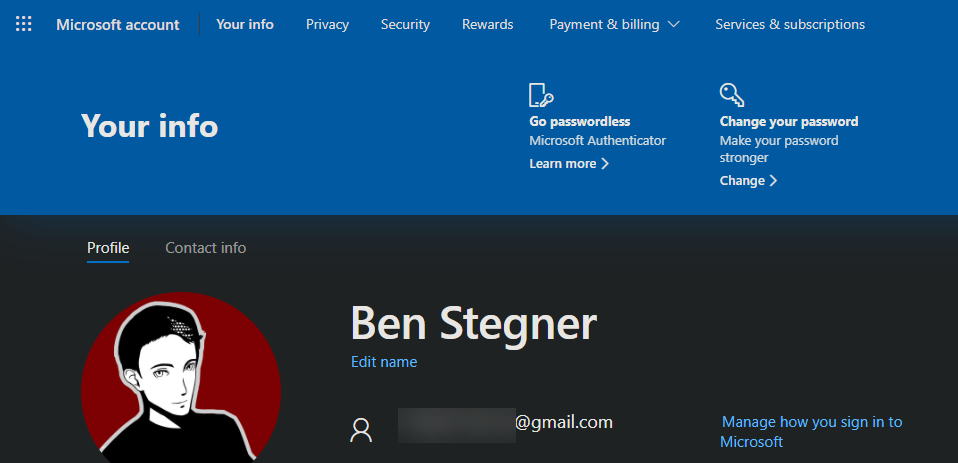
    Una vez en la página, elija Su información en la barra superior y seleccione el enlace Administrar cómo iniciar sesión en Microsoft . Es posible que deba volver a ingresar su contraseña para acceder a este menú.

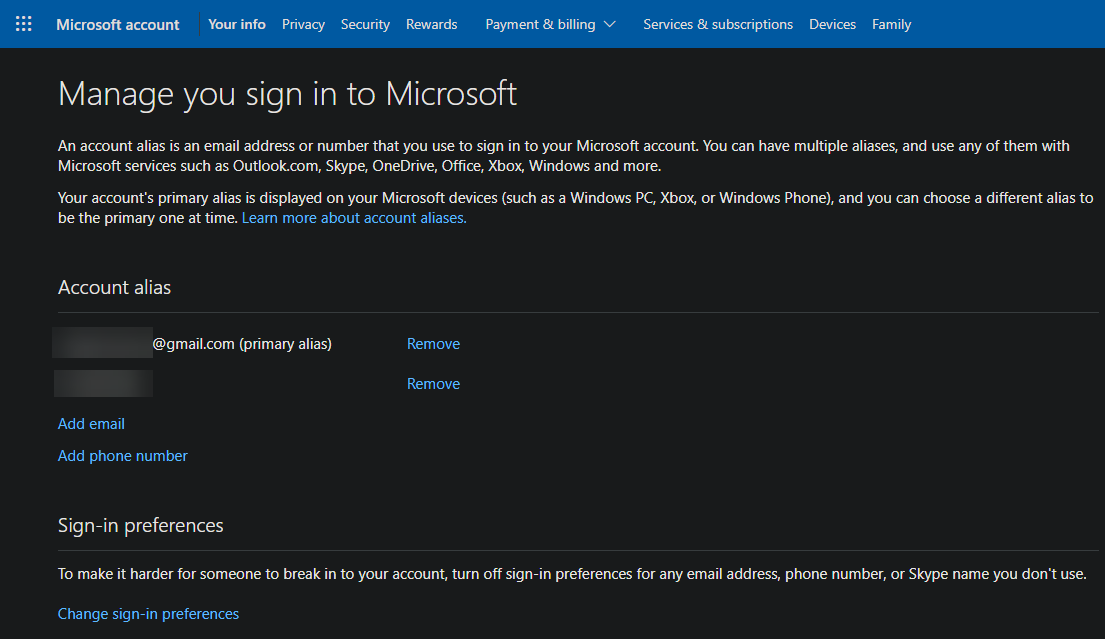
    Aquí, puede revisar su dirección de correo electrónico principal actual, así como cualquier cuenta de alias. Una cuenta de alias es simplemente una dirección de correo electrónico o un número de teléfono separados que puede usar para iniciar sesión en su cuenta de Microsoft, en lugar de la principal. Si no tiene ninguna dirección de alias para reemplazar la principal, elija Agregar correo electrónico para establecer una nueva.

    Se le pedirá que cree una nueva dirección de correo electrónico (@ outlook.com) o utilice una dirección de correo electrónico de otro proveedor, como Yahoo o Google. Crea una nueva cuenta (configura tu otra dirección de correo electrónico según sea necesario), luego regresa a la página Administrar cómo inicias sesión .

    Debería ver Hacer principal junto a cada dirección de alias, en la que puede hacer clic para convertirla en su correo electrónico de cuenta de Microsoft principal. La única restricción aquí es que una dirección de alias no puede estar asociada con otra cuenta de Microsoft.

    Relacionado: Los pros y los contras de usar una cuenta de Microsoft con Windows

    Si lo prefiere, también puede agregar números de teléfono adicionales en lugar de direcciones de correo electrónico a su cuenta de Microsoft.

    Restringir el inicio de sesión para su cuenta de Microsoft

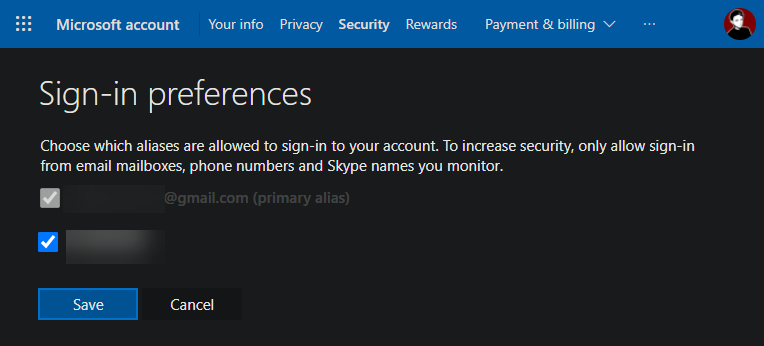
    Una vez que haya agregado alias adicionales para su cuenta de Microsoft, puede usar el enlace Cambiar preferencias de inicio de sesión en la misma página para evitar que cualquiera de ellos se use para iniciar sesión en su cuenta.

    Debe eliminar un alias si nunca lo usa. Pero puede evitar que se use algo para iniciar sesión mientras lo mantiene en su cuenta si desea usar ese inicio de sesión como método de respaldo.

    Administrar su cuenta de Microsoft

    Ahora sabe cómo administrar las direcciones de correo electrónico y los números de teléfono en su cuenta de Microsoft. Es una buena idea establecer una dirección de correo electrónico a la que tenga acceso como principal, además de tener algunos métodos adicionales para la recuperación de la cuenta.

    Mientras tanto, si usa una cuenta de Microsoft en Windows 10 pero desea convertirla en una cuenta local, esto es posible.

    Crédito de la imagen: Piter2121 / Depositphotos

  • Cómo no volver a perder notas en sus blocs de notas de OneNote

    Cómo no volver a perder notas en sus blocs de notas de OneNote

    OneNote está disponible en todos sus dispositivos e incluso las funciones más avanzadas, como OCR y uso compartido de portátiles, son gratuitas. Pero, ¿qué tan bien maneja una herramienta de Microsoft los guardados automáticos y el almacenamiento remoto? De manera refrescante, OneNote no lo decepcionará.

    Le mostraremos cómo y dónde OneNote guarda automáticamente los blocs de notas, cómo puede guardarlos localmente y cómo puede restaurarlos desde una copia de seguridad. Nos centraremos en OneNote 2016 (que Microsoft admitirá hasta octubre de 2025), pero también abordaremos las opciones limitadas de la aplicación Windows 10 en el camino.

    Cómo guardar archivos de OneNote

    No encontrará un botón para guardar en ninguna versión de OneNote porque automáticamente almacena en caché, guarda y sincroniza sus archivos en un horario predefinido. De forma predeterminada, OneNote guarda sus blocs de notas en OneDrive o, si elige crear un bloc de notas local (no es una opción disponible en OneNote para Mac ), su carpeta Documentos de Windows.

    Aplicación OneNote Windows 10

    La aplicación OneNote Windows 10 no le permitirá cambiar la ubicación para guardar, lo que significa que todo se guardará en la carpeta Documentos en su cuenta de OneDrive.

    Puede comprobar el estado de guardado o sincronización de una página haciendo clic en el icono de la nube en la parte superior derecha.

    OneNote 2016

    En OneNote 2016 , la versión de escritorio completa, puede cambiar tanto la ubicación predeterminada para guardar como la ubicación de los blocs de notas individuales.

    Para cambiar la ubicación predeterminada de sus blocs de notas de OneNote, vaya a Archivo> Opciones> Guardar y hacer copia de seguridad , seleccione la Ubicación predeterminada del bloc de notas y haga clic en Modificar . También puede seleccionar nuevas ubicaciones para la sección de notas rápidas y la carpeta de respaldo . Haga clic en Aceptar en la parte inferior derecha para guardar sus cambios.

    Para cambiar la ubicación de un cuaderno individual, haga clic con el botón derecho en el nombre del cuaderno mientras está abierto o vaya a Archivo> Información y haga clic en el botón Configuración junto al cuaderno respectivo. Elija Propiedades , haga clic en Cambiar ubicación y seleccione un nuevo destino de carpeta.

    Tenga en cuenta que Propiedades de la computadora portátil también es donde puede cambiar el nombre de la pantalla de su computadora portátil o cambiar su color .

    Cómo sincronizar los blocs de notas de OneNote

    Tanto la aplicación de Windows 10 como OneNote 2016 tienen opciones de sincronización.

    Aplicación OneNote Windows 10

    La aplicación móvil se sincronizará con OneDrive automáticamente. Más allá de eso, sus opciones son limitadas. Puede verificar el estado de guardado o sincronización como se describe arriba. Y puede activar manualmente una sincronización de una o todas las libretas haciendo clic con el botón derecho en una libreta.

    Puede desactivar la sincronización automática en Configuración> Opciones .

    OneNote 2016

    Cuando inicia sesión en OneNote con su cuenta de Microsoft , OneNote 2016 guarda y sincroniza automáticamente con OneDrive, a menos que elija guardar sus blocs de notas localmente.

    Puede activar la sincronización manualmente de diferentes formas:

    • Presione MAYÚS + F9 mientras trabaja en un cuaderno.
    • Haga clic con el botón derecho en el nombre del cuaderno abierto y seleccione Sincronizar este cuaderno ahora .
    • En Archivo> Información , haga clic en el botón Configuración y seleccione Sincronizar .

    A veces, una libreta puede tardar un poco en sincronizarse, por ejemplo, si ha importado un documento de varias páginas o ha realizado muchos cambios complejos desde la última sincronización. Puedes comprobar el progreso aquí:

    • Haga clic en el botón Ver estado de sincronización en la parte superior derecha en Archivo> Información .
    • Mientras está dentro de un cuaderno, haga clic con el botón derecho en el nombre del cuaderno y seleccione Estado de sincronización del cuaderno .

    En la ventana de Sincronización de bloc de notas compartidas que aparece, puede sincronizar cualquiera de sus otros blocs de notas abiertos haciendo clic en el botón Sincronizar ahora junto al bloc de notas respectivo o sincronizarlos todos haciendo clic en el botón Sincronizar todos .

    Cómo detener la sincronización del cuaderno en OneNote 2016

    Cuando está trabajando en un bloc de notas compartido, es posible que desee trabajar en privado, sin que nadie vea su borrador. Las versiones anteriores de OneNote tenían una función Trabajar sin conexión , pero ya no está disponible.

    En OneNote 2016, puede elegir sincronizar manualmente seleccionando la opción respectiva en Sincronización de bloc de notas compartido ( Archivo> Información> Ver estado de sincronización ), que se muestra arriba. Tendrá que recordar volver a la sincronización automática. La marca roja en el icono de la computadora portátil (ver más abajo) le recordará que la computadora portátil no se está sincronizando.

    Relacionado: Características poco conocidas de Microsoft OneNote que le encantarán

    Una vez que abra un cuaderno almacenado en OneDrive, que requiere sincronización para cargarse, puede habilitar la sincronización individual haciendo clic en la notificación.

    La única forma de evitar permanentemente que OneNote se sincronice con OneDrive es almacenar todos sus blocs de notas localmente y cerrar sesión en su cuenta de Microsoft. Seleccione el nombre de usuario de su cuenta en la barra de título de OneNote y haga clic en Cerrar sesión .

    Si prefiere trabajar con otro servicio en la nube, como Dropbox o Google Drive, puede cambiar la ubicación de almacenamiento de la computadora portátil a la carpeta de ese servicio en su computadora.

    Opciones de copia de seguridad de OneNote 2016

    OneNote puede realizar copias de seguridad de sus cuadernos automáticamente en intervalos de entre un minuto y seis semanas. Recomendamos configurar la copia de seguridad automática al menos una vez al día. Para cambiar esta configuración, vaya a Archivo> Opciones> Guardar y hacer copia de seguridad y elija su intervalo preferido en el menú desplegable. Confirme sus cambios haciendo clic en Aceptar .

    También puede utilizar los botones respectivos para realizar una copia de seguridad de los archivos modificados ahora o realizar una copia de seguridad de todos los blocs de notas ahora .

    Cómo restaurar copias de seguridad

    OneNote 2016 almacena sus copias de seguridad en carpetas individuales para cada bloc de notas. Puede buscar la ubicación de almacenamiento en su unidad local y abrir los archivos ONE para acceder a las secciones (pestañas) de su computadora portátil. La ubicación de la carpeta de respaldo predeterminada de OneNote es C: Users [su nombre de cuenta de Windows] OneDrive Documents OneNote Notebooks 16.0 Backup .

    Sin embargo, es más fácil si usa el acceso directo Abrir copias de seguridad que se proporciona en la parte superior derecha en Archivo> Información .

    Una vez que abra una sección de cuaderno de sus copias de seguridad, la encontrará en el cuaderno de Secciones abiertas temporal. También puede descubrir un cuaderno de secciones fuera de lugar , que se crea cuando trabaja en una sección mientras otra persona la elimina o cuando cierra un cuaderno con cambios sin guardar o sin sincronizar.

    Desde allí, puede copiar la sección a uno de sus cuadernos habituales. Haga clic con el botón derecho en la sección, seleccione Mover o Copiar , elija un cuaderno abierto de la lista y haga clic en Mover o Copiar para completar la acción.

    Tenga en cuenta que la libreta de destino debe estar abierta y mostrarse en la lista Todas las libretas .

    La aplicación de Windows 10 no ofrece una solución de respaldo más allá de la sincronización con OneDrive.

    Cómo recuperar notas eliminadas

    Tanto la aplicación de Windows 10 como OneNote 2016 le permiten recuperar notas eliminadas. Haga clic con el botón derecho en cualquier cuaderno y seleccione Ver notas eliminadas (aplicación) o Papelera de reciclaje del cuaderno (OneNote 2016).

    Para restaurar una nota en la aplicación, haga clic con el botón derecho en ella, seleccione Restaurar en , elija un cuaderno de destino y haga clic en Restaurar .

    Para restaurar una nota en OneNote 2016, haga clic con el botón derecho en la pestaña correspondiente, seleccione Mover o Copiar o Combinar en otra sección , elija el bloc de notas de destino y haga clic en Mover , Copiar o Combinar .

    Nota: OneNote guarda las notas eliminadas en su Papelera de reciclaje durante 60 días. Puede eliminarlos inmediatamente a través de los menús que se muestran arriba. Seleccione Vaciar papelera de reciclaje para eliminar todo.

    Cómo eliminar un bloc de notas de OneNote

    OneNote no se diseñó para permitirle eliminar fácilmente cualquiera de sus blocs de notas. De hecho, la versión de escritorio no tiene ninguna opción de eliminación para los portátiles. Antes de intentar eliminar un bloc de notas, haga clic con el botón derecho en su nombre en OneNote y seleccione Cerrar este bloc de notas .

    Ahora puede eliminar notas y cuadernos de diferentes formas:

    • Para eliminar un cuaderno guardado localmente, busque la ubicación respectiva en su computadora y elimine toda la carpeta del cuaderno.
    • Para eliminar un cuaderno almacenado en OneDrive, diríjase a su carpeta OneDrive en línea, busque el archivo de OneNote (generalmente en la carpeta Documentos), haga clic con el botón derecho y seleccione Eliminar .
    • Para eliminar secciones individuales de un bloc de notas, haga clic con el botón derecho en la sección en OneNote y haga clic en Eliminar o eliminar archivos de secciones individuales de la ubicación de almacenamiento.

    ¿Qué sucede cuando desinstala OneNote?

    Ya sea que desinstale OneNote 2016 o la aplicación de Windows 10, no perderá sus notas.

    Windows no elimina sus carpetas locales de OneNote cuando desinstala OneNote, lo que significa que tendrá que eliminarlas manualmente si desea que desaparezcan.

    Una vez que reinstale OneNote e inicie sesión con su cuenta de Microsoft, sus cuadernos almacenados en OneDrive se sincronizarán con su dispositivo. Entonces, incluso si eliminó una copia local, siempre hay una copia en línea para salvar el día. Es decir, si no desactivó la sincronización con OneDrive.

    Que todas tus notas estén siempre contigo

    OneNote y sus múltiples capas de almacenamiento en línea y copias de seguridad locales lo tienen cubierto cuando ocurre un desastre. Durante 60 días, incluso puede volver atrás y restaurar lo que eliminó. Si deja que OneNote sincronice sus blocs de notas con OneDrive, nunca debería perder ni un solo pensamiento que registró en OneNote.

  • DuckDuckGo vs. Google: el mejor motor de búsqueda para usted

    DuckDuckGo vs. Google: el mejor motor de búsqueda para usted

    Google es una de las empresas más grandes del mundo. Aunque se han expandido a muchas áreas de nuestras vidas, todavía son más conocidos por su motor de búsqueda. Para mantener sus servicios gratuitos, Google registra una cantidad asombrosa de datos sobre nuestros hábitos en línea. Estos datos se utilizan para mostrarnos publicidad dirigida, la principal fuente de ingresos de Google.

    Si está buscando una alternativa centrada en la privacidad a la búsqueda de Google, entonces el motor de búsqueda DuckDuckGo podría ser la respuesta.

    ¿Qué es DuckDuckGo?

    DuckDuckGo se describe a sí mismo como "el motor de búsqueda que no te rastrea".

    La mayoría de los motores de búsqueda recopilan y almacenan datos de búsqueda, y Google incluso vincula esos datos a su cuenta. La información registrada se utiliza para personalizar sus resultados de búsqueda y para mostrarle publicidad dirigida.

    Pero DuckDuckGo (DDG) no lo rastrea y opta por no personalizar sus resultados de búsqueda.

    El sitio ha crecido de manera constante desde su creación, pasando de un promedio de 79,000 búsquedas diarias en 2010 a 79 millones diarias y 61 mil millones de búsquedas totales a noviembre de 2020.

    Parte de este crecimiento se debe a las asociaciones de DDG con navegadores como Firefox y Safari de Apple. También se han asociado con muchos sistemas operativos Linux y tienen aplicaciones nativas tanto para Android como para iOS. En marzo de 2019, DuckDuckGo se agregó a la lista de proveedores de búsqueda predeterminada de Chrome.

    Para aquellos que quieren llevar el anonimato un paso más allá, los usuarios del navegador TOR reciben los resultados de búsqueda de DuckDuckGo de forma predeterminada. DDG se centra en la calidad de los resultados de búsqueda sobre la cantidad, con resultados que provienen de más de 400 fuentes.

    Si aún desea obtener resultados alternativos, la función de flequillo de DDG le permite buscar sitios de terceros e incluso otros proveedores de búsqueda directamente.

    ¿Quién es el propietario de DuckDuckGo?

    DuckDuckGo fue lanzado por primera vez en 2008 por el fundador y CEO Gabriel Weinberg. Weinberg sigue siendo propiedad y está operada por Weinberg bajo la compañía privada DuckDuckGo Inc. Actualmente, la compañía tiene más de 116 empleados trabajando entre bastidores para continuar el desarrollo de DDG.

    Cuando se habla de privacidad, es fundamental conocer un poco a las personas que dirigen las empresas a las que confía sus datos. Antes de crear DDG, Gabriel Weinberg desarrolló una de las redes sociales de primera ola, la base de datos de nombres.

    Más tarde vendió el negocio por aproximadamente $ 10 millones en 2006. El dinero se utilizó para autofinanciar el desarrollo de DDG durante los primeros años de la empresa. Más tarde, Weinberg fue coautor de Traction, un libro sobre el crecimiento de las empresas emergentes.

    ¿Cómo gana dinero DuckDuckGo?

    La inyección de efectivo inicial de Weinberg mantuvo a la empresa durante algunos años. En 2011, la empresa de capital riesgo Union Square Ventures invirtió en DDG. Según Crunchbase , esa ronda de financiación inicial le dio a DDG $ 3 millones adicionales. Hasta la fecha, su recaudación de fondos externos ha generado $ 13 millones.

    Sin embargo, las inversiones de capital de riesgo no hacen que una empresa sea rentable. Para crear un modelo de negocio financieramente sostenible, DDG muestra publicidad.

    Sin embargo, a diferencia de otros motores de búsqueda, los anuncios no se basan en datos específicos. En cambio, los anuncios se basan exclusivamente en las palabras clave de su búsqueda. Toda la publicidad de DDG es distribuida por Yahoo, que es parte de la alianza de búsqueda Yahoo-Microsoft.

    Si bien DDG no proporciona ningún dato personal a ninguna de las empresas, la inclusión de dos gigantes tecnológicos con actitudes cuestionables hacia la privacidad podría incomodarlo. Es por eso que DDG le permite dirigirse a la configuración y deshabilitar los anuncios.

    Este es uno de los puntos más importantes en la batalla de DuckDuckGo contra Google.

    DuckDuckGo también forma parte de los programas de afiliados de Amazon y eBay. Si hace clic en cualquiera de los sitios desde los resultados de la búsqueda y realiza una compra, DDG recibe un pequeño porcentaje de la venta. Sin embargo, no se transmite información personal a ninguna de las empresas.

    ¿Puedes confiar en DuckDuckGo?

    Los avances de los últimos años han demostrado que no se puede confiar en sus datos a muchas empresas de tecnología. Desde Facebook vendiendo sus datos a terceros sin escrúpulos hasta Spotify restableciendo la contraseña de 350,000 cuentas violadas, hay muchas violaciones de datos que pueden haberlo puesto en riesgo. Afortunadamente, existen muchas formas de protegerse de una filtración de datos .

    Por lo tanto, es natural que se pregunte por qué debería confiar en DuckDuckGo. Los antecedentes centrados en la privacidad del fundador y el admirable modelo de negocio de la compañía son excelentes puntos de partida, pero hay muchas más razones para confiar en DDG. Si se ha estado preguntando si DuckDuckGo es seguro, estos puntos pueden tranquilizarlo.

    Política de privacidad

    Su Política de Privacidad claramente escrita también es una lectura tranquilizadora, proporcionando detalles sobre la pequeña cantidad de información que recopilan. Las conclusiones clave son que no almacenan direcciones IP o identificación única de Usuario-Agente y establecerán una cookie solo para guardar la configuración del sitio.

    Termina con la afirmación de seguridad:

    "… cumpliremos con las solicitudes legales ordenadas por la corte. Sin embargo, en nuestro caso, no esperamos ninguna porque no hay nada útil que darles ya que no recopilamos ninguna información personal".

    Fuente abierta

    Además de estar construido con software gratuito y de código abierto (FOSS), DDG ha hecho que partes de su software sean de código abierto. Muchos de los diseños del sitio, aplicaciones móviles, extensiones de navegador, listas blancas y respuestas instantáneas están disponibles en la página de GitHub de DuckDuckGo .

    Aunque el núcleo de búsqueda principal es propietario, la apertura de la mayoría de las otras partes del sitio significa que, dada la inclinación, cualquiera puede ver el código.

    Donaciones a la privacidad

    Como muchas empresas, DDG también dona una parte de sus ingresos a buenas causas. Seleccionan específicamente organizaciones que comparten su "visión de elevar el nivel de confianza en línea".

    Cada año, DuckDuckGo selecciona un nuevo grupo de organizaciones, e incluso se comunica con Reddit para obtener sugerencias. Hasta la fecha, han donado $ 2.65 millones a sus beneficiarios elegidos. La página de Donaciones en su sitio web enumera cada donación que han realizado, organizadas por año.

    En enero de 2018, DuckDuckGo fue más allá de la búsqueda y lanzó un conjunto de herramientas para ayudarlo a mantener su privacidad en Internet. Renovaron las extensiones de su navegador y aplicaciones móviles para incluir protección de rastreo, cifrado y acceso rápido a su búsqueda privada.

    La actualización también agregó una calificación de grado de privacidad del sitio de A a F, para que pueda medir cuánto un sitio mantiene su privacidad. Muchas de las funciones que se encuentran en la extensión del navegador y las aplicaciones móviles tienen como objetivo detener el seguimiento y proteger su privacidad. En otras palabras, las aplicaciones de privacidad de DuckDuckGo quieren mantenerlo seguro en línea .

    DuckDuckGo contra Google

    Junto con la búsqueda, Google opera algunos de los software más utilizados en la web, incluidos Gmail, Docs, Drive, Calendar y más. El acceso de Google a grandes cantidades de sus datos significa que sus resultados pueden personalizarse profundamente y su página de búsqueda los reúne en un solo lugar.

    DuckDuckGo no tiene ningún dato personal para extraer, por lo que se destaca de otras maneras. Es una de las muchas formas en que DuckDuckGo protege su información personal en línea .

    Este entorno centrado en la privacidad es casi exactamente lo contrario del entorno altamente específico de Google. No hay anuncios personalizados, resultados de búsqueda personales ni burbujas de filtro. Dependiendo de su punto de vista, esta es una de las mejores o peores características de DDG. Para los que se preocupan por la privacidad, es probable que esta falta de seguimiento cierre el trato.

    Sin embargo, DuckDuckGo tiene otro truco bajo la manga: flequillo .

    Bangs le permite buscar sitios de terceros directamente desde DuckDuckGo. Supongamos que desea realizar una búsqueda en makeuseof.com. Google le permitiría realizar una búsqueda en el sitio ingresando sitio: makeuseof.com . Usando el flequillo de DDG, escribe ! Muo seguido del término de búsqueda. Incluso hay muchas explosiones que hacen que la búsqueda de Google parezca lenta .

    Además, buscar en un sitio con cualquiera de los miles de golpes disponibles lo lleva directamente al sitio, en lugar de a los resultados del motor de búsqueda. Si le faltan los resultados personalizados de Google, entonces agregar ! G con su consulta lo llevará directamente allí.

    Aplicaciones y extensiones DuckDuckGo

    En este punto, la mayoría de nosotros ya estamos profundamente integrados en sistemas operativos, navegadores y aplicaciones. El hecho de que Google sea tan accesible en casi todos los dispositivos, pantallas y navegadores significa que DuckDuckGo también debe estar disponible donde sea que lo necesite.

    Es por eso que DDG se ha graduado desde sus orígenes solo en la web para ofrecer ahora aplicaciones móviles y extensiones de navegador que agregan funciones centradas en la privacidad a su búsqueda privada.

    DuckDuckGo en su navegador

    DuckDuckGo es un proveedor de búsqueda en la mayoría de los navegadores convencionales, pero los usuarios de Chrome, Firefox, Opera y Safari también pueden instalar la extensión DuckDuckGo Privacy Essentials. La extensión bloquea los rastreadores de publicidad ocultos, obliga a los sitios a cambiar a HTTPS siempre que sea posible y le brinda acceso rápido a la búsqueda de DDG.

    Descargar : DuckDuckGo Privacy Essentials para Chrome | Firefox | Opera | Safari (gratis)

    Aplicaciones móviles DuckDuckGo

    Galería de imágenes (3 imágenes)

    Las ofertas de Android e iOS de DuckDuckGo se basan en las funciones que se encuentran en las extensiones del navegador. La prevención de seguimiento, el cifrado y la búsqueda privada de DDG están integrados en un navegador DuckDuckGo móvil mínimo. Un icono de fuego en el navegador le permite borrar todos los datos de navegación y cerrar todas las pestañas activas.

    Hay una función básica de marcadores para acceder a sus sitios favoritos, pero hay algunas otras funciones. Para la mayoría de las personas, esto no funciona como un reemplazo del navegador. Sin embargo, es útil cuando necesitas buscar algo delicado.

    Descargar : Navegador de privacidad DuckDuckGo para Android | iOS (gratis)

    ¿Es DuckDuckGo mejor que Google?

    Google se convirtió en la fuerza dominante en la búsqueda al ofrecerle búsquedas personalizadas. Crearon aplicaciones y servicios increíblemente útiles que capturaron aún más de nuestros datos para mejorar aún más sus resultados de búsqueda. Sin embargo, a la luz de varios escándalos de privacidad en los últimos años, somos más cautelosos con nuestros datos.

    DuckDuckGo nos muestra que la privacidad y la utilidad del usuario no se excluyen mutuamente. ¿Es el ganador absoluto de la pelea DuckDuckGo vs. Google?

    DuckDuckGo atrae a los interesados ​​en la privacidad, pero lo que es más importante, no es un producto de nicho. Hay una variedad de funciones útiles y algunos trucos de búsqueda de DuckDuckGo que ni siquiera funcionan en Google.