Mantenerse a salvo mientras está en línea es una batalla sin fin. Con piratas informáticos, fisgones, malware, ransomware, anuncios peligrosos y ataques de phishing listos para aprovechar un solo paso en falso, debe asegurarse de tener un estado constante de alta vigilancia.
Es más fácil decirlo que hacerlo. Pero si bien la mayor parte de la responsabilidad recaerá inevitablemente en el usuario final, todavía hay algunas aplicaciones y herramientas que puede usar que lo ayudarán en su búsqueda.
Una de esas herramientas es una VPN. Al usar una VPN, puede asegurarse de que nadie, ya sea en su red o en agencias externas como ISP y gobiernos, pueda rastrear lo que está haciendo.
Las VPN varían drásticamente en precio. Si siempre le gustó la idea de usar uno, pero se ha negado al costo, el trato de hoy podría ser adecuado para usted. Nos hemos asociado con IPVanish y podemos ofrecerle una suscripción de un año por solo $ 29. Eso es un ahorro del 79 por ciento sobre los costos regulares de $ 143.
¿Quiere saber más? Sigue leyendo.
¿Por qué debería elegir IPVanish?
Uno de los aspectos más importantes al elegir un proveedor de VPN es la cantidad de servidores que ofrece. Cuantos más servidores estén disponibles, menos tráfico pasa por cada uno. Menos tráfico significa más ancho de banda y velocidades de carga más rápidas.
IPVanish cumple con los requisitos con 1600 servidores en todo el mundo. Mejor aún, esos servidores se dividen en 75 ubicaciones diferentes. La gran cantidad de ubicaciones significa que también es posible utilizar IPVanish para eludir las restricciones geográficas. Por ejemplo, puede utilizar el servicio para transmitir el catálogo de Netflix de EE. UU. Desde cualquier parte del mundo o acceder a BBC iPlayer incluso si se encuentra fuera del Reino Unido.
Algunas otras características clave disponibles en IPVanish incluyen:
Cero registros: IPVanish no mantiene registros de los sitios que visita. Significa que no pueden ser comandados por un tribunal de justicia o un ISP entrometido.
Protocolos: se admiten todos los principales protocolos de VPN, incluidos IKEv2, OpenVPN y L2TP / IPsec.
Cifrado: IPVanish tiene cifrado AES de 256 bits. Significa que nadie podrá descifrar su tráfico, incluso si lo están viendo.
Sorprendentemente, también obtiene 250 GB de almacenamiento en la nube en SugarSync. Eso es mucho más de lo que obtendrás de forma gratuita en Google Drive.
IPVanish tiene una aplicación oficial disponible para Windows, Mac, Android e iOS.
Cuéntame más sobre la oferta
Si te registras en la oferta exclusiva de lectores de hoy , tendrás acceso a IPVanish durante un año (aunque tienes que ser un usuario nuevo para aprovecharlo).
No hay límite en la cantidad de dispositivos que puede agregar a su cuenta.
Para obtener la oferta , presione el enlace y agregue el artículo a su carrito de compras.
Si eres un jugador de Google Stadia, te alegrará saber que ahora puedes transmitir imágenes del juego directamente a YouTube.
Comparte transmisiones en vivo de Google Stadia en YouTube
El servicio de juegos en la nube de Stadia solo comenzó en noviembre de 2019, por lo que todavía es una plataforma en su infancia.
La plataforma propiedad de Google prometió mucho en el lanzamiento que, hasta ahora, no ha cumplido completamente.
Ahora, sin embargo, parece que los usuarios de Google Stadia ahora pueden transmitir en vivo directamente a YouTube; algo que se promocionó mucho en torno al lanzamiento de Stadia 2019.
Puede elegir entre una variedad de software de transmisión para transmitir juegos en vivo, incluidos Twitch, Mixer y YouTube Live, pero Google Stadia solo transmitirá directamente a YouTube.
Cómo transmitir en vivo Google Stadia a YouTube
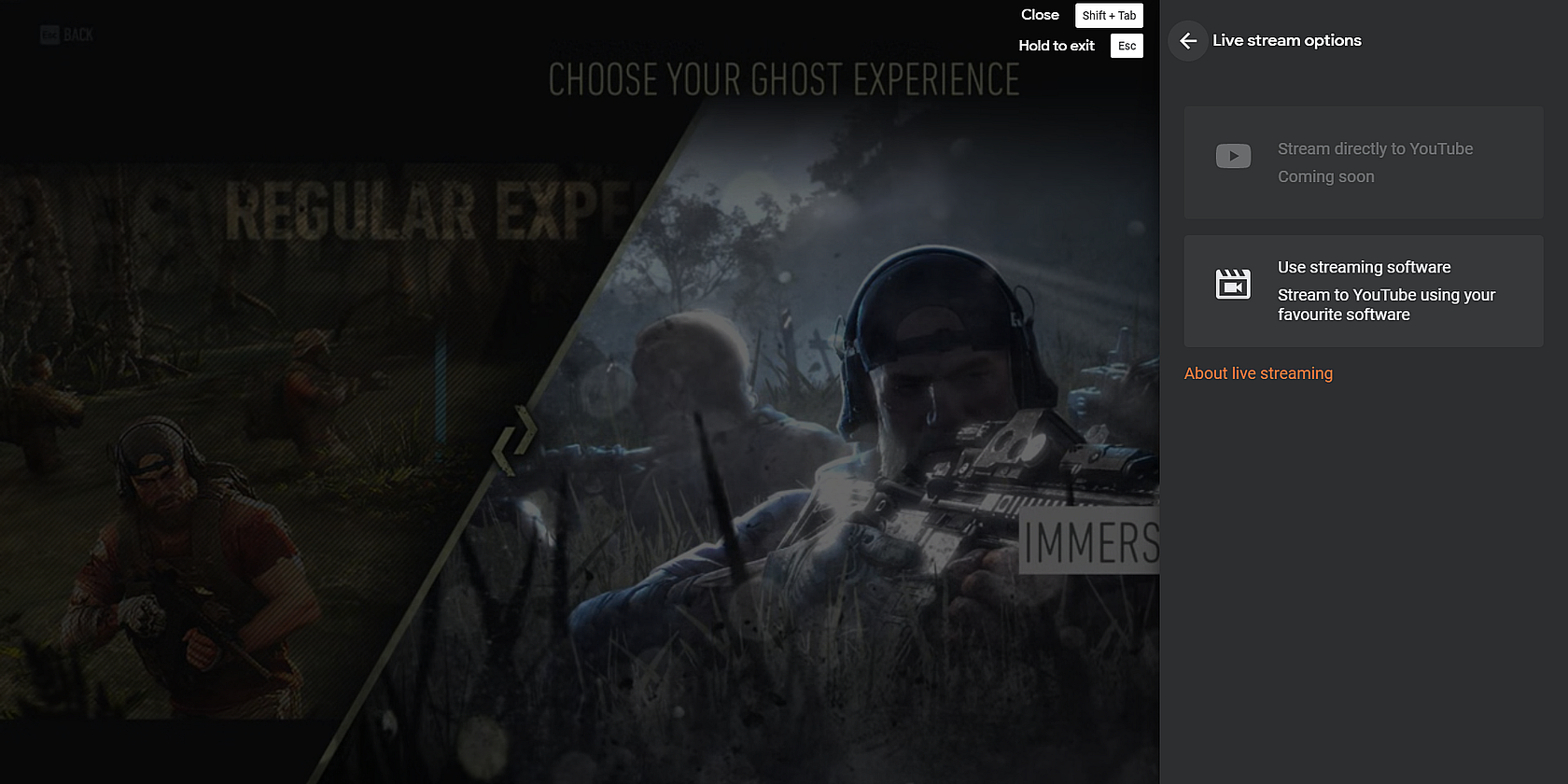
Al jugar a Tom Clancy's Ghost Recon Breakpoint anoche, notamos que Google ha agregado una opción adicional a las "Opciones de transmisión en vivo".
Actualmente aparece en un cuadro en gris, por lo que esperamos que esta función se active de forma inminente.
Donde antes solo podía transmitir su Stadia a través de un software de transmisión dedicado, ahora puede transmitir directamente a YouTube con el clic de un par de botones.
Tenga en cuenta que necesitará una cuenta de Stadia Pro para poder transmitir en vivo sus juegos directamente a YouTube.
Una cuenta de Stadia Pro implica una tarifa de suscripción, que actualmente es de $ 10 al mes. Sin embargo, puede registrarse para una prueba gratuita y Google le dará $ 10 de descuento en su primer juego (protip: Tom Clancy's Ghost Recon Breakpoint tiene un descuento en este momento por no mucho más de $ 10).
¿Es la transmisión en vivo importante para Google Stadia?
Como cualquier otro servicio de juegos, a muchos de los usuarios de Stadia les gusta transmitir sus juegos. Dado que Google posee tanto Stadia como YouTube, esperaríamos este tipo de compatibilidad multiplataforma.
Ahora que los juegos en la nube están despegando y la industria está creciendo, esperaría transmitir en vivo sus juegos para que todos puedan ver sus imágenes.
En este sentido, la transmisión en vivo es importante para Google Stadia si quiere mantenerse al día con la competencia y ofrecer a sus usuarios algo de valor.
Dado que Google posee ambos, tiene sentido que esté capitalizando la transmisión directa desde Stadia a YouTube.
Transmita sus juegos de Stadia a través de YouTube, ahora
Entonces, ahí lo tiene, ahora puede transmitir directamente su juego de Stadia directamente a YouTube, sin intermediarios como el software OBS que se interponga en el camino con sus complicaciones adicionales.
Ahora que muchas consolas tienen opciones de transmisión y uso compartido, es razonable esperar que las plataformas de juegos en la nube ofrezcan las mismas funciones, al igual que Stadia.
El mundo no puede tener suficiente de historias de crímenes reales, ya sean libros, documentales o podcasts. Internet tiene excelentes recursos gratuitos para llenar su apetito por historias de personas reales y sus siniestras acciones.
Desde que Truman Capote escribió In Cold Bold, el público ha anhelado más del verdadero género del crimen. Si bien todavía se están escribiendo varios libros, ahora se ha vuelto verdaderamente digital, especialmente con podcasts y documentales o recreaciones en video. Si eres del tipo que mira en exceso Making a Murderer o escucha en serie una serie, deberías echarle un vistazo.
1. Ese capítulo (YouTube): minidocumentales gratuitos sobre delitos reales
Te espera un regalo si aún no has descubierto ese capítulo. Mike Oh presenta cada episodio, que dura unos 20-30 minutos, sobre crímenes verdaderos y misterios sin resolver. Y no tiene miedo de poner un poco de humor irlandés de vez en cuando.
Mike mezcla imágenes de él hablando en pantalla con imágenes e imágenes sobre el caso disponibles en el dominio público. Cada episodio es casi como ver un documental sobre crímenes reales , sin los valores de producción sofisticados. Además, la excelente entrega de Mike y la narrativa bien escrita lo mantendrán enganchado en todo momento.
El verdadero crimen aquí es que That Chapter no se habla regularmente entre los podcasts y los canales de YouTube sobre el verdadero crimen. Cada video está maravillosamente ensamblado, e incluso podrías escucharlo sin las imágenes como un podcast.
2. True Crime Diva (Web): crímenes y misterios sin resolver bien investigados
Debbie, fundadora de True Crime Diva, es investigadora de Criminología , uno de los mejores podcasts sobre crímenes reales que vale la pena escuchar. Incluso de lo contrario, es una verdadera adicta al crimen y se sumerge en madrigueras de conejo cuando surge un misterio. Obviamente, se encuentra con una gran cantidad de material ya que ha escrito sobre sus hallazgos más intrigantes en este blog de lectura obligada.
En gran parte, los casos de True Crime Diva son misterios sin resolver y muertes sospechosas. De vez en cuando, encontrará detalles sobre casos de personas desaparecidas que probablemente estén relacionados con algo siniestro. Y hay algunos casos de delitos históricos.
El enfoque en muertes sospechosas y personas desaparecidas es particularmente interesante porque no es algo en lo que se enfoquen muchos otros blogs de delitos verdaderos. Si las autoridades cierran un caso, a menudo pasa desapercibido para esos sitios. Pero True Crime Diva descubre algunas historias jugosas aquí.
Los artículos en sí están bien investigados y se leen con calma. A menudo encontrará enlaces a videos y clips de audio, fotos y una línea de tiempo ordenada. Debbie también agrega sus propios pensamientos al final y, como señala, esto es solo una opinión, así que no la critique por eso.
Como probablemente sepa por varias películas y libros, la Oficina Federal de Investigaciones (FBI) de Estados Unidos investigó algunos de los crímenes más conocidos de la historia. Ha destacado 100 de los casos y criminales más famosos en una sola página web.
Esta galería de pícaros incluye una gran cantidad de nombres notorios como Al Capone, Bonnie y Clyde, DB Cooper y Unabomber, así como casos como el asesinato de JFK, Alcatraz Escape y el escándalo Watergate. Cada página detalla el crimen, la investigación del FBI y un enlace directo a la bóveda de archivos del FBI al respecto.
La bóveda, por supuesto, es el elemento más interesante aquí, y a menudo encontrarás un montón de información interesante en ella. Los archivos del FBI solo deberían servir como punto de partida para que pueda profundizar en ellos. No se limite a lo que dice el FBI, si encuentra un caso interesante, encontrará datos mucho más interesantes a través de algunas búsquedas en la web.
4. Listado criminalmente (YouTube): las tres listas principales de varios temas de delitos reales
¿Pueden las horribles pruebas y los escalofriantes detalles de los verdaderos crímenes convertirse en entretenidas listas de Buzzfeed? Resulta que sí se puede, y también se puede hacer con mucho gusto y respeto. Mire videos en el canal Criminally Listed para creerlo.
Criminally Listed lanza dos nuevos videos de YouTube cada semana, reuniendo casos con similitudes temáticas. Por ejemplo, encontrará tres misterios de "asesinatos en el armario" en un video o asesinatos sin resolver de familiares de celebridades. Los videos varían en duración e incluyen fotos, clips de audio y otros artefactos de dominio público sobre los casos.
Además de los videos muy entretenidos, Criminally Listed tiene algunas otras cosas para los verdaderos fanáticos del crimen. Tienen un nuevo podcast llamado Into The Killing, al que puedes acceder. Y está la serie de misterios ChapterDark, donde puedes ser el detective en un misterio en línea, que encantará a los fanáticos de los rompecabezas y las salas de escape.
La periodista Amber Hunt, parte de un equipo ganador del premio Pulitzer y presentadora del exitoso podcast Accused, tiene un nuevo podcast sobre crímenes reales. En este, Hunt se sumerge en la historia para encontrar casos menos conocidos que tuvieron un impacto lo suficientemente grande como para ser considerado el crimen del siglo.
La breve descripción de cada episodio le dirá por qué el crimen fue histórico en su momento, pero realmente necesita escuchar todo el asunto para descubrirlo. Estos son los tipos de delitos que cambian las leyes, piden que la sociedad reflexione y provocan nuevas formas de investigación.
Hunt lleva a cabo una investigación meticulosa, habla con personas de hoy que conocen el tema y presenta una narrativa fácil de escuchar. Todavía es un espectáculo nuevo, así que estás entrando en la planta baja aquí. Cada episodio tiene una duración de unos 50 minutos y es gratuito para escuchar en línea o suscribirse en cualquier red. Solo búscalo en tu aplicación de podcast favorita.
Estos cinco recursos son solo la punta del iceberg cuando se trata del amor de Internet por el verdadero crimen. Navegue un poco y encontrará una variedad de formas de descubrir misterios y siniestros dramas humanos. Y a veces, los internautas pueden incluso ayudar a la policía a resolver el caso .
Verifique cualquier servicio de transmisión al que se suscriba para ver documentales y recreaciones sobre crímenes reales; seguramente encontrará varias opciones excelentes. También hay muchos libros electrónicos dedicados a contar esas historias. Además, como siempre, encontrarás foros y grupos de redes sociales a los que les encantan estas cosas, así que síguelos.
Bethesda ha presentado una forma completamente nueva de mantener entretenidos a sus fanáticos mientras esperan el lanzamiento de The Elder Scrolls 6. El gigante de los videojuegos ha creado un juego de estilo de aventura para elegir tu propio en el que puedes participar en Twitter.
Disfruta de una aventura de Elder Scrolls en Twitter
Bethesda acaba de lanzar el paquete de juegos DLC Markarth para The Elder Scrolls Online, y si aún no has probado el MMO, esta es tu oportunidad.
The Elder Scrolls Online es un juego gratuito del 3 de diciembre al 9 de diciembre de 2020. Para promover aún más este evento, Bethesda ha creado una aventura en Twitter para acompañarlo.
Si se dirige a la página de Twitter de Bethesda en Australia y Nueva Zelanda, verá que el editor anima a sus seguidores a participar en una aventura de Elder Scrolls.
La historia comienza con "ante ti está Markarth, la Ciudad de Piedra, con sus bulliciosas calles salpicadas de pintorescas cascadas. Buscas una aventura, que nunca está lejos en el Reach".
Delante de usted se encuentra Markarth, la Ciudad de Piedra, con sus bulliciosas calles salpicadas de pintorescas cascadas. Busca una aventura, que nunca está lejos en el Reach.
Escuchas las palabras 'Briar Rock Ruins' y 'peligro' en una conversación cercana. ¡Perfecto! Es hora de salir .pic.twitter.com/YaKGRruoc9
A partir de este Tweet inicial, puedes elegir tu siguiente paso. Puede dirigirse al bosque, las colinas nevadas o seguir la carretera. Una vez que elija su paso, presione el botón Mostrar este hilo debajo de la ruta deseada para continuar su viaje.
Solo tenga en cuenta que el camino que elija afectará el final de su historia. Durante su viaje, se enfrentará a animales salvajes, compañeros de viaje y conflictos peligrosos. Haz el movimiento equivocado y es posible que ni siquiera salgas con vida.
Si se encuentra con su desaparición al final de su viaje, verá un Tweet que dice que "esto no tiene por qué ser el final de su aventura". Desde aquí, simplemente puede volver al comienzo de la aventura de The Elder Scrolls y darle otra oportunidad.
Puede que sean necesarios algunos intentos, pero cuando logres sobrevivir, verás un mensaje de felicitación de Bethesda.
Mejor aún, si vives en Australia o Nueva Zelanda, puedes obtener recompensas aún mayores completando tu aventura entre el 5 de diciembre y el 1 de enero. Simplemente toma una captura de pantalla del mensaje de felicitación y luego envíalo para tener la oportunidad de ganar uno de los 20 Premios digitales de Elder Scrolls Online.
Obtenga su relleno de The Elder Scrolls
Aunque los premios del sorteo se limitan a los fanáticos que viven en Nueva Zelanda y Australia, la aventura de Twitter sigue siendo una versión divertida del juego. Además, puede ser algo para ayudar a pasar el tiempo mientras espera The Elder Scrolls 6.
Si eso no es suficiente, al menos aún puedes disfrutar de The Elder Scrolls Online.
Si le encanta usar Microsoft Teams en dispositivos móviles, esté atento a un gran lote de actualizaciones que llegarán pronto a su dispositivo. Microsoft ha hecho una publicación que describe lo que la compañía ha planeado para su aplicación móvil, y las cosas se ven muy optimistas.
¿Qué incluye la gran actualización para Microsoft Teams?
Hay mucho por recorrer, y Microsoft hizo una publicación gigante que describe cada punto en la comunidad tecnológica de Microsoft . Sin embargo, incluso algunos de los cambios más importantes en esta actualización seguramente harán la vida más fácil para un usuario de Teams en movimiento.
Primero, Microsoft Teams en dispositivos móviles recibirá un gran retoque de videollamada. Ahora puede ver las llamadas de diferentes formas. Para reuniones pequeñas, puede colocar a todos en una cuadrícula de 3×3 para que pueda ver a todos los asistentes a la vez.
Cuando las reuniones se hacen más grandes, el modo galería se activa y hace que sea más fácil ver a todos en la reunión. Y si eso no fuera suficiente, Teams Mobile ahora es compatible con el "Modo Juntos", donde todos se presentan en una sala de reuniones virtual.
Eso ya parece mucho, pero la actualización recién está comenzando. Por ejemplo, la actualización ahora le permite usar Reunirse ahora en su móvil. Reunirse ahora es similar a una videollamada típica, pero no es necesario que primero agregue al destinatario a sus contactos. Es una herramienta útil que facilita mucho el trabajo remoto.
Teams Mobile también admitirá la nueva función Spotlight . Spotlighting permite que una persona ocupe el centro del escenario de la reunión, lo cual es útil si una persona está tratando de discutir un tema específico o mostrar datos.
También puede usar la función "Solicitud para hablar" en Microsoft Teams en esta actualización. Algunas reuniones silenciarán a todos los asistentes y no les permitirán dejar de silenciarlos. La única forma en que pueden hablar es si levantan su mano virtual y piden permiso para hablar, lo que puede hacer cuando caiga esta actualización.
Esos son los puntos más importantes de esta actualización, pero también incluirá el uso compartido de pantalla en teléfonos de audio con pantalla táctil compatibles, soporte para sidecars de teléfono y la capacidad de agregar un teléfono de conferencia compatible con Teams a una reunión usando su teléfono móvil.
Mejorar aún más los equipos en dispositivos móviles
Microsoft Teams ya es una solución repleta de funciones para el nuevo mundo del trabajo remoto, pero el gigante del software aún no se detiene. Esté atento a estas actualizaciones a medida que se publiquen durante el mes de diciembre de 2020.
Microsoft ha estado en racha últimamente con su servicio Teams. Por ejemplo, ¿sabía que la empresa permite a los usuarios realizar llamadas gratuitas ilimitadas?
DaVinci Resolve se ha establecido como una potencia para los editores. Sus formidables herramientas de color, unidas por un robusto sistema de edición no lineal, suite de audio y composición de imágenes basada en nodos, hacen que valga la pena usarlo.
Resolve ofrece una versión gratuita con algunas herramientas restringidas y limitaciones de resolución, pero aún abre el software a más usuarios. Si tiene un proyecto de video que necesita un toque de color, Resolve puede ser justo lo que necesita.
Este artículo le mostrará cómo importar una línea de tiempo desde otro sistema de edición y cómo usar las herramientas de color dentro de Resolve para hacer coincidir sus clips.
Preparación para el grado de color
Al cargar Resolve, se le recibe con siete flujos de trabajo, representados por los iconos en la parte inferior de la ventana.
Aquí hay un resumen rápido de cada función:
Los medios se encargan de obtener las imágenes, los archivos de sonido y cualquier otro recurso que necesite en su línea de tiempo.
Cut es un flujo de trabajo de edición simplificado para una edición de clips rápida y sencilla.
Edit es un sistema de edición estándar basado en la línea de tiempo similar al que se encuentra en Adobe Premiere Pro y Final Cut Pro.
Fusion es una herramienta de composición basada en nodos para efectos visuales y gráficos.
El color se ocupa de la corrección del color y el ajuste de la imagen.
Fairlight es una suite de sonido para mezclar audio.
Entregar le permite crear su archivo de video final.
Vamos a examinar el flujo de trabajo de Color , pero debemos combinarlo con Media (para obtener los archivos necesarios) y Editar (para colocarlos en una línea de tiempo lista para corregir el color).
Puede crear una edición desde cero para corregir el color en Resolve utilizando estos flujos de trabajo. Para hacer esto, puede arrastrar y soltar su metraje en la ventana Maestra en el flujo de trabajo de Medios , o puede usar la función Archivo>Importar .
Si planea utilizar Resolve únicamente para corregir el color de una edición existente en la que ha estado trabajando, puede importar su línea de tiempo desde otro software.
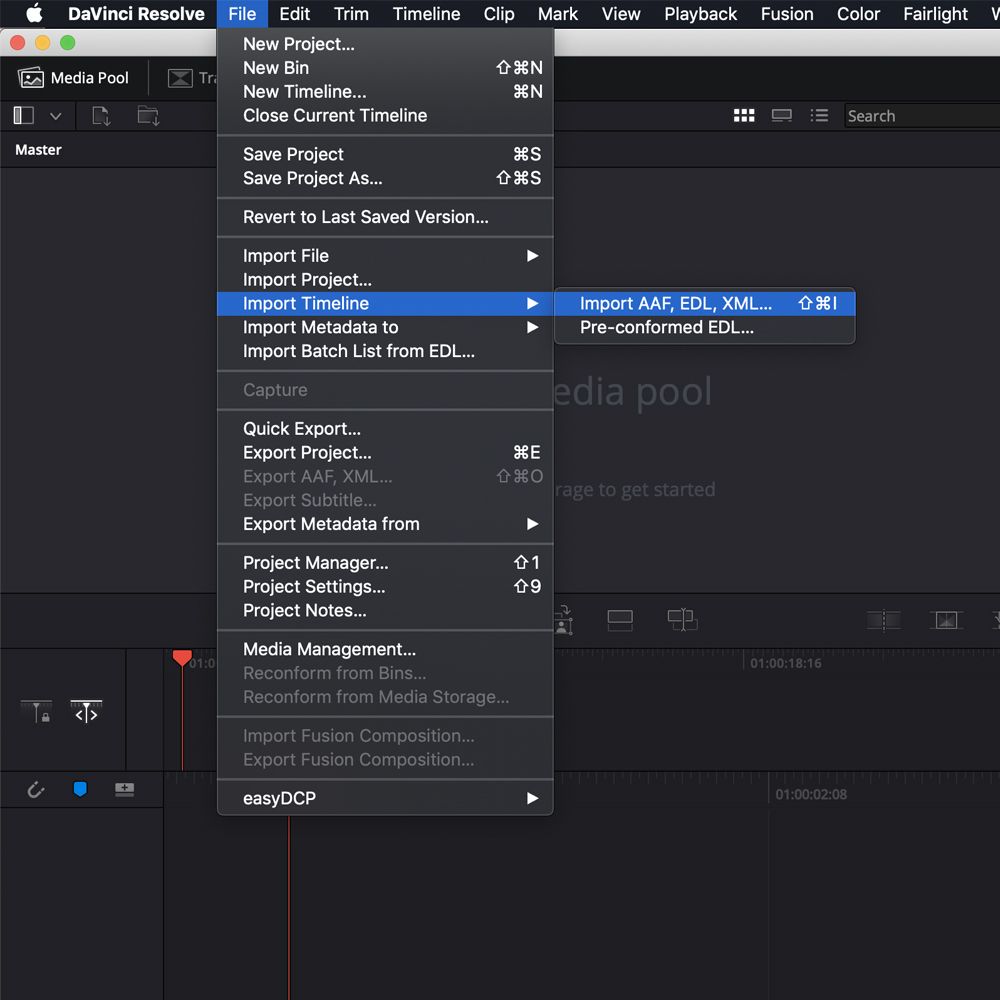
Asegúrese de haber exportado su línea de tiempo desde el otro software como un archivo AAF , EDL o XML . En el flujo de trabajo de Medios , vaya a Archivo> Importar línea de tiempo y seleccione su archivo de línea de tiempo exportado.
En este caso, importamos un archivo XML de Premiere Pro.
Ahora verá una ventana que le permite ajustar la configuración de su proyecto. Una vez que esté satisfecho con lo que ha elegido, presione el botón Aceptar .
Si falta algún medio, otro cuadro de diálogo le permite volver a vincular todo lo que no se haya tenido en cuenta.
Una vez que esto haya concluido, ahora debería importar su línea de tiempo a Resolve. Eso significa que es hora de jugar con el flujo de trabajo de Color .
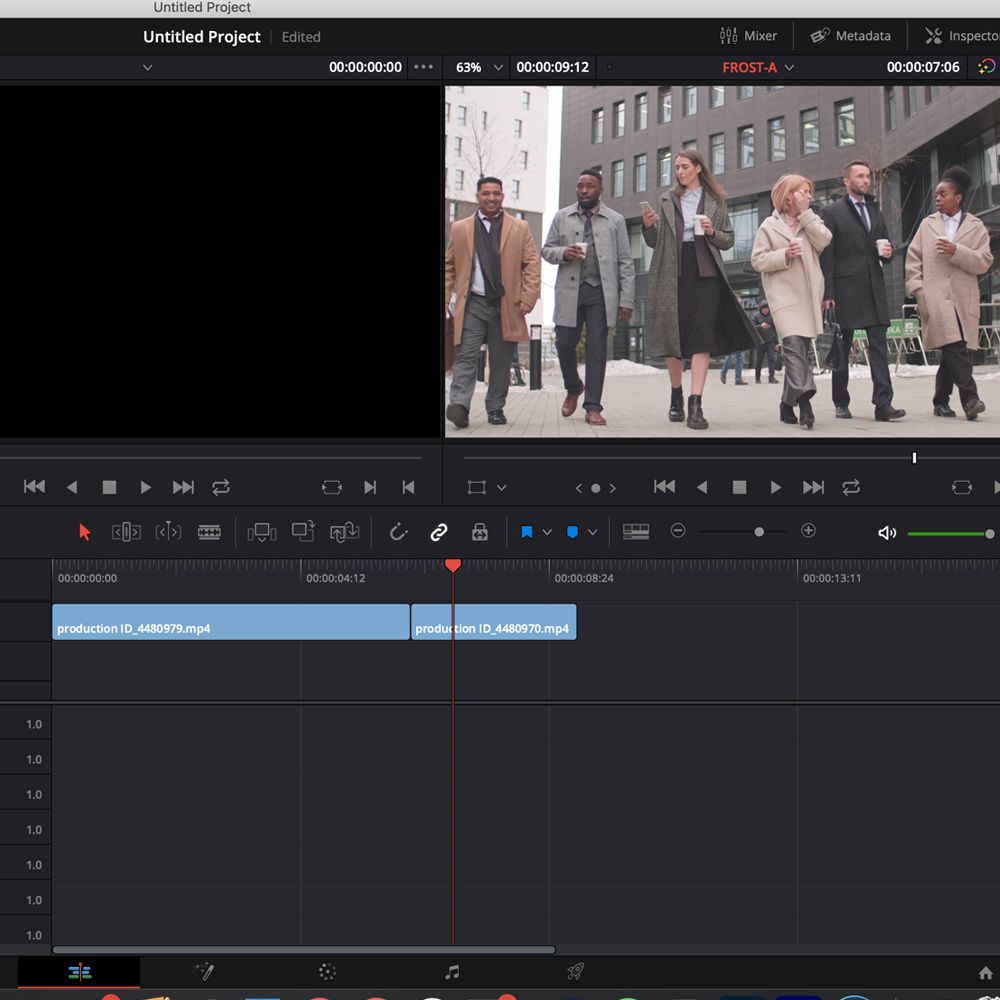
En este ejemplo, obtuvimos nuestras imágenes de Pexels .
Ahora que el metraje está importado y en la línea de tiempo a través de la pestaña Editar , es hora de cambiar al flujo de trabajo de Color .
En el diseño estándar de una pantalla, la pantalla se divide en seis ventanas: un visor , una línea de tiempo de color , un sistema de nodo para aplicar calificaciones y correcciones, una ventana de efectos , alcances y ruedas de color .
Los ámbitos , los paneles que se asemejan a los gráficos en la parte inferior derecha de la esquina de la pantalla, muestran diferentes datos de color en el clip según la necesidad del usuario.
Los paneles de la imagen de arriba nos muestran cuántos datos de color rojo , verde o azul hay en el clip seleccionado. El uso de ámbitos se vuelve crucial cuando se realizan clips de coincidencia de disparos.
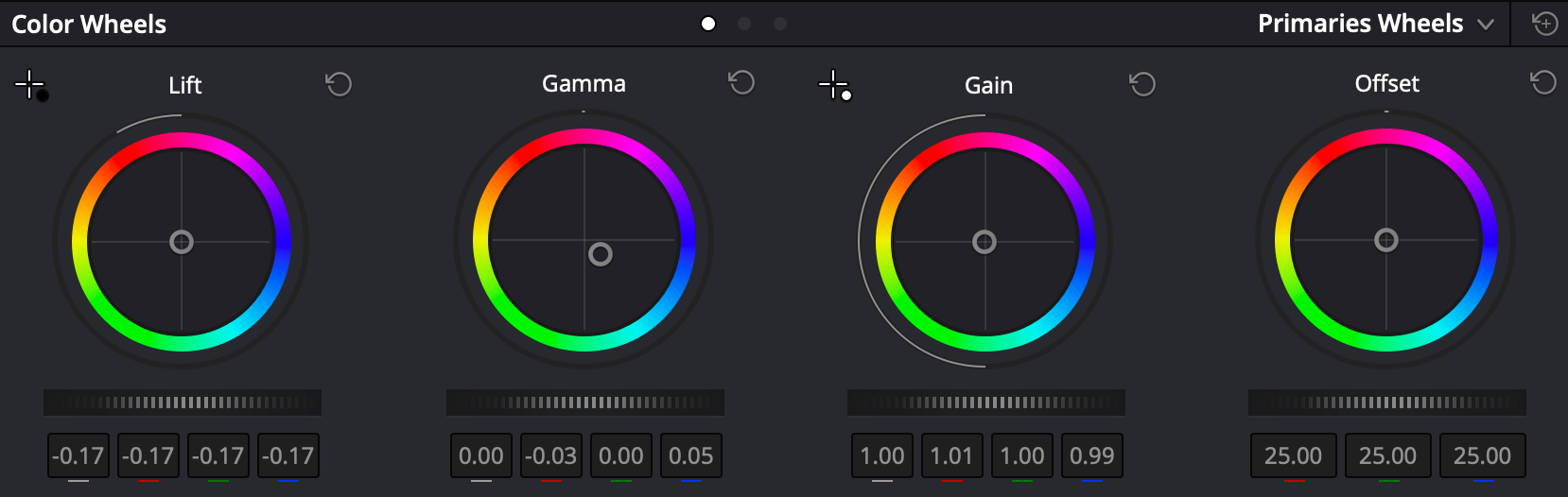
Las ruedas de color en la parte inferior izquierda de la ventana le permiten ajustar la cantidad de datos de color y luminancia en la imagen.
Elevación ajusta el color y la luminancia en los tonos oscuros de la imagen, mientras que Gamma ajusta los tonos medios y Ganancia ajusta las altas luces (las partes más brillantes de la imagen). La compensación sube o baja todo.
Los controles deslizantes debajo de cada rueda ajustan los niveles de datos de luminancia en la imagen. Hacer clic y arrastrar dentro de la rueda de colores le permite aumentar o disminuir los niveles de datos de color a lo largo del espectro dentro de la rueda.
En este caso, la imagen de la izquierda es la original, mientras que la de la derecha ha sido calificada. En el original, el control deslizante de la rueda de color de elevación se bajó a – 0,17 para disminuir la cantidad de luminancia en la parte más oscura de las imágenes, eliminando el efecto lechoso.
Los osciloscopios mostraron que había un poco más de datos rojos en los tonos medios, por lo que el control deslizante se alejó de los rojos en la rueda de colores para compensar esto.
Puede ver que los ajustes en las ruedas fueron bastante menores, pero han producido una diferencia drástica. Observe cómo la rueda Gamma se aleja de los rojos y se posiciona hacia los azules para reducir los datos rojos.
Estas son elecciones artísticas y dependen del efecto que desee lograr.
Un buen primer paso es jugar con estos ajustes. Simplemente pruebe diferentes colores y configuraciones para crear una toma maestra con la que Shot Match todos sus clips.
Uso de nodos para administrar la clasificación de color
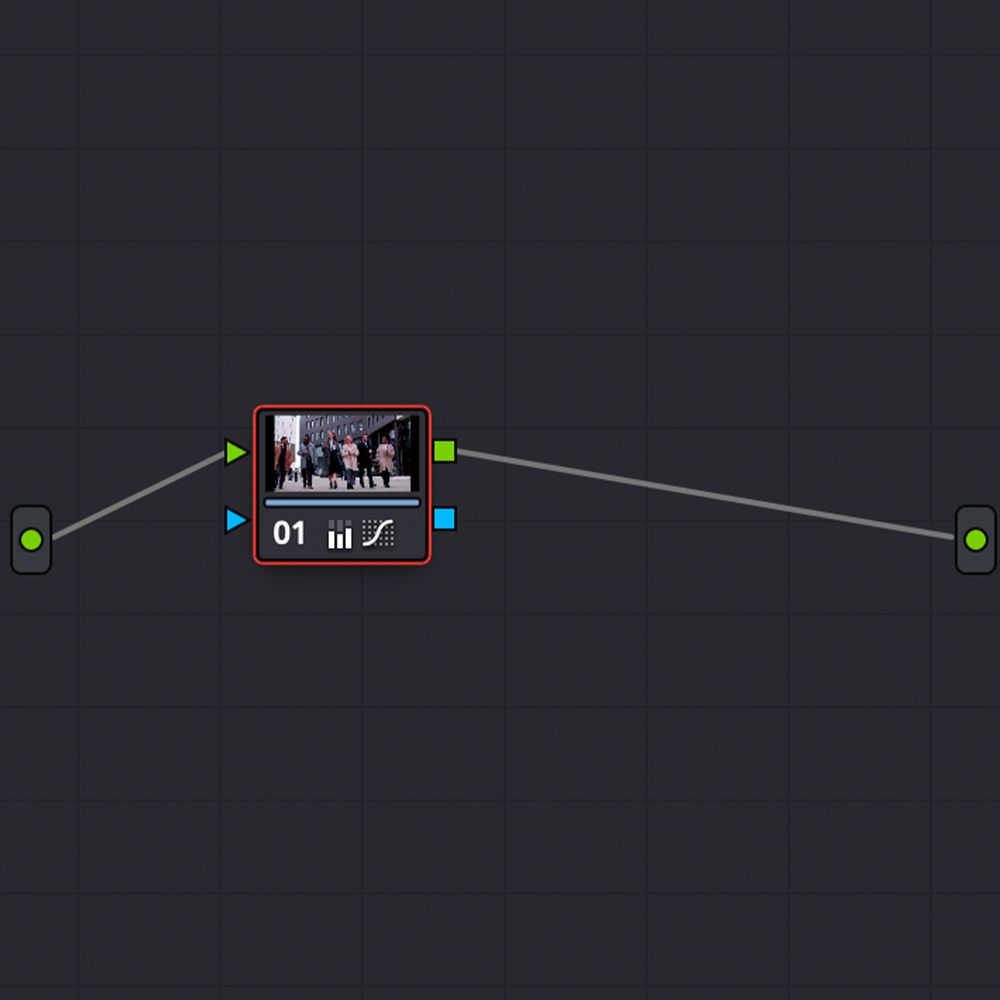
La ventana de nodo junto al visor le permite administrar la configuración de calificación. En este caso, todas las correcciones realizadas se encapsulan en un solo nodo, que se puede activar y desactivar con Shift + S.
Puede agregar varios nodos a un clip para jugar con las calificaciones y agregar ajustes adicionales de forma modular. Para agregar un segundo nodo, simplemente use Alt + S en la ventana Nodo .
Combinando tus tiros
Uno de los elementos más importantes, si no el más importante, del trabajo de color es asegurarse de que todos sus clips coincidan estrechamente.
Tener un conjunto de clips descoloridos puede resultar discordante si están destinados a estar en la misma ubicación.
Resolve ofrece varios métodos para hacer coincidir sus clips, desde copiar sus nodos entre tomas en la línea de tiempo de color, hasta usar la función automática Shot Match .
Uno de los medios más precisos de gradación de color es hacer coincidir manualmente su clip con Scopes y Stills .
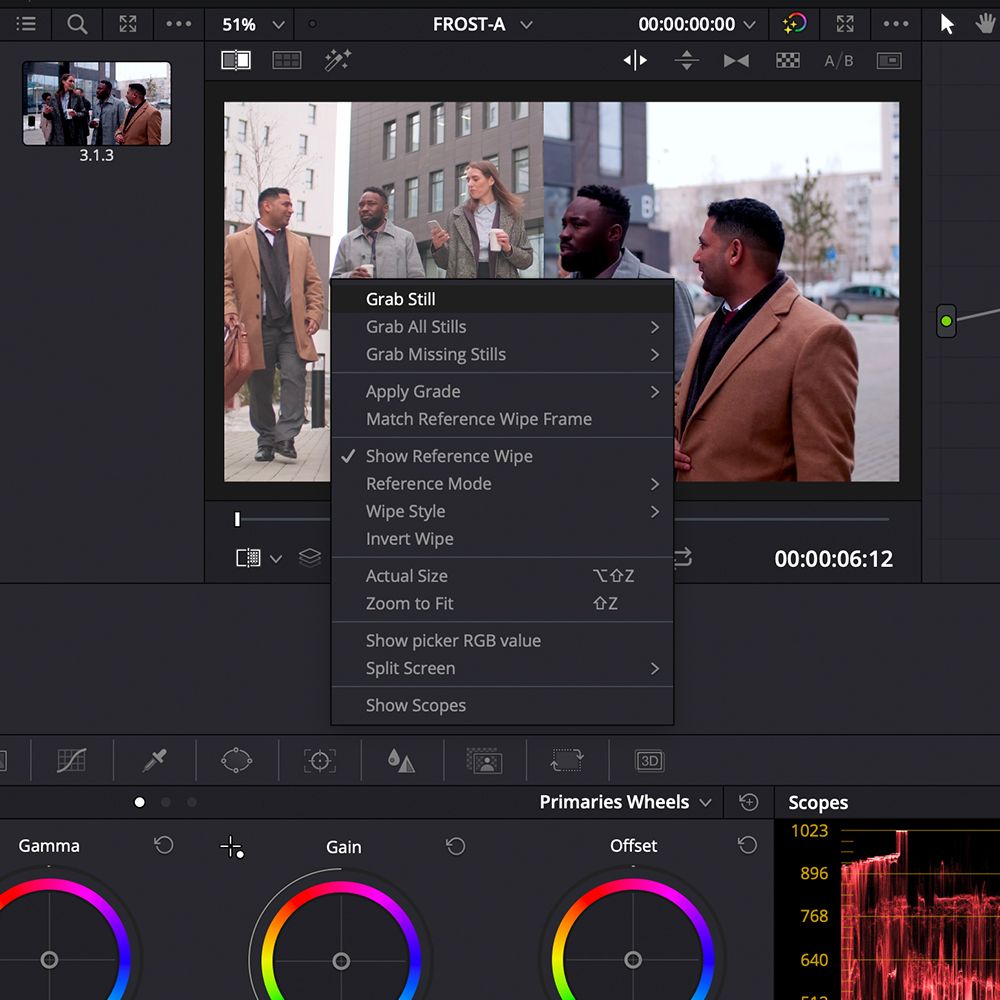
Las imágenes fijas le permiten tomar capturas de pantalla de sus clips como referencia y hacer coincidir su calificación con estos. Haga clic con el botón derecho en su visor y seleccione Grab Still .
Al hacer doble clic en el fotograma en su galería, se superpone en su visor, lo que le permite hacer coincidirlo con otro clip en su línea de tiempo de color.
Lo mejor de todo es que también se muestran los datos del alcance del alambique. No solo puede hacer coincidir los disparos a simple vista, sino también comparando los datos de color en la ventana Ámbitos .
Como puede ver en la imagen a continuación, los datos de la ventana Ámbitos coinciden con el videoclip en pantalla dividida. Los datos del osciloscopio de la derecha tienen más datos de color en los tonos más oscuros en comparación con los datos del osciloscopio de la izquierda.
Con estas herramientas, puede corregir el color a niveles muy mínimos, lo que le permite obtener tomas que se ven similares, incluso si se tomaron con diferentes cámaras o en diferentes partes del mundo.
Una vez que haya corregido el color de sus clips, puede exportar su metraje calificado con el flujo de trabajo de Entrega .
Explorando otras herramientas de corrección de color
Esta fue una descripción general de las herramientas y capacidades de color en Resolve. Todavía hay muchas más funciones que no se cubrieron, como enmascaramiento, incrustación de colores y adición de efectos.
DaVinci Resolve no es la única herramienta de corrección de color que existe. Vale la pena echar un vistazo a las opciones disponibles en otras herramientas de edición de video para ver cuál funciona mejor para usted.
Desde la rápida disponibilidad de Internet en la década de 1990, los videojuegos en línea han conquistado el mundo. Ahora es bastante estándar, en todas las consolas y bibliotecas de juegos, poder ver qué están haciendo todos tus compañeros de juego en un momento dado.
Pero quizás eres del tipo que prefiere guardarse para sí mismo. Afortunadamente, tienes la opción de ser un poco más reservado sobre los juegos que juegas y cuándo los juegas en Nintendo Switch. Es solo cuestión de cambiar algunas configuraciones de privacidad.
Cómo elegir a tus mejores amigos de Switch
Nintendo Switch te permite tener hasta 300 amigos, y una forma de administrarlos a todos es seleccionar a tus mejores amigos de tu lista de amigos.
Tus mejores amigos aparecerán en la parte superior de tu lista de amigos, y puedes tener diferentes configuraciones para tus mejores amigos y el resto de tus amigos si así lo deseas.
Pasos para convertir a uno de tus amigos en mejor amigo:
En el menú INICIO , seleccione su página de perfil en la esquina superior izquierda.
Seleccione Lista de amigos a la izquierda.
Seleccione el amigo que le gustaría hacer un mejor amigo.
Seleccione el botón Mejor amigo , que está marcado con un icono de estrella. Un amigo es tu mejor amigo cuando se completa este ícono de estrella.
Hay varias formas de proteger su cuenta Nintendo en Switch . Sin embargo, separar tu lista de amigos de esta manera es el primer paso para mejorar tu privacidad cuando juegas Switch en línea. Los mejores amigos pueden obtener ciertos privilegios sobre los amigos habituales de su lista.
Elija quién puede ver su estado de Switch Online
Todos tenemos ese amigo que siempre aprovecha la oportunidad de jugar multijugador contigo tan pronto como inicias sesión. Si bien eso puede ser muy divertido, a veces solo quieres jugar un juego sin que te molesten.
Puede establecer si sus amigos pueden ver si está conectado actualmente. Tenga en cuenta que es posible que las personas que no puedan ver su estado en línea no puedan unirse a usted en el juego en línea.
En el menú INICIO , seleccione su página de perfil en la esquina superior izquierda.
Seleccione Configuración de usuario a la izquierda.
Desplácese hacia abajo hasta la sección Funciones de amigos y seleccione Configuración de amigos .
Abra Mostrar estado en línea a: y seleccione Todos los amigos , Mejores amigos o Nadie en el menú desplegable para elegir a quién le gustaría permitir que vea su estado en línea.
Esta información será visible para otras personas que usen la misma consola, independientemente de cómo personalice esta configuración.
Elige quién puede ver tu actividad Switch Play
Su actividad de juego de Nintendo Switch se refiere a la información sobre cuándo estaba jugando un título de software y cuánto tiempo lo ha jugado. Esta información puede usarse para recomendar software que ha jugado a otras personas. Puedes cambiar quién ve esto.
En el menú INICIO , seleccione su página de perfil en la esquina superior izquierda.
Seleccione Configuración de usuario a la izquierda.
En la sección Configuración de perfil , seleccione Configuración de actividad de reproducción .
Abra Mostrar estado en línea a: y seleccione Todos los amigos , Amigos , Mejores amigos o Nadie en el menú desplegable para elegir a quién le gustaría permitir que vea su actividad de juego.
Y al igual que cuando juega con su configuración de visibilidad de estado en línea, esta información será visible para otras personas que usan la misma consola, independientemente de cómo personalice esta configuración.
Podría decirse que una de las mejores partes de obtener una nueva consola es poder personalizarla de tal manera que se sienta más cómodo.
Ahora que puede compartir fotos y videos de Switch, su seguridad mientras usa la consola es aún más importante. Por lo tanto, si no desea compartir los detalles de su Switch con otras personas, puede usar esta guía para controlar lo que hace y lo que no comparte.
Utilizamos cookies para asegurarnos de brindarle la mejor experiencia en nuestro sitio web. Si continúa utilizando este sitio, asumiremos que está satisfecho con él.