¿Tiene un teléfono OnePlus nuevo y brillante y se pregunta cómo tomar una captura de pantalla? No se preocupe, le mostraremos cómo hacerlo utilizando varias funciones integradas en su teléfono.
Su teléfono OnePlus en realidad ofrece varias formas de capturar una captura de pantalla. Puede usar una combinación de teclas o dibujar un gesto en su pantalla para tomar una captura de pantalla. Empecemos.
Capturar una captura de pantalla con una combinación de teclas en teléfonos OnePlus
La forma más fácil y conveniente de tomar una captura de pantalla en un teléfono OnePlus es usar una combinación de teclas. Básicamente, debe presionar dos teclas físicas en su dispositivo al mismo tiempo, y esto capturará una captura de pantalla en su teléfono .
Así es como funciona:
Abra la pantalla de la que desea tomar una instantánea.
Presione los botones Bajar volumen y Encendido al mismo tiempo.
Su teléfono capturará una captura de pantalla y verá la miniatura de su captura de pantalla en la esquina inferior derecha de la pantalla de su teléfono.
Su captura de pantalla se guarda en la aplicación Galería de su teléfono.
Tomar una captura de pantalla con un gesto en teléfonos OnePlus
Los teléfonos OnePlus vienen con la capacidad de realizar acciones usando varios gestos. También hay un gesto para tomar capturas de pantalla, y eso es lo que puede usar para tomar una instantánea de su pantalla sin presionar ningún botón.
Así es como lo haces en tu teléfono:
Abra Configuración y toque Botones y gestos .
Toque Gestos rápidos .
Habilite la opción de captura de pantalla con tres dedos .
Ahora puede capturar una captura de pantalla deslizando tres dedos en la pantalla de su teléfono.
Galería de imágenes (2 imágenes)
Expandir
Expandir
Imagen 1 de 2
Imagen 2 de 2
Tome una captura de pantalla con desplazamiento en su teléfono OnePlus
Una captura de pantalla de desplazamiento cubre la parte de desplazamiento en la pantalla de su teléfono. Por ejemplo, si tiene largas conversaciones con alguien y desea tomar una captura de pantalla de todo, puede usar la función de captura de pantalla de desplazamiento para tomar una captura de pantalla realmente alta que cubra todo su chat.
Así es como accede a esa opción en su dispositivo OnePlus:
Presione los botones Bajar volumen y Encendido para realizar una captura de pantalla normal.
Toque Captura de pantalla ampliada en la esquina inferior derecha de la pantalla de su teléfono.
Su teléfono desplazará la pantalla hacia abajo y la capturará. Esto continuará hasta que toque la barra azul en la parte superior de la pantalla.
Una vez que haya capturado su captura de pantalla, puede editarla o guardarla.
Tres formas de tomar una captura de pantalla
Las capturas de pantalla le permiten congelar su pantalla y ver ese momento cuando lo desee en el futuro. Si tiene un teléfono OnePlus y desea encontrar formas rápidas de tomar una captura de pantalla, esta guía es todo lo que necesita.
Una vez que haya capturado una captura de pantalla, querrá editarla o anotarla en algunos casos. Hay aplicaciones integradas y de terceros para ayudarlo a hacer eso.
La investigación ha descubierto que, a pesar de su aparente prevalencia, muy pocas personas saben realmente qué son los juegos en la nube.
Cuatro de cada cinco personas no saben qué es el juego en la nube
Los juegos en la nube no son algo nuevo. Hay toneladas de plataformas de juegos en la nube . Google Stadia es un modelo de plataforma de juegos en la nube. GeForce Now de Nvidia también es una plataforma de juegos en la nube, aunque sus usos son completamente diferentes.
Sin embargo, según una investigación de Omdia , cuatro de cada cinco personas no son conscientes del potencial de los juegos en la nube. Con esto, queremos decir que no entienden lo que pueden hacer los juegos en la nube y para qué pueden usarlos.
¿Qué son los juegos en la nube?
En pocas palabras, las plataformas de juegos en la nube le permiten acceder a los juegos que los proveedores de la plataforma almacenan en un servidor, sin tener que usar una consola.
El servicio Stadia de Google, para volver al ejemplo anterior, tiene una biblioteca de juegos a la que los usuarios pueden acceder a través de los servidores Stadia de Google.
Algunos de estos juegos son gratuitos, como parte de una suscripción paga, mientras que otros cuestan el precio total de un título digital en, digamos, una consola. Luego, puede jugar a los juegos de Stadia en cualquier lugar, siempre que pueda acceder a la aplicación en un dispositivo compatible.
GeForce Now de Nvidia no tiene estrictamente ningún título propio. En cambio, actúa como un intermediario, lo que le permite acceder a juegos que ya posee en Steam y su cuenta de Epic Games.
¿Necesitan más personas saber sobre los juegos en la nube?
A medida que los desarrolladores lanzan más servicios de juegos en la nube, estos datos hacen que uno se pregunte por qué tantas marcas están lanzando nuevas plataformas para un grupo tan pequeño de personas.
Si cuatro de cada cinco de nosotros no sabemos de lo que son capaces los juegos en la nube, entonces quizás quienes los comercializan deberían educar más a los usuarios potenciales. De esta manera, su base de usuarios crecerá y tal vez podamos justificar la abundancia de plataformas de juegos en la nube.
En este momento, parece que un mercado ya pequeño se está saturando enormemente con servicios que la mayoría de las personas ni siquiera saben que existen.
Es alarmante e inconveniente cuando una característica esencial de Windows desaparece misteriosamente. Esto a veces sucede después de una actualización de Windows, cuando instala un programa que cambia la configuración de su sistema o después de que otra persona ha usado su PC.
Si su barra de tareas ha desaparecido, su menú de inicio no está disponible o sus opciones de apagado ya no están disponibles, no se asuste. Explicaremos las formas más fáciles de restaurar herramientas perdidas de Windows sin necesidad de reiniciar su computadora.
Restaurar la barra de búsqueda
La barra de búsqueda junto al botón Inicio en Windows 10 solía integrarse con Cortana. Esto significaba que ocultar el asistente de voz de Microsoft lo hacía desaparecer, y al mostrar a Cortana, lo recuperaría.
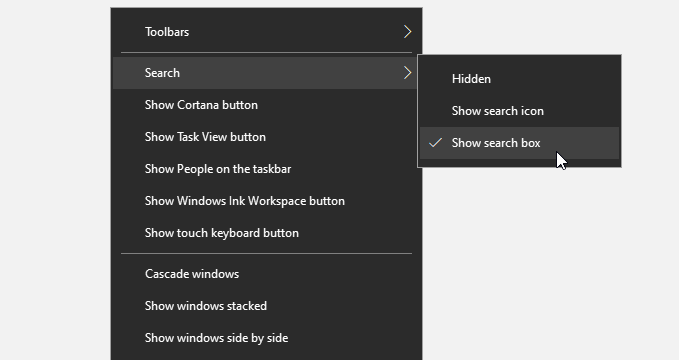
Ahora que los dos están separados, restaurar una barra de búsqueda que falta es aún más fácil. Simplemente haga clic con el botón derecho en un área en blanco de la barra de tareas y elija Buscar> Mostrar cuadro de búsqueda .
Si eso no funciona, haga clic con el botón derecho en la barra de tareas y elija Configuración de la barra de tareas . Si la opción de Usar botones pequeños de la barra de tareas está activada, apáguela para que vuelva a aparecer el cuadro de búsqueda.
Restaurar la barra de tareas
Si su barra de tareas ha desaparecido, primero debe asegurarse de que no esté simplemente oculta. Mueva el puntero del mouse hacia la parte inferior de la pantalla para ver si aparece. Si es así, haga clic con el botón derecho en la barra de tareas y elija Configuración de la barra de tareas .
Desactive las opciones Ocultar automáticamente la barra de tareas en el modo de escritorio y Ocultar automáticamente la barra de tareas en el modo de tableta . Active Bloquear la barra de tareas para asegurarla en su lugar.
Si la barra de tareas no aparece, presione la tecla Windows + I para abrir la aplicación Configuración de Windows. Seleccione Personalización> Barra de tareas y desactive las opciones de ocultación automática allí.
La barra de tareas a veces desaparece si hay un problema con el Explorador de archivos. Reiniciar Explorer (explorer.exe) a través del Administrador de tareas puede solucionar este problema, sin que tenga que reiniciar su PC. Este truco también puede funcionar si el Explorador de archivos desaparece.
Como no podrá acceder al Administrador de tareas haciendo clic con el botón derecho en la barra de tareas, ábrala presionando Ctrl + Shift + Esc . En la pestaña Procesos , haga clic con el botón derecho en el Explorador de Windows y elija Reiniciar .
Restaurar los iconos de la barra de tareas que faltan
Si ya no puede ver el reloj, el control de volumen, el ícono de red y / u otros íconos útiles en su barra de tareas, aquí le mostramos cómo restablecerlos.
Haga clic con el botón derecho en la barra de tareas, elija Configuración de la barra de tareas y desplácese hacia abajo hasta la sección Área de notificación . Haga clic en Activar o desactivar los iconos del sistema y asegúrese de que todos los iconos de la barra de tareas que necesita estén seleccionados en la lista.
Si el icono que falta no aparece en la lista, haga clic para volver a la pantalla anterior y elija Seleccionar qué iconos aparecen en la barra de tareas . Con suerte, lo encontrará y podrá encenderlo allí.
Restaurar el menú de inicio
Si su menú Inicio no aparece cuando hace clic en el botón Inicio en Windows 10, existen dos causas principales.
El más común y el más fácil de arreglar es que Windows está en modo tableta, que reemplaza el menú Inicio con mosaicos amigables con la pantalla táctil.
Para volver al modo de escritorio, haga clic en el icono de notificaciones junto al reloj en la barra de tareas o presione la tecla de Windows + A. Cuando se abra el panel de notificaciones, haga clic en Modo tableta para apagarlo.
La segunda causa más grave es que el menú Inicio está dañado. Puede solucionarlo volviendo a registrar el menú a través de PowerShell, al que se puede acceder a través del Administrador de tareas si el cuadro de búsqueda no funciona o no está disponible.
Abra el Administrador de tareas desde la barra de tareas y haga clic en Archivo> Ejecutar nueva tarea .
Escriba powershell en el campo Abrir, seleccione Crear esta tarea con privilegios administrativos y haga clic en Aceptar.
Cuando se abra PowerShell, copie y pegue lo siguiente y presione Entrar:
Si el icono de la Papelera de reciclaje ha desaparecido de su escritorio, no podrá arrastrar y soltar archivos para eliminarlos o recuperar archivos eliminados. He aquí cómo recuperarlo.
Vaya a Inicio> Configuración> Personalización o haga clic con el botón derecho en el escritorio y seleccione Personalizar .
Elija Temas en el menú de la izquierda, desplácese hacia abajo y haga clic en Configuración del icono del escritorio . Seleccione la casilla de verificación Papelera de reciclaje y haga clic en Aceptar o Aplicar.
Si la casilla de verificación ya está marcada, es posible que Windows esté en modo tableta, como se explica en el consejo anterior. Esto oculta automáticamente los iconos del escritorio, incluida la Papelera de reciclaje.
Para mostrar la Papelera de reciclaje en este modo, vaya a Inicio> Configuración> Sistema> Tableta> Cambiar configuraciones adicionales de tableta . Desactive la opción Ocultar iconos de aplicaciones en la barra de tareas en modo tableta .
Restaurar las opciones de energía que faltan
Hacer clic en Encendido en el menú Inicio generalmente le permite reiniciar o apagar su PC o ponerla en modo de suspensión. Si ve un cuadro en blanco en lugar de esas opciones o un mensaje que dice "Actualmente no hay opciones de energía disponibles", hay varias soluciones para probar.
1. Ejecute el solucionador de problemas de energía
La solución más simple para las opciones de energía que faltan es ejecutar el solucionador de problemas de energía de Windows 10. Escriba solucionador de problemas en la barra de búsqueda del menú Inicio y haga clic en Solucionar problemas de configuración .
Cuando se abra la pantalla Solución de problemas, haga clic en Solucionadores de problemas adicionales , seleccione Energía y haga clic en Ejecutar el solucionador de problemas . Windows luego buscará problemas de energía y, con suerte, sugerirá una solución para aplicar (o aplicarla automáticamente).
2. Modificar el editor de políticas de grupo
Si está ejecutando Windows 10 Pro o Enterprise, puede restaurar las opciones de energía que faltan a través del Editor de políticas de grupo.
Escriba gpedit.msc en la barra de búsqueda del menú Inicio y presione Entrar.
Cuando se abra el Editor de políticas de grupo, vaya a Configuración de usuario> Plantillas administrativas> Menú Inicio y barra de tareas .
En el panel de la derecha, seleccione Eliminar y evitar el acceso a los comandos Apagar, Reiniciar, Suspender e Hibernar .
Seleccione No configurado o Desactivado , luego haga clic en Aplicar y Aceptar.
Las opciones Suspender, Reiniciar y Apagar deberían volver a aparecer en el menú Inicio sin necesidad de reiniciar su PC.
Si está utilizando Windows 10 Home, hay un ajuste de registro que puede recuperar las opciones de energía (esto también funciona en otras ediciones de Windows). Escriba regedit en el cuadro de búsqueda del menú Inicio y presione Entrar para abrir el Editor del Registro.
Haga doble clic en la entrada NoClose en el panel de la derecha (si hay uno) y cambie su valor de 1 a 0.
Restaurar el botón de limpieza del disco
La herramienta de limpieza de disco incorporada en Windows 10 le permite eliminar rápidamente archivos basura y liberar espacio. A veces, sin embargo, su botón desaparece de las Propiedades de una unidad.
Para restaurar el botón Liberador de espacio en disco, abra el Editor del registro y navegue hasta la siguiente tecla:
Haga clic con el botón derecho en MyComputer , elija New> Key y llame a la nueva ruta de limpieza de claves. Haga clic con el botón derecho en Predeterminado en el panel de la derecha y elija Modificar.
Escriba (o copie y pegue) lo siguiente en el campo Información del valor , luego haga clic en Aceptar: % SystemRoot% System32 cleanmgr.exe / D% c
Abra esta PC en el Explorador de archivos, haga clic con el botón derecho en una unidad y seleccione Propiedades . El botón Liberar espacio en disco ahora debería estar disponible en la pestaña General.
Lo perdido siempre se puede encontrar
Aunque es natural preocuparse cuando no puede acceder a una función familiar de Windows, restaurarla suele ser bastante sencillo. Solo necesita conocer la configuración relevante para cambiar o ajustar para aplicar.
Sin embargo, si resulta imposible recuperar la herramienta de Windows que falta, es posible que esté dañada. En ese caso, su mejor opción es ejecutar el Comprobador de archivos de sistema (SFC). Esto detectará si un archivo del sistema se ha dañado o modificado y lo reemplazará automáticamente con la versión correcta.
¿Cuándo fue la última vez que reparó alguno de sus dispositivos, computadoras u otro hardware? ¿O pagó una reparación con un distribuidor autorizado, quizás cubierto por el seguro del dispositivo? Las empresas de tecnología están eliminando cada vez más el derecho a reparar, al introducir obsolescencia programada en la tecnología que compra.
Pero ¿qué significa esto? Christian Cawley y James Frew exploran en profundidad.
EMPOTRAR
Encontrará estos enlaces útiles para el Podcast realmente útil de esta semana.
Esté atento a nuestros otros programas: suscríbase al Really Useful Podcast en Apple Podcasts y YouTube (asegúrese de presionar el ícono de campana para recibir notificaciones de nuevos episodios) para obtener más consejos.
Una cosa es escribir una historia y otra preparar un manuscrito para su publicación. Esto es algo con lo que un software de escritura profesional como Reedsy's Book Editor puede ayudar.
Además de un espacio para escribir tu narrativa, obtienes herramientas que la transforman de acuerdo con los estándares de la industria editorial. Si desea conocer esta práctica aplicación de escritura, aquí hay algunos pasos clave a seguir.
1. Inicie sesión y cree un libro
Una vez que te registras, obtienes acceso a cursos y profesionales, pero centrémonos en el Editor de libros de Reedsy. Inicie sesión en su cuenta de autor y observe la columna de pestañas de la izquierda.
En la parte superior, debería encontrar Mis libros . Al hacer clic en eso, aparece una página donde aparecerán todos sus libros a medida que los agrega a Reedsy.
Para iniciar otro proyecto, vaya a la sección Crear un nuevo libro y escriba un título provisional. Luego, puede hacer clic en Crear o importar un manuscrito ya hecho. Este último puede estar en formato .docx o .odt de no más de 50 MB. Si necesita ayuda con esta parte, busque algunos de los principales convertidores de libros electrónicos en línea .
El nuevo proyecto aparecerá en su archivo y mostrará dos botones: Escribir y Administrar . El segundo es para encontrar profesionales de Reedsy que ayuden a desarrollar el manuscrito. Por ahora, desea comenzar a escribirlo, así que haga clic en ese botón.
2. Escribe y ajusta tu libro
El encanto del editor de libros de Reedsy es su dedicación a la comodidad, incluida la reducción al mínimo de distracciones. Ningún anuncio, cajas de chat o cualquier otra cosa romperá su concentración.
Tienes mucho espacio para escribir y barras de herramientas por todas partes. Cuando selecciona una longitud de texto, aparece el primer conjunto importante de botones. Te permiten cambiar fuentes, alineaciones y más. El software también sangra automáticamente los párrafos.
Las herramientas a la izquierda de la pantalla ajustan el contenido de su manuscrito, como una tabla de contenido, un prefacio o una página de derechos de autor, tal como Reedsy sugiere que debería ser.
Sus herramientas a la derecha afectan el texto en sí, así como su estilo de trabajo. Puede insertar imágenes, notas al final y saltos de escena, al mismo tiempo que realiza un seguimiento de sus cambios y escribe la línea de tiempo.
Básicamente, todo lo disponible en procesadores de texto alternativos populares o gratuitos también existe aquí. La principal diferencia es que la aplicación de Reedsy está diseñada para los autores que tienen la intención de publicar.
3. Exporta tu libro
Una vez que el manuscrito esté listo, puede convertirlo gratis al formato que necesite. Ya sea que esté publicando un libro electrónico o también desee copias impresas, esta etapa ofrece muchas opciones. En primer lugar, elija el tipo de archivo correcto: PDF, ePub o Mobi.
También puede formatear el manuscrito. Seleccione una de las tres plantillas de composición tipográfica: Reedsy, Classic o Romance. Decide si quieres ocultar los números de los capítulos, embellecer el texto con letras mayúsculas y colocar notas al final después de cada capítulo o al final del libro.
Todos estos detalles afectan la apariencia del manuscrito final una vez descargado, desde su propaganda hasta las páginas de derechos de autor y agradecimientos. Finalmente, debido a la comprensión de Reedsy de los estándares en constante cambio de la industria editorial, la compañía sigue agregando más funciones divertidas a la etapa de exportación.
Explore las capacidades completas del editor de libros Reedsy
Como uno de los principales conocedores del mercado literario, Reedsy es el tipo de plataforma que debe conocer tanto como sea posible. Su editor de libros puede ser una herramienta de publicación profesional y económica, especialmente para autores independientes. Y cuanto más conozca sus entresijos, menos querrá volver a sus típicos procesadores de texto.
El mundo escuchó por primera vez sobre el proyecto de automóvil autónomo de Apple, con nombre en código Titan, allá por 2015. Sin embargo, media década después sin ningún anuncio de "una cosa más", y los fanáticos de Apple podrían ser perdonados por comenzar a perder la esperanza de saltar al volante de su propio Apple Car.
¿Qué está pasando con el automóvil autónomo de Apple?
Sin embargo, un nuevo informe de Bloomberg ofrece una actualización, y no, Apple no ha tirado la toalla sobre la construcción de un automóvil autónomo. En cambio, según los informes, ha movido su unidad de conducción autónoma bajo el liderazgo de John Giannandrea, el ex empleado de Google que ahora dirige los esfuerzos de inteligencia artificial de Apple.
Bloomberg escribe que los “cientos de ingenieros” en el proyecto, que es dirigido a diario por el vicepresidente de proyectos especiales de Apple, Doug Field, ahora están trabajando bajo la atenta mirada de Giannandrea.
Junto a Titan, Giannandrea supervisa Siri y varios proyectos de aprendizaje automático en Apple.
El aprendizaje automático y la inteligencia artificial han sido un área de enfoque creciente para Apple en los últimos años, y es posible que los responsables simplemente pensaran que era una buena idea llevar vehículos autónomos bajo el liderazgo de su experto residente en inteligencia artificial.
La medida también refleja el retiro del anterior señor supremo de Titán, Bob Mansfield, a quien Doug Field reportó anteriormente. Mansfield se retiró de Apple inicialmente en 2012, pero regresó por menos de un año para centrarse en la tecnología de chips, antes de dejar ese puesto en 2013. Desde entonces, ha trabajado como consultor a tiempo parcial en Apple.
Según Bloomberg, Mansfield ahora se ha jubilado por completo.
¿Cuándo podrás conducir un auto Apple?
La forma definitiva que podría adoptar un vehículo de Apple no se conoce por completo. Durante los pocos años que el proyecto ha sido activo, ha habido muchas razones para ser optimistas o pesimistas sobre las perspectivas de que llegue un Apple Car en un futuro próximo.
2001 – iPod 2007 – iPhone 2010 – iPad 2015 – reloj de Apple …. Han pasado 5 años sin que Apple lanzara un nuevo producto revolucionario … ¿Alguna suposición de cuándo y cuál será el próximo? #iphone#ipod#ipad#applewatch#apple#applecar#appleglasses
En enero de 2019, CNBC informó que Apple había despedido a más de 200 empleados del proyecto. Pero unos meses después, en junio de ese año, Apple adquirió la startup de vehículos autónomos Drive.ai.
Apple posiblemente podría desarrollar un vehículo de consumo completo, hardware y todo. O podría desarrollar una solución basada en software que podría ser adoptada por otros fabricantes, un poco como un CarPlay autónomo.
La idea de que Apple se mueva a la esfera automotriz sería el cambio más grande de Apple desde que eliminó el nombre "Computadoras" de su título y comenzó a construir iPhones. Aún así, después del gran éxito que Tesla ha tenido en 2020, definitivamente hay un buen caso comercial para seguir su ejemplo.
Un nuevo documento técnico de investigadores de la empresa de seguridad empresarial Forescout ha descubierto una vulnerabilidad que podría afectar a millones de dispositivos conectados.
El problema se debe a vulnerabilidades de día cero en cuatro bibliotecas de código TCP / IP de código abierto ampliamente utilizadas.
Amnesia: 33 puede ser difícil de olvidar
El equipo detrás del documento técnico ha denominado esta vulnerabilidad como Amnesia: 33 y describe cada problema en detalle en un documento técnico disponible en Forescout [PDF] .
Forescout estima que la falla de seguridad afecta a más de 150 proveedores de dispositivos conectados en todo el mundo. Potencialmente, millones de dispositivos son vulnerables, desde dispositivos domésticos inteligentes hasta dispositivos de Internet de las cosas (IoT) utilizados en entornos industriales.
La vulnerabilidad tiene algunas formas potenciales de afectar una variedad de dispositivos, como se describe en el documento técnico:
Ejecución de código remoto (RCE) para tomar el control de un dispositivo de destino
Denegación de servicio (DoS) para afectar la funcionalidad y afectar las operaciones comerciales
Fuga de información (Infoleak) para adquirir información potencialmente sensible
Envenenamiento de la caché de DNS para dirigir un dispositivo a un sitio web malicioso
Cualquiera de estos patrones de ataque podría causar estragos en un sistema, y reparar el agujero no será una tarea fácil.
Riesgos y consecuencias de amplio alcance
Esto está lejos de ser la primera vez que los sistemas conectados han mostrado fallas, y algunos incluso se preguntan si dispositivos como Ring podrían hacer que su casa sea menos segura que los dispositivos de seguridad tradicionales fuera de línea. Si bien hasta ahora no hay ataques documentados como resultado de esta vulnerabilidad, el equipo de Forescout ha descrito algunos escenarios de ataque creíbles.
La pila de red utilizada está presente en una gran cantidad de dispositivos conectados, incluidos enchufes inteligentes y monitores de temperatura, lo que podría afectar a los usuarios domésticos, pero tendría consecuencias mucho más graves en los espacios públicos.
En un entorno de atención médica, por ejemplo, un atacante podría obtener acceso a la red y causar estragos, lo que podría afectar el sistema de temperatura, las cerraduras conectadas o activar falsas alarmas de incendio. En un entorno minorista, los sensores de temperatura conectados son un punto frecuente de debilidad, y una vez en la red, un pirata informático podría desconectar toda la tienda, algo que haría que muchas tiendas no pudieran completar transacciones o monitorear el stock.
Por supuesto, estos son los peores escenarios, pero como ocurre con todos los documentos técnicos de seguridad: si Forescout pensó en ello, probablemente alguien con intenciones maliciosas también lo haya hecho.
¿Por qué no se puede arreglar esto?
Las bibliotecas de códigos en el centro de Amnesia: 33 son los bloques de construcción fundamentales de muchos dispositivos en red. Todos son de código abierto, lo que significa que están disponibles gratuitamente para que los utilicen o modifiquen los desarrolladores.
Incluso si todas estas bibliotecas de código se actualizan, la naturaleza del uso de código disponible gratuitamente da como resultado bibliotecas remezcladas, implementaciones únicas y grandes áreas de bases de código con código potencialmente malicioso.
En esta etapa, la única forma de solucionar este problema es que las empresas asuman la responsabilidad individual y evalúen sus implementaciones de software, hasta el último detalle.
Incluso si la mayoría de los proveedores se lo toman en serio, dudo que esto sea lo último que oiremos de Amnesia: 33.
Utilizamos cookies para asegurarnos de brindarle la mejor experiencia en nuestro sitio web. Si continúa utilizando este sitio, asumiremos que está satisfecho con él.