Blog

  • Cómo hacer una firma electrónica con un generador de firmas

    Cómo hacer una firma electrónica con un generador de firmas

    A medida que completar formularios de solicitud y documentos legales se traslada a un entorno cada vez más digital, la necesidad de autenticar y autorizar el papeleo con una firma se vuelve cada vez más importante.

    La opción lenta y decididamente "no verde" es imprimir documentos, firmarlos y luego escanear los originales. Pero, ¿por qué hacer esto cuando puede crear una firma digital para usar en cualquier documento adecuado?

    Por qué necesita una firma electrónica

    Una firma electrónica o digital es una marca o símbolo que se utiliza para aceptar un contrato o documento o para confirmar detalles registrados. Tiene el mismo propósito que una firma garabateada con tinta, pero tiene varias ventajas.

    Una firma digital es:

    • Rápido: no es necesario imprimir un documento para firmarlo físicamente y escanear los resultados. El documento se puede firmar electrónicamente y compartir sin esfuerzo ya sea por correo electrónico, un recurso de red compartido o una unidad en la nube.
    • Rentable: a pesar de los gastos generales de implementación, las firmas digitales ahorran en gastos de envío y envío de documentos vitales y urgentes. También se reducen los costos de archivo y archivo.
    • Eficiente: además de la velocidad, una firma digital puede agilizar el flujo de trabajo, con la gestión y el seguimiento de documentos simplificados gracias a la indexación digital y la búsqueda de archivos informáticos.
    • Seguro: el uso de una firma electrónica reduce el riesgo de alteración o alteración de documentos por motivos delictivos. Los documentos electrónicos firmados digitalmente cuentan con un sello digital que resalta cualquier cambio que se haya realizado.
    • Fácil de almacenar: si bien se reducen los costos de archivo, también se reduce el espacio necesario para almacenar documentos. Esto puede resultar en ahorros de presupuesto y un uso más eficaz del espacio.
    • Rápido: lo más importante es que crear una firma digital es fácil.

    Hay varios métodos disponibles para crear una firma digital. Echemos un vistazo a cómo crear uno con CocoSign .

    Cree una firma electrónica con CocoSign

    CocoSign es una plataforma que permite y apoya la creación de firmas digitales y las agrega a los documentos. Veamos la firma de un documento en CocoSign con más detalle.

    Para crear su propia firma electrónica de forma gratuita, diríjase a CocoSign y haga clic en Crear una cuenta gratuita .

    Cargar un documento para ser firmado

    En el panel de la cuenta, haga clic en Comenzar o Firme usted mismo , luego arrastre y suelte el documento para iniciar sesión en la ventana Agregar documentos . También puede hacer clic en Cargar documento para abrir el explorador de archivos de su computadora.

    CocoSign admite archivos PDF, DOC, XLS y JPG. También puede cargar archivos desde Google Drive, One Drive, Box o Dropbox.

    Agregar una firma a su documento

    Con el documento cargado, desplácese hasta el punto donde se requiere la firma. Es posible que deba seleccionar la página correcta en el panel izquierdo.

    Cuando esté listo, haga clic y arrastre el campo Firma de la sección Herramientas a la posición deseada. Ahora tiene tres opciones para crear una firma digital :

    • Tipo: simplemente escriba sus iniciales y apellido, luego seleccione un tipo de letra adecuado.
    • Dibujar: use un lápiz para dibujar su firma (esto no es ideal para la mayoría de los paneles táctiles de las computadoras portátiles).
    • Cargar: con esta opción, simplemente cargue un escaneo, una foto u otra imagen guardada de su firma.

    Si es necesario, agregue iniciales , fecha / hora , cualquier texto adicional útil (notas de firma, por ejemplo) e incluso correo electrónico o archivos adjuntos al documento. Cuando haya terminado, haga clic en Siguiente para firmar digitalmente el documento.

    Felicitaciones, acaba de crear su propia firma electrónica .

    Si una firma digital se crea siguiendo las especificaciones de la Ley Uniforme de Transacciones Electrónicas (UETA) y la Ley de Firma Electrónica en el Comercio Nacional y Global de 2000 (ESign), entonces tiene la legalidad equivalente a una firma creada con un bolígrafo.

    La legalidad de una firma electrónica varía según la región. Si tiene dudas, consulte la legislación local para confirmar el estado de las firmas digitales.

    Sin embargo, tenga en cuenta que algunos tipos de documentos no se pueden firmar digitalmente. Los acuerdos inmobiliarios, los documentos de adopción, los documentos judiciales y los testamentos deben firmarse a la antigua, con un bolígrafo. Los documentos de poder notarial también requieren una firma física.

    Cree una firma digital y mejore su flujo de trabajo

    Con su firma digital creada y almacenada en su computadora, la firma de documentos electrónicos se vuelve instantáneamente más rápida. Pero esta no es la única ventaja del flujo de trabajo.

    Ahorrará en papel y tinta, mientras que la necesidad de almacenar documentos firmados se reducirá ya que tendrá una copia digital. El seguimiento de documentos se vuelve más fácil ya que puede confiar en las funciones de búsqueda de la computadora en lugar de en cajas de papel.

    En consecuencia, se reducirán los costes de almacenamiento de papel e incluso el reciclaje de residuos de papel.

    Las firmas electrónicas significan una respuesta más rápida. El destinatario simplemente lee, firma y devuelve; no hay una etapa de impresión que ralentice el proceso. Y, quizás lo más importante, se mejora la seguridad. Las firmas digitales reducen el riesgo de alteraciones, con documentos protegidos contra alteraciones.

    Como las firmas digitales son tan fáciles de crear, tiene sentido hacer las suyas propias con CocoSign .

  • La nueva aplicación de Google permite a los usuarios comunicarse con sus ojos

    A Google le encantan los experimentos. La empresa está dispuesta a lanzar varios proyectos contra la pared proverbial y ver qué se pega.

    El último experimento de Google, que la empresa llama Look to Speak, podría ser una aplicación que cambie la vida de los usuarios con problemas de motor y del habla. Permite a los usuarios seleccionar de una lista personalizable de frases usando solo sus ojos y un teléfono inteligente con una cámara frontal.

    Aplicación Look to Speak de Google

    Google tiene una página de Experimentos de Google que analiza todo lo que Look to Speak es capaz de hacer. La página también proporciona un poco de historia de fondo sobre el experimento que surgió.

    Todo lo que necesita saber se puede encontrar en la guía descargable en la parte inferior de la publicación. Esa guía proporciona instrucciones detalladas para montar el teléfono inteligente donde el usuario puede mirar el dispositivo cómodamente.

    Una vez que el dispositivo está en su lugar, los usuarios pueden mirar hacia la izquierda y hacia la derecha para seleccionar entre una variedad de frases escritas previamente. Una vez que el usuario elige una frase, se reproduce a través del altavoz del teléfono. La cámara frontal se utiliza para leer los movimientos oculares y seleccionar la frase adecuada.

    Los usuarios pueden ajustar la sensibilidad de la aplicación a los movimientos oculares, lo cual es importante para encontrar ese punto óptimo donde puedan navegar por la aplicación sin enviar accidentalmente mensajes que no querían.

    También hay una función que permite al usuario mirar hacia arriba para posponer el dispositivo, evitando que lea los movimientos de sus ojos y hable mensajes accidentalmente.

    Según Google, la aplicación no está destinada a reemplazar los dispositivos de comunicación completos utilizados por personas con discapacidades motoras y del habla. En cambio, servirá como una forma para que los usuarios envíen mensajes rápidos en situaciones donde tener un dispositivo más pequeño es más práctico que un sistema de comunicación más grande.

    Es importante destacar que Google dice que todos los datos de Look to Speak son privados y solo se almacenan localmente en el dispositivo.

    La aplicación Look to Speak es parte del proyecto Start with One , que Google describe como "una colección de experimentos que comenzaron trabajando con una persona para lograr algo impactante para ellos y su comunidad".

    Disponibilidad de la aplicación Look to Speak

    La aplicación está disponible para descargar ahora en cualquier teléfono con Android 9.0 o más reciente. Además, Google lo ha hecho para que la funcionalidad sea compatible con teléfonos económicos que ejecutan Android One. Eso hace que la barrera de entrada sea increíblemente pequeña, ya que los usuarios no necesitarán teléfonos de alta gama para ejecutar esta aplicación que puede cambiar la vida.

    Puedes descargar Look to Speak en Google Play ahora mismo. Solo asegúrese de echar un vistazo a la documentación para asegurarse de que la está utilizando correctamente.

  • FireEye, empresa líder en ciberseguridad, afectada por un ataque de un Estado-nación

    La firma estadounidense de ciberseguridad FireEye es víctima de un ataque de un "actor de amenazas altamente sofisticado". La firma confirmó que un tesoro de sus propias herramientas de piratería ofensivas fue robado en el ataque, lo que significa que los piratas informáticos pueden potencialmente reutilizar estas herramientas en sus ataques ofensivos.

    Las empresas de ciberseguridad con renombre mundial suelen ser objetivos de alto valor para los grupos de piratería, pero FireEye se ubica en la parte superior de esa lista debido a sus estrechos vínculos con gobiernos y agencias de todo el mundo.

    ¿Qué sucedió en el FireEye Hack?

    Se sabe muy poco sobre las tuercas y tornillos del truco FireEye. Lo que se sabe es que un supuesto actor de amenazas de un estado-nación accedió a FireEye utilizando "una combinación novedosa de técnicas" que distinguen el ataque de otros vistos por la empresa.

    El CEO de FireEye, Kevin Mandia, detalló el ataque en un blog en el sitio de FireEye .

    Recientemente, fuimos atacados por un actor de amenazas altamente sofisticado, cuya disciplina, seguridad operativa y técnicas nos hacen creer que fue un ataque patrocinado por el estado. Nuestra prioridad número uno es trabajar para fortalecer la seguridad de nuestros clientes y la comunidad en general. Esperamos que al compartir los detalles de nuestra investigación, toda la comunidad esté mejor equipada para combatir y derrotar los ataques cibernéticos.

    Relacionado: Cómo contrarrestar las filtraciones de datos: formas sencillas de proteger sus datos

    Los atacantes robaron algunas de las herramientas del Equipo Rojo de FireEye. En ciberseguridad, un "equipo rojo" es un equipo ofensivo que se utiliza para atacar y acceder a una red o computadora. Por el contrario, un "equipo azul" defiende del ataque.

    Estas herramientas imitan el comportamiento de muchos actores de amenazas cibernéticas y permiten que FireEye proporcione servicios de seguridad de diagnóstico esenciales a nuestros clientes. Ninguna de las herramientas contiene exploits de día cero. De acuerdo con nuestro objetivo de proteger a la comunidad, estamos lanzando métodos y medios de manera proactiva para detectar el uso de nuestras herramientas del Equipo Rojo robadas.

    Comprensiblemente, FireEye no reveló las herramientas específicas robadas. Sin embargo, confirmaron la preparación de más de 300 contramedidas que los clientes y la comunidad pueden utilizar para "minimizar el impacto" de estas herramientas.

    ¿Quién está detrás del truco de FireEye?

    Según la declaración de FireEye, un sofisticado actor de amenazas del estado-nación está detrás del hack. Solo un equipo de piratería respaldado por recursos gubernamentales tendría acceso a los recursos necesarios para llevar a cabo un ataque tan audaz.

    Relacionado: Violaciones de datos recientes que han puesto sus datos en riesgo

    FireEye confirmó que el atacante también intentó acceder a información sobre los clientes gubernamentales de FireEye, lo que da más credibilidad a la idea de un hacker de estado-nación. Aunque el objetivo eran los archivos confidenciales, FireEye "no ha visto evidencia de que el atacante haya extraído datos de nuestros sistemas primarios".

    En resumen, las herramientas del Red Team fueron robadas, pero los datos confidenciales de FireEye permanecen seguros.

    El truco de FireEye es llamativo y llamativo. Las herramientas podrían facilitar que los piratas informáticos lancen ataques sofisticados contra otros objetivos. Pero como FireEye, y todos los demás, no saben qué hará el atacante con las herramientas, todo es especulación.

  • ¿Qué es LokiBot Malware y cómo puede protegerse?

    ¿Qué es LokiBot Malware y cómo puede protegerse?

    Las agencias de ciberseguridad advierten sobre un aumento alarmante de los ataques de malware LokiBot.

    El malware, que se dirige principalmente a dispositivos Windows y Android, se ha extendido rápidamente durante los últimos meses. Esto es lo que necesita saber sobre esta amenaza, lo que puede hacer para protegerse y cómo lidiar con una infección de LokiBot.

    ¿Qué es LokiBot?

    También conocido como Lokibot, Loki PWS y Loki-bot, este malware troyano se dirige a los sistemas operativos Windows y Android. Está diseñado para infiltrarse en sistemas y robar información confidencial como sus nombres de usuario y contraseñas, billetera de criptomonedas y otras credenciales.

    Reportado por primera vez en 2015, se ha convertido en uno de los ladrones de información más frecuentes junto con el siniestro malware Emotet. Debido a su sencilla interfaz y base de código, es utilizado por una amplia gama de ciberdelincuentes, incluidos operadores de mediana experiencia que son nuevos en el ciberdelito.

    LokiBot ha evolucionado desde su aparición a mediados de la década de 2010. Una variante incluso utilizó técnicas de esteganografía para amplificar la ofuscación. Esto permitió que la cepa LokiBot ocultara sus archivos maliciosos u ocultara sus códigos fuente en archivos de imagen evitando así la detección y cubriendo sus pistas.

    Algunos de los nefastos descendientes de Lokibot incluyen MysteryBot, Parasite, Xerxes y la versión más nueva llamada BlackRock.

    ¿Qué es BlackRock?

    Descubierto por primera vez en mayo de 2020, BlackRock es una cepa de malware que se basa en el código fuente previamente filtrado de Xerxes. Es descendiente de Lokibot y ha causado estragos durante los bloqueos de 2020, atacando no solo las aplicaciones bancarias sino muchas otras aplicaciones de Android.

    BlackRock recopila credenciales en aplicaciones bancarias y carteras de criptomonedas. Pero también apunta a nombres de usuario, contraseñas y detalles de tarjetas de crédito que ingresa en Gmail, Amazon, Netflix, Uber, Playstation, TikTok y más de otras 300 aplicaciones de Android. Utiliza superposiciones o una ventana emergente falsa de Widows que recopila las credenciales de usuario.

    Relacionado: ¿Qué es BlackRock y cómo puede evitarlo?

    ¿Qué puede hacer el malware Lokibot?

    Además de utilizar técnicas de superposición, LokiBot tiene una función de registrador de teclas. Está diseñado para capturar sigilosamente información importante al registrar cada tecla presionada en su teclado.

    Una vez que LokiBot se engancha en su dispositivo, crea una puerta trasera que permite a un pirata informático instalar cargas útiles adicionales u otro software malicioso. Incluso se sabe que envía notificaciones falsas, como las que afirman que ha recibido dinero o que se han depositado fondos en su cuenta. Una vez que toca la notificación, se activa una superposición con un formulario de inicio de sesión falso.

    En su teléfono, el malware puede responder automáticamente a sus SMS y enviar mensajes SMS a sus contactos para que pueda infectar a otros usuarios. Normalmente funciona sin ser detectado.

    Y para cuando lo descubra e intente eliminar sus privilegios administrativos, se negará a caer sin luchar. ¡Bloqueará su dispositivo y se convertirá en ransomware!

    ¿Cómo puedo infectarme con LokiBot?

    LokiBot generalmente se propaga a través de spam malicioso con un archivo adjunto infectado. Las campañas anteriores usaban archivos adjuntos que se presentaban como una factura, cotización o confirmación de pedido. Otra campaña de LokiBot utilizó la pandemia de Coronavirus para atraer a las víctimas a abrir el archivo.

    Una campaña más insidiosa utilizó un descargador falso disfrazado de lanzador para Epic Games, el desarrollador del popular juego multijugador Fortnite. Utiliza el logotipo de Epic Games para que parezca legítimo. Una vez que descargue y ejecute el lanzador falso, se infectará con el malware.

    ¿Cómo me protejo de LokiBot?

    Tenga cuidado con los archivos adjuntos, incluso aquellos aparentemente enviados por personas que conoce; la computadora de su amigo puede haber sido infectada con malware que envía correos electrónicos o SMS falsos. Dales una llamada para confirmar si el archivo adjunto es seguro.

    Asegúrese de que su paquete de seguridad esté actualizado con las últimas definiciones de virus. Instale parches de software y sistema operativo tan pronto como estén disponibles, ya que solucionarán las vulnerabilidades que los piratas informáticos pueden aprovechar.

    Y dado que LokiBot puede hacerse pasar por juegos y aplicaciones populares, debes tener cuidado con los servicios de terceros. Descarga aplicaciones y juegos de fuentes legítimas. Google Store sigue siendo el lugar más seguro para obtener aplicaciones de Android, pero es importante tener en cuenta que algunas aplicaciones no autorizadas aún pueden pasar desapercibidas y evadir la detección. Lea las reseñas antes de descargar.

    Qué hacer si se infecta con LokiBot

    Si sospecha que este desagradable malware se esconde en su dispositivo, puede eliminarlo de forma segura después de reiniciar en modo seguro.

    Cómo quitar LokiBot en un dispositivo Windows

    Los usuarios de Windows 10 deben aprender a arrancar en modo seguro . Si está utilizando Windows 8 o Windows 7, desplácese hacia abajo hasta el elemento número tres en nuestra guía para cuando su sistema no funcione . Elija Modo seguro con funciones de red .

    Luego, vaya al administrador de tareas haciendo clic en Ctrl + Shift + Esc . Vaya a la pestaña Procesos y localice LokiBot y cualquier otro proceso malicioso; haga clic derecho sobre él y luego Terminar proceso .

    También puede ir al Panel de control de su computadora > Desinstalar programa si está usando Windows 7 u 8. En Windows 10, vaya a Configuración> Aplicaciones y características . Desde allí, puede ubicarlo y luego hacer clic en Desinstalar .

    Cómo quitar LokiBot de los navegadores

    Si está utilizando Mozilla Firefox, vaya a Herramientas o haga clic en Shift + Ctrl + A , luego vaya a Extensiones , seleccione las extensiones relacionadas con Lokibot de la lista y luego haga clic en Eliminar . En Google Chrome, haga clic en Alt + F y luego vaya a Herramientas> Extensiones . Desde allí puede eliminar LokiBot.

    No debe usar Internet Explorer, ya que Microsoft ya no lo actualiza. No obstante, si todavía lo está usando, puede hacer clic en Alt + T y luego hacer clic en Administrar complementos . Seleccione Barras de herramientas y extensiones y consulte la lista de la derecha. Cuando encuentre LokiBot, puede hacer clic derecho y luego desactivar. Luego haga clic en Más información> Eliminar .

    Relacionado: Cómo desinstalar aplicaciones en Windows

    No olvide borrar su caché e historial para deshacerse de cualquier rastro de aplicaciones eliminadas.

    Cómo quitar LokiBot en un dispositivo Android

    Para iniciar su dispositivo Android en modo seguro, repase cómo eliminar virus sin un restablecimiento de fábrica .

    Antes de desinstalar, desactive sus permisos administrativos o no podrá eliminarlo. Para hacer esto, vaya a Configuración (o haga clic en el ícono de engranajes), luego vaya a Seguridad> Administradores de dispositivos . Verá una lista de aplicaciones con permiso administrativo y podrá desactivarla allí.

    Para desinstalar, vaya a Configuración> Aplicaciones , luego verá una lista de todas las aplicaciones en su dispositivo. Elija los maliciosos que necesita eliminar y luego haga clic en Desinstalar .

    Si no desea hacer esto manualmente, puede utilizar aplicaciones gratuitas de eliminación de malware como Malwarebytes Security y Bitdefender Antivirus .

    Para guiarlo a través de todo el proceso, aquí hay una guía completa de eliminación de malware que incluye qué hacer antes y después de la purga.

    LokiBot está aquí para quedarse

    Justo cuando pensabas que LokiBot estaba muerto, vuelve con una tensión aún más siniestra. Si bien no es un malware particularmente avanzado, está muy extendido y aún puede causar muchos problemas si roba sus credenciales.

    Sin embargo, el software antivirus (AV) más confiable puede detectar LokiBot, siempre que se actualice periódicamente. Y debido a que también se dirige a dispositivos Android (y muchos usan aplicaciones telefónicas para realizar operaciones bancarias), es mejor tener AV en su teléfono también.

  • Cómo restablecer su Amazon Echo si Alexa deja de escuchar

    Cómo restablecer su Amazon Echo si Alexa deja de escuchar

    Amazon Alexa está diseñada para ayudarlo con cualquier pregunta y solicitud que tenga, pero a veces el asistente personal le dará la espalda. Si notas que Alexa no te está escuchando, puedes seguir algunos pasos para que el asistente de Amazon vuelva a funcionar.

    Exploremos cómo restablecer un Amazon Echo si comienza a ignorarlo.

    Cómo conseguir que Alexa te vuelva a oír

    Hay algunas formas de lograr que Alexa te escuche, que van desde ajustes realmente sencillos hasta medidas más drásticas. Aquí hay un resumen.

    Encienda el micrófono de su Amazon Echo

    Si usa un altavoz Amazon Echo, existe la posibilidad de que su micrófono se haya silenciado. A veces, las personas silencian el micrófono como una forma de mejorar la privacidad de Amazon Echo, pero se olvidan de volver a encenderlo.

    Si su Amazon Echo tiene un anillo de luz, este debería iluminarse en rojo si su micrófono está silenciado. Si es así, presione el botón de activación del micrófono en el dispositivo e intente hablar con Alexa nuevamente.

    Intente desenchufar y enchufar su Amazon Echo

    Si Alexa aún no te escucha, incluso cuando hayas encendido el micrófono, es posible que el dispositivo Echo necesite reiniciarse. Para hacer esto, simplemente desconecte su Amazon Echo de la alimentación principal y vuelva a enchufarlo. Con suerte, esto debería aclarar el problema.

    Cómo restablecer su Amazon Echo

    Si los trucos anteriores no funcionan, es posible que deba recurrir a un restablecimiento de fábrica. Esto revierte el Echo a como era cuando lo sacó de la caja, lo que con suerte debería solucionar cualquier problema.

    Puede restablecer su Amazon Echo de una de estas dos maneras: manteniendo presionados los botones en el dispositivo Echo o mediante la aplicación Alexa.

    Restablecimiento de fábrica de su Amazon Echo usando botones en el dispositivo

    Si tiene un altavoz Amazon Echo de primera generación, use un clip desplegado para mantener presionado el botón de reinicio integrado, luego espere a que el anillo alrededor del Echo se apague y vuelva a encender.

    Si tiene un Echo de segunda generación, mantenga presionados los botones de micrófono y bajar el volumen al mismo tiempo durante 20 segundos. Cuando el anillo se vuelva naranja, habrá terminado.

    Con un Echo de tercera o cuarta generación, mantenga presionado el botón Acción durante 25 segundos. La luz Echo se volverá naranja fija. Cuando se apaga, puede soltar el botón. La luz se volverá azul, luego naranja nuevamente. Eso muestra que el Echo está listo para usarse.

    Si tiene un Echo Show, mantenga presionados los botones de silencio y bajar volumen en su dispositivo. Después de unos 15 segundos, el logotipo de Amazon debería aparecer en su pantalla para mostrar que ha realizado el reinicio.

    Restablecimiento de fábrica de su Amazon Echo usando la aplicación

    Si desea hacerlo de forma remota, hay una manera de restablecer de fábrica un Amazon Echo desde la aplicación Alexa.

    Para hacer esto, primero, abra la aplicación Alexa. Luego, toque Dispositivo s> Echo y Alexa y seleccione el dispositivo que desea restablecer de la lista.

    Desplácese hacia abajo hasta donde dice Registrado a con su nombre en la lista. A la derecha de esta configuración, toca Anular registro .

    Por la ventana emergente que aparece, parece que solo está eliminando el dispositivo Amazon de su cuenta. Sin embargo, también realizará un restablecimiento de fábrica; simplemente no le dice esto en este paso.

    Cuando toca Anular registro , su Amazon Alexa se restablecerá automáticamente de fábrica.

    Galería de imágenes (4 imágenes)

    Hacer que Amazon Alexa vuelva a escuchar

    Amazon Alexa está destinada a ser útil, pero a veces el asistente puede ser difícil de alcanzar. Si desea recuperarlo, puede intentar desactivar el sonido del micrófono, apagar y encender el dispositivo o realizar un restablecimiento de fábrica.

    Ahora que Alexa te está escuchando de nuevo, ¿por qué no aprender algunos de los mejores comandos? El asistente no le informa sobre todos los comandos disponibles, así que asegúrese de conocer todas las herramientas útiles a su disposición.

    Haber de imagen: Panthere Noire / Shutterstock.com

  • Microsoft ofrece actualizaciones críticas en el parche final el martes de 2020

    El último parche de Microsoft del martes de 2020 estuvo repleto de parches de seguridad, actualizando errores que afectan a la mayoría de los productos de Microsoft.

    Si bien el martes de parches de diciembre de 2020 puede que no haya sido el más grande del año, contenía nueve correcciones críticas, con 58 correcciones de errores generales para los usuarios.

    ¿Qué incluye el martes de parches de diciembre de 2020 de Microsoft?

    Patch Tuesday se refiere al primer martes de cada mes cuando Microsoft y otras compañías tecnológicas importantes lanzan sus parches de seguridad para el mes. Los parches de seguridad van desde vulnerabilidades críticas hasta problemas más básicos.

    El último martes de parches de Microsoft de 2020 contenía la segunda menor cantidad de vulnerabilidades de todo el año. Sin embargo, también contenía nueve vulnerabilidades de seguridad críticas que requieren una solución inmediata.

    En los errores del martes de parches se incluyen correcciones para Windows 10, Microsoft Edge, Microsoft Office, Exchange Server y varios productos de Microsoft Azure.

    De los nueve errores calificados como críticos, todos menos uno son vulnerabilidades de ejecución de código remoto, que afectan a Microsoft Dynamics 365, Microsoft Exchange y Microsoft SharePoint. La solución final soluciona una vulnerabilidad crítica de corrupción de memoria con el motor de secuencias de comandos Chakra.

    Relacionado: Cómo protegerse de un exploit de día cero

    Cualquier parche que involucre una vulnerabilidad de ejecución remota de código es increíblemente importante para instalarlo lo antes posible. La ejecución remota de código permite que un atacante acceda y realice cambios en una computadora de forma remota.

    Dado que muchos de los productos de Microsoft a los que afectan estos problemas se centran en la empresa, es importante corregir las vulnerabilidades. Sin embargo, no hay indicios de que ninguna de estas vulnerabilidades críticas se esté explotando activamente en la naturaleza en el momento de escribir este artículo.

    Hay una sorprendente falta de parches de seguridad relacionados con el navegador. Dustin Childs deZero Day Initiative , una organización que busca vulnerabilidades de día cero, escribe:

    Al observar las actualizaciones restantes con calificación crítica, solo una (sorprendentemente) afecta al navegador. Ese parche corrige un error dentro del compilador JIT. Al realizar acciones en JavaScript, un atacante puede desencadenar una condición de corrupción de memoria, que conduce a la ejecución del código. La falta de actualizaciones del navegador también podría ser una decisión consciente de Microsoft para garantizar que un parche incorrecto para un navegador no interrumpa las compras en línea durante la temporada navideña.

    ¿Qué pasa con los parches de seguridad no críticos?

    Microsoft ha publicado 46 correcciones calificadas como importantes junto con las correcciones de vulnerabilidades críticas, con tres correcciones calificadas como moderadas.

    Las correcciones importantes incluyen varias vulnerabilidades para los programas de Microsoft Office, incluidas las vulnerabilidades de ejecución remota de código para Excel, PowerPoint y Outlook. Otros productos de Microsoft que reciben importantes parches de seguridad incluyen SharePoint, Microsoft Exchange, Dynamics CRM, Visual Code Studio, Windows Error Reporting y varios productos de Azure.

    Relacionado: ¿Qué hay de nuevo en la última actualización acumulativa de Windows 10?

    ¿Cuándo es el próximo martes de parches?

    El martes de parches de diciembre siempre es más ligero que otros meses del año. Microsoft da un pequeño respiro a la cantidad sustancial de parches de seguridad que requieren instalación cada mes.

    Aún así, cuando los parches de seguridad estén disponibles para su producto de Microsoft, debe instalarlos lo antes posible.

    Microsoft ha emitido más de 1200 parches en 2020, sustancialmente más que los 840 lanzados durante 2019. Y, en caso de que se lo pregunten, el primer martes de parches de 2021 llega el 12 de enero.

  • Cómo desinstalar Steam en una Mac »Wiki Ùtil

    Cómo desinstalar Steam en una Mac »Wiki Ùtil

    Steam es una excelente manera de descargar y jugar juegos en tu Mac. Sin embargo, cuando hayas terminado tus juegos y creas que ya no vas a usar esta aplicación, es una buena idea desinstalar Steam de tu Mac.

    Eliminar Steam mantiene su lista de aplicaciones ordenada, además de liberar bastante espacio en su disco duro.

    Hay varias formas de desinstalar Steam y de eliminar juegos de Steam sin tener que desinstalar la aplicación. Echaremos un vistazo a todas las opciones disponibles para usted.

    Cómo desinstalar Steam Games en una Mac sin eliminar Steam

    Si ha terminado un juego instalado a través de Steam y no jugará ese juego en el corto plazo, puede eliminar fácilmente el juego sin tener que desinstalar Steam por completo.

    Eliminar el juego te permite borrar el almacenamiento que el juego ha estado ocupando para dejar espacio para otros juegos.

    Relacionado: Consejos para mejorar su experiencia de juego en Mac

    Eliminar solo un juego con la desinstalación de Steam es probablemente tu mejor opción la mayoría de las veces. Así es como eliminas un juego a través de la aplicación Steam:

    1. Inicie Steam en su Mac y asegúrese de haber iniciado sesión en su cuenta.
    2. Haga clic en la opción Biblioteca en la parte superior.
    3. Expanda Todo a la izquierda para ver todos sus juegos y luego haga clic en el juego que desea desinstalar de su Mac.
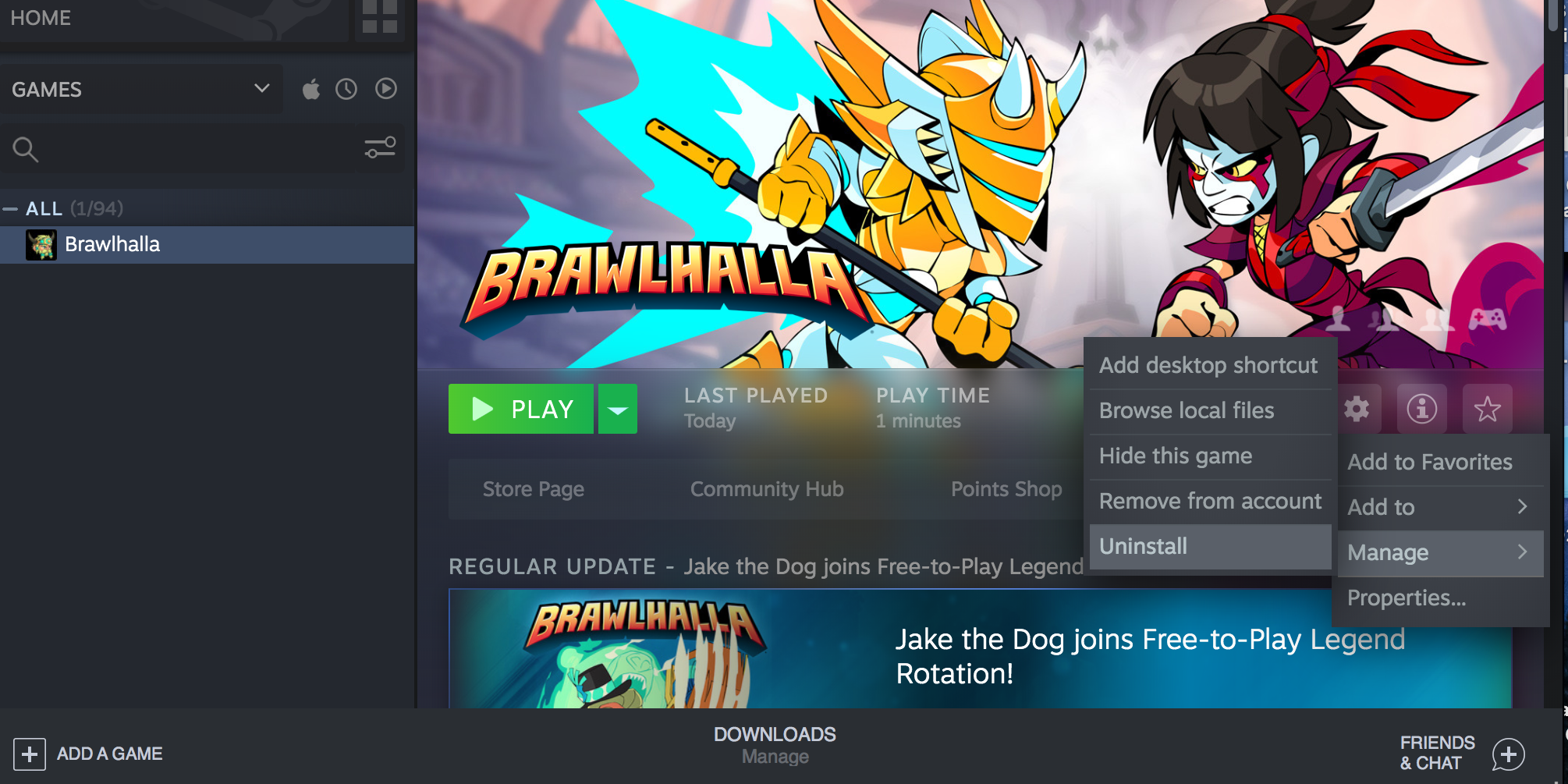
    4. En la pantalla del juego, haz clic en el icono de engranaje a la derecha y selecciona Administrar> Desinstalar . También puedes hacer clic con el botón derecho en el nombre del juego y luego seleccionar las mismas opciones.
    5. Recibirá un mensaje que le preguntará si realmente desea eliminar el juego. Haz clic en Desinstalar para confirmar tu acción y eliminar el juego.

    Steam desinstalará el juego seleccionado.

    Tu juego seguirá apareciendo en tu biblioteca incluso si se ha eliminado. Cuando quieras volver a jugar el juego, simplemente puedes descargarlo nuevamente.

    Cómo desinstalar Steam en una Mac

    Si ya no desea usar Steam o cualquiera de sus juegos, puede eliminar la aplicación Steam como elimina cualquier otra aplicación de su Mac .

    Esto elimina Steam, todos los datos asociados con él y todos los juegos descargados.

    Hay muchas razones por las que querría hacer esto, y la razón principal es el bajo almacenamiento en su Mac . Independientemente, deberá pasar por dos procesos separados para deshacerse de Steam para siempre.

    1. Elimina la aplicación Steam de tu Mac

    Lo primero que debe hacer es eliminar la aplicación Steam de su Mac:

    1. Si Steam está abierto, ciérrelo haciendo clic en la opción Steam> Salir de Steam en la parte superior.
    2. Abra la carpeta de Aplicaciones usando el Finder en su Mac.
    3. Busque Steam en la carpeta, haga clic derecho sobre él y seleccione Mover a la papelera .

    2. Elimina los archivos de Steam sobrantes de tu Mac

    Cuando desinstalas Steam de tu Mac, la aplicación deja algunos de sus archivos. Necesita borrar estos archivos sobrantes usted mismo, ya que Steam no lo hará por usted, desafortunadamente.

    Puede eliminar los archivos sobrantes de Steam usando su administrador de archivos, y aquí le mostramos cómo lo hace:

    1. Abra una ventana del Finder, haga clic en Ir en la parte superior y seleccione Ir a carpeta .
    2. Escriba lo siguiente en el cuadro de su pantalla y presione Entrar : ~ / Biblioteca / Soporte de aplicaciones
    3. Busque la carpeta llamada Steam , haga clic con el botón derecho en esta carpeta y seleccione Mover a la papelera .

    Esto elimina todos los archivos de Steam, así como sus juegos descargados.

    Si desea conservar sus juegos descargados, elimine todo en la carpeta Steam excepto SteamApps . Esta carpeta contiene todos los juegos descargados y, si no la elimina, se conservarán los juegos.

    ¿Necesita Steam instalado para jugar a sus juegos?

    Si Steam está causando problemas en su Mac, o no le gusta por alguna razón, probablemente se esté preguntando si puede jugar juegos de Steam sin tener la aplicación Steam.

    Una respuesta sencilla a esa pregunta es no. No puedes jugar juegos de Steam sin tener Steam instalado en tu Mac.

    Todos tus juegos se enrutan a través de Steam y necesitas esta aplicación para poder jugar a tus juegos de Steam descargados.

    Cómo desinstalar Steam Games en una Mac sin Steam

    ¿Qué pasa si tú o alguien más ha desinstalado Steam en tu Mac pero tus juegos siguen ahí? ¿Hay alguna forma de desinstalar juegos de Steam sin Steam?

    Afortunadamente, lo hay.

    De hecho, puede eliminar juegos de Steam sin tener la aplicación Steam instalada en su Mac. Esto es posible porque la aplicación almacena sus juegos en sus propias carpetas independientes.

    De esta manera, puede eliminar las carpetas de juegos y sus juegos desaparecerán. Así es como lo haces:

    1. Abra una ventana del Finder, mantenga presionada la tecla Opción , haga clic en el menú Ir en la parte superior y seleccione Biblioteca .
    2. Abra la carpeta de soporte de aplicaciones seguida de Steam .
    3. Acceda a la carpeta steamapps y luego abra common .
    4. Debería ver una carpeta para cada uno de sus juegos. Haga clic con el botón derecho en la carpeta del juego de la que desea deshacerse y seleccione Mover a la papelera .

    No olvides vaciar la papelera

    Independientemente de los archivos que elimine con el procedimiento anterior, asegúrese de vaciar la Papelera después de cada procedimiento de eliminación (esto es lo que debe hacer si no puede vaciar la Papelera en macOS ).

    Esto es para garantizar que sus archivos desaparezcan definitivamente y que nadie pueda restaurarlos más adelante.

    ¿Cómo eliminar una cuenta de Steam?

    Simplemente desinstalar Steam en tu Mac no eliminará tu cuenta de Steam. Hay un proceso de eliminación de cuenta por el que debe pasar para eliminar su cuenta con este servicio.

    A diferencia de la mayoría de los otros métodos de eliminación de cuentas, no puede simplemente ir a la configuración de su cuenta y hacer clic en una opción para eliminar su cuenta. Steam en realidad te pide que te pongas en contacto con el equipo de soporte de Steam y les pidas que eliminen tu cuenta .

    Cuando realiza una solicitud de eliminación de cuenta con su equipo, se bloquea su cuenta para realizar más compras durante 30 días. Después de eso, su cuenta se elimina.

    Desinstalar Steam cuando no lo necesita en su Mac

    No necesitas mantener Steam si no lo usas en tu máquina Mac. Hay varias formas de eliminar juegos de Steam, así como también de desinstalar Steam de tu Mac. Utilice una de las formas de hacerlo y deje espacio para otros contenidos en su computadora.

    Steam no es el único servicio de distribución de juegos que existe. Si no está satisfecho con él, es posible que desee considerar saltar a otro servicio similar.