Blog

  • Cómo agregar Bluetooth a cualquier computadora

    Cómo agregar Bluetooth a cualquier computadora

    La conectividad es vital para agregar nuevos dispositivos y compartir archivos. Ahí es cuando Bluetooth salva el día. Le permite transferir archivos entre dispositivos sin problemas y conecta dispositivos sin cables enredados.

    Incluso si su PC no es compatible con Bluetooth, hay muchas formas de agregarlo.

    Bluetooth incorporado

    La primera pregunta que debe hacerse es "¿Mi computadora ya tiene Bluetooth?"

    La mayoría de los dispositivos nuevos, ya sean Windows, Linux o macOS, tienen una radio Bluetooth incorporada. Permite la conexión inalámbrica y la comunicación con otros dispositivos habilitados para Bluetooth; PC, teléfonos inteligentes, auriculares, etc.

    Pero eso probablemente no incluye los dispositivos más antiguos, especialmente los duraderos que ha tenido durante años y todavía están en las mejores condiciones.

    Sin mencionar que las piezas se rompen y el hardware Bluetooth no está excluido de esto. Tal vez se rompió por accidente o simplemente dejó de funcionar por razones desconocidas.

    Independientemente, no todo está perdido. Hay muchas formas de agregar Bluetooth a su PC sin gastar mucho dinero con una computadora o computadora portátil nueva.

    Adaptadores Bluetooth a considerar

    Hay dos formas de obtener Bluetooth en su PC. La opción más sencilla sería utilizar una llave USB Bluetooth. Son bastante baratos, fáciles de usar y lo suficientemente pequeños como para caber en su bolsillo.

    Alternativamente, puede invertir en una solución a largo plazo y reemplazar, o agregar, una radio Bluetooth a la placa base de su PC usando una tarjeta PCI.

    Entonces, si se pregunta cómo agregar Bluetooth a la PC, aquí hay algunos adaptadores de Bluetooth que debe considerar si no sabe por dónde comenzar.

    Adaptador USB Bluetooth 4.0 de Hideez

    Esta es la mejor opción para el usuario medio. Funciona con Windows de XP a Windows 10 y macOS 10.7 y posteriores.

    El dongle tiene un diseño compacto de 0,9 pulgadas de largo. Eso hace que sea fácil de guardar en su bolsillo o billetera, y no sobresaldrá cuando lo use, lo que reduce el riesgo de chocar accidentalmente con él y romper su puerto o adaptador USB.

    También tiene una cobertura impresionante de alrededor de 20 metros y un bajo consumo de energía. El uso de este adaptador aumentará su experiencia y no pedirá casi nada a cambio.

    Adaptador Bluetooth enchufable para Windows y Linux

    Si está utilizando un sistema Linux o es probable que necesite Bluetooth en uno en algún momento, este dongle USB compatible con Windows y Linux es ideal.

    Con unas medidas de 0,75 x 0,25 x 0,5 pulgadas, este transmisor Bluetooth compacto tiene un alcance de hasta 32 pies.

    Cómo agregar Bluetooth a su PC

    Con un dongle USB Bluetooth adjunto, está listo para conectar dispositivos Bluetooth a su computadora.

    Ventanas

    Para usar Bluetooth, además del hardware, necesita el controlador adecuado. En Windows 10, esto debería instalarse automáticamente o como parte de una actualización de Windows.

    Si esto no sucede, o está utilizando una versión anterior de Windows, deberá instalar el controlador manualmente, descargándolo o instalándolo desde el disco. Por ejemplo, con el adaptador USB Bluetooth de Hideez, comience por descargar el controlador de Windows del sitio web de Hideez y luego siga estos pasos de instalación:
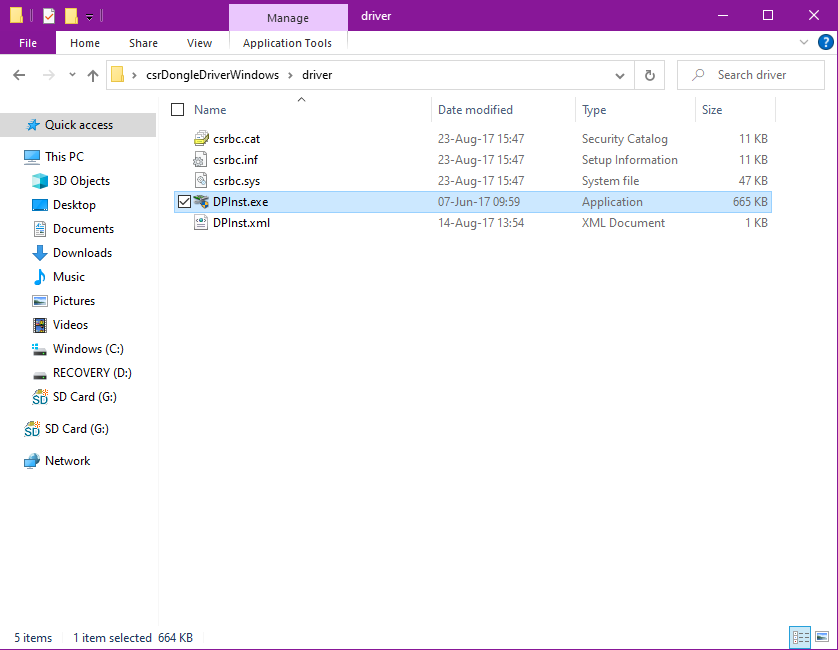
    1. Haga clic con el botón derecho en el archivo ZIP y seleccione Extraer aquí .
    2. Ingrese el archivo que extrajo csrDongleDriverWindows > controlador y luego haga doble clic en DPInst.exe.
    3. Lo más probable es que el software solicite permiso para realizar cambios en su computadora; de ser así, haga clic en .
    4. Permita que se instale, haga clic en Siguiente > Finalizar .

    Después de instalar el controlador necesario, vuelva a conectar la llave Bluetooth.

    El icono de Bluetooth aparecerá en la esquina derecha de la barra de tareas. Haz clic derecho para ver todas las opciones que necesitas, desde agregar dispositivos Bluetooth hasta enviar y recibir archivos.

    Para Windows XP:

    1. Haga clic en Inicio > Panel de control , haga doble clic en Dispositivos Bluetooth .
    2. Haga clic en Agregar en la nueva ventana y seleccione su dongle Bluetooth.
    3. Al hacer clic en Siguiente , tendrá la opción de establecer una clave de acceso en su Bluetooth.
    4. Finalice el proceso haciendo clic en Siguiente> Finalizar.

    Para conectar un dispositivo en Windows XP:

    1. Vaya a Panel de control> Conexiones de red .
    2. Haga doble clic en Conexión de red Bluetooth en Red de área personal .
    3. Seleccione su dispositivo y luego haga clic en Conectar .

    Mac OS

    Con versiones compatibles de macOS, comience insertando el dongle en un puerto USB, luego siga estos pasos:

    1. Reinicie su dispositivo, elija Menú Apple> Reiniciar .
    2. Cuando se reinicie, use la función de búsqueda para abrir una ventana de Terminal .
    3. En la ventana Terminal , escriba en la línea de comando: sudo nvram bluetoothHostControllerSwitchBehavior = always
    4. Ingrese la contraseña de su dispositivo y presione enter.
    5. Reinicia la computadora.

    De esa manera, su dispositivo usará la llave USB cada vez que la inserte y volverá a su radio Bluetooth anterior, si la tenía, cuando no esté conectada.

    Tenga en cuenta que perderá la conectividad Bluetooth durante la instalación y deberá activar Bluetooth en su mac y volver a emparejar sus dispositivos.

    Linux

    La conexión de su adaptador Bluetooth se encargará de la parte de hardware del uso de Bluetooth en dispositivos Linux. Si su PC tiene un controlador Bluetooth preinstalado, solo necesita asegurarse de que esté encendido. Por ejemplo, en Ubuntu:

    1. A través de la descripción general de actividades , escriba Bluetooth .
    2. Haga clic en el interruptor en la parte superior para encender.
    3. Para conectar un dispositivo, haga clic en Dispositivos, explore la lista de Dispositivos y elija el dispositivo al que desea conectarse.

    Si su dispositivo no tiene un controlador Bluetooth, descargue e instale una herramienta de configuración e interfaz Bluetooth para Linux, como Blueberry, BlueZ y Blueman.

    ¿Por qué desechar los dispositivos viejos?

    Ahora que la tecnología está evolucionando rápidamente y cada día aparecen nuevos dispositivos, la definición de "dispositivo antiguo" está cambiando. Si bien solía significar una PC que tiene diez años, ahora se puede decir que el número está más cerca de tres.

    Aún así, eso no significa que tenga que tirar su computadora vieja si no muestra ningún signo y reemplazarla cada pocos años para usar algo tan básico como Bluetooth. Siempre hay formas de actualizar su PC y ponerse al día sin gastar una tonelada de dinero.

    Crédito de la imagen: Brina Blum / Unsplash.

  • Ahora puede usar Google para probarse el maquillaje en AR

    Ahora puede usar Google para probarse el maquillaje en AR

    Desde hace un tiempo, las compras en línea han comenzado a reemplazar las salidas a las tiendas. En 2020, ese proceso fue impulsado por necesidad, ya que personas de todo el mundo se vieron obligadas a ponerse en cuarentena y evitar salir de casa.

    Google siempre encuentra formas de mejorar las compras en línea con Google Shopping. Últimamente, la empresa ha recurrido a la RA para hacer de las compras online una mejor experiencia.

    Ahora, Google lanzó una nueva función que le permite probarse el maquillaje con su teléfono inteligente. Ya no necesitará viajar a los grandes almacenes locales para ver cómo se verá el maquillaje en su rostro.

    Uso de pruebas de maquillaje AR de Google Shopping

    Google se asoció con ModiFace y Perfect Corp para ayudarlo a probar diferentes productos de maquillaje en su rostro. Todas las personas tienen diferentes estructuras faciales y de piel, lo que significa que debe ver realmente cómo se verá el maquillaje antes de gastar el dinero que tanto le costó ganar. Con esta actualización de Google Shopping, puede hacerlo.

    Por el momento, la función se limita solo a los tonos de lápiz labial y sombra de ojos. La compañía anunció en The Keyword que tiene marcas como L'Oreal, MAC Cosmetics, Black Opal y Charlotte Tilbury. Eso cubre muchas marcas populares y, con suerte, Google agregará otras marcas y más categorías de maquillaje.

    La actualización presenta dos características principales. Primero, hay una opción para desplazarse por las fotos de maquillaje en varios tonos de piel. Y para algunos estilos y tonos, puedes usar AR para ver el maquillaje en tu propia cara.

    Google Shopping también incluye ahora recomendaciones de expertos en belleza, indumentaria, hogar y jardín. Incluso con la genial función AR que te permite probar el maquillaje, puede ser difícil saber qué probar realmente. Estas recomendaciones de expertos lo ayudarán a orientarse en la dirección correcta.

    Para utilizar la nueva función de compras, necesitará la aplicación de Google instalada en su dispositivo móvil. Deberá buscar un producto específico y luego desplazarse a la sección de descripción general. Desde allí, puede hojear los diferentes colores o seleccionar Pruébelo para verlo en AR.

    Las pruebas de maquillaje digital llegaron para quedarse

    En 2020, cualquier cosa que puedas hacer para quedarte en casa y seguro es siempre algo bueno, y probarte maquillaje no es una excepción. Si bien Google no es la primera empresa en implementar pruebas de maquillaje AR, definitivamente es una de las mejores implementaciones. Descarga la aplicación de Google y pruébalo. Puede que te ayude a encontrar el tono perfecto.

  • Xbox Game Pass vs.Xbox Game Pass Ultimate: ¿Vale la pena actualizar?

    Xbox Game Pass vs.Xbox Game Pass Ultimate: ¿Vale la pena actualizar?

    Xbox Game Pass y Xbox Game Pass Ultimate pueden tener nombres similares (un problema común con los productos Xbox) pero existen algunas diferencias entre los dos servicios de suscripción.

    Elegir el correcto depende de cómo juegue y dónde juegue. Pero, ¿cuál es mejor? ¿Vale la pena actualizar de Game Pass a Ultimate?

    ¿Qué es Xbox Game Pass y Game Pass Ultimate?

    Game Pass es el nombre general de un paquete de suscripción que ofrece una gran cantidad de juegos "gratis". O, mejor dicho, por una única tarifa mensual. Esto lo hace ideal si desea ampliar su biblioteca de juegos, pero no le apetece desembolsar $ 60 cada uno por cada título que desee jugar.

    No es exactamente Netflix para juegos, pero está bastante cerca. Como Netflix, no compra títulos individuales; no los posee y Microsoft podría sacarlos de rotación en cualquier momento. Pero mientras estén disponibles, puedes reproducirlos tanto como quieras.

    Entonces, Game Pass y Game Pass Ultimate son, en pocas palabras, dos niveles separados del mismo servicio de suscripción. Game Pass Ultimate, como su nombre indica, ofrece más funciones.

    ¿Qué se incluye en Xbox Game Pass?

    La versión estándar de Xbox Game Pass incluye:

    • Más de 100 juegos
    • Títulos de Xbox Game Studio disponibles el día del lanzamiento
    • Descuentos y promociones

    Técnicamente, existen dos versiones de Xbox Game Pass. Puede suscribirse al servicio para su consola Xbox One o Xbox Series X | S o usar Xbox Game Pass para PC si juega en su computadora.

    Más allá de la plataforma que elijas, el servicio y los beneficios son idénticos: obtienes acceso a más de 100 juegos, incluidos los títulos de Xbox Game Studio el día de su lanzamiento. Esto incluye juegos de estudios subsidiarios como Rare, Bethesda, Obsidian y Compulsion Games.

    Lo que obtienes como parte del paquete Game Pass depende de tu plataforma. Algunos de estos juegos serán títulos multiplataforma "Play Anywhere"; algunos restringidos a consola o PC.

    Puede jugar Gears of War 5, por ejemplo, tanto en la consola como en la PC (con los datos guardados que se transfieren de un dispositivo a otro), mientras que Microsoft Flight Simulator está limitado solo a PC, por ahora.

    Eso nos lleva al otro beneficio de la membresía: descuentos y ofertas.

    Como suscriptor de Xbox Game Pass en consola o PC, tiene derecho a descuentos y ofertas en títulos en la Tienda Xbox, incluidos los títulos de Game Pass. Microsoft le notificará con anticipación cuando un juego esté a punto de unirse o abandonar el servicio.

    ¿Qué se incluye en Xbox Game Pass Ultimate?

    La versión "Ultimate" de Game Pass incluye lo siguiente:

    • Más de 100 juegos
    • Títulos de Xbox Game Studio disponibles el día del lanzamiento
    • Descuentos y promociones
    • Títulos de EA Play
    • Suscripción Xbox Live Gold
    • Transmisión en la nube a teléfonos Android

    Xbox Game Pass Ultimate incluye todos los beneficios del Game Pass estándar. Los mismos juegos están disponibles y aún puede acceder a las mismas ofertas y descuentos.

    Luego lo patea un poco más. Después de todo, hay una razón por la que se llama "Ultimate".

    Para empezar, su suscripción cubre los títulos de Game Pass tanto en la consola como en la PC, por lo que puede saltar entre los dos.

    También puede transmitir directamente a su teléfono Android para jugar mientras viaja. Simplemente conecte un controlador Bluetooth a su teléfono y seleccione un juego a través de la aplicación Xbox Game Pass para iniciar la transmisión en la nube.

    Según Microsoft, el paquete Game Pass Ultimate también incluye "beneficios gratuitos, incluido el contenido del juego y las ofertas de socios". Suelen ser pequeñas bonificaciones, pero no espere nada demasiado extravagante.

    Fuera de la transmisión en la nube, lo que distingue a Xbox Game Pass Ultimate es la inclusión de dos servicios de suscripción adicionales:

    Xbox Live Gold : no puedes jugar en línea sin Xbox Live Gold . Entonces, si te gustan los juegos multijugador o cooperativos, es esencial.

    Los miembros Gold también reciben cuatro juegos gratis al mes, así como ofertas exclusivas con Gold. Elegir Ultimate significa que no tendrá que preocuparse por una suscripción separada.

    EA Play : EA fue una de las primeras compañías de juegos en introducir una biblioteca estilo Netflix para suscriptores de EA Play. Trabajando de la misma manera que Game Pass, los títulos entran y salen, con descuentos cuando los compras directamente.

    Puedes descargarlos y jugarlos en cualquier momento, y ahora, con Ultimate, puedes acceder a todos ellos en un solo lugar (antes, solo podías usar la torpe aplicación EA Play en tu Xbox).

    Al igual que con otros juegos de Game Pass, puede transmitir juegos de EA Play a través de la nube a su teléfono. Esté atento a los lanzamientos anuales masivos como FIFA y Battlefield que llegan al servicio aproximadamente un año después del lanzamiento.

    Si no es un suscriptor de Ultimate, deberá pagar más para acceder a estos dos servicios. Por lo tanto, si juega en línea o desea más variedad en su biblioteca de juegos, tiene una mejor relación calidad-precio.

    ¿Cuánto cuesta Xbox Game Pass y Xbox Game Pass Ultimate?

    El paquete básico de Game Pass para consola y PC cuesta $ 9.99 / mes.

    Microsoft cotiza Xbox Game Pass Ultimate a $ 14.99 / mes.

    Si no opta por Ultimate, tendrá que pagar $ 9.99 / mes adicionales por Xbox Live Gold y $ 4.99 / mes por EA Play.

    Además de la suscripción mensual, también tiene la opción de pagar por adelantado tres, seis, 12 y 24 meses de Game Pass y Game Pass Ultimate.

    Relacionado: Xbox One vs.Xbox Series X: ¿Vale la pena actualizar?

    ¿Qué sucede con los códigos Xbox Live Gold?

    Es posible que ya haya comprado códigos Xbox Live Gold o Xbox Game Pass. Si no se ha suscrito a Ultimate antes (o si canceló su membresía), puede usar estos códigos como de costumbre.

    Sin embargo, dado que los precios de cada paquete varían, los miembros actuales de Ultimate verán estos códigos convertidos. El "tipo de cambio" actual es:

    • Un mes de Live Gold = 20 días de Game Pass Ultimate
    • Tres meses de Live Gold = 50 días de Game Pass Ultimate
    • Seis meses de Live Gold = 79 días de Game Pass Ultimate
    • 12 meses de Live Gold = 4 meses de Game Pass Ultimate
    • 24 meses de Live Gold = 8 meses de Game Pass Ultimate

    ¿Debería actualizarme a Xbox Game Pass Ultimate?

    La actualización a Xbox Game Pass Ultimate depende de la cantidad de juegos que juegues y del tipo de juegos que disfrutes.

    ¿Juega poco (y tampoco quiere gastar demasiado) pero quiere aumentar su biblioteca? Entonces Xbox Game Pass para consola o PC es el movimiento correcto.

    Ultimate es una excelente oferta para aquellos que juegan muchos juegos, especialmente en línea. Gracias a EA Play, puede reproducir muchos títulos en su consola o transmitirlos a su teléfono. Incluir la membresía de Xbox Live Gold significa que también puede jugar juegos en línea.

  • Twitter prohíbe el contenido engañoso sobre la vacuna COVID-19

    Twitter comenzará a eliminar contenido que contenga afirmaciones falsas sobre las vacunas COVID-19. La plataforma también planea prohibir los tweets relacionados con vacunas que "invocan una conspiración deliberada".

    Twitter elimina la información errónea sobre vacunas

    Ahora que las vacunas COVID-19 están comenzando a distribuirse en todo el mundo, Twitter está tomando medidas para evitar la propagación de rumores sobre el tratamiento. Como se indica en una publicación en el blog de Twitter , Twitter requerirá que los usuarios eliminen las afirmaciones falsas sobre las vacunas.

    Esto incluye contenido que "sugiere que las inmunizaciones y las vacunas se utilizan para causar daño intencionalmente a las poblaciones o controlarlas", así como también Tweets que promueven teorías de conspiración sobre la vacuna.

    Twitter también está prohibiendo el contenido que ha sido "ampliamente desacreditado", junto con afirmaciones falsas que implican que COVID-19 no es real. La plataforma comenzará a hacer cumplir esta política a partir del 21 de diciembre de 2020.

    A principios de 2021, Twitter planea etiquetar los tweets engañosos que "avanzan rumores sin fundamento, afirmaciones controvertidas, así como información incompleta o fuera de contexto sobre las vacunas". Twitter señala que la etiqueta en estos Tweets probablemente contendrá un enlace a una fuente creíble, muy similar a las etiquetas que vimos durante las elecciones presidenciales de Estados Unidos de 2020 .

    Twitter también actualizó su política de información engañosa COVID-19 para reflejar estos cambios. Aquí, puede ver claramente la dura postura de Twitter sobre el tema. Las reglas establecen que si continuamente difunde información errónea sobre las vacunas, su cuenta podría estar en riesgo de suspensión permanente.

    Tenga en cuenta que los tipos de contenido prohibido según esta política están sujetos a cambios. Twitter dice que modificará sus reglas según sea necesario y de acuerdo con cualquier actualización producida por los funcionarios de salud, indicando:

    Aplicaremos esta política en estrecha consulta con las autoridades de salud pública locales, nacionales y globales de todo el mundo, y nos esforzaremos por ser iterativos y transparentes en nuestro enfoque. Seguimos enfocados en ayudar a las personas a encontrar información de salud creíble, verificar a los expertos en salud pública y actualizar nuestras políticas en un enfoque iterativo y transparente.

    Durante la pandemia de COVID-19, Twitter ha hecho un gran esfuerzo para evitar cualquier información errónea sobre el virus. Twitter comenzó a combatir las mentiras del coronavirus en marzo de 2020 y aún continúa haciéndolo.

    Facebook ya se ha unido al esfuerzo para detener la propagación de afirmaciones falsas sobre las vacunas COVID-19. Al igual que Twitter, Facebook también eliminará el contenido que contenga información errónea sobre las inmunizaciones.

    ¿Terminará alguna vez la guerra contra la desinformación?

    Con la política de contenido engañoso COVID-19 de Twitter que continuará hasta bien entrado el 2021, está claro que la guerra contra la desinformación no terminará pronto. Después del golpe de la pandemia, parece que las plataformas de redes sociales se están tomando la información errónea más en serio que nunca.

  • ¿Cómo solucionar el error DRIVER_IRQL_NOT_LESS_OR_EQUAL en Windows 10?

    ¿Cómo solucionar el error DRIVER_IRQL_NOT_LESS_OR_EQUAL en Windows 10?

    Windows 10 tiene una gran variedad de mensajes de error, y el error DRIVER_IRQL_NOT_LESS_OR_EQUAL es uno de ellos.

    Si encuentra este código de detención, esto es lo que debe hacer.

    ¿Qué es el error DRIVER_IRQL_NOT_LESS_OR_EQUAL?

    El error DRIVER_IRQL_NOT_LESS_OR_EQUAL se relaciona con los controladores de su sistema y lleva el código de detención 0x000000D1 . El error indica "que un controlador en modo kernel intentó acceder a la memoria paginable mientras el IRQL del proceso era demasiado alto".

    Al romper ese mensaje críptico, el error se debe a un problema de comunicación entre su hardware y su procesador.

    Cuando su hardware quiere decirle a la CPU que algo está a punto de suceder, realiza una interrupción. Si demasiados bits de hardware intentan comunicarse simultáneamente, o más bien, hay una configuración defectuosa en alguna parte, el nivel de solicitud de interrupción (IRQL) aumenta.

    En este caso, una pieza de hardware está intentando acceder a una parte de la memoria del sistema a la que no tiene acceso porque la CPU está procesando otras cosas. Los controladores ayudan a la comunicación del hardware, lo que permite que su GPU se comunique con la CPU, etc. Si el controlador intenta acceder a una dirección de memoria a la que no tiene acceso adecuado, puede hacer que su sistema se bloquee.

    Uno de los controladores más comunes involucrados con el error 0x000000D1 es su controlador de red, específicamente el archivo de sistema ndis.sys , que puede ver en la referencia del bloqueo en la pantalla azul de la muerte.

    Cómo reparar el error DRIVER_IRQL_NOT_LESS_OR_EQUAL

    Como el error DRIVER_IRQL_NOT_LESS_OR_EQUAL se relaciona con los controladores de su sistema, existen varias soluciones fáciles disponibles.

    1. Buscar actualizaciones

    Parece obvio, pero debe verificar si hay actualizaciones pendientes. Podría haber una corrección de errores en una próxima actualización relacionada con su controlador defectuoso, y la instalación de la actualización podría hacer que todo esté bien.

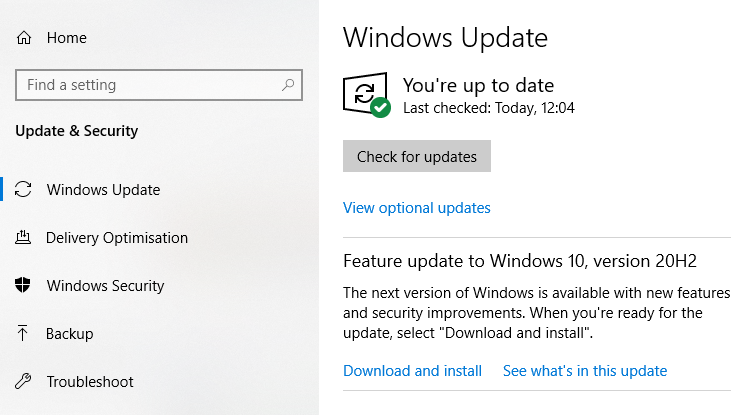
    Presione la tecla de Windows + I para abrir el panel de Configuración. Ahora, diríjase a Actualización y seguridad , luego verifique en Windows Update si hay actualizaciones pendientes. Si hay una actualización, guarde los archivos importantes y luego presione Reiniciar ahora . Su sistema se reiniciará durante el proceso.

    2. Actualice los controladores de su sistema

    Windows 10 se encarga de las actualizaciones de sus controladores, pero eso no significa que el controlador ocasional no se escape de la red. Tampoco detiene la corrupción del controlador, donde el controlador se vuelve defectuoso o se corrompe con el tiempo. Las fallas de los controladores son menos comunes en Windows 10 que en las versiones anteriores de Windows, pero aún ocurren.

    Si desea ver las actualizaciones recientes del controlador, presione la tecla de Windows + I para abrir el panel de Configuración, luego seleccione Actualización y seguridad> Ver historial de actualizaciones . Puede encontrar cualquier controlador que necesite una actualización aquí.

    Si la página del historial de actualizaciones del controlador no revela nada, es hora de consultar el Administrador de dispositivos. Escriba administrador de dispositivos en la barra de búsqueda del menú Inicio y seleccione la mejor coincidencia. Consulte la lista para ver si hay indicadores de error amarillos. Si no hay ninguno, es poco probable que un controlador sea el origen del problema.

    Sin embargo, dado que DRIVER_IRQL_NOT_LESS_OR_EQUAL con frecuencia se relaciona con el archivo de sistema ndis.sys , debe realizar una actualización manual del controlador del adaptador de red aquí.

    Despliegue la sección Adaptador de red , haga clic con el botón derecho en el controlador de su adaptador Wi-Fi o adaptador Ethernet (o ambos) y seleccione Actualizar controlador . Ahora, seleccione Buscar automáticamente el software del controlador actualizado y Windows automatizará el proceso por usted.

    La sección del adaptador de red en su Administrador de dispositivos probablemente no se verá tan ocupada como la mía, por lo que debería ser relativamente fácil averiguar qué adaptador elegir.

    3. Instalación limpia de su controlador de red

    Si la actualización de Windows 10 no funciona y la actualización de su controlador falla, siempre puede optar por una instalación limpia del controlador. Eso significa que borra el controlador de su sistema y luego instala la última versión sin ayuda de Windows.

    Como esto se relaciona con sus adaptadores de red, debe descargar el controlador correcto con anticipación, ya que después de eliminar el controlador de su adaptador de red, su conexión a Internet puede dejar de funcionar.

    Regrese al Administrador de dispositivos y despliegue la sección Adaptador de red . Ahora, copie y pegue el nombre del controlador en un motor de búsqueda de Internet. Por ejemplo, realizaría una búsqueda de "Realtek pcie gbe family controller" para encontrar los controladores más recientes para mi adaptador Ethernet.

    Busque y descargue la última versión del adaptador de red disponible para su hardware. La mayoría de los controladores vienen con un archivo de instalación automatizado llamado setup.exe , que encontrará en algún lugar de los archivos de controladores descargados.

    Una vez que haya descargado los controladores del adaptador de red correctos, puede continuar y desinstalar el controlador del adaptador de red existente. En el Administrador de dispositivos, haga clic con el botón derecho en el controlador del adaptador de red existente y seleccione Desinstalar . Sigue las instrucciones en la pantalla.

    Una vez que el controlador termine de desinstalarse, busque el nuevo controlador del adaptador de red y ejecute el programa de instalación, nuevamente siguiendo las instrucciones en pantalla. Una vez completada la instalación, reinicie su computadora.

    4. Ejecute SFC y CHKDSK

    Windows 10 incluye varias herramientas de sistema integradas que solucionarán los sistemas de archivos dañados. Si la actualización y el reemplazo del controlador no funcionan, podría ser un archivo dañado en otra parte de su sistema. El error DRIVER_IRQL_NOT_LESS_OR_EQUAL puede estar relacionado con su archivo de paginación, que es un tipo de memoria del sistema virtual . La ejecución de SFC y CHKDSK puede corregir cualquier daño relacionado con el archivo de paginación.

    La Verificación de archivos del sistema de Windows (SFC) corrige los errores relacionados con los archivos del sistema de Windows, buscando y corrigiendo automáticamente los errores.

    Antes de ejecutar el comando SFC, es importante comprobar que funciona correctamente. Para hacer esto, usamos la herramienta de administración y mantenimiento de imágenes de implementación, o DISM .

    Al igual que SFC, DISM es una utilidad de Windows integrada con una amplia gama de funciones. En este caso, el comando DISM Restorehealth asegura que nuestra próxima solución funcionará correctamente.

    Siga los siguientes pasos.

    1. Escriba Símbolo del sistema (Administrador) en la barra de búsqueda del menú Inicio, luego haga clic con el botón derecho y seleccione Ejecutar como administrador para abrir un símbolo del sistema elevado.
    2. Escriba el siguiente comando y presione Entrar: DISM / online / cleanup-image / restorehealth
    3. Espere a que se complete el comando. El proceso puede demorar hasta 20 minutos, dependiendo del estado de su sistema. El proceso parece bloqueado en ciertos momentos, pero espere a que se complete.
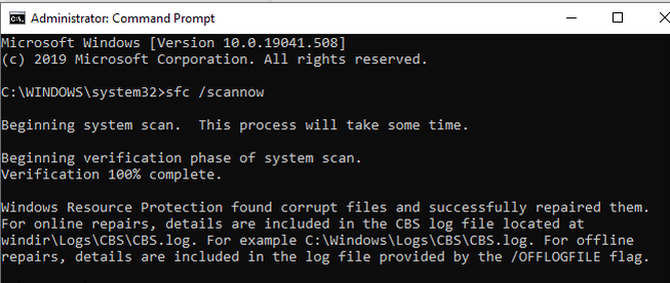
    4. Cuando se complete el proceso, escriba sfc / scannow y presione Entrar.

    CHKDSK es otra herramienta del sistema de Windows que verifica su estructura de archivos. A diferencia de SFC, CHKDSK escanea todo el disco en busca de errores, mientras que SFC escanea específicamente los archivos del sistema de Windows. Al igual que SFC, ejecute el escaneo CHKDSK desde el símbolo del sistema para reparar su máquina.

    1. Escriba el símbolo del sistema en la barra de búsqueda del menú Inicio, luego haga clic con el botón derecho en la mejor coincidencia y seleccione Ejecutar como administrador . (Alternativamente, presione la tecla de Windows + X , luego seleccione Símbolo del sistema (Admin) en el menú).
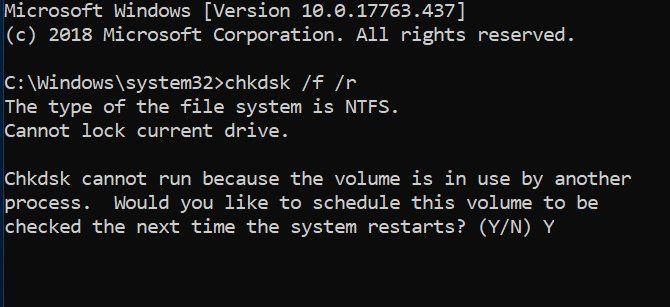
    2. A continuación, escriba chkdsk / r y presione Entrar. El comando escaneará su sistema en busca de errores y solucionará cualquier problema en el camino.

    Resolución del error 0x000000D1 en Windows 10

    Una de estas correcciones resolverá el error 0x000000D1. Si bien el error DRIVER_IRQL_NOT_LESS_OR_EQUAL es frustrante, no es un problema particularmente difícil de eliminar de su sistema. Siga los pasos uno por uno, y su sistema volverá a funcionar correctamente en muy poco tiempo.

    Lo importante que debe recordar es descargar nuevos controladores de adaptadores de red antes de eliminar los antiguos. Si lo hace al revés, por ejemplo, elimina el controlador primero, es posible que tenga dificultades para descargar un nuevo controlador de adaptador de red, especialmente si no tiene un dispositivo de respaldo disponible.

  • El botón Retweet de Twitter vuelve a la normalidad

    Twitter ha eliminado el mensaje que anima a los usuarios a Cotizar Tweet en lugar de Retweet. Esto significa que ya no tendrás que dar un paso adicional cuando intentes retwittear algo.

    Ahora puedes retwittear como lo harías normalmente

    Twitter comenzó a desalentar los Retweets en octubre de 2020. Cada vez que intentaras Retweet contenido en la plataforma, se te presentaba un mensaje que te pedía que cotizaras Tweet.

    El aviso se implementó para combatir la desinformación antes de las elecciones presidenciales de Estados Unidos. Twitter esperaba que hiciera que los usuarios produjeran Tweets más reflexivos y mejor informados.

    Sin embargo, Twitter descubrió que el aviso realmente no hacía mucho (aparte de molestar a sus usuarios). El equipo de soporte de Twitter envió un Tweet en el que describía sus hallazgos, diciendo que si bien el número de Cotizaciones Tweets aumentó, la calidad de los Cotizaciones Tweets no era la que esperaba la plataforma.

    En lugar de que los usuarios agreguen comentarios reflexivos, el 45 por ciento de los tweets con citas durante este período solo tenían afirmaciones de una palabra, y el 70 por ciento tenía menos de 25 caracteres. El contenido en la plataforma también disminuyó en un 20 por ciento en general, por lo que Twitter siente que eliminar el mensaje Citar Tweet es lo mejor.

    A pesar de no obtener los resultados que deseaba, Twitter no se rinde por completo. Señala que todavía "se centrará en fomentar una amplificación más reflexiva" y que esto probablemente requerirá "múltiples soluciones".

    Retweet sin límites

    Es muy posible que veamos más funciones experimentales como esta en el futuro. Twitter ya alienta a los usuarios a leer artículos antes de retwittearlos y descubrió que el mensaje en realidad condujo a una mayor tasa de tweets más informados; esto significa que la función llegó para quedarse.

  • HBO Max ya está disponible en la PS5

    Sony ha anunciado que HBO Max de Warner Media ya está disponible para PlayStation 5.

    Puedes ver HBO Max en PlayStation 5

    La PS5 se lanzó el 12 de noviembre de 2020, con servicios de transmisión como Netflix, Disney +, Amazon Prime Video y Apple TV +.

    HBO Max fue el último gran servicio de transmisión que faltaba en esa lista. Ahora, a partir del 16 de diciembre, la aplicación está disponible para la última consola de juegos de Sony.

    La noticia fue anunciada por la cuenta oficial de Twitter de PlayStation.

    HBO Max ya estaba disponible para la PS4, por lo que se esperaba que llegara a la PS5 más temprano que tarde.

    Siempre que tenga un televisor que lo admita, HBO Max transmitirá en 4K HDR. Actualmente, el único título confirmado para ofrecer es Wonder Woman 1984, que se estrena en HBO Max el día de Navidad, aunque se esperan más en el nuevo año.

    Para descargar la aplicación HBO Max, navegue hasta la pestaña Medios de la pantalla de inicio de la PS5 y desplácese hasta la sección Todas las aplicaciones. Si no ve HBO Max disponible, reinicie su consola.

    HBO Max también estuvo disponible recientemente para Roku, casi siete meses después del lanzamiento del servicio de transmisión. Está claro que Warner Media quiere que se registre la mayor cantidad de personas posible, especialmente porque todo Warner Bros. Las películas de 2021 llegarán a HBO Max el mismo día que los cines de EE. UU.